Saltar al contenido
Menú
Descargar
Idioma: Español

Manual de Weelist

Elige qué quieres hacer y practícalo con las pantallas reales de la app: tocas tú cada botón y el manual te dice dónde.


Descargar en el App Store Disponible en Google Play
app.weelist.app

Ábrela en el navegador, sin instalar nada

Todo lo que puedes hacer

117 cosas, agrupadas como en la app. Toca una y practícala.

Lo que practicas se queda marcado en este navegador.

Empezar

11
  1. Entrar con tu correo (o tu nombre de usuario) y tu contraseña5 pasos

    Quién puede: Quien ya tiene cuenta con contraseña

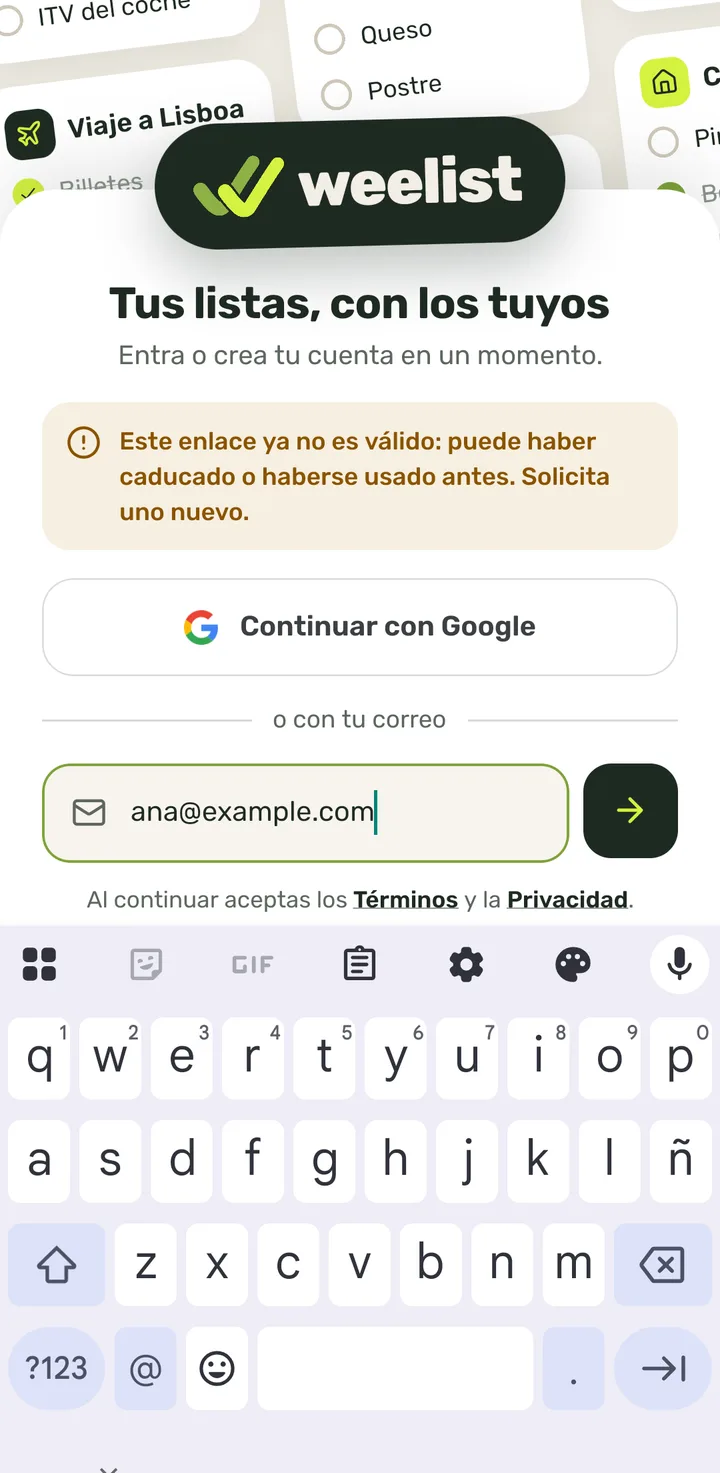
    Los errores salen debajo del campo. La app sale en el idioma del móvil; se cambia luego en tu perfil.

    1. 1
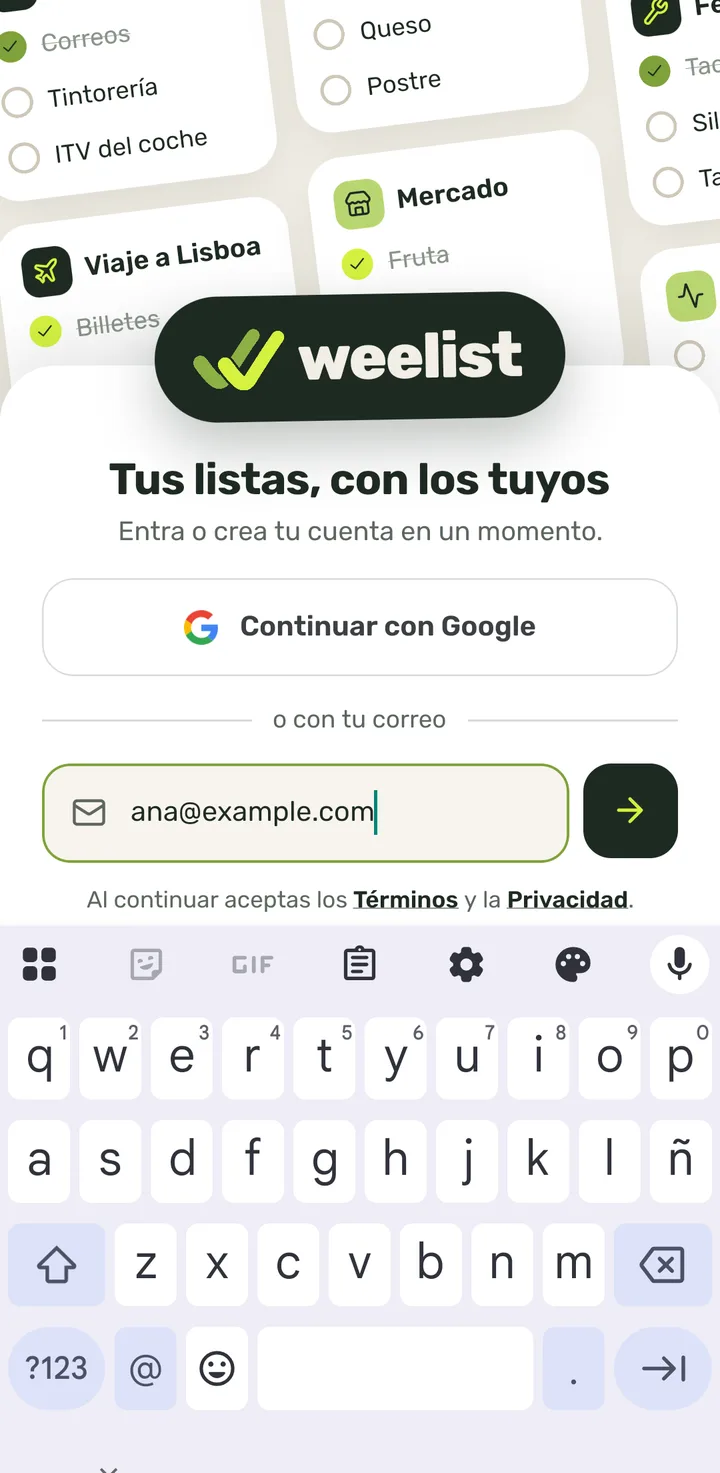
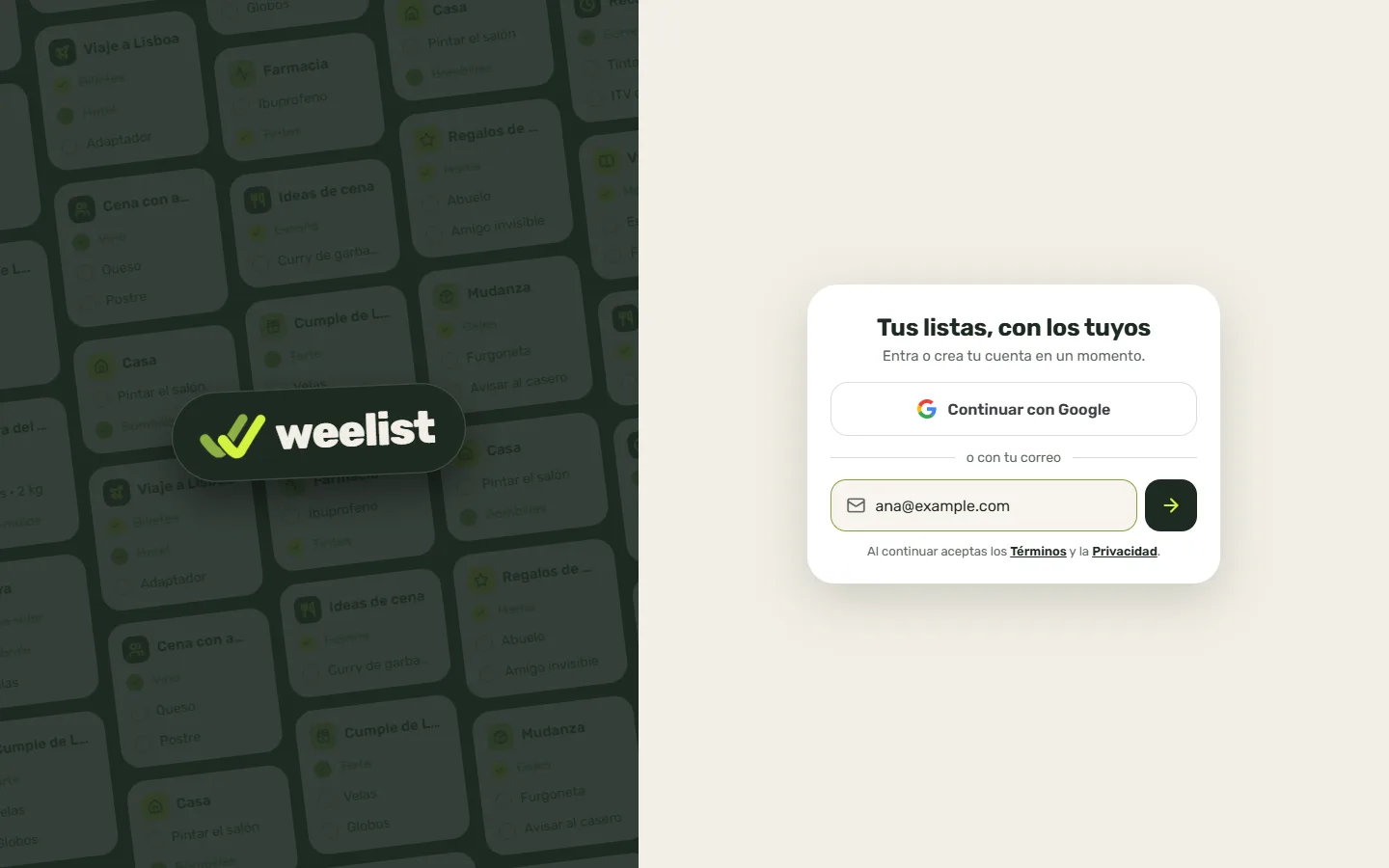
      Toca «Email o nombre de usuario» y escribe tu correo.

      También vale tu nombre de usuario, sin la @.
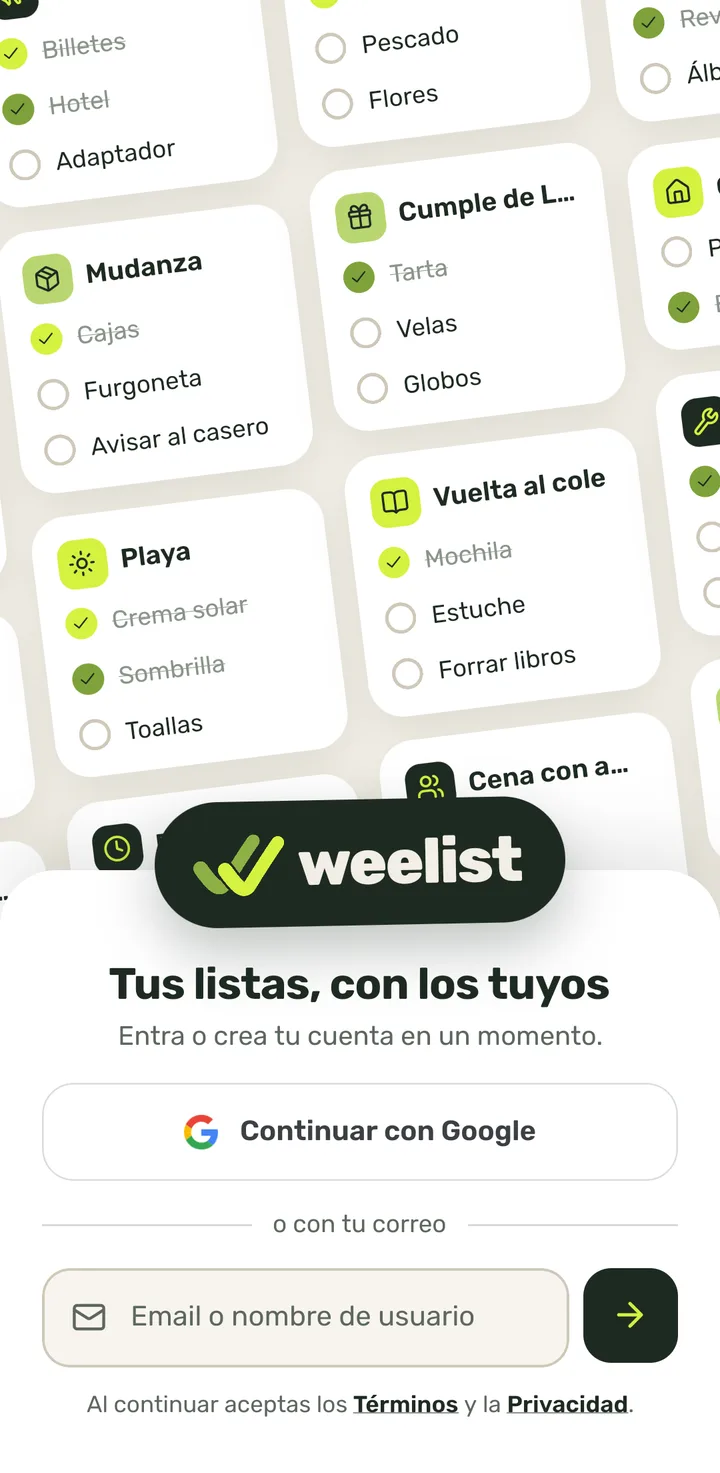
      Paso 1: Toca «Email o nombre de usuario» y escribe tu correo.
    2. 2
      Toca la flecha.

      Weelist mira si ese correo tiene cuenta.
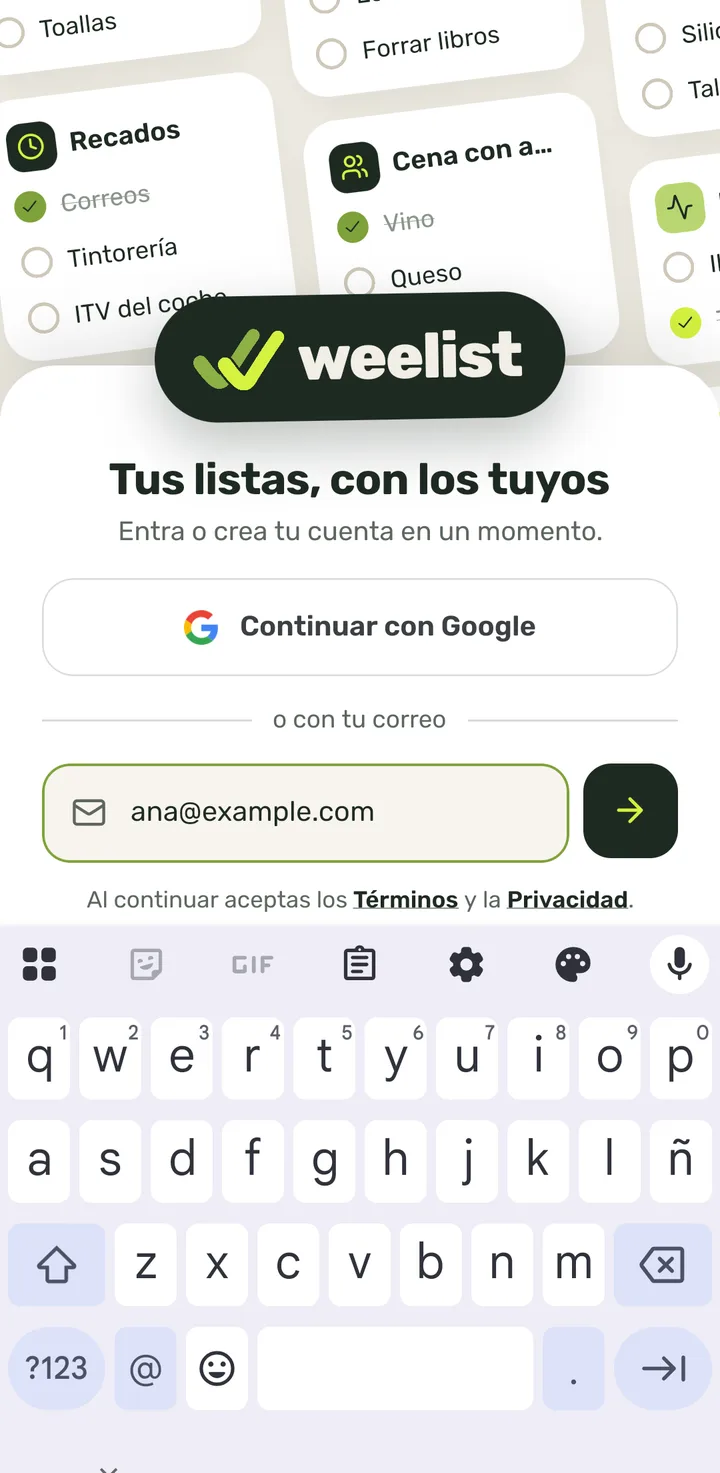
      Paso 2: Toca la flecha.
    3. 3
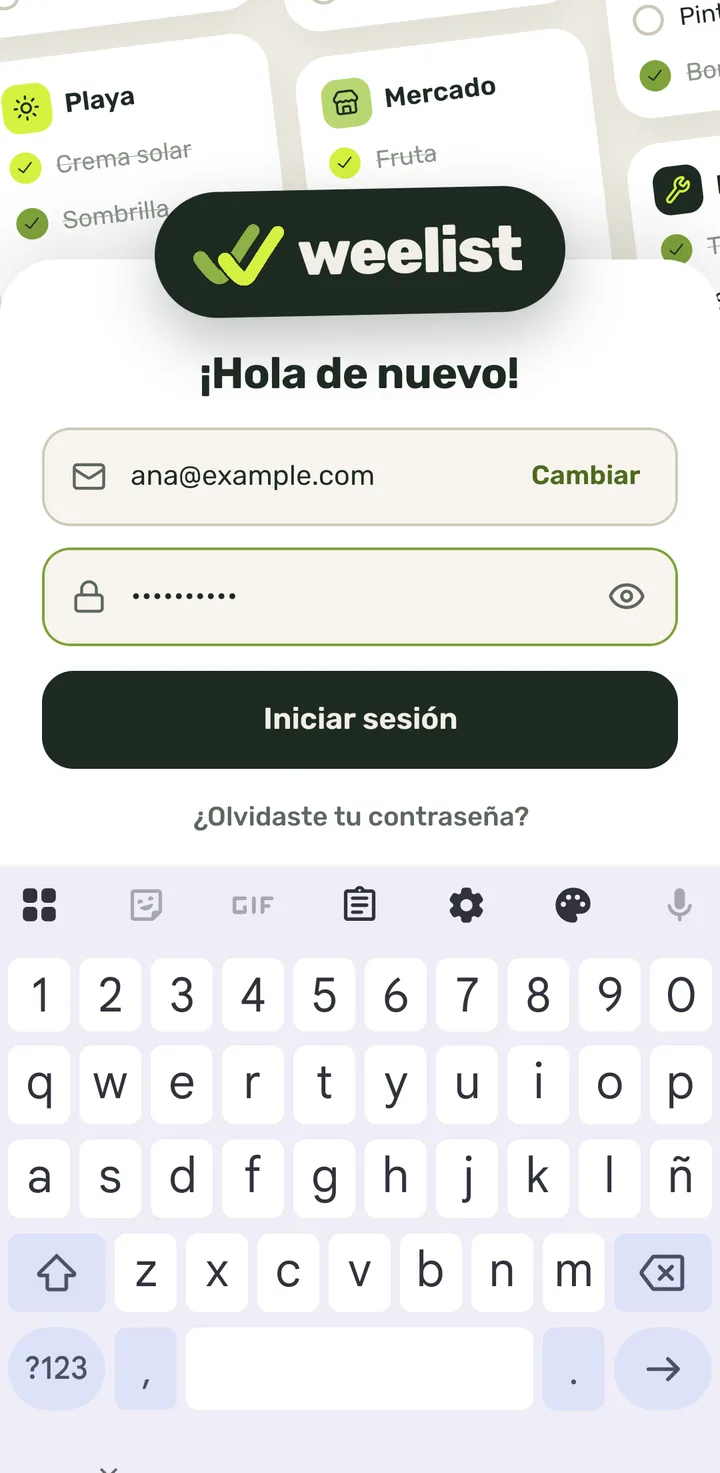
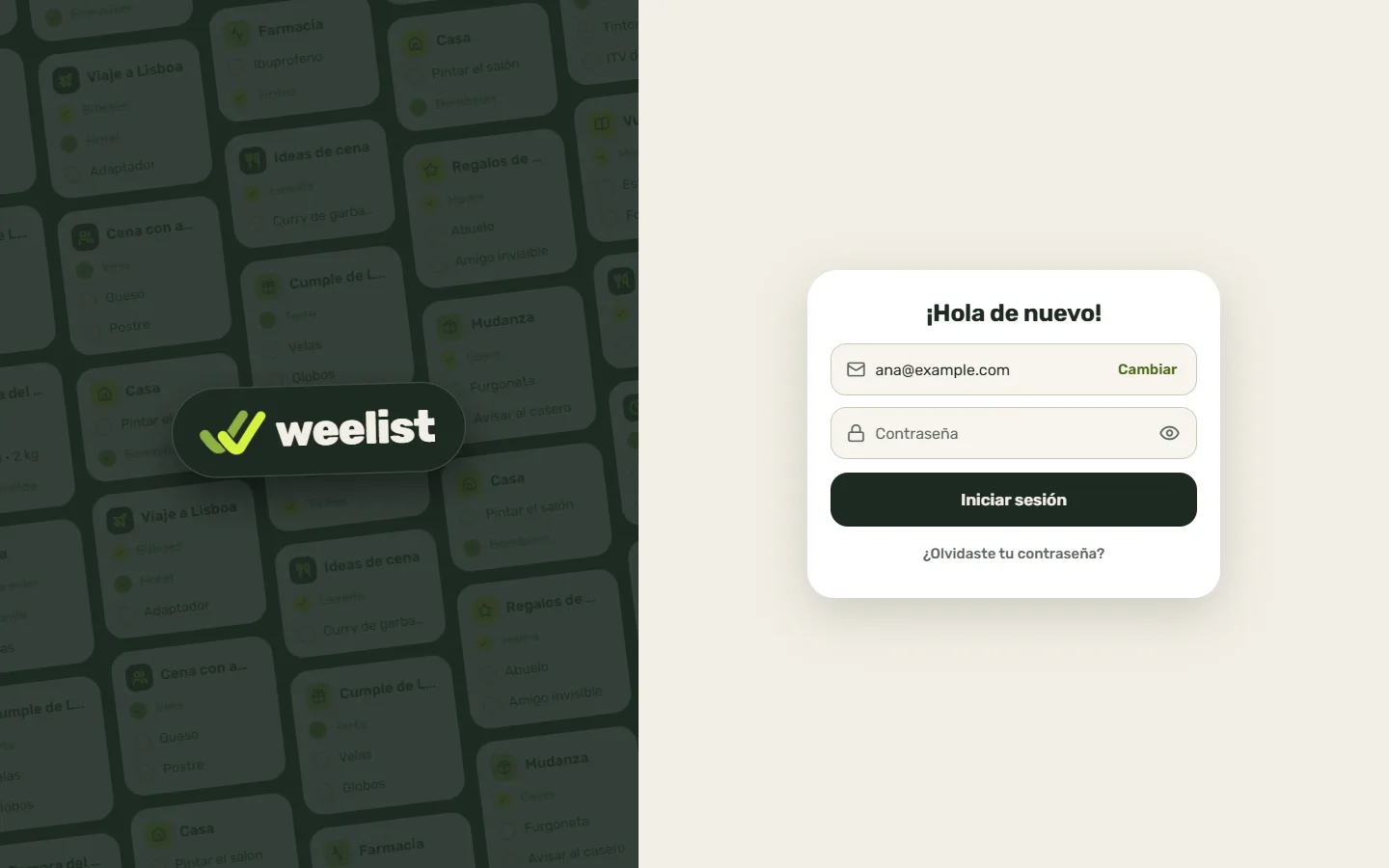
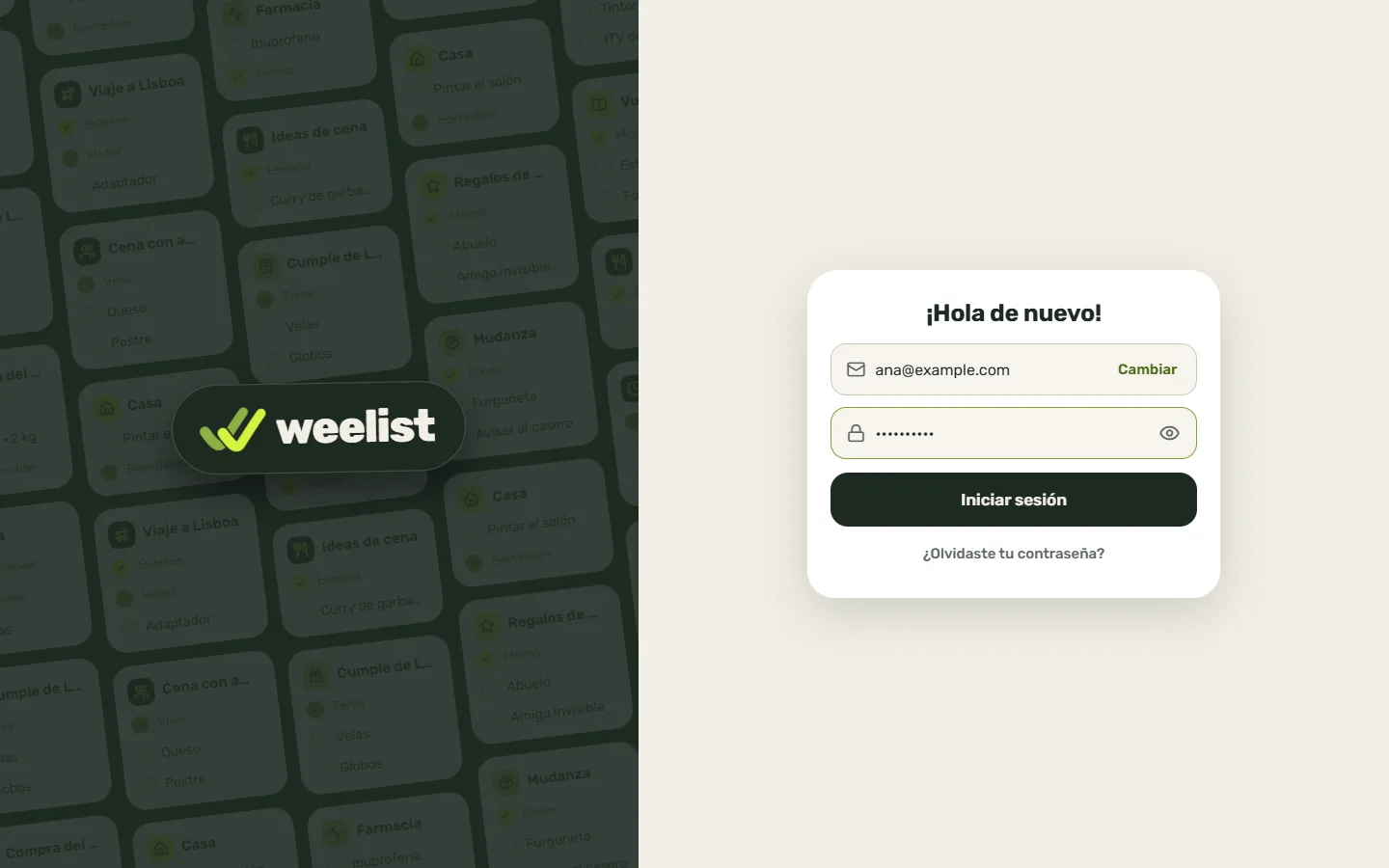
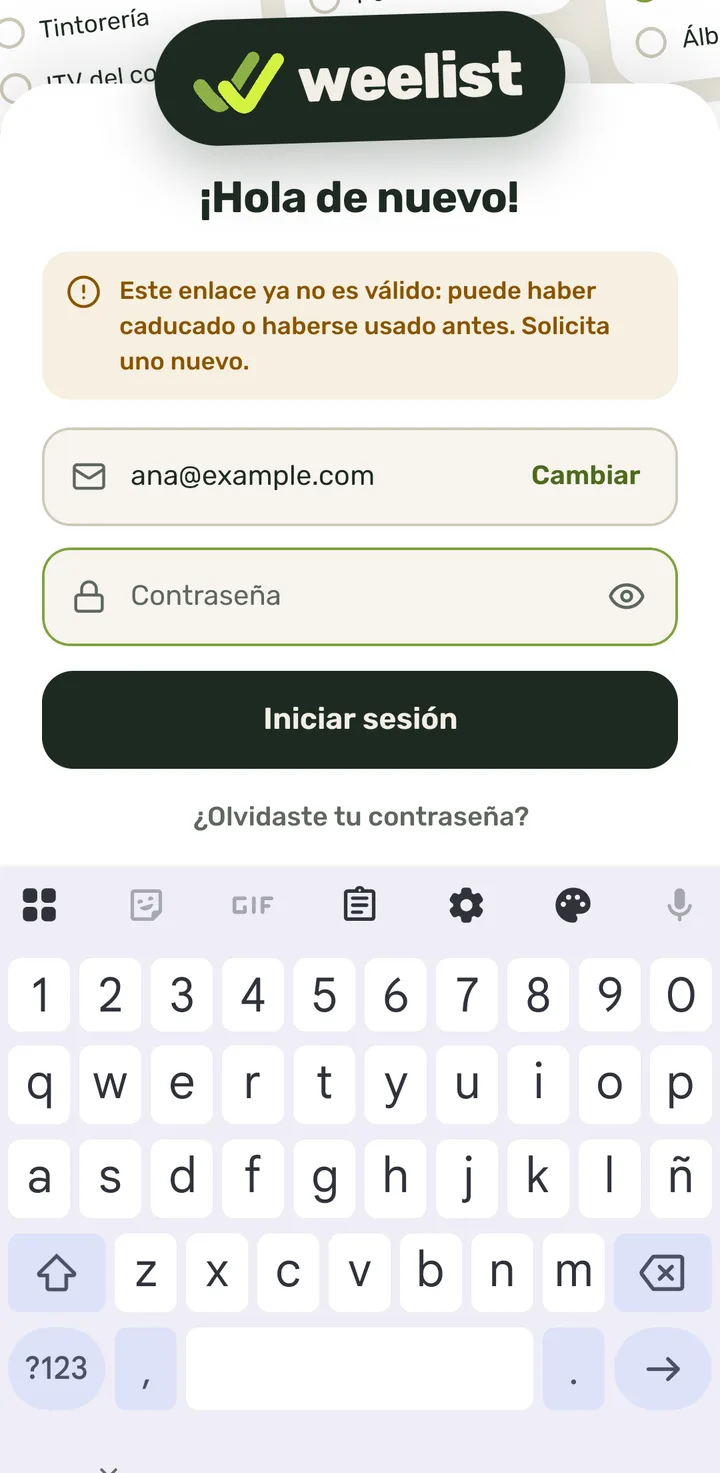
      Sale «¡Hola de nuevo!»: escribe tu contraseña en «Contraseña».

      El ojo de la derecha la enseña. Si te has equivocado de correo, toca «Cambiar».
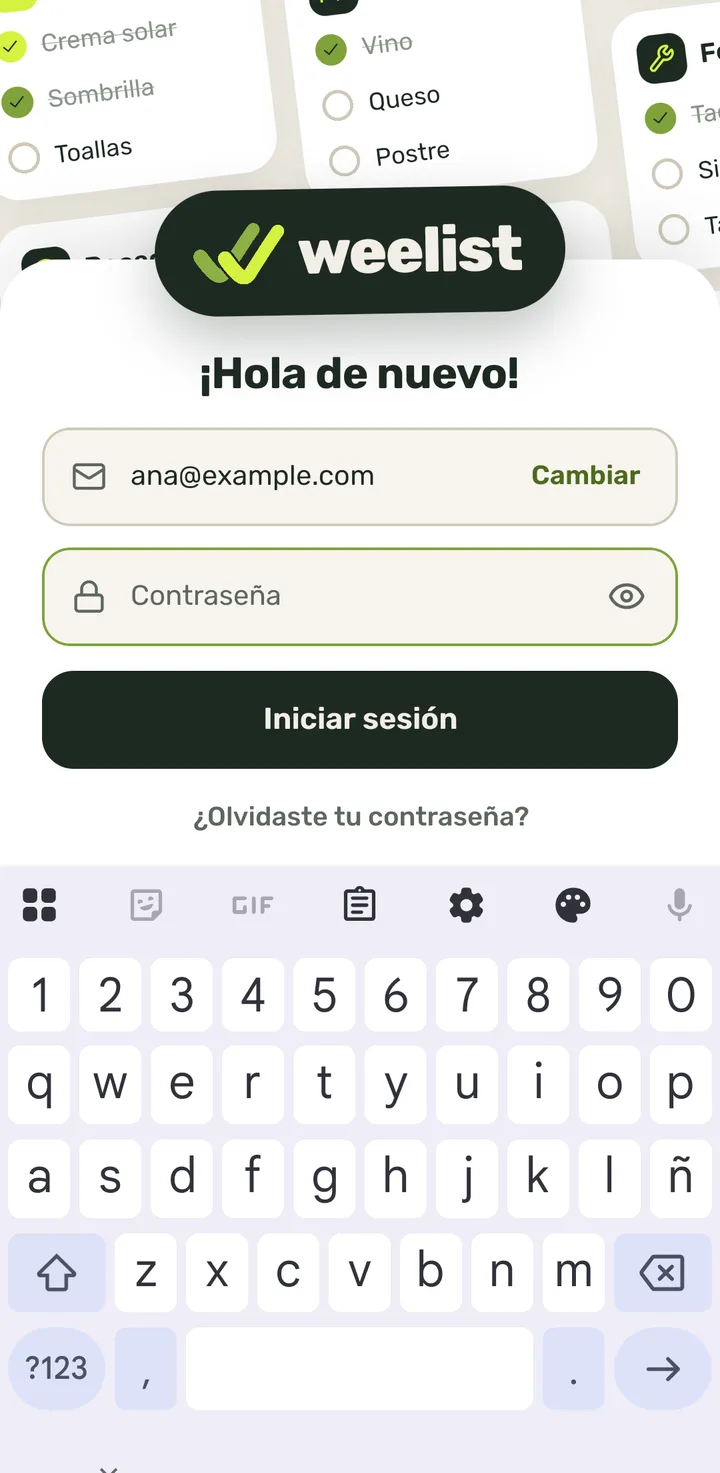
      Paso 3: Sale «¡Hola de nuevo!»: escribe tu contraseña en «Contraseña».
    4. 4
      Toca «Iniciar sesión».
      Paso 4: Toca «Iniciar sesión».
    5. 5
      Ya estás dentro: se abre el Inicio con tus listas.
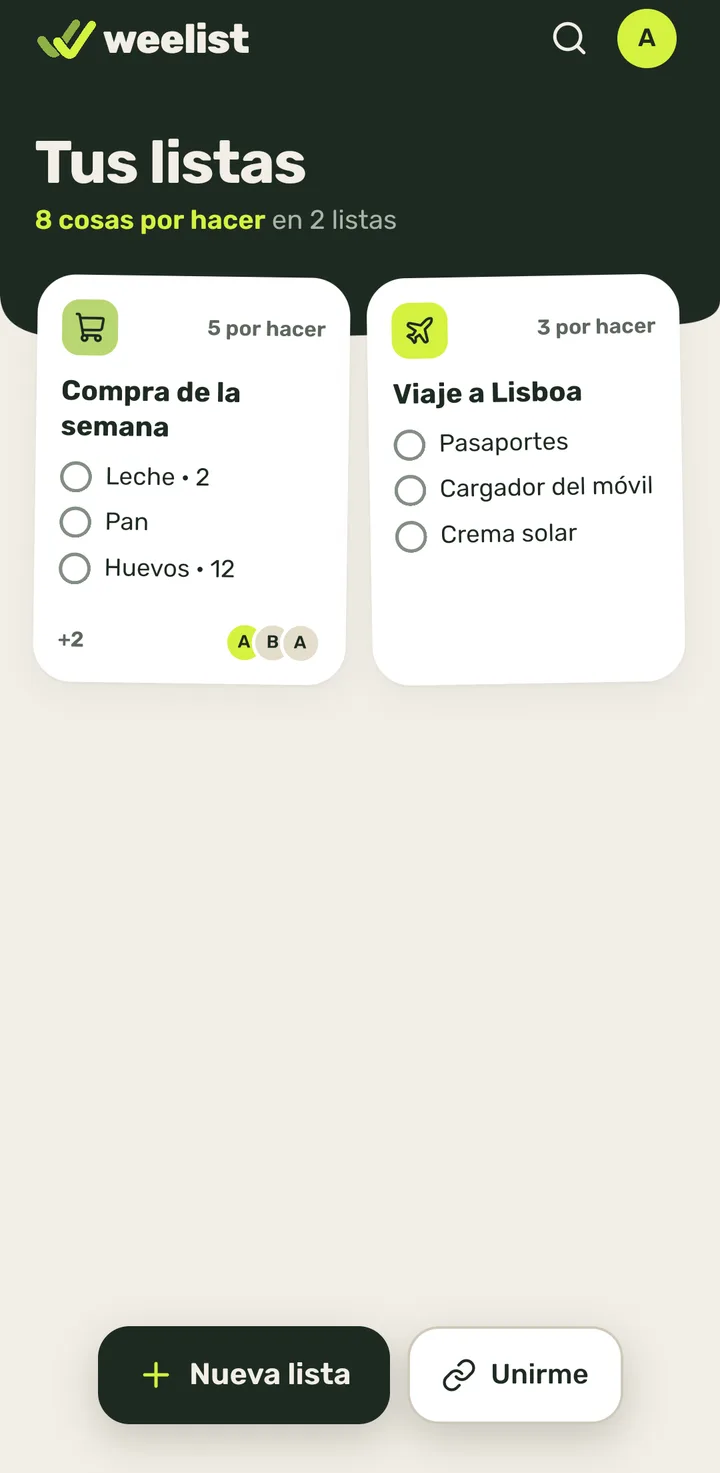
      Paso 5: Ya estás dentro: se abre el Inicio con tus listas.
  2. Crear una cuenta con tu correo7 pasos

    Quién puede: Quien aún no tiene cuenta (sin sesión iniciada)

    Entras al momento, sin esperar al correo, y siempre con tu correo y tu contraseña. Confirma tu correo con el código de 6 cifras que te enviamos cuando puedas (ver «Confirmar tu correo con el código»).

    1. 1
      En la entrada, toca «Email o nombre de usuario» y escribe tu correo.
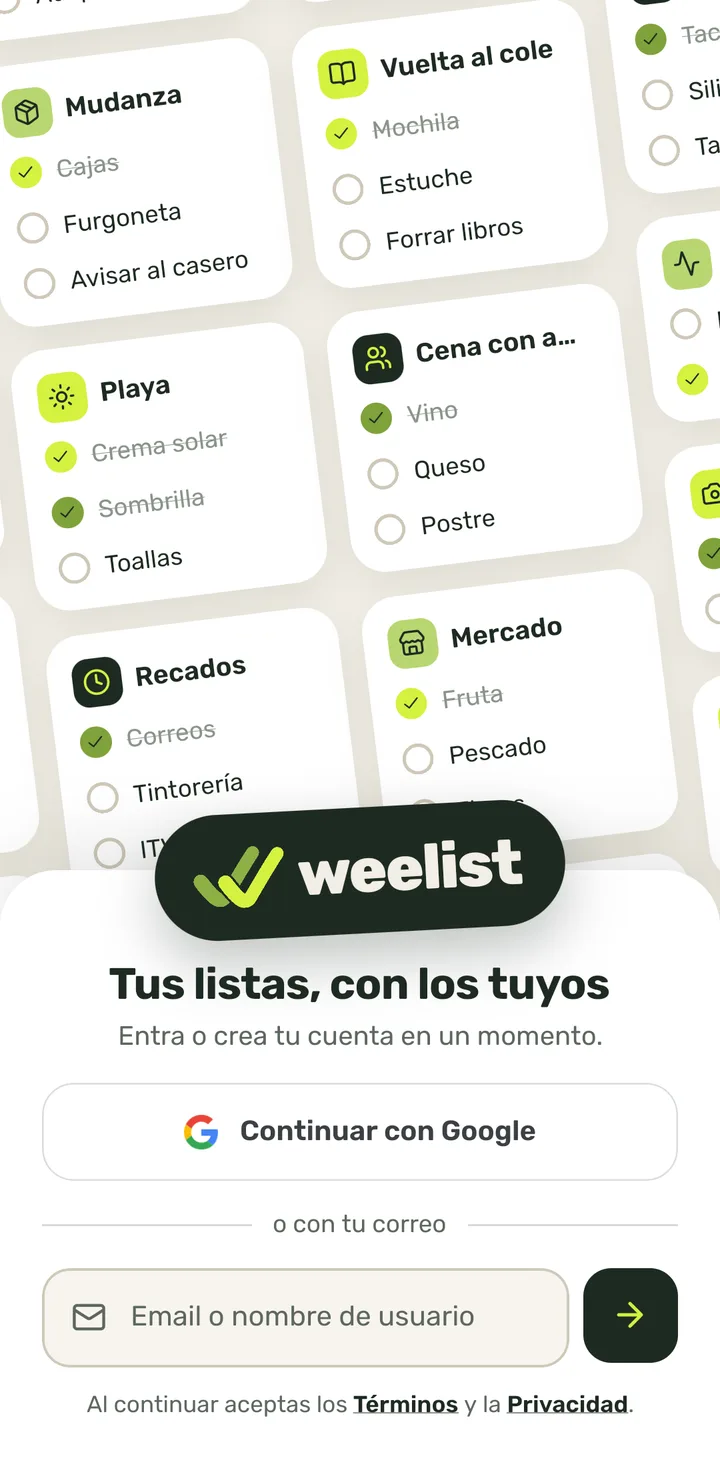
      Paso 1: En la entrada, toca «Email o nombre de usuario» y escribe tu correo.
    2. 2
      Toca la flecha.

      Si ese correo aún no tiene cuenta, Weelist te lleva a crearla.
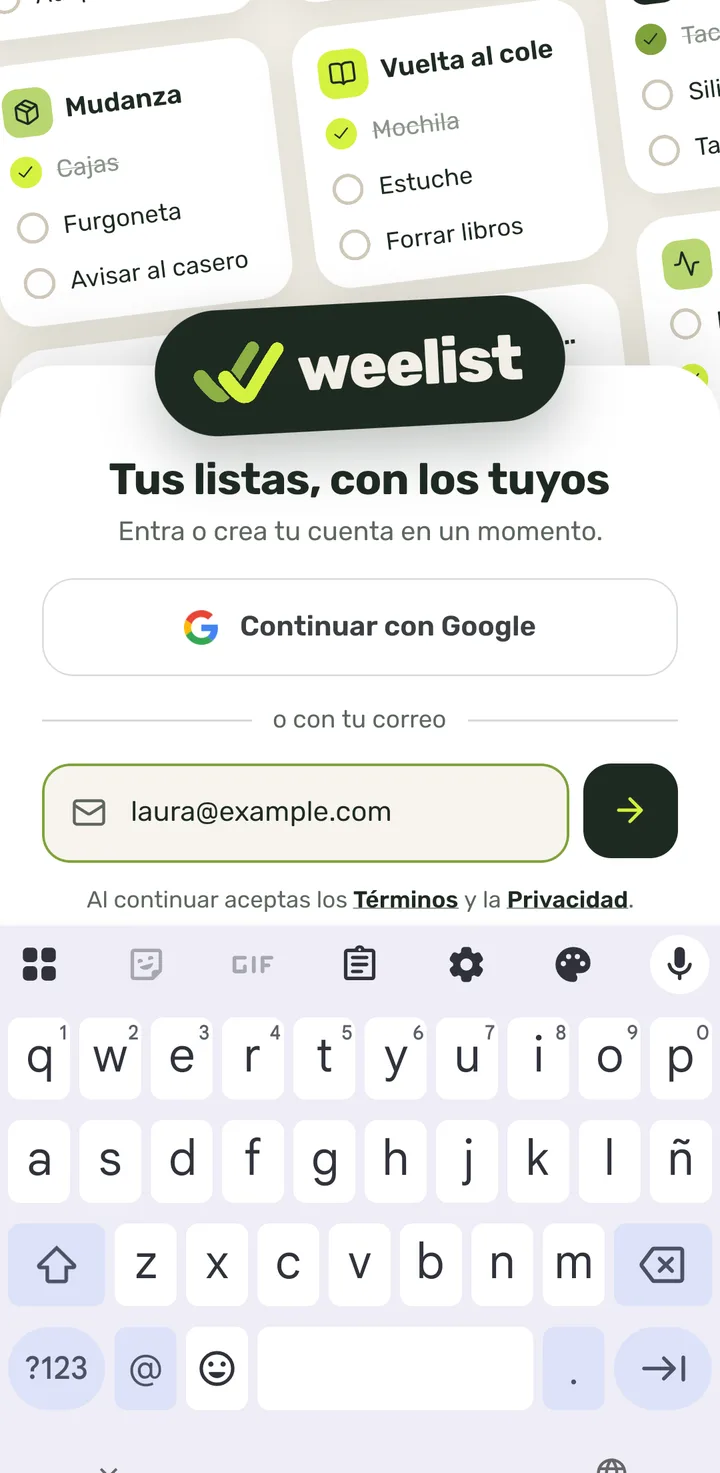
      Paso 2: Toca la flecha.
    3. 3
      Sale «Crea tu cuenta». En «Tu nombre», escribe cómo quieres que te vean los demás.

      Si te has equivocado de correo, toca «Cambiar».
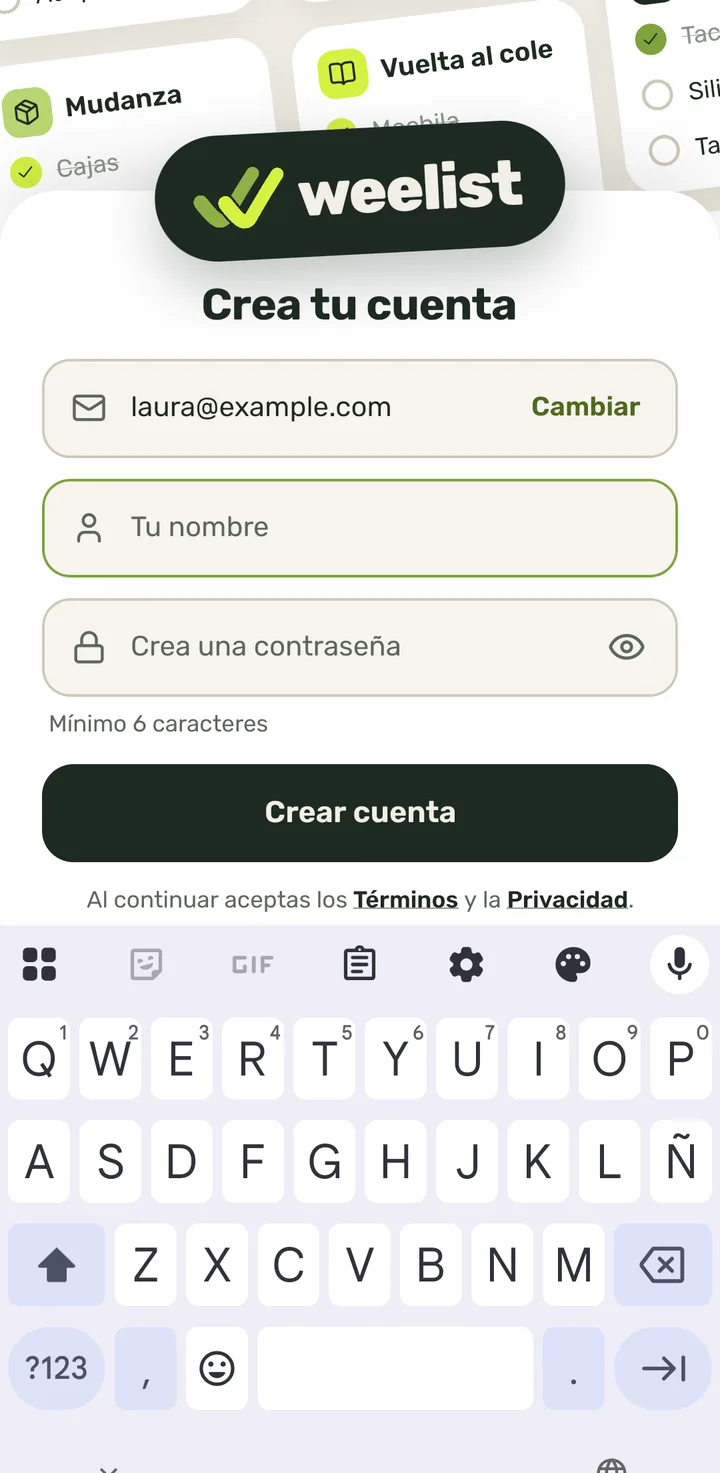
      Paso 3: Sale «Crea tu cuenta». En «Tu nombre», escribe cómo quieres que te vean los demás.
    4. 4
      En «Crea una contraseña», escribe la que vas a usar.

      Debajo te recuerda: «Mínimo 6 caracteres». El ojo de la derecha la enseña.
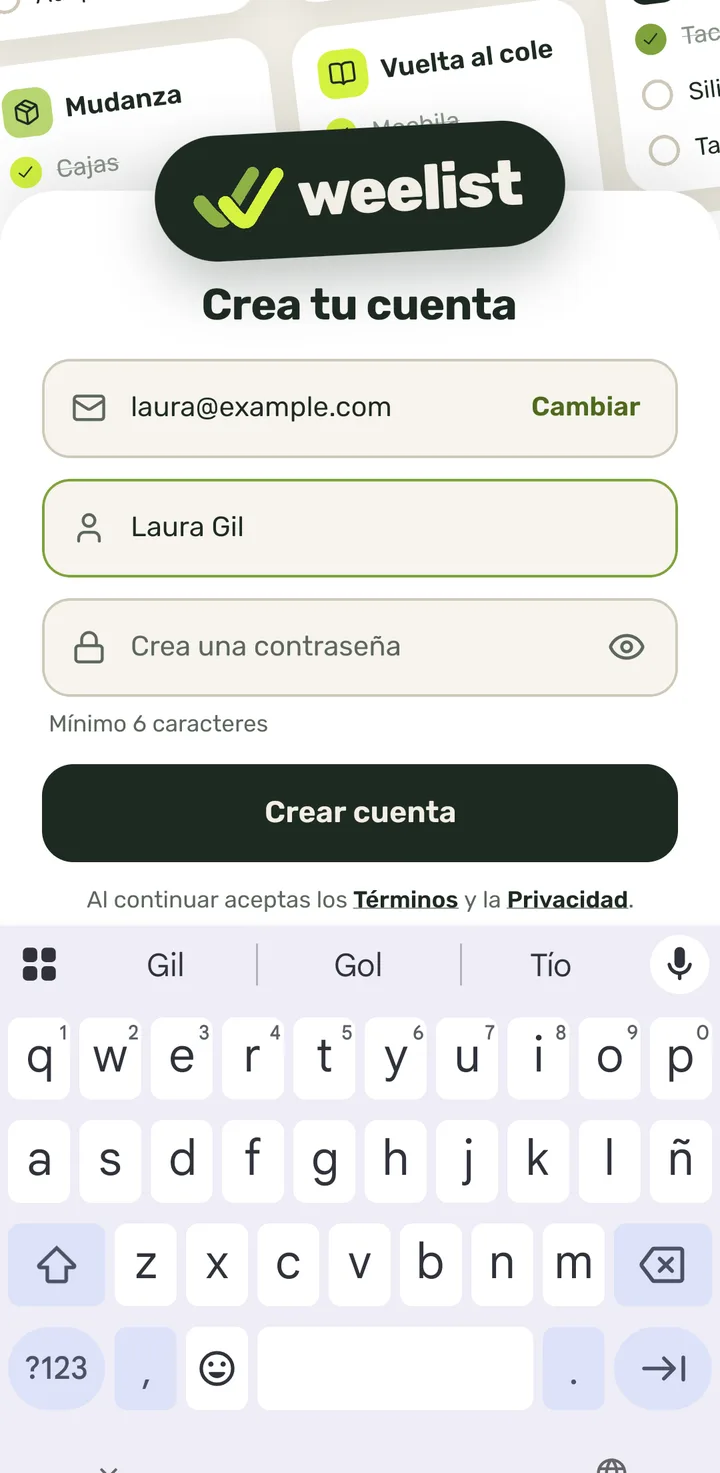
      Paso 4: En «Crea una contraseña», escribe la que vas a usar.
    5. 5
      Toca «Crear cuenta».

      Debajo pone «Al continuar aceptas los Términos y la Privacidad»: toca «Términos» o «Privacidad» si quieres leerlos antes.
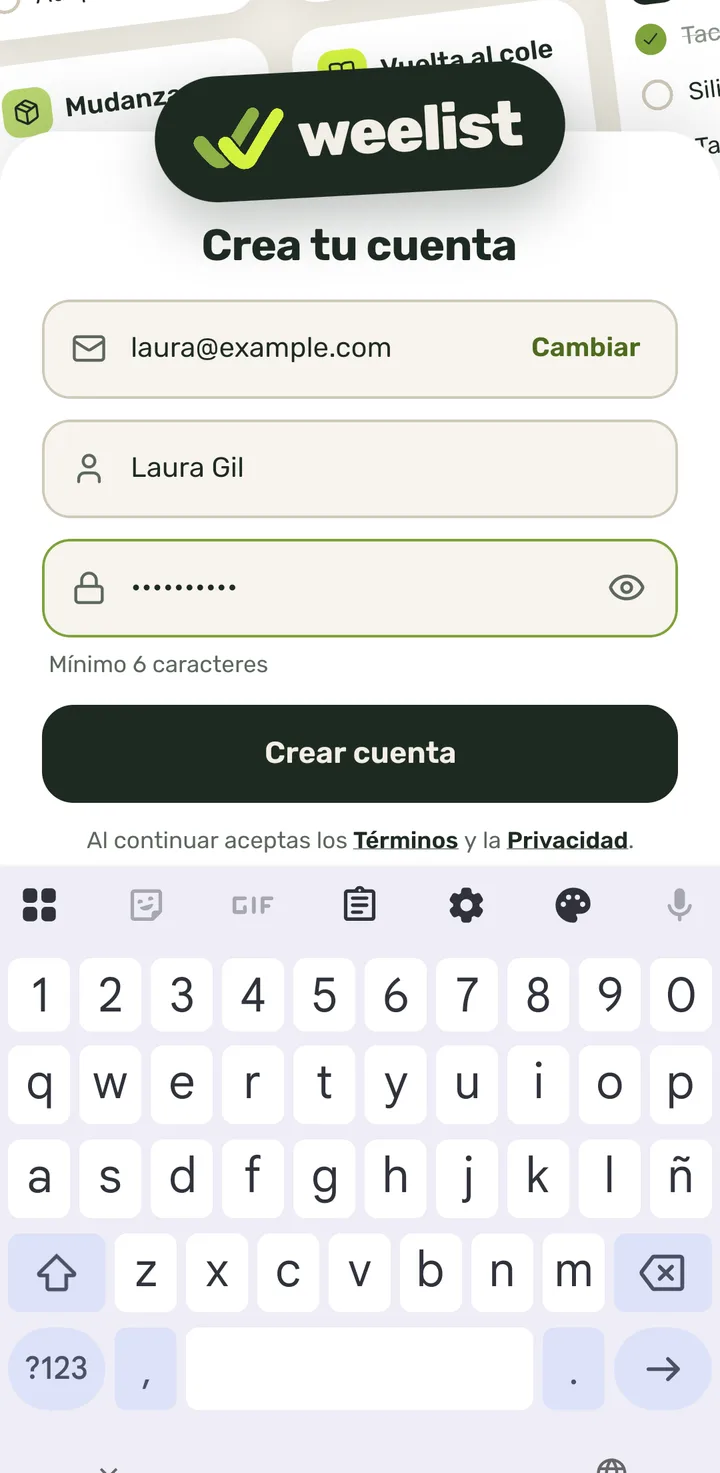
      Paso 5: Toca «Crear cuenta».
    6. 6
      Entras directamente en Weelist, sin esperar al correo. Al poco te pregunta «¿Cómo conociste Weelist?»: toca una respuesta o «Prefiero no decirlo».

      Solo se pregunta una vez.
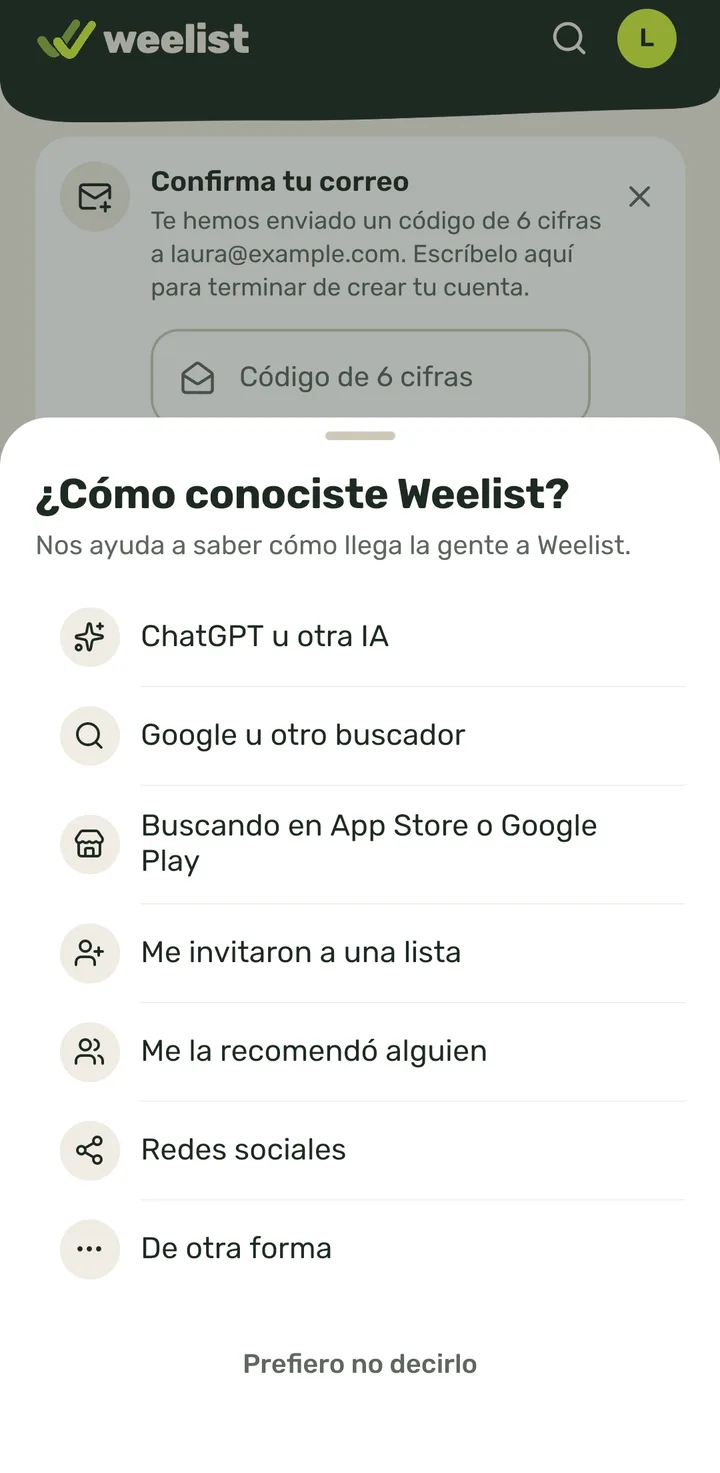
      Paso 6: Entras directamente en Weelist, sin esperar al correo. Al poco te pregunta «¿Cómo conociste Weelist?»: toca una respuesta o «Prefiero no decirlo».
    7. 7
      Ya tienes tu cuenta y estás en tu Inicio. Arriba sale «Confirma tu correo»: te hemos enviado un código de 6 cifras.

      Escríbelo ahí para confirmar tu correo (ver «Confirmar tu correo con el código»). Mientras tanto, entras con tu correo y tu contraseña como siempre.
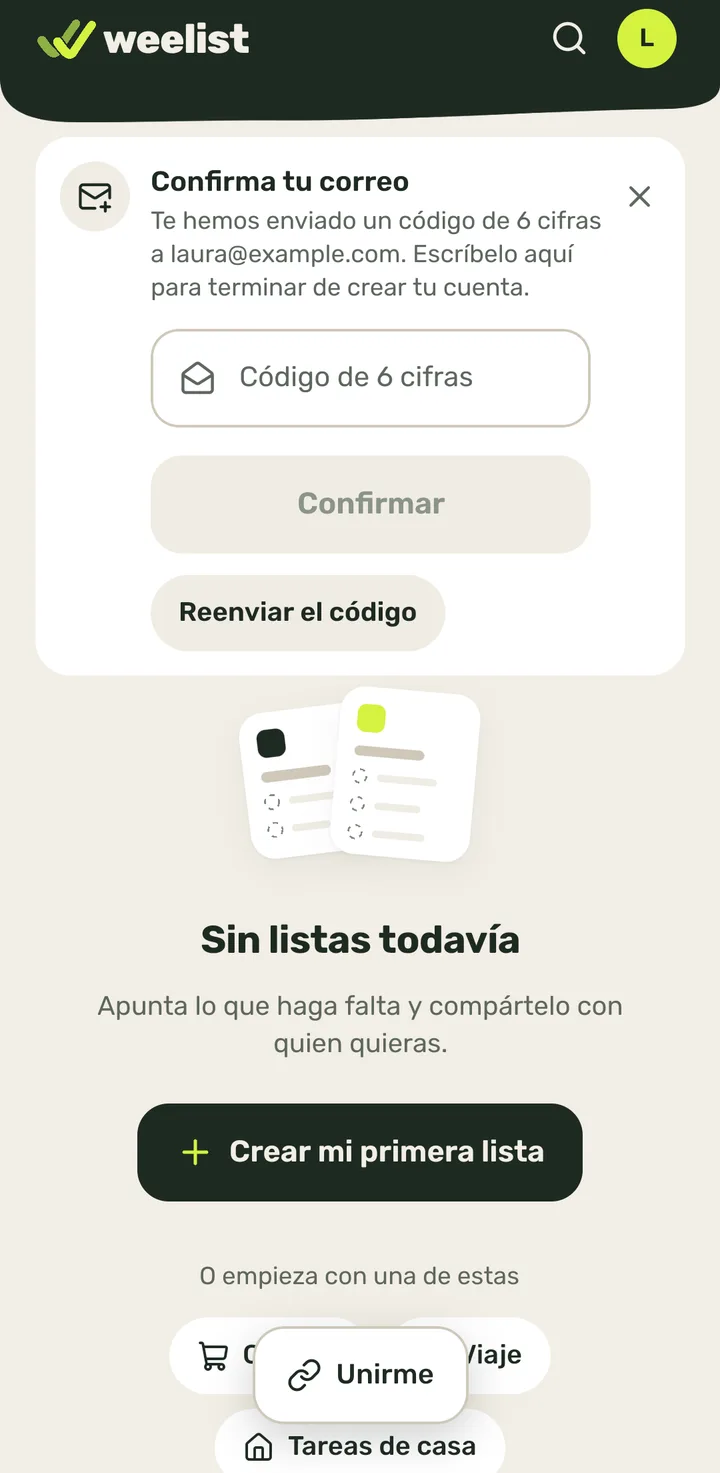
      Paso 7: Ya tienes tu cuenta y estás en tu Inicio. Arriba sale «Confirma tu correo»: te hemos enviado un código de 6 cifras.
  3. Confirmar tu correo con el código3 pasos

    Quién puede: Quien acaba de crear la cuenta con su correo y aún no lo ha confirmado

    La tarjeta «Confirma tu correo» sigue saliendo arriba del Inicio hasta que escribes el código. Si la cierras con la ✕, vuelve la próxima vez que abras la app. Sin confirmarlo, entras igual con tu correo y tu contraseña.

    1. 1
      Tras crear tu cuenta, arriba del Inicio sale «Confirma tu correo»: te hemos enviado un código de 6 cifras a tu dirección.

      Con la ✕ la ocultas por ahora; vuelve a salir la próxima vez que abras la app hasta que lo confirmes.
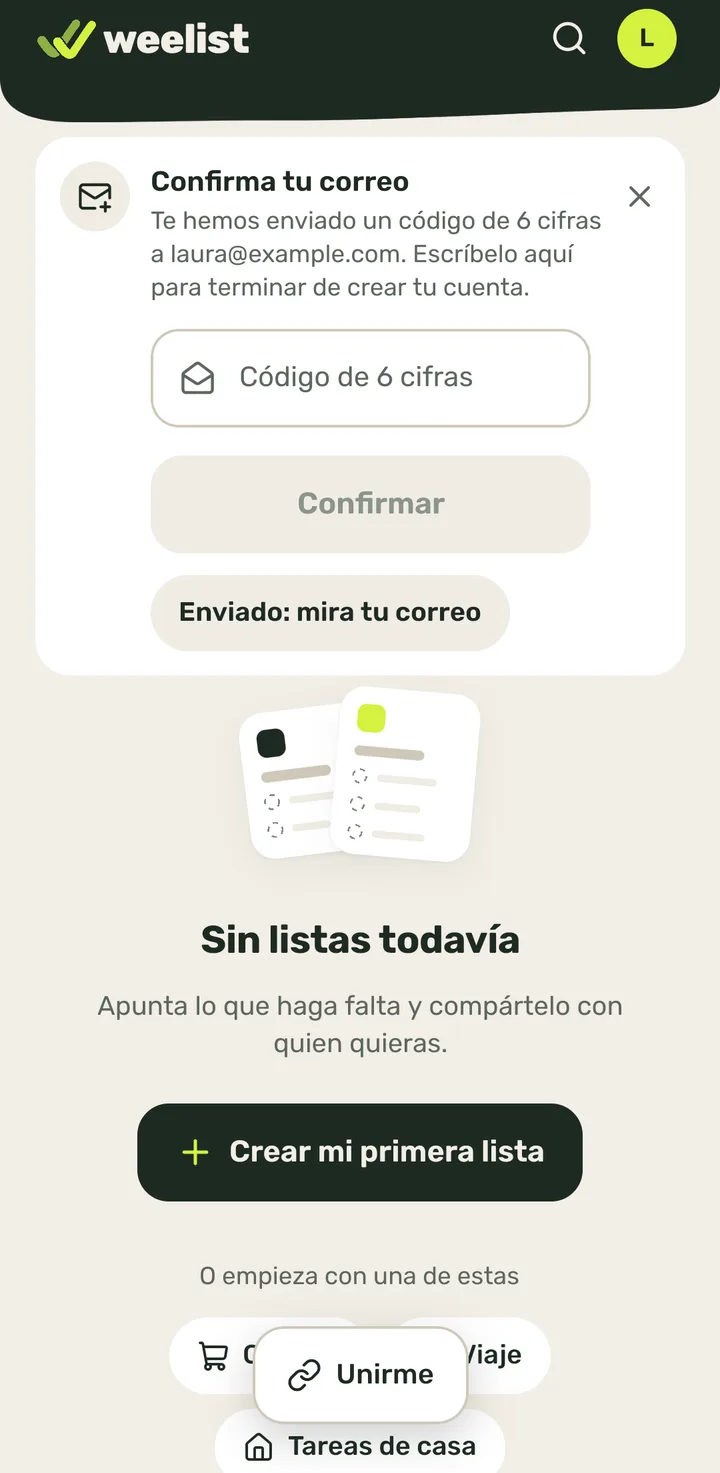
      Paso 1: Tras crear tu cuenta, arriba del Inicio sale «Confirma tu correo»: te hemos enviado un código de 6 cifras a tu dirección.
    2. 2
      Toca «Código de 6 cifras» y escribe el código del correo de Weelist.

      Al escribir la sexta cifra se comprueba solo; también puedes tocar «Confirmar». Si no te ha llegado, mira en la carpeta de spam.

      Paso 2: Toca «Código de 6 cifras» y escribe el código del correo de Weelist.
    3. 3
      Sale «¡Correo confirmado! Tu cuenta ya está asegurada.»

      El aviso se va solo a los pocos segundos.
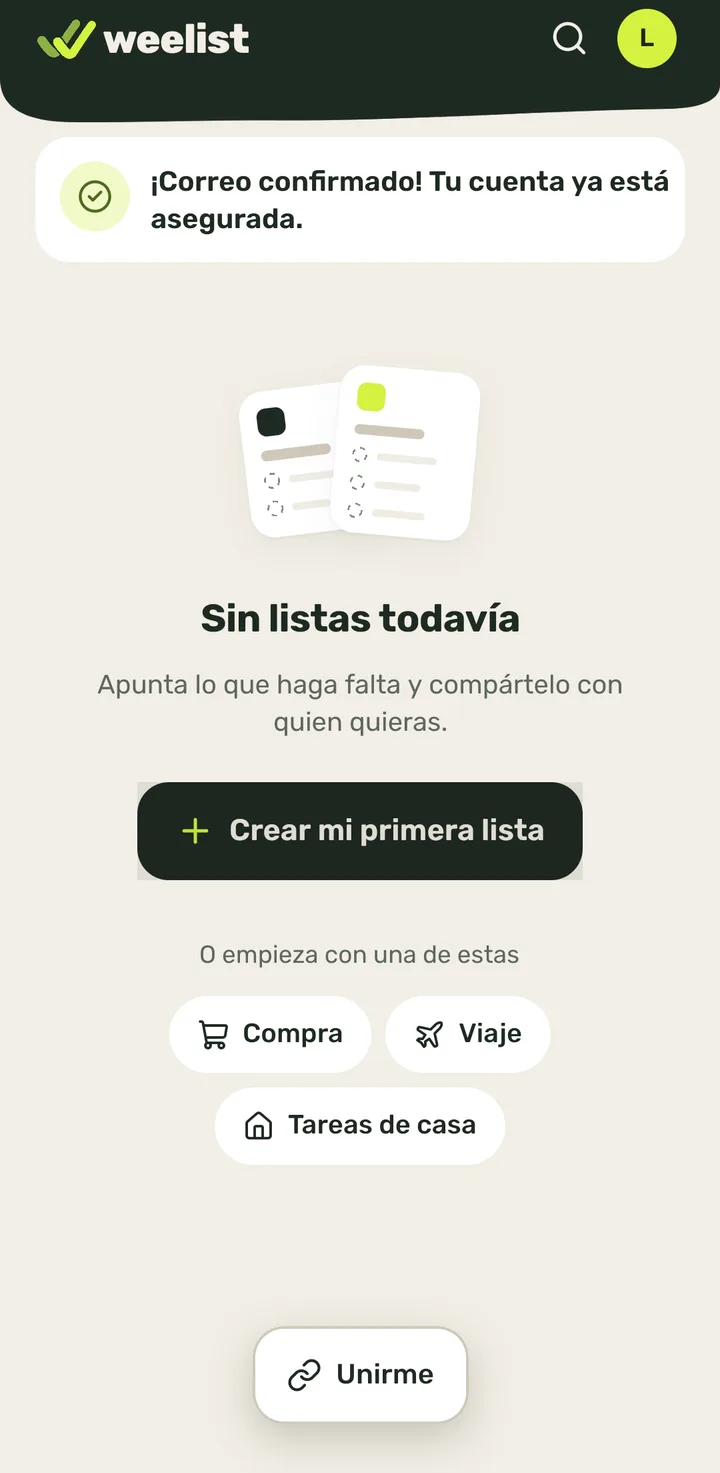
      Paso 3: Sale «¡Correo confirmado! Tu cuenta ya está asegurada.»
  4. Pedir otro código (si no te llega)2 pasos

    Quién puede: Quien ha creado la cuenta con su correo y no encuentra el código

    Si sale «No se pudo enviar. Prueba en un minuto.», espera un poco: se puede pedir un código por minuto, y como mucho 10 al día.

    1. 1
      En la tarjeta «Confirma tu correo» del Inicio, toca «Reenviar el código».

      Antes, mira en la carpeta de spam.
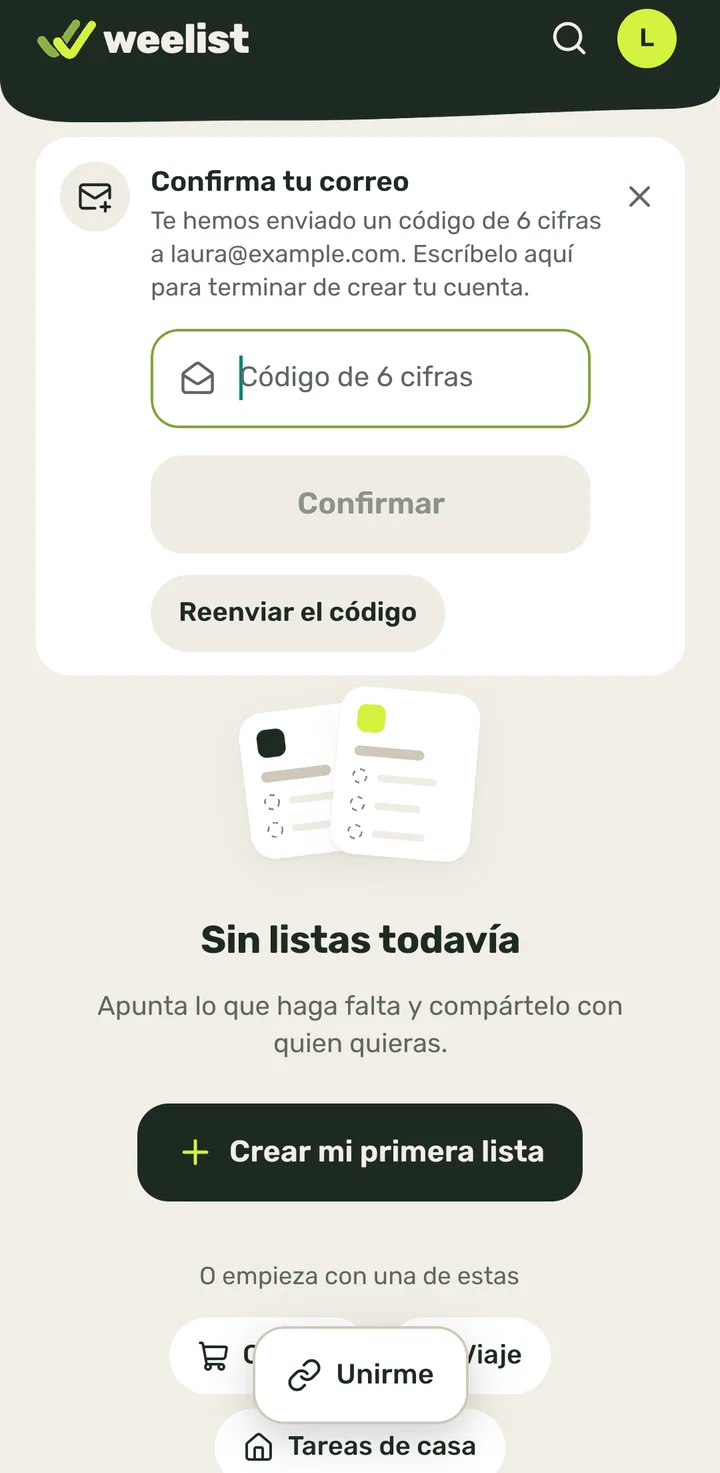
      Paso 1: En la tarjeta «Confirma tu correo» del Inicio, toca «Reenviar el código».
    2. 2
      El botón cambia a «Enviado: mira tu correo»: te hemos enviado un código nuevo.

      El código anterior deja de valer: escribe el del correo más reciente.
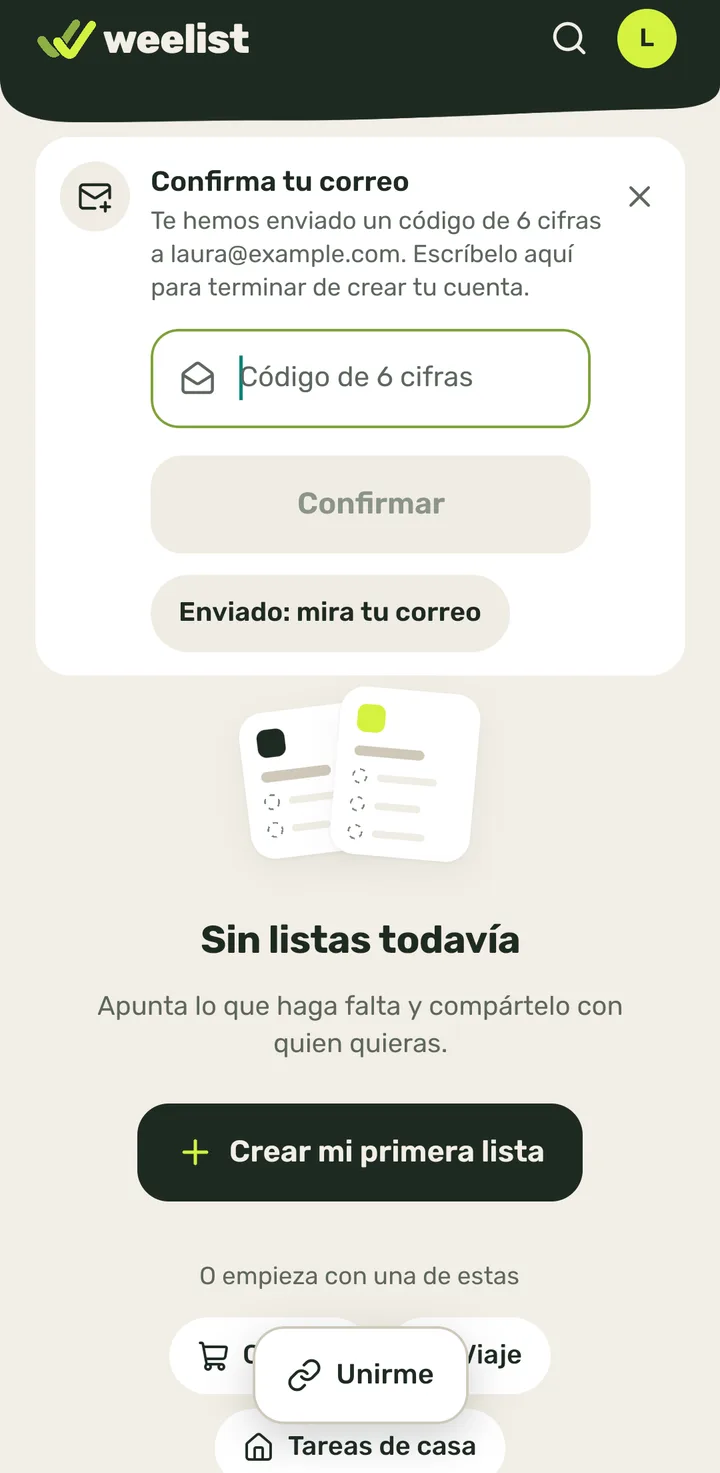
      Paso 2: El botón cambia a «Enviado: mira tu correo»: te hemos enviado un código nuevo.
  5. Entrar (o crear la cuenta) con Google1 paso

    Quién puede: Cualquiera con cuenta de Google (sin sesión iniciada). Si no tenía cuenta en Weelist, se crea.

    1. 1
      En la entrada, toca «Continuar con Google».

      Se abre Google para que elijas tu cuenta; al aceptar, vuelves a Weelist con la sesión iniciada. Si aún no tenías cuenta en Weelist, se crea en ese momento.
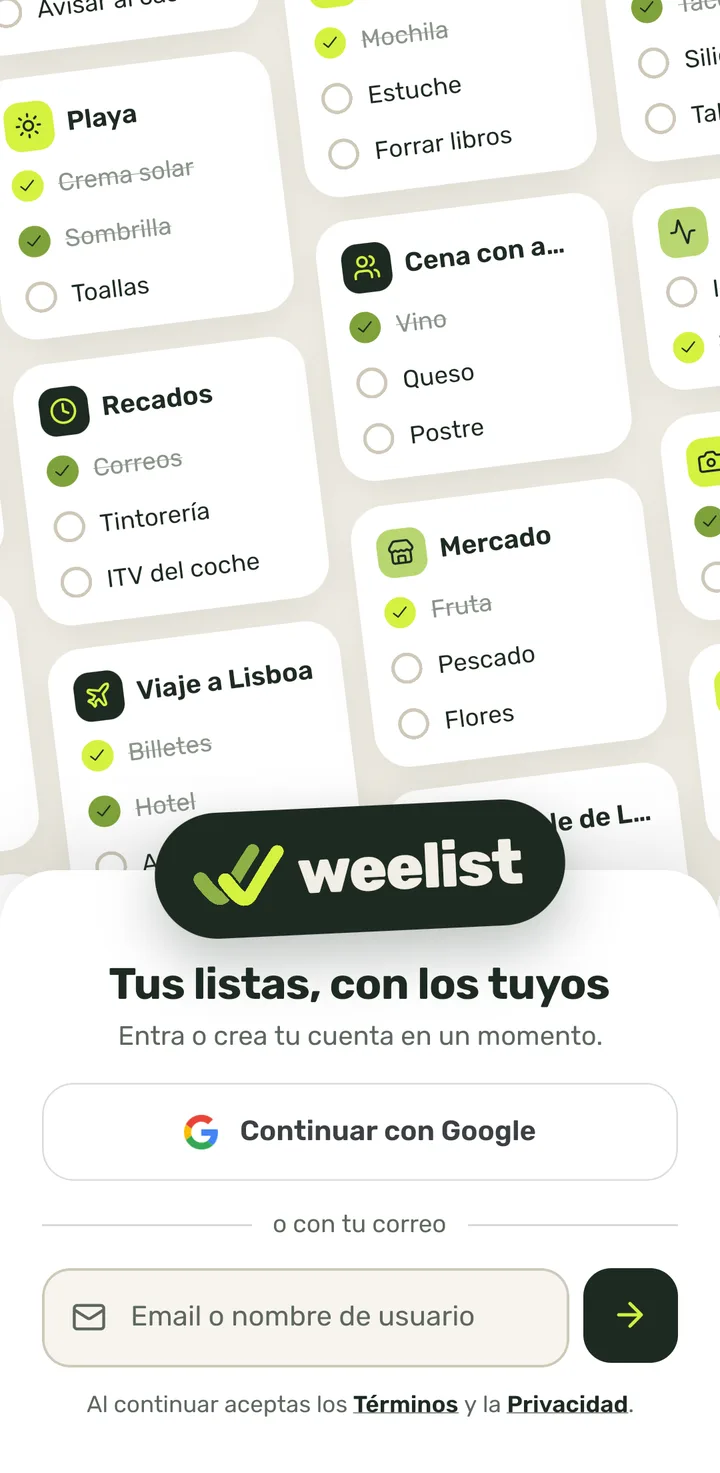
      Paso 1: En la entrada, toca «Continuar con Google».
  6. Si escribes el correo de una cuenta que entra con Google o Apple5 pasos

    Quién puede: Quien creó la cuenta con Google o Apple y escribe su correo en la entrada

    Una cuenta de Google o Apple no tiene contraseña hasta que la creas con este enlace; después puedes entrar de las dos maneras.

    1. 1
      Toca «Email o nombre de usuario» y escribe el correo de la cuenta que creaste con Google (o con Apple).
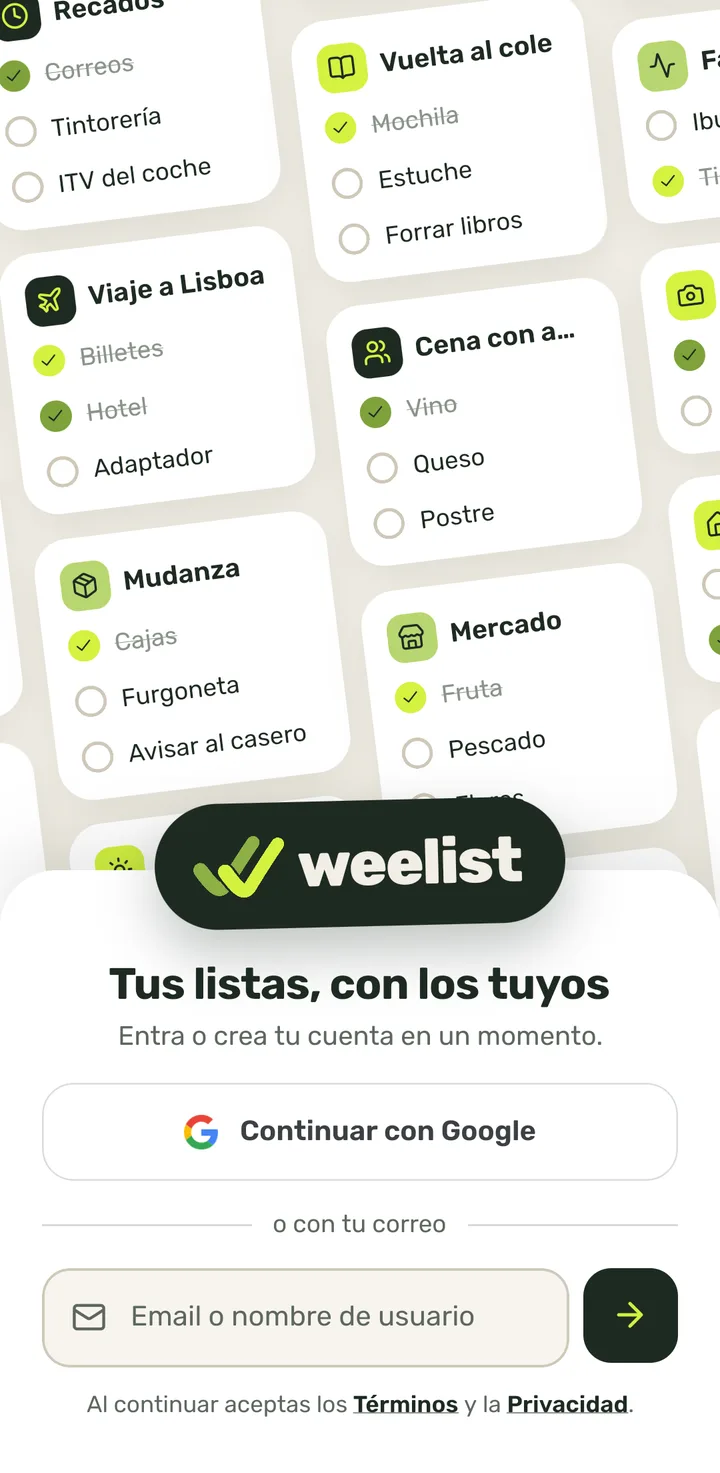
      Paso 1: Toca «Email o nombre de usuario» y escribe el correo de la cuenta que creaste con Google (o con Apple).
    2. 2
      Toca la flecha.

      Weelist mira si ese correo ya tiene cuenta.
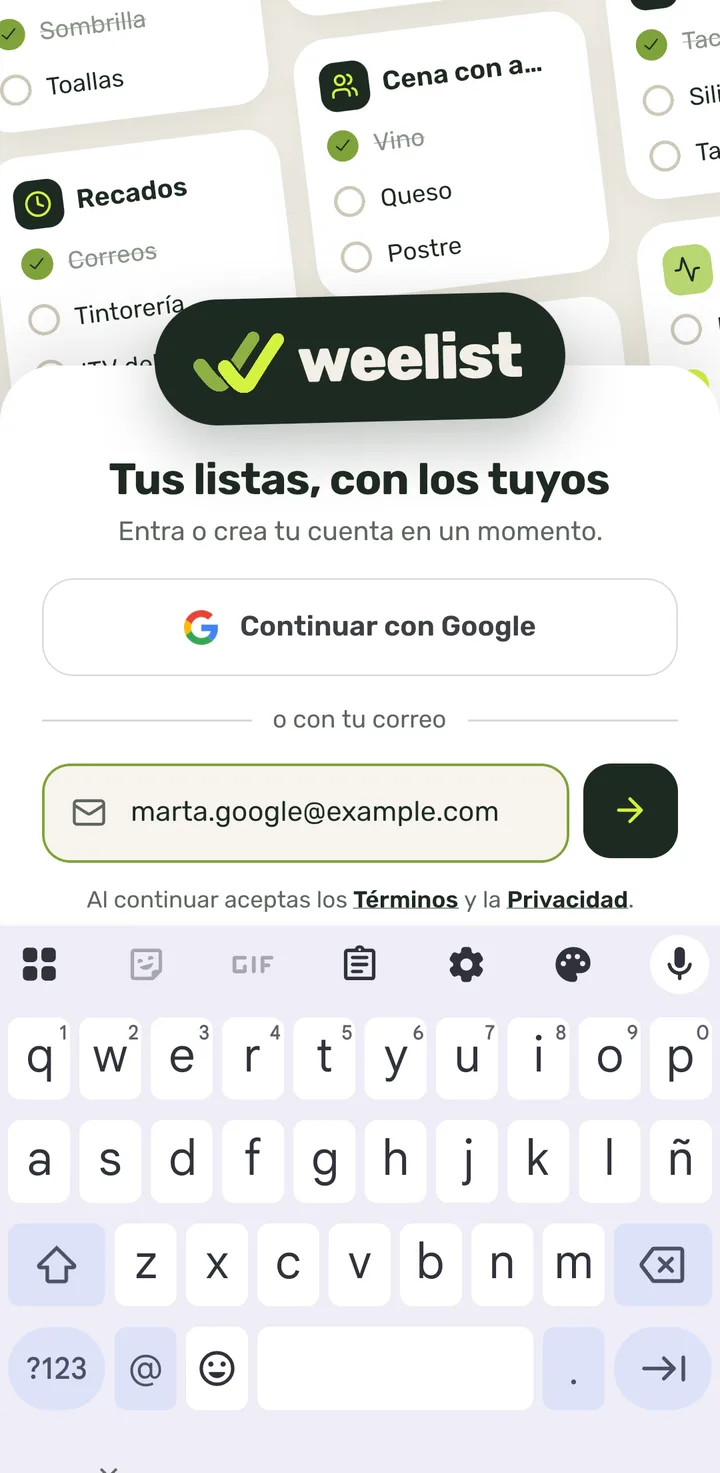
      Paso 2: Toca la flecha.
    3. 3
      Sale «Entras con Google o Apple»: entra con «Continuar con Google», el mismo botón con el que la creaste. Si prefieres tener una contraseña, toca «Créala».

      Con «Cambiar» vuelves a escribir otro correo.
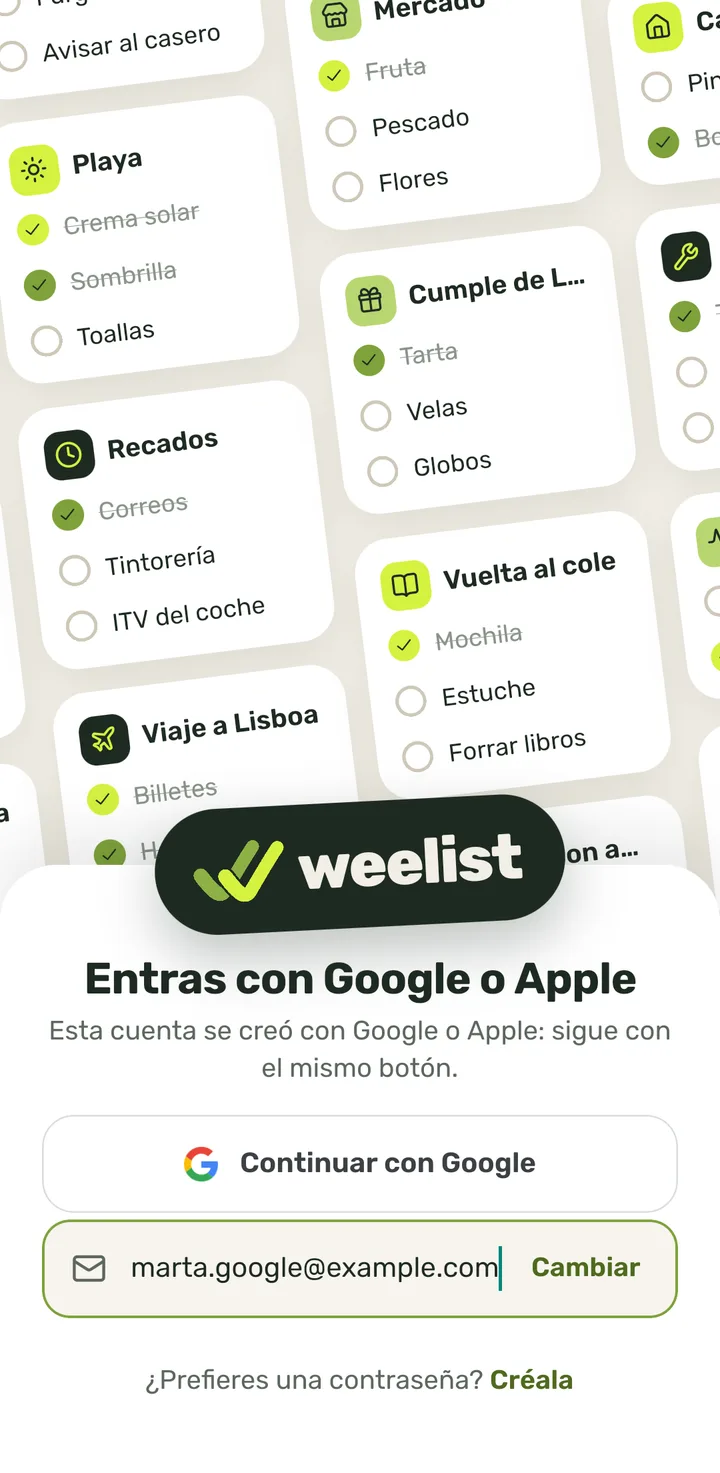
      Paso 3: Sale «Entras con Google o Apple»: entra con «Continuar con Google», el mismo botón con el que la creaste. Si prefieres tener una contraseña, toca «Créala».
    4. 4
      Se abre «Recuperar contraseña» con tu correo ya escrito. Toca «Enviar enlace».

      El enlace que te llega sirve para crear tu contraseña.
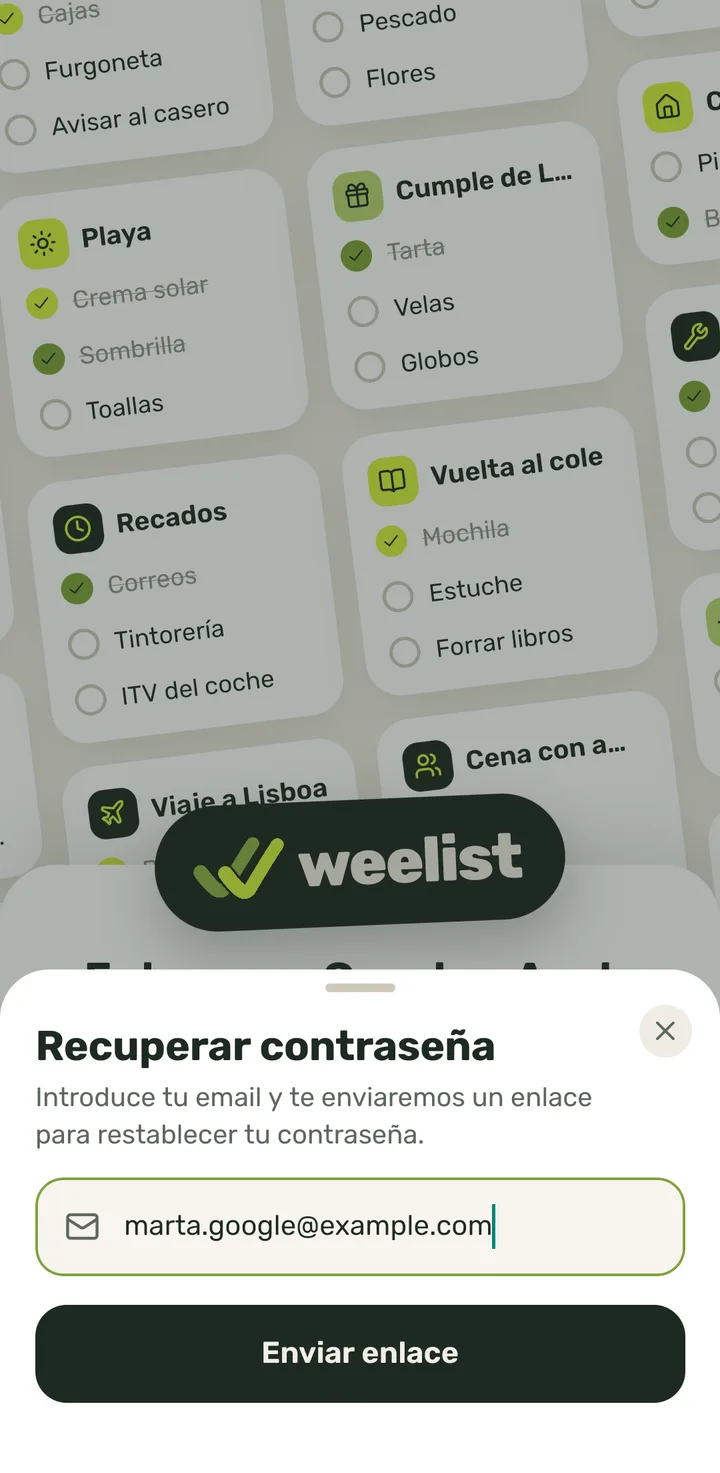
      Paso 4: Se abre «Recuperar contraseña» con tu correo ya escrito. Toca «Enviar enlace».
    5. 5
      Sale «Revisa tu correo»: abre el correo de Weelist y pulsa el enlace para crear tu contraseña.

      Desde entonces puedes entrar también con tu correo y esa contraseña, además de con Google o Apple.
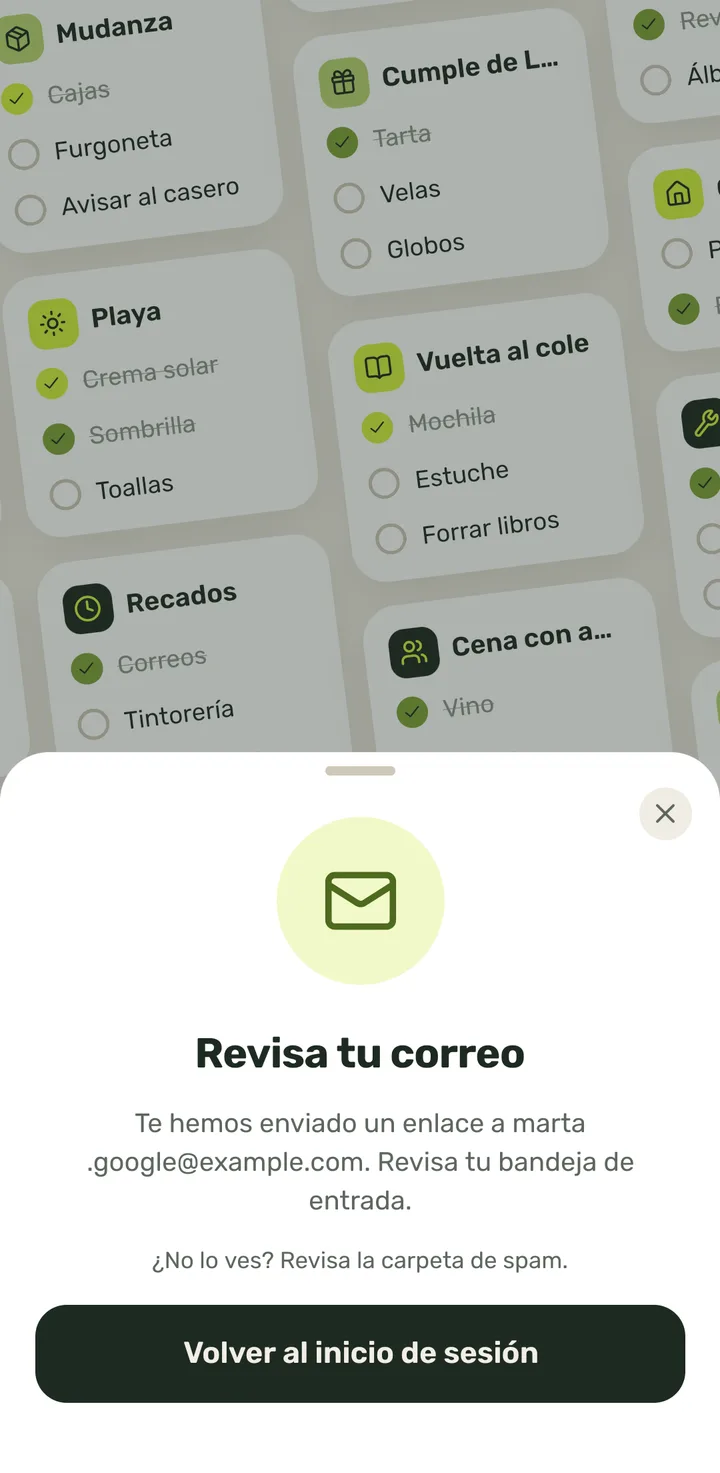
      Paso 5: Sale «Revisa tu correo»: abre el correo de Weelist y pulsa el enlace para crear tu contraseña.
  7. Recuperar la contraseña («¿Olvidaste tu contraseña?»)5 pasos

    Quién puede: Quien no recuerda su contraseña (sin sesión iniciada)

    1. 1
      En la entrada, toca «Email o nombre de usuario» y escribe tu correo.
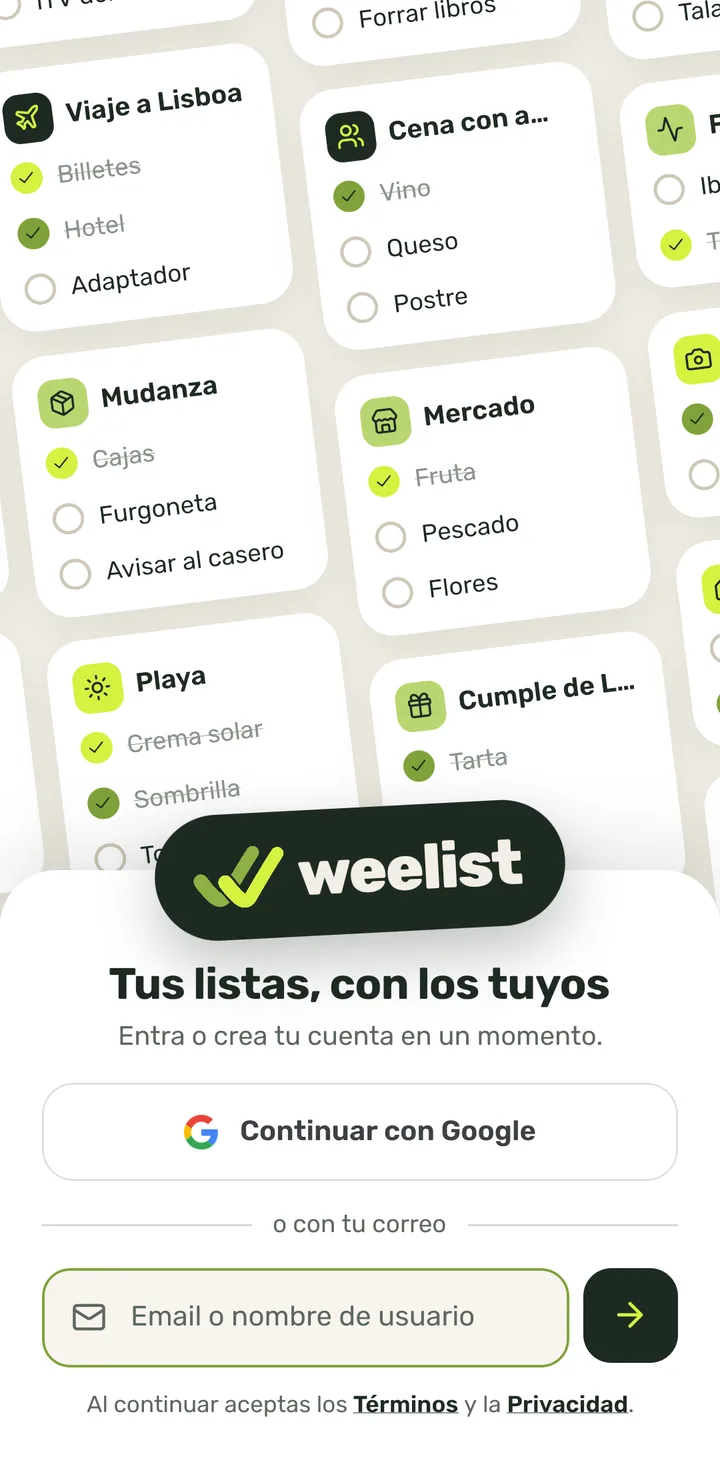
      Paso 1: En la entrada, toca «Email o nombre de usuario» y escribe tu correo.
    2. 2
      Toca la flecha.
      Paso 2: Toca la flecha.
    3. 3
      Sale «¡Hola de nuevo!». Debajo de «Iniciar sesión», toca «¿Olvidaste tu contraseña?».
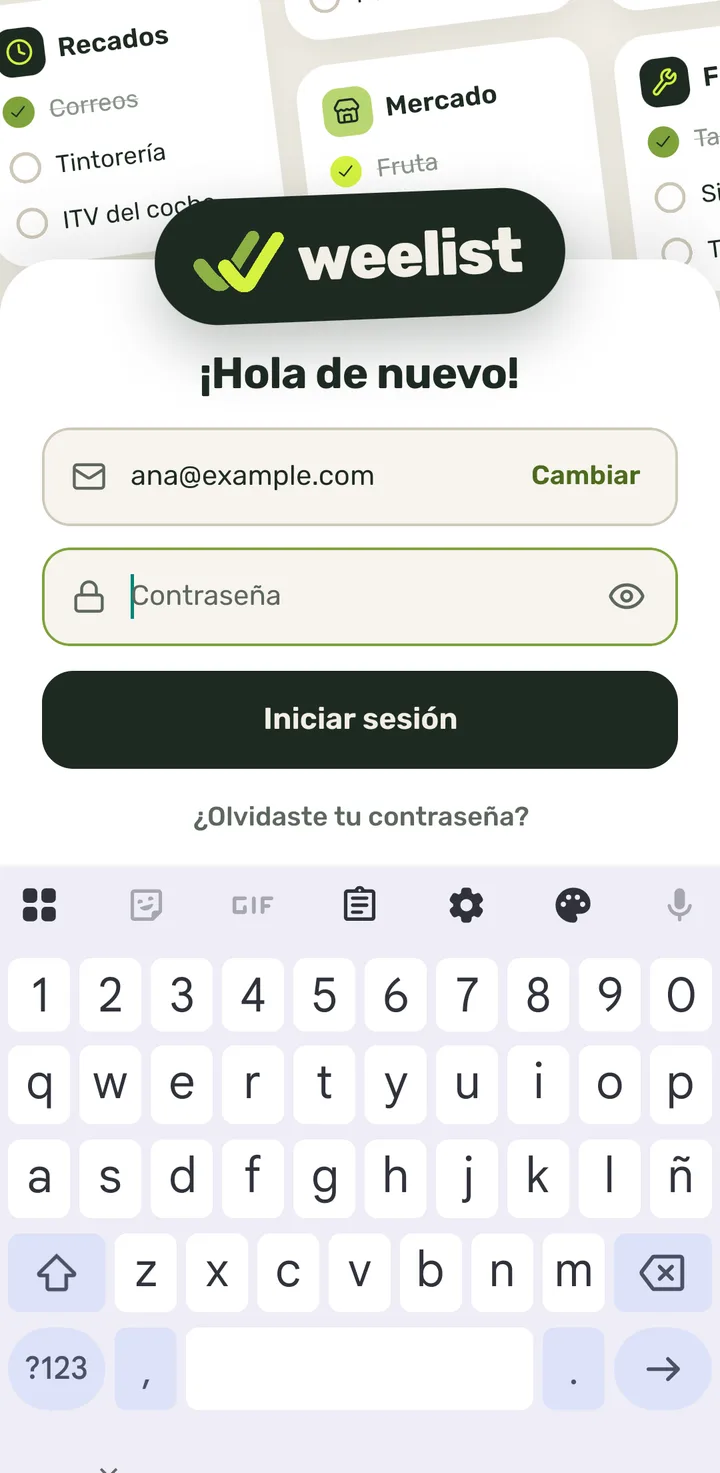
      Paso 3: Sale «¡Hola de nuevo!». Debajo de «Iniciar sesión», toca «¿Olvidaste tu contraseña?».
    4. 4
      Se abre «Recuperar contraseña» con tu correo ya escrito (si no está, escríbelo en «Tu email»). Toca «Enviar enlace».

      Para salir sin pedir nada, toca la ✕.
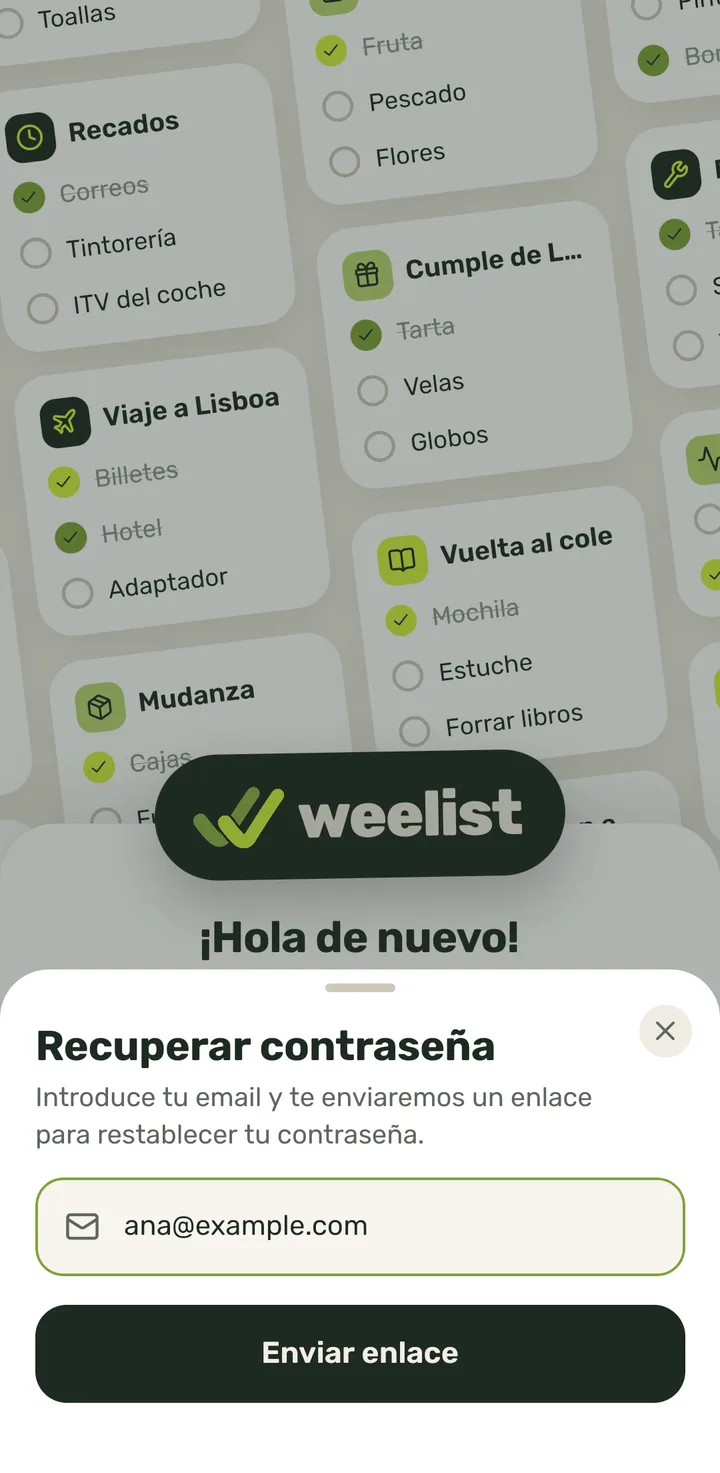
      Paso 4: Se abre «Recuperar contraseña» con tu correo ya escrito (si no está, escríbelo en «Tu email»). Toca «Enviar enlace».
    5. 5
      Sale «Revisa tu correo»: abre el correo de Weelist y pulsa el enlace para elegir una contraseña nueva.

      «Volver al inicio de sesión» cierra este aviso. Si no ves el correo, mira en la carpeta de spam.
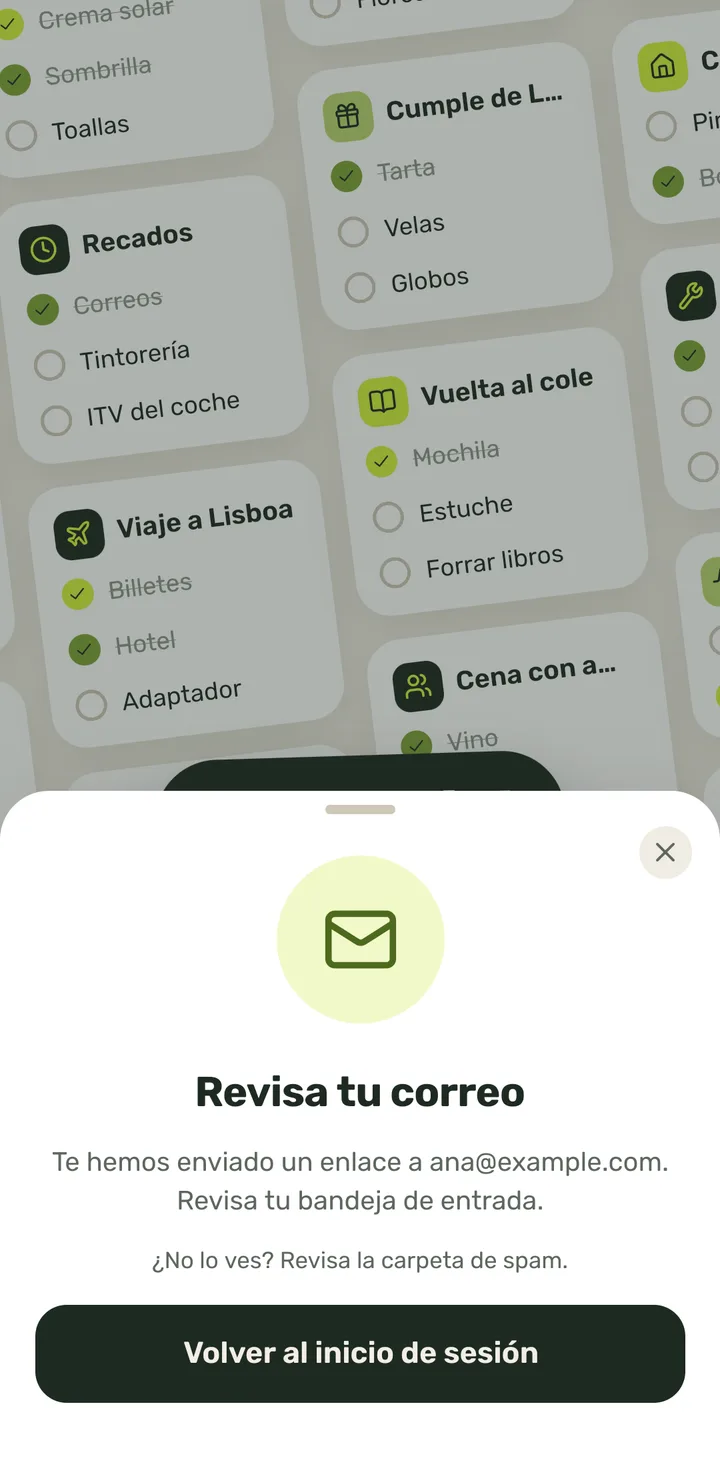
      Paso 5: Sale «Revisa tu correo»: abre el correo de Weelist y pulsa el enlace para elegir una contraseña nueva.
  8. Poner una contraseña nueva desde el enlace del correo5 pasos

    Quién puede: Quien ha pulsado el enlace de «Recuperar contraseña»

    1. 1
      Al pulsar el enlace del correo se abre Weelist en «Nueva contraseña». Toca «Nueva contraseña» y escribe la nueva.

      Mínimo 6 caracteres. El ojo de la derecha la enseña.
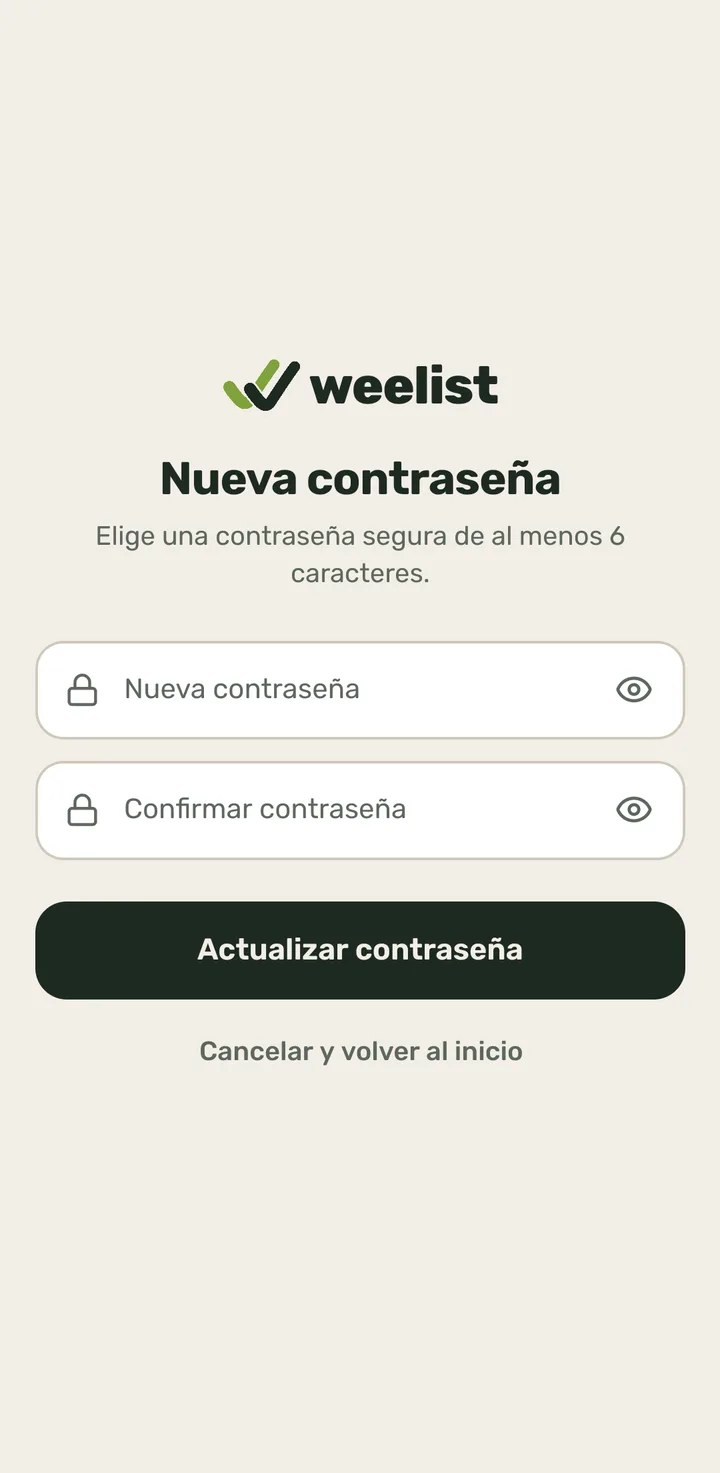
      Paso 1: Al pulsar el enlace del correo se abre Weelist en «Nueva contraseña». Toca «Nueva contraseña» y escribe la nueva.
    2. 2
      Toca «Confirmar contraseña» y escríbela otra vez.
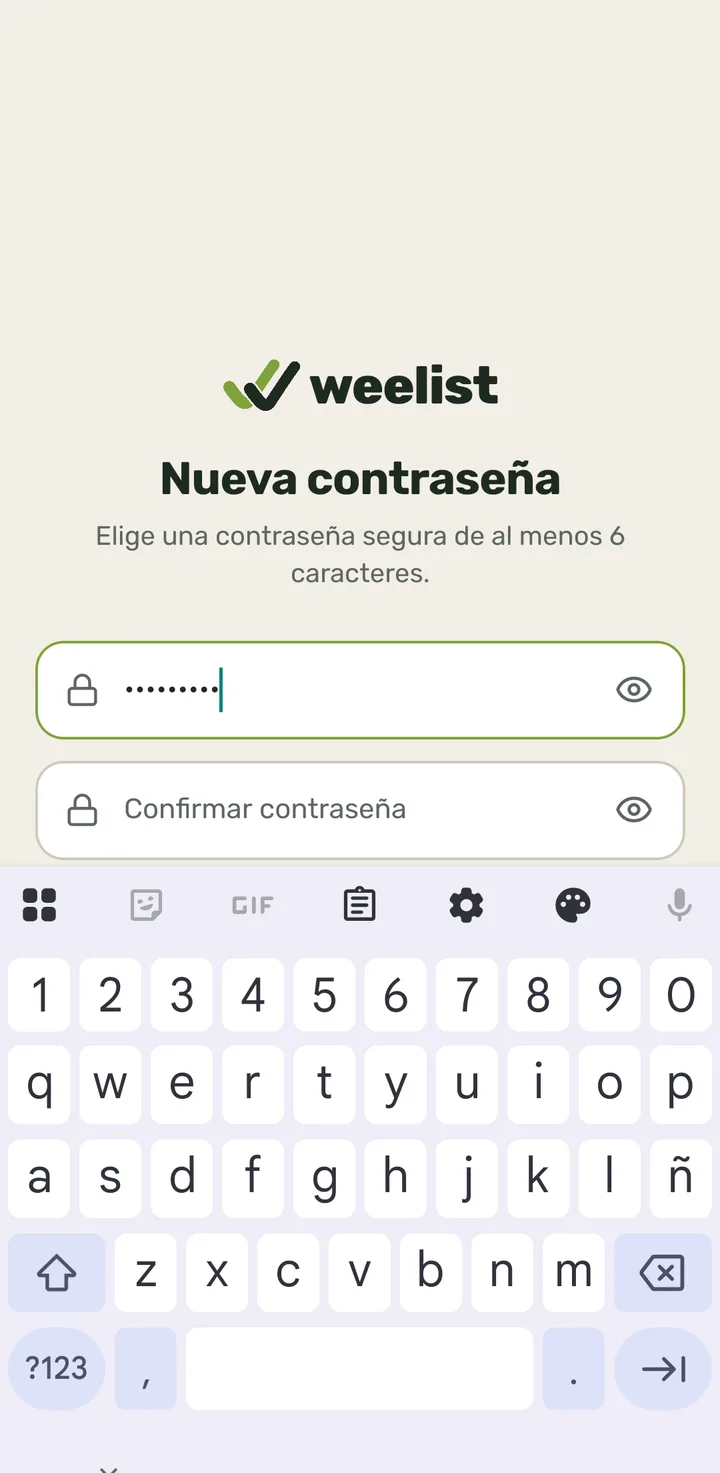
      Paso 2: Toca «Confirmar contraseña» y escríbela otra vez.
    3. 3
      Toca «Actualizar contraseña».

      Si al final no quieres cambiarla, toca «Cancelar y volver al inicio».
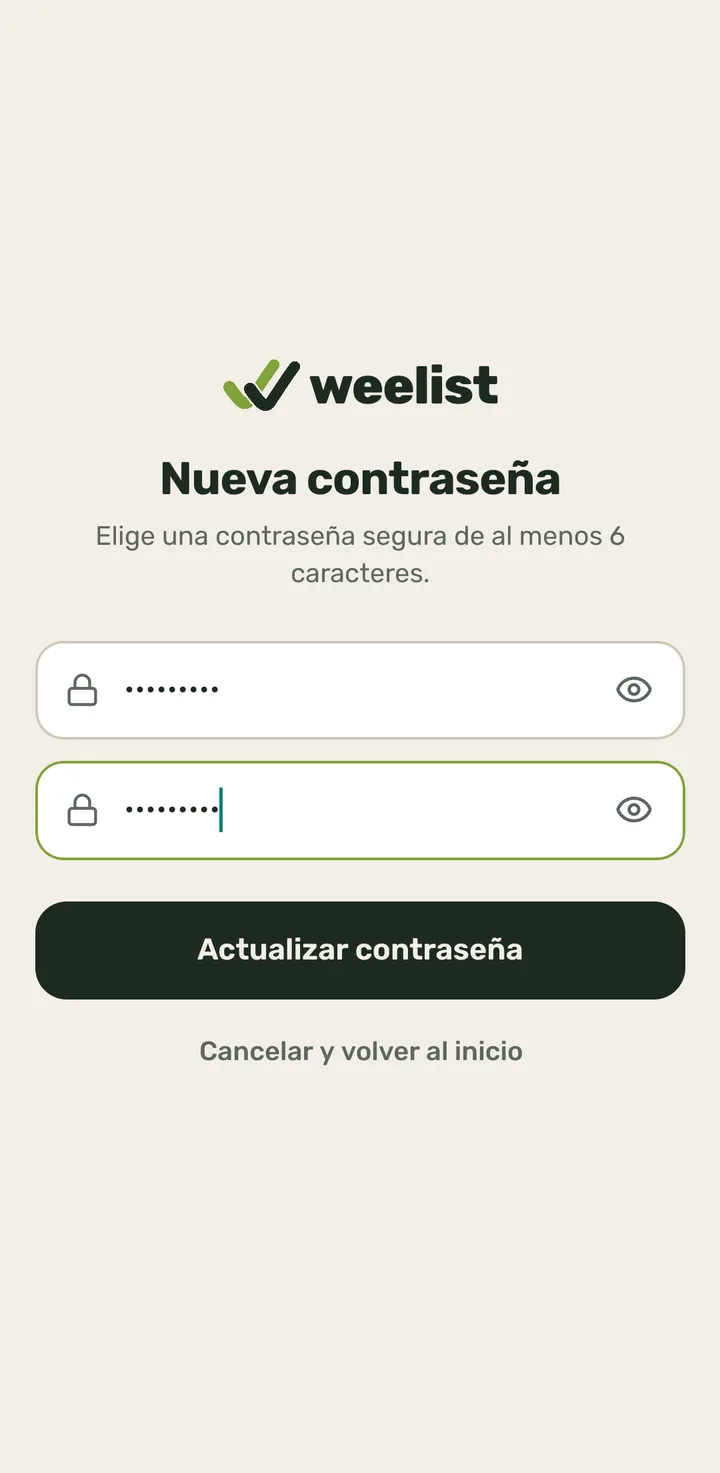
      Paso 3: Toca «Actualizar contraseña».
    4. 4
      Sale «¡Contraseña actualizada!». Toca «Ir al inicio de sesión».
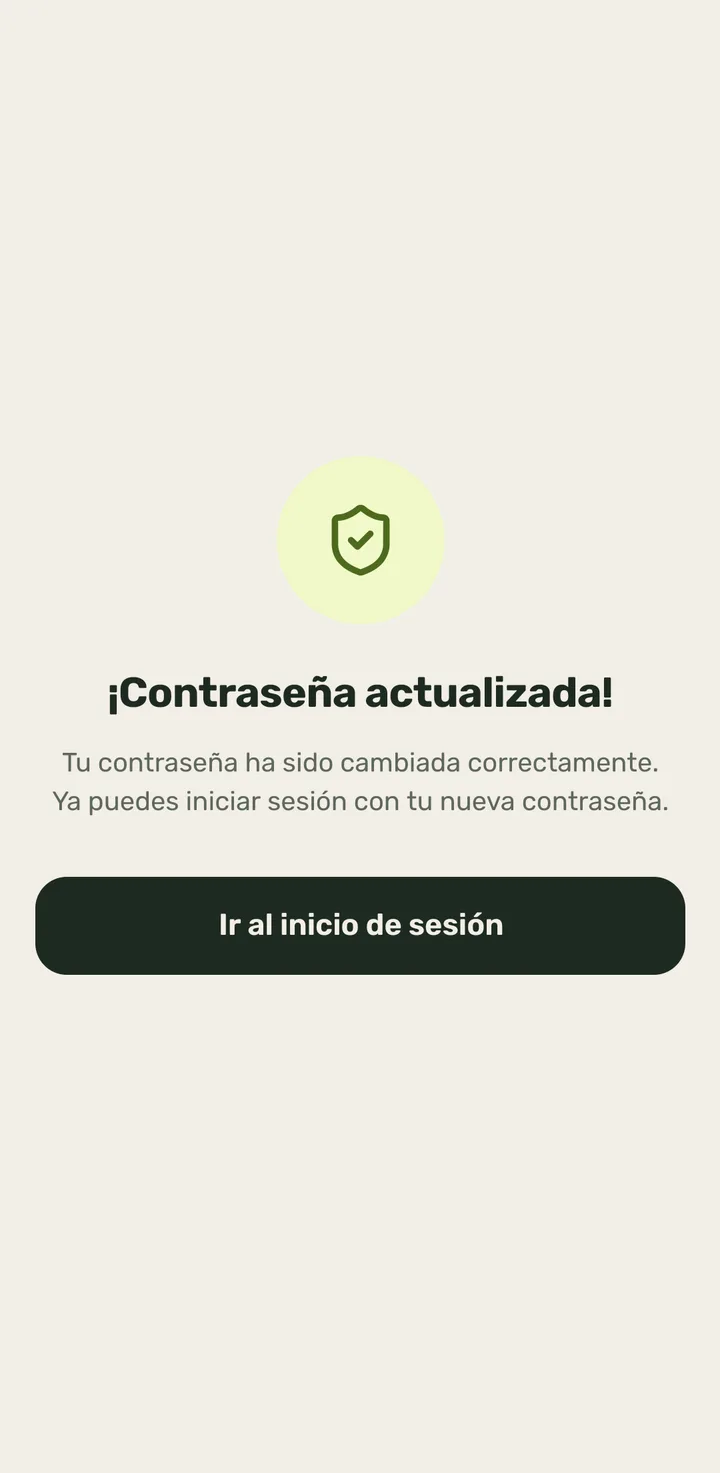
      Paso 4: Sale «¡Contraseña actualizada!». Toca «Ir al inicio de sesión».
    5. 5
      Vuelves a la entrada: escribe tu correo y entra con la contraseña nueva.
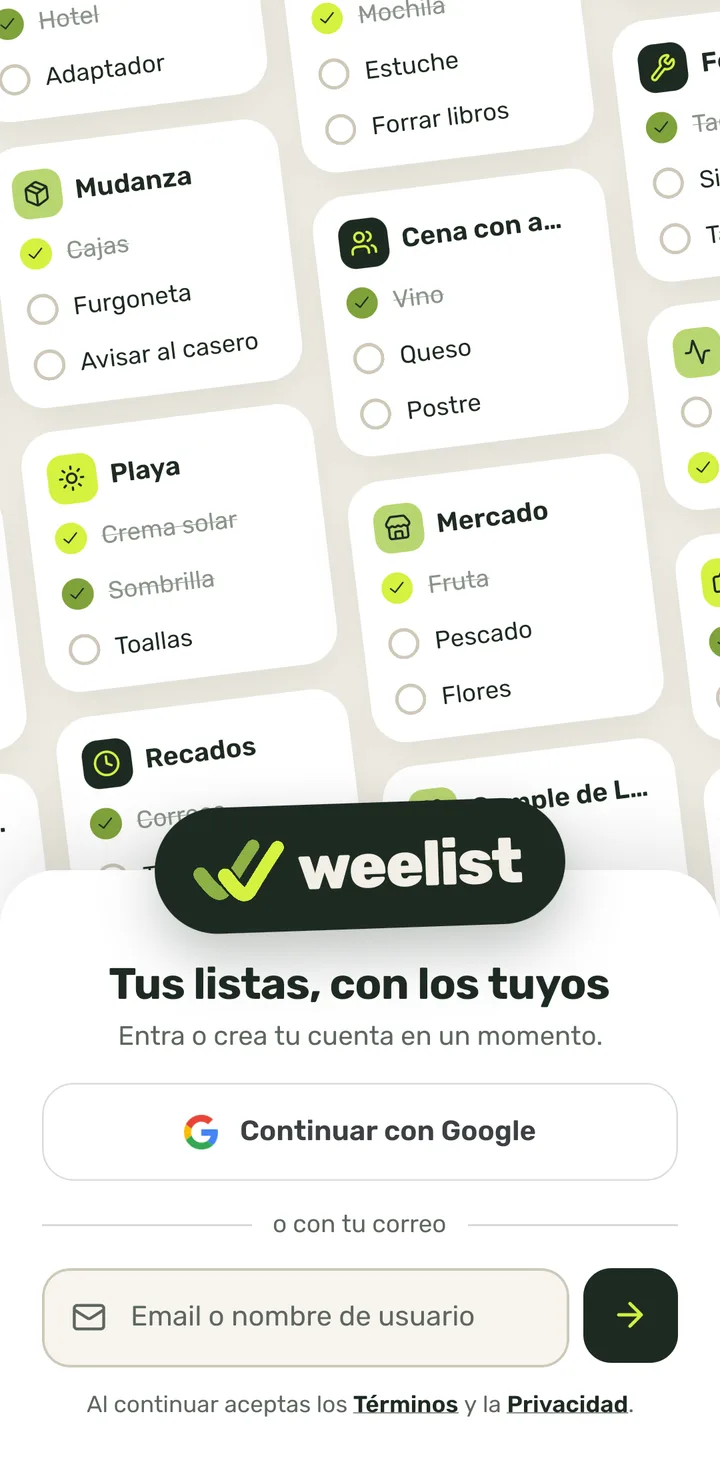
      Paso 5: Vuelves a la entrada: escribe tu correo y entra con la contraseña nueva.
  9. Crear tu primera lista5 pasos

    Quién puede: Cualquier cuenta sin ninguna lista (propia ni compartida)

    1. 1
      Si aún no tienes ninguna lista, el Inicio dice «Sin listas todavía». Toca «Crear mi primera lista».
      Paso 1: Si aún no tienes ninguna lista, el Inicio dice «Sin listas todavía». Toca «Crear mi primera lista».
    2. 2
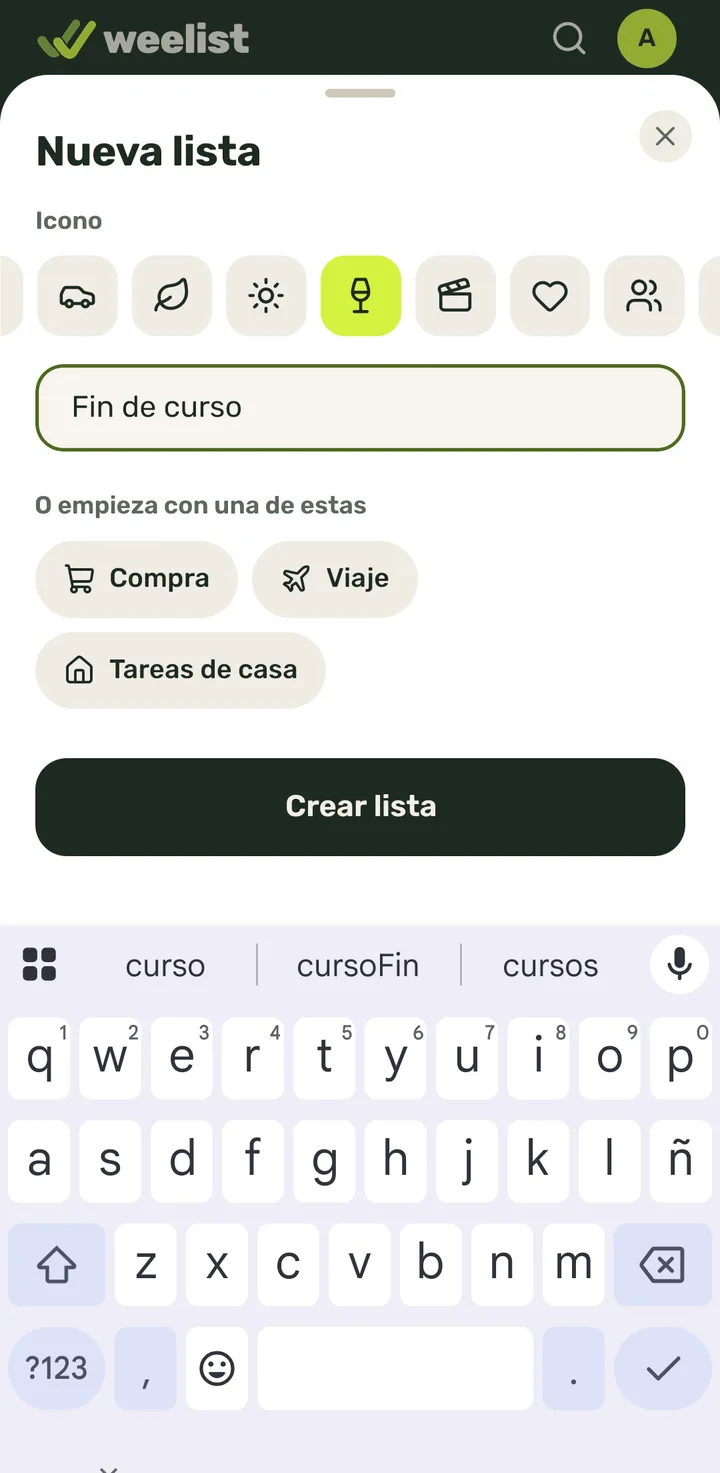
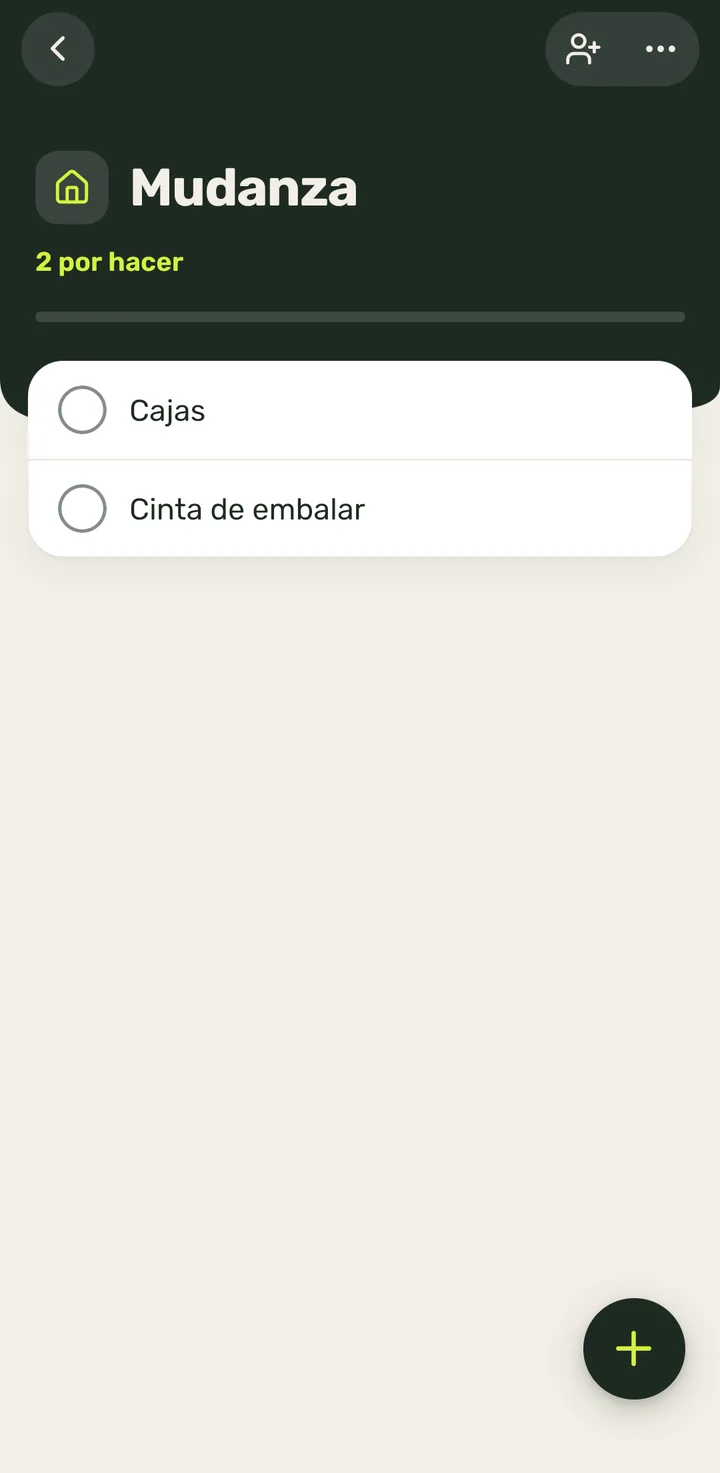
      Se abre «Nueva lista». Toca «Nombre de la lista» y escribe cómo se llama.

      Si quieres, elige antes un «Icono»; si no, Weelist pone uno según el nombre.
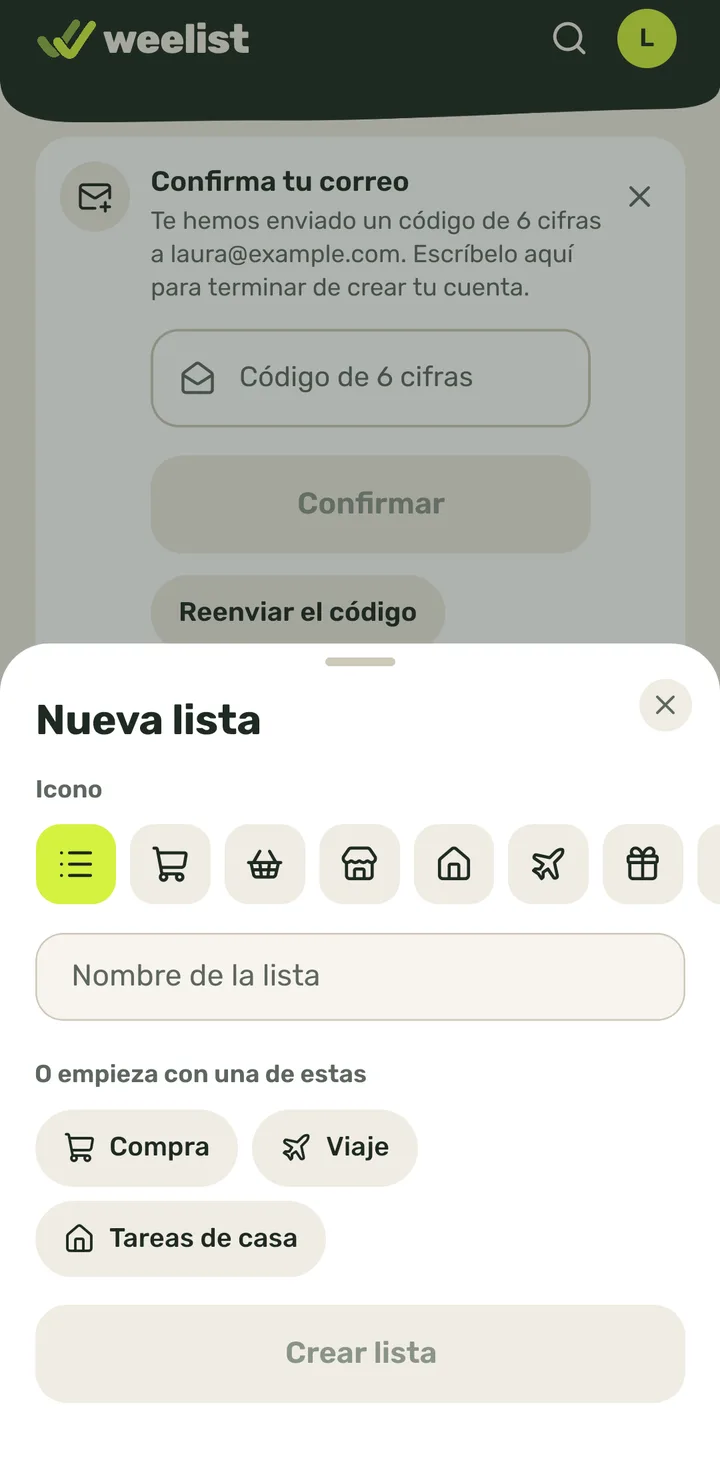
      Paso 2: Se abre «Nueva lista». Toca «Nombre de la lista» y escribe cómo se llama.
    3. 3
      Toca «Crear lista».

      Fíjate: al escribir «Mudanza», Weelist ha marcado solo el icono de la casa. También vale la tecla ✓ del teclado.
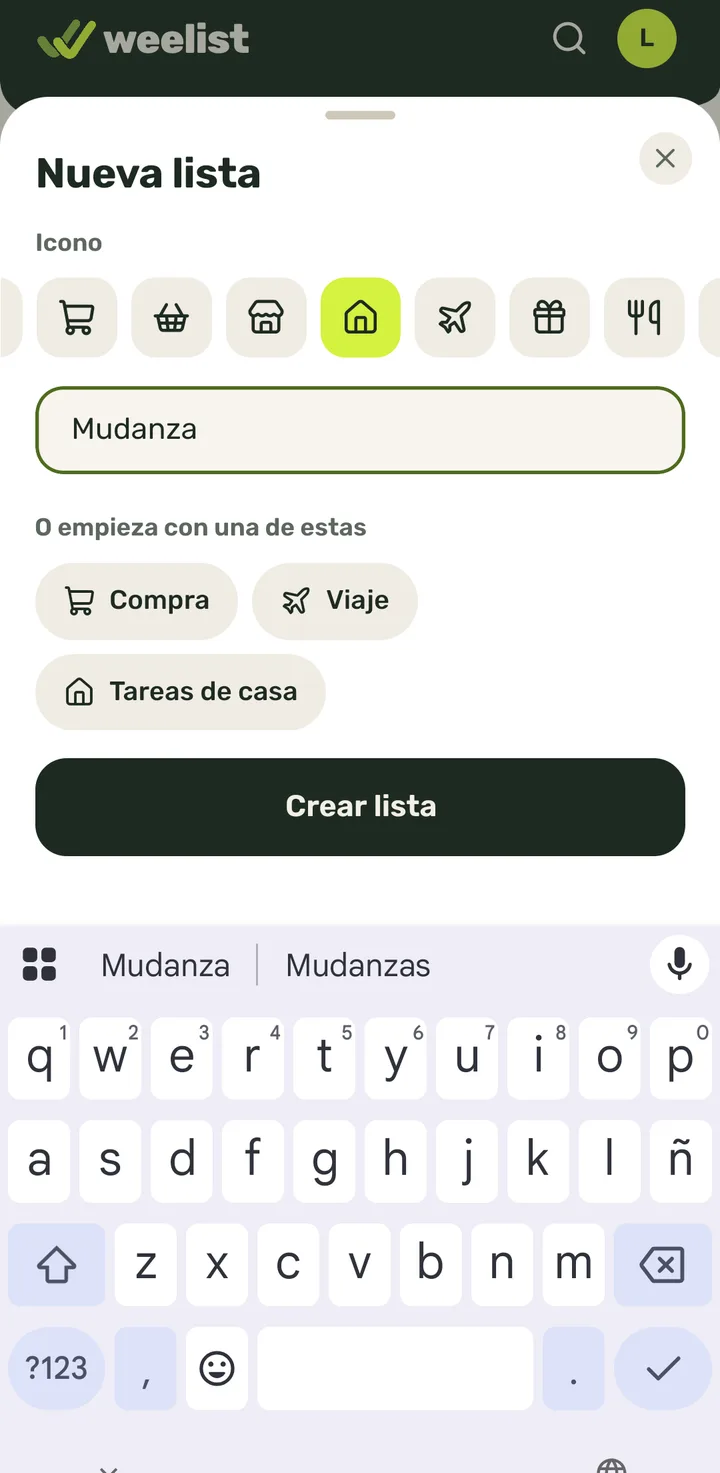
      Paso 3: Toca «Crear lista».
    4. 4
      Se crea la lista y se abre, con la hoja para invitar encima. Invita a quien quieras o ciérrala con la ✕.

      La hoja solo sale sola esta vez; luego se invita con el botón de arriba.
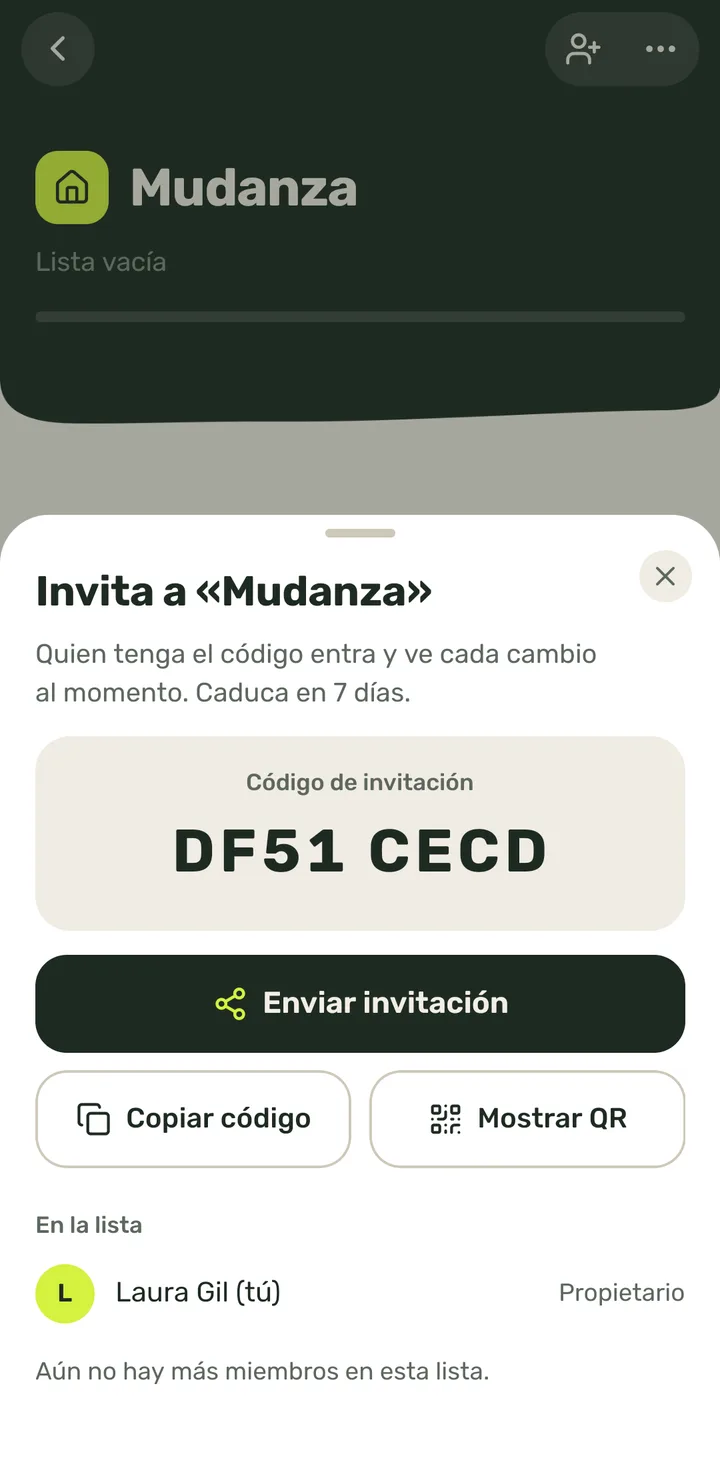
      Paso 4: Se crea la lista y se abre, con la hoja para invitar encima. Invita a quien quieras o ciérrala con la ✕.
    5. 5
      Al volver al Inicio, tu primera lista ya está en «Tus listas». Para crear otra, toca «Nueva lista» abajo.
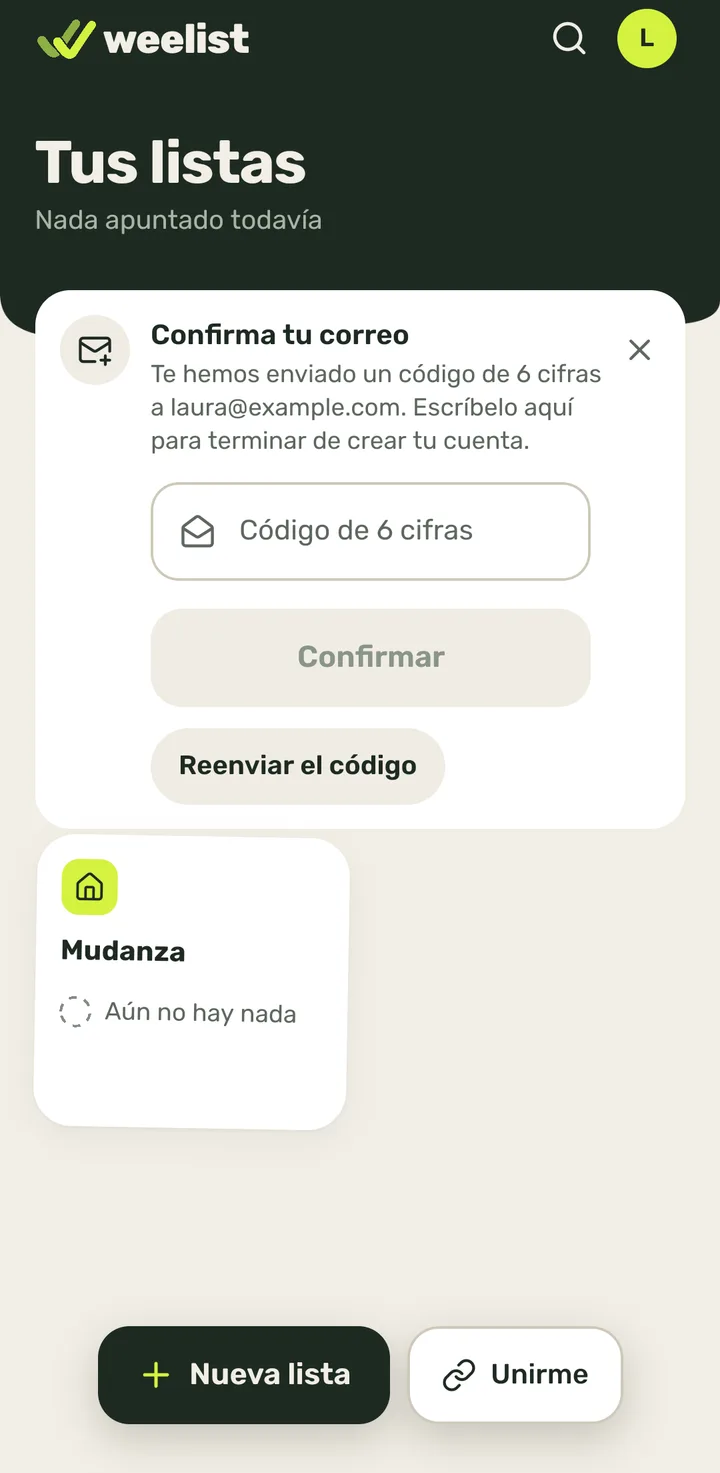
      Paso 5: Al volver al Inicio, tu primera lista ya está en «Tus listas». Para crear otra, toca «Nueva lista» abajo.
  10. Crear una lista con un toque (Compra, Viaje, Tareas de casa)3 pasos

    Quién puede: Cualquier cuenta sin ninguna lista

    Las ideas de un toque salen en el Inicio mientras no tienes ninguna lista, y también al crear una lista nueva («O empieza con una de estas»).

    1. 1
      Con el Inicio vacío, bajo «O empieza con una de estas», toca una idea: «Compra», «Viaje» o «Tareas de casa».

      Aquí, «Compra».
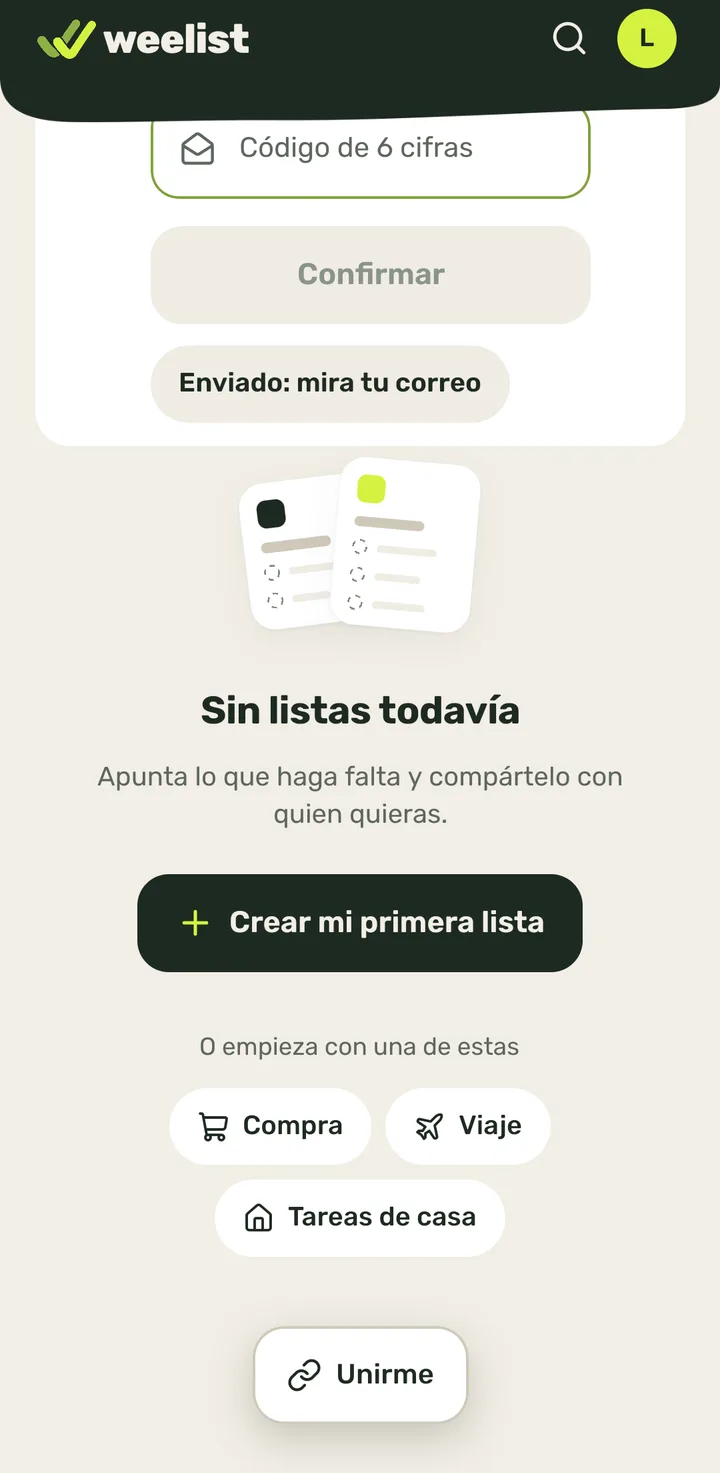
      Paso 1: Con el Inicio vacío, bajo «O empieza con una de estas», toca una idea: «Compra», «Viaje» o «Tareas de casa».
    2. 2
      Weelist crea la lista «Compra», con su icono, y la abre. Encima sale la hoja para invitar: invita ahora o ciérrala con la ✕.

      Puedes invitar más tarde con el botón de invitar de arriba.
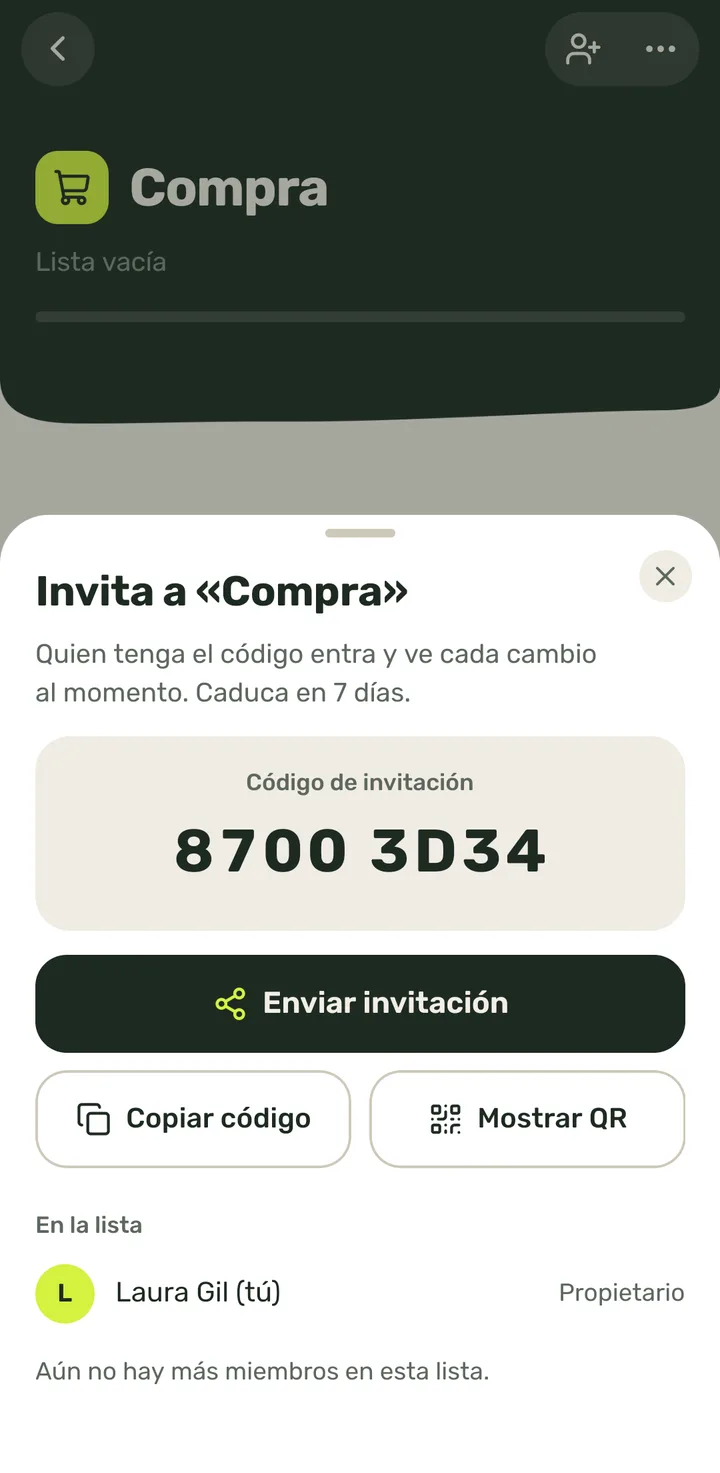
      Paso 2: Weelist crea la lista «Compra», con su icono, y la abre. Encima sale la hoja para invitar: invita ahora o ciérrala con la ✕.
    3. 3
      Ya tienes tu lista «Compra», vacía («Nada por aquí todavía»). Toca el «+» para apuntar lo primero.

      Su nombre y su icono se cambian luego en «…» → «Editar lista».
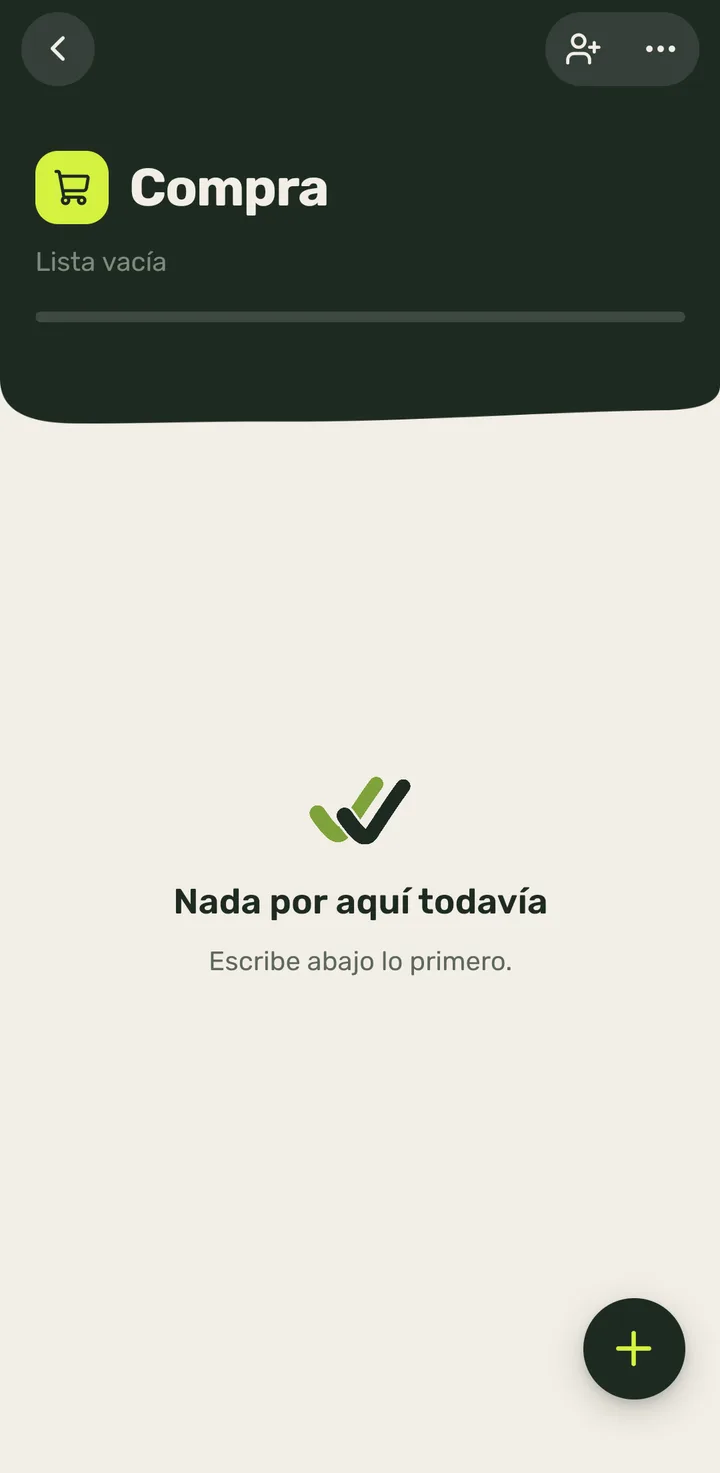
      Paso 3: Ya tienes tu lista «Compra», vacía («Nada por aquí todavía»). Toca el «+» para apuntar lo primero.
  11. Responder «¿Cómo conociste Weelist?»2 pasos

    Quién puede: Cuentas nuevas (menos de dos semanas); se pregunta una sola vez

    1. 1
      Al poco de crear tu cuenta, en el Inicio sale «¿Cómo conociste Weelist?». Toca tu respuesta.

      Si no quieres contestar, toca «Prefiero no decirlo». Solo se pregunta una vez.
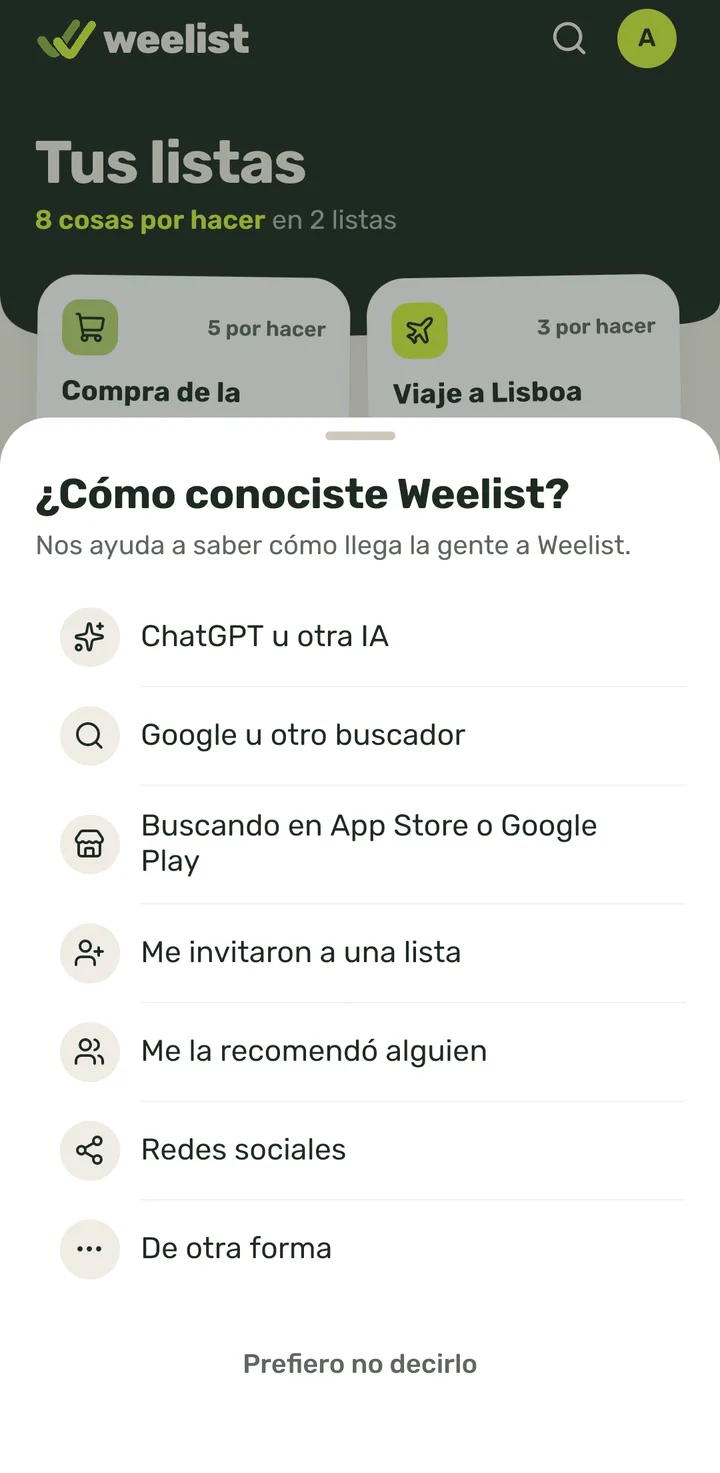
      Paso 1: Al poco de crear tu cuenta, en el Inicio sale «¿Cómo conociste Weelist?». Toca tu respuesta.
    2. 2
      Se cierra y sigues en el Inicio. No vuelve a preguntarse.
      Paso 2: Se cierra y sigues en el Inicio. No vuelve a preguntarse.

Tus listas

12
  1. Ver tus listas en el Inicio2 pasos

    Quién puede: Todos (las listas tuyas y las compartidas contigo)

    1. 1
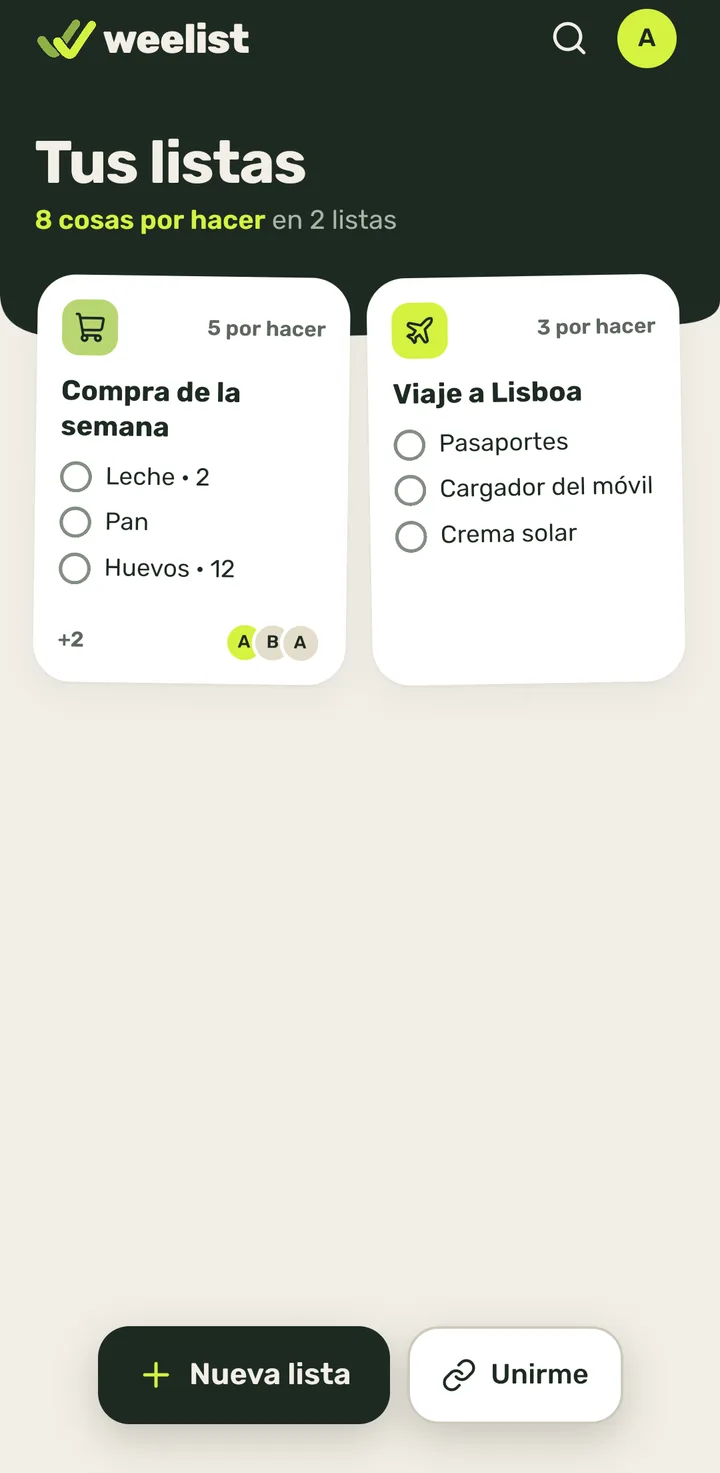
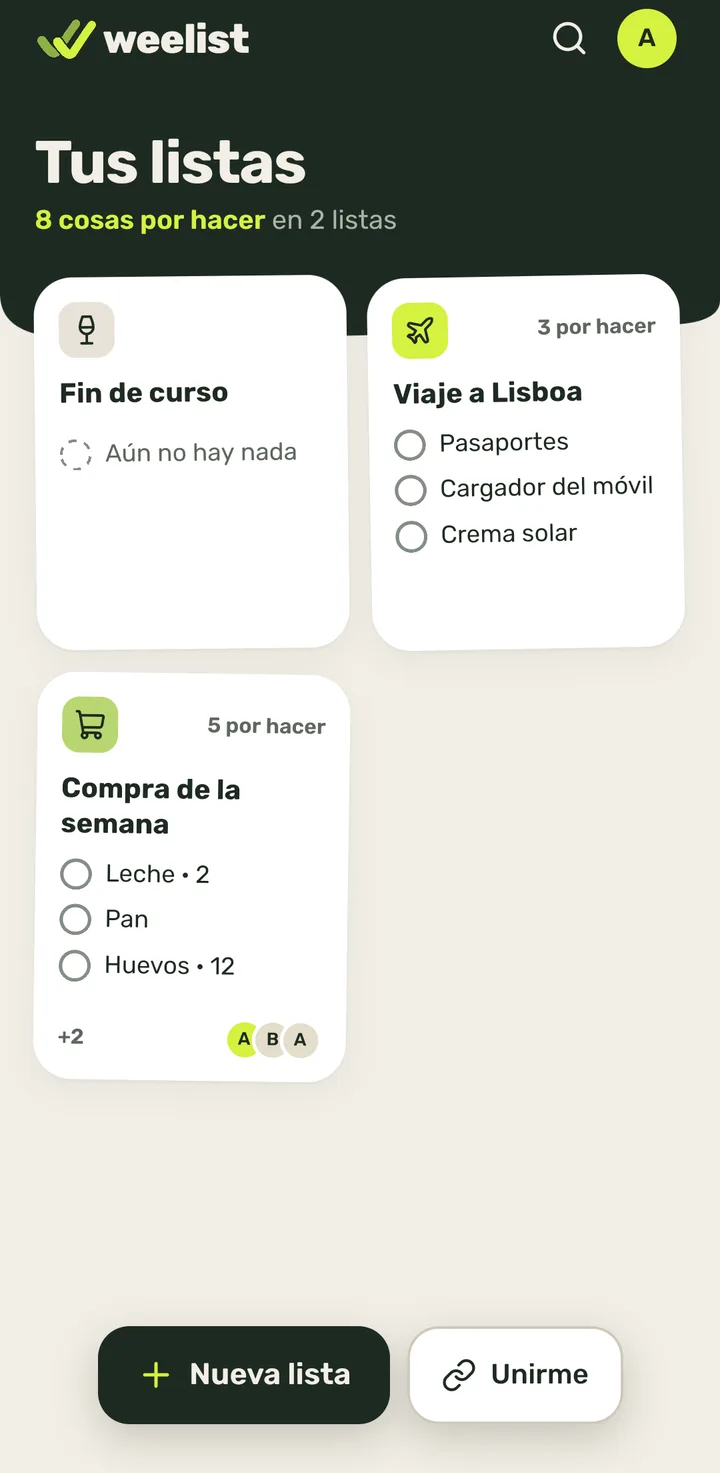
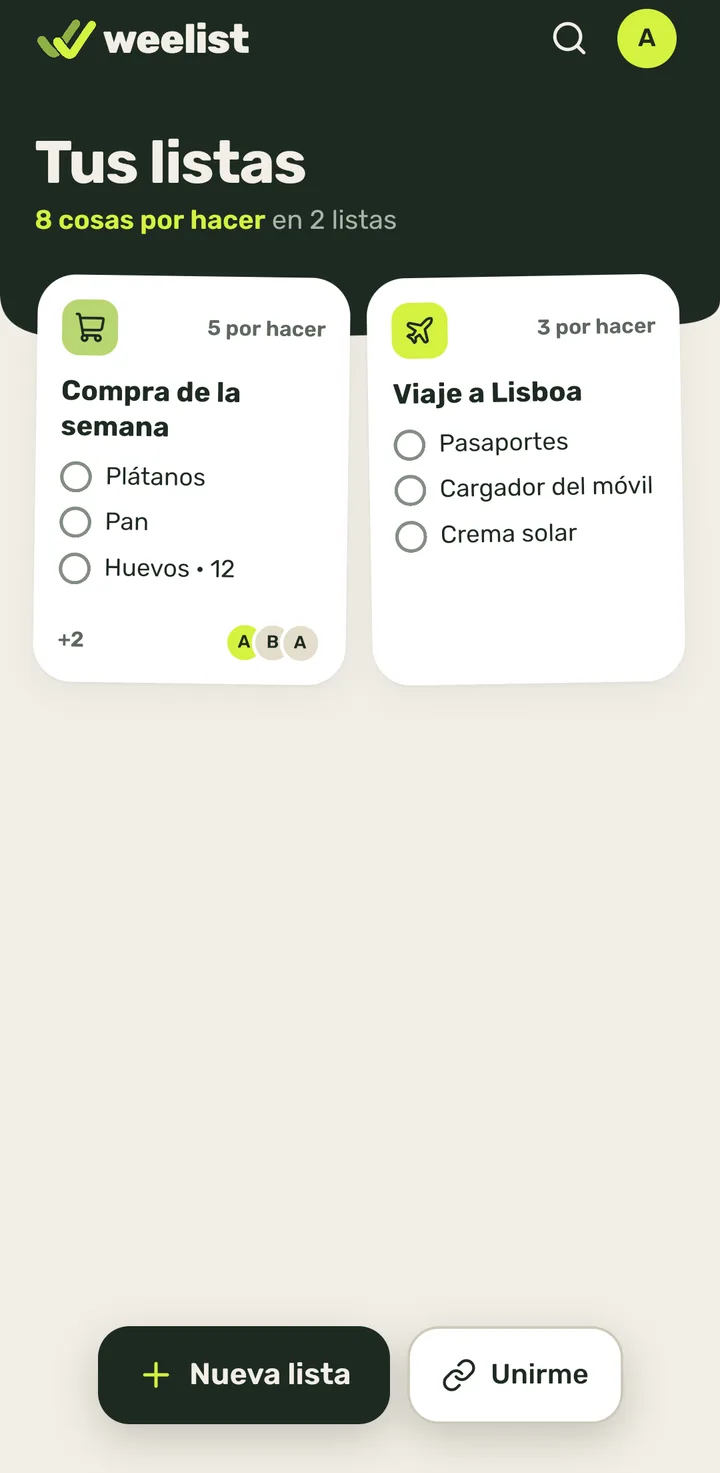
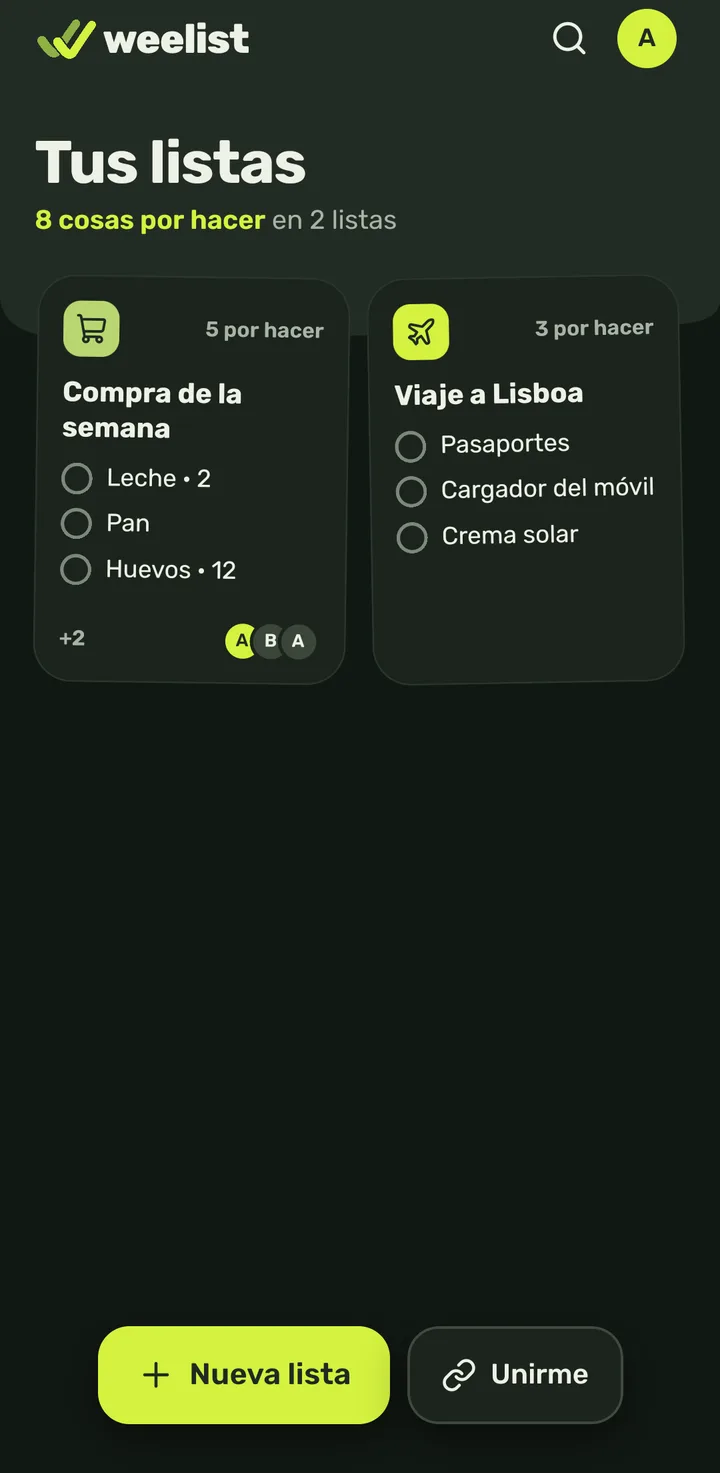
      Arriba, «Tus listas» y cuánto te queda: «8 cosas por hacer en 2 listas».
      Paso 1: Arriba, «Tus listas» y cuánto te queda: «8 cosas por hacer en 2 listas».
    2. 2
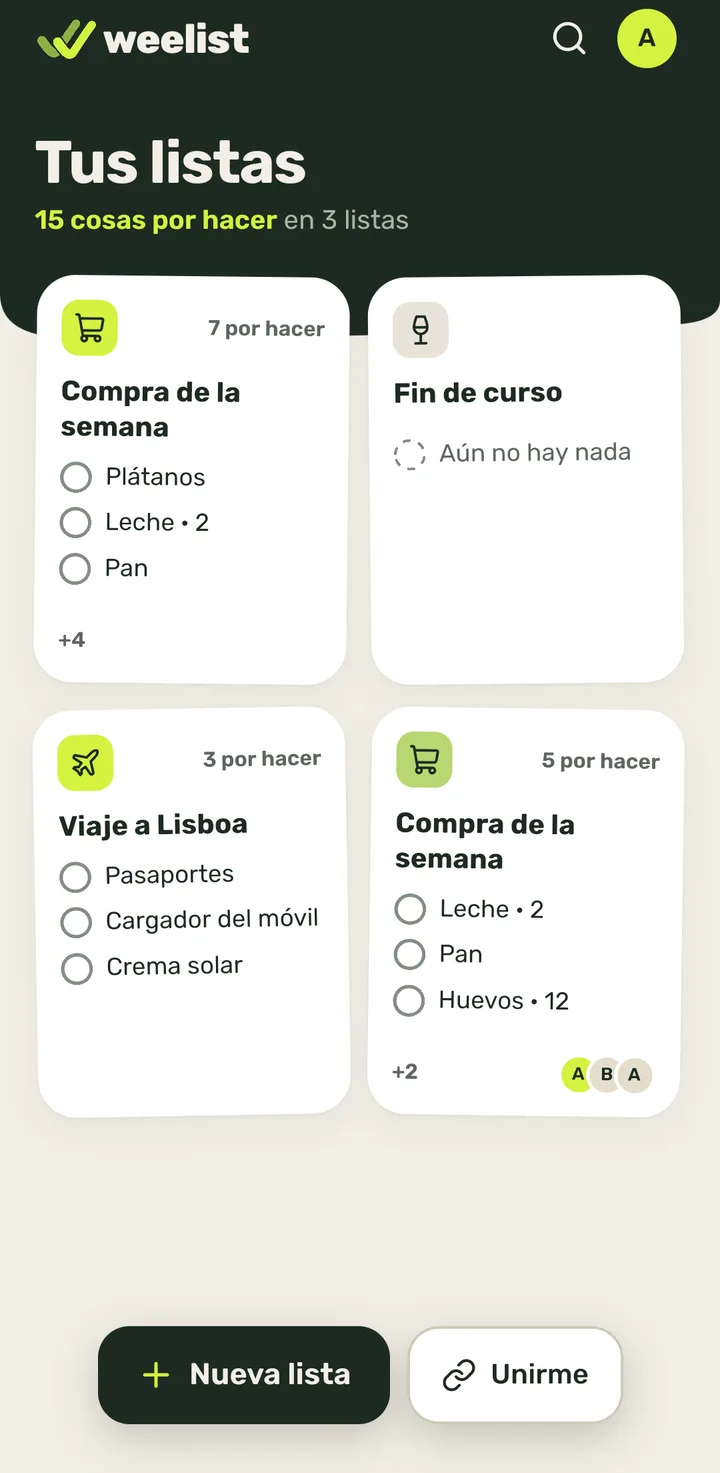
      Cada lista es una nota: su icono, cuánto queda por hacer, sus primeros pendientes y las caras de quienes la comparten.

      Toca una nota para abrir su lista.

      Paso 2: Cada lista es una nota: su icono, cuánto queda por hacer, sus primeros pendientes y las caras de quienes la comparten.
  2. Abrir una lista2 pasos

    Quién puede: Todos

    1. 1
      Toca la nota de la lista que quieres abrir.

      Fuera de los círculos: tocar un círculo tacha ese artículo sin entrar.

      Paso 1: Toca la nota de la lista que quieres abrir.
    2. 2
      Se abre la lista con todo lo que queda por hacer.
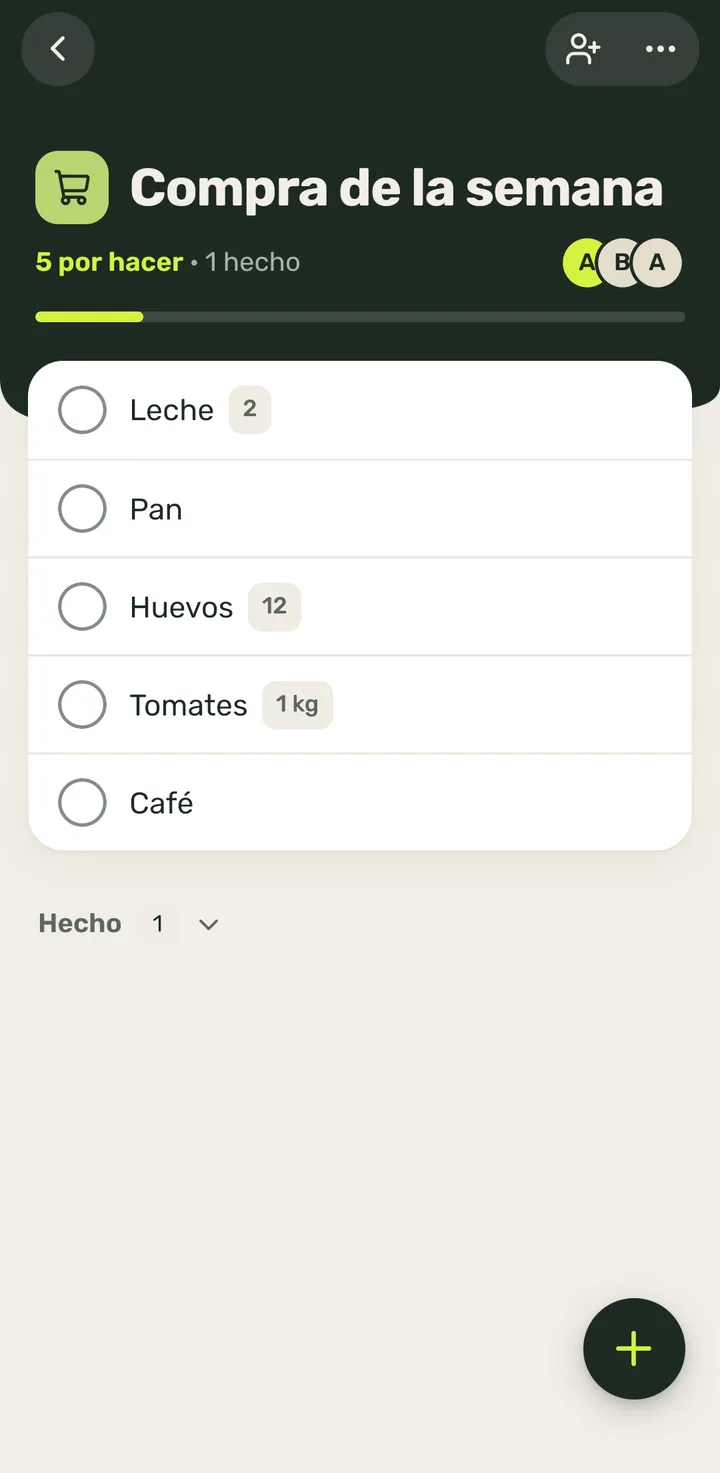
      Paso 2: Se abre la lista con todo lo que queda por hacer.
  3. Tachar un artículo sin entrar en la lista (desde su nota)3 pasos

    Quién puede: Cualquier miembro de la lista

    En cada nota salen los tres primeros pendientes.

    1. 1
      Toca el círculo de un pendiente de la nota (aquí, «Pan»).

      Así se tacha sin entrar en la lista.

      Paso 1: Toca el círculo de un pendiente de la nota (aquí, «Pan»).
    2. 2
      Se marca y se raya un momento. Si te has equivocado, vuelve a tocarlo enseguida.
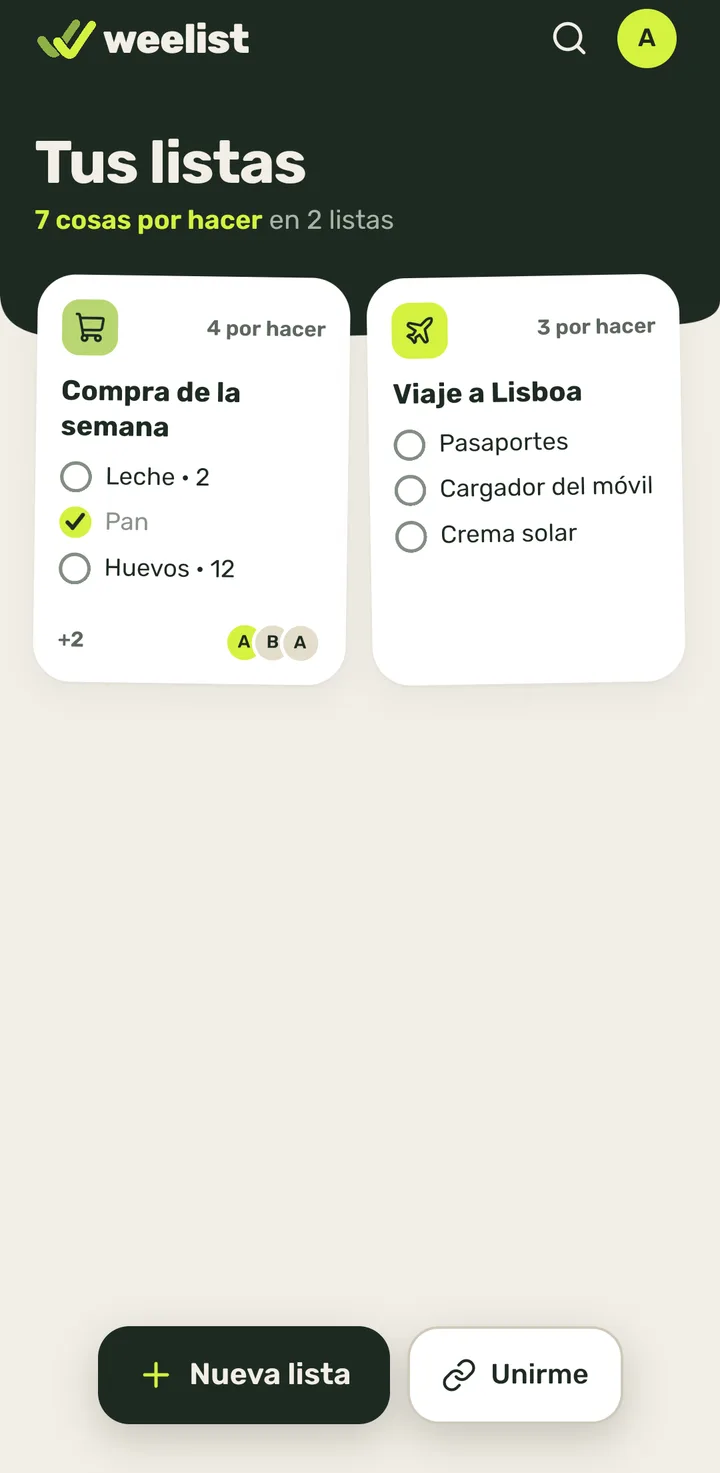
      Paso 2: Se marca y se raya un momento. Si te has equivocado, vuelve a tocarlo enseguida.
    3. 3
      Desaparece de la nota y sube el siguiente pendiente. El contador baja.
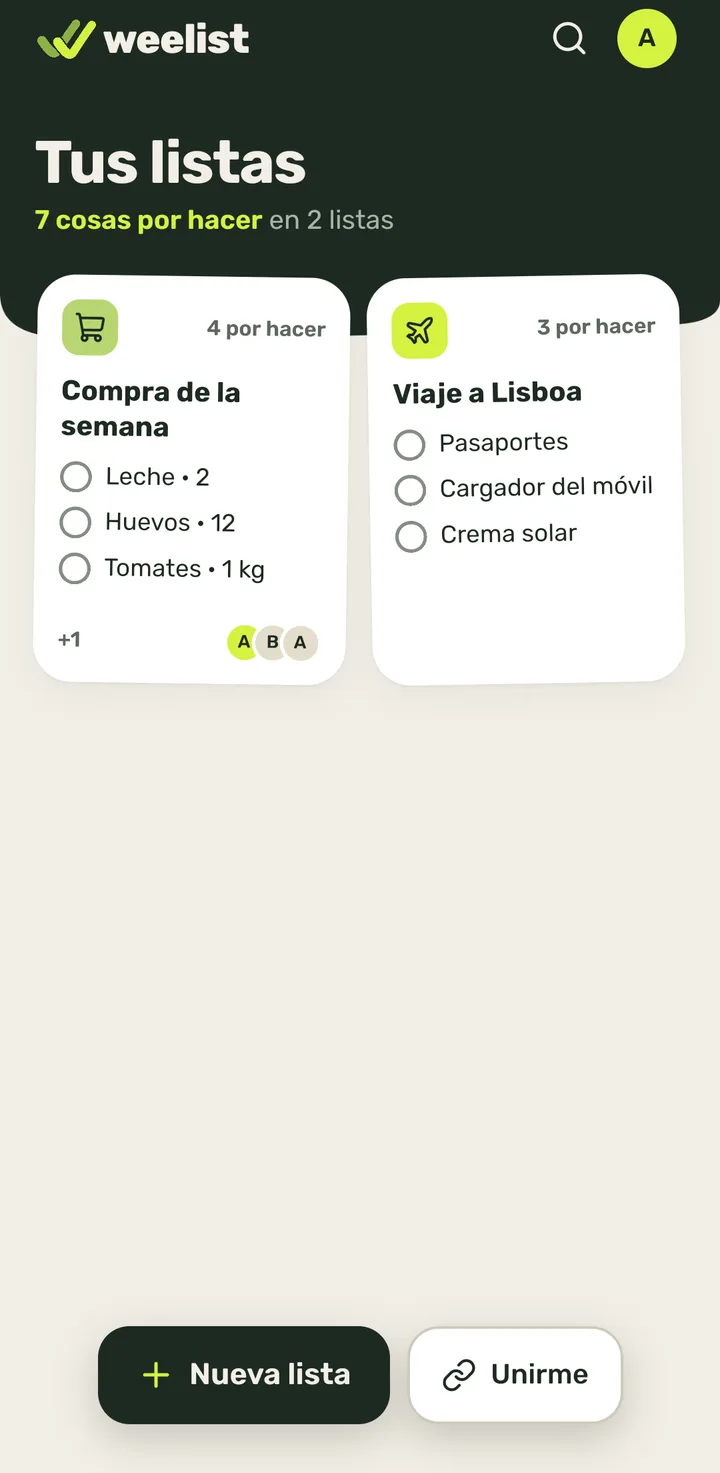
      Paso 3: Desaparece de la nota y sube el siguiente pendiente. El contador baja.
  4. Ordenar tus listas (mantener pulsada y arrastrar)3 pasos

    Quién puede: Todos (el orden es solo tuyo)

    1. 1
      Mantén pulsada una nota hasta que se levante.
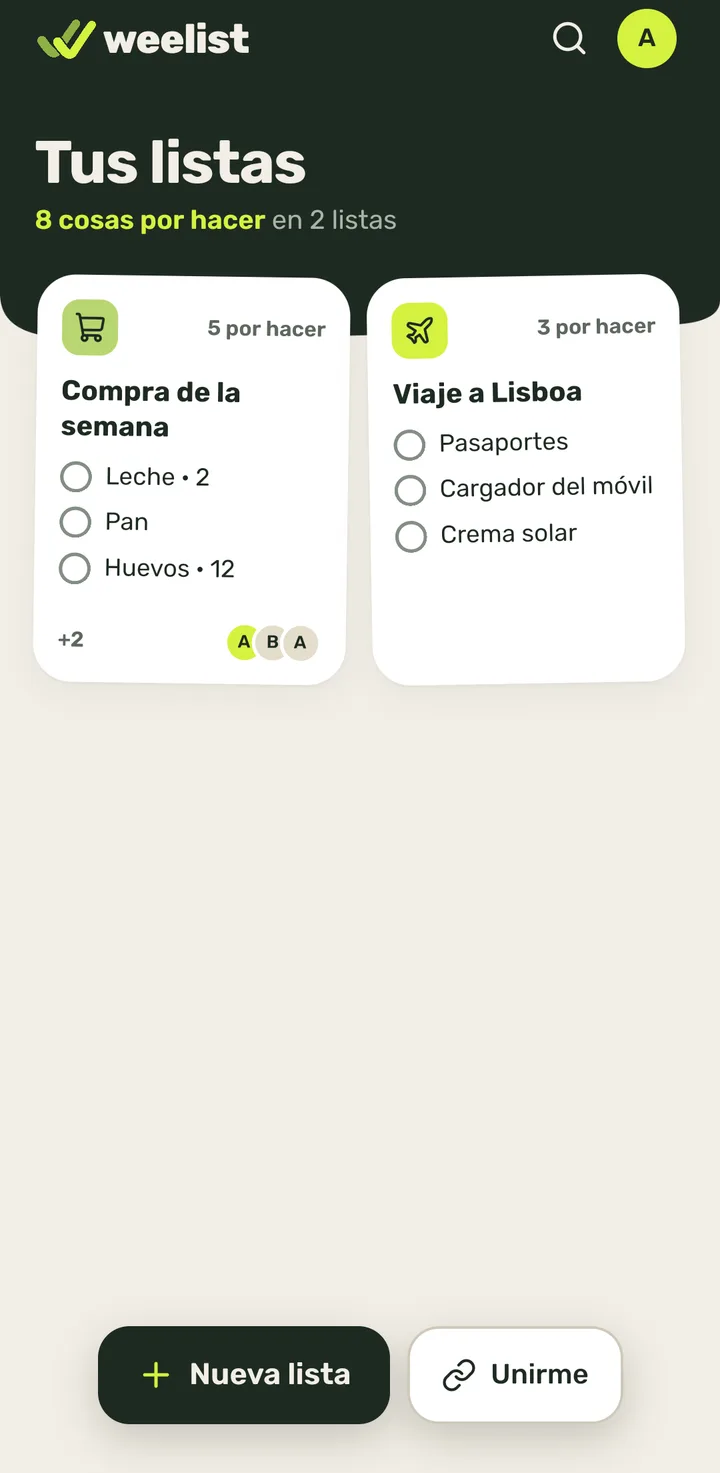
      Paso 1: Mantén pulsada una nota hasta que se levante.
    2. 2
      Sin soltar, arrástrala al hueco de otra y suéltala.

      El orden es solo tuyo: no cambia el de los demás.
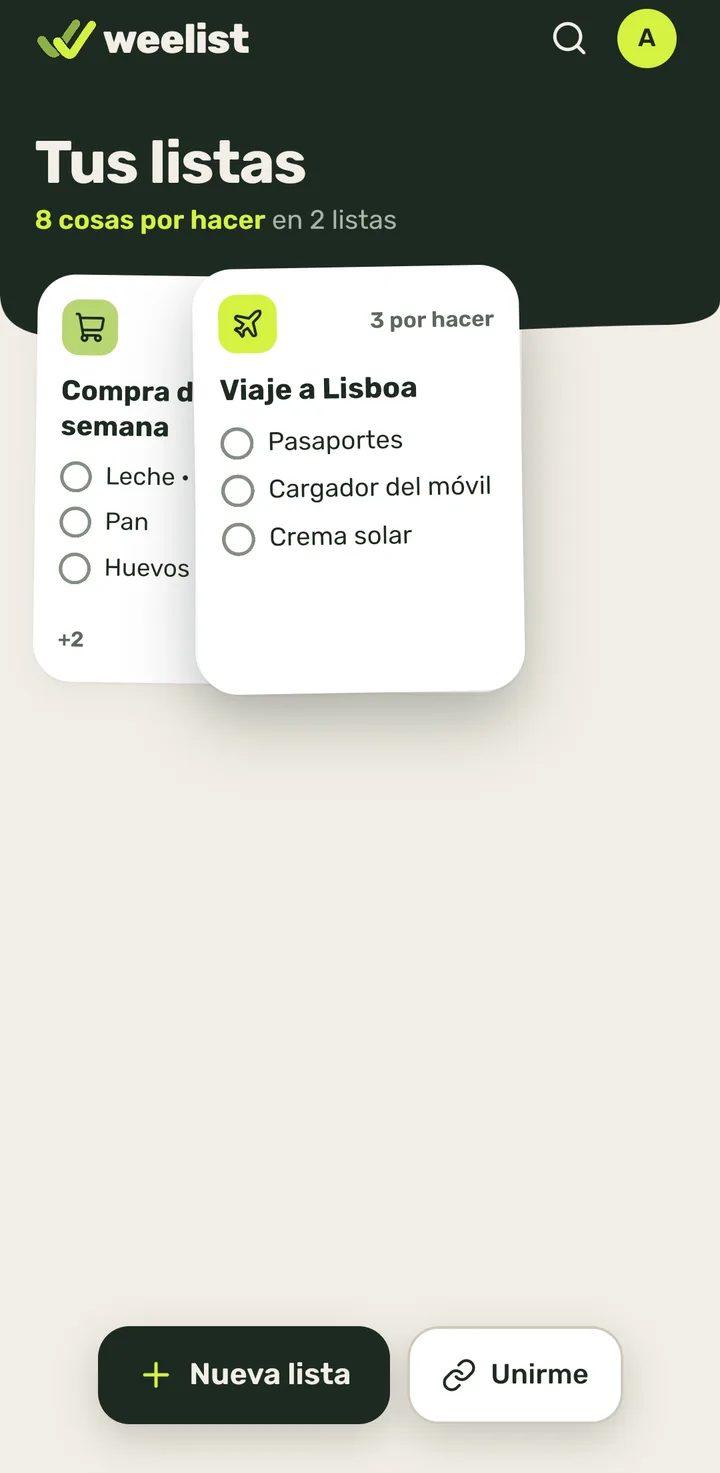
      Paso 2: Sin soltar, arrástrala al hueco de otra y suéltala.
    3. 3
      La nota se queda en su sitio nuevo y el orden se guarda.

      Con un lector de pantalla, cada nota tiene las acciones «Mover antes» y «Mover después».
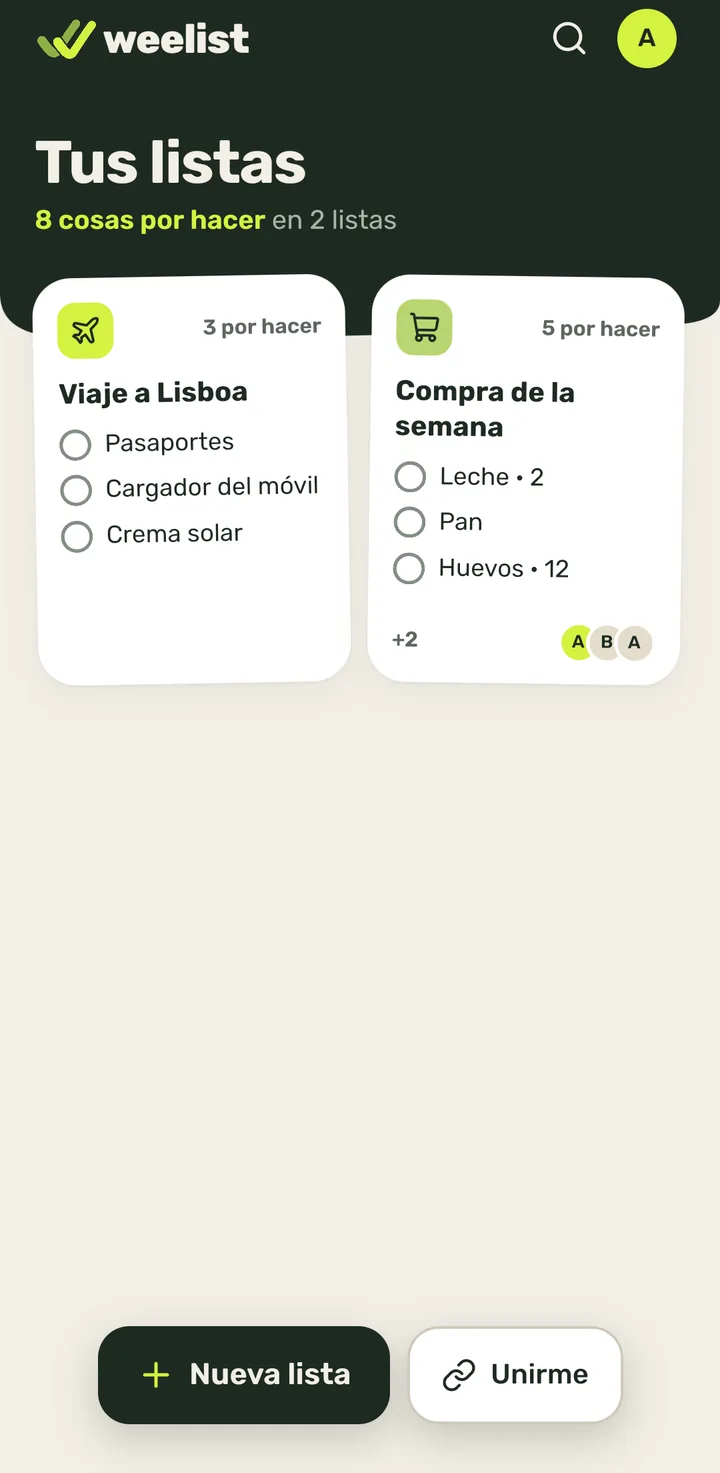
      Paso 3: La nota se queda en su sitio nuevo y el orden se guarda.
  5. Buscar un artículo en todas tus listas4 pasos

    Quién puede: Todos

    1. 1
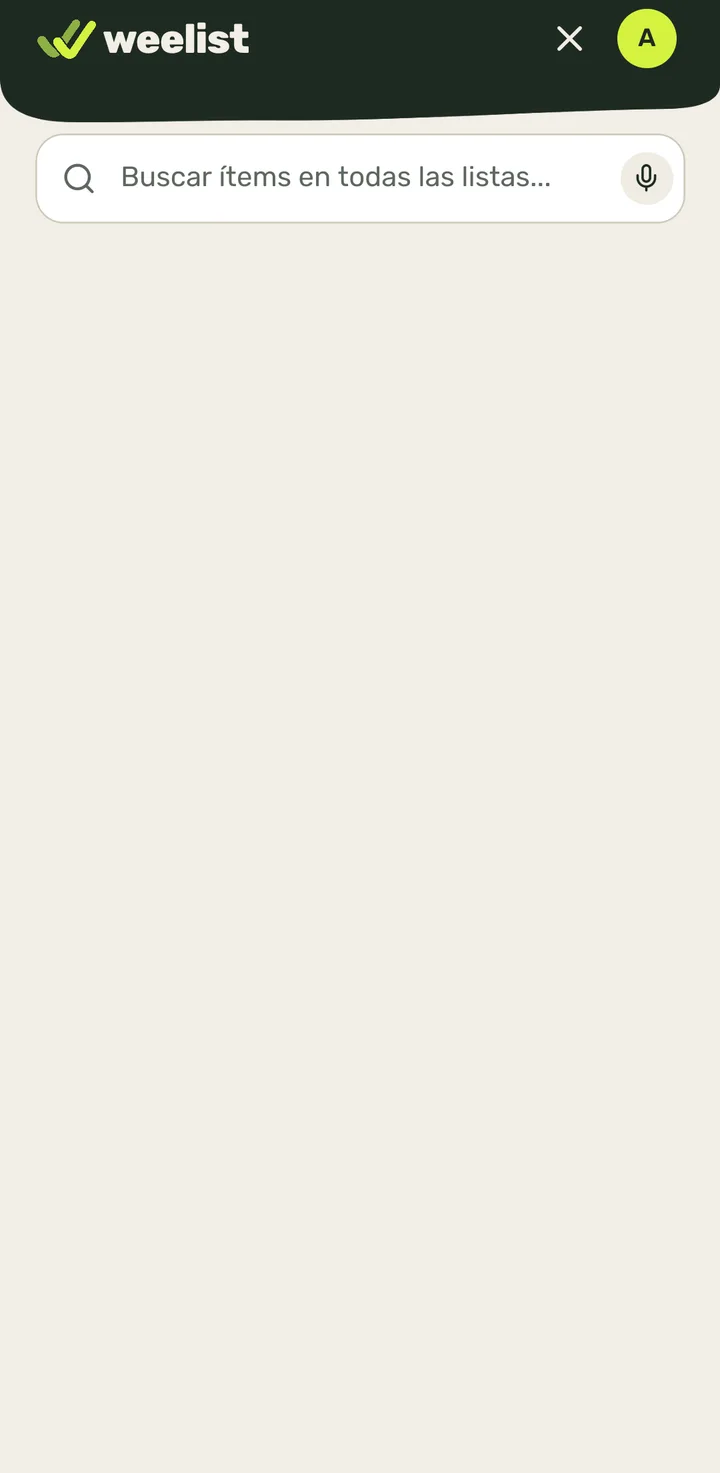
      Toca la lupa de arriba.
      Paso 1: Toca la lupa de arriba.
    2. 2
      Escribe al menos dos letras de lo que buscas (aquí, «le»).
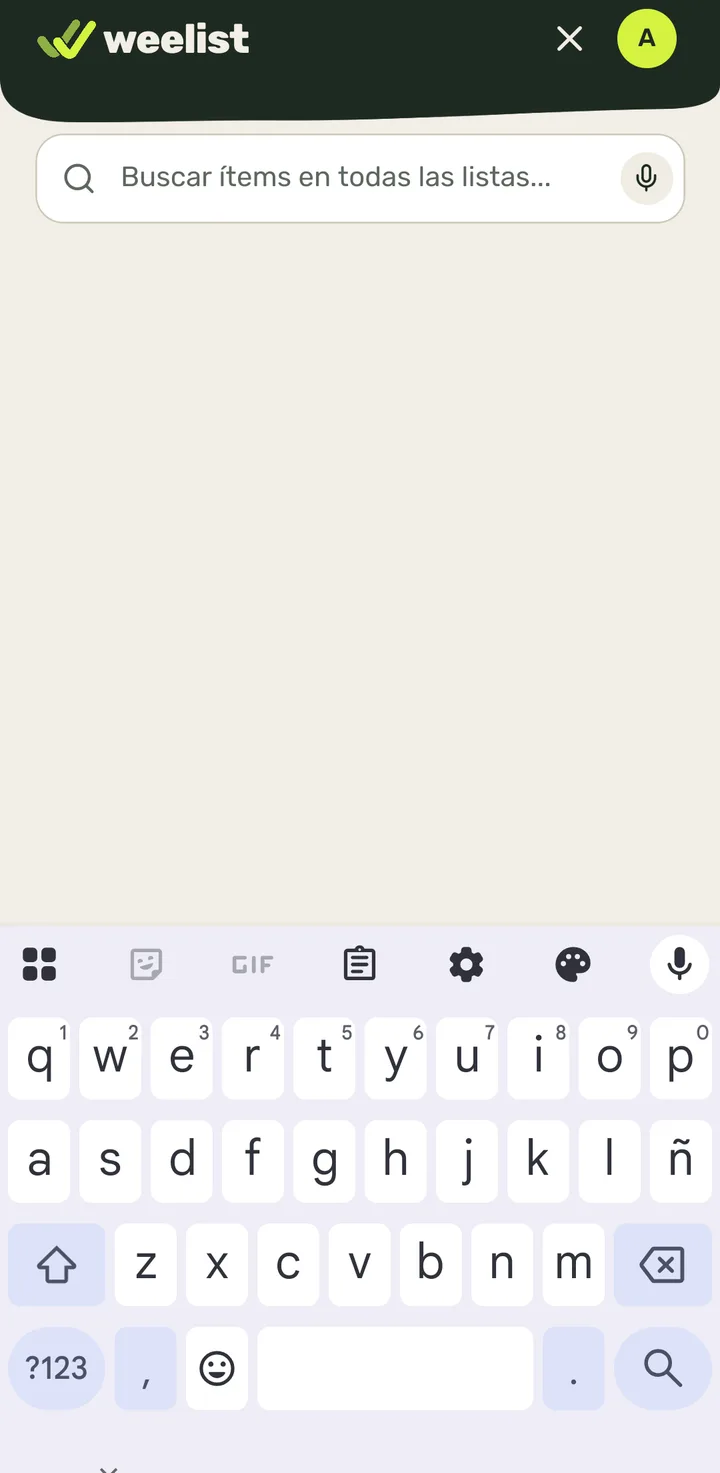
      Paso 2: Escribe al menos dos letras de lo que buscas (aquí, «le»).
    3. 3
      Salen los resultados, agrupados por lista. Toca uno para abrir su lista.

      Con el micrófono de la caja puedes dictar la búsqueda. La ✕ pequeña borra lo escrito.
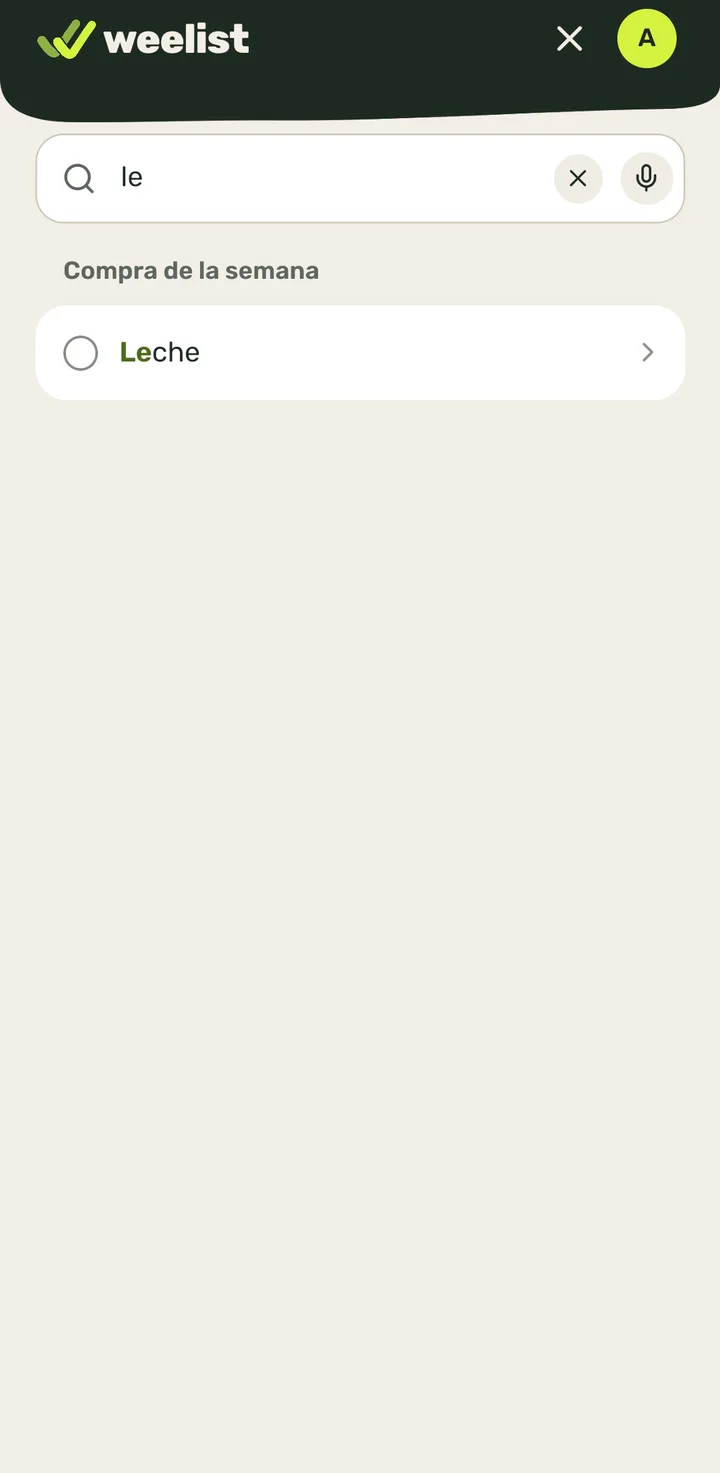
      Paso 3: Salen los resultados, agrupados por lista. Toca uno para abrir su lista.
    4. 4
      Se abre la lista donde está.
      Paso 4: Se abre la lista donde está.
  6. Refrescar el Inicio (tirar hacia abajo)2 pasos

    Quién puede: Todos

    Solo en iPhone, Android y el navegador del móvil.

    1. 1
      Con las notas arriba del todo, tira de la pantalla hacia abajo y suelta.
      Paso 1: Con las notas arriba del todo, tira de la pantalla hacia abajo y suelta.
    2. 2
      Sale la rueda de carga y se recargan tus listas.
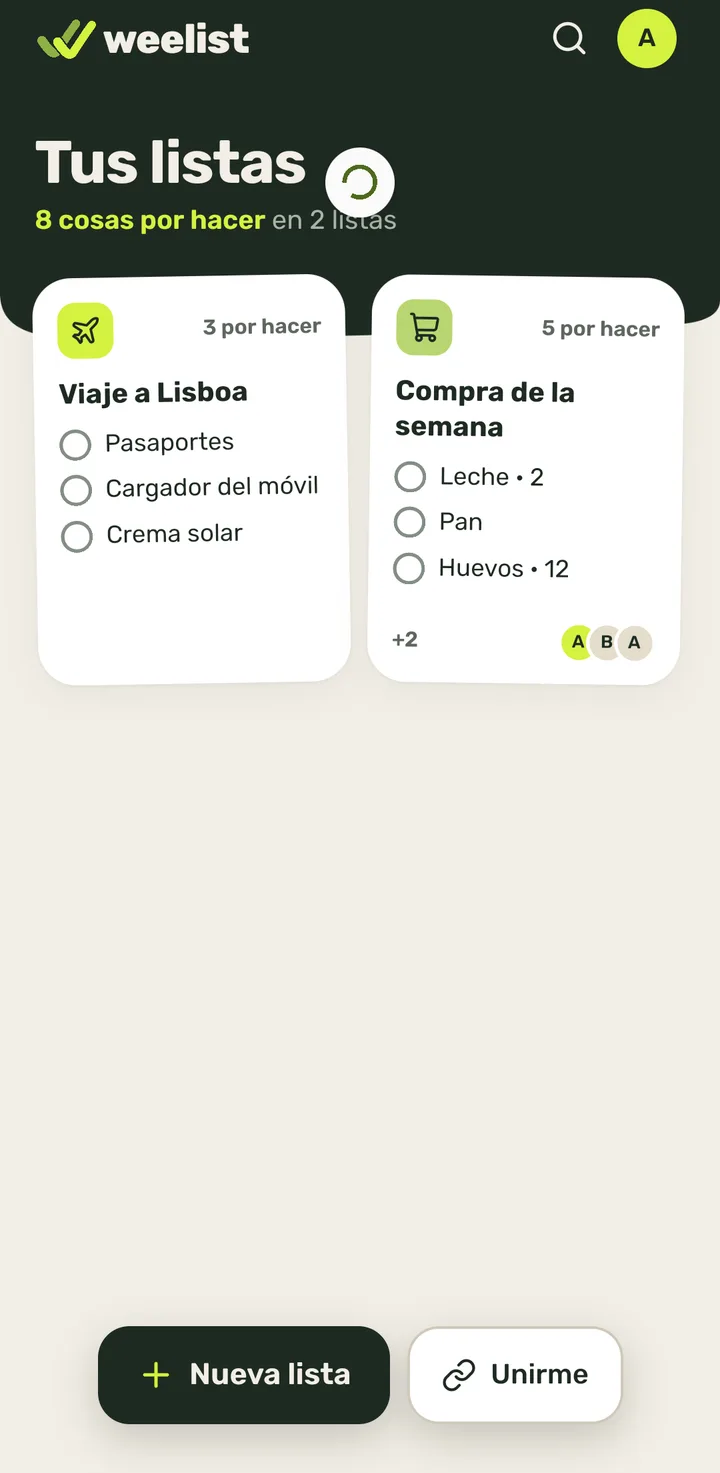
      Paso 2: Sale la rueda de carga y se recargan tus listas.
  7. Crear una lista nueva4 pasos

    Quién puede: Todos

    1. 1
      En el Inicio, toca «Nueva lista».

      Sube la hoja «Nueva lista».

      Paso 1: En el Inicio, toca «Nueva lista».
    2. 2
      Toca «Nombre de la lista» y escribe cómo se llama.

      Si no eliges icono, Weelist pone uno según el nombre. También puedes tocar una idea de «O empieza con una de estas».
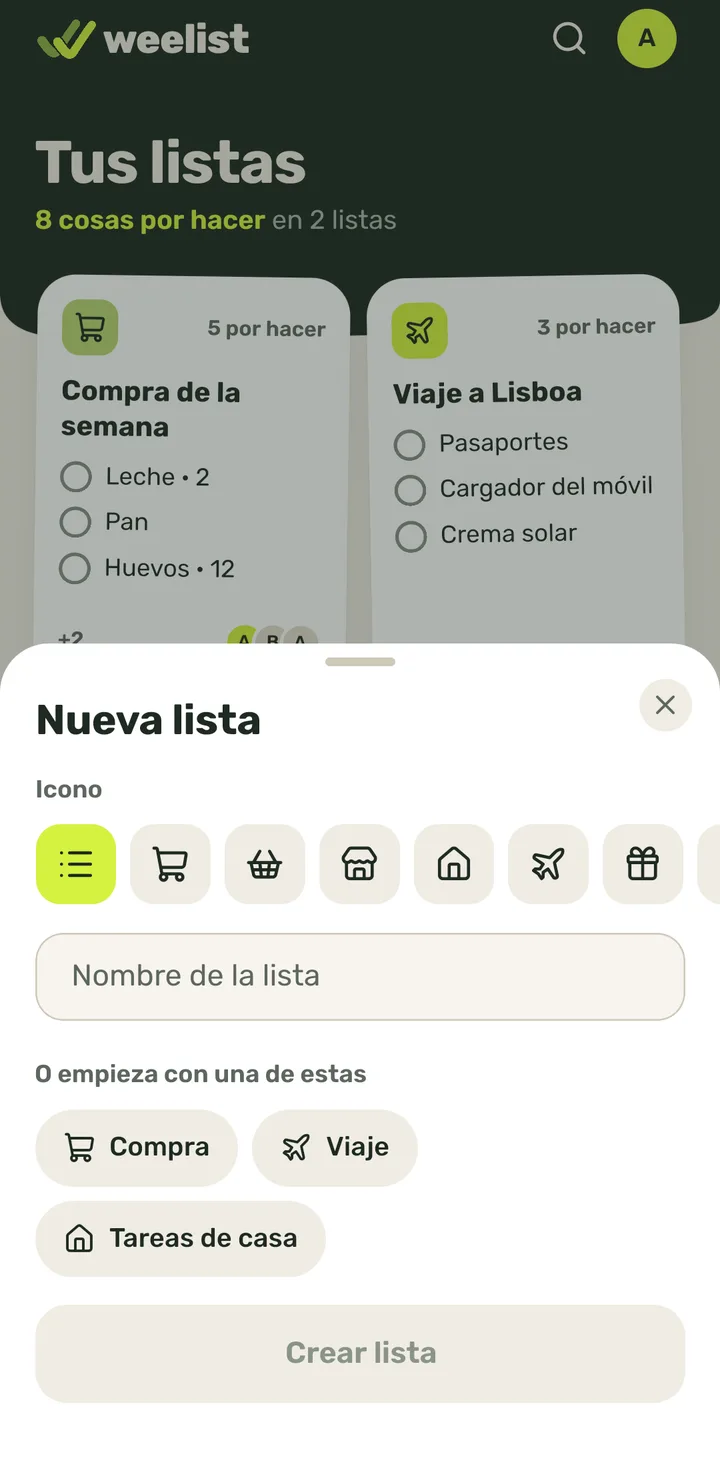
      Paso 2: Toca «Nombre de la lista» y escribe cómo se llama.
    3. 3
      Toca «Crear lista».

      También vale la tecla ✓ del teclado.
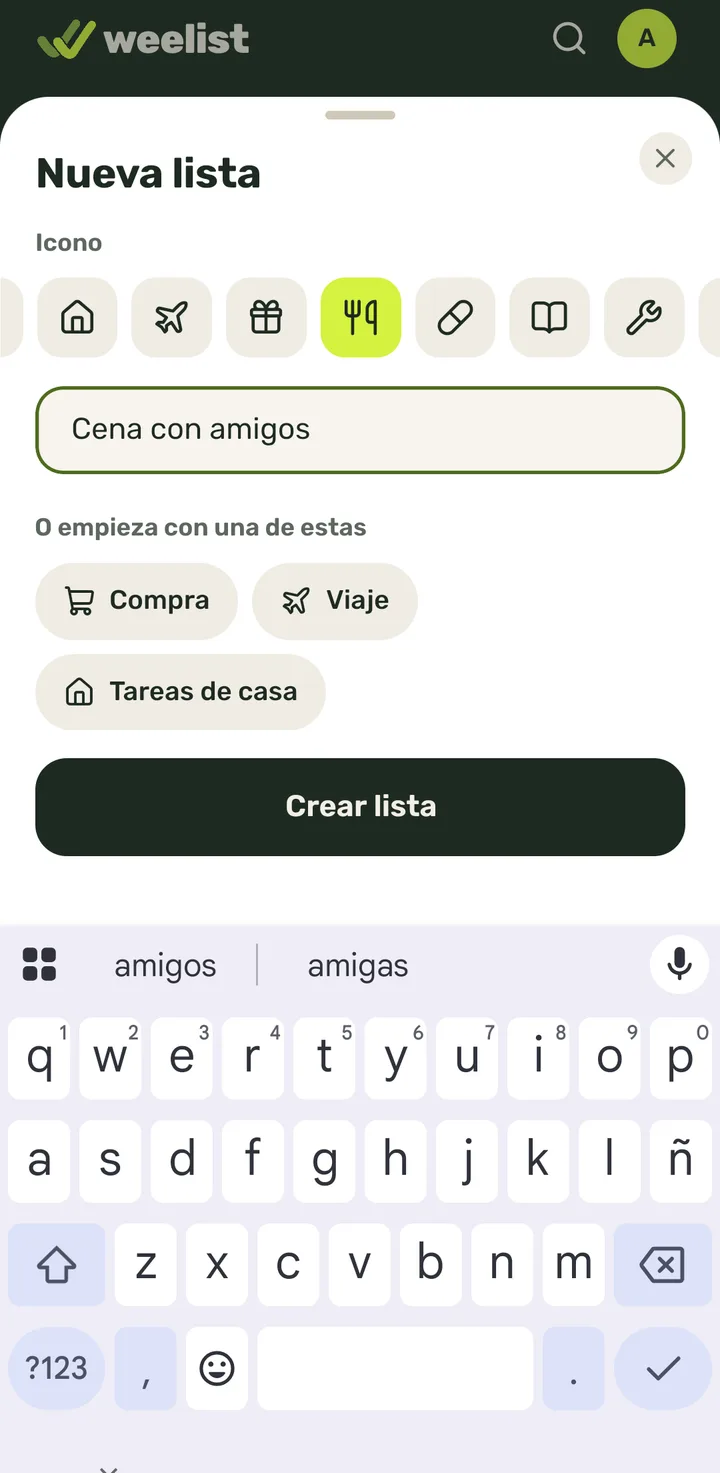
      Paso 3: Toca «Crear lista».
    4. 4
      Ya tienes la lista nueva. Encima se abre sola la hoja para invitar a quien quieras.

      Puedes invitar ahora o cerrarla con la ✕ y hacerlo más tarde.
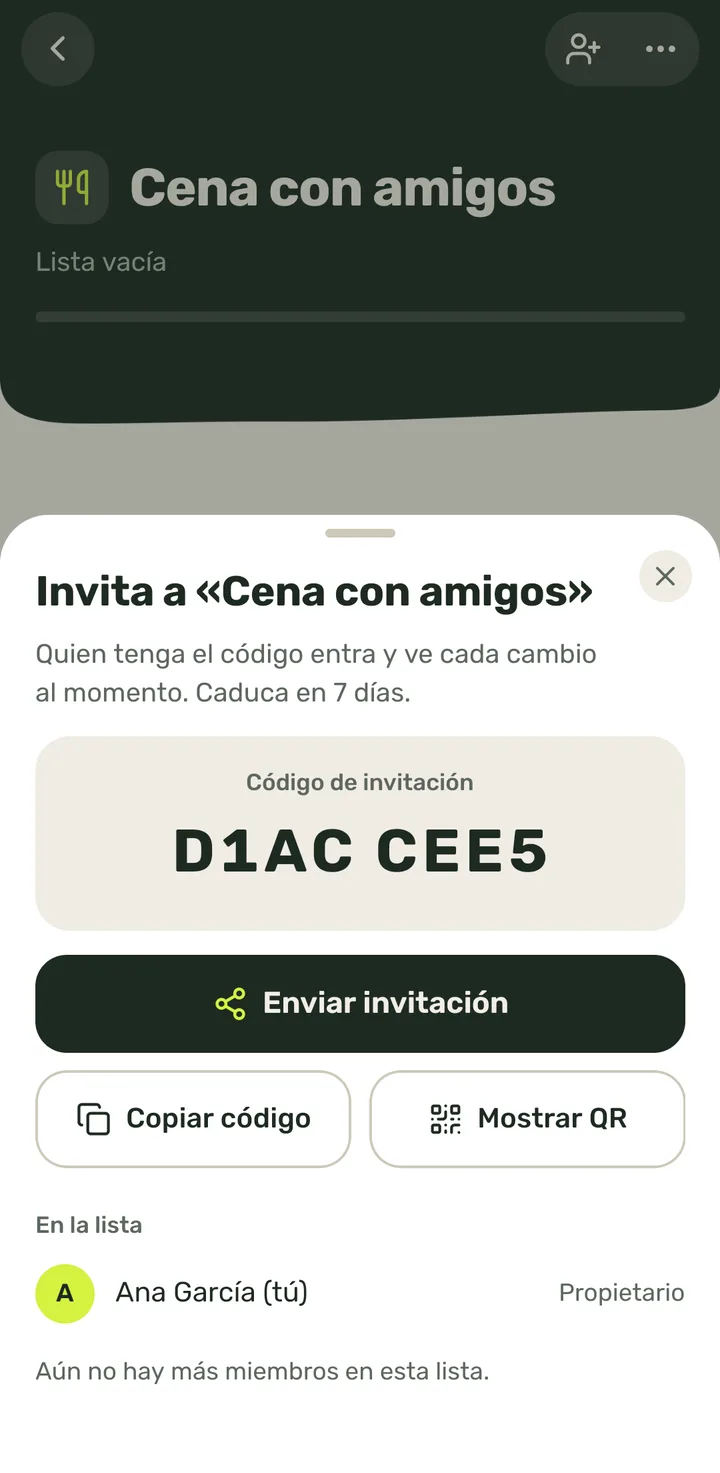
      Paso 4: Ya tienes la lista nueva. Encima se abre sola la hoja para invitar a quien quieras.
  8. Elegir el icono de una lista nueva7 pasos

    Quién puede: Todos (al crear la lista)

    1. 1
      En el Inicio, toca «Nueva lista».
      Paso 1: En el Inicio, toca «Nueva lista».
    2. 2
      Escribe el nombre en «Nombre de la lista».

      Mientras no elijas uno, va marcado en lima el icono que Weelist pone por el nombre.
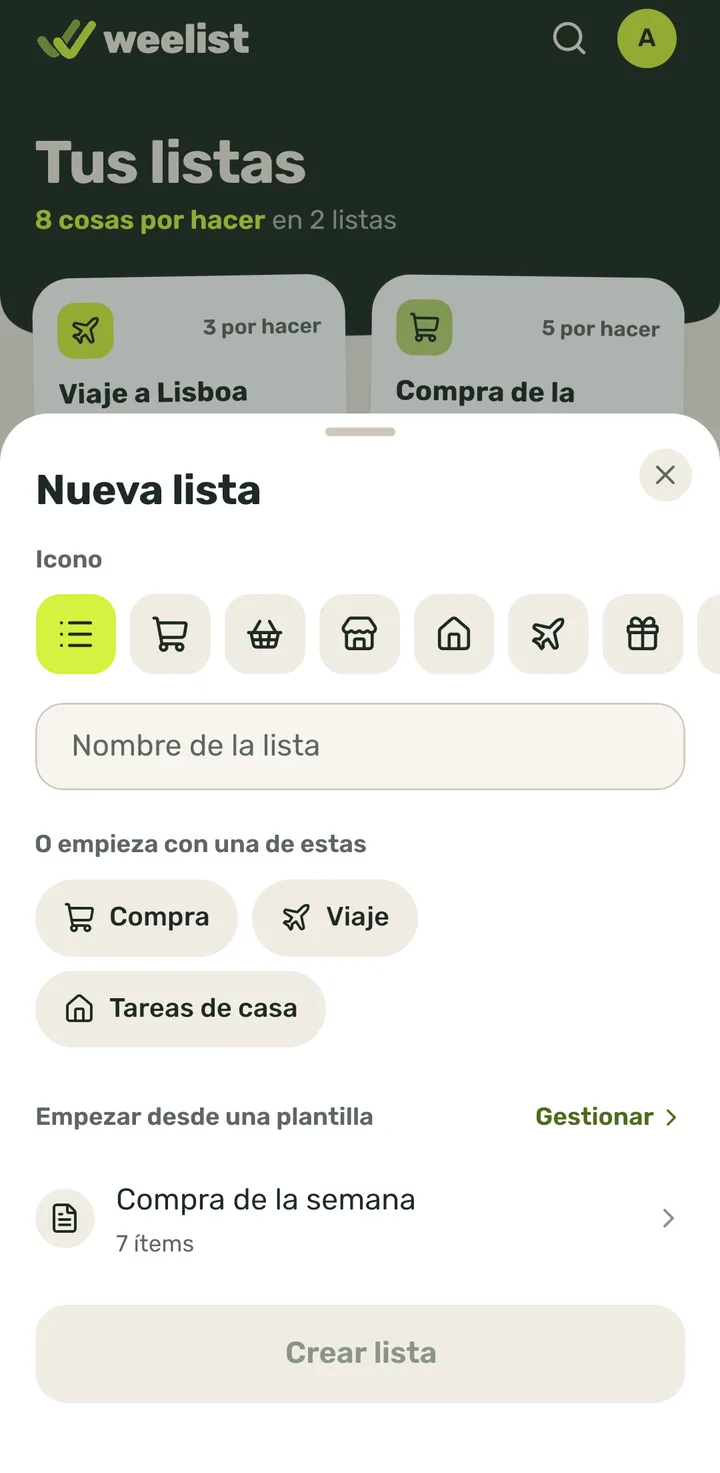
      Paso 2: Escribe el nombre en «Nombre de la lista».
    3. 3
      Desliza de lado la tira «Icono» para ver todos los iconos.
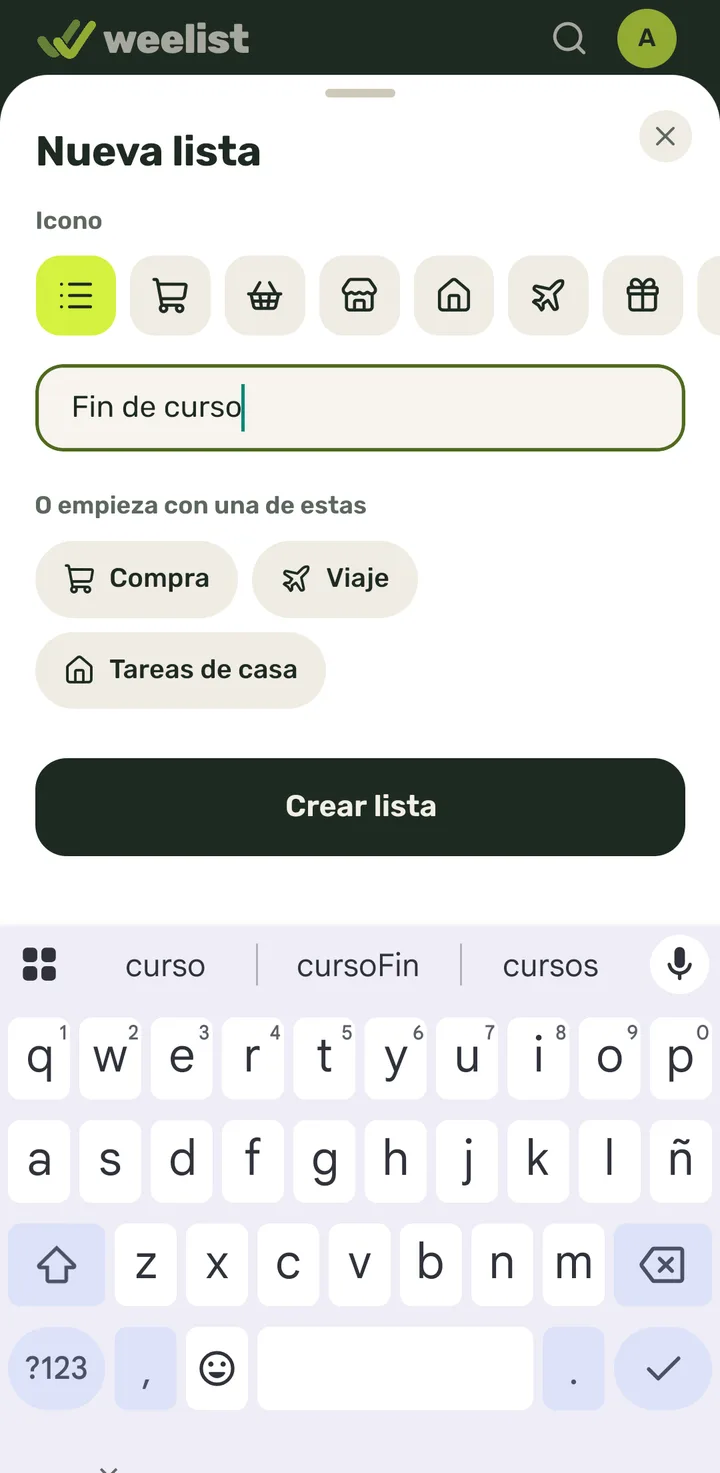
      Paso 3: Desliza de lado la tira «Icono» para ver todos los iconos.
    4. 4
      Toca el icono que quieras (aquí, «Fiesta»).

      Se marca en lima.
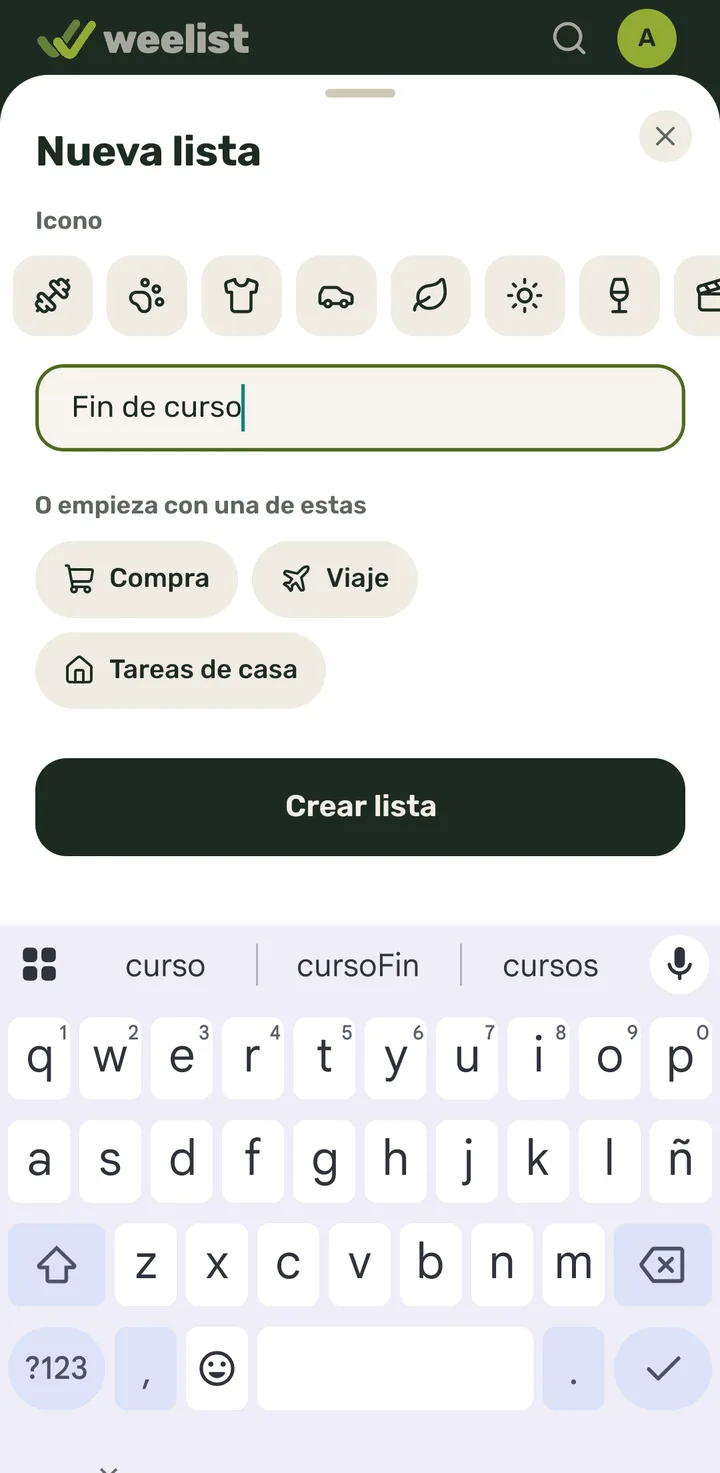
      Paso 4: Toca el icono que quieras (aquí, «Fiesta»).
    5. 5
      Toca «Crear lista».
      Paso 5: Toca «Crear lista».
    6. 6
      Si no quieres invitar ahora, cierra la hoja con la ✕.
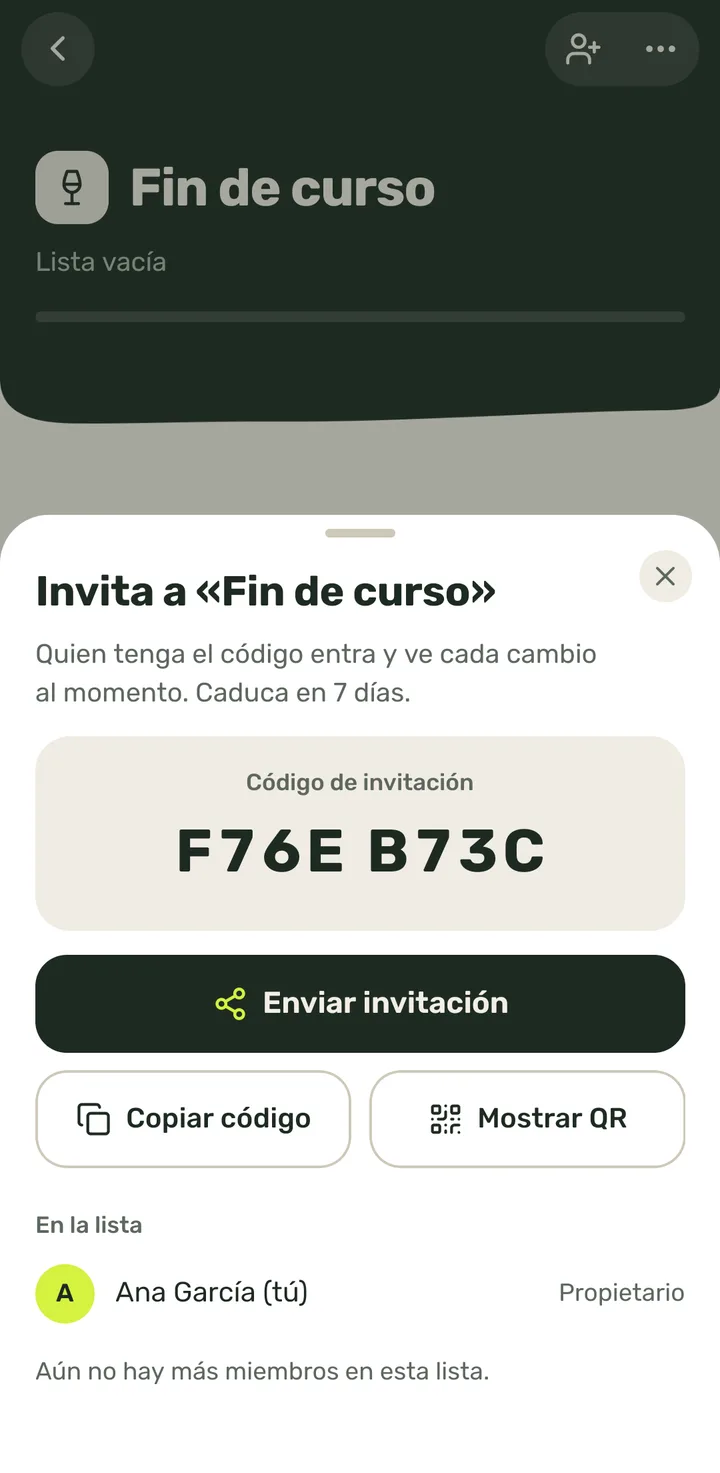
      Paso 6: Si no quieres invitar ahora, cierra la hoja con la ✕.
    7. 7
      La lista lleva el icono que elegiste, junto al nombre, y también en su nota del Inicio.

      Puedes cambiarlo cuando quieras desde «Editar lista».
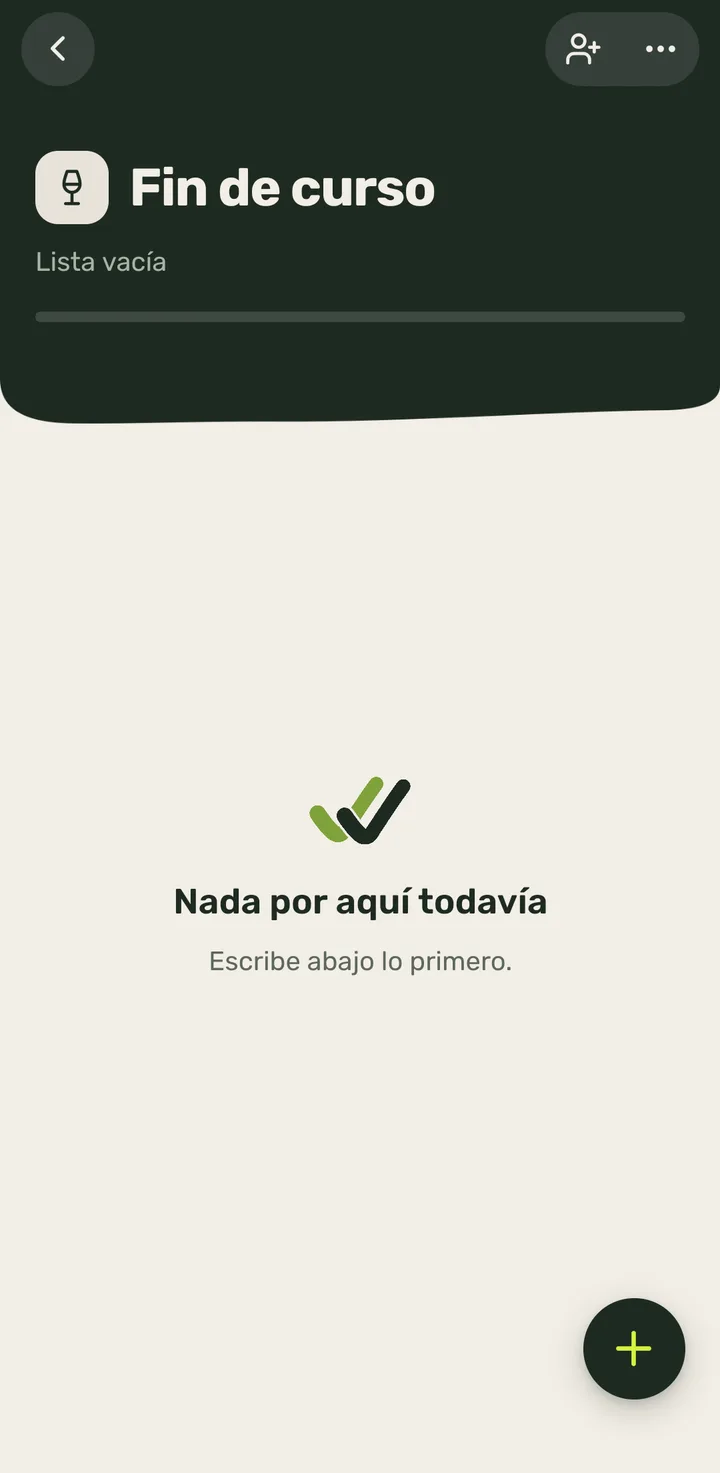
      Paso 7: La lista lleva el icono que elegiste, junto al nombre, y también en su nota del Inicio.
  9. Crear una lista desde una plantilla3 pasos

    Quién puede: Todos (las plantillas son de cada persona)

    La lista nueva lleva el nombre de la plantilla.

    1. 1
      En el Inicio, toca «Nueva lista».
      Paso 1: En el Inicio, toca «Nueva lista».
    2. 2
      Bajo «Empezar desde una plantilla», toca la que quieras.

      Salen tus tres últimas plantillas.
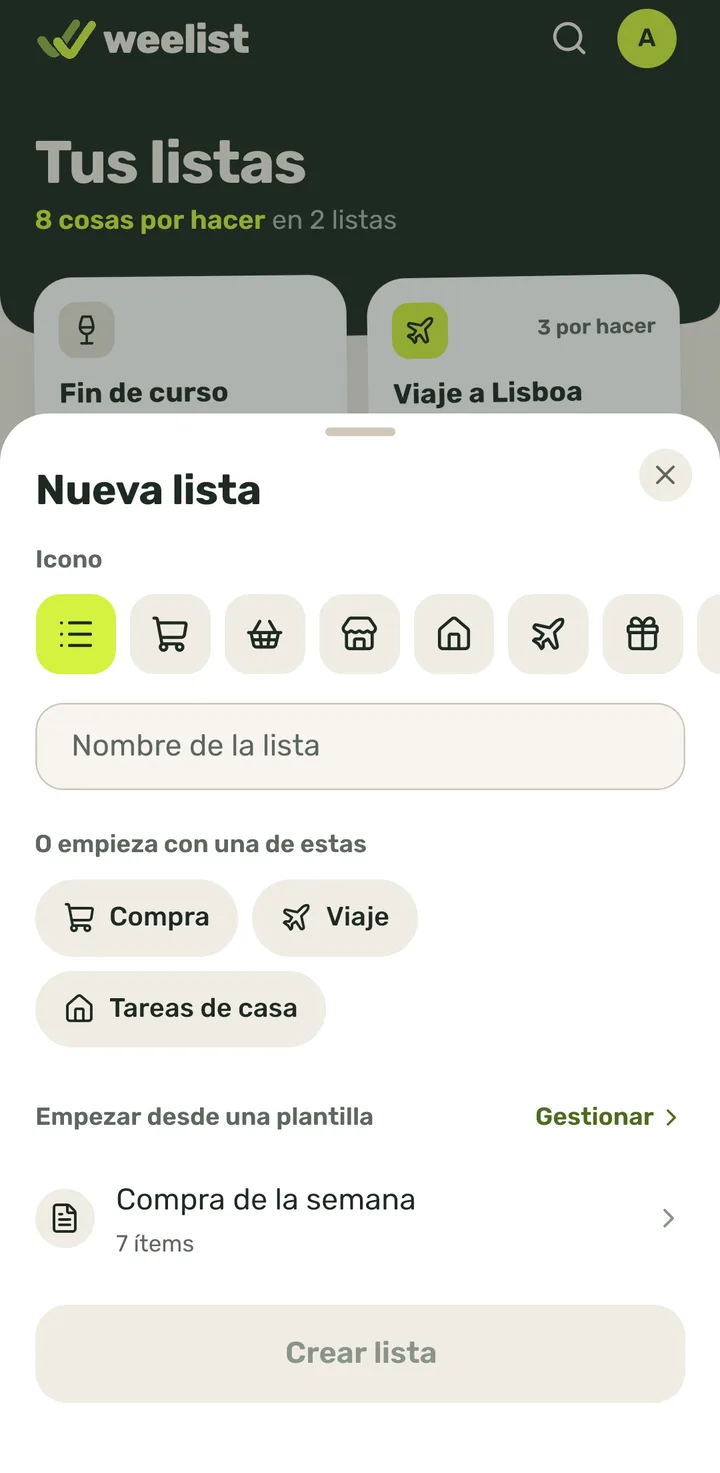
      Paso 2: Bajo «Empezar desde una plantilla», toca la que quieras.
    3. 3
      Se crea la lista con todos sus artículos sin tachar, y se abre.

      Otro camino: en «Plantillas», toca «Usar» en la tarjeta.
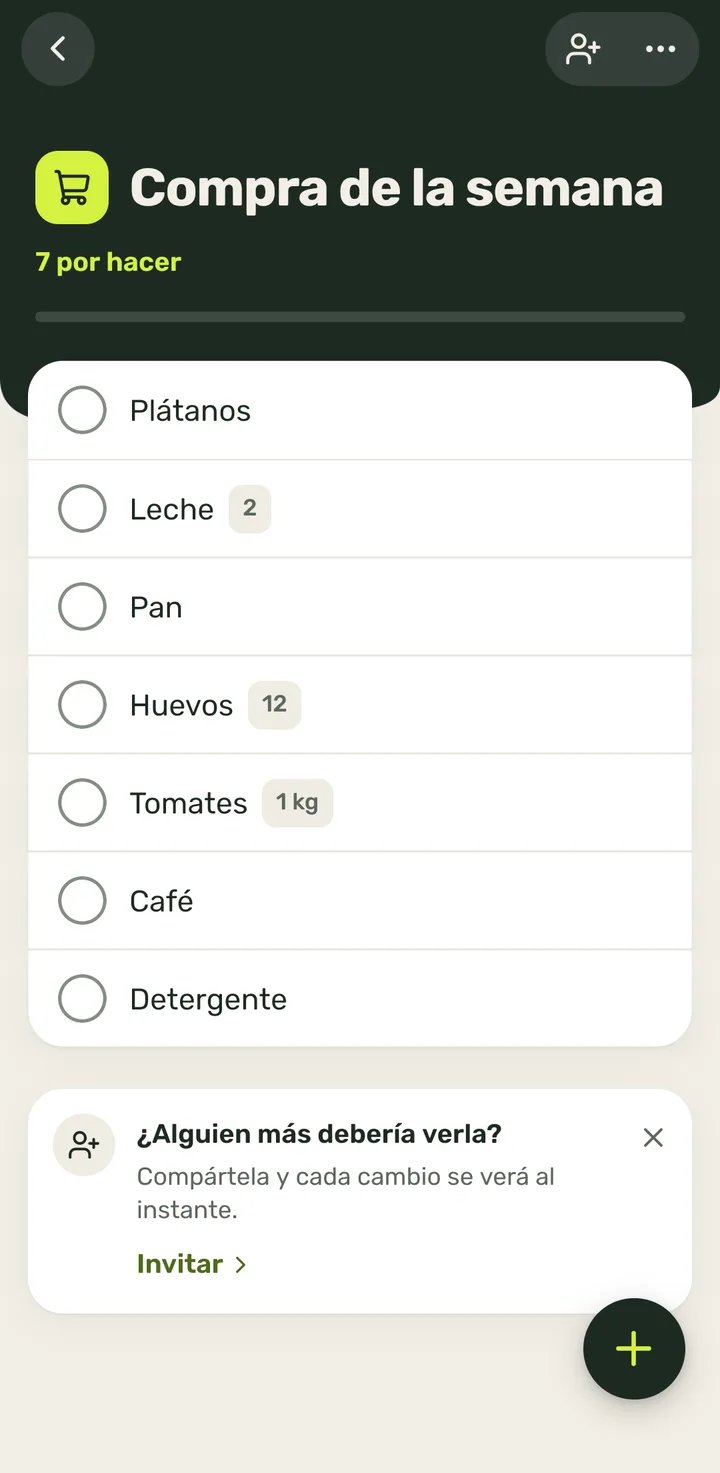
      Paso 3: Se crea la lista con todos sus artículos sin tachar, y se abre.
  10. Ver tus plantillas5 pasos

    Quién puede: Todos

    Una plantilla se crea desde el menú de una lista: «Guardar como plantilla».

    1. 1
      En el Inicio, toca «Nueva lista».
      Paso 1: En el Inicio, toca «Nueva lista».
    2. 2
      Junto a «Empezar desde una plantilla», toca «Gestionar».
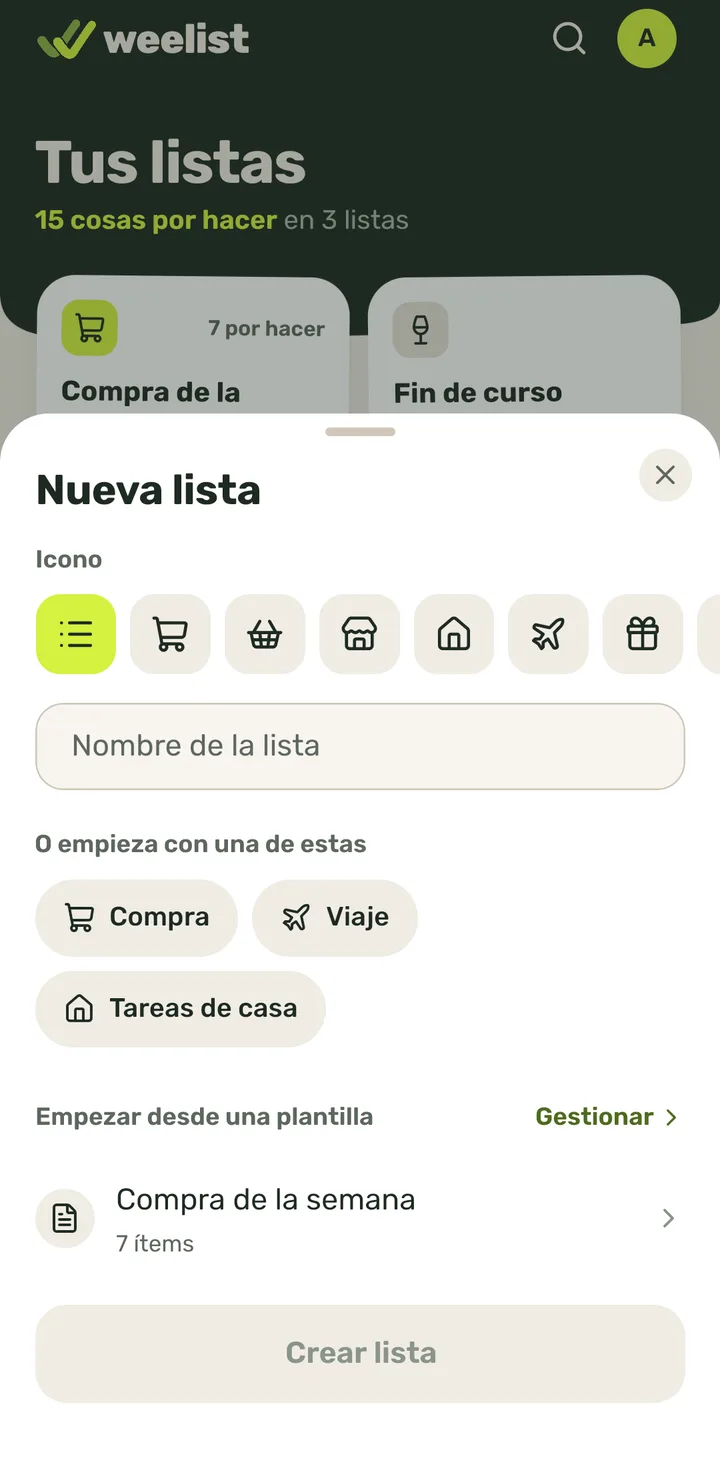
      Paso 2: Junto a «Empezar desde una plantilla», toca «Gestionar».
    3. 3
      En «Plantillas» ves cada una con su nombre, cuántos ítems lleva y un adelanto de lo que tiene.

      Otro camino: en tu perfil, toca «Plantillas».
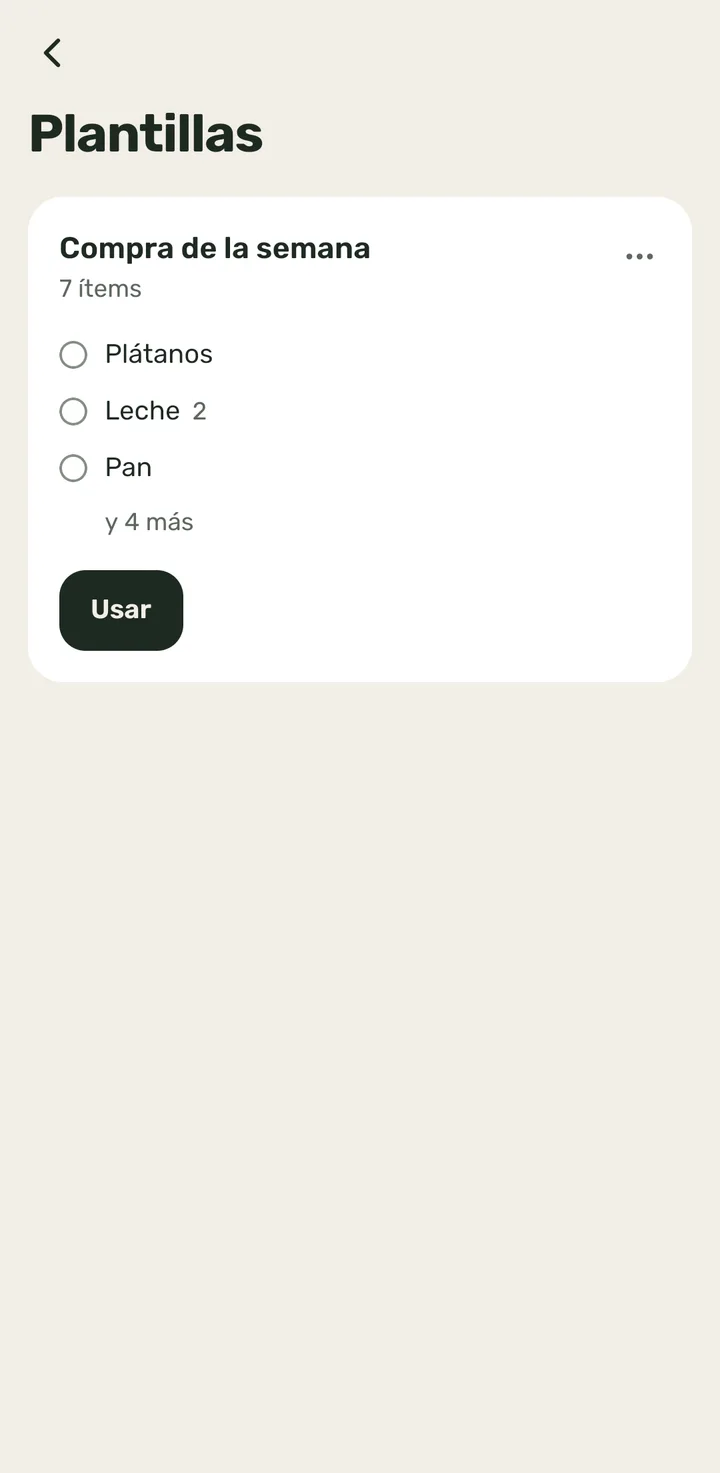
      Paso 3: En «Plantillas» ves cada una con su nombre, cuántos ítems lleva y un adelanto de lo que tiene.
    4. 4
      Para salir, toca la flecha de arriba a la izquierda.
      Paso 4: Para salir, toca la flecha de arriba a la izquierda.
    5. 5
      Vuelves al Inicio.
      Paso 5: Vuelves al Inicio.
  11. Renombrar una plantilla5 pasos

    Quién puede: El dueño de la plantilla (cada persona ve solo las suyas)

    1. 1
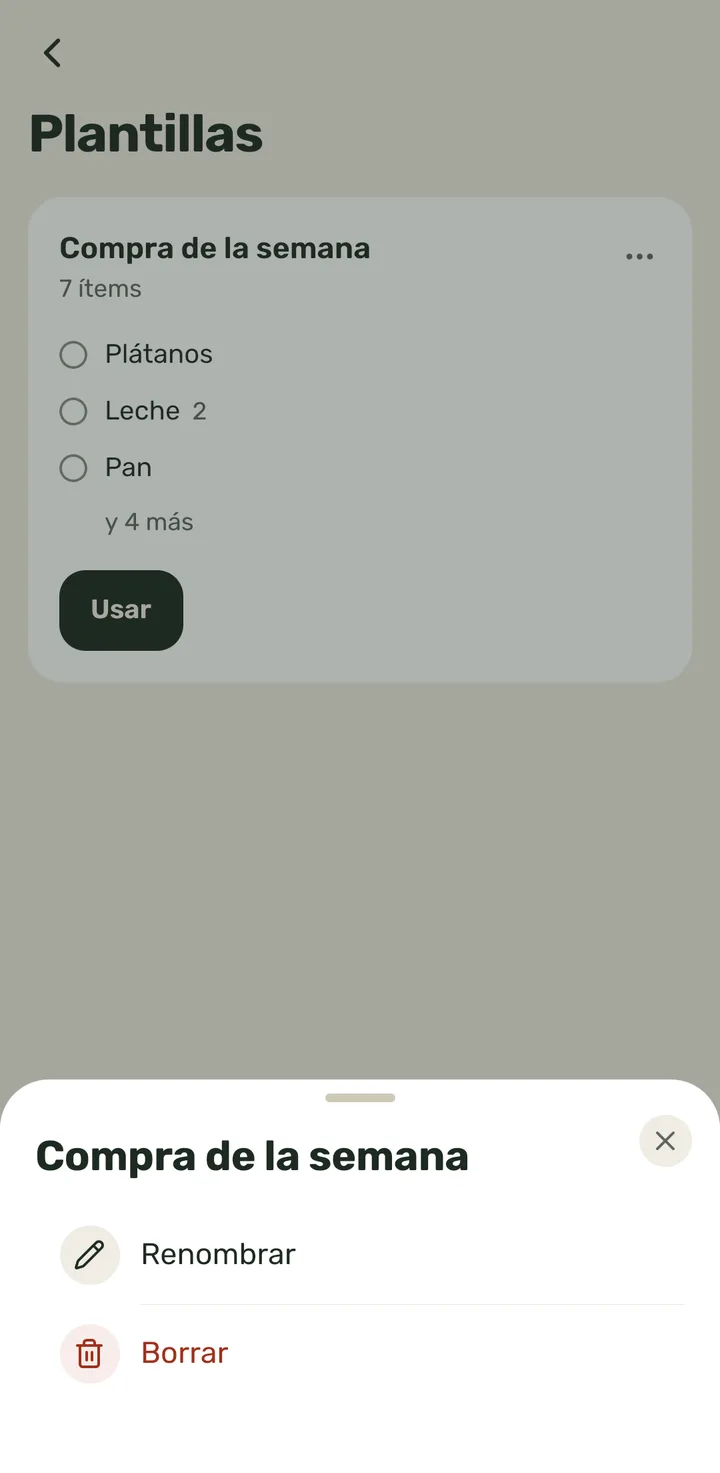
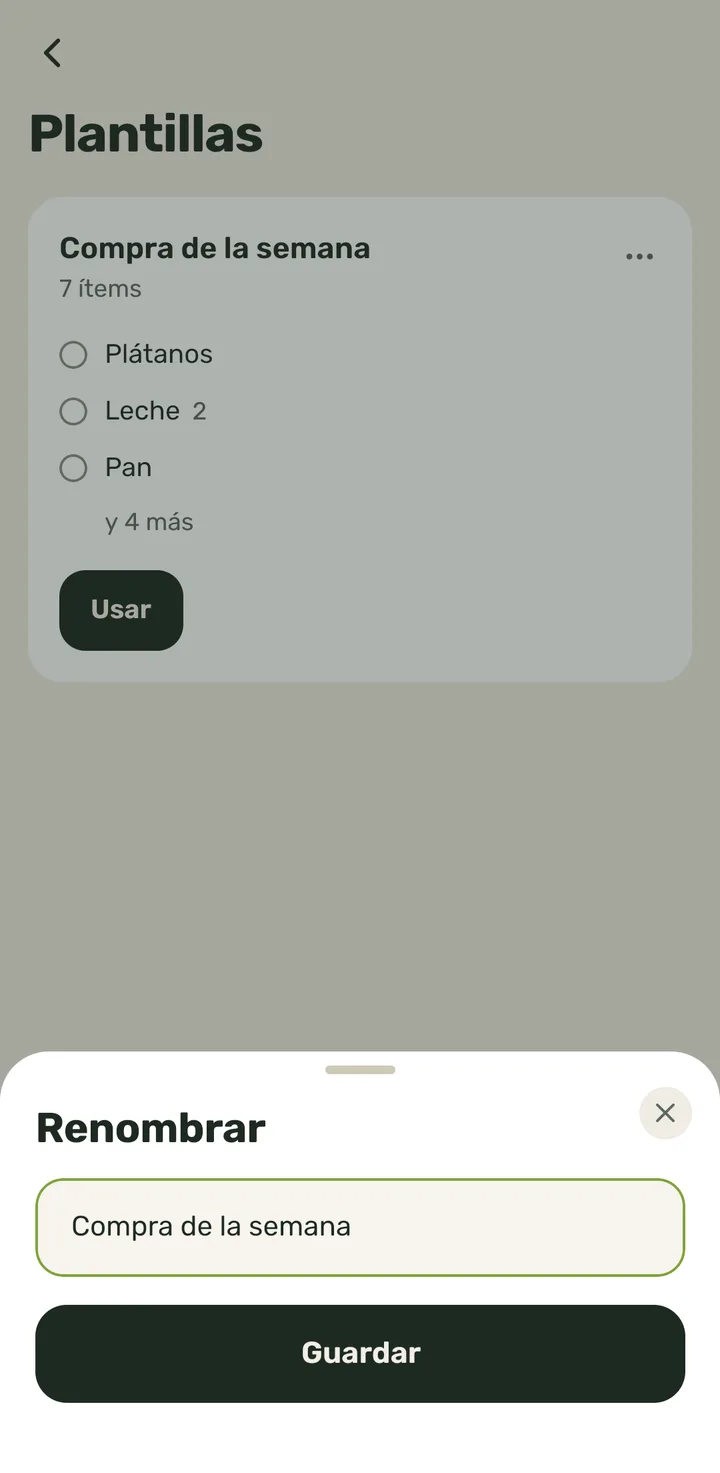
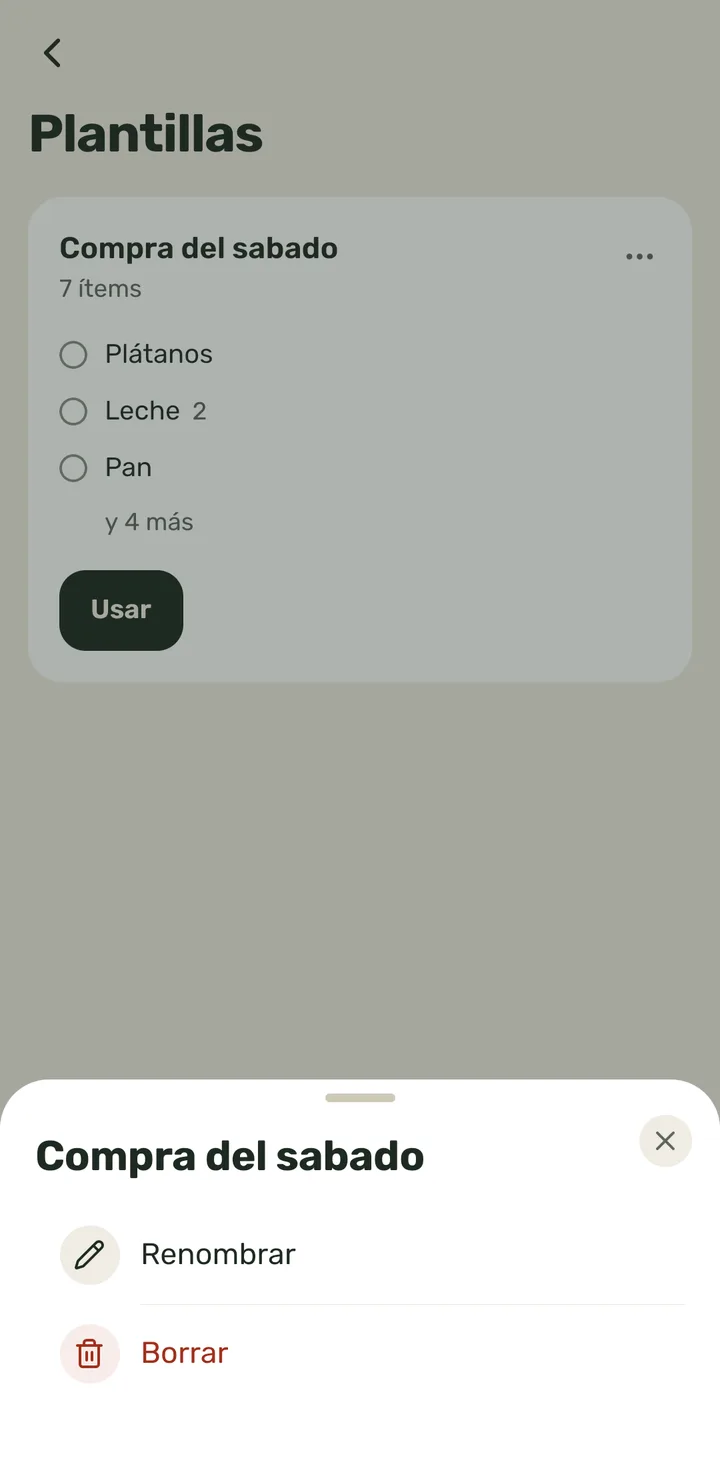
      En «Plantillas», toca «…» en la tarjeta de la plantilla.
      Paso 1: En «Plantillas», toca «…» en la tarjeta de la plantilla.
    2. 2
      Toca «Renombrar».
      Paso 2: Toca «Renombrar».
    3. 3
      Escribe el nombre nuevo.
      Paso 3: Escribe el nombre nuevo.
    4. 4
      Toca «Guardar».

      El botón se apaga si el nombre está vacío.
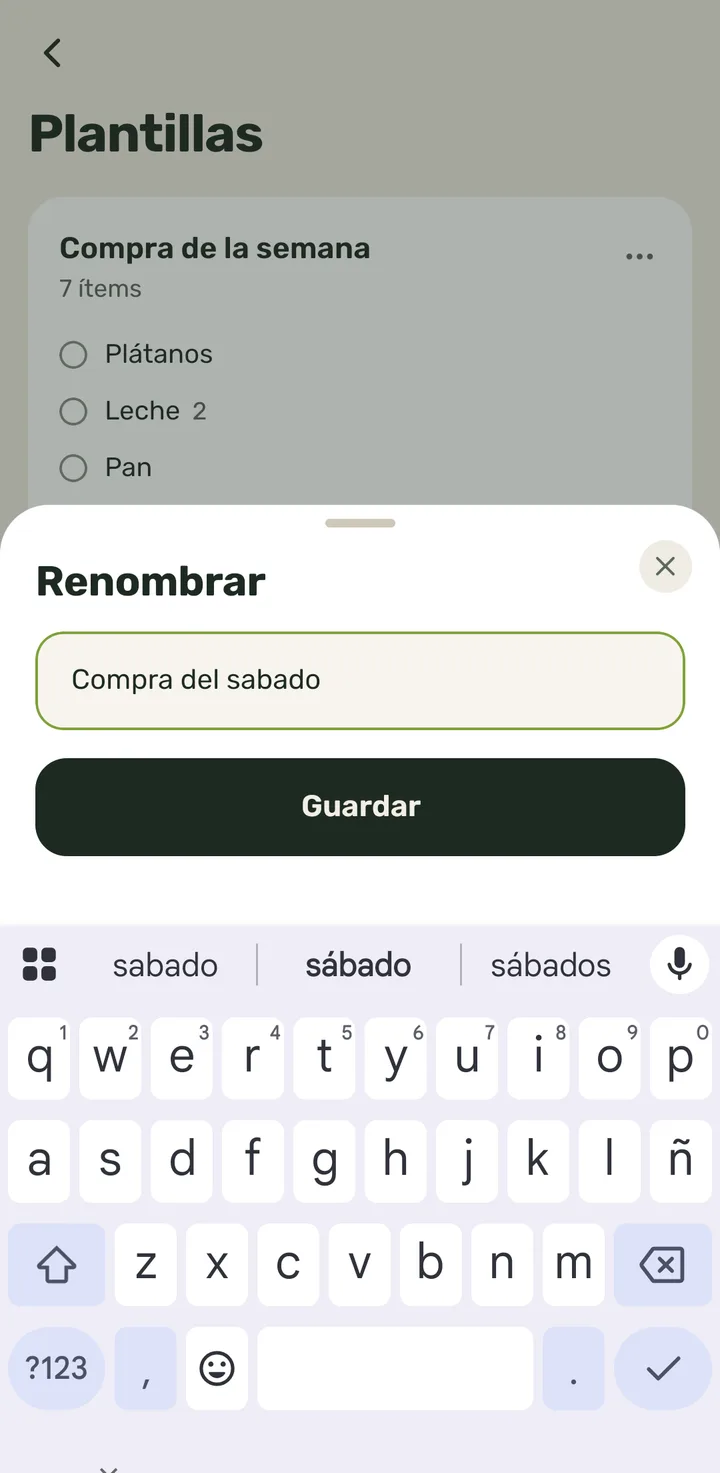
      Paso 4: Toca «Guardar».
    5. 5
      La tarjeta cambia de nombre al momento.
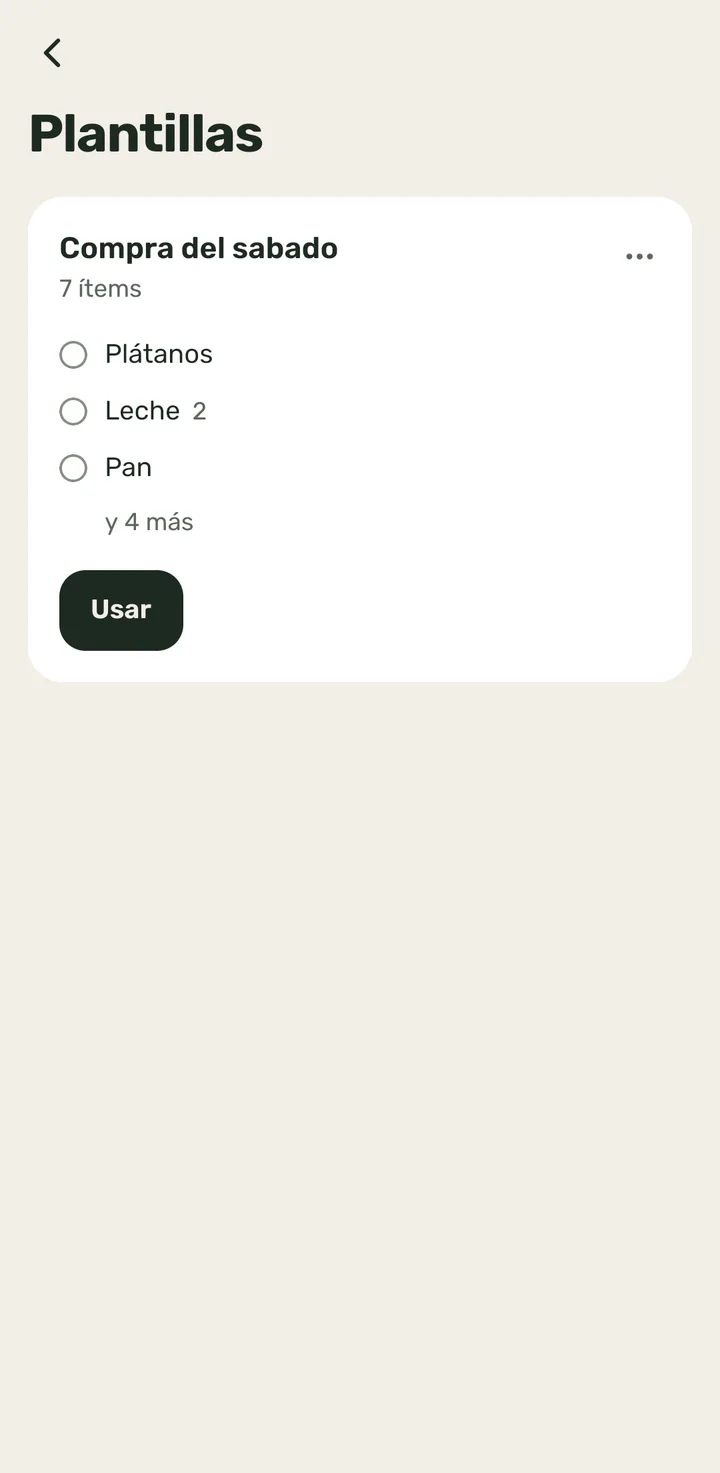
      Paso 5: La tarjeta cambia de nombre al momento.
  12. Borrar una plantilla4 pasos

    Quién puede: El dueño de la plantilla

    1. 1
      En «Plantillas», toca «…» en la tarjeta de la plantilla.
      Paso 1: En «Plantillas», toca «…» en la tarjeta de la plantilla.
    2. 2
      Toca «Borrar» (en rojo).
      Paso 2: Toca «Borrar» (en rojo).
    3. 3
      Confírmalo: toca «Borrar».

      Las listas que ya creaste con ella no cambian.
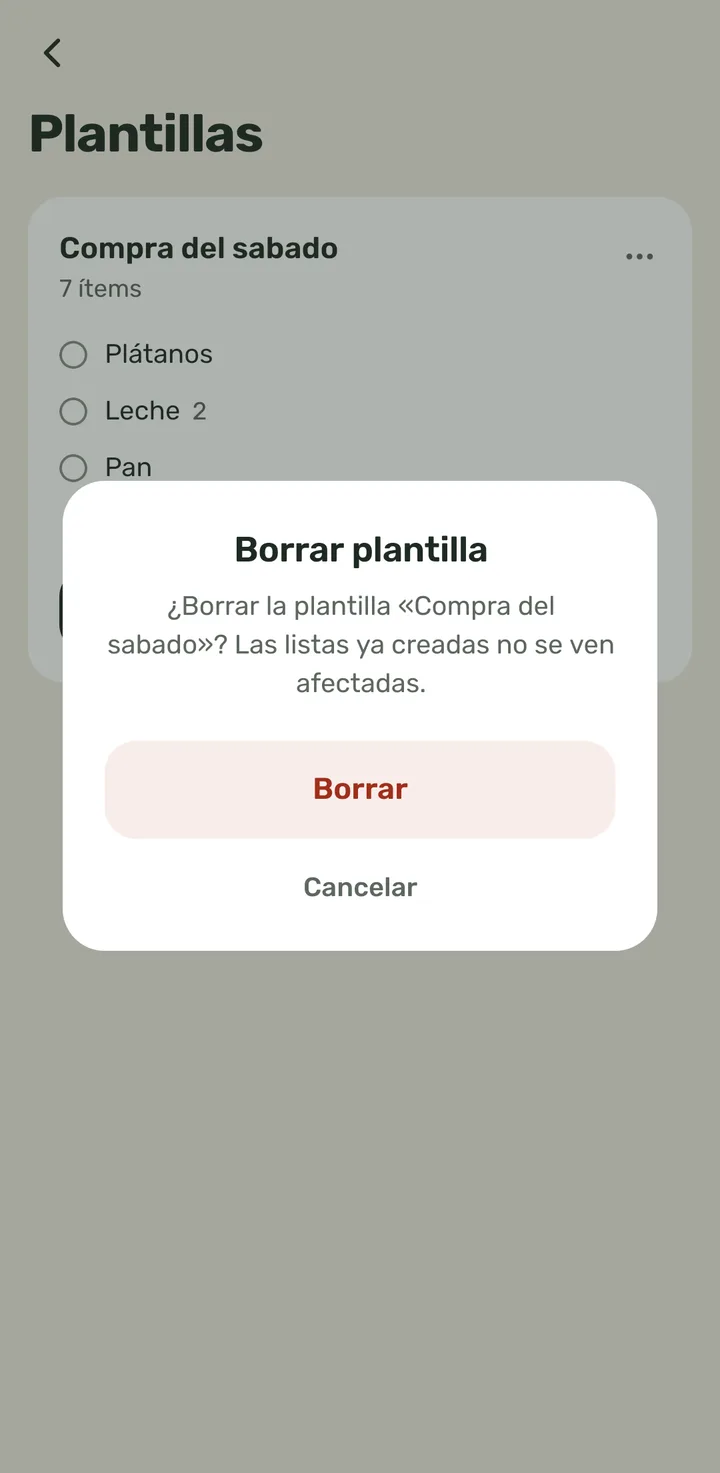
      Paso 3: Confírmalo: toca «Borrar».
    4. 4
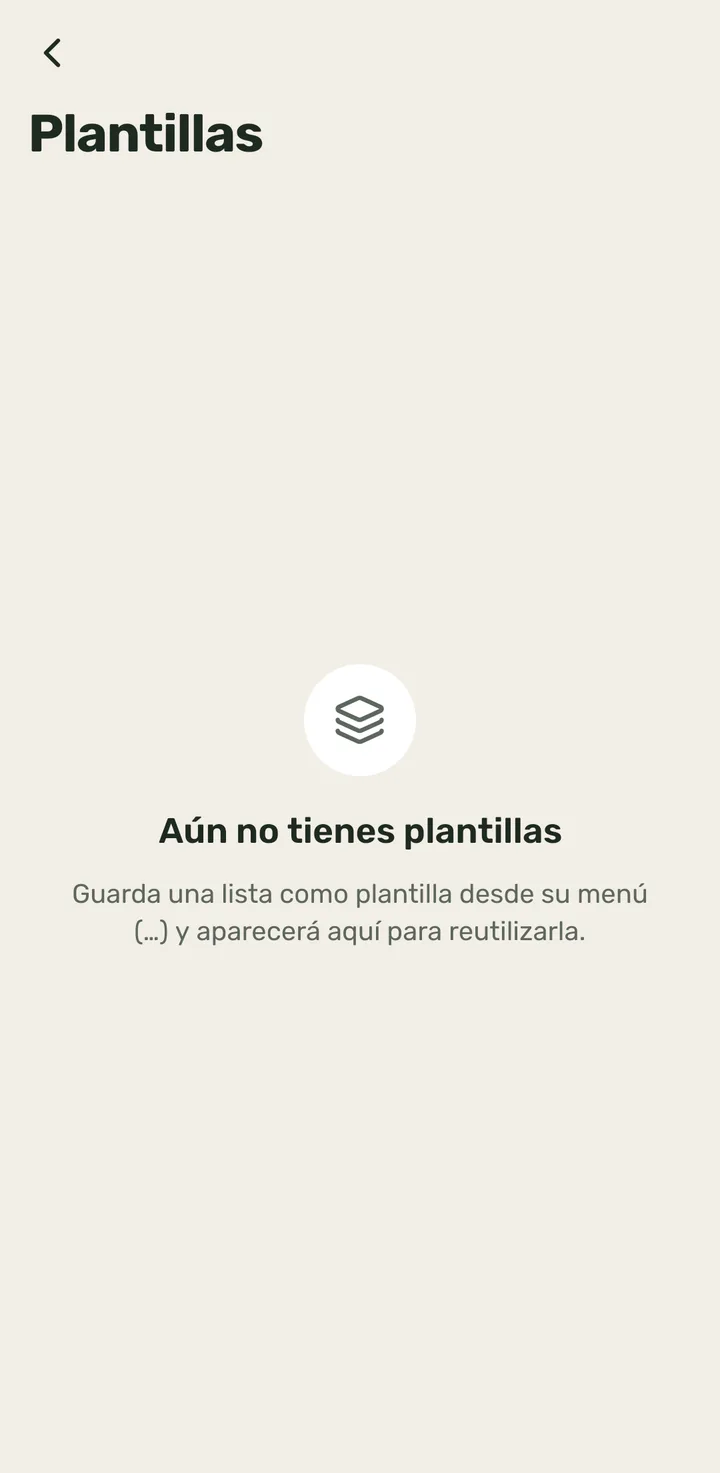
      La plantilla desaparece.
      Paso 4: La plantilla desaparece.

Dentro de una lista

39
  1. Ver cómo va la lista: por hacer, hechos y barra de progreso2 pasos

    Quién puede: Cualquier participante de la lista: dueño, administrador o miembro

    Lo que añade alguien a quien has bloqueado no se ve ni cuenta.

    1. 1
      En el Inicio, toca la nota de la lista.
      Paso 1: En el Inicio, toca la nota de la lista.
    2. 2
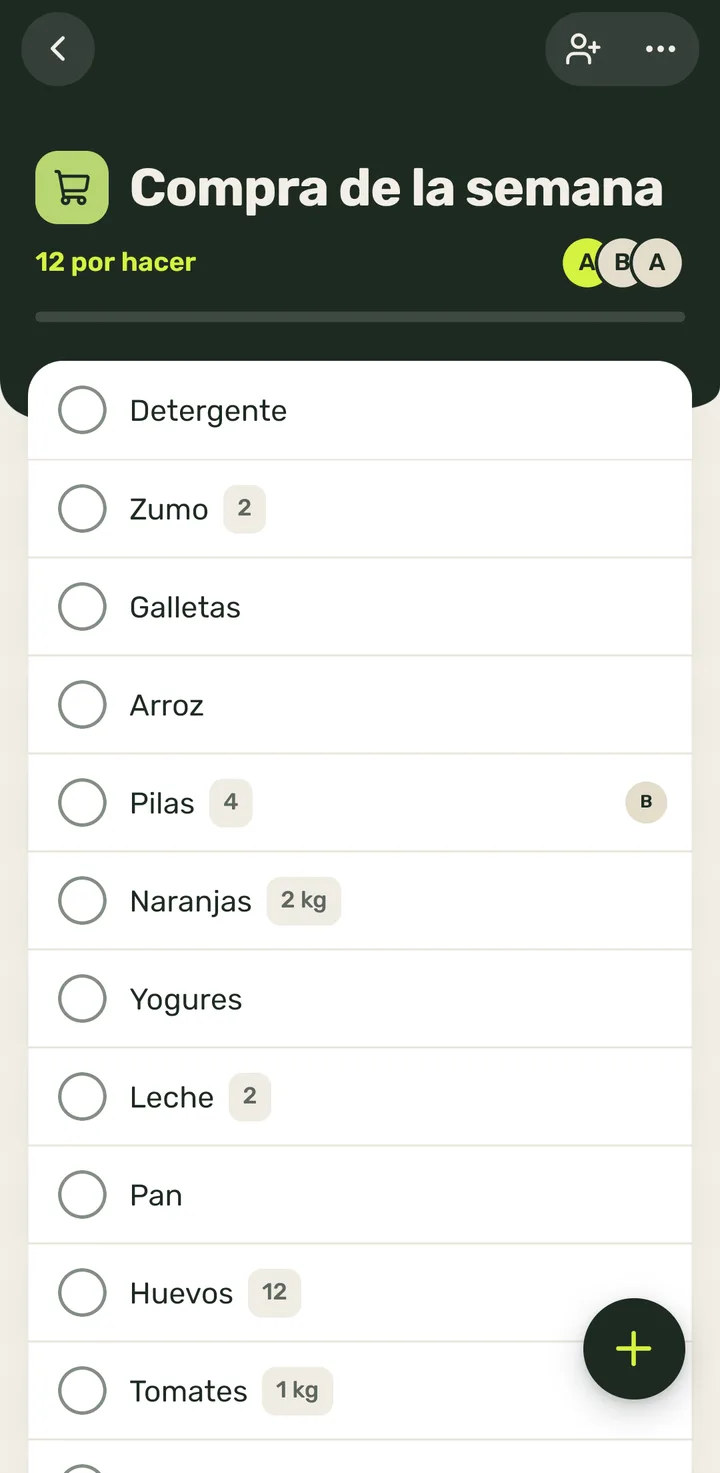
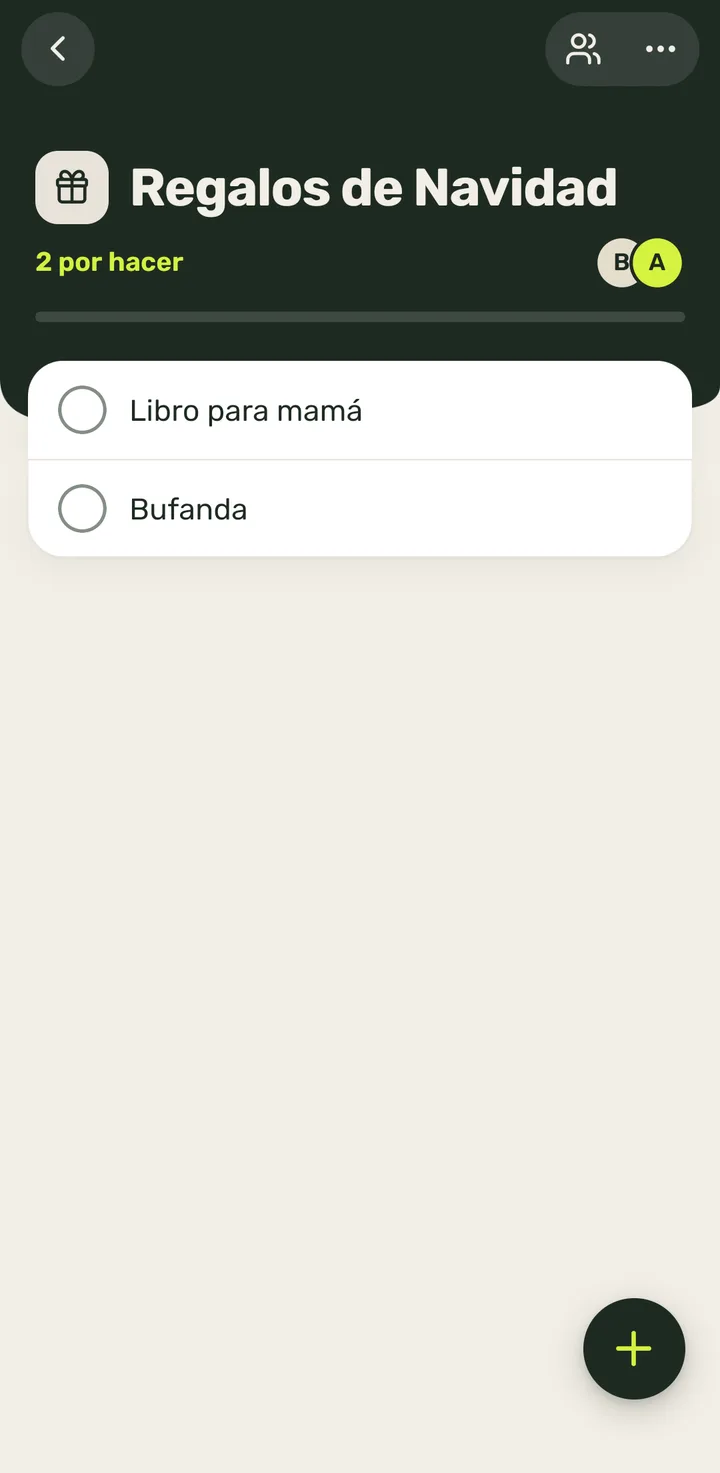
      Debajo del nombre ves cuánto queda: «5 por hacer · 1 hecho». La barra lima avanza a medida que se tacha.

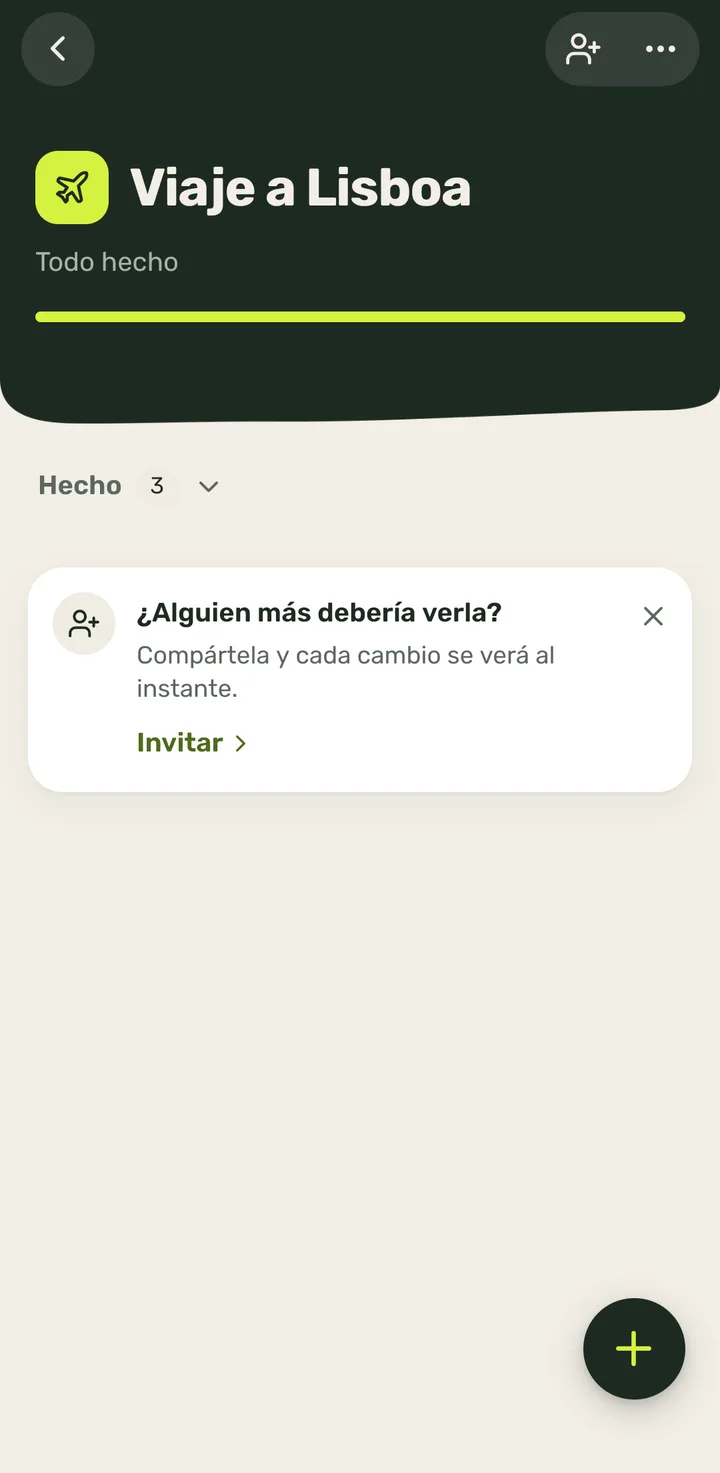
      Cuando ya no queda nada, dice «Todo hecho». Los círculos con iniciales de la derecha son quienes comparten la lista.

      Paso 2: Debajo del nombre ves cuánto queda: «5 por hacer · 1 hecho». La barra lima avanza a medida que se tacha.
  2. Añadir un artículo5 pasos

    Quién puede: Cualquier participante de la lista: dueño, administrador o miembro

    Lo nuevo va siempre arriba. En una lista compartida, a los demás les llega un aviso agrupado si lo tienen activado.

    1. 1
      Toca el botón redondo «+» de abajo a la derecha.

      Se abre la tarjeta para escribir, ya con el teclado.

      Paso 1: Toca el botón redondo «+» de abajo a la derecha.
    2. 2
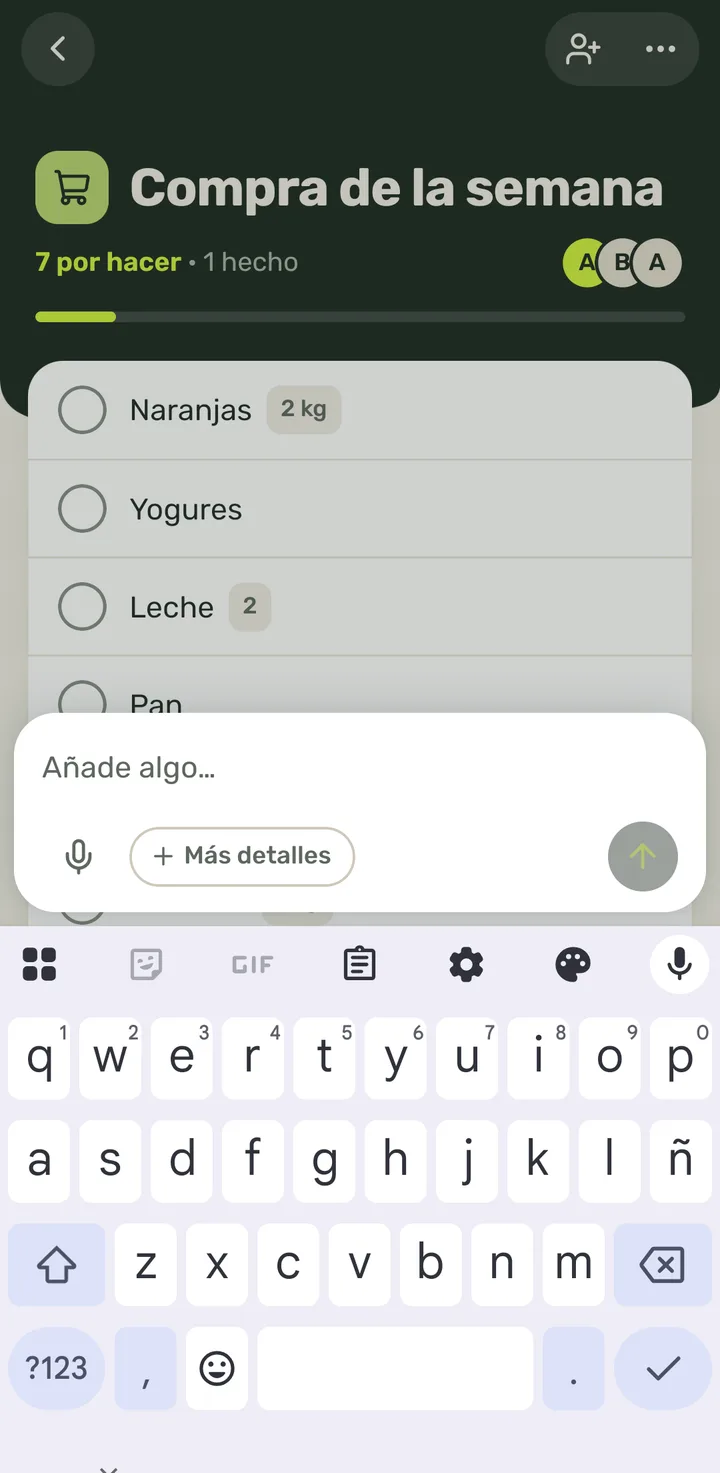
      Escribe lo que quieres apuntar en «Añade algo…».
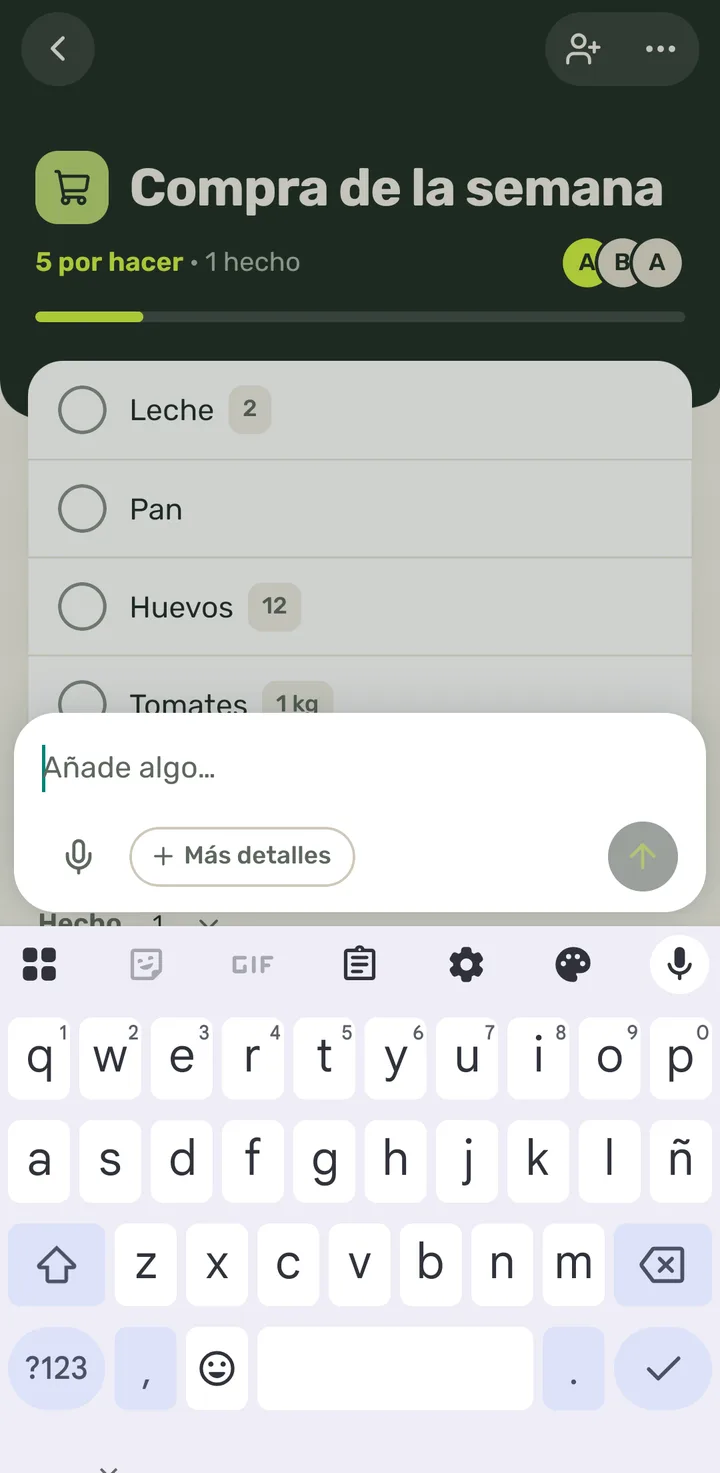
      Paso 2: Escribe lo que quieres apuntar en «Añade algo…».
    3. 3
      Toca la flecha redonda de la derecha (o ✓ en el teclado).
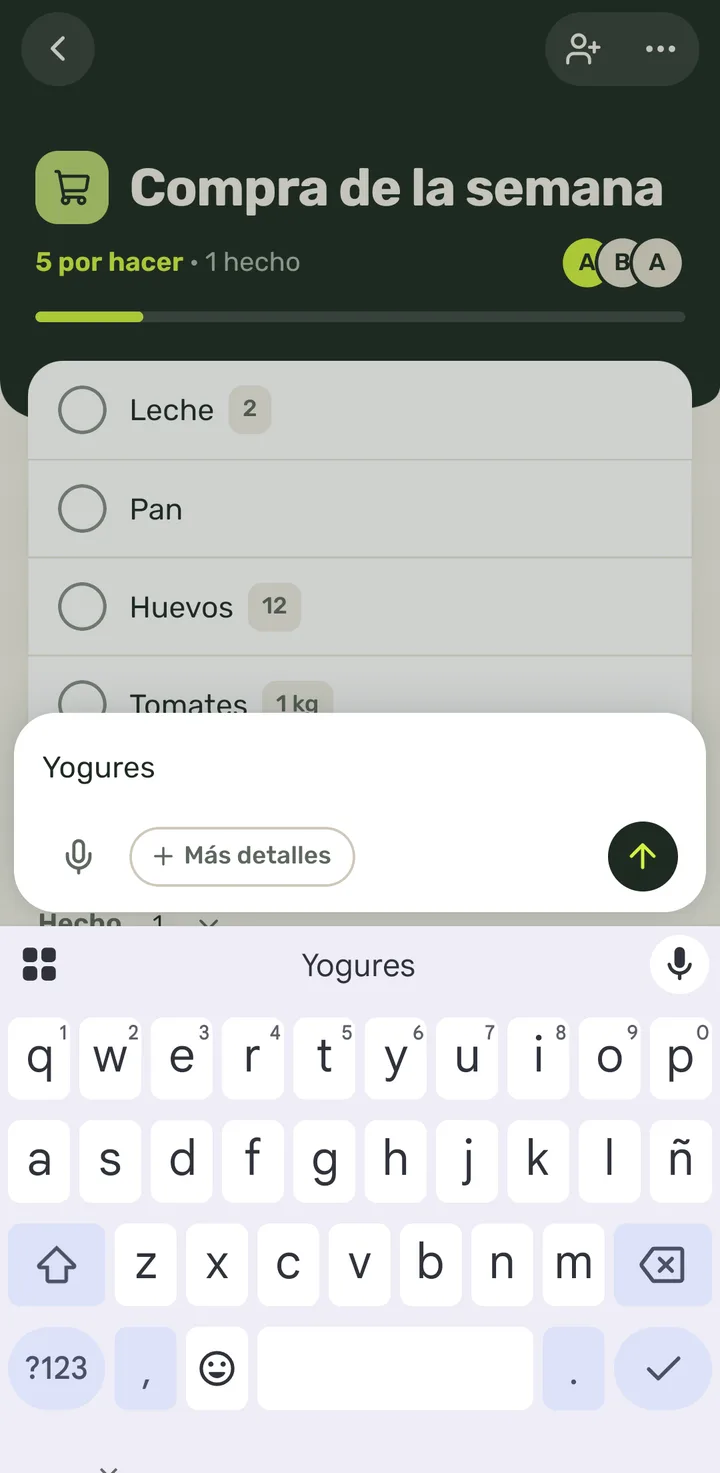
      Paso 3: Toca la flecha redonda de la derecha (o ✓ en el teclado).
    4. 4
      Entra arriba del todo y la tarjeta sigue abierta para apuntar lo siguiente. Cuando acabes, toca fuera de la tarjeta para cerrarla.

      También se cierra al bajar el teclado.
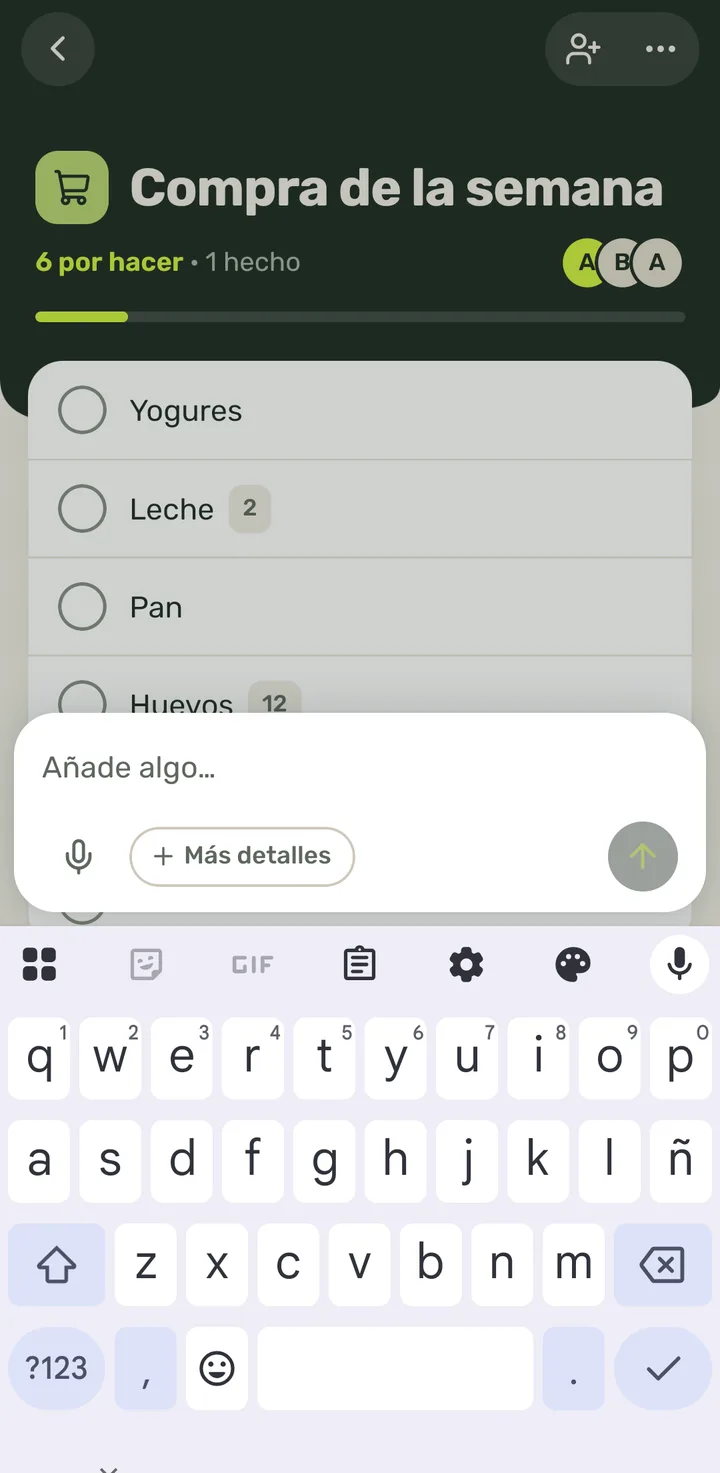
      Paso 4: Entra arriba del todo y la tarjeta sigue abierta para apuntar lo siguiente. Cuando acabes, toca fuera de la tarjeta para cerrarla.
    5. 5
      Ya está en la lista, arriba del todo. Lo ven al momento todos los que la comparten.
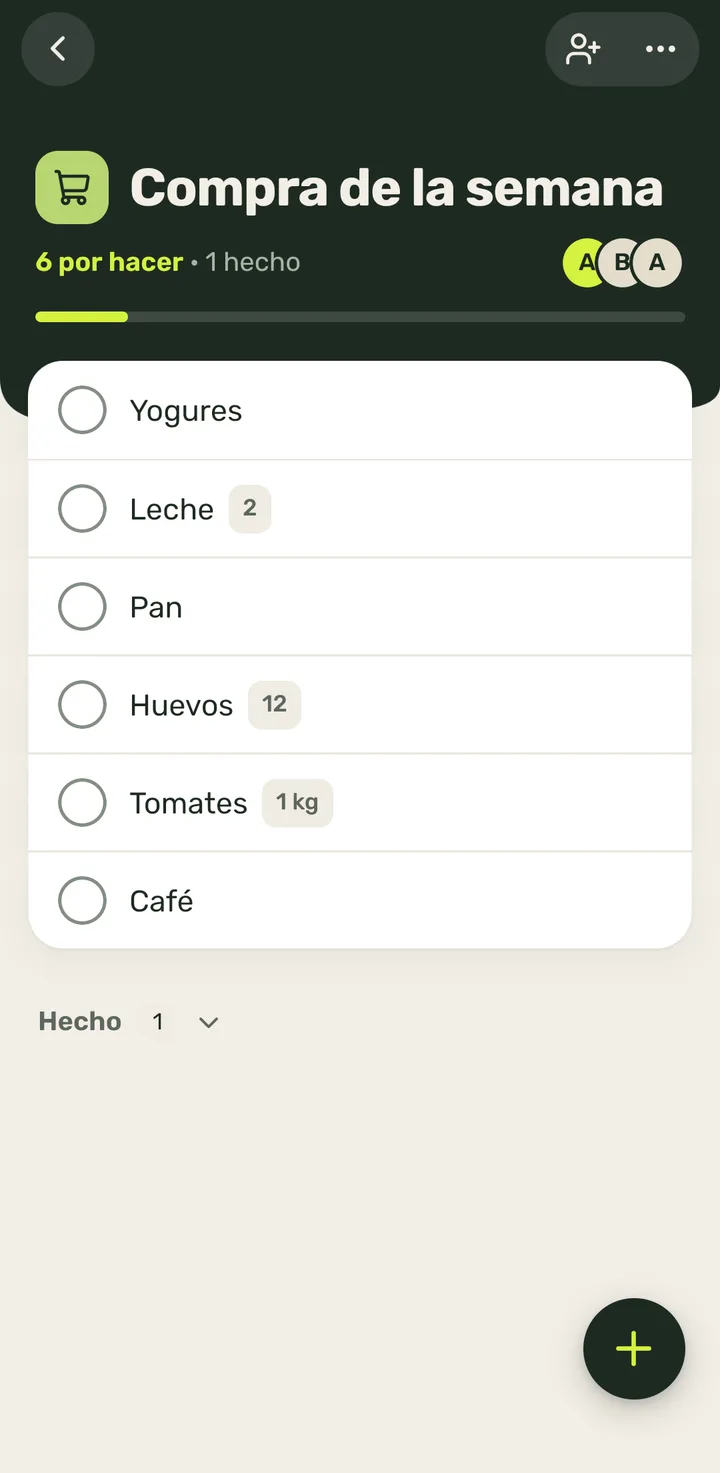
      Paso 5: Ya está en la lista, arriba del todo. Lo ven al momento todos los que la comparten.
  3. Poner la cantidad al escribir («2 kg naranjas», «leche x2»)5 pasos

    Quién puede: Cualquier participante de la lista: dueño, administrador o miembro

    1. 1
      Toca el botón redondo «+».
      Paso 1: Toca el botón redondo «+».
    2. 2
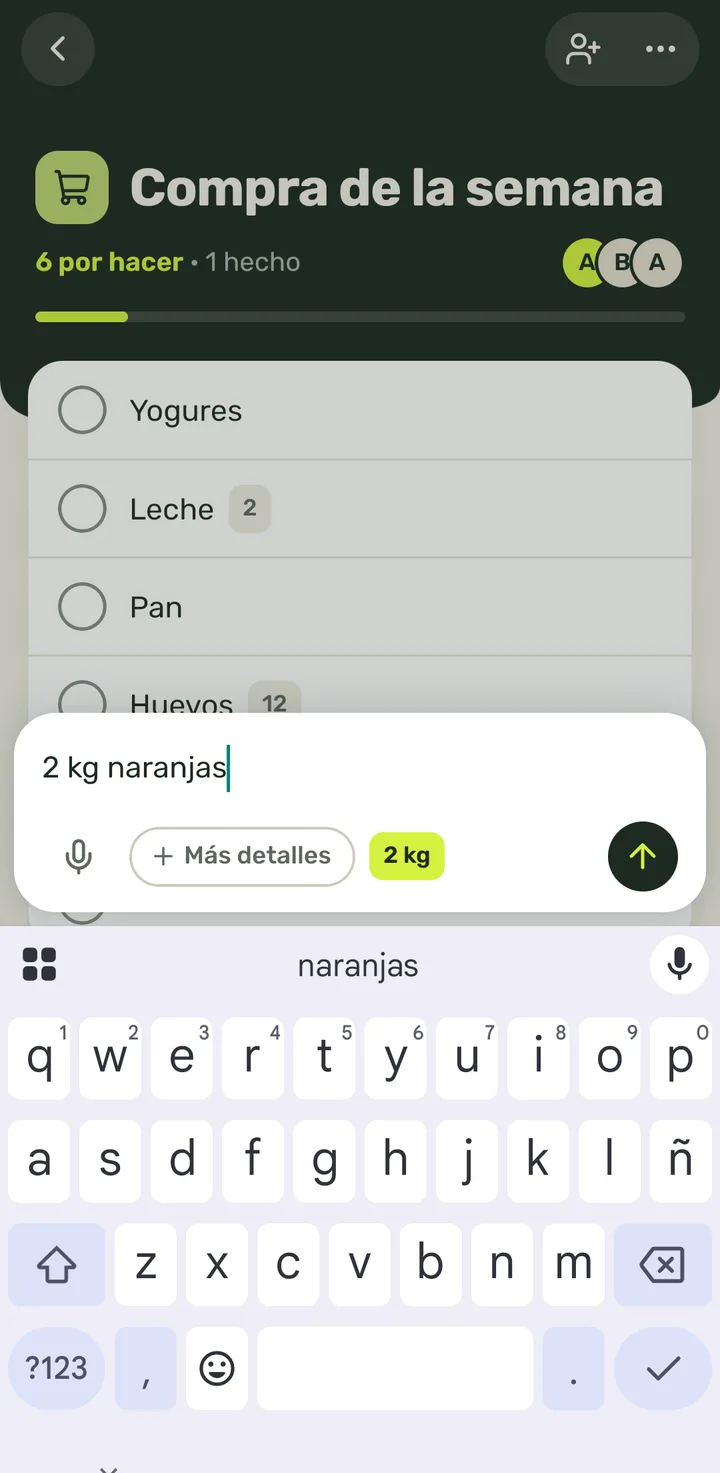
      Escribe la cantidad delante del nombre, por ejemplo «2 kg naranjas».

      También vale detrás: «leche x2».

      Paso 2: Escribe la cantidad delante del nombre, por ejemplo «2 kg naranjas».
    3. 3
      Aparece un chip con la cantidad que ha entendido: «2 kg».
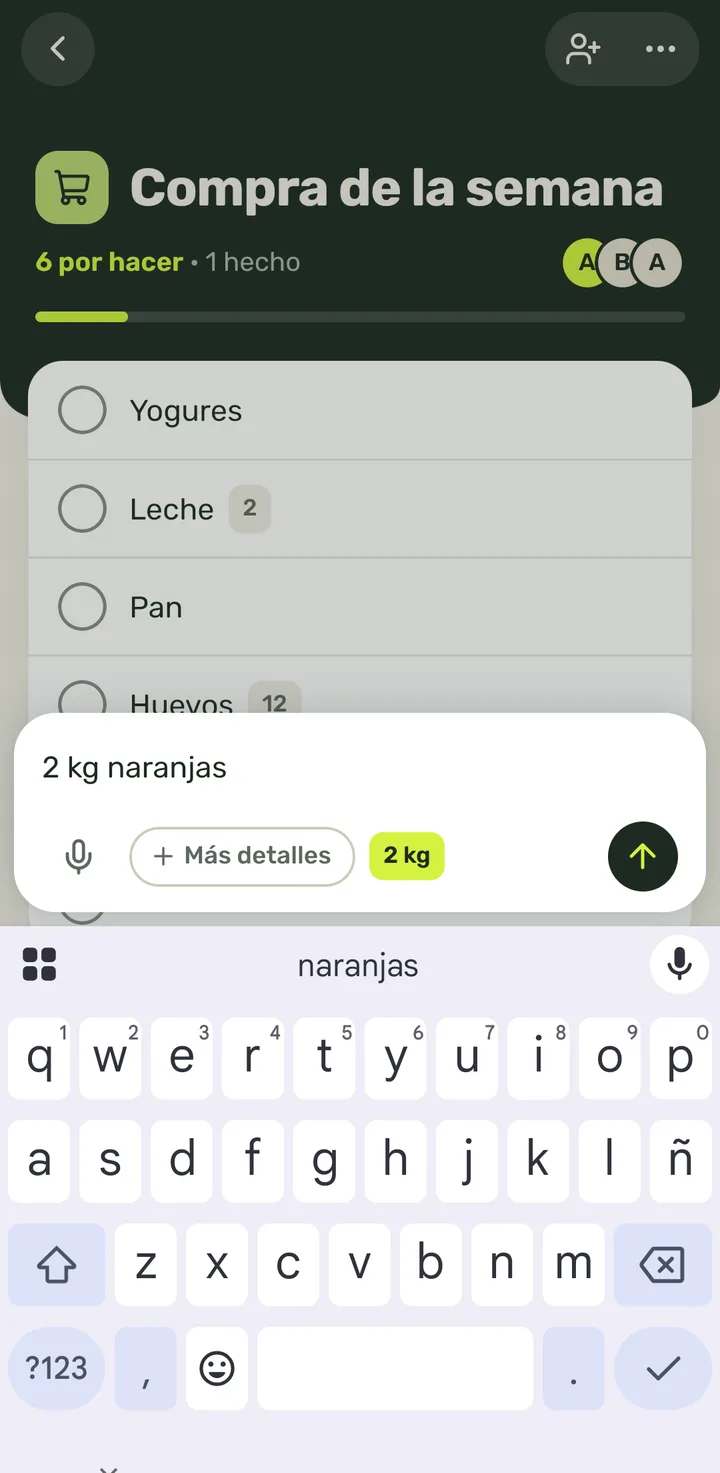
      Paso 3: Aparece un chip con la cantidad que ha entendido: «2 kg».
    4. 4
      Toca la flecha para añadirlo.
      Paso 4: Toca la flecha para añadirlo.
    5. 5
      Se guarda «Naranjas» con su cantidad, «2 kg», al lado.
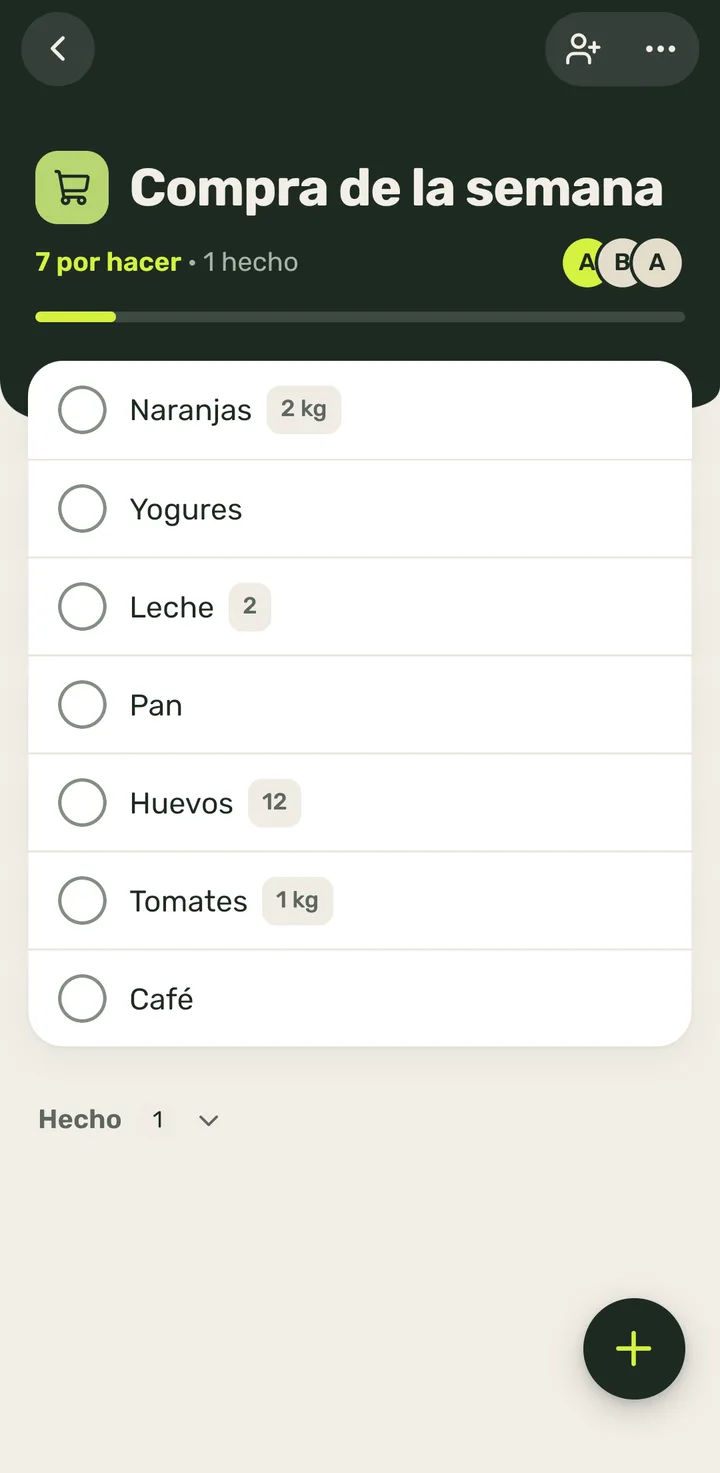
      Paso 5: Se guarda «Naranjas» con su cantidad, «2 kg», al lado.
  4. Añadir un artículo con «Más detalles» (cantidad, quién se encarga y foto)7 pasos

    Quién puede: Cualquier participante de la lista: dueño, administrador o miembro

    1. 1
      Toca el botón redondo «+».
      Paso 1: Toca el botón redondo «+».
    2. 2
      Escribe el nombre en «Añade algo…».
      Paso 2: Escribe el nombre en «Añade algo…».
    3. 3
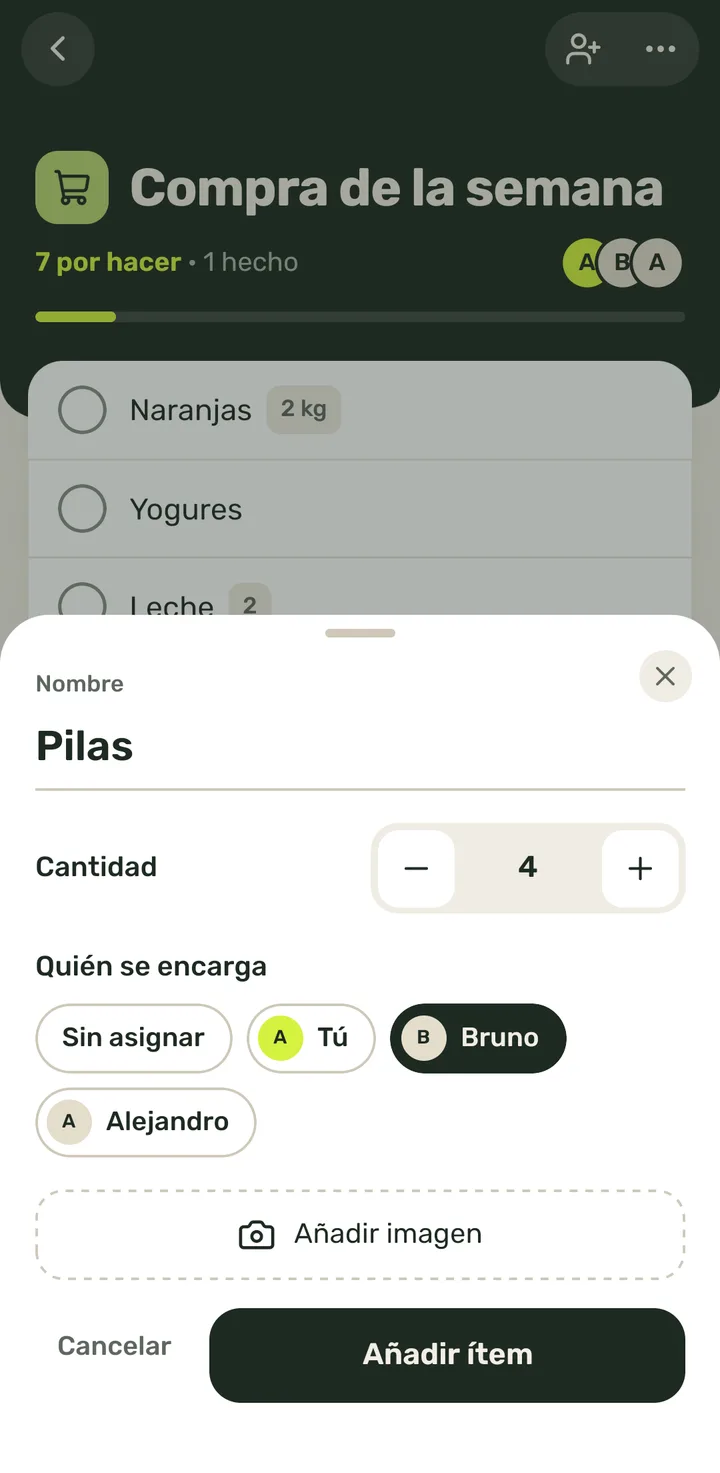
      Toca «Más detalles».

      Se abre la hoja del artículo nuevo: nombre, cantidad, quién se encarga y foto.
      Paso 3: Toca «Más detalles».
    4. 4
      En «Cantidad», toca + (o −) para cambiarla.

      También puedes escribirla en la casilla del medio.
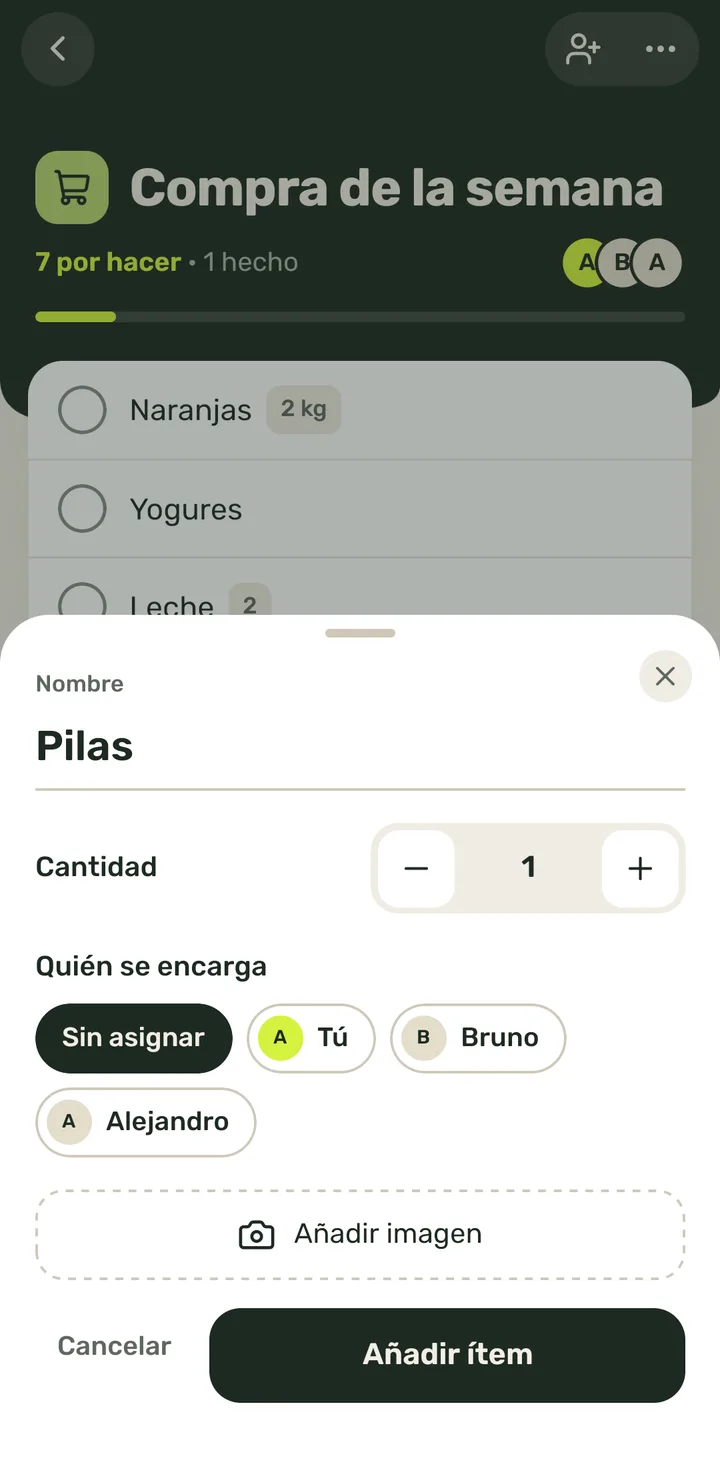
      Paso 4: En «Cantidad», toca + (o −) para cambiarla.
    5. 5
      En «Quién se encarga», toca a quien lo vaya a hacer (aquí, «Bruno»).

      Con «Añadir imagen» también puedes ponerle una foto.
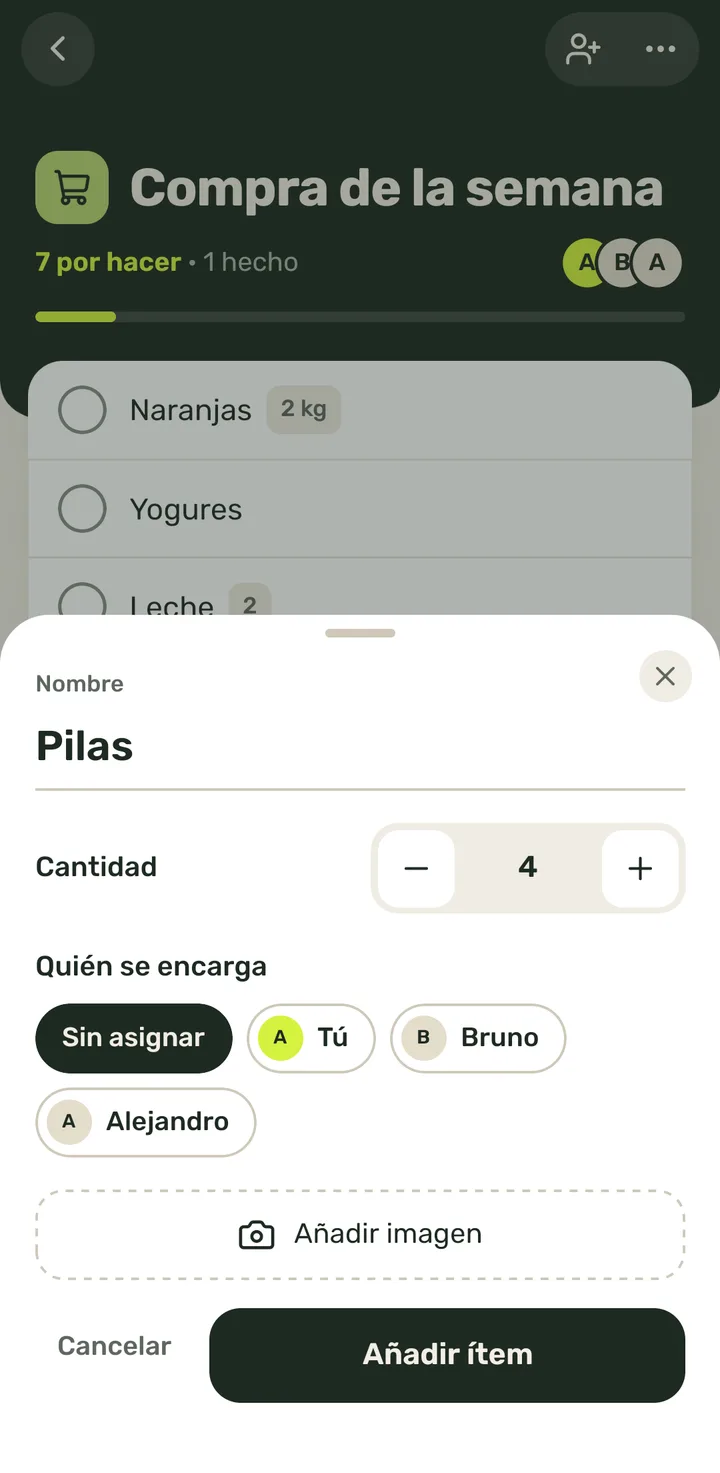
      Paso 5: En «Quién se encarga», toca a quien lo vaya a hacer (aquí, «Bruno»).
    6. 6
      Toca «Añadir ítem».
      Paso 6: Toca «Añadir ítem».
    7. 7
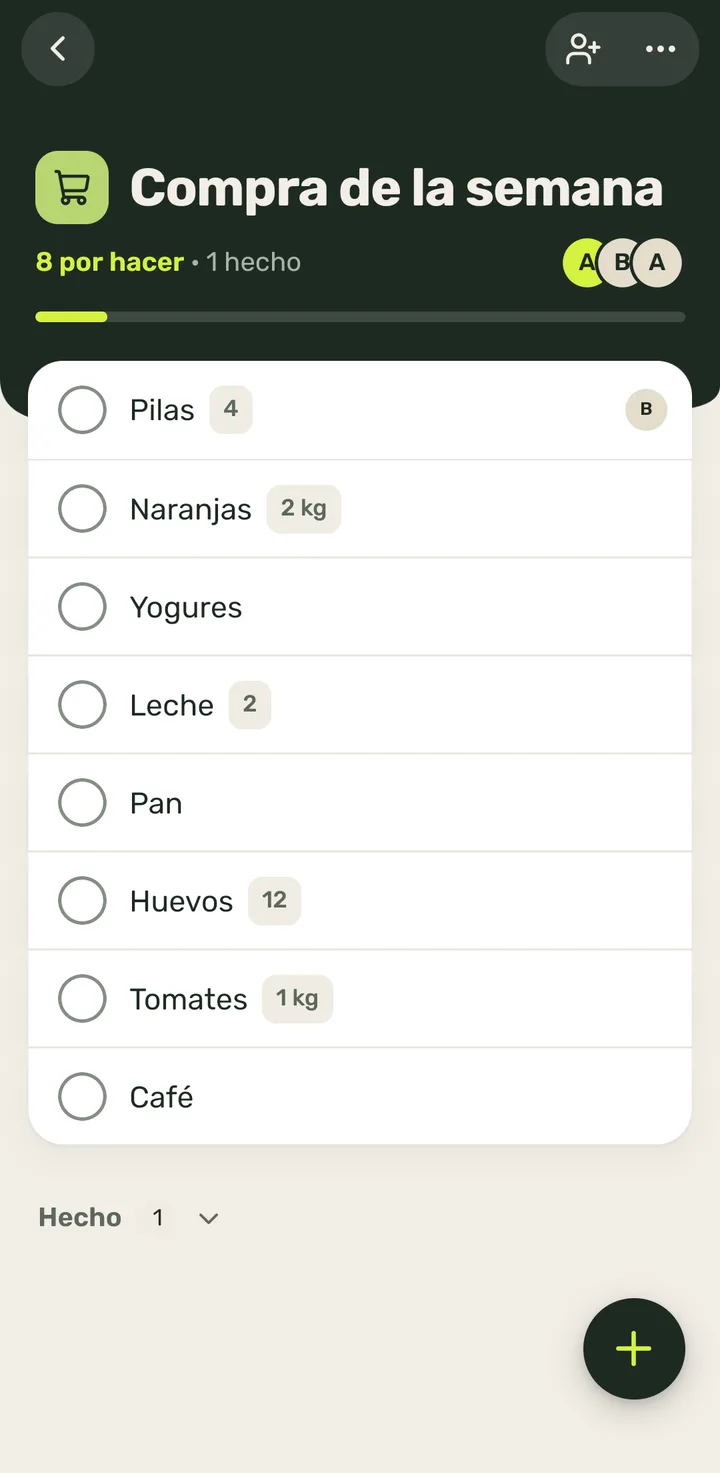
      El artículo entra arriba con su cantidad y la cara de quien se encarga.

      Se vuelve a abrir la tarjeta para seguir apuntando.
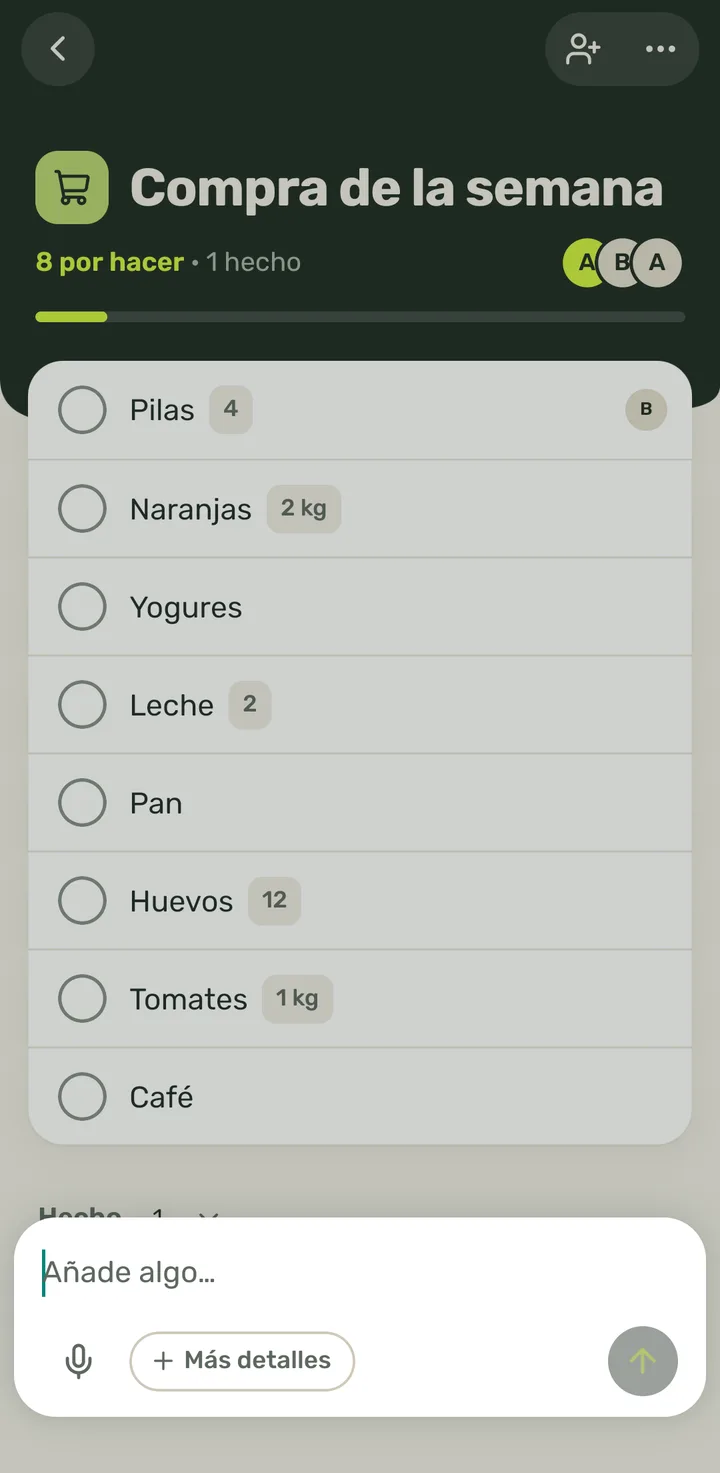
      Paso 7: El artículo entra arriba con su cantidad y la cara de quien se encarga.
  5. Añadir varios artículos a la vez (escribir o pegar una lista)5 pasos

    Quién puede: Cualquier participante de la lista: dueño, administrador o miembro

    Quita viñetas y numeraciones y no repite lo que ya está pendiente.

    1. 1
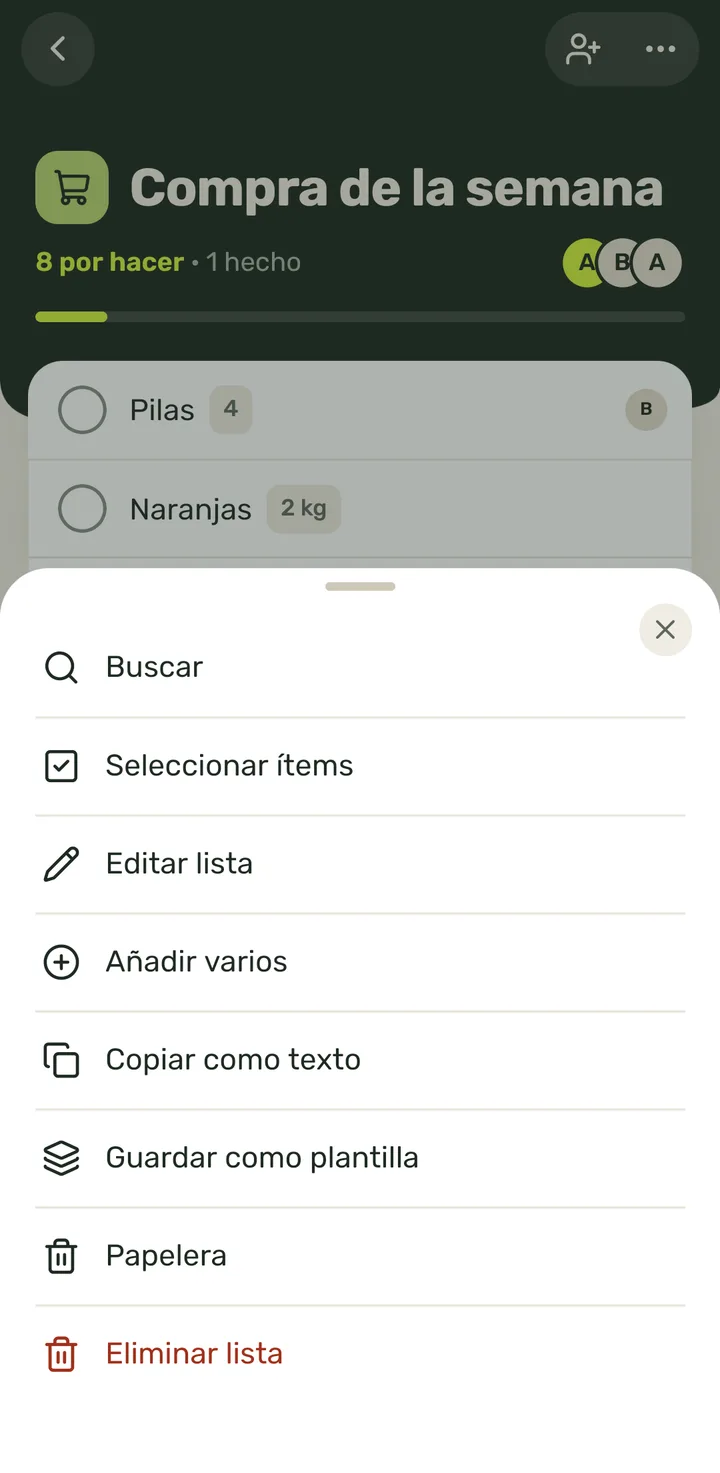
      Toca «…» arriba a la derecha.
      Paso 1: Toca «…» arriba a la derecha.
    2. 2
      Toca «Añadir varios».
      Paso 2: Toca «Añadir varios».
    3. 3
      Escribe (o pega) una cosa por línea. Puedes poner cantidades: «Zumo x2».
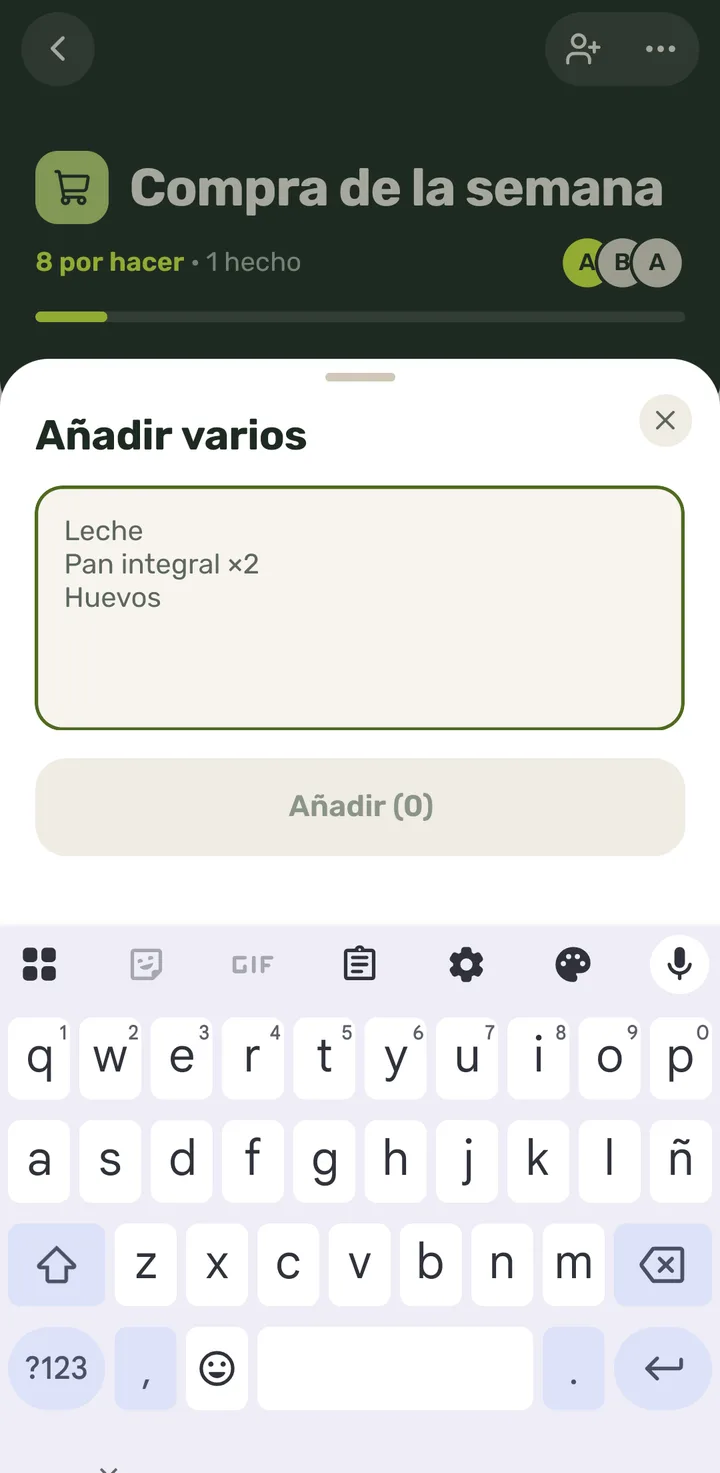
      Paso 3: Escribe (o pega) una cosa por línea. Puedes poner cantidades: «Zumo x2».
    4. 4
      Toca «Añadir (3)».

      El botón cuenta cuántos se van a añadir.
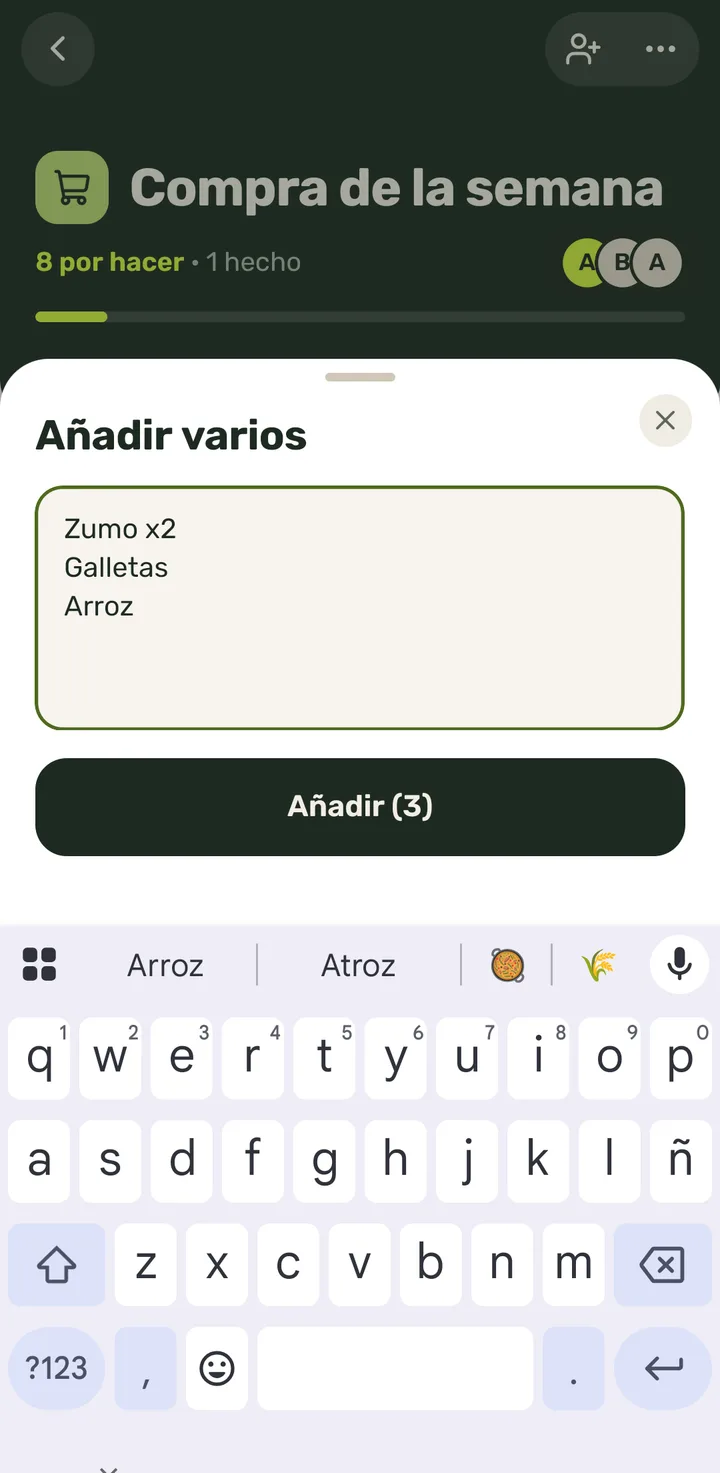
      Paso 4: Toca «Añadir (3)».
    5. 5
      Entran todos arriba de la lista, en el orden escrito.

      Otro camino: pega en «Añade algo…» un texto con varias líneas y se abre «Añadir varios» con lo pegado.
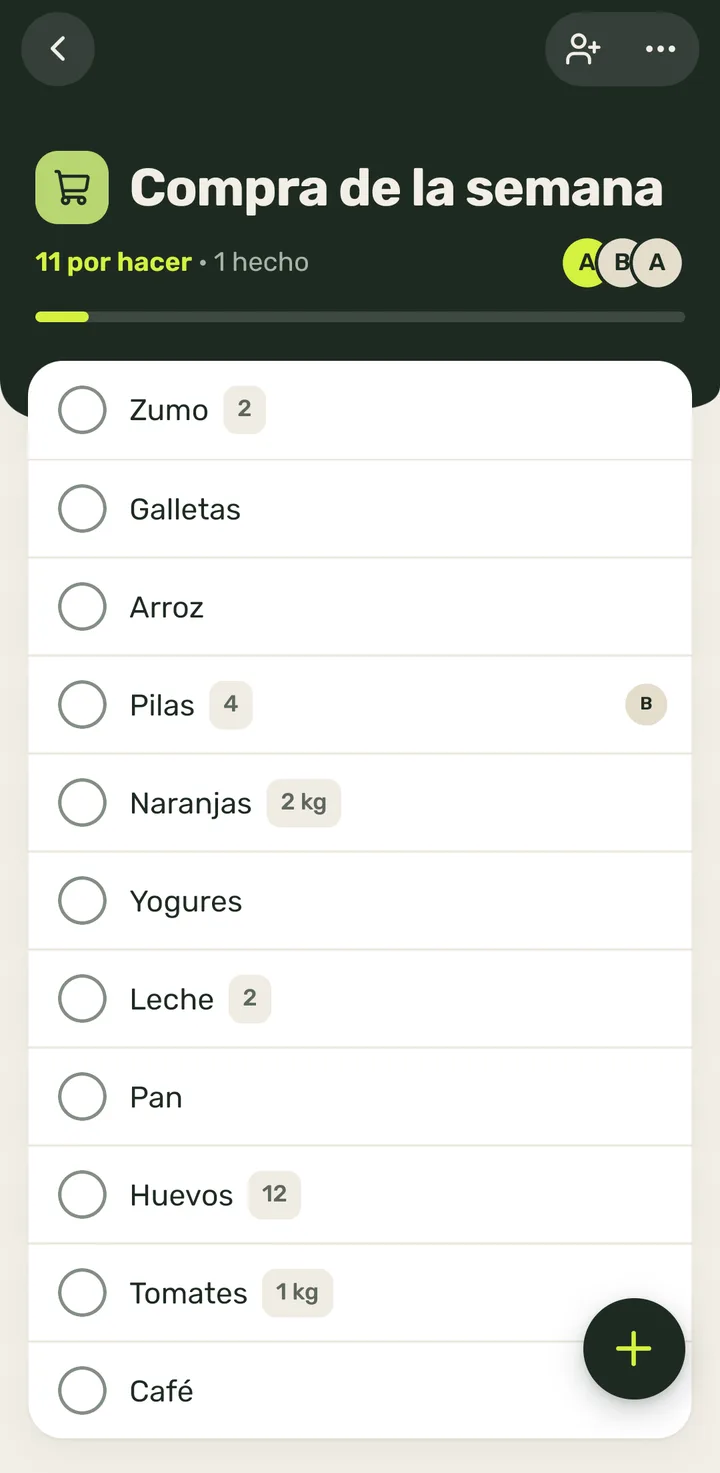
      Paso 5: Entran todos arriba de la lista, en el orden escrito.
  6. Añadir con un toque lo de otras veces (sugerencias)4 pasos

    Quién puede: Cualquier participante de la lista: dueño, administrador o miembro

    1. 1
      Toca el botón redondo «+».
      Paso 1: Toca el botón redondo «+».
    2. 2
      Escribe las primeras letras (dos bastan; aquí, «de»).
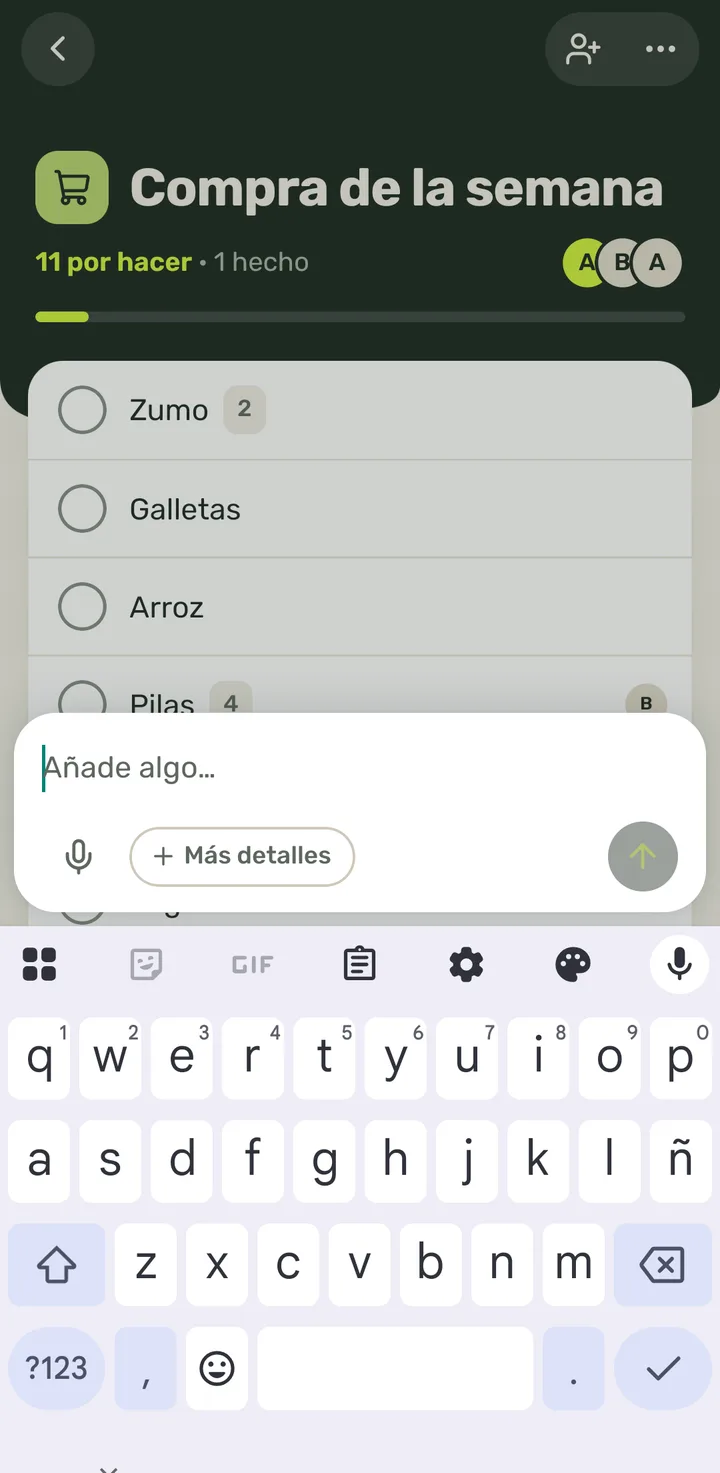
      Paso 2: Escribe las primeras letras (dos bastan; aquí, «de»).
    3. 3
      Encima salen cosas que has apuntado otras veces. Toca la que quieras (aquí, «Detergente»).

      Si ya estaba tachada en esta lista, vuelve a pendientes en vez de repetirse.
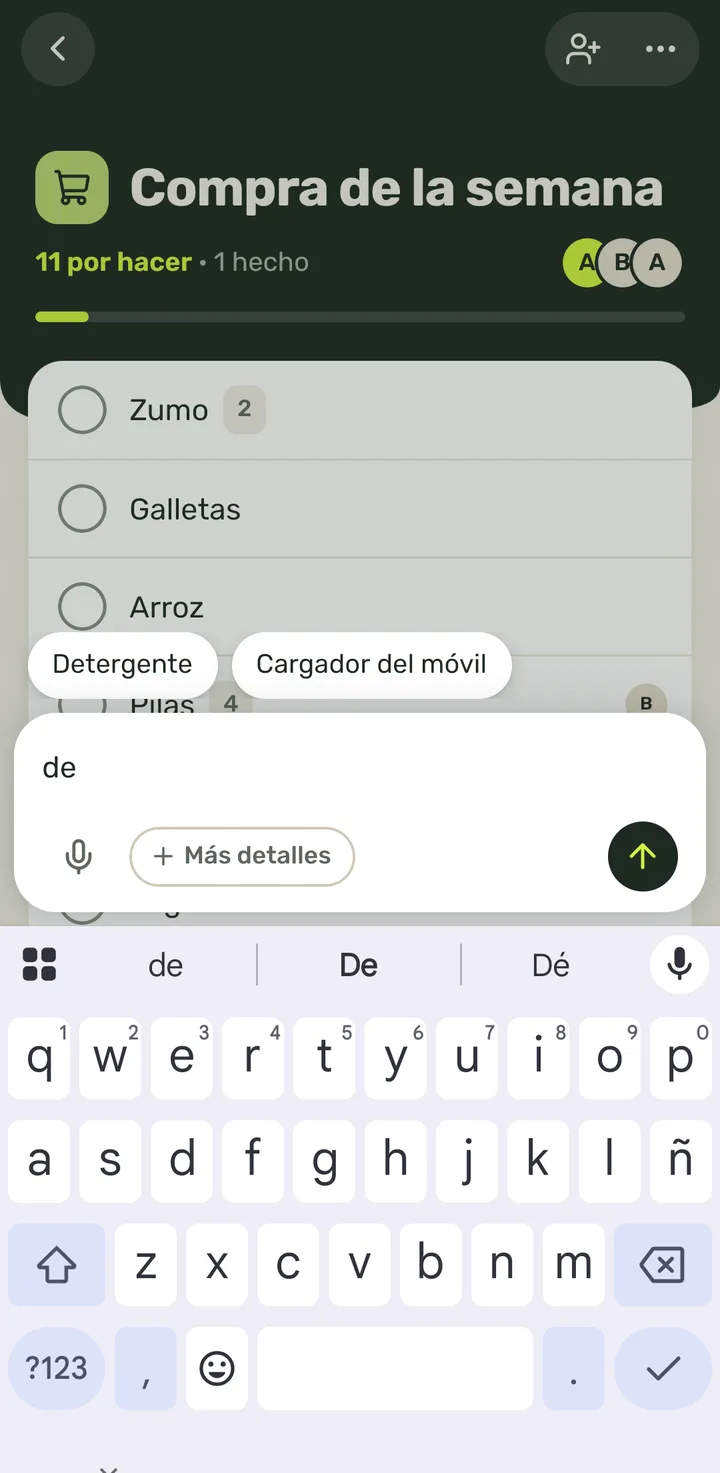
      Paso 3: Encima salen cosas que has apuntado otras veces. Toca la que quieras (aquí, «Detergente»).
    4. 4
      Se añade al momento, con la cantidad de la última vez si la tenía.
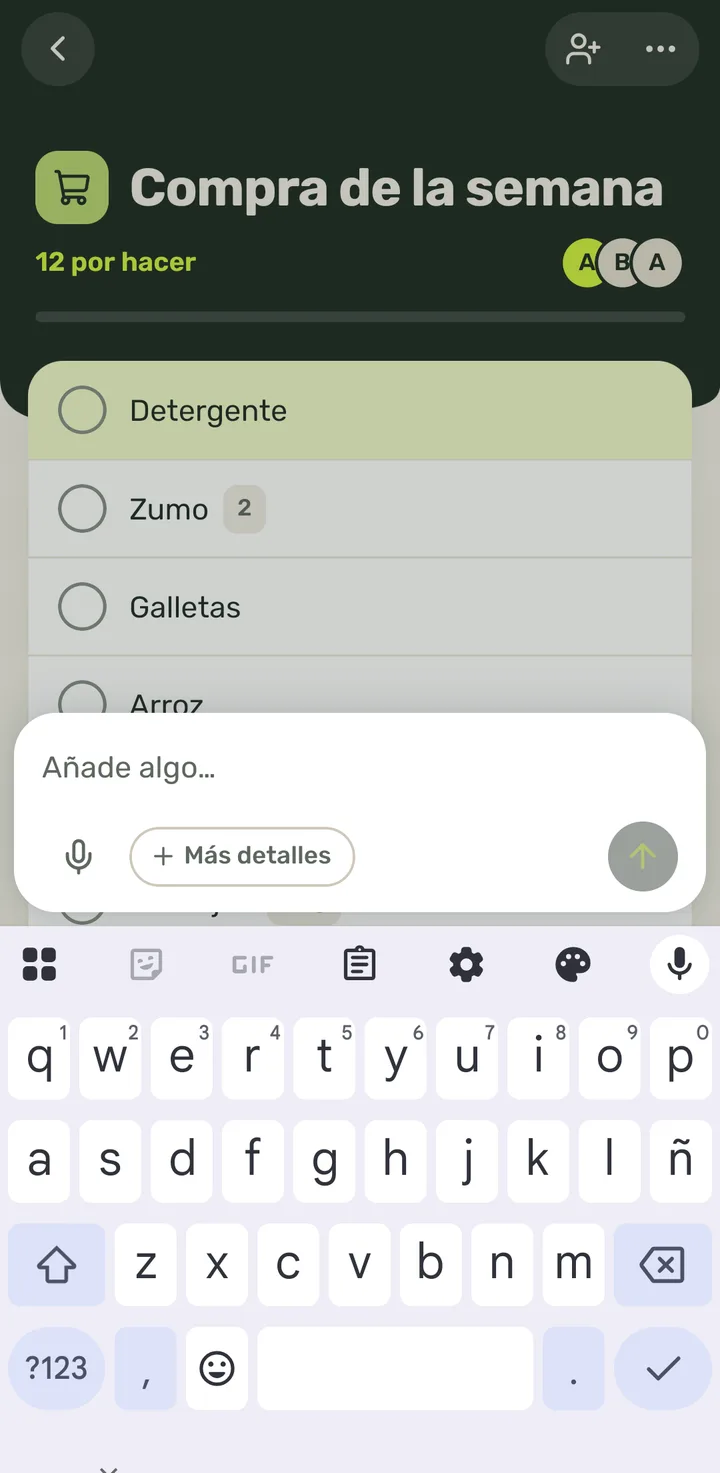
      Paso 4: Se añade al momento, con la cantidad de la última vez si la tenía.
  7. Mencionar a alguien de la lista con @5 pasos

    Quién puede: Cualquier participante de la lista: dueño, administrador o miembro

    1. 1
      Toca el botón redondo «+».
      Paso 1: Toca el botón redondo «+».
    2. 2
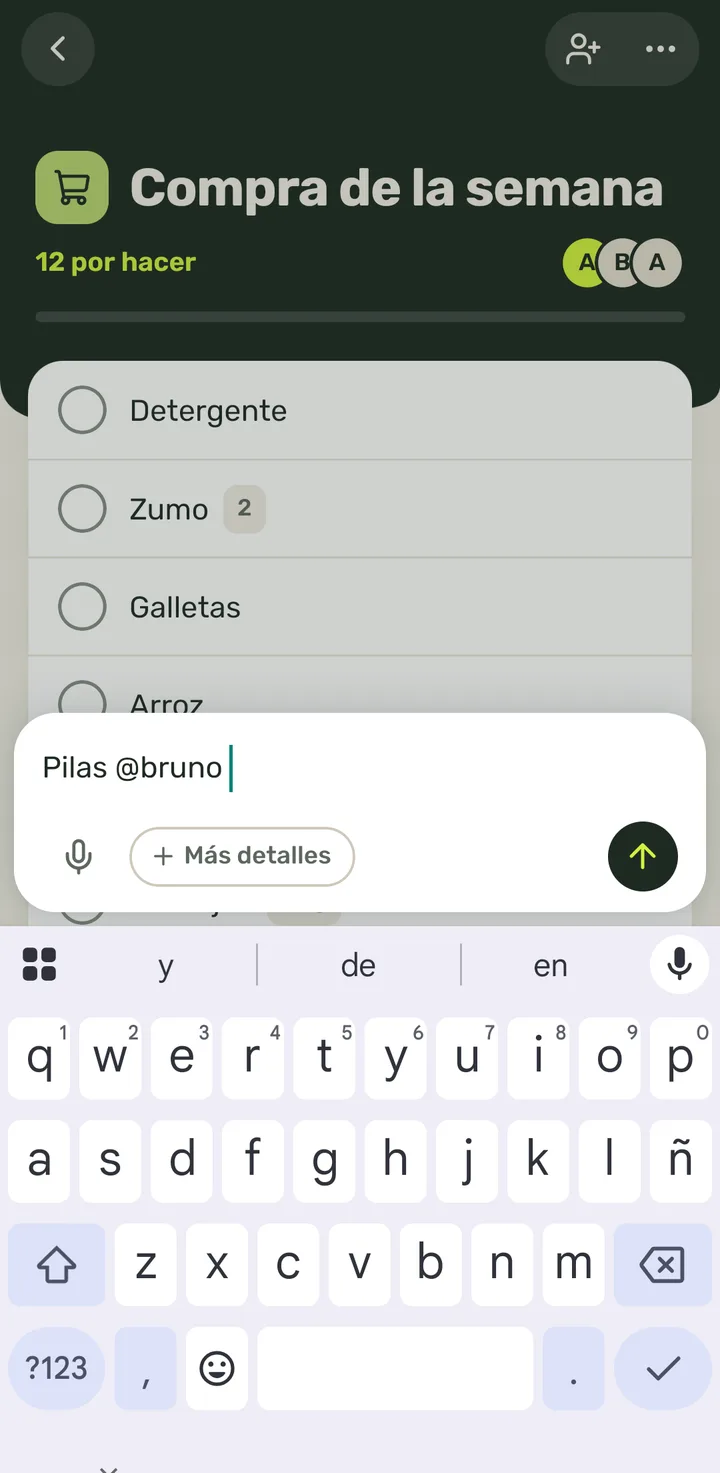
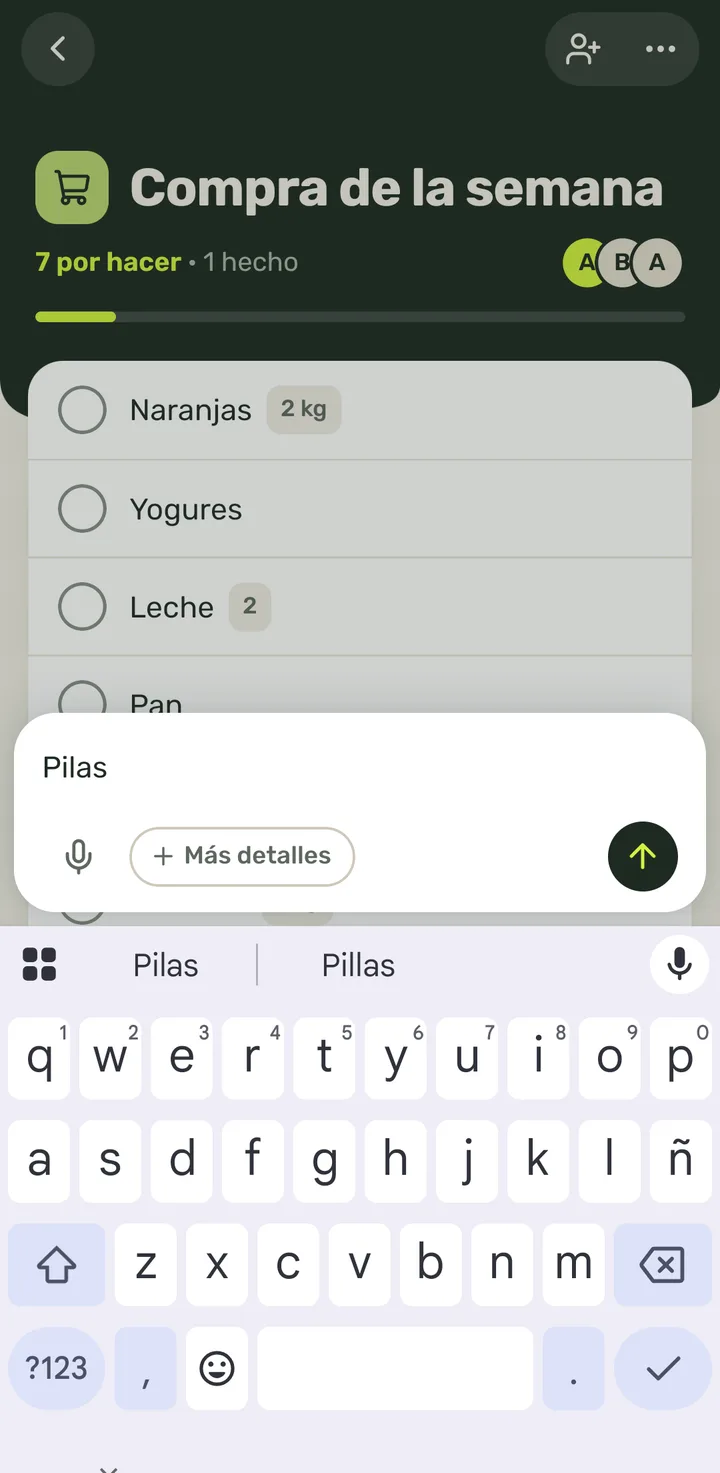
      Escribe el artículo y una @ (por ejemplo, «Pilas @»).

      Encima sale la gente de la lista.
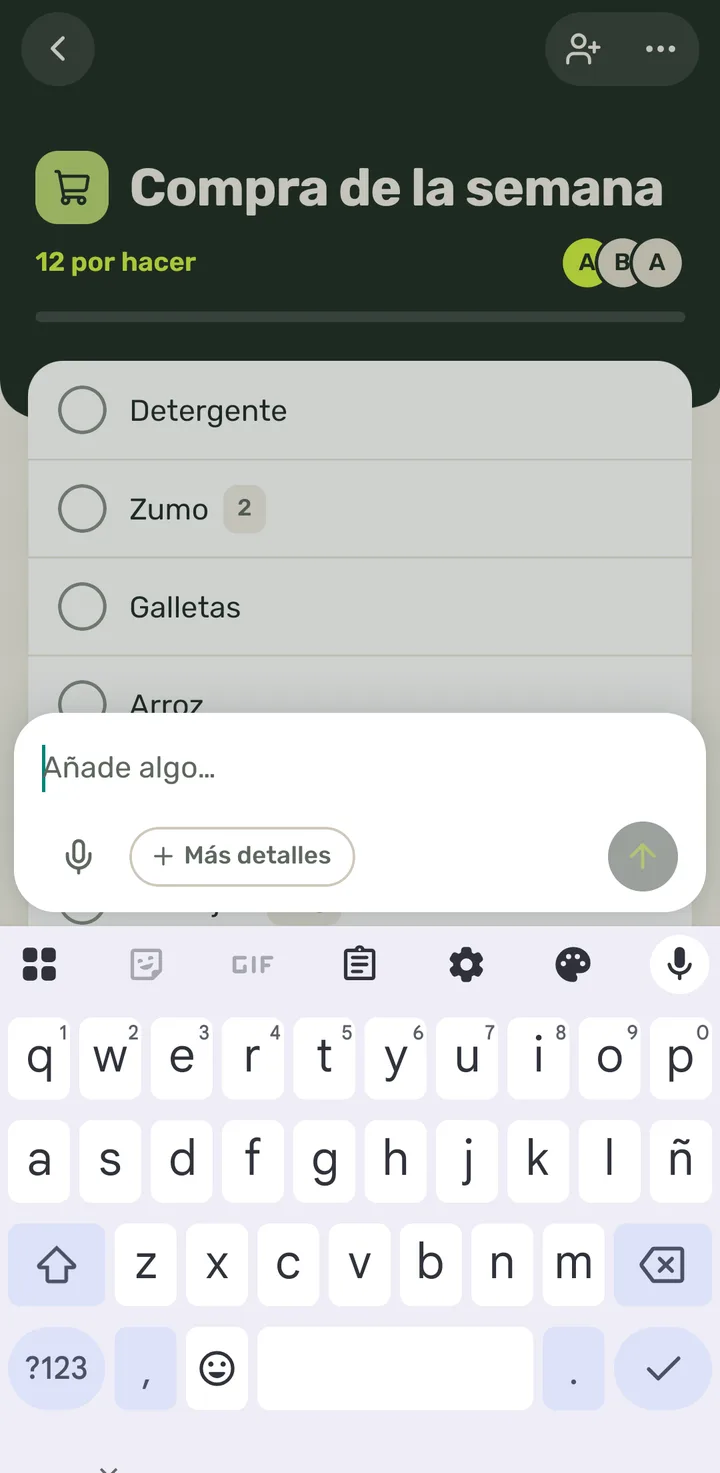
      Paso 2: Escribe el artículo y una @ (por ejemplo, «Pilas @»).
    3. 3
      Toca a la persona (puedes seguir escribiendo para filtrar).

      Se escribe su @alias en el texto.
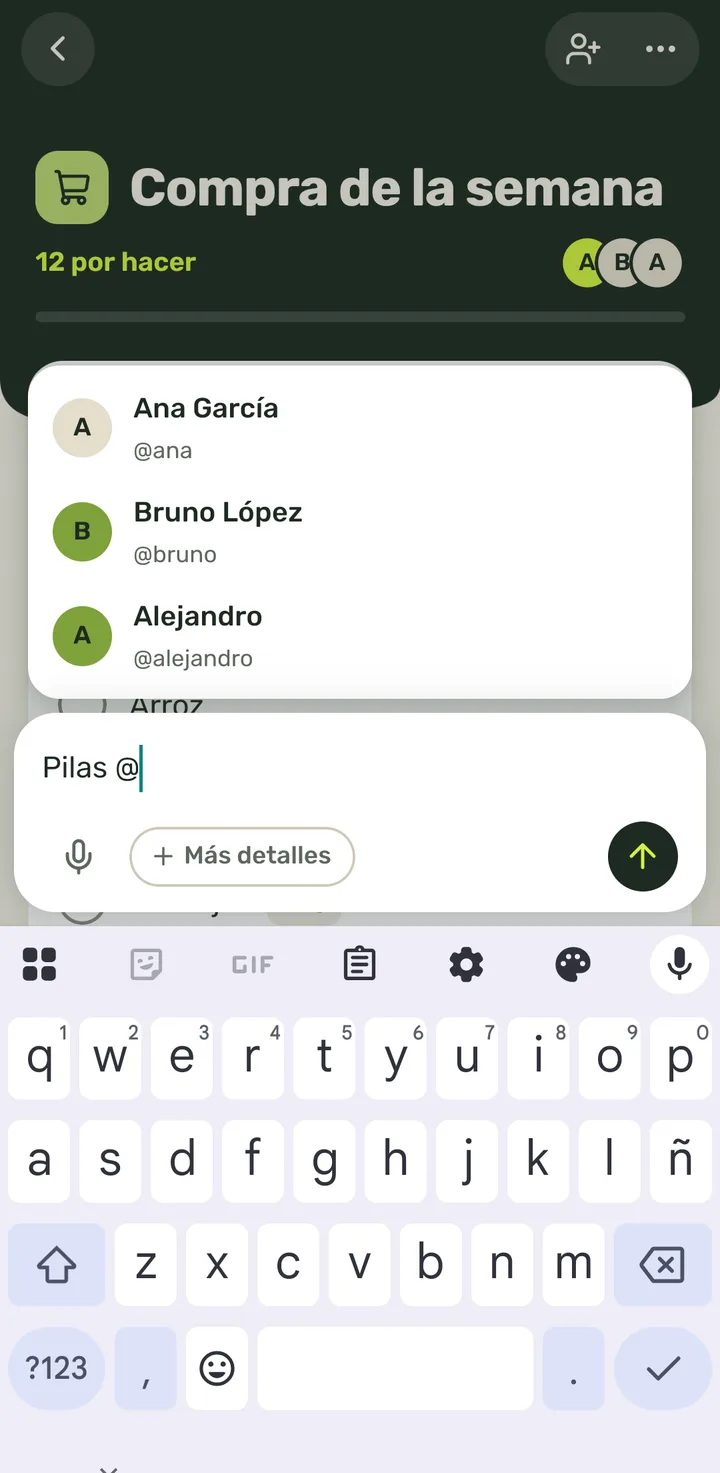
      Paso 3: Toca a la persona (puedes seguir escribiendo para filtrar).
    4. 4
      Toca la flecha para añadirlo.
      Paso 4: Toca la flecha para añadirlo.
    5. 5
      El artículo queda con la mención dentro del texto.
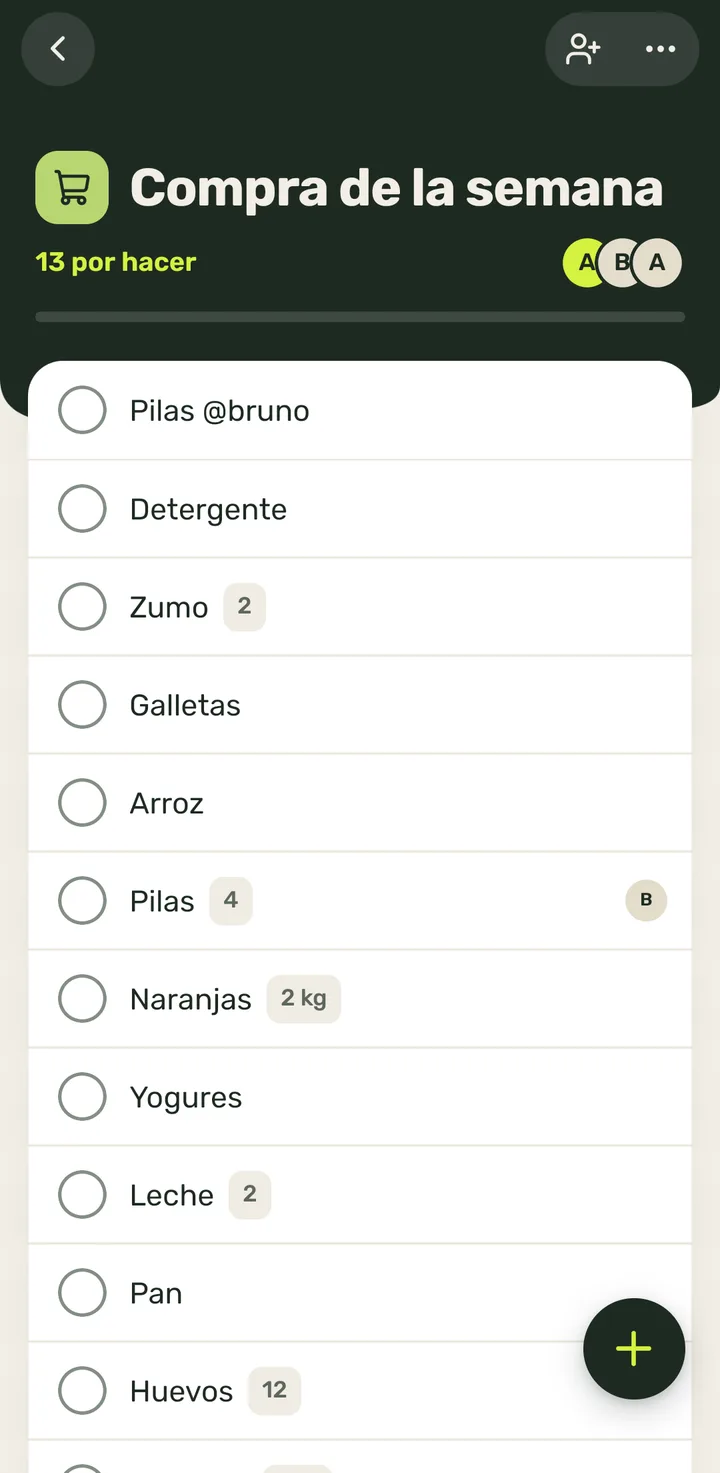
      Paso 5: El artículo queda con la mención dentro del texto.
  8. Dictar artículos por voz4 pasos

    Quién puede: Cualquier participante de la lista: dueño, administrador o miembro

    Entiende varias cosas seguidas y sus cantidades en español, inglés, alemán, francés y portugués.

    1. 1
      Toca el botón redondo «+».
      Paso 1: Toca el botón redondo «+».
    2. 2
      Toca el micrófono.

      La primera vez, el móvil te pide permiso para usar el micrófono.
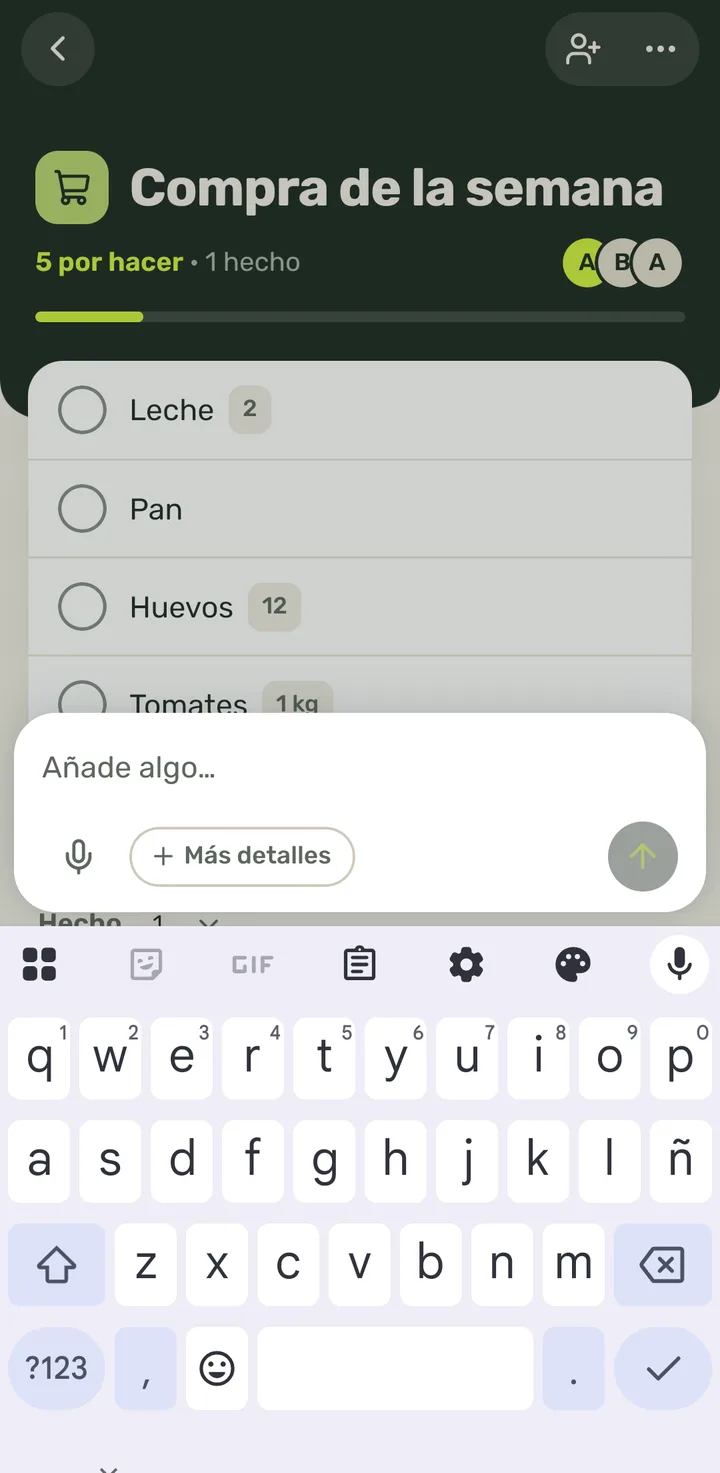
      Paso 2: Toca el micrófono.
    3. 3
      Permite el micrófono: «Mientras se usa la aplicación».

      Esta pantalla es de Android, no de Weelist.
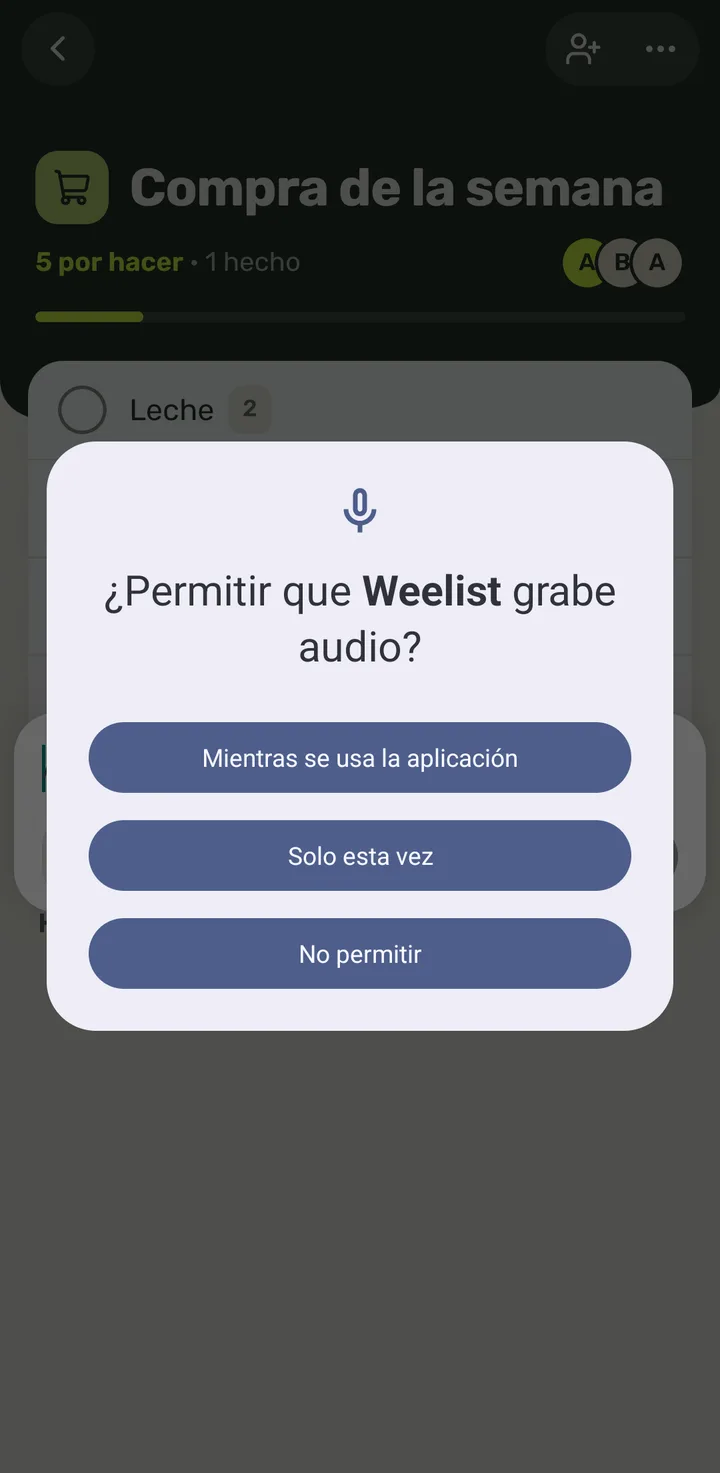
      Paso 3: Permite el micrófono: «Mientras se usa la aplicación».
    4. 4
      El micrófono se pone en lima: está escuchando. Habla: «leche, dos kilos de tomates y pan».

      Para parar, vuelve a tocarlo (o se para solo al callar). Si entiende varias cosas, salen como chips encima de la tarjeta y la flecha pasa a «Añadir (3)»: tócala y entran todas.
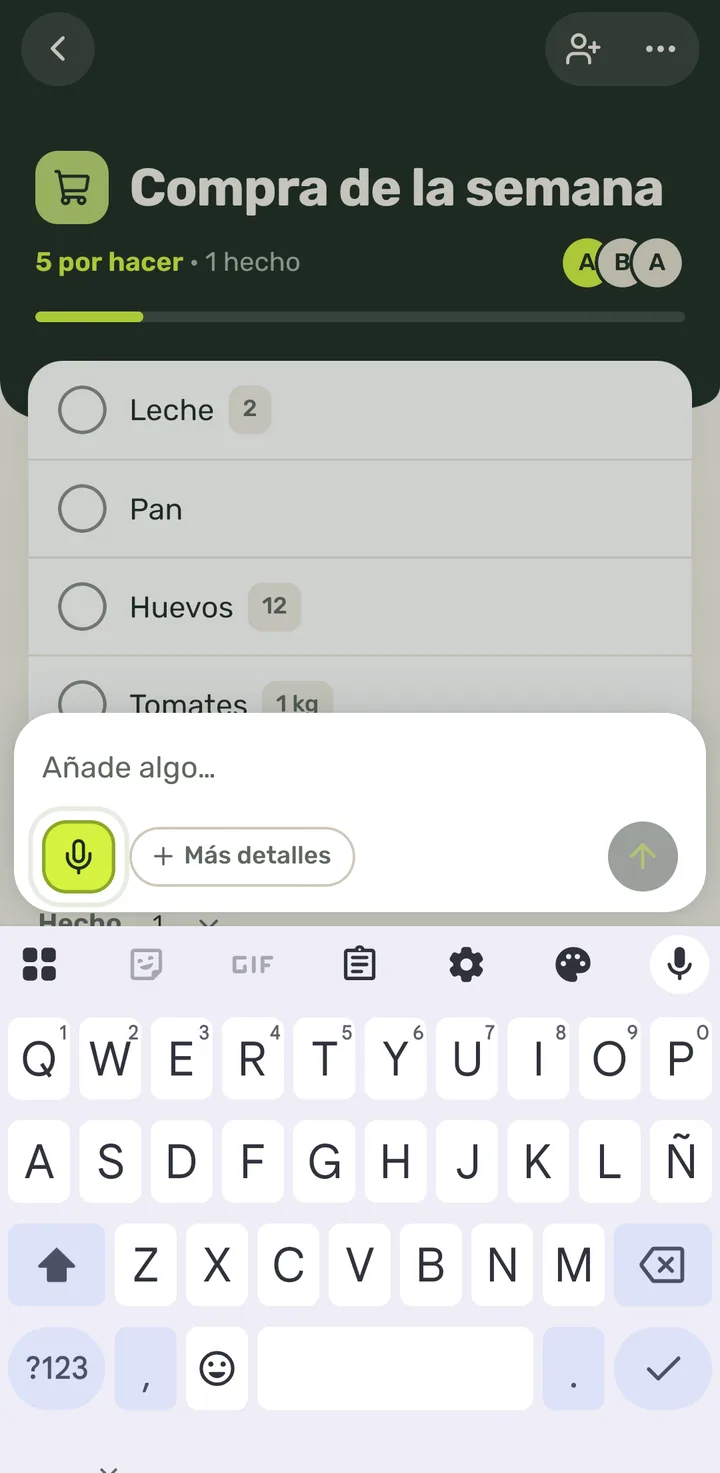
      Paso 4: El micrófono se pone en lima: está escuchando. Habla: «leche, dos kilos de tomates y pan».
  9. Tachar un artículo (marcarlo como hecho)2 pasos

    Quién puede: Cualquier participante de la lista: dueño, administrador o miembro

    1. 1
      Toca el círculo de la izquierda del artículo.

      Se marca, se raya y, en un momento, baja al bloque «Hecho».

      Paso 1: Toca el círculo de la izquierda del artículo.
    2. 2
      Ya no está entre lo pendiente: el contador de «Hecho» sube y la barra de arriba avanza.
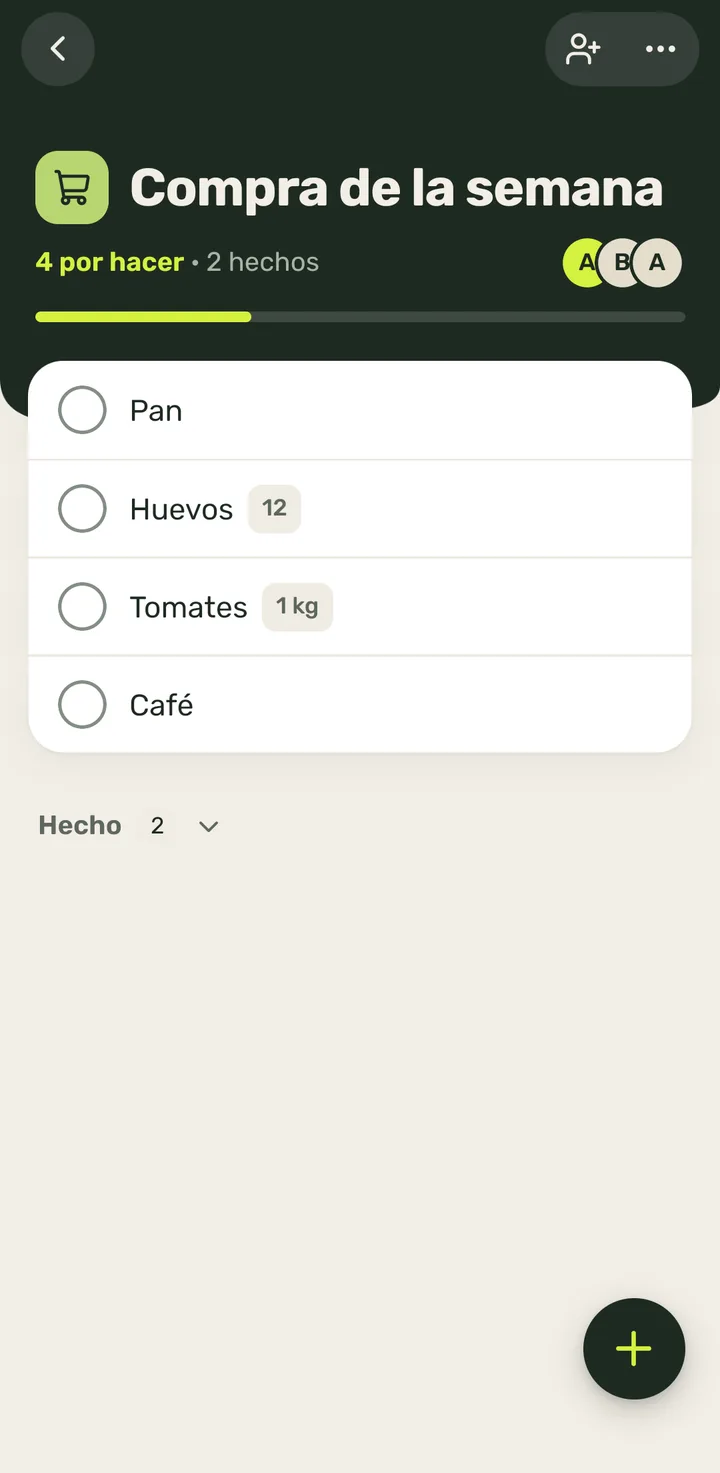
      Paso 2: Ya no está entre lo pendiente: el contador de «Hecho» sube y la barra de arriba avanza.
  10. Quitar la marca de hecho (devolver a pendientes)3 pasos

    Quién puede: Cualquier participante de la lista: dueño, administrador o miembro

    1. 1
      Abre el bloque «Hecho» tocando su cabecera.
      Paso 1: Abre el bloque «Hecho» tocando su cabecera.
    2. 2
      Toca el círculo marcado del artículo que quieres recuperar.

      Vuelve a lo pendiente, a su sitio, iluminado un momento.
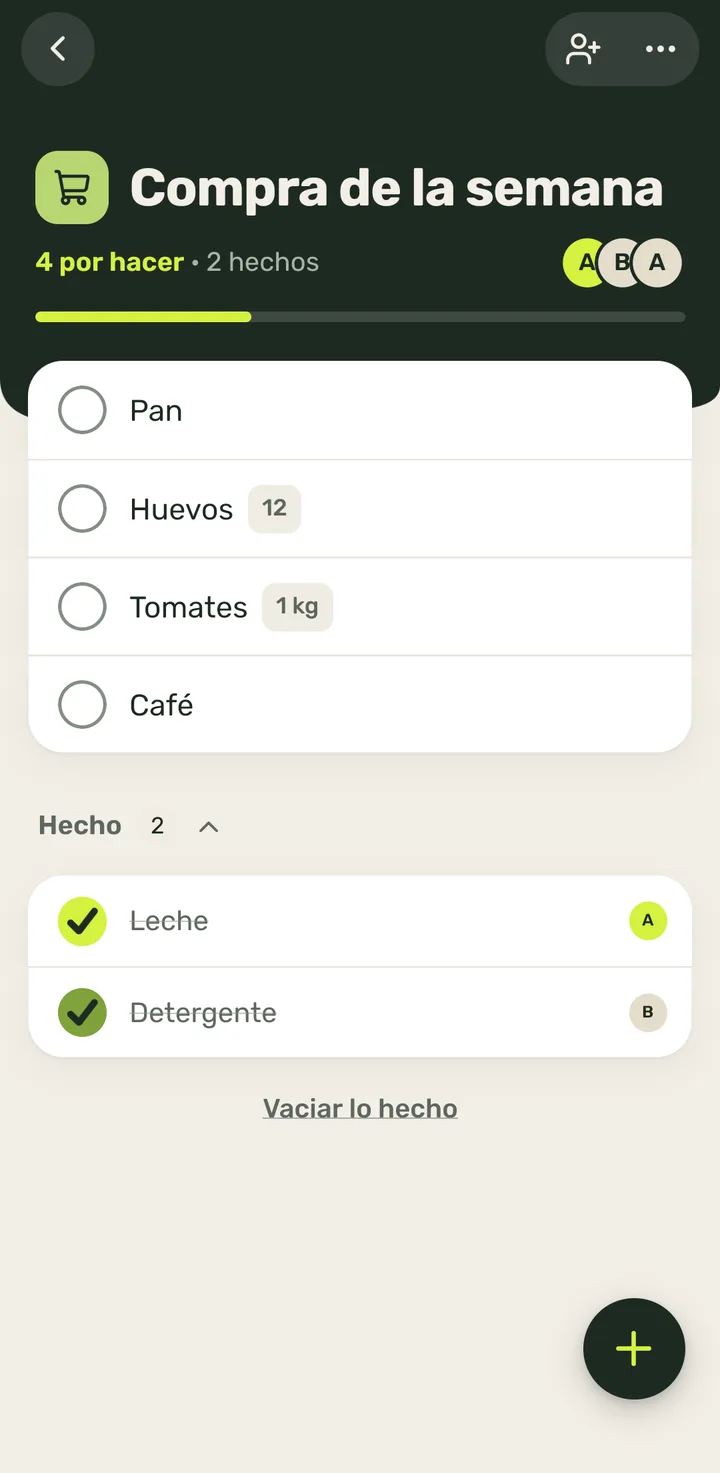
      Paso 2: Toca el círculo marcado del artículo que quieres recuperar.
    3. 3
      El artículo vuelve a estar por hacer.

      Justo después de tachar, también se desmarca volviendo a tocar el círculo mientras la fila sigue en su sitio.
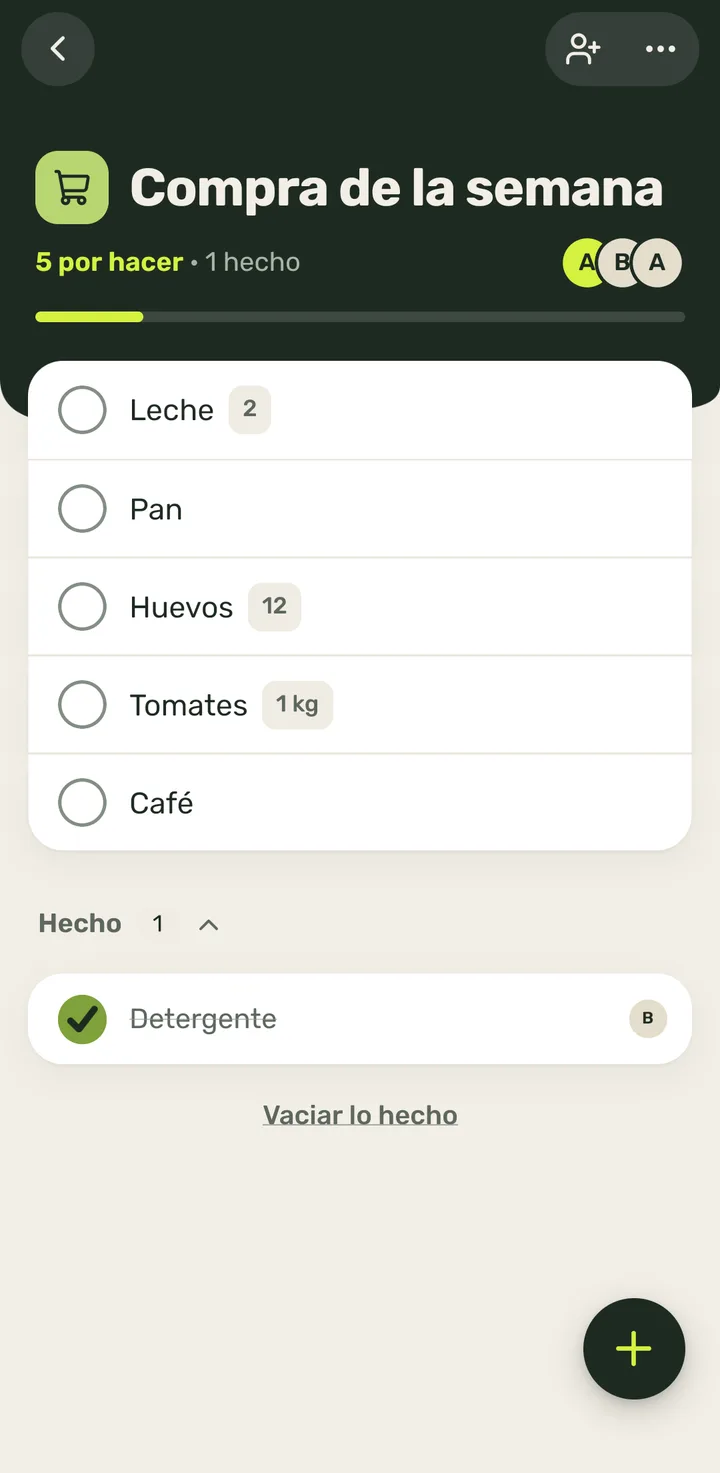
      Paso 3: El artículo vuelve a estar por hacer.
  11. Ver u ocultar lo hecho (bloque «Hecho»)4 pasos

    Quién puede: Cualquier participante de la lista: dueño, administrador o miembro

    1. 1
      Al final de la lista, toca «Hecho» (con su número y la flecha).
      Paso 1: Al final de la lista, toca «Hecho» (con su número y la flecha).
    2. 2
      Se despliega lo tachado, en gris. Debajo tienes «Vaciar lo hecho».

      La app recuerda en este móvil si lo dejaste abierto o cerrado.

      Paso 2: Se despliega lo tachado, en gris. Debajo tienes «Vaciar lo hecho».
    3. 3
      Toca otra vez «Hecho» para plegarlo.
      Paso 3: Toca otra vez «Hecho» para plegarlo.
    4. 4
      Lo hecho queda recogido al final de la lista.
      Paso 4: Lo hecho queda recogido al final de la lista.
  12. «¡Todo hecho!»: al tachar lo último de la lista3 pasos

    Quién puede: Cualquier participante de la lista: dueño, administrador o miembro

    1. 1
      Tacha lo último que quedaba por hacer.
      Paso 1: Tacha lo último que quedaba por hacer.
    2. 2
      Sale «¡Todo hecho!». Toca «Dejarla así» para dejar la lista como está, o «Vaciar lo hecho» para mandar lo tachado a la papelera.

      Una lista de un solo artículo no se celebra.
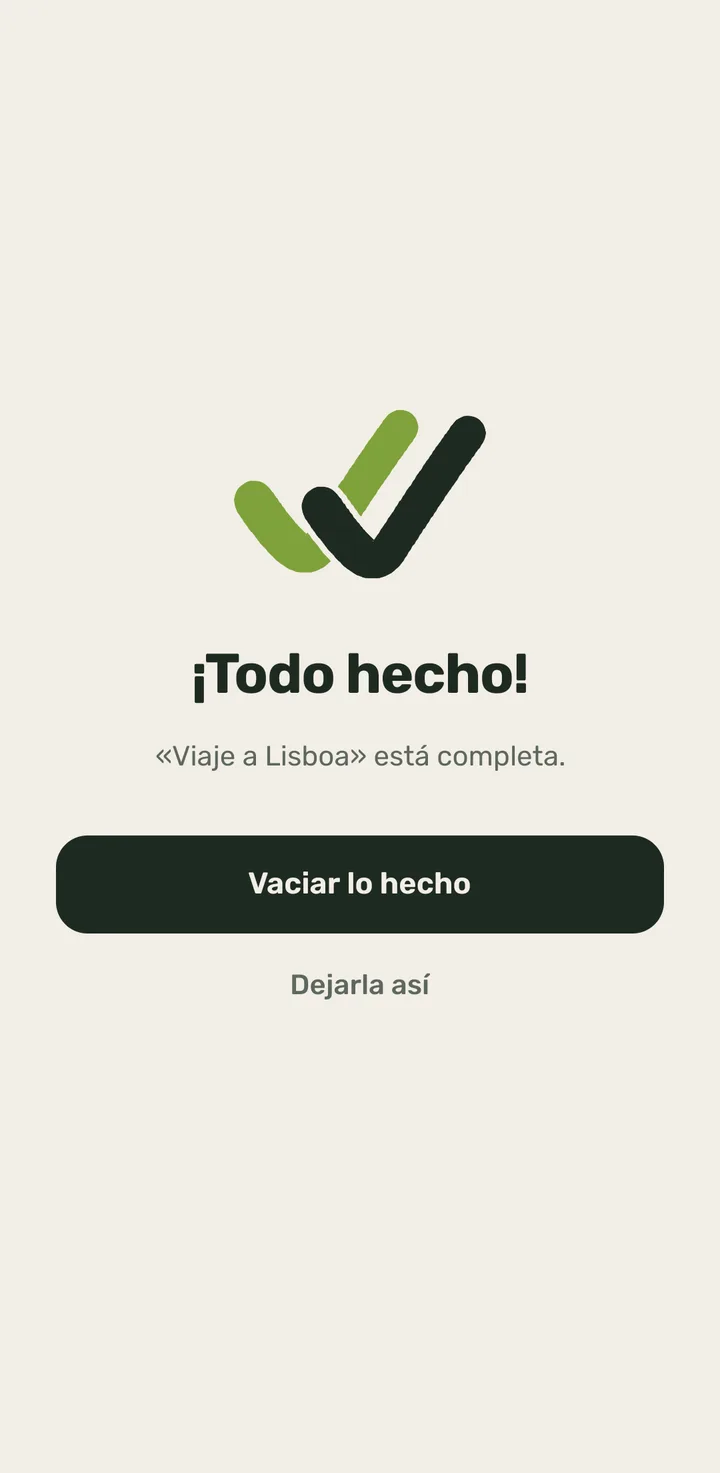
      Paso 2: Sale «¡Todo hecho!». Toca «Dejarla así» para dejar la lista como está, o «Vaciar lo hecho» para mandar lo tachado a la papelera.
    3. 3
      La lista queda con todo hecho.
      Paso 3: La lista queda con todo hecho.
  13. Cambiar el nombre o la cantidad de un artículo5 pasos

    Quién puede: Cualquier participante de la lista: dueño, administrador o miembro

    1. 1
      Toca el nombre del artículo (no el círculo).

      Sube la hoja del artículo.

      Paso 1: Toca el nombre del artículo (no el círculo).
    2. 2
      Cambia el texto del nombre (aquí, añadimos «camperos»).
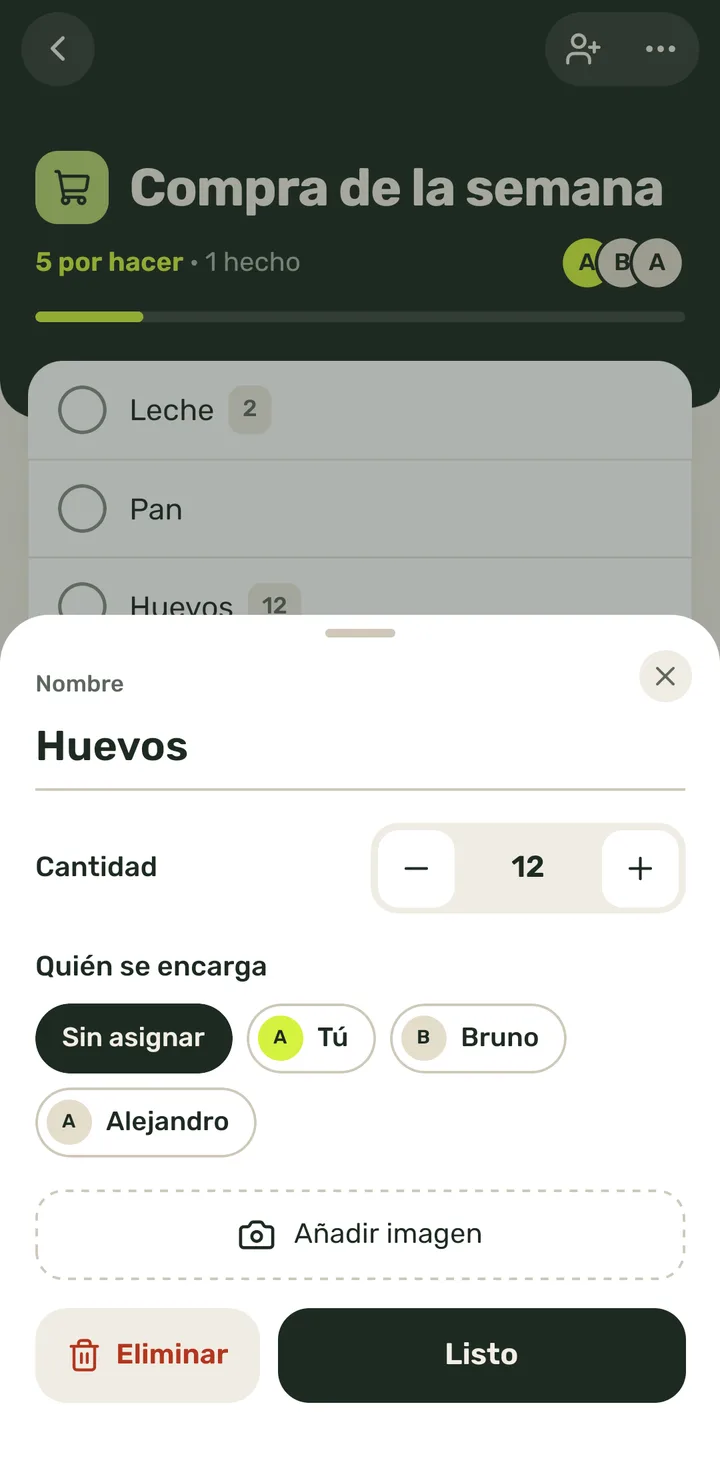
      Paso 2: Cambia el texto del nombre (aquí, añadimos «camperos»).
    3. 3
      En «Cantidad», toca + o −.

      «+» sube el número y mantiene la unidad: 2 kg pasa a 3 kg.
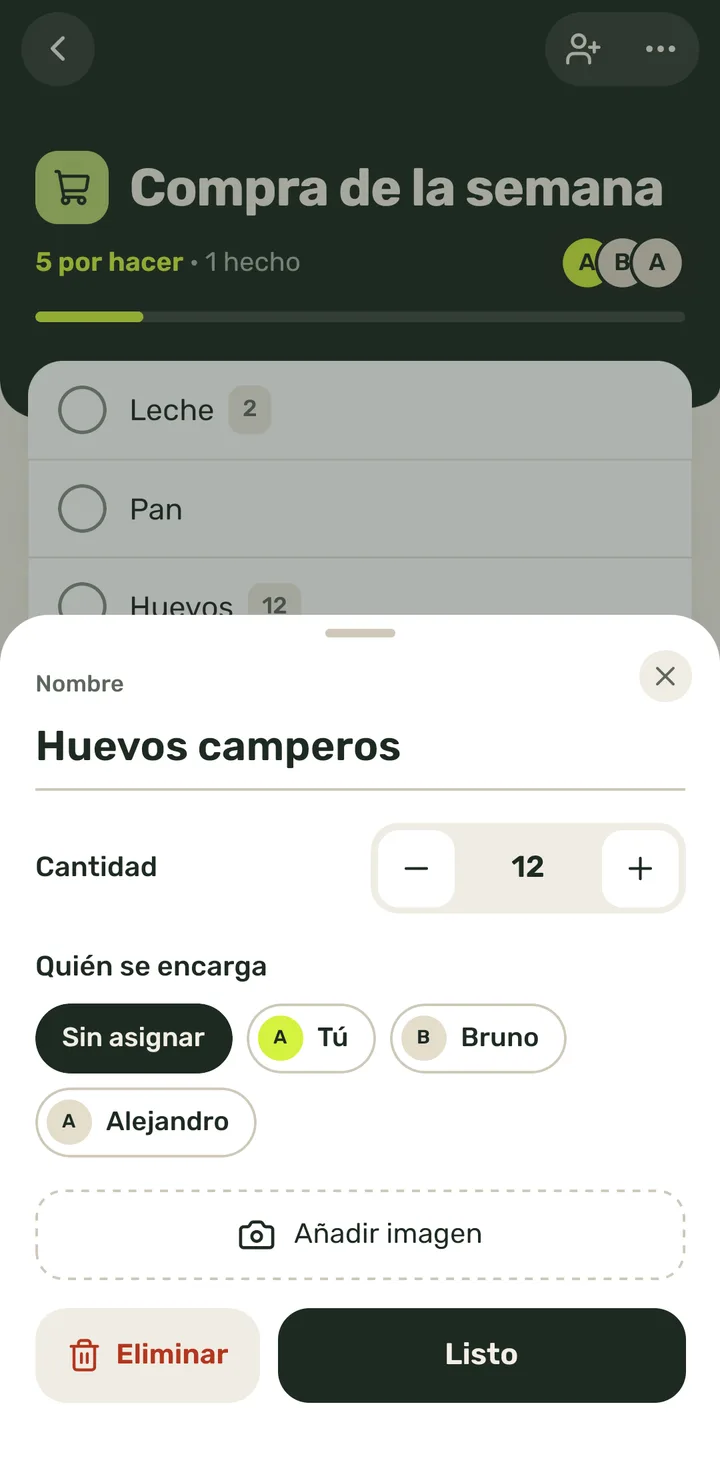
      Paso 3: En «Cantidad», toca + o −.
    4. 4
      Toca «Listo».

      Cerrar la hoja con la ✕ o tocando fuera también guarda.
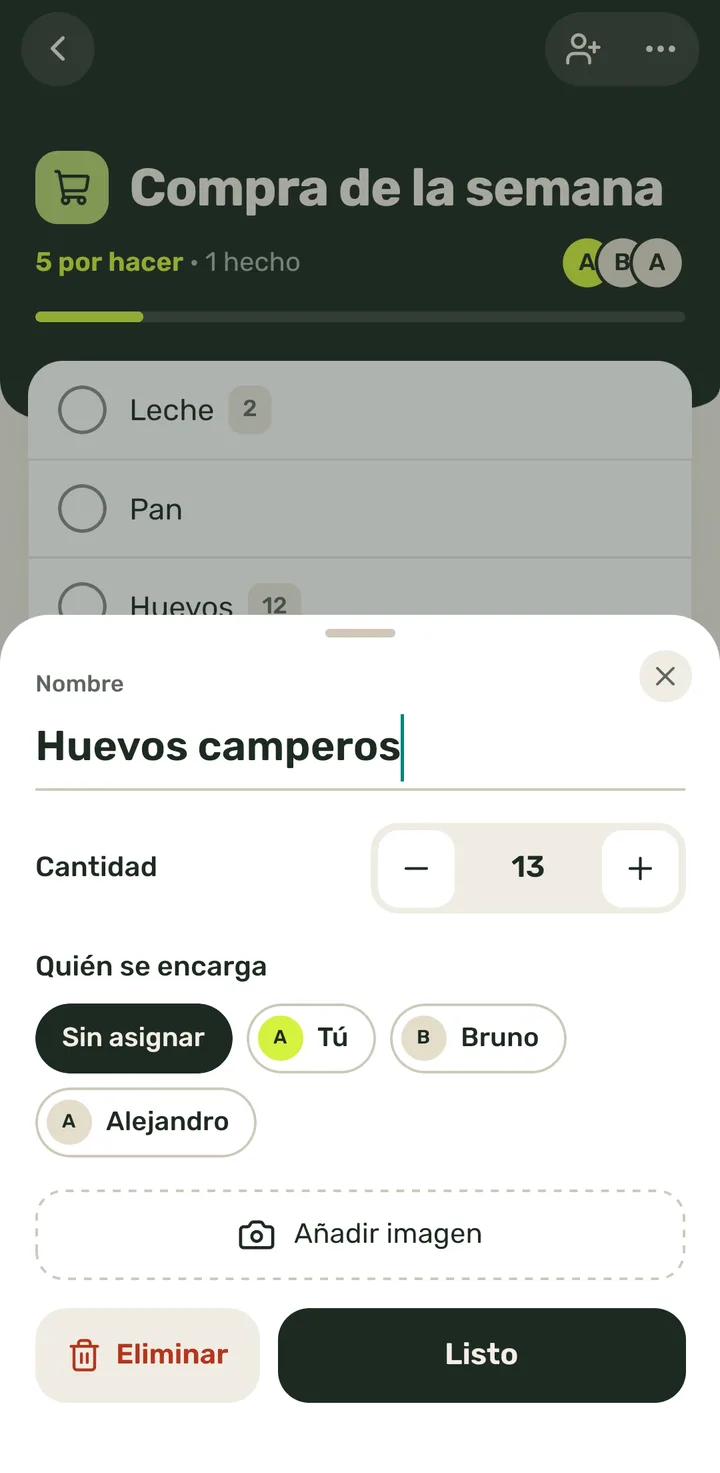
      Paso 4: Toca «Listo».
    5. 5
      El artículo queda con el nombre y la cantidad nuevos.
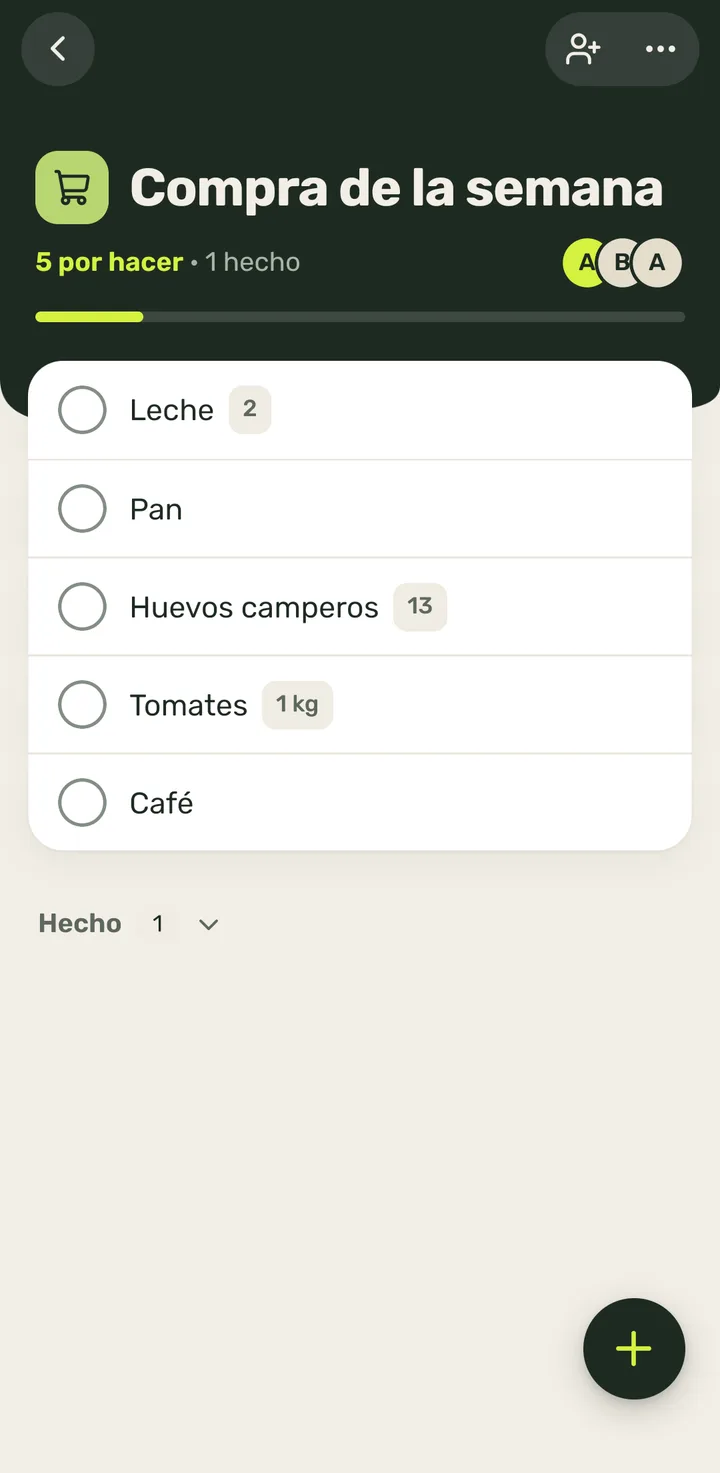
      Paso 5: El artículo queda con el nombre y la cantidad nuevos.
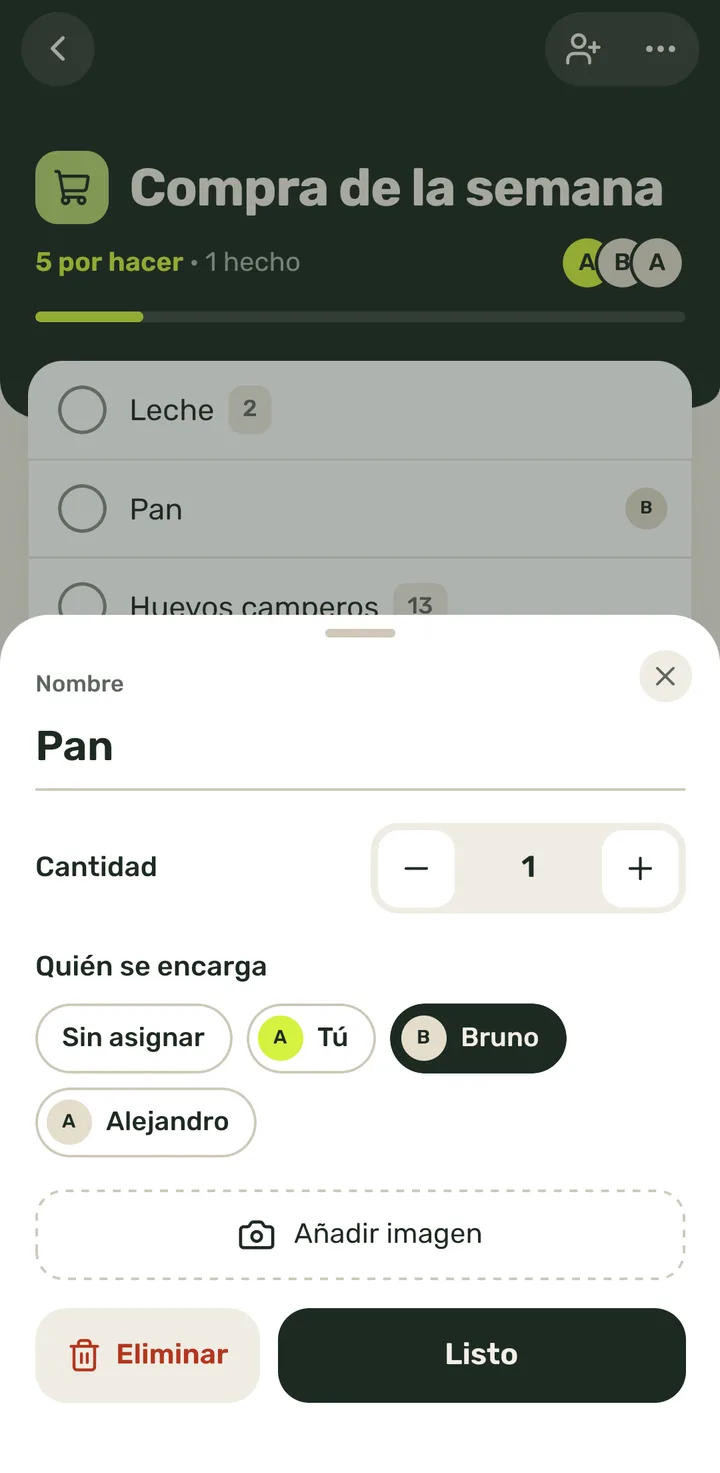
  14. Decidir quién se encarga de un artículo (asignar)4 pasos

    Quién puede: Cualquier participante de la lista: dueño, administrador o miembro (solo en listas compartidas)

    1. 1
      Toca el nombre del artículo.

      Si ya tiene a alguien, también puedes tocar su cara pequeña de la derecha.

      Paso 1: Toca el nombre del artículo.
    2. 2
      En «Quién se encarga», toca a quien lo vaya a hacer (aquí, «Bruno»).

      «Tú» eres tú y «Sin asignar» lo deja libre. A esa persona le llega un aviso.
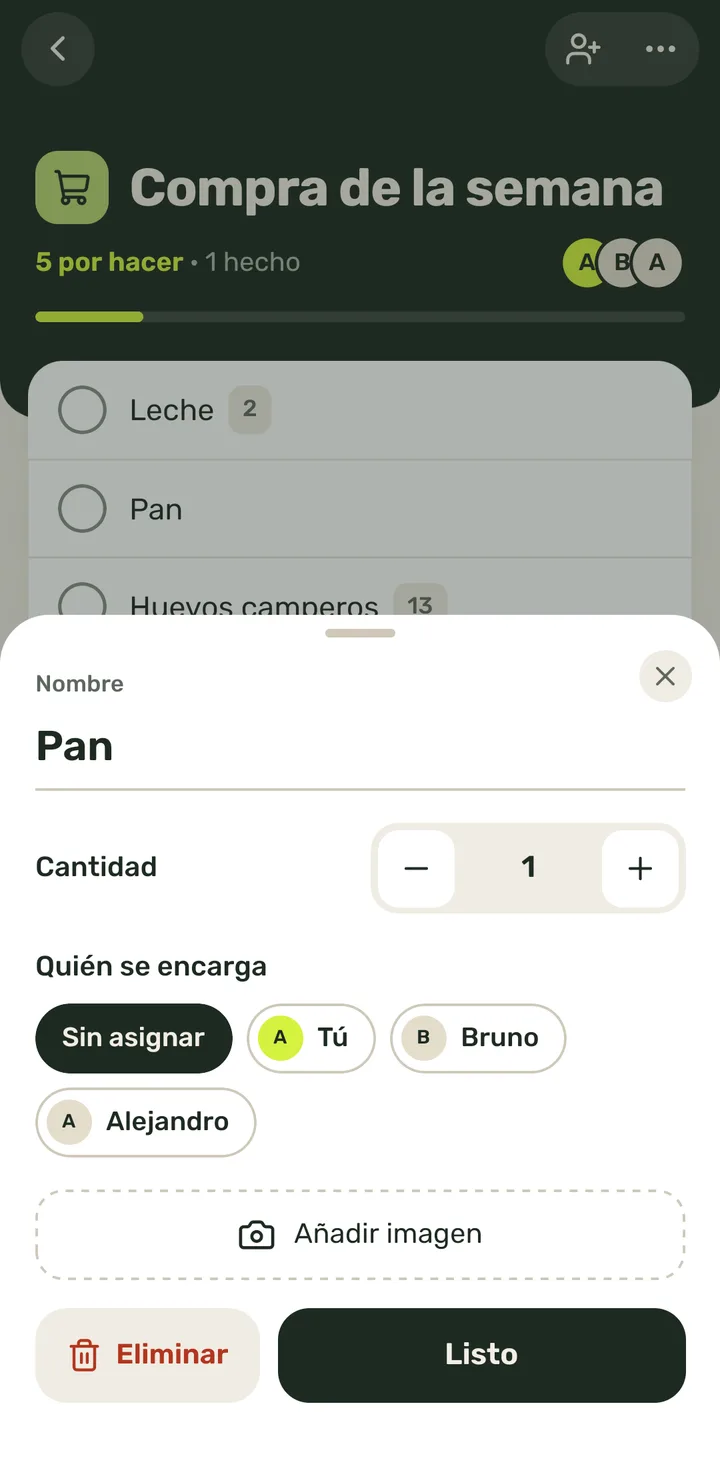
      Paso 2: En «Quién se encarga», toca a quien lo vaya a hacer (aquí, «Bruno»).
    3. 3
      Toca «Listo».
      Paso 3: Toca «Listo».
    4. 4
      En la fila aparece la cara de quien se encarga, a la derecha.
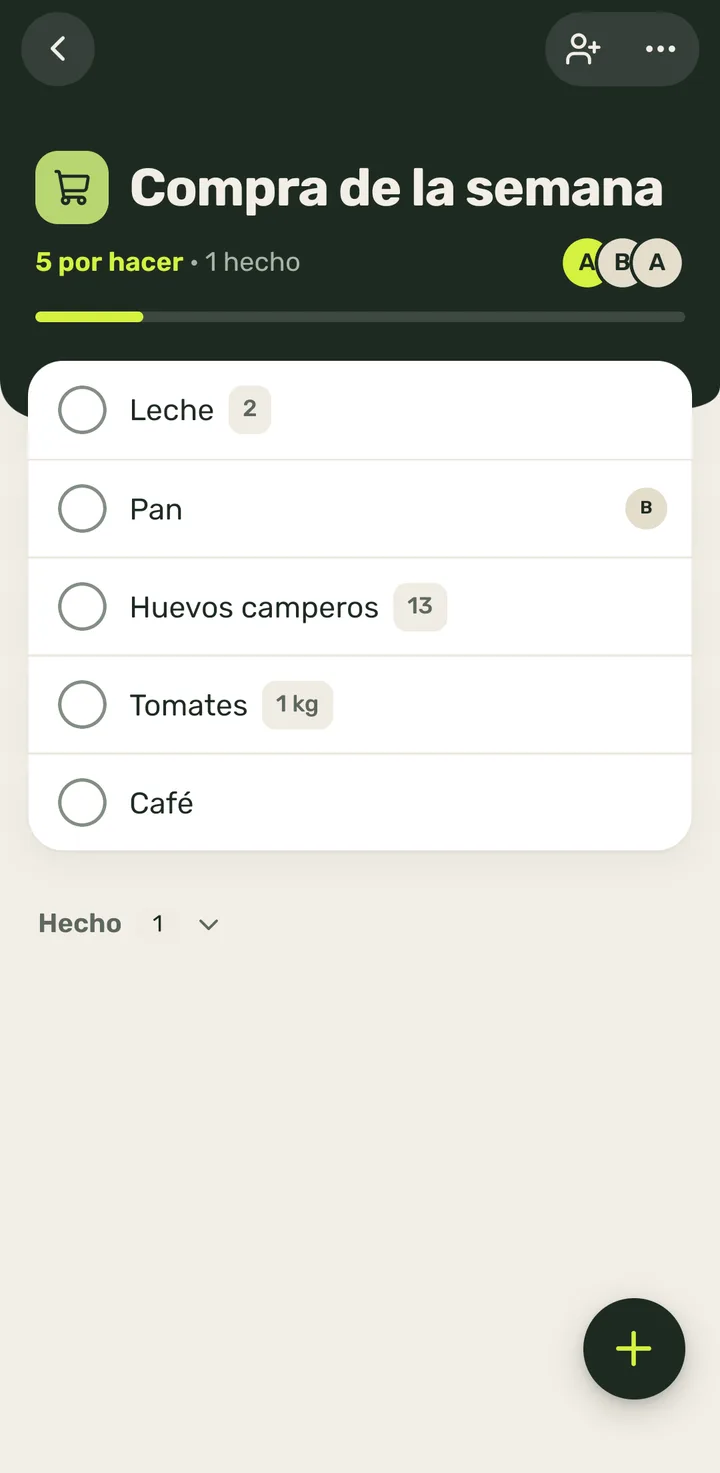
      Paso 4: En la fila aparece la cara de quien se encarga, a la derecha.
  15. Añadir una foto a un artículo6 pasos

    Quién puede: Cualquier participante de la lista: dueño, administrador o miembro

    1. 1
      Toca el nombre del artículo.
      Paso 1: Toca el nombre del artículo.
    2. 2
      Toca «Añadir imagen».

      Sube la hoja «Añadir imagen» con el nombre del artículo.
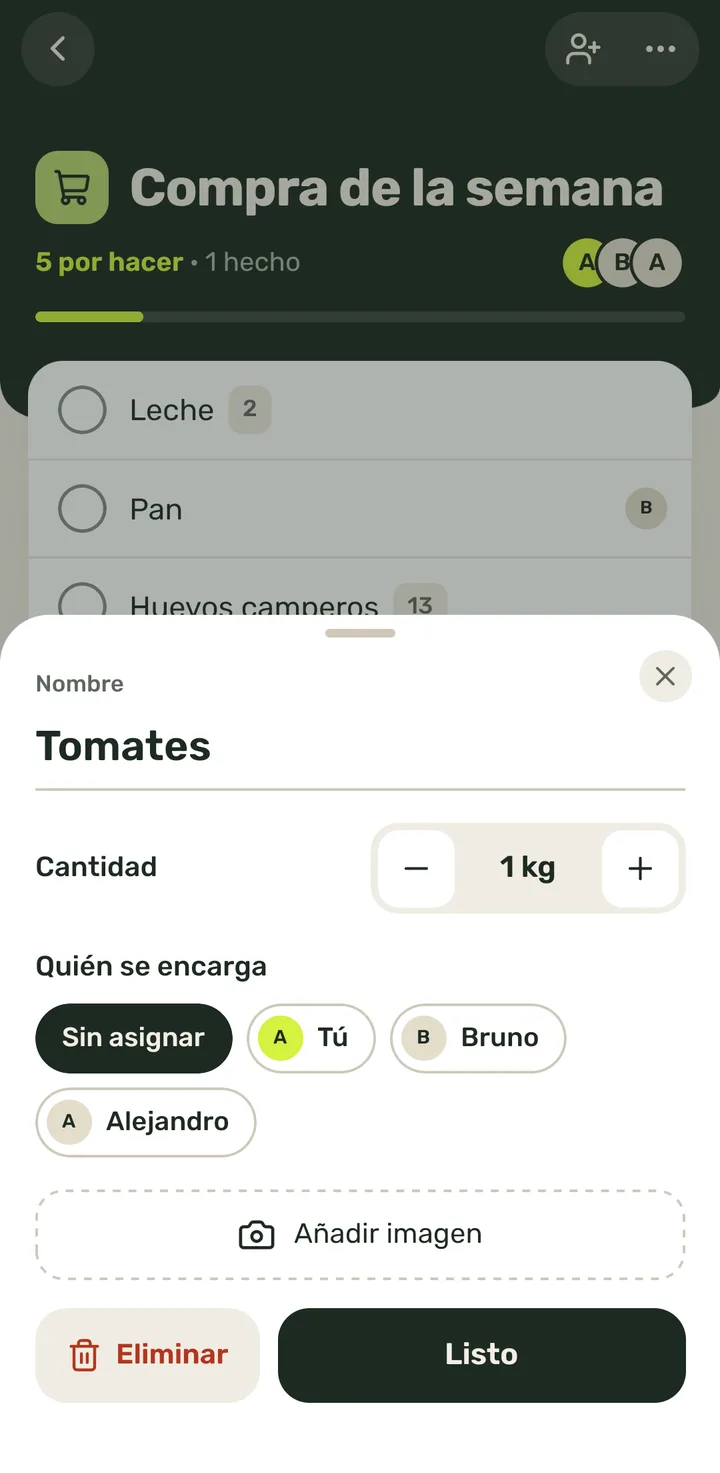
      Paso 2: Toca «Añadir imagen».
    3. 3
      Toca «Galería».

      También puedes hacerla en ese momento con «Cámara» o elegir un fichero en «Archivos».
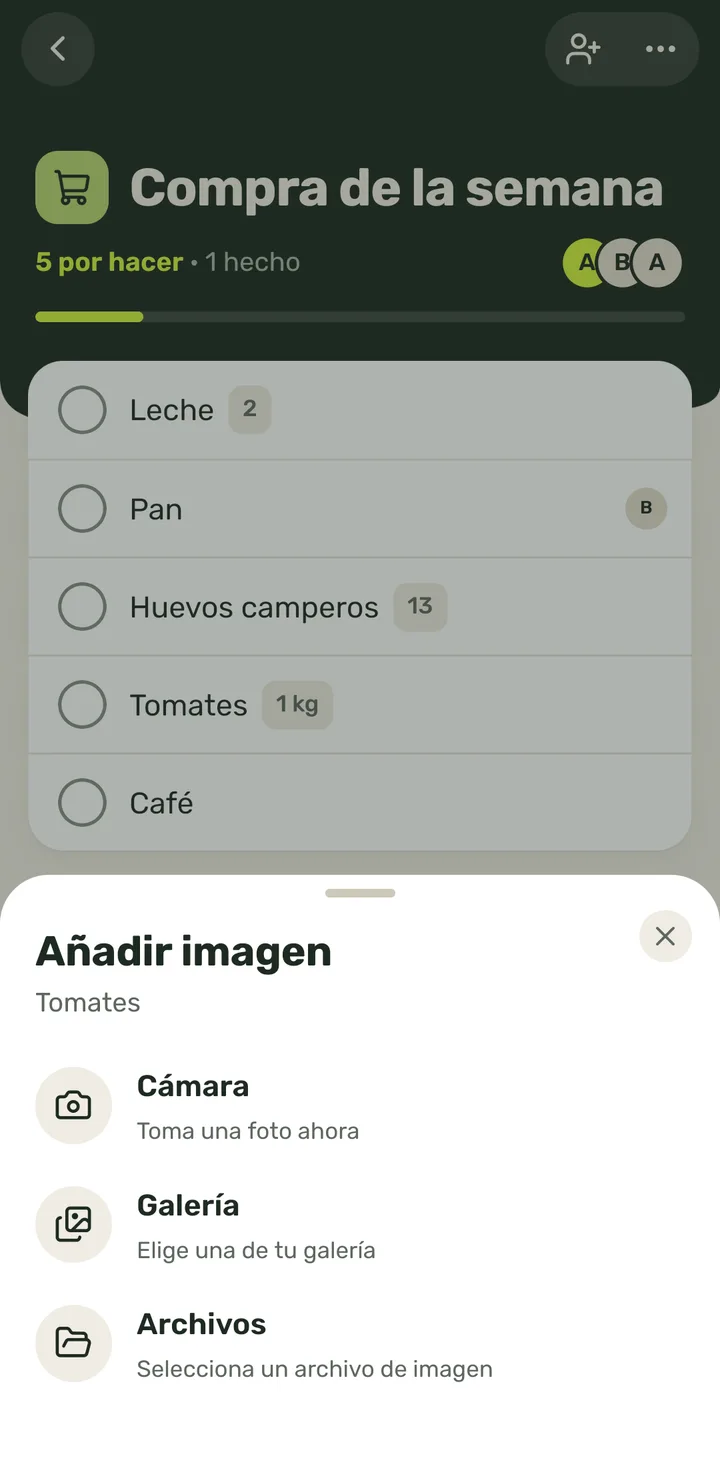
      Paso 3: Toca «Galería».
    4. 4
      Elige la foto en el selector de fotos del móvil (aquí, la de los tomates).

      Esta pantalla es de Android, no de Weelist.
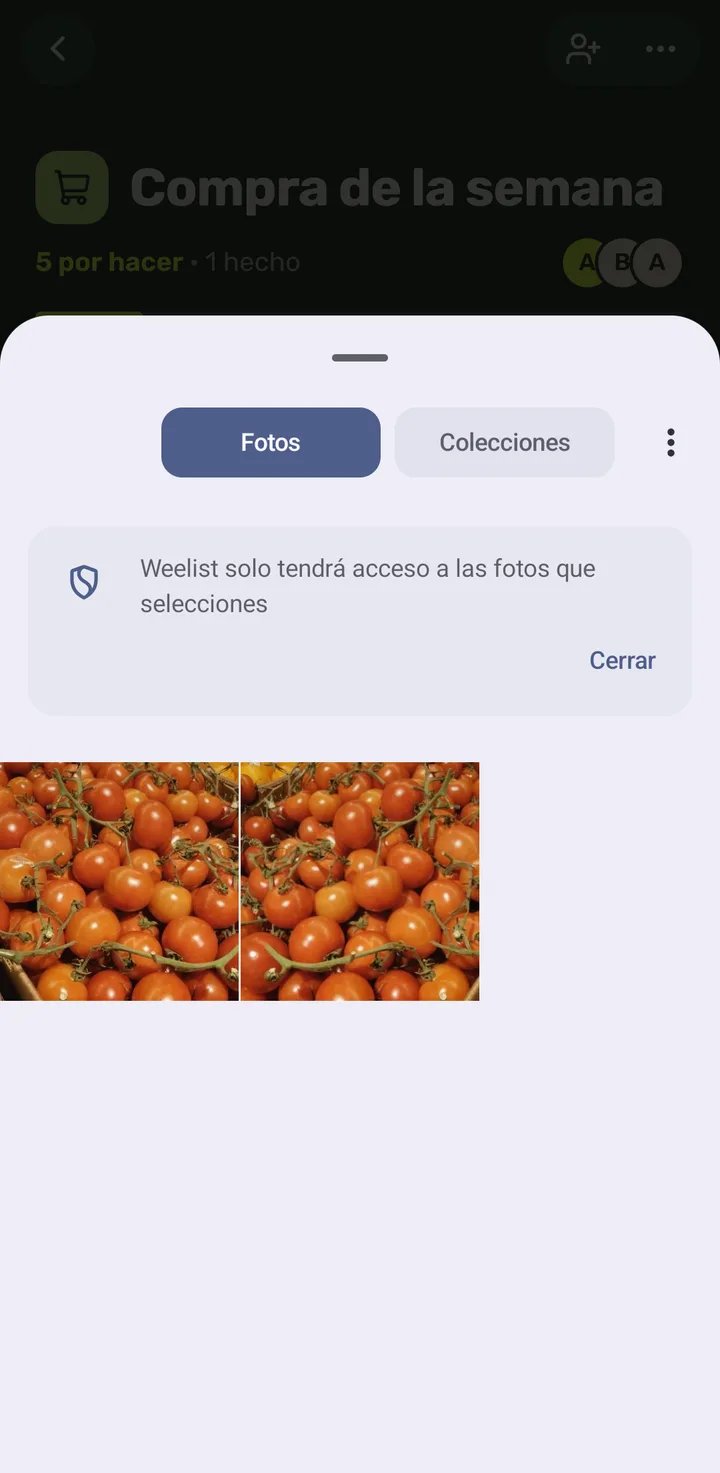
      Paso 4: Elige la foto en el selector de fotos del móvil (aquí, la de los tomates).
    5. 5
      Toca «Hecho».

      Esta pantalla es de Android, no de Weelist.
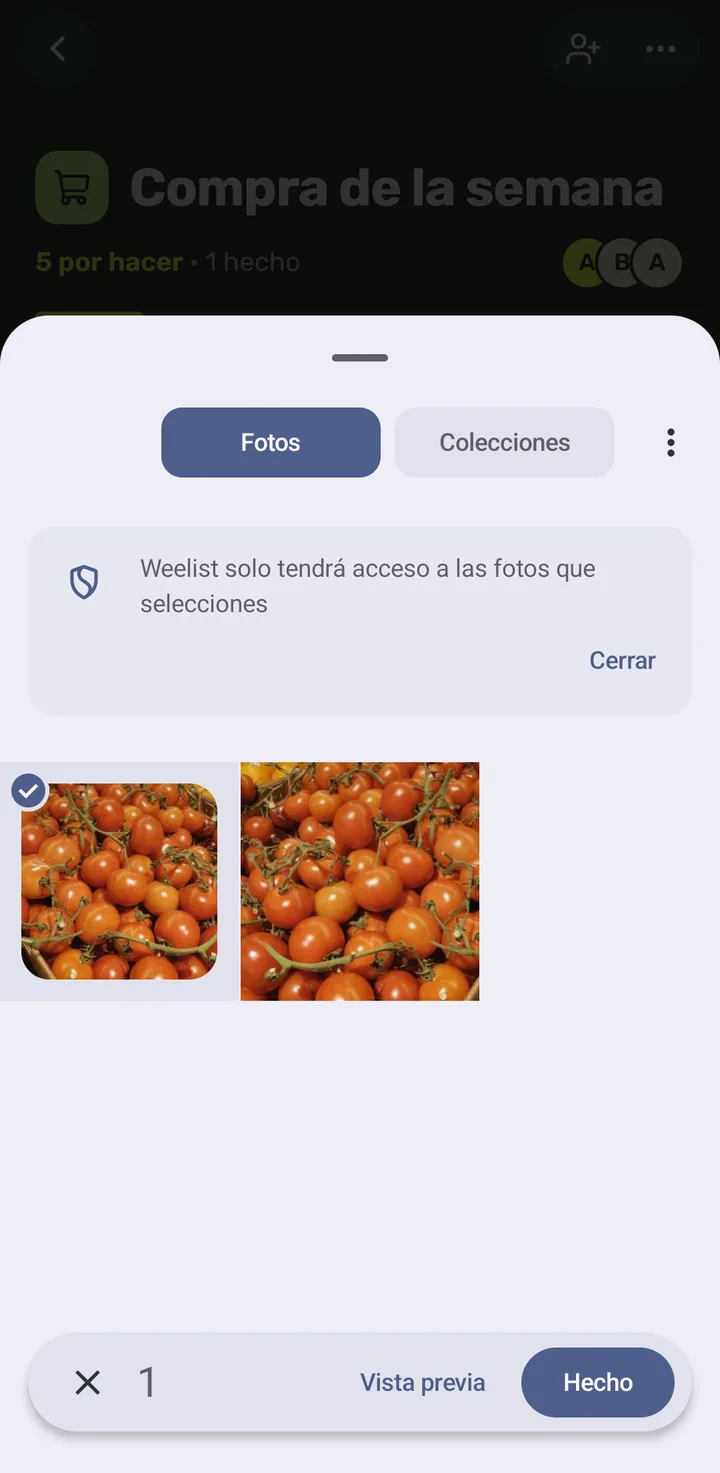
      Paso 5: Toca «Hecho».
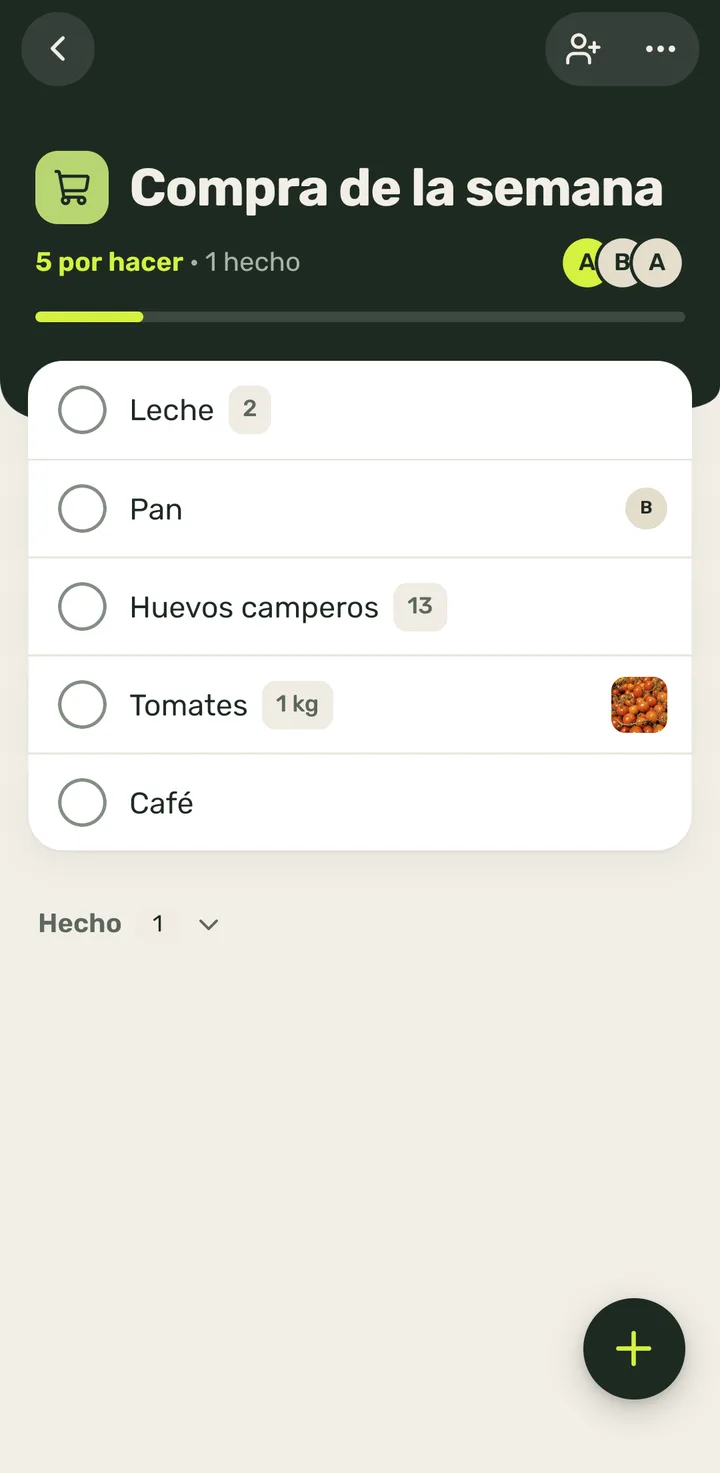
    6. 6
      La foto se sube y su miniatura aparece a la derecha del artículo.

      La ven todos los de la lista. También se puede poner al crear el artículo con «Más detalles».
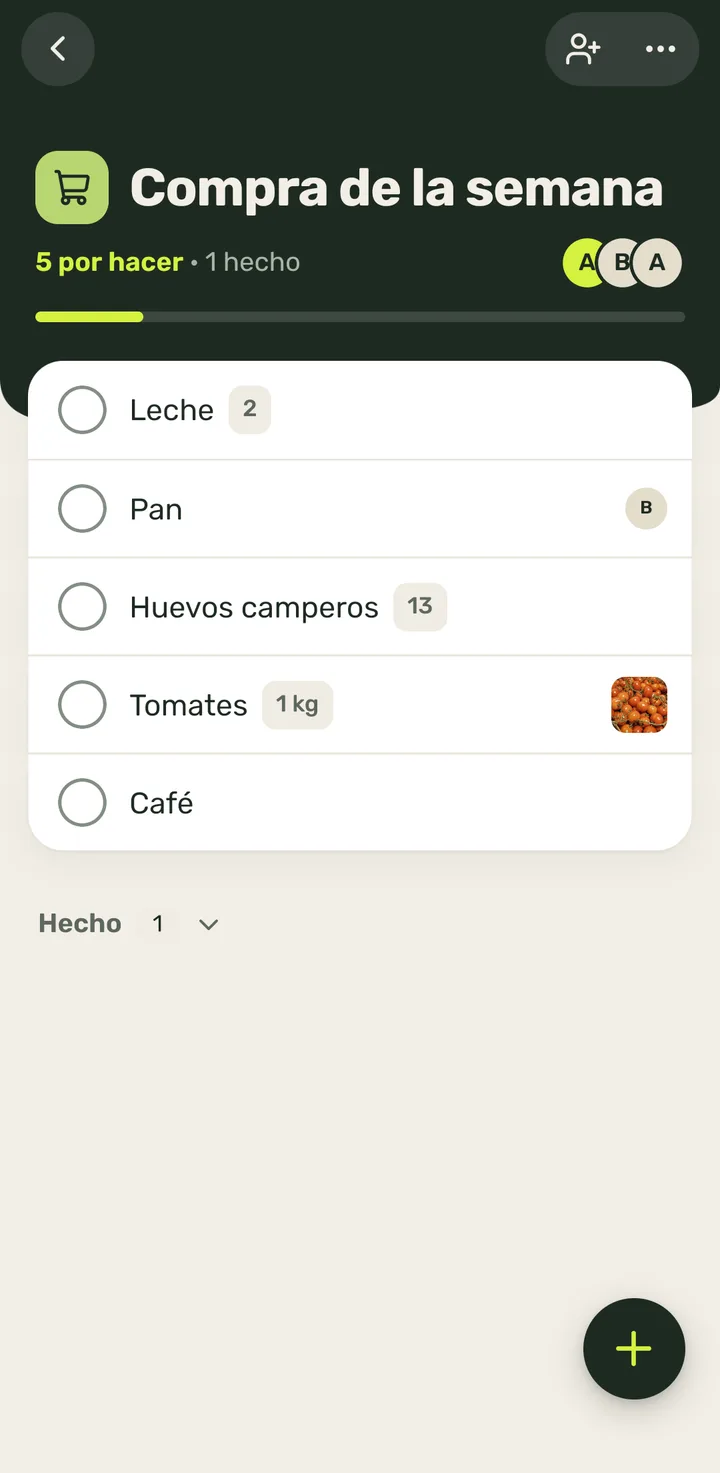
      Paso 6: La foto se sube y su miniatura aparece a la derecha del artículo.
  16. Ver la foto de un artículo en grande4 pasos

    Quién puede: Cualquier participante de la lista: dueño, administrador o miembro

    1. 1
      Toca la miniatura de la foto, a la derecha del artículo.
      Paso 1: Toca la miniatura de la foto, a la derecha del artículo.
    2. 2
      Se abre la foto en grande. Abajo tienes «Descargar», «Cambiar» y «Borrar».

      También se abre desde la hoja del artículo, con «Ver foto».

      Paso 2: Se abre la foto en grande. Abajo tienes «Descargar», «Cambiar» y «Borrar».
    3. 3
      Para cerrarla, toca la ✕ de arriba.
      Paso 3: Para cerrarla, toca la ✕ de arriba.
    4. 4
      Vuelves a la lista.
      Paso 4: Vuelves a la lista.
  17. Cambiar la foto de un artículo7 pasos

    Quién puede: Cualquier participante de la lista: dueño, administrador o miembro

    1. 1
      Toca la miniatura para abrir la foto.
      Paso 1: Toca la miniatura para abrir la foto.
    2. 2
      Toca «Cambiar».

      Se cierra la foto y sube la hoja «Añadir imagen».

      Paso 2: Toca «Cambiar».
    3. 3
      Toca «Galería».

      También puedes hacerla en ese momento con «Cámara» o elegir un fichero en «Archivos».
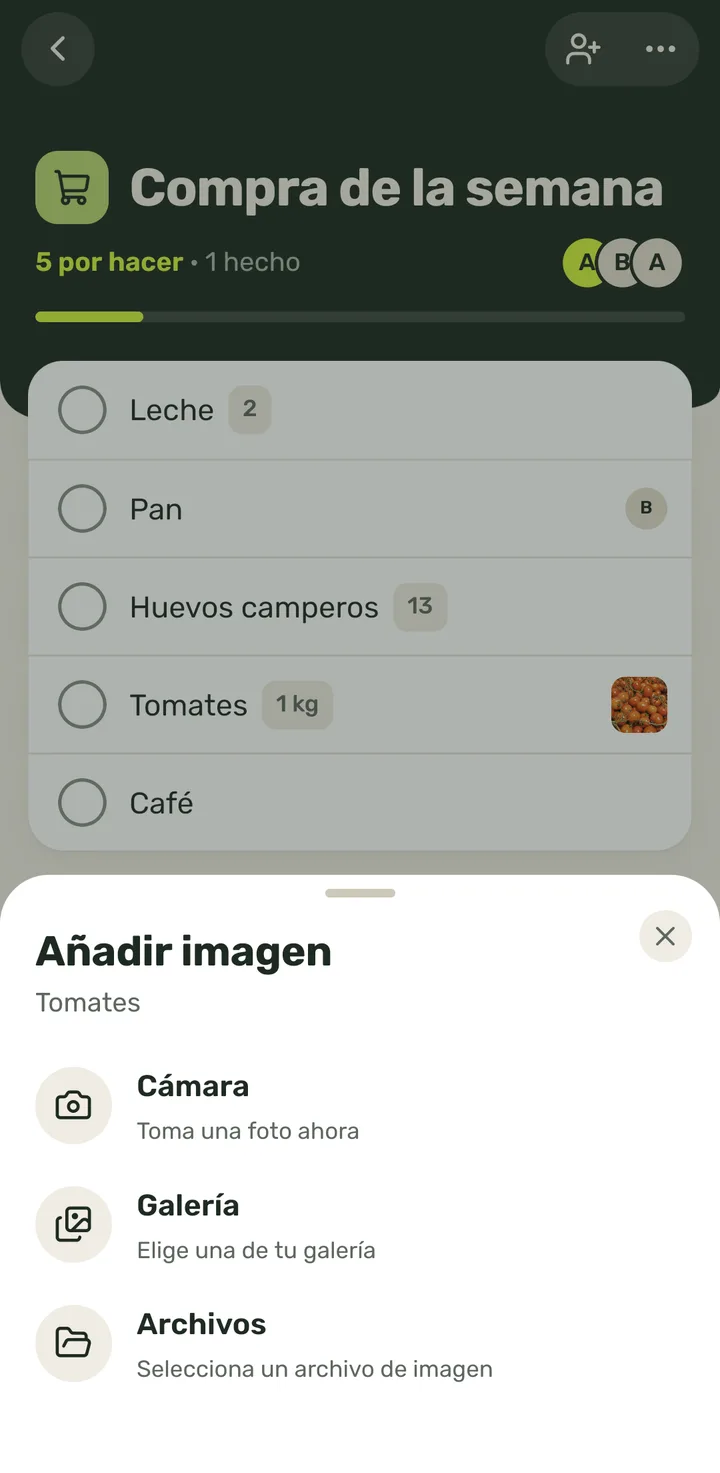
      Paso 3: Toca «Galería».
    4. 4
      Elige la foto en el selector de fotos del móvil (aquí, otra de tomates).

      Esta pantalla es de Android, no de Weelist.
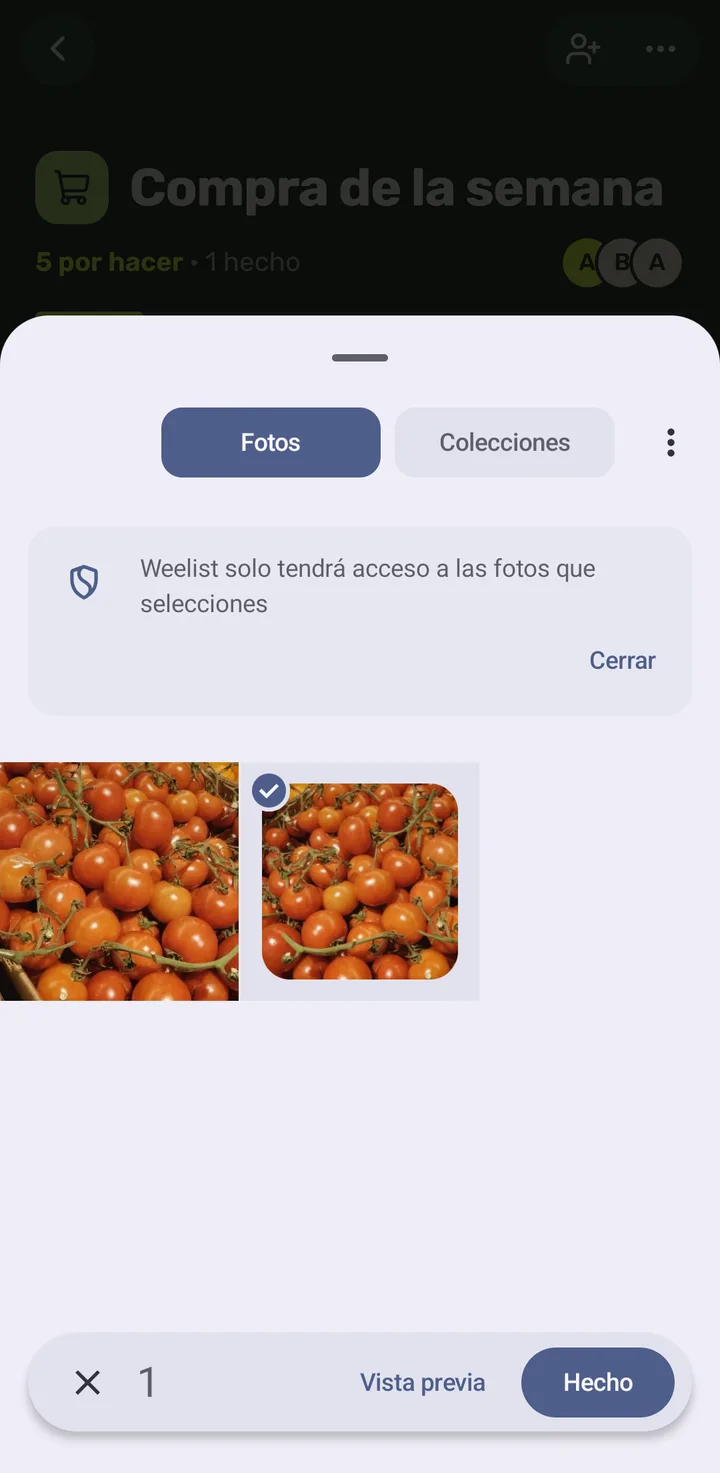
      Paso 4: Elige la foto en el selector de fotos del móvil (aquí, otra de tomates).
    5. 5
      Toca «Hecho».

      Esta pantalla es de Android, no de Weelist.

      Paso 5: Toca «Hecho».
    6. 6
      Si quieres, ajusta el recorte y toca «Cortar».

      El recorte lo pone el selector de imágenes del móvil.

      Paso 6: Si quieres, ajusta el recorte y toca «Cortar».
    7. 7
      La foto nueva sustituye a la anterior.
      Paso 7: La foto nueva sustituye a la anterior.
  18. Guardar (descargar) la foto de un artículo3 pasos

    Quién puede: Cualquier participante de la lista: dueño, administrador o miembro

    1. 1
      Toca la miniatura para abrir la foto.
      Paso 1: Toca la miniatura para abrir la foto.
    2. 2
      Toca «Descargar».
      Paso 2: Toca «Descargar».
    3. 3
      La foto se guarda en la galería del móvil y sale «Imagen guardada». Toca «Entendido».
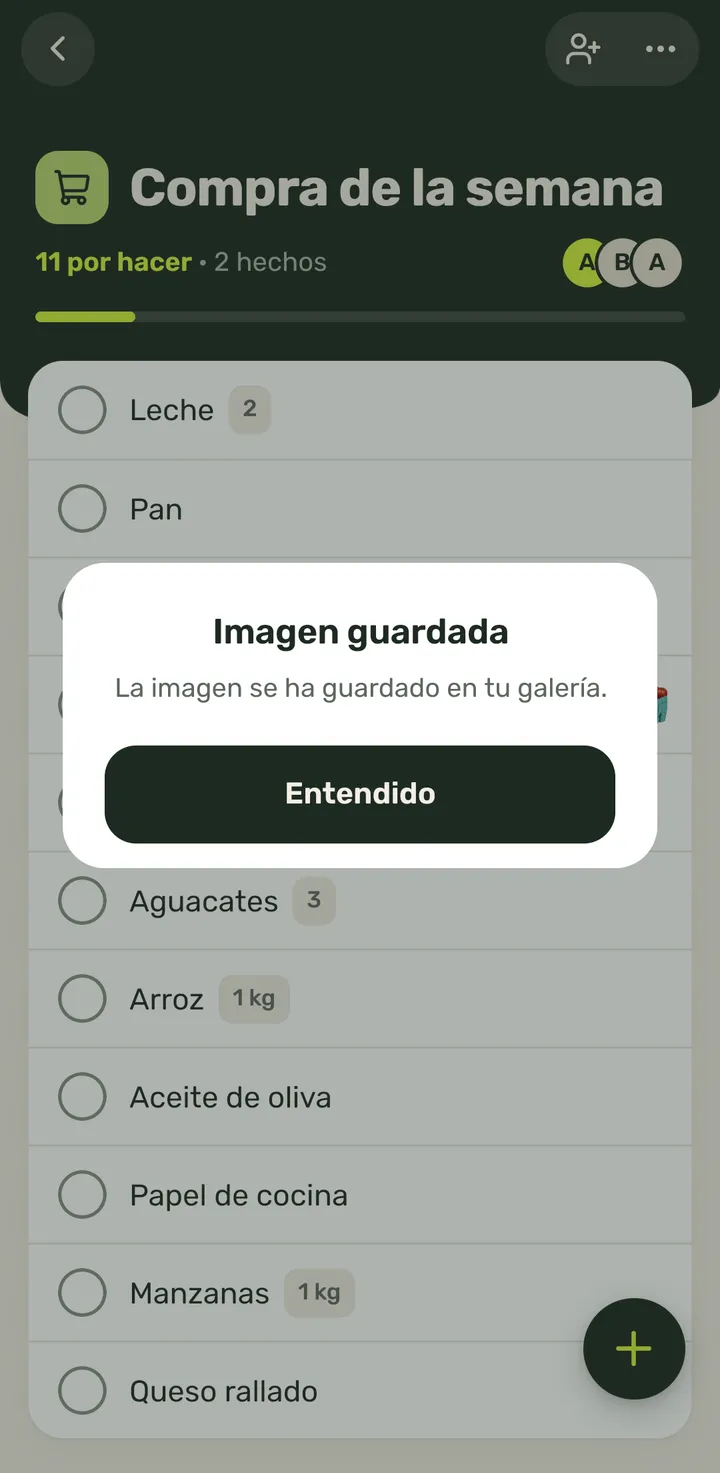
      Paso 3: La foto se guarda en la galería del móvil y sale «Imagen guardada». Toca «Entendido».
  19. Borrar la foto de un artículo4 pasos

    Quién puede: Cualquier participante de la lista: dueño, administrador o miembro

    1. 1
      Toca la miniatura para abrir la foto.
      Paso 1: Toca la miniatura para abrir la foto.
    2. 2
      Toca «Borrar» (en rojo).
      Paso 2: Toca «Borrar» (en rojo).
    3. 3
      Confírmalo: toca «Borrar».

      Con «Cancelar» vuelves a la foto. No hay «Deshacer».

      Paso 3: Confírmalo: toca «Borrar».
    4. 4
      La foto desaparece del artículo.
      Paso 4: La foto desaparece del artículo.
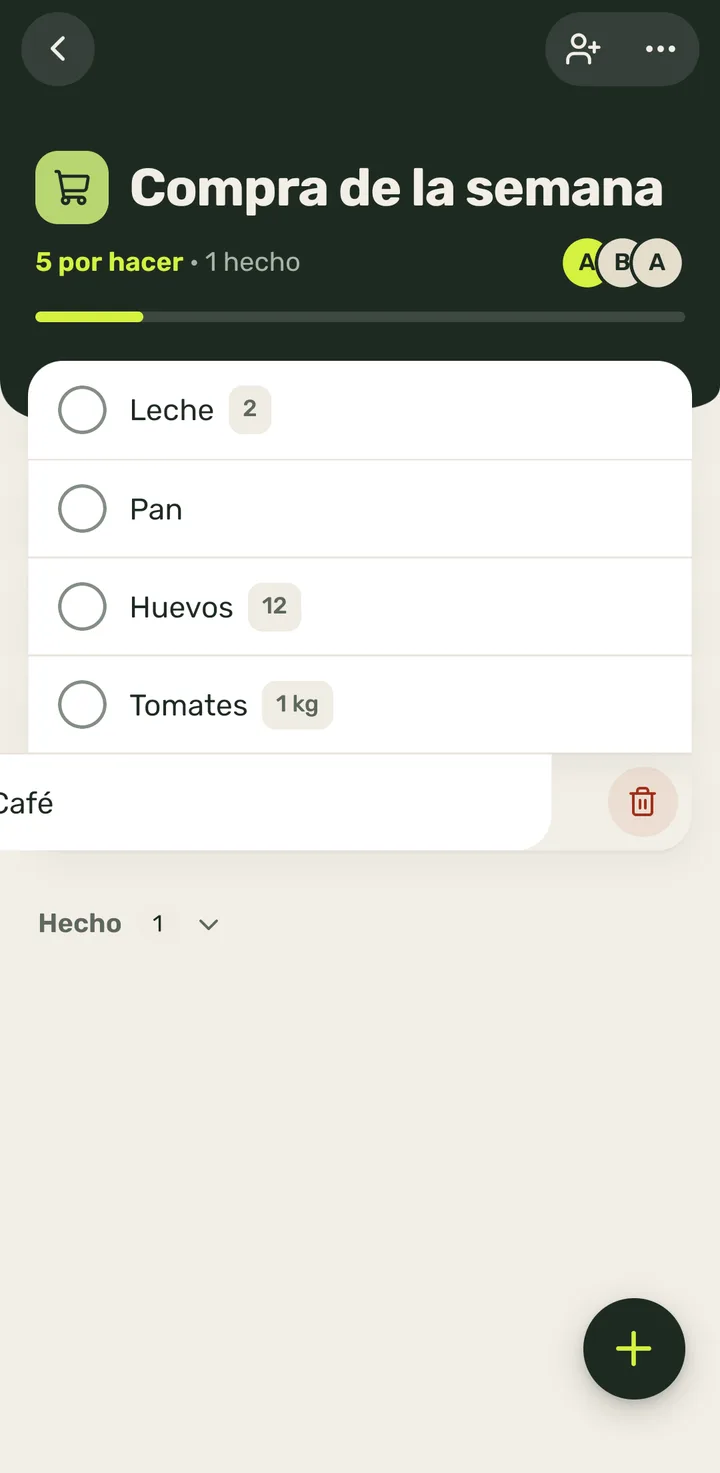
  20. Borrar un artículo3 pasos

    Quién puede: Cualquier participante de la lista: dueño, administrador o miembro (también lo que escribió otra persona)

    No pide confirmación: se puede deshacer y lo borrado queda 30 días en la papelera de la lista.

    1. 1
      Desliza el artículo hacia la izquierda.

      Aparece a la derecha un botón rojo con una papelera.

      Paso 1: Desliza el artículo hacia la izquierda.
    2. 2
      Toca la papelera roja.
      Paso 2: Toca la papelera roja.
    3. 3
      El artículo va a la papelera y abajo sale «Ítem eliminado» con «Deshacer», unos segundos.

      Otro camino: toca el nombre del artículo y, en su hoja, «Eliminar».
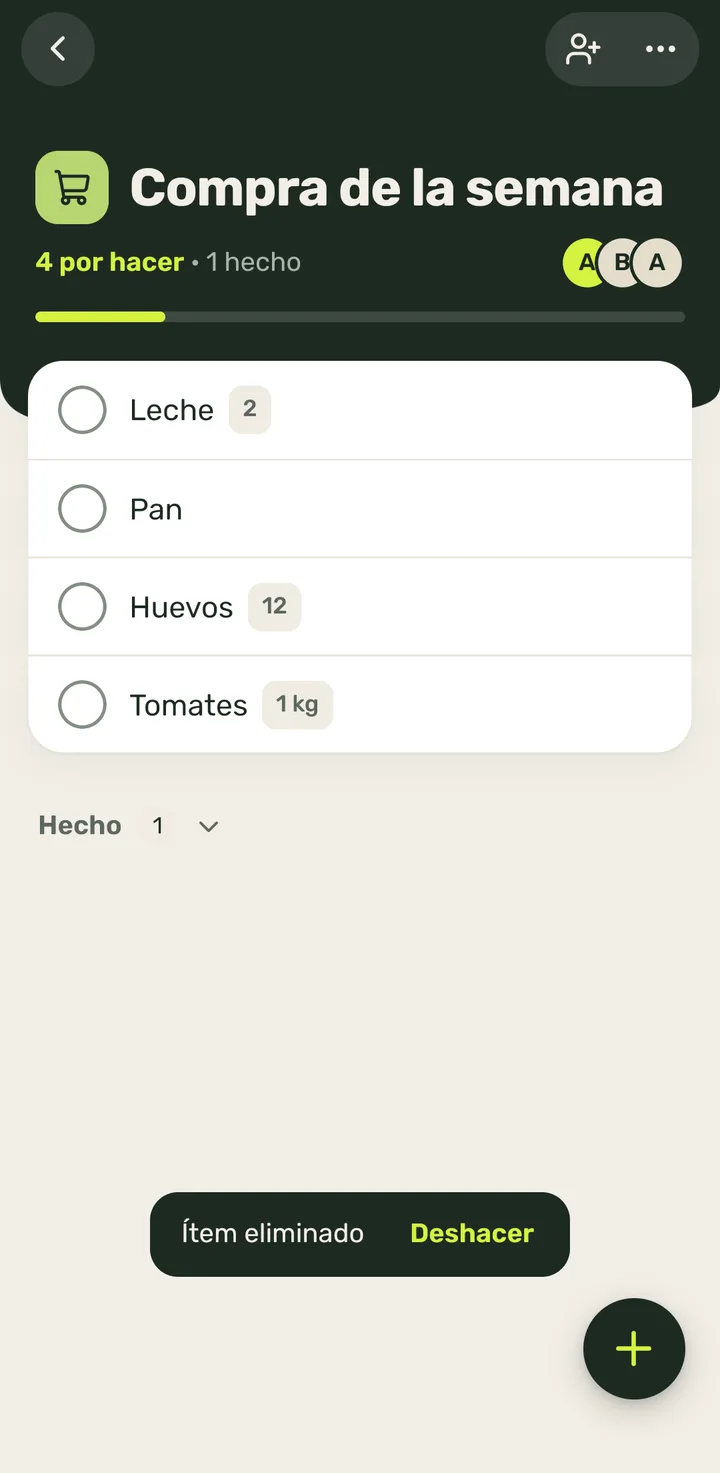
      Paso 3: El artículo va a la papelera y abajo sale «Ítem eliminado» con «Deshacer», unos segundos.
  21. Deshacer un borrado2 pasos

    Quién puede: Cualquier participante de la lista: dueño, administrador o miembro

    1. 1
      Justo después de borrar, toca «Deshacer» en el aviso de abajo.

      El aviso dura unos segundos. Pasado ese tiempo, se recupera desde la papelera.

      Paso 1: Justo después de borrar, toca «Deshacer» en el aviso de abajo.
    2. 2
      El artículo vuelve a su sitio en la lista.
      Paso 2: El artículo vuelve a su sitio en la lista.
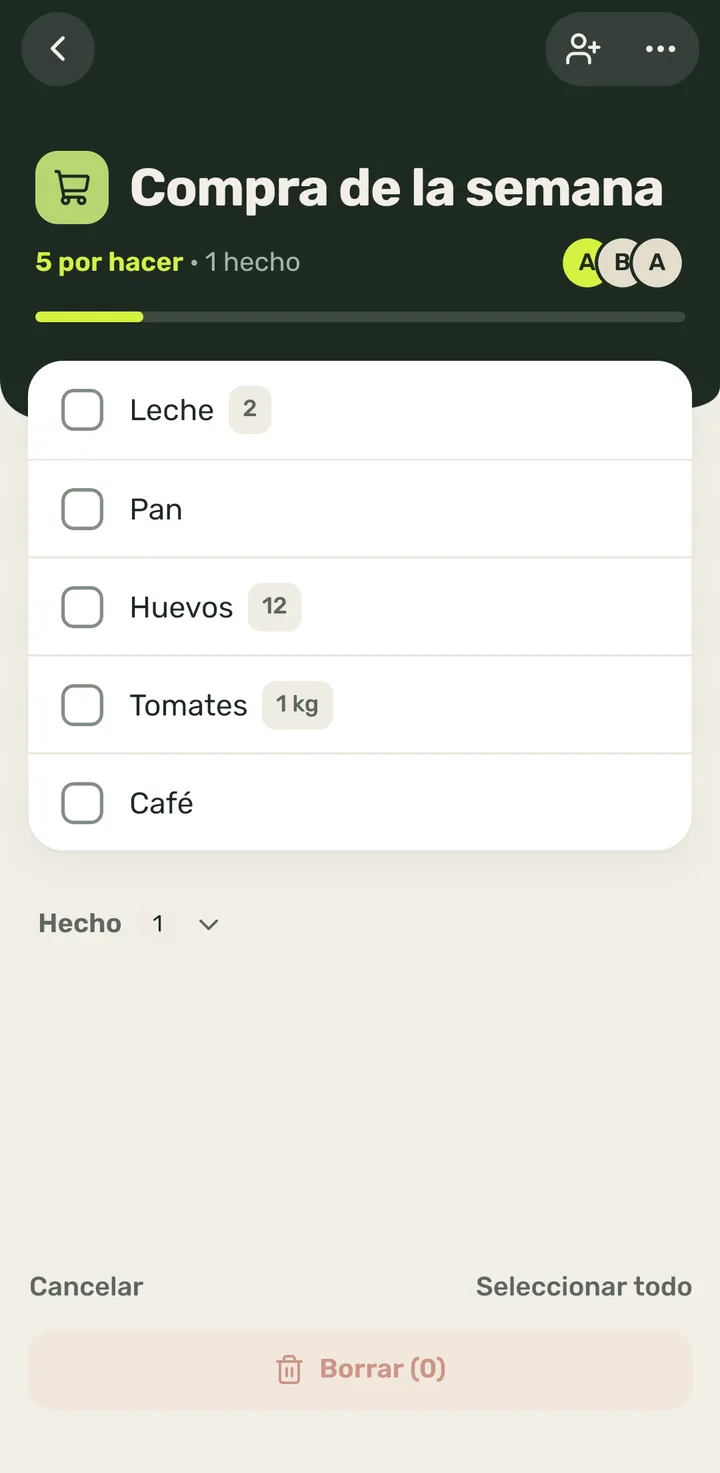
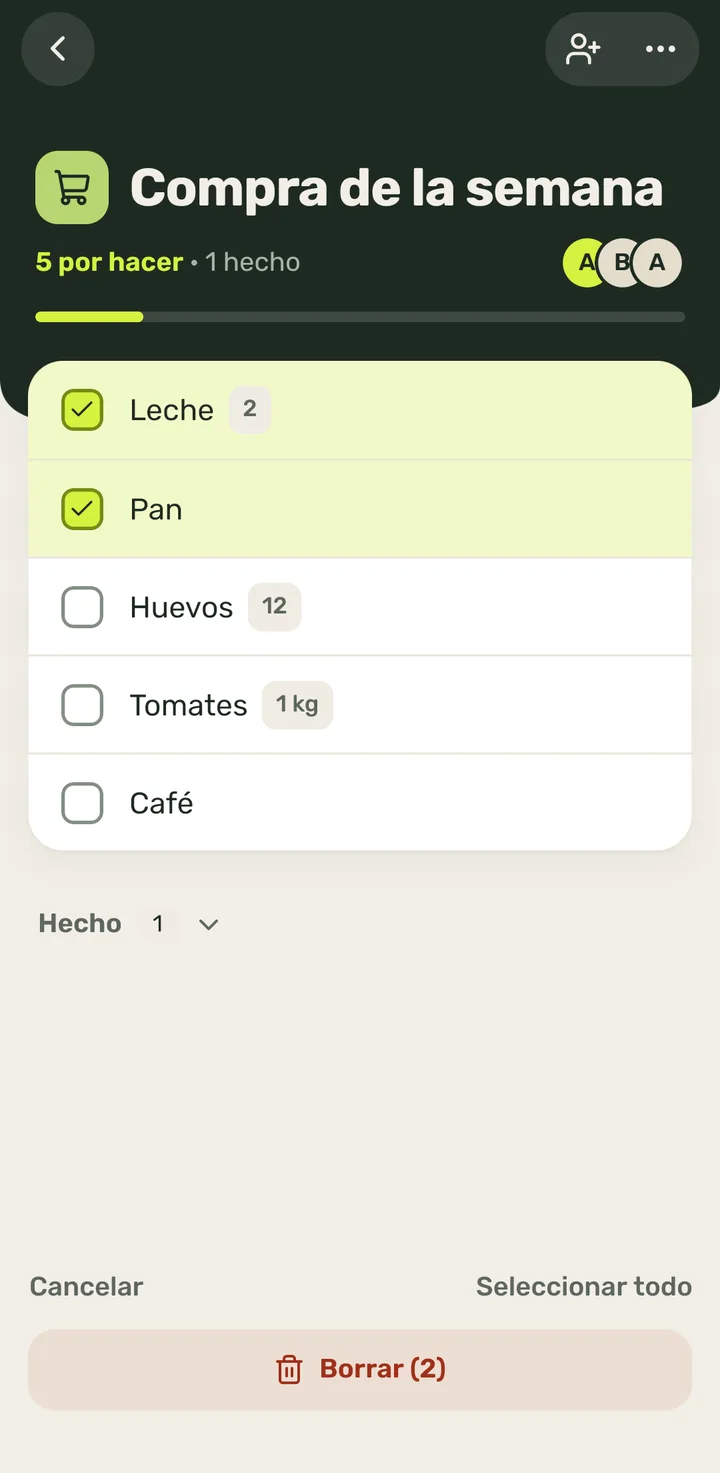
  22. Seleccionar varios artículos y borrarlos de una vez6 pasos

    Quién puede: Cualquier participante de la lista: dueño, administrador o miembro

    1. 1
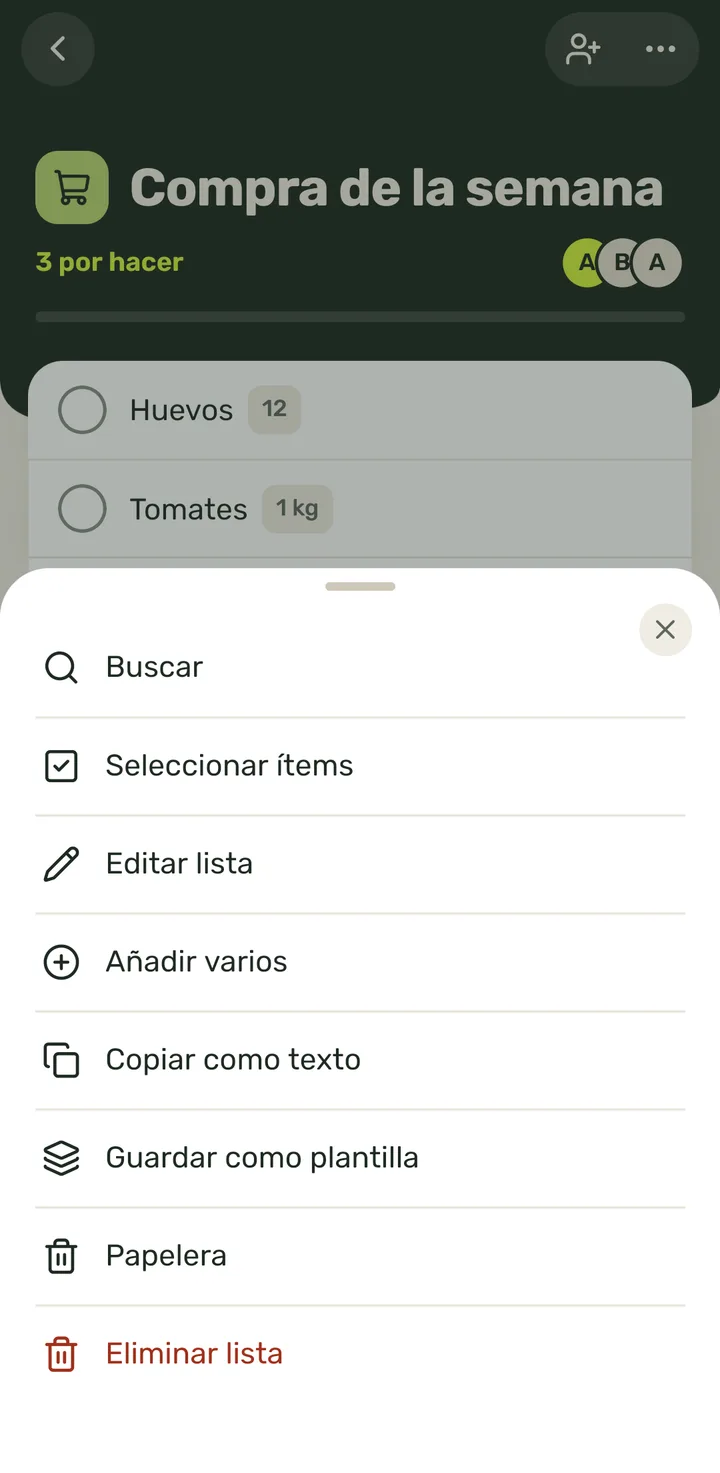
      Toca «…» arriba a la derecha.
      Paso 1: Toca «…» arriba a la derecha.
    2. 2
      Toca «Seleccionar ítems».

      Los círculos pasan a ser casillas cuadradas y abajo sale una barra.
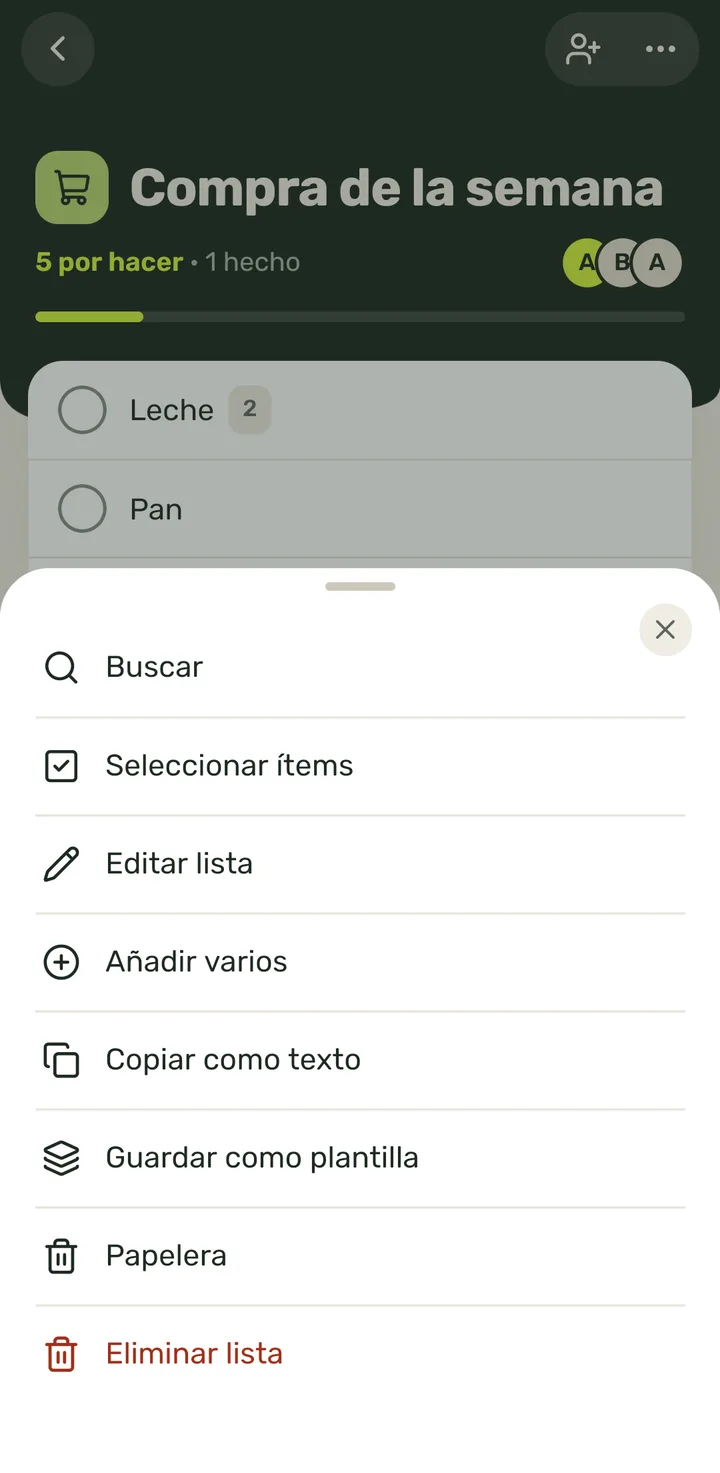
      Paso 2: Toca «Seleccionar ítems».
    3. 3
      Toca los artículos que quieras borrar.
      Paso 3: Toca los artículos que quieras borrar.
    4. 4
      Sigue marcando: el botón de abajo cuenta cuántos llevas.

      Con «Seleccionar todo» los marcas todos de una vez.
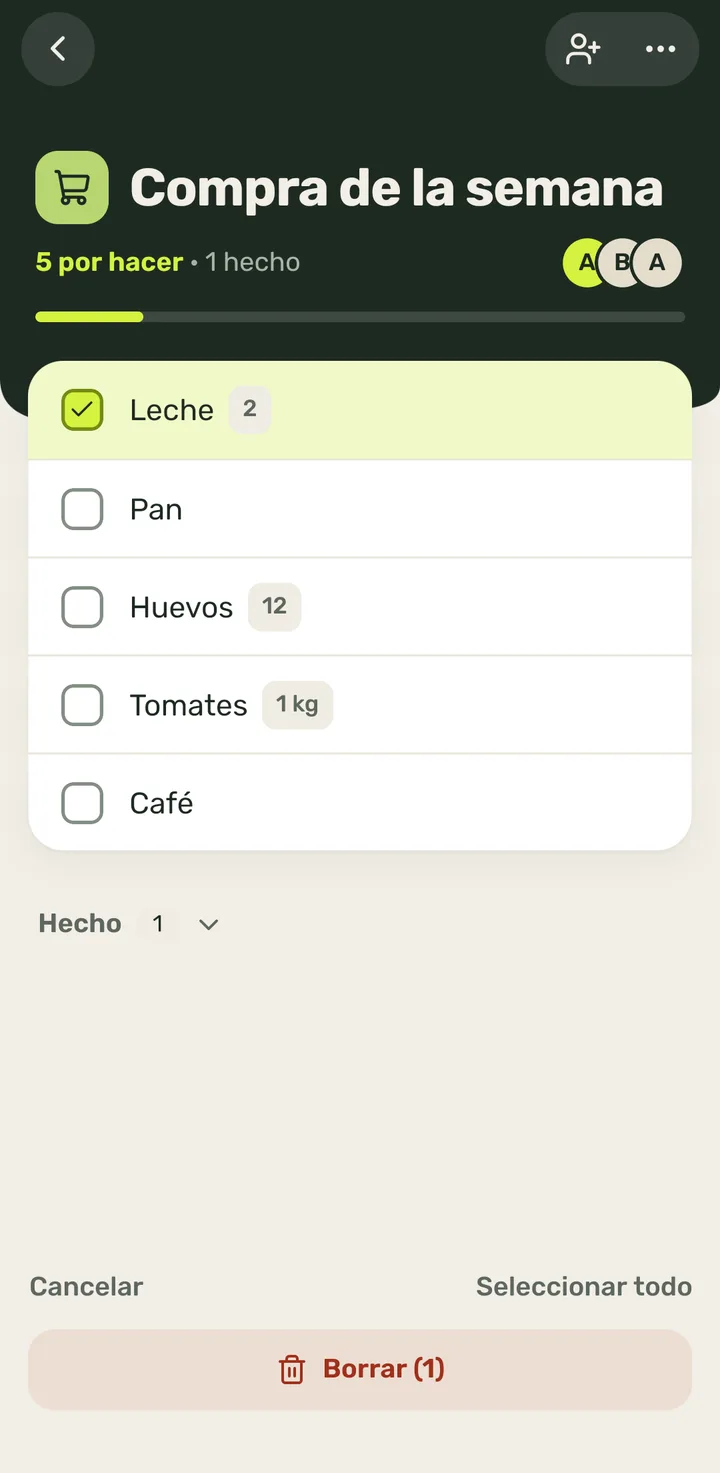
      Paso 4: Sigue marcando: el botón de abajo cuenta cuántos llevas.
    5. 5
      Toca «Borrar (2)».
      Paso 5: Toca «Borrar (2)».
    6. 6
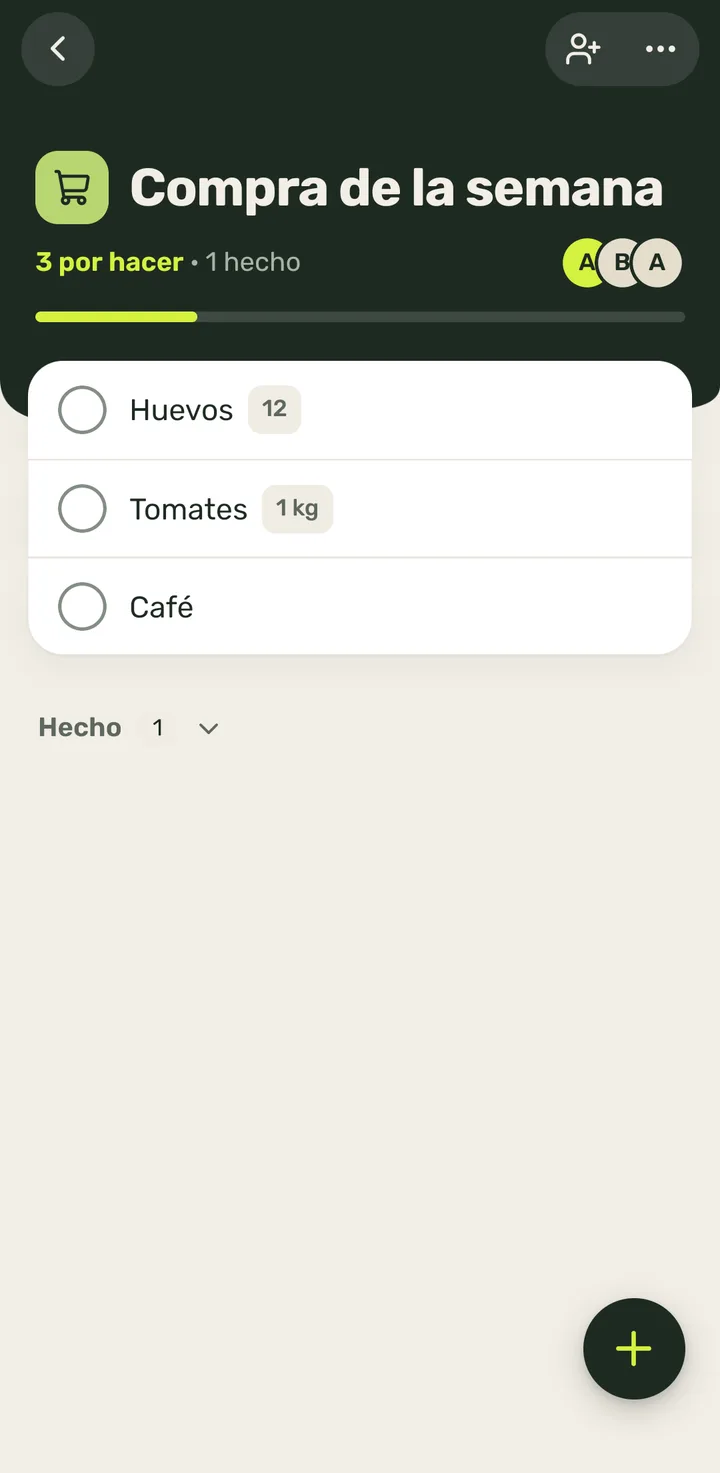
      Van todos a la papelera y sale «Eliminados: 2» con «Deshacer».

      Para salir sin borrar, toca «Cancelar» en la barra de abajo.
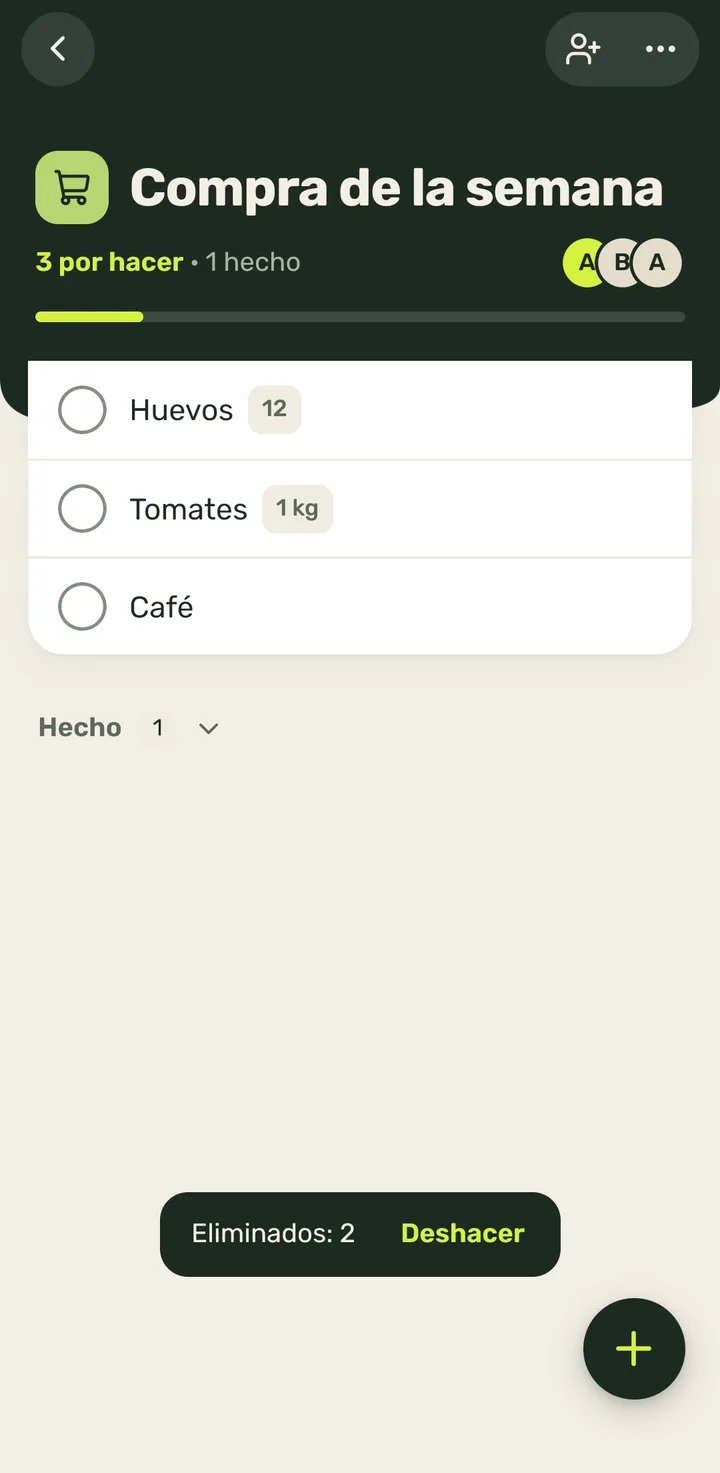
      Paso 6: Van todos a la papelera y sale «Eliminados: 2» con «Deshacer».
  23. Vaciar lo hecho (mandar todo lo tachado a la papelera)3 pasos

    Quién puede: Cualquier participante de la lista: dueño, administrador o miembro

    1. 1
      Al final de la lista, abre «Hecho».
      Paso 1: Al final de la lista, abre «Hecho».
    2. 2
      Toca «Vaciar lo hecho».

      No pide confirmación: lo tachado va a la papelera.
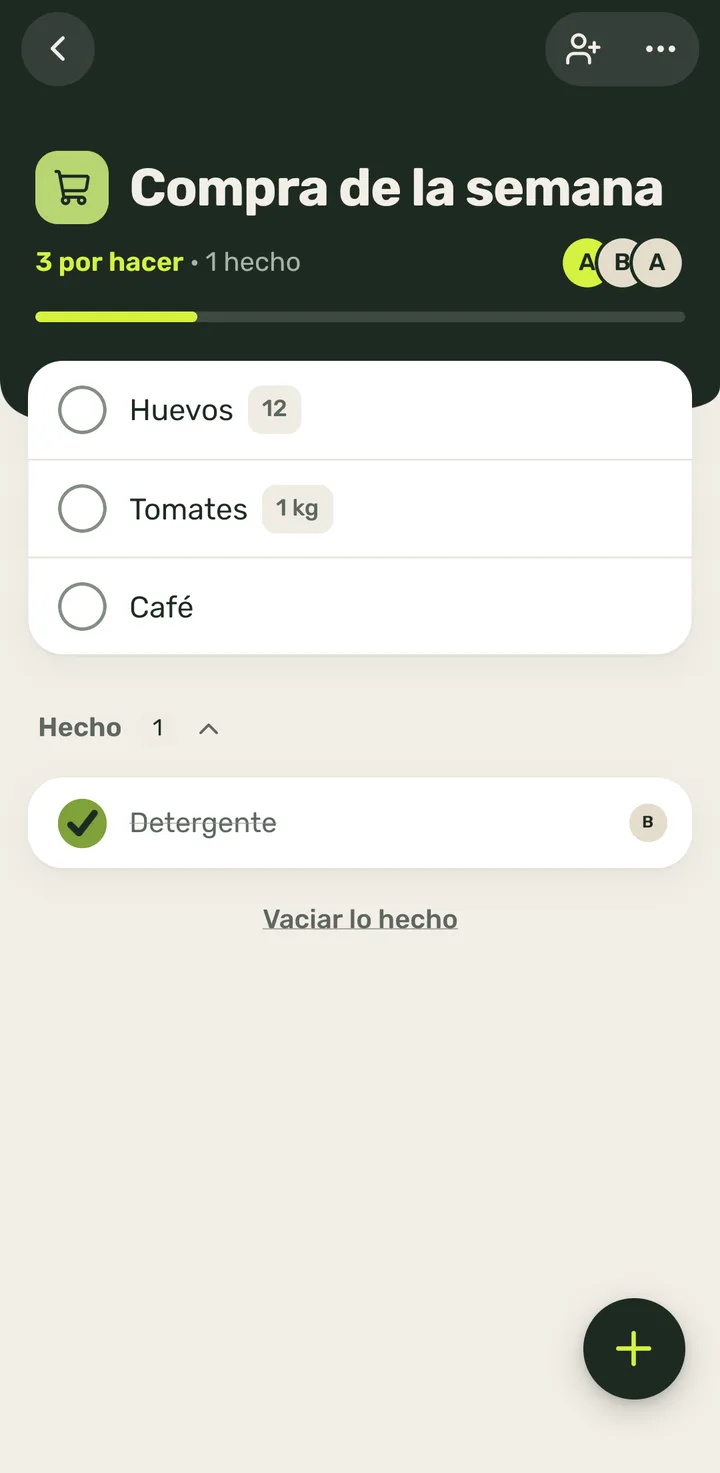
      Paso 2: Toca «Vaciar lo hecho».
    3. 3
      Lo hecho pasa a la papelera y sale el aviso con «Deshacer», por si acaso.

      También desde «¡Todo hecho!» → «Vaciar lo hecho».
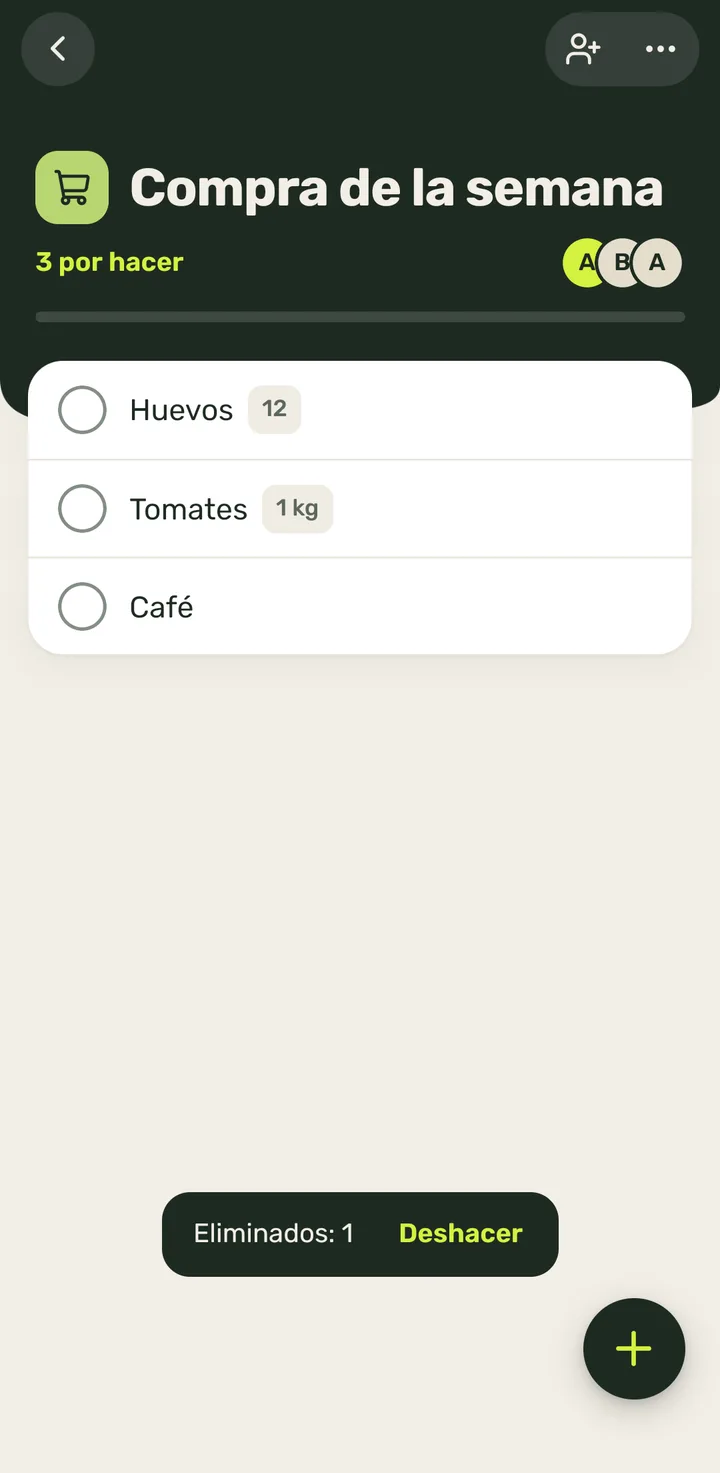
      Paso 3: Lo hecho pasa a la papelera y sale el aviso con «Deshacer», por si acaso.
  24. Abrir la papelera de la lista3 pasos

    Quién puede: Cualquier participante de la lista: dueño, administrador o miembro

    1. 1
      Toca «…» arriba a la derecha.
      Paso 1: Toca «…» arriba a la derecha.
    2. 2
      Toca «Papelera».
      Paso 2: Toca «Papelera».
    3. 3
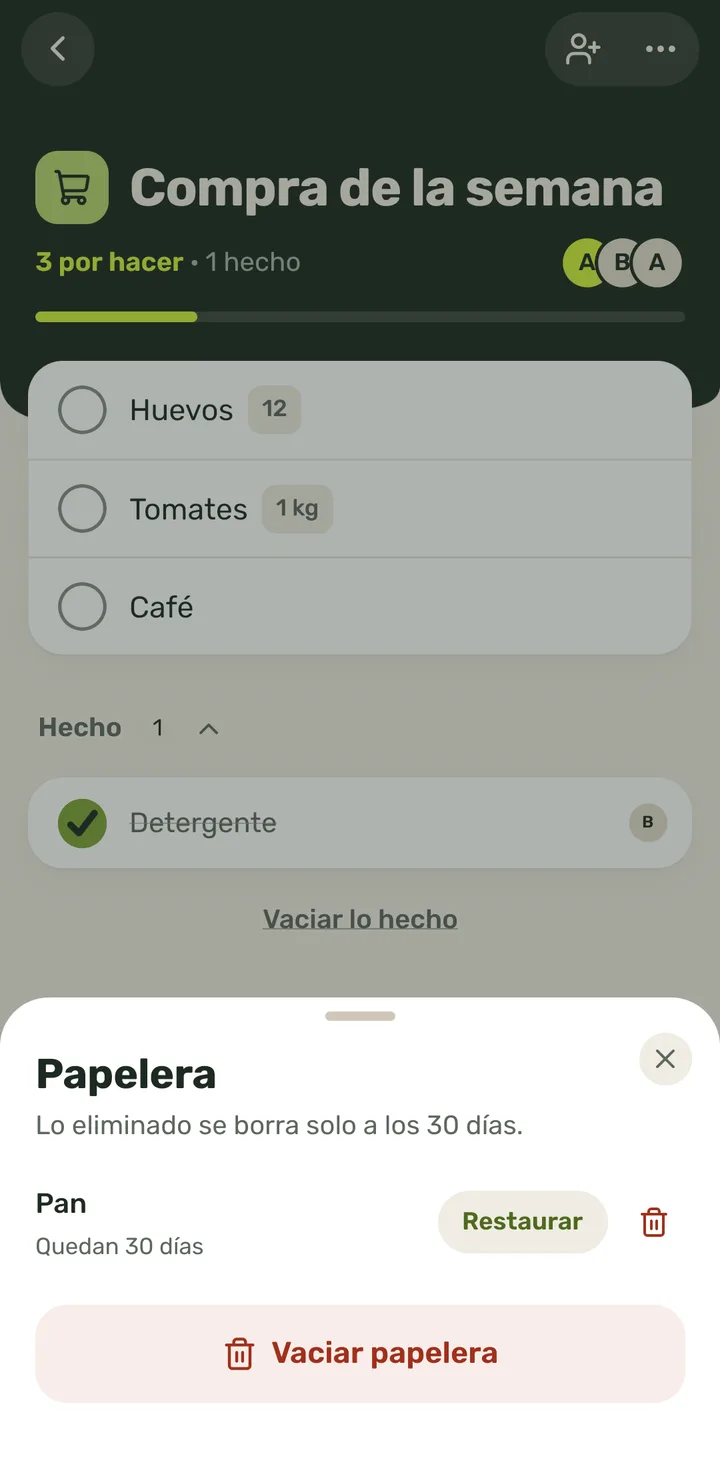
      Sube la papelera: lo borrado de esta lista, con los días que le quedan. Lo eliminado se borra solo a los 30 días.

      Solo es la papelera de ESTA lista.
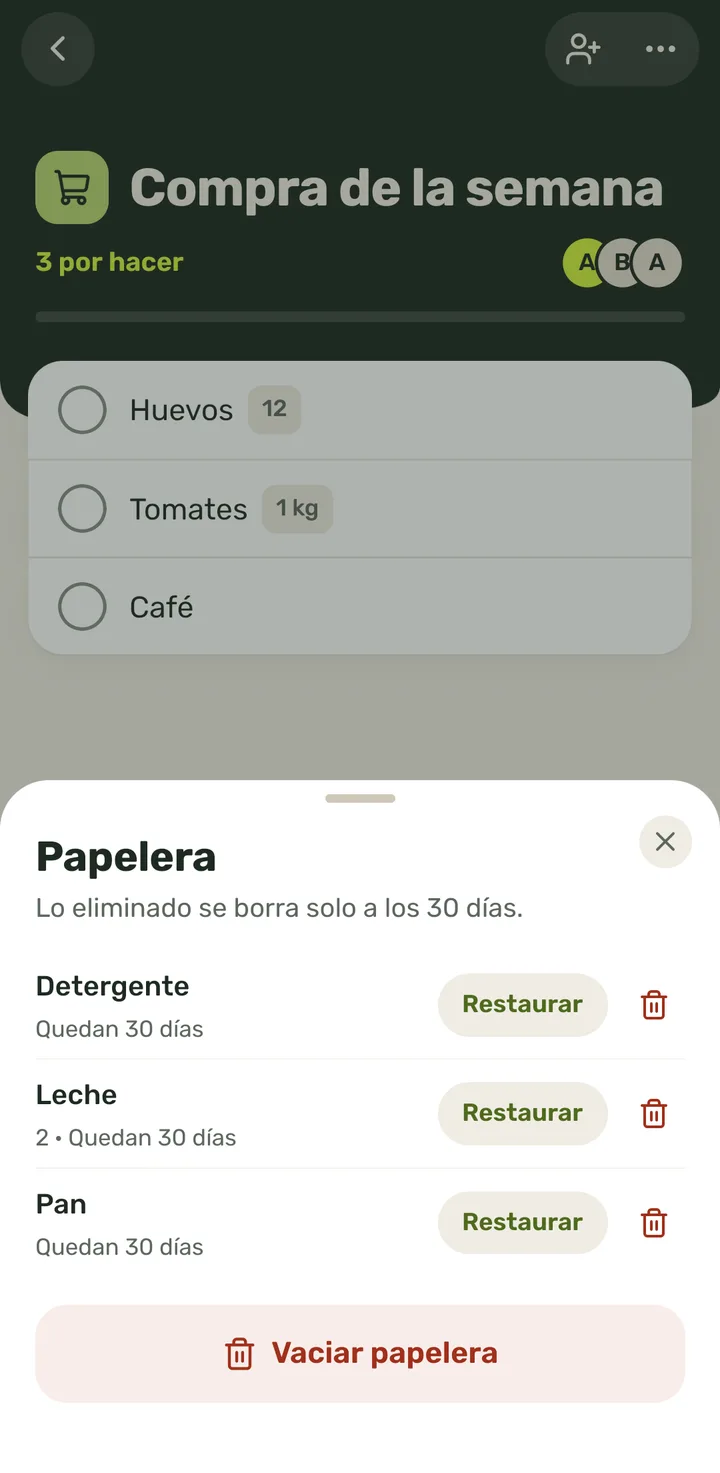
      Paso 3: Sube la papelera: lo borrado de esta lista, con los días que le quedan. Lo eliminado se borra solo a los 30 días.
  25. Recuperar un artículo de la papelera2 pasos

    Quién puede: Cualquier participante de la lista: dueño, administrador o miembro

    1. 1
      En la papelera, toca «Restaurar» junto al artículo.
      Paso 1: En la papelera, toca «Restaurar» junto al artículo.
    2. 2
      Sale de la papelera y vuelve a la lista.
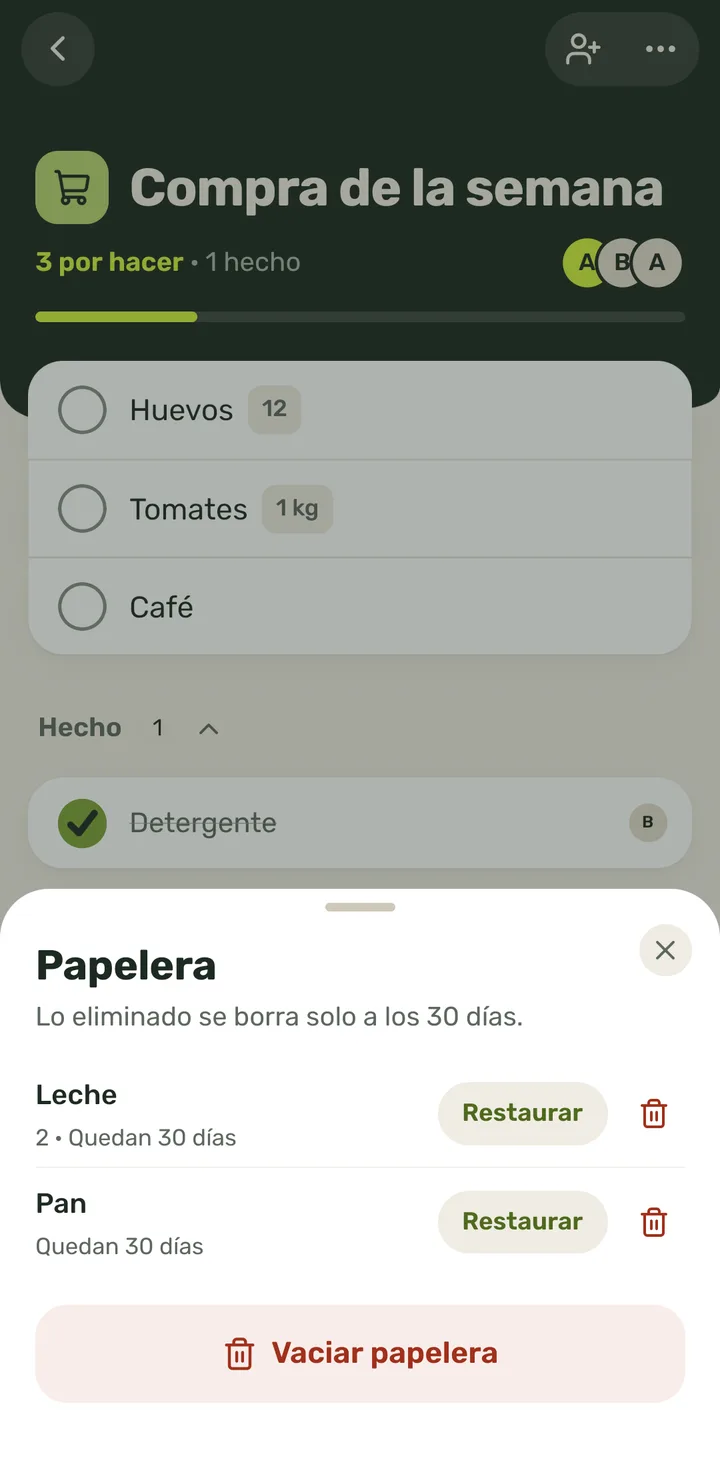
      Paso 2: Sale de la papelera y vuelve a la lista.
  26. Borrar definitivamente un artículo de la papelera2 pasos

    Quién puede: Cualquier participante de la lista: dueño, administrador o miembro

    1. 1
      Toca la papelera roja de la fila.

      Se borra para siempre al momento: no hay confirmación ni «Deshacer».

      Paso 1: Toca la papelera roja de la fila.
    2. 2
      Ya no está en la papelera.
      Paso 2: Ya no está en la papelera.
  27. Vaciar la papelera3 pasos

    Quién puede: Cualquier participante de la lista: dueño, administrador o miembro

    1. 1
      Toca «Vaciar papelera» (abajo, en rojo).
      Paso 1: Toca «Vaciar papelera» (abajo, en rojo).
    2. 2
      Confírmalo: toca «Vaciar».

      Se borra todo para siempre, con sus fotos.
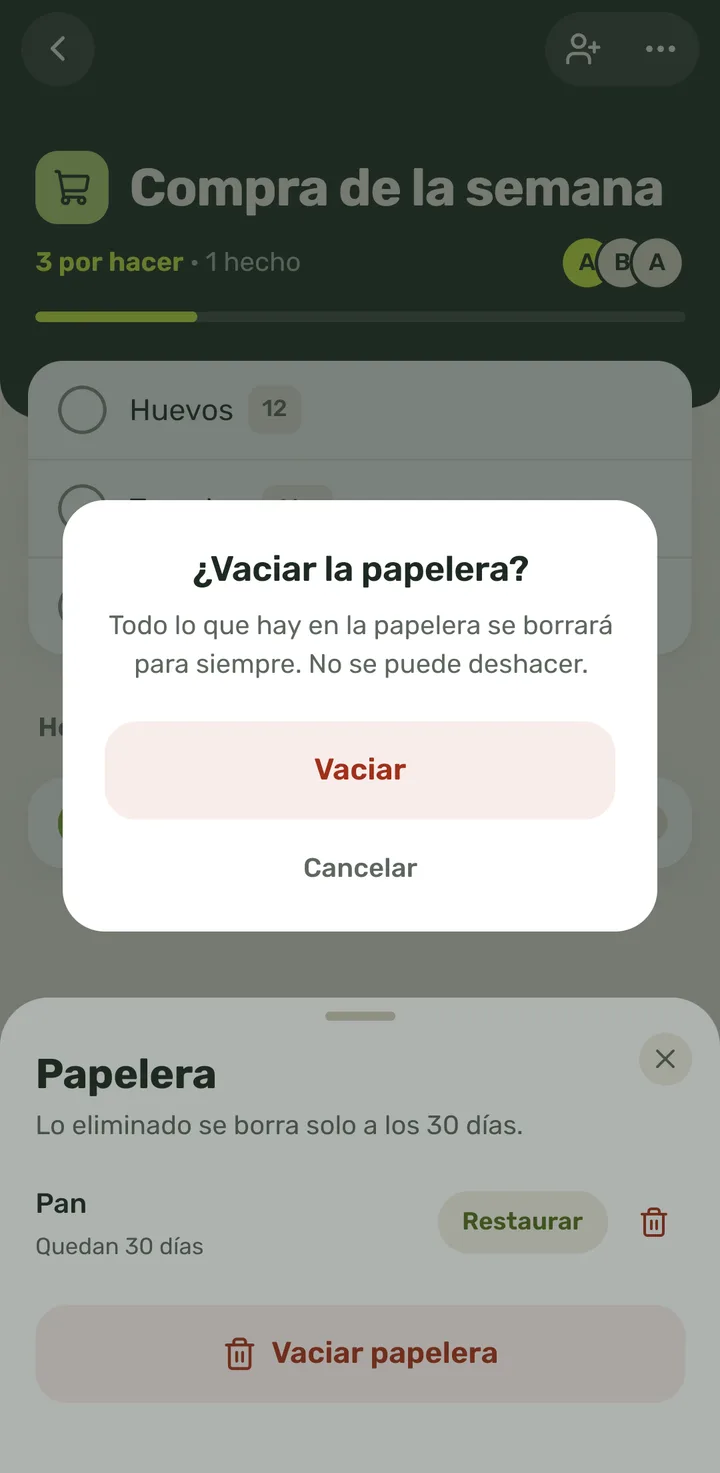
      Paso 2: Confírmalo: toca «Vaciar».
    3. 3
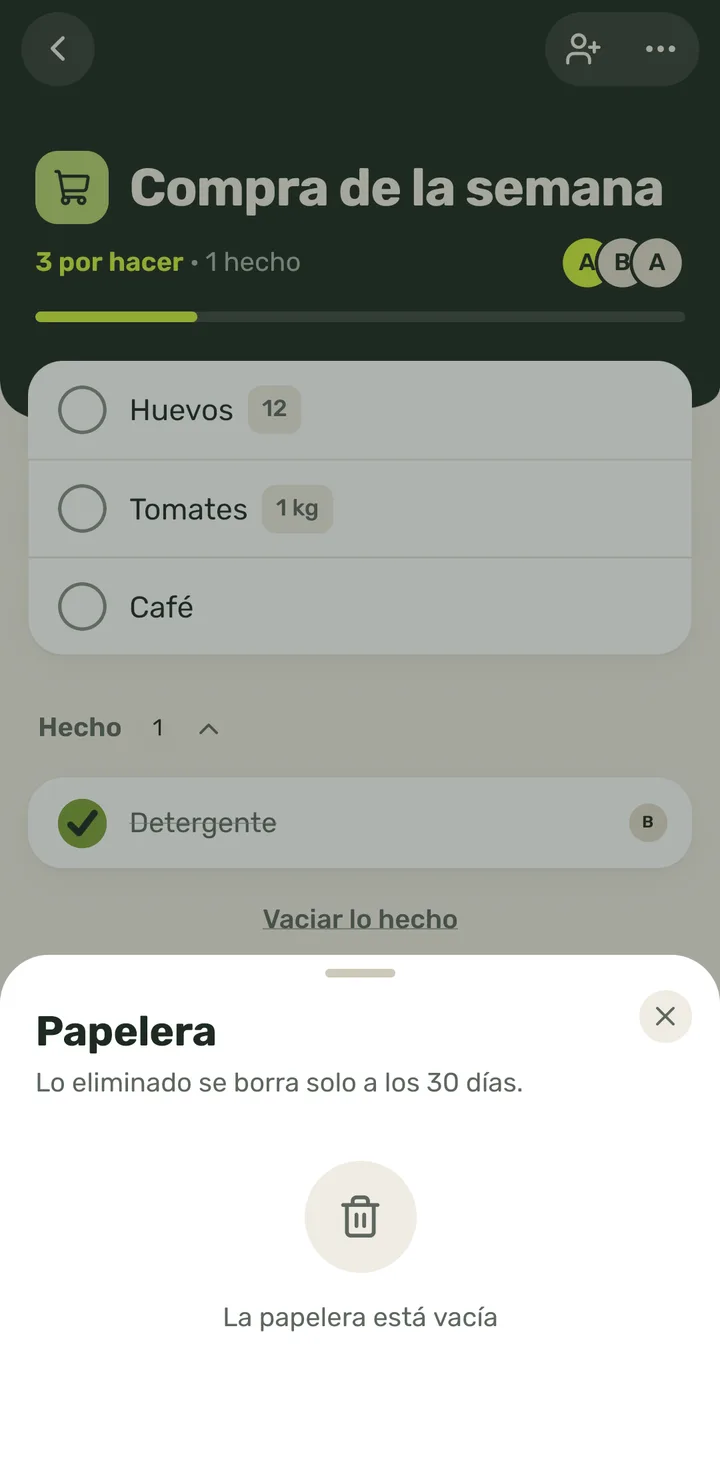
      La papelera queda vacía.
      Paso 3: La papelera queda vacía.
  28. Cambiar el orden de los artículos (arrastrar)3 pasos

    Quién puede: Cualquier participante de la lista: dueño, administrador o miembro

    1. 1
      Mantén pulsado el nombre del artículo un momento, hasta que la fila se despegue.
      Paso 1: Mantén pulsado el nombre del artículo un momento, hasta que la fila se despegue.
    2. 2
      Sin soltar, arrástralo a su sitio nuevo y suelta.

      El orden nuevo lo ven todos los de la lista.
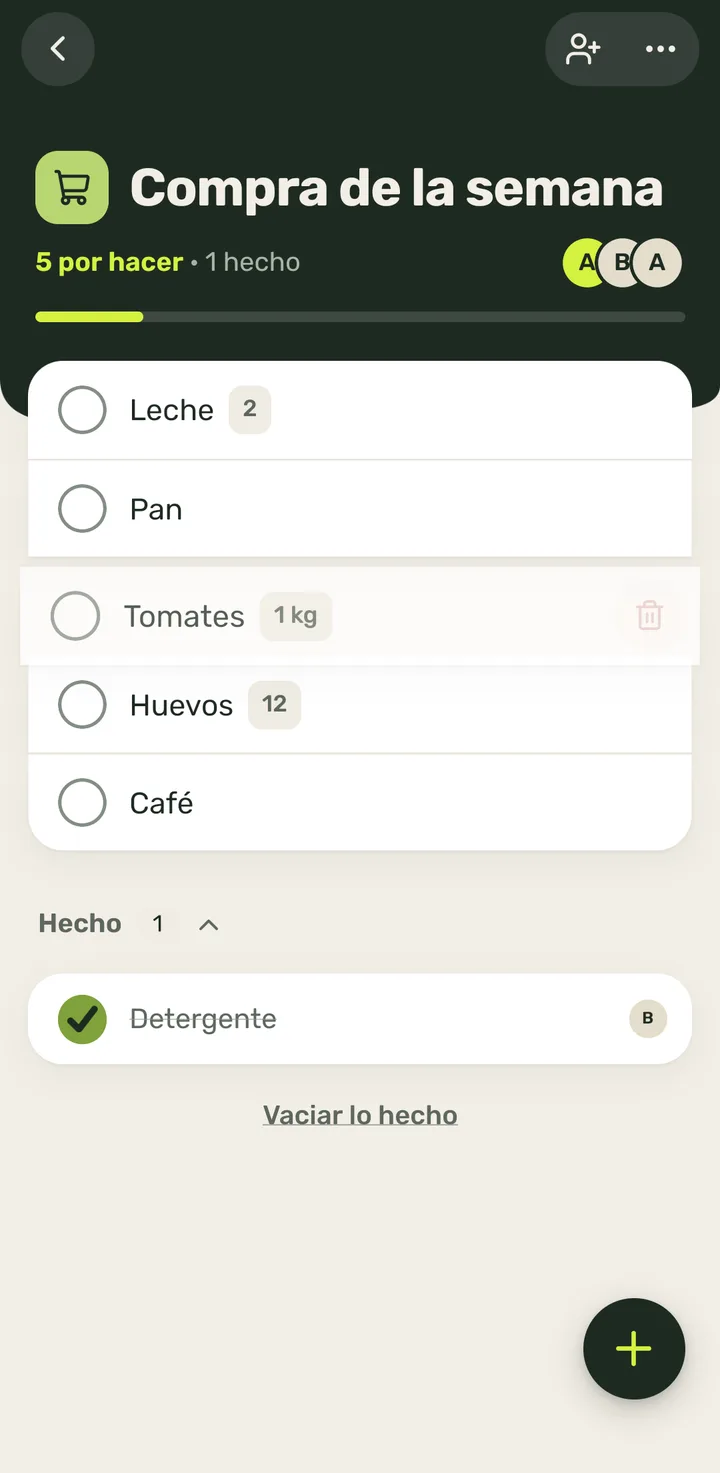
      Paso 2: Sin soltar, arrástralo a su sitio nuevo y suelta.
    3. 3
      El artículo se queda en su sitio nuevo.

      Solo lo pendiente se arrastra.
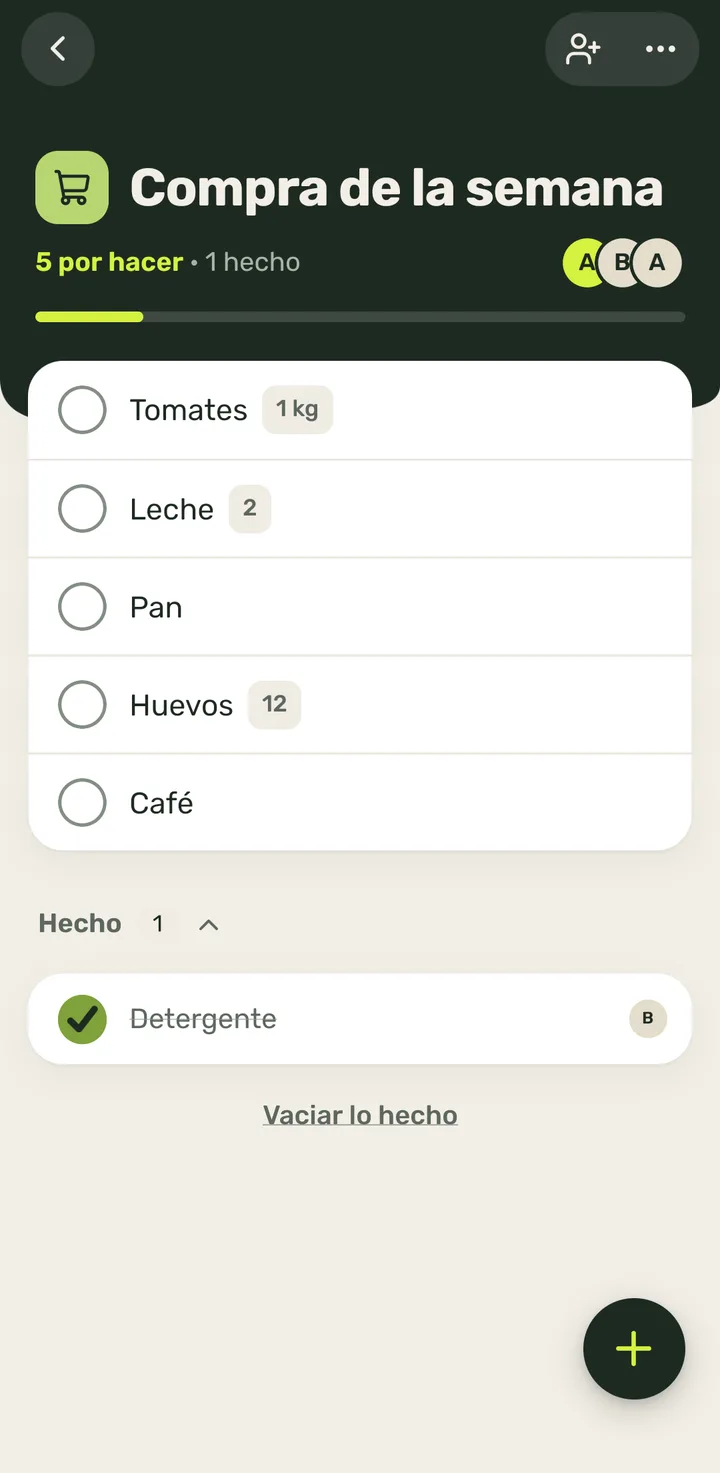
      Paso 3: El artículo se queda en su sitio nuevo.
  29. Buscar dentro de la lista6 pasos

    Quién puede: Cualquier participante de la lista: dueño, administrador o miembro

    1. 1
      Toca «…» arriba a la derecha.
      Paso 1: Toca «…» arriba a la derecha.
    2. 2
      Toca «Buscar».

      Bajo el título aparece la barra de búsqueda.
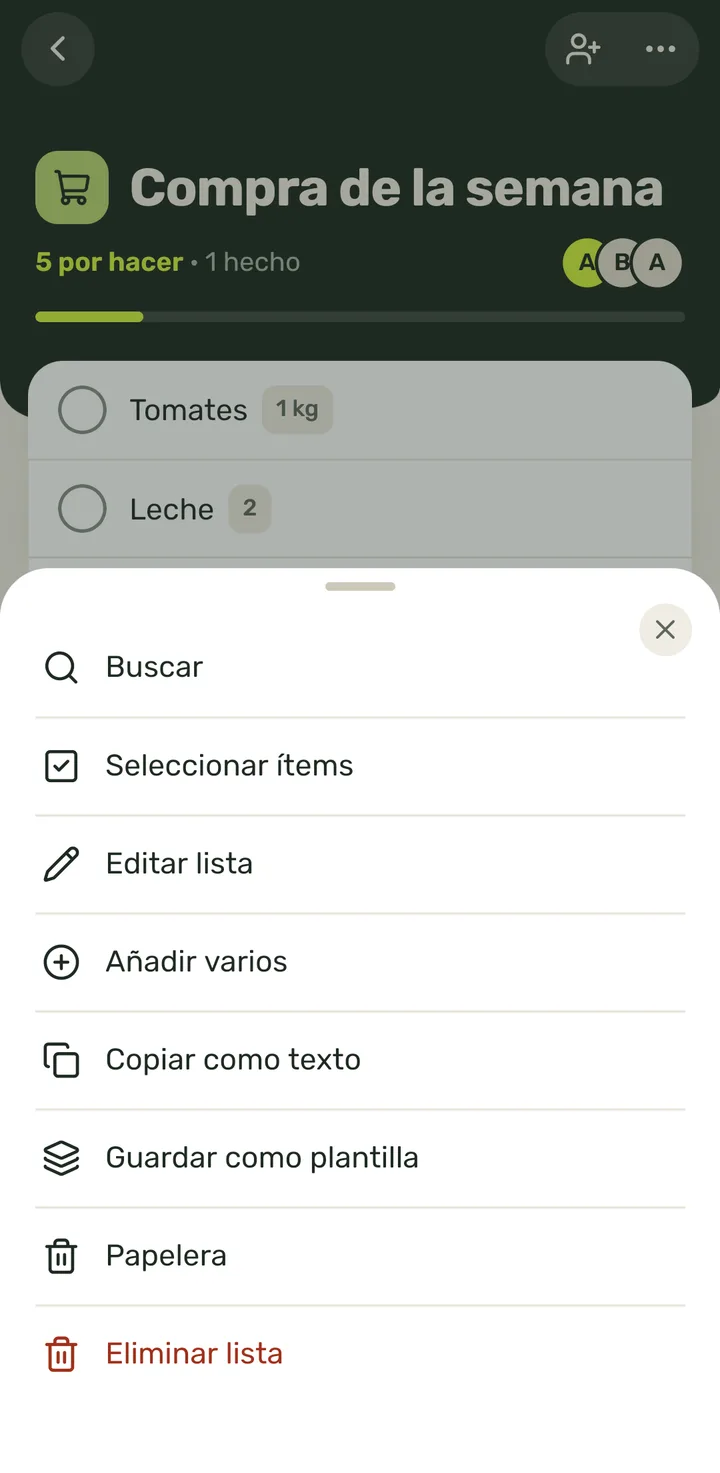
      Paso 2: Toca «Buscar».
    3. 3
      Escribe lo que buscas. Da igual mayúsculas y tildes: «cafe» encuentra «Café».
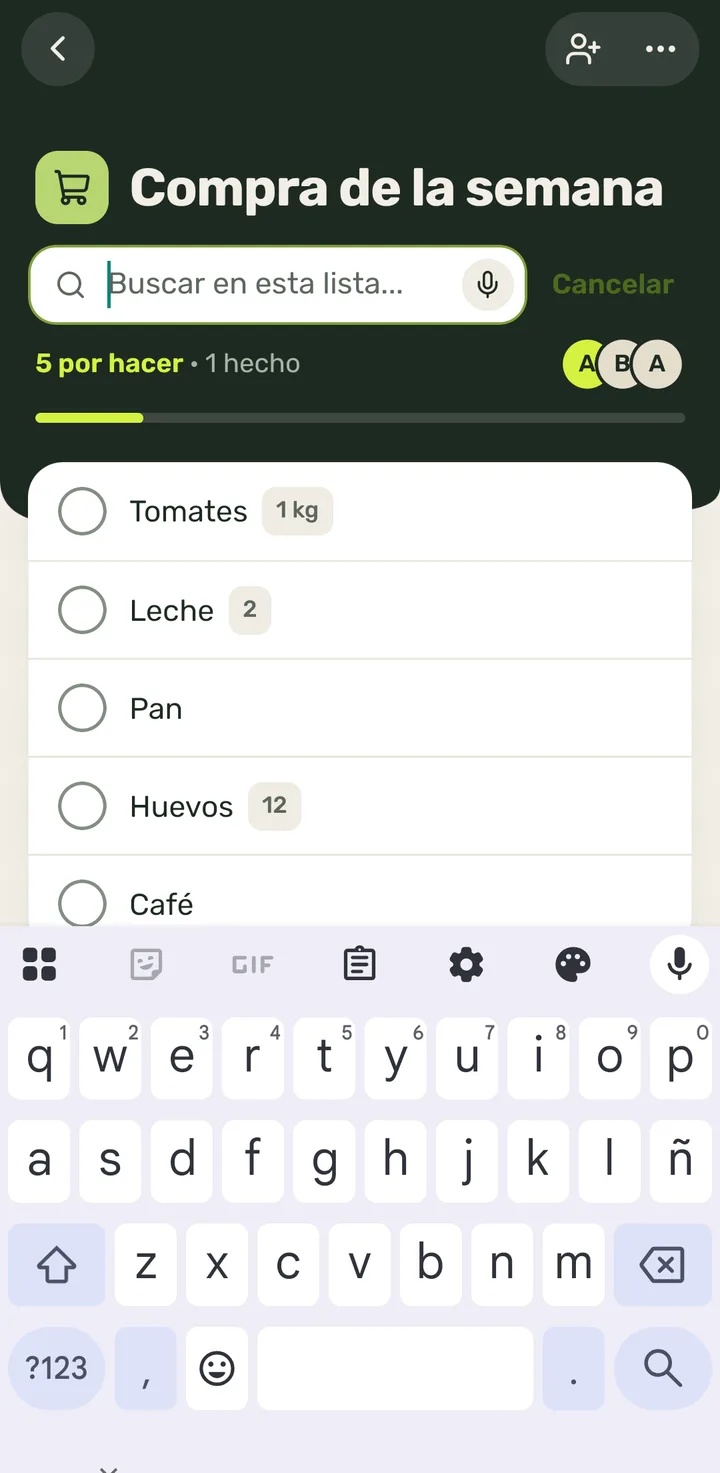
      Paso 3: Escribe lo que buscas. Da igual mayúsculas y tildes: «cafe» encuentra «Café».
    4. 4
      Solo quedan los artículos que coinciden (lo ya hecho sale aparte, bajo «Completados»).
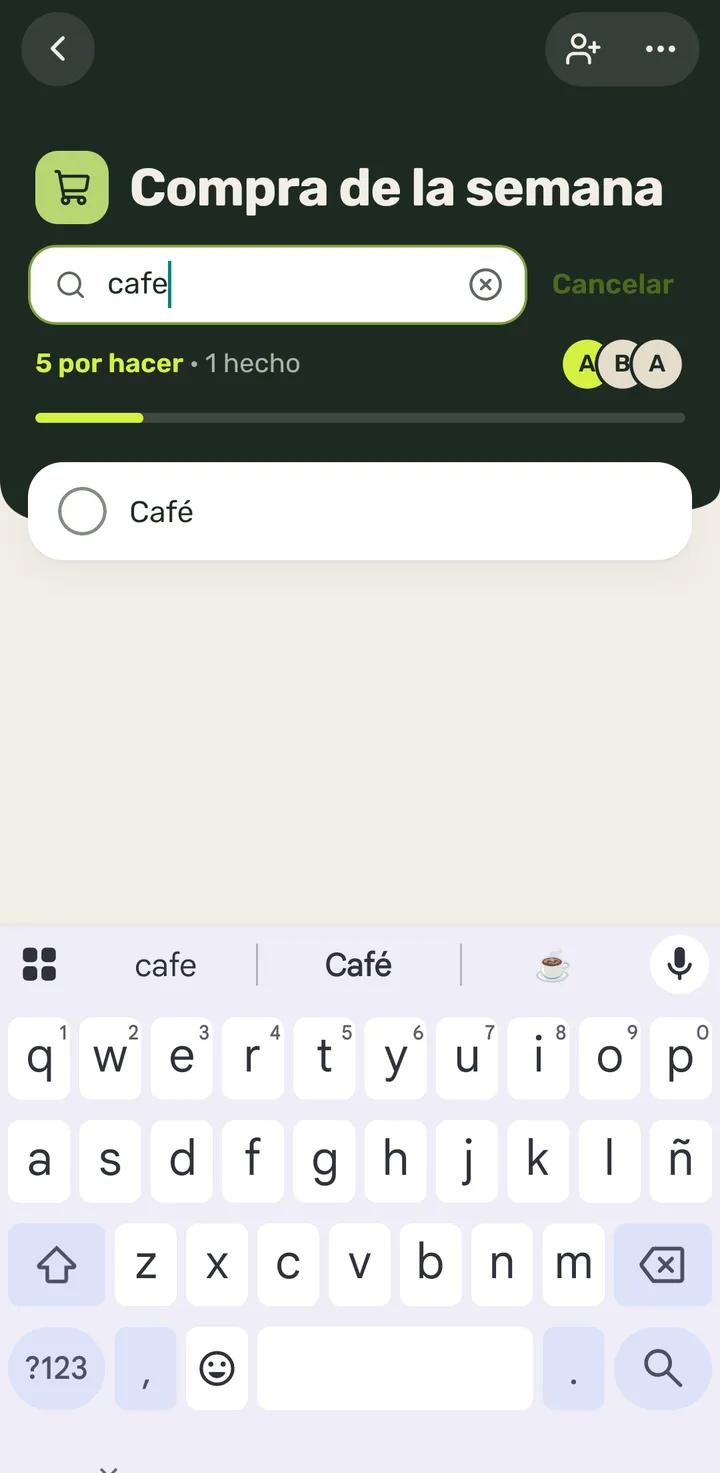
      Paso 4: Solo quedan los artículos que coinciden (lo ya hecho sale aparte, bajo «Completados»).
    5. 5
      Para terminar, toca «Cancelar».

      La ✕ del campo solo borra lo escrito.

      Paso 5: Para terminar, toca «Cancelar».
    6. 6
      Vuelve la lista completa.
      Paso 6: Vuelve la lista completa.
  30. Saber quién añadió, quién se encarga y quién tachó cada cosa4 pasos

    Quién puede: Cualquier participante de la lista: dueño, administrador o miembro (solo en listas compartidas)

    1. 1
      Cuando otra persona añade algo, su fila se ilumina unos segundos y dice de quién es: «de Bruno».

      Arriba, su cara se rodea un momento de un aro verde.
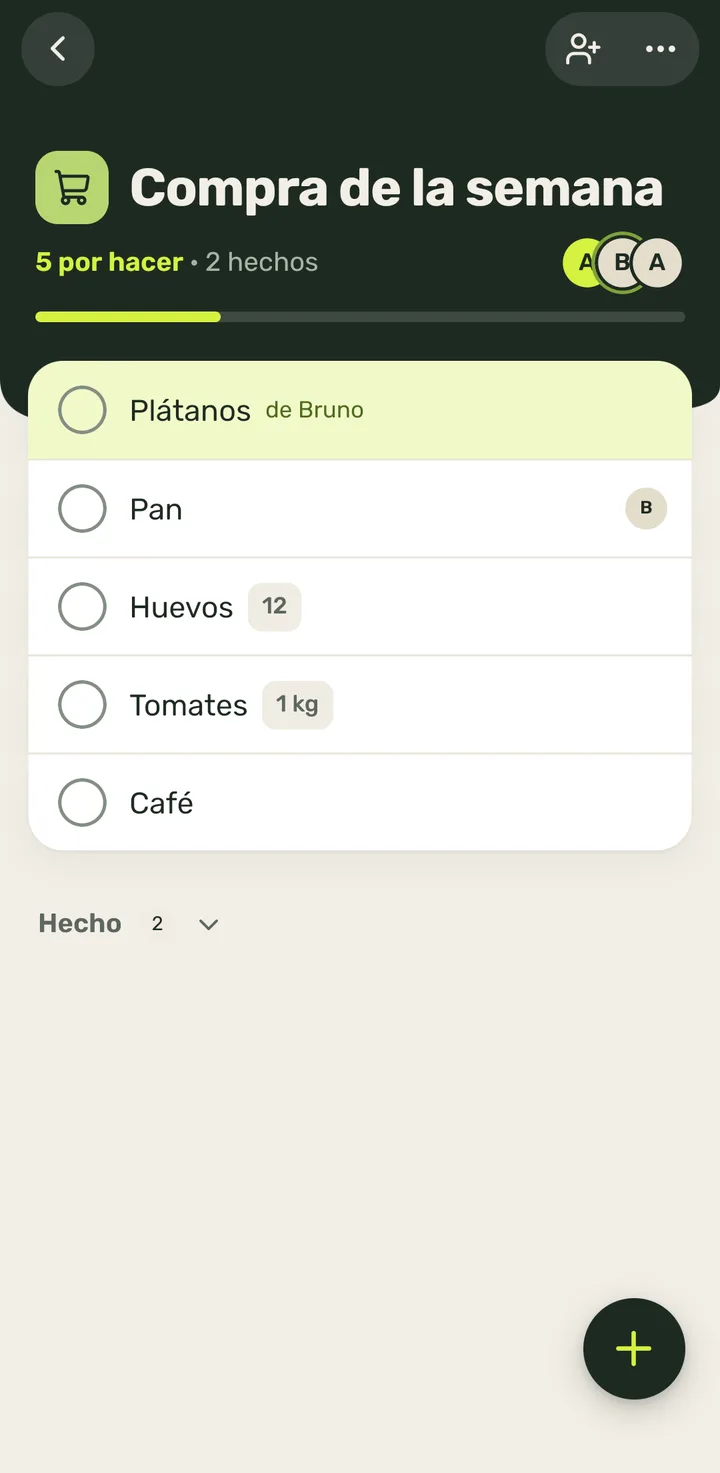
      Paso 1: Cuando otra persona añade algo, su fila se ilumina unos segundos y dice de quién es: «de Bruno».
    2. 2
      La cara pequeña a la derecha de un pendiente es quien se encarga de él. Tocarla abre el artículo.
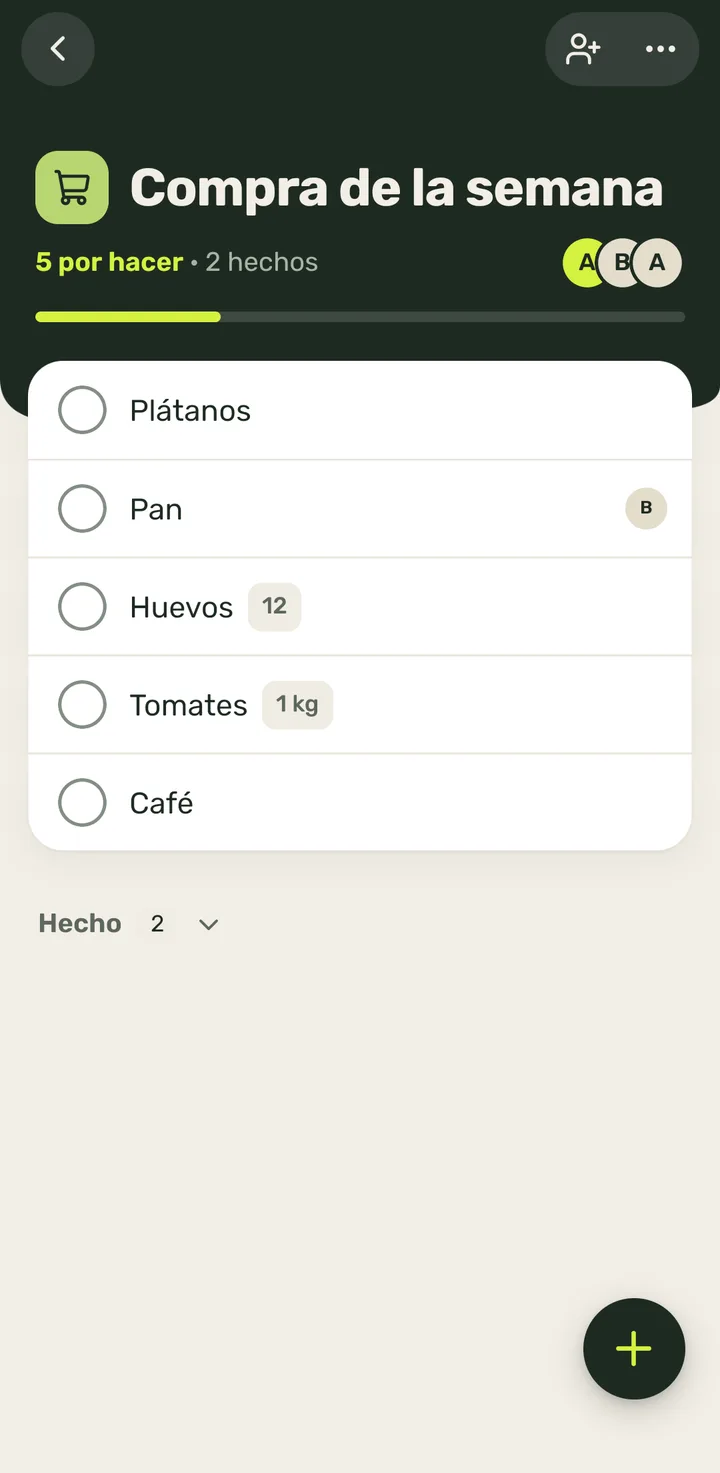
      Paso 2: La cara pequeña a la derecha de un pendiente es quien se encarga de él. Tocarla abre el artículo.
    3. 3
      Abre «Hecho»…
      Paso 3: Abre «Hecho»…
    4. 4
      …y la cara a la derecha de cada tachado es quien lo tachó.

      En listas de una sola persona no se enseñan caras. No hay historial de cambios: solo estas pistas.
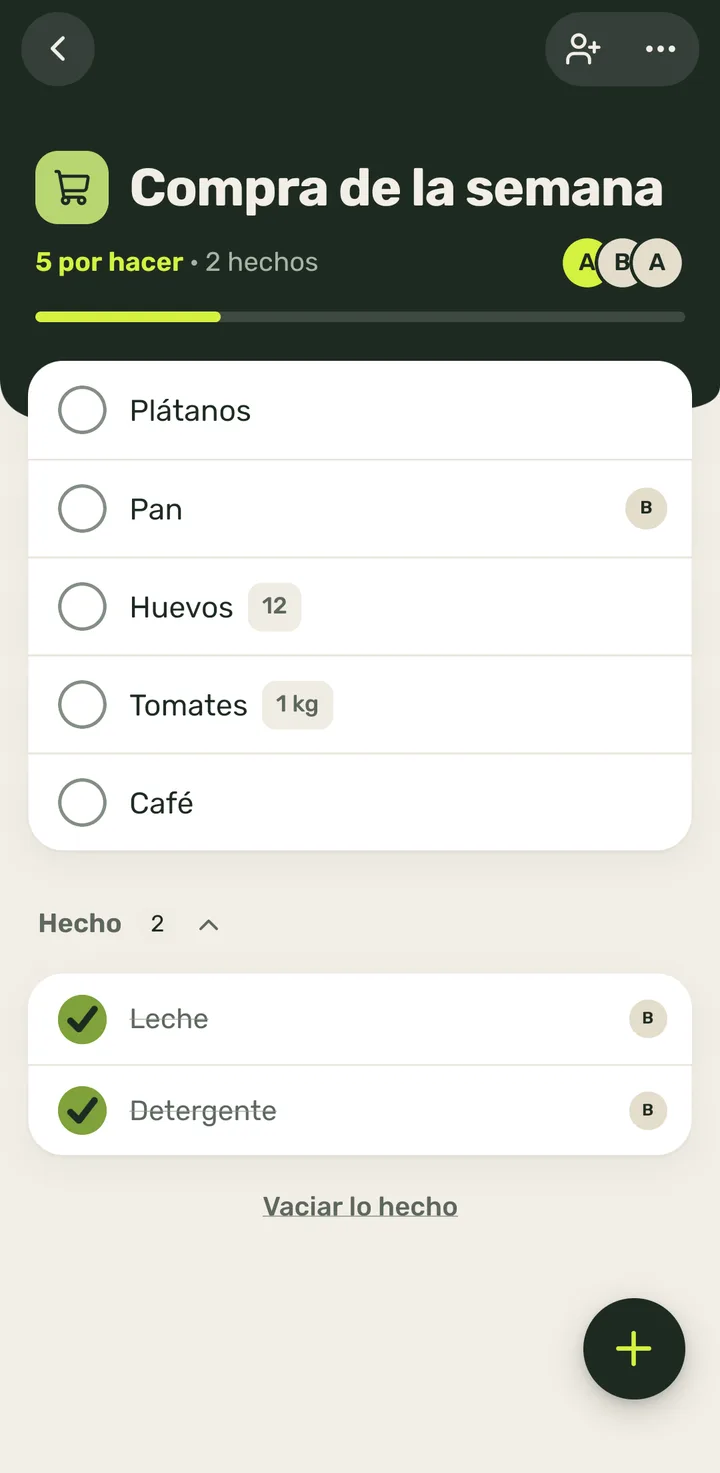
      Paso 4: …y la cara a la derecha de cada tachado es quien lo tachó.
  31. Ver al momento lo que cambian los demás2 pasos

    Quién puede: Cualquier participante de la lista: dueño, administrador o miembro

    1. 1
      Ten la lista abierta mientras otra persona la cambia en su móvil (aquí, Bruno tacha «Leche» y apunta «Plátanos»).
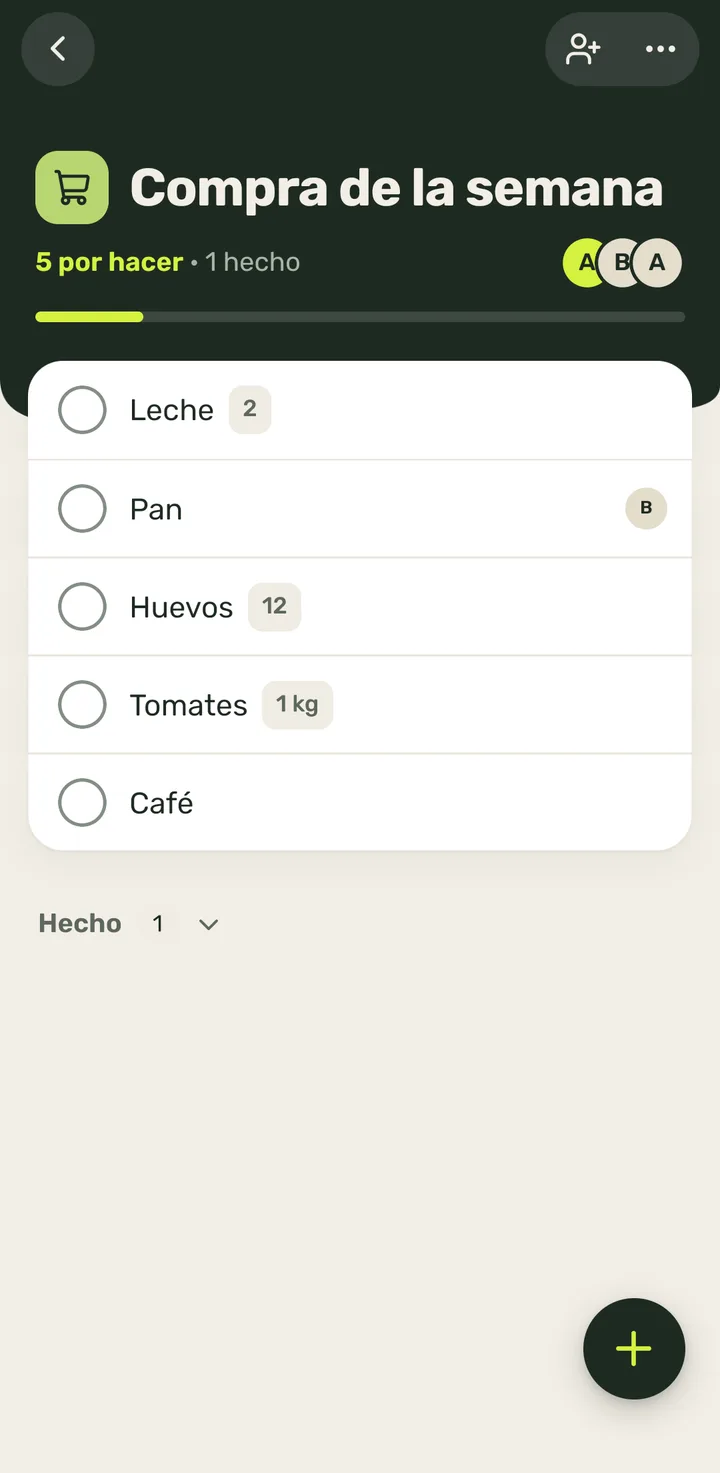
      Paso 1: Ten la lista abierta mientras otra persona la cambia en su móvil (aquí, Bruno tacha «Leche» y apunta «Plátanos»).
    2. 2
      Lo que añade, tacha, edita o borra aparece solo, sin recargar; lo nuevo se ilumina un momento.

      Al volver a la app, Weelist envía lo pendiente y vuelve a leer la lista.

      Paso 2: Lo que añade, tacha, edita o borra aparece solo, sin recargar; lo nuevo se ilumina un momento.
  32. Usar la barra de arriba de la lista: volver, invitar y el menú «…»6 pasos

    Quién puede: Cualquier miembro. El botón de invitar sale a quien puede invitar (dueño o administrador); a los demás, el de ver quién está.

    1. 1
      Arriba a la derecha, el botón de la persona con «+» abre la hoja para invitar.

      Si en esa lista no puedes invitar, abre la de quién está en la lista.

      Paso 1: Arriba a la derecha, el botón de la persona con «+» abre la hoja para invitar.
    2. 2
      Ciérrala con la ✕.
      Paso 2: Ciérrala con la ✕.
    3. 3
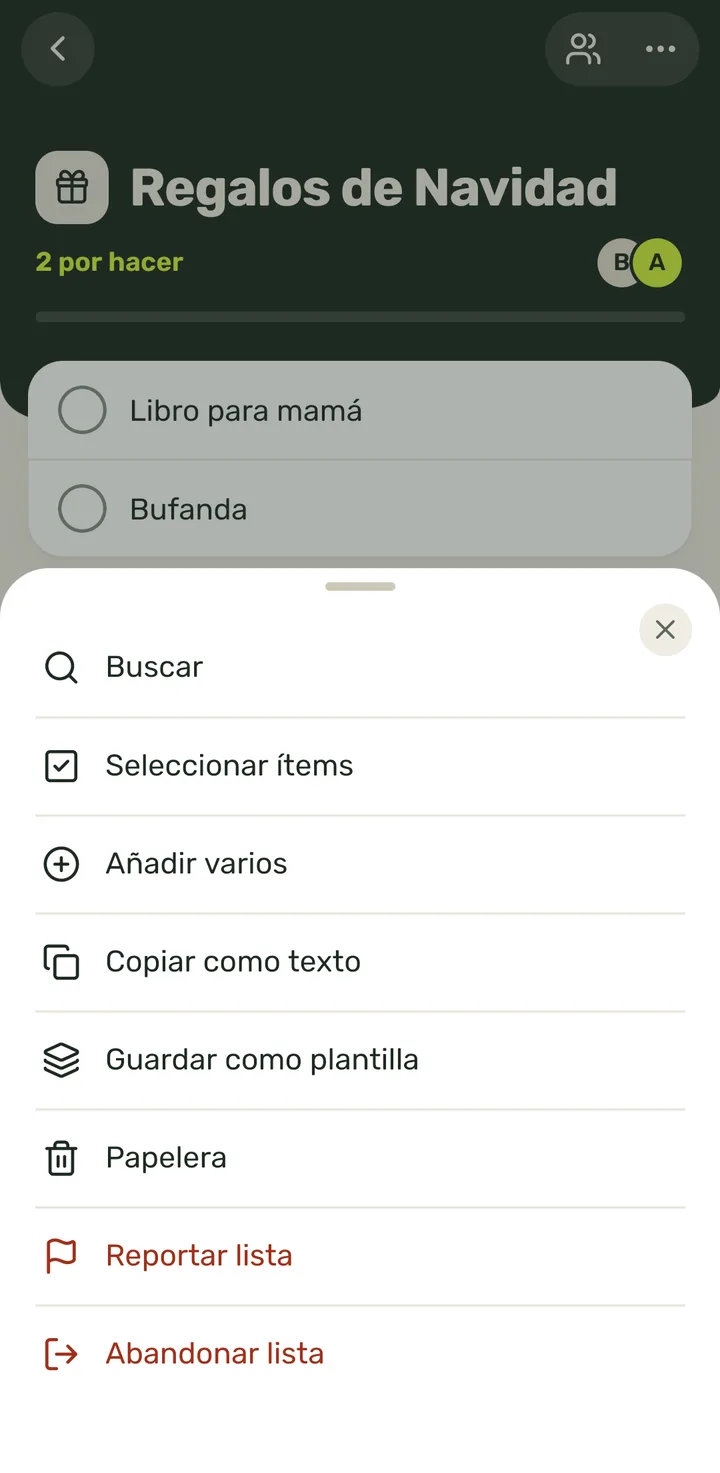
      Los tres puntos «…» abren el menú de la lista.
      Paso 3: Los tres puntos «…» abren el menú de la lista.
    4. 4
      Ahí están las acciones de la lista (las explica «El menú «…» de la lista»). Ciérralo con la ✕.
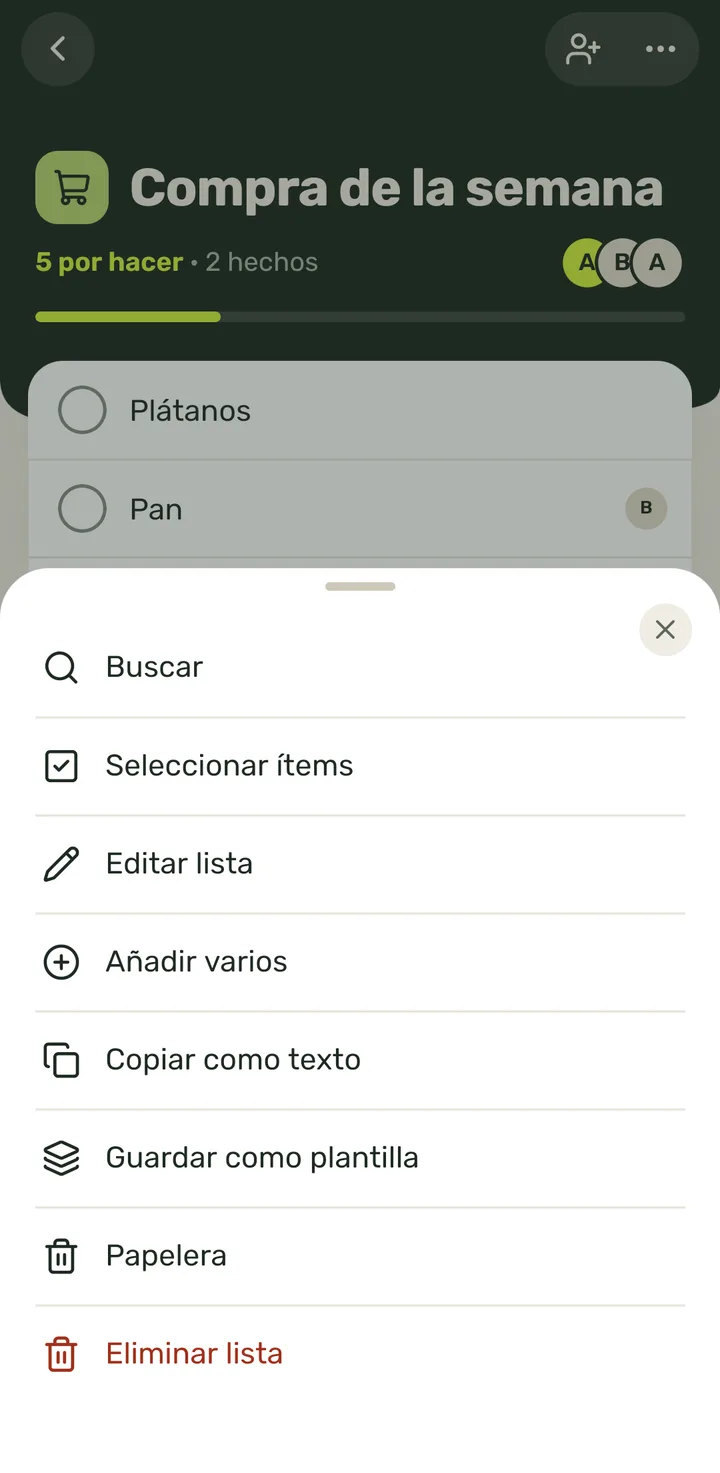
      Paso 4: Ahí están las acciones de la lista (las explica «El menú «…» de la lista»). Ciérralo con la ✕.
    5. 5
      La flecha de la izquierda te devuelve al Inicio.
      Paso 5: La flecha de la izquierda te devuelve al Inicio.
    6. 6
      Estás en el Inicio.
      Paso 6: Estás en el Inicio.
  33. Cambiar el nombre de una lista5 pasos

    Quién puede: Solo el dueño de la lista

    1. 1
      Toca «…» arriba a la derecha.
      Paso 1: Toca «…» arriba a la derecha.
    2. 2
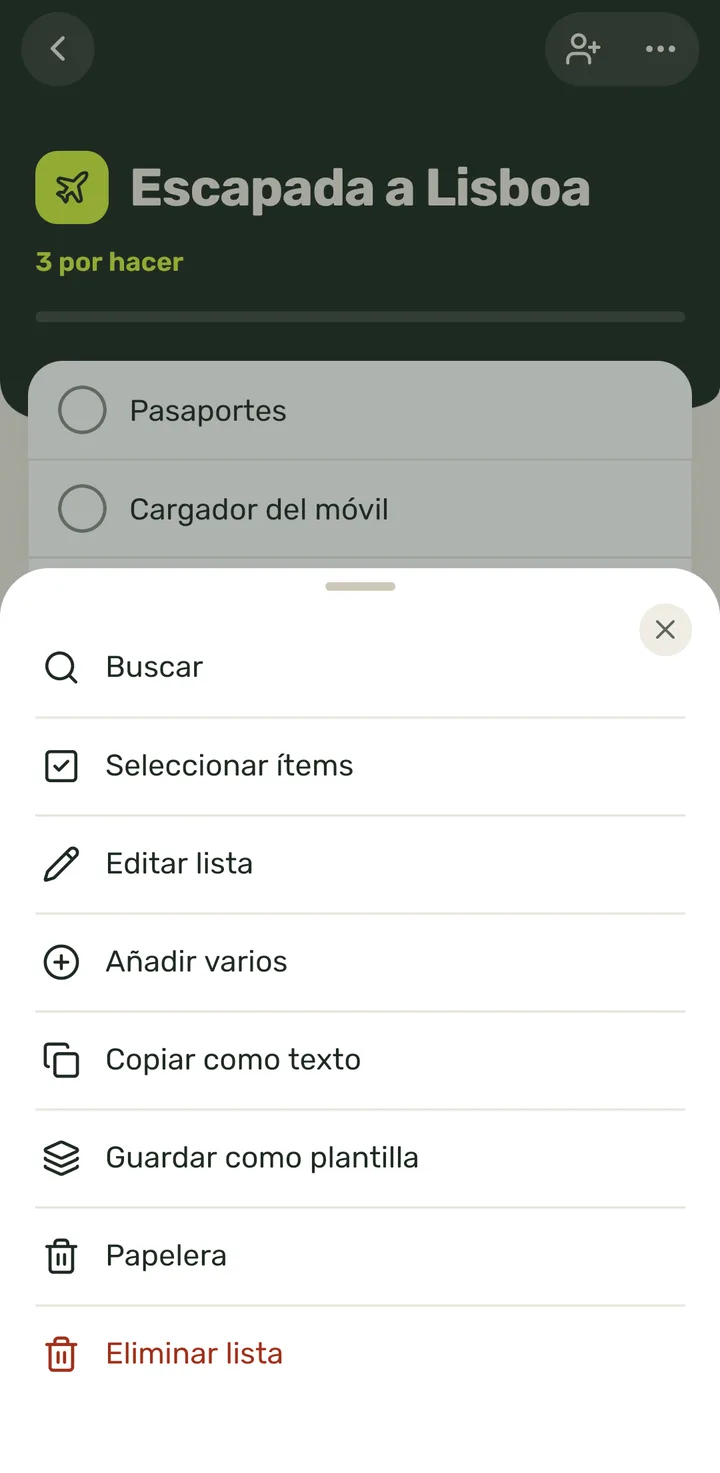
      Toca «Editar lista».

      Se abre «Editar lista» con el nombre ya escrito.
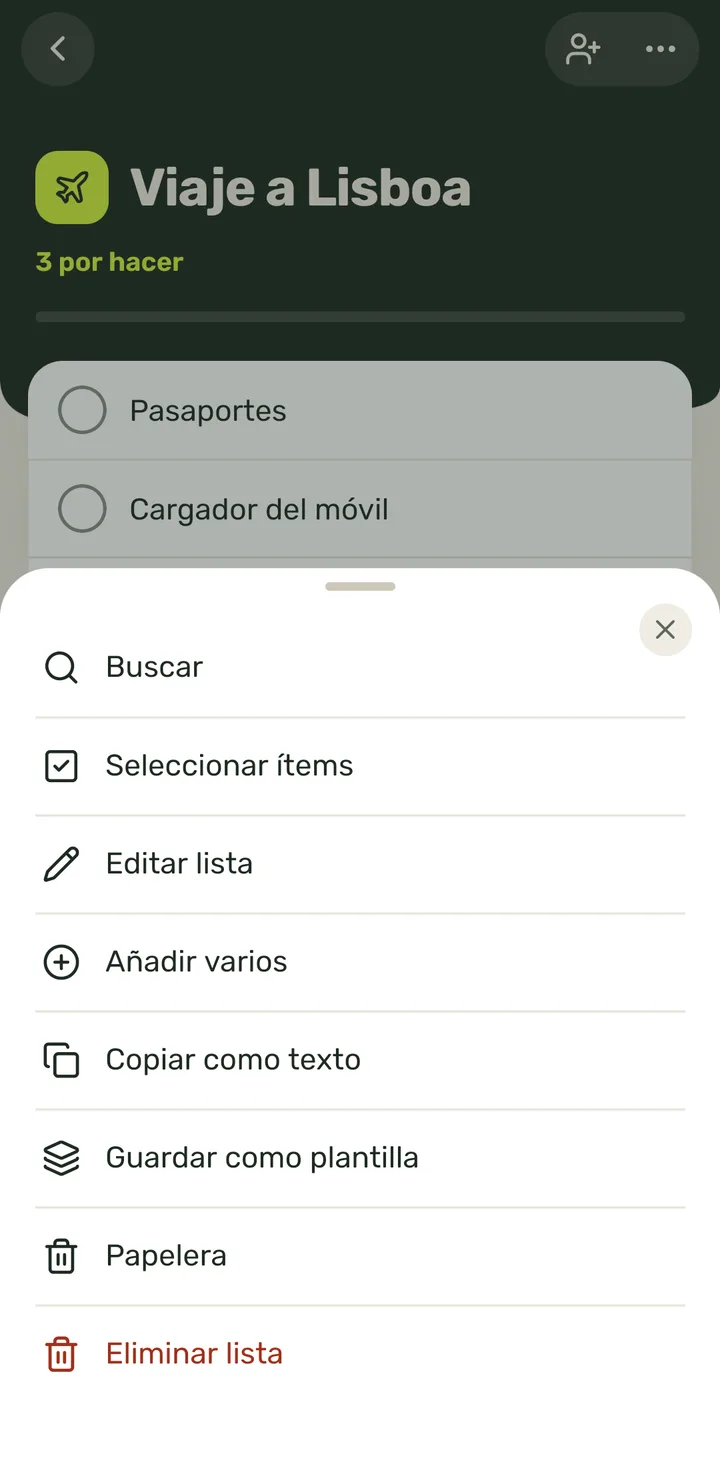
      Paso 2: Toca «Editar lista».
    3. 3
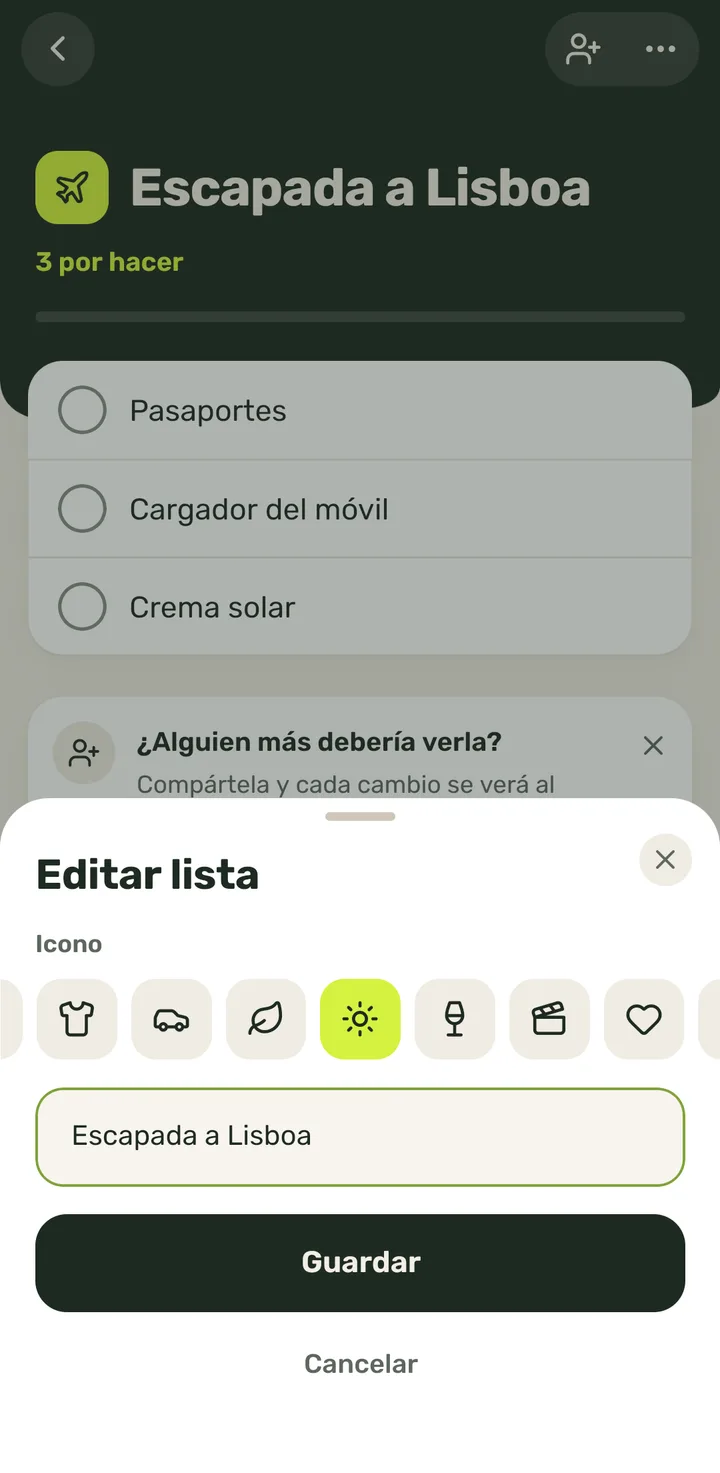
      Cambia el nombre (aquí, «Escapada a Lisboa»).
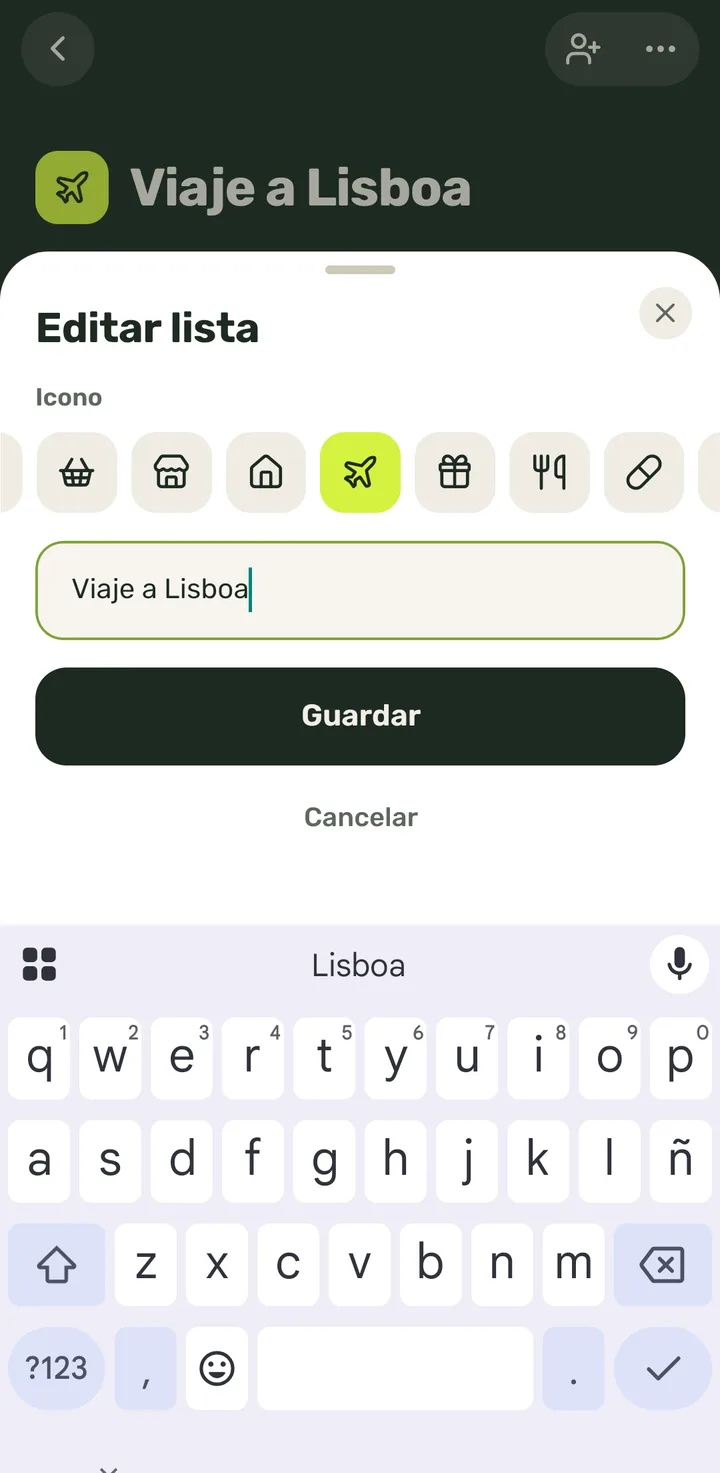
      Paso 3: Cambia el nombre (aquí, «Escapada a Lisboa»).
    4. 4
      Toca «Guardar».

      «Cancelar» o la ✕ cierran sin guardar.
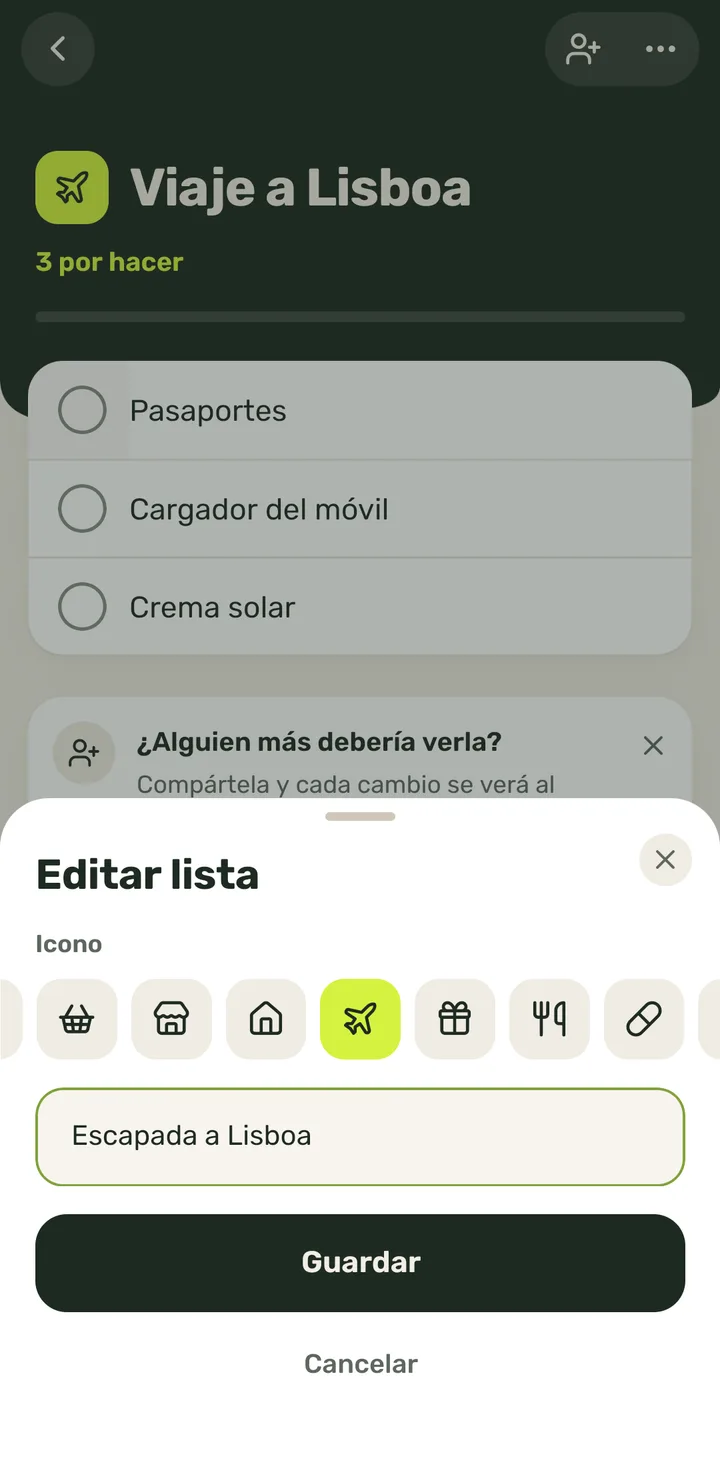
      Paso 4: Toca «Guardar».
    5. 5
      El nombre nuevo sale arriba y en el Inicio; los demás lo ven al momento.
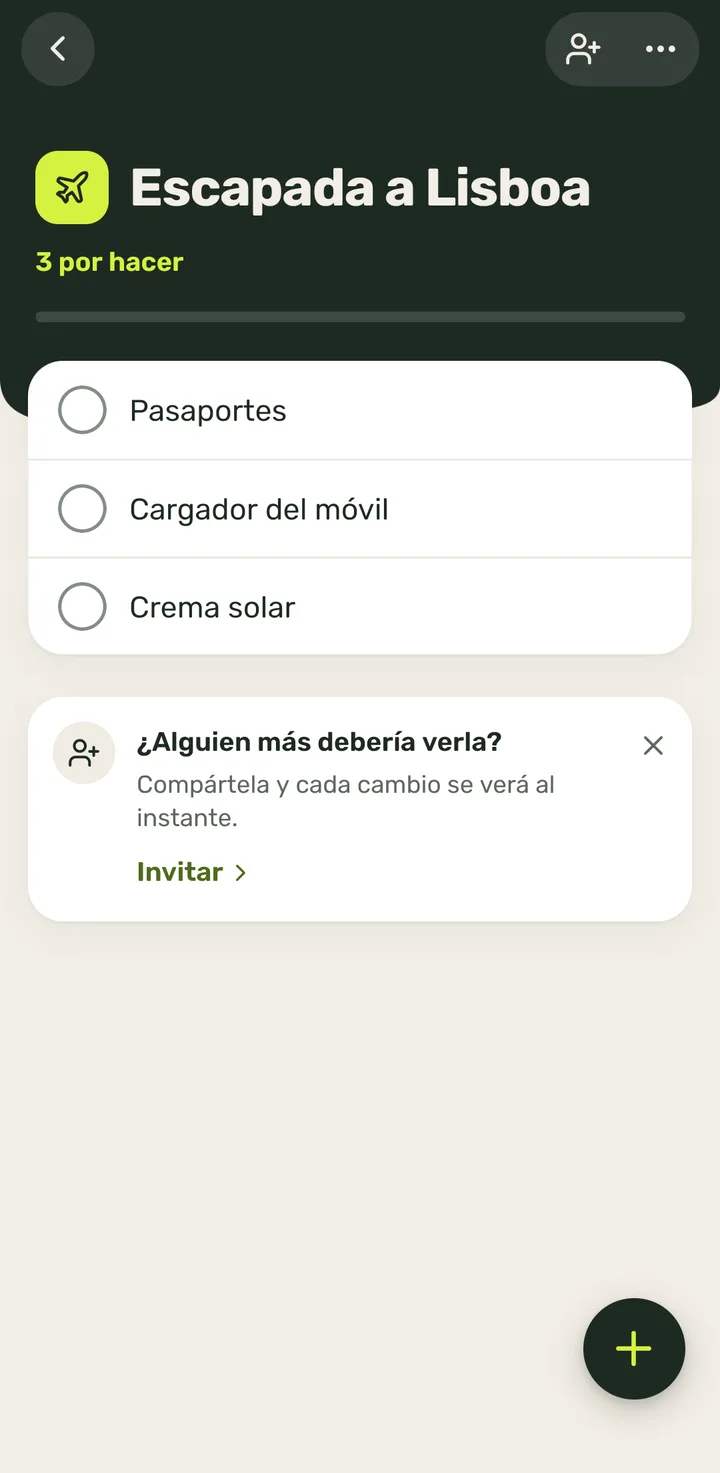
      Paso 5: El nombre nuevo sale arriba y en el Inicio; los demás lo ven al momento.
  34. Cambiar el icono de una lista6 pasos

    Quién puede: Solo el dueño de la lista

    1. 1
      Toca «…» arriba a la derecha.
      Paso 1: Toca «…» arriba a la derecha.
    2. 2
      Toca «Editar lista».
      Paso 2: Toca «Editar lista».
    3. 3
      Desliza de lado la tira «Icono» para ver todos los iconos.

      El que está en lima es el de ahora.
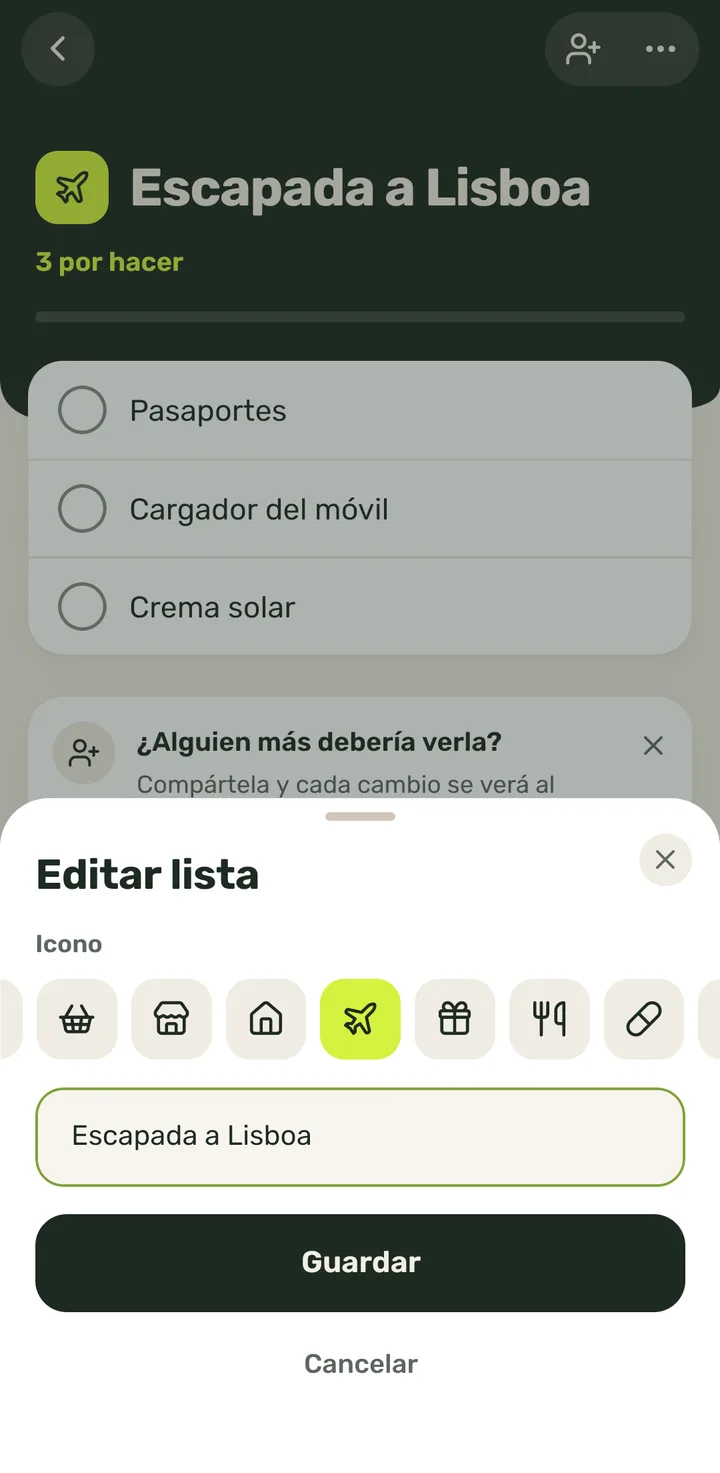
      Paso 3: Desliza de lado la tira «Icono» para ver todos los iconos.
    4. 4
      Toca el icono que quieras (aquí, «Verano»).

      Queda marcado en lima.
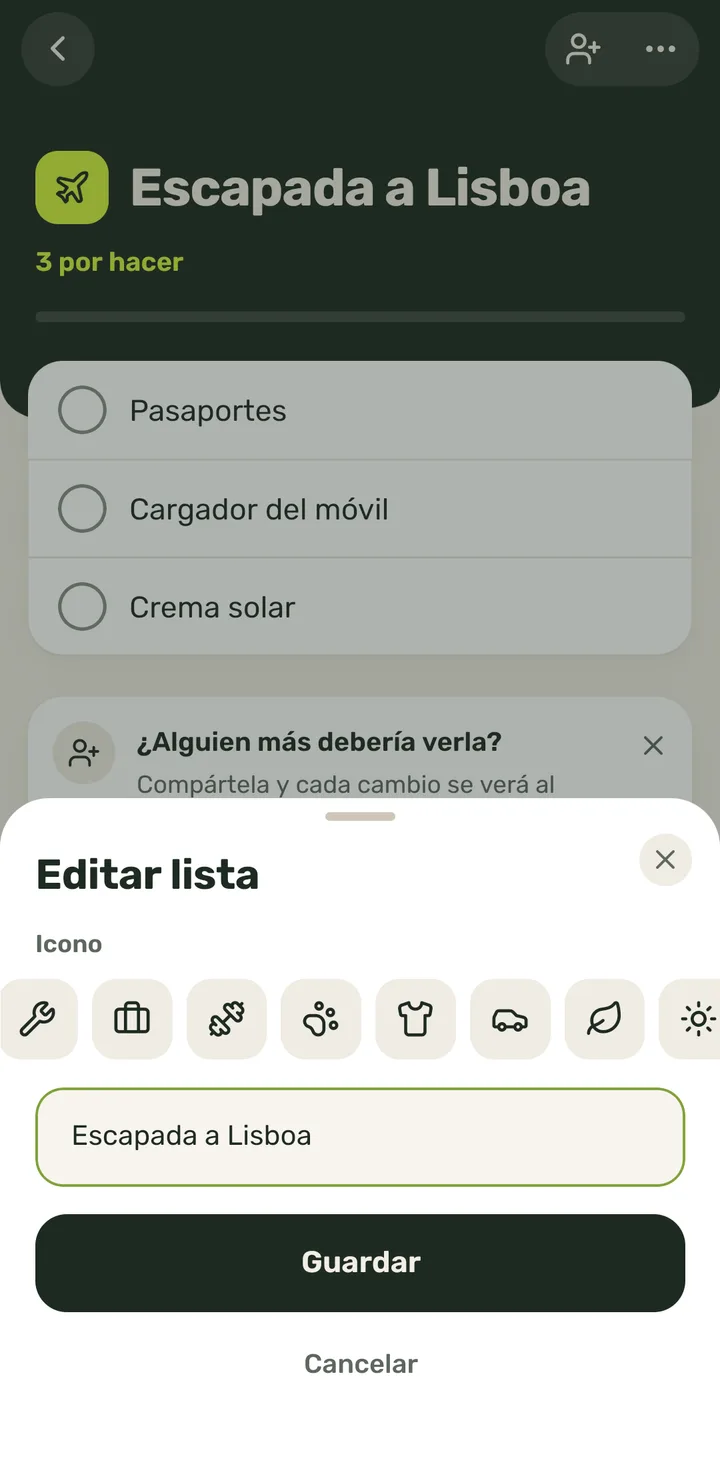
      Paso 4: Toca el icono que quieras (aquí, «Verano»).
    5. 5
      Toca «Guardar».
      Paso 5: Toca «Guardar».
    6. 6
      El icono nuevo sale en la cabecera de la lista y en su nota del Inicio.
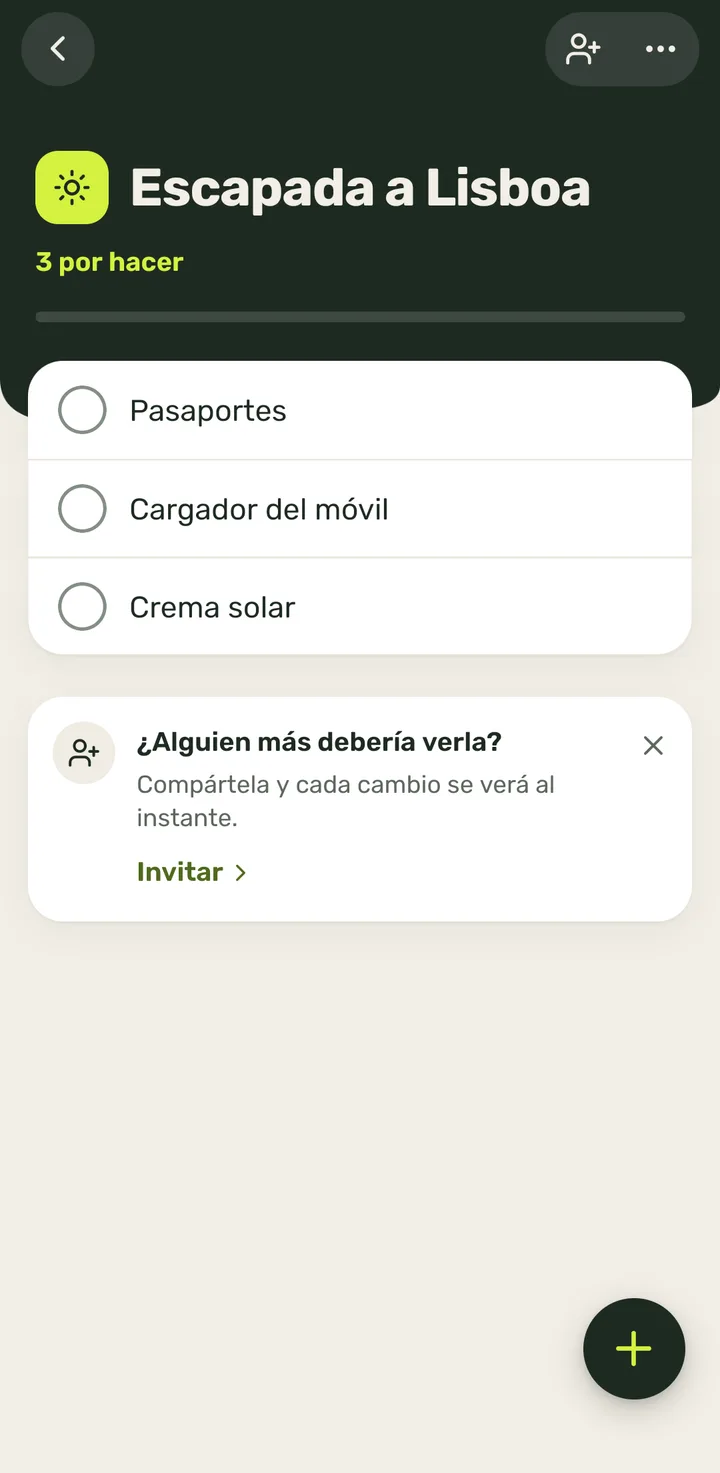
      Paso 6: El icono nuevo sale en la cabecera de la lista y en su nota del Inicio.
  35. Guardar una lista como plantilla3 pasos

    Quién puede: Cualquier miembro (la plantilla queda en SU cuenta)

    1. 1
      Toca «…» arriba a la derecha.
      Paso 1: Toca «…» arriba a la derecha.
    2. 2
      Toca «Guardar como plantilla».

      Se guardan el nombre y todos sus artículos, con sus cantidades.

      Paso 2: Toca «Guardar como plantilla».
    3. 3
      Sale el aviso «Plantilla guardada».

      Tus plantillas están en «Nueva lista» › «Gestionar» y en tu perfil, en «Plantillas».
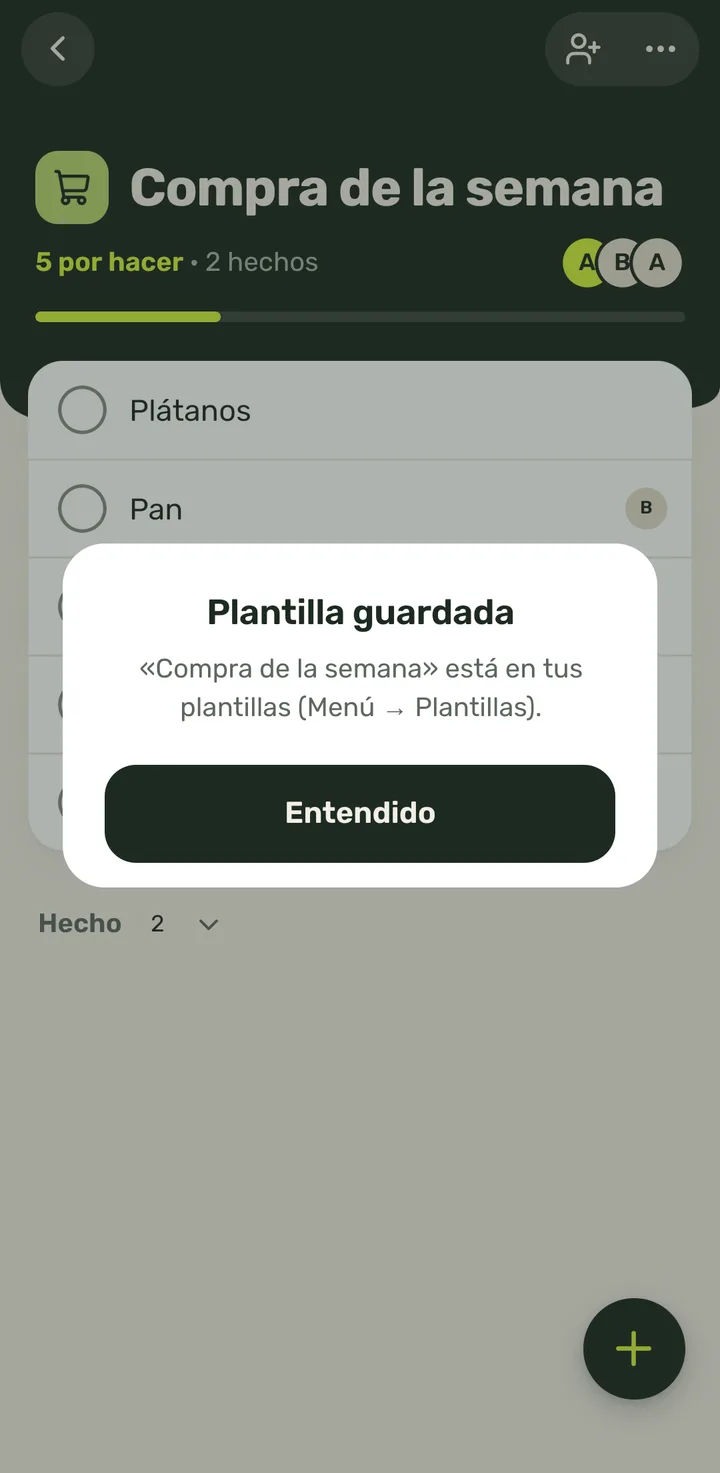
      Paso 3: Sale el aviso «Plantilla guardada».
  36. Copiar la lista como texto (para pegarla en WhatsApp, notas…)3 pasos

    Quién puede: Cualquier miembro de la lista

    1. 1
      Toca «…» arriba a la derecha.
      Paso 1: Toca «…» arriba a la derecha.
    2. 2
      Toca «Copiar como texto».

      Se copia el nombre de la lista y una línea por cada cosa pendiente.

      Paso 2: Toca «Copiar como texto».
    3. 3
      Se copia: Android lo enseña abajo un momento. Ya puedes pegarla en WhatsApp, en una nota o donde quieras.

      Lleva el nombre de la lista y una línea por cada cosa pendiente. Ese texto también se puede pegar en «Añadir varios» de otra lista.
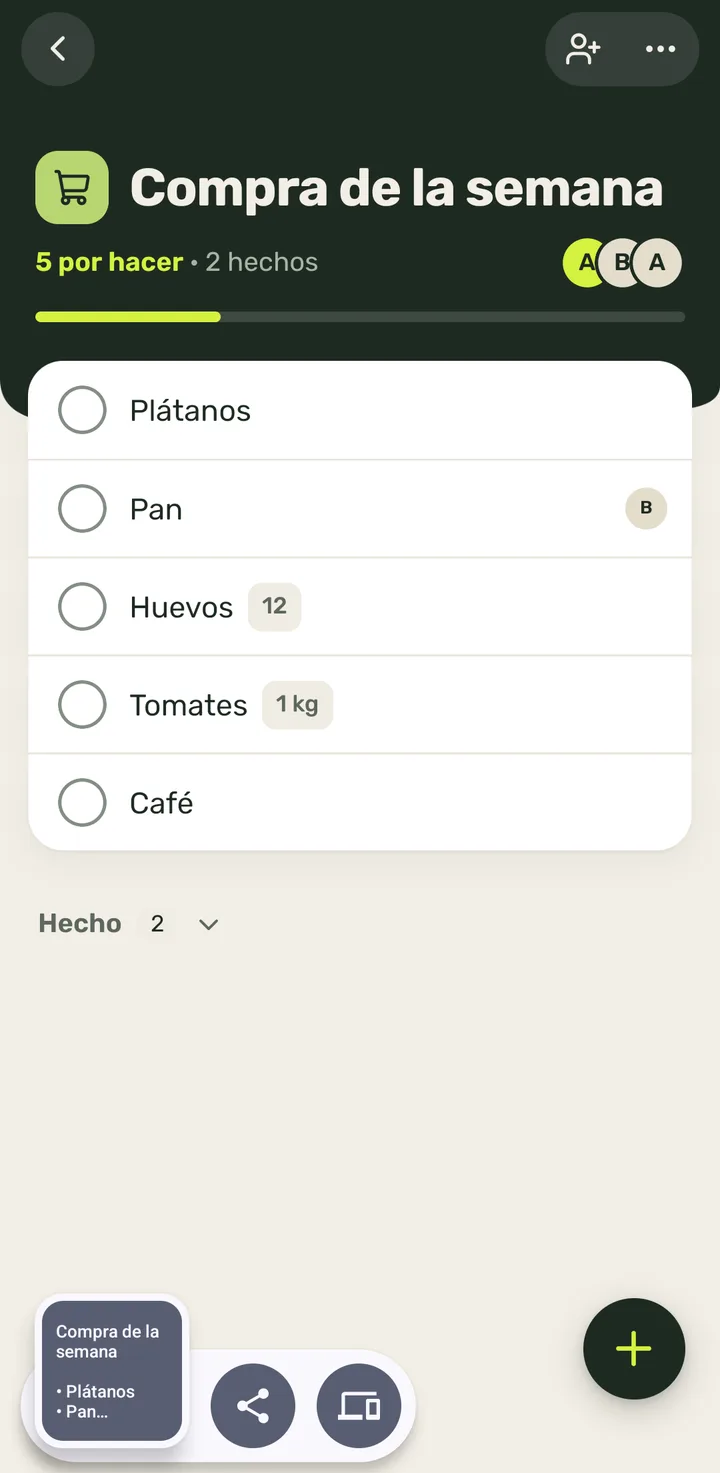
      Paso 3: Se copia: Android lo enseña abajo un momento. Ya puedes pegarla en WhatsApp, en una nota o donde quieras.
  37. Eliminar una lista4 pasos

    Quién puede: Solo el dueño de la lista

    Se borra para todos sus miembros.

    1. 1
      Toca «…» arriba a la derecha.
      Paso 1: Toca «…» arriba a la derecha.
    2. 2
      Toca «Eliminar lista» (en rojo, la última).
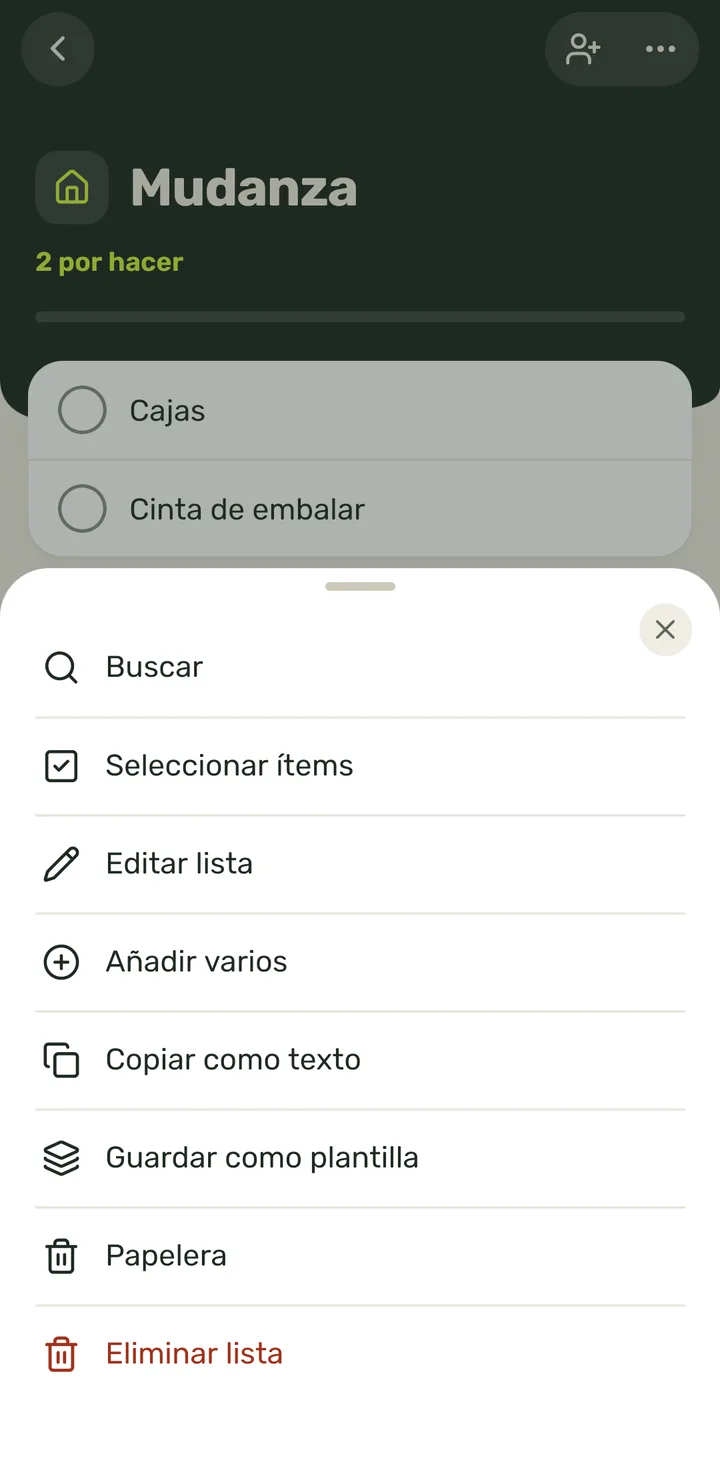
      Paso 2: Toca «Eliminar lista» (en rojo, la última).
    3. 3
      Confírmalo: toca «Eliminar».

      Se borra para todos sus miembros.
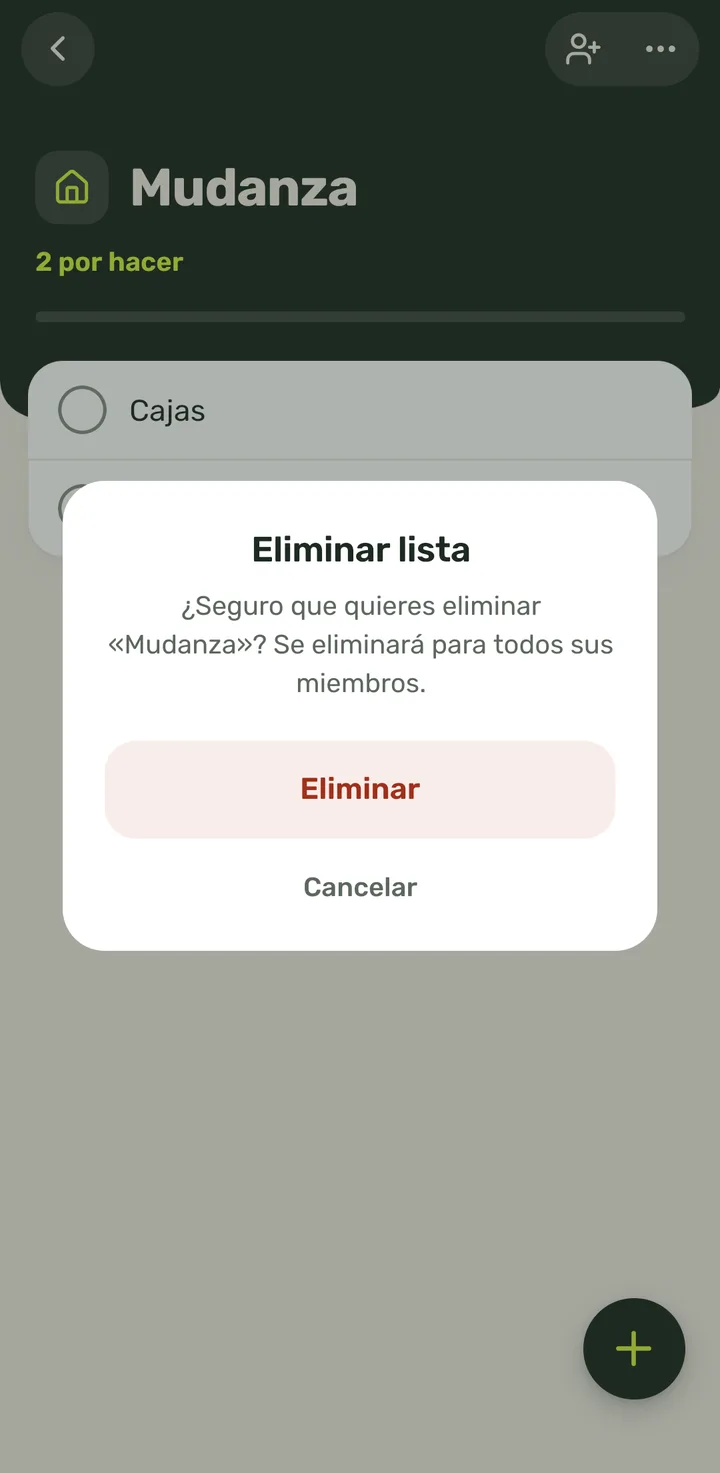
      Paso 3: Confírmalo: toca «Eliminar».
    4. 4
      La lista desaparece y vuelves al Inicio.

      Se borra para todos sus miembros.
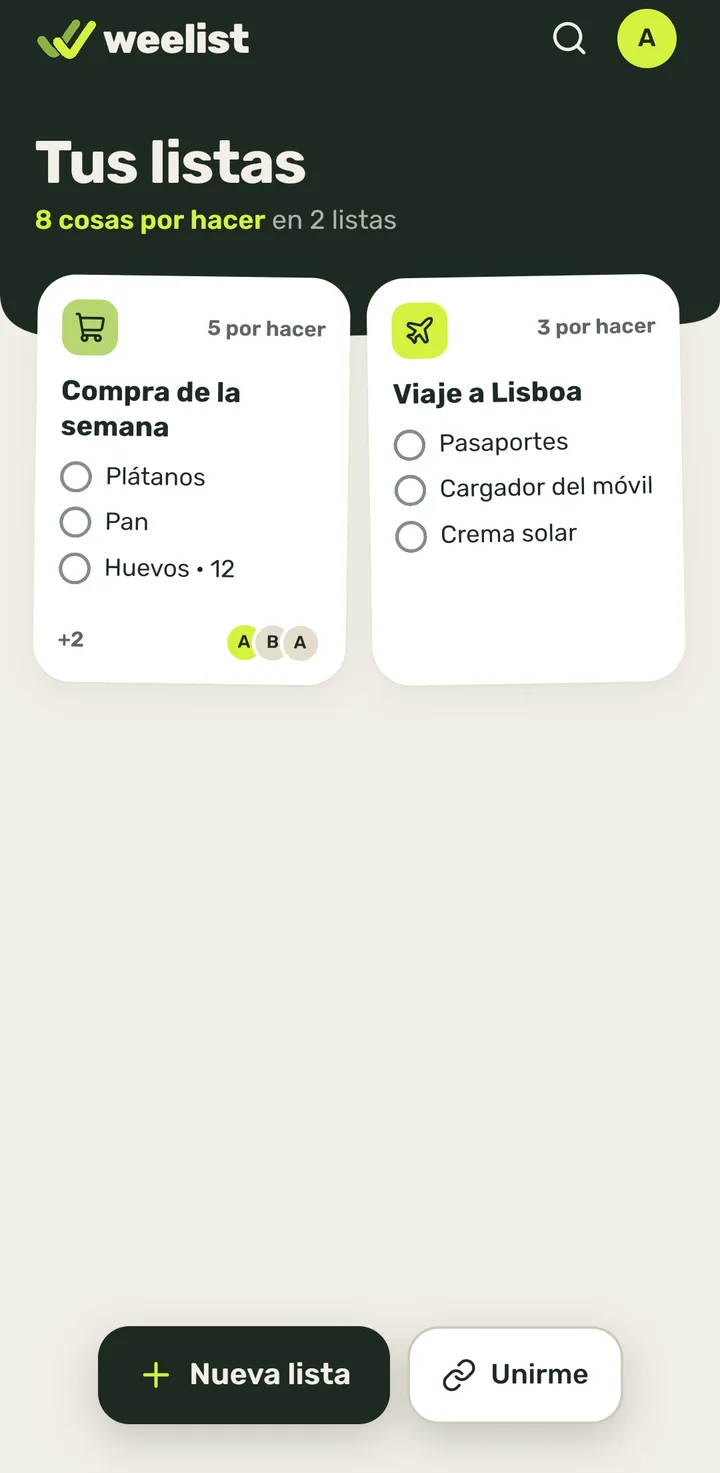
      Paso 4: La lista desaparece y vuelves al Inicio.
  38. Salir de una lista compartida4 pasos

    Quién puede: Miembros y administradores (no el dueño)

    1. 1
      En una lista de otra persona, toca «…».
      Paso 1: En una lista de otra persona, toca «…».
    2. 2
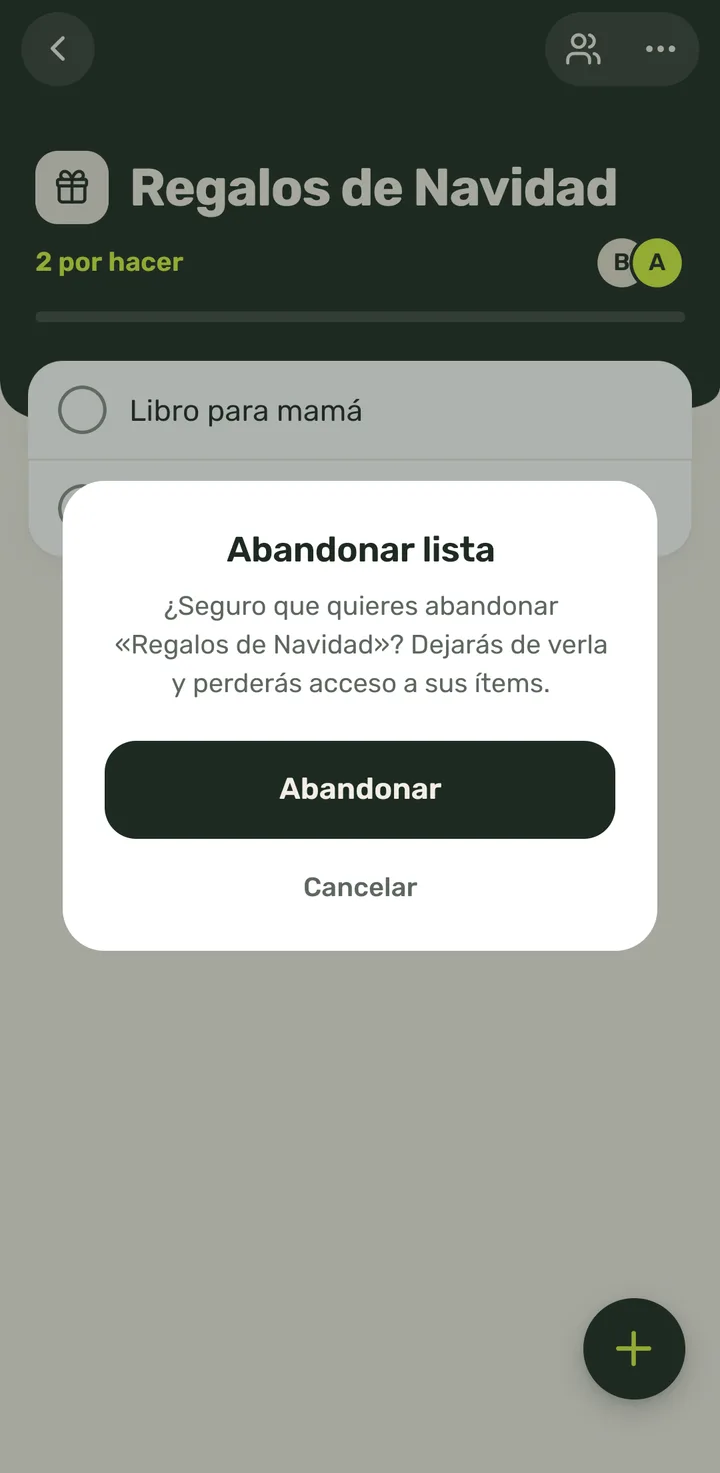
      Toca «Abandonar lista» (en rojo, la última).
      Paso 2: Toca «Abandonar lista» (en rojo, la última).
    3. 3
      Confírmalo: toca «Abandonar».
      Paso 3: Confírmalo: toca «Abandonar».
    4. 4
      Dejas de estar en la lista: vuelves al Inicio y ya no sale.

      Para volver a entrar hace falta otra invitación.

      Paso 4: Dejas de estar en la lista: vuelves al Inicio y ya no sale.

Compartir

16
  1. Ver quién está en la lista2 pasos

    Quién puede: Cualquier miembro de la lista

    1. 1
      Toca las caras de arriba, junto a lo que queda por hacer.

      También desde el botón de invitar (o el de miembros) de la barra.

      Paso 1: Toca las caras de arriba, junto a lo que queda por hacer.
    2. 2
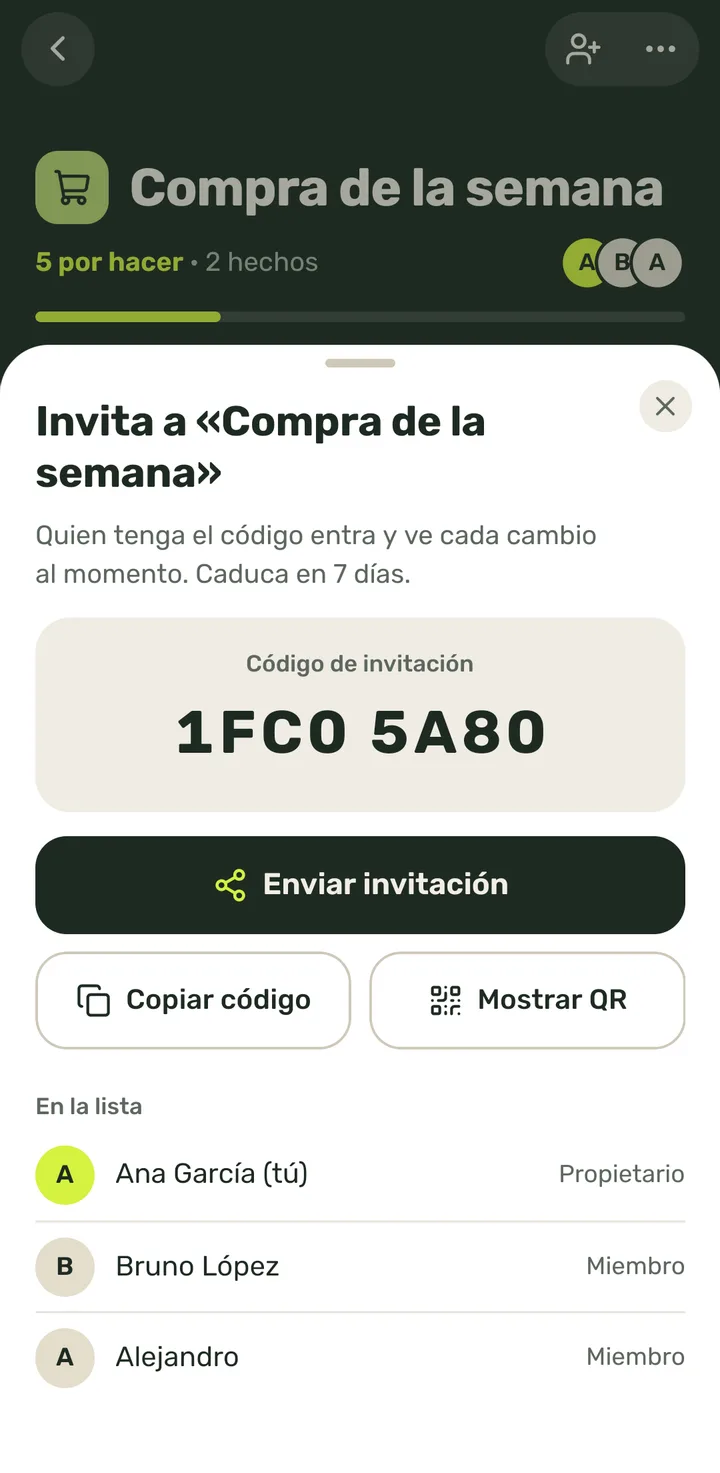
      En «En la lista» ves a todos: primero el dueño («Propietario») y luego cada persona con su papel («Admin» o «Miembro»). Tu fila dice «(tú)».
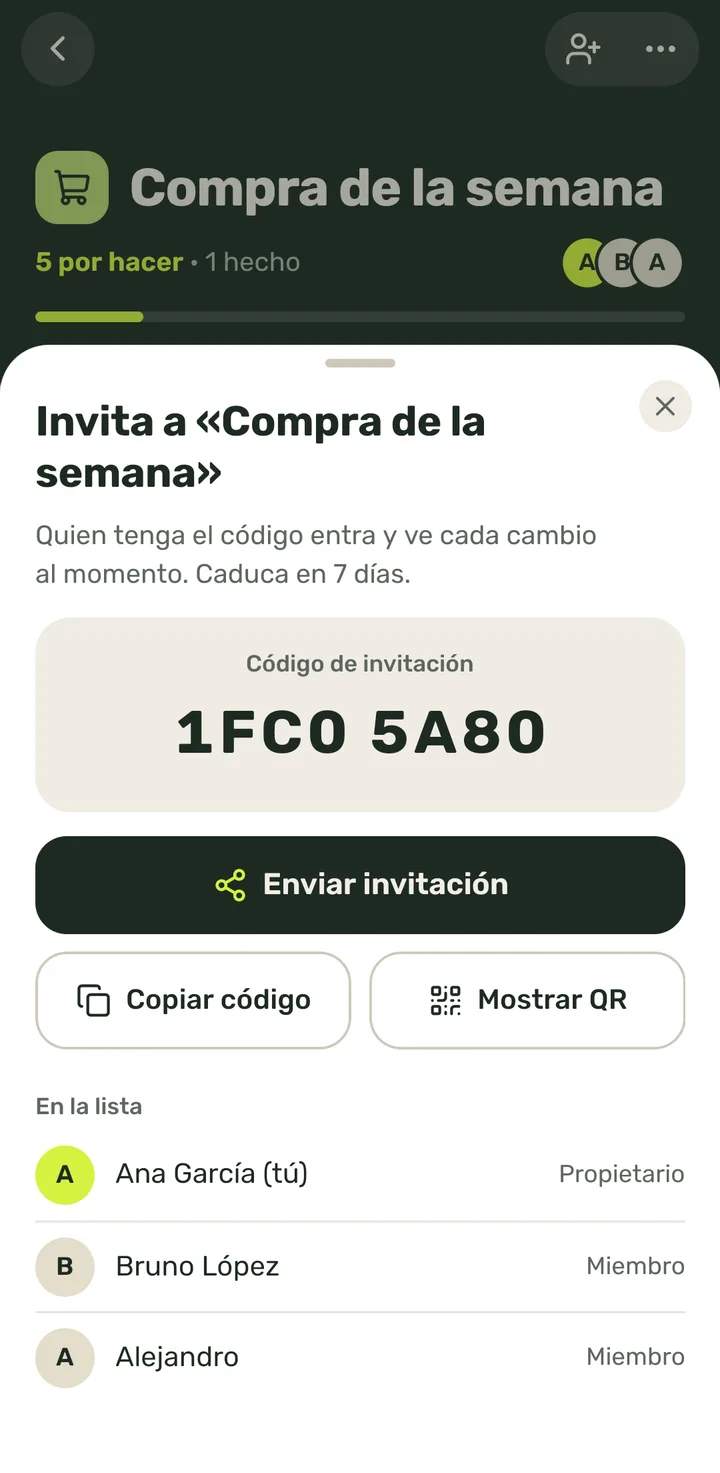
      Paso 2: En «En la lista» ves a todos: primero el dueño («Propietario») y luego cada persona con su papel («Admin» o «Miembro»). Tu fila dice «(tú)».
  2. Invitar a alguien: enviar la invitación (WhatsApp, Mensajes, correo…)3 pasos

    Quién puede: Dueño y administradores de la lista

    El código caduca a los 7 días.

    1. 1
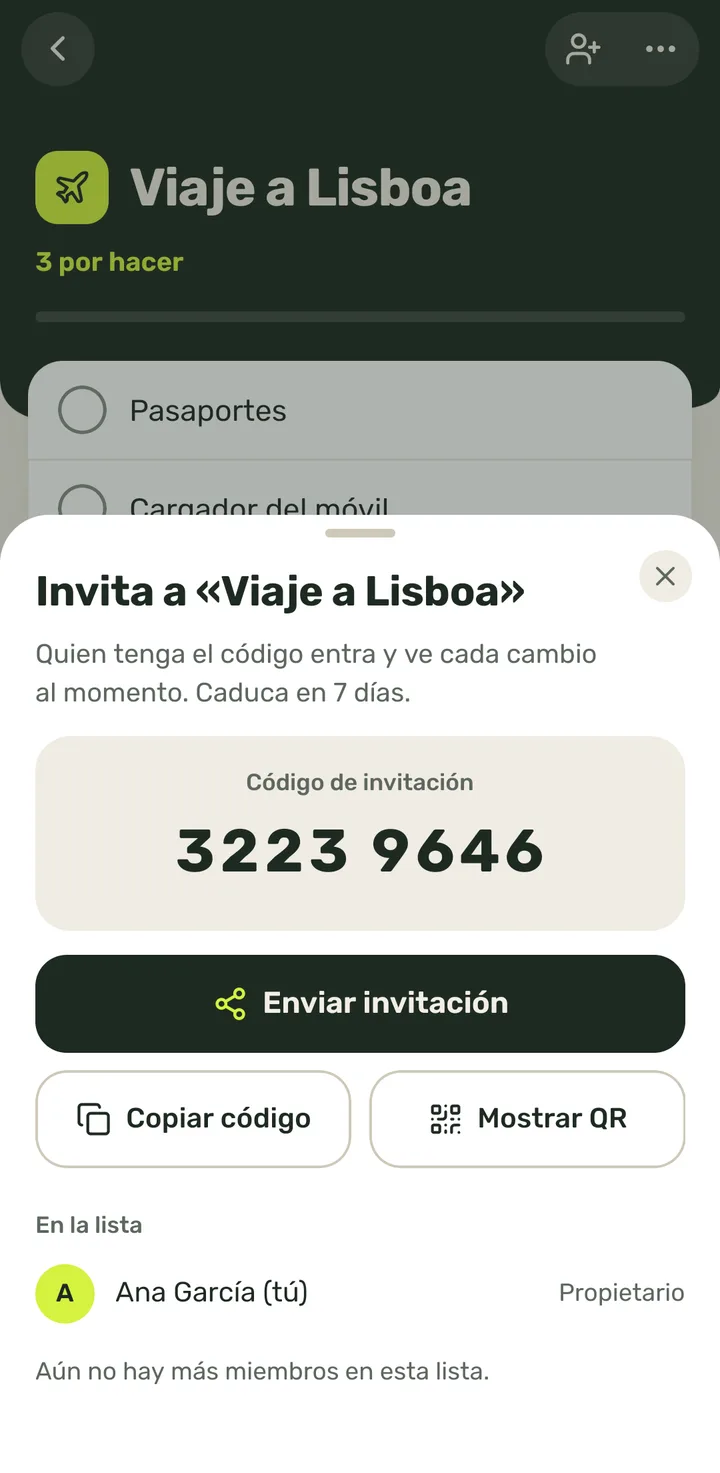
      En la lista, toca el botón de invitar (la persona con «+», arriba a la derecha).

      Se abre la hoja con el código de invitación. El código caduca en 7 días.

      Paso 1: En la lista, toca el botón de invitar (la persona con «+», arriba a la derecha).
    2. 2
      Toca «Enviar invitación».
      Paso 2: Toca «Enviar invitación».
    3. 3
      Se abre la hoja de compartir del móvil con el mensaje y el enlace ya escritos: elige WhatsApp, Mensajes, el correo…

      Esta pantalla es de Android, no de Weelist.
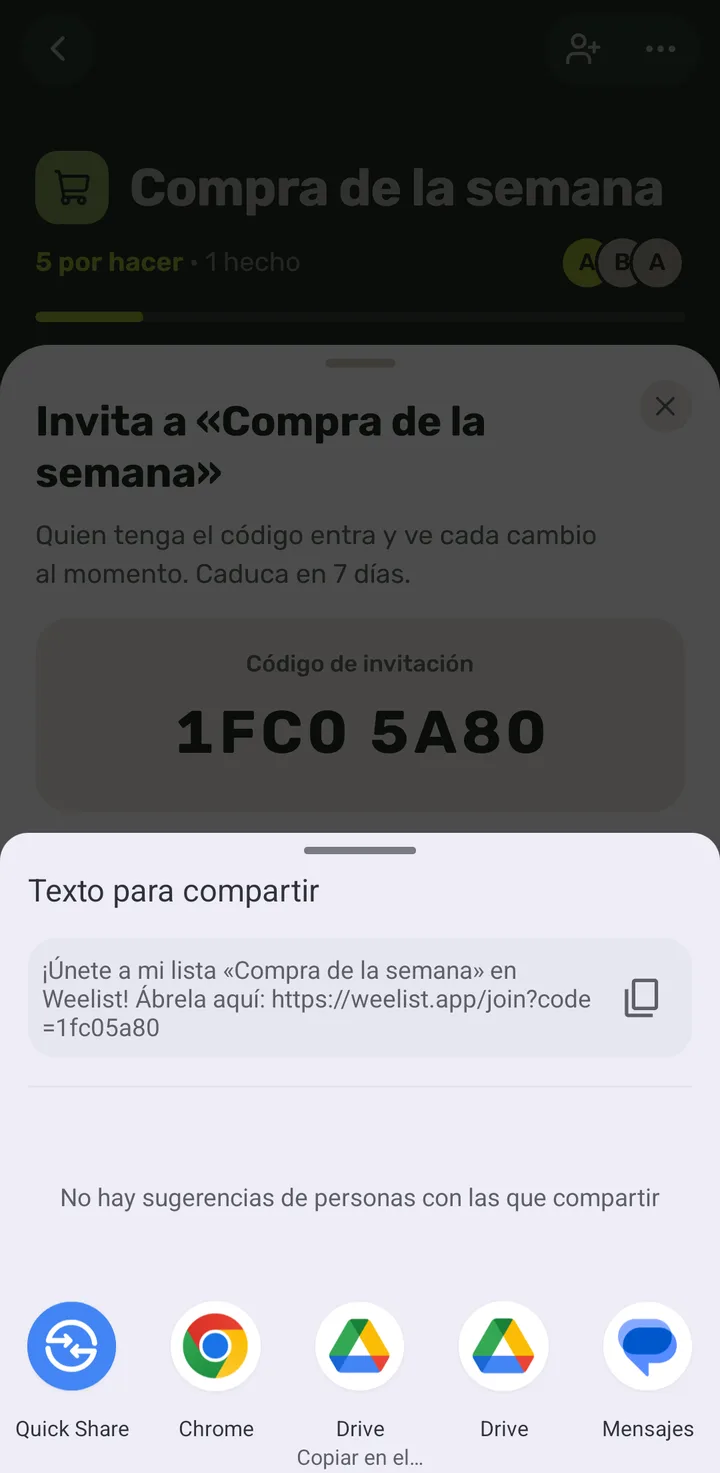
      Paso 3: Se abre la hoja de compartir del móvil con el mensaje y el enlace ya escritos: elige WhatsApp, Mensajes, el correo…
  3. Copiar el código de invitación3 pasos

    Quién puede: Dueño y administradores de la lista

    1. 1
      Abre la hoja para invitar (el botón de la persona con «+», arriba a la derecha). Ahí está el código.
      Paso 1: Abre la hoja para invitar (el botón de la persona con «+», arriba a la derecha). Ahí está el código.
    2. 2
      Toca «Copiar código».

      Se copia solo el código, sin el enlace.

      Paso 2: Toca «Copiar código».
    3. 3
      El botón dice «Código copiado» un momento: ya puedes pegarlo donde quieras.

      Android también enseña abajo, un instante, lo que se ha copiado.
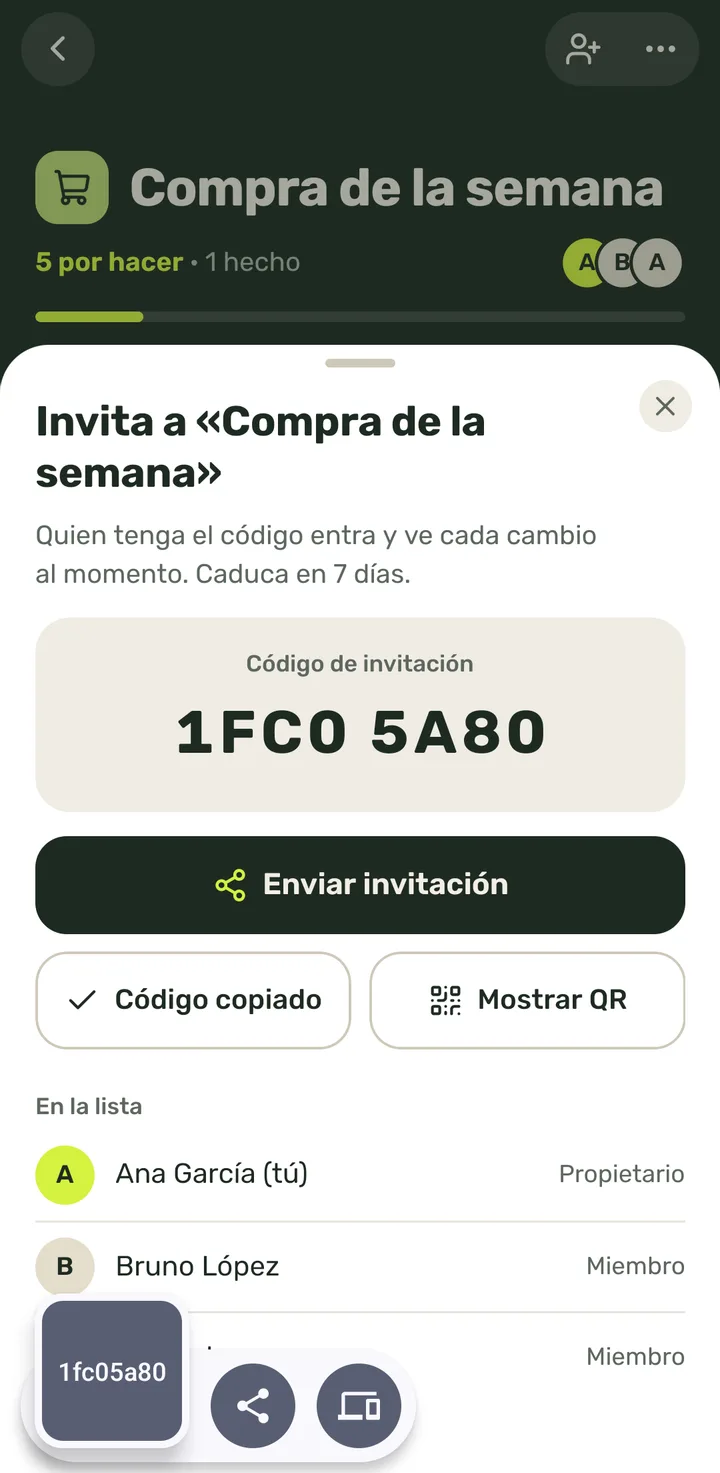
      Paso 3: El botón dice «Código copiado» un momento: ya puedes pegarlo donde quieras.
  4. Enseñar el QR de la invitación a quien tienes al lado3 pasos

    Quién puede: Dueño y administradores de la lista

    1. 1
      Toca «Mostrar QR».
      Paso 1: Toca «Mostrar QR».
    2. 2
      Enséñaselo a quien tienes al lado: lo escanea con la cámara de su móvil. Luego ciérralo con la ✕.
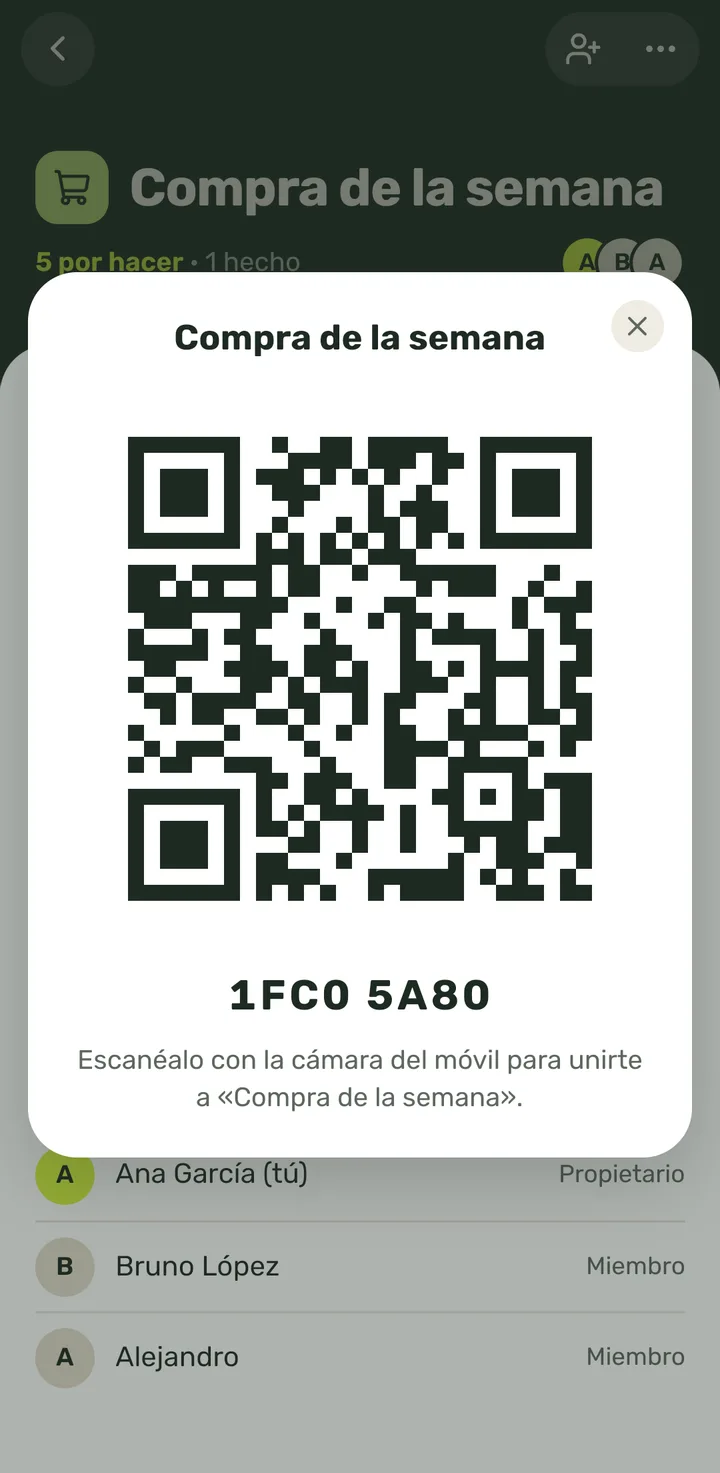
      Paso 2: Enséñaselo a quien tienes al lado: lo escanea con la cámara de su móvil. Luego ciérralo con la ✕.
    3. 3
      Vuelves a la hoja de invitar.
      Paso 3: Vuelves a la hoja de invitar.
  5. Invitar justo después de crear una lista (la hoja se abre sola)4 pasos

    Quién puede: Quien acaba de crear la lista

    1. 1
      Crea una lista: escribe su nombre y toca «Crear lista».

      También pasa al crearla con una idea de un toque del Inicio vacío.

      Paso 1: Crea una lista: escribe su nombre y toca «Crear lista».
    2. 2
      Se abre sola la hoja para invitar, con el código ya preparado.

      Desde aquí puedes enviar la invitación, copiar el código o enseñar el QR.

      Paso 2: Se abre sola la hoja para invitar, con el código ya preparado.
    3. 3
      Si no quieres invitar ahora, toca la ✕.
      Paso 3: Si no quieres invitar ahora, toca la ✕.
    4. 4
      Te quedas en la lista nueva. La hoja no vuelve a abrirse sola: para invitar más tarde, usa el botón de invitar de arriba.
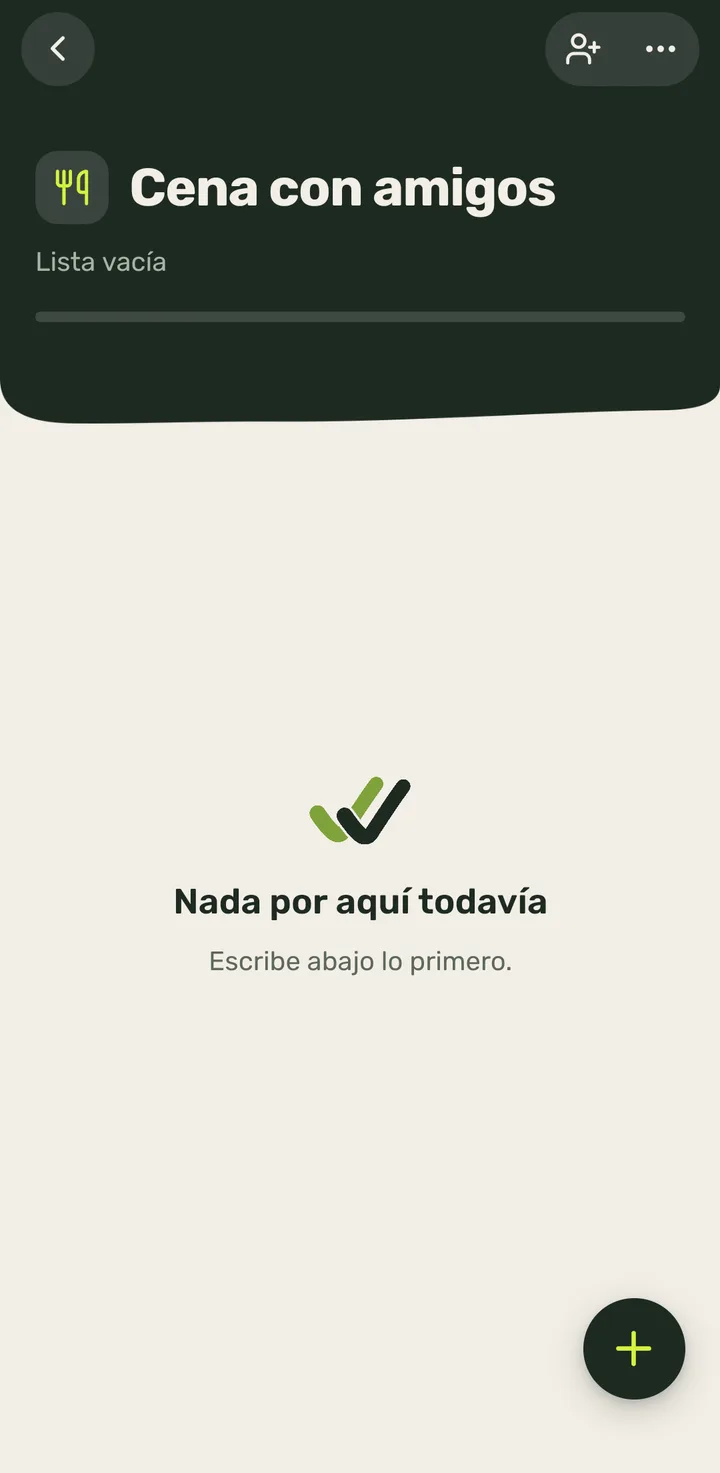
      Paso 4: Te quedas en la lista nueva. La hoja no vuelve a abrirse sola: para invitar más tarde, usa el botón de invitar de arriba.
  6. La tarjeta «¿Alguien más debería verla?» (y cómo quitarla)2 pasos

    Quién puede: Dueño y administradores, en una lista en la que están solos

    1. 1
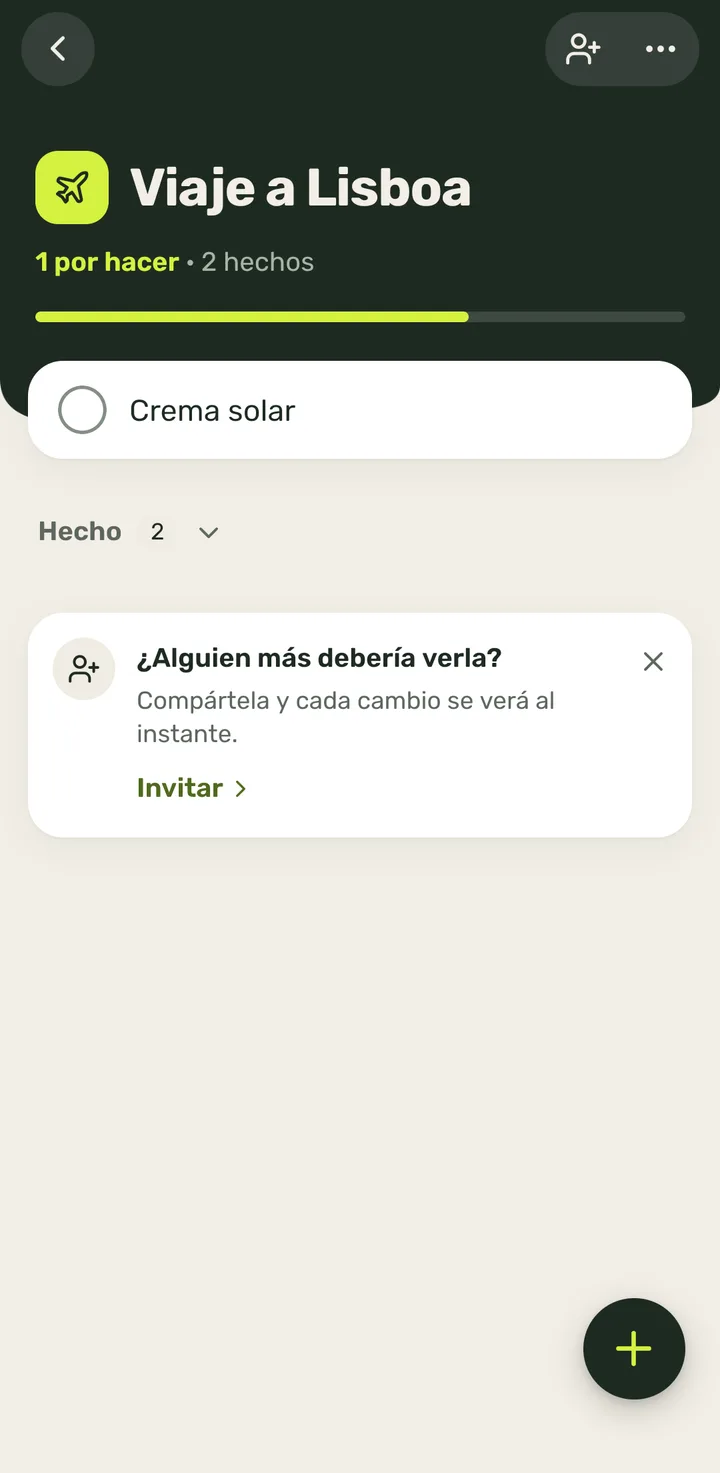
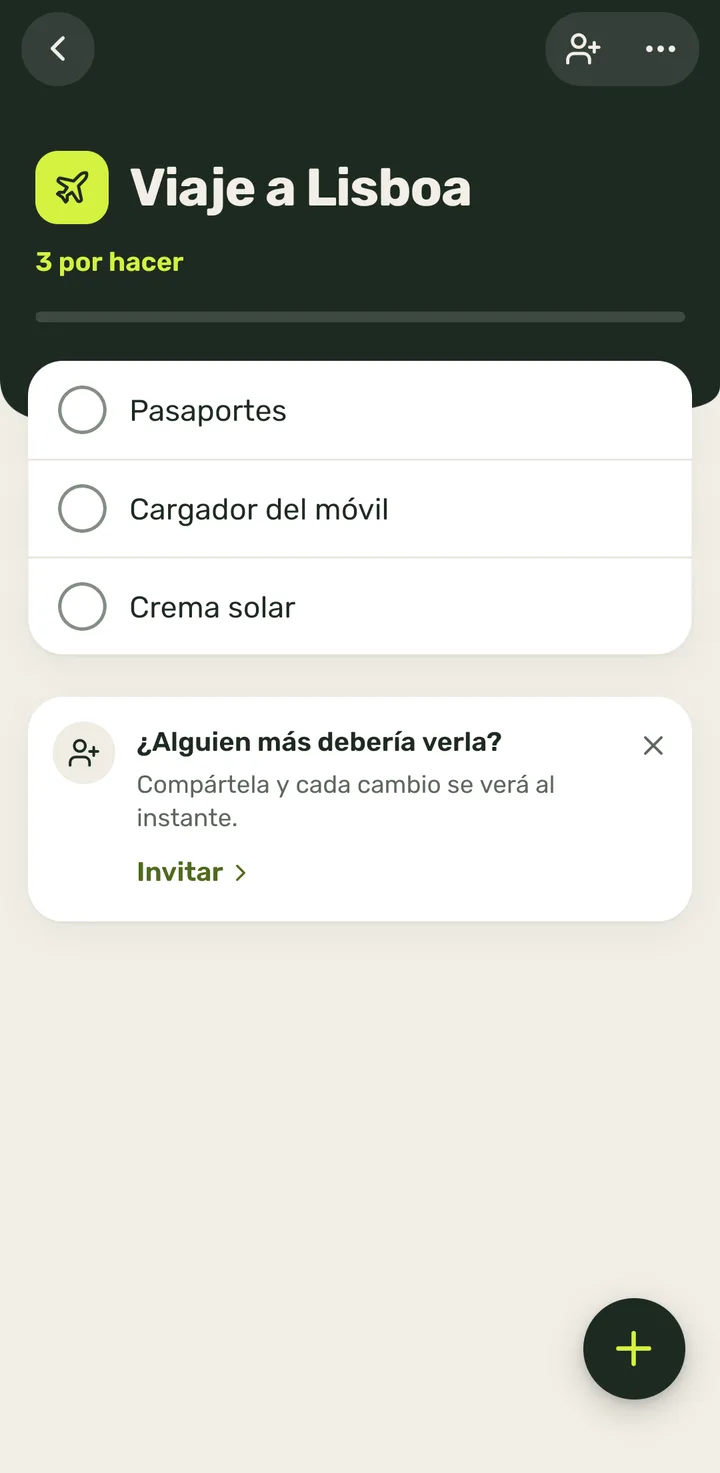
      En una lista que solo ves tú, al final sale «¿Alguien más debería verla?». Toca «Invitar».

      Con la ✕ de la tarjeta la quitas: no vuelve en esa lista.

      Paso 1: En una lista que solo ves tú, al final sale «¿Alguien más debería verla?». Toca «Invitar».
    2. 2
      Se abre la hoja para invitar.
      Paso 2: Se abre la hoja para invitar.
  7. Ver la ficha de un miembro2 pasos

    Quién puede: Cualquier miembro de la lista

    No se enseña el correo de nadie.

    1. 1
      En «En la lista», toca a una persona.
      Paso 1: En «En la lista», toca a una persona.
    2. 2
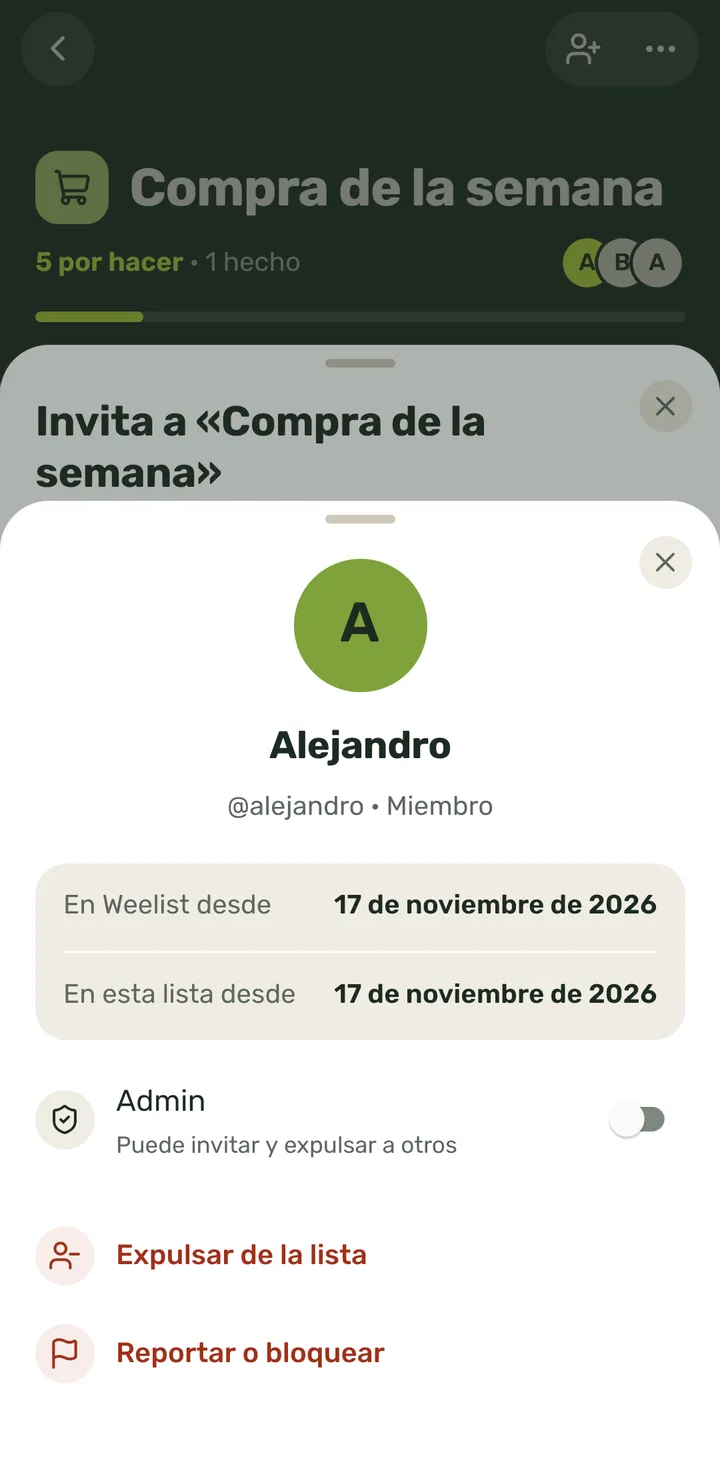
      Sale su ficha: su nombre, su @alias y su papel, desde cuándo está en Weelist y en esta lista.

      No se enseña el correo de nadie.
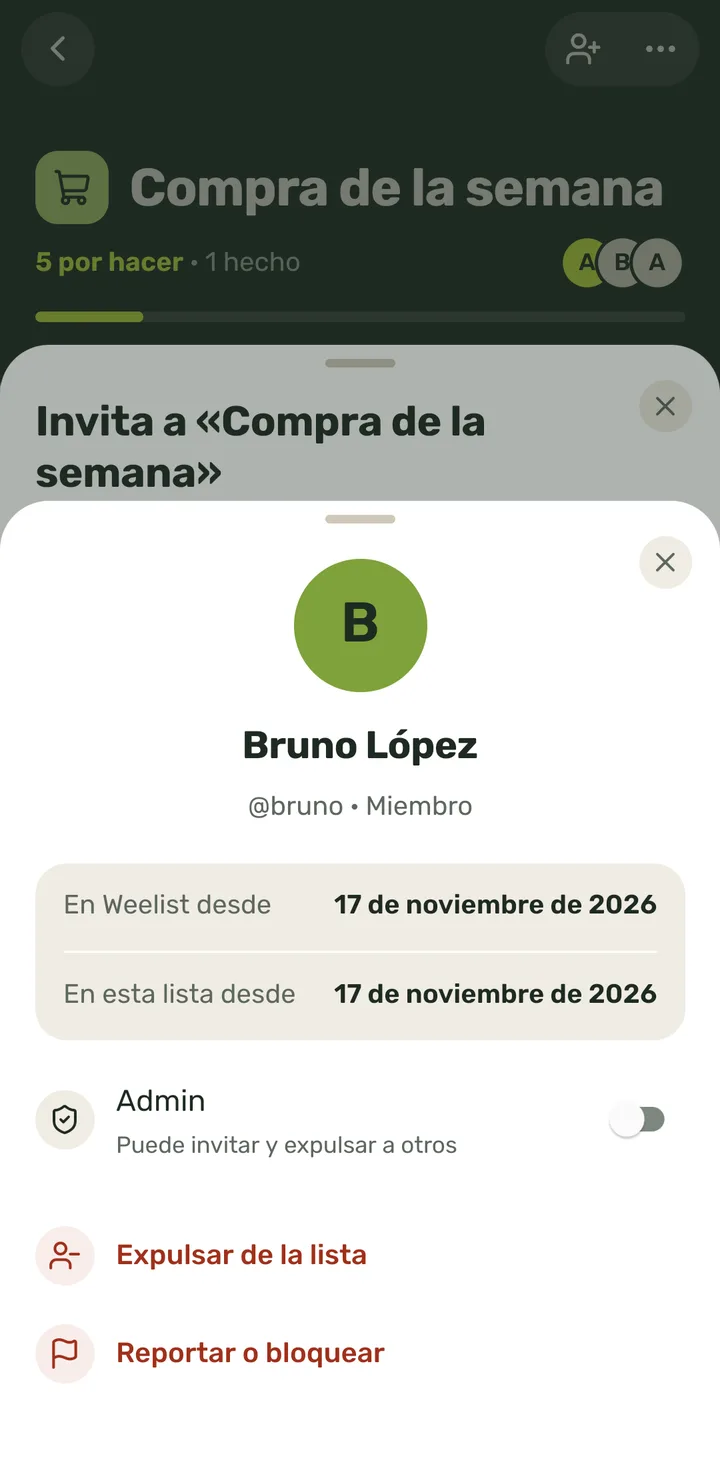
      Paso 2: Sale su ficha: su nombre, su @alias y su papel, desde cuándo está en Weelist y en esta lista.
  8. Nombrar o quitar administrador a un miembro3 pasos

    Quién puede: Solo el dueño de la lista

    1. 1
      Abre la hoja de invitar y, en «En la lista», toca a la persona.
      Paso 1: Abre la hoja de invitar y, en «En la lista», toca a la persona.
    2. 2
      Toca «Admin» para encender (o apagar) el interruptor.

      Un administrador también puede invitar y expulsar.

      Paso 2: Toca «Admin» para encender (o apagar) el interruptor.
    3. 3
      El papel cambia al momento. Solo el dueño de la lista puede nombrar o quitar administradores.
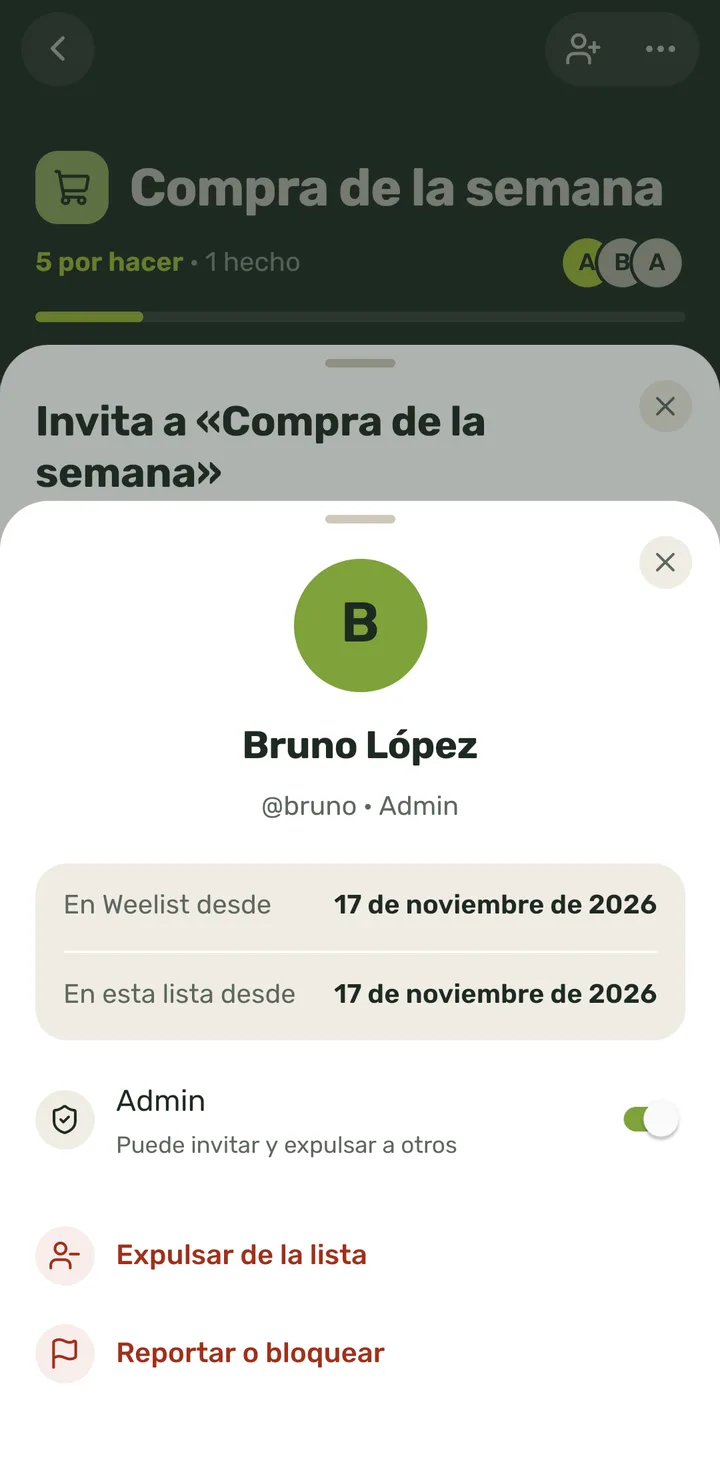
      Paso 3: El papel cambia al momento. Solo el dueño de la lista puede nombrar o quitar administradores.
  9. Expulsar a alguien de la lista4 pasos

    Quién puede: El dueño y los administradores

    1. 1
      En «En la lista», toca a la persona.
      Paso 1: En «En la lista», toca a la persona.
    2. 2
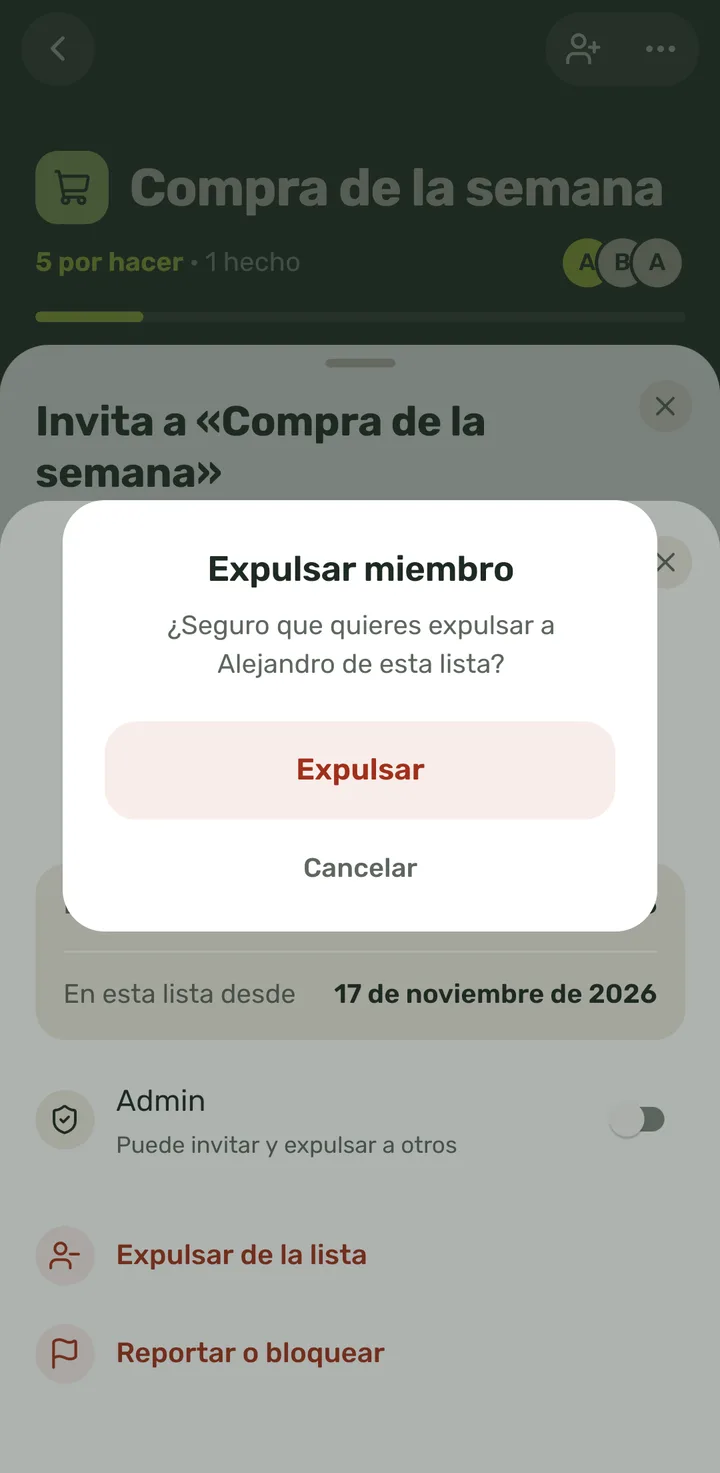
      Toca «Expulsar de la lista» (en rojo).
      Paso 2: Toca «Expulsar de la lista» (en rojo).
    3. 3
      Confírmalo: toca «Expulsar».
      Paso 3: Confírmalo: toca «Expulsar».
    4. 4
      Ya no está en la lista y a esa persona le desaparece de su Inicio.
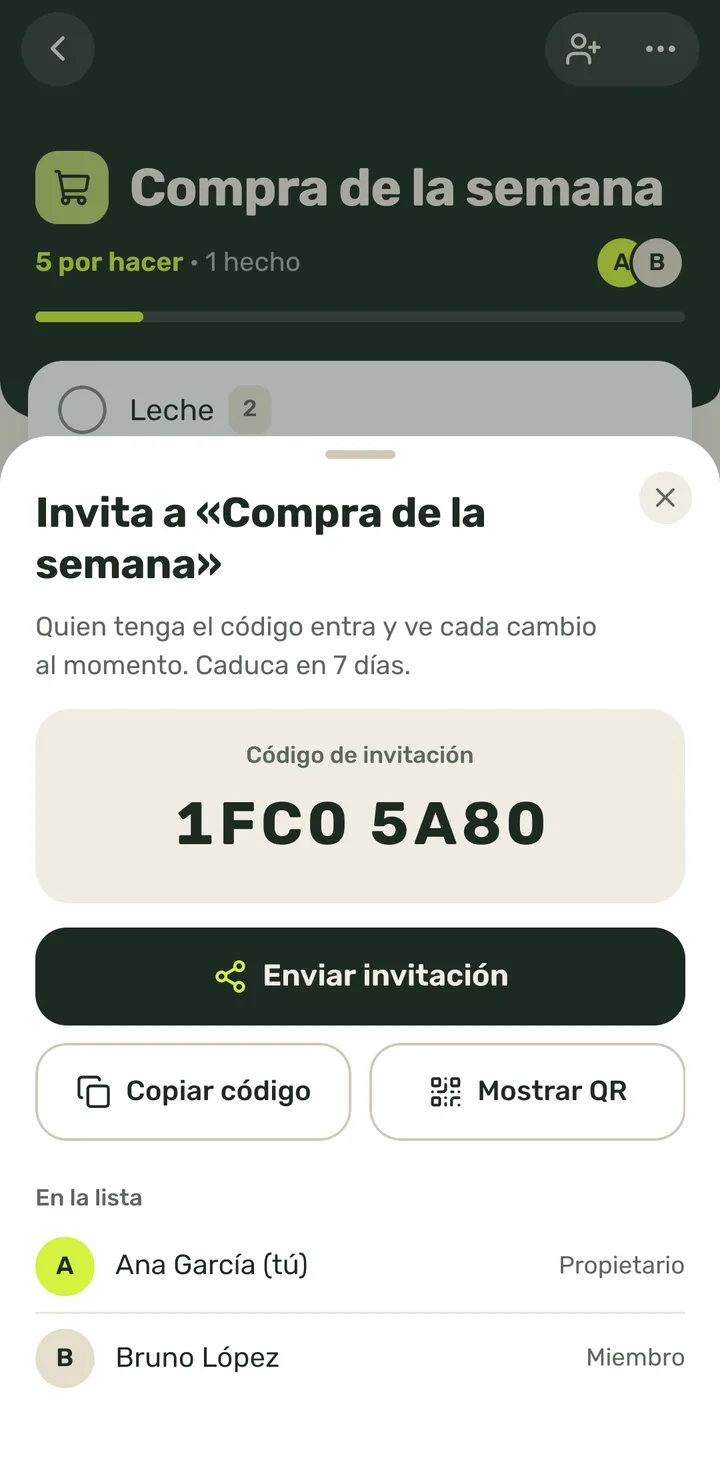
      Paso 4: Ya no está en la lista y a esa persona le desaparece de su Inicio.
  10. Reportar una lista con contenido inapropiado7 pasos

    Quién puede: Miembros y administradores (no el dueño)

    1. 1
      En una lista de otra persona, toca «…».
      Paso 1: En una lista de otra persona, toca «…».
    2. 2
      Toca «Reportar lista» (en rojo).
      Paso 2: Toca «Reportar lista» (en rojo).
    3. 3
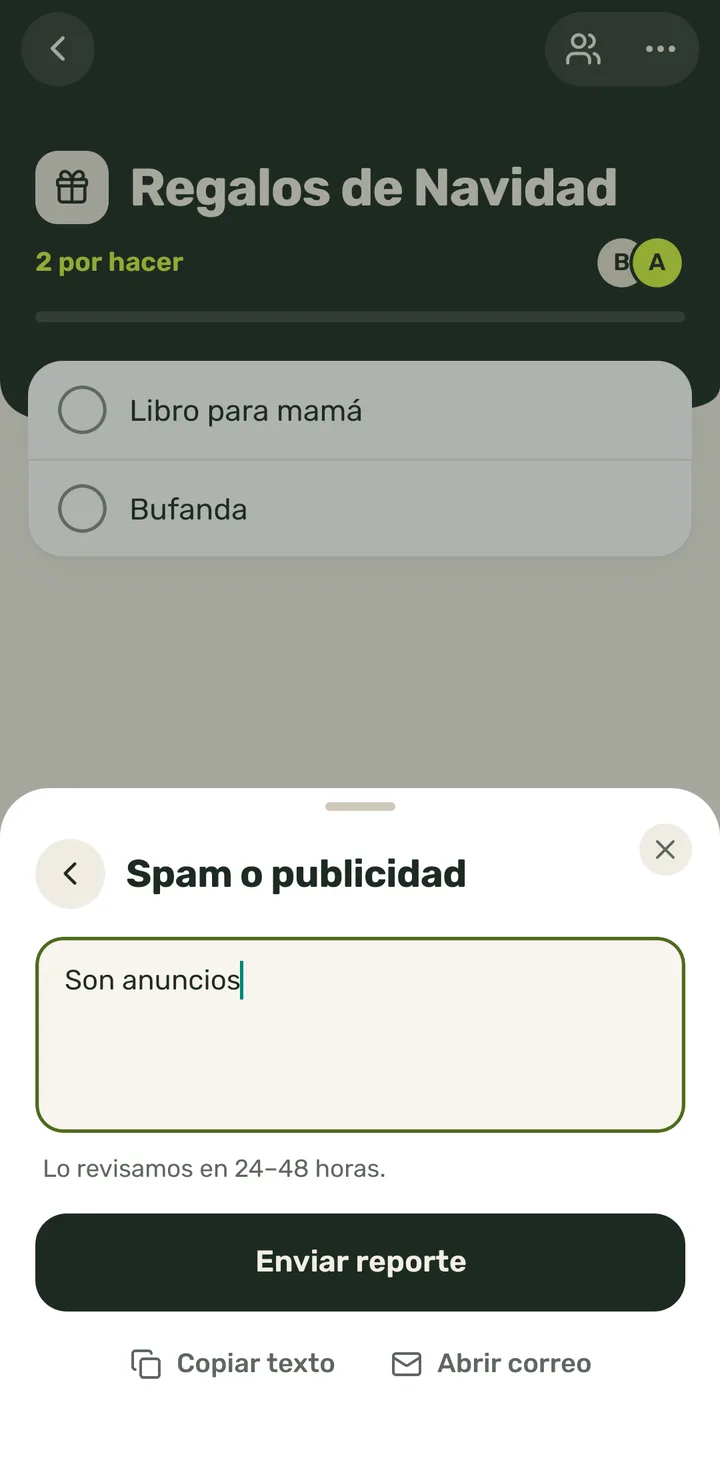
      Elige qué ocurre (aquí, «Spam o publicidad»).
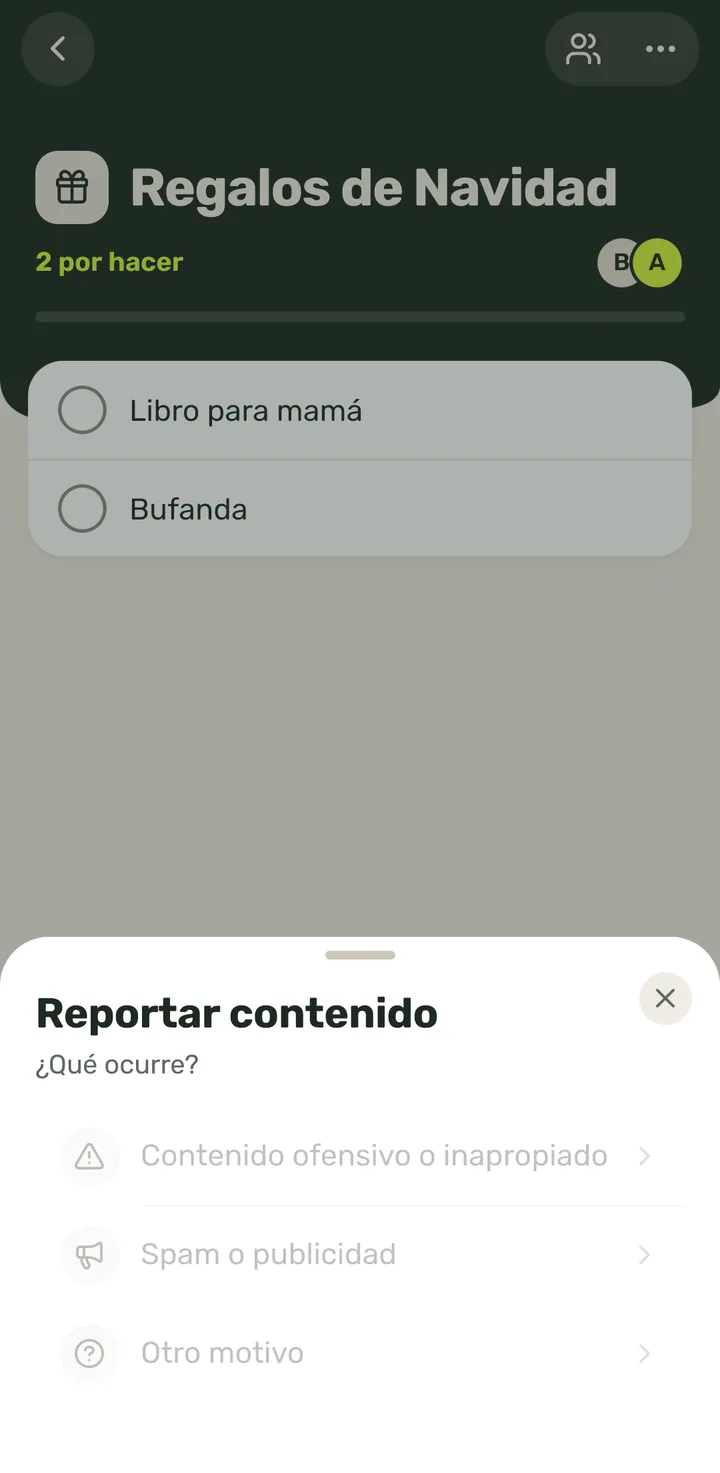
      Paso 3: Elige qué ocurre (aquí, «Spam o publicidad»).
    4. 4
      Si quieres, cuéntalo en el campo (es opcional).
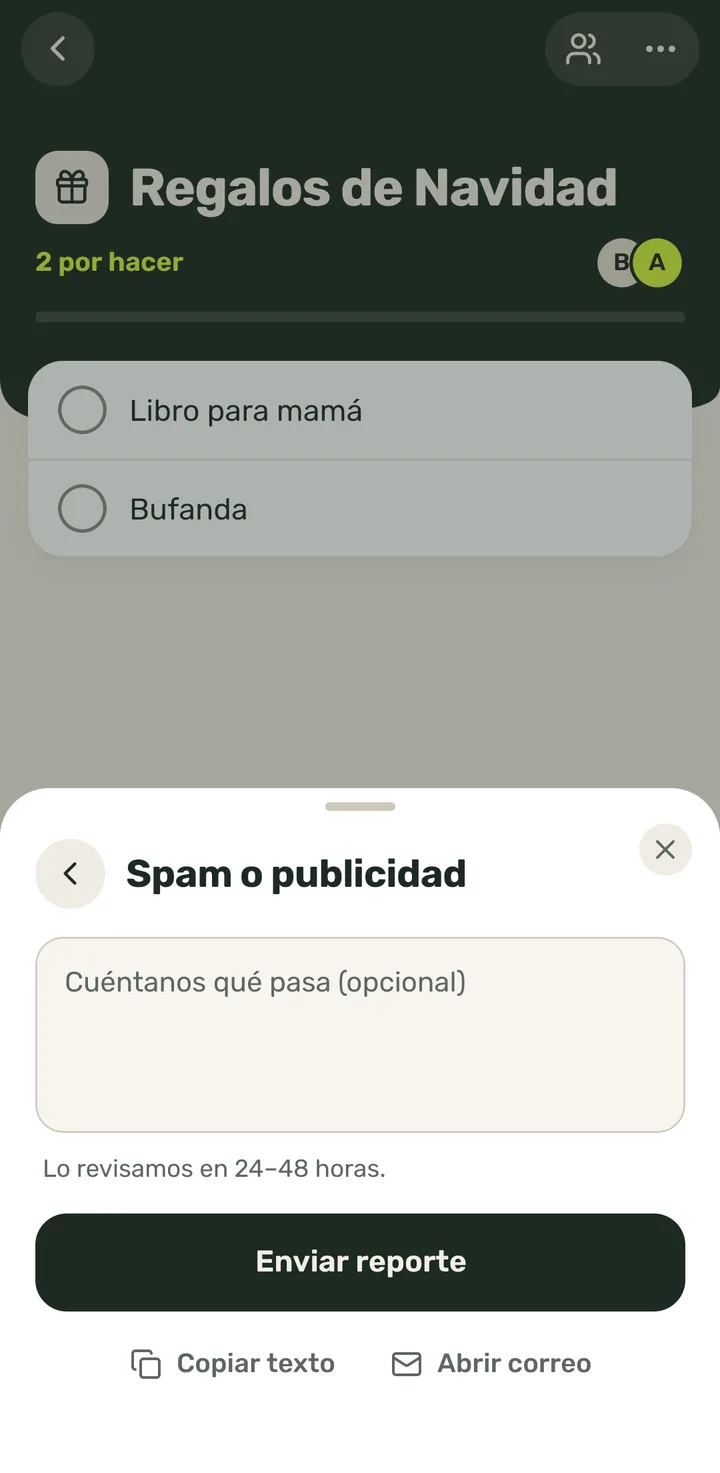
      Paso 4: Si quieres, cuéntalo en el campo (es opcional).
    5. 5
      Toca «Enviar reporte».
      Paso 5: Toca «Enviar reporte».
    6. 6
      Sale «Gracias por avisarnos». Toca «Entendido».
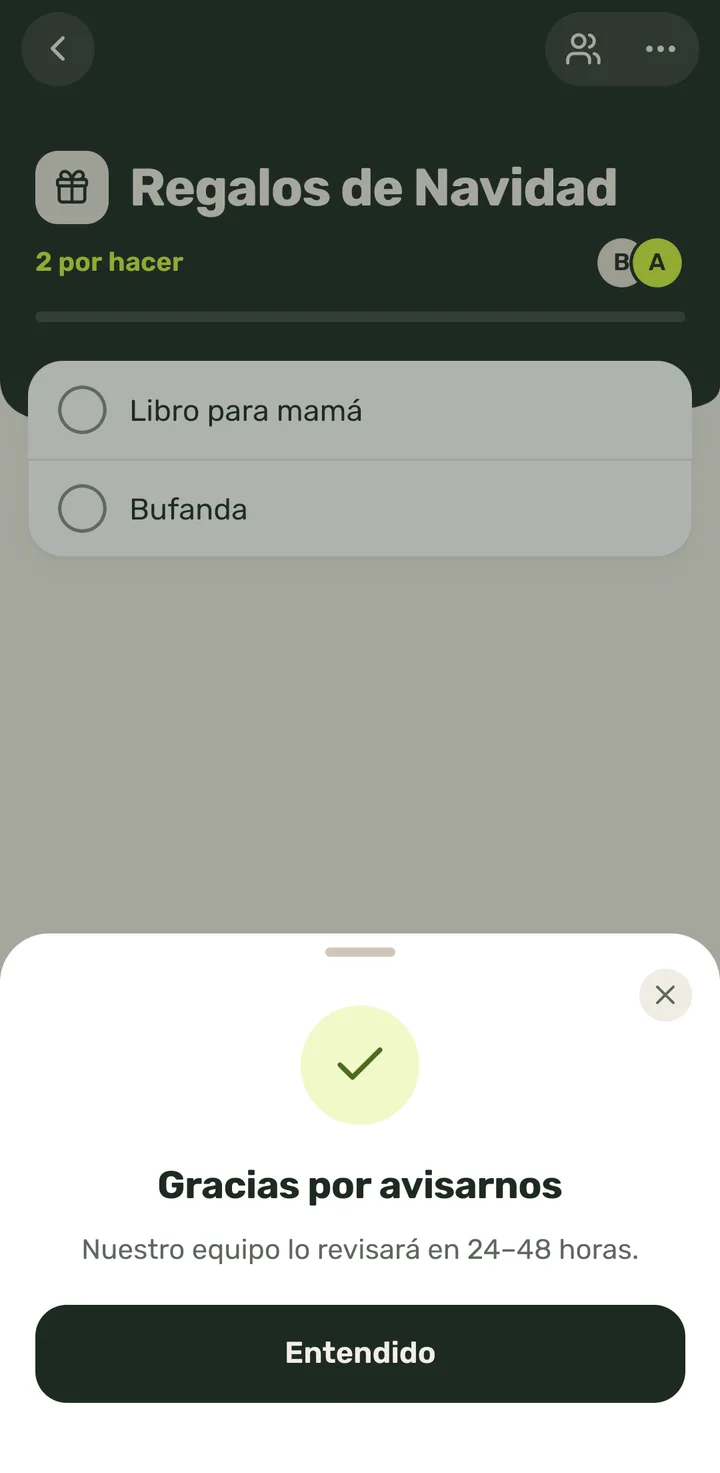
      Paso 6: Sale «Gracias por avisarnos». Toca «Entendido».
    7. 7
      El equipo de Weelist lo revisa.
      Paso 7: El equipo de Weelist lo revisa.
  11. Reportar a un miembro de la lista7 pasos

    Quién puede: Cualquier miembro, sobre otra persona de la lista

    1. 1
      En «En la lista», toca a la persona.
      Paso 1: En «En la lista», toca a la persona.
    2. 2
      Toca «Reportar o bloquear» (en rojo).
      Paso 2: Toca «Reportar o bloquear» (en rojo).
    3. 3
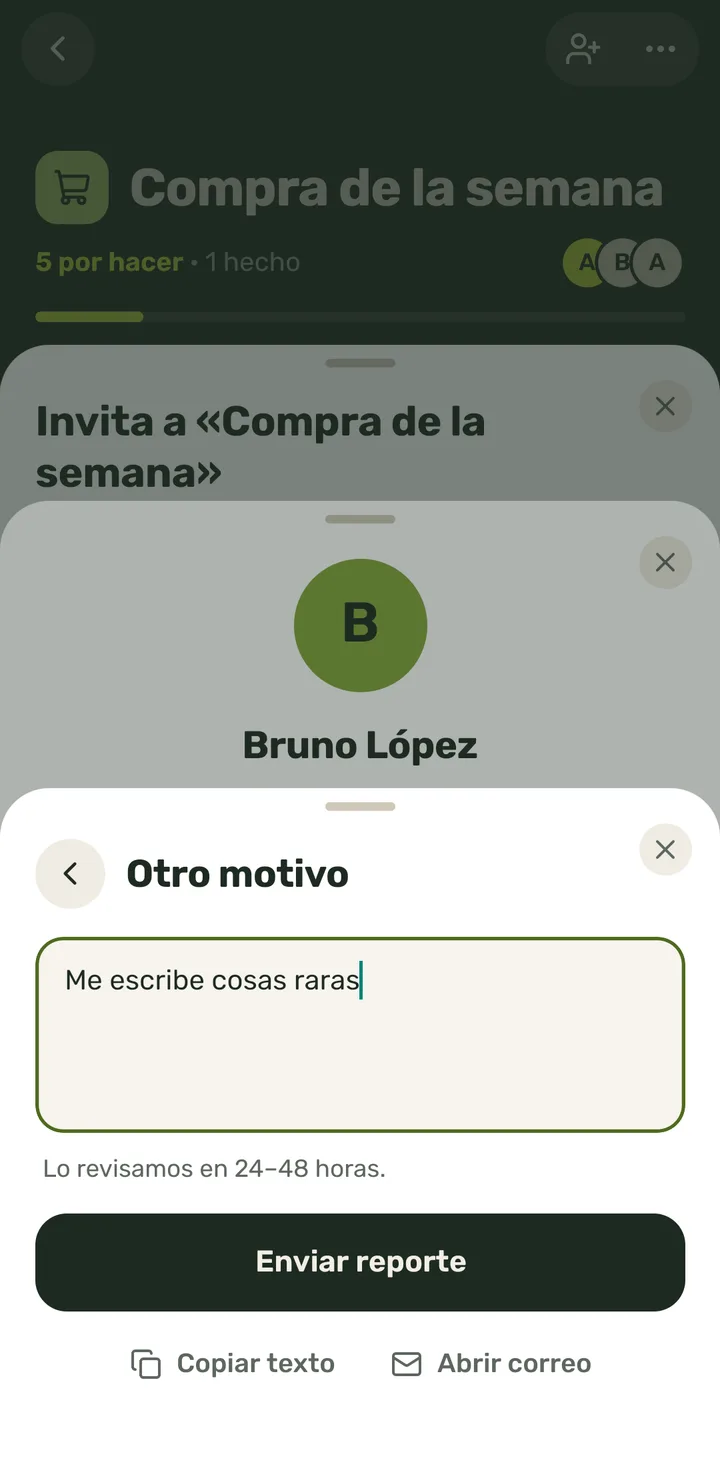
      Elige qué ocurre (aquí, «Otro motivo»).
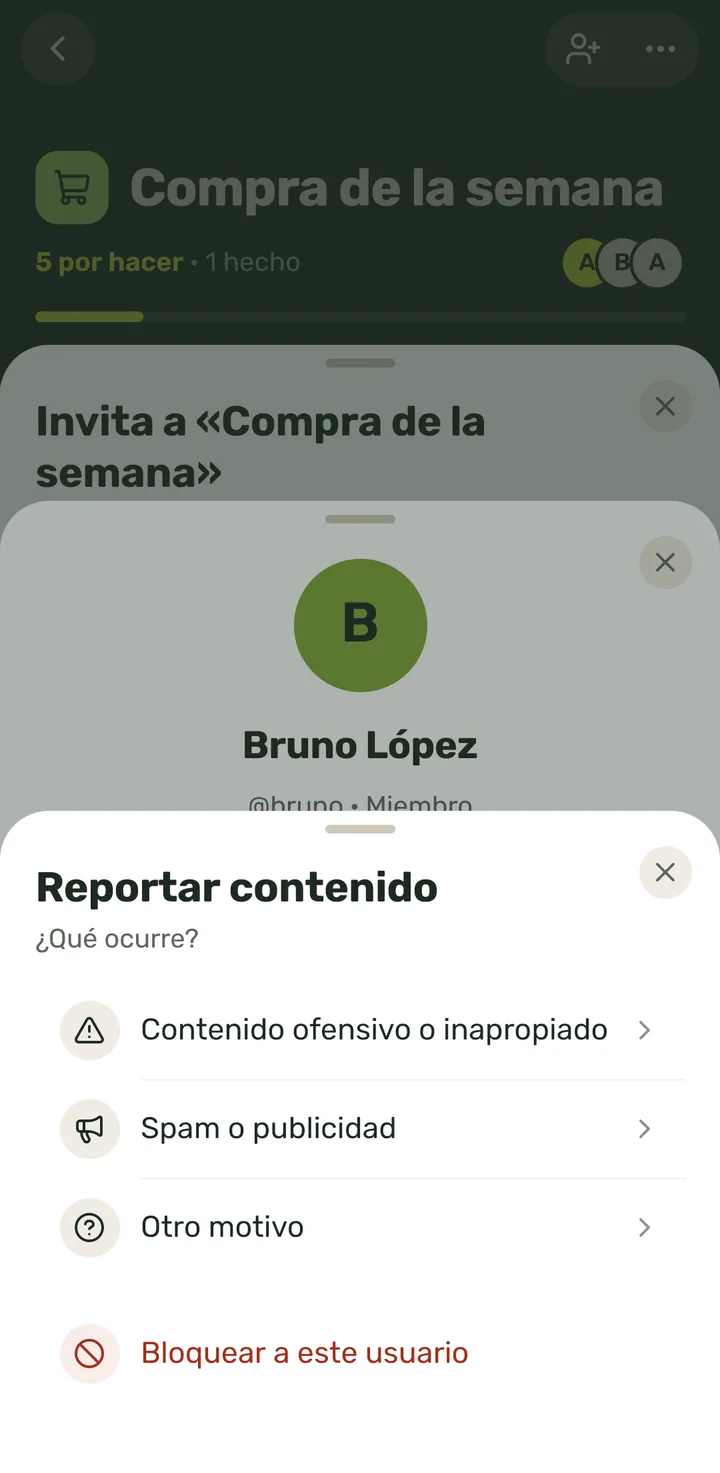
      Paso 3: Elige qué ocurre (aquí, «Otro motivo»).
    4. 4
      Si quieres, cuéntalo en el campo (es opcional).
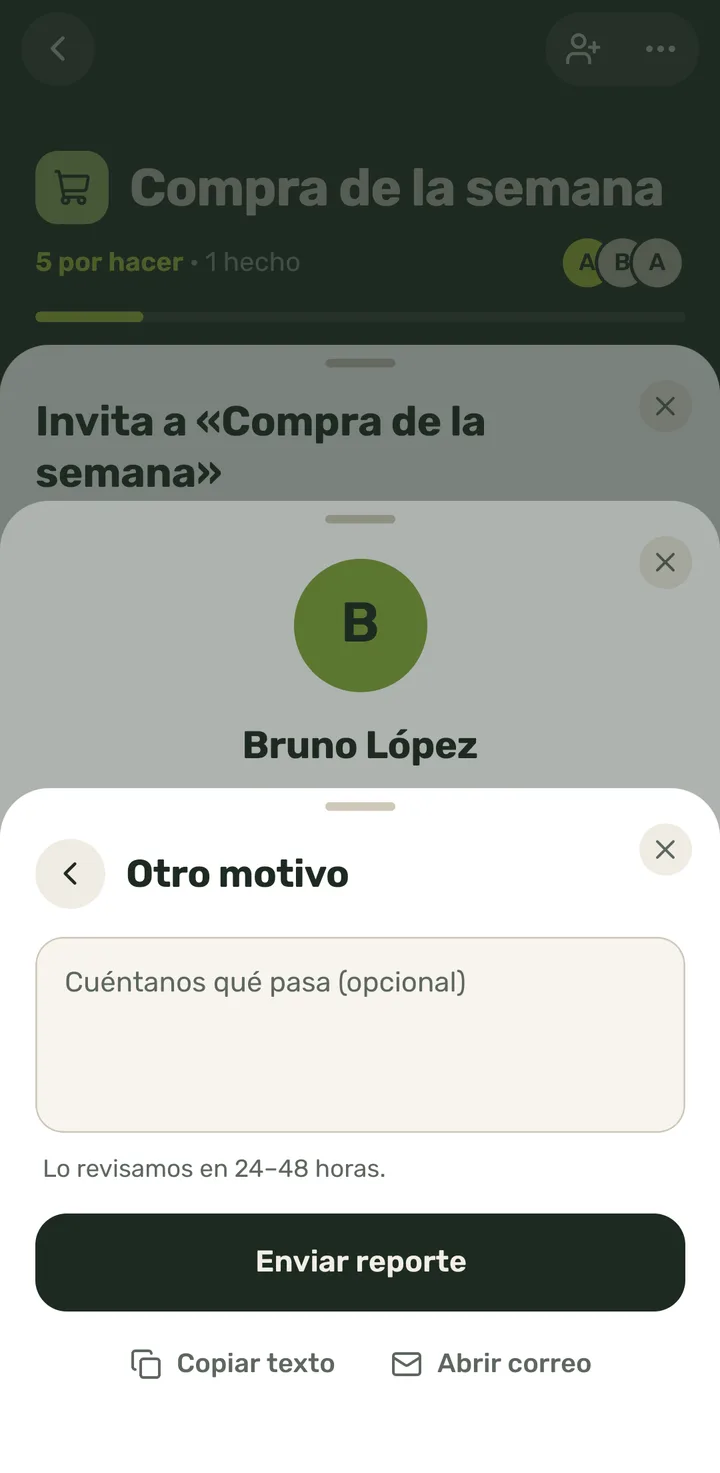
      Paso 4: Si quieres, cuéntalo en el campo (es opcional).
    5. 5
      Toca «Enviar reporte».
      Paso 5: Toca «Enviar reporte».
    6. 6
      Sale «Gracias por avisarnos». Toca «Entendido» (o «Bloquear a este usuario» si quieres bloquearle ya).
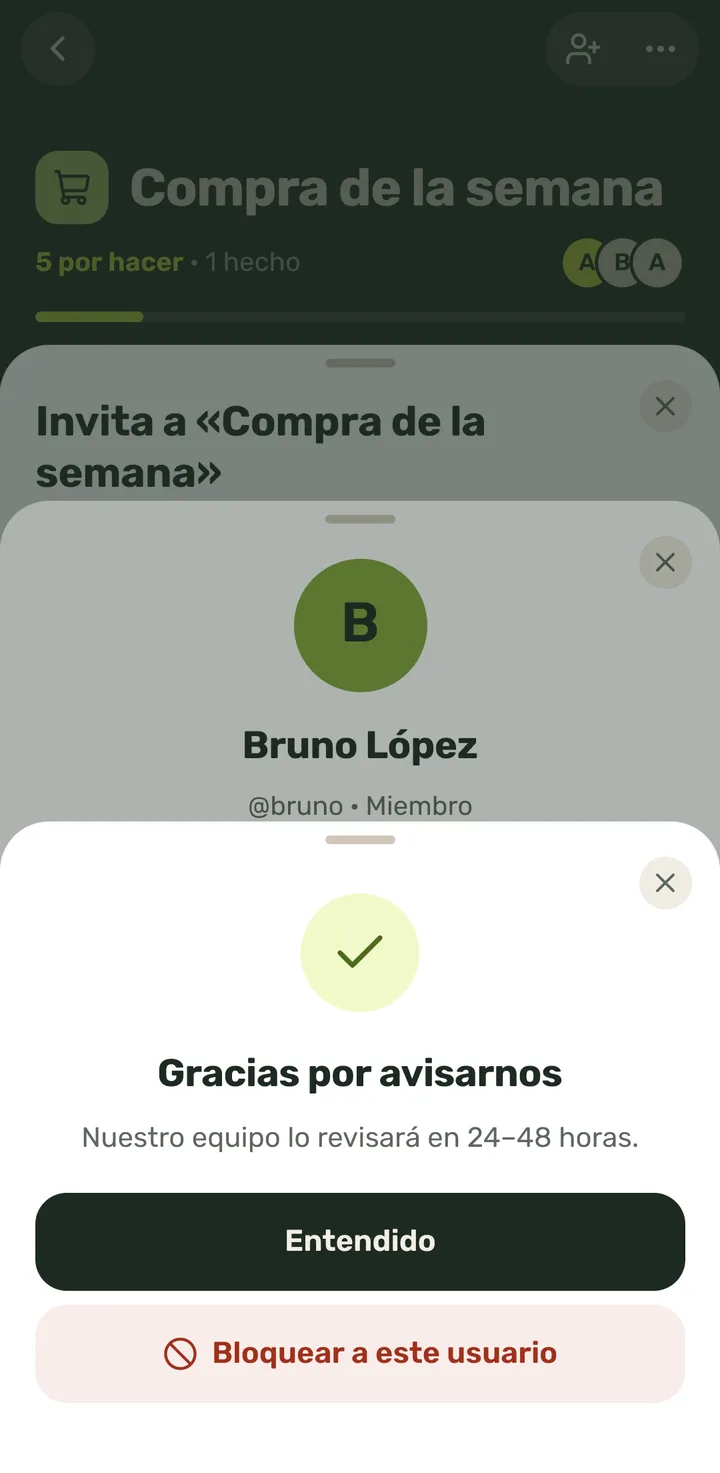
      Paso 6: Sale «Gracias por avisarnos». Toca «Entendido» (o «Bloquear a este usuario» si quieres bloquearle ya).
    7. 7
      El equipo de Weelist lo revisa.
      Paso 7: El equipo de Weelist lo revisa.
  12. Bloquear a un usuario5 pasos

    Quién puede: Cualquier miembro, sobre otra persona de la lista

    Se desbloquea en tu perfil.

    1. 1
      En «En la lista», toca a la persona.
      Paso 1: En «En la lista», toca a la persona.
    2. 2
      Toca «Reportar o bloquear».
      Paso 2: Toca «Reportar o bloquear».
    3. 3
      Toca «Bloquear a este usuario» (en rojo).

      Se bloquea al momento, sin más preguntas.

      Paso 3: Toca «Bloquear a este usuario» (en rojo).
    4. 4
      Sale «Usuario bloqueado»: ya no verás su contenido. Toca «Entendido».
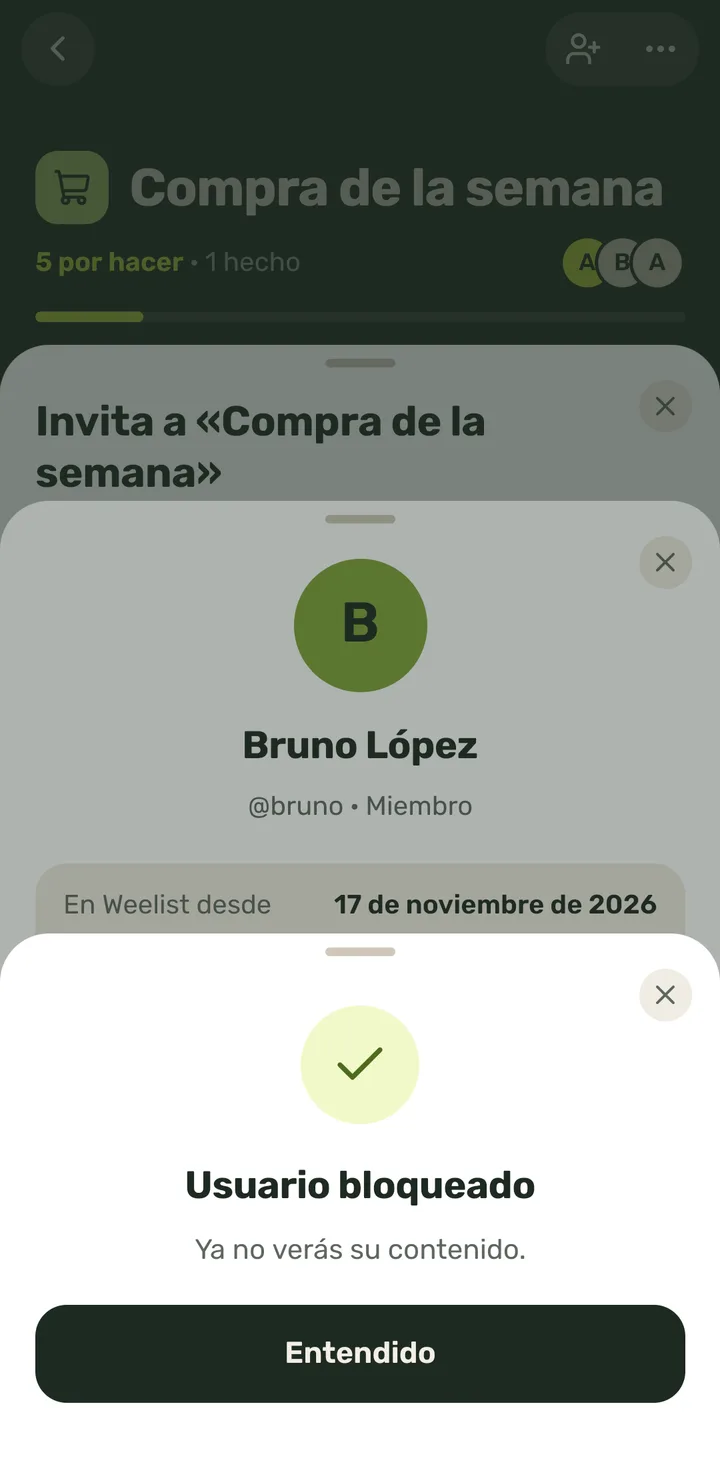
      Paso 4: Sale «Usuario bloqueado»: ya no verás su contenido. Toca «Entendido».
    5. 5
      Lo que añade esa persona deja de verse en tu móvil. Puedes desbloquearla en tu perfil.

      No se le avisa.
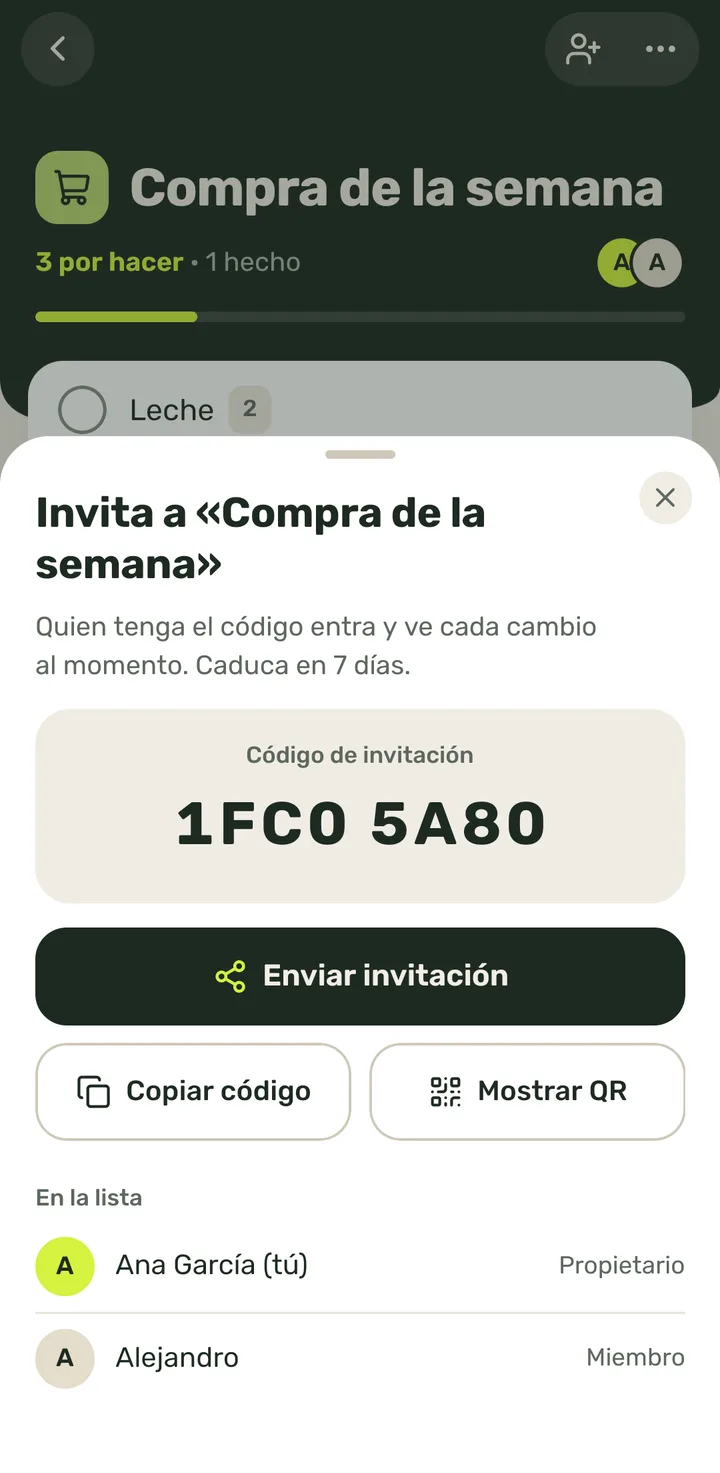
      Paso 5: Lo que añade esa persona deja de verse en tu móvil. Puedes desbloquearla en tu perfil.
  13. Unirse a una lista con un código4 pasos

    Quién puede: Cualquier persona con sesión iniciada

    1. 1
      En el Inicio, toca «Unirme».

      También puedes mantener pulsado el icono de Weelist y elegir «Unirse».

      Paso 1: En el Inicio, toca «Unirme».
    2. 2
      Toca las casillas y escribe el código que te han pasado.

      También puedes copiarlo y tocar «Pegar código».
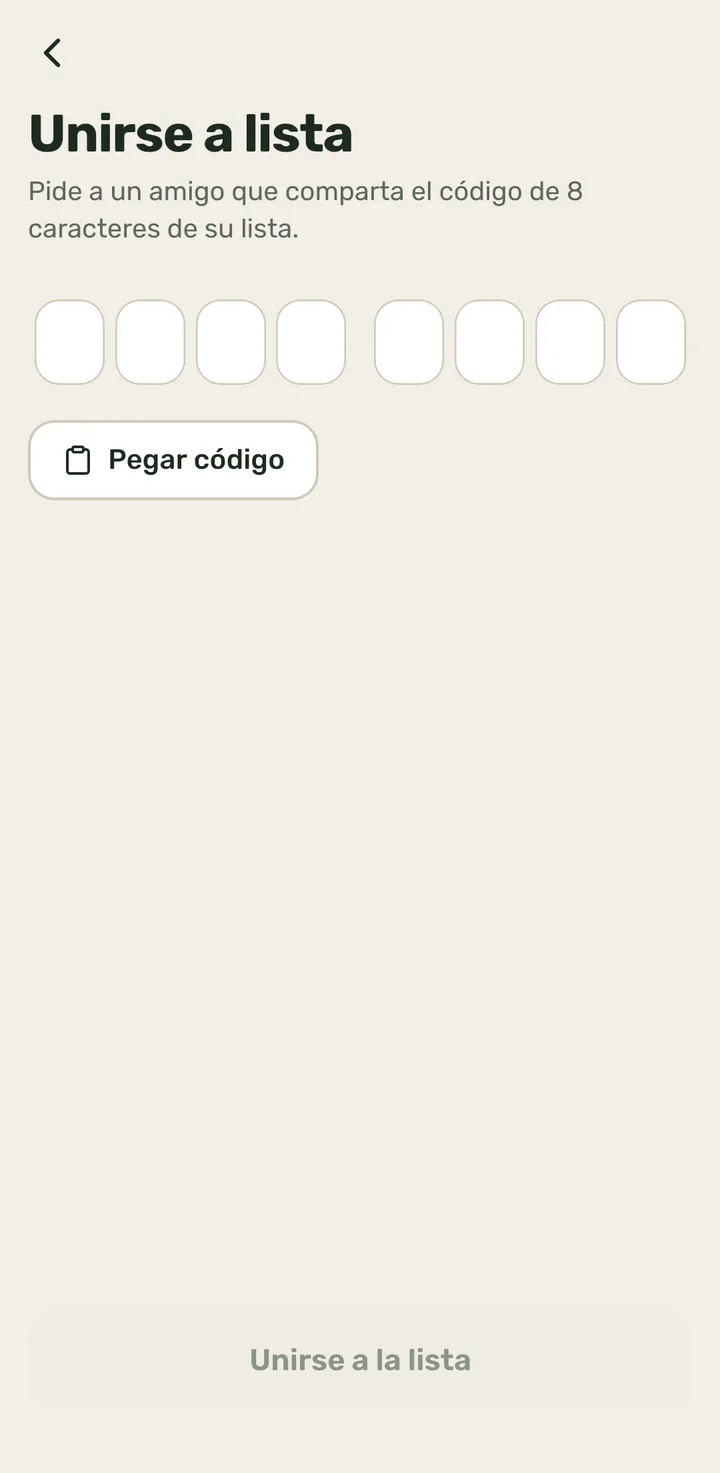
      Paso 2: Toca las casillas y escribe el código que te han pasado.
    3. 3
      Debajo sale a qué lista te invitan («Te han invitado a»). Toca «Unirse a la lista».
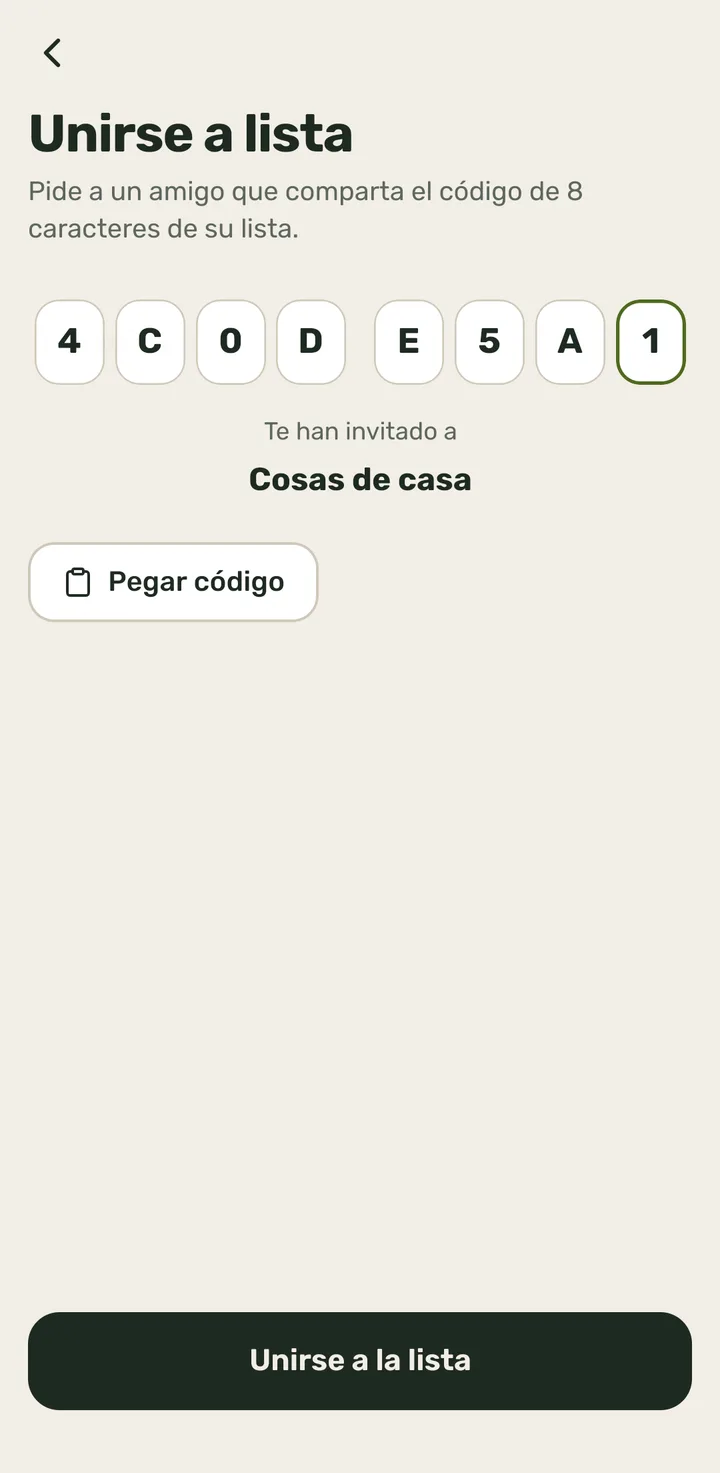
      Paso 3: Debajo sale a qué lista te invitan («Te han invitado a»). Toca «Unirse a la lista».
    4. 4
      Ya estás dentro de la lista, y sale en tu Inicio.
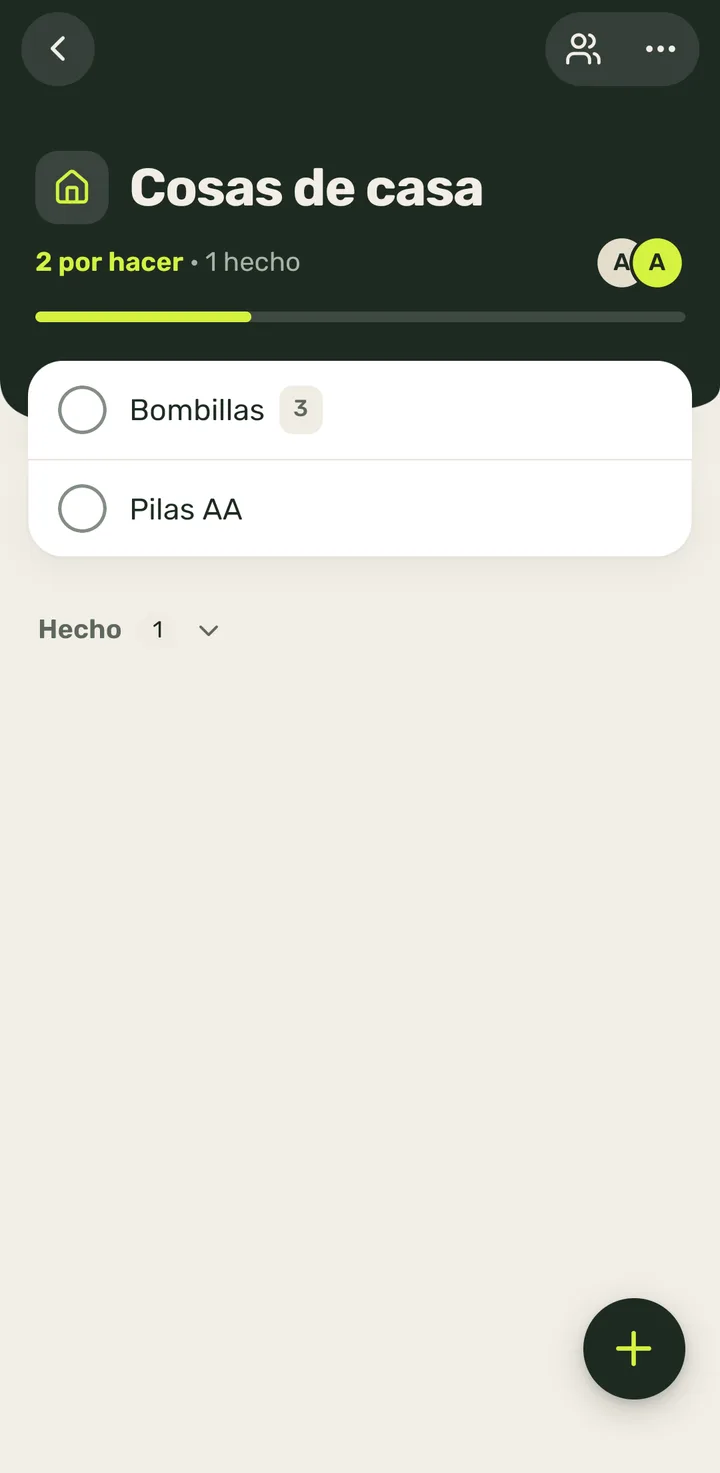
      Paso 4: Ya estás dentro de la lista, y sale en tu Inicio.
  14. Unirse abriendo el enlace de invitación3 pasos

    Quién puede: Quien recibe el enlace, con la app instalada y la sesión iniciada

    Solo en iPhone y Android.

    1. 1
      Te llega la invitación (por WhatsApp, Mensajes, correo…). Toca el enlace.

      Esta pantalla es de Android (Mensajes), no de Weelist.
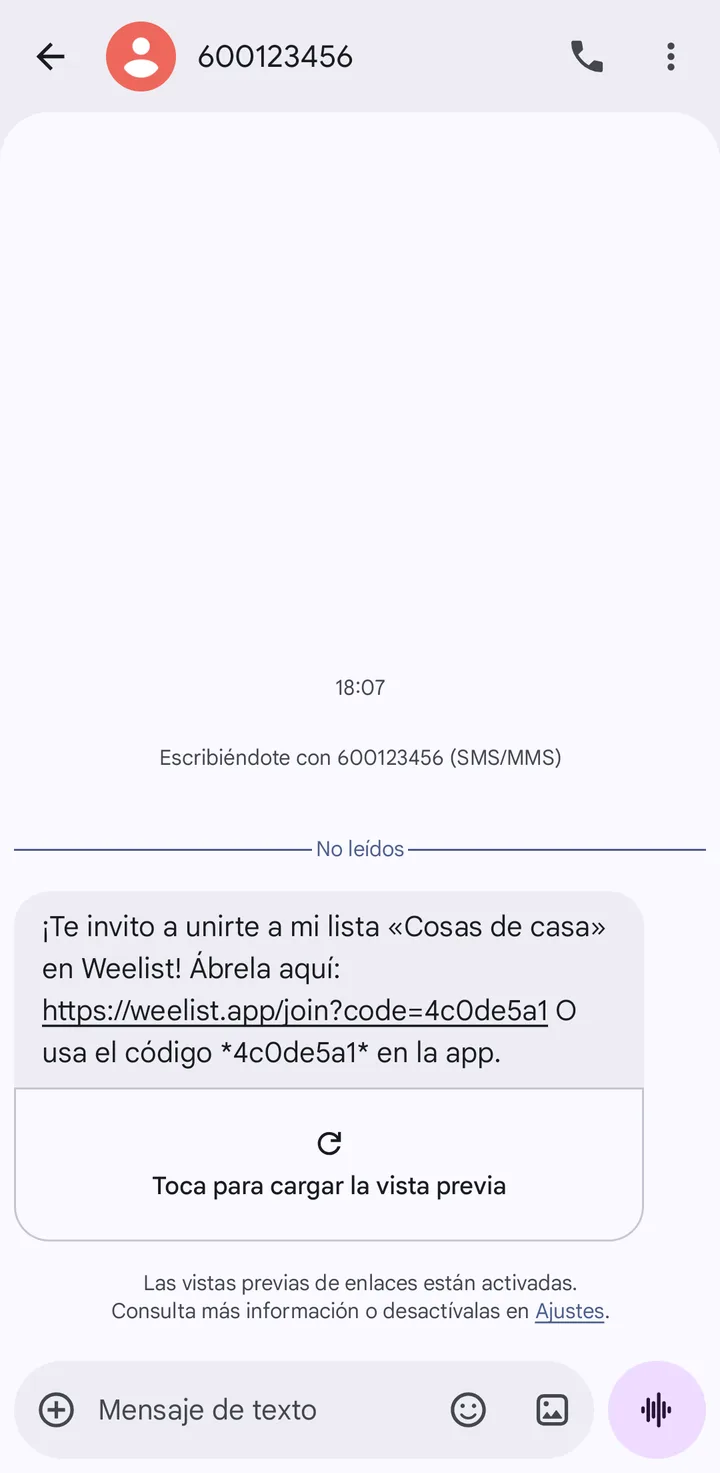
      Paso 1: Te llega la invitación (por WhatsApp, Mensajes, correo…). Toca el enlace.
    2. 2
      Se abre Weelist en «Unirse a lista», con el código puesto y a qué lista te invitan. Toca «Unirse a la lista».

      Si no tienes la app, el enlace lleva a la tienda para instalarla.
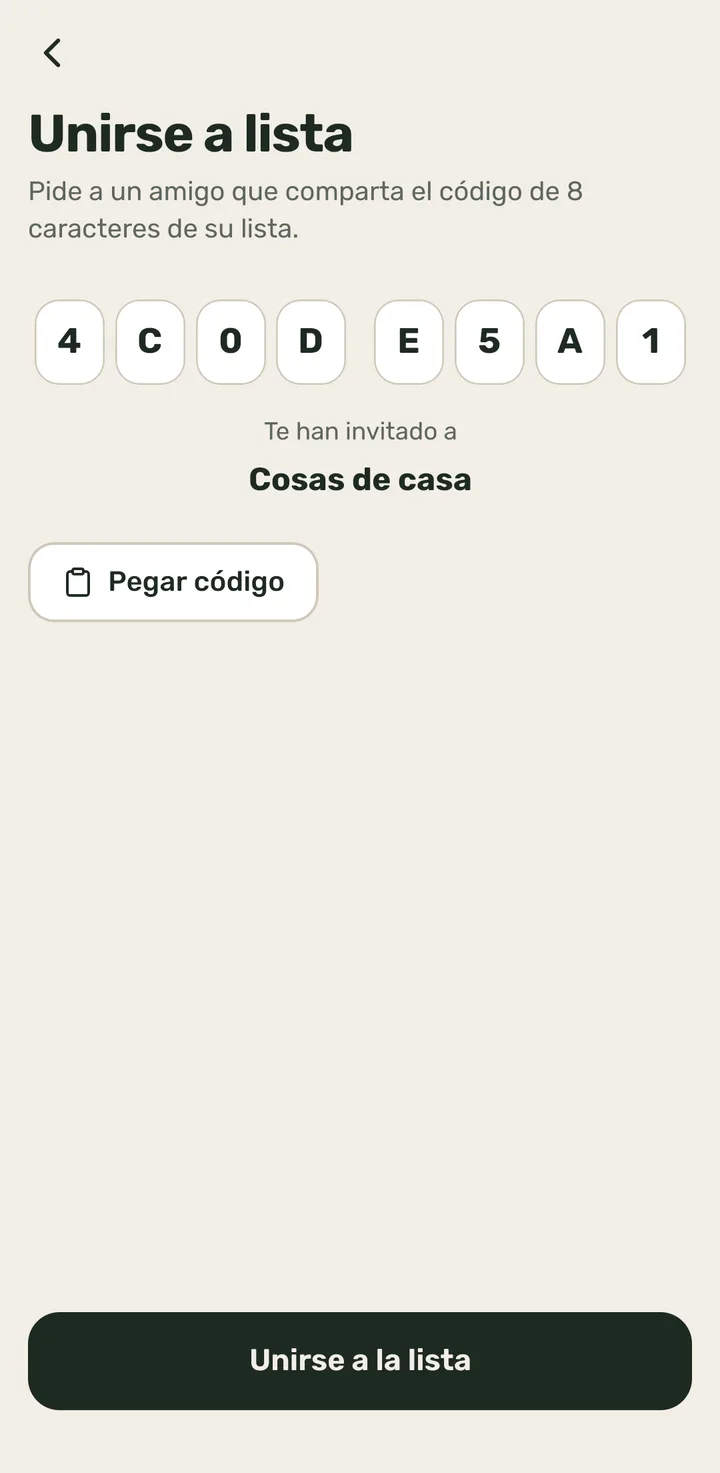
      Paso 2: Se abre Weelist en «Unirse a lista», con el código puesto y a qué lista te invitan. Toca «Unirse a la lista».
    3. 3
      Ya estás dentro de la lista, y sale en tu Inicio.
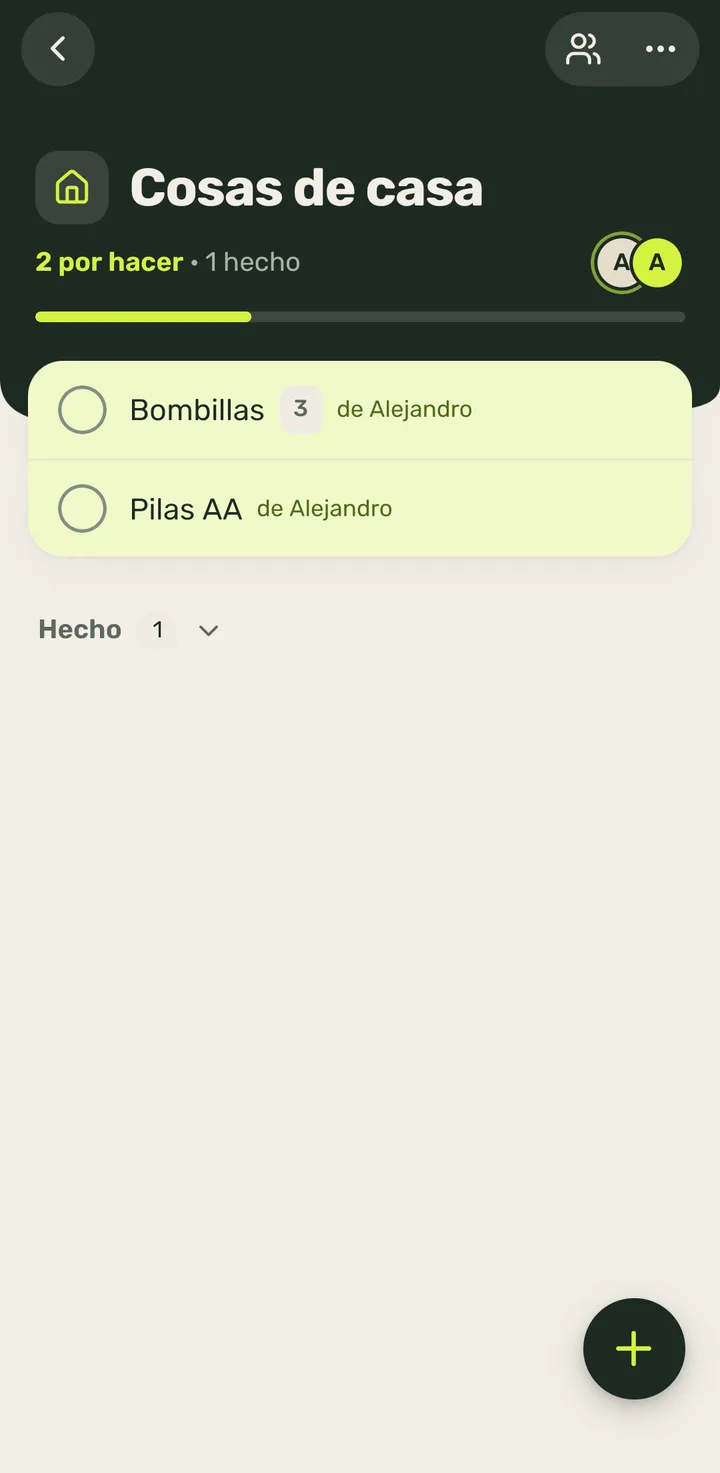
      Paso 3: Ya estás dentro de la lista, y sale en tu Inicio.
  15. Unirse con el enlace si aún no has entrado en Weelist4 pasos

    Quién puede: Quien recibe el enlace sin haber entrado (o recién instalada la app)

    Solo en iPhone y Android.

    En Android, si instalas Weelist desde el enlace de la invitación, la entrada ya sale con la lista a la que te invitan.

    1. 1
      Te llega la invitación y aún no has entrado en Weelist (o acabas de instalarla). Toca el enlace.

      Esta pantalla es de Android (Mensajes), no de Weelist.

      Paso 1: Te llega la invitación y aún no has entrado en Weelist (o acabas de instalarla). Toca el enlace.
    2. 2
      Weelist se abre y te dice a qué lista te invitan («Te han invitado a»). Entra como siempre: escribe tu correo y toca la flecha.

      Si no tienes cuenta, la creas aquí mismo (o con «Continuar con Google»).
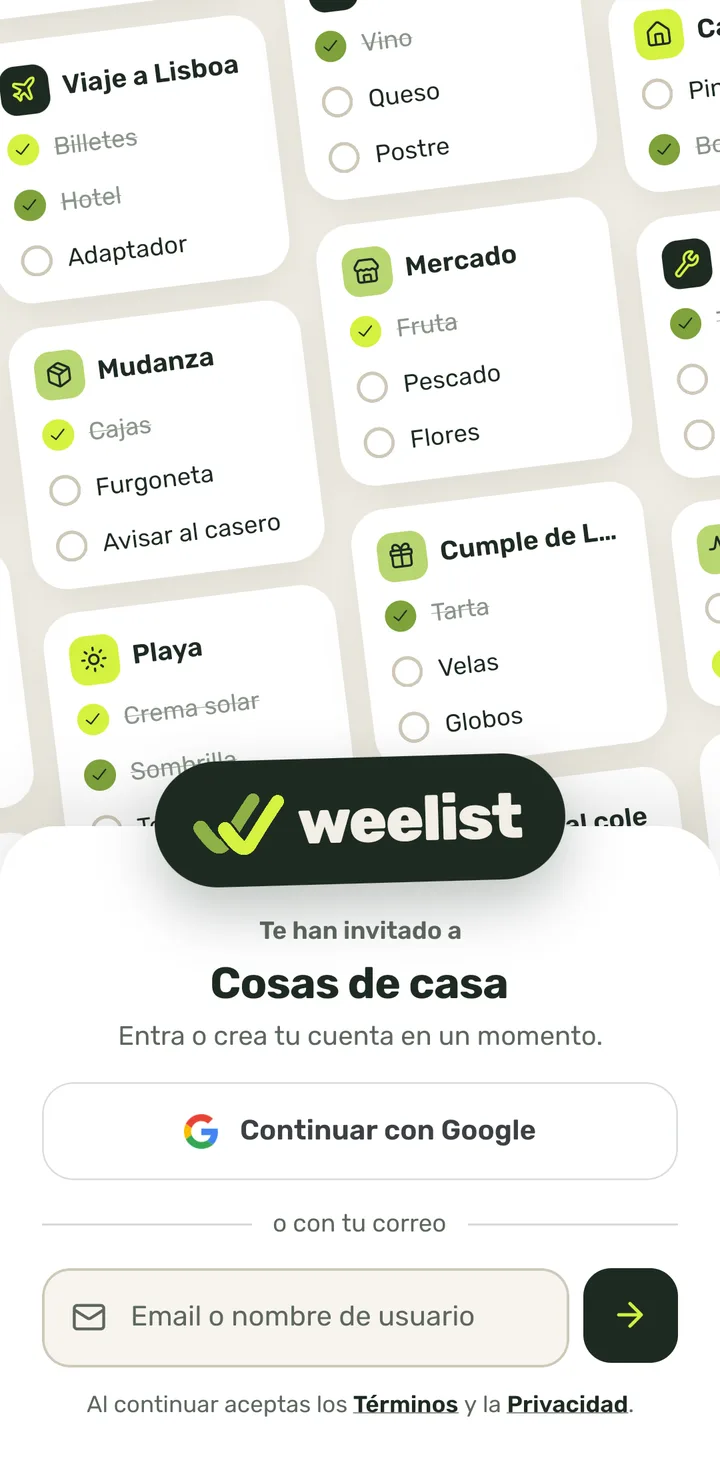
      Paso 2: Weelist se abre y te dice a qué lista te invitan («Te han invitado a»). Entra como siempre: escribe tu correo y toca la flecha.
    3. 3
      Escribe tu contraseña y toca «Iniciar sesión».
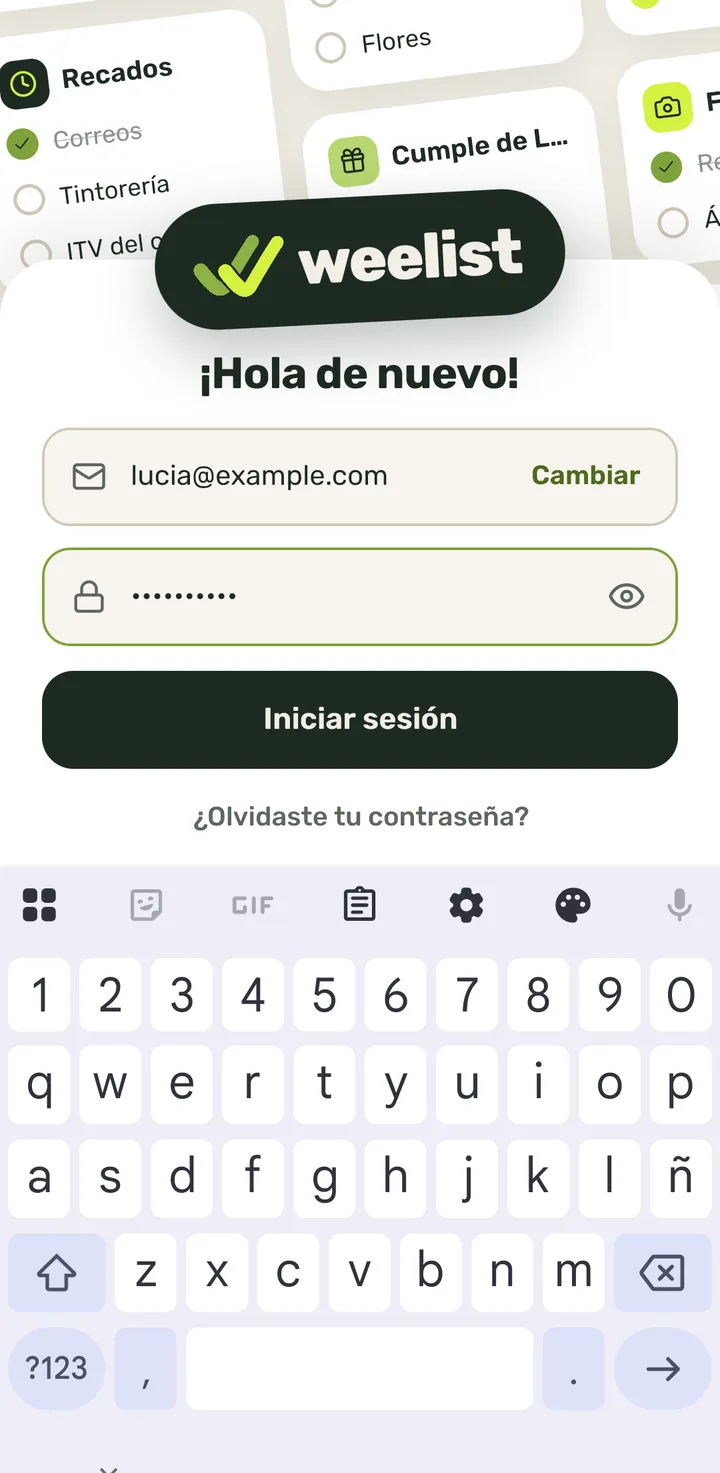
      Paso 3: Escribe tu contraseña y toca «Iniciar sesión».
    4. 4
      Al entrar, Weelist te une sola a la lista y te deja dentro.

      No hace falta escribir el código. Si la invitación ya no vale (caducada o sin usos), se abre «Unirse a lista» con el motivo.
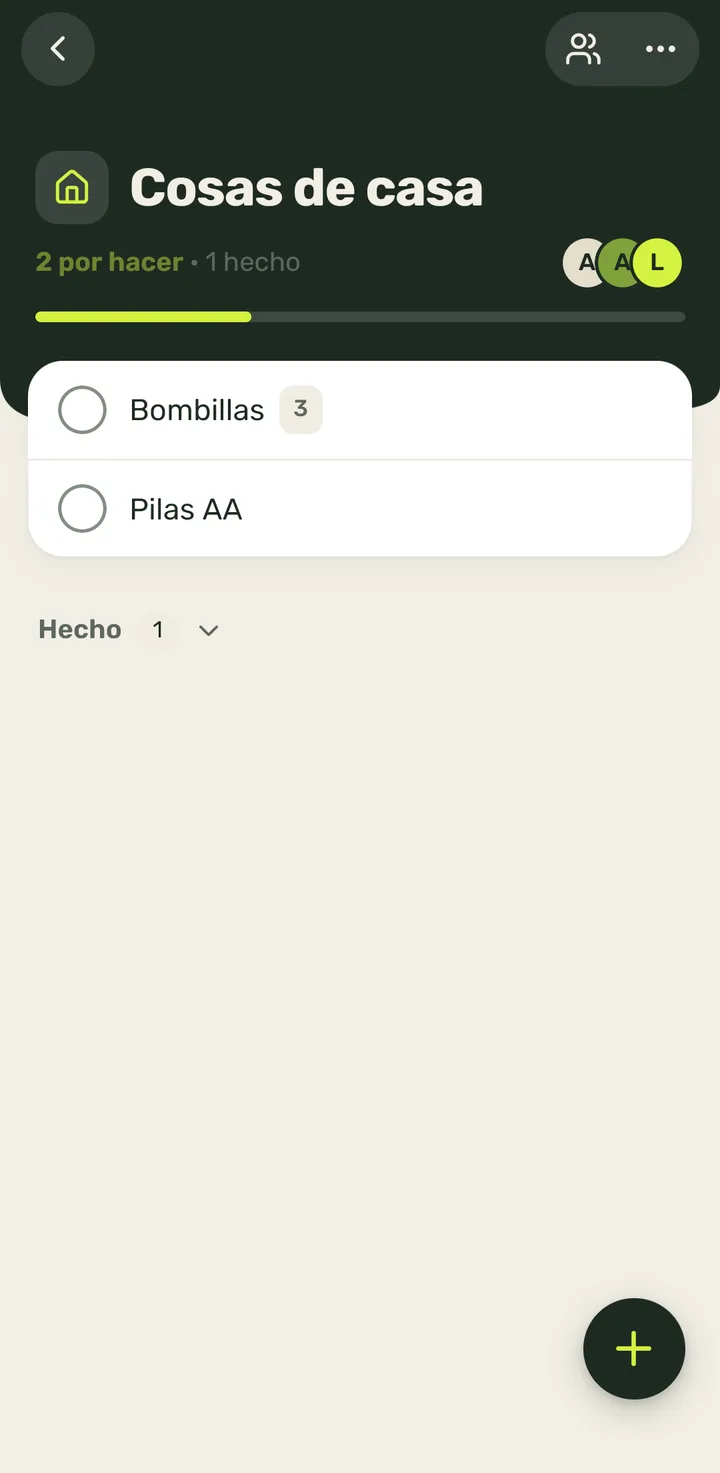
      Paso 4: Al entrar, Weelist te une sola a la lista y te deja dentro.
  16. Unirse escaneando el QR de otra persona3 pasos

    Quién puede: Cualquiera con la cámara del móvil

    Solo en iPhone y Android.

    1. 1
      Pide a la otra persona que te enseñe el QR de su lista («Mostrar QR») y apúntalo con la cámara de tu móvil.

      Toca el enlace que te propone la cámara: se abre Weelist.
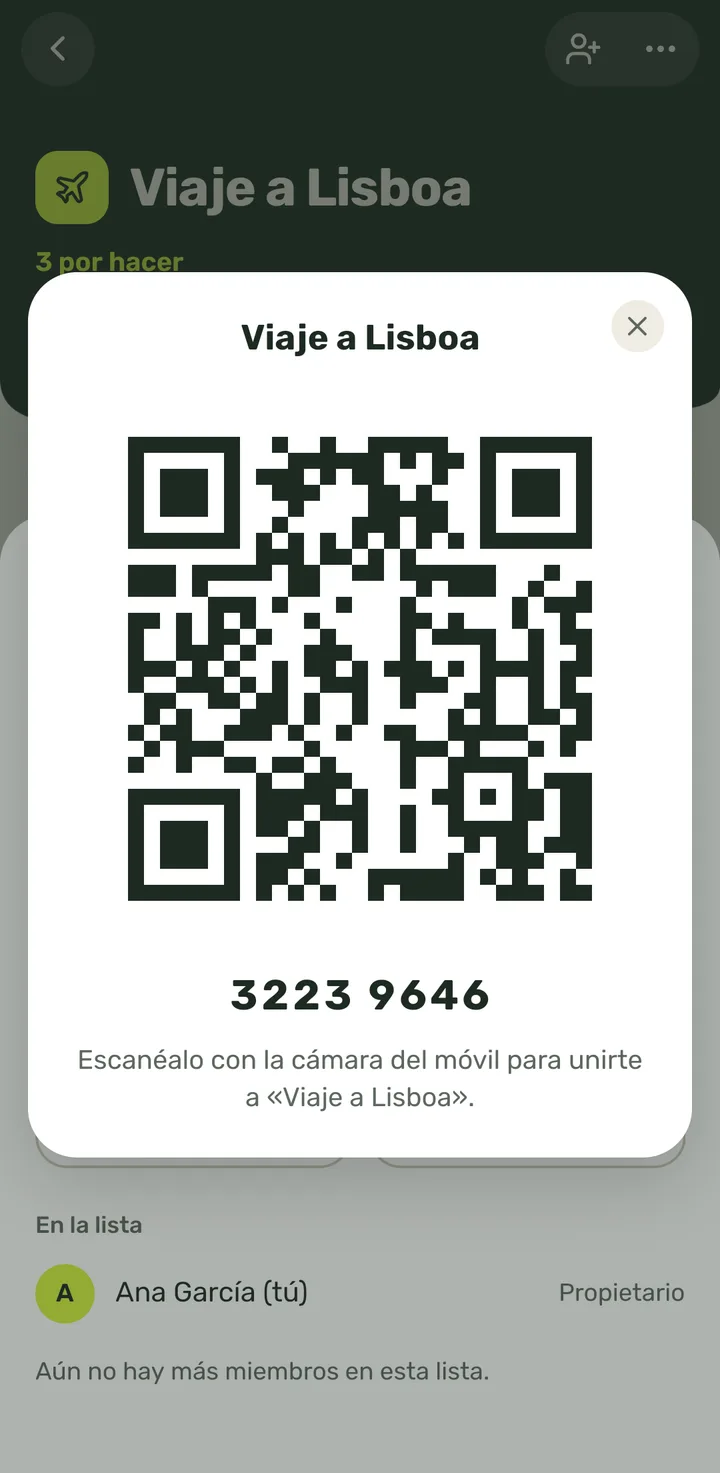
      Paso 1: Pide a la otra persona que te enseñe el QR de su lista («Mostrar QR») y apúntalo con la cámara de tu móvil.
    2. 2
      Se abre Weelist en «Unirse a lista», con el código puesto y a qué lista te invitan. Toca «Unirse a la lista».
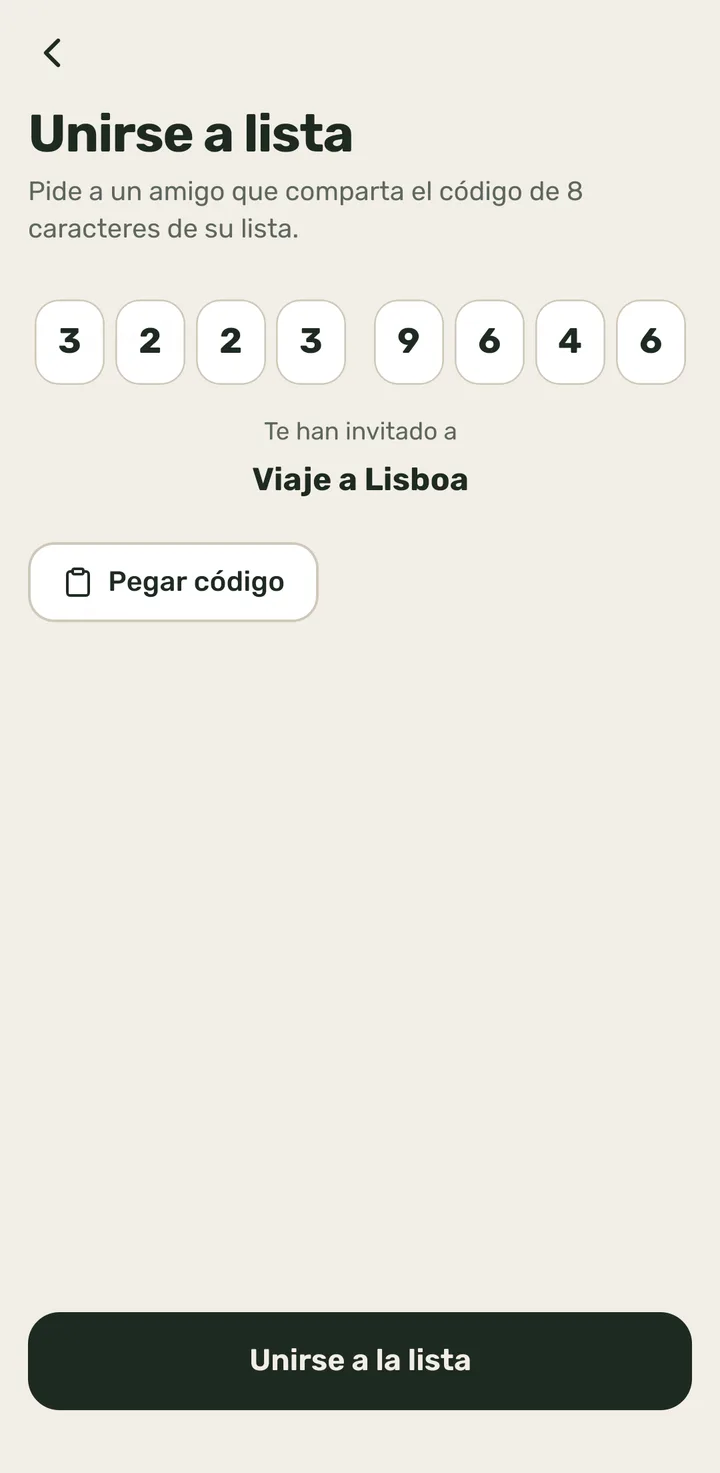
      Paso 2: Se abre Weelist en «Unirse a lista», con el código puesto y a qué lista te invitan. Toca «Unirse a la lista».
    3. 3
      Ya estás dentro de la lista, y sale en tu Inicio.

      En la app no hay lector de QR: se usa la cámara del móvil.
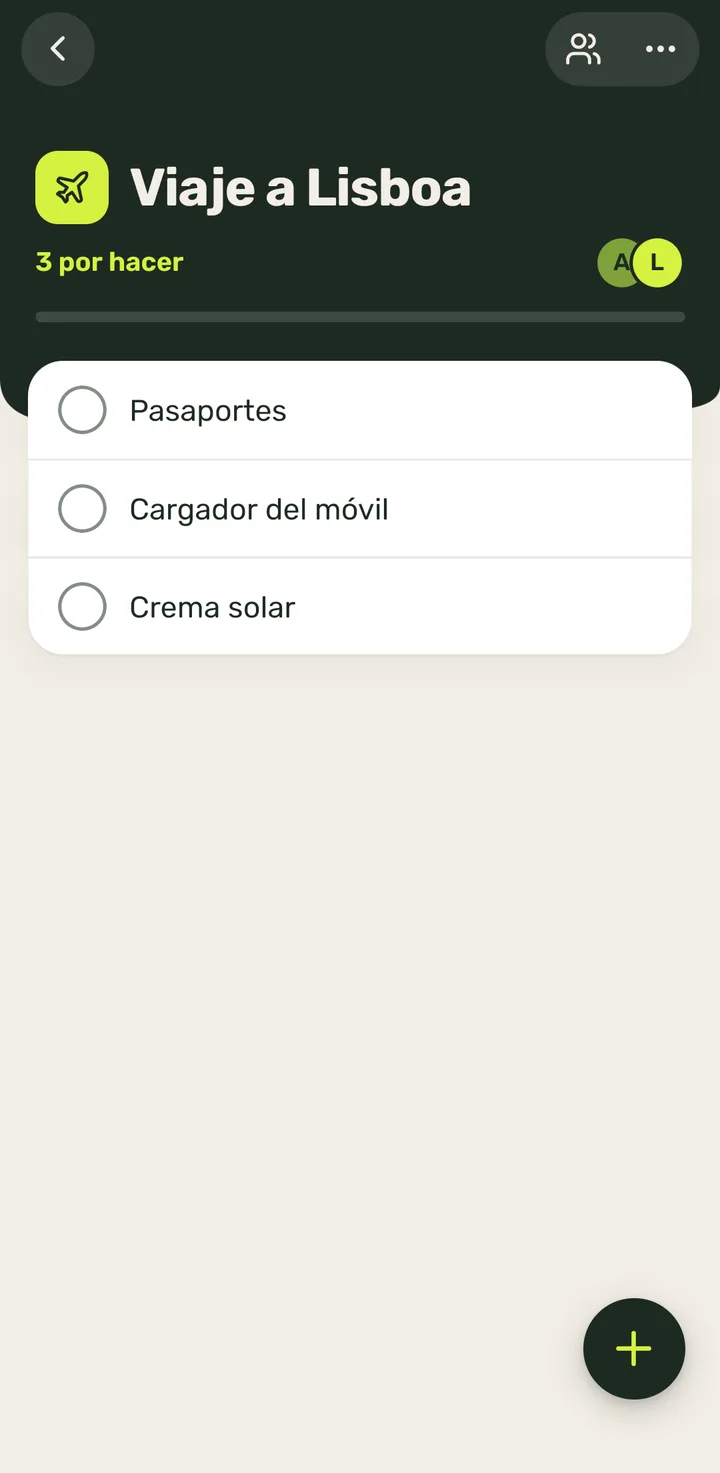
      Paso 3: Ya estás dentro de la lista, y sale en tu Inicio.

Tu cuenta

10
  1. Abrir tu perfil y ajustes2 pasos

    Quién puede: Cualquier persona con cuenta (sesión iniciada)

    La fila «Plantillas» lleva a tus plantillas de listas.

    1. 1
      En el Inicio, toca tu foto (o tu inicial) arriba a la derecha.

      Se abre «Mi perfil».

      Paso 1: En el Inicio, toca tu foto (o tu inicial) arriba a la derecha.
    2. 2
      Arriba está tu tarjeta (tu foto, tu nombre y tu @alias). Debajo, «Plantillas», tus «Preferencias» («Apariencia» e «Idioma»), «Notificaciones», «Privacidad y seguridad», «Ayuda y opiniones» y, en rojo, «Cerrar sesión».

      Para volver al Inicio, toca la flecha de arriba a la izquierda.
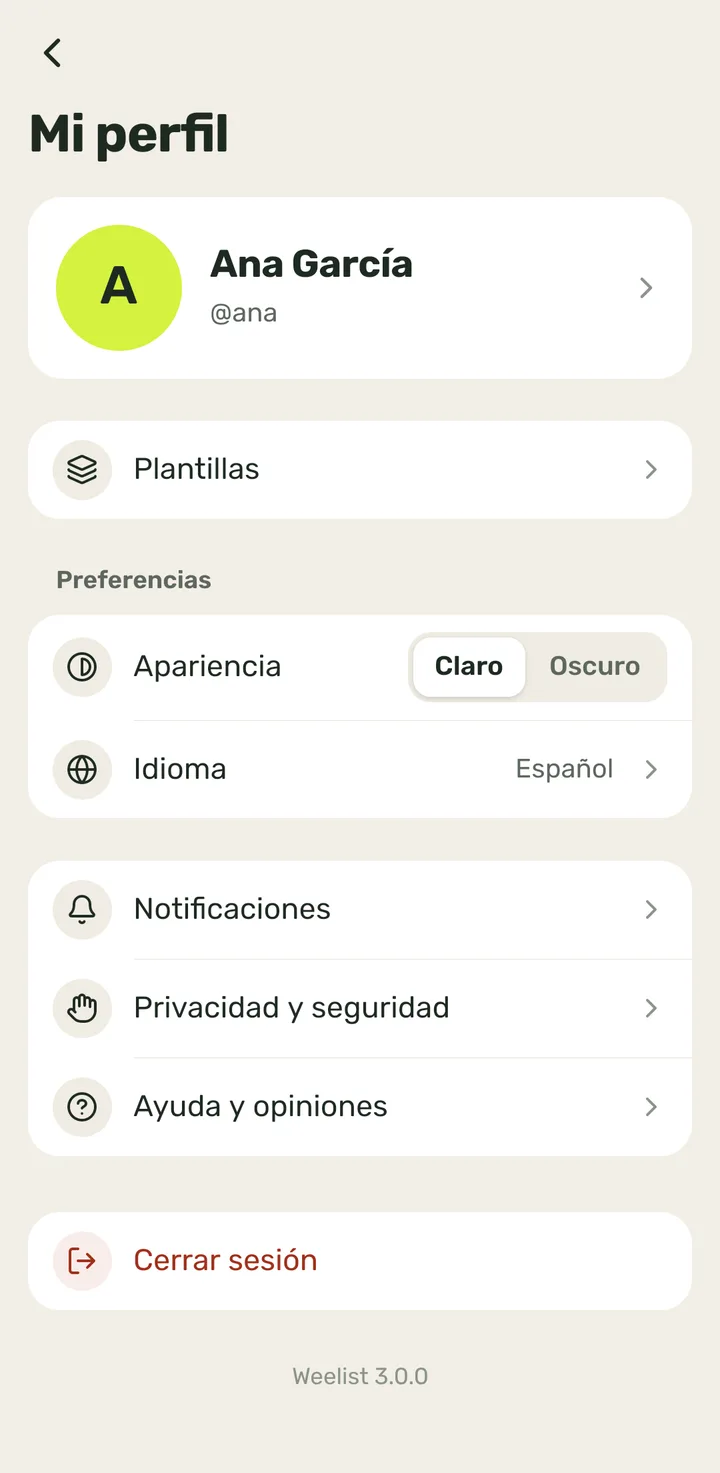
      Paso 2: Arriba está tu tarjeta (tu foto, tu nombre y tu @alias). Debajo, «Plantillas», tus «Preferencias» («Apariencia» e «Idioma»), «Notificaciones», «Privacidad y seguridad», «Ayuda y opiniones» y, en rojo, «Cerrar sesión».
  2. Ver qué versión de Weelist tienes2 pasos

    Quién puede: Cualquier persona con cuenta (sesión iniciada)

    1. 1
      En el Inicio, toca tu foto (o tu inicial) arriba a la derecha.

      Se abre «Mi perfil».

      Paso 1: En el Inicio, toca tu foto (o tu inicial) arriba a la derecha.
    2. 2
      Abajo del todo, debajo de «Cerrar sesión», en gris, está la versión que tienes: «Weelist 3.0.0».

      Si nos escribes por un fallo, dinos este número.

      Paso 2: Abajo del todo, debajo de «Cerrar sesión», en gris, está la versión que tienes: «Weelist 3.0.0».
  3. Ver los datos de tu cuenta3 pasos

    Quién puede: Cualquier persona con cuenta (sesión iniciada)

    1. 1
      En el Inicio, toca tu foto (o tu inicial) arriba a la derecha.

      Se abre «Mi perfil».

      Paso 1: En el Inicio, toca tu foto (o tu inicial) arriba a la derecha.
    2. 2
      Toca tu tarjeta de arriba (tu foto, tu nombre y tu @alias).
      Paso 2: Toca tu tarjeta de arriba (tu foto, tu nombre y tu @alias).
    3. 3
      En «Cuenta» ves tu foto, tu nombre, tu @alias, tu correo y desde cuándo usas Weelist («Miembro desde…»). Debajo, las filas «Nombre», «Correo» y «Contraseña» para cambiarlos y, en rojo, «Eliminar cuenta».

      Las cuentas que entran con Google o Apple no tienen la fila «Contraseña».
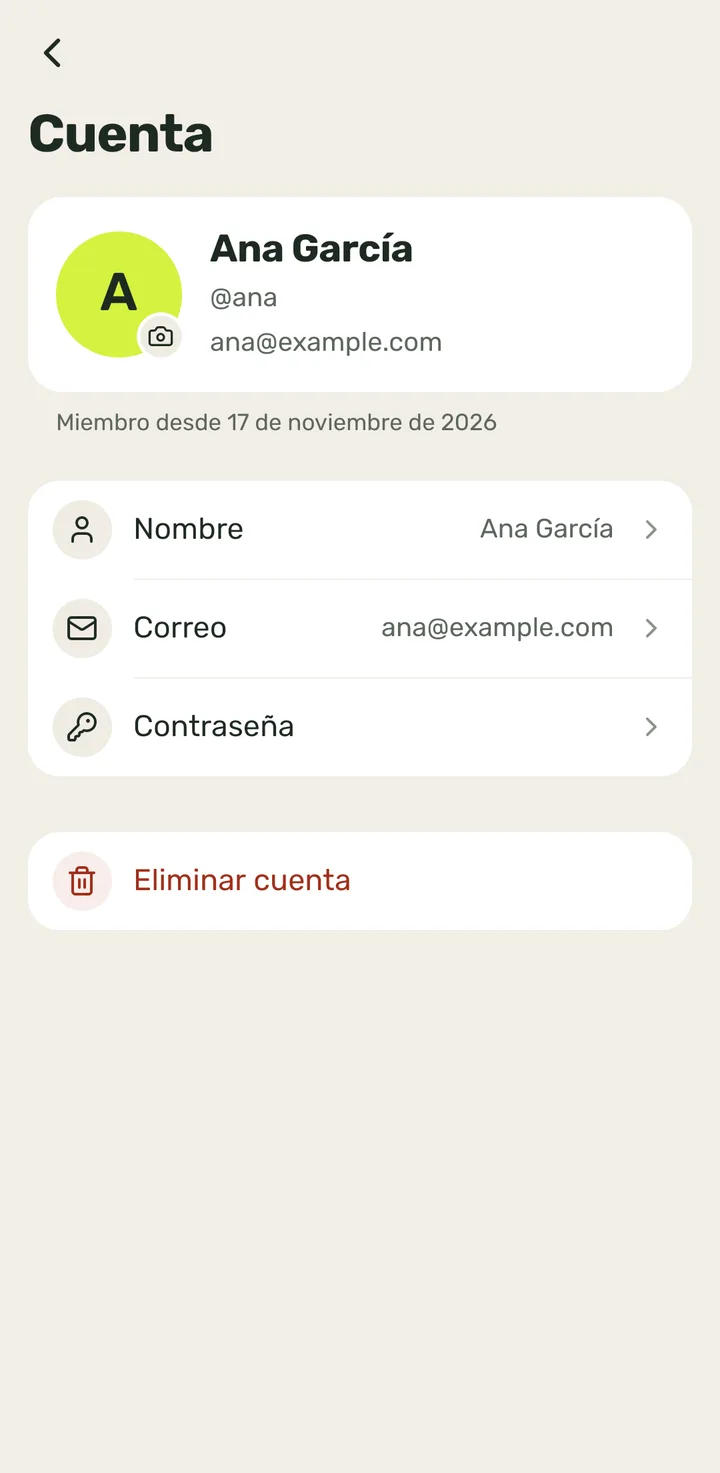
      Paso 3: En «Cuenta» ves tu foto, tu nombre, tu @alias, tu correo y desde cuándo usas Weelist («Miembro desde…»). Debajo, las filas «Nombre», «Correo» y «Contraseña» para cambiarlos y, en rojo, «Eliminar cuenta».
  4. Poner o cambiar tu foto de perfil7 pasos

    Quién puede: Cualquier persona con cuenta (sesión iniciada)

    Solo se puede elegir una foto de la galería del móvil.

    1. 1
      En el Inicio, toca tu foto (o tu inicial) arriba a la derecha.

      Se abre «Mi perfil».

      Paso 1: En el Inicio, toca tu foto (o tu inicial) arriba a la derecha.
    2. 2
      Toca tu tarjeta de arriba (tu foto, tu nombre y tu @alias).
      Paso 2: Toca tu tarjeta de arriba (tu foto, tu nombre y tu @alias).
    3. 3
      En «Cuenta», toca tu foto (la que lleva la cámara pequeña en la esquina).
      Paso 3: En «Cuenta», toca tu foto (la que lleva la cámara pequeña en la esquina).
    4. 4
      Se abre el selector de fotos del móvil: toca la foto que quieras.

      Esta pantalla es de Android, no de Weelist.
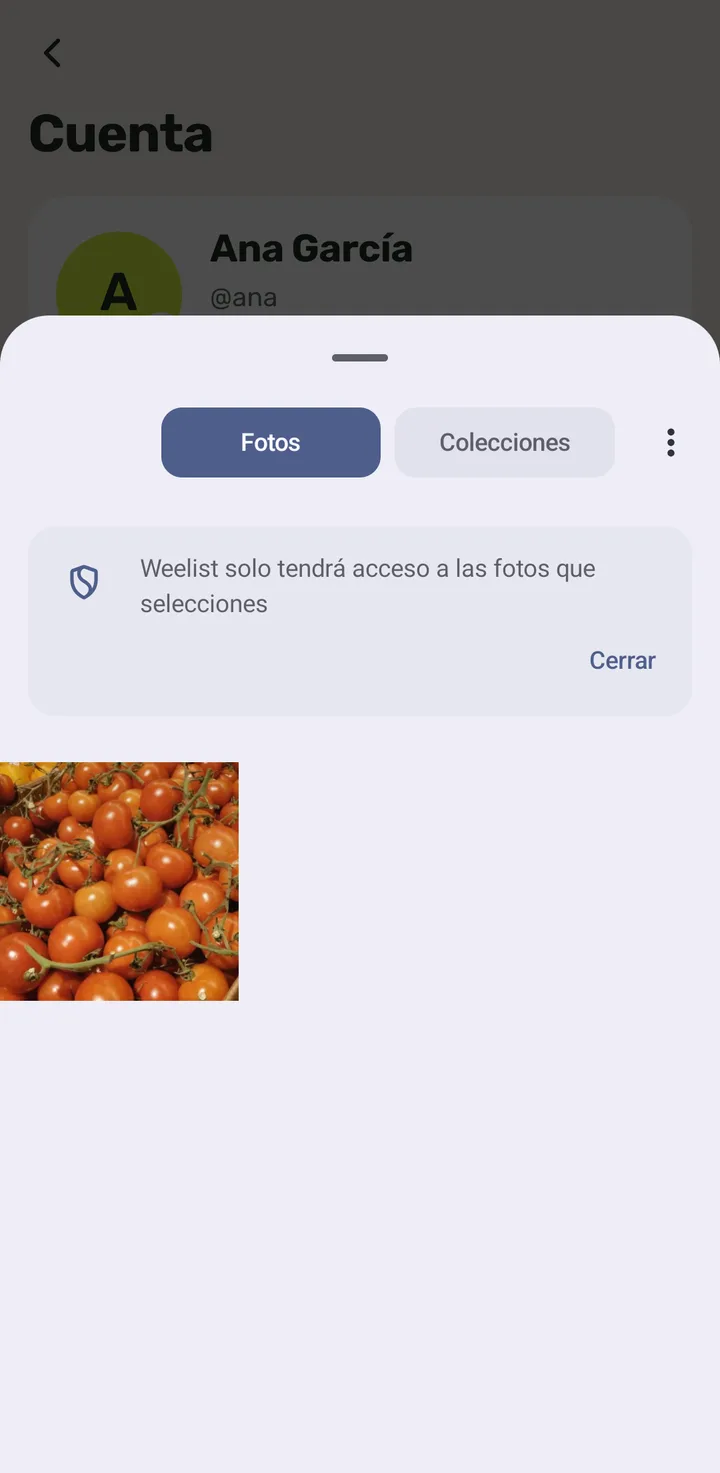
      Paso 4: Se abre el selector de fotos del móvil: toca la foto que quieras.
    5. 5
      Queda marcada. Toca «Hecho».

      Esta pantalla es de Android, no de Weelist.
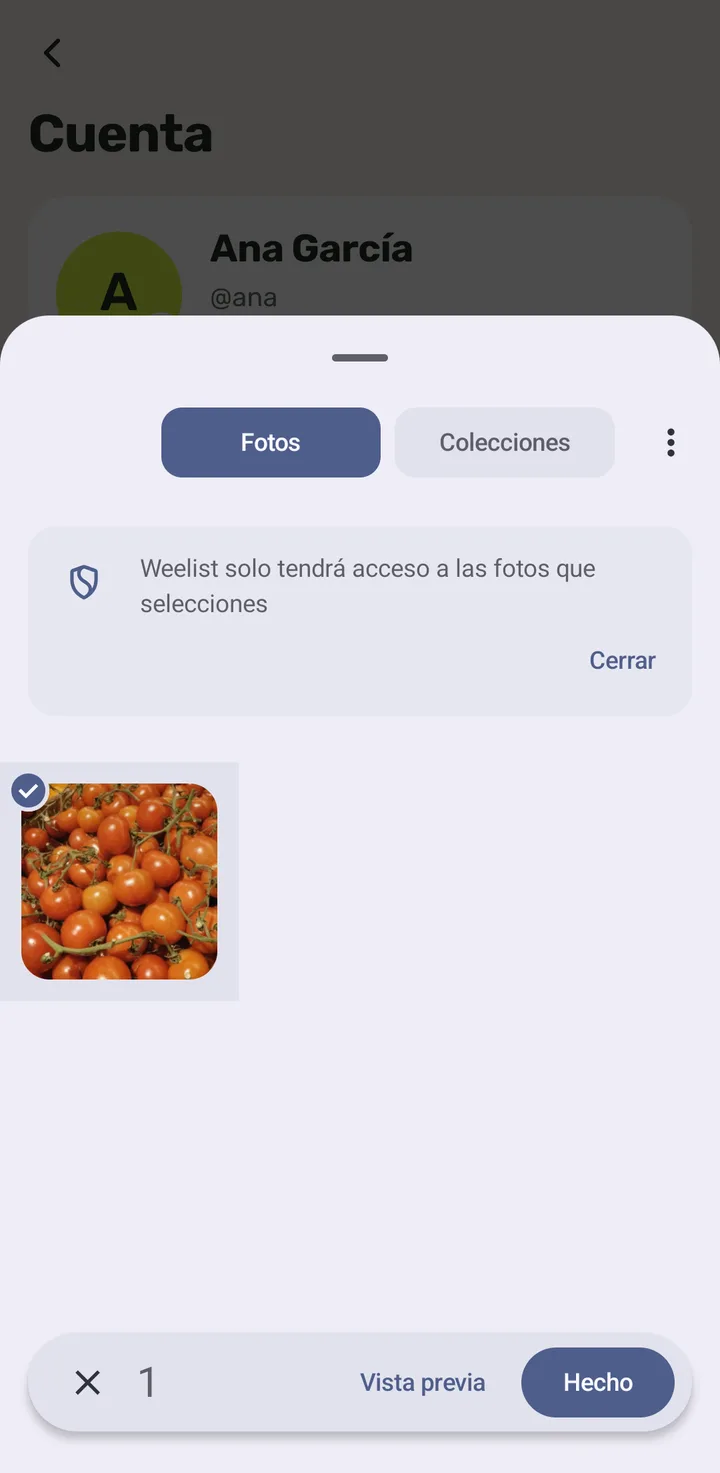
      Paso 5: Queda marcada. Toca «Hecho».
    6. 6
      Mueve o amplía la foto para ajustar el recorte cuadrado y toca «CORTAR».

      Esta pantalla es de Android, no de Weelist.

      Paso 6: Mueve o amplía la foto para ajustar el recorte cuadrado y toca «CORTAR».
    7. 7
      Tu foto nueva ya sale en tu cuenta, en tu perfil y en las listas que compartes.

      Mientras se sube, la foto se ve velada con una ruedecita. Solo se puede elegir de la galería.
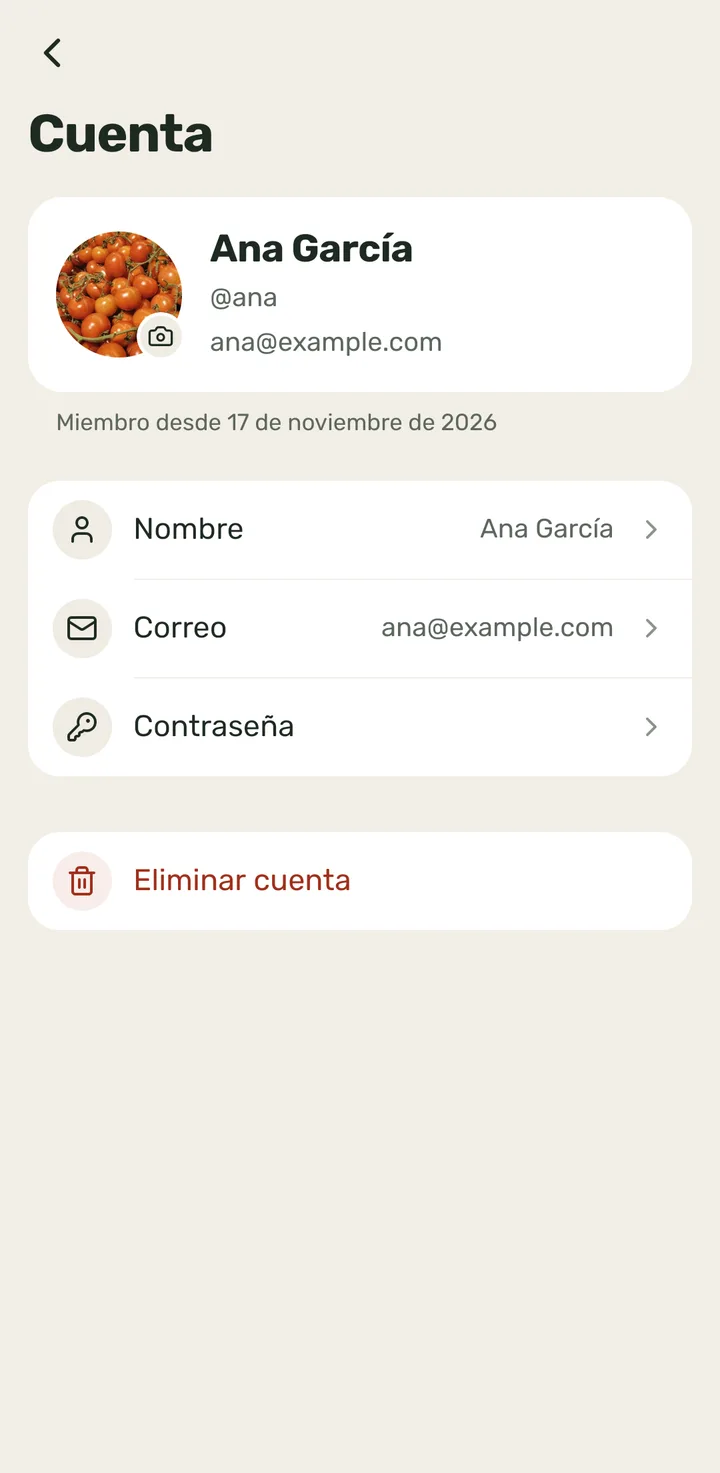
      Paso 7: Tu foto nueva ya sale en tu cuenta, en tu perfil y en las listas que compartes.
  5. Cambiar tu nombre7 pasos

    Quién puede: Cualquier persona con cuenta (sesión iniciada)

    1. 1
      En el Inicio, toca tu foto (o tu inicial) arriba a la derecha.

      Se abre «Mi perfil».

      Paso 1: En el Inicio, toca tu foto (o tu inicial) arriba a la derecha.
    2. 2
      Toca tu tarjeta de arriba (tu foto, tu nombre y tu @alias).
      Paso 2: Toca tu tarjeta de arriba (tu foto, tu nombre y tu @alias).
    3. 3
      En «Cuenta», toca «Nombre».
      Paso 3: En «Cuenta», toca «Nombre».
    4. 4
      Sale «Tu nombre». Escribe tu nombre tal como quieres que te vean.

      «Así te ven las personas con las que compartes listas.»
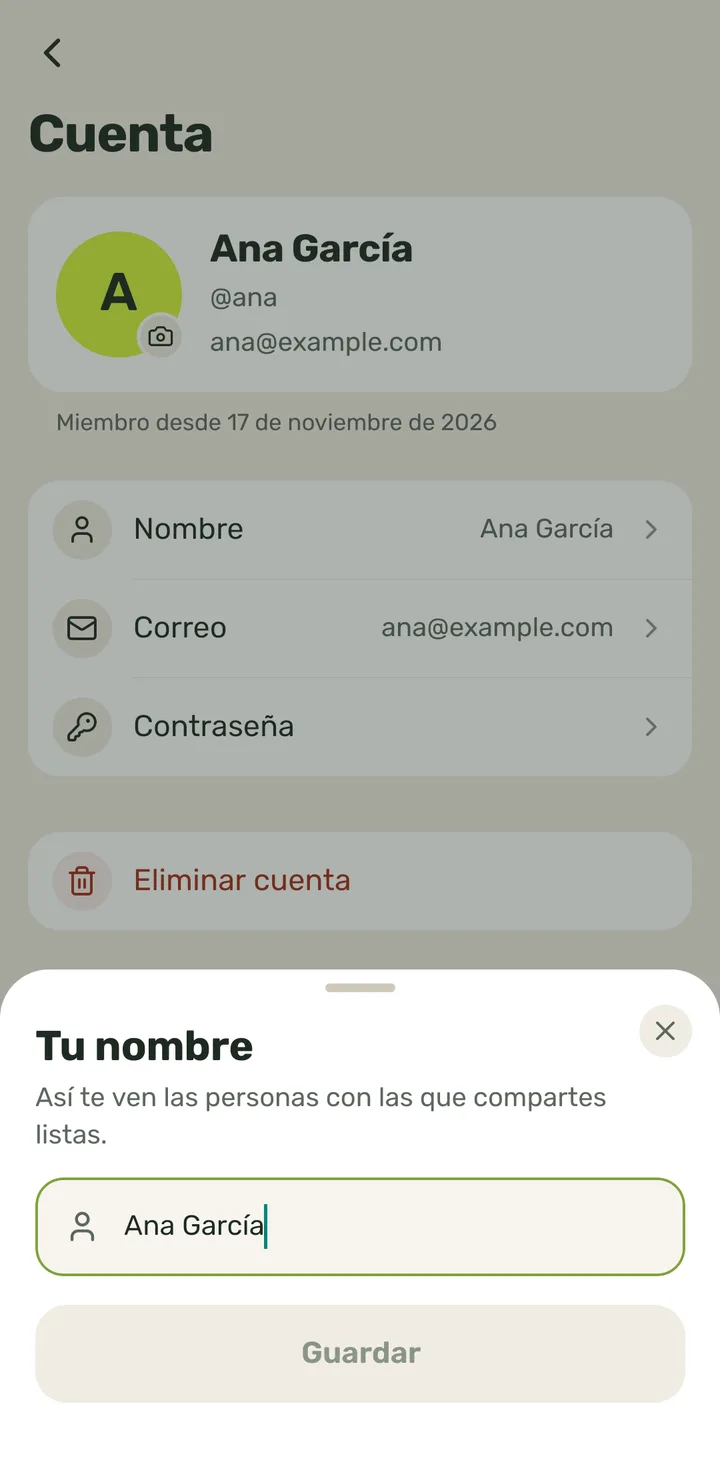
      Paso 4: Sale «Tu nombre». Escribe tu nombre tal como quieres que te vean.
    5. 5
      Toca «Guardar».

      Hasta que cambias algo, «Guardar» está apagado.
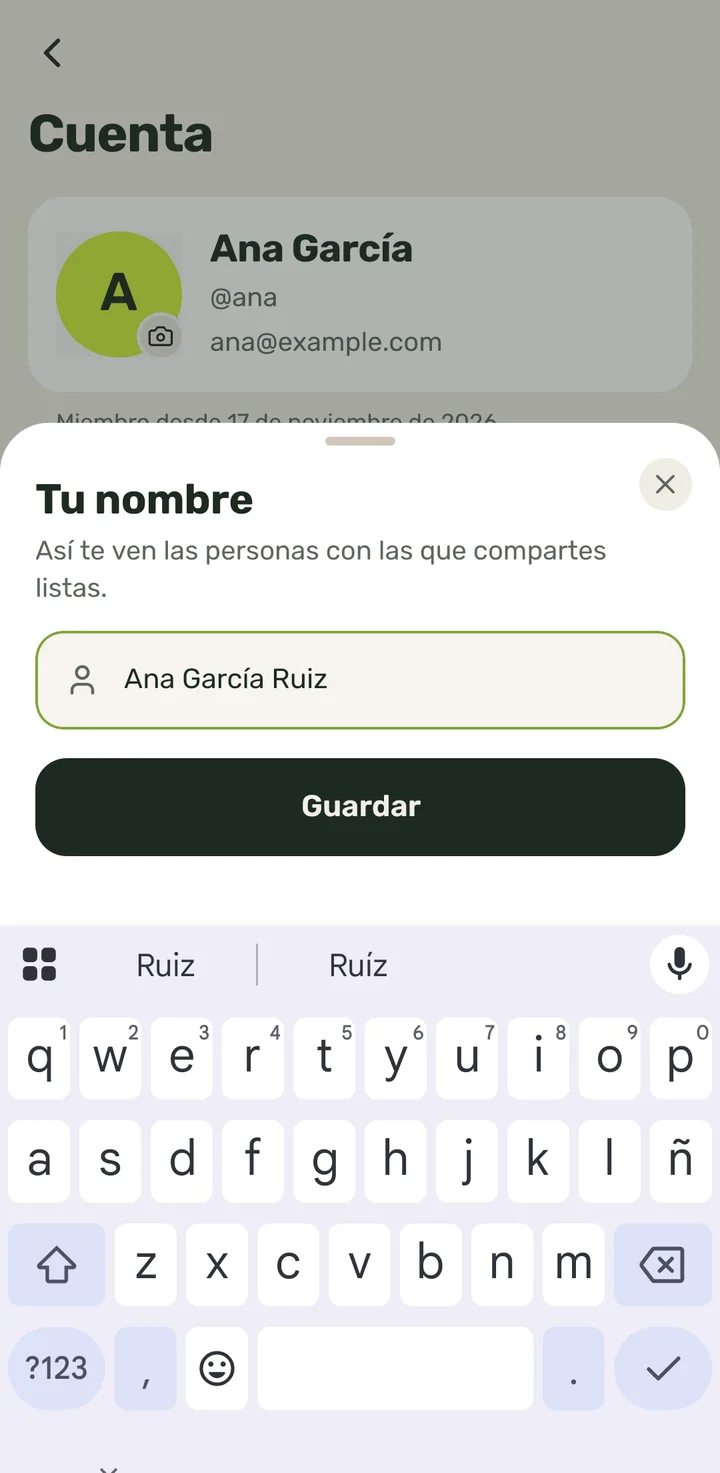
      Paso 5: Toca «Guardar».
    6. 6
      Sale «Nombre cambiado»: «Así te verán a partir de ahora en tus listas compartidas.» Toca «Entendido».
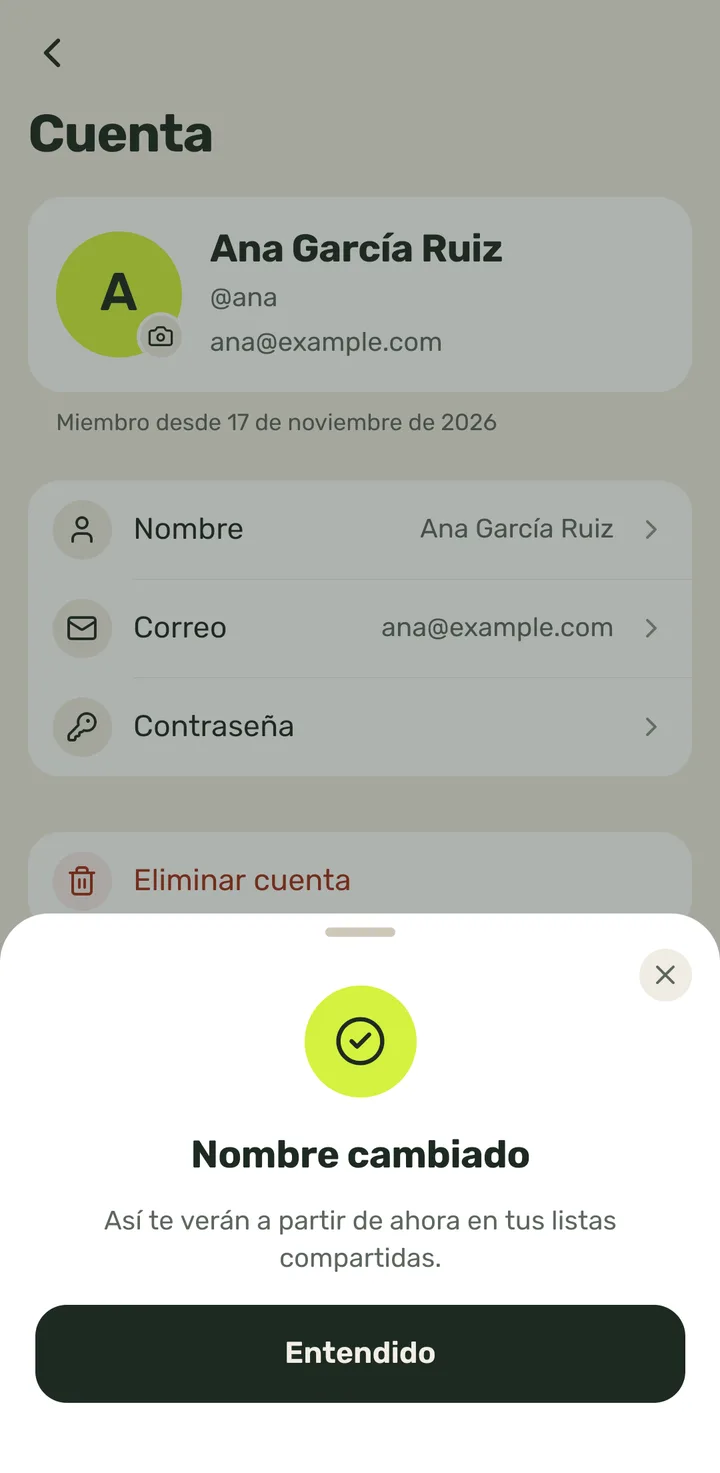
      Paso 6: Sale «Nombre cambiado»: «Así te verán a partir de ahora en tus listas compartidas.» Toca «Entendido».
    7. 7
      Tu nombre nuevo ya sale en tu cuenta, en tu perfil y en las listas que compartes.
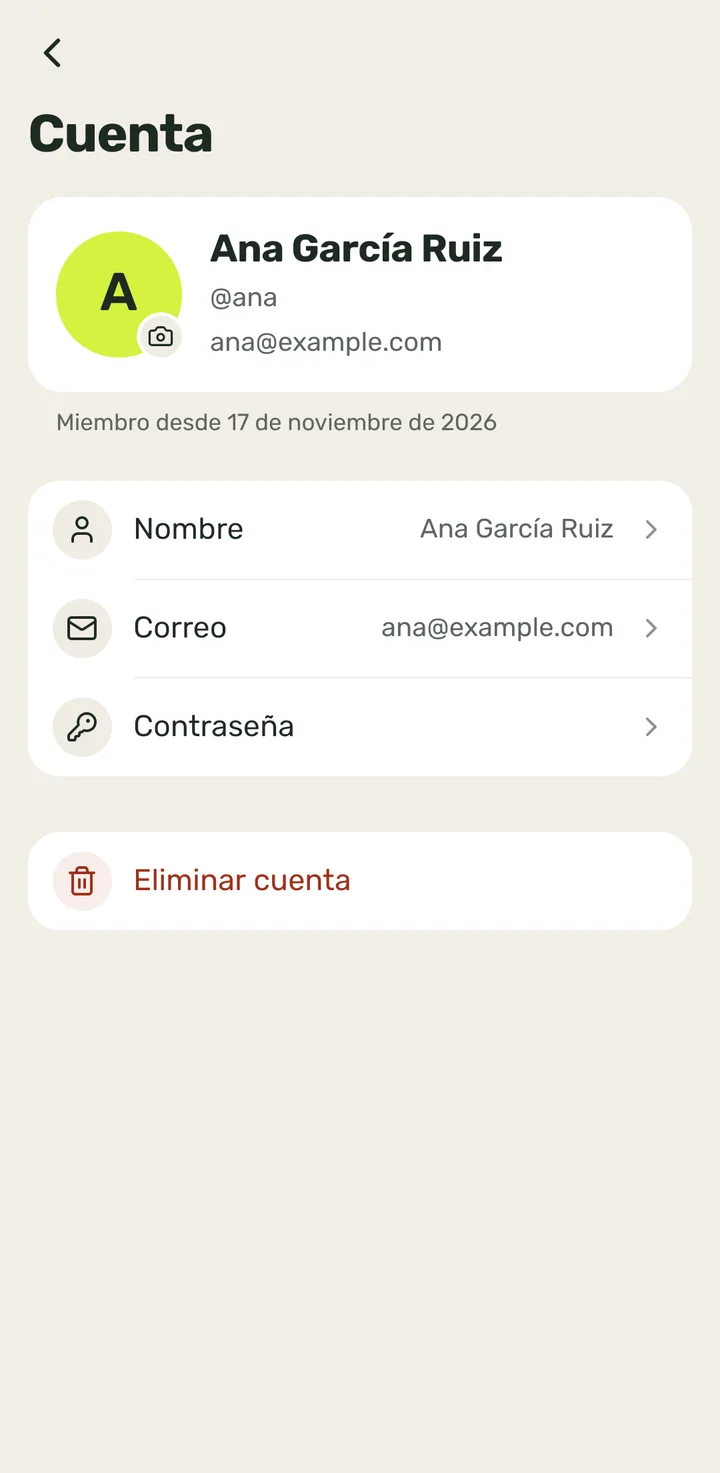
      Paso 7: Tu nombre nuevo ya sale en tu cuenta, en tu perfil y en las listas que compartes.
  6. Tu nombre de usuario (@alias)2 pasos

    Quién puede: Cualquier persona con cuenta (sesión iniciada)

    El alias lo pone Weelist al crear la cuenta y no se puede cambiar.

    1. 1
      En el Inicio, toca tu foto (o tu inicial) arriba a la derecha.

      Se abre «Mi perfil».

      Paso 1: En el Inicio, toca tu foto (o tu inicial) arriba a la derecha.
    2. 2
      Tu nombre de usuario sale debajo de tu nombre, con la @ delante: aquí, «@ana».

      Lo pone Weelist al crear la cuenta y no se puede cambiar. Sirve para entrar: escríbelo sin la @ en «Email o nombre de usuario». También es como te mencionan en una lista con @.

      Paso 2: Tu nombre de usuario sale debajo de tu nombre, con la @ delante: aquí, «@ana».
  7. Cambiar tu correo6 pasos

    Quién puede: Cualquier persona con cuenta (sesión iniciada)

    El cambio no se aplica hasta que pulsas el enlace que llega a la dirección nueva.

    1. 1
      En el Inicio, toca tu foto (o tu inicial) arriba a la derecha.

      Se abre «Mi perfil».

      Paso 1: En el Inicio, toca tu foto (o tu inicial) arriba a la derecha.
    2. 2
      Toca tu tarjeta de arriba (tu foto, tu nombre y tu @alias).
      Paso 2: Toca tu tarjeta de arriba (tu foto, tu nombre y tu @alias).
    3. 3
      En «Cuenta», toca «Correo».
      Paso 3: En «Cuenta», toca «Correo».
    4. 4
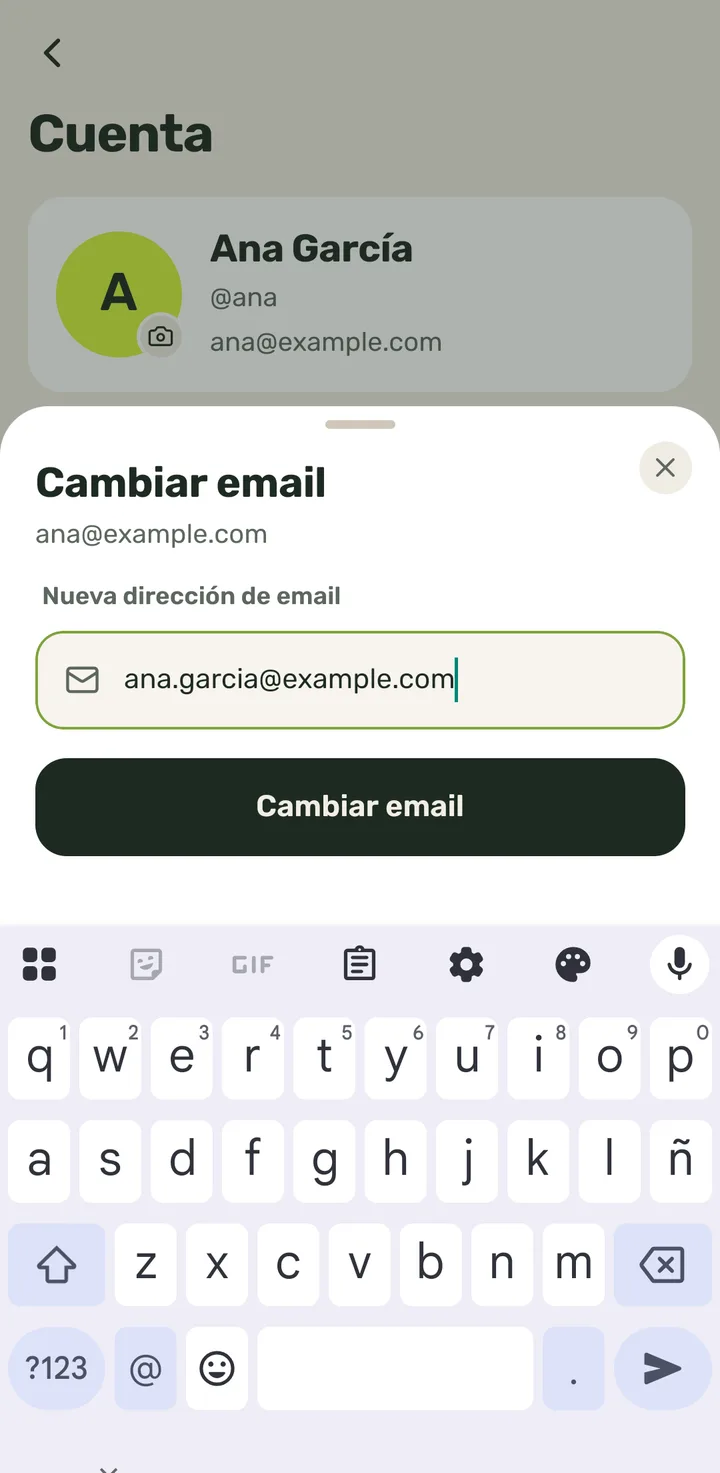
      Sale «Cambiar email». Escribe tu correo nuevo en «Nueva dirección de email».
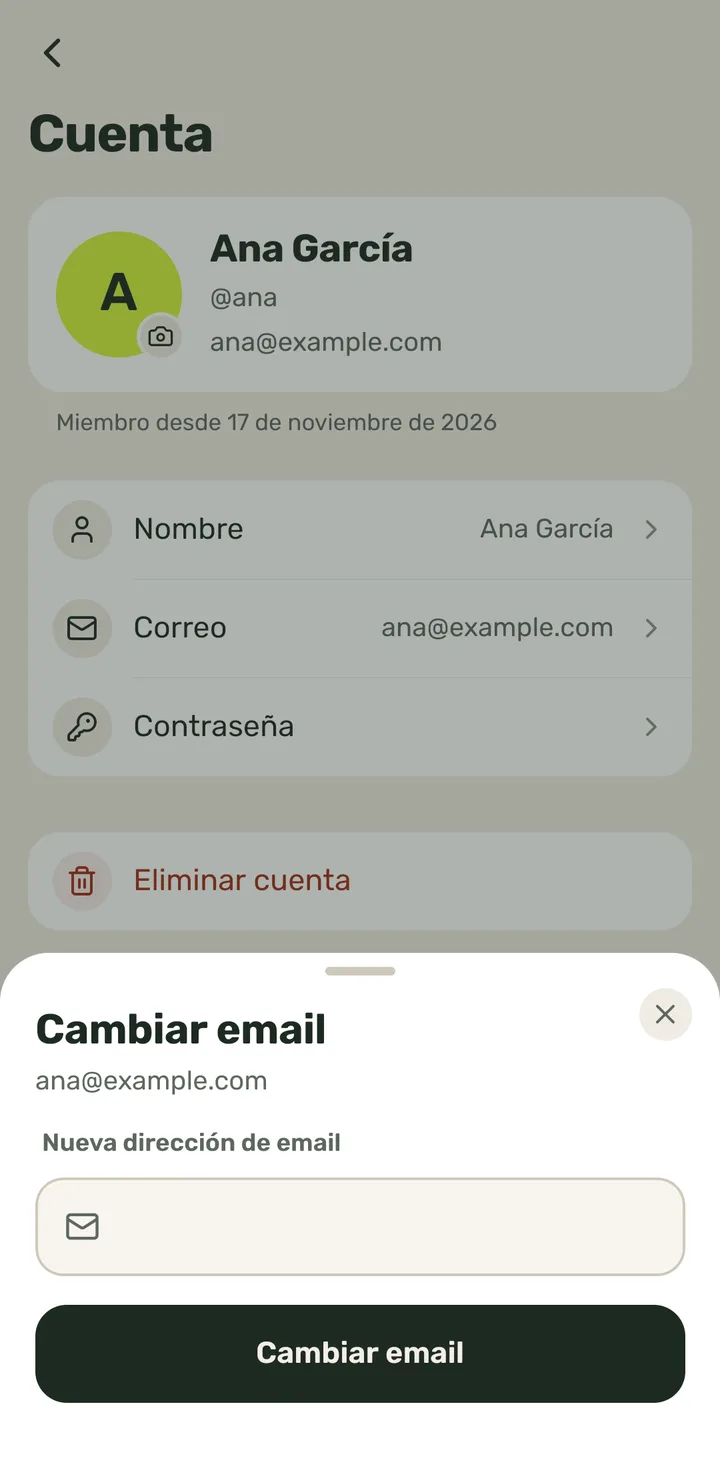
      Paso 4: Sale «Cambiar email». Escribe tu correo nuevo en «Nueva dirección de email».
    5. 5
      Toca «Cambiar email».
      Paso 5: Toca «Cambiar email».
    6. 6
      Sale «Revisa tu bandeja de entrada»: «Te hemos enviado un email de confirmación a tu nueva dirección. El cambio se aplicará cuando pulses el enlace.»

      Abre ese correo en la dirección nueva y pulsa el enlace. Hasta entonces sigues con el correo de antes.
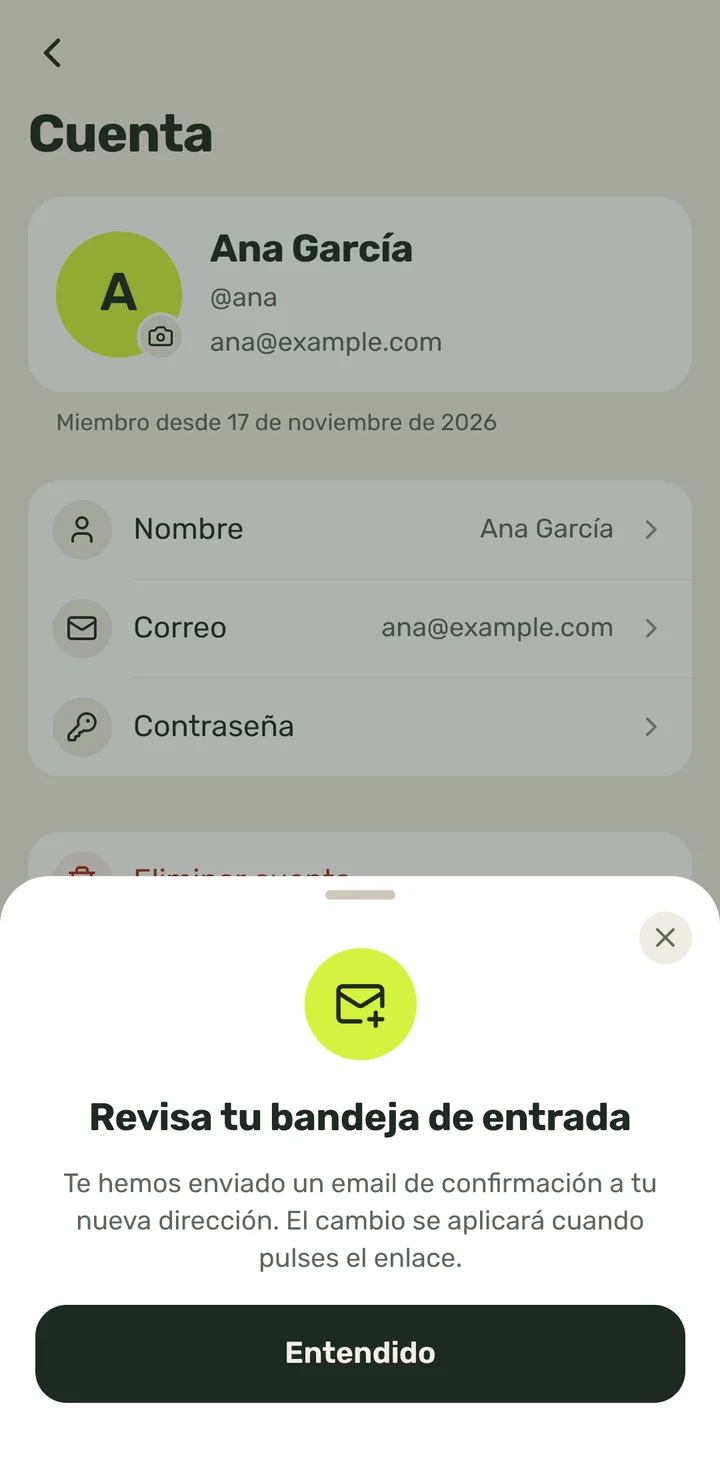
      Paso 6: Sale «Revisa tu bandeja de entrada»: «Te hemos enviado un email de confirmación a tu nueva dirección. El cambio se aplicará cuando pulses el enlace.»
  8. Cambiar tu contraseña8 pasos

    Quién puede: Solo cuentas creadas con correo y contraseña (las de Google o Apple no ven la fila «Contraseña»)

    1. 1
      En el Inicio, toca tu foto (o tu inicial) arriba a la derecha.

      Se abre «Mi perfil».

      Paso 1: En el Inicio, toca tu foto (o tu inicial) arriba a la derecha.
    2. 2
      Toca tu tarjeta de arriba (tu foto, tu nombre y tu @alias).
      Paso 2: Toca tu tarjeta de arriba (tu foto, tu nombre y tu @alias).
    3. 3
      En «Cuenta», toca «Contraseña».

      Solo sale en las cuentas con contraseña (no en las de Google o Apple).

      Paso 3: En «Cuenta», toca «Contraseña».
    4. 4
      Sale «Cambiar contraseña». Escribe la que tienes ahora en «Contraseña actual».

      El ojo de cada campo enseña lo escrito.
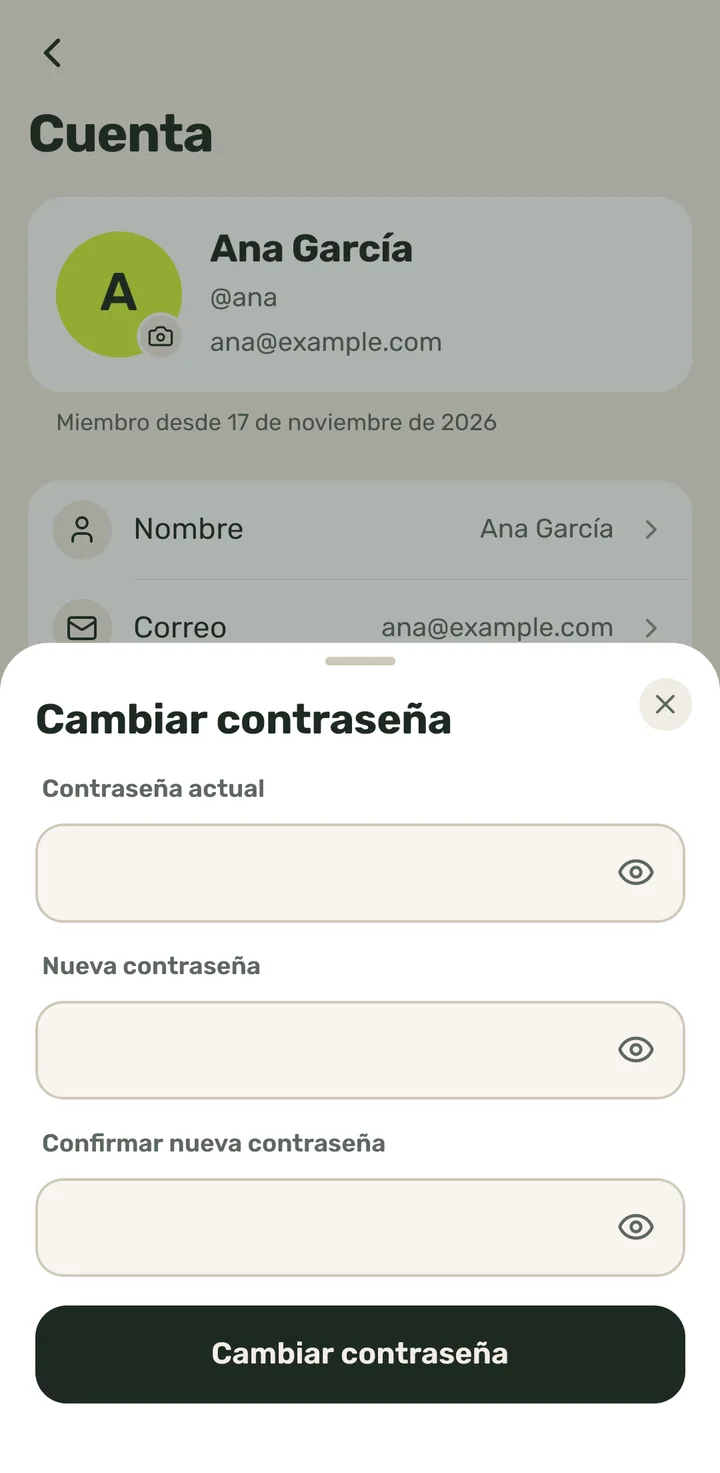
      Paso 4: Sale «Cambiar contraseña». Escribe la que tienes ahora en «Contraseña actual».
    5. 5
      Escribe la nueva en «Nueva contraseña».

      Mínimo 6 caracteres.
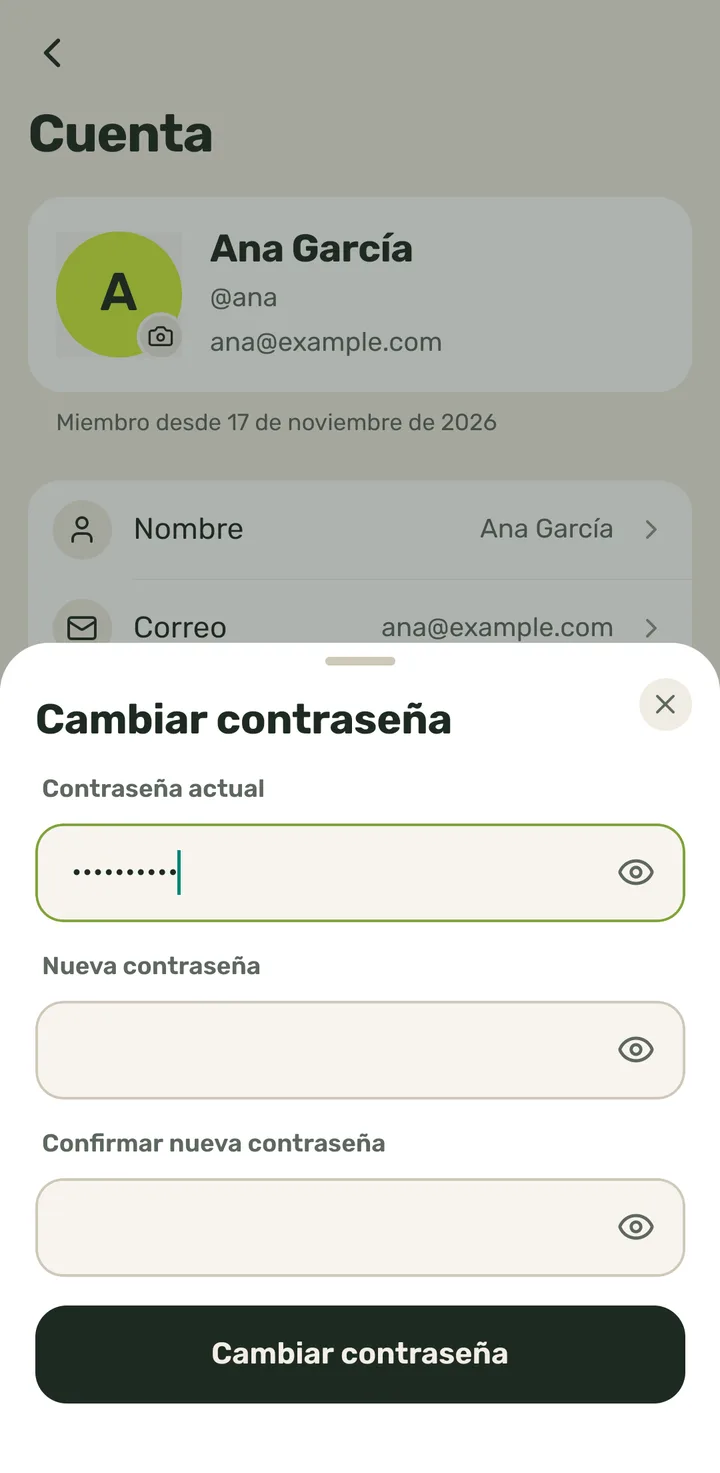
      Paso 5: Escribe la nueva en «Nueva contraseña».
    6. 6
      Repítela en «Confirmar nueva contraseña».
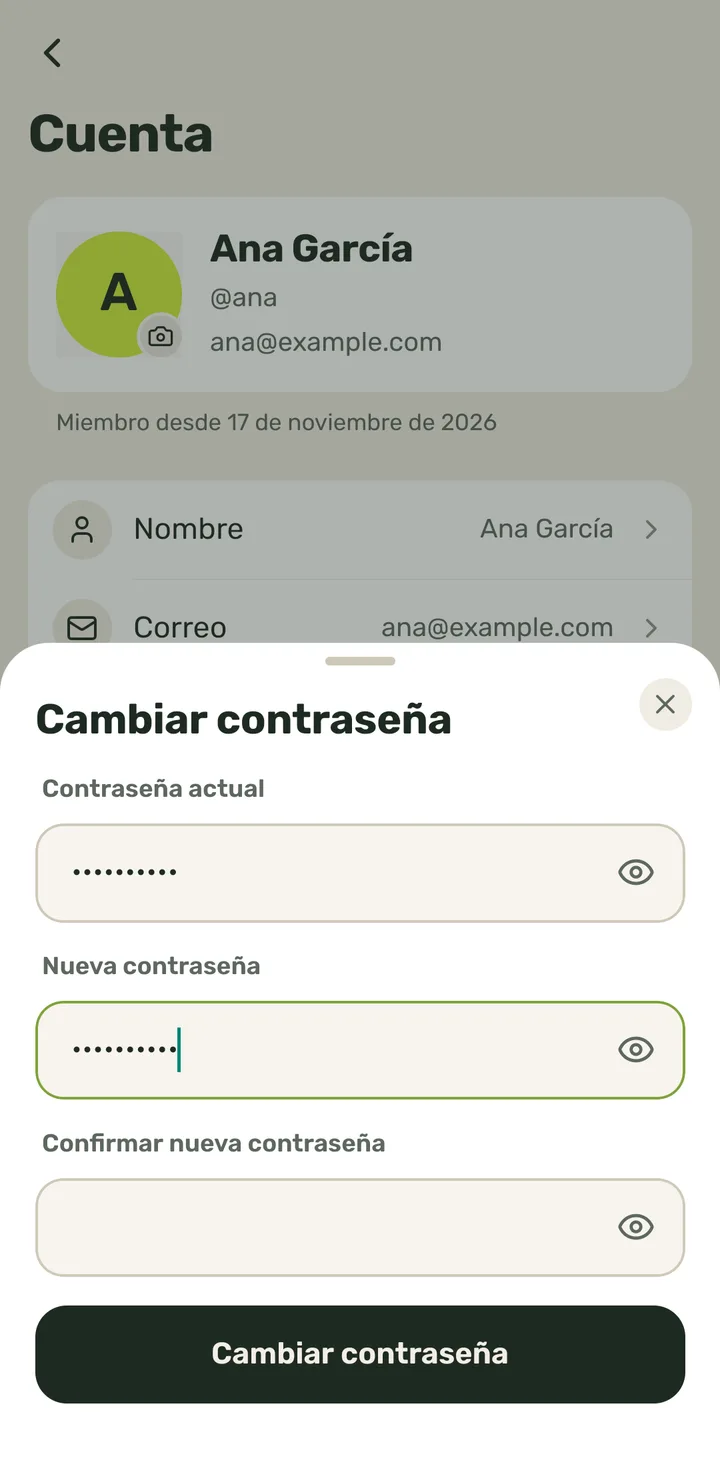
      Paso 6: Repítela en «Confirmar nueva contraseña».
    7. 7
      Debajo sale «Las contraseñas coinciden», con una marca. Toca «Cambiar contraseña».

      Si no coinciden, sale en rojo «Las contraseñas no coinciden».
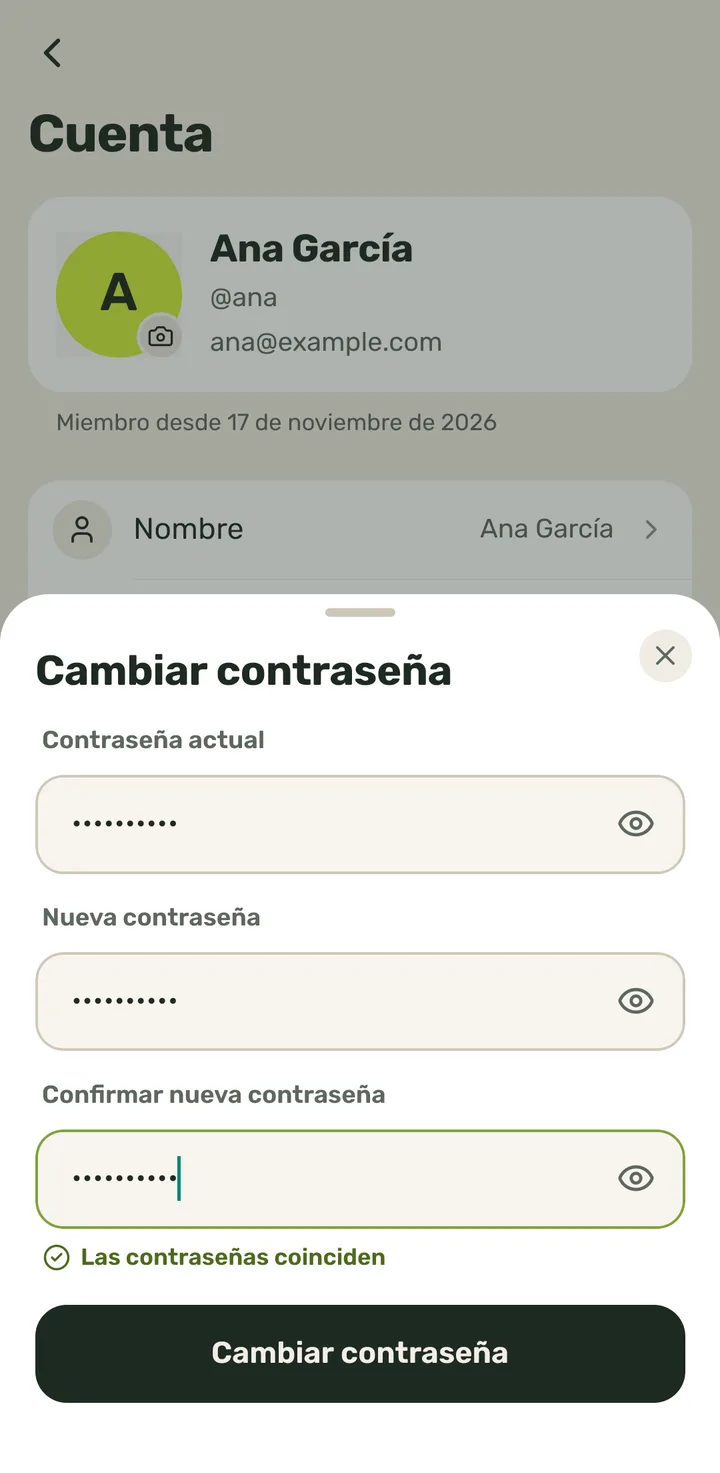
      Paso 7: Debajo sale «Las contraseñas coinciden», con una marca. Toca «Cambiar contraseña».
    8. 8
      Sale «Contraseña actualizada»: «Tu contraseña ha sido actualizada correctamente.»

      Desde ahora entras con la nueva. Toca «Entendido» para cerrar.
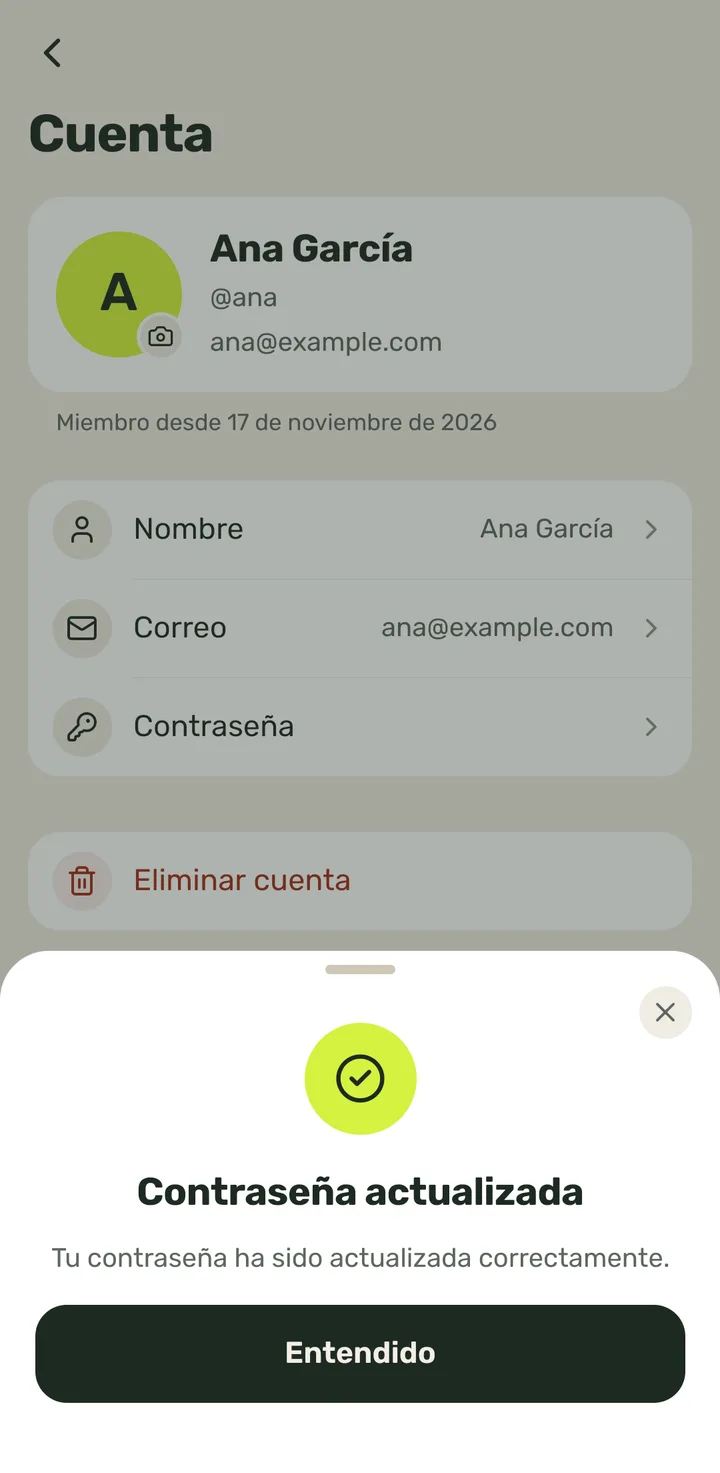
      Paso 8: Sale «Contraseña actualizada»: «Tu contraseña ha sido actualizada correctamente.»
  9. Cerrar sesión4 pasos

    Quién puede: Cualquier persona con cuenta (sesión iniciada)

    Al cerrar sesión se borra de este móvil la copia sin conexión de tus listas; tus listas siguen en tu cuenta.

    1. 1
      En el Inicio, toca tu foto (o tu inicial) arriba a la derecha.

      Se abre «Mi perfil».

      Paso 1: En el Inicio, toca tu foto (o tu inicial) arriba a la derecha.
    2. 2
      Abajo del perfil, toca «Cerrar sesión» (en rojo).
      Paso 2: Abajo del perfil, toca «Cerrar sesión» (en rojo).
    3. 3
      Sale «¿Seguro que quieres cerrar sesión?». Toca «Sí, cerrar sesión».

      Con «Volver» te quedas dentro.
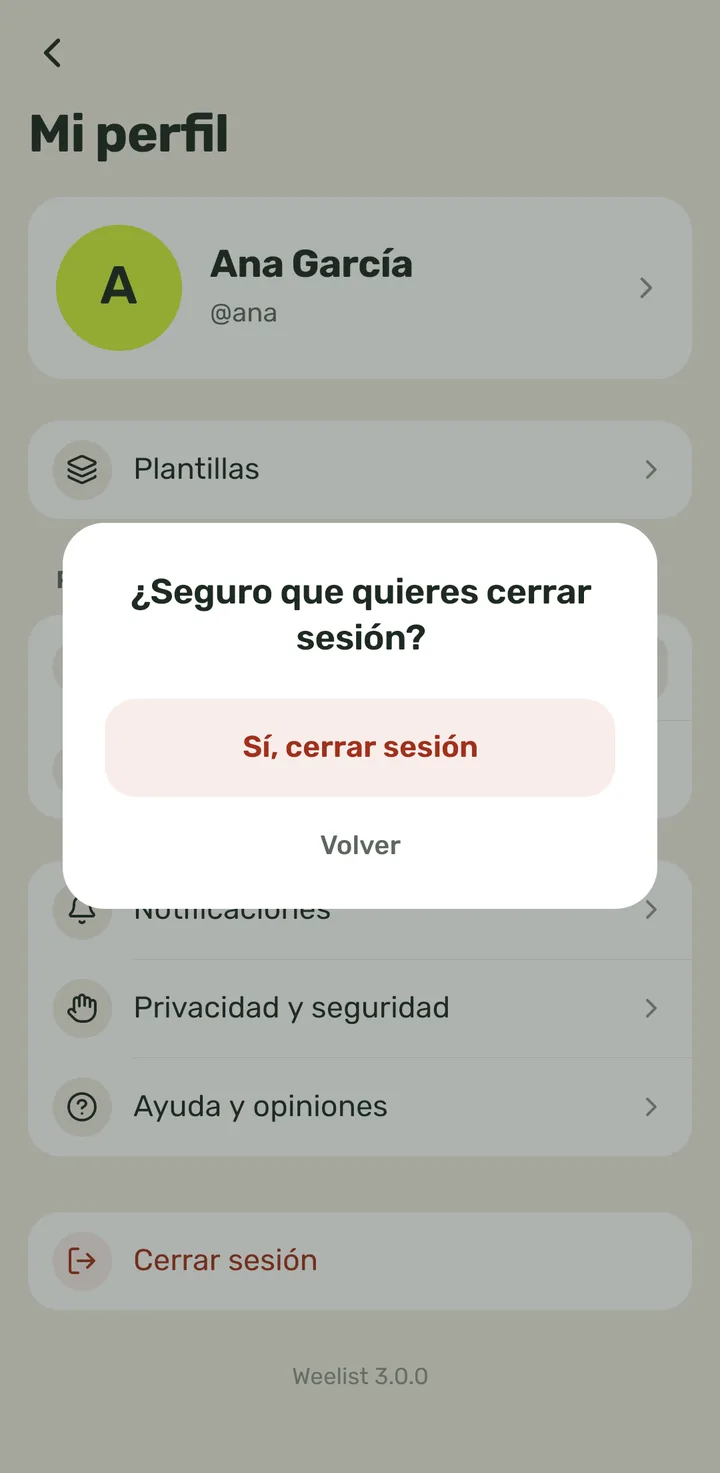
      Paso 3: Sale «¿Seguro que quieres cerrar sesión?». Toca «Sí, cerrar sesión».
    4. 4
      Vuelves a la pantalla de entrada. Para volver a entrar, escribe tu correo (o tu nombre de usuario) y tu contraseña.
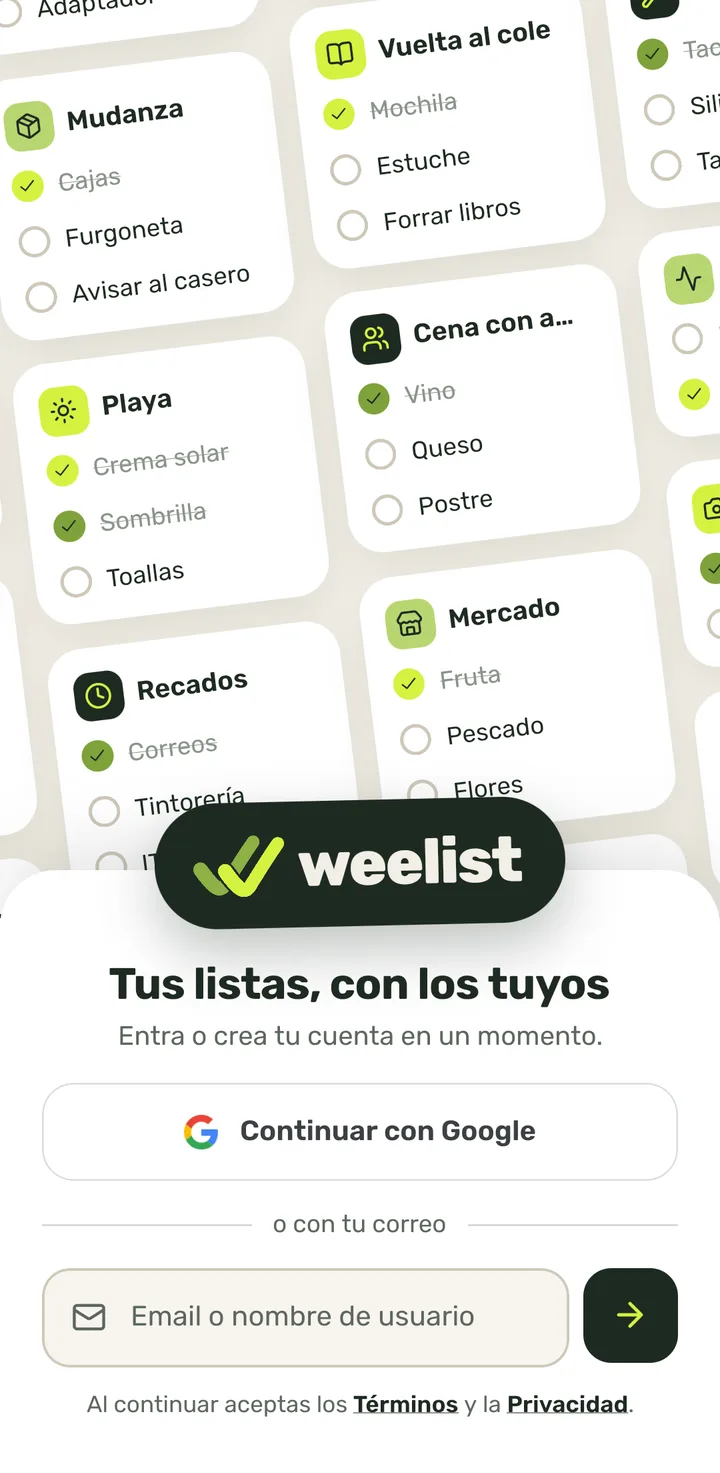
      Paso 4: Vuelves a la pantalla de entrada. Para volver a entrar, escribe tu correo (o tu nombre de usuario) y tu contraseña.
  10. Eliminar tu cuenta7 pasos

    Quién puede: Cualquier persona con cuenta (sesión iniciada)

    Se borran tu cuenta, tu perfil y tus listas propias con todo su contenido. Lo que añadiste en listas de otras personas puede quedarse sin autor. Lo explica «Borrado de datos», en «Privacidad y seguridad».

    1. 1
      En el Inicio, toca tu foto (o tu inicial) arriba a la derecha.

      Se abre «Mi perfil».
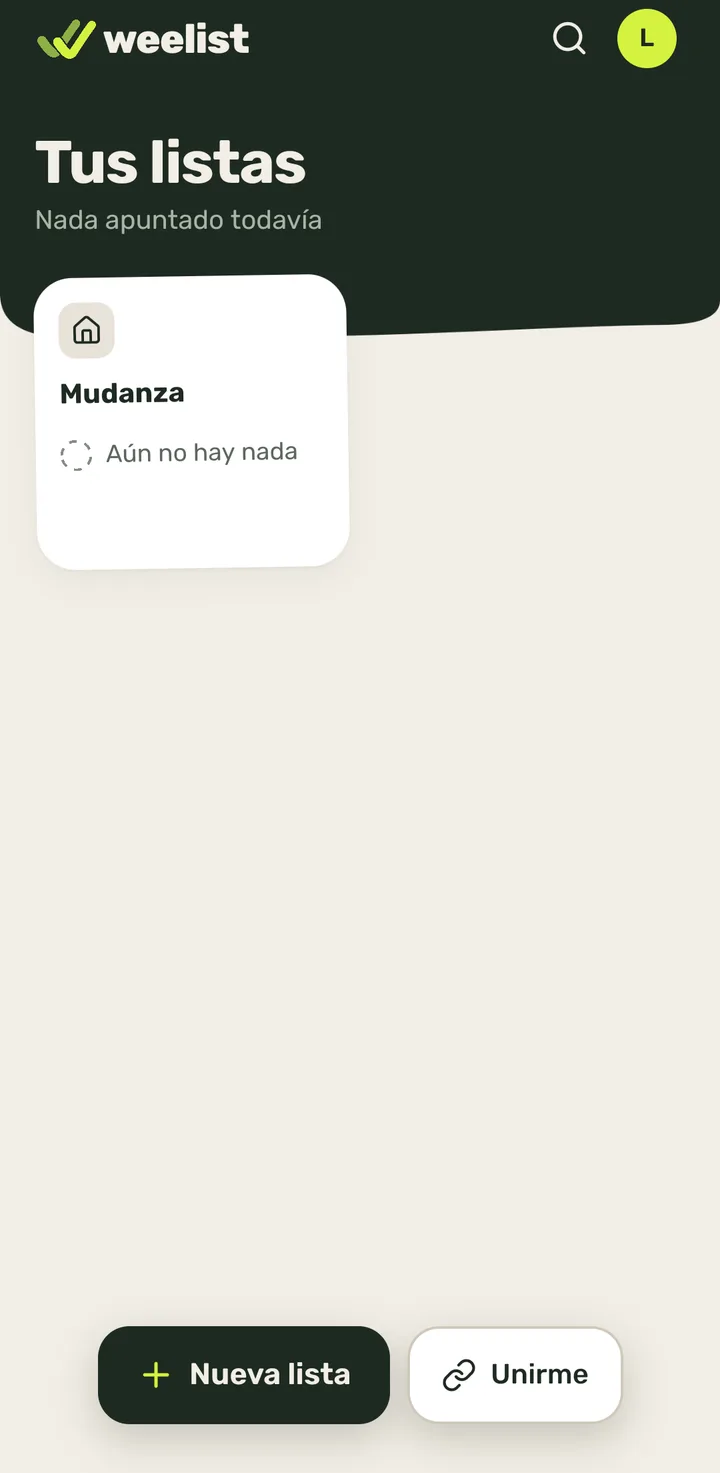
      Paso 1: En el Inicio, toca tu foto (o tu inicial) arriba a la derecha.
    2. 2
      Toca tu tarjeta de arriba (tu foto, tu nombre y tu @alias).
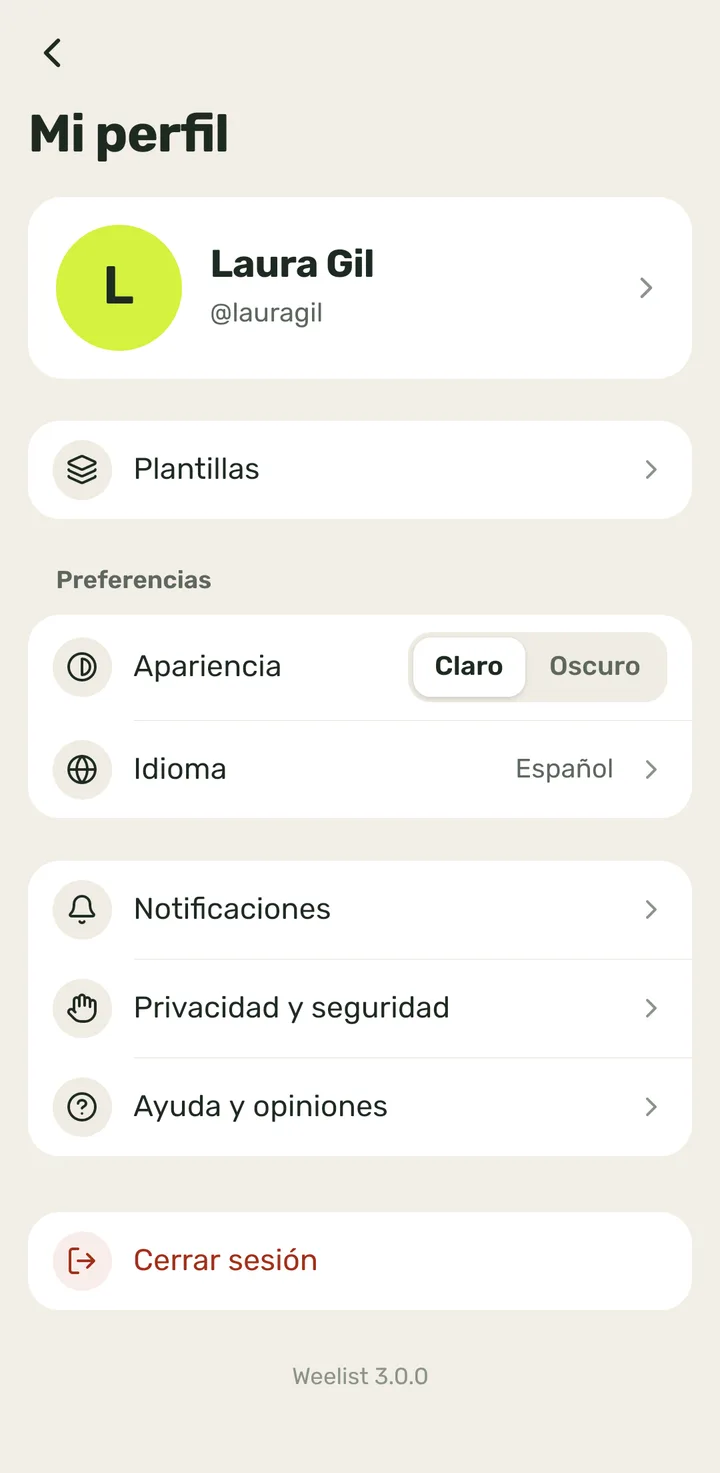
      Paso 2: Toca tu tarjeta de arriba (tu foto, tu nombre y tu @alias).
    3. 3
      En «Cuenta», abajo, toca «Eliminar cuenta» (en rojo).
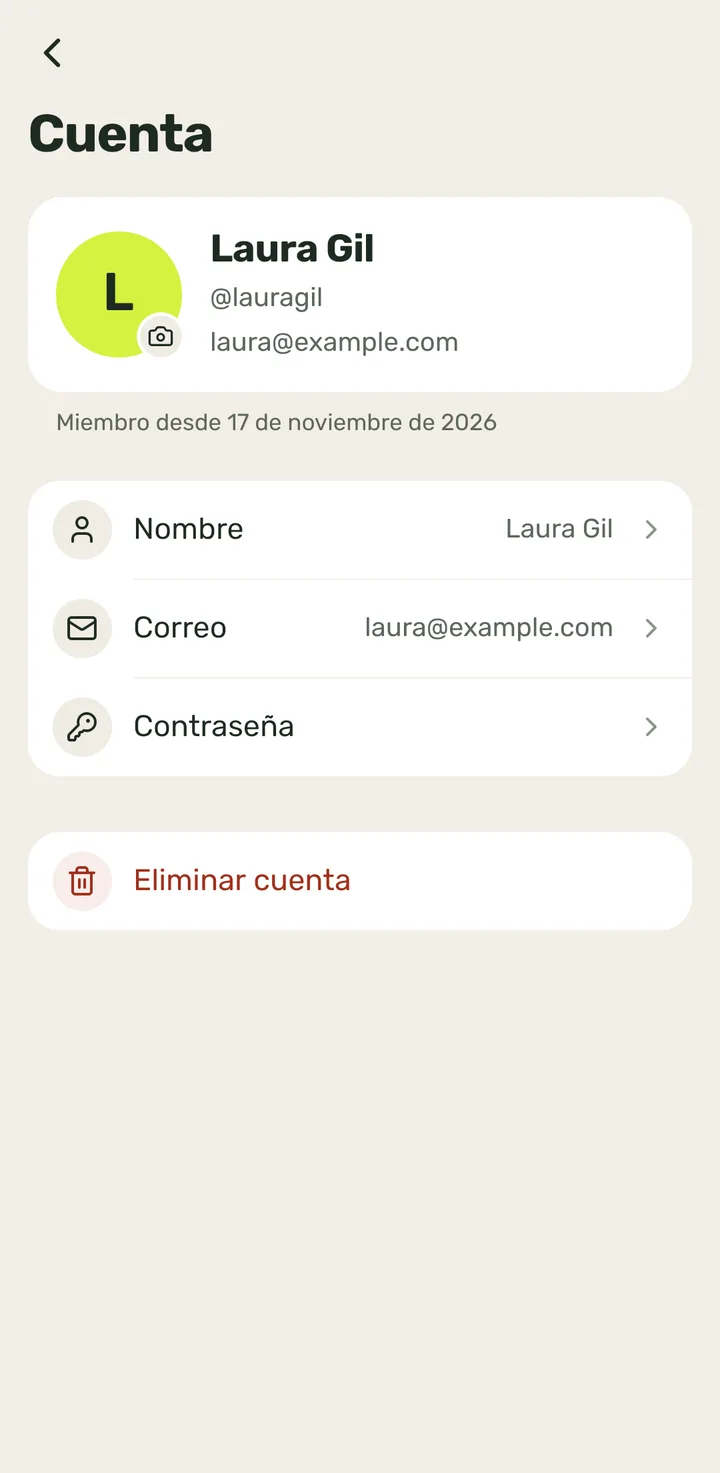
      Paso 3: En «Cuenta», abajo, toca «Eliminar cuenta» (en rojo).
    4. 4
      Sale «Antes de irte…». Si quieres, toca el motivo (aquí, «Ya no la uso»).

      Es opcional: puedes no elegir ninguno. Si tocas otra vez el mismo, se quita.
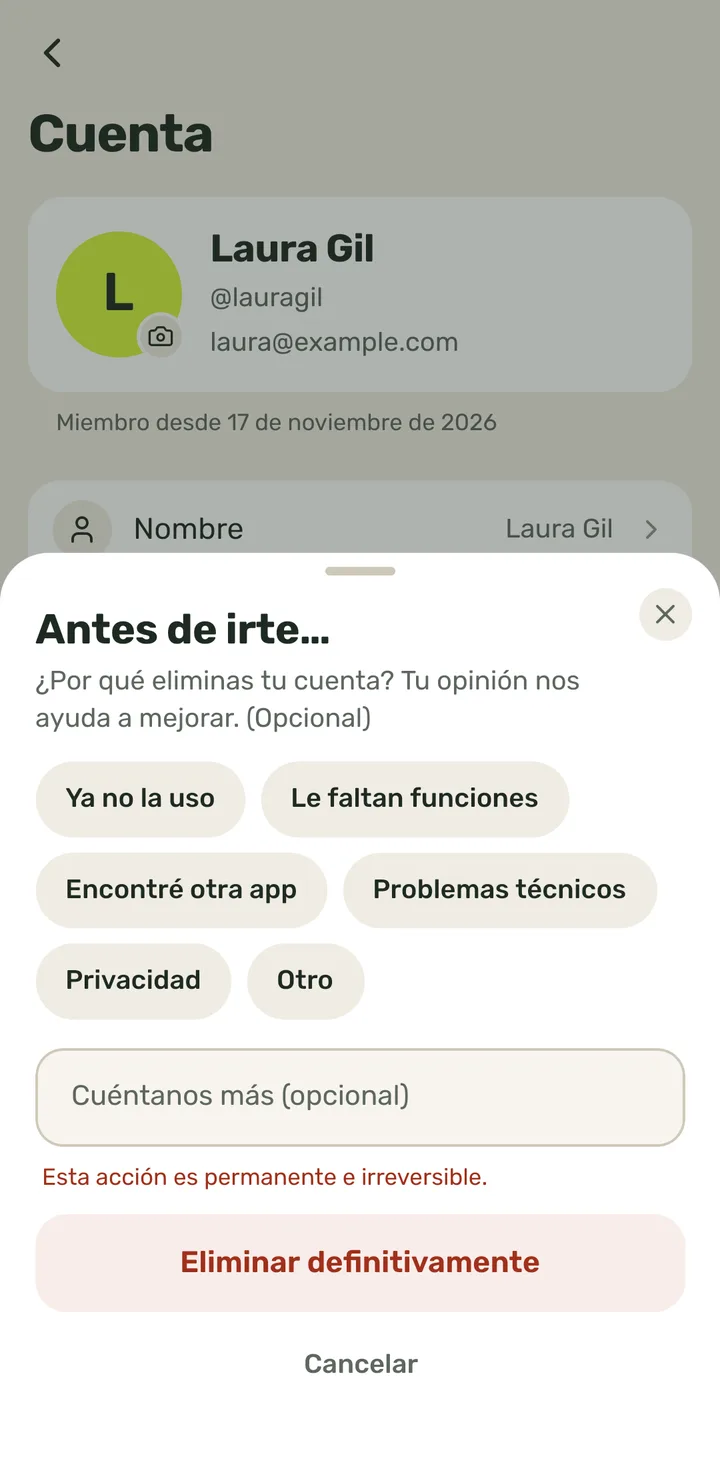
      Paso 4: Sale «Antes de irte…». Si quieres, toca el motivo (aquí, «Ya no la uso»).
    5. 5
      Si quieres, cuéntanos algo más en «Cuéntanos más (opcional)».

      Hasta 500 caracteres.
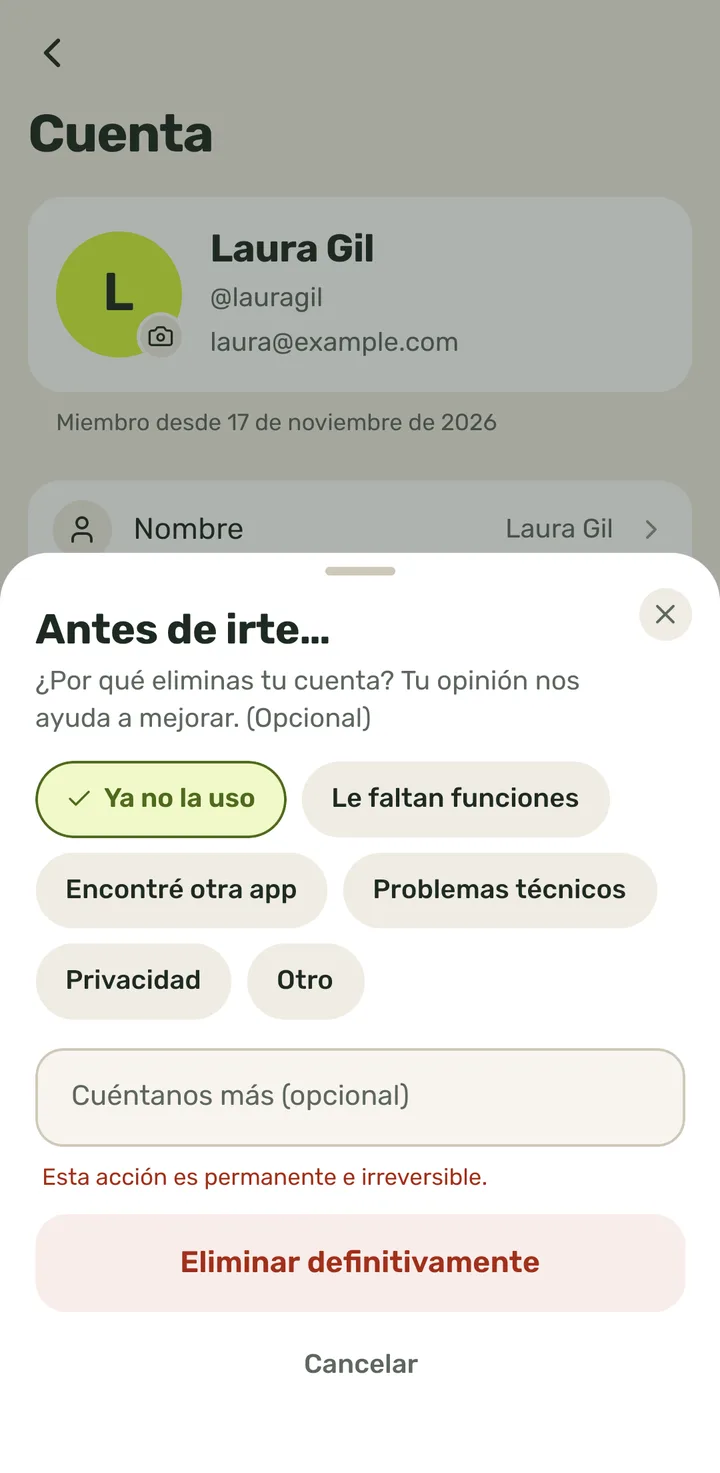
      Paso 5: Si quieres, cuéntanos algo más en «Cuéntanos más (opcional)».
    6. 6
      Lee el aviso «Esta acción es permanente e irreversible.» y toca «Eliminar definitivamente».

      Si te arrepientes, toca «Cancelar» o la ✕: no se borra nada.
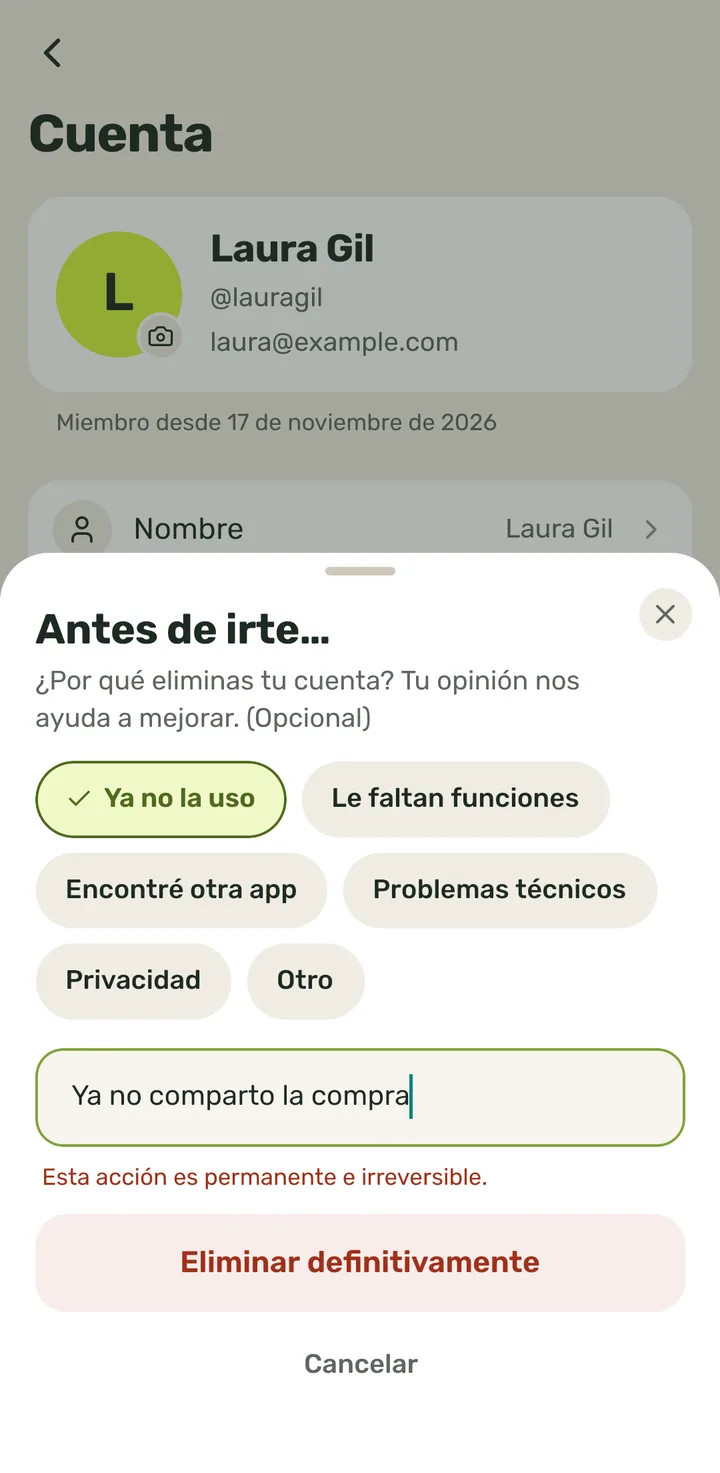
      Paso 6: Lee el aviso «Esta acción es permanente e irreversible.» y toca «Eliminar definitivamente».
    7. 7
      Tu cuenta se borra en ese momento y vuelves a la pantalla de entrada.

      No sale ningún mensaje. Qué se borra exactamente lo explica «Borrado de datos», en «Privacidad y seguridad» del perfil.
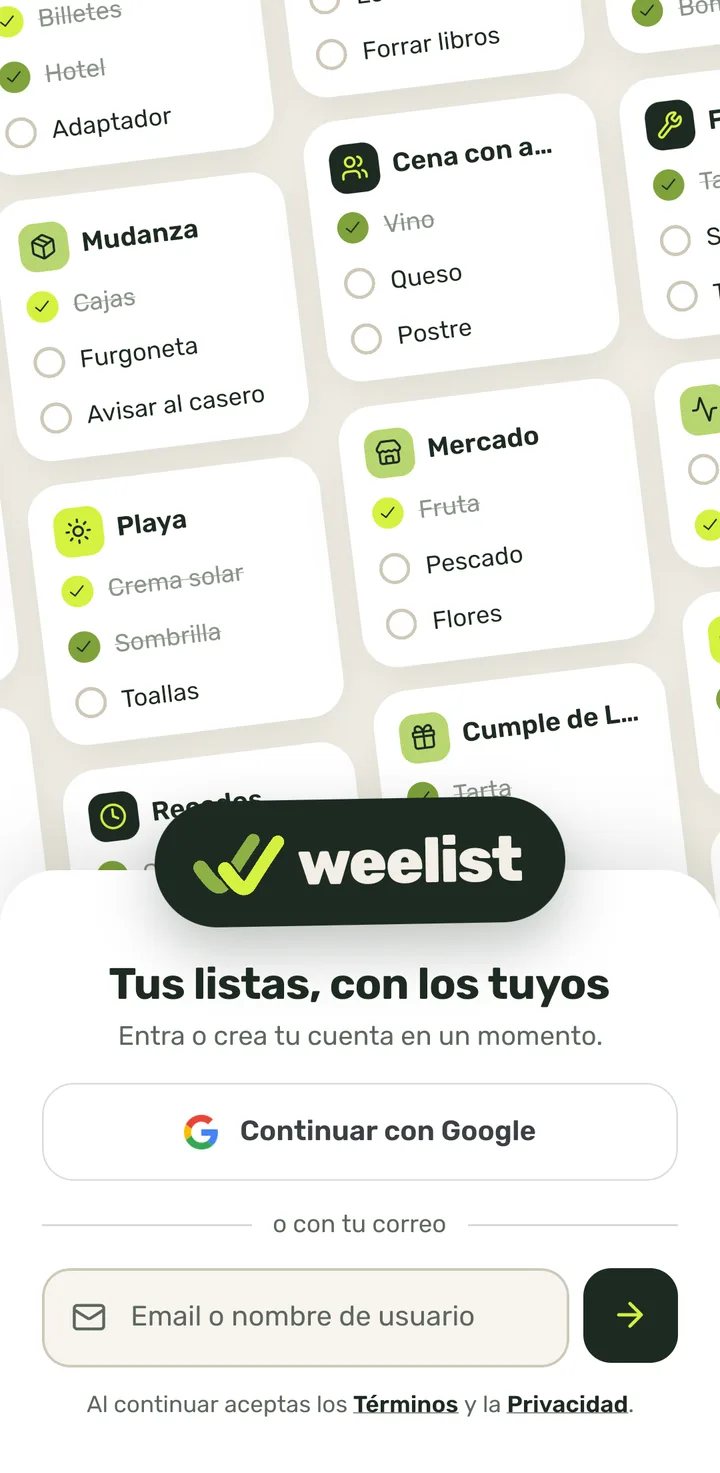
      Paso 7: Tu cuenta se borra en ese momento y vuelves a la pantalla de entrada.

Ajustes

11
  1. Cambiar entre tema claro y oscuro4 pasos

    Quién puede: Cualquier persona con cuenta (sesión iniciada)

    Solo hay dos temas: «Claro» y «Oscuro». La elección se recuerda en este móvil.

    1. 1
      En el Inicio, toca tu foto (o tu inicial) arriba a la derecha.

      Se abre «Mi perfil».

      Paso 1: En el Inicio, toca tu foto (o tu inicial) arriba a la derecha.
    2. 2
      En «Preferencias», junto a «Apariencia», toca «Oscuro».

      Solo hay dos: «Claro» y «Oscuro».

      Paso 2: En «Preferencias», junto a «Apariencia», toca «Oscuro».
    3. 3
      Toda la app cambia al momento al tema oscuro.

      Para volver, toca «Claro». La elección se recuerda en este móvil.
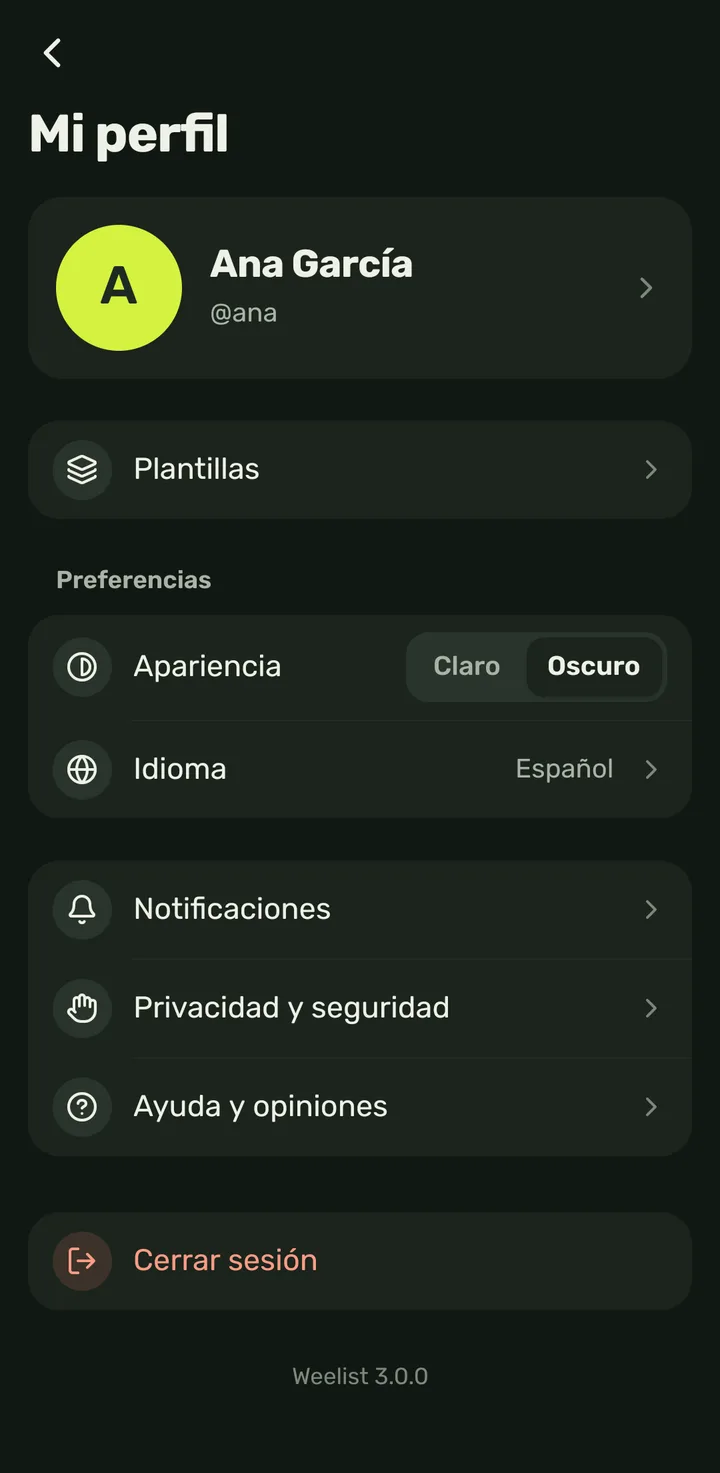
      Paso 3: Toda la app cambia al momento al tema oscuro.
    4. 4
      También el Inicio y tus listas.
      Paso 4: También el Inicio y tus listas.
  2. Cambiar el idioma de la app5 pasos

    Quién puede: Cualquier persona con cuenta (sesión iniciada)

    Al instalarla, Weelist sale en el idioma del móvil.

    1. 1
      En el Inicio, toca tu foto (o tu inicial) arriba a la derecha.

      Se abre «Mi perfil».

      Paso 1: En el Inicio, toca tu foto (o tu inicial) arriba a la derecha.
    2. 2
      En «Preferencias», toca «Idioma».

      A la derecha ves el que tienes ahora.

      Paso 2: En «Preferencias», toca «Idioma».
    3. 3
      Sale «Idioma». Si quieres, búscalo en «Buscar idioma...»: por su nombre en su lengua o en inglés (aquí, «engl»).

      También puedes bajar por la lista: el tuyo sale arriba, marcado.
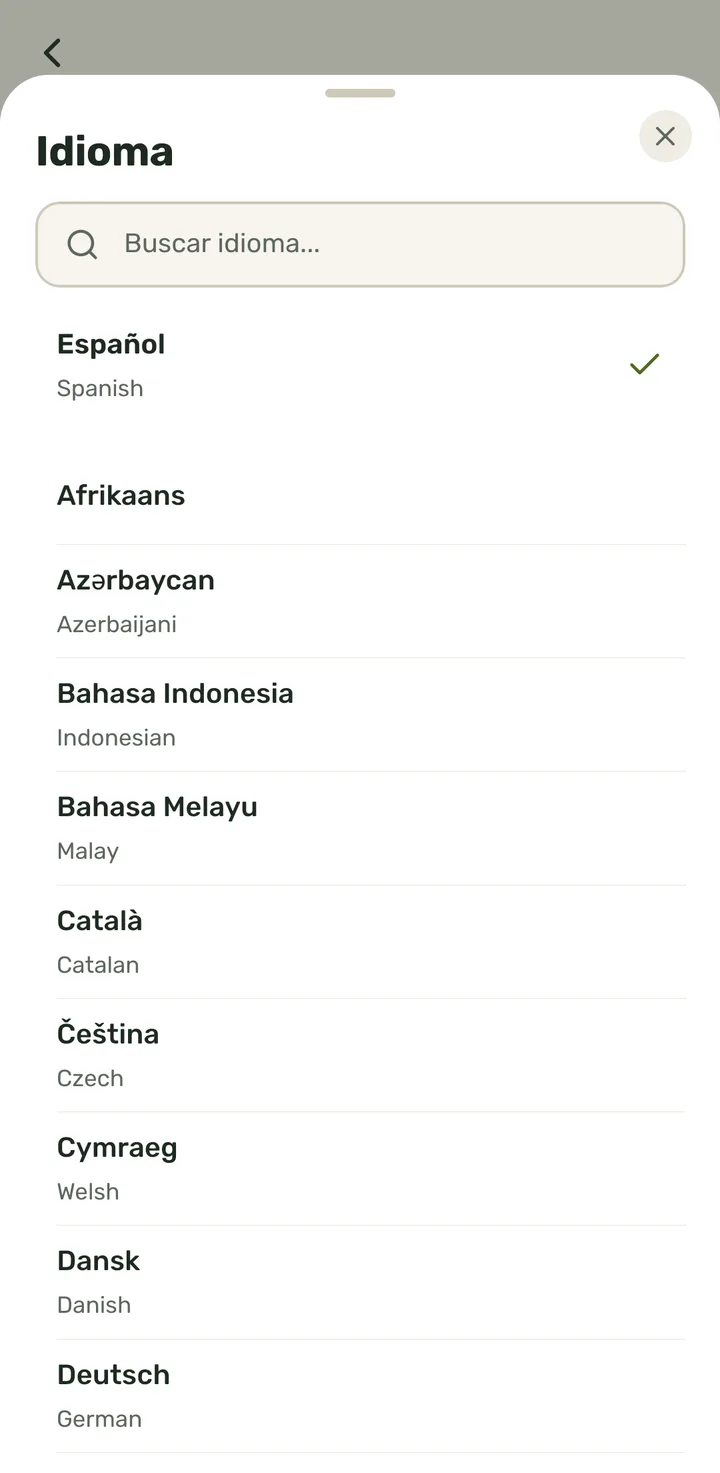
      Paso 3: Sale «Idioma». Si quieres, búscalo en «Buscar idioma...»: por su nombre en su lengua o en inglés (aquí, «engl»).
    4. 4
      Toca el idioma que quieras (aquí, «English (UK)»).
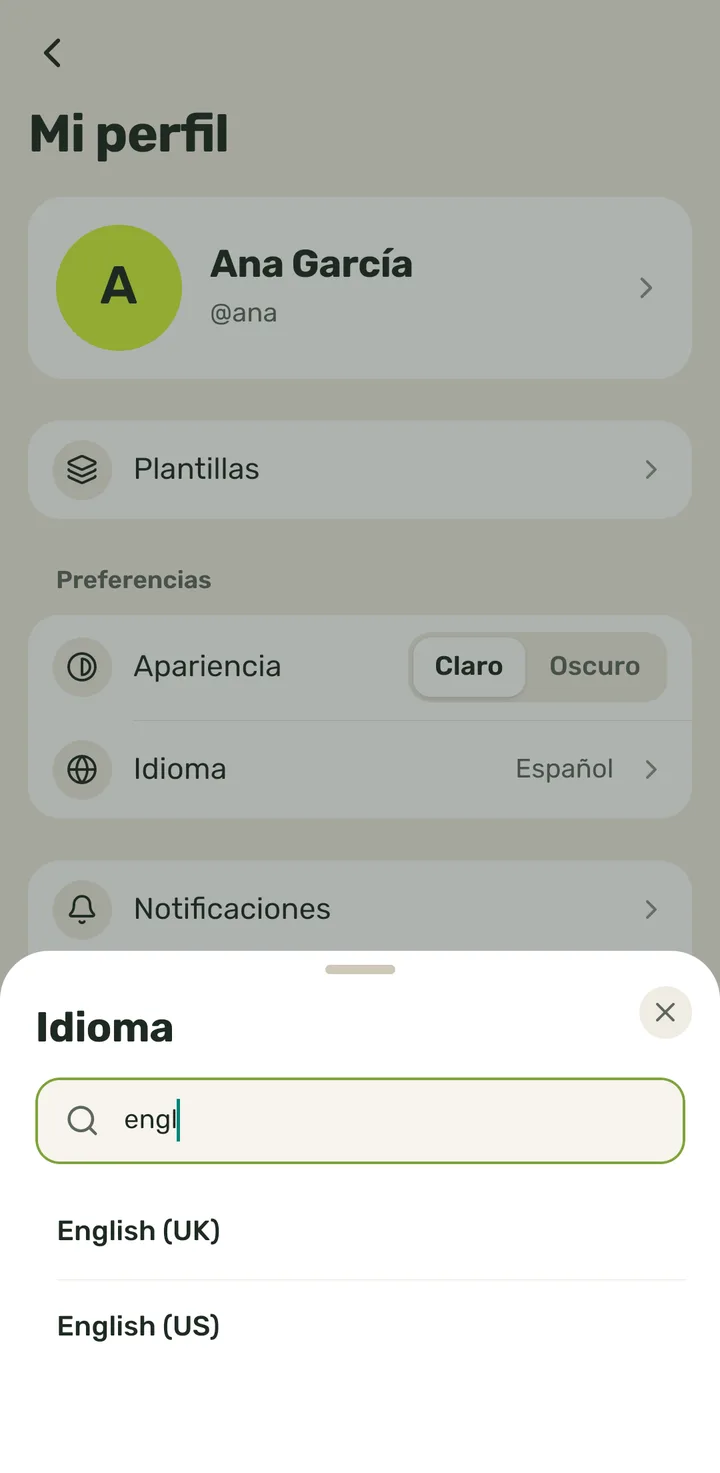
      Paso 4: Toca el idioma que quieras (aquí, «English (UK)»).
    5. 5
      Toda la app cambia de idioma al momento.

      Para volver al español, haz lo mismo y elige «Español». Al instalarla, Weelist sale en el idioma del móvil.
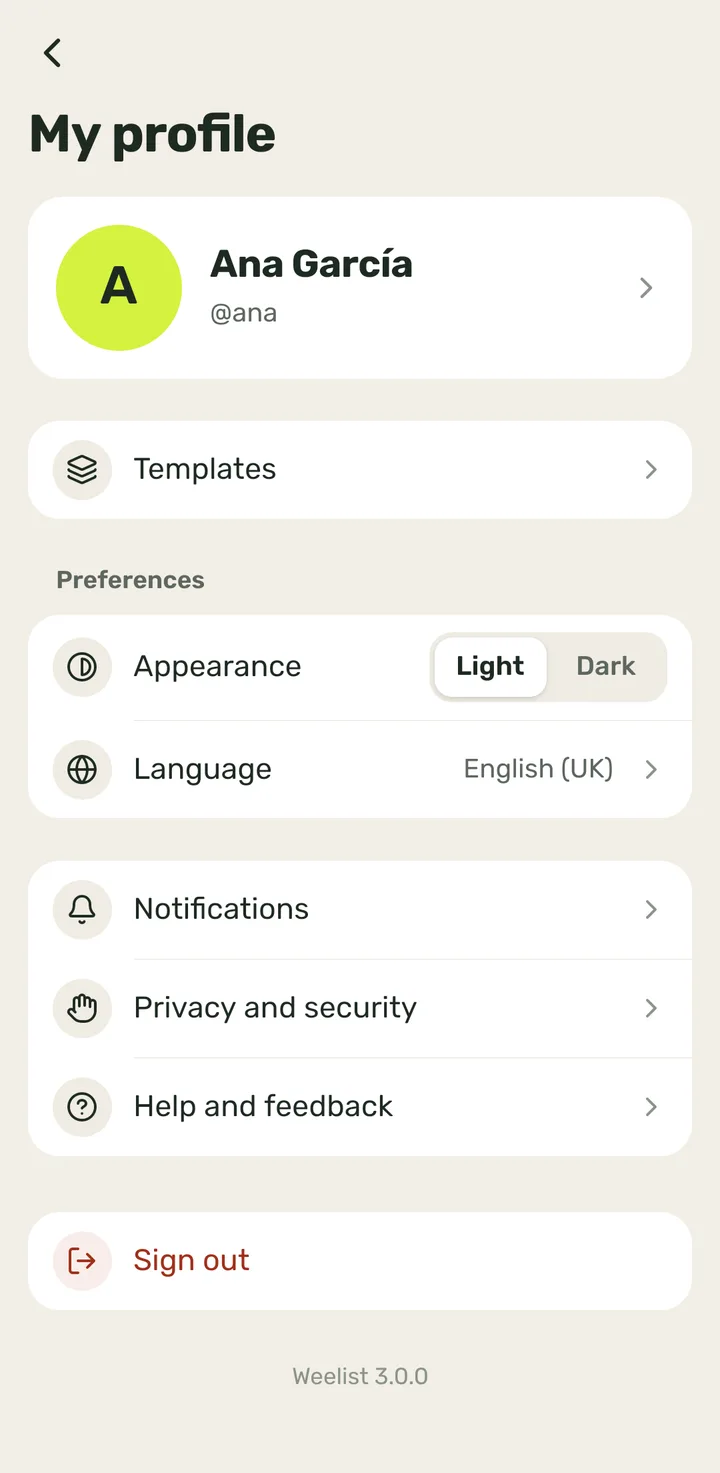
      Paso 5: Toda la app cambia de idioma al momento.
  3. Elegir qué notificaciones recibes4 pasos

    Quién puede: Cualquier persona con cuenta (sesión iniciada)

    Los tres avisos vienen encendidos.

    1. 1
      En el Inicio, toca tu foto (o tu inicial) arriba a la derecha.

      Se abre «Mi perfil».

      Paso 1: En el Inicio, toca tu foto (o tu inicial) arriba a la derecha.
    2. 2
      Toca «Notificaciones».
      Paso 2: Toca «Notificaciones».
    3. 3
      Enciende o apaga cada aviso con su interruptor (aquí, «Actividad en listas compartidas»).

      Se guarda al momento. Los tres vienen encendidos.
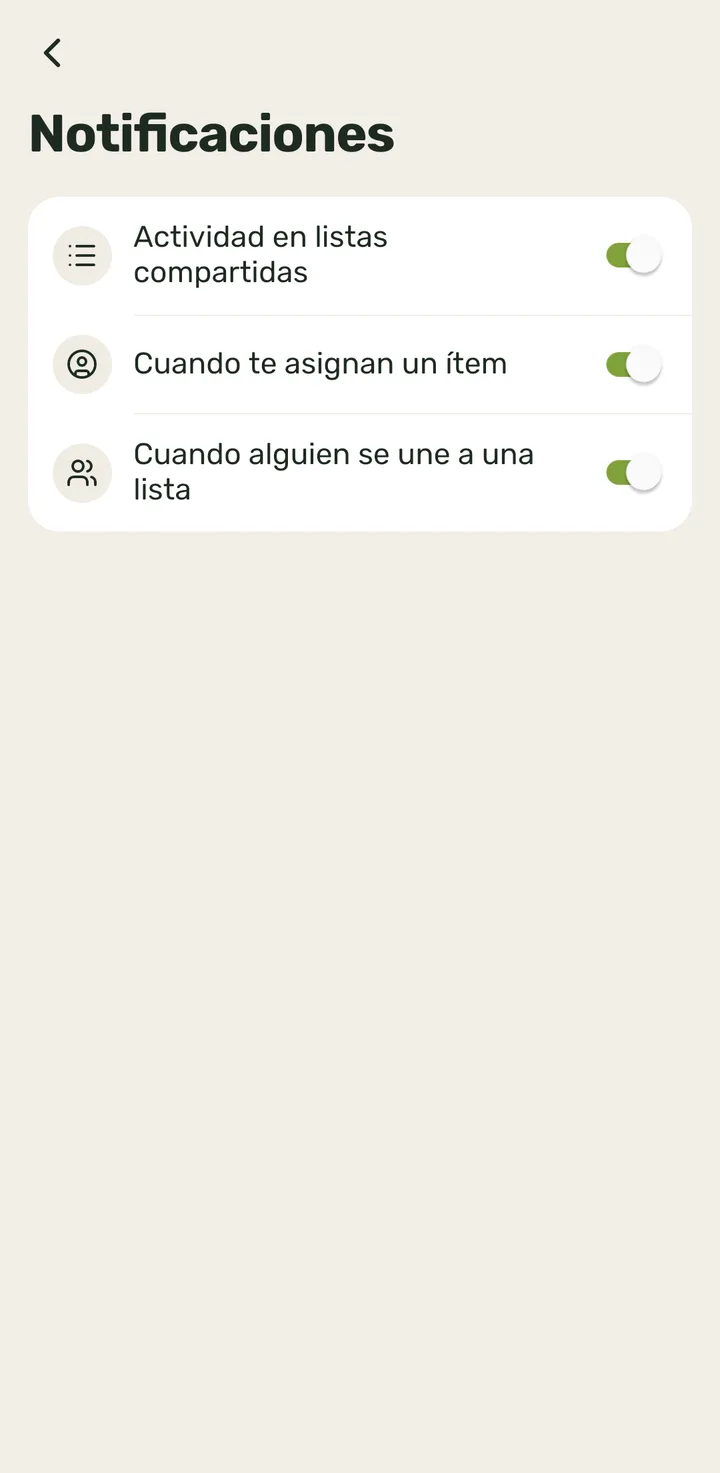
      Paso 3: Enciende o apaga cada aviso con su interruptor (aquí, «Actividad en listas compartidas»).
    4. 4
      Apagado: ya no te avisaremos cuando los demás añadan cosas a tus listas compartidas. Vuelve a encenderlo cuando quieras.
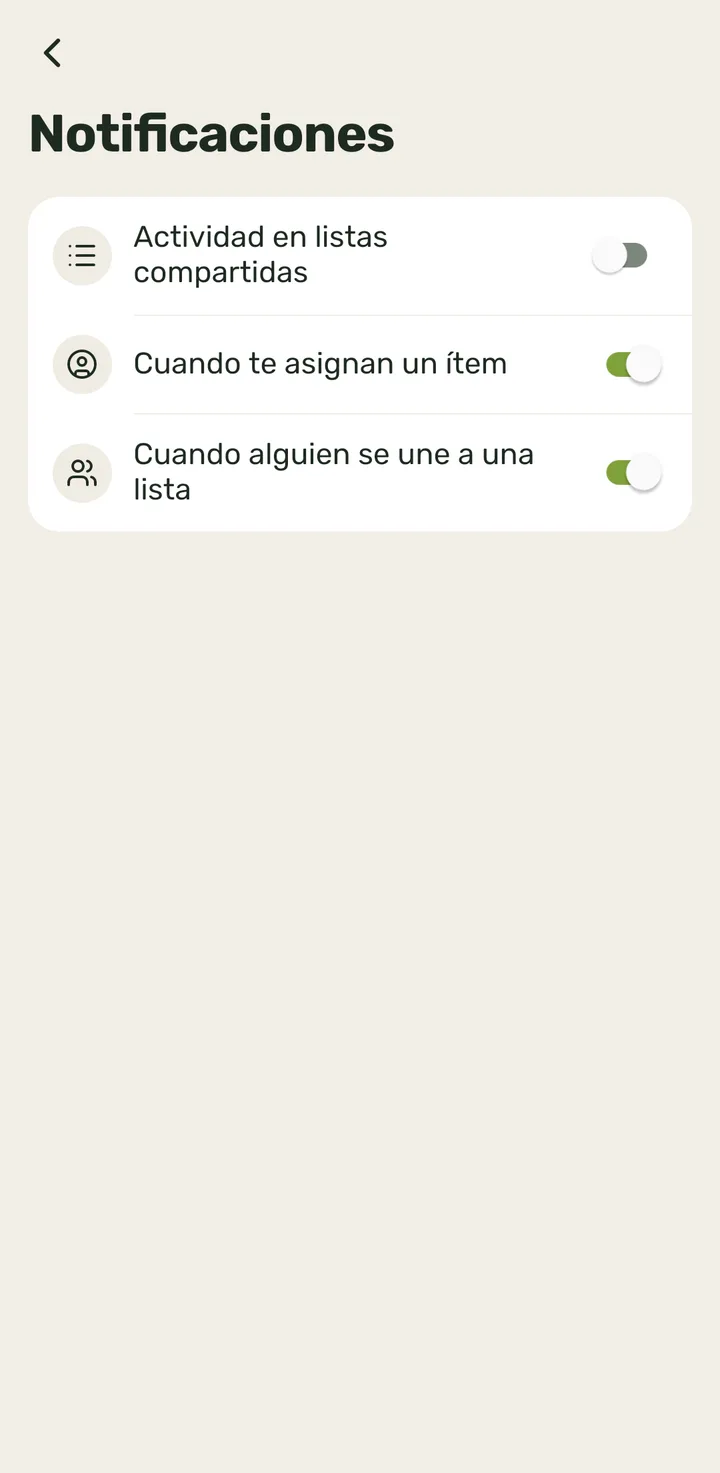
      Paso 4: Apagado: ya no te avisaremos cuando los demás añadan cosas a tus listas compartidas. Vuelve a encenderlo cuando quieras.
  4. Qué notificaciones te llegan y qué pasa al tocarlas3 pasos

    Quién puede: Cualquier persona con cuenta (sesión iniciada) en el móvil

    Solo en iPhone y Android.

    Los avisos llegan solo en el móvil, no en la web.

    1. 1
      En el Inicio, toca tu foto (o tu inicial) arriba a la derecha.

      Se abre «Mi perfil».

      Paso 1: En el Inicio, toca tu foto (o tu inicial) arriba a la derecha.
    2. 2
      Toca «Notificaciones».
      Paso 2: Toca «Notificaciones».
    3. 3
      Weelist te avisa de tres cosas, las mismas que eliges aquí: cuando alguien añade cosas a una lista que compartes, cuando te asignan un ítem y cuando alguien se une a una de tus listas.

      Al tocar el aviso se abre esa lista. Los avisos solo te llegan de lo que hacen los demás, nunca de lo tuyo.

      Paso 3: Weelist te avisa de tres cosas, las mismas que eliges aquí: cuando alguien añade cosas a una lista que compartes, cuando te asignan un ítem y cuando alguien se une a una de tus listas.
  5. Ver y desbloquear usuarios bloqueados5 pasos

    Quién puede: Cualquier persona con cuenta (sesión iniciada)

    Para bloquear a alguien, hazlo desde su ficha dentro de una lista.

    1. 1
      En el Inicio, toca tu foto (o tu inicial) arriba a la derecha.

      Se abre «Mi perfil».

      Paso 1: En el Inicio, toca tu foto (o tu inicial) arriba a la derecha.
    2. 2
      Toca «Privacidad y seguridad».
      Paso 2: Toca «Privacidad y seguridad».
    3. 3
      Toca «Usuarios bloqueados».
      Paso 3: Toca «Usuarios bloqueados».
    4. 4
      Ves a quién has bloqueado. Toca «Desbloquear» junto a la persona.

      «No ves sus listas, ni sus ítems, ni su nombre. Puedes deshacerlo cuando quieras.»
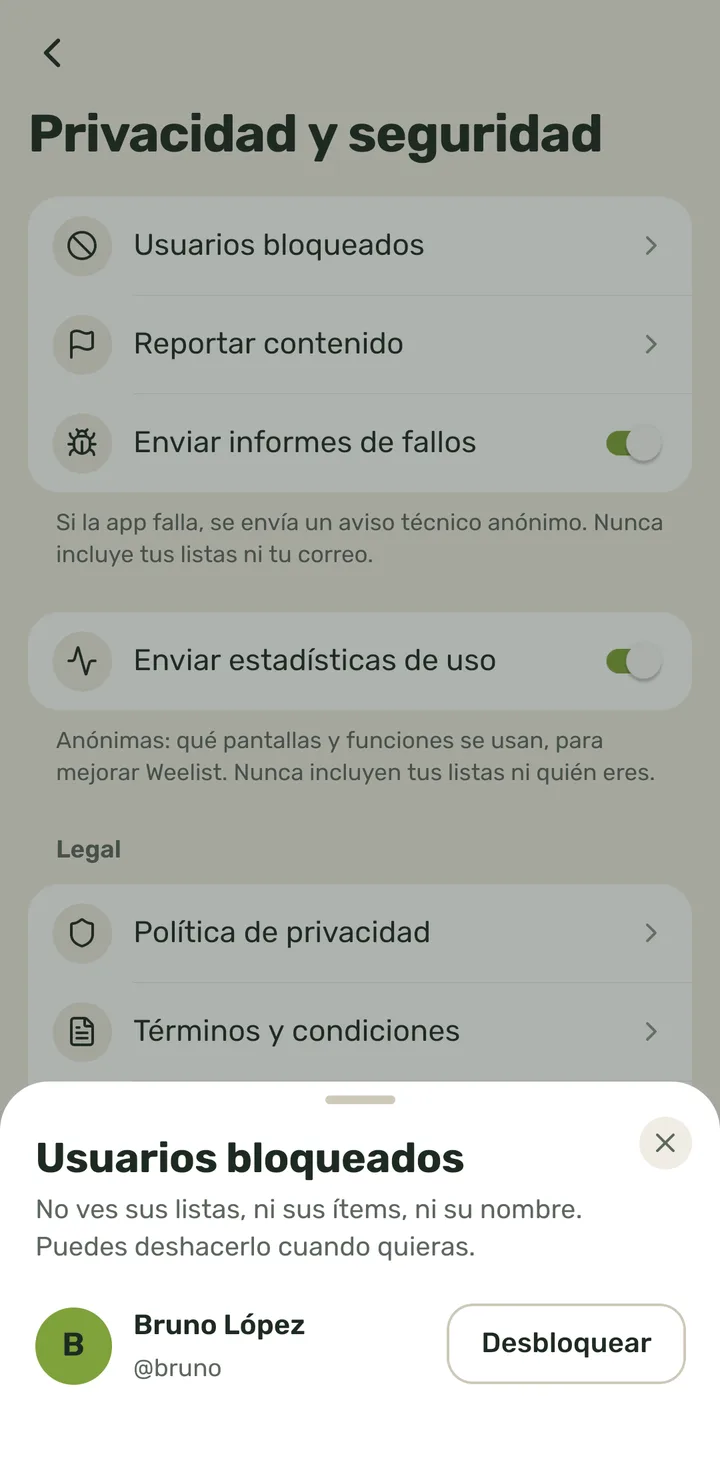
      Paso 4: Ves a quién has bloqueado. Toca «Desbloquear» junto a la persona.
    5. 5
      Desaparece de la lista: vuelves a ver lo que comparte contigo.

      Si no queda nadie, sale «No has bloqueado a nadie.». Para bloquear a alguien, hazlo desde su ficha dentro de una lista.
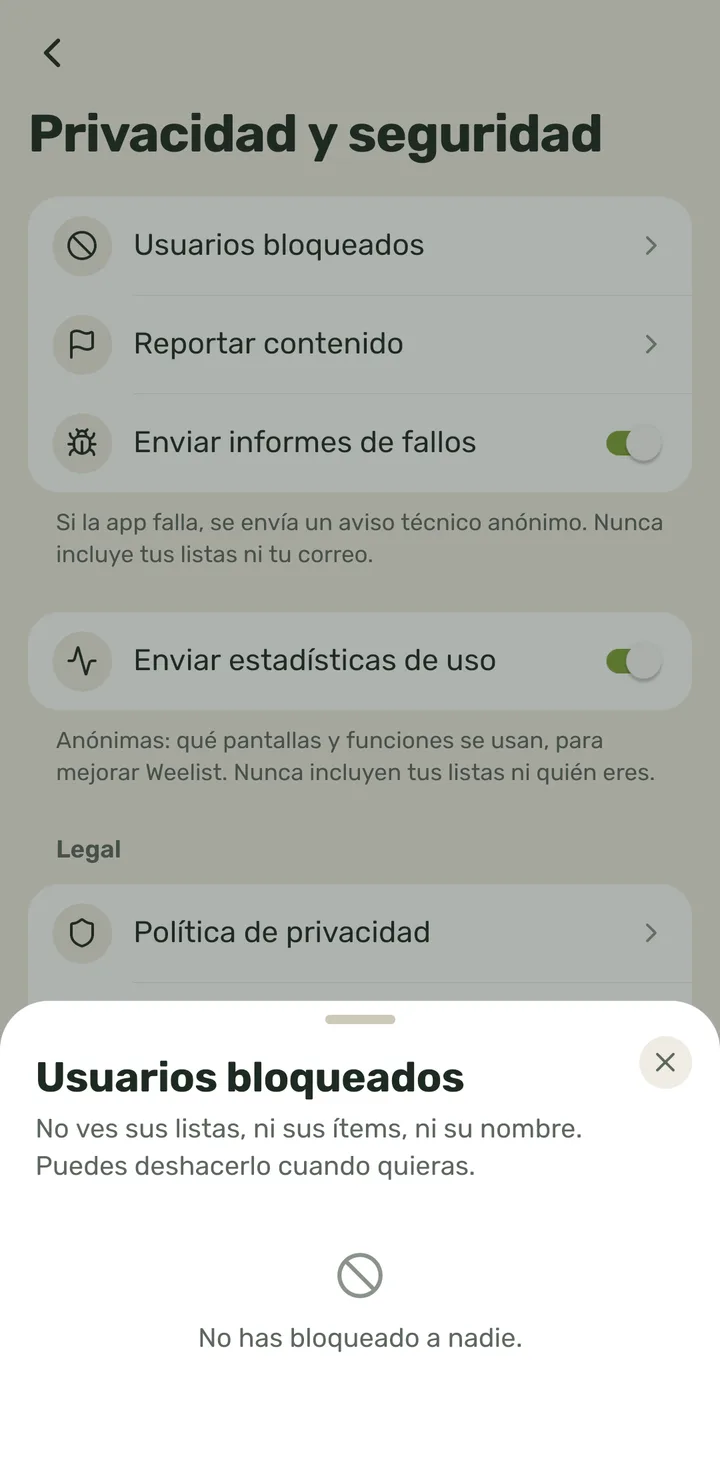
      Paso 5: Desaparece de la lista: vuelves a ver lo que comparte contigo.
  6. Reportar contenido (desde el Perfil)7 pasos

    Quién puede: Cualquier persona con cuenta (sesión iniciada)

    Para reportar una lista o a una persona concreta (y bloquearla), hazlo desde esa lista.

    1. 1
      En el Inicio, toca tu foto (o tu inicial) arriba a la derecha.

      Se abre «Mi perfil».

      Paso 1: En el Inicio, toca tu foto (o tu inicial) arriba a la derecha.
    2. 2
      Toca «Privacidad y seguridad».
      Paso 2: Toca «Privacidad y seguridad».
    3. 3
      Toca «Reportar contenido».
      Paso 3: Toca «Reportar contenido».
    4. 4
      Sale «Reportar contenido»: en «¿Qué ocurre?», toca el motivo (aquí, «Spam o publicidad»).
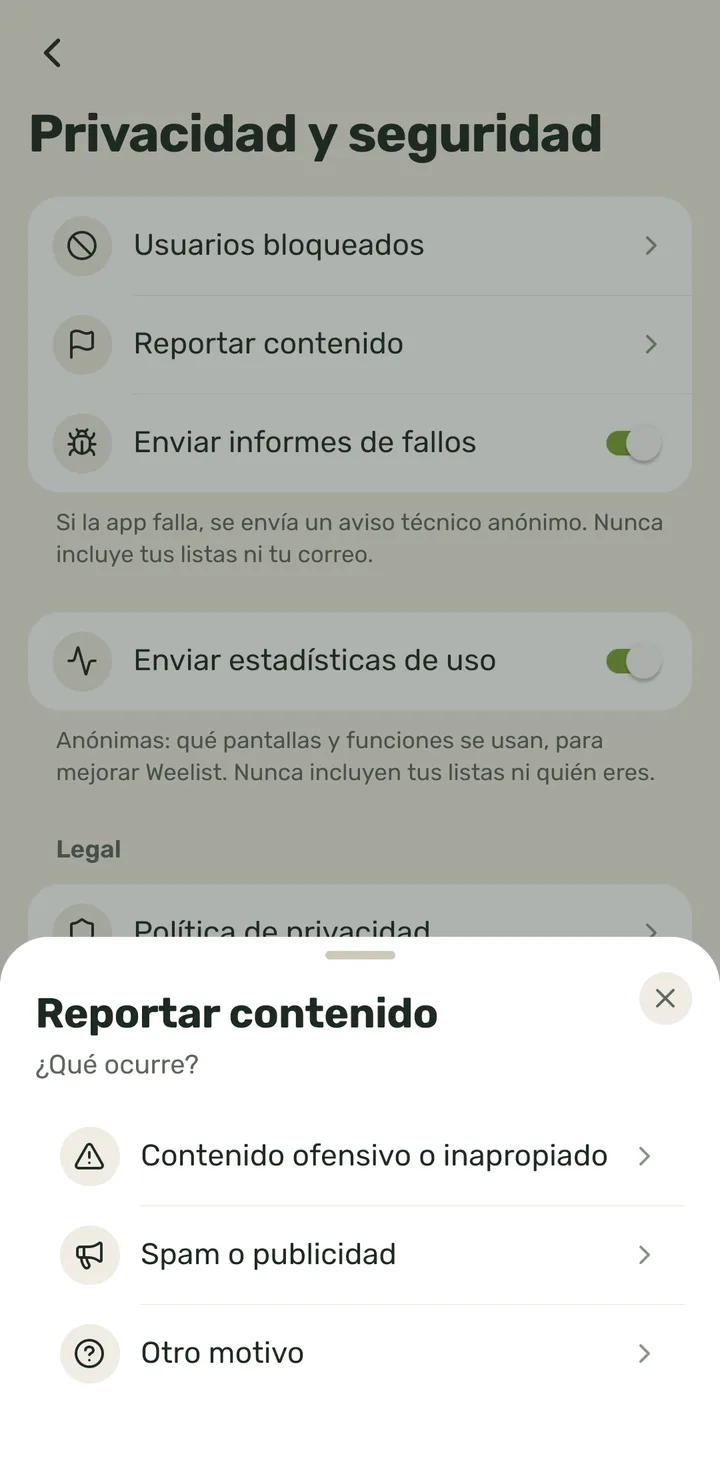
      Paso 4: Sale «Reportar contenido»: en «¿Qué ocurre?», toca el motivo (aquí, «Spam o publicidad»).
    5. 5
      Si quieres, cuéntanos qué pasa en «Cuéntanos qué pasa (opcional)».

      Con la flecha de arriba vuelves a elegir el motivo.
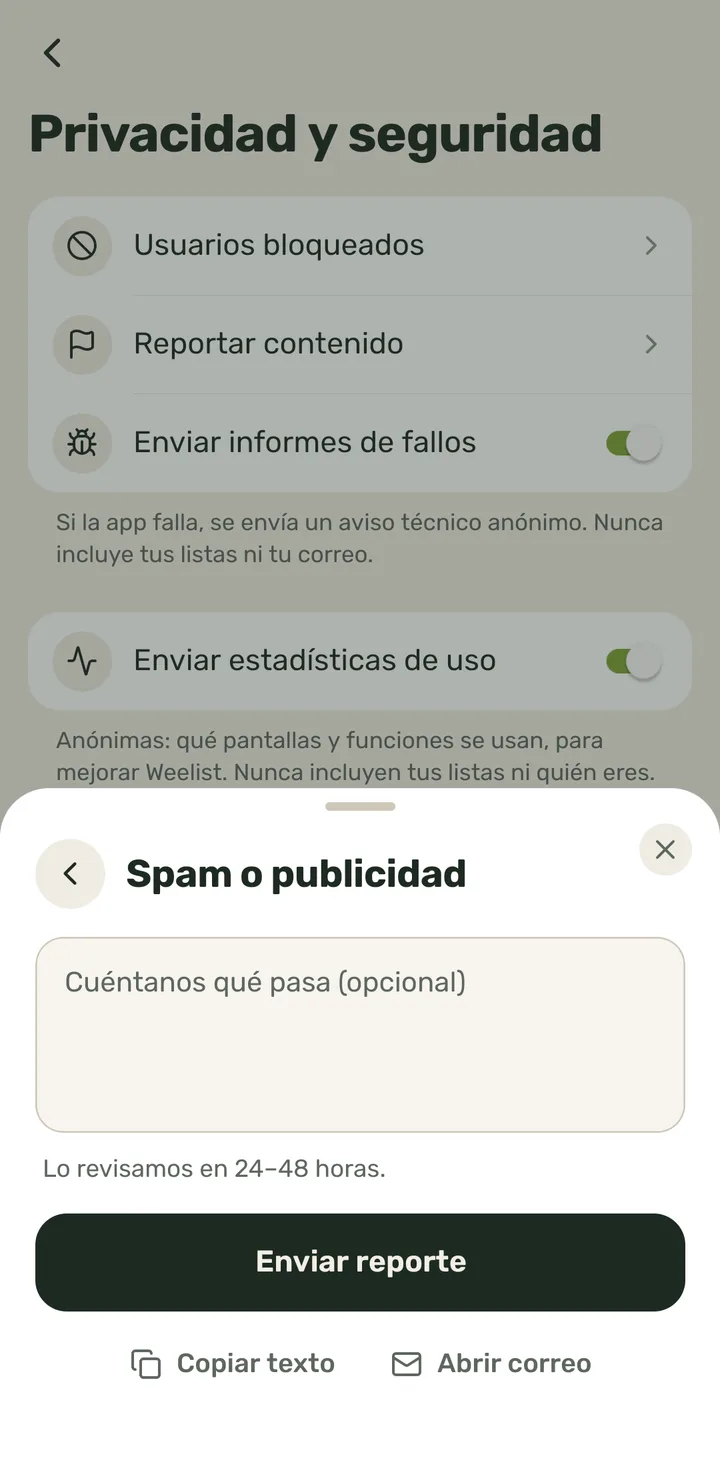
      Paso 5: Si quieres, cuéntanos qué pasa en «Cuéntanos qué pasa (opcional)».
    6. 6
      Toca «Enviar reporte».

      Si no se puede enviar, «Copiar texto» y «Abrir correo» te dejan mandarlo a soporte@weelist.app.
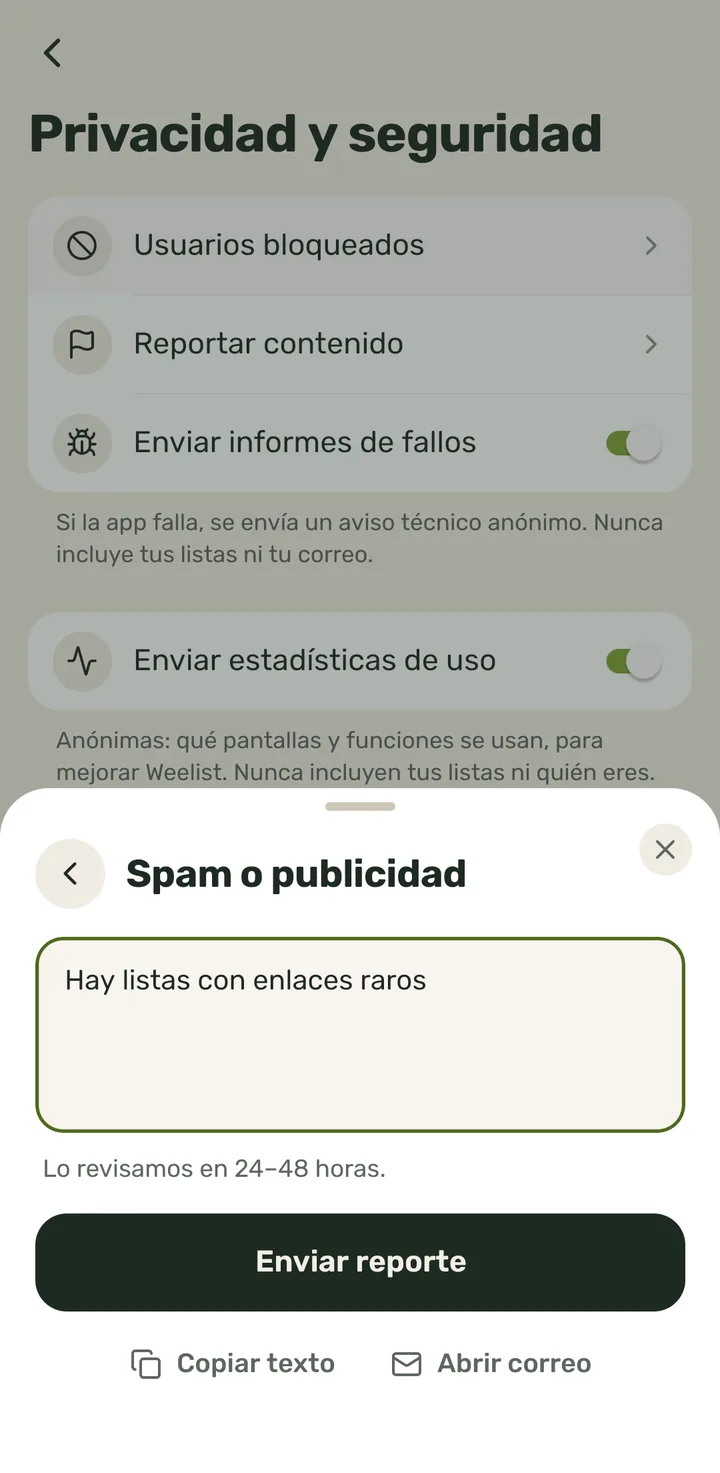
      Paso 6: Toca «Enviar reporte».
    7. 7
      Sale «Gracias por avisarnos»: «Nuestro equipo lo revisará en 24–48 horas.». Toca «Entendido».

      Desde aquí es un reporte general. Para reportar una lista o a una persona concreta (y bloquearla), hazlo desde esa lista.
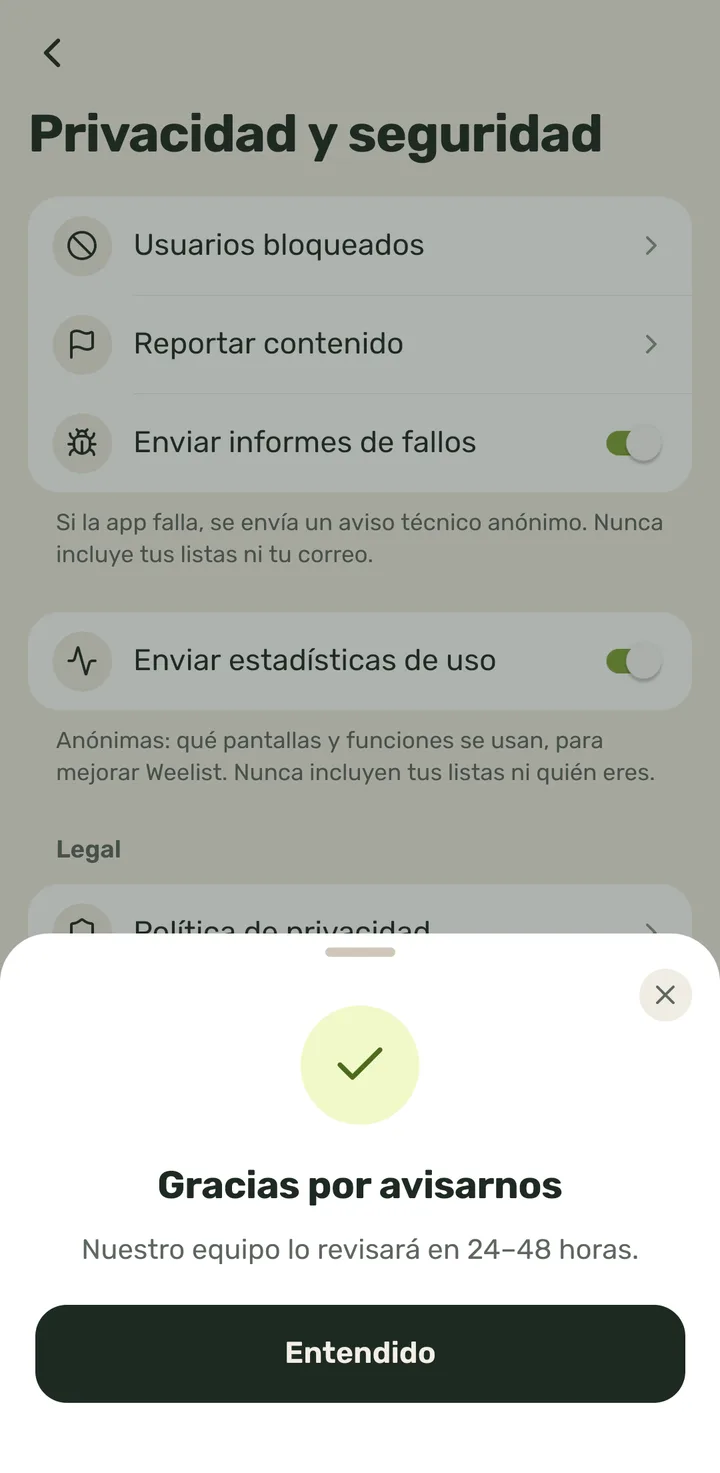
      Paso 7: Sale «Gracias por avisarnos»: «Nuestro equipo lo revisará en 24–48 horas.». Toca «Entendido».
  7. Enviar o no informes de fallos4 pasos

    Quién puede: Cualquier persona con cuenta (sesión iniciada)

    1. 1
      En el Inicio, toca tu foto (o tu inicial) arriba a la derecha.

      Se abre «Mi perfil».

      Paso 1: En el Inicio, toca tu foto (o tu inicial) arriba a la derecha.
    2. 2
      Toca «Privacidad y seguridad».
      Paso 2: Toca «Privacidad y seguridad».
    3. 3
      Toca «Enviar informes de fallos» para apagarlo (o encenderlo).

      Debajo lo explica: «Si la app falla, se envía un aviso técnico anónimo. Nunca incluye tus listas ni tu correo.»

      Paso 3: Toca «Enviar informes de fallos» para apagarlo (o encenderlo).
    4. 4
      Se guarda al momento. Viene encendido.

      Lo que nos mandes tú a propósito con «Cuéntanos qué ha pasado» se envía igualmente.
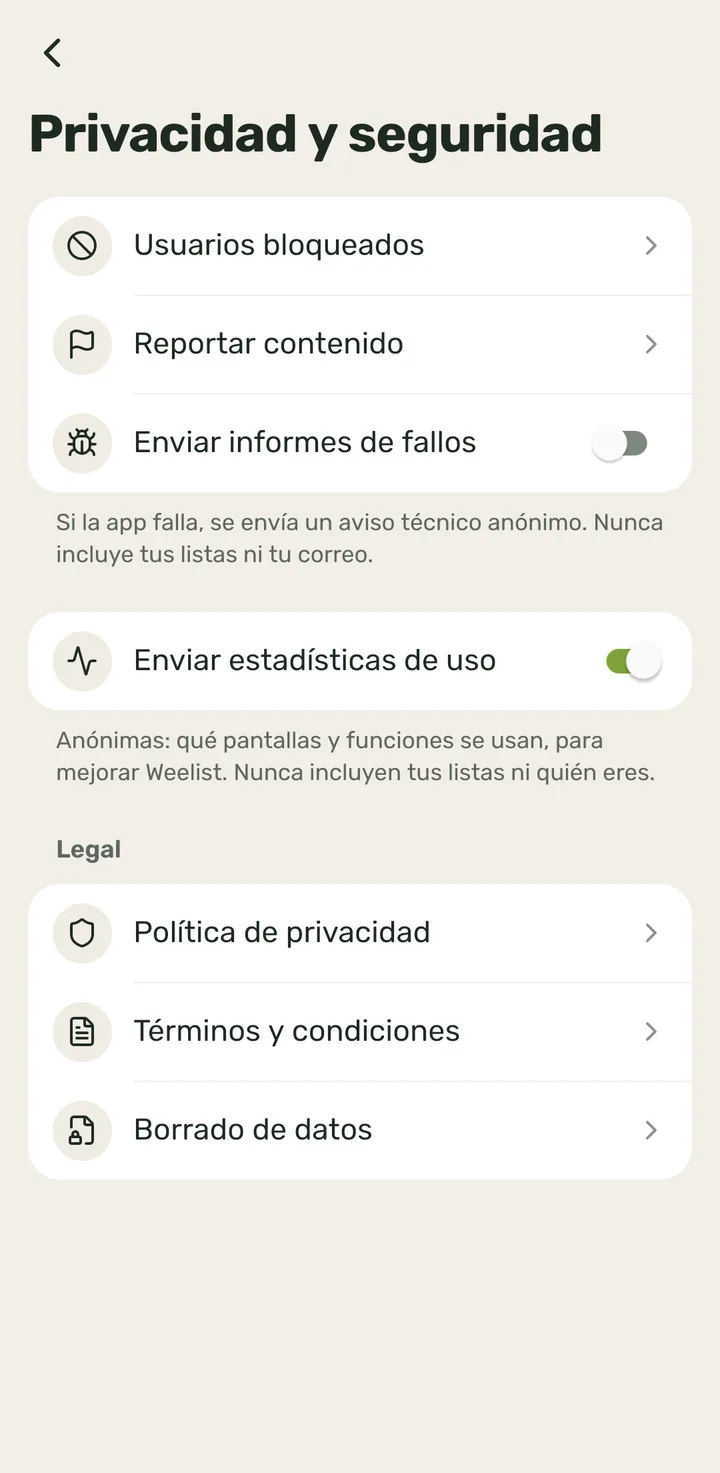
      Paso 4: Se guarda al momento. Viene encendido.
  8. Enviar o no estadísticas de uso4 pasos

    Quién puede: Cualquier persona con cuenta (sesión iniciada)

    1. 1
      En el Inicio, toca tu foto (o tu inicial) arriba a la derecha.

      Se abre «Mi perfil».

      Paso 1: En el Inicio, toca tu foto (o tu inicial) arriba a la derecha.
    2. 2
      Toca «Privacidad y seguridad».
      Paso 2: Toca «Privacidad y seguridad».
    3. 3
      Toca «Enviar estadísticas de uso» para apagarlo (o encenderlo).

      Debajo lo explica: «Anónimas: qué pantallas y funciones se usan, para mejorar Weelist. Nunca incluyen tus listas ni quién eres.»

      Paso 3: Toca «Enviar estadísticas de uso» para apagarlo (o encenderlo).
    4. 4
      Se guarda al momento. Viene encendido.
      Paso 4: Se guarda al momento. Viene encendido.
  9. Leer la Política de privacidad, los Términos y el Borrado de datos7 pasos

    Quién puede: Cualquiera, con o sin cuenta

    1. 1
      En el Inicio, toca tu foto (o tu inicial) arriba a la derecha.

      Se abre «Mi perfil».

      Paso 1: En el Inicio, toca tu foto (o tu inicial) arriba a la derecha.
    2. 2
      Toca «Privacidad y seguridad».
      Paso 2: Toca «Privacidad y seguridad».
    3. 3
      Baja hasta «Legal» y toca el documento que quieras leer (aquí, «Política de privacidad»).

      También están «Términos y condiciones» y «Borrado de datos».

      Paso 3: Baja hasta «Legal» y toca el documento que quieras leer (aquí, «Política de privacidad»).
    4. 4
      Arriba ves la fecha de la «Última actualización» y el índice «En esta página»: toca un apartado para ir a él, o desliza hacia arriba para leer.
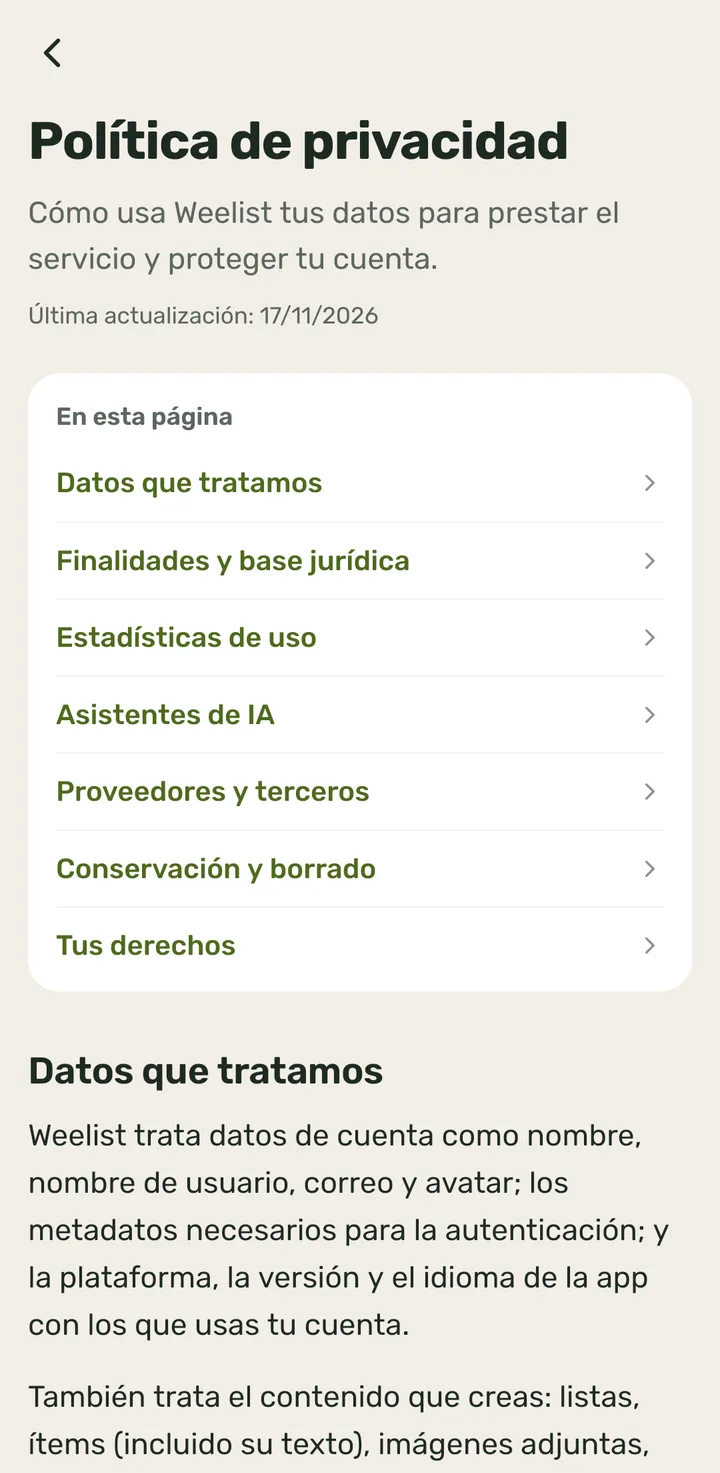
      Paso 4: Arriba ves la fecha de la «Última actualización» y el índice «En esta página»: toca un apartado para ir a él, o desliza hacia arriba para leer.
    5. 5
      Al final del documento está «Abrir versión pública»: lo abre en la web, en el navegador del móvil y en tu idioma.
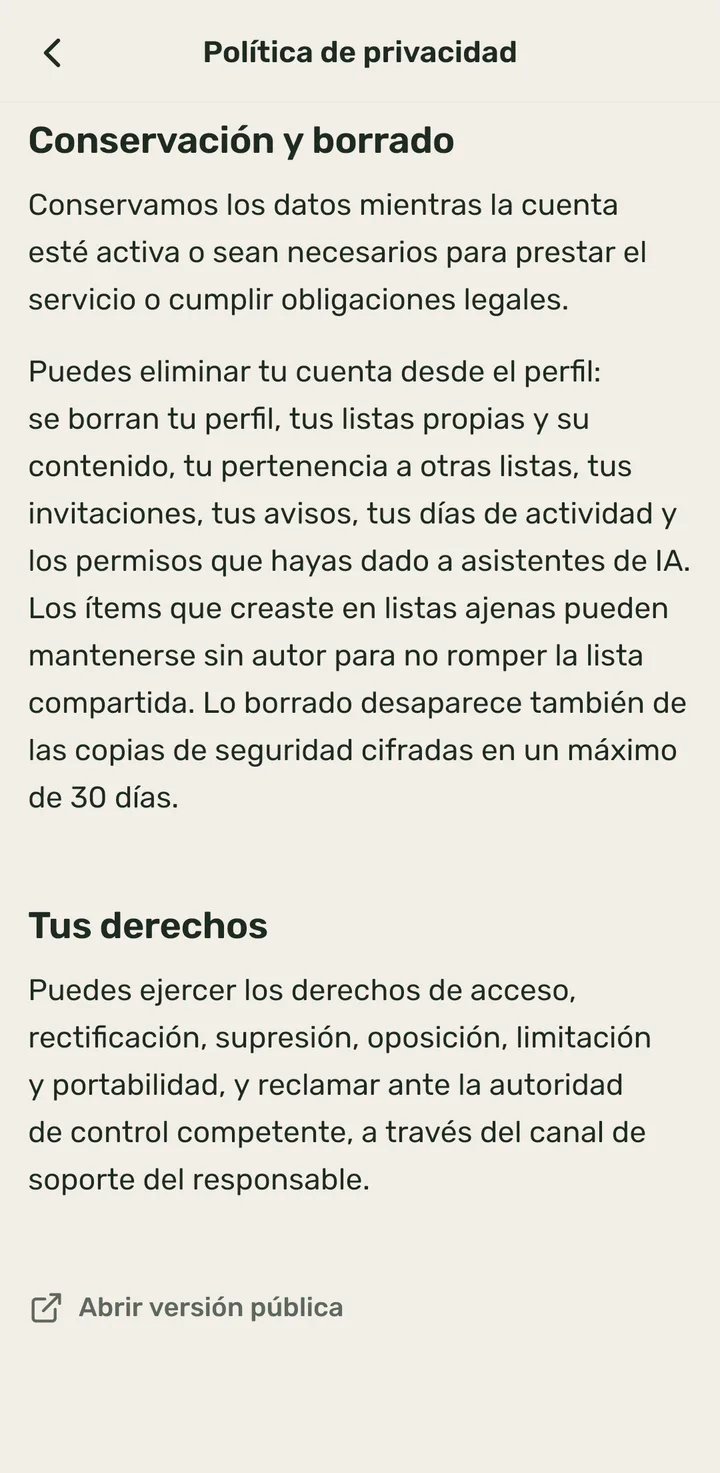
      Paso 5: Al final del documento está «Abrir versión pública»: lo abre en la web, en el navegador del móvil y en tu idioma.
    6. 6
      Para salir del documento, toca la flecha de arriba a la izquierda.
      Paso 6: Para salir del documento, toca la flecha de arriba a la izquierda.
    7. 7
      Vuelves a «Privacidad y seguridad», donde están también «Términos y condiciones» y «Borrado de datos».

      Los tres documentos se abren también desde la entrada: «Al continuar aceptas los Términos y la Privacidad».

      Paso 7: Vuelves a «Privacidad y seguridad», donde están también «Términos y condiciones» y «Borrado de datos».
  10. Sugerir una función6 pasos

    Quién puede: Cualquier persona con cuenta (sesión iniciada)

    La sugerencia llega sin tu nombre, así que no podremos contestarte.

    1. 1
      En el Inicio, toca tu foto (o tu inicial) arriba a la derecha.

      Se abre «Mi perfil».

      Paso 1: En el Inicio, toca tu foto (o tu inicial) arriba a la derecha.
    2. 2
      Toca «Ayuda y opiniones».
      Paso 2: Toca «Ayuda y opiniones».
    3. 3
      Toca «Sugerir una función».
      Paso 3: Toca «Sugerir una función».
    4. 4
      Sale «Sugerir una función». Escribe tu idea donde pone «Me gustaría que Weelist…».

      «Llega sin tu nombre, así que no podremos contestarte.»
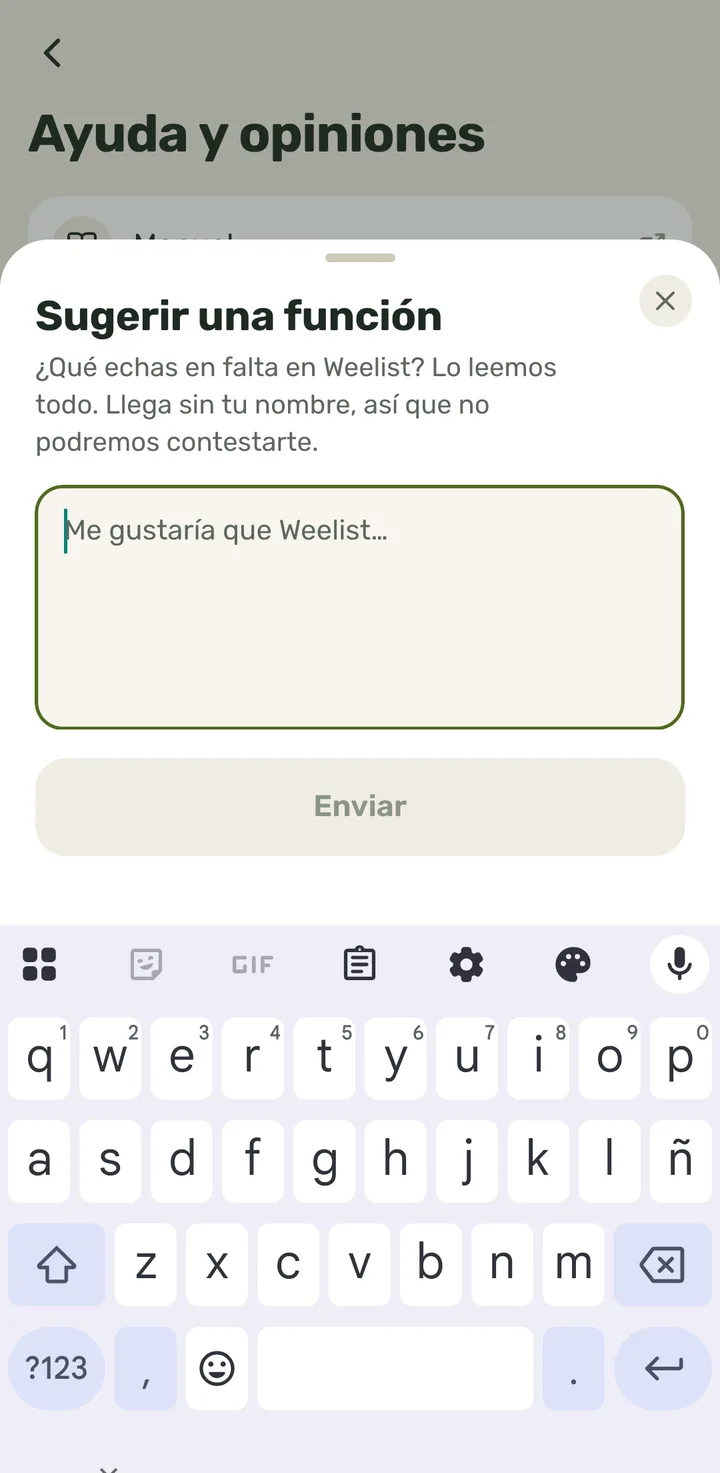
      Paso 4: Sale «Sugerir una función». Escribe tu idea donde pone «Me gustaría que Weelist…».
    5. 5
      Toca «Enviar».

      Se enciende en cuanto has escrito algo. Para salir sin enviar, toca la ✕.
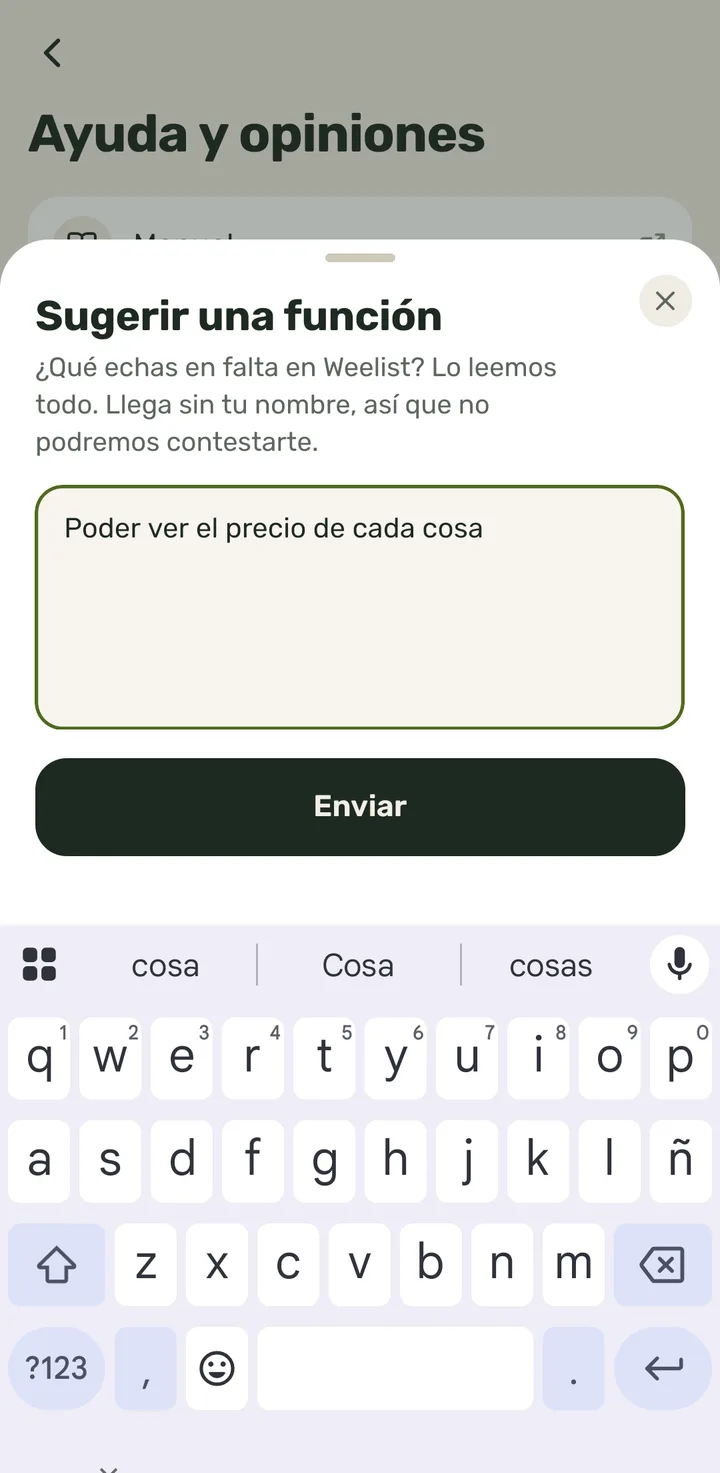
      Paso 5: Toca «Enviar».
    6. 6
      Sale «¡Gracias!»: «Tu sugerencia ya nos ha llegado.»

      Ciérralo con la ✕.
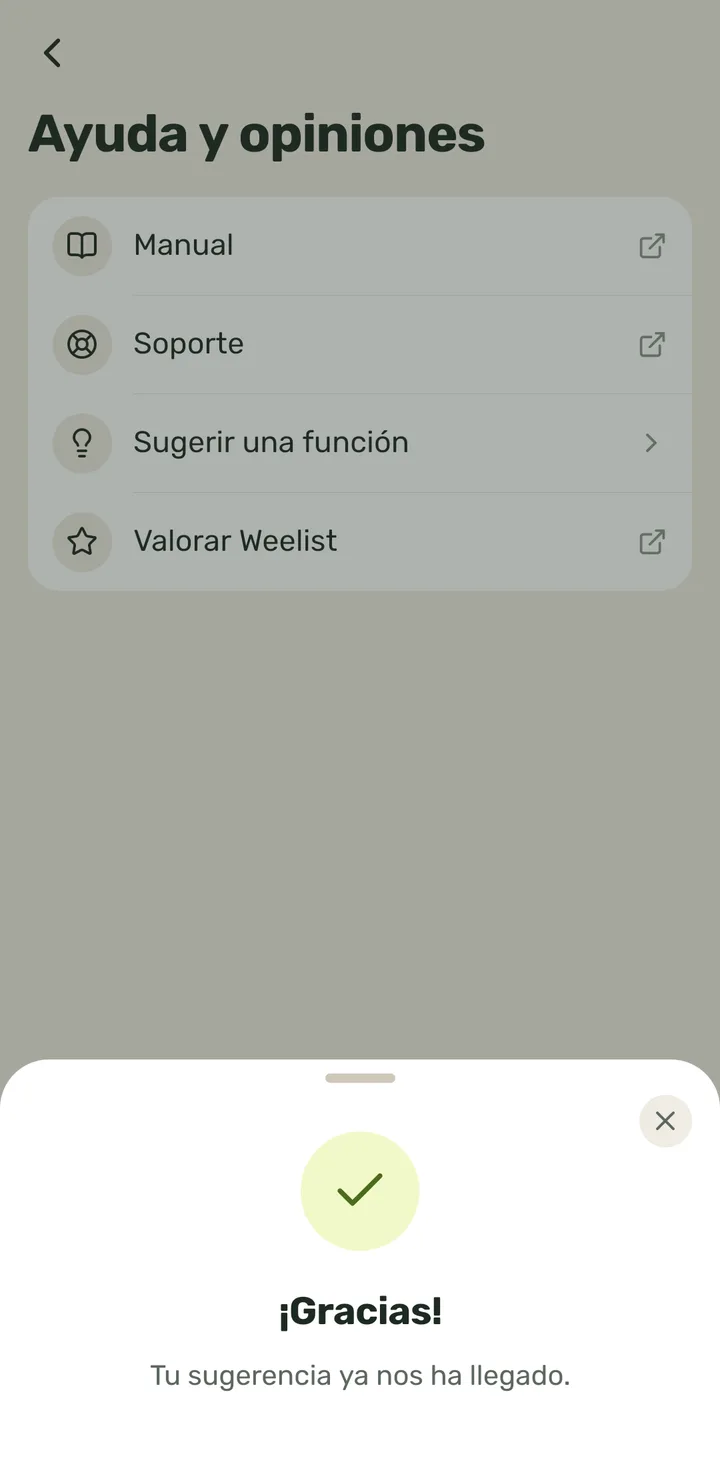
      Paso 6: Sale «¡Gracias!»: «Tu sugerencia ya nos ha llegado.»
  11. Valorar Weelist en la tienda3 pasos

    Quién puede: Cualquier persona con cuenta (sesión iniciada)

    1. 1
      En el Inicio, toca tu foto (o tu inicial) arriba a la derecha.

      Se abre «Mi perfil».

      Paso 1: En el Inicio, toca tu foto (o tu inicial) arriba a la derecha.
    2. 2
      Toca «Ayuda y opiniones».
      Paso 2: Toca «Ayuda y opiniones».
    3. 3
      Toca «Valorar Weelist» (lleva el icono de que se abre fuera de la app).

      Se abre la ficha de Weelist en Google Play (en el iPhone, en App Store) para que dejes tus estrellas y tu opinión.

      Paso 3: Toca «Valorar Weelist» (lleva el icono de que se abre fuera de la app).

En el ordenador

3
  1. Usar Weelist en el ordenador (app.weelist.app)7 pasos

    Quién puede: Todos

    Solo en el ordenador.

    1. 1
      Abre app.weelist.app en el navegador del ordenador y escribe tu correo en «Email o nombre de usuario».

      Es la misma app que en el móvil, y entras con la misma cuenta.
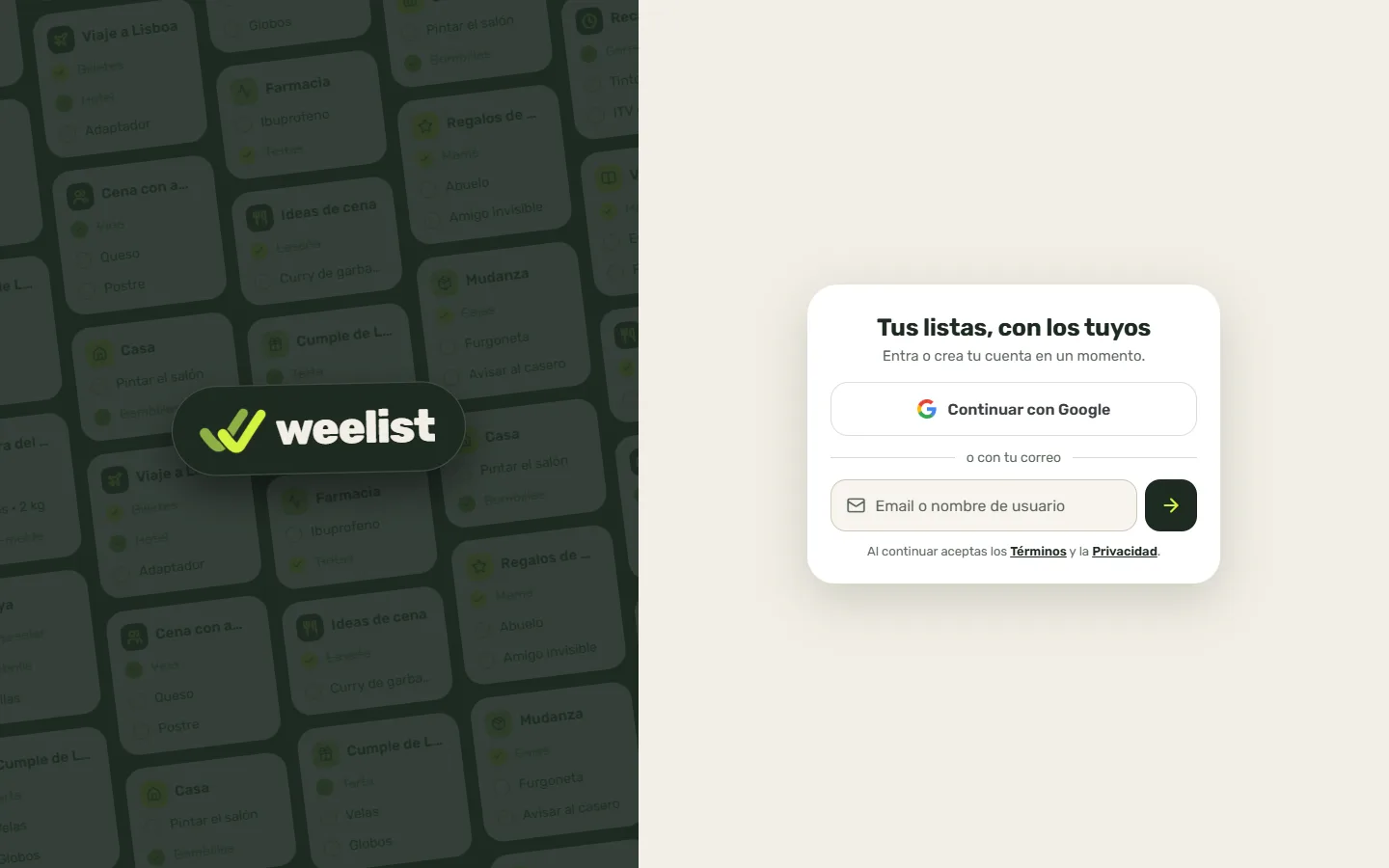
      Paso 1: Abre app.weelist.app en el navegador del ordenador y escribe tu correo en «Email o nombre de usuario».
    2. 2
      Haz clic en la flecha (o pulsa Intro).
      Paso 2: Haz clic en la flecha (o pulsa Intro).
    3. 3
      Escribe tu contraseña.
      Paso 3: Escribe tu contraseña.
    4. 4
      Haz clic en «Iniciar sesión».
      Paso 4: Haz clic en «Iniciar sesión».
    5. 5
      Ya estás en el Inicio, con tus listas como notas, igual que en el móvil.

      Arriba, la lupa para buscar y el círculo con tu inicial (o tu foto) para el perfil; abajo, «Nueva lista» y «Unirme».
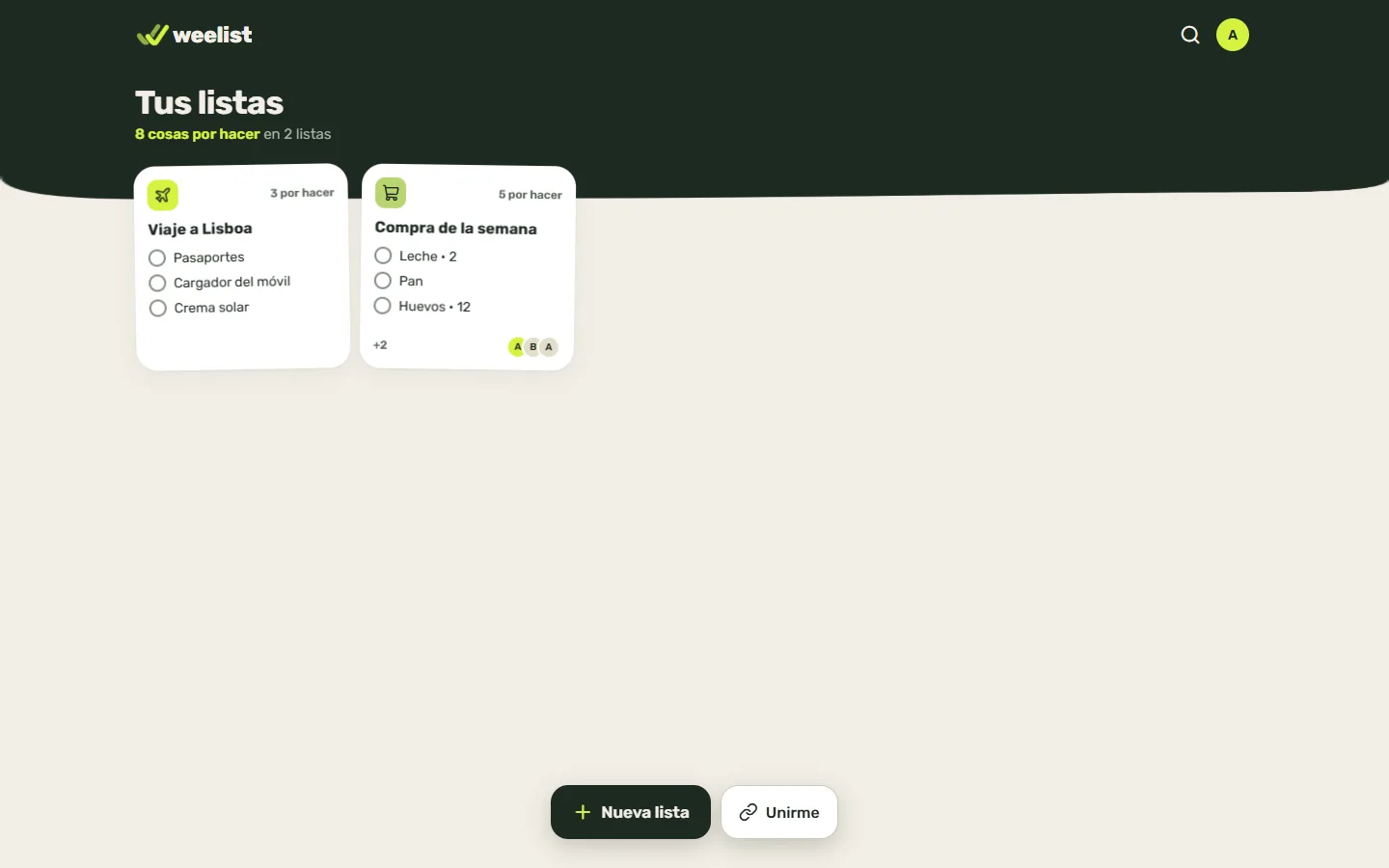
      Paso 5: Ya estás en el Inicio, con tus listas como notas, igual que en el móvil.
    6. 6
      Haz clic en una nota para abrir su lista.
      Paso 6: Haz clic en una nota para abrir su lista.
    7. 7
      La lista se abre igual que en el móvil: arriba invitar y el «…»; abajo, el «+» para añadir.

      Todo lo de este manual funciona igual en el ordenador.
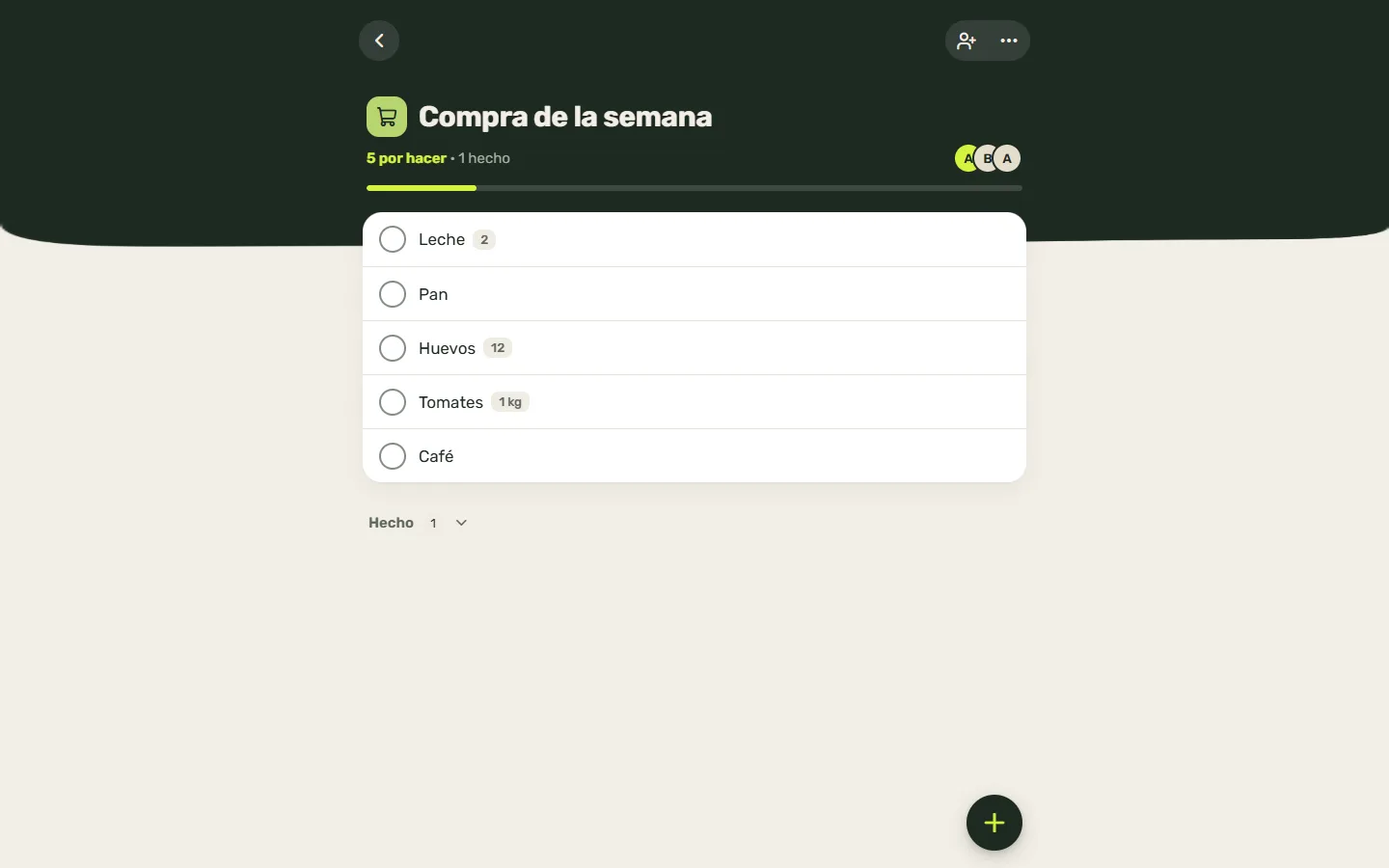
      Paso 7: La lista se abre igual que en el móvil: arriba invitar y el «…»; abajo, el «+» para añadir.
  2. Atajos de teclado en el ordenador4 pasos

    Quién puede: Todos

    Solo en el ordenador y el navegador del móvil.

    1. 1
      Dentro de una lista, haz clic en el «+».
      Paso 1: Dentro de una lista, haz clic en el «+».
    2. 2
      Escribe lo que quieras apuntar y pulsa Intro: se añade y puedes seguir escribiendo.
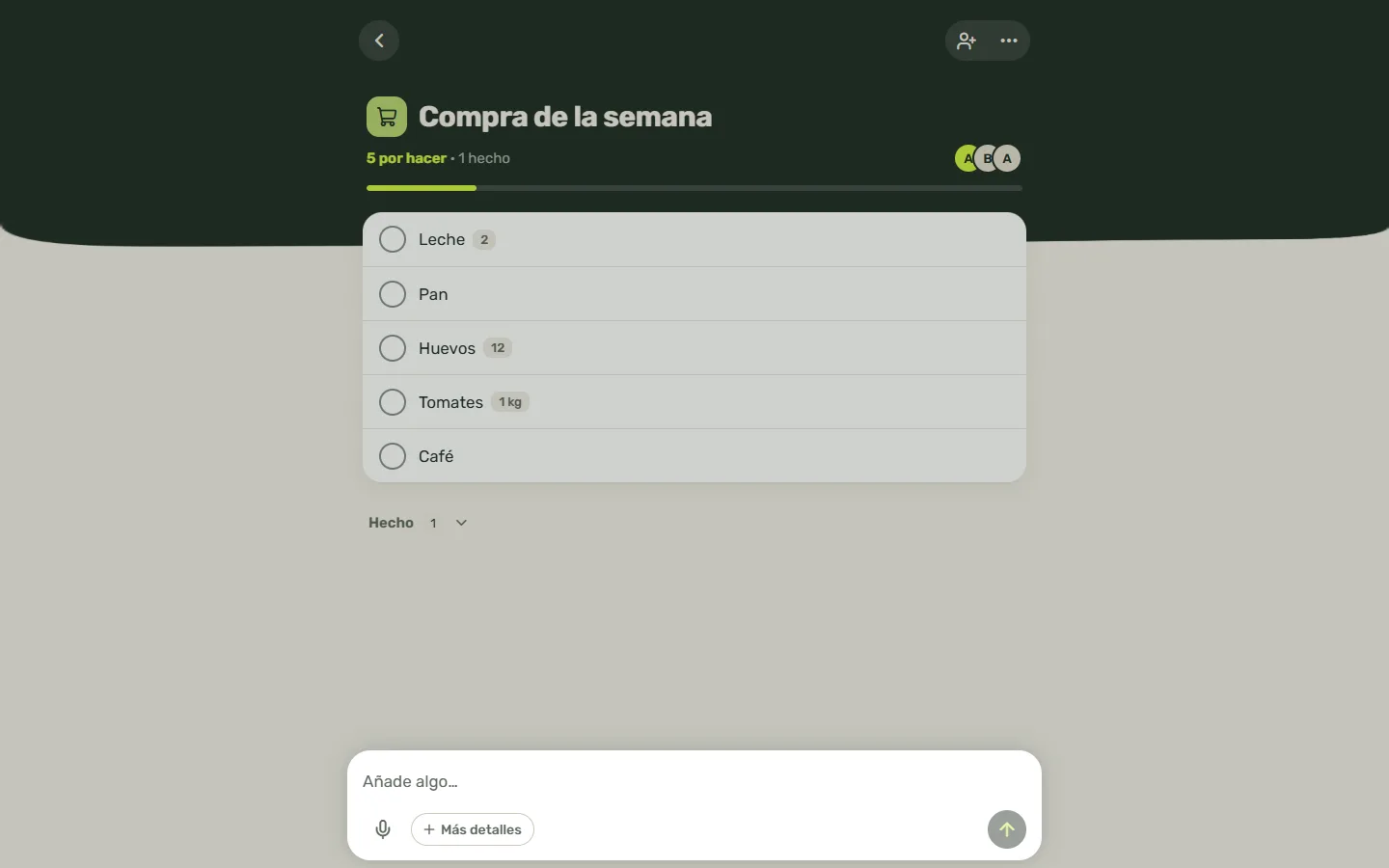
      Paso 2: Escribe lo que quieras apuntar y pulsa Intro: se añade y puedes seguir escribiendo.
    3. 3
      Pulsa Esc para cerrar la tarjeta de escribir.

      Esc cierra también el menú «…», la hoja de invitar, el QR y cualquier otra hoja.
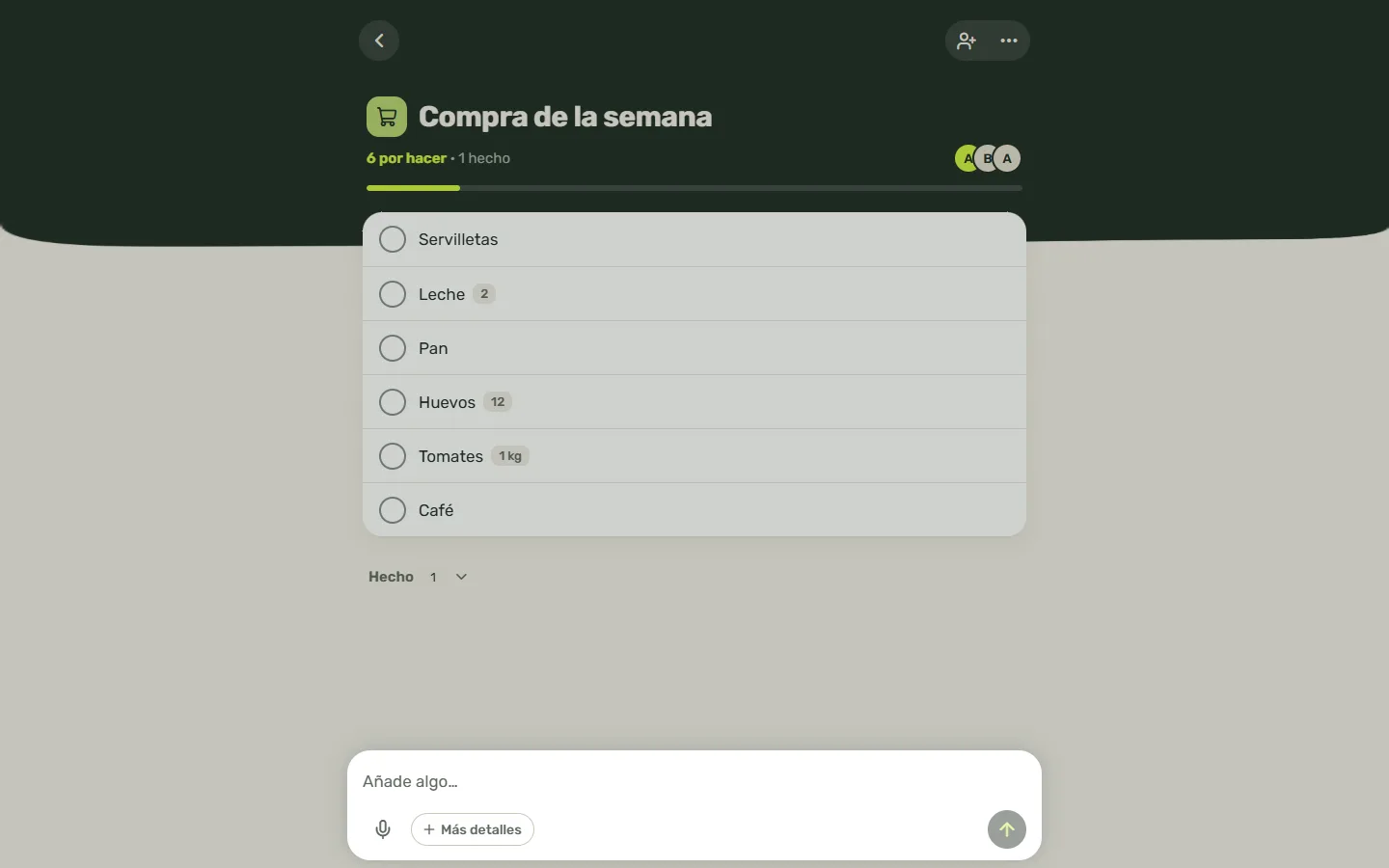
      Paso 3: Pulsa Esc para cerrar la tarjeta de escribir.
    4. 4
      La tarjeta se cierra y lo apuntado ya está arriba de la lista.
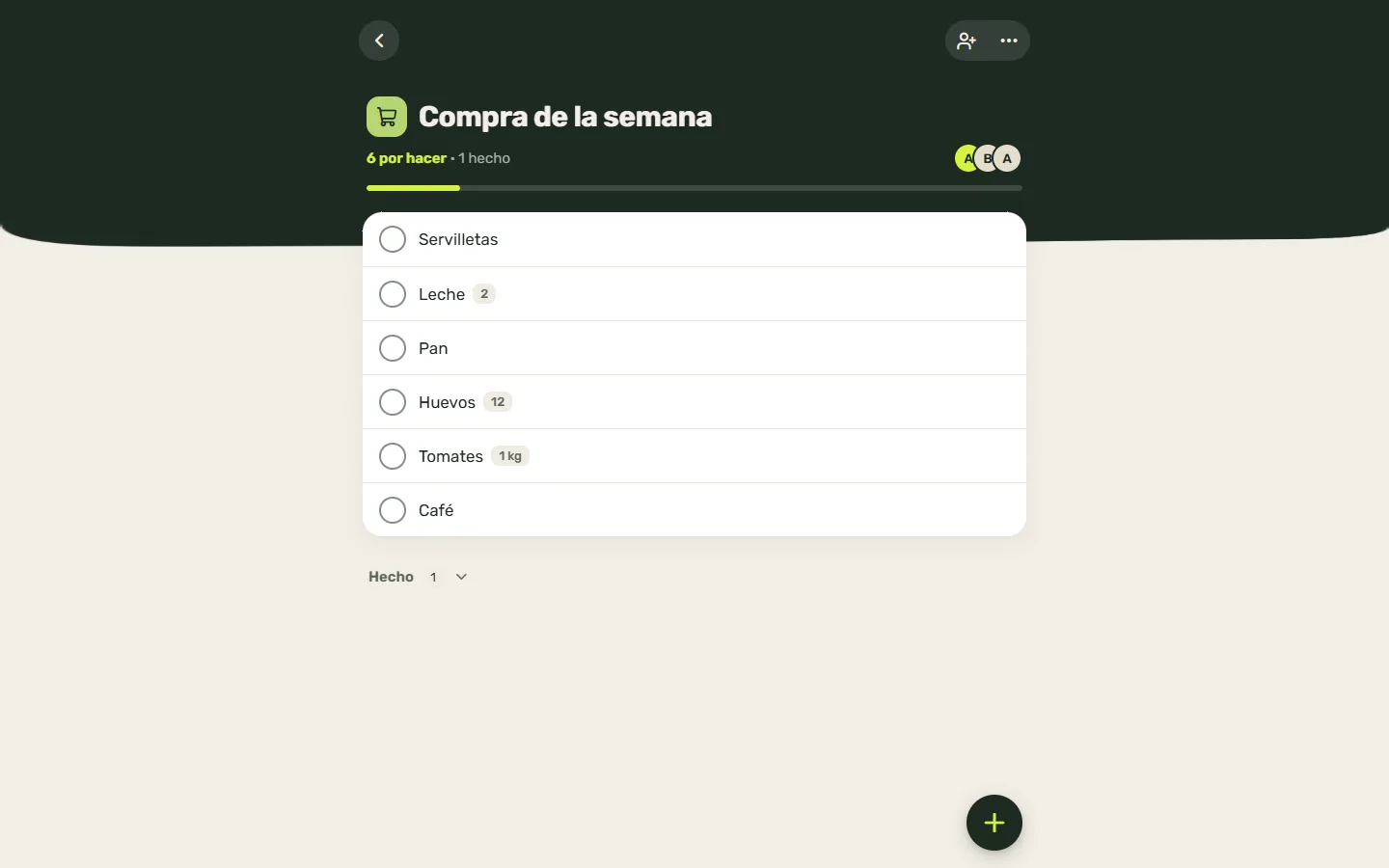
      Paso 4: La tarjeta se cierra y lo apuntado ya está arriba de la lista.
  3. Añadir la app web a la pantalla de inicio o al escritorio1 paso

    Quién puede: Todos

    Solo en el navegador del móvil y el ordenador.

    1. 1
      En el menú del navegador elige «Instalar» o «Añadir a pantalla de inicio» (el nombre lo pone el navegador).

      Se crea un icono de Weelist que abre la app en su propia ventana.
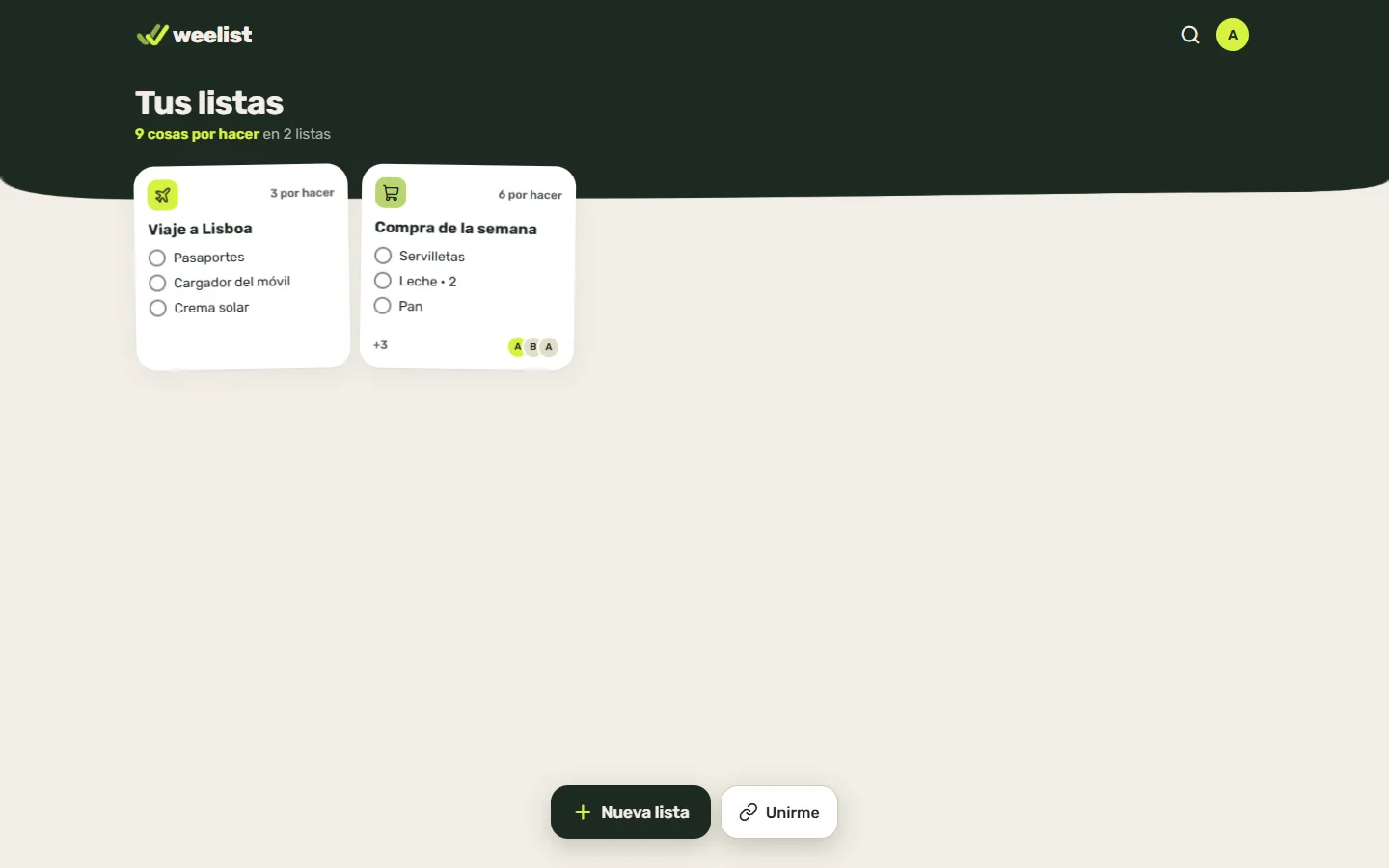
      Paso 1: En el menú del navegador elige «Instalar» o «Añadir a pantalla de inicio» (el nombre lo pone el navegador).

Si algo falla

15
  1. Contarnos un fallo («Cuéntanos qué ha pasado»)3 pasos

    Quién puede: Cualquier persona con cuenta

    1. 1
      En el aviso de error, toca «Cuéntanos qué ha pasado».

      Sale en los avisos de error de la app (en la lista, en el perfil…).
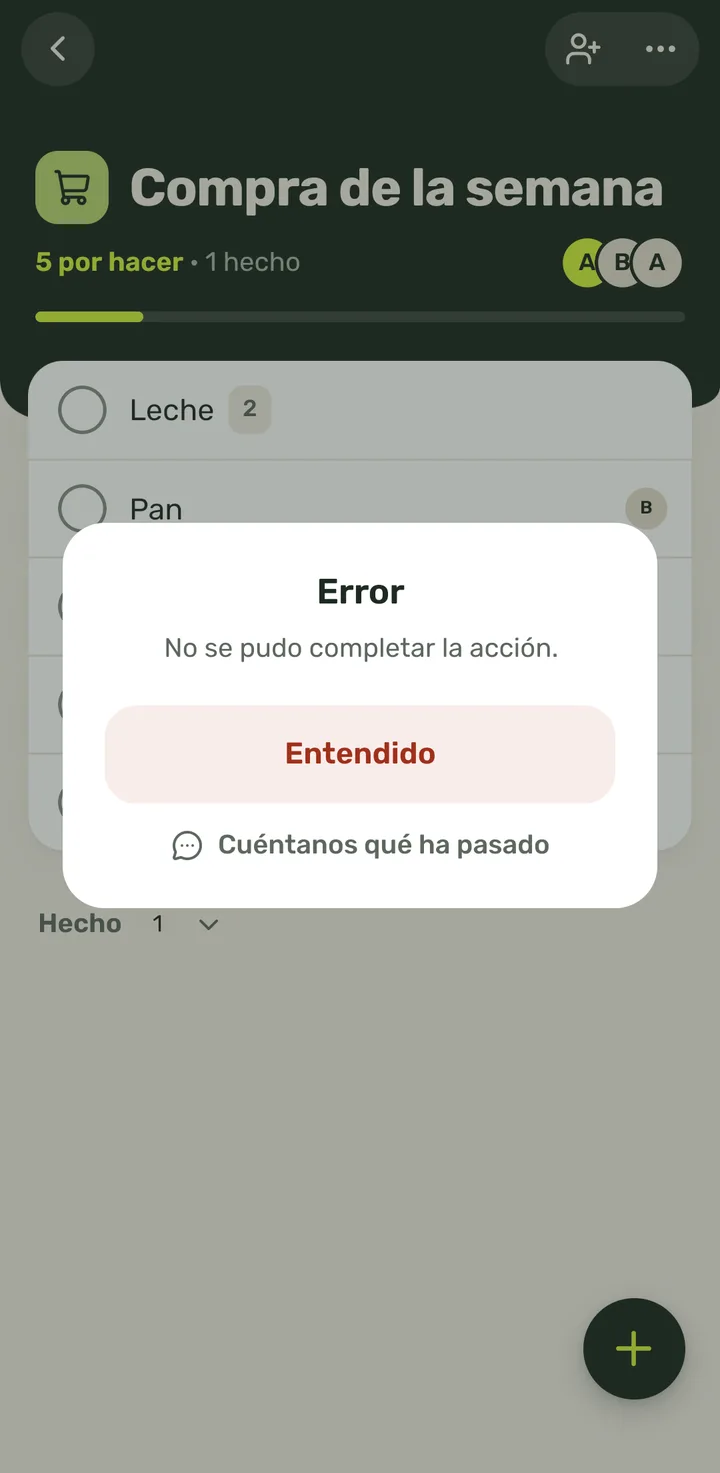
      Paso 1: En el aviso de error, toca «Cuéntanos qué ha pasado».
    2. 2
      Escribe qué estabas haciendo justo antes.
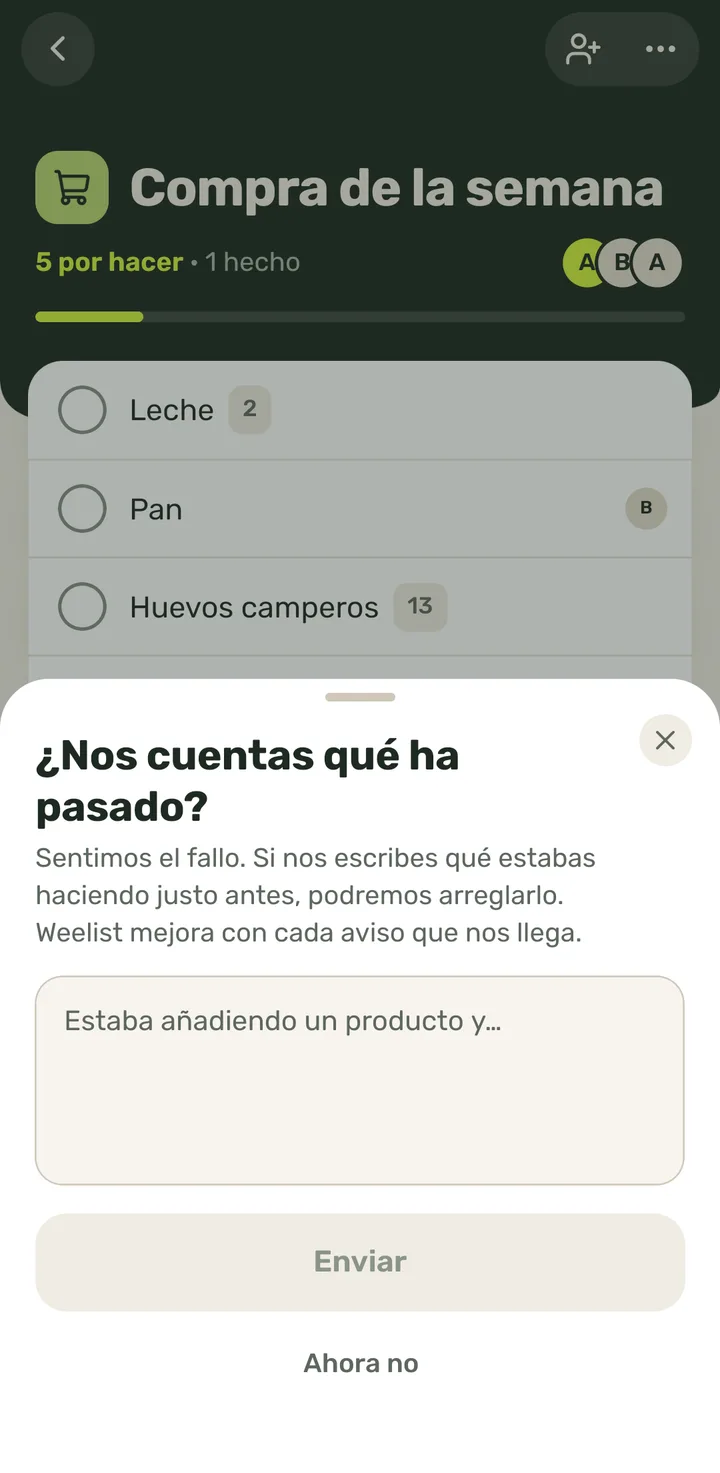
      Paso 2: Escribe qué estabas haciendo justo antes.
    3. 3
      Toca «Enviar».

      Sale «¡Gracias!»: «Ya lo tenemos. Lo revisamos y lo arreglamos lo antes posible.». Con «Ahora no» (o la ✕) se cierra sin enviar.
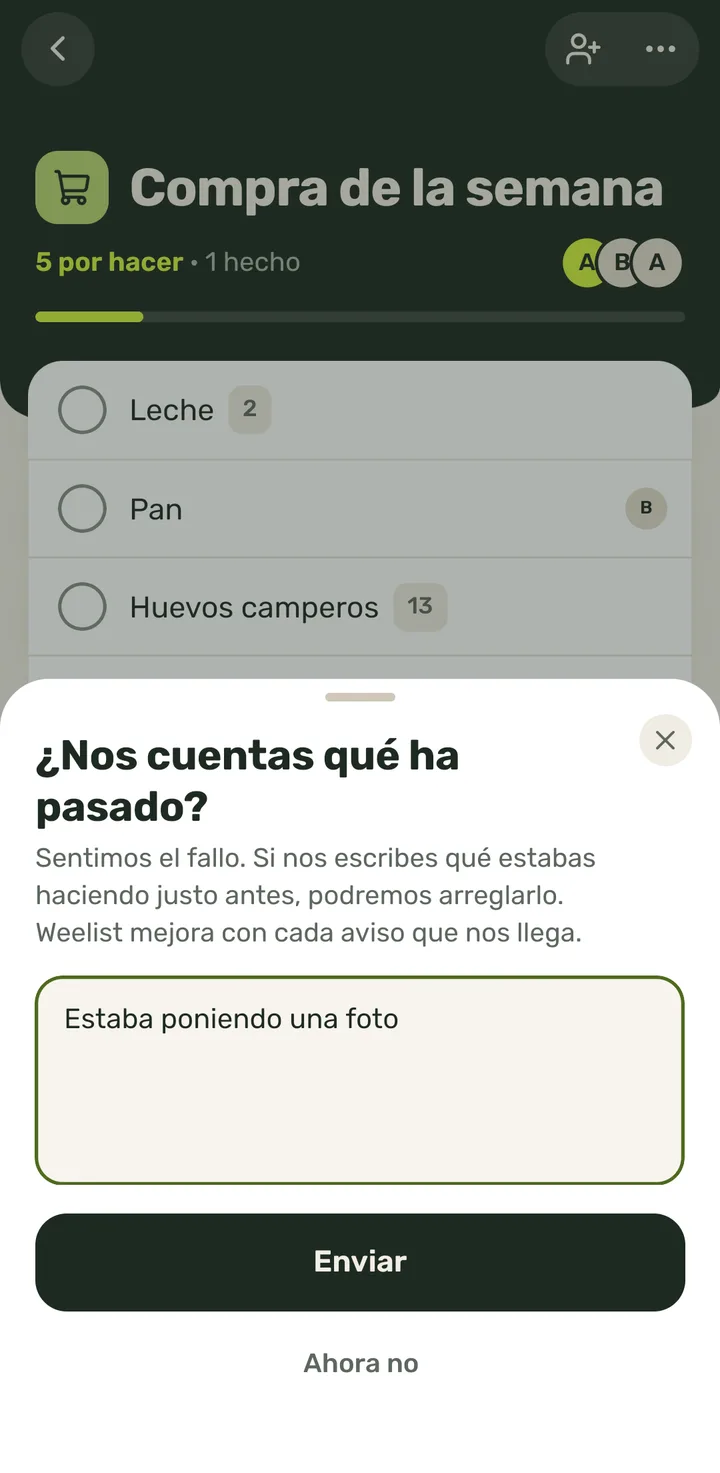
      Paso 3: Toca «Enviar».
  2. El Inicio sin conexión5 pasos

    Quién puede: Todos

    1. 1
      Sin red sigues viendo tus listas tal como estaban. Puedes tachar desde las notas, por ejemplo «Pasaportes».

      Se ve al momento y se envía cuando vuelve la red.
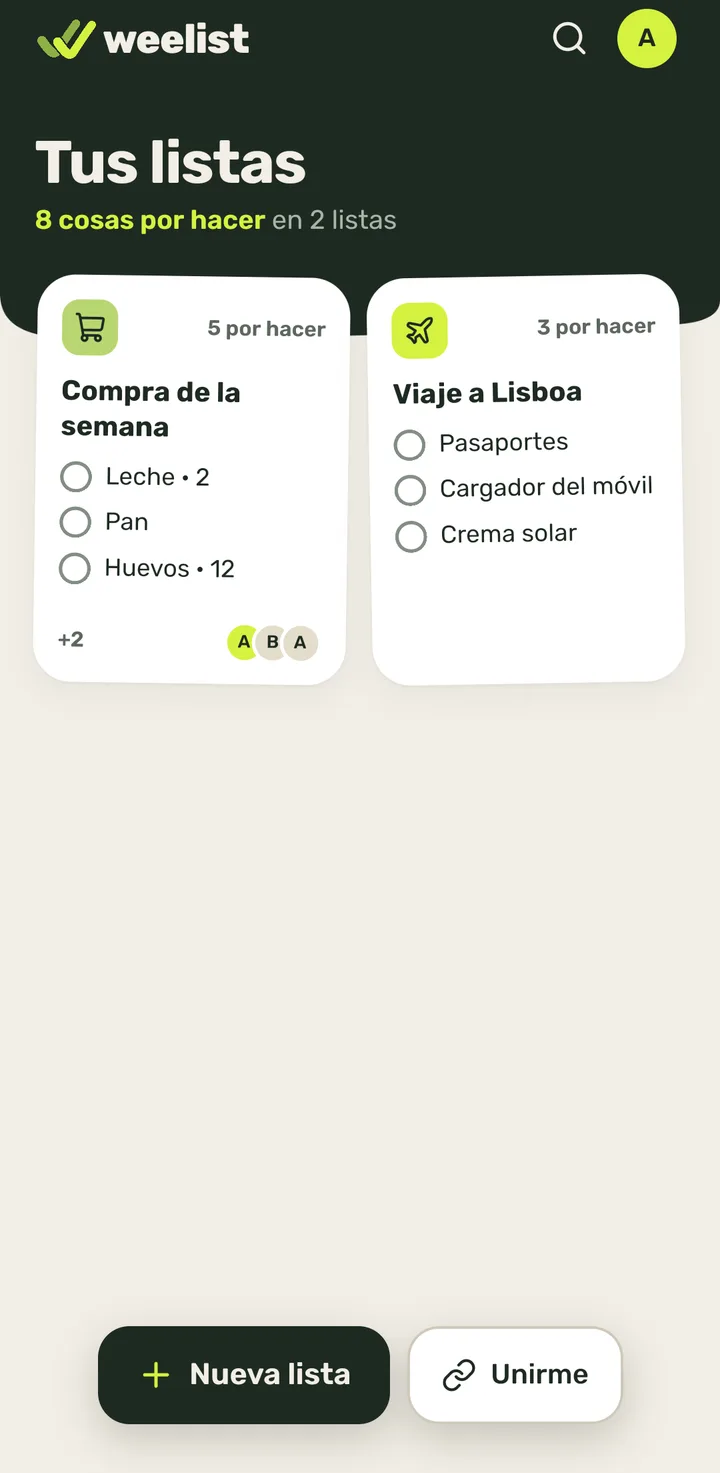
      Paso 1: Sin red sigues viendo tus listas tal como estaban. Puedes tachar desde las notas, por ejemplo «Pasaportes».
    2. 2
      Se tacha al momento, aunque no haya red: «Pasaportes» sale de la nota y quedan «2 por hacer».

      Weelist lo guarda en el móvil y lo envía en cuanto vuelve la conexión.
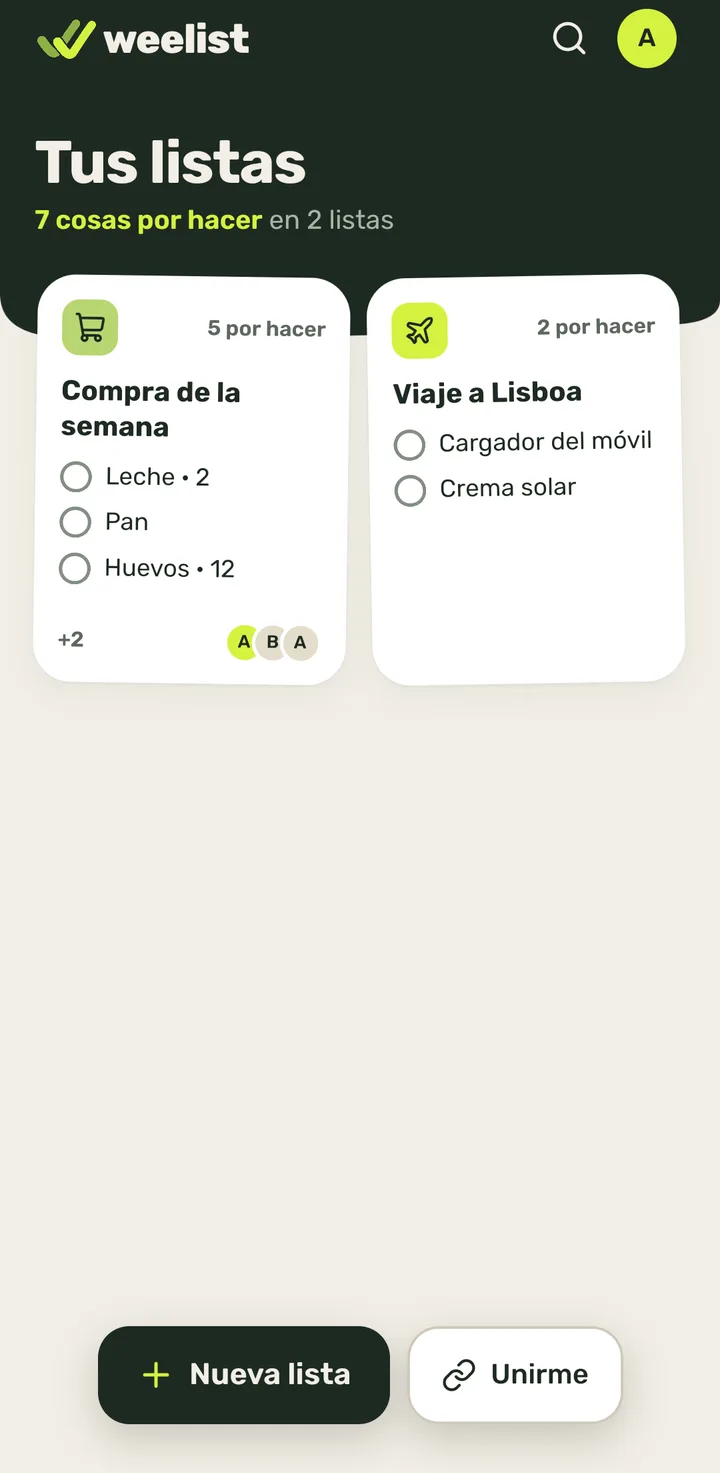
      Paso 2: Se tacha al momento, aunque no haya red: «Pasaportes» sale de la nota y quedan «2 por hacer».
    3. 3
      Lo que necesita red sí avisa. Por ejemplo, buscar en todas tus listas: toca la lupa…
      Paso 3: Lo que necesita red sí avisa. Por ejemplo, buscar en todas tus listas: toca la lupa…
    4. 4
      …y escribe lo que buscas.
      Paso 4: …y escribe lo que buscas.
    5. 5
      En vez de resultados sale «Comprueba tu conexión y vuelve a intentarlo.»

      Cuando vuelve la red, la búsqueda funciona otra vez.
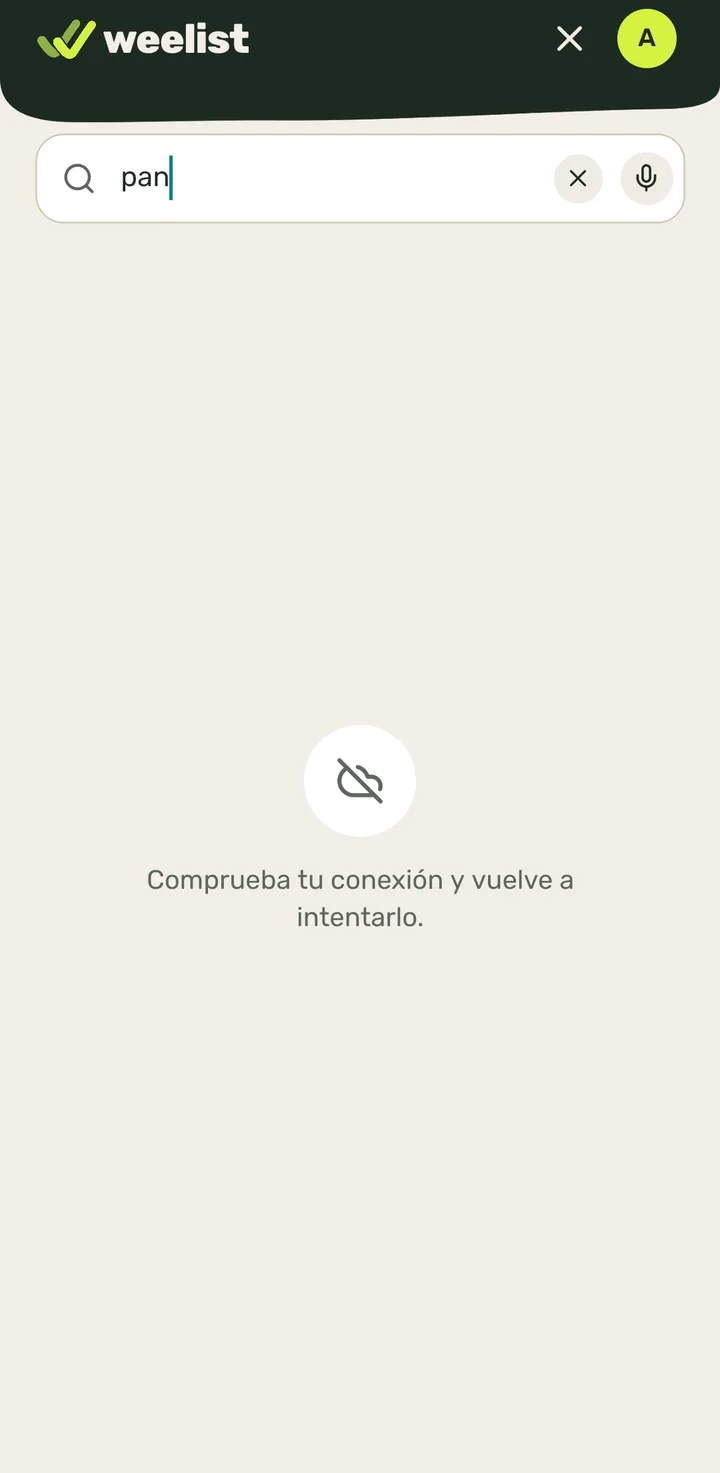
      Paso 5: En vez de resultados sale «Comprueba tu conexión y vuelve a intentarlo.»
  3. Usar una lista sin conexión6 pasos

    Quién puede: Cualquier participante de la lista: dueño, administrador o miembro

    Weelist guarda en el móvil una copia de todas tus listas. Al cerrar sesión, esa copia se borra.

    1. 1
      Sin red, abre una de tus listas (aquí, «Viaje a Lisboa»).

      Weelist guarda en el móvil una copia de todas tus listas, así que se abren aunque no haya conexión.
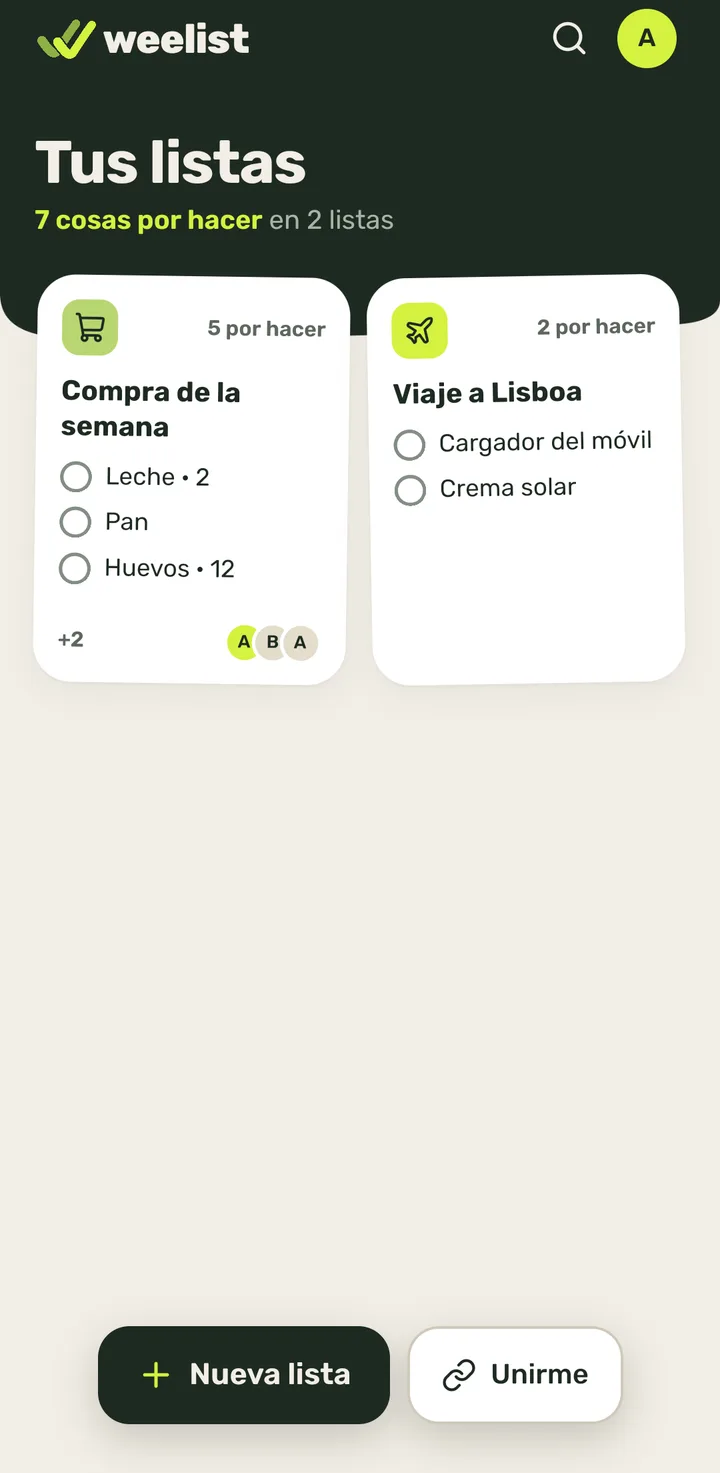
      Paso 1: Sin red, abre una de tus listas (aquí, «Viaje a Lisboa»).
    2. 2
      Se abre tal como estaba, con lo que tachaste sin red. Puedes añadir, tachar o editar como siempre: por ejemplo, toca el «+».
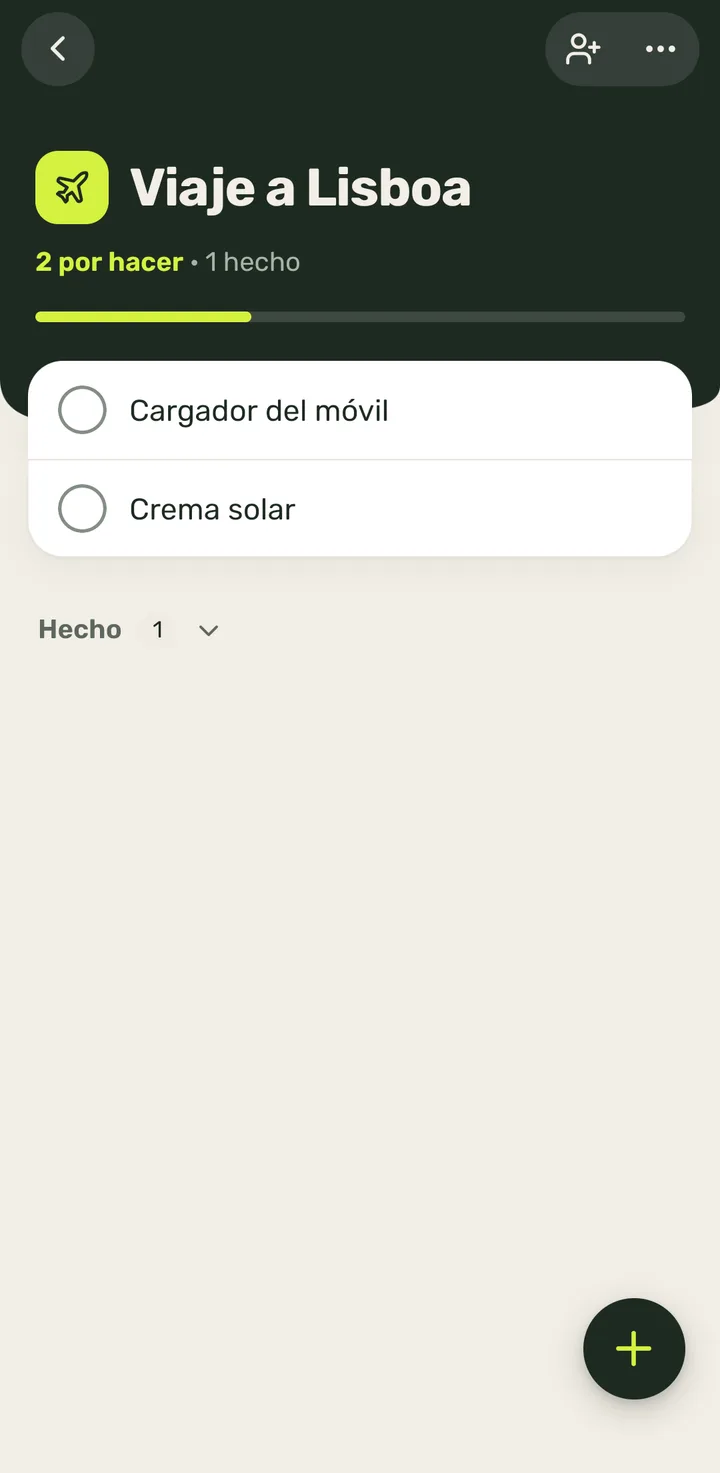
      Paso 2: Se abre tal como estaba, con lo que tachaste sin red. Puedes añadir, tachar o editar como siempre: por ejemplo, toca el «+».
    3. 3
      Escribe lo que quieres apuntar en «Añade algo…» (aquí, «Adaptador de enchufe»).
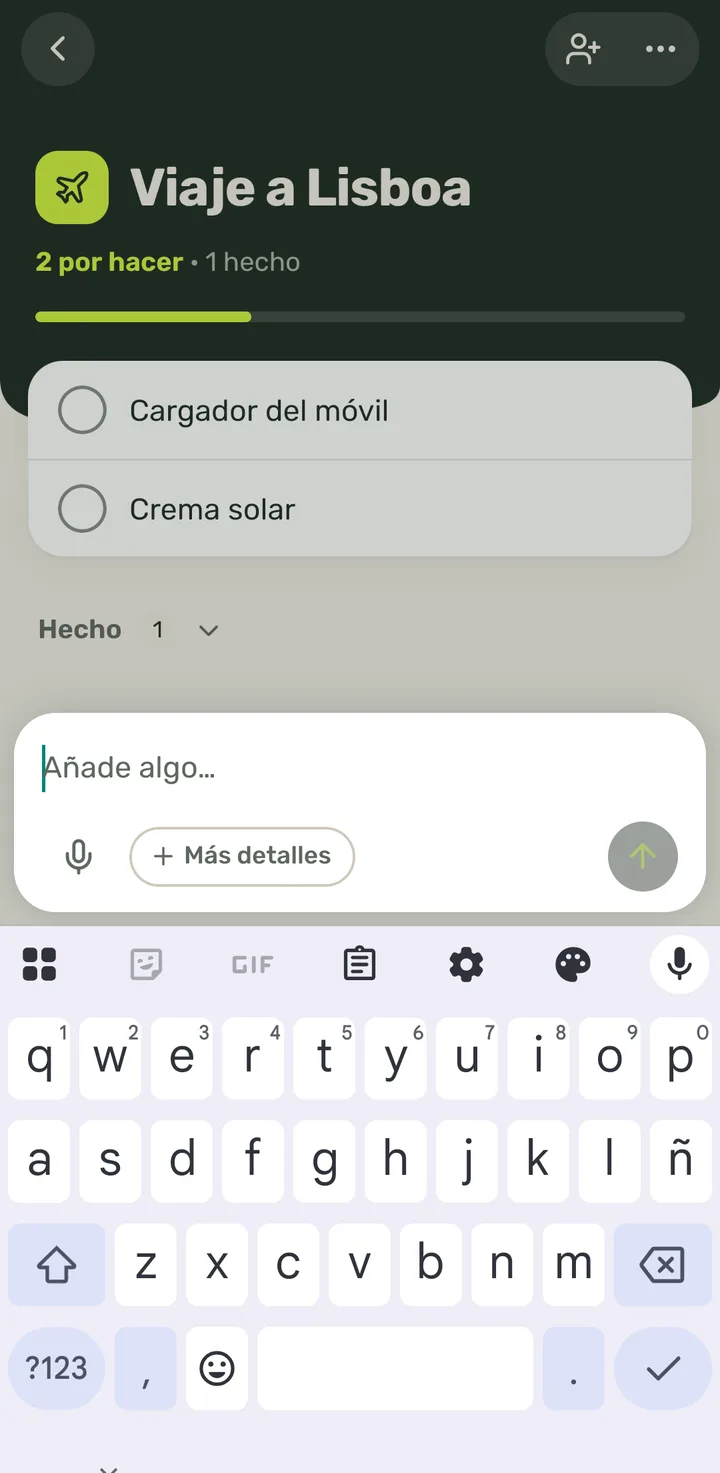
      Paso 3: Escribe lo que quieres apuntar en «Añade algo…» (aquí, «Adaptador de enchufe»).
    4. 4
      Toca la flecha redonda de la derecha para añadirlo.
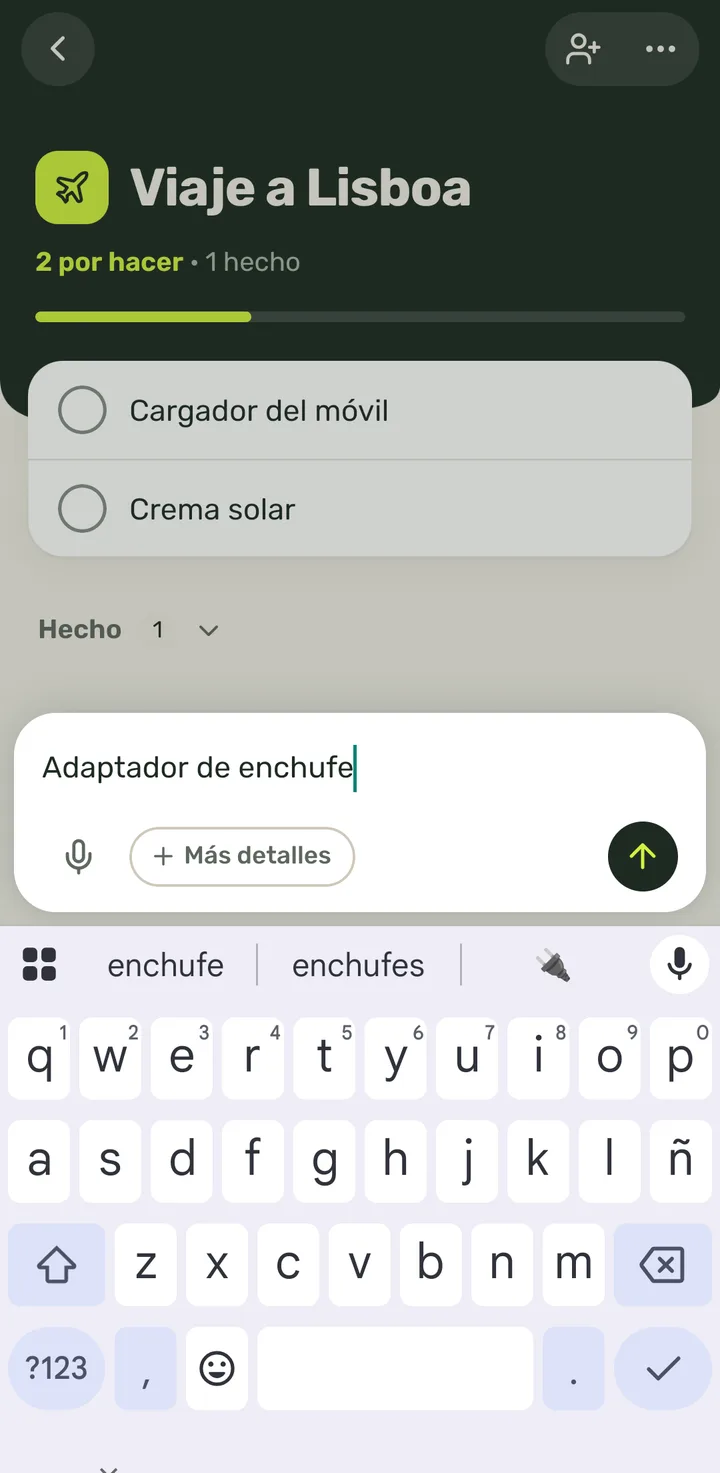
      Paso 4: Toca la flecha redonda de la derecha para añadirlo.
    5. 5
      Se ve al momento y queda guardado en el móvil, aunque no haya red.

      No sale ningún aviso de «sin conexión»: la lista funciona igual.
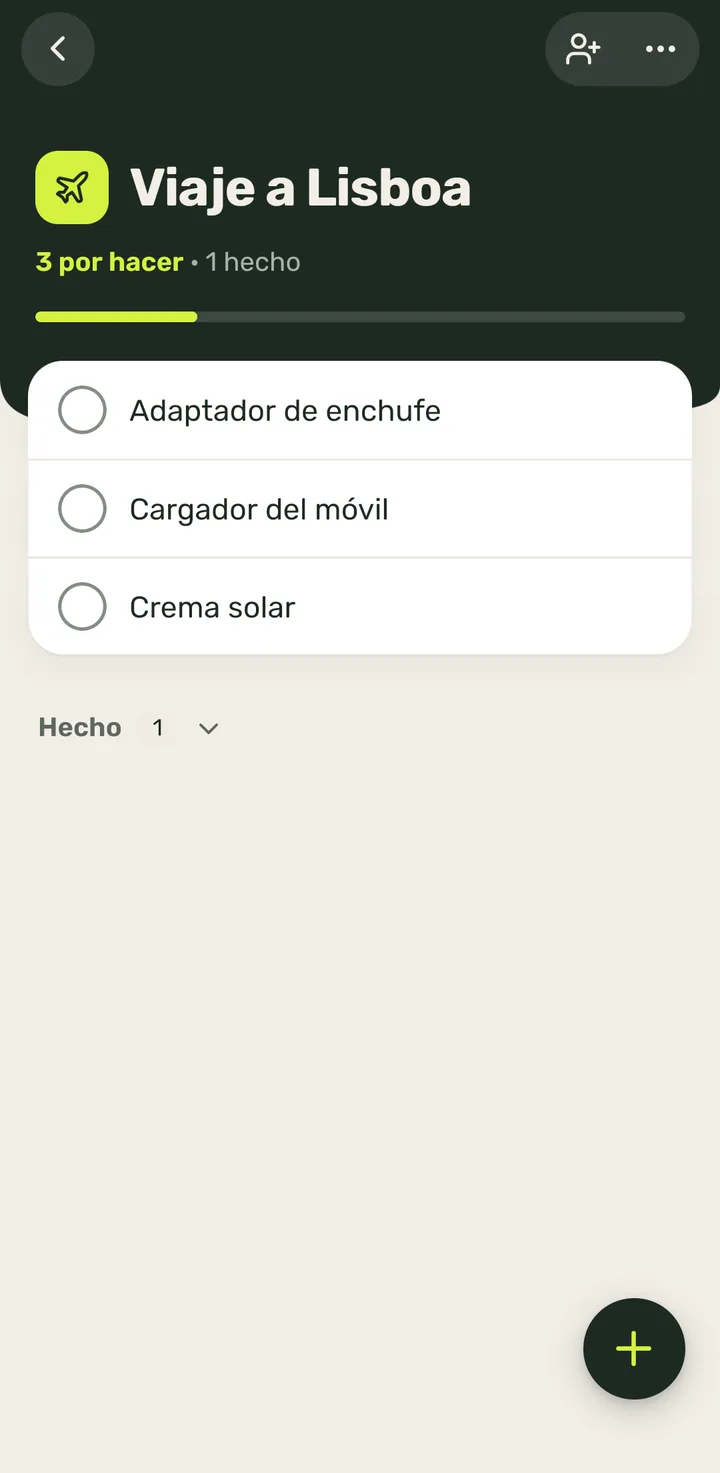
      Paso 5: Se ve al momento y queda guardado en el móvil, aunque no haya red.
    6. 6
      Cuando vuelve la red, Weelist envía solo lo pendiente, en orden, y la lista queda al día: los demás ya lo ven.

      No tienes que hacer nada.

      Paso 6: Cuando vuelve la red, Weelist envía solo lo pendiente, en orden, y la lista queda al día: los demás ya lo ven.
  4. Avisos del equipo de Weelist en el Inicio3 pasos

    Quién puede: Todos, cuando el equipo publica un aviso

    El aviso de la captura es de prueba.

    1. 1
      A veces, bajo «Tus listas», sale un aviso del equipo de Weelist (una novedad, un problema conocido…).

      El de la captura es de prueba. Puede ser azul, amarillo o verde. Si lleva «Más información», al tocarlo se abre la página del aviso.
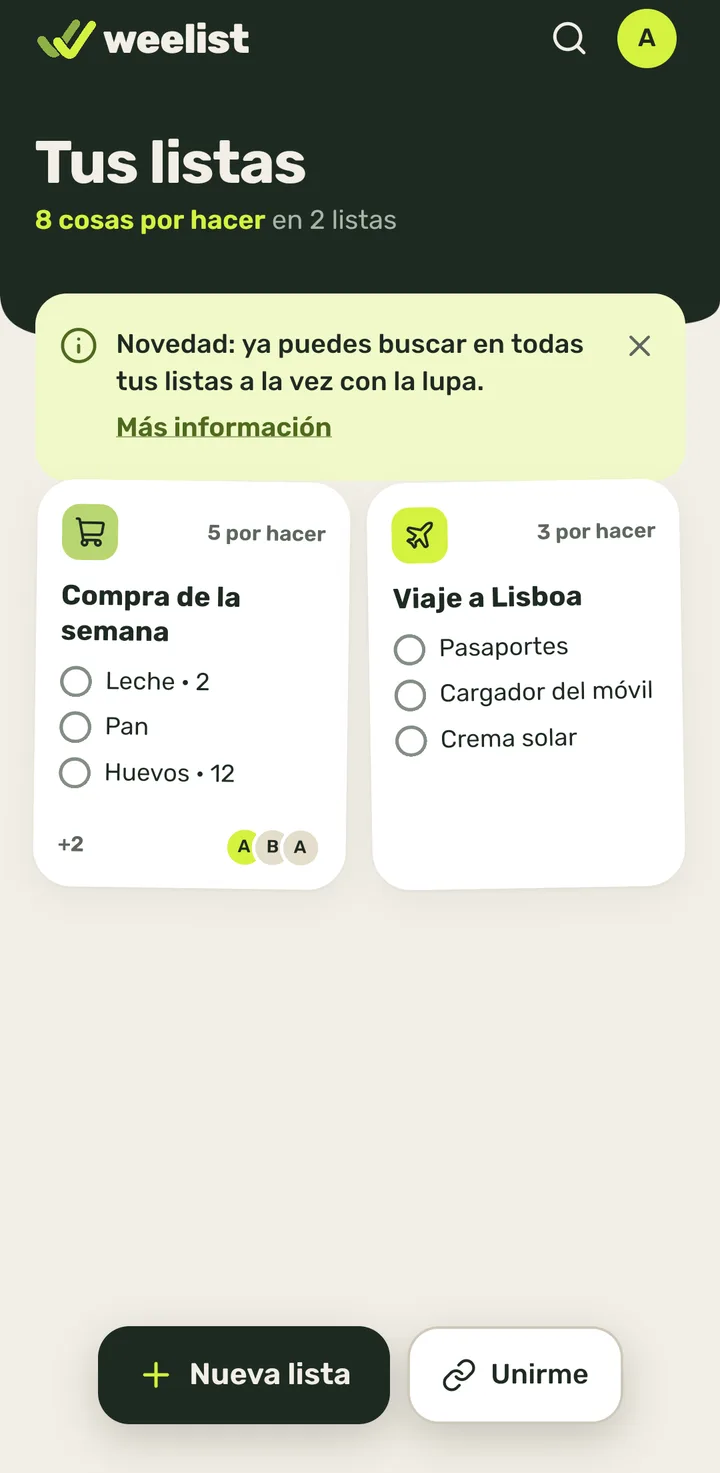
      Paso 1: A veces, bajo «Tus listas», sale un aviso del equipo de Weelist (una novedad, un problema conocido…).
    2. 2
      Para quitarlo, toca la ✕.
      Paso 2: Para quitarlo, toca la ✕.
    3. 3
      Desaparece y no vuelve a salir (salvo que el equipo publique otro).
      Paso 3: Desaparece y no vuelve a salir (salvo que el equipo publique otro).
  5. Weelist está en mantenimiento2 pasos

    Quién puede: Todos (salvo los administradores), cuando el equipo activa el mantenimiento

    1. 1
      Si el equipo está haciendo mejoras, al abrir Weelist sale «Weelist está en mantenimiento». Espera un rato y toca «Reintentar».

      Tus listas no se pierden: solo hay que esperar. Al volver a la app, Weelist lo comprueba otra vez sola.
      Paso 1: Si el equipo está haciendo mejoras, al abrir Weelist sale «Weelist está en mantenimiento». Espera un rato y toca «Reintentar».
    2. 2
      Cuando termina el mantenimiento, entras como siempre, con todo lo que tenías.
      Paso 2: Cuando termina el mantenimiento, entras como siempre, con todo lo que tenías.
  6. Hay una versión nueva: actualizar la app1 paso

    Quién puede: Quien tiene una versión más antigua que la mínima que marca el equipo

    Solo en iPhone y Android.

    En la captura, la versión mínima se ha subido a propósito en el entorno de pruebas.

    1. 1
      Si tu Weelist es demasiado antigua, al abrirla sale «Hay una versión nueva»: «Para seguir usando Weelist, actualízala a la última versión.». Toca «Actualizar».

      Se abre la ficha de Weelist en Google Play (App Store en el iPhone): actualízala desde allí y vuelve a abrirla.
      Paso 1: Si tu Weelist es demasiado antigua, al abrirla sale «Hay una versión nueva»: «Para seguir usando Weelist, actualízala a la última versión.». Toca «Actualizar».
  7. Por qué la pantalla no gira en el móvil1 paso

    Quién puede: Todos, en el móvil

    Solo en iPhone y Android.

    1. 1
      Aunque gires el teléfono, Weelist se queda en vertical: así las listas se leen y se tocan mejor con una mano.

      Esta captura está hecha con el móvil girado. En una tableta (y en el iPad), Weelist sí gira.
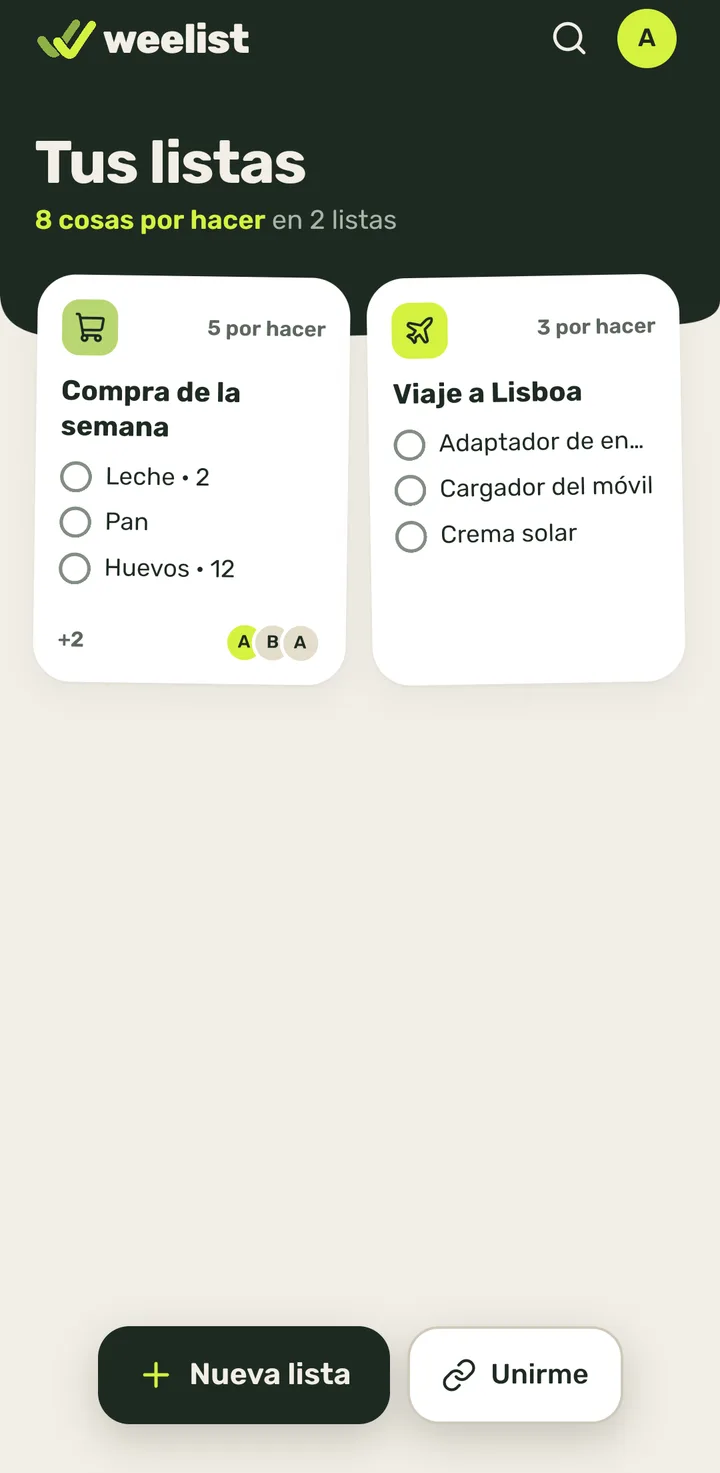
      Paso 1: Aunque gires el teléfono, Weelist se queda en vertical: así las listas se leen y se tocan mejor con una mano.
  8. Si un cambio no se ha podido guardar3 pasos

    Quién puede: Cualquier participante de la lista: dueño, administrador o miembro

    1. 1
      Si un cambio no se ha podido guardar (por ejemplo, porque te han sacado de la lista mientras estabas sin red), sale «Error»: «No se pudo completar la acción.». Toca «Entendido» para cerrarlo.

      Si quieres contarnos qué estabas haciendo, toca «Cuéntanos qué ha pasado».
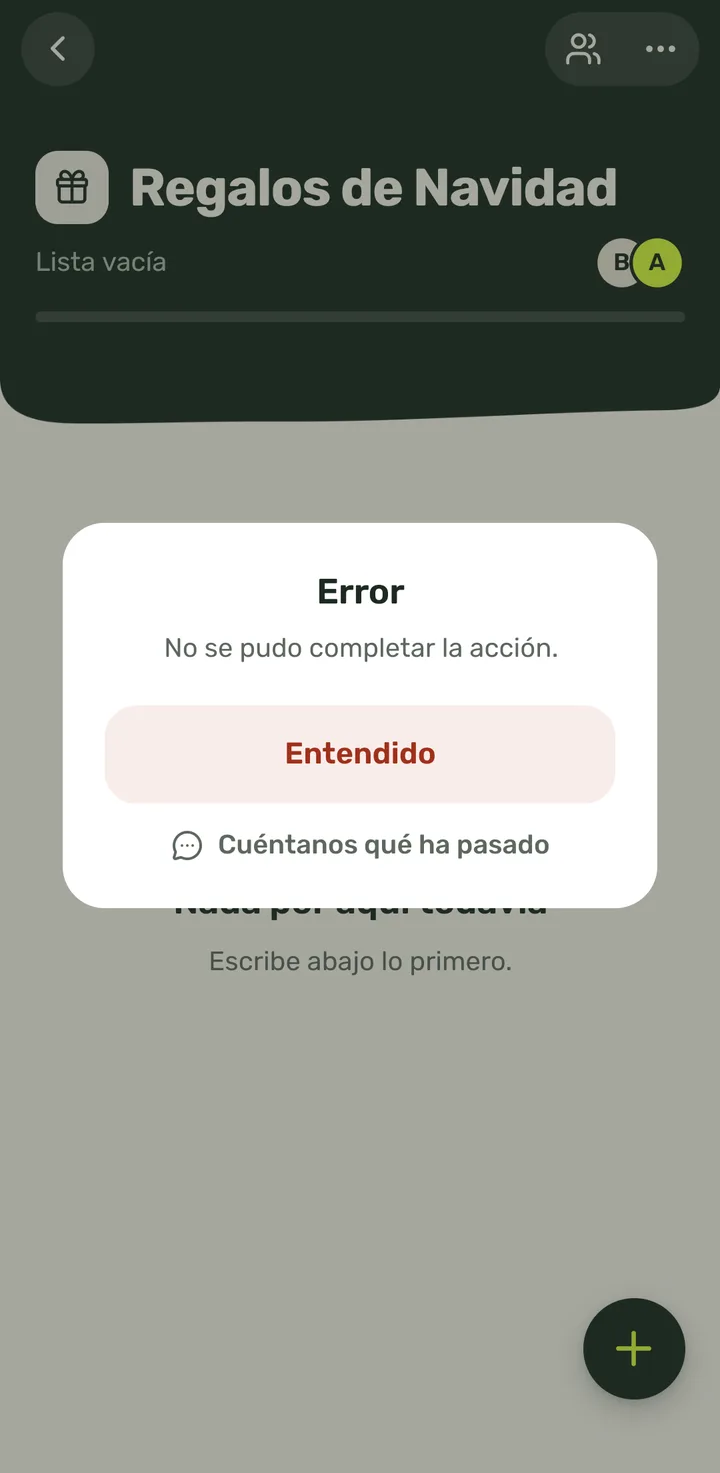
      Paso 1: Si un cambio no se ha podido guardar (por ejemplo, porque te han sacado de la lista mientras estabas sin red), sale «Error»: «No se pudo completar la acción.». Toca «Entendido» para cerrarlo.
    2. 2
      El aviso se cierra y el cambio que falló ya no está: la app lo deshace en pantalla. Si es porque te han sacado de la lista, dejas de ver lo que hay en ella.

      Otros casos: la lista se ha borrado o el ítem ya no existe. Si fallan varios cambios a la vez, sale un solo aviso.
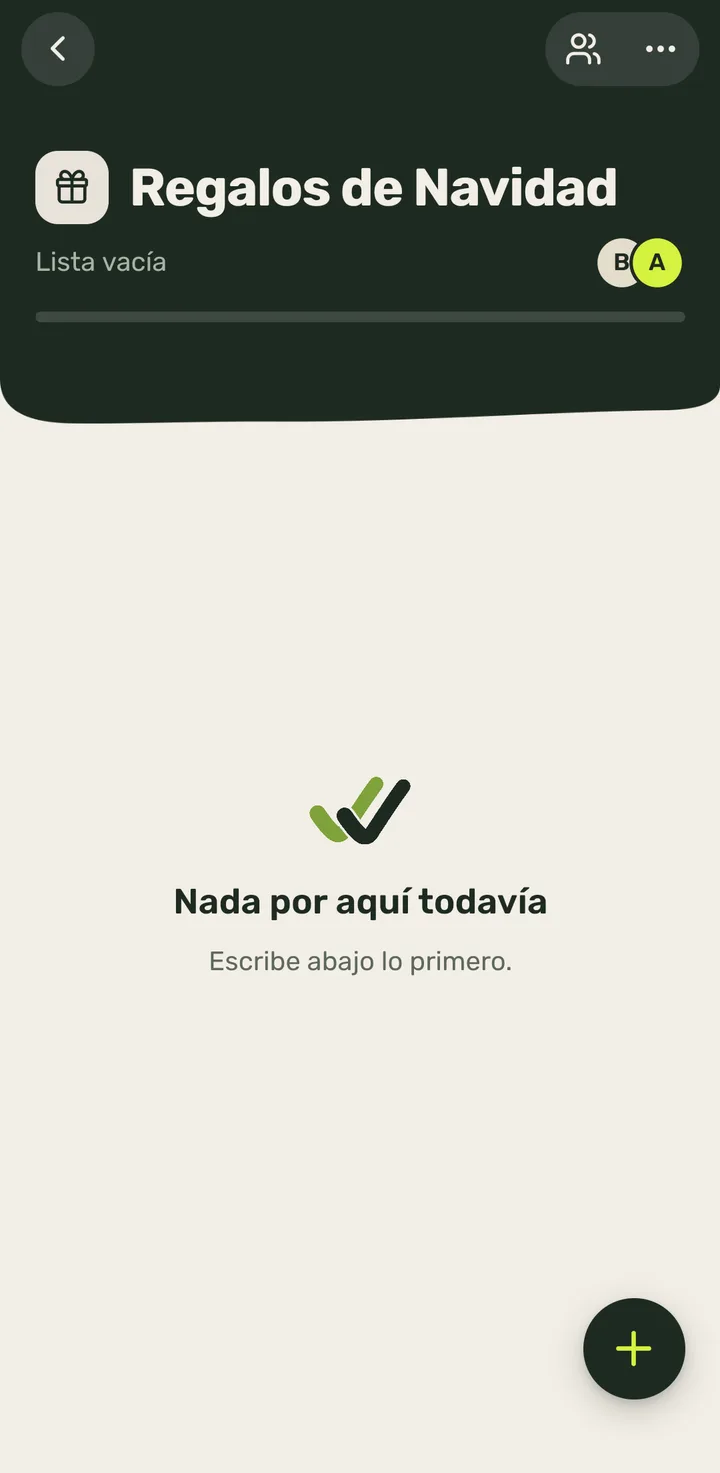
      Paso 2: El aviso se cierra y el cambio que falló ya no está: la app lo deshace en pantalla. Si es porque te han sacado de la lista, dejas de ver lo que hay en ella.
    3. 3
      Al volver al Inicio, esa lista ya no aparece entre las tuyas.
      Paso 3: Al volver al Inicio, esa lista ya no aparece entre las tuyas.
  9. Si te expulsan o borran la lista mientras la tienes abierta3 pasos

    Quién puede: Miembros y administradores de una lista de otra persona

    1. 1
      Abres una lista de otra persona en la que estás (aquí, «Regalos de Navidad», de Bruno).
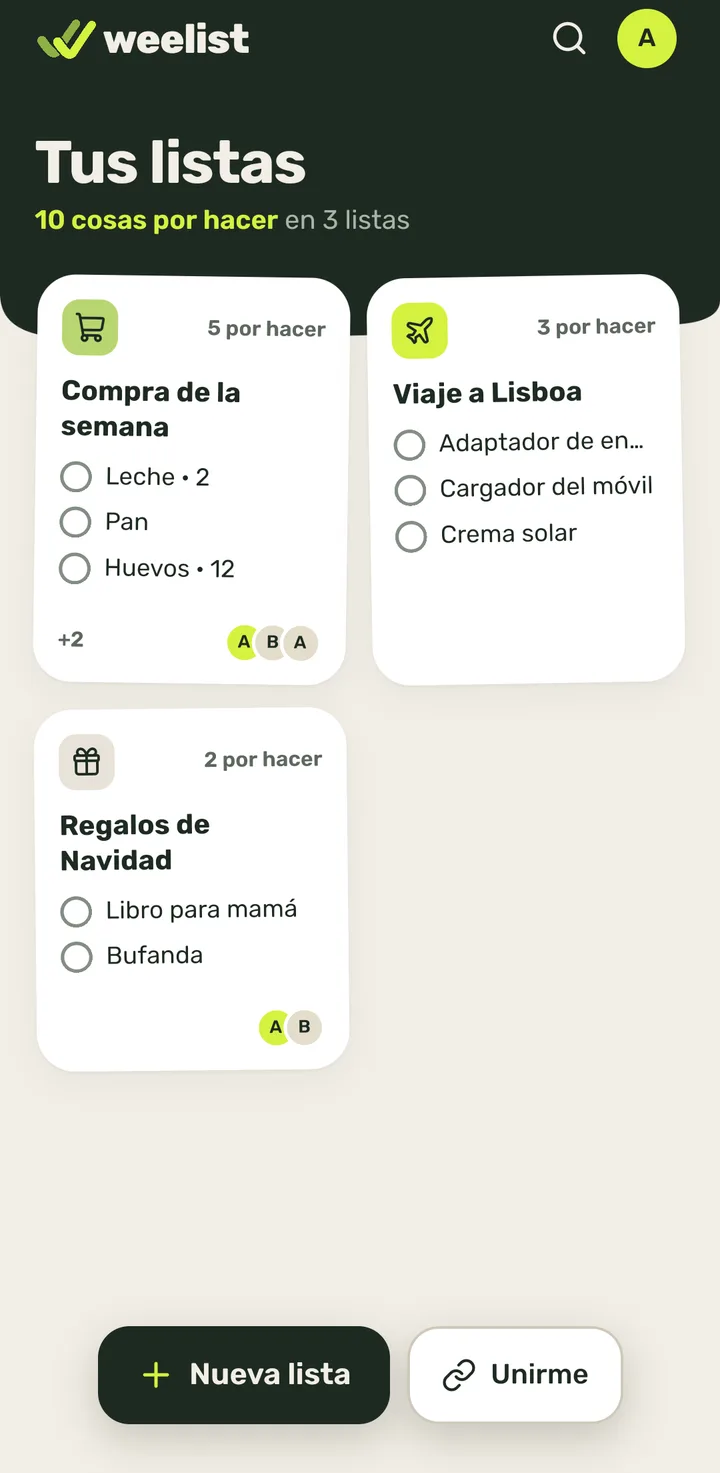
      Paso 1: Abres una lista de otra persona en la que estás (aquí, «Regalos de Navidad», de Bruno).
    2. 2
      Mientras la tienes abierta, su dueño te saca de ella (o la borra)…
      Paso 2: Mientras la tienes abierta, su dueño te saca de ella (o la borra)…
    3. 3
      …la app vuelve sola al Inicio, sin ningún mensaje, y esa lista ya no está entre las tuyas.

      Si fue un error, pide a su dueño que te invite otra vez.

      Paso 3: …la app vuelve sola al Inicio, sin ningún mensaje, y esa lista ya no está entre las tuyas.
  10. Abrir el manual de uso3 pasos

    Quién puede: Cualquier persona con cuenta (sesión iniciada)

    1. 1
      En el Inicio, toca tu foto (o tu inicial) arriba a la derecha.

      Se abre «Mi perfil».

      Paso 1: En el Inicio, toca tu foto (o tu inicial) arriba a la derecha.
    2. 2
      Toca «Ayuda y opiniones».
      Paso 2: Toca «Ayuda y opiniones».
    3. 3
      Toca «Manual» (lleva el icono de que se abre fuera de la app).

      Se abre este manual dentro de Weelist, en una ventana del navegador y en el idioma de la app. Ciérralo con la ✕ de arriba a la izquierda.

      Paso 3: Toca «Manual» (lleva el icono de que se abre fuera de la app).
  11. Escribir a soporte3 pasos

    Quién puede: Cualquier persona con cuenta (sesión iniciada)

    También puedes escribir directamente a soporte@weelist.app.

    1. 1
      En el Inicio, toca tu foto (o tu inicial) arriba a la derecha.

      Se abre «Mi perfil».

      Paso 1: En el Inicio, toca tu foto (o tu inicial) arriba a la derecha.
    2. 2
      Toca «Ayuda y opiniones».
      Paso 2: Toca «Ayuda y opiniones».
    3. 3
      Toca «Soporte» (lleva el icono de que se abre fuera de la app).

      Se abre tu app de correo con un correo nuevo para soporte@weelist.app: cuéntanos qué te pasa y envíalo.

      Paso 3: Toca «Soporte» (lleva el icono de que se abre fuera de la app).
  12. Si sale la pantalla «Algo se ha roto»4 pasos

    Quién puede: Cualquier persona con cuenta (sesión iniciada)

    La captura se hizo provocando el fallo a propósito, con un artículo estropeado en el móvil de pruebas.

    1. 1
      Si una pantalla de Weelist falla, sale «Algo se ha roto». Para contarnos qué estabas haciendo, toca «Cuéntanos qué ha pasado».

      Nos llega un aviso automático del fallo; si nos cuentas qué hacías, lo arreglamos mucho antes.
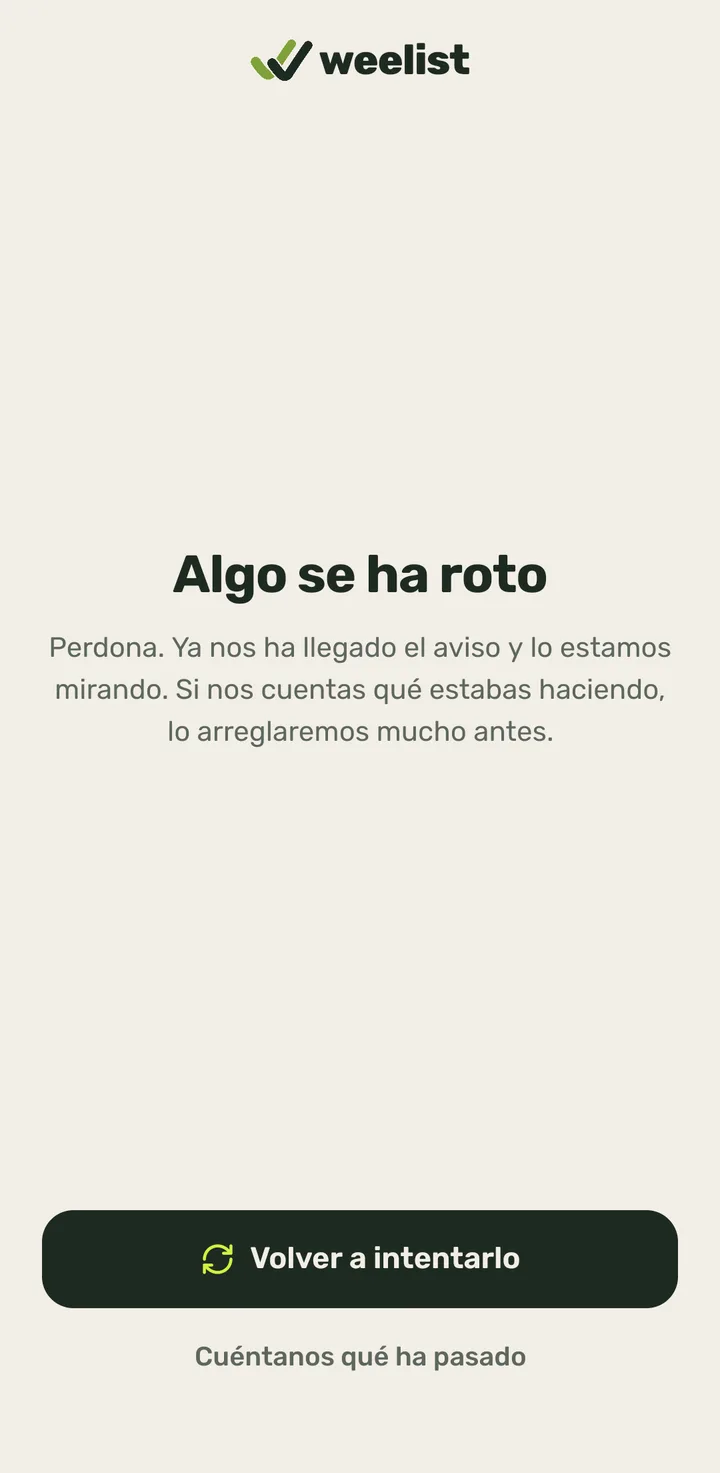
      Paso 1: Si una pantalla de Weelist falla, sale «Algo se ha roto». Para contarnos qué estabas haciendo, toca «Cuéntanos qué ha pasado».
    2. 2
      Se abre «¿Nos cuentas qué ha pasado?»: escribe qué estabas haciendo justo antes y toca «Enviar».

      Si no quieres, toca «Ahora no» (o la ✕).
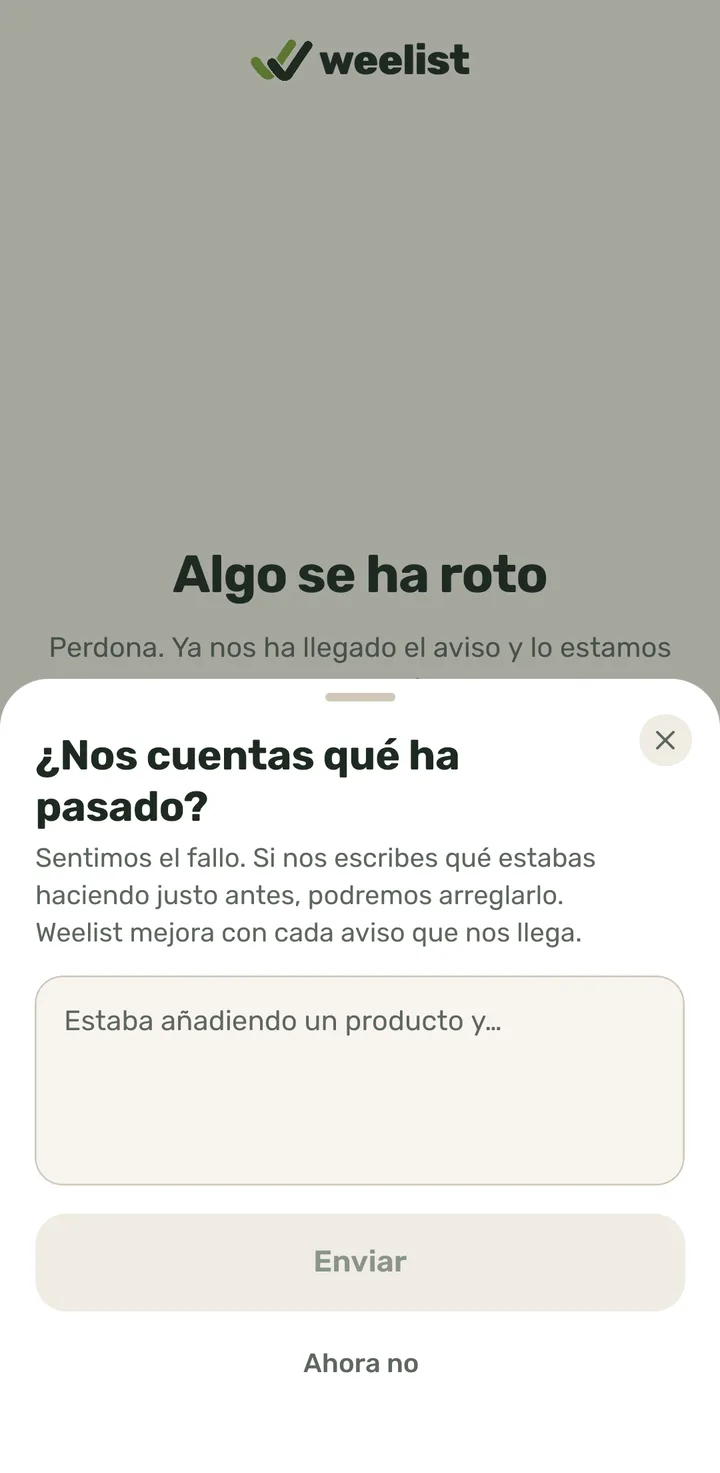
      Paso 2: Se abre «¿Nos cuentas qué ha pasado?»: escribe qué estabas haciendo justo antes y toca «Enviar».
    3. 3
      Para seguir, toca «Volver a intentarlo».

      Weelist vuelve a pintar la pantalla.

      Paso 3: Para seguir, toca «Volver a intentarlo».
    4. 4
      Si el fallo no se repite, Weelist vuelve a funcionar (en esta prueba, volvió al Inicio).

      Si se repite, cierra la app del todo y vuelve a abrirla; si sigue, escríbenos desde «Ayuda y opiniones» → «Soporte».

      Paso 4: Si el fallo no se repite, Weelist vuelve a funcionar (en esta prueba, volvió al Inicio).
  13. Si el enlace del correo no funciona6 pasos

    Quién puede: Quien pulsa un enlace de contraseña caducado o ya usado

    1. 1
      Si el enlace del correo ha caducado o ya se usó, al pulsarlo vuelves a la entrada con este aviso: «Este enlace ya no es válido: puede haber caducado o haberse usado antes. Solicita uno nuevo.»

      Si has pedido varios, usa el del último correo.
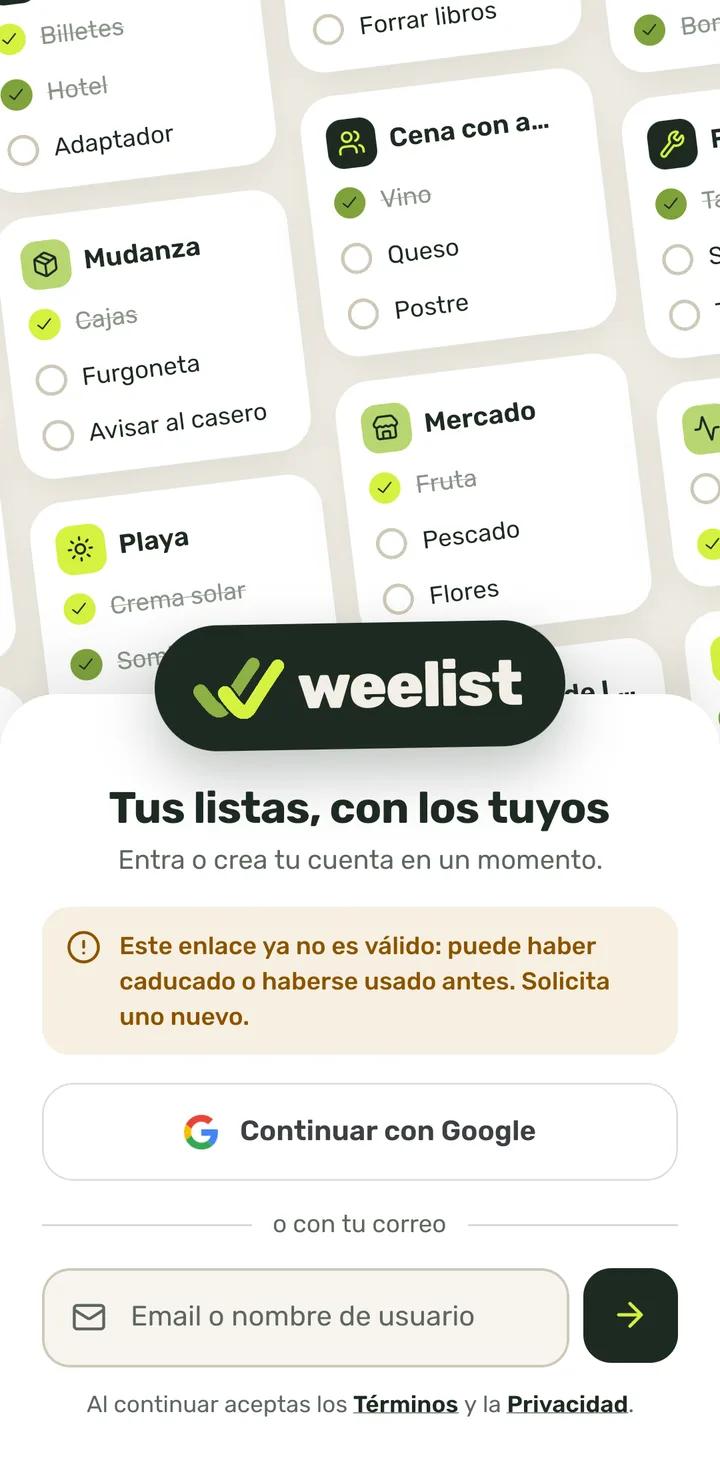
      Paso 1: Si el enlace del correo ha caducado o ya se usó, al pulsarlo vuelves a la entrada con este aviso: «Este enlace ya no es válido: puede haber caducado o haberse usado antes. Solicita uno nuevo.»
    2. 2
      Para pedir uno nuevo, toca «Email o nombre de usuario» y escribe tu correo.
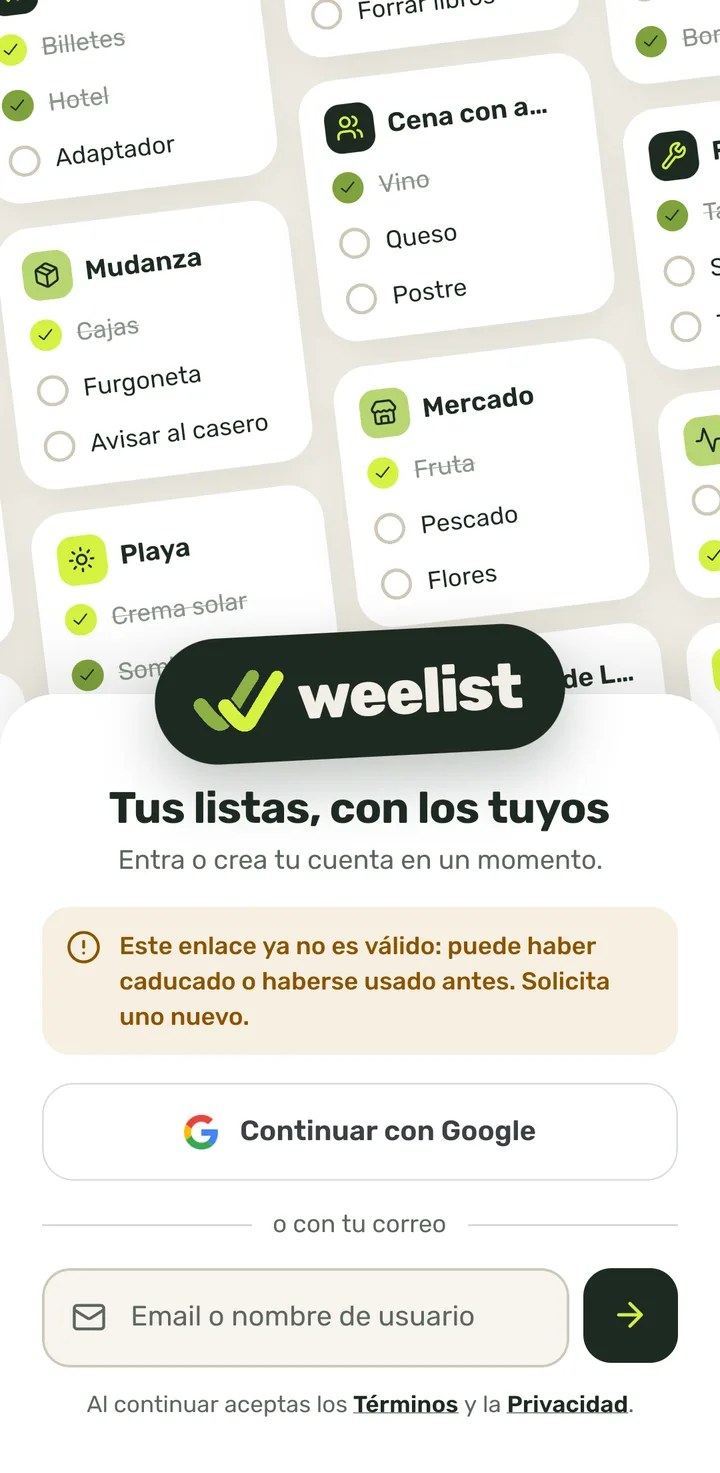
      Paso 2: Para pedir uno nuevo, toca «Email o nombre de usuario» y escribe tu correo.
    3. 3
      Toca la flecha.
      Paso 3: Toca la flecha.
    4. 4
      Toca «¿Olvidaste tu contraseña?».
      Paso 4: Toca «¿Olvidaste tu contraseña?».
    5. 5
      En «Recuperar contraseña», toca «Enviar enlace».
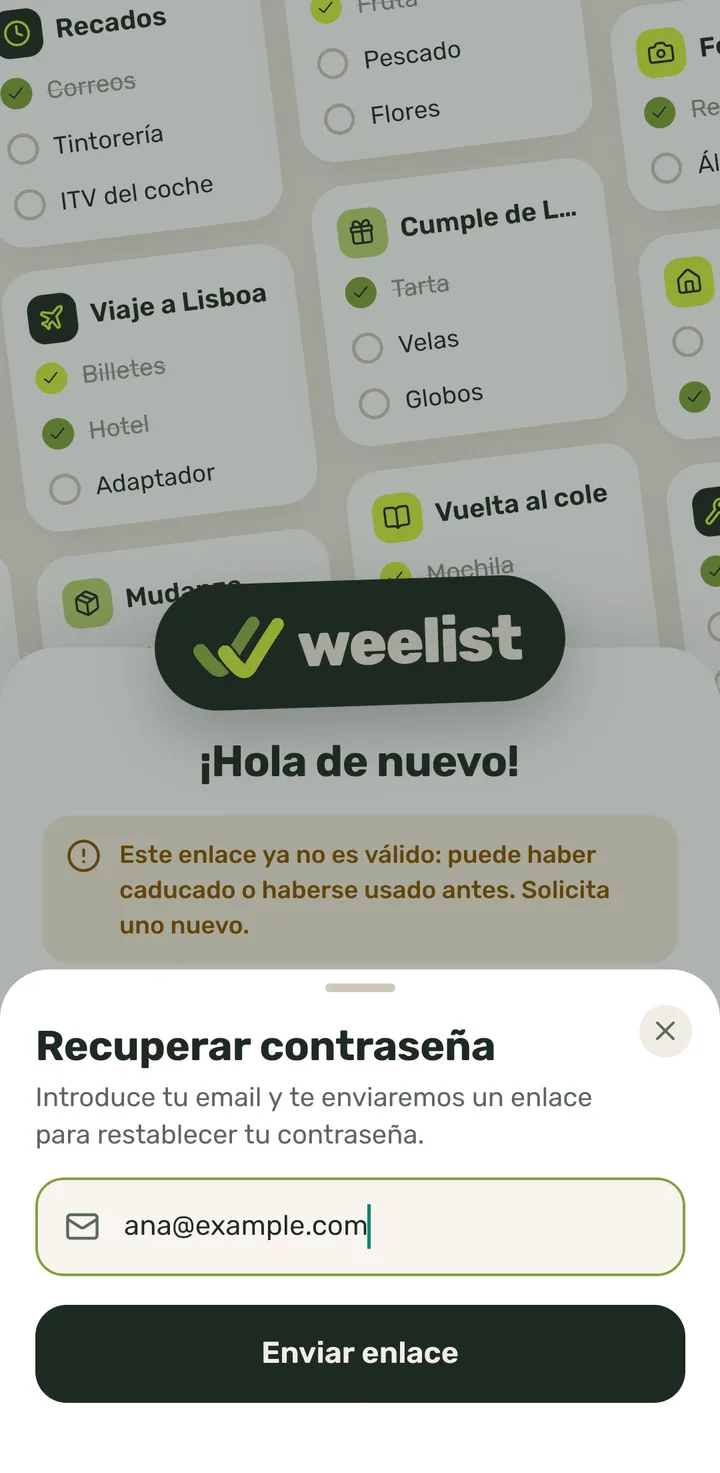
      Paso 5: En «Recuperar contraseña», toca «Enviar enlace».
    6. 6
      Sale «Revisa tu correo»: abre el correo nuevo y pulsa su enlace.

      Usa el del correo más reciente: los enlaces anteriores dejan de valer.
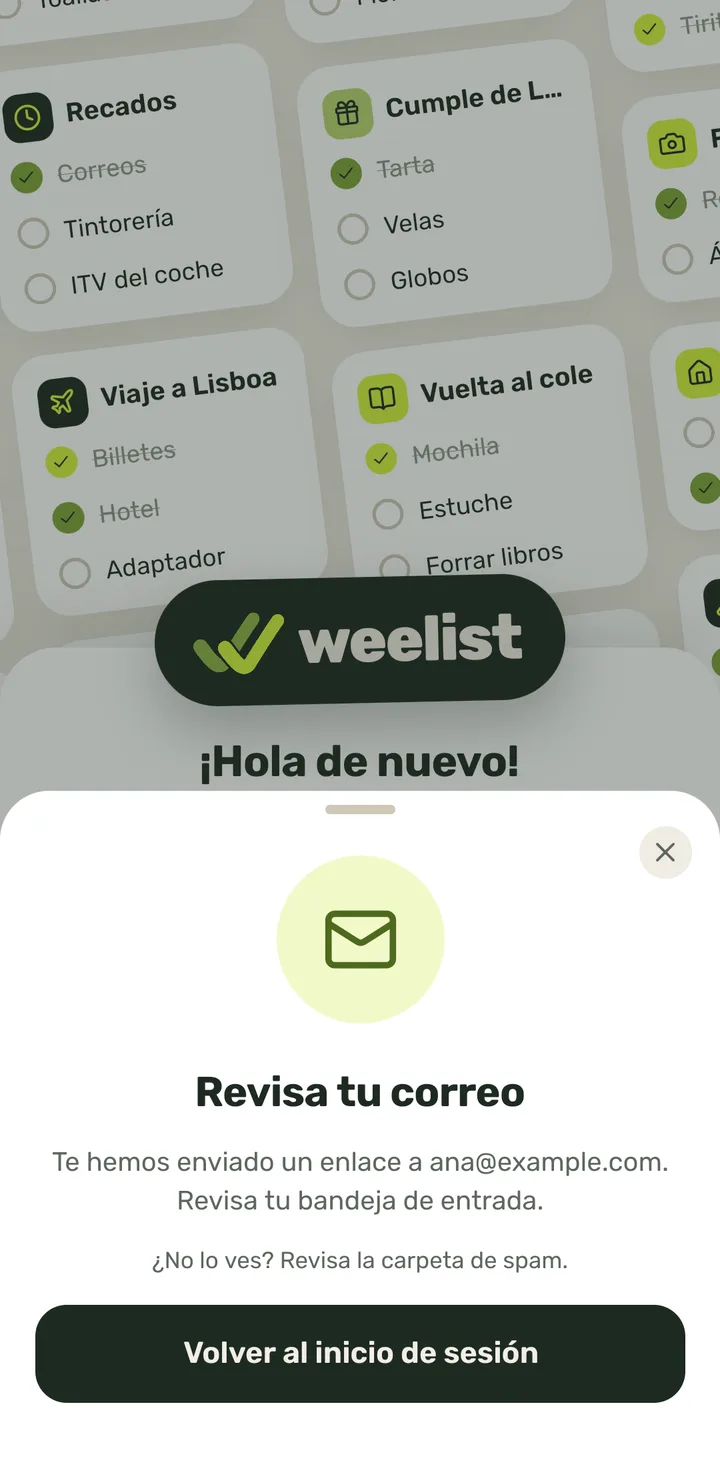
      Paso 6: Sale «Revisa tu correo»: abre el correo nuevo y pulsa su enlace.
  14. Si el código no vale (incorrecto o caducado)2 pasos

    Quién puede: Quien escribe un código equivocado, uno antiguo o uno que ha caducado

    1. 1
      Si el código no es el bueno, debajo sale «Código incorrecto o caducado. Revísalo o pide otro.»

      Comprueba que sea el del último correo: al pedir otro, el anterior deja de valer, y los códigos caducan.
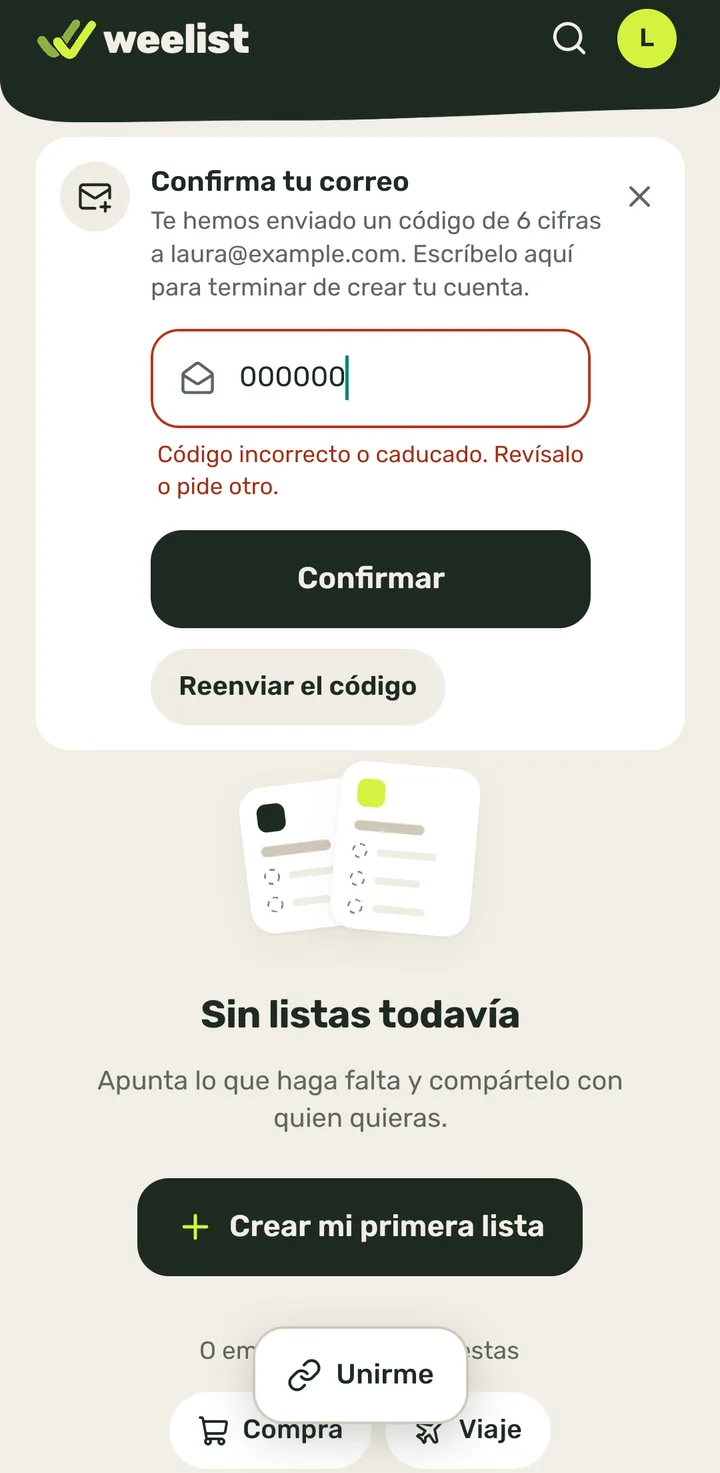
      Paso 1: Si el código no es el bueno, debajo sale «Código incorrecto o caducado. Revísalo o pide otro.»
    2. 2
      Para pedir uno nuevo, toca «Reenviar el código» y escribe el que te llegue.
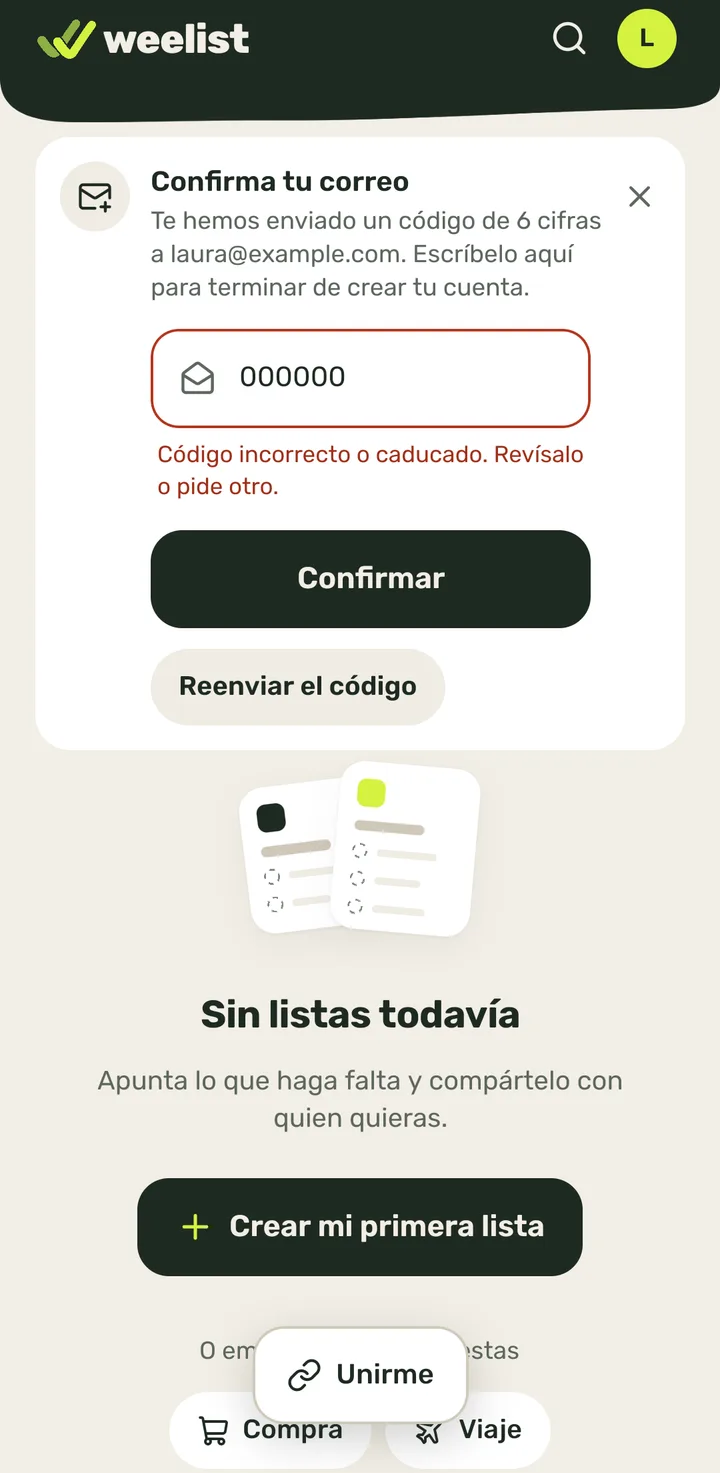
      Paso 2: Para pedir uno nuevo, toca «Reenviar el código» y escribe el que te llegue.
  15. Si la app te saca de tu cuenta3 pasos

    Quién puede: Cualquier persona con cuenta (sesión iniciada)

    «Cerrar sesión» te saca de Weelist en todos tus aparatos, no solo en el que lo pulsas.

    1. 1
      Si tu sesión deja de valer (por ejemplo, porque cerraste sesión en otro aparato: «Cerrar sesión» te saca de todos), al abrir Weelist vuelves a la entrada, sin ningún mensaje.

      Tus listas no se pierden: siguen en tu cuenta.
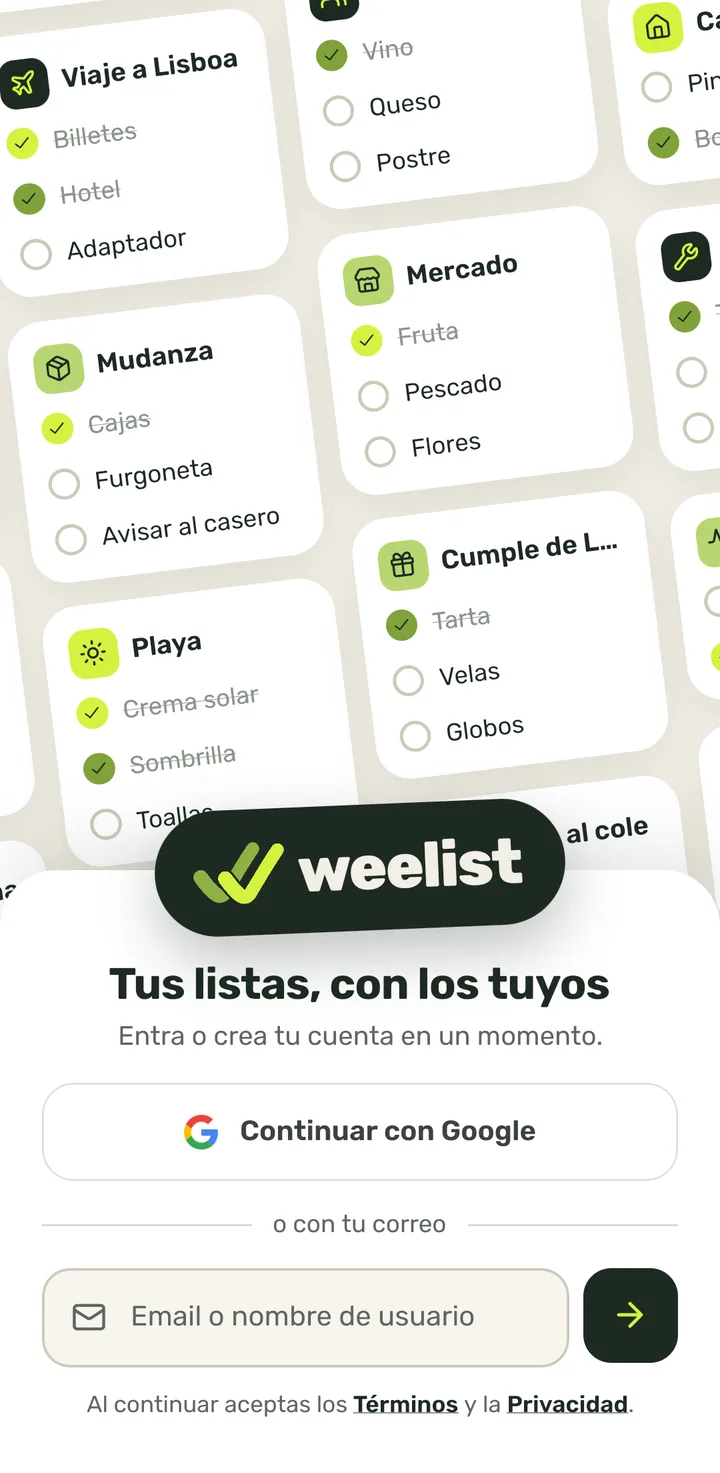
      Paso 1: Si tu sesión deja de valer (por ejemplo, porque cerraste sesión en otro aparato: «Cerrar sesión» te saca de todos), al abrir Weelist vuelves a la entrada, sin ningún mensaje.
    2. 2
      Vuelve a entrar como siempre: toca «Email o nombre de usuario» y escribe tu correo; luego la flecha, tu contraseña e «Iniciar sesión».

      Si entras con Google, toca «Continuar con Google».
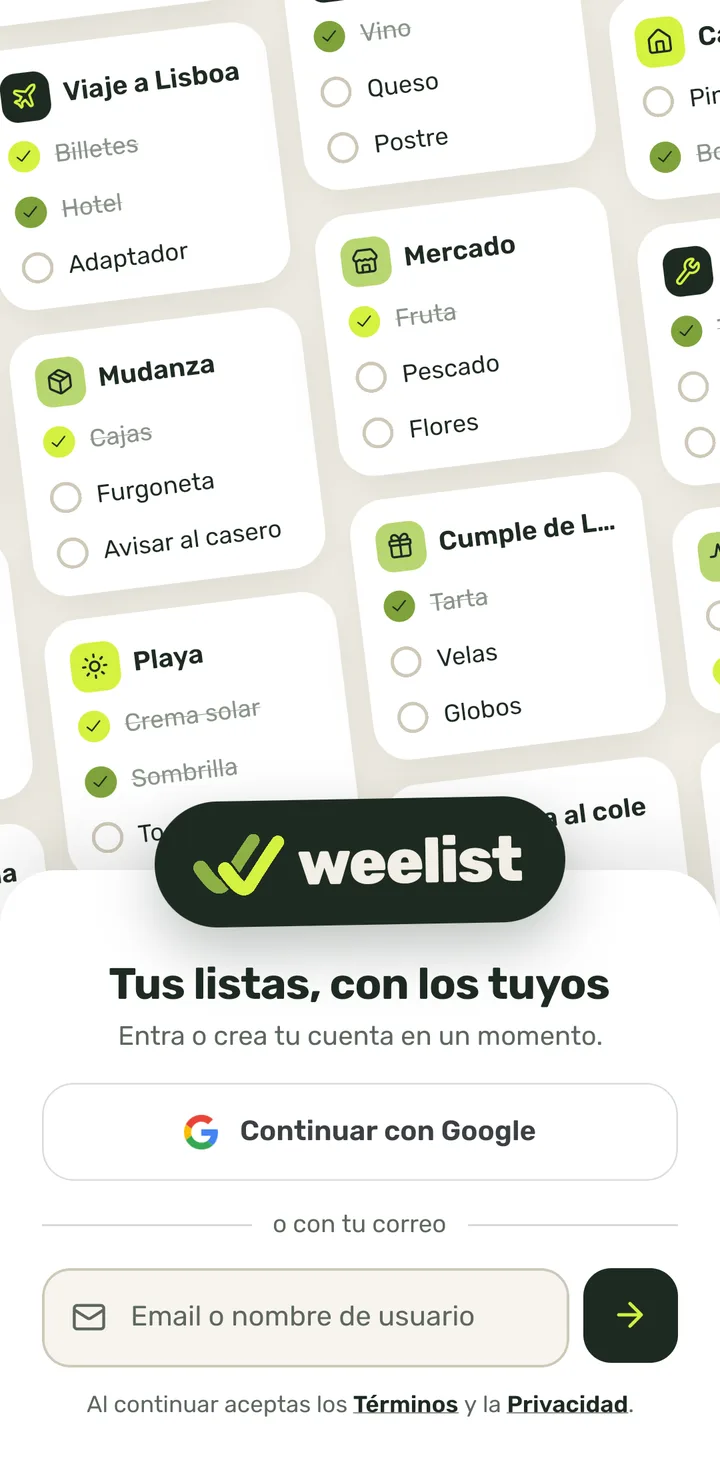
      Paso 2: Vuelve a entrar como siempre: toca «Email o nombre de usuario» y escribe tu correo; luego la flecha, tu contraseña e «Iniciar sesión».
    3. 3
      Ya estás dentro otra vez, con tus listas tal como estaban.
      Paso 3: Ya estás dentro otra vez, con tus listas tal como estaban.