Manuel de Weelist
Choisis ce que tu veux faire et entraîne-toi avec les vrais écrans de l’appli : tu touches chaque bouton toi-même et le manuel t’indique où.


Tout ce que tu peux faire
117 choses, regroupées comme dans l’appli. Touches-en une et entraîne-toi.
Ce que tu pratiques reste coché dans ce navigateur.
Pour commencer
11-
Se connecter avec ton e-mail (ou ton nom d'utilisateur) et ton mot de passe5 étapes
- 1Appuie sur « E-mail ou nom d'utilisateur » et saisis ton e-mail.
Ton nom d'utilisateur fonctionne aussi, sans le @.
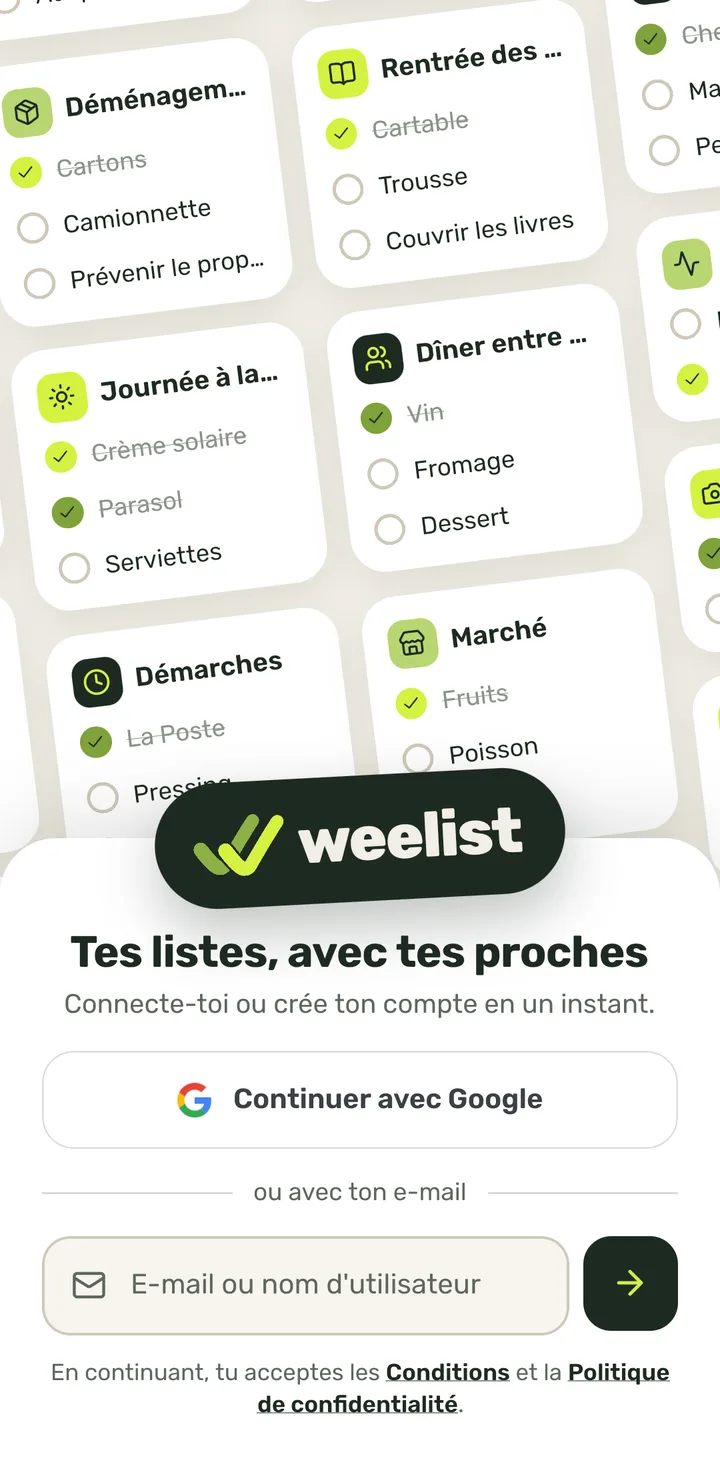
- 2Appuie sur la flèche.
Weelist vérifie si cet e-mail a un compte.
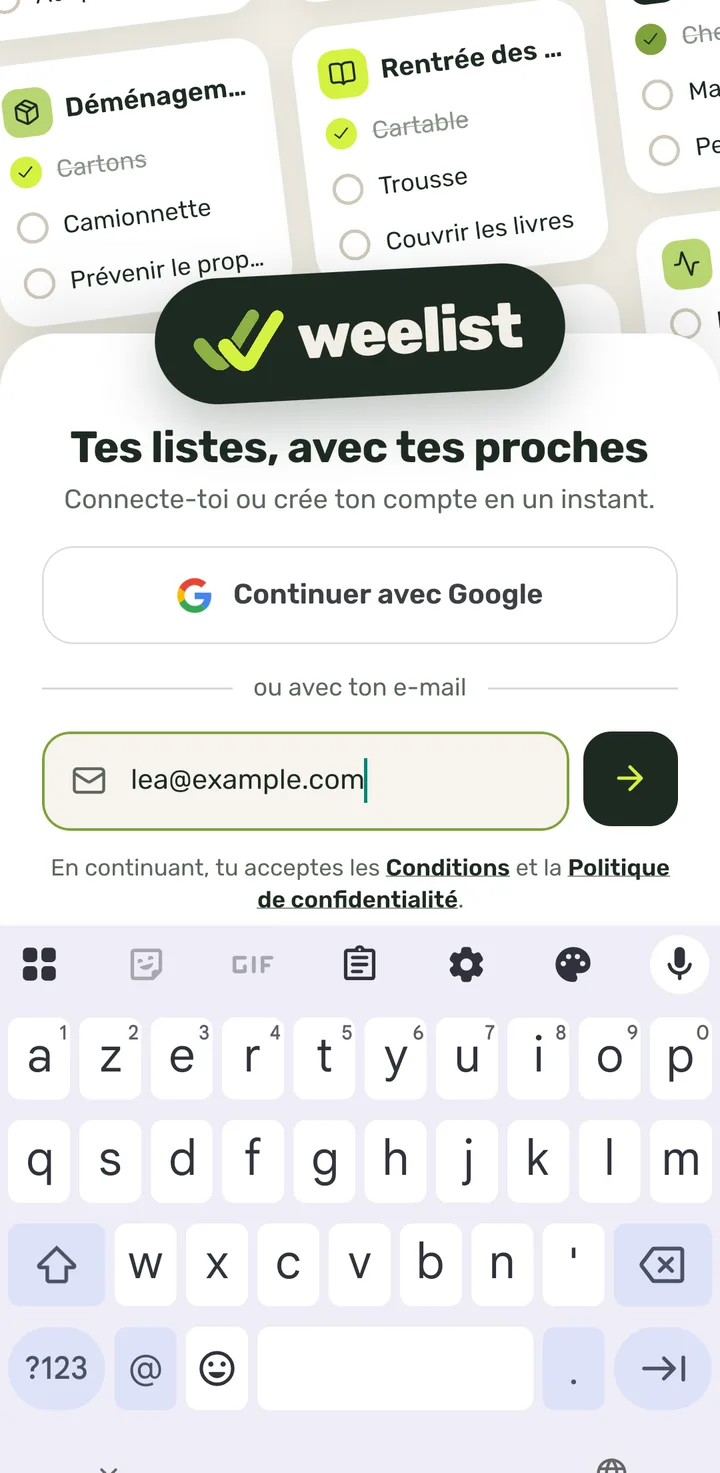
- 3« Content de te revoir ! » s'affiche : saisis ton mot de passe dans « Mot de passe ».
L'œil à droite l'affiche. Si tu t'es trompé d'e-mail, appuie sur « Modifier ».
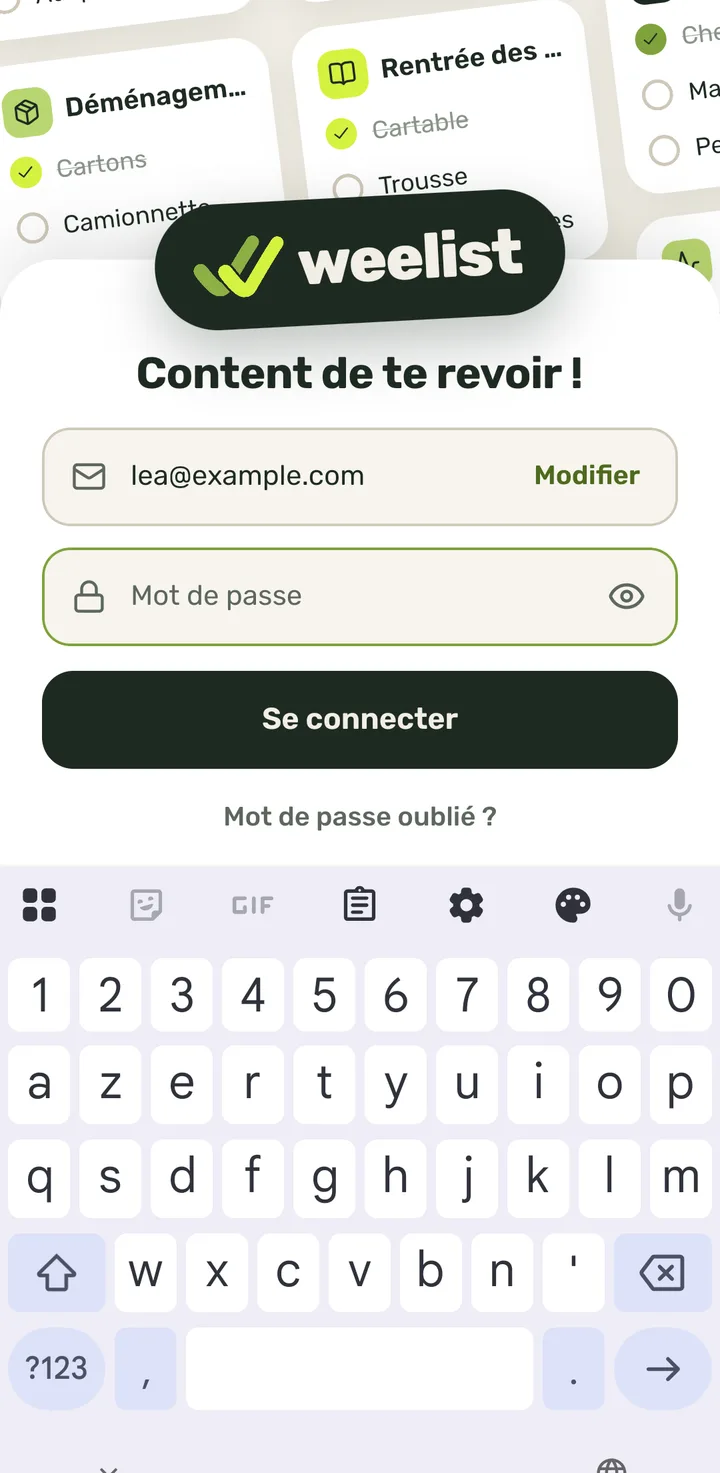
- 4Appuie sur « Se connecter ».
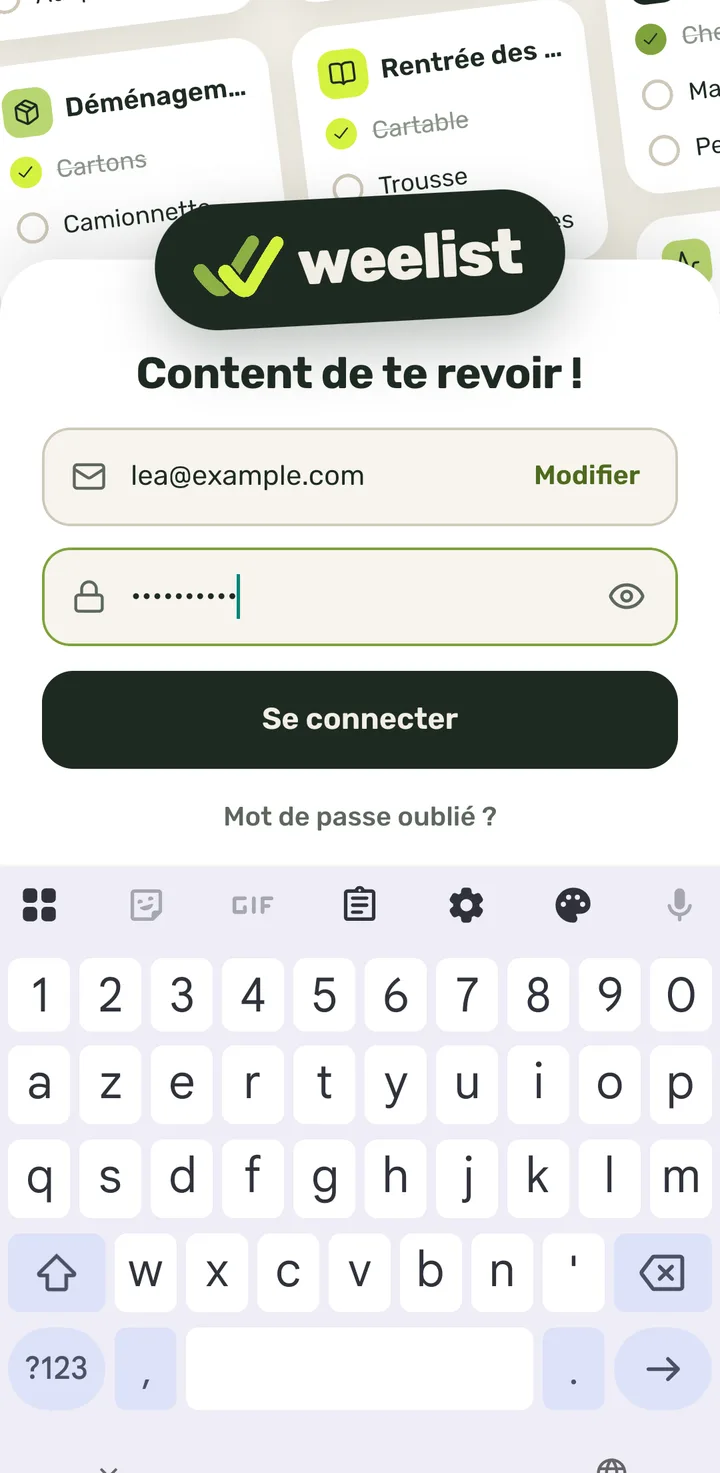
- 5Tu es connecté : l'accueil s'ouvre avec tes listes.
- 1
-
Créer un compte avec ton e-mail7 étapes
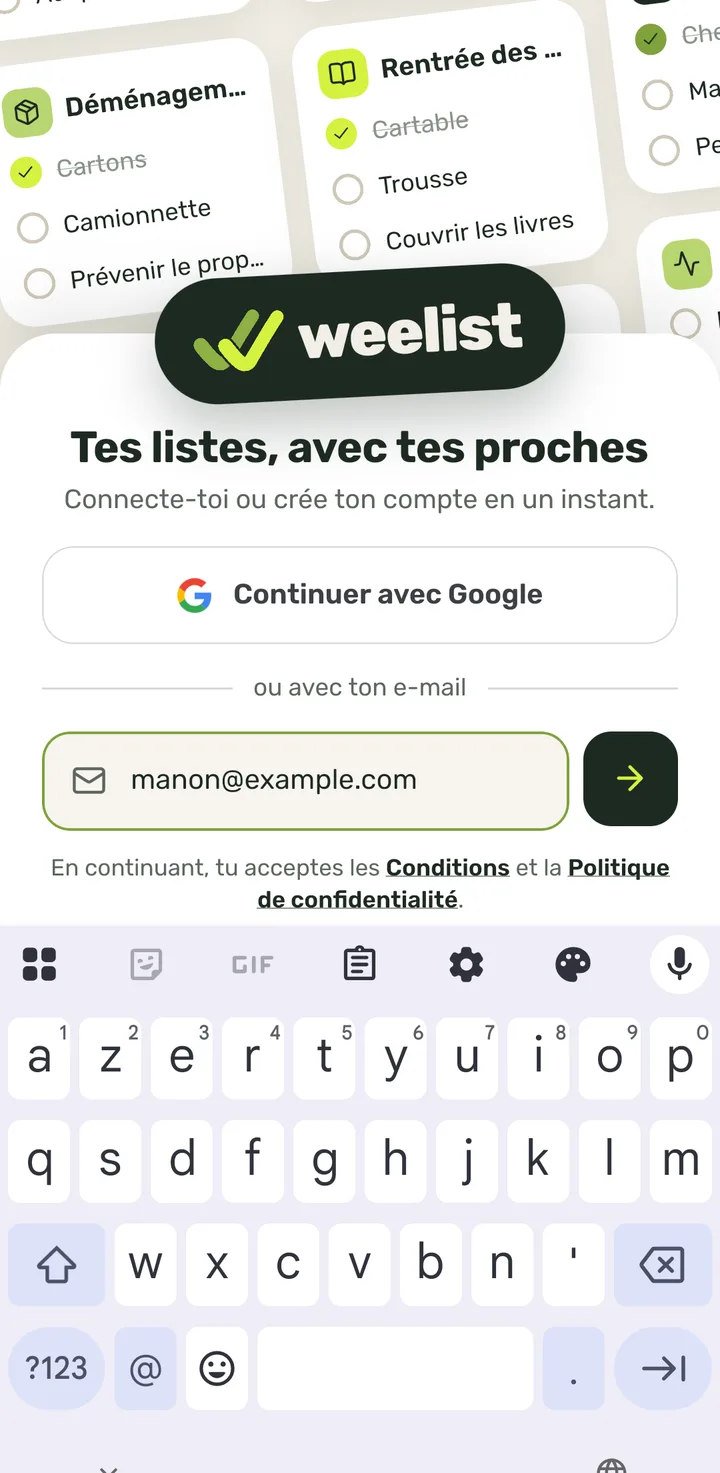
- 1Sur l'écran de connexion, appuie sur « E-mail ou nom d'utilisateur » et saisis ton e-mail.
- 2Appuie sur la flèche.
Si cet e-mail n'a pas encore de compte, Weelist t'amène à en créer un.
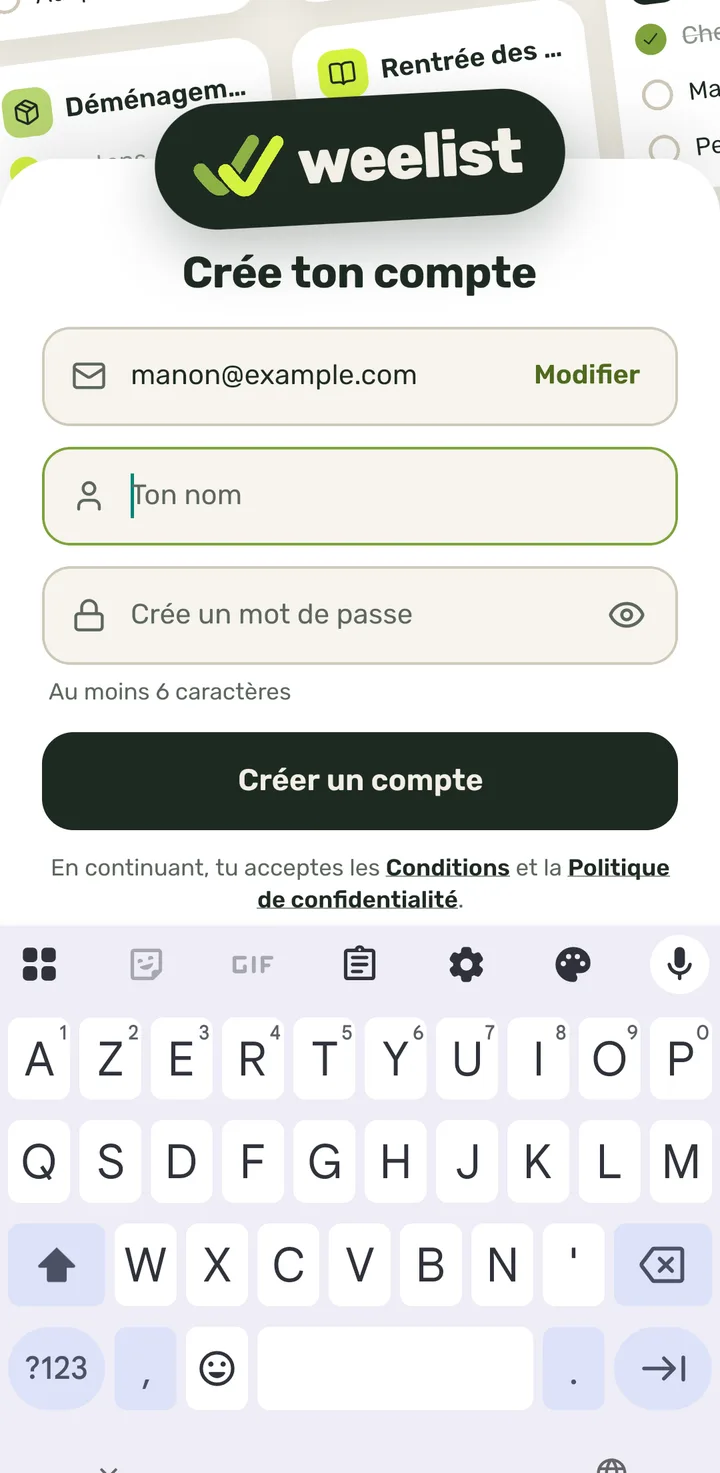
- 3« Crée ton compte » s'affiche. Dans « Ton nom », écris comment tu veux que les autres te voient.
Si tu t'es trompé d'e-mail, appuie sur « Modifier ».
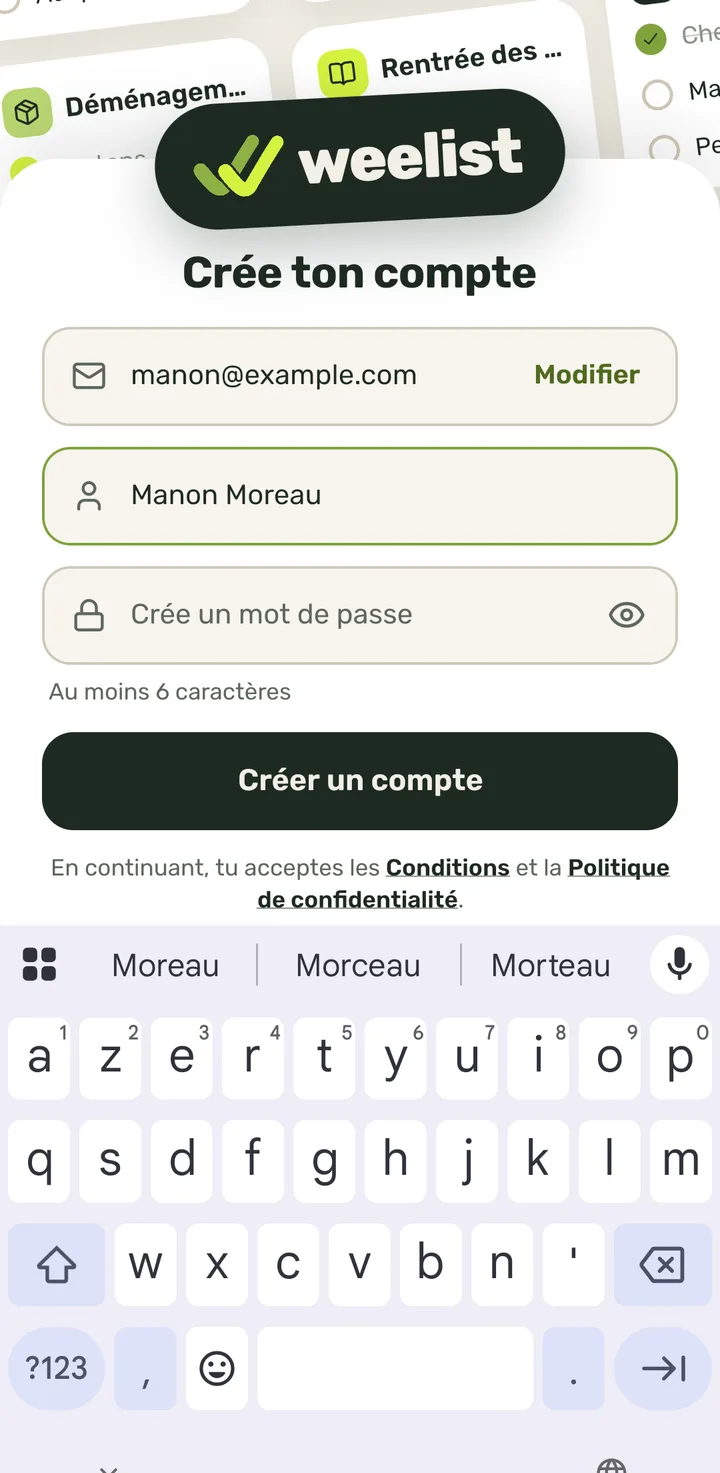
- 4Dans « Crée un mot de passe », écris celui que tu vas utiliser.
En dessous, un rappel : « Au moins 6 caractères ». L'œil à droite l'affiche.
- 5Appuie sur « Créer un compte ».
En dessous, il est écrit « En continuant, tu acceptes les Conditions et la Politique de confidentialité » : appuie sur « Conditions » ou « Confidentialité » si tu veux les lire avant.
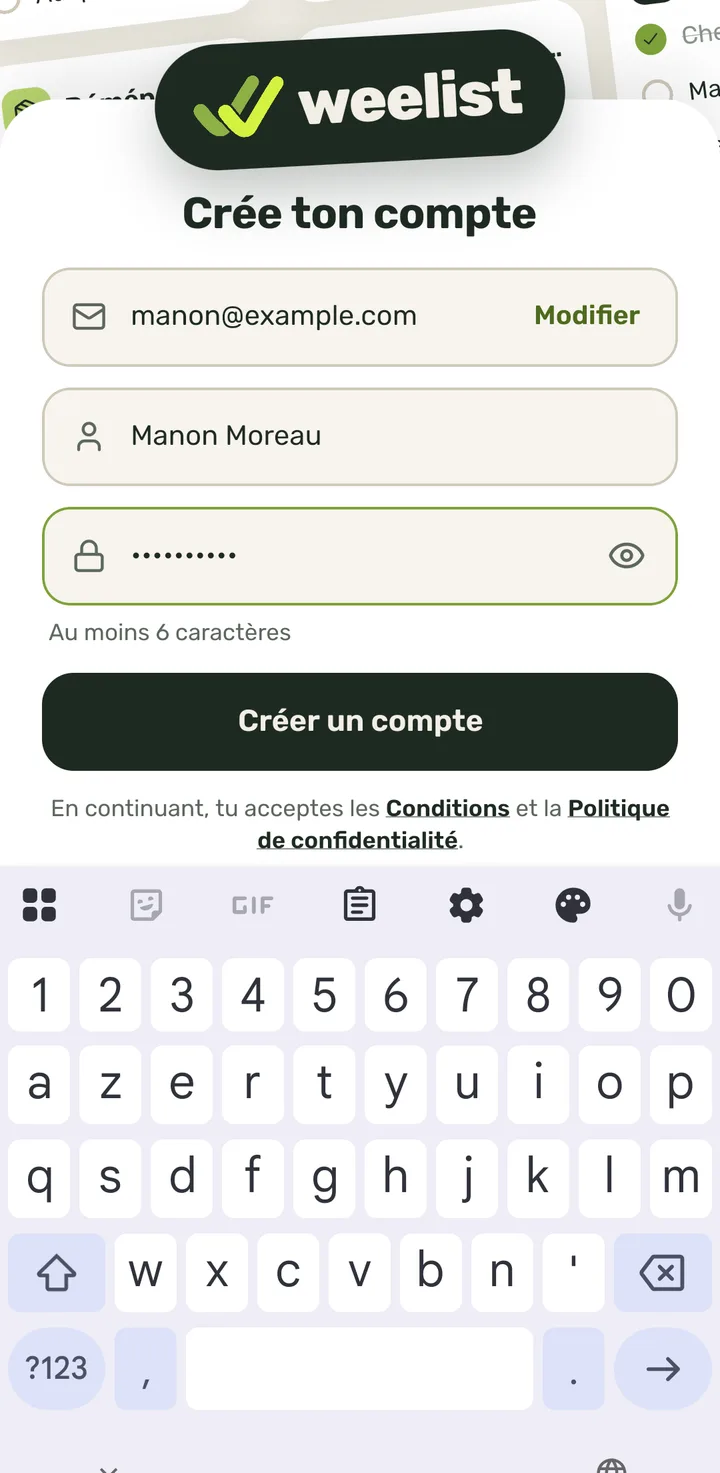
- 6Tu entres directement dans Weelist, sans attendre l'e-mail. Peu après, l'app te demande « Comment as-tu découvert Weelist ? » : appuie sur une réponse ou sur « Je préfère ne pas répondre ».
La question n'est posée qu'une seule fois.
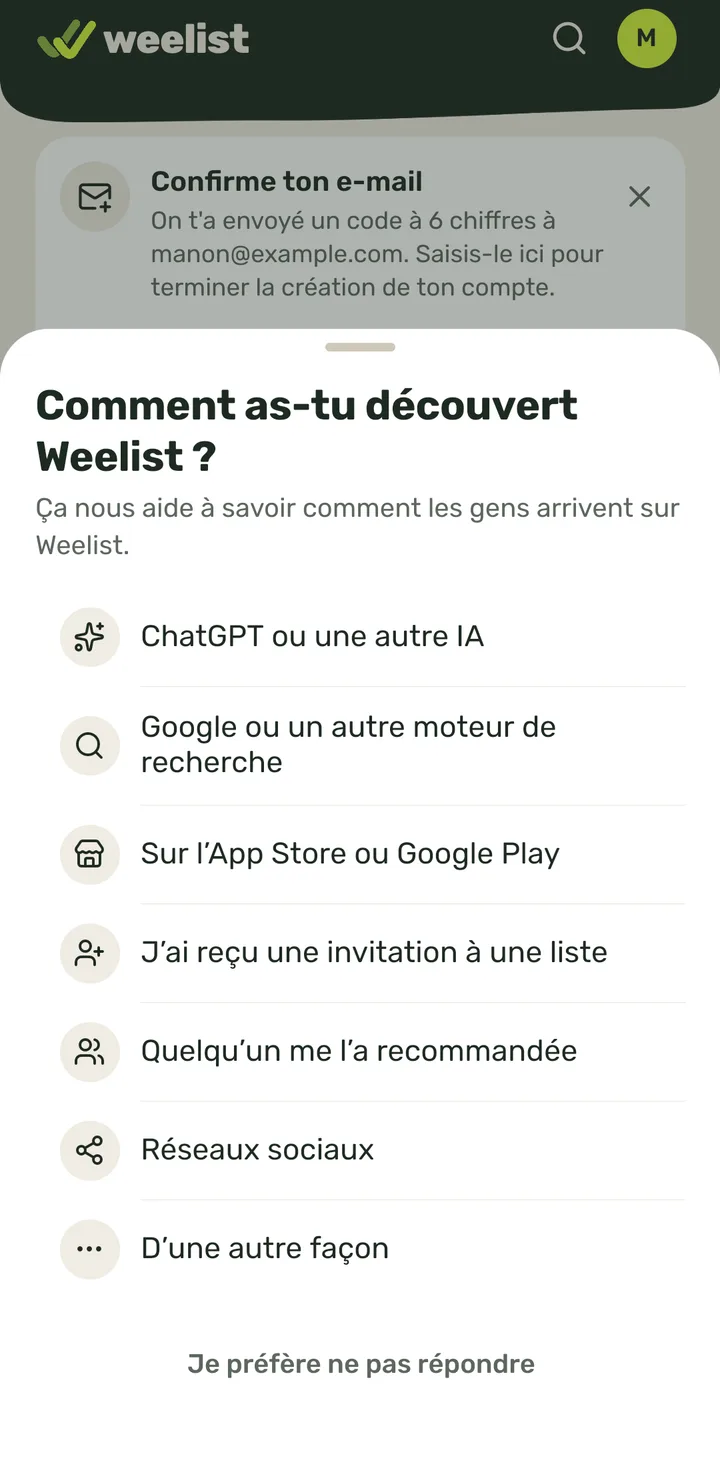
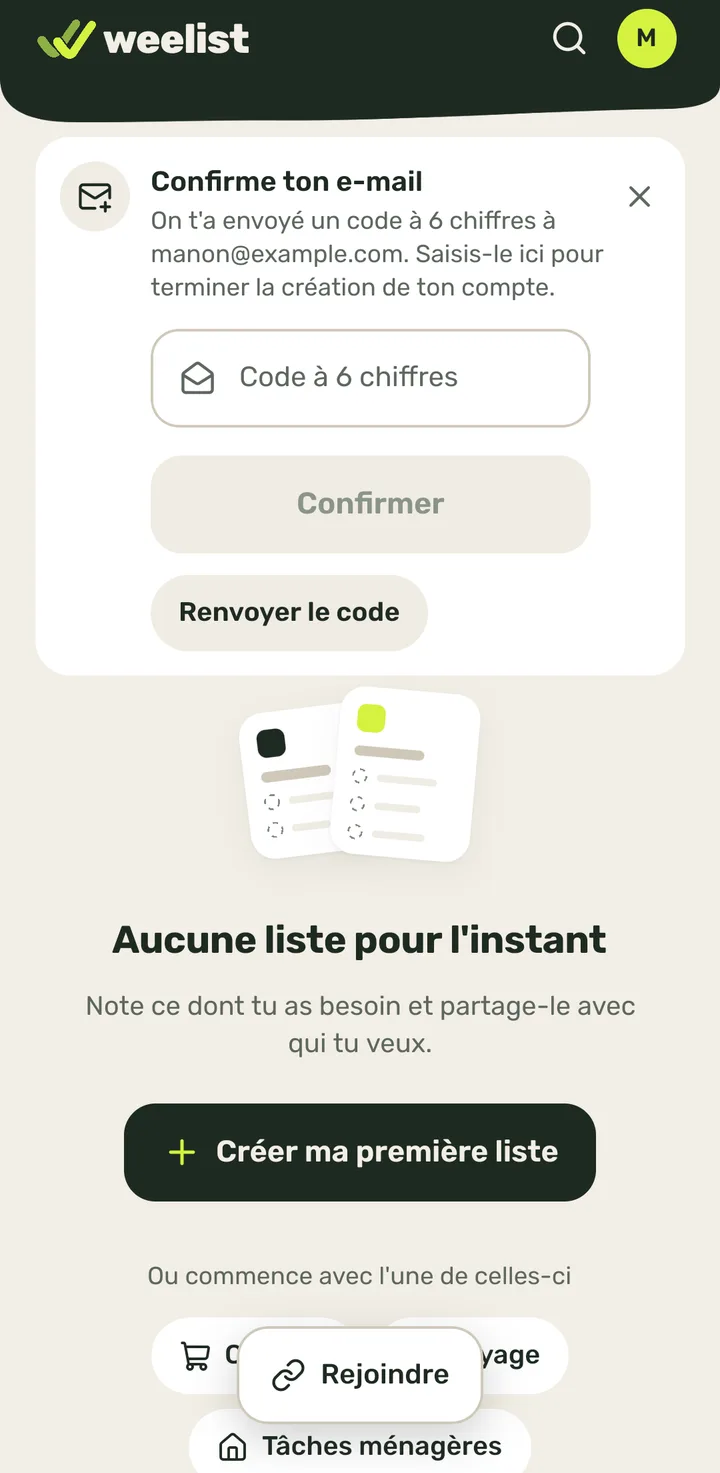
- 7Ton compte est créé et tu es sur l'accueil. En haut s'affiche « Confirme ton e-mail » : nous t'avons envoyé un code à 6 chiffres.
Saisis-le là pour confirmer ton e-mail (voir « Confirmer ton e-mail avec le code »). En attendant, tu te connectes avec ton e-mail et ton mot de passe, comme toujours.
- 1
-
Confirmer ton e-mail avec le code3 étapes
- 1Après avoir créé ton compte, « Confirme ton e-mail » s'affiche en haut de l'accueil : nous avons envoyé un code à 6 chiffres à ton adresse.
Avec la ✕, tu la masques pour l'instant ; elle revient la prochaine fois que tu ouvres l'app, tant que tu n'as pas confirmé.
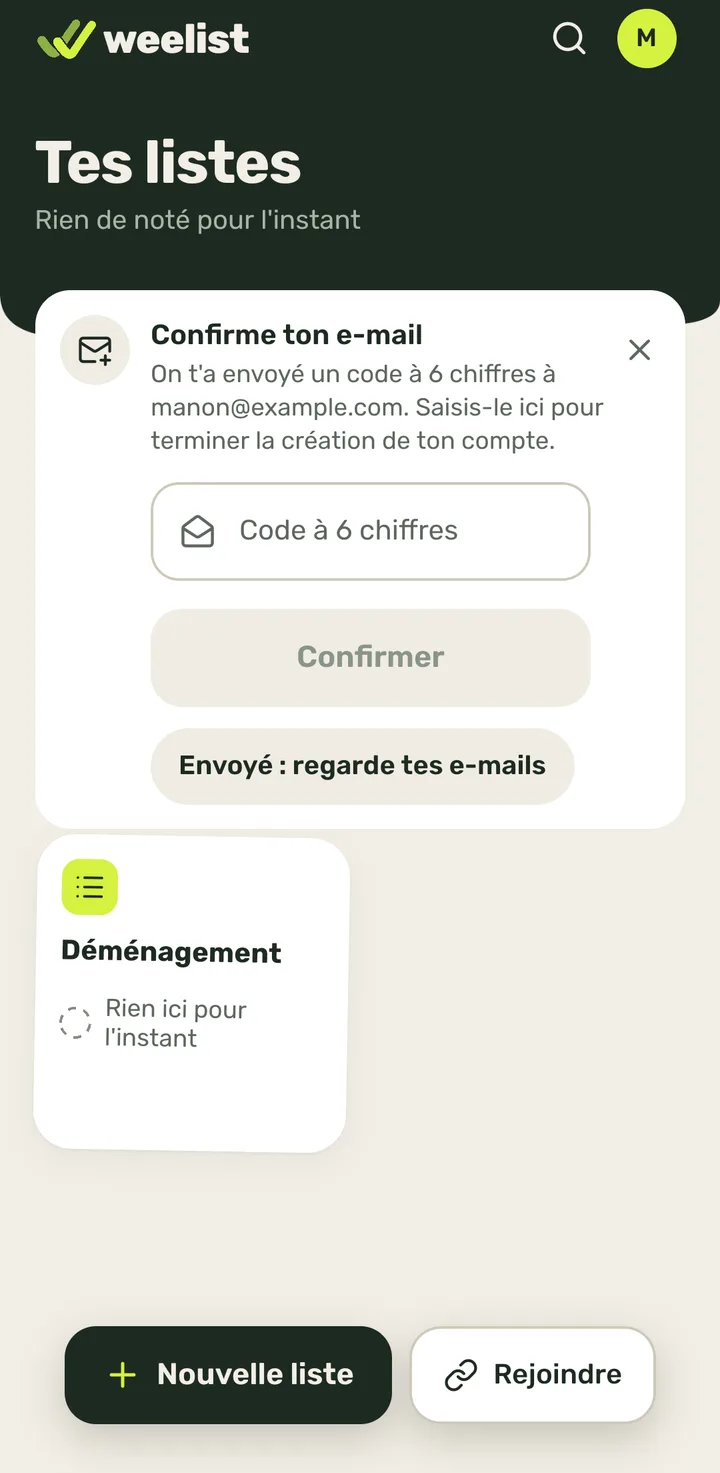
- 2Appuie sur « Code à 6 chiffres » et saisis le code de l'e-mail de Weelist.
Dès que tu saisis le sixième chiffre, il est vérifié tout seul ; tu peux aussi appuyer sur « Confirmer ». Si tu ne l'as pas reçu, regarde dans le dossier des spams.
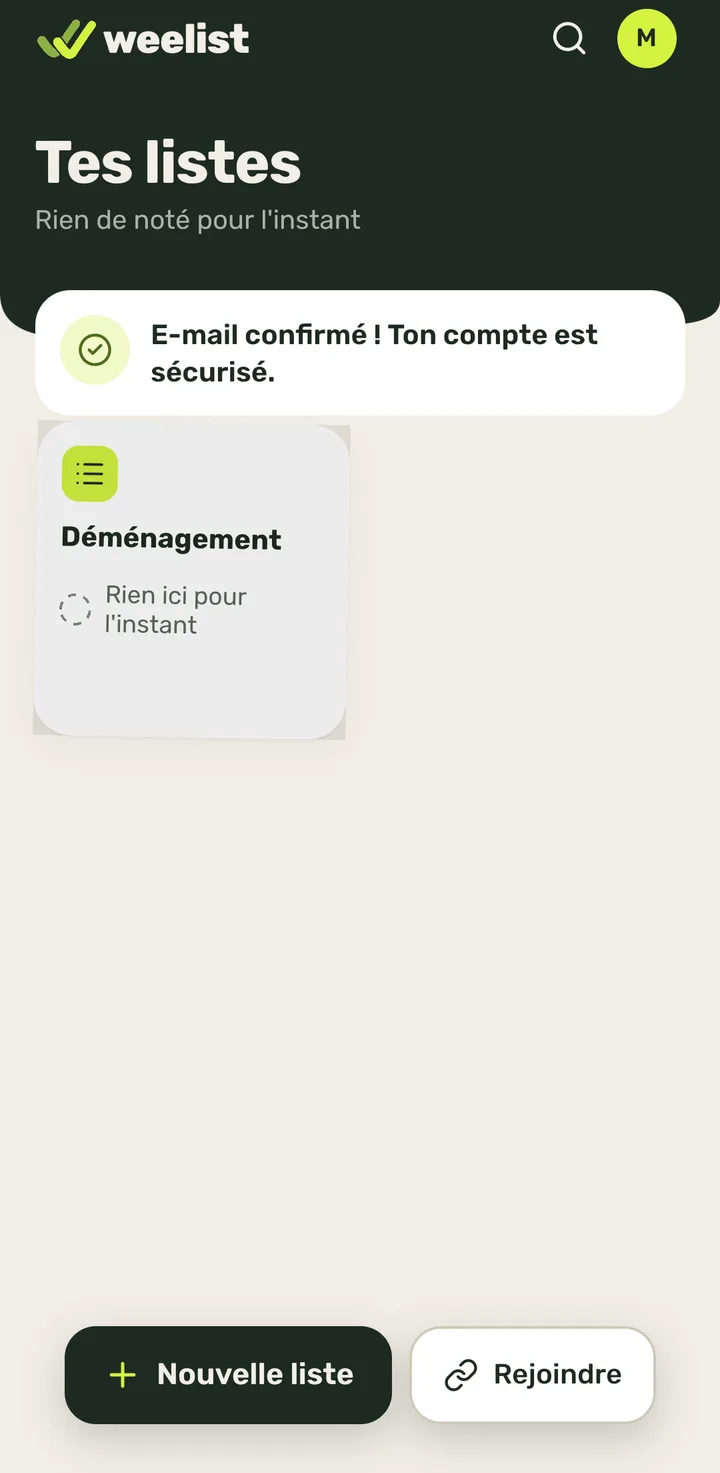
- 3« E-mail confirmé ! Ton compte est sécurisé. » s'affiche.
L'avis disparaît tout seul au bout de quelques secondes.
- 1
-
Demander un autre code (s'il n'arrive pas)2 étapes
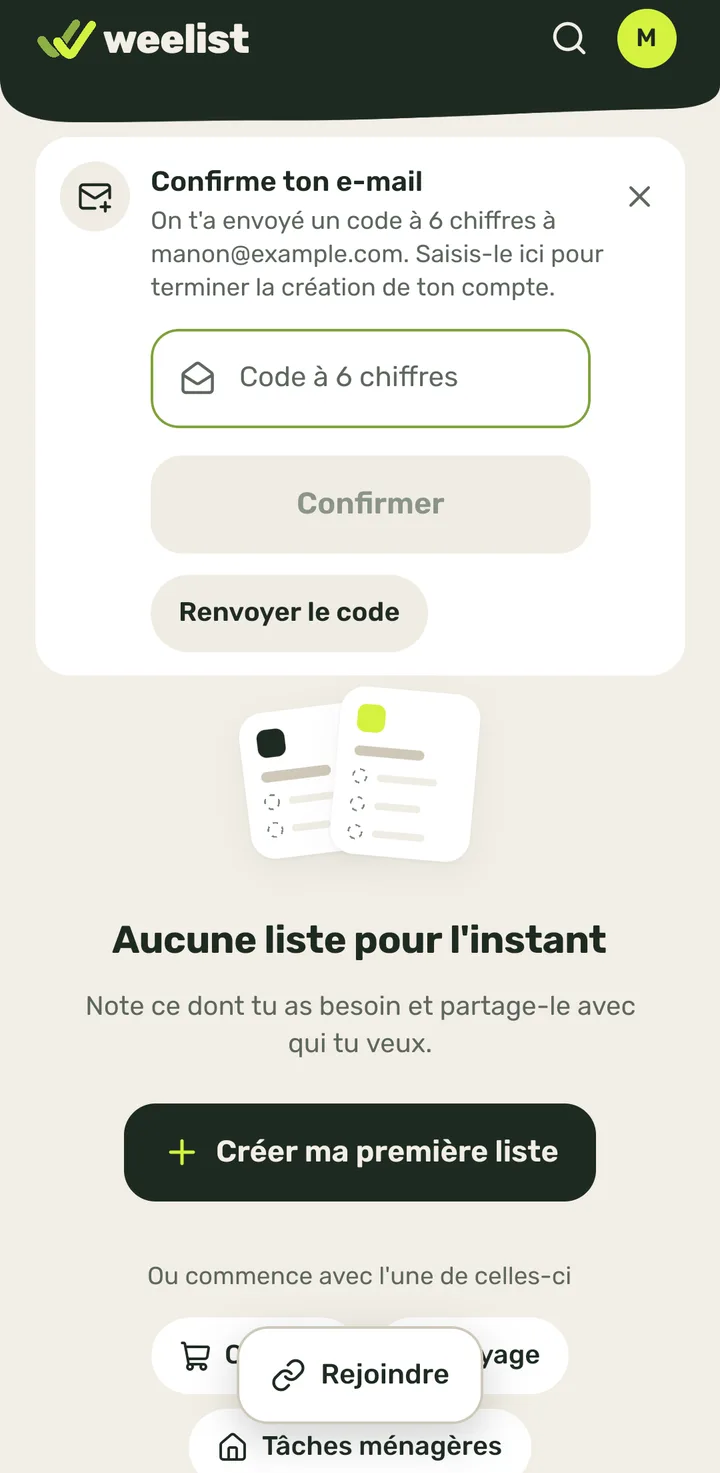
- 1Sur la carte « Confirme ton e-mail » de l'accueil, appuie sur « Renvoyer le code ».
Regarde d'abord dans le dossier des spams.
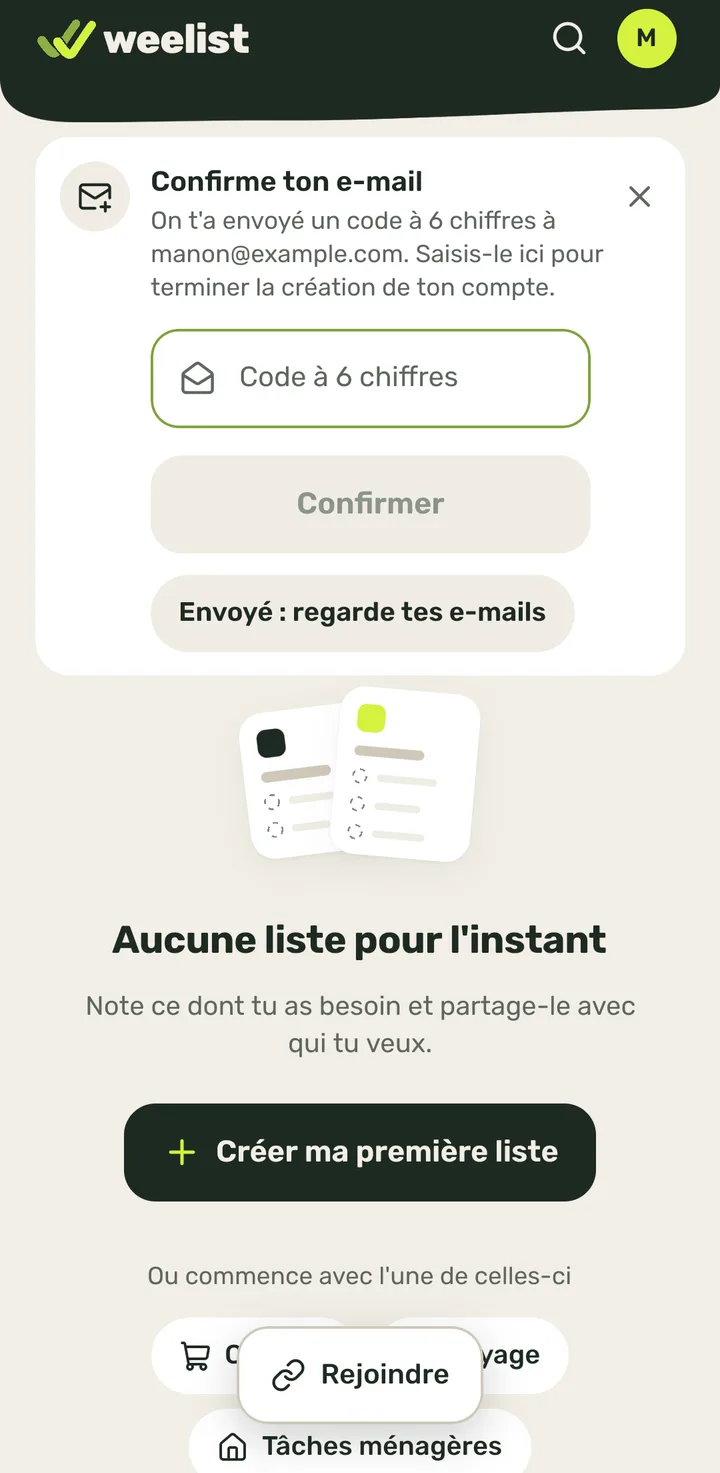
- 2Le bouton devient « Envoyé : regarde tes e-mails » : nous t'avons envoyé un nouveau code.
Le code précédent n'est plus valable : saisis celui de l'e-mail le plus récent.
- 1
-
Se connecter (ou créer son compte) avec Google1 étape
- 1Sur l'écran de connexion, appuie sur « Continuer avec Google ».
Google s'ouvre pour que tu choisisses ton compte ; une fois accepté, tu reviens dans Weelist, connecté. Si tu n'avais pas encore de compte Weelist, il est créé à ce moment-là.
- 1
-
Si tu saisis l'e-mail d'un compte qui se connecte avec Google ou Apple5 étapes
- 1Appuie sur « E-mail ou nom d'utilisateur » et saisis l'e-mail du compte que tu as créé avec Google (ou Apple).
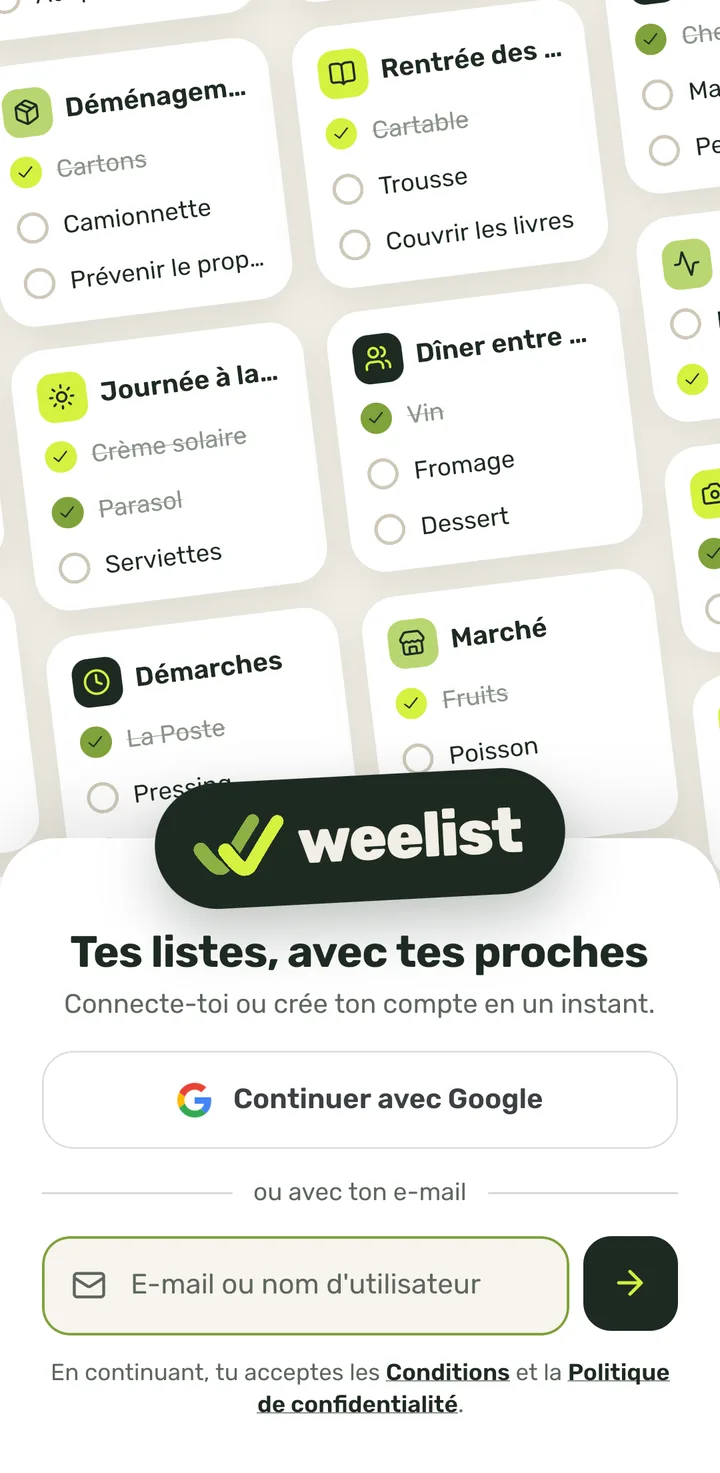
- 2Appuie sur la flèche.
Weelist vérifie si cet e-mail a déjà un compte.
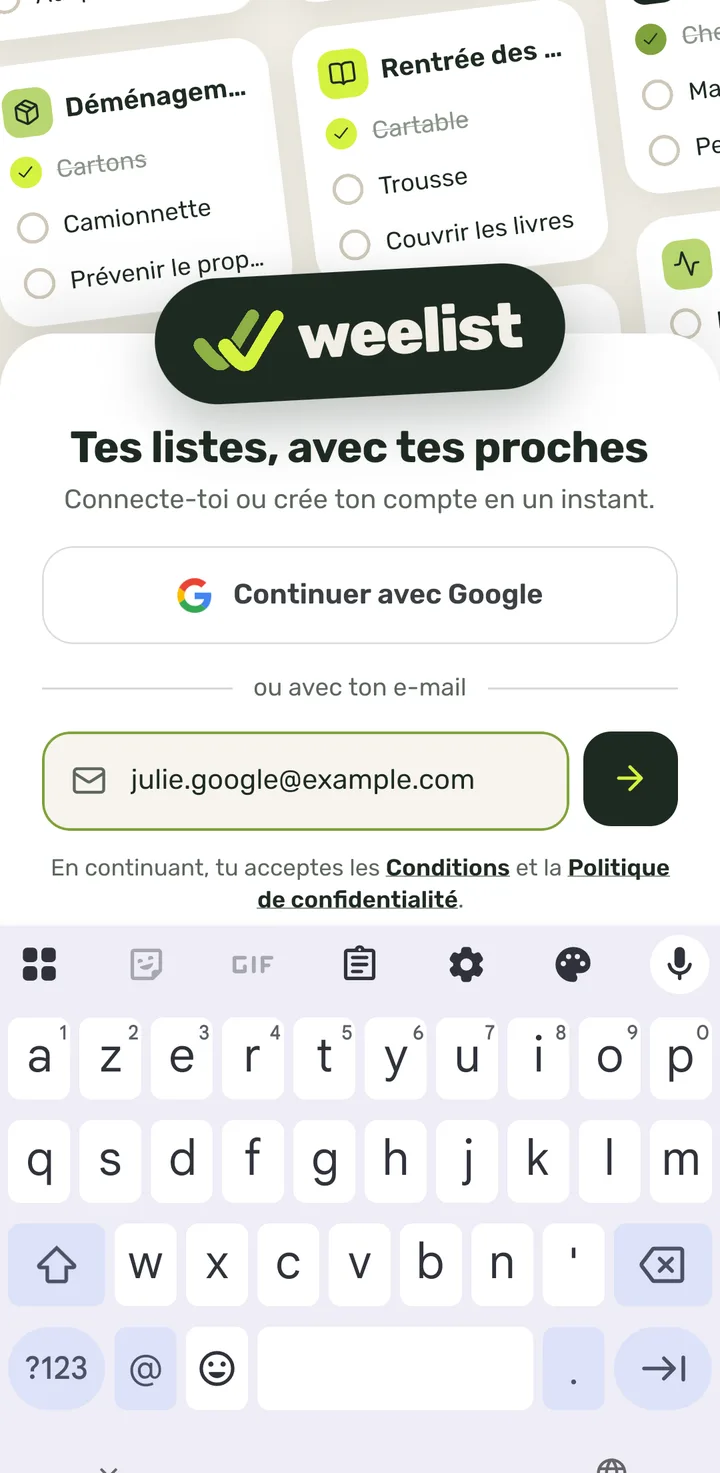
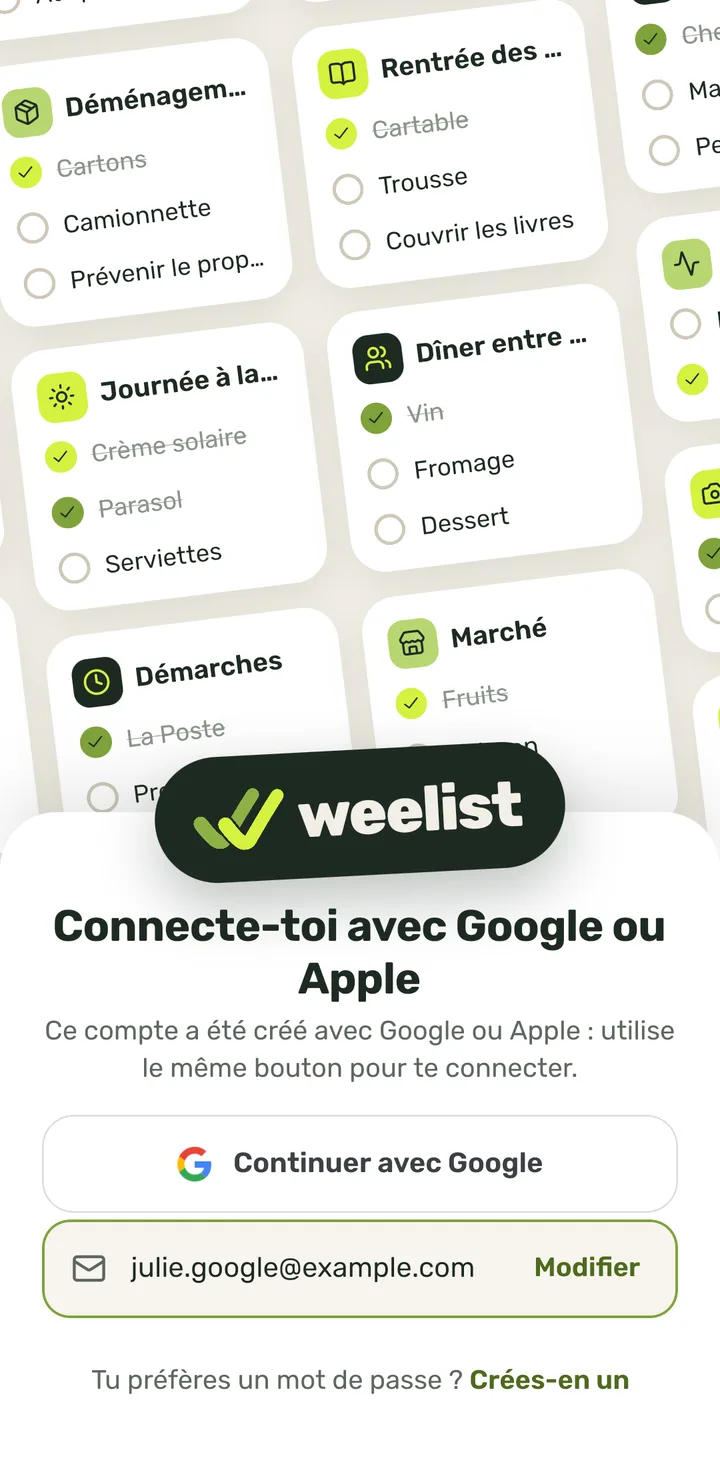
- 3« Connecte-toi avec Google ou Apple » s'affiche : connecte-toi avec « Continuer avec Google », le même bouton que tu as utilisé pour le créer. Si tu préfères avoir un mot de passe, appuie sur « Crées-en un ».
Avec « Modifier », tu saisis un autre e-mail.
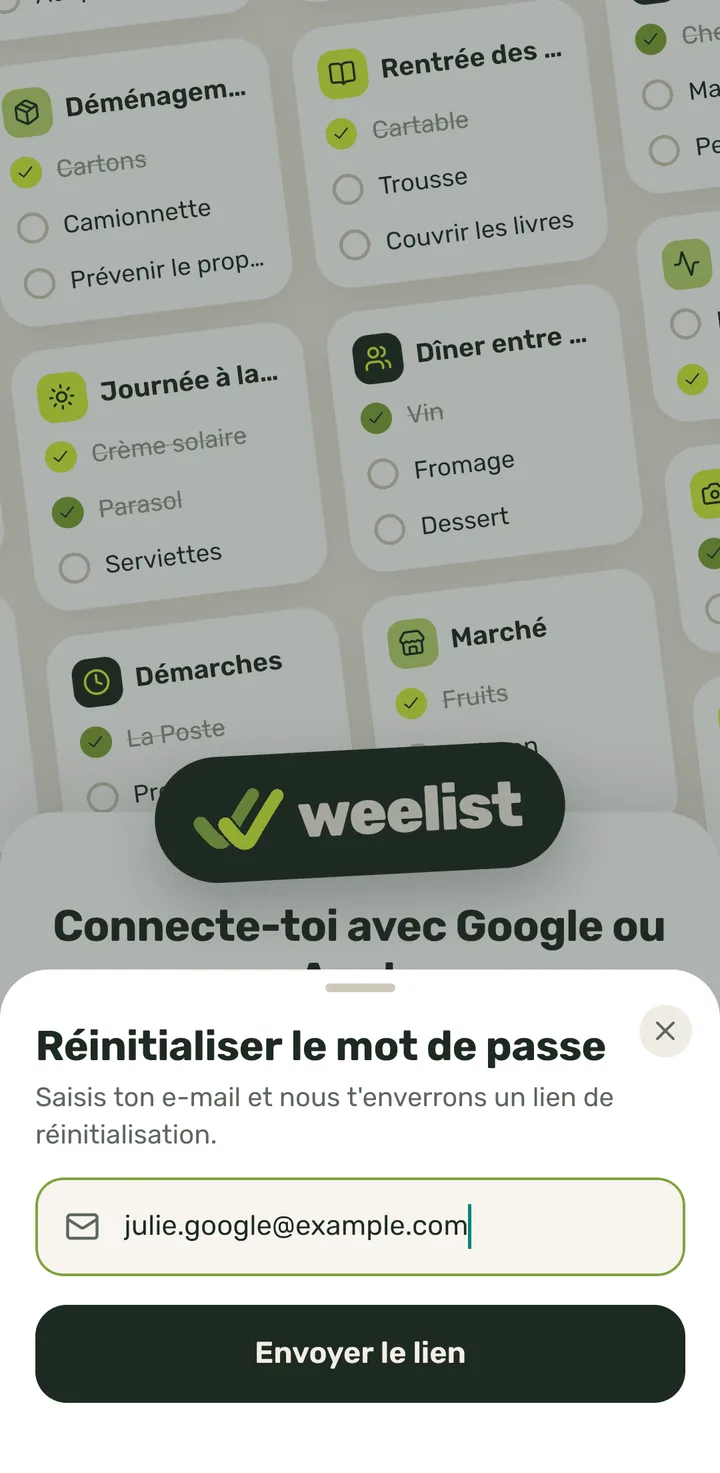
- 4« Réinitialiser le mot de passe » s'ouvre avec ton e-mail déjà saisi. Appuie sur « Envoyer le lien ».
Le lien que tu reçois sert à créer ton mot de passe.
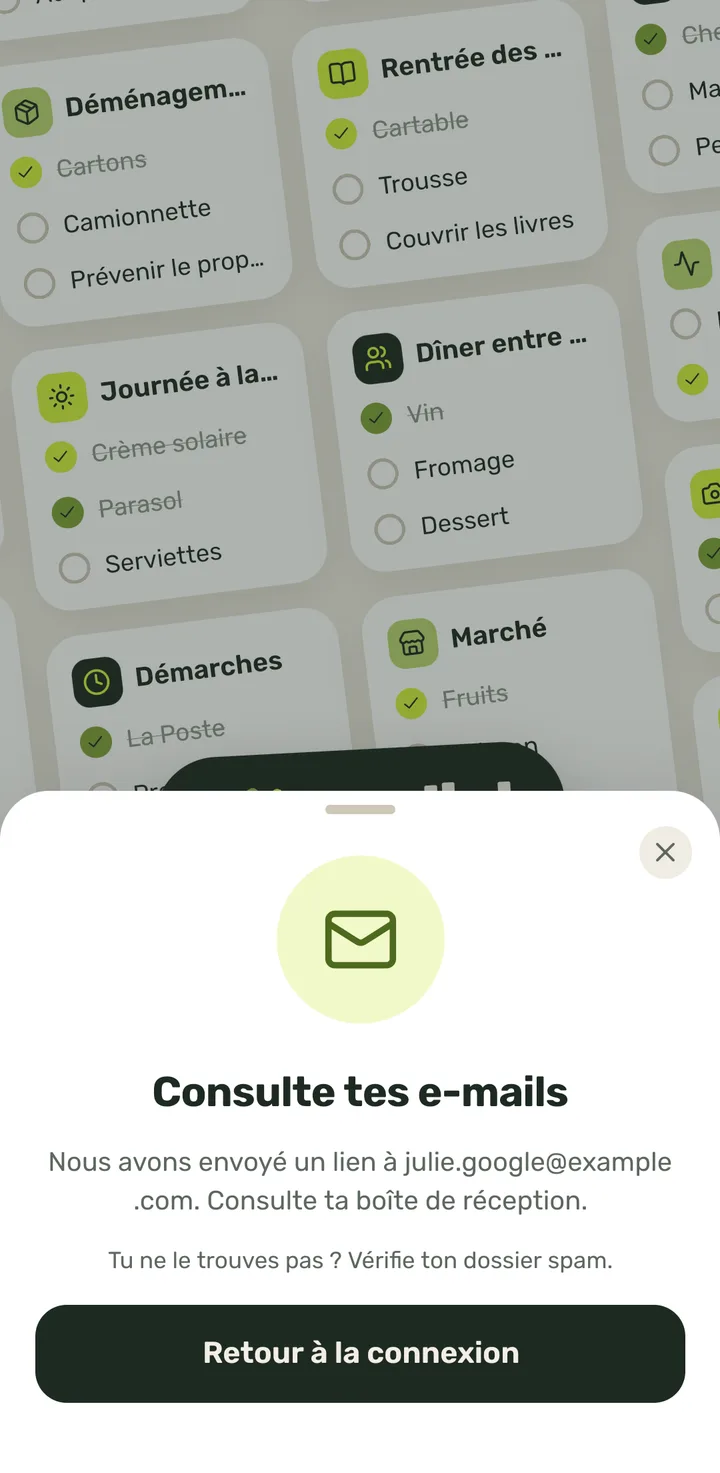
- 5« Consulte tes e-mails » s'affiche : ouvre l'e-mail de Weelist et appuie sur le lien pour créer ton mot de passe.
Dès lors, tu peux aussi te connecter avec ton e-mail et ce mot de passe, en plus de Google ou Apple.
- 1
-
Réinitialiser ton mot de passe (« Mot de passe oublié ? »)5 étapes
- 1Sur l'écran de connexion, appuie sur « E-mail ou nom d'utilisateur » et saisis ton e-mail.
- 2Appuie sur la flèche.
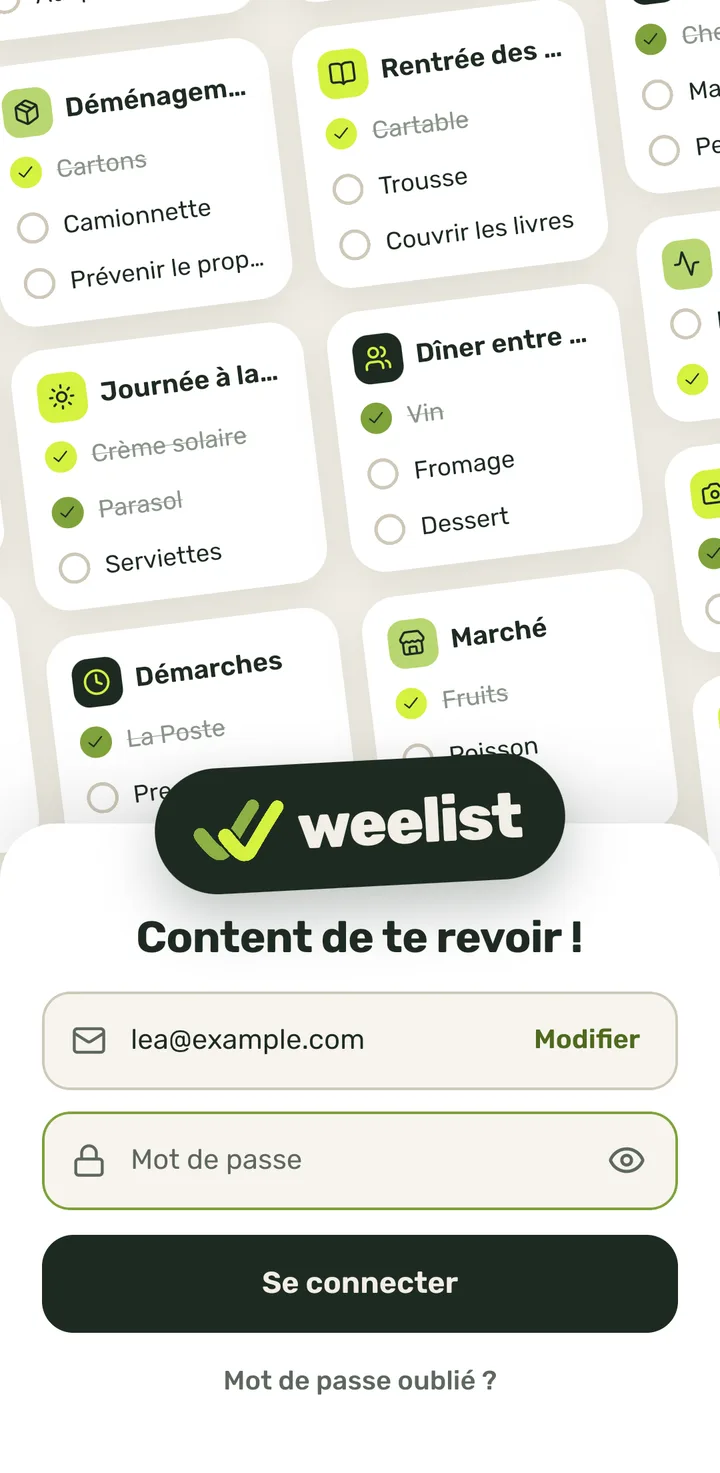
- 3« Content de te revoir ! » s'affiche. Sous « Se connecter », appuie sur « Mot de passe oublié ? ».
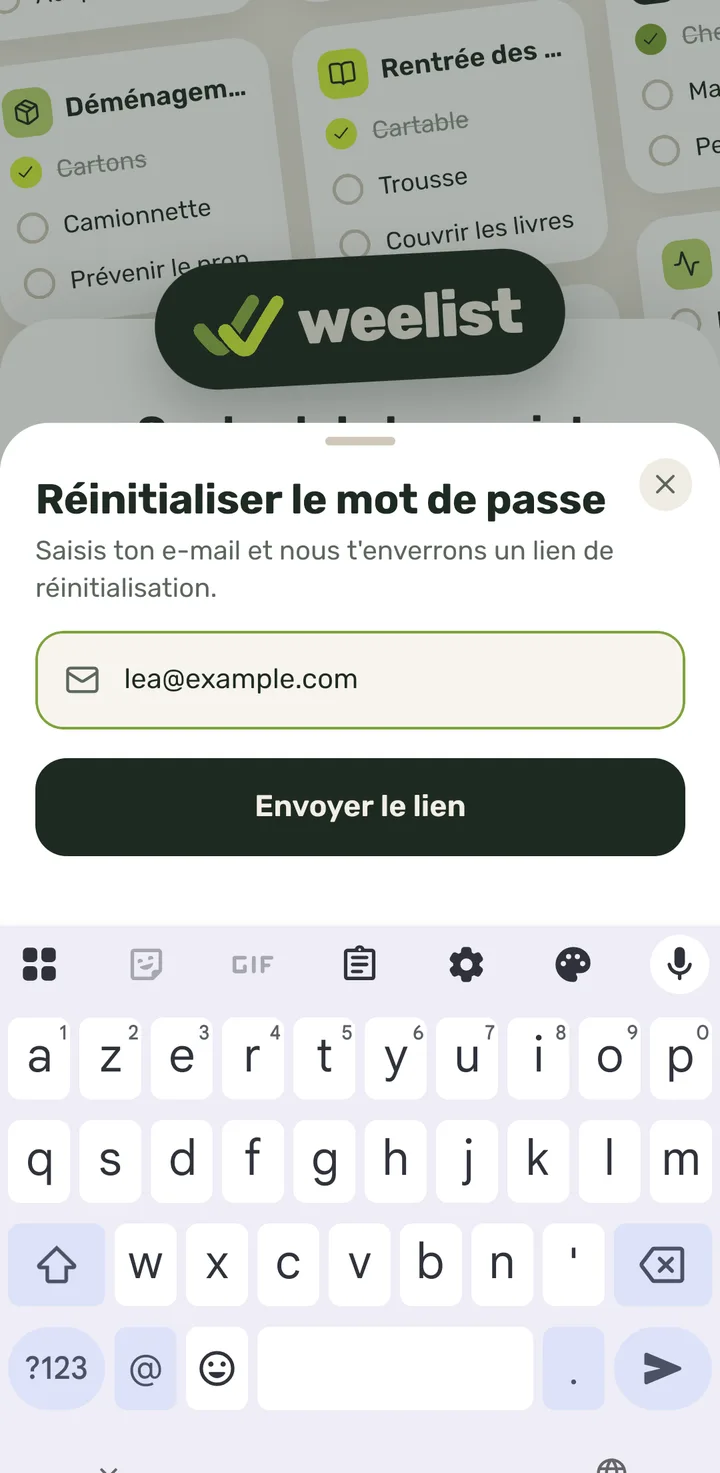
- 4« Réinitialiser le mot de passe » s'ouvre avec ton e-mail déjà saisi (sinon, écris-le dans « Ton e-mail »). Appuie sur « Envoyer le lien ».
Pour sortir sans rien demander, appuie sur la ✕.
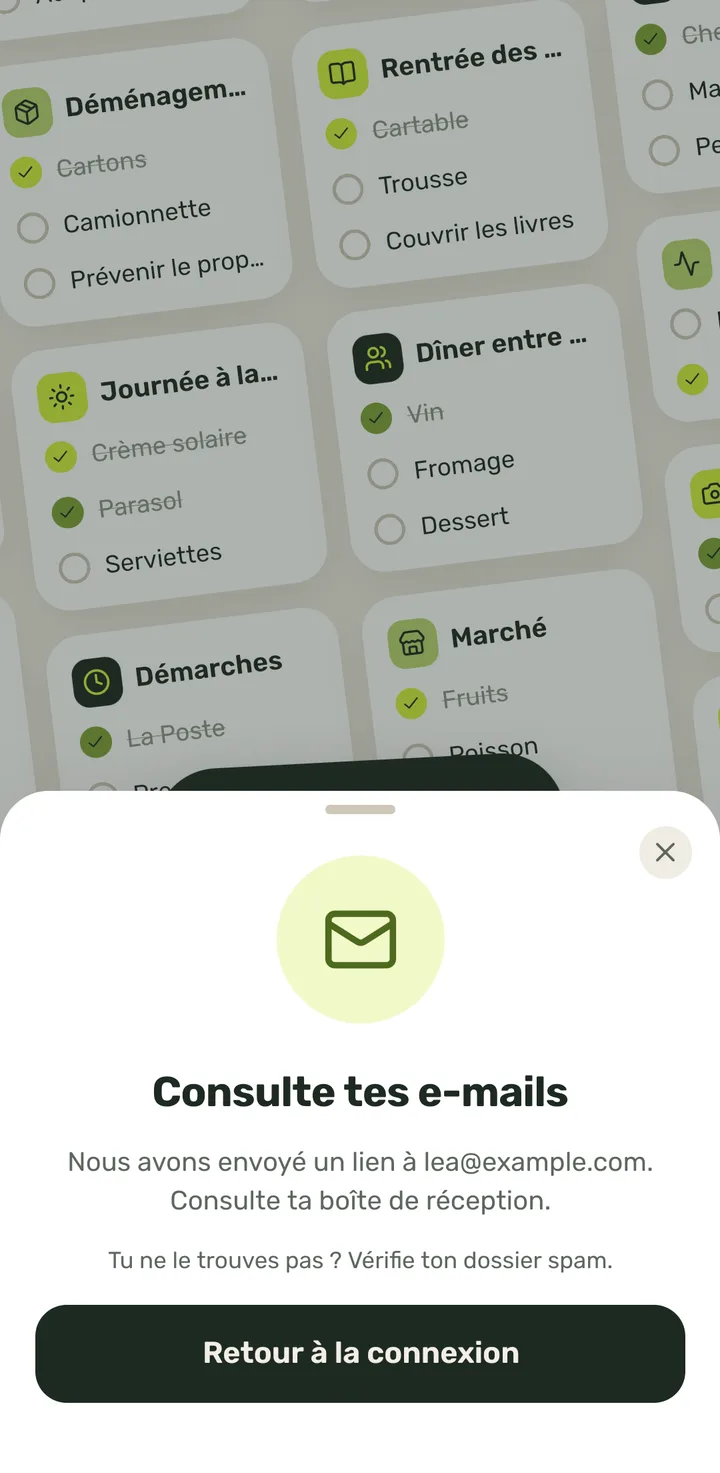
- 5« Consulte tes e-mails » s'affiche : ouvre l'e-mail de Weelist et appuie sur le lien pour choisir un nouveau mot de passe.
« Retour à la connexion » ferme cet avis. Si tu ne vois pas l'e-mail, regarde dans le dossier des spams.
- 1
-
Définir un nouveau mot de passe depuis le lien de l'e-mail5 étapes
- 1Quand tu appuies sur le lien de l'e-mail, Weelist s'ouvre sur « Nouveau mot de passe ». Appuie sur « Nouveau mot de passe » et saisis le nouveau.
Au moins 6 caractères. L'œil à droite l'affiche.
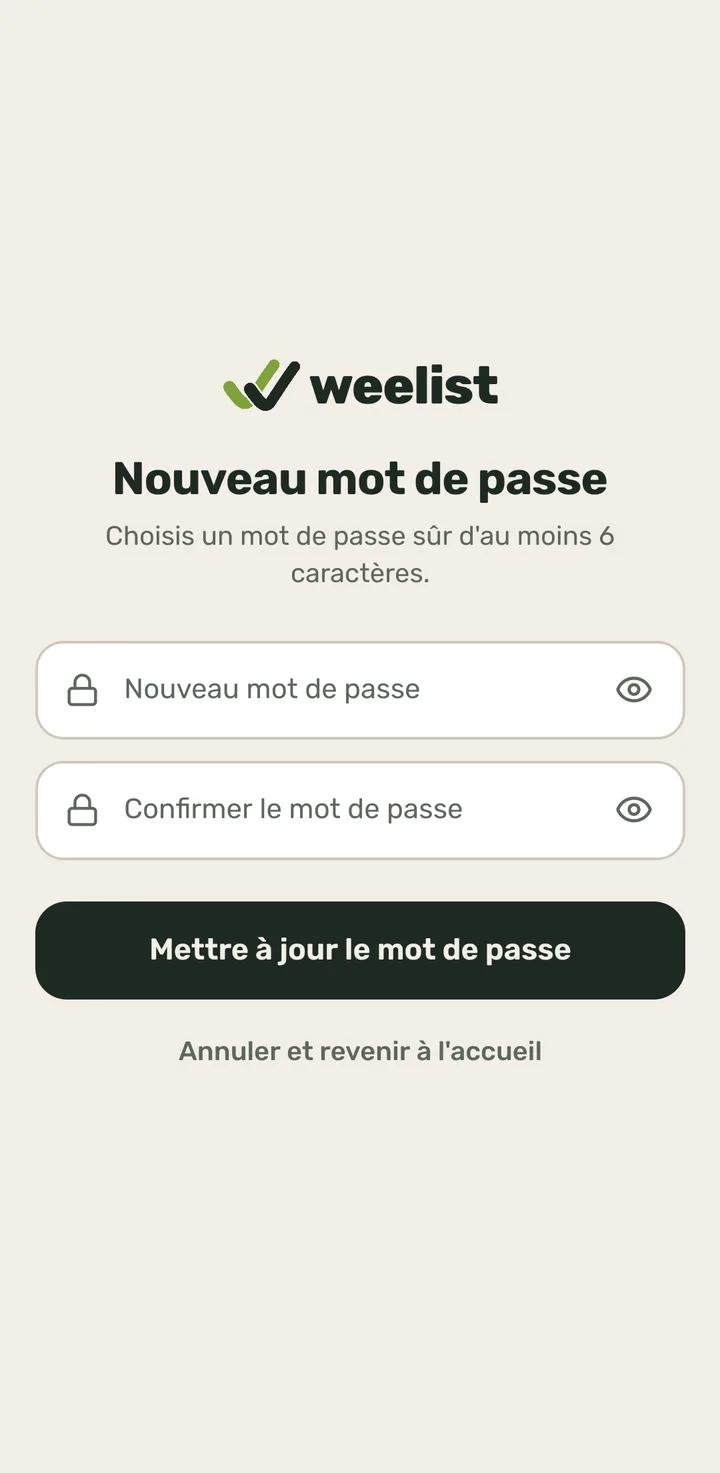
- 2Appuie sur « Confirmer le mot de passe » et saisis-le de nouveau.
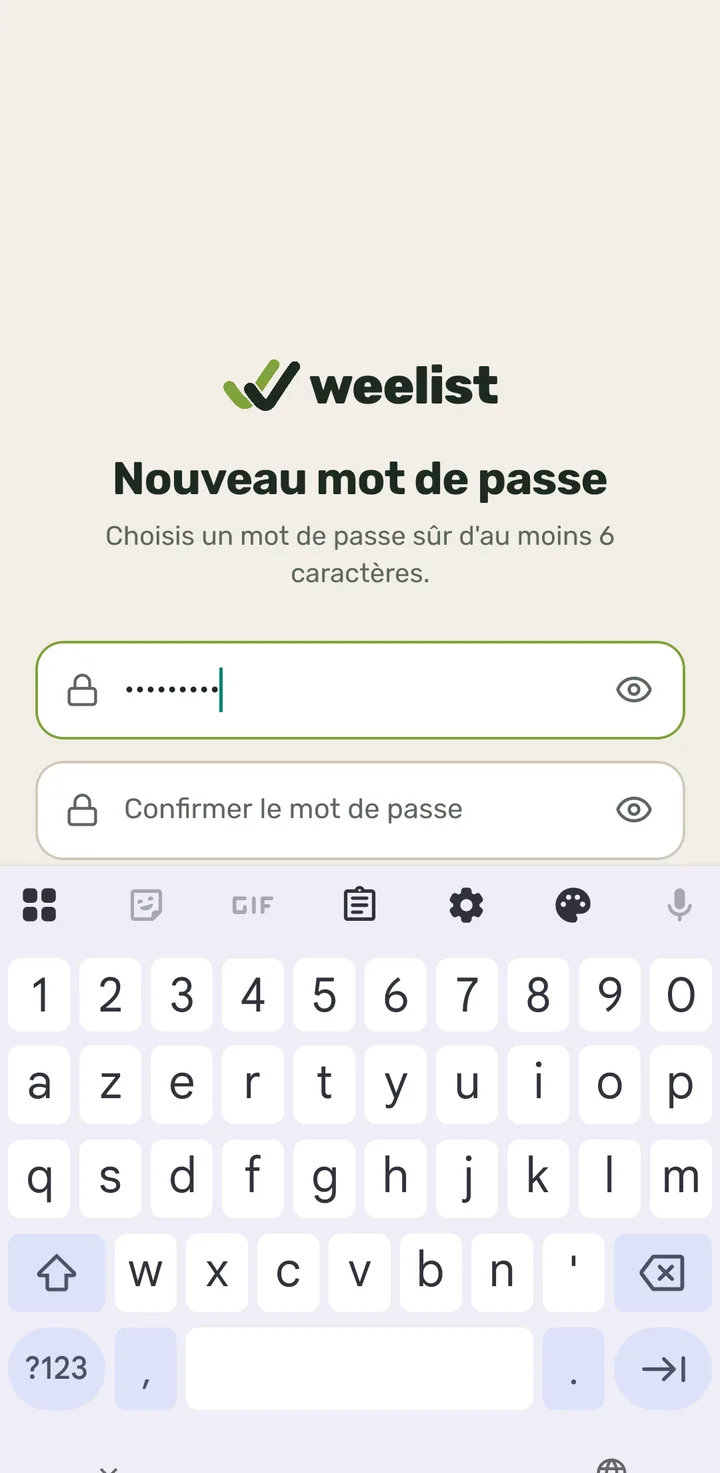
- 3Appuie sur « Mettre à jour le mot de passe ».
Si finalement tu ne veux pas le changer, appuie sur « Annuler et revenir à l'accueil ».
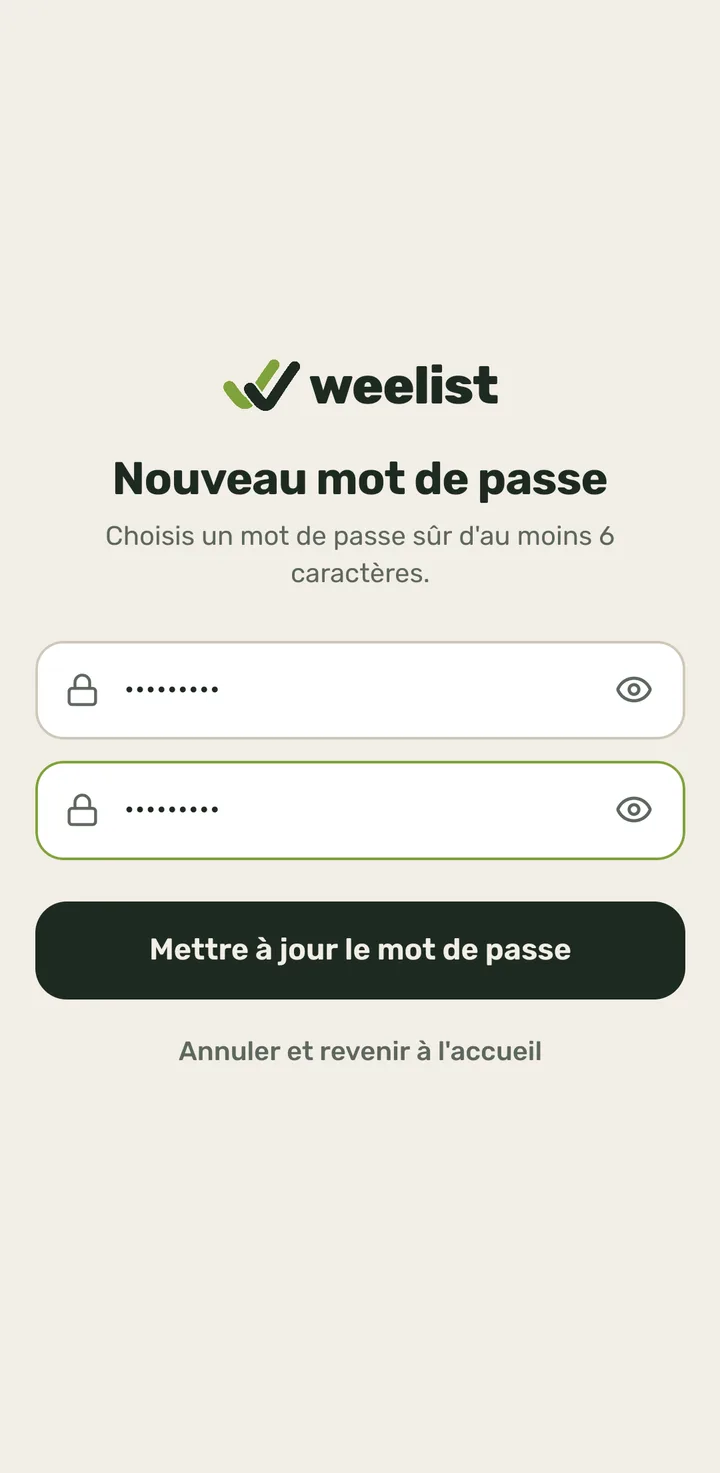
- 4« Mot de passe mis à jour ! » s'affiche. Appuie sur « Aller à la connexion ».
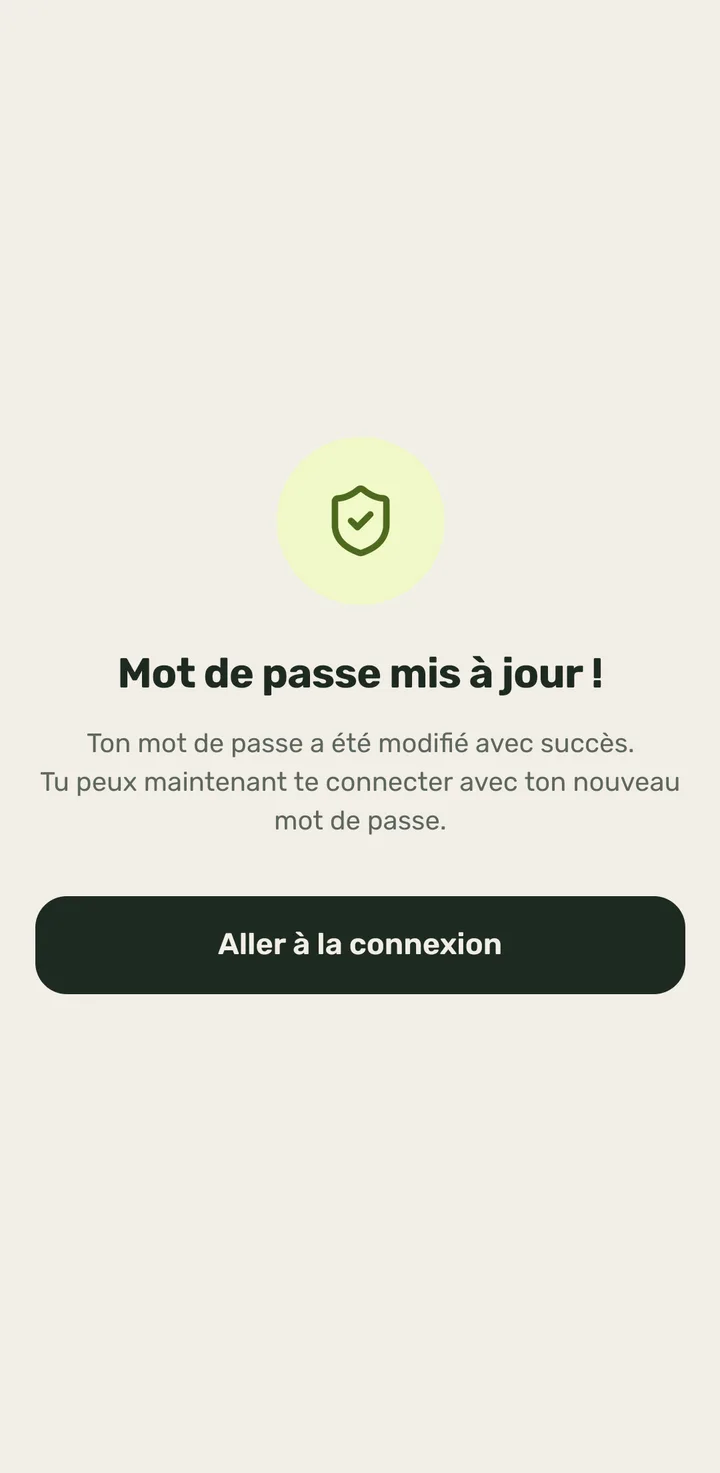
- 5Tu reviens à l'écran de connexion : saisis ton e-mail et connecte-toi avec le nouveau mot de passe.
- 1
-
Créer ta première liste5 étapes
- 1Si tu n'as encore aucune liste, l'accueil indique « Aucune liste pour l'instant ». Appuie sur « Créer ma première liste ».
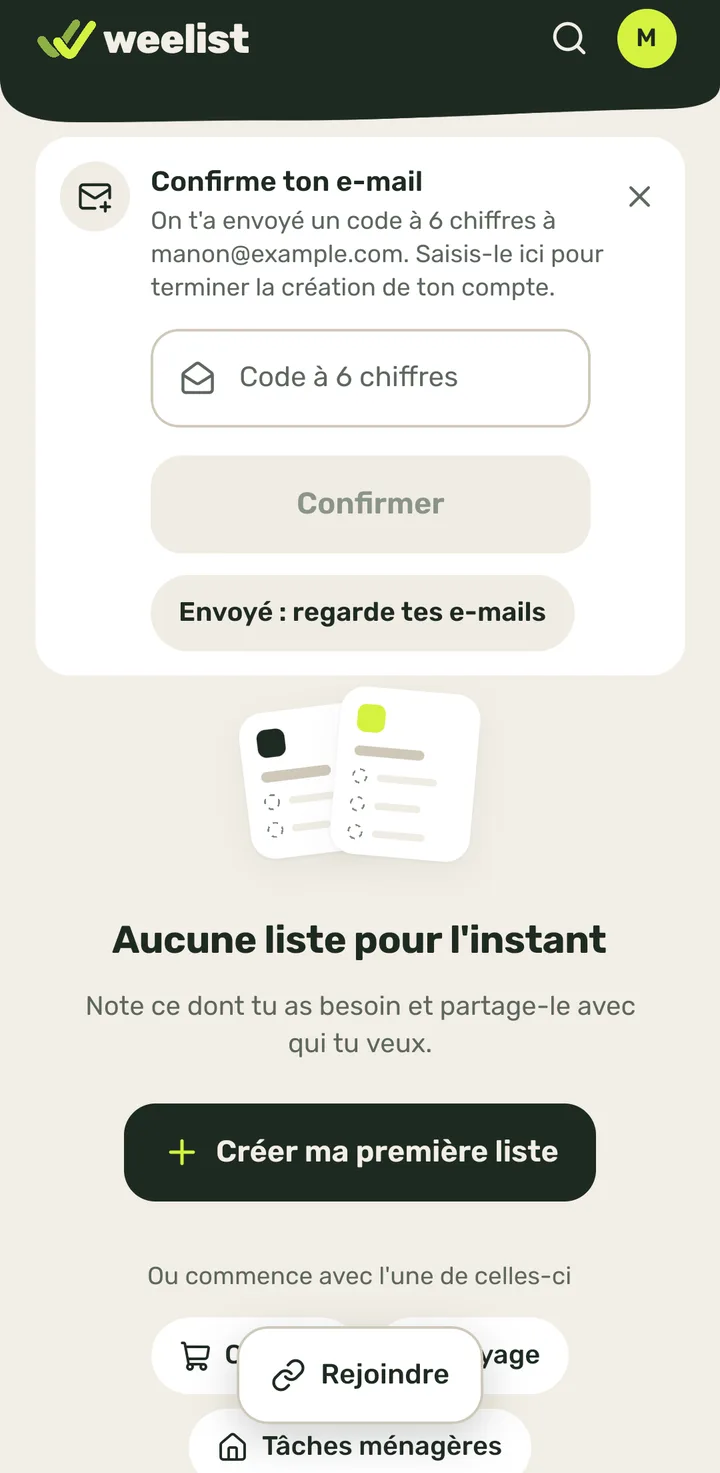
- 2« Nouvelle liste » s'ouvre. Appuie sur « Nom de la liste » et écris son nom.
Si tu veux, choisis d'abord une « Icône » ; sinon, l'icône de liste est conservée.
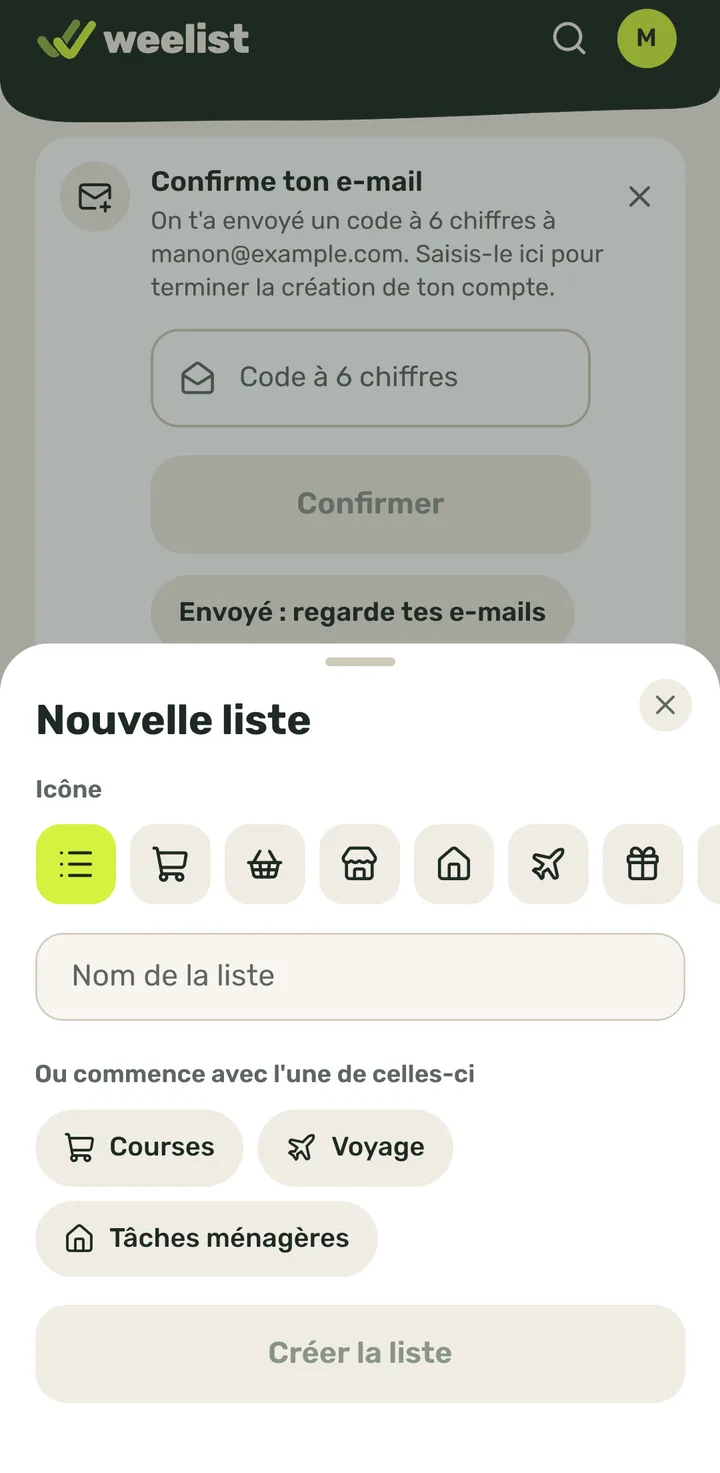
- 3Appuie sur « Créer la liste ».
Si tu n'as pas choisi d'icône, celle de liste est sélectionnée. La touche ✓ du clavier fonctionne aussi.
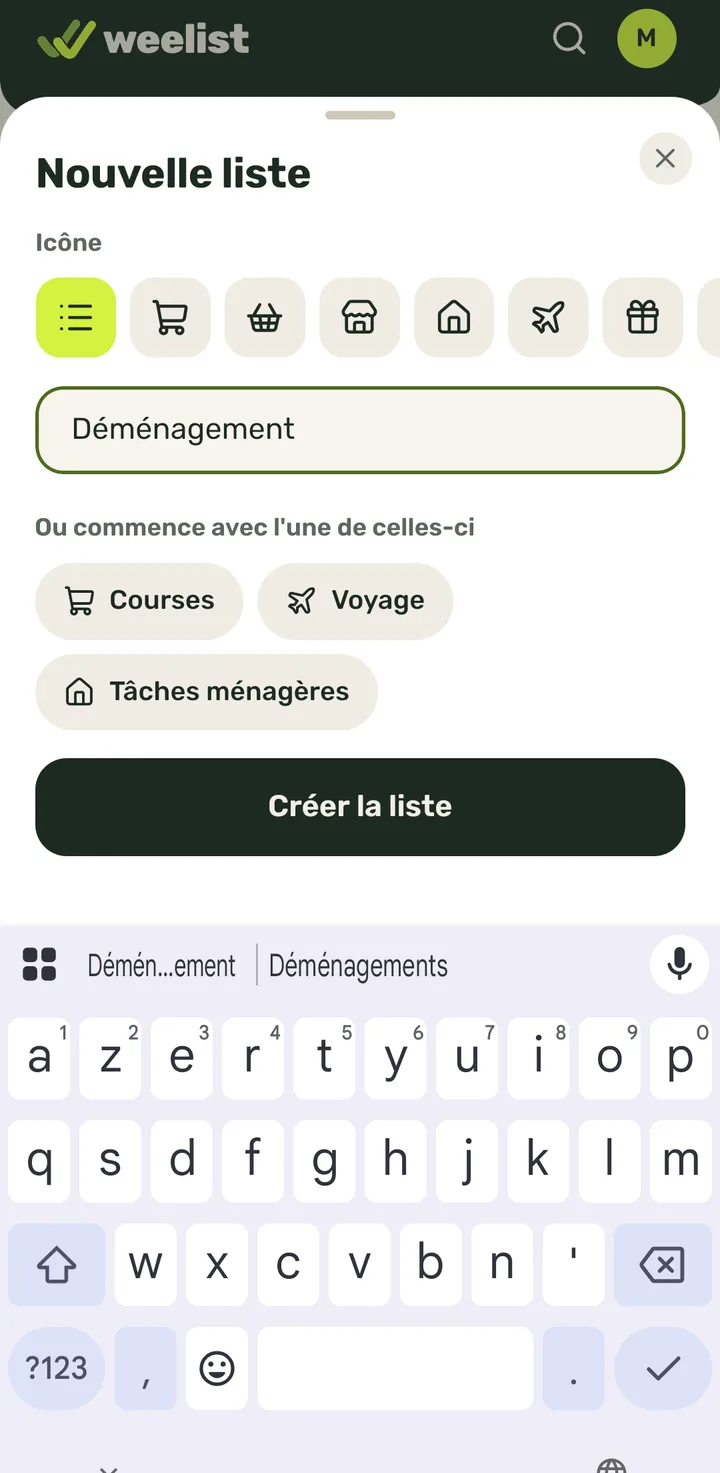
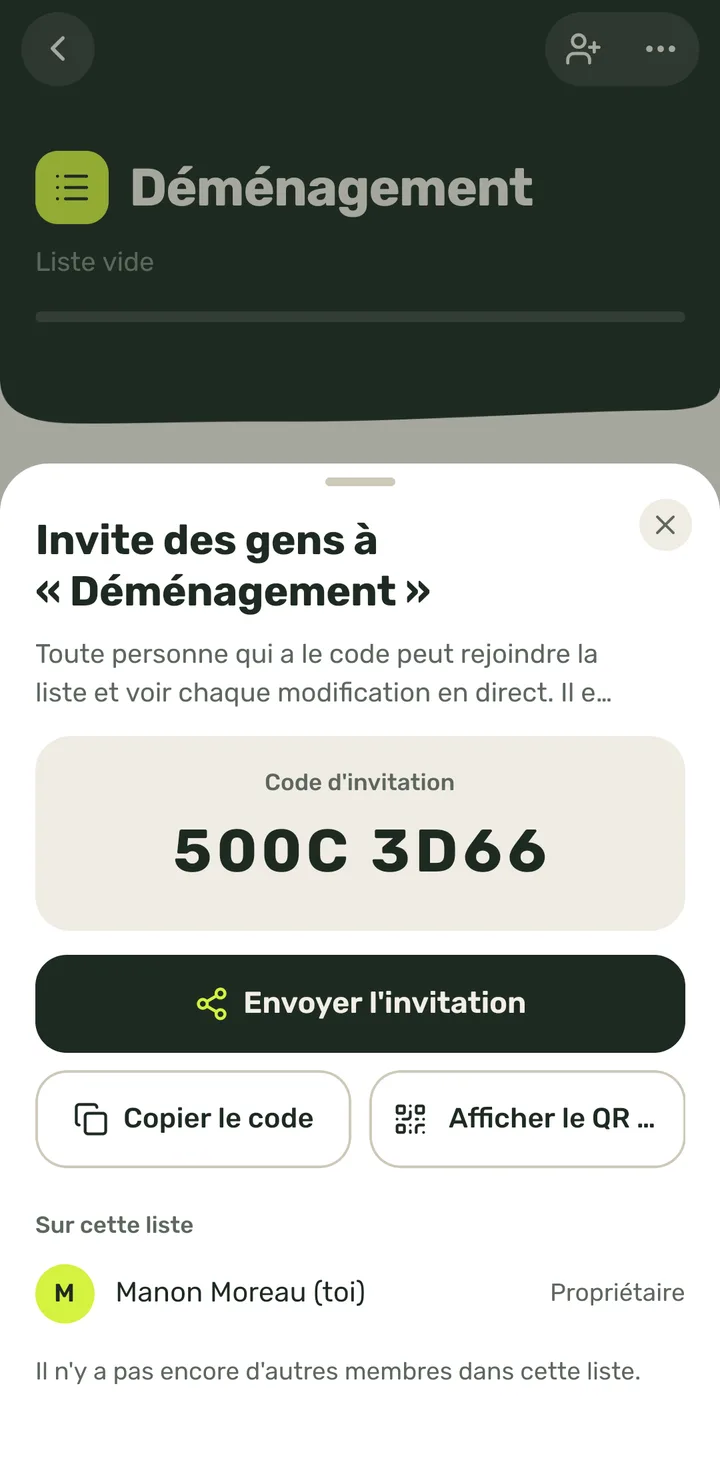
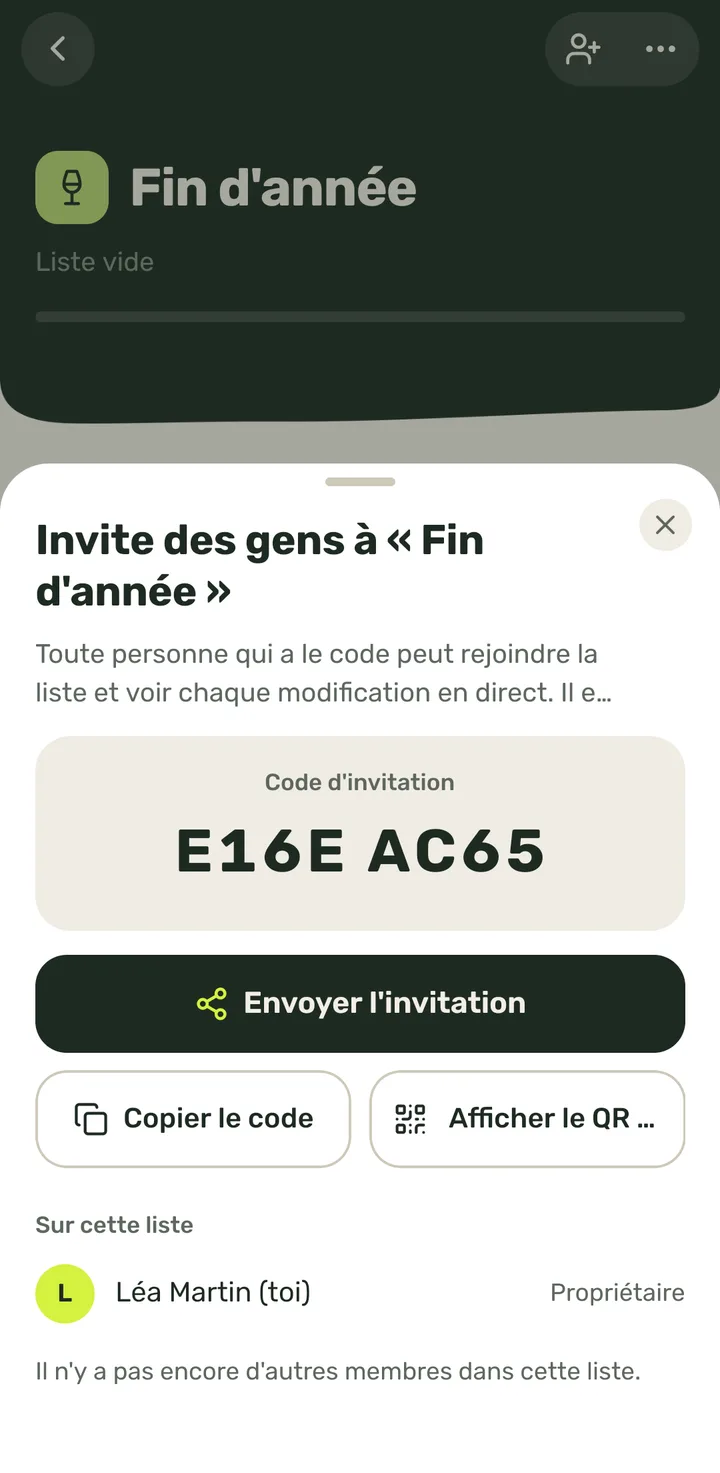
- 4La liste est créée et s'ouvre, avec la feuille d'invitation par-dessus. Invite qui tu veux ou ferme-la avec la ✕.
La feuille ne s'ouvre toute seule que cette fois ; ensuite, tu invites avec le bouton du haut.
- 5Quand tu reviens à l'accueil, ta première liste est dans « Tes listes ». Pour en créer une autre, appuie sur « Nouvelle liste » en bas.
- 1
-
Créer une liste en un geste (Courses, Voyage, Tâches ménagères)3 étapes
- 1Quand l'accueil est vide, sous « Ou commence avec l'une de celles-ci », appuie sur une idée : « Courses », « Voyage » ou « Tâches ménagères ».
Ici, « Courses ».
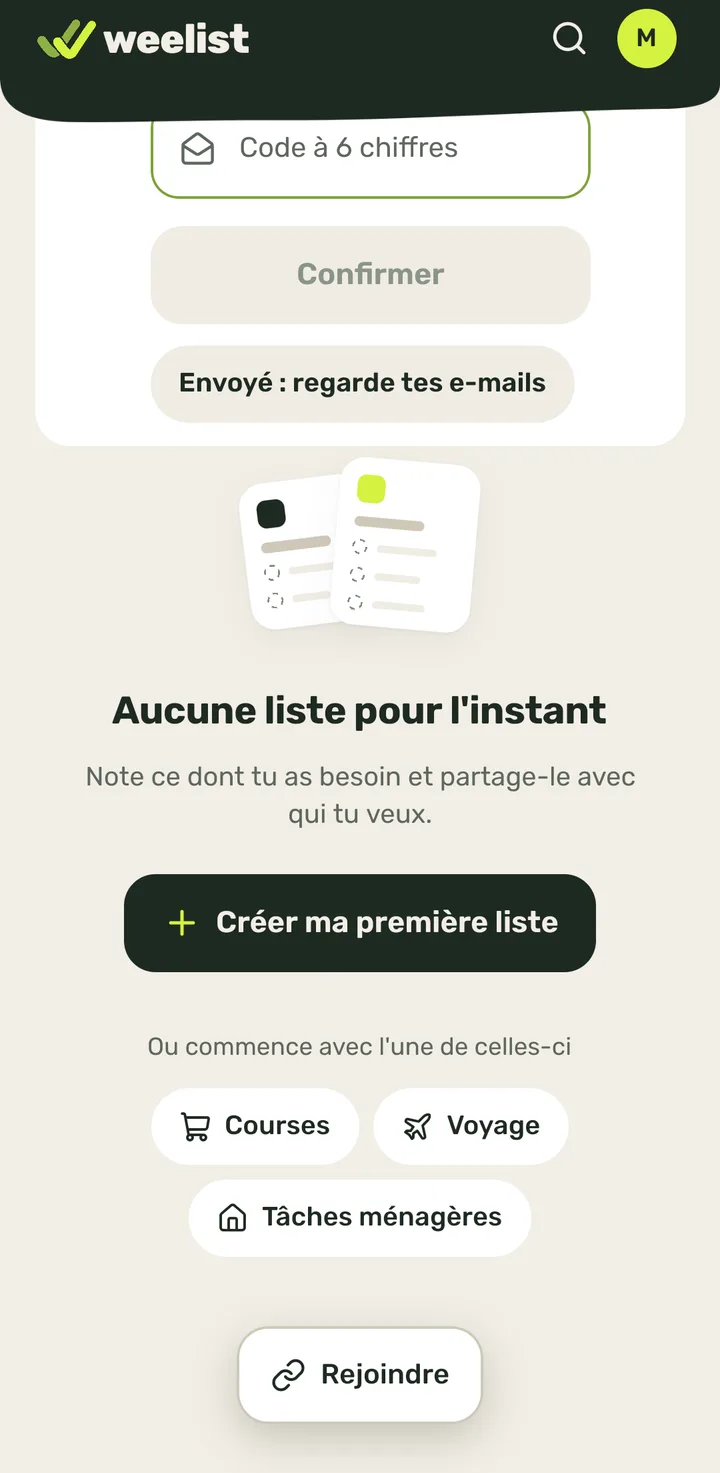
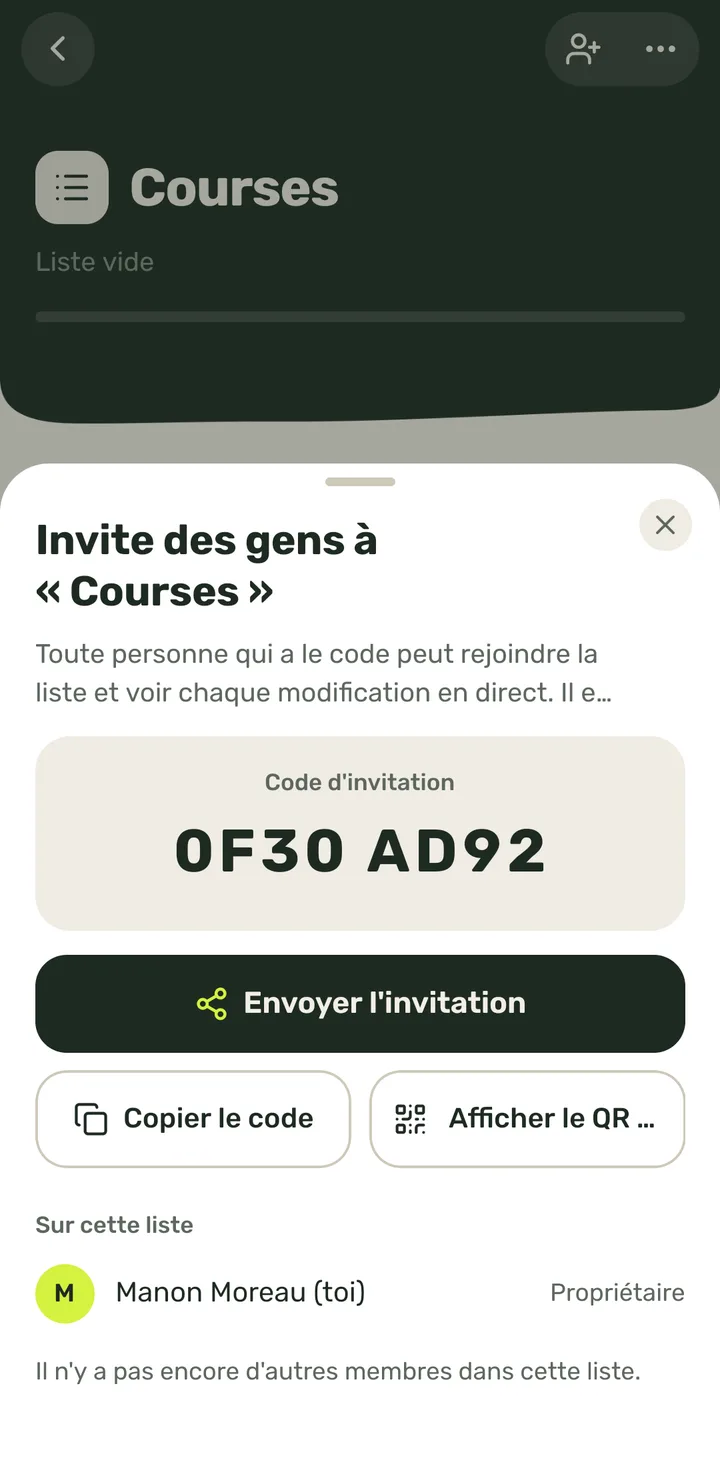
- 2Weelist crée la liste « Courses », avec son icône, et l'ouvre. La feuille d'invitation s'affiche par-dessus : invite maintenant ou ferme-la avec la ✕.
Tu pourras inviter plus tard avec le bouton d'invitation du haut.
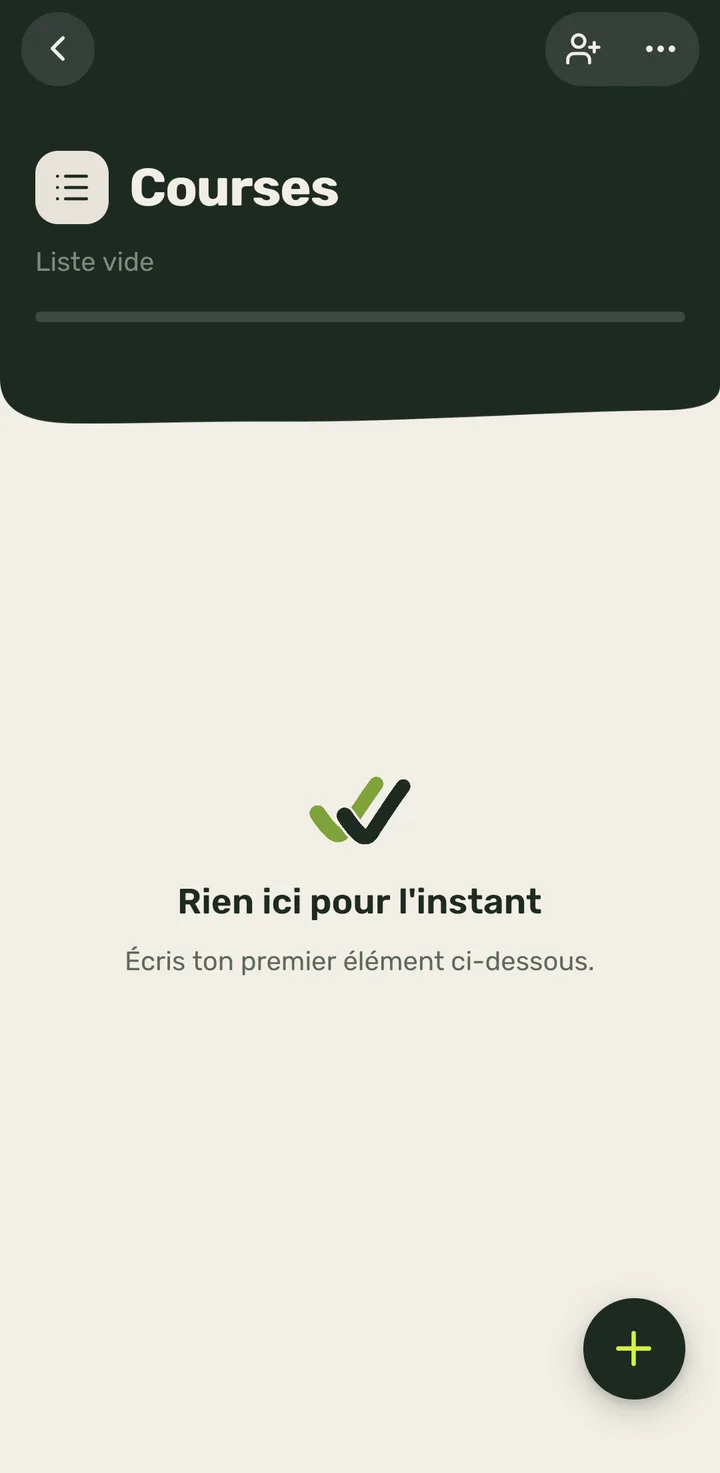
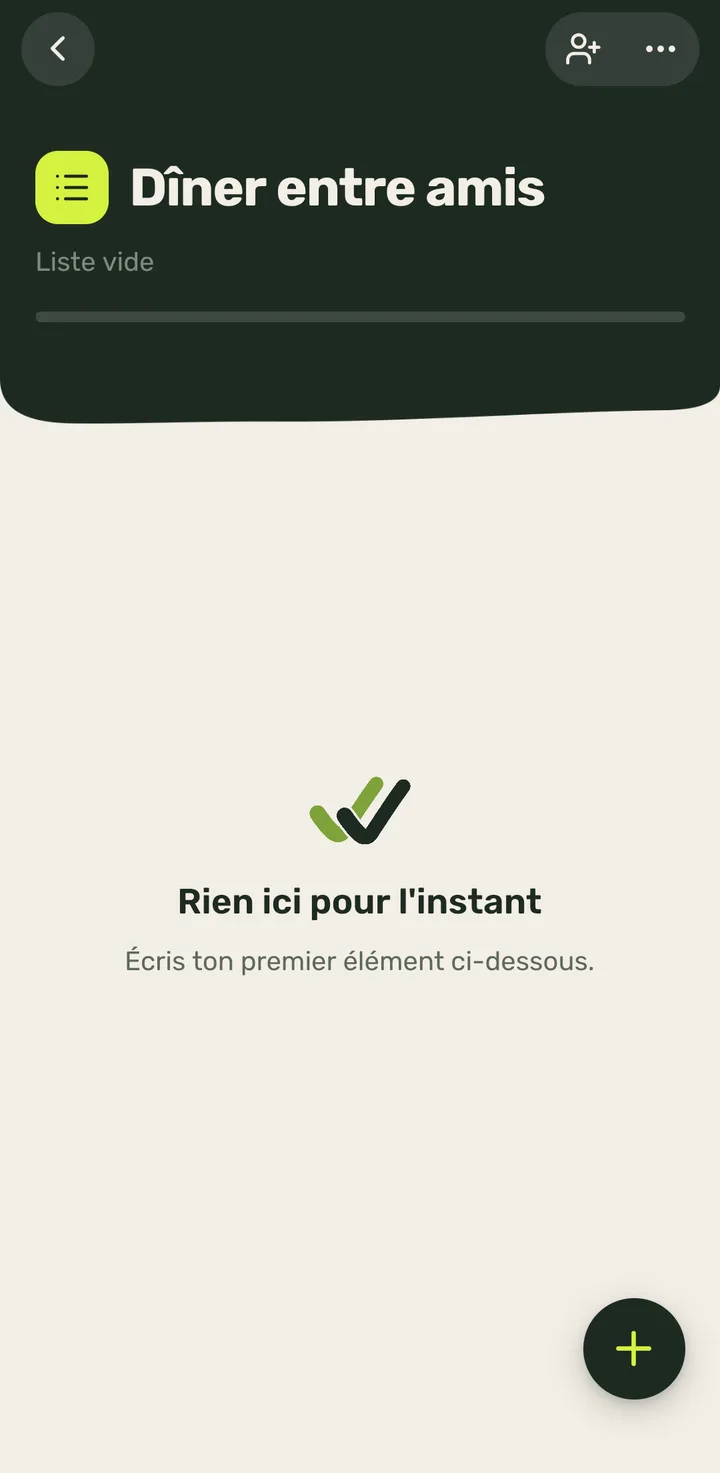
- 3Tu as maintenant ta liste « Courses », vide (« Rien ici pour l'instant »). Appuie sur le « + » pour noter le premier article.
Son nom et son icône se changent ensuite dans « … » → « Modifier la liste ».
- 1
-
Répondre à « Comment as-tu découvert Weelist ? »2 étapes
- 1Peu après avoir créé ton compte, l'accueil affiche « Comment as-tu découvert Weelist ? ». Appuie sur ta réponse.
Si tu ne veux pas répondre, appuie sur « Je préfère ne pas répondre ». La question n'est posée qu'une seule fois.
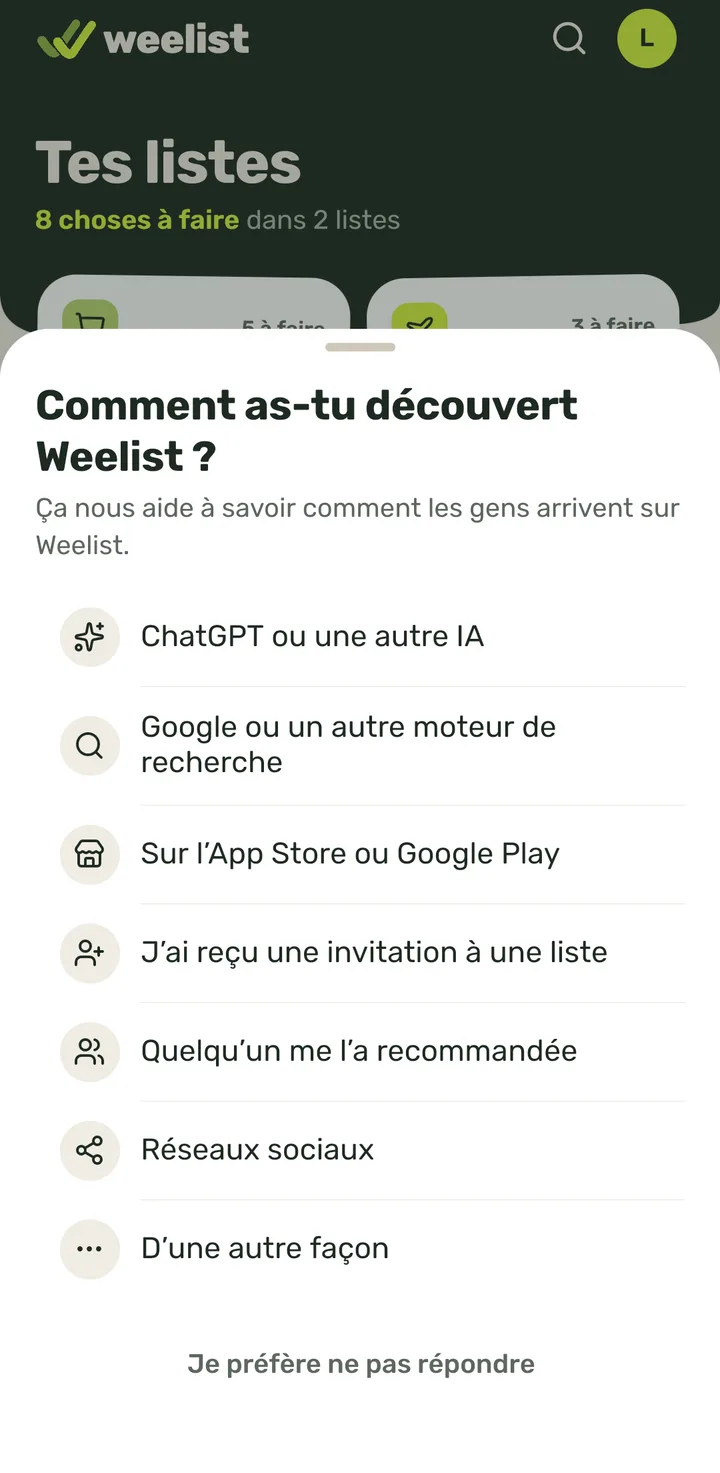
- 2La fenêtre se ferme et tu restes sur l'accueil. La question ne revient pas.
- 1
Tes listes
12-
Voir tes listes sur l'accueil2 étapes
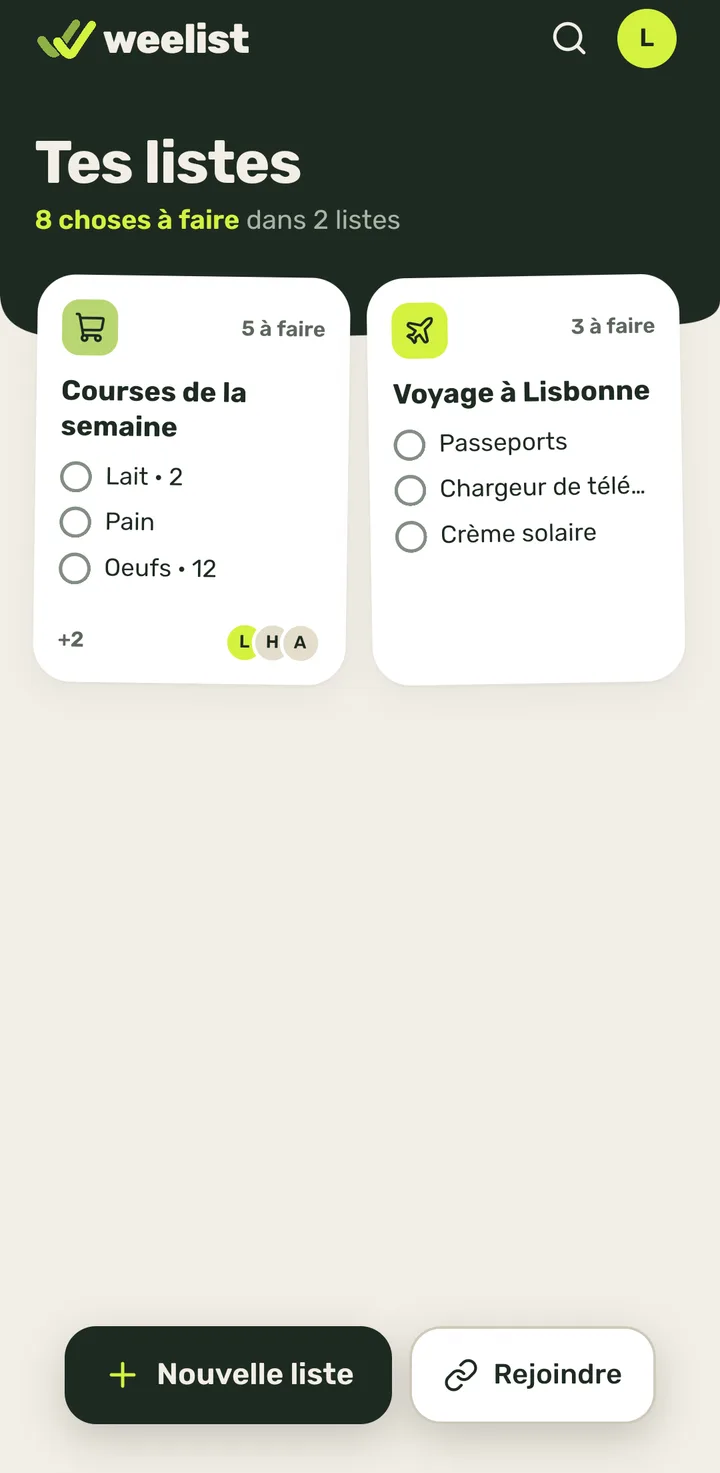
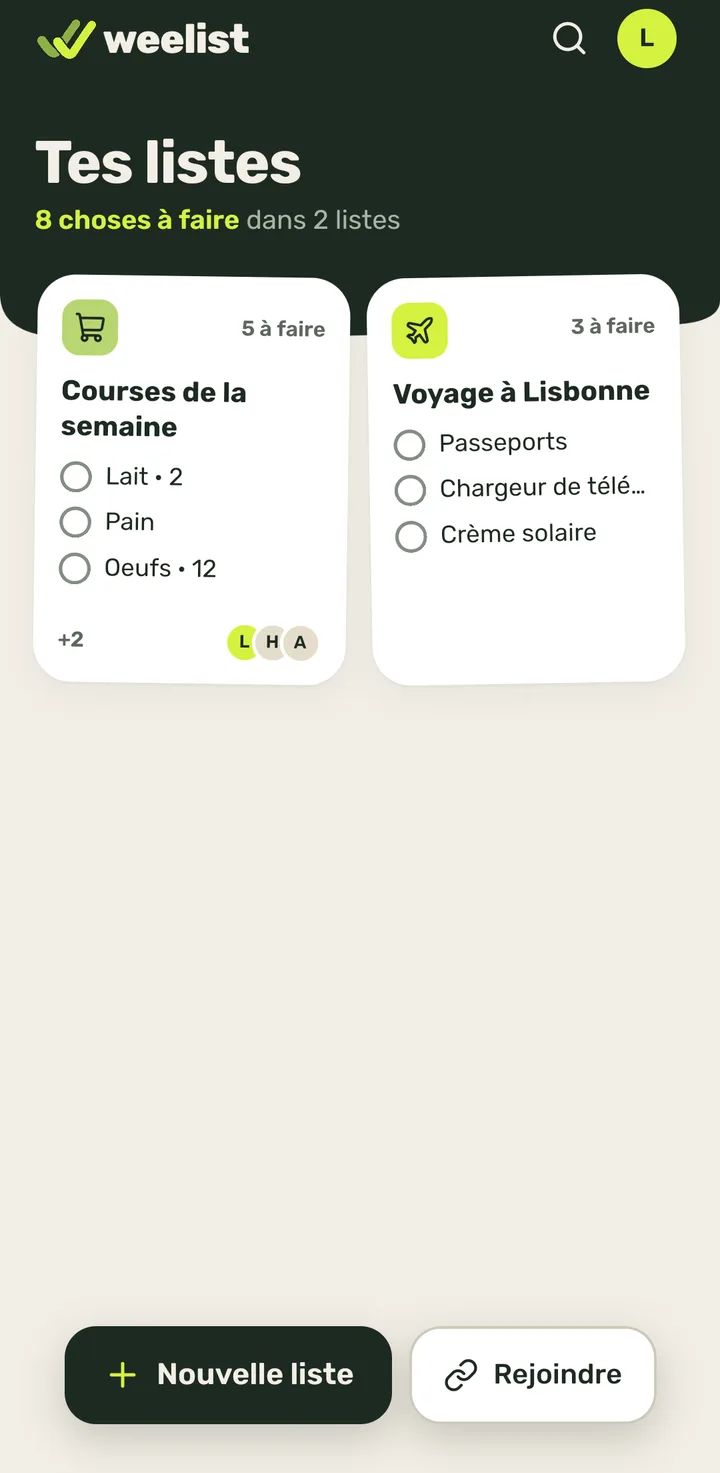
- 1En haut, « Tes listes » et ce qu'il te reste : « 8 choses à faire dans 2 listes ».
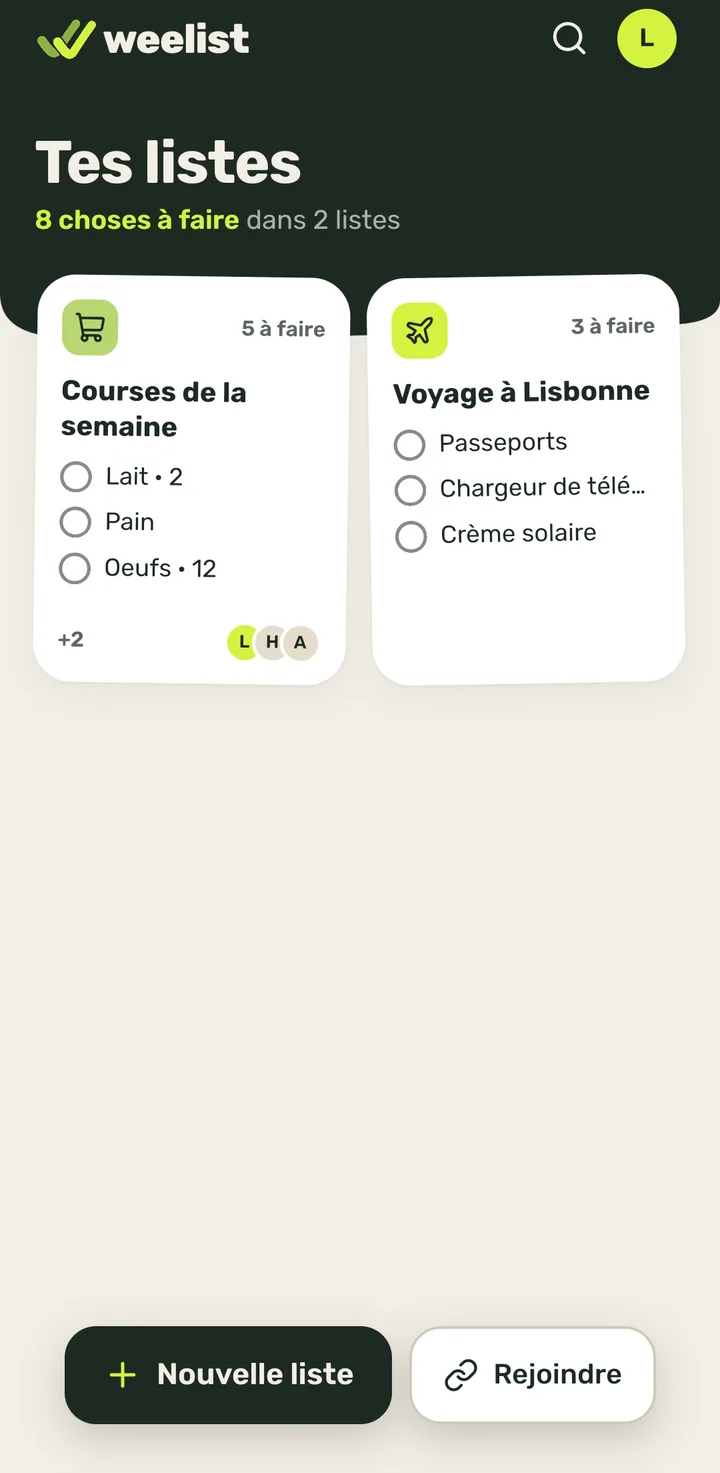
- 2Chaque liste est une note : son icône, ce qu'il reste à faire, ses premiers articles en attente et les visages de ceux qui la partagent.
Appuie sur une note pour ouvrir sa liste.
- 1
-
Ouvrir une liste2 étapes
- 1Appuie sur la note de la liste que tu veux ouvrir.
Pas sur les cercles : appuyer sur un cercle barre cet article sans ouvrir la liste.
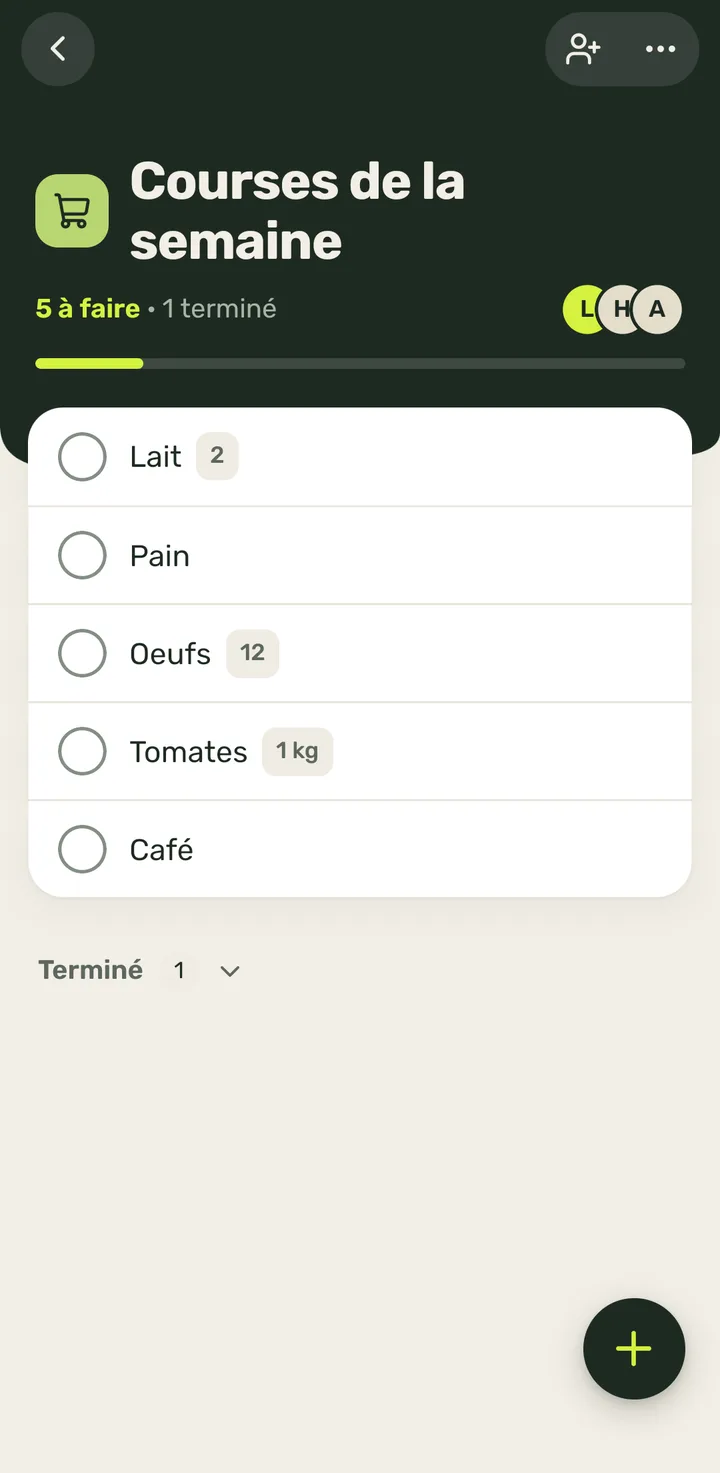
- 2La liste s'ouvre avec tout ce qu'il reste à faire.
- 1
-
Barrer un article sans ouvrir la liste (depuis sa note)3 étapes
- 1Appuie sur le cercle d'un article en attente de la note (ici, « Pain »).
C'est ainsi que tu barres sans ouvrir la liste.
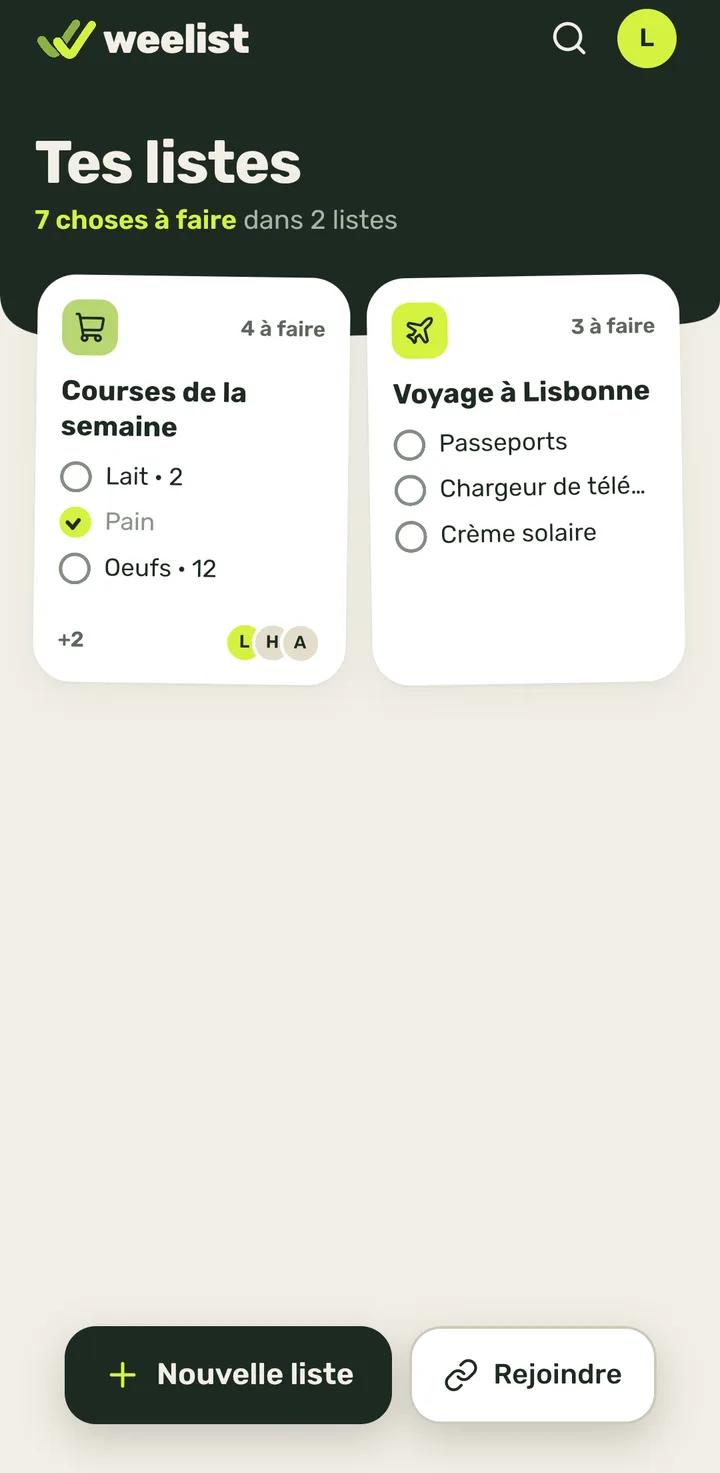
- 2Il est coché et barré un instant. Si tu t'es trompé, appuie de nouveau dessus tout de suite.
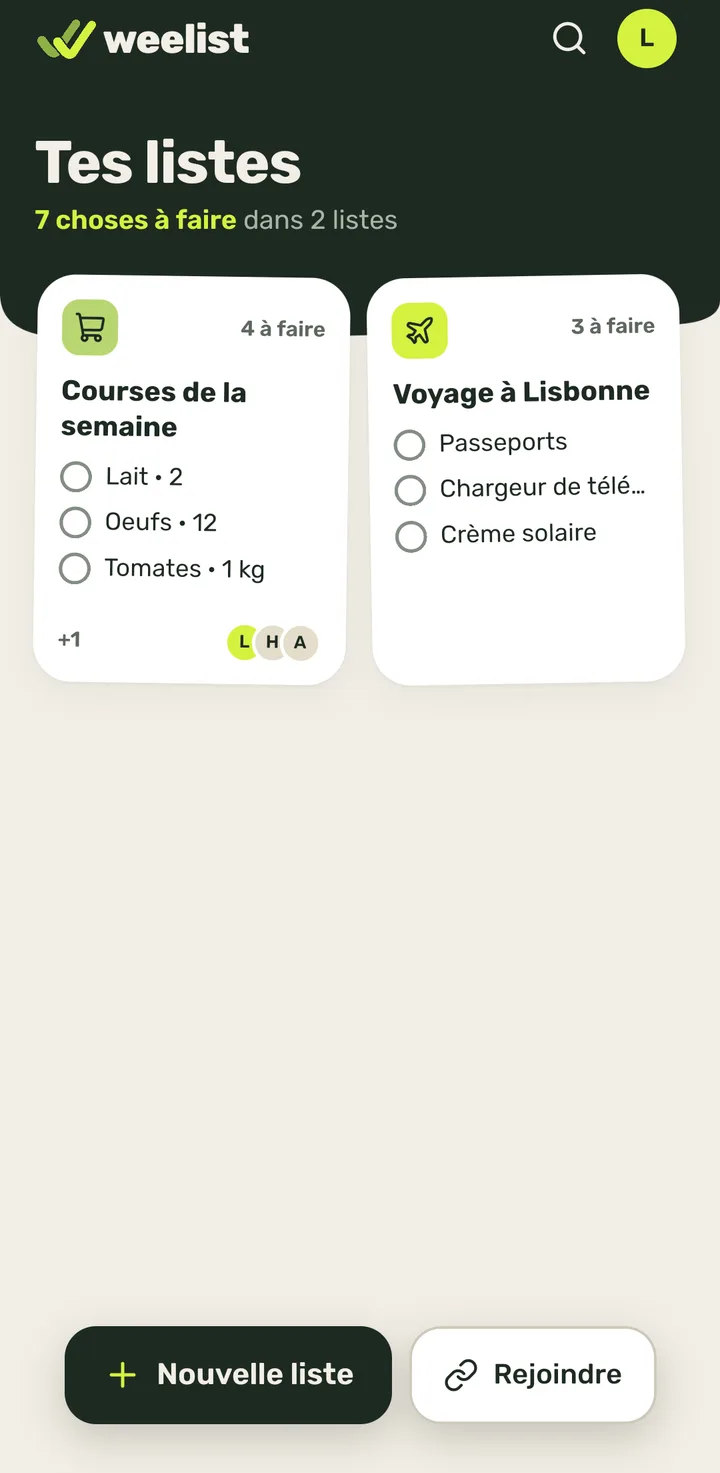
- 3Il disparaît de la note et l'article en attente suivant remonte. Le compteur baisse.
- 1
-
Réorganiser tes listes (appui prolongé puis glisser)3 étapes
- 1Maintiens appuyée une note jusqu'à ce qu'elle se soulève.
- 2Sans lâcher, fais-la glisser à la place d'une autre et lâche.
L'ordre n'est que le tien : il ne change pas celui des autres.
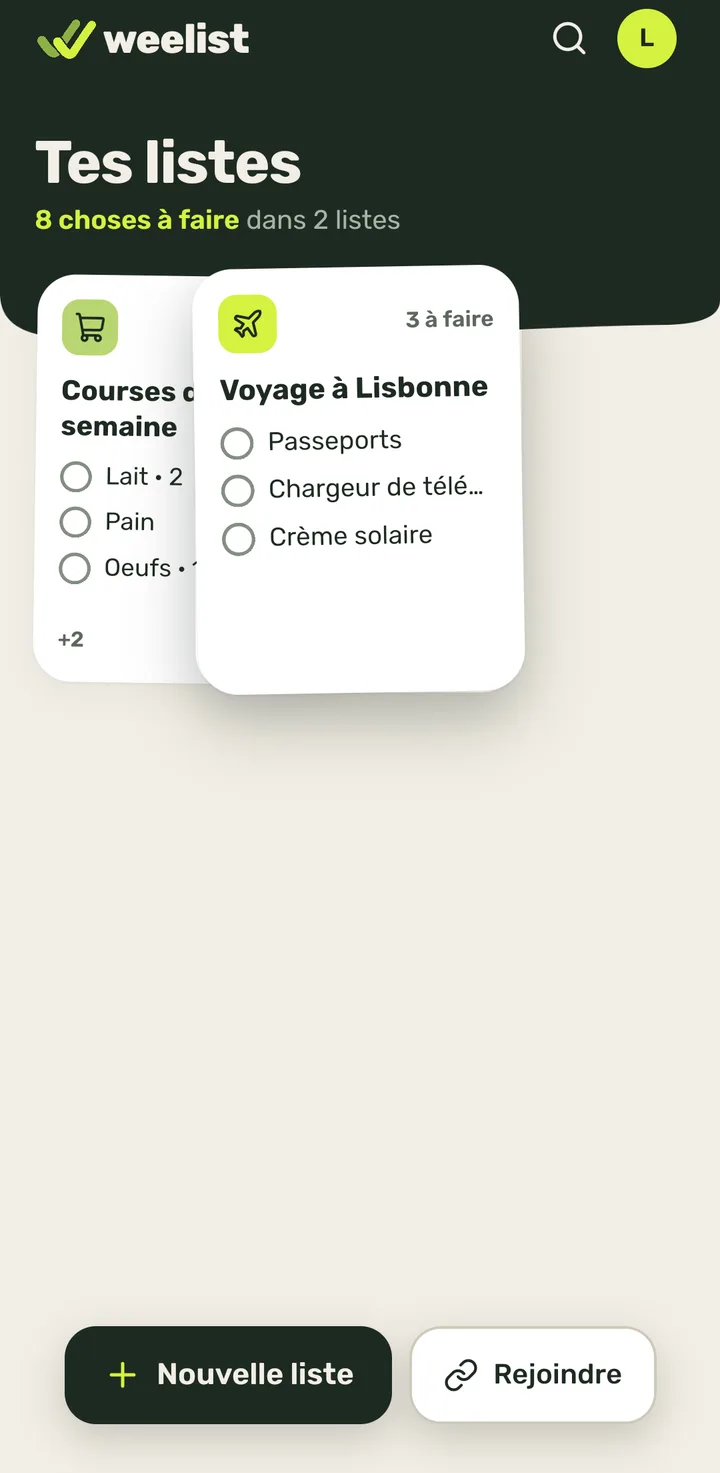
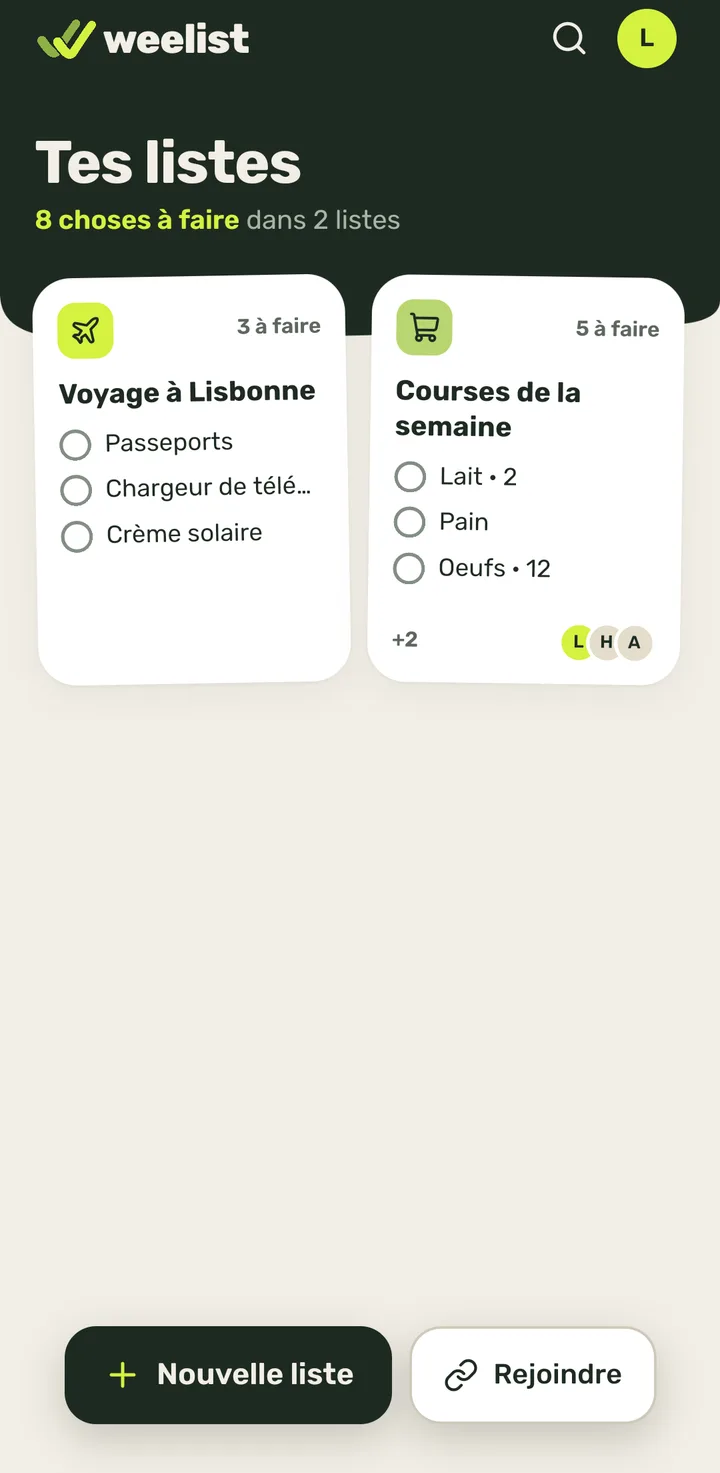
- 3La note reste à sa nouvelle place et l'ordre est enregistré.
Avec un lecteur d'écran, chaque note propose les actions « Déplacer avant » et « Déplacer après ».
- 1
-
Chercher un article dans toutes tes listes4 étapes
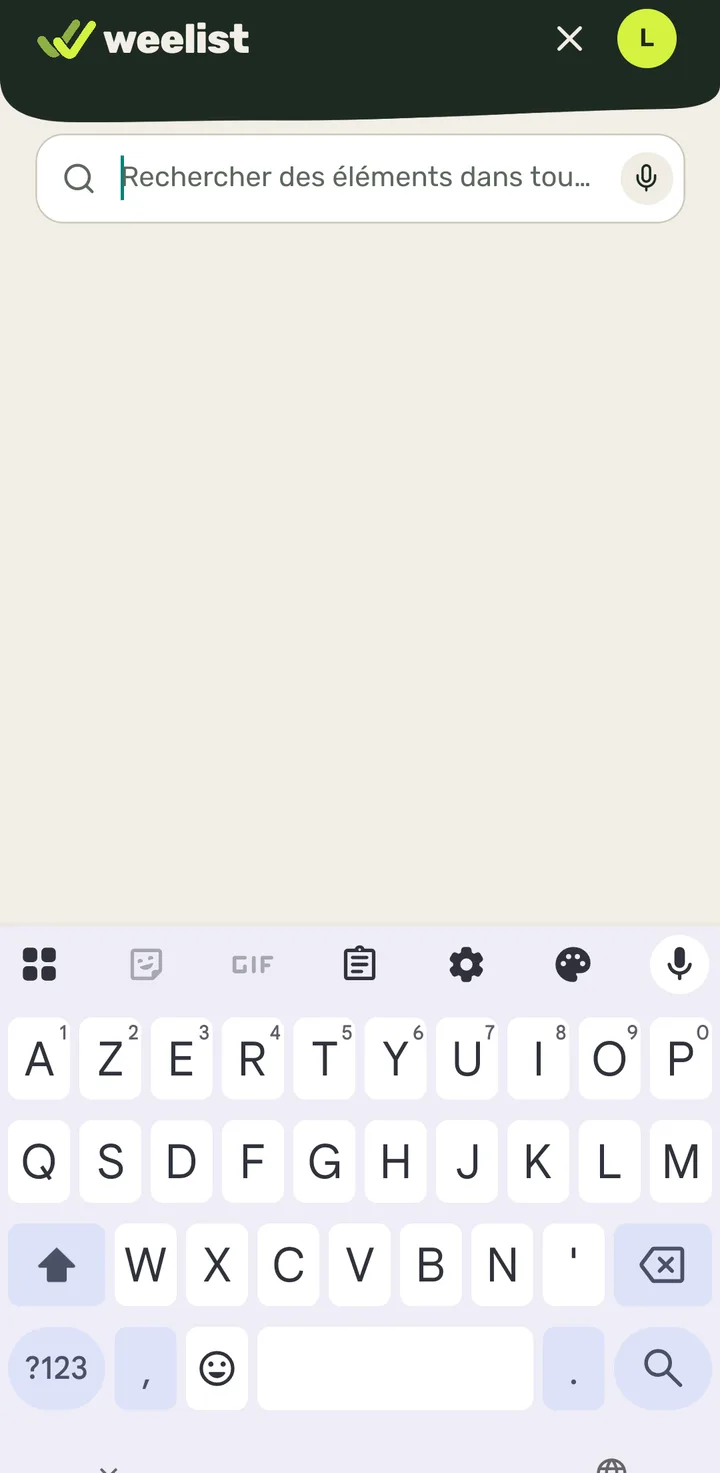
- 1Appuie sur la loupe en haut.
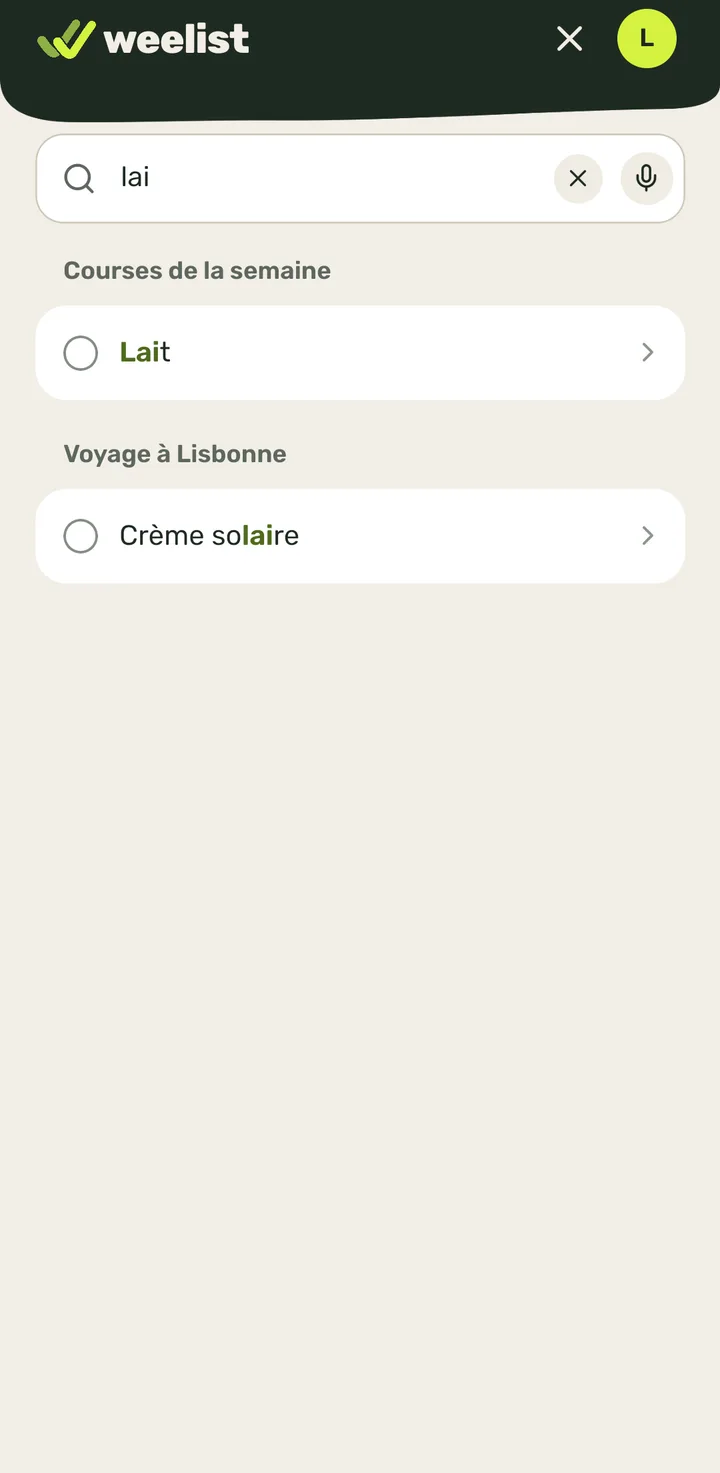
- 2Écris au moins deux lettres de ce que tu cherches (ici, « lai »).
- 3Les résultats s'affichent, regroupés par liste. Appuie sur l'un d'eux pour ouvrir sa liste.
Avec le micro du champ, tu peux dicter la recherche. La petite ✕ efface ce que tu as écrit.
- 4La liste où il se trouve s'ouvre.
- 1
-
Actualiser l'accueil (tirer vers le bas)2 étapes
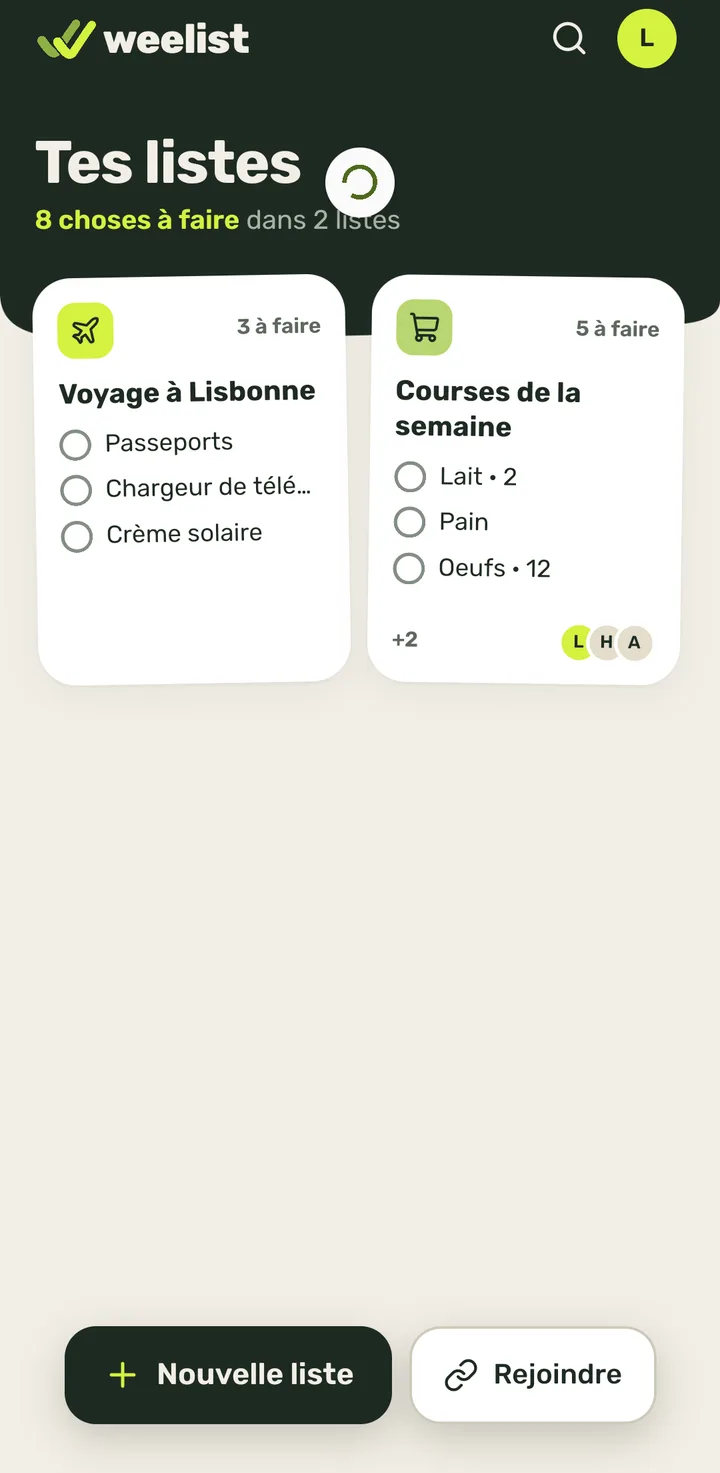
- 1Avec les notes tout en haut, tire l'écran vers le bas et lâche.
- 2L'indicateur de chargement s'affiche et tes listes se rechargent.
- 1
-
Créer une nouvelle liste4 étapes
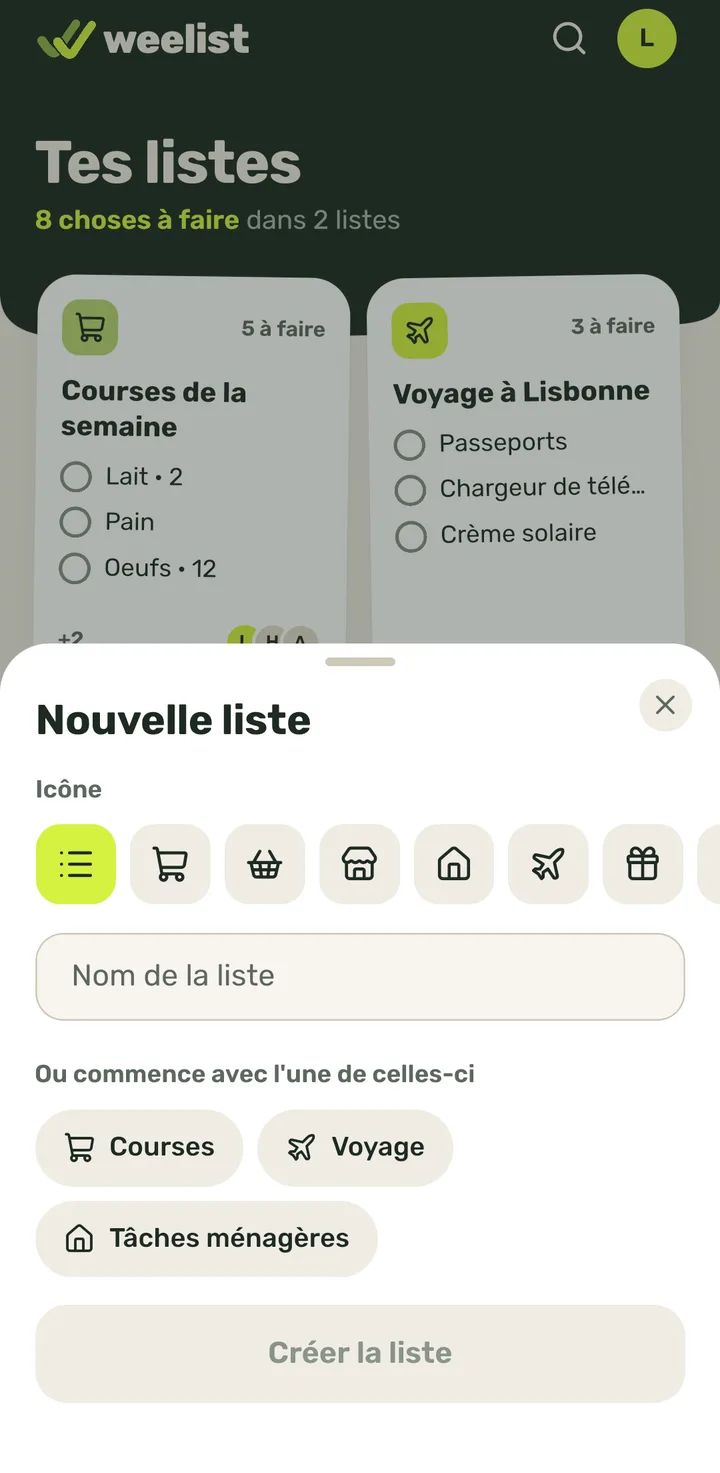
- 1Sur l'accueil, appuie sur « Nouvelle liste ».
La feuille « Nouvelle liste » monte.
- 2Appuie sur « Nom de la liste » et écris son nom.
Si tu ne choisis pas d'icône, celle de liste est conservée. Tu peux aussi appuyer sur une idée de « Ou commence avec l'une de celles-ci ».
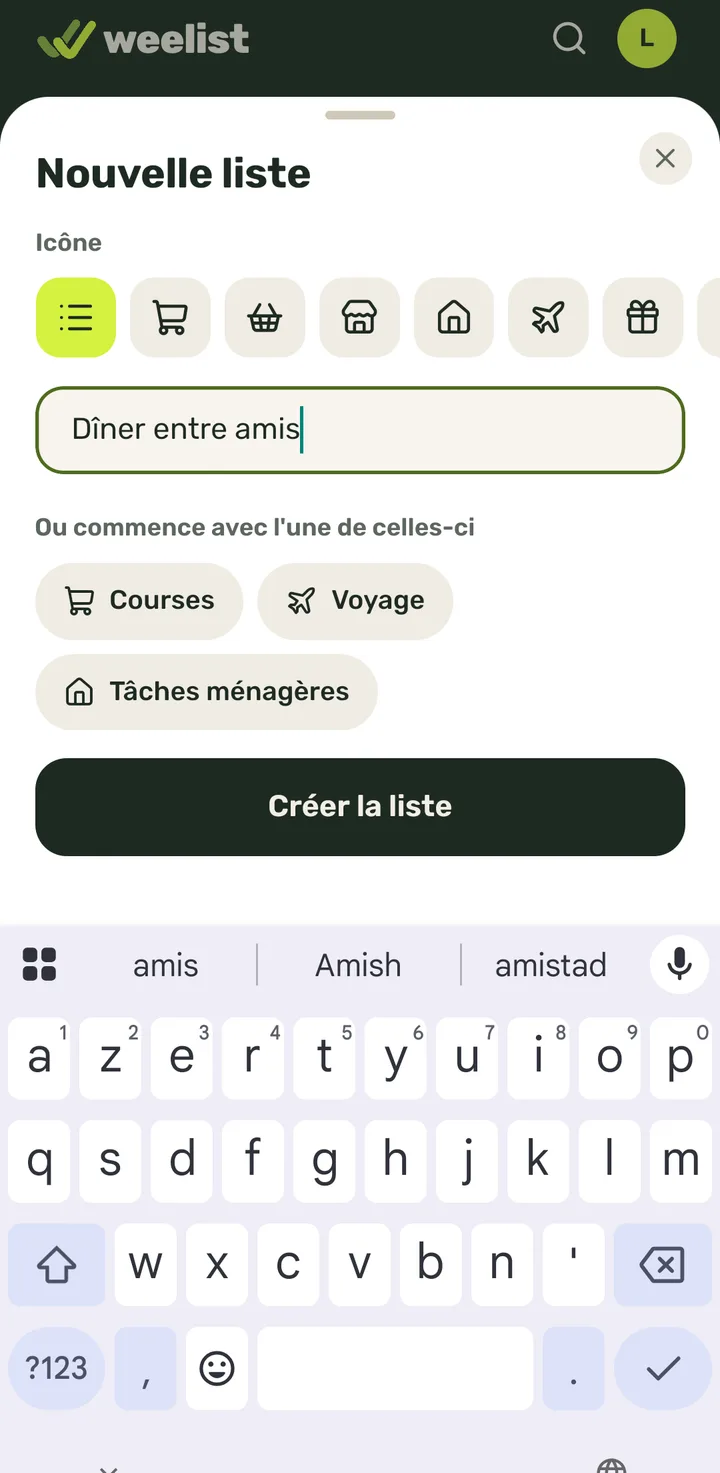
- 3Appuie sur « Créer la liste ».
La touche ✓ du clavier fonctionne aussi.
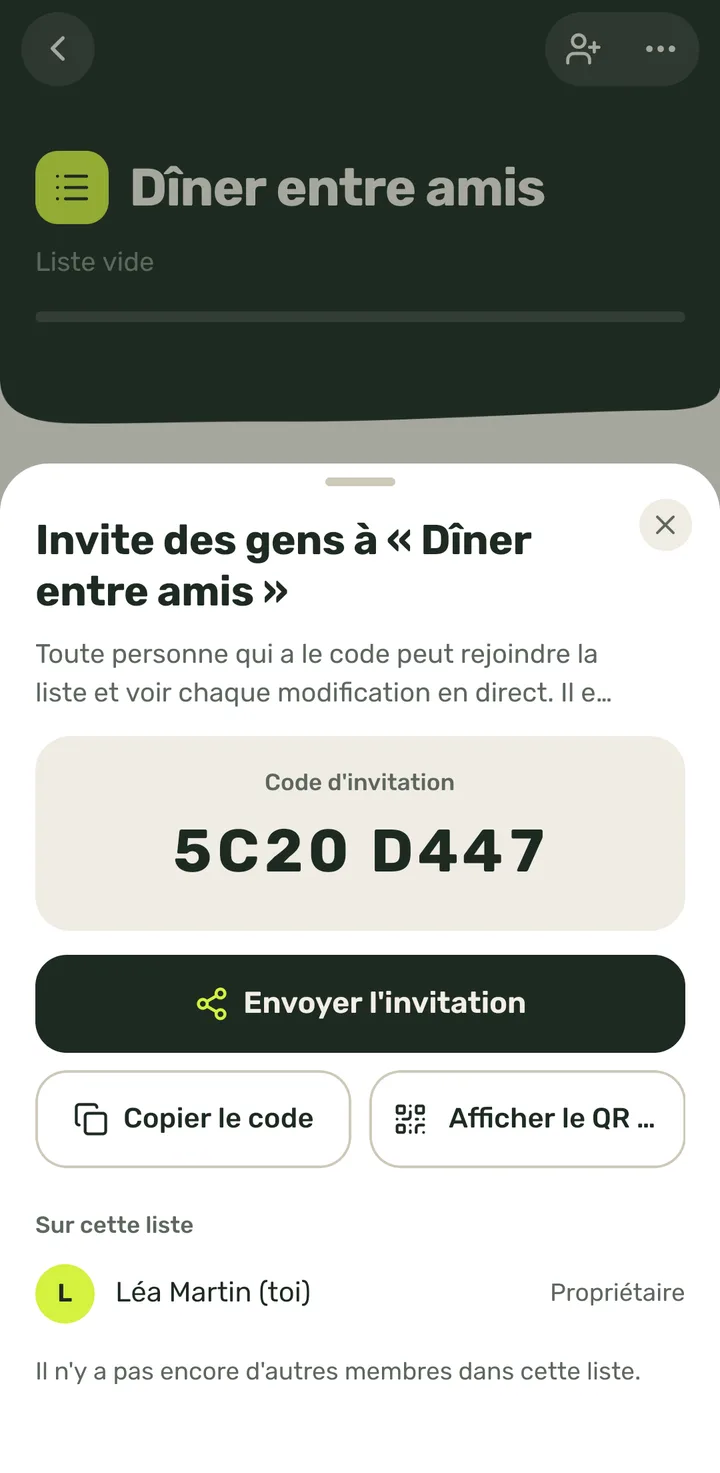
- 4Ta nouvelle liste est là. Par-dessus, la feuille pour inviter qui tu veux s'ouvre toute seule.
Tu peux inviter maintenant ou la fermer avec la ✕ et le faire plus tard.
- 1
-
Choisir l'icône d'une nouvelle liste7 étapes
- 1Sur l'accueil, appuie sur « Nouvelle liste ».
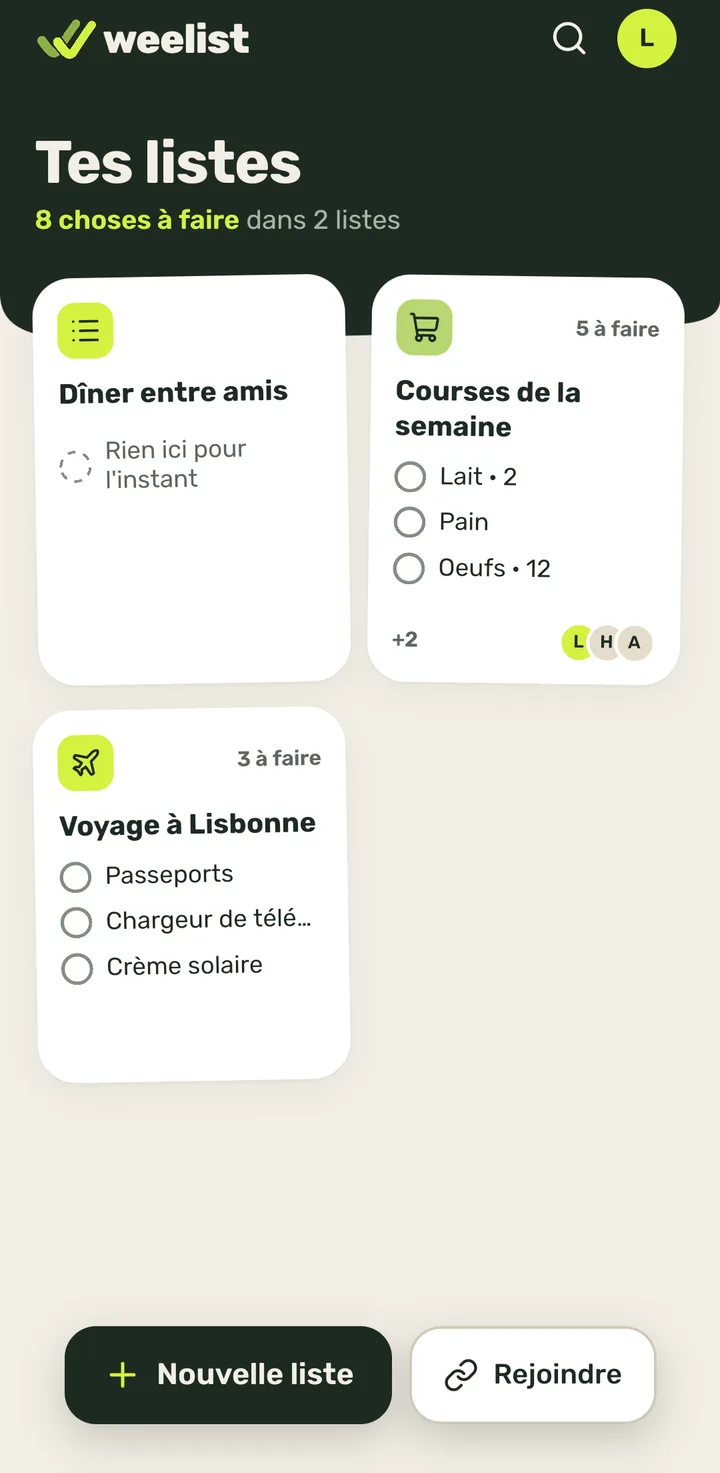
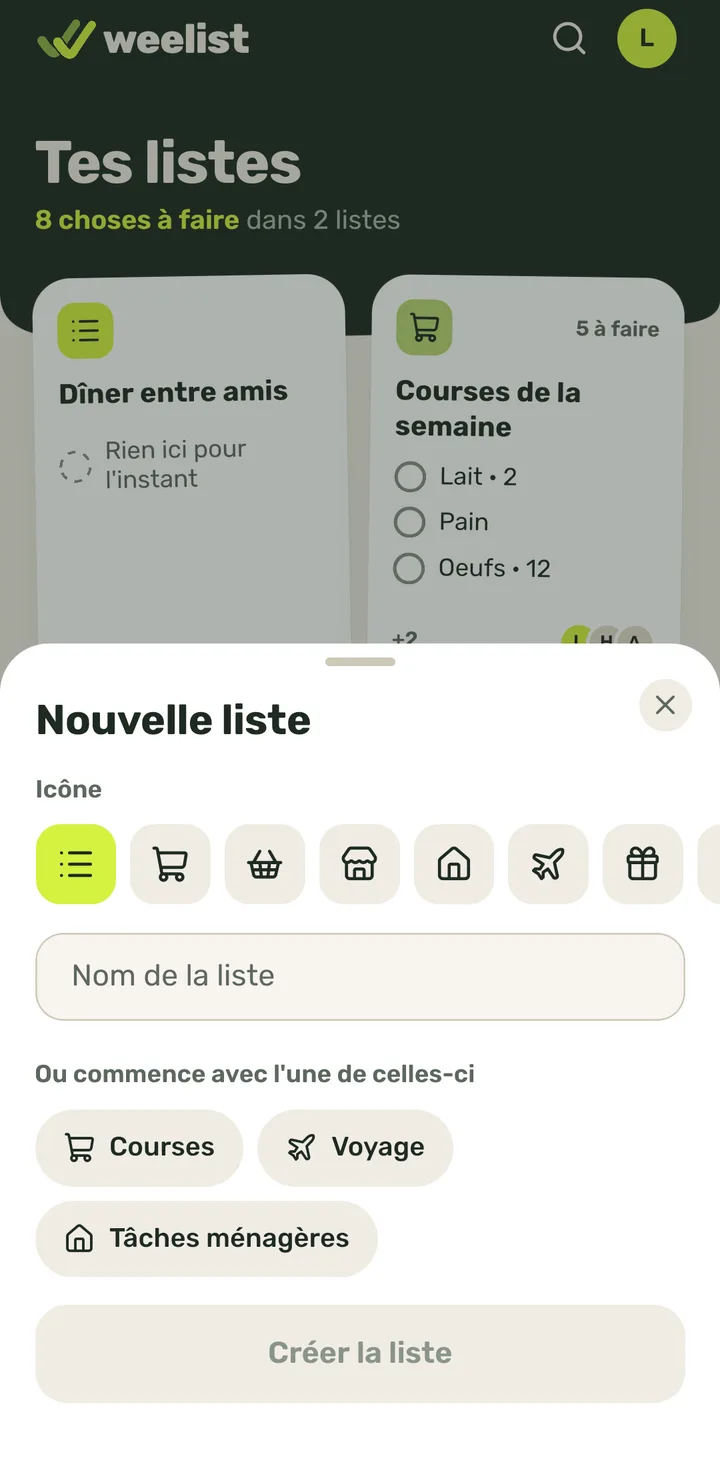
- 2Écris le nom dans « Nom de la liste ».
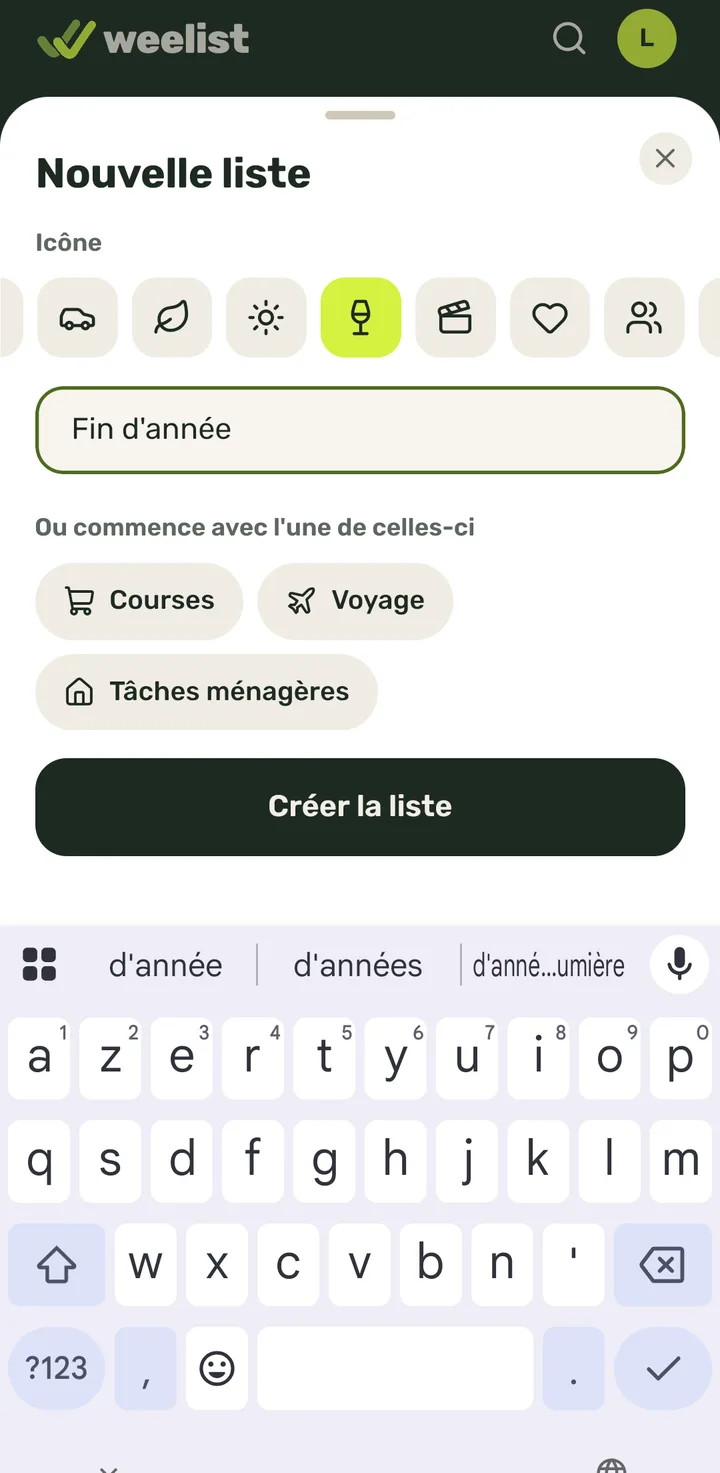
Tant que tu n'en choisis pas une, l'icône de liste est marquée en citron vert.
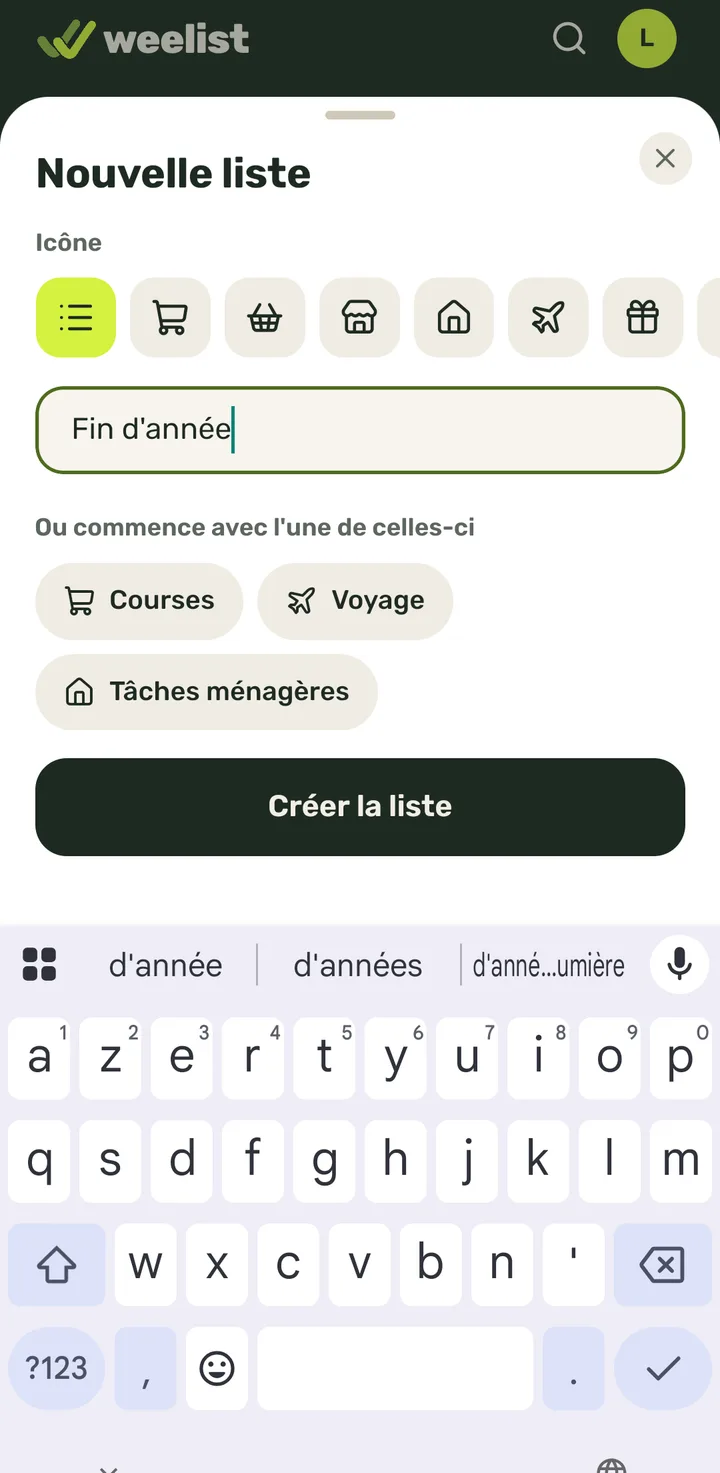
- 3Fais défiler la bande « Icône » sur le côté pour voir toutes les icônes.
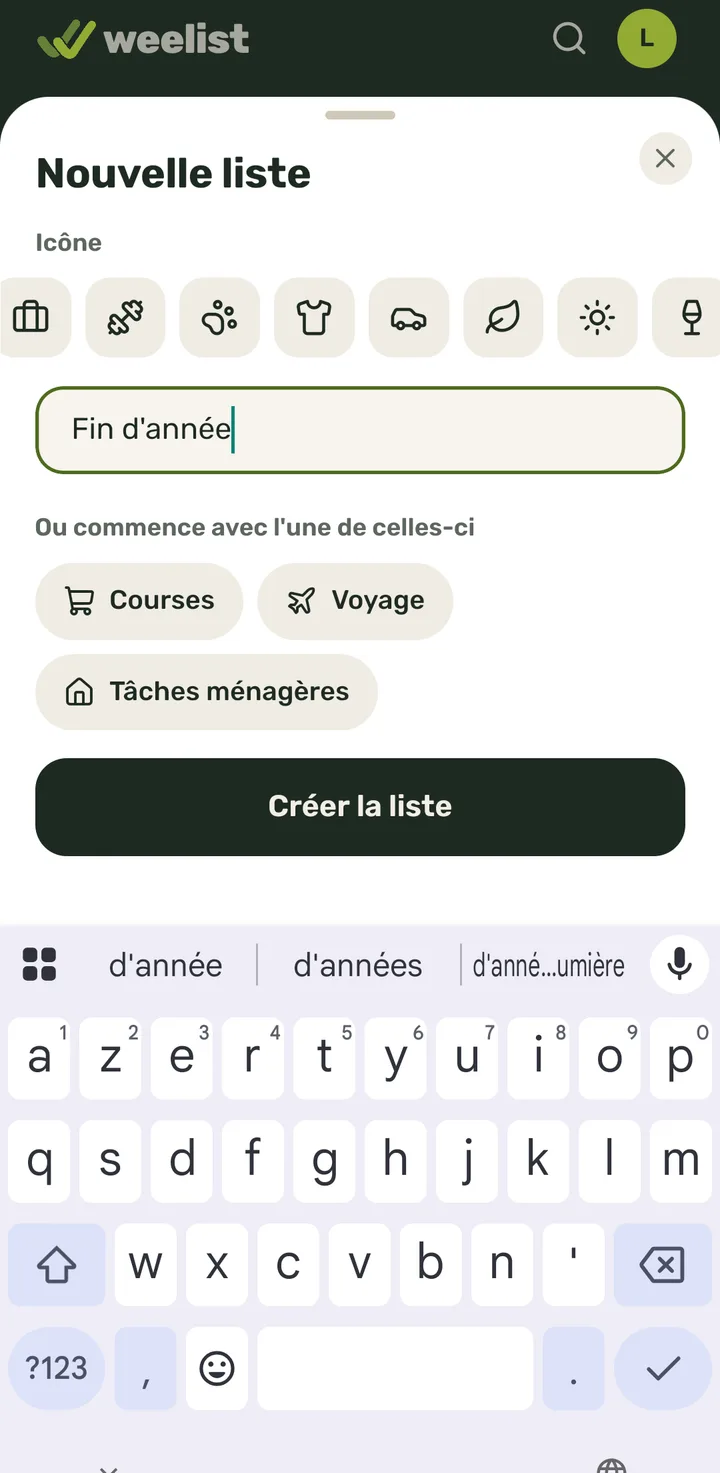
- 4Appuie sur l'icône que tu veux (ici, « Fête »).
Elle est marquée en citron vert.
- 5Appuie sur « Créer la liste ».
- 6Si tu ne veux pas inviter maintenant, ferme la feuille avec la ✕.
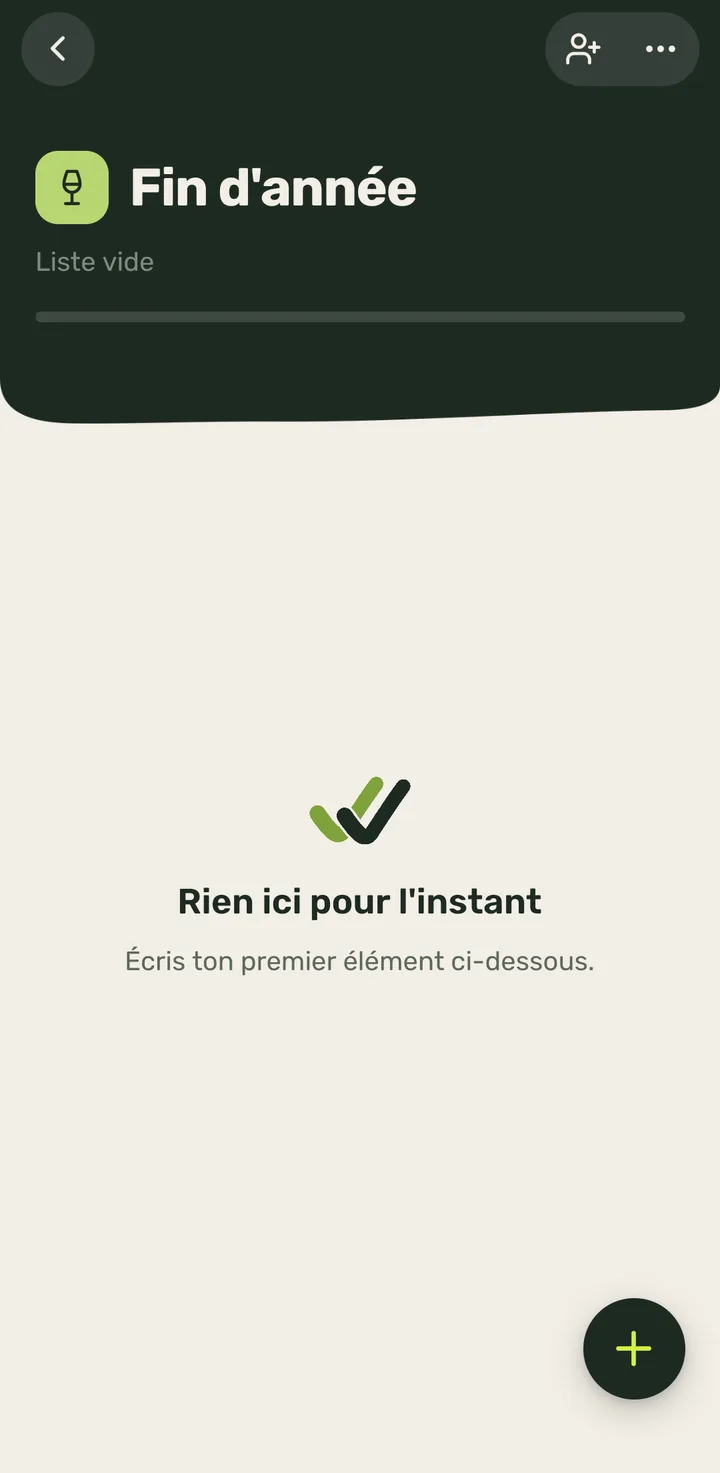
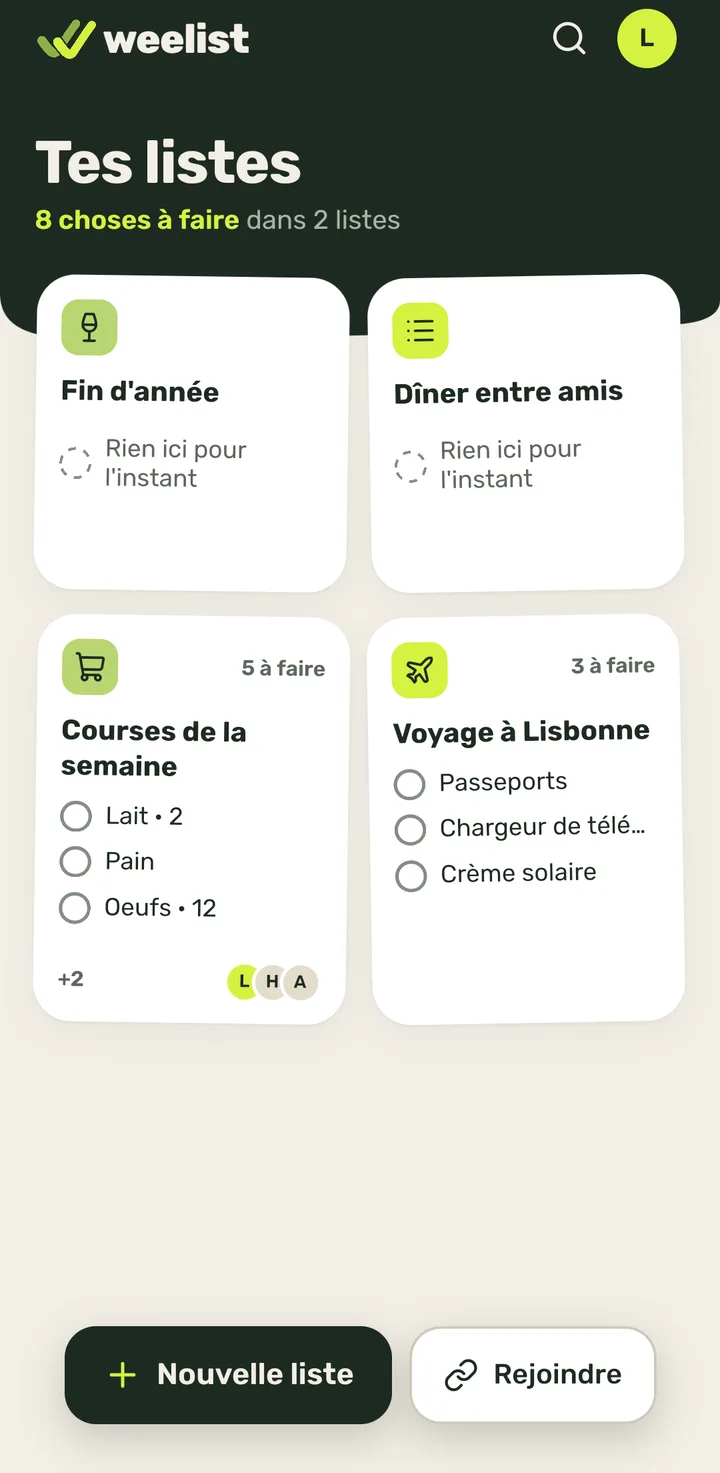
- 7La liste porte l'icône que tu as choisie, à côté de son nom, et aussi sur sa note de l'accueil.
Tu peux la changer quand tu veux depuis « Modifier la liste ».
- 1
-
Créer une liste à partir d'un modèle3 étapes
- 1Sur l'accueil, appuie sur « Nouvelle liste ».
- 2Sous « Partir d'un modèle », appuie sur celui que tu veux.
Tes trois derniers modèles s'affichent.
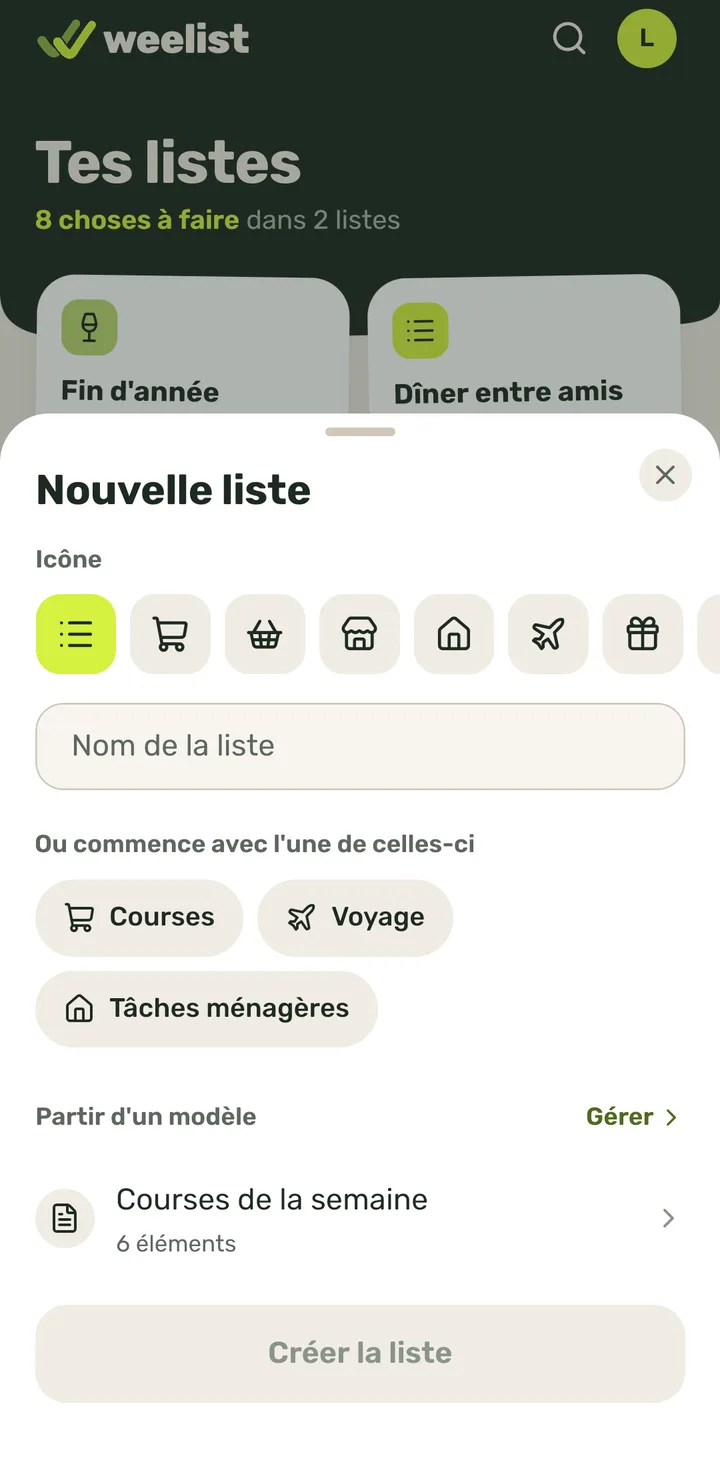
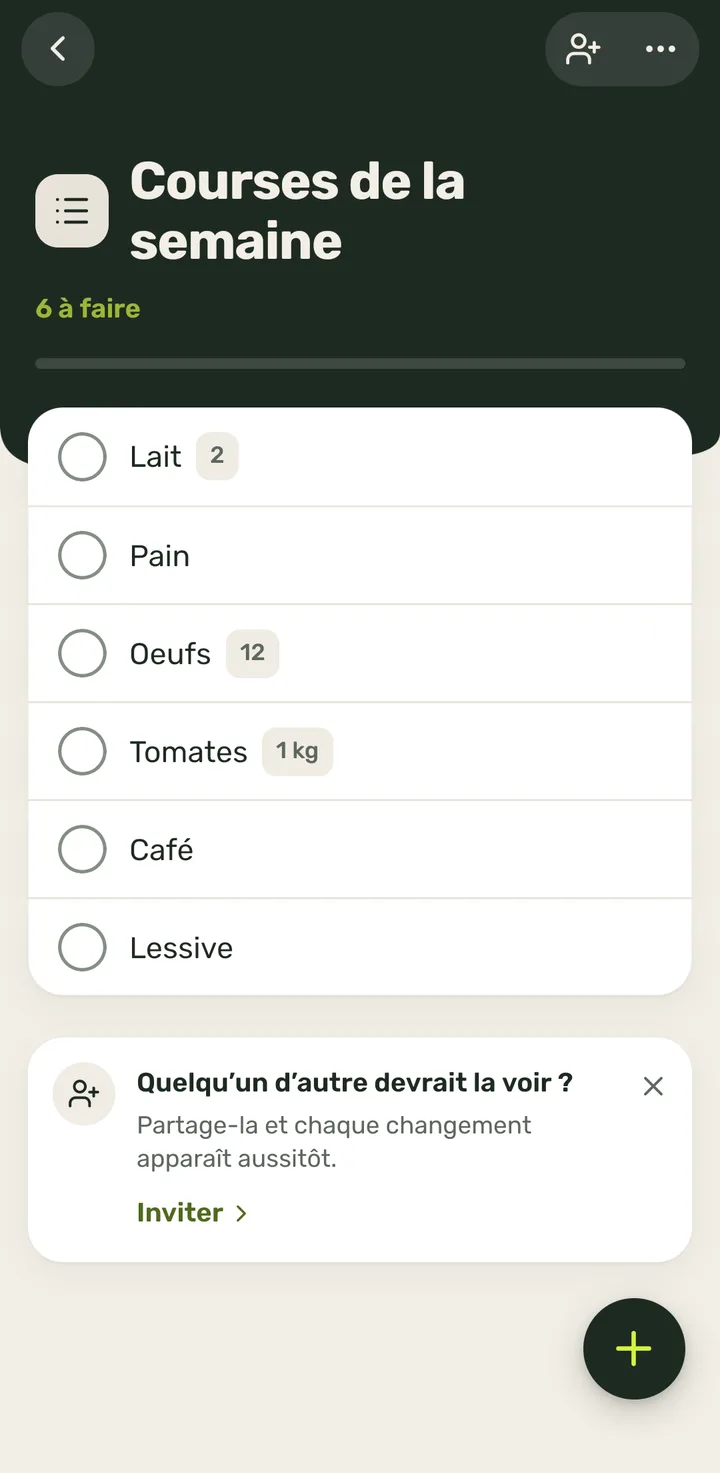
- 3La liste est créée avec tous ses articles non barrés, et elle s'ouvre.
Autre chemin : dans « Modèles », appuie sur « Utiliser » sur la carte.
- 1
-
Voir tes modèles5 étapes
- 1Sur l'accueil, appuie sur « Nouvelle liste ».
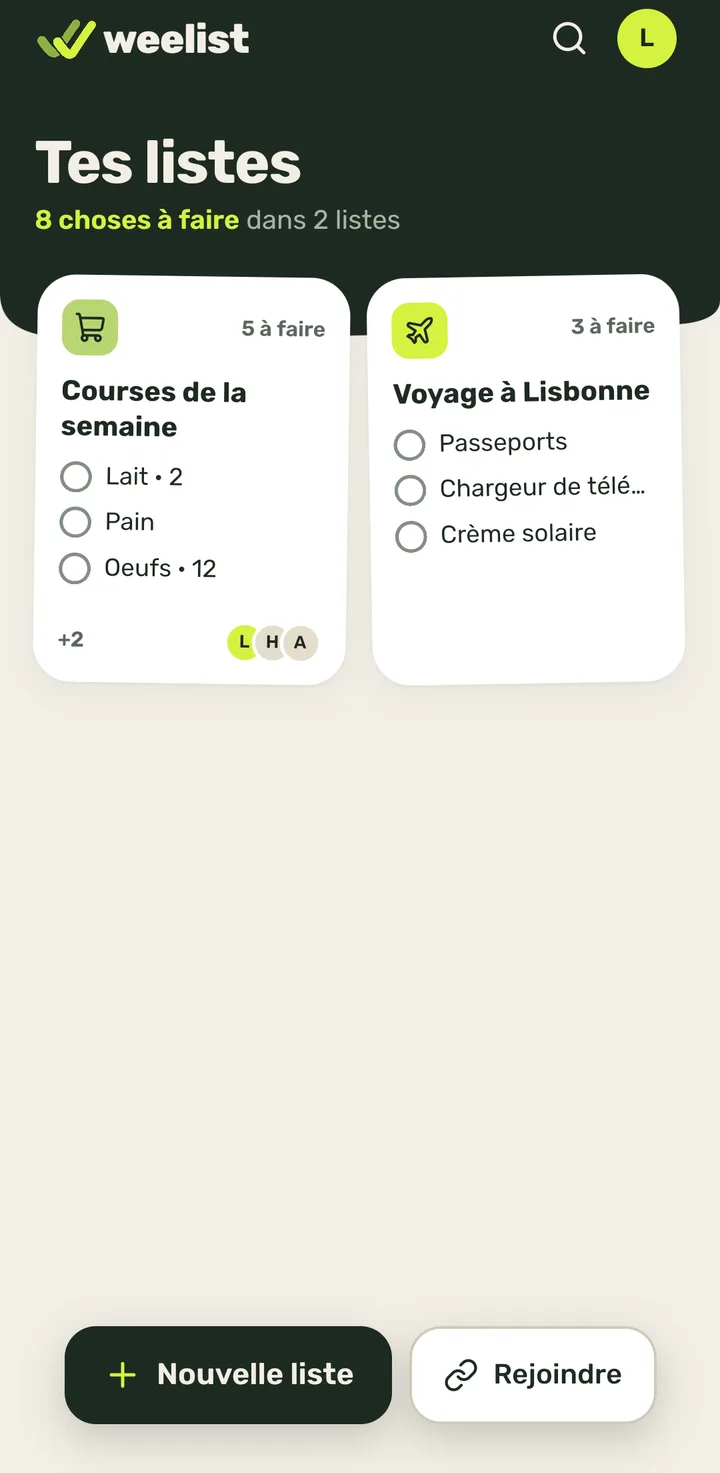
- 2À côté de « Partir d'un modèle », appuie sur « Gérer ».
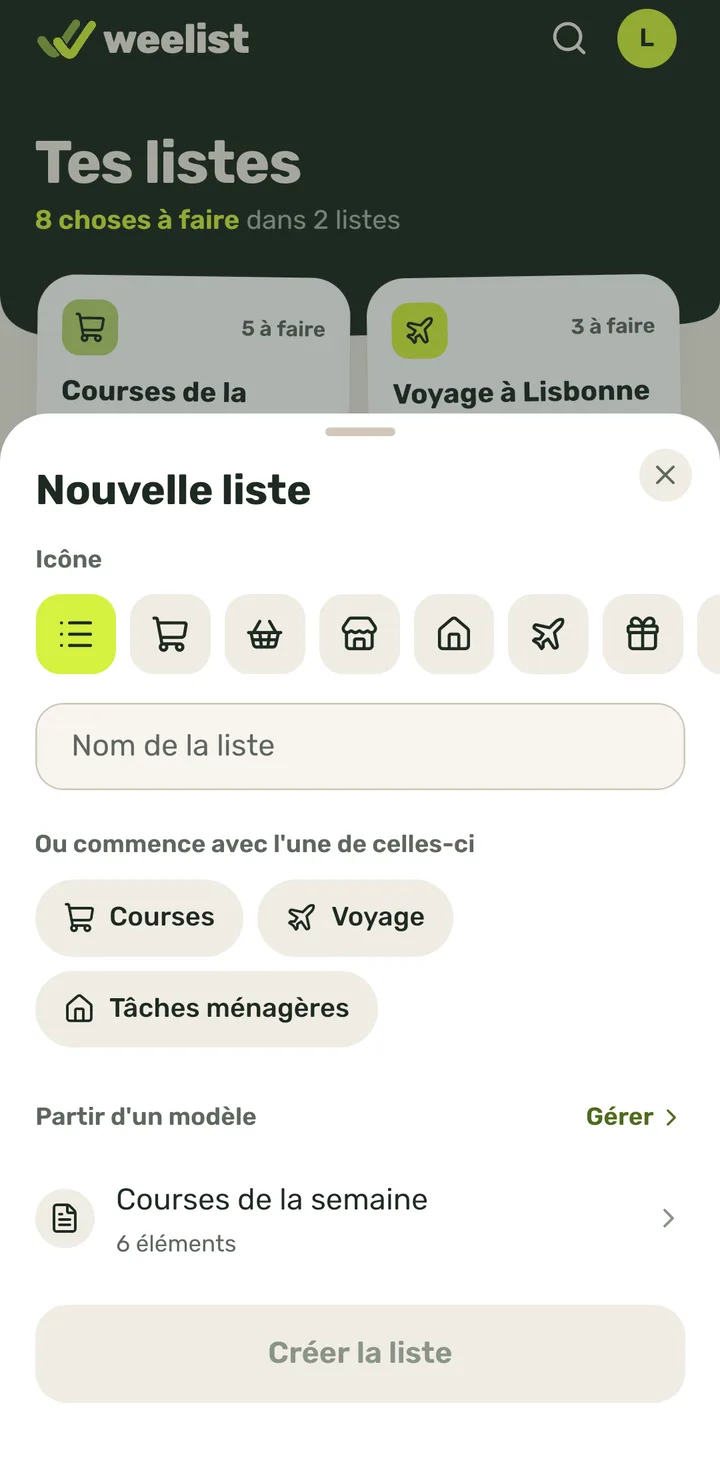
- 3Dans « Modèles », tu vois chacun avec son nom, le nombre d'éléments qu'il contient et un aperçu de son contenu.
Autre chemin : dans ton profil, appuie sur « Modèles ».
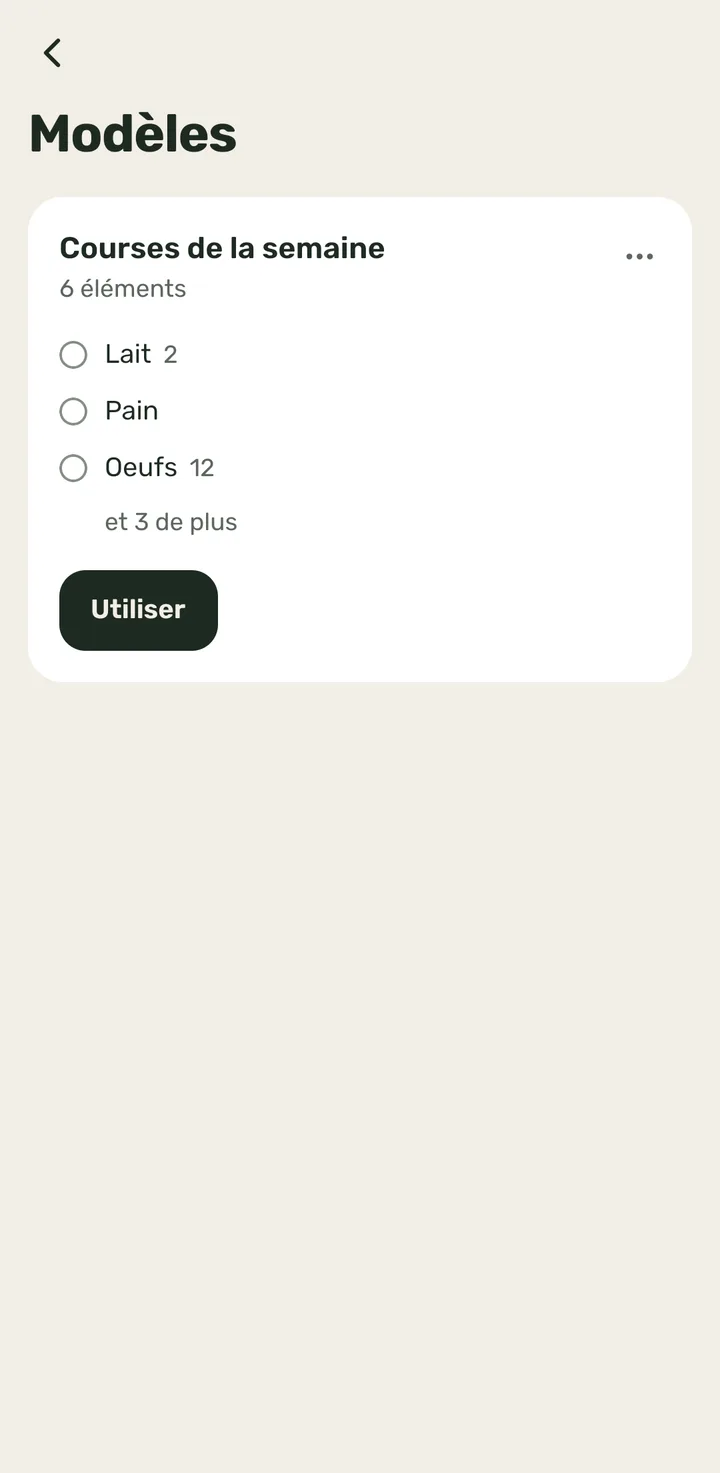
- 4Pour sortir, appuie sur la flèche en haut à gauche.
- 5Tu reviens à l'accueil.
- 1
-
Renommer un modèle5 étapes
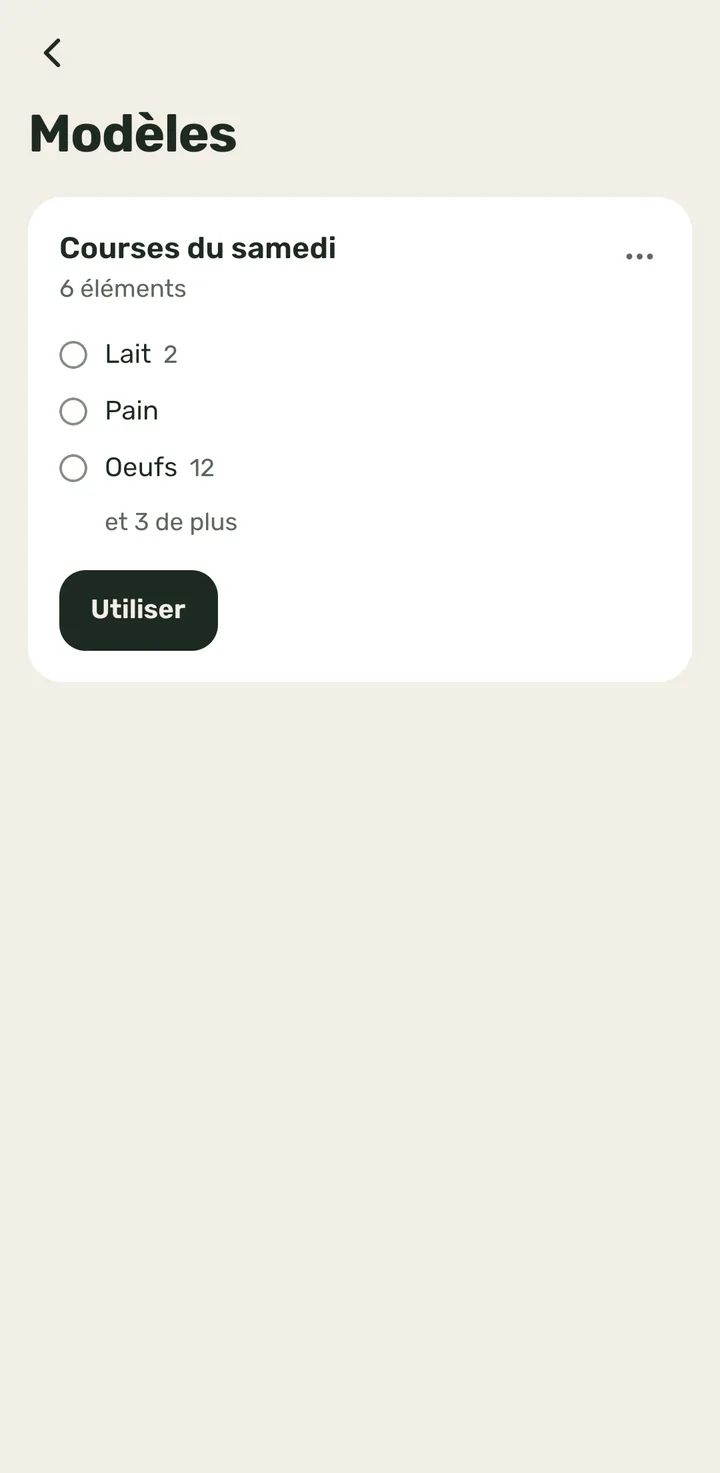
- 1Dans « Modèles », appuie sur « … » sur la carte du modèle.
- 2Appuie sur « Renommer ».
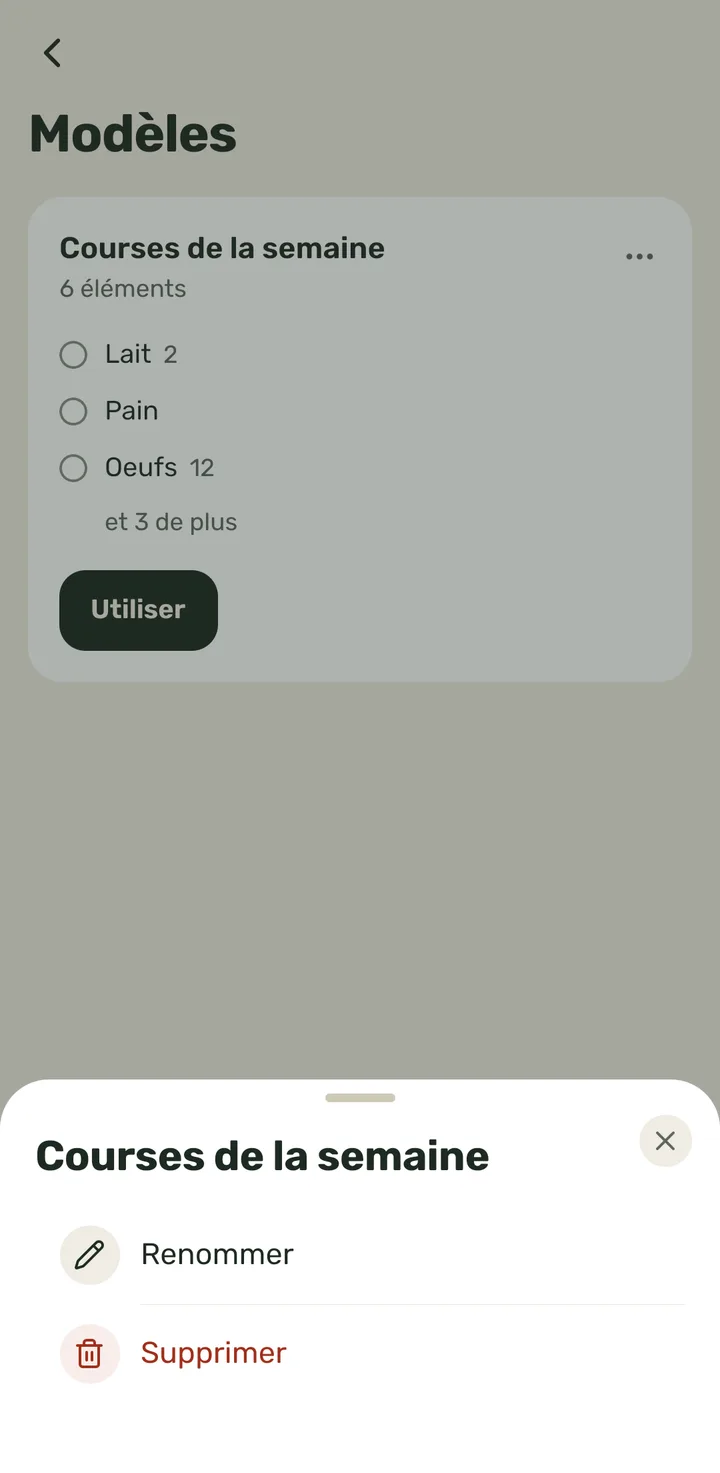
- 3Écris le nouveau nom.
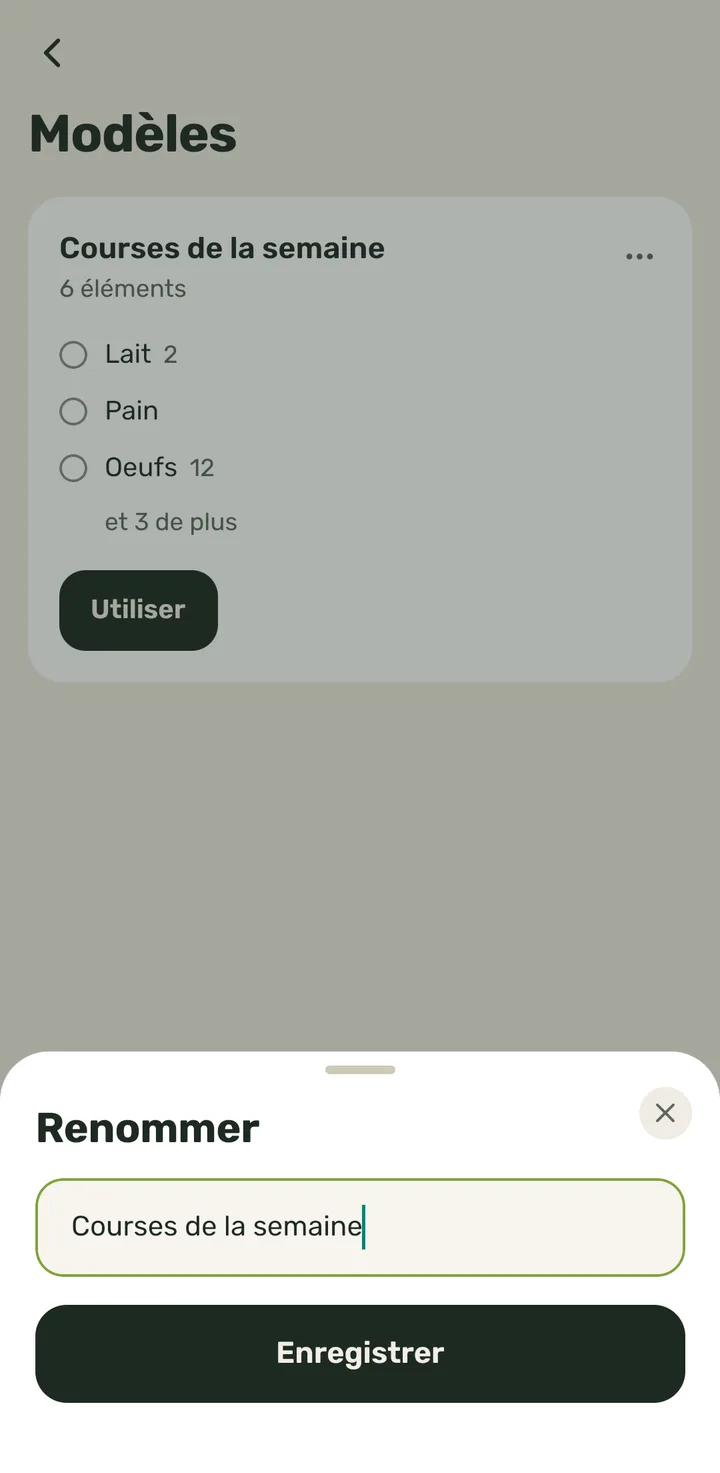
- 4Appuie sur « Enregistrer ».
Le bouton est grisé si le nom est vide.
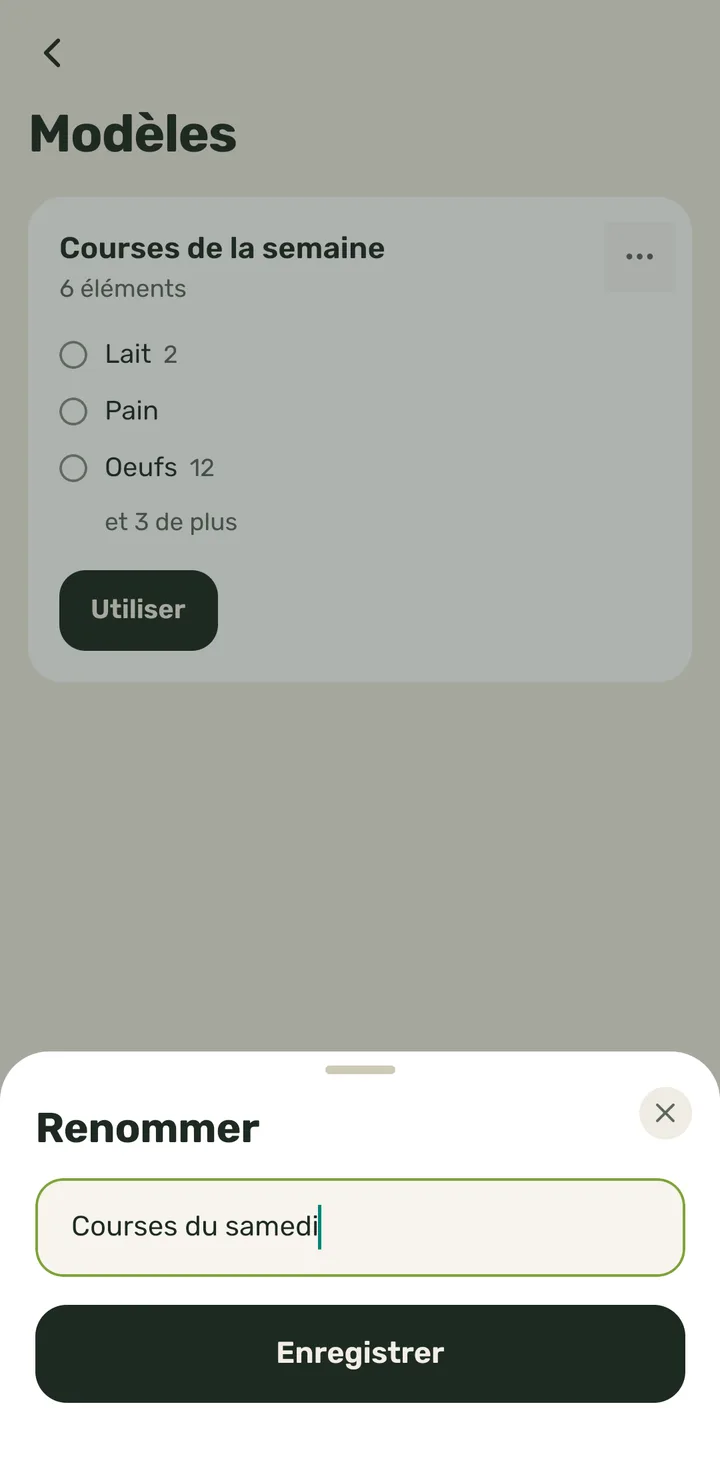
- 5La carte change de nom aussitôt.
- 1
-
Supprimer un modèle4 étapes
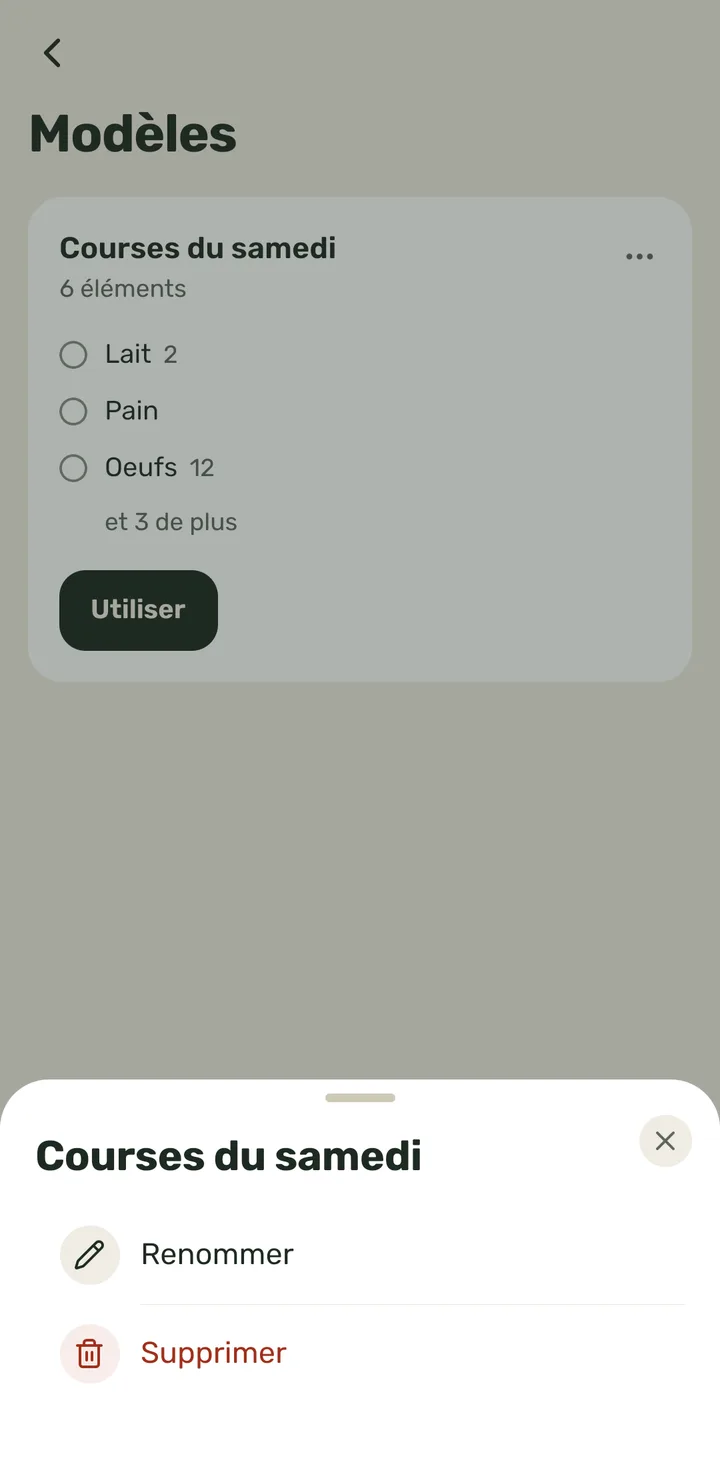
- 1Dans « Modèles », appuie sur « … » sur la carte du modèle.
- 2Appuie sur « Supprimer » (en rouge).
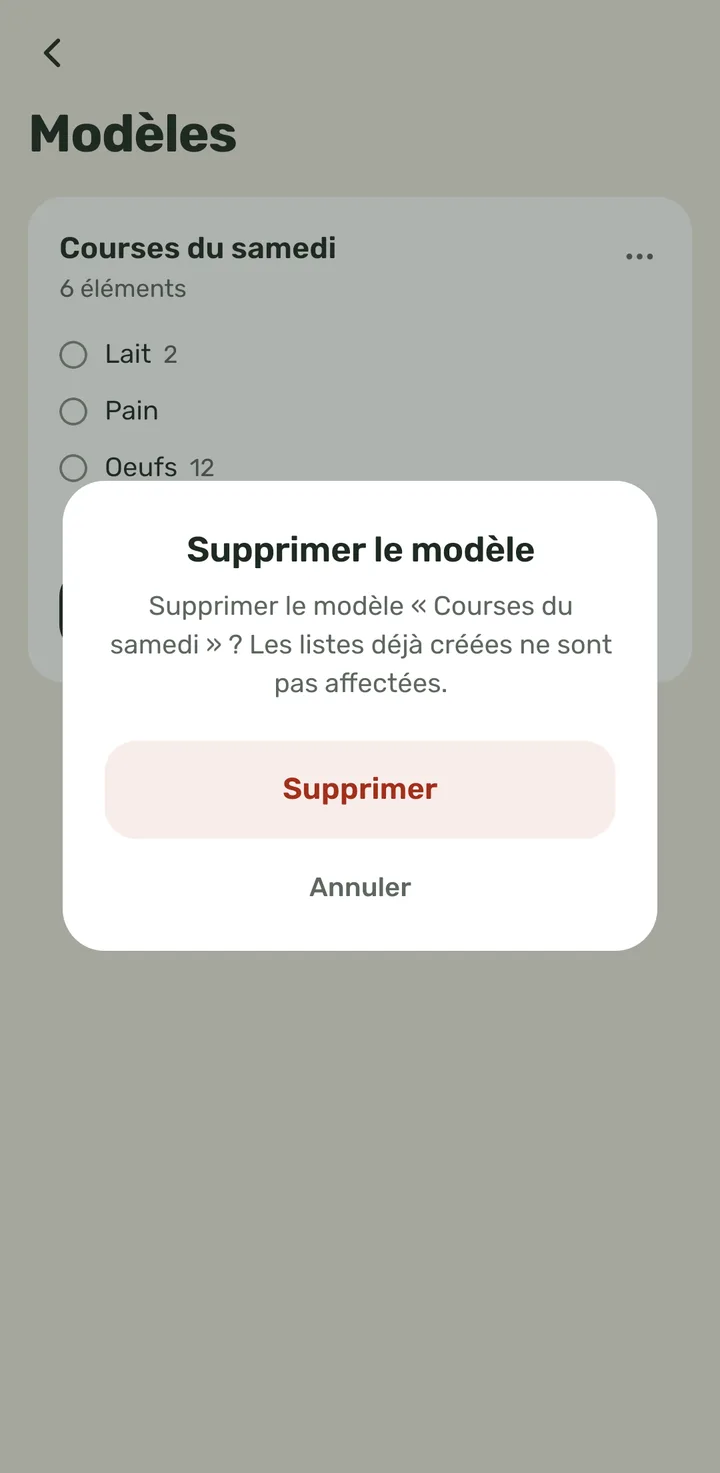
- 3Confirme : appuie sur « Supprimer ».
Les listes que tu as déjà créées avec lui ne changent pas.
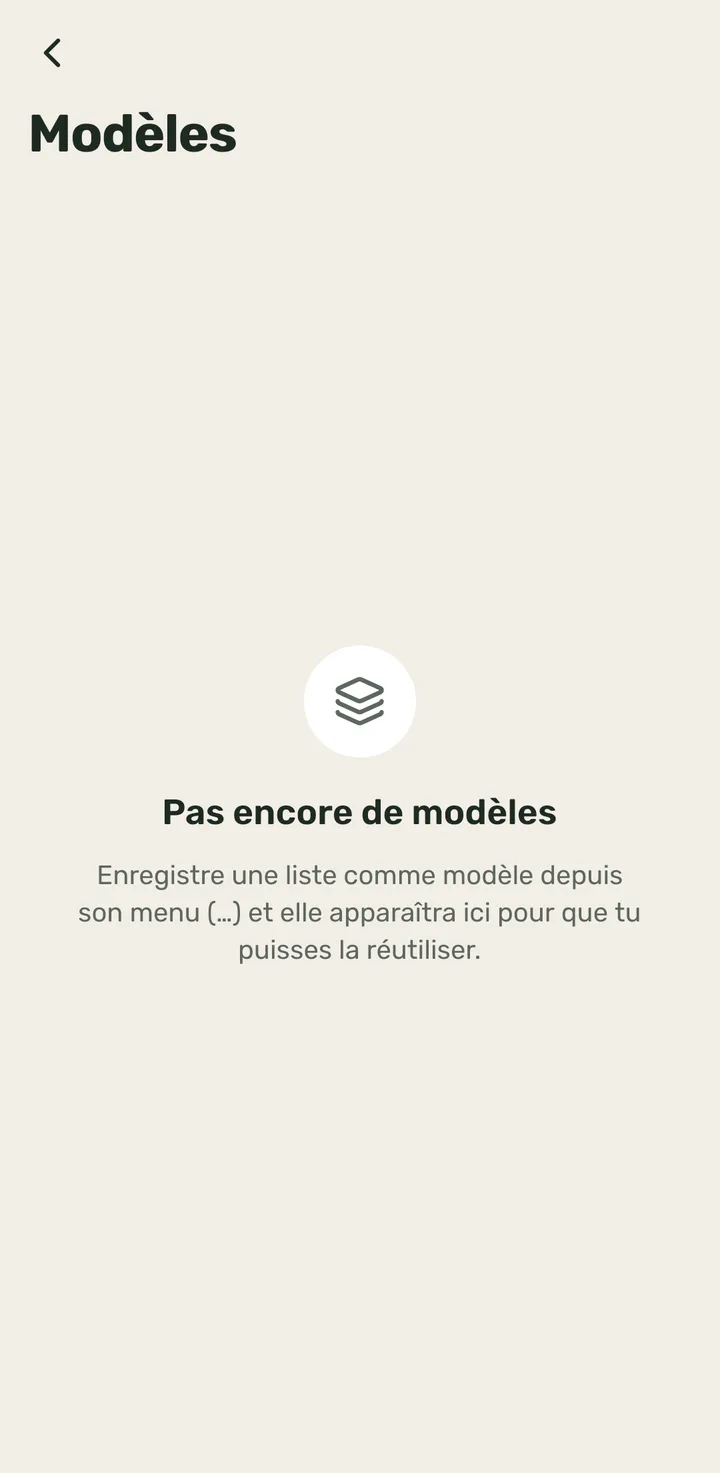
- 4Le modèle disparaît.
- 1
Dans une liste
39-
Voir où en est la liste : à faire, terminés et barre de progression2 étapes
- 1Sur l'accueil, appuie sur la note de la liste.
- 2Sous le nom, tu vois ce qu'il reste : « 5 à faire · 1 terminé ». La barre citron vert avance à mesure que les articles sont barrés.
Quand il ne reste plus rien, il est écrit « Tout est terminé ». Les cercles avec des initiales à droite sont les personnes qui partagent la liste.
- 1
-
Ajouter un article5 étapes
- 1Appuie sur le bouton rond « + » en bas à droite.
La carte de saisie s'ouvre, déjà avec le clavier.
- 2Écris ce que tu veux noter dans « Ajoute quelque chose… ».
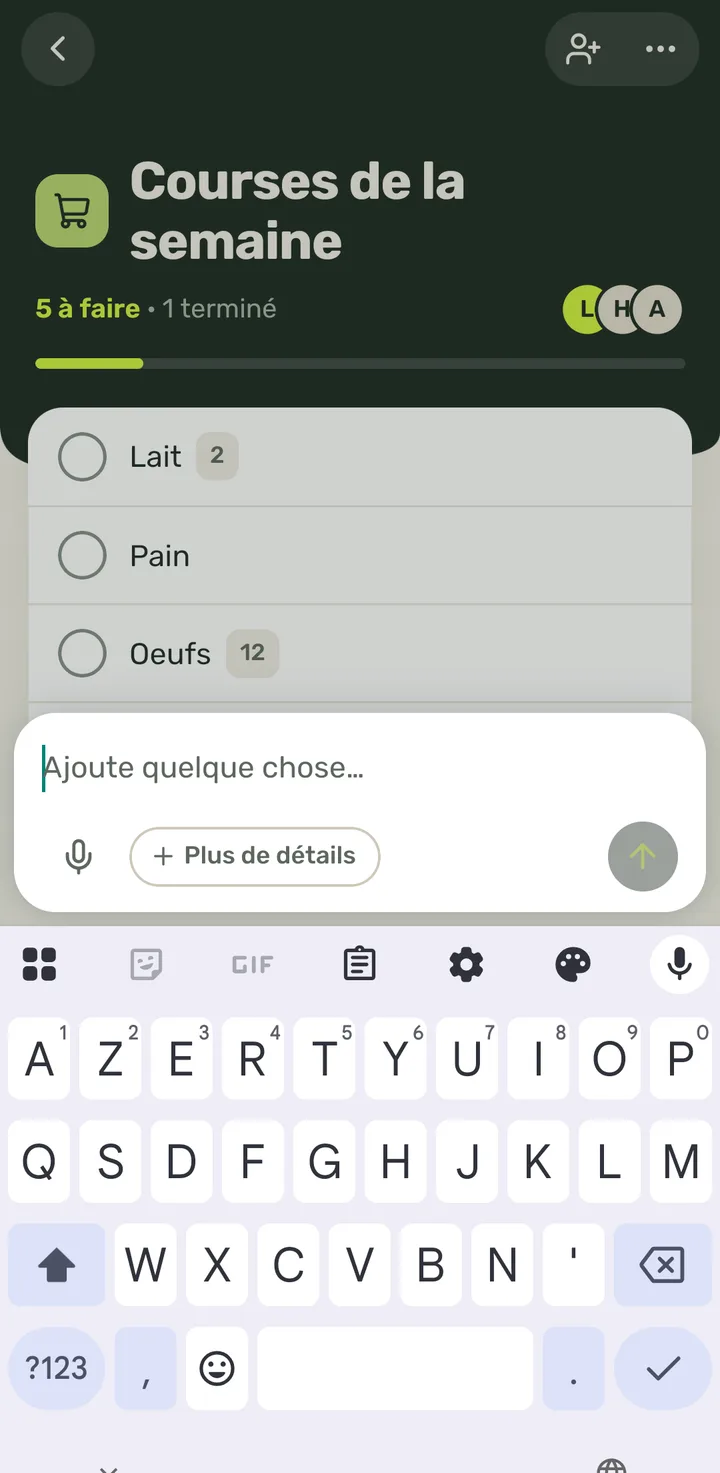
- 3Appuie sur la flèche ronde à droite (ou sur ✓ au clavier).
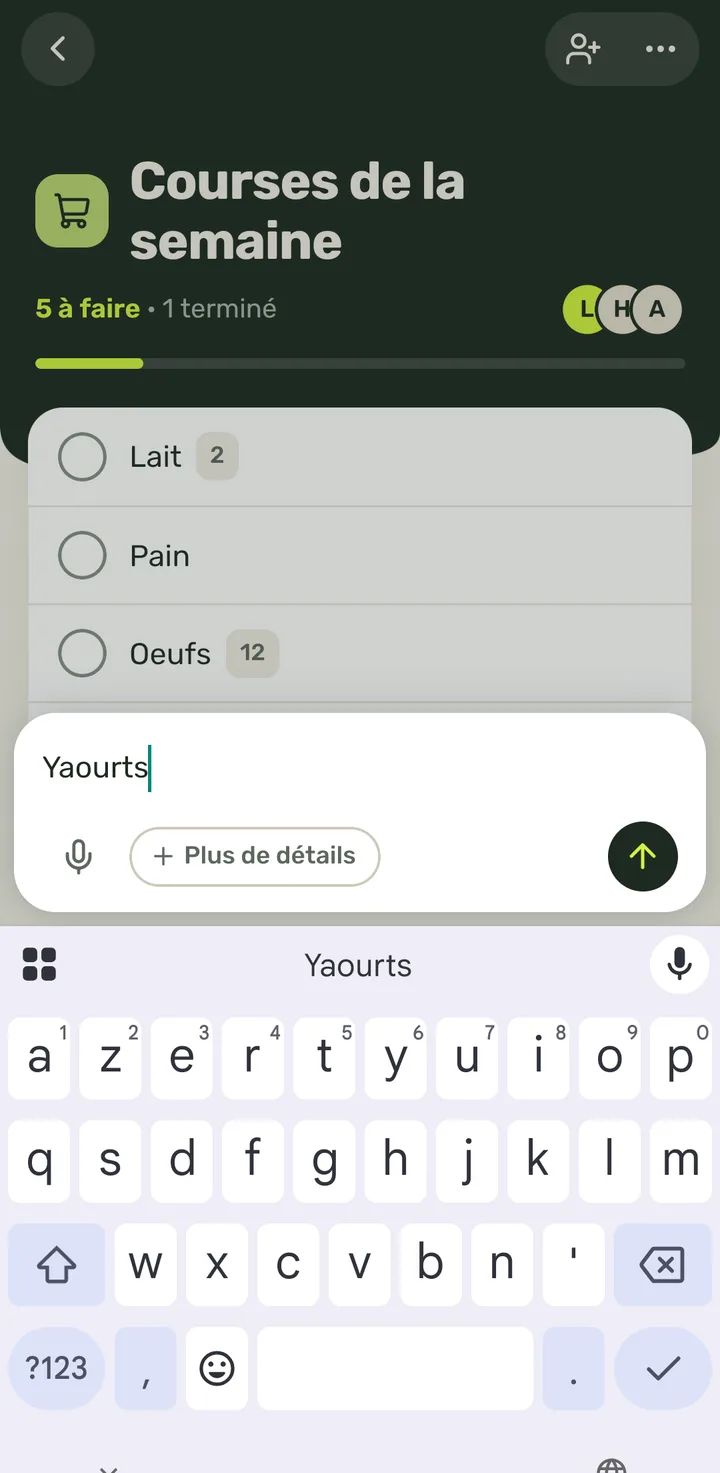
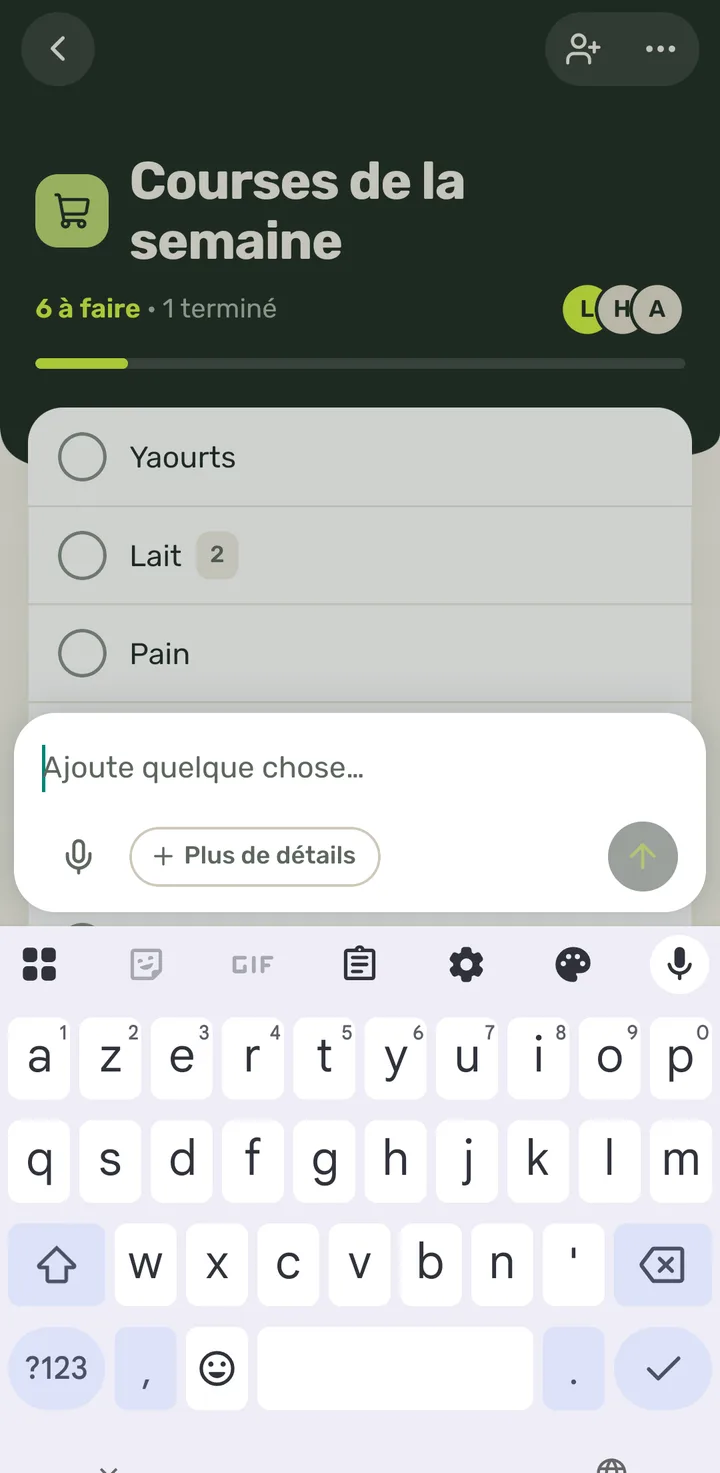
- 4Il arrive tout en haut et la carte reste ouverte pour noter le suivant. Quand tu as fini, appuie en dehors de la carte pour la fermer.
Elle se ferme aussi quand tu baisses le clavier.
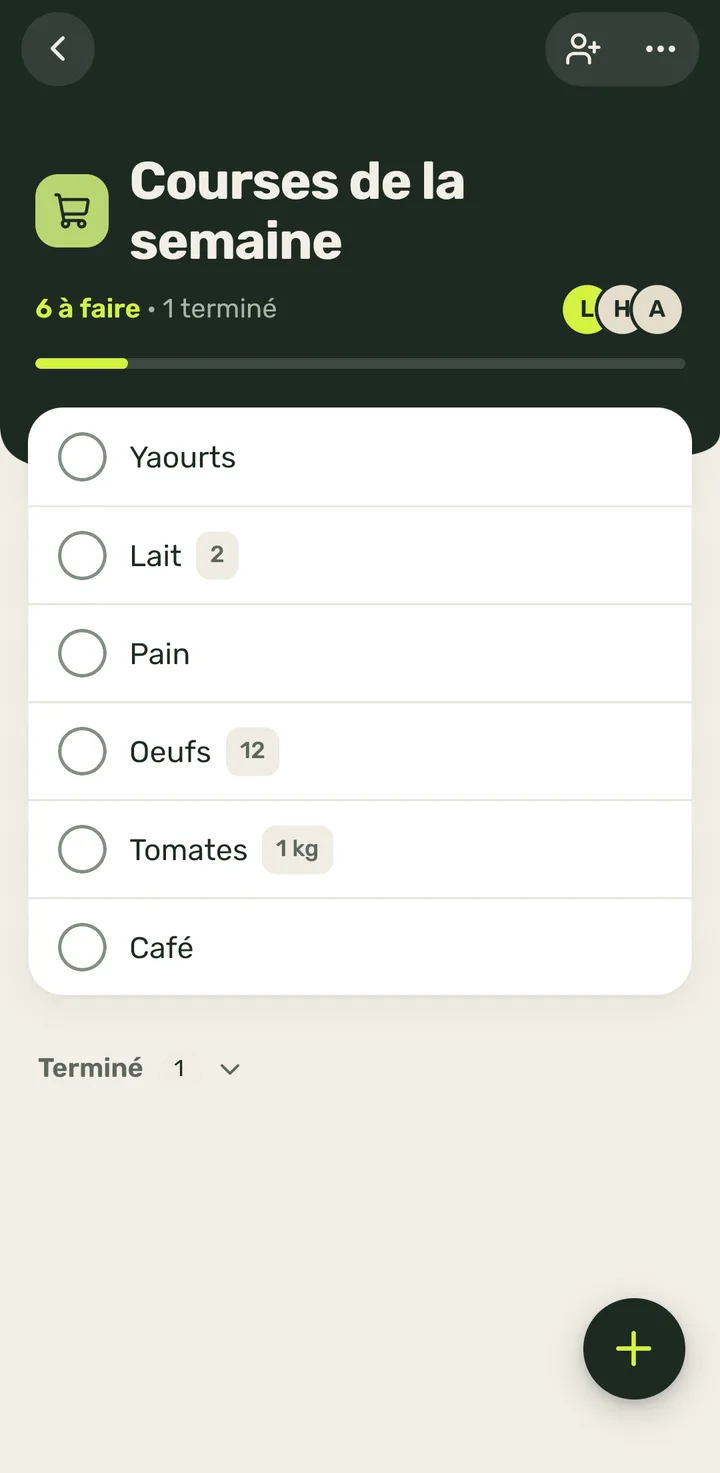
- 5Il est maintenant dans la liste, tout en haut. Tous ceux qui la partagent le voient aussitôt.
- 1
-
Indiquer la quantité en écrivant (« 2 kg oranges », « lait x2 »)5 étapes
- 1Appuie sur le bouton rond « + ».
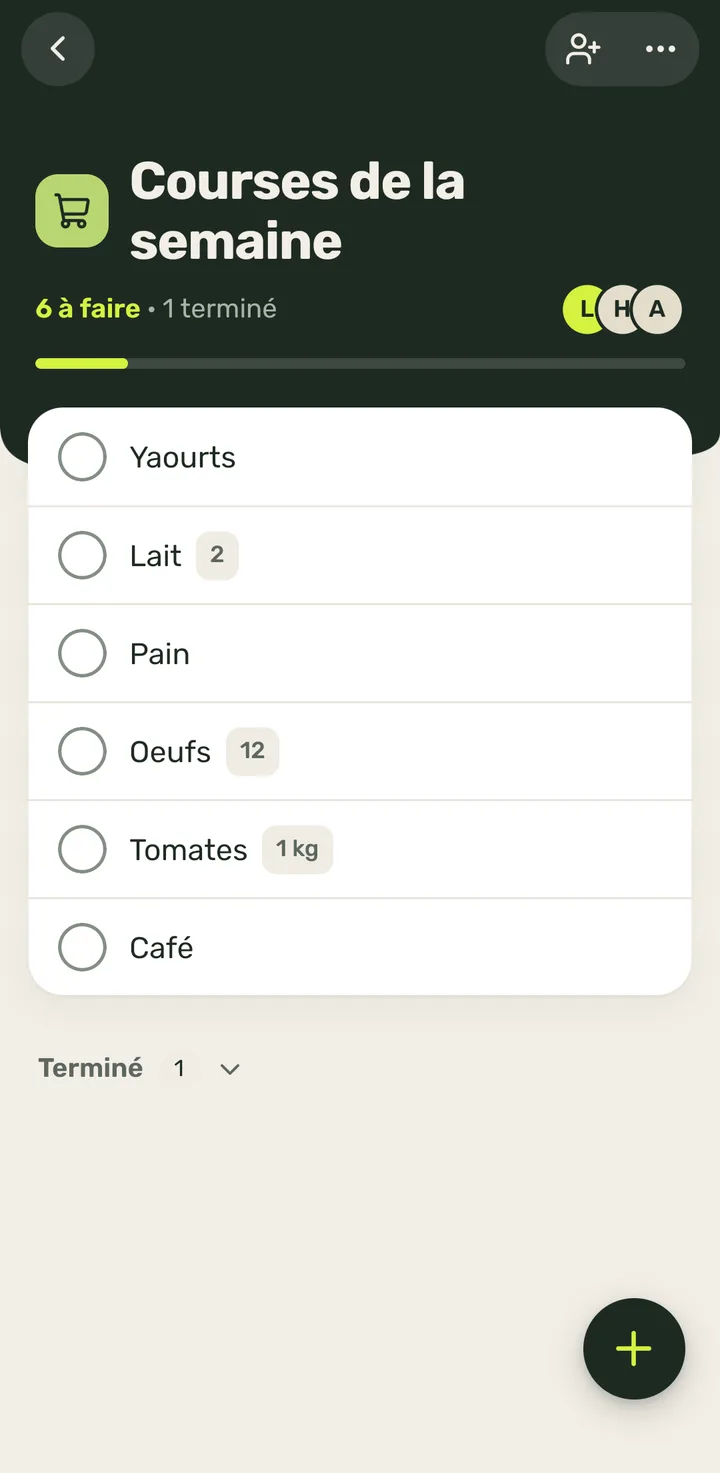
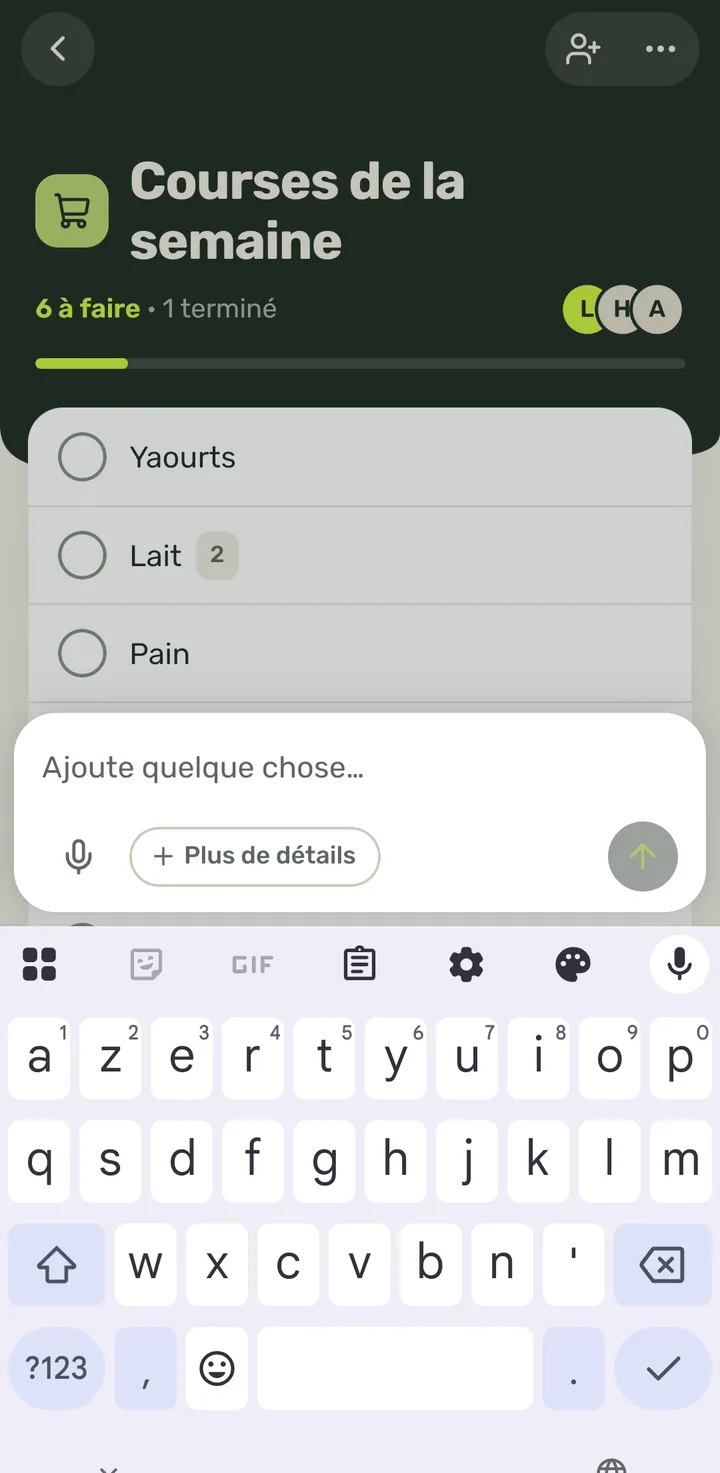
- 2Écris la quantité devant le nom, par exemple « 2 kg oranges ».
Derrière, ça marche aussi : « lait x2 ».
- 3Une pastille apparaît avec la quantité comprise : « 2 kg ».
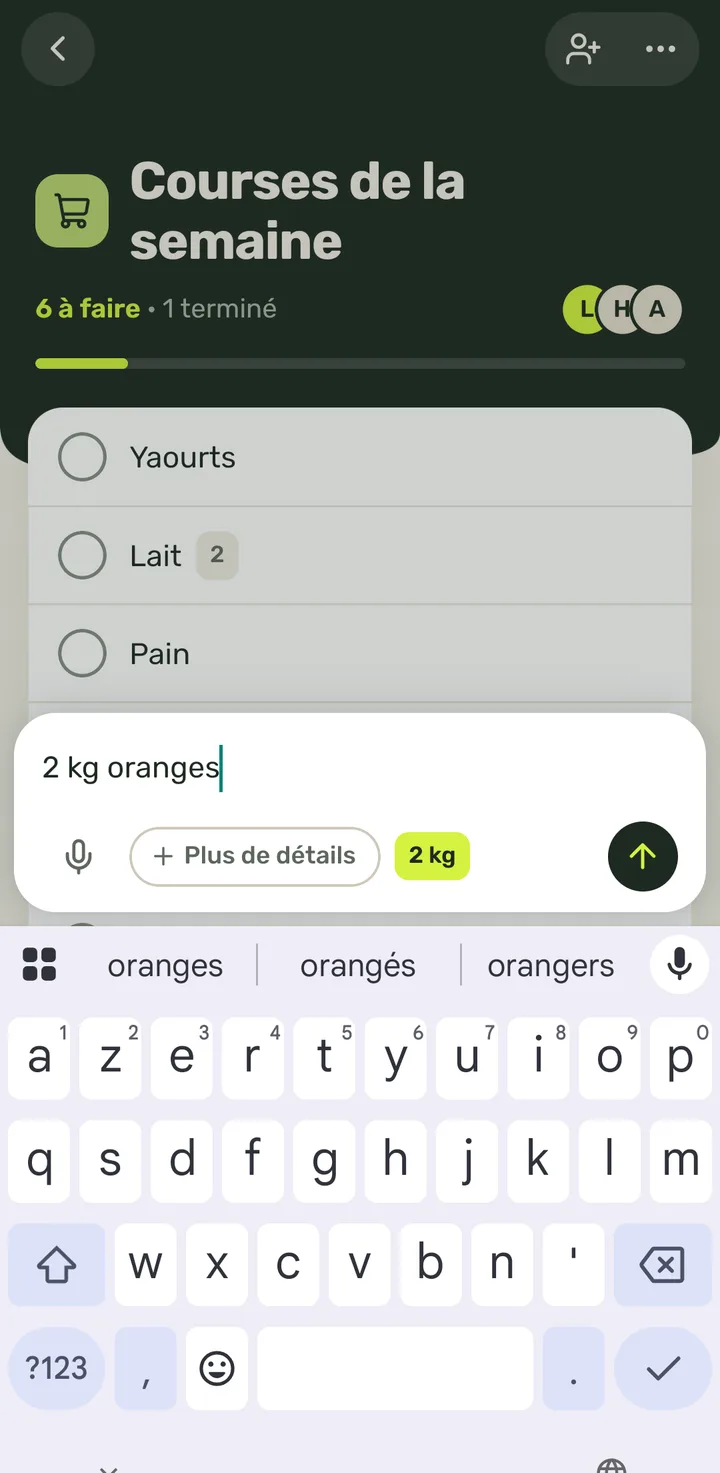
- 4Appuie sur la flèche pour l'ajouter.
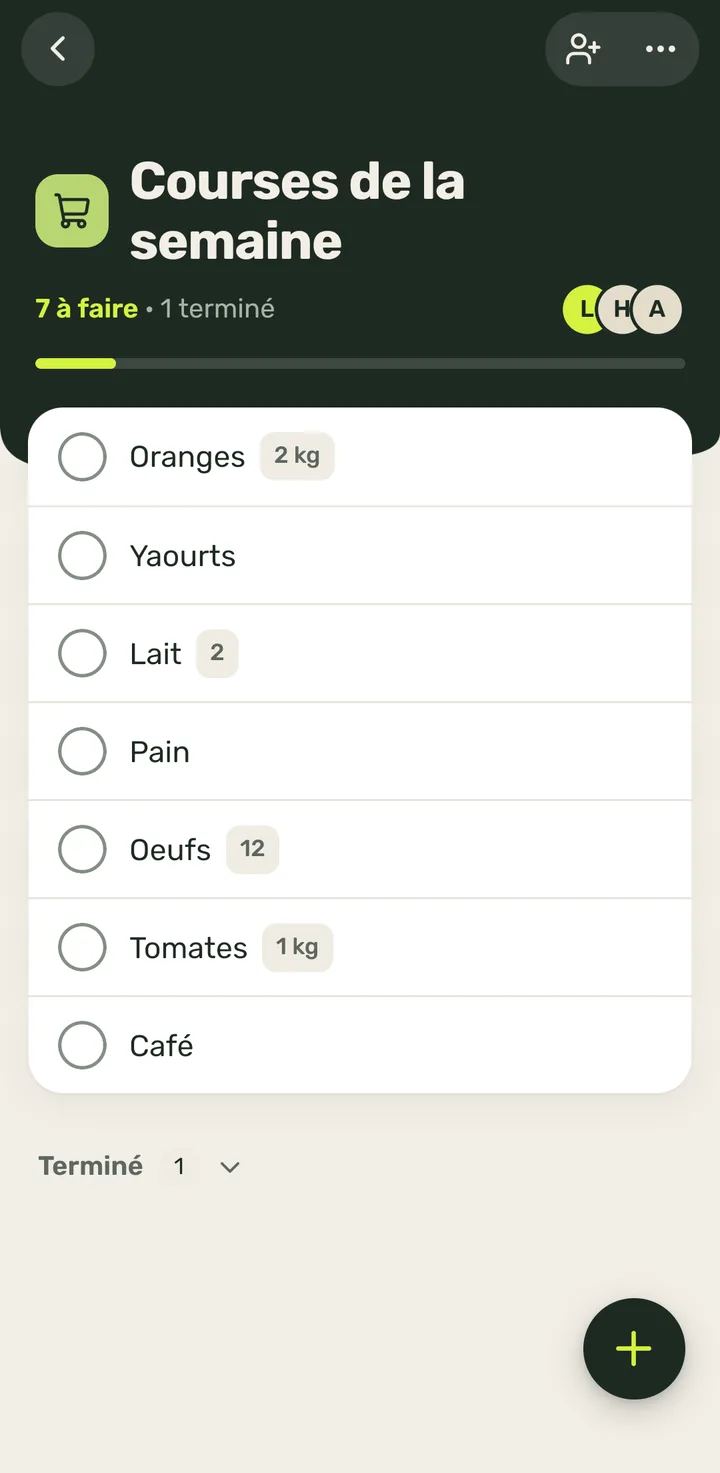
- 5« Oranges » est enregistré avec sa quantité, « 2 kg », à côté.
- 1
-
Ajouter un article avec « Plus de détails » (quantité, qui s'en occupe et photo)7 étapes
- 1Appuie sur le bouton rond « + ».
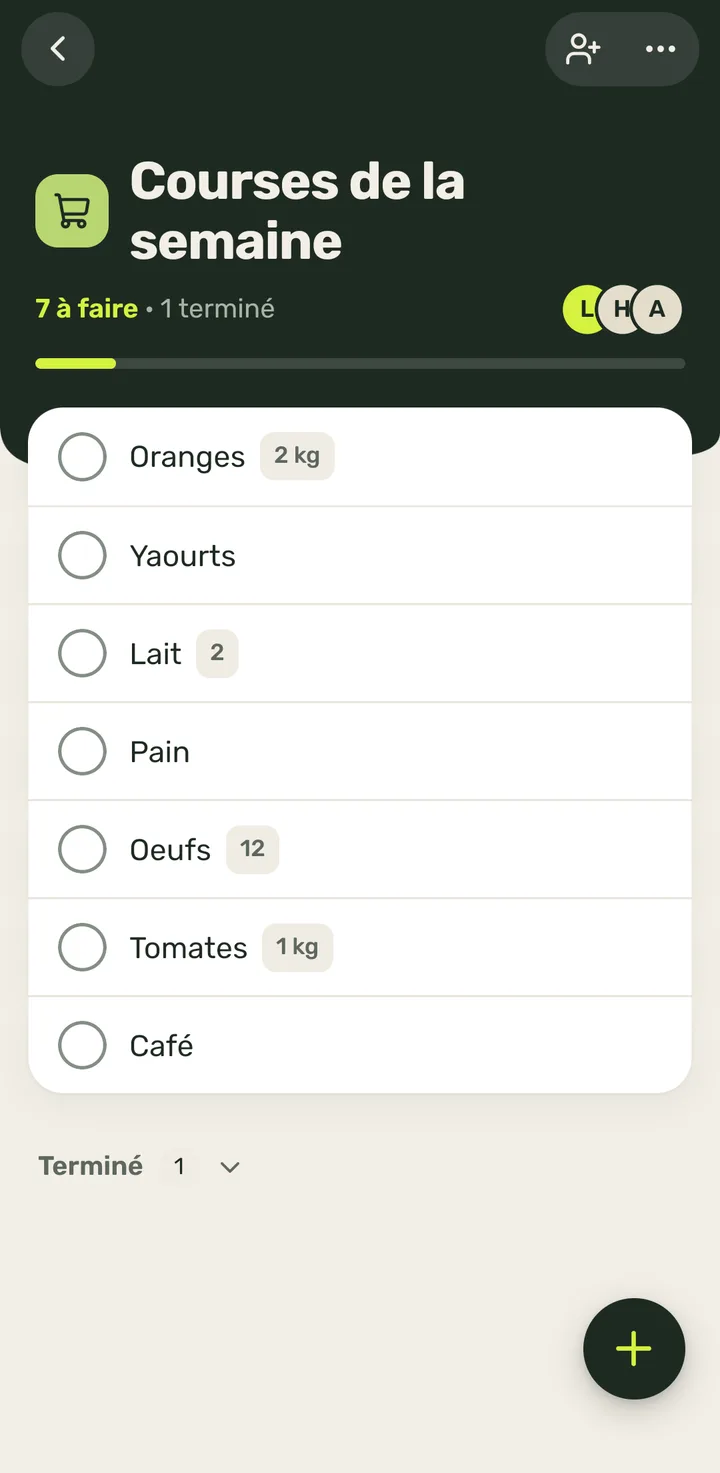
- 2Écris le nom dans « Ajoute quelque chose… ».
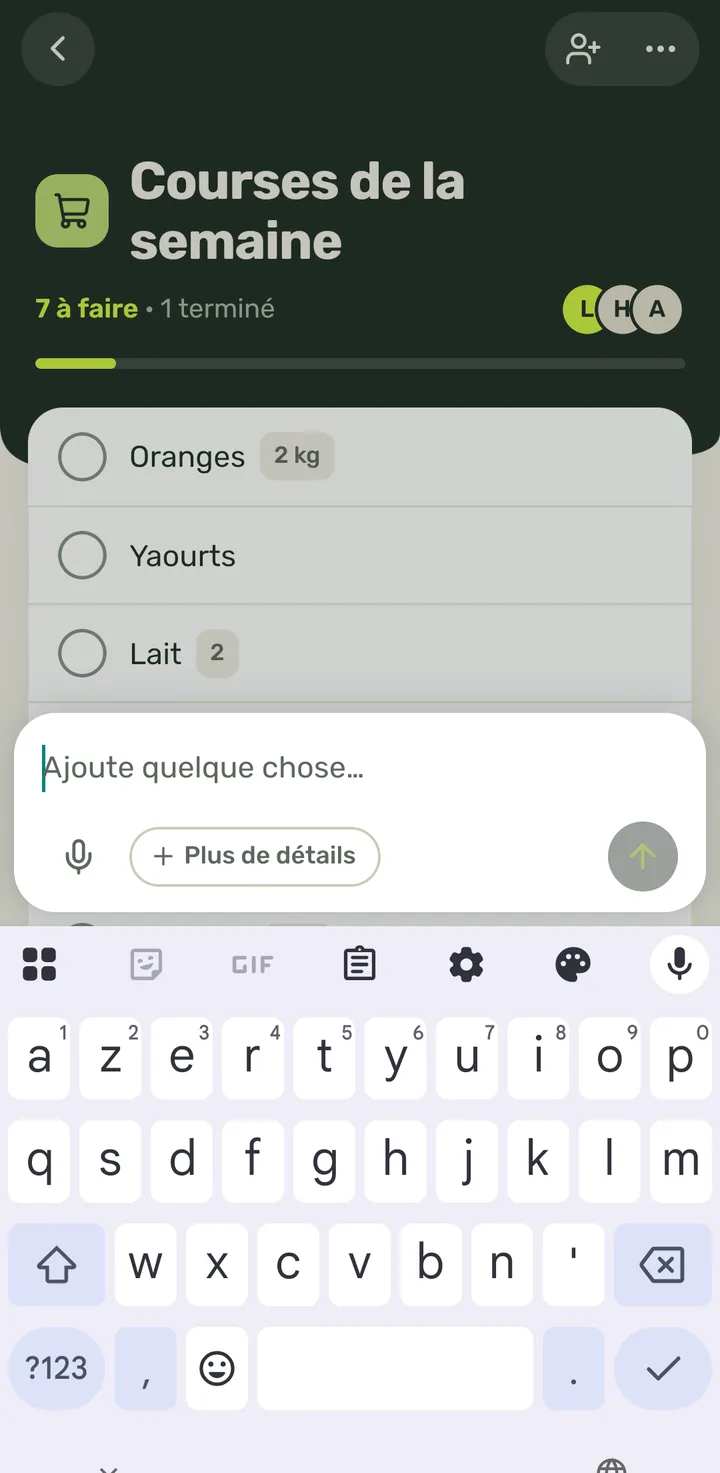
- 3Appuie sur « Plus de détails ».
La feuille du nouvel article s'ouvre : nom, quantité, qui s'en occupe et photo.
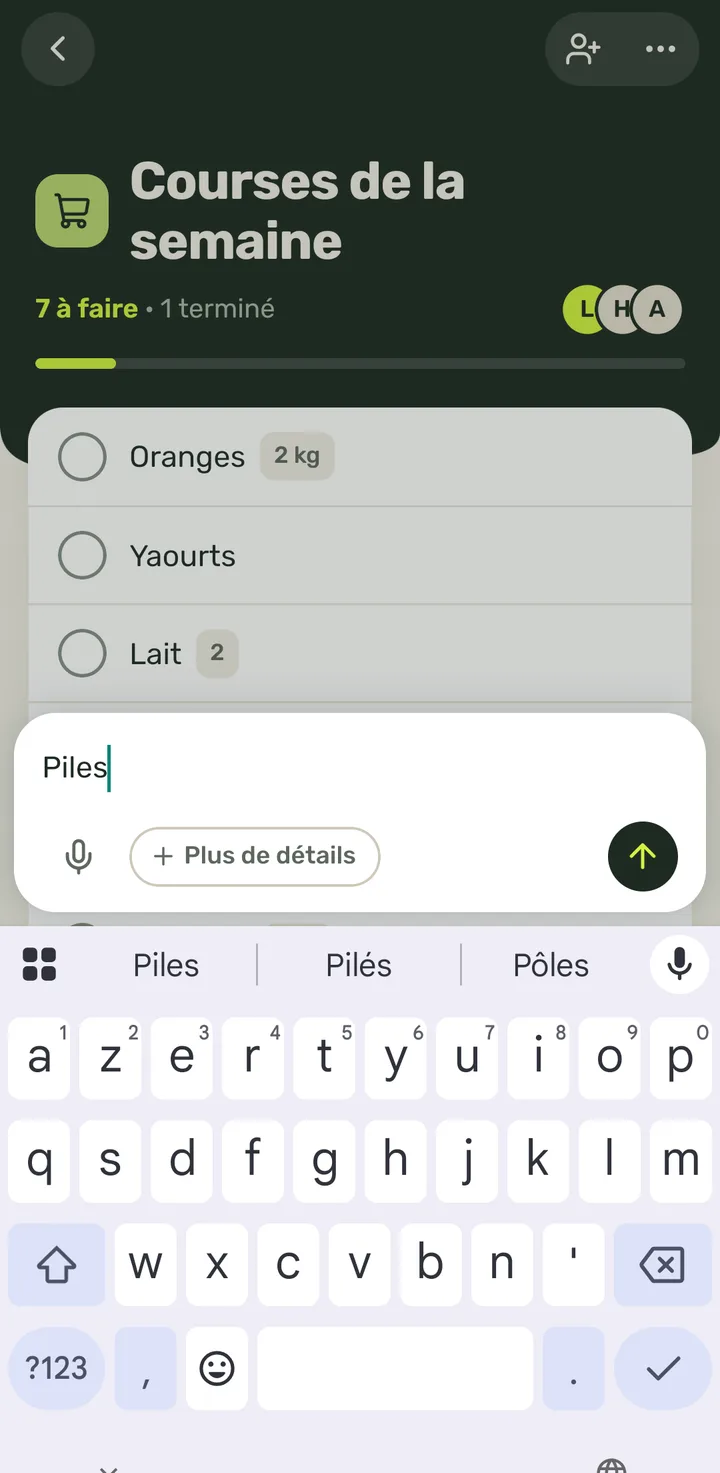
- 4Dans « Quantité », appuie sur + (ou −) pour la changer.
Tu peux aussi l'écrire dans la case du milieu.
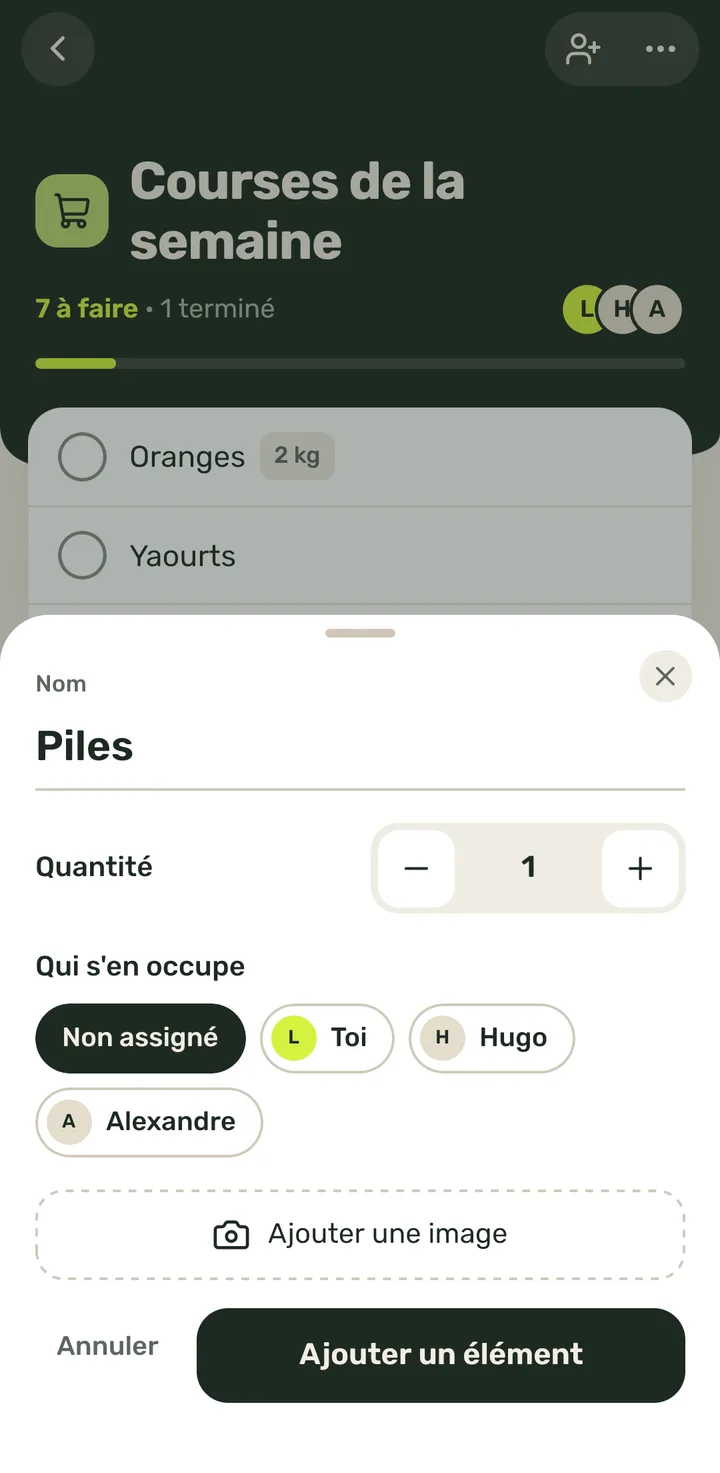
- 5Dans « Qui s'en occupe », appuie sur la personne qui va le faire (ici, « Hugo »).
Avec « Ajouter une image », tu peux aussi y mettre une photo.
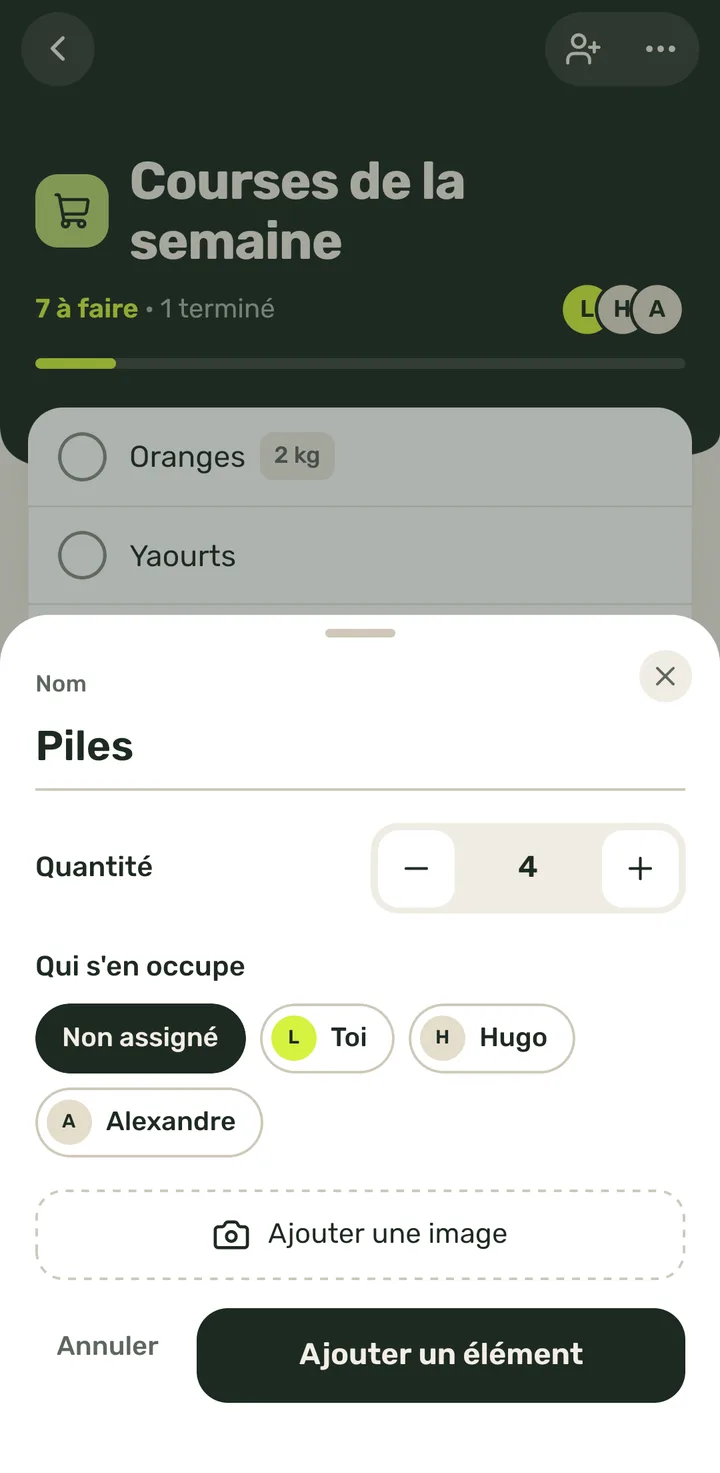
- 6Appuie sur « Ajouter un élément ».
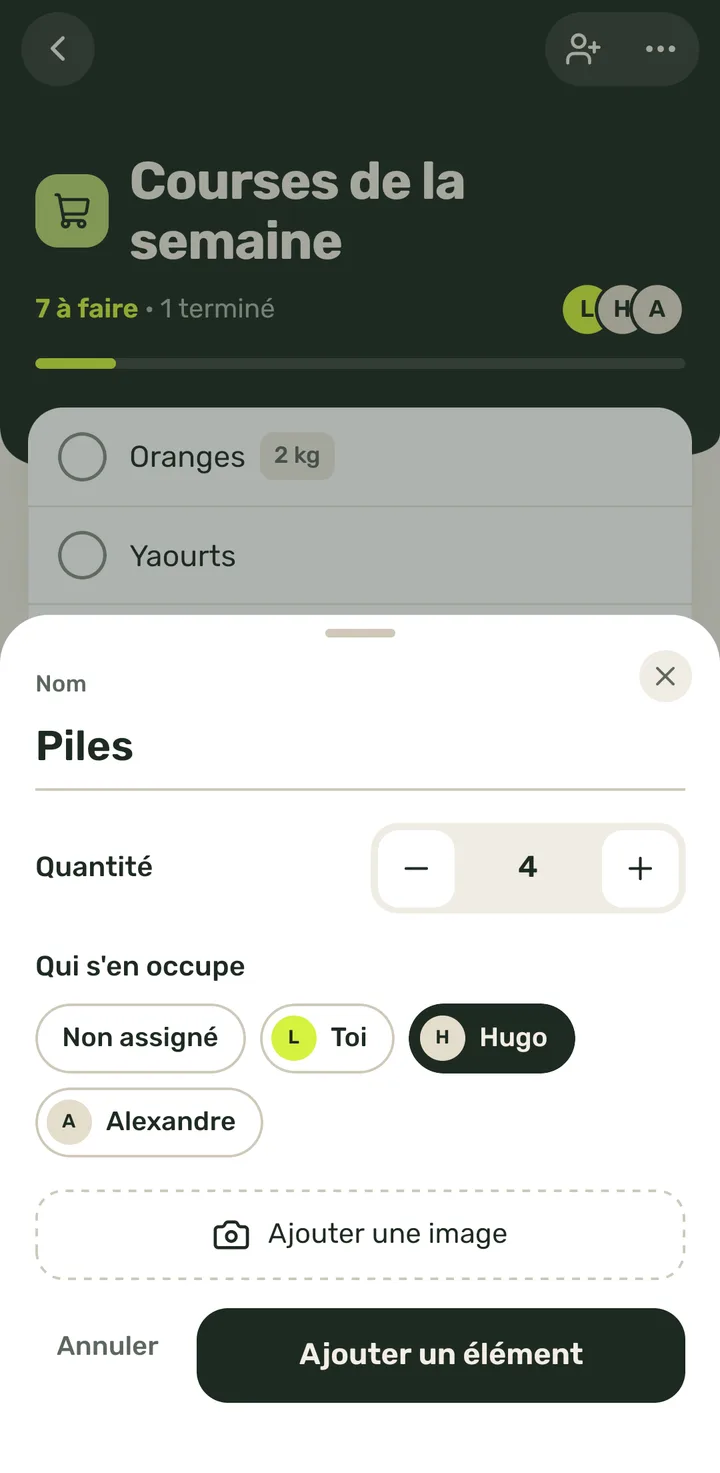
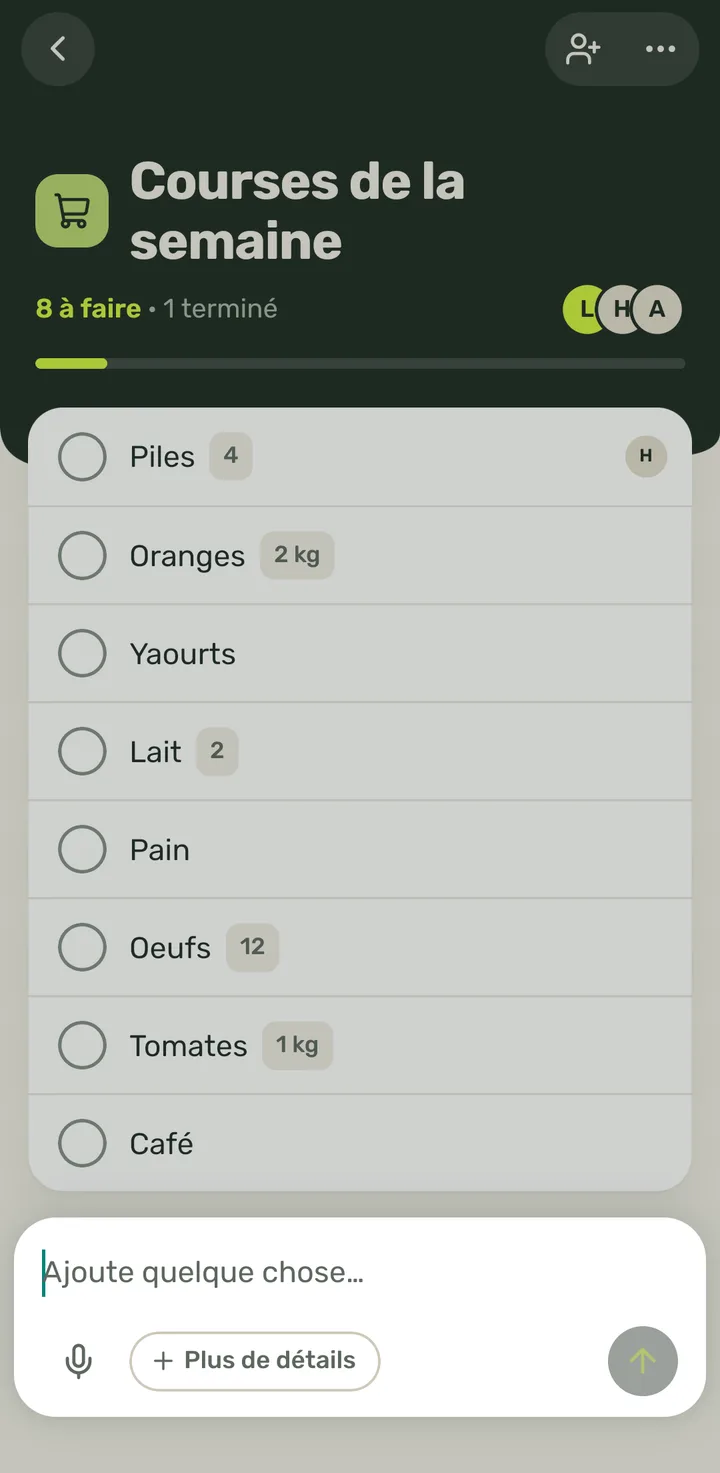
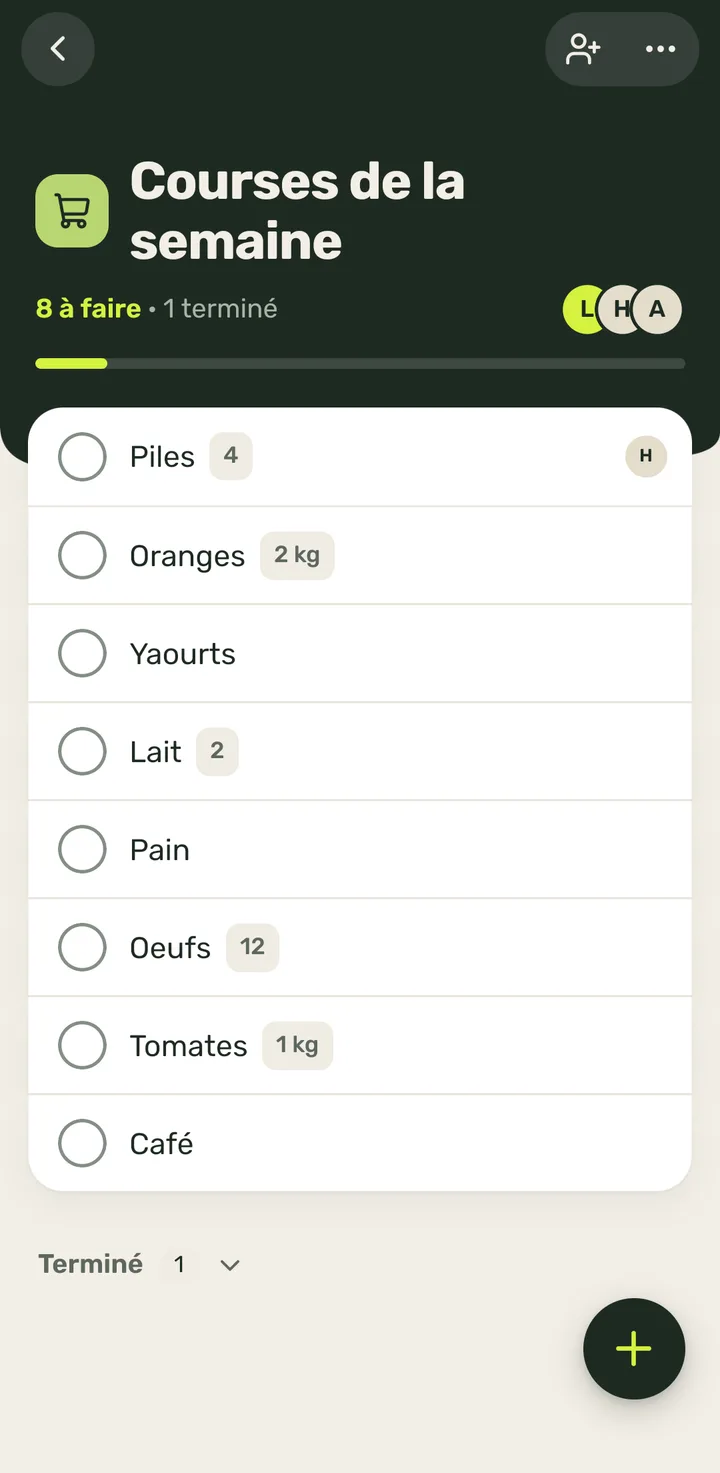
- 7L'article arrive en haut avec sa quantité et le visage de la personne qui s'en occupe.
La carte se rouvre pour continuer à noter.
- 1
-
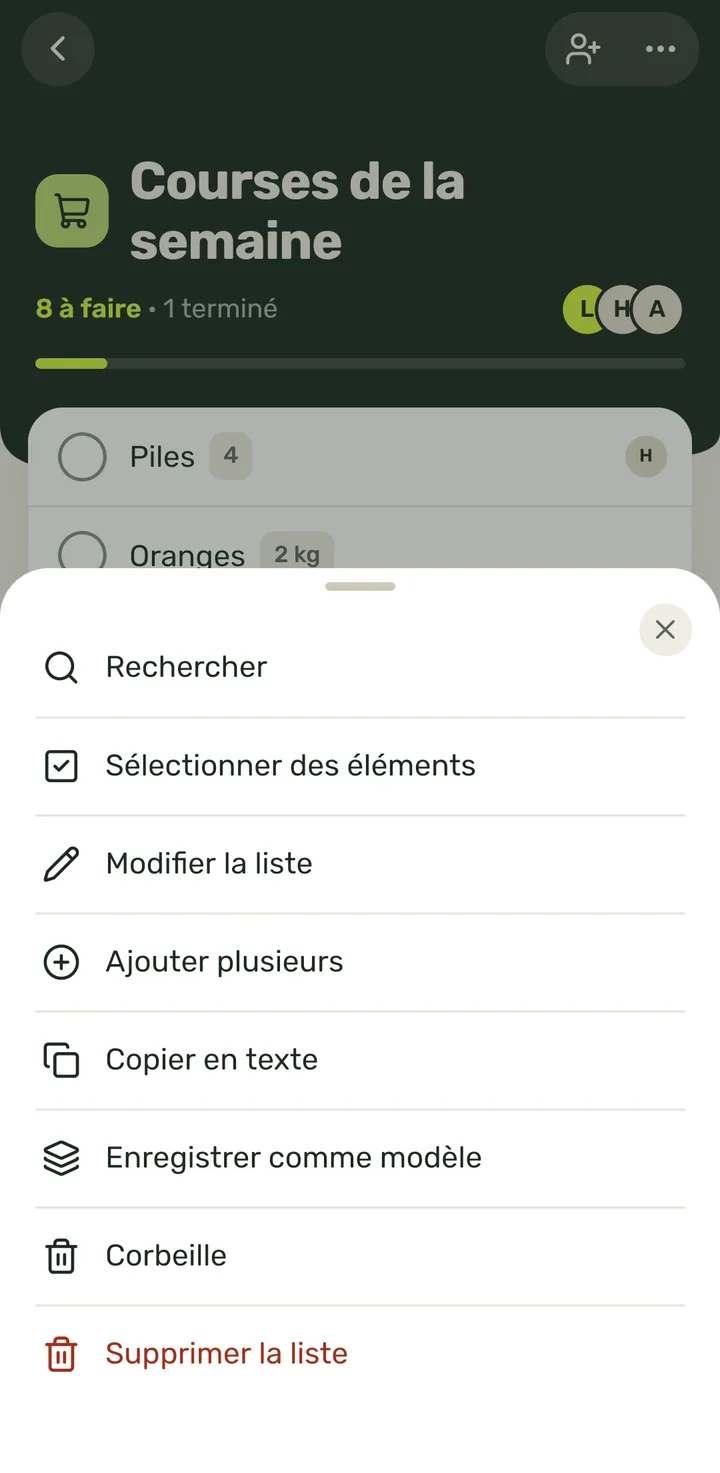
Ajouter plusieurs articles à la fois (écrire ou coller une liste)5 étapes
- 1Appuie sur « … » en haut à droite.
- 2Appuie sur « Ajouter plusieurs ».
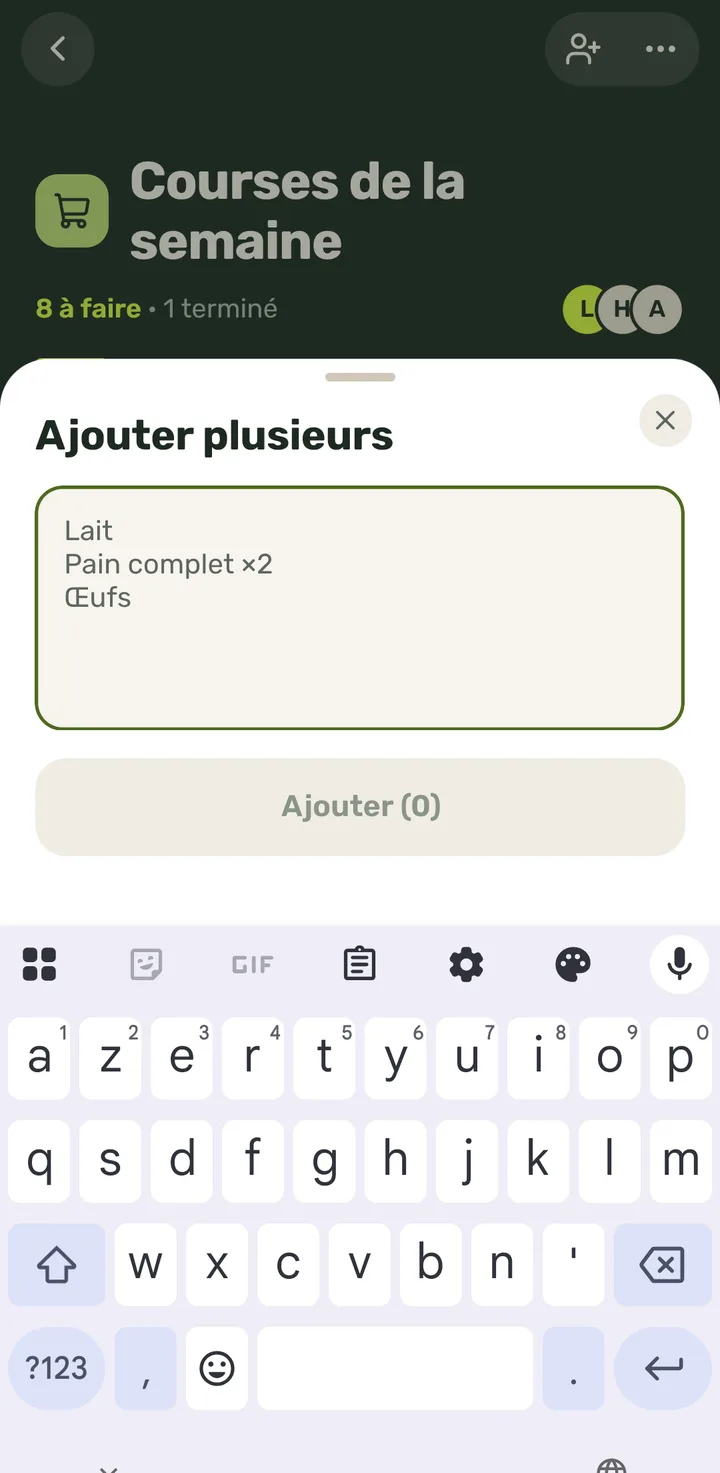
- 3Écris (ou colle) une chose par ligne. Tu peux indiquer des quantités : « Jus x2 ».
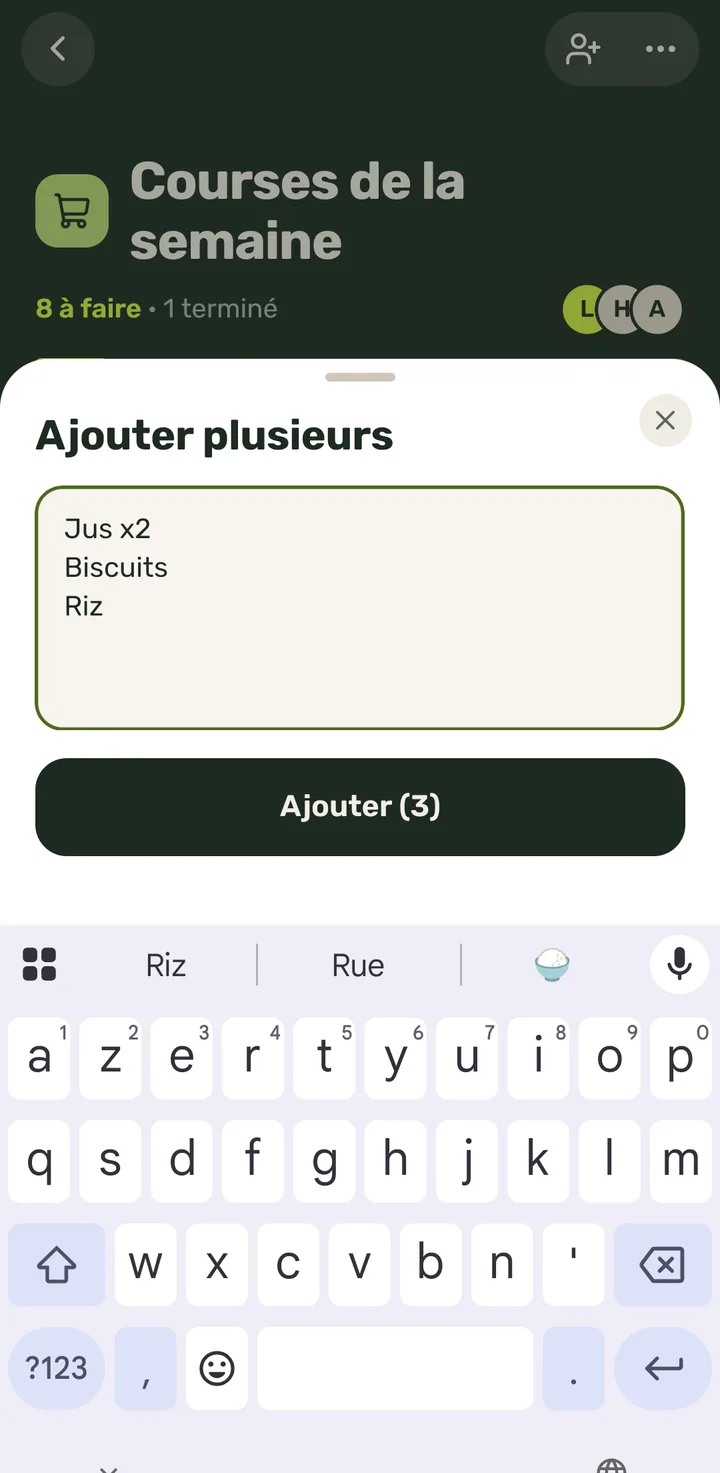
- 4Appuie sur « Ajouter (3) ».
Le bouton compte combien d'articles vont être ajoutés.
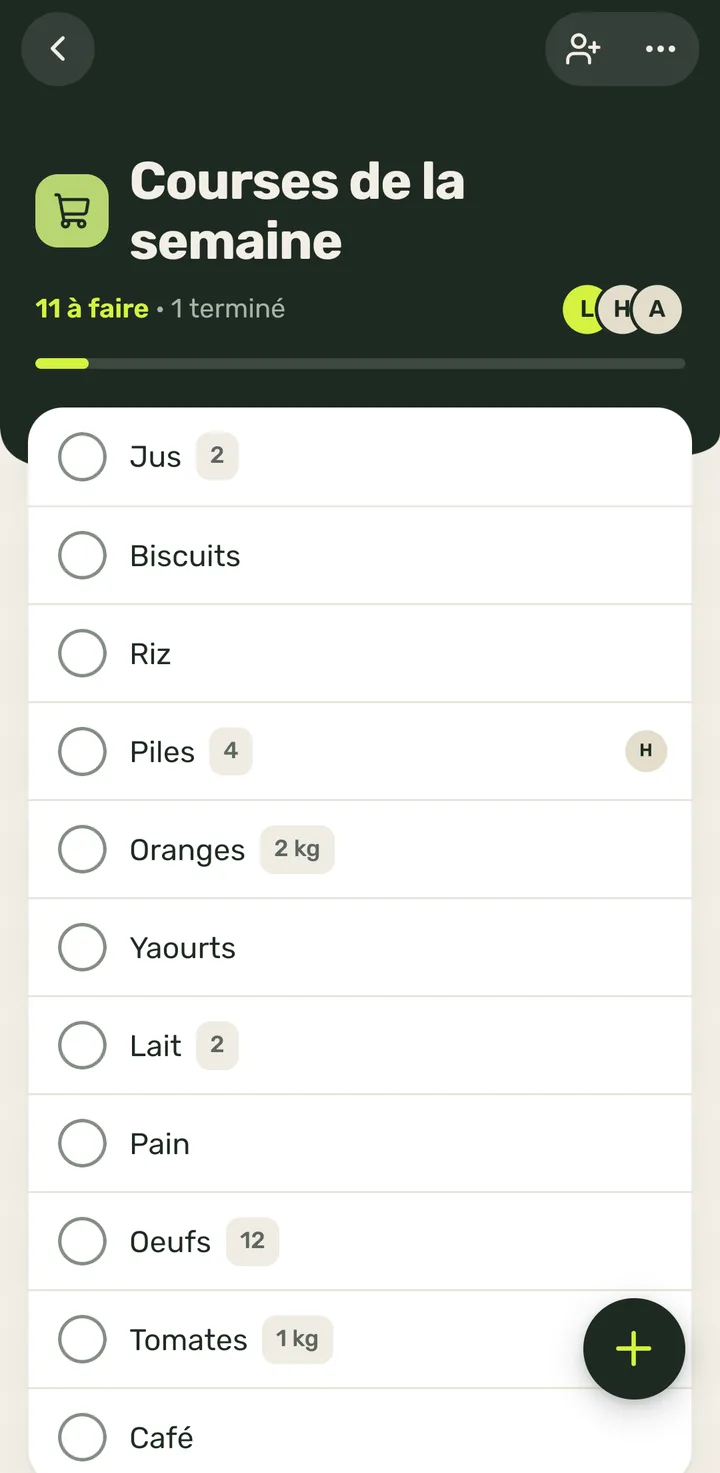
- 5Ils arrivent tous en haut de la liste, dans l'ordre écrit.
Autre chemin : colle dans « Ajoute quelque chose… » un texte de plusieurs lignes et « Ajouter plusieurs » s'ouvre avec ce que tu as collé.
- 1
-
Ajouter en un geste ce que tu as déjà noté (suggestions)4 étapes
- 1Appuie sur le bouton rond « + ».
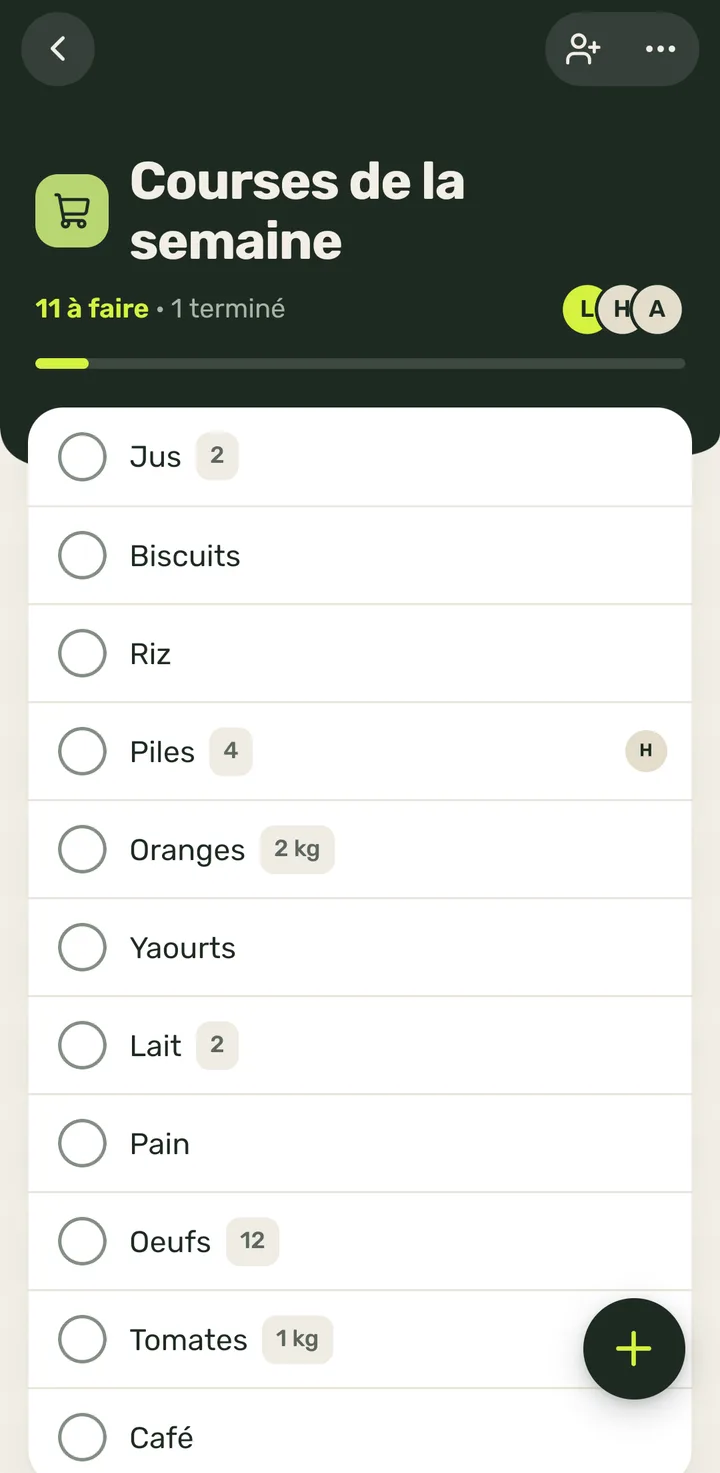
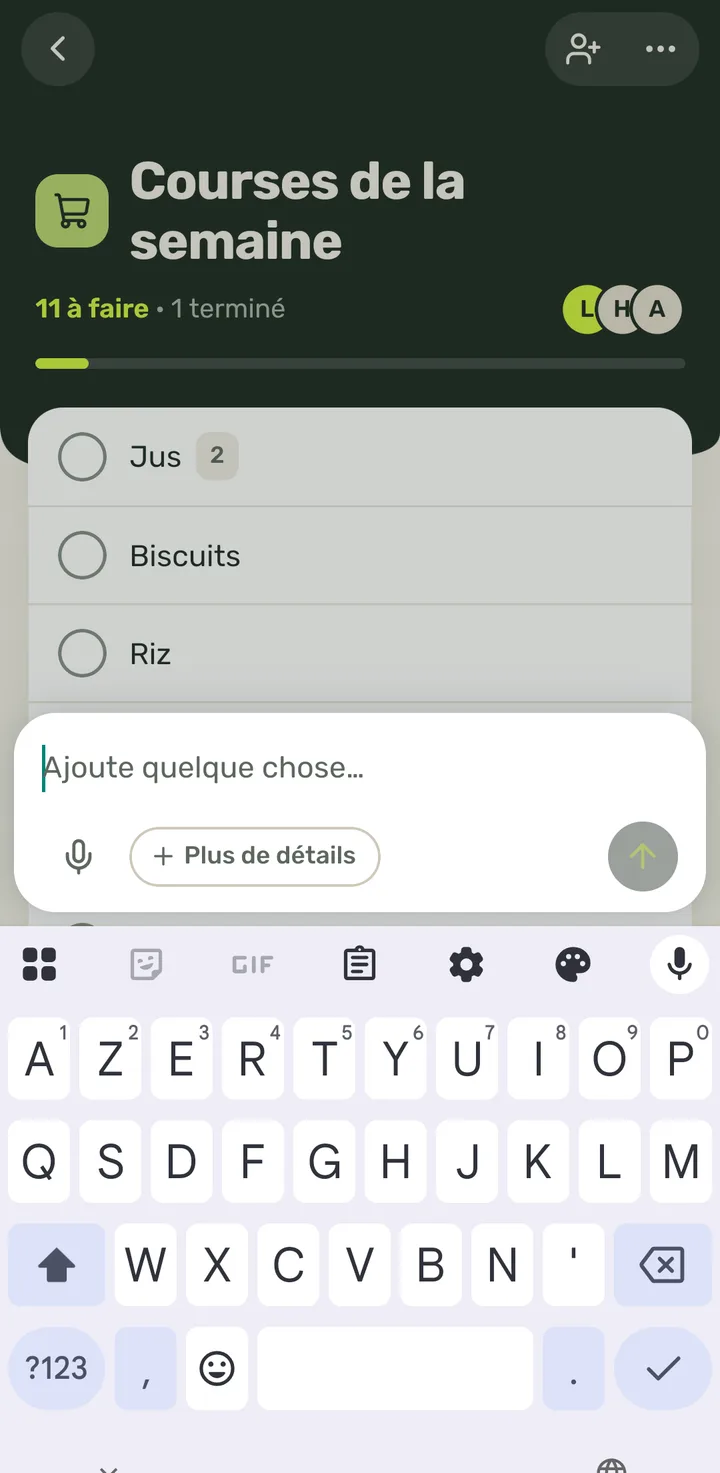
- 2Écris les premières lettres (deux suffisent ; ici, « le »).
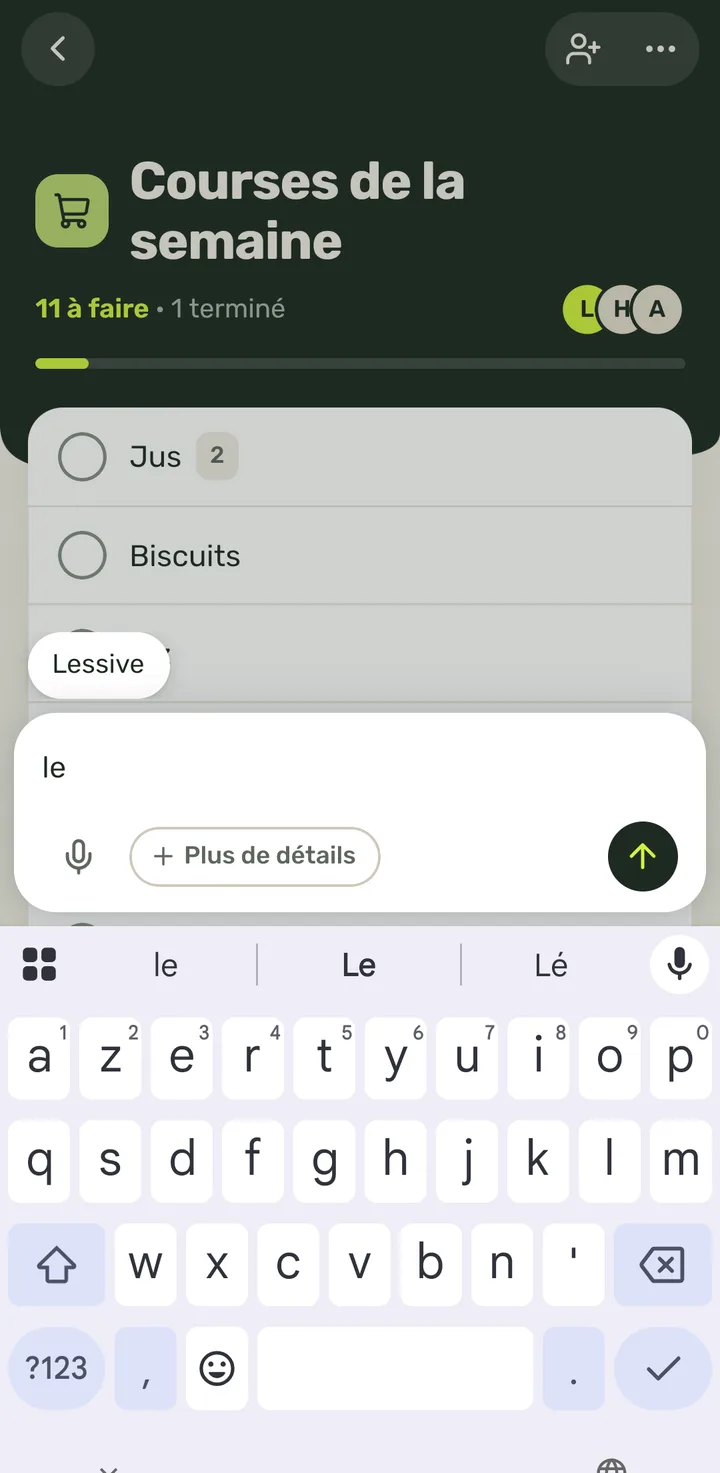
- 3Au-dessus s'affichent des choses que tu as déjà notées. Appuie sur celle que tu veux (ici, « Lessive »).
S'il était déjà barré dans cette liste, il repasse en attente au lieu d'être répété.
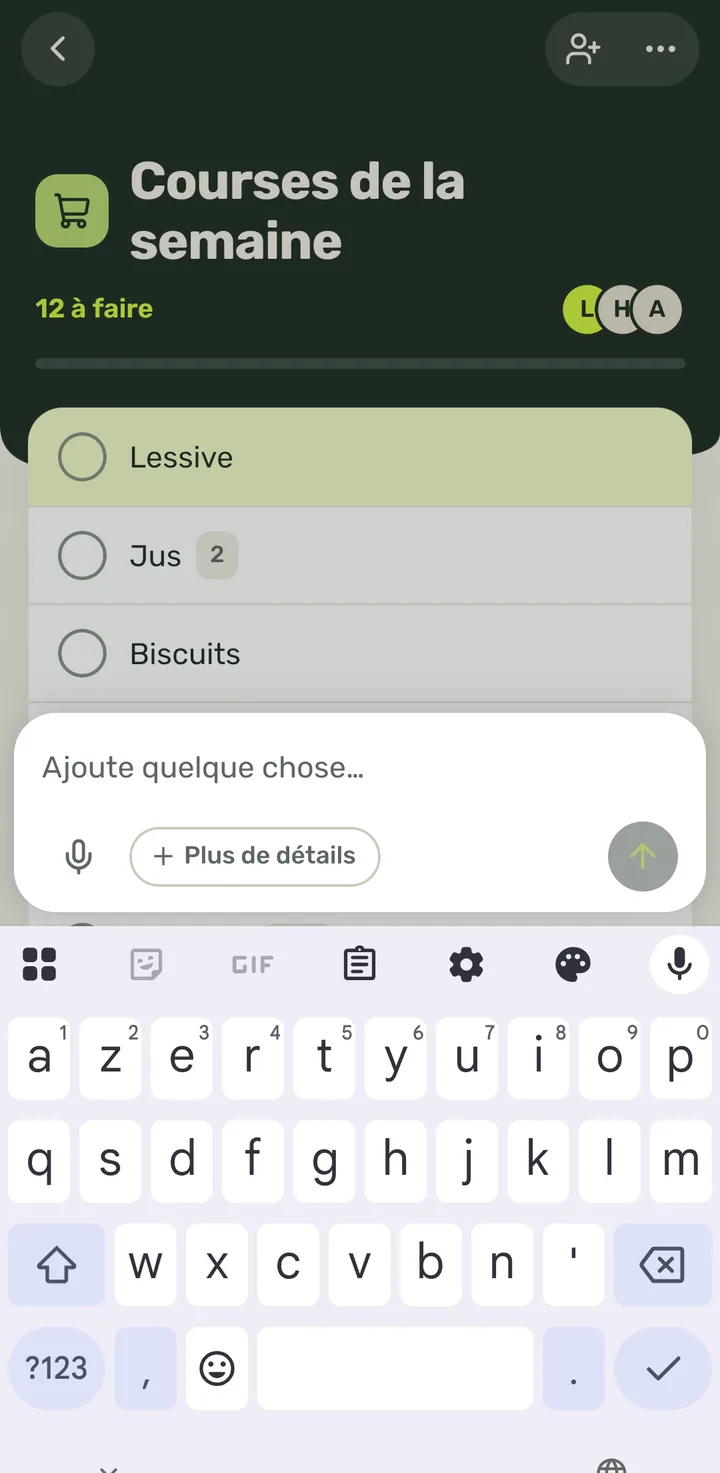
- 4Il est ajouté aussitôt, avec la quantité de la dernière fois s'il en avait une.
- 1
-
Mentionner quelqu'un de la liste avec @5 étapes
- 1Appuie sur le bouton rond « + ».
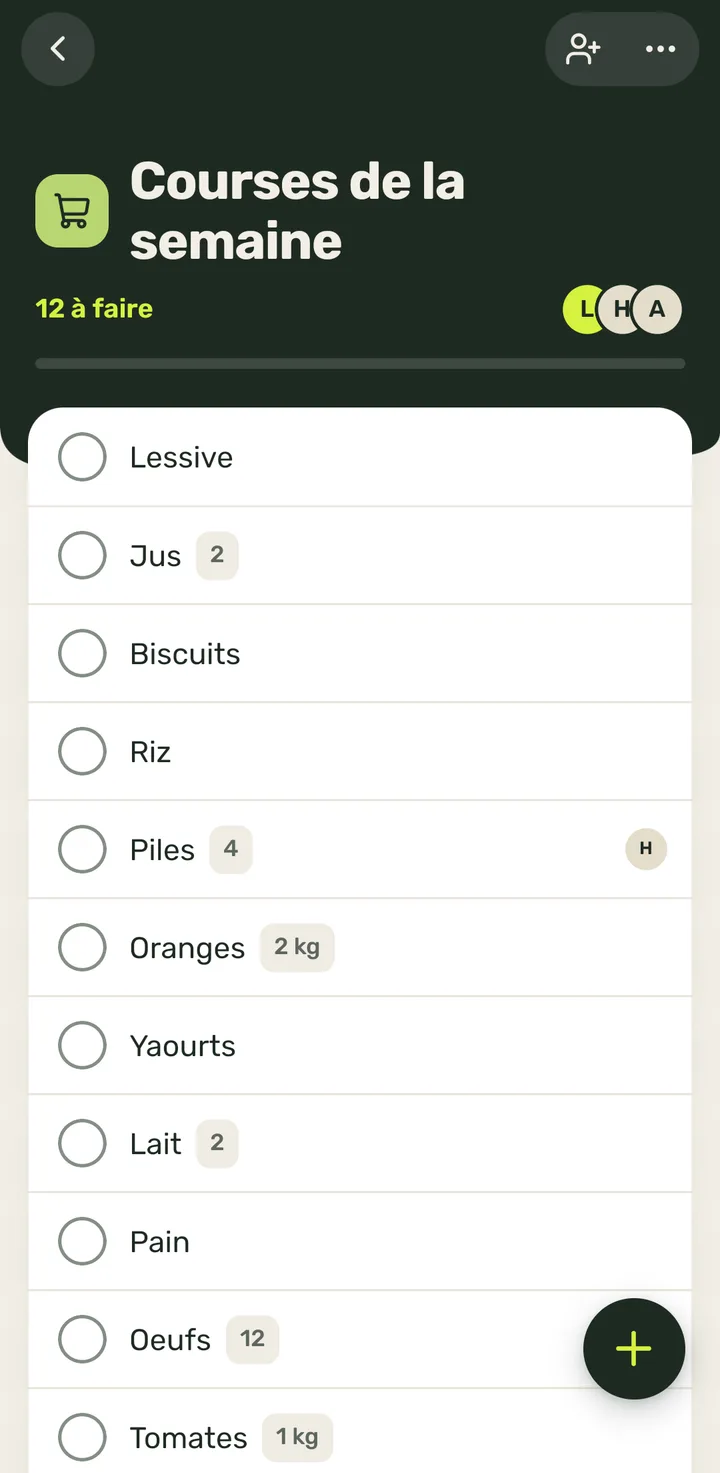
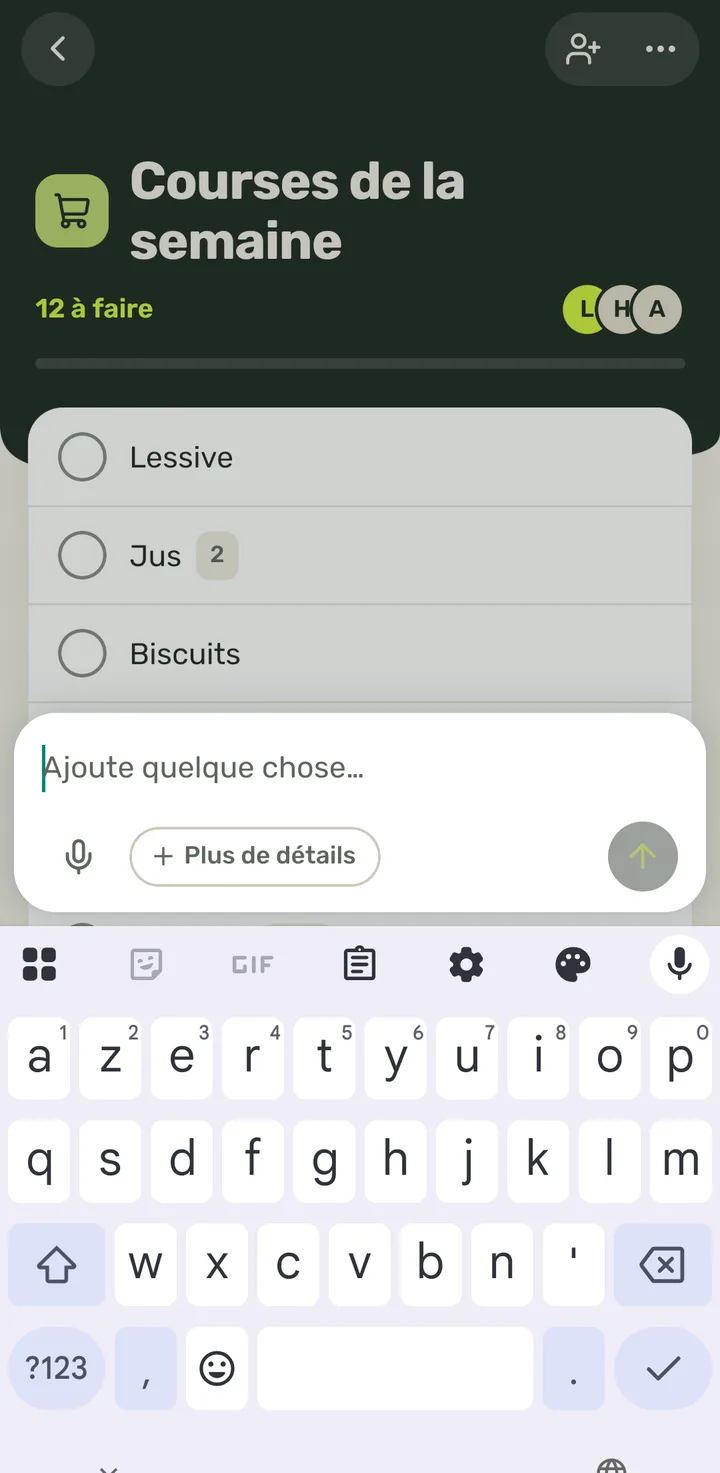
- 2Écris l'article et un @ (par exemple, « Piles @ »).
Au-dessus s'affichent les personnes de la liste.
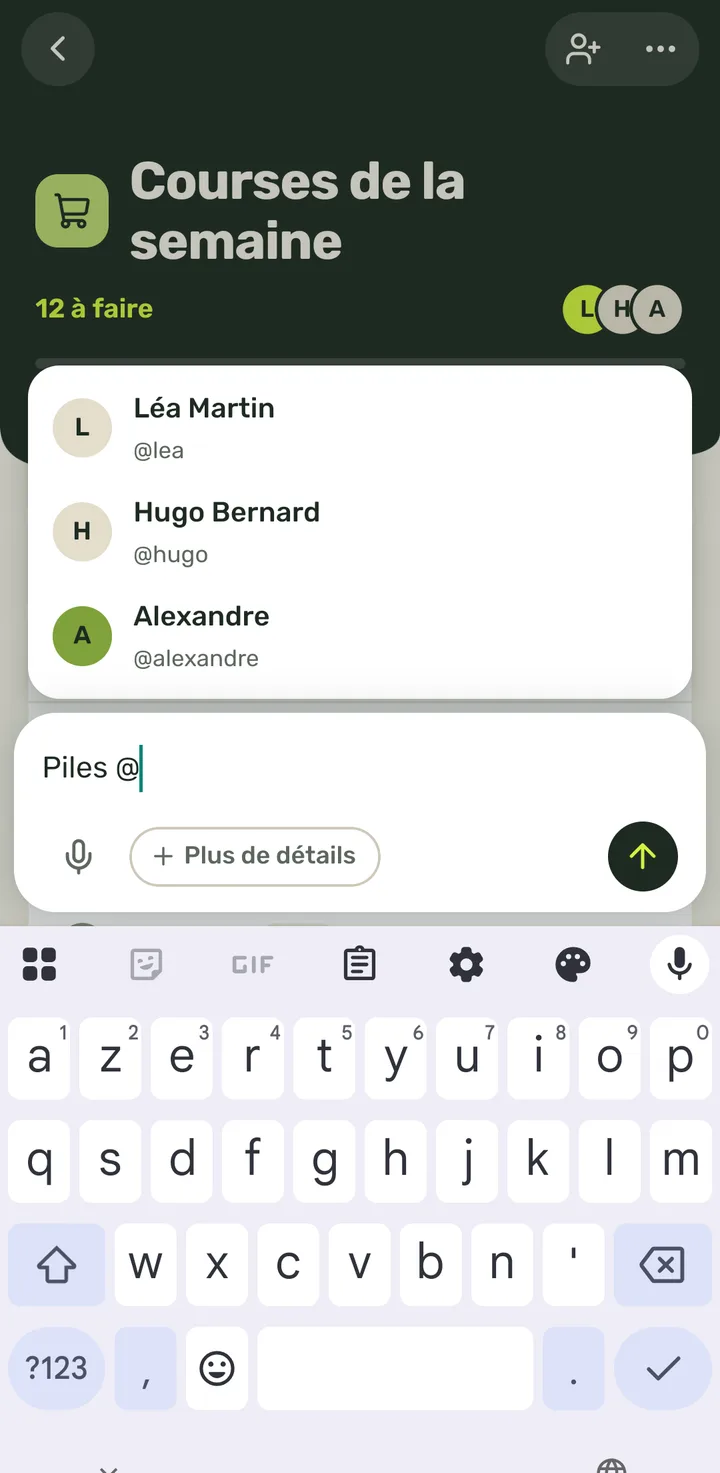
- 3Appuie sur la personne (tu peux continuer à écrire pour filtrer).
Son @alias s'écrit dans le texte.
- 4Appuie sur la flèche pour l'ajouter.
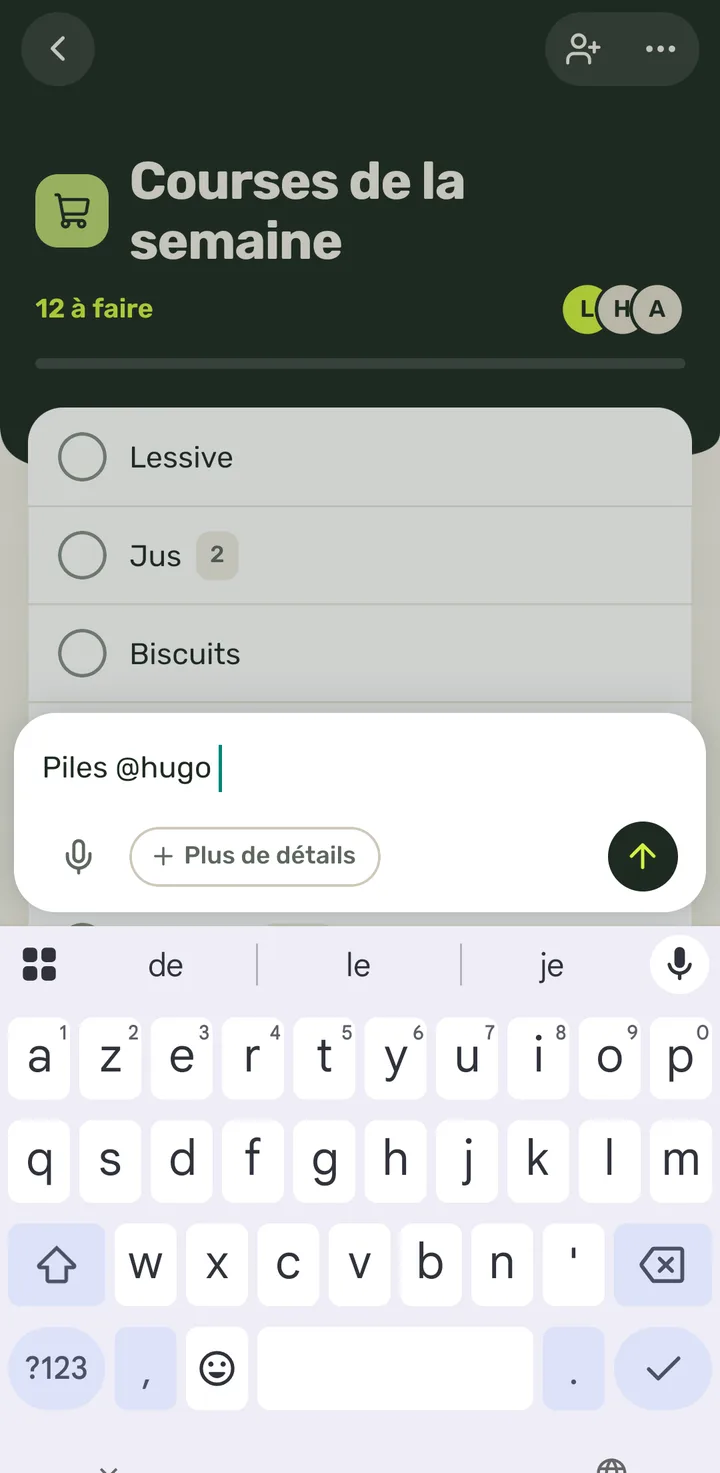
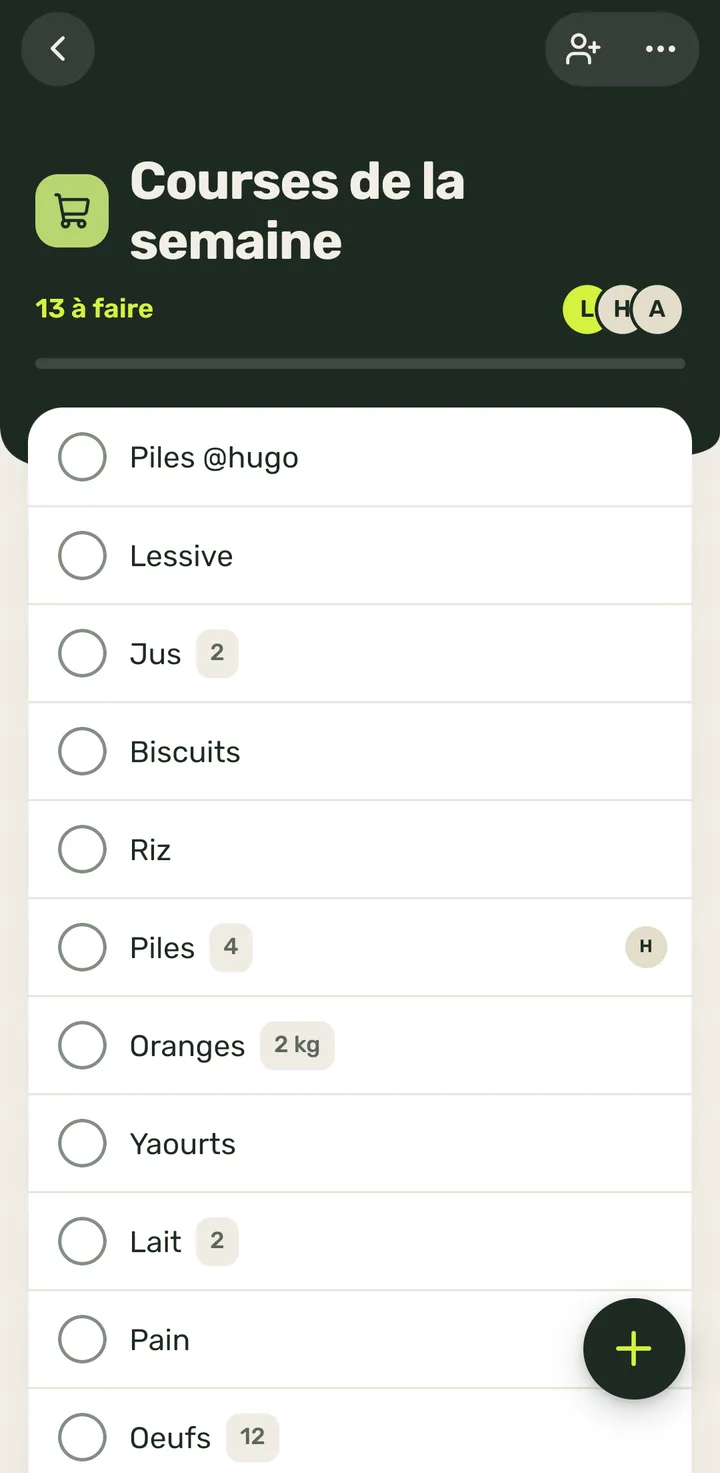
- 5L'article contient la mention dans son texte.
- 1
-
Dicter des articles à la voix4 étapes
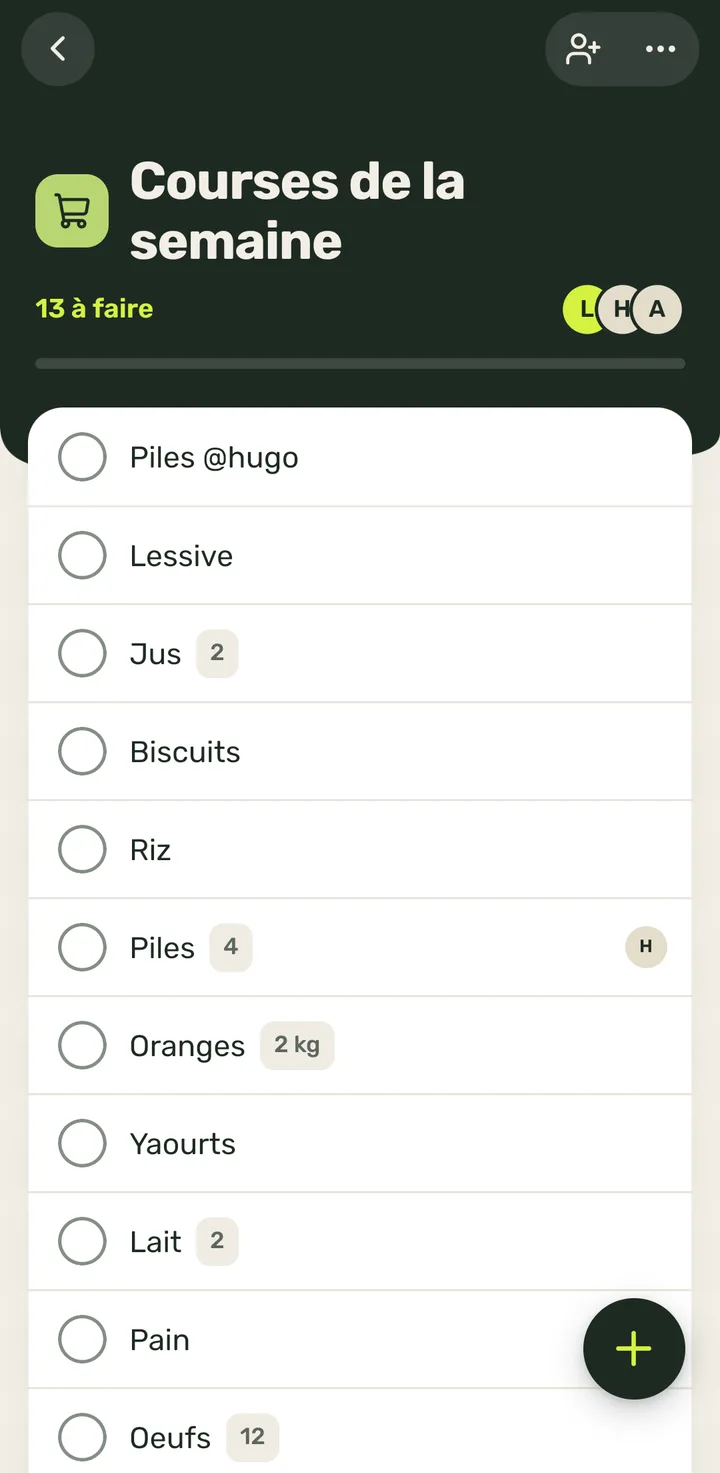
- 1Appuie sur le bouton rond « + ».
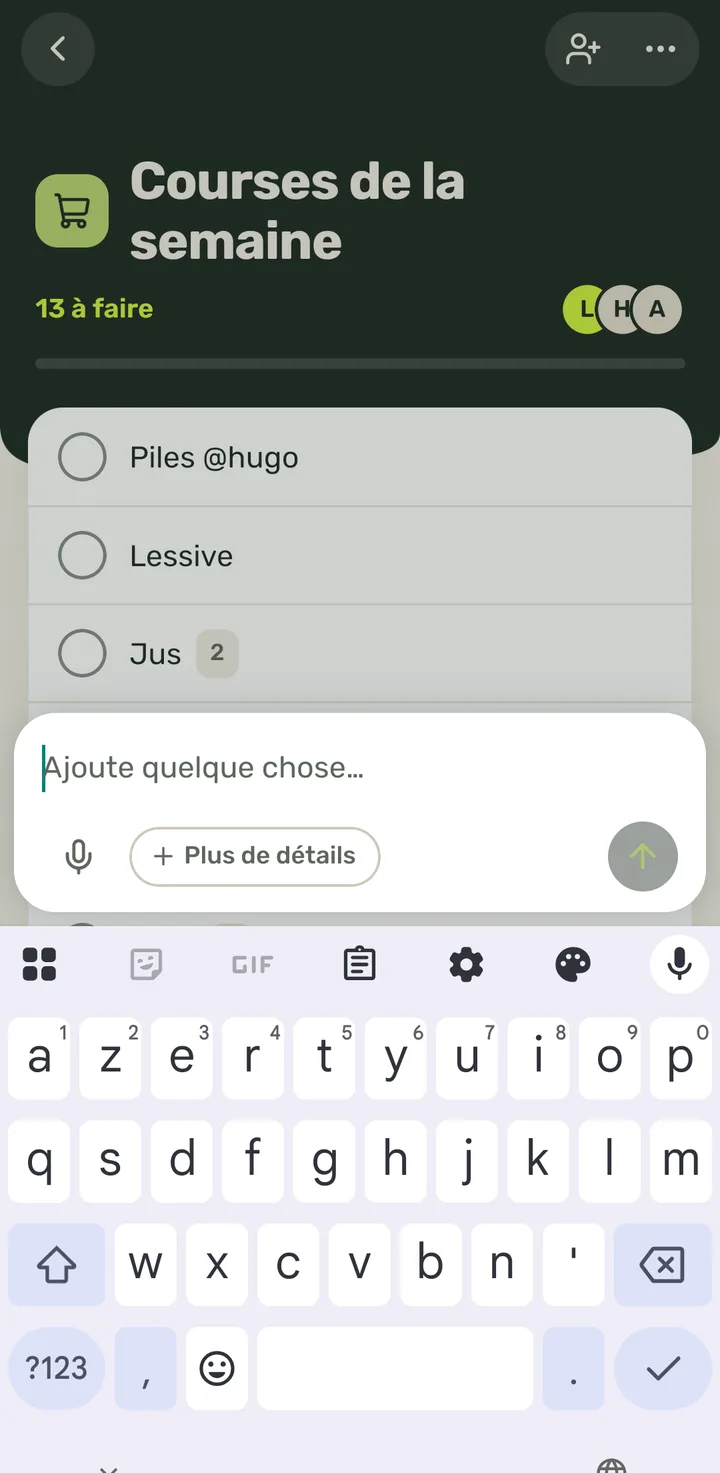
- 2Appuie sur le micro.
La première fois, ton téléphone te demande l'autorisation d'utiliser le micro.
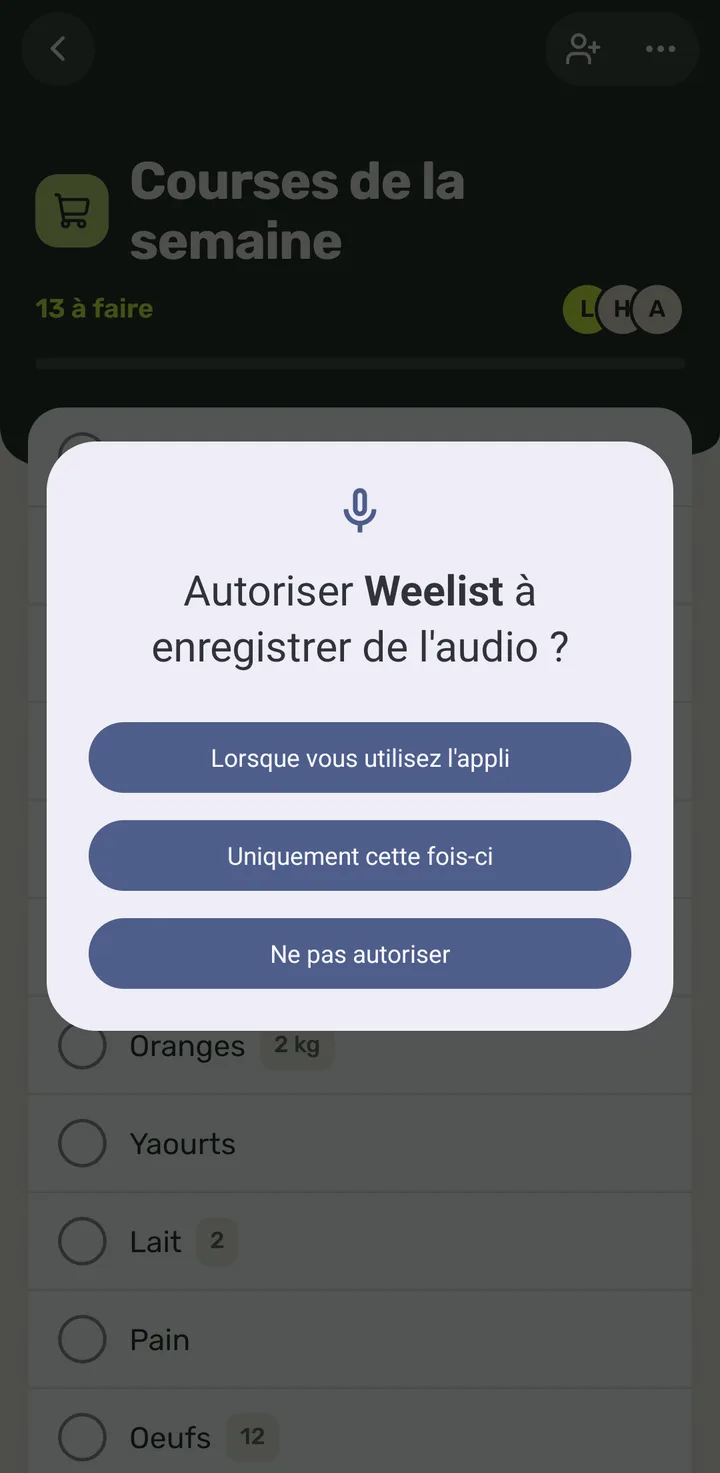
- 3Autorise le micro : « Lorsque vous utilisez l'appli ».
Cet écran est celui d'Android, pas de Weelist.
- 4Le micro devient citron vert : il écoute. Parle : « lait, deux kilos de tomates et du pain ».
Pour arrêter, appuie de nouveau dessus (ou il s'arrête tout seul quand tu te tais). S'il comprend plusieurs choses, elles s'affichent en pastilles au-dessus de la carte et la flèche devient « Ajouter (3) » : appuie dessus et elles entrent toutes.
- 1
-
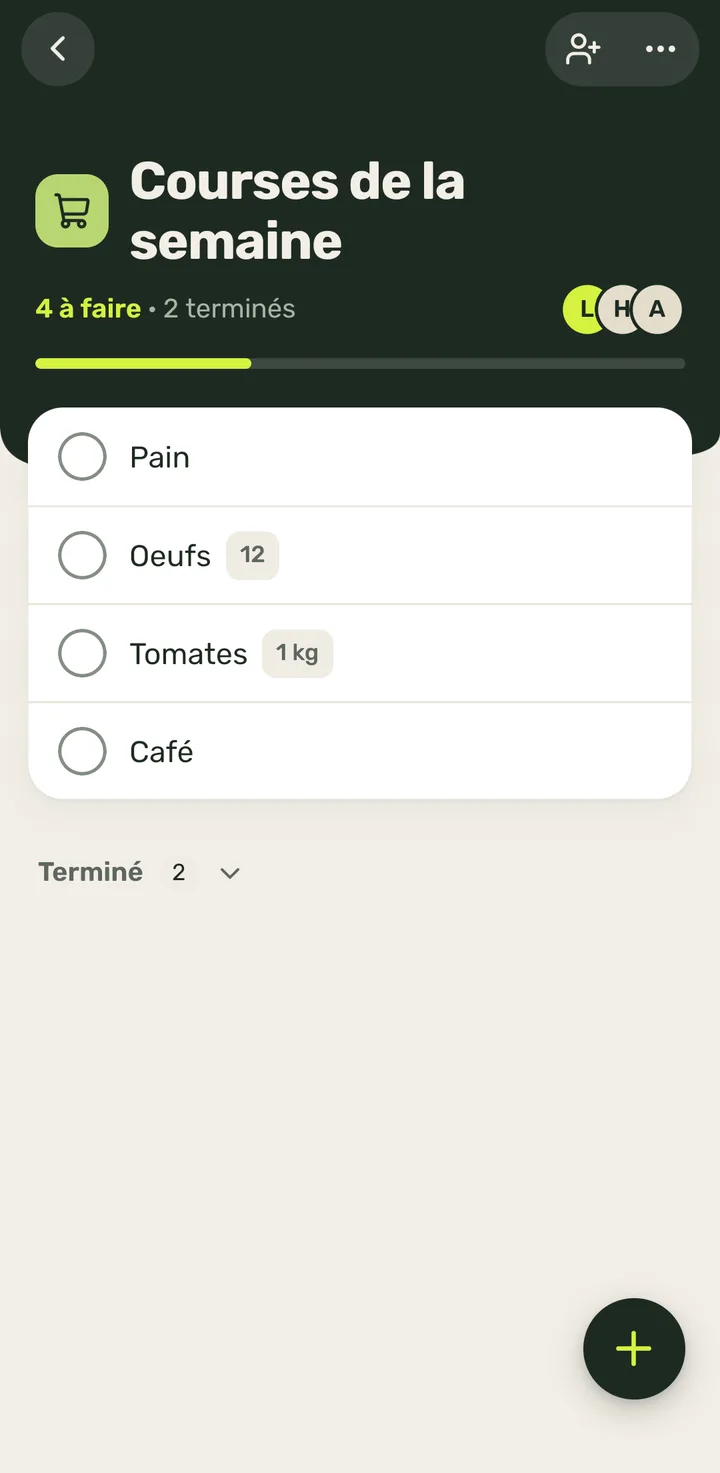
Barrer un article (le marquer comme terminé)2 étapes
- 1Appuie sur le cercle à gauche de l'article.
Il est coché, barré et, un instant après, descend dans le bloc « Terminé ».
- 2Il n'est plus parmi les articles en attente : le compteur de « Terminé » monte et la barre du haut avance.
- 1
-
Retirer la marque de terminé (remettre en attente)3 étapes
- 1Ouvre le bloc « Terminé » en appuyant sur son en-tête.
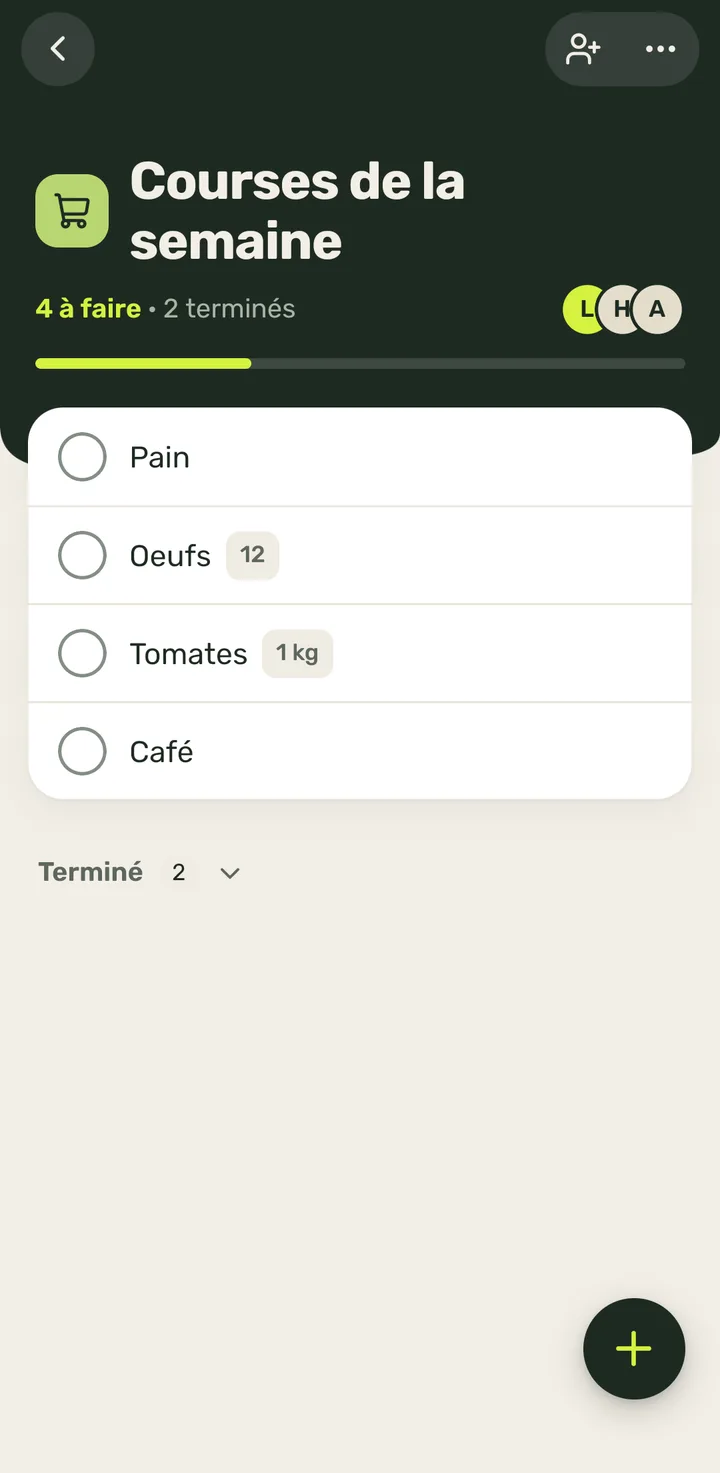
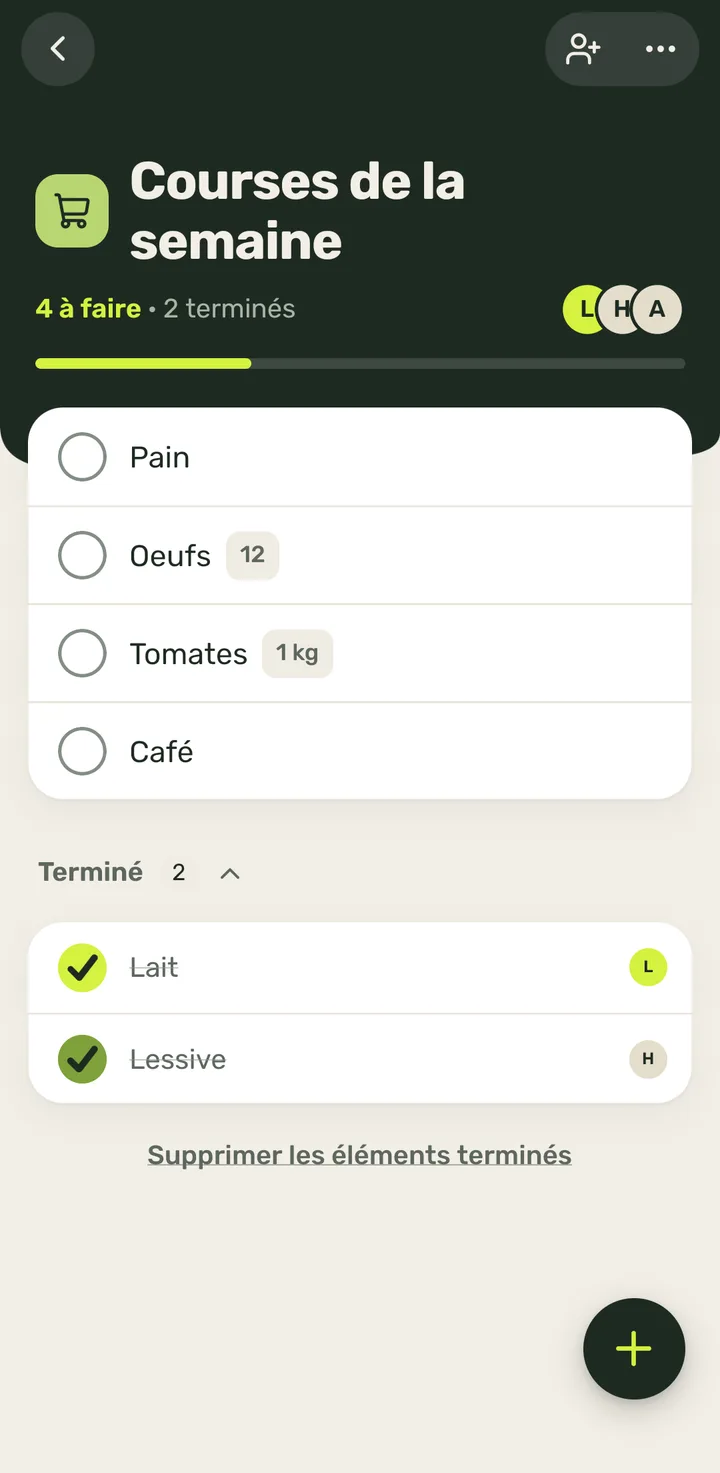
- 2Appuie sur le cercle coché de l'article que tu veux récupérer.
Il retourne parmi les articles en attente, à sa place, éclairé un instant.
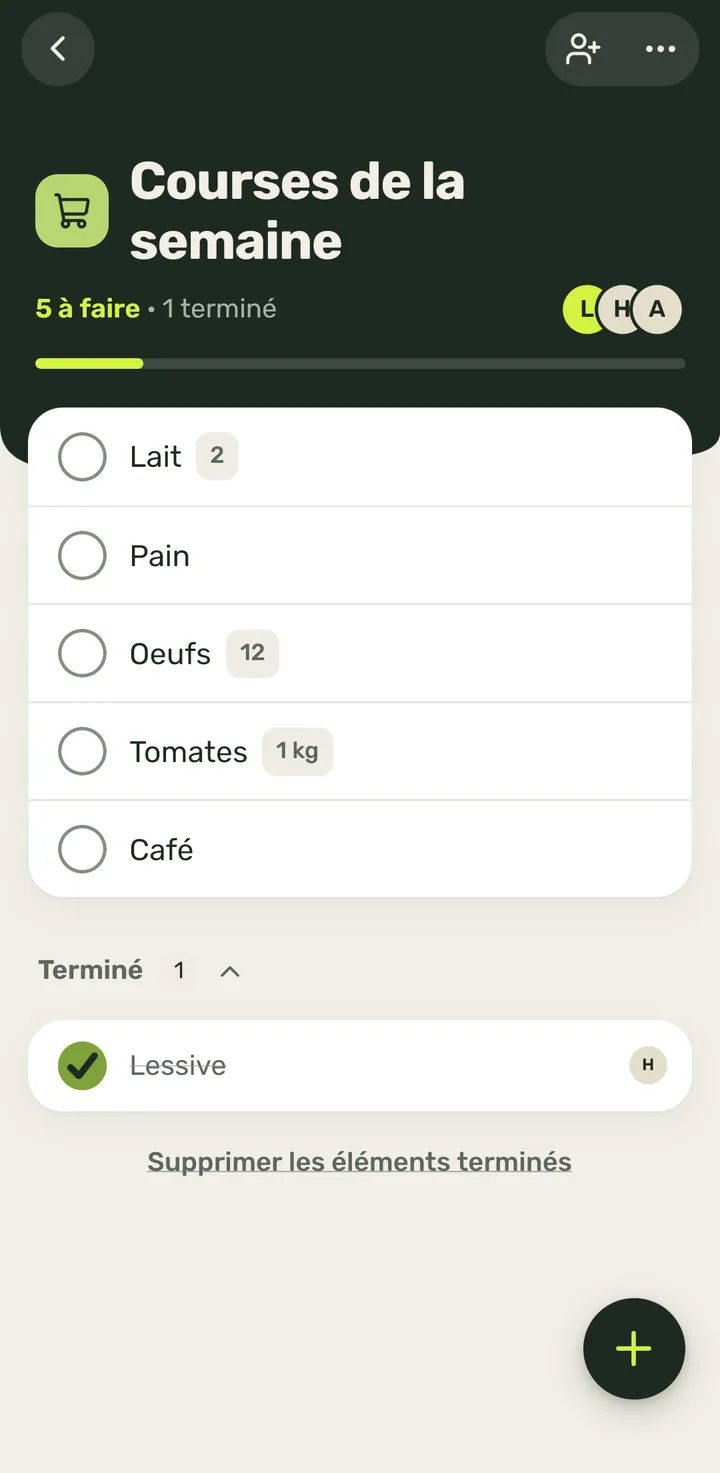
- 3L'article est de nouveau à faire.
Juste après l'avoir barré, tu peux aussi le décocher en appuyant de nouveau sur le cercle tant que la ligne est encore à sa place.
- 1
-
Afficher ou masquer ce qui est terminé (bloc « Terminé »)4 étapes
- 1À la fin de la liste, appuie sur « Terminé » (avec son nombre et la flèche).
- 2Les articles barrés se déploient, en gris. En dessous, tu as « Supprimer les éléments terminés ».
L'app se souvient sur ce téléphone si tu l'as laissé ouvert ou fermé.
- 3Appuie de nouveau sur « Terminé » pour le replier.
- 4Ce qui est terminé reste rangé à la fin de la liste.
- 1
-
« Tout est fait ! » : quand tu barres le dernier article de la liste3 étapes
- 1Barre le dernier article qu'il restait à faire.
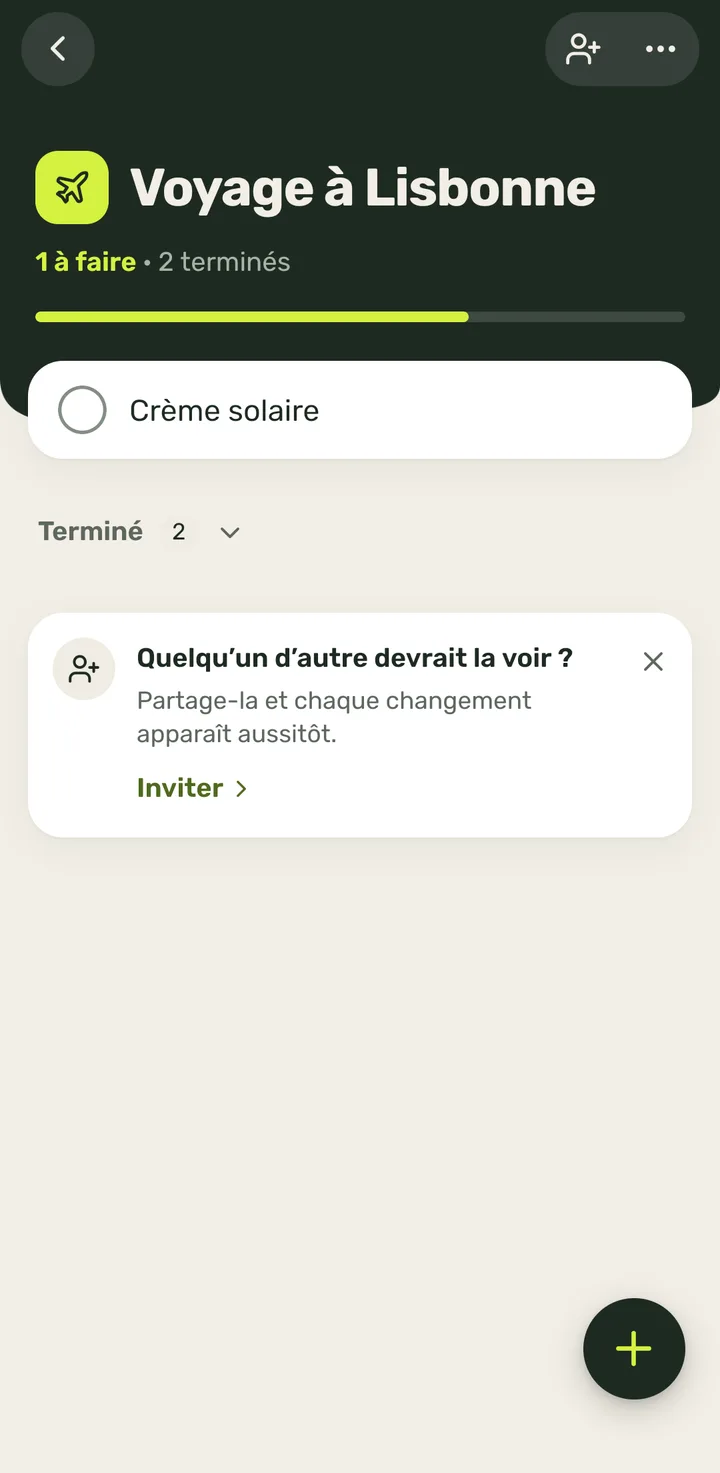
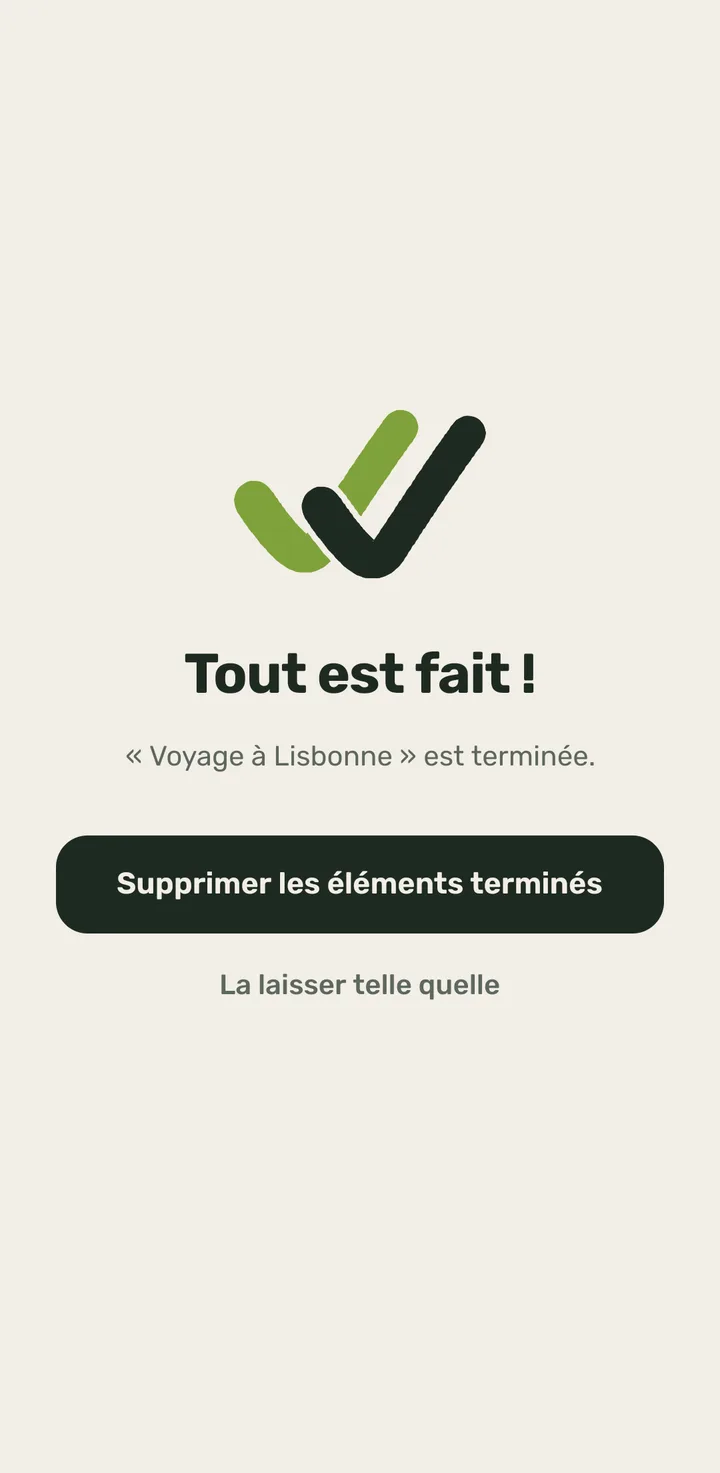
- 2« Tout est fait ! » s'affiche. Appuie sur « La laisser telle quelle » pour laisser la liste comme elle est, ou sur « Supprimer les éléments terminés » pour envoyer les articles barrés à la corbeille.
Une liste d'un seul article n'est pas fêtée.
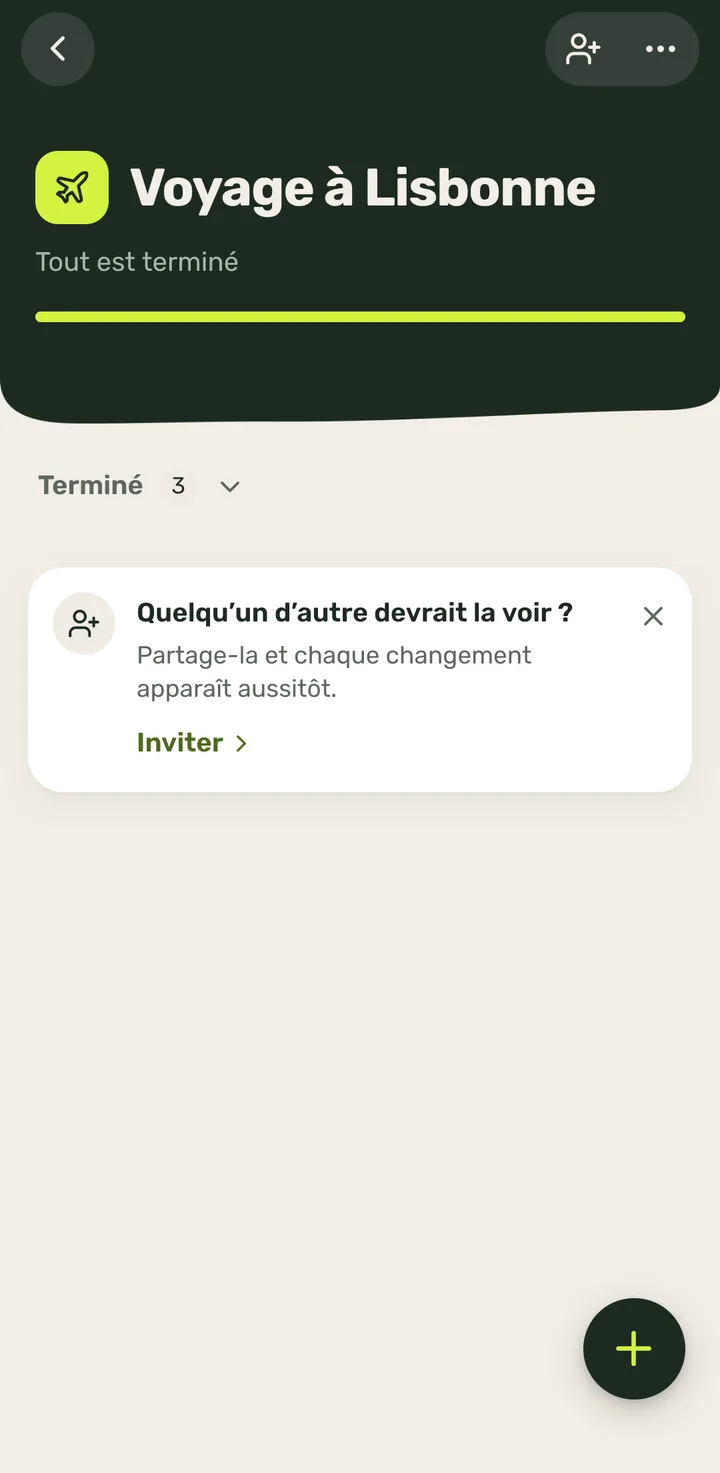
- 3La liste reste avec tout de terminé.
- 1
-
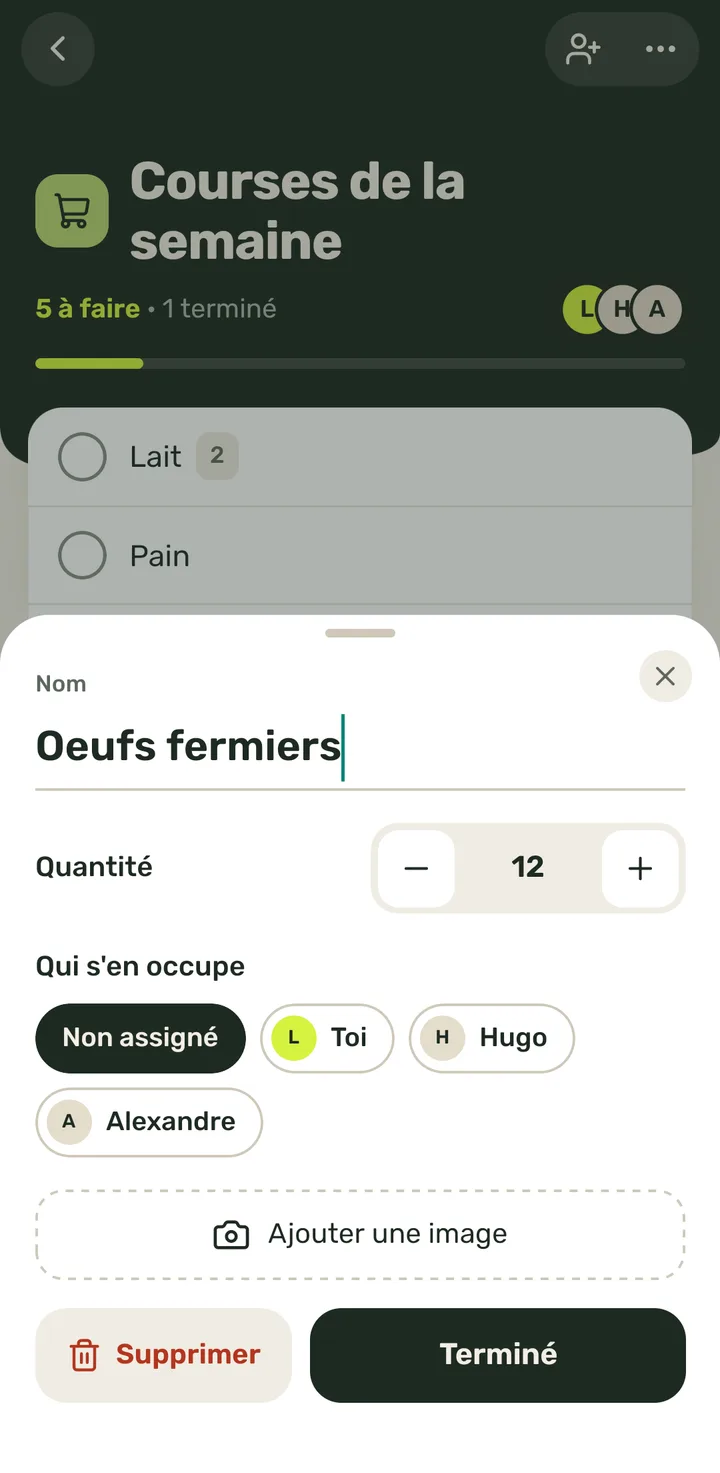
Changer le nom ou la quantité d'un article5 étapes
- 1Appuie sur le nom de l'article (pas sur le cercle).
La feuille de l'article monte.
- 2Change le texte du nom (ici, nous ajoutons « fermiers »).
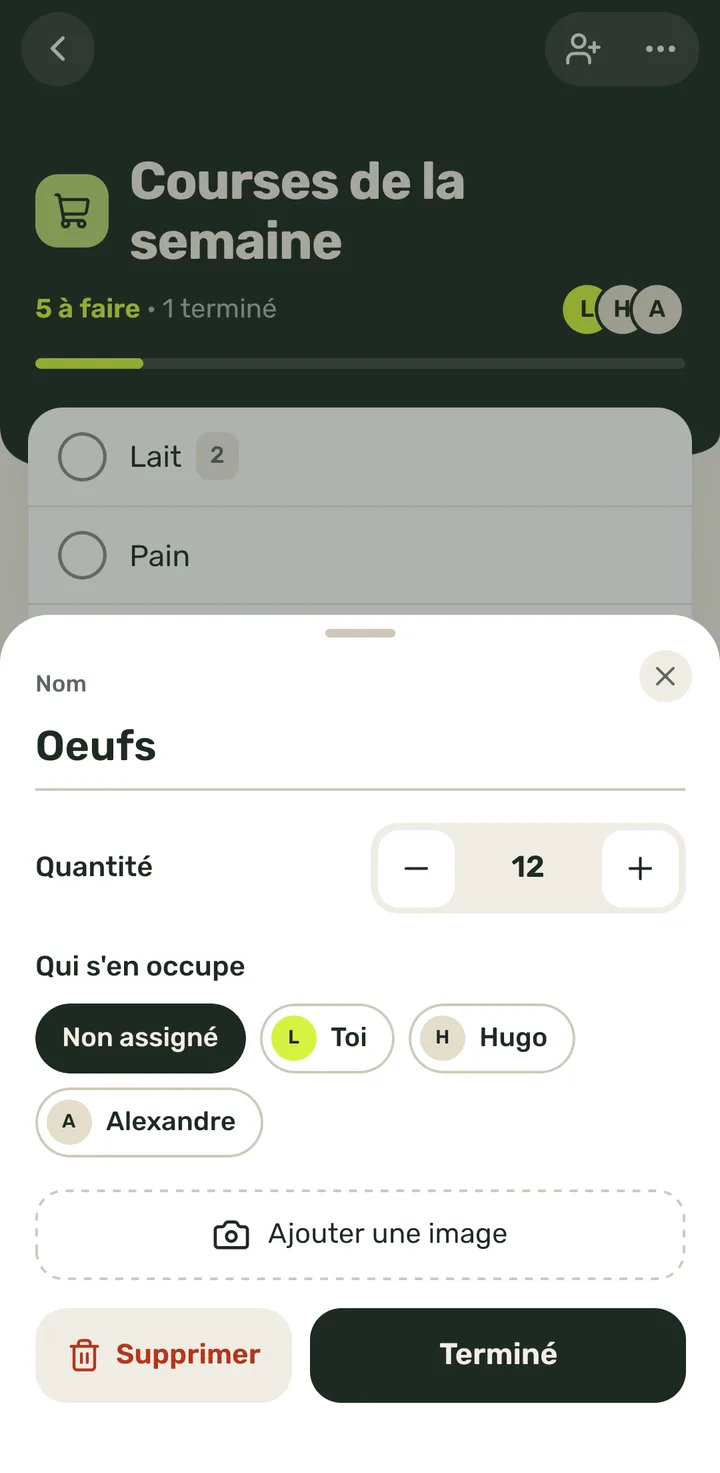
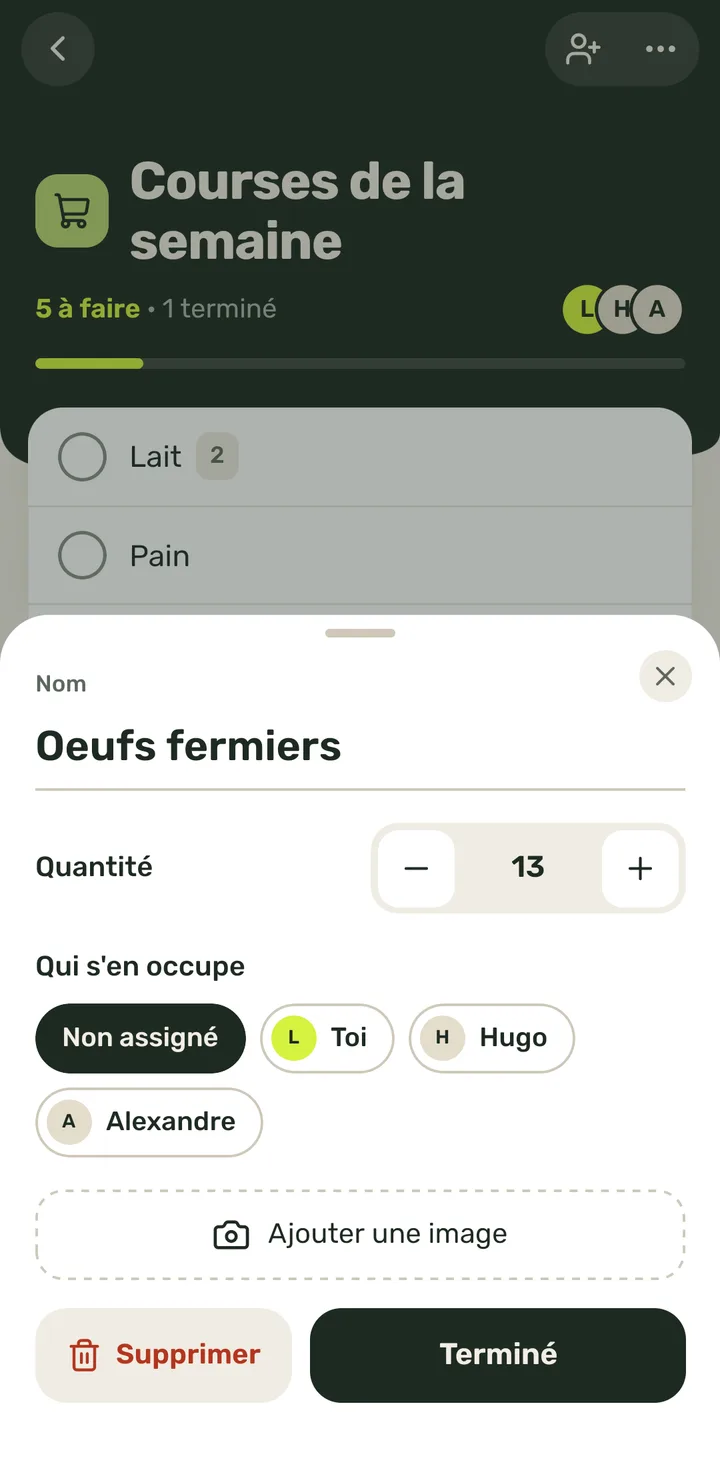
- 3Dans « Quantité », appuie sur + ou −.
« + » augmente le nombre et garde l'unité : 2 kg passe à 3 kg.
- 4Appuie sur « Terminé ».
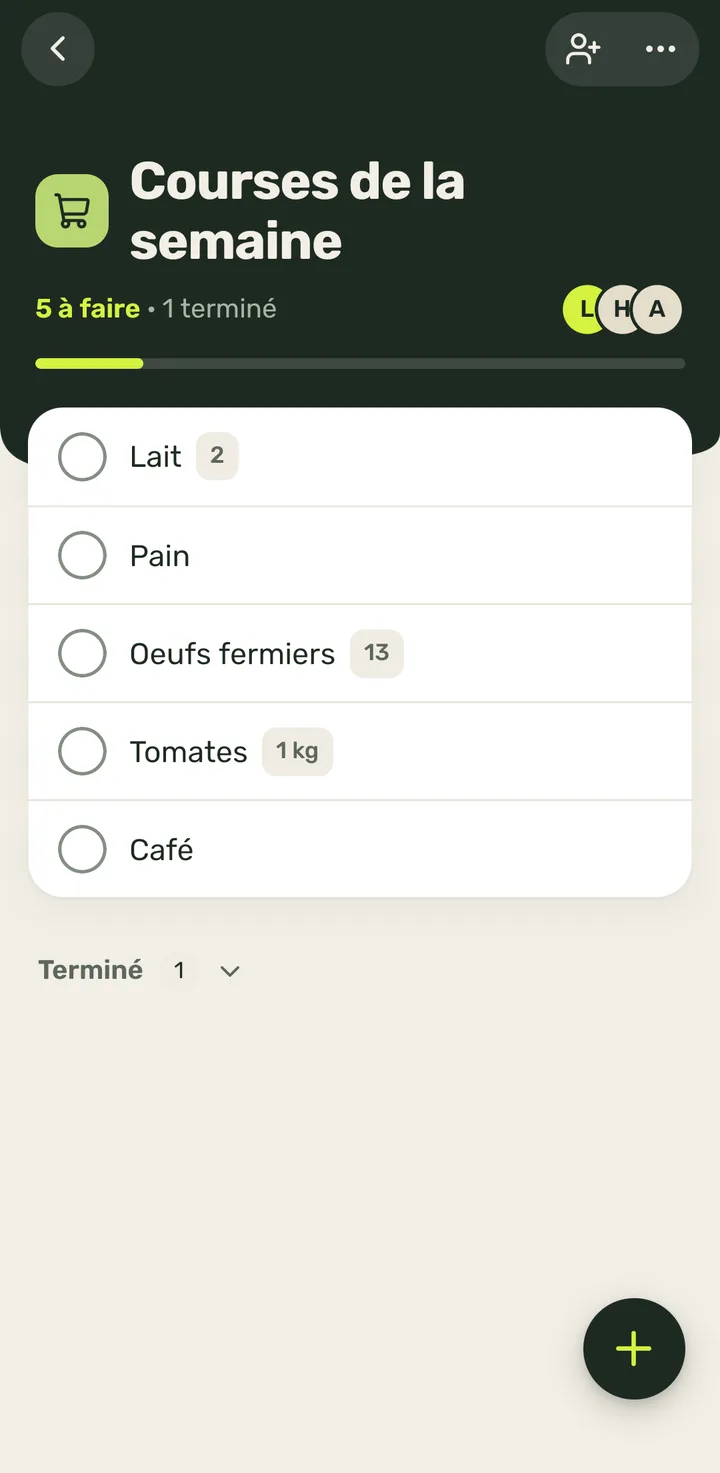
Fermer la feuille avec la ✕ ou en appuyant en dehors enregistre aussi.
- 5L'article a maintenant le nouveau nom et la nouvelle quantité.
- 1
-
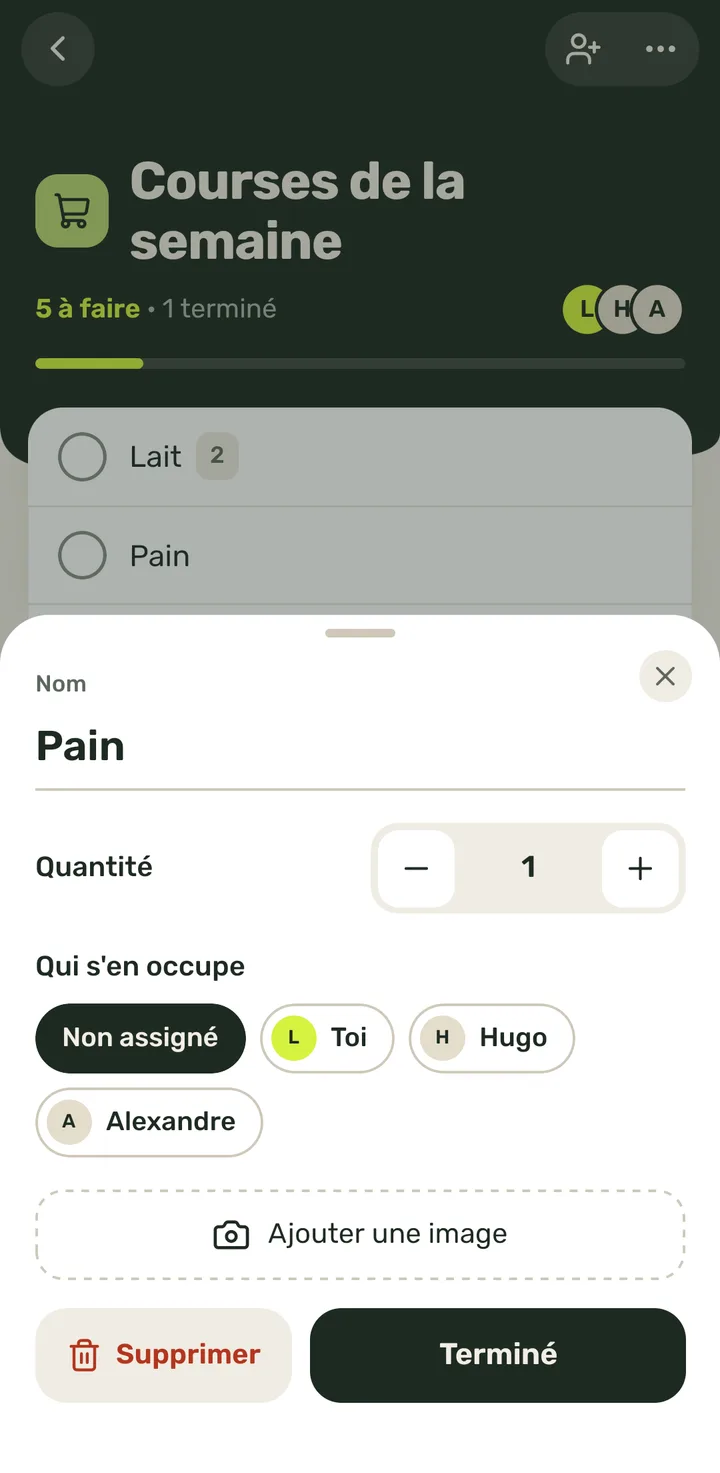
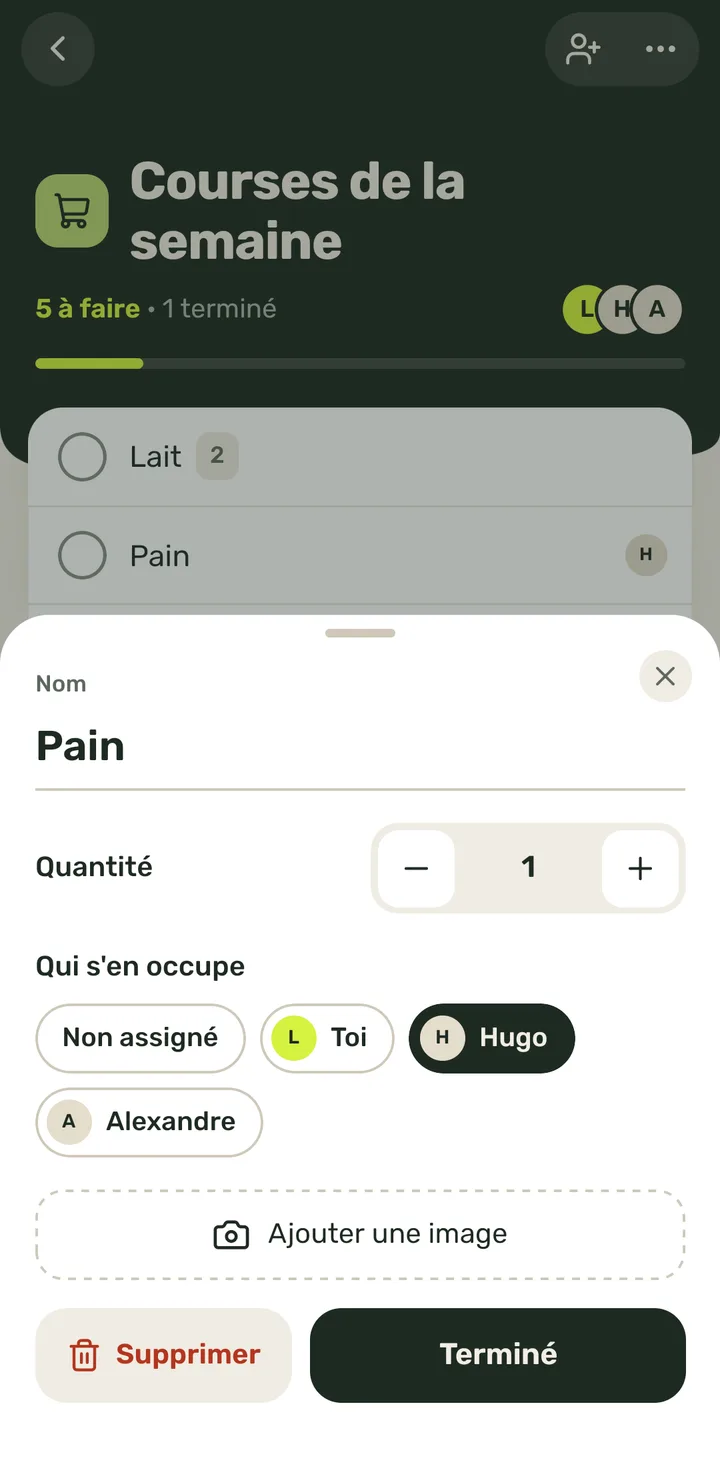
Décider qui s'occupe d'un article (assigner)4 étapes
- 1Appuie sur le nom de l'article.
S'il a déjà quelqu'un, tu peux aussi appuyer sur son petit visage à droite.
- 2Dans « Qui s'en occupe », appuie sur la personne qui va le faire (ici, « Hugo »).
« toi » c'est toi et « Non assigné » le laisse libre. Cette personne reçoit une notification.
- 3Appuie sur « Terminé ».
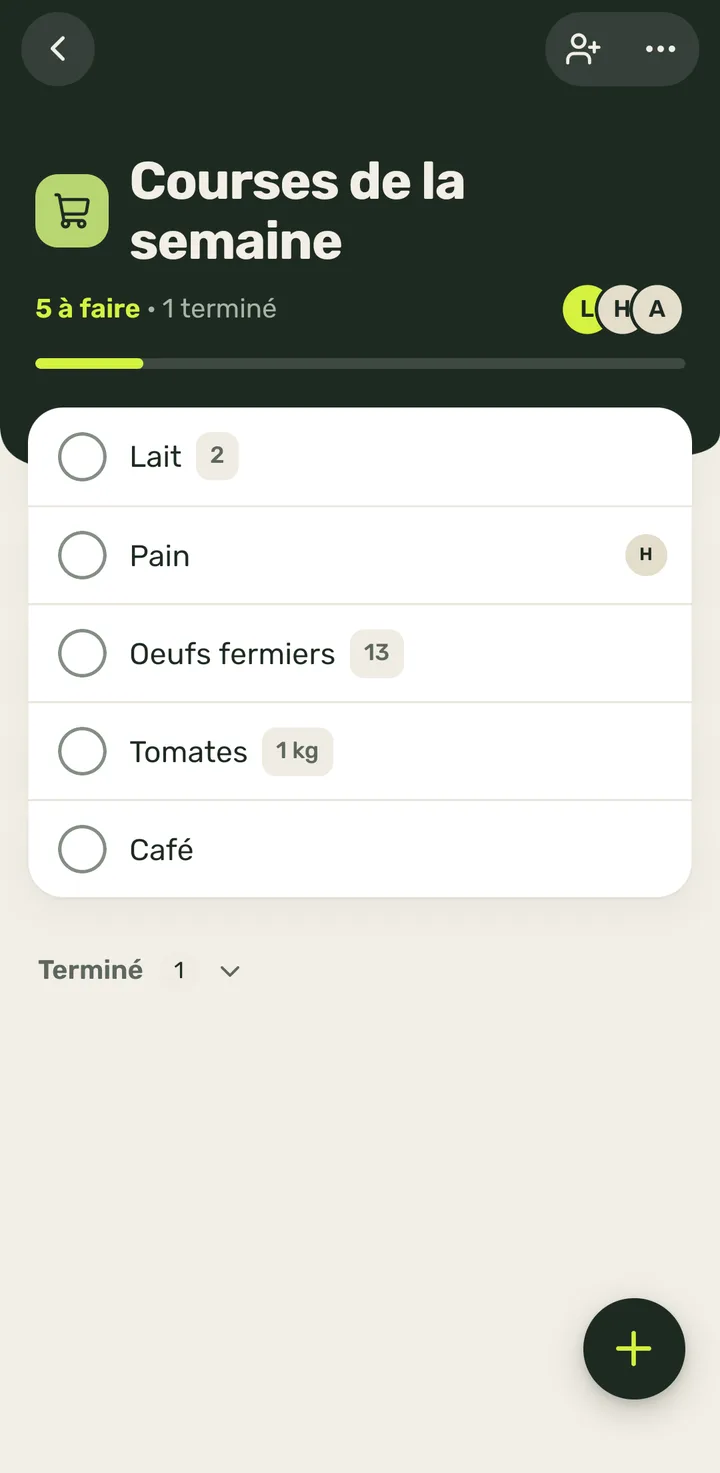
- 4Sur la ligne apparaît le visage de la personne qui s'en occupe, à droite.
- 1
-
Ajouter une photo à un article6 étapes
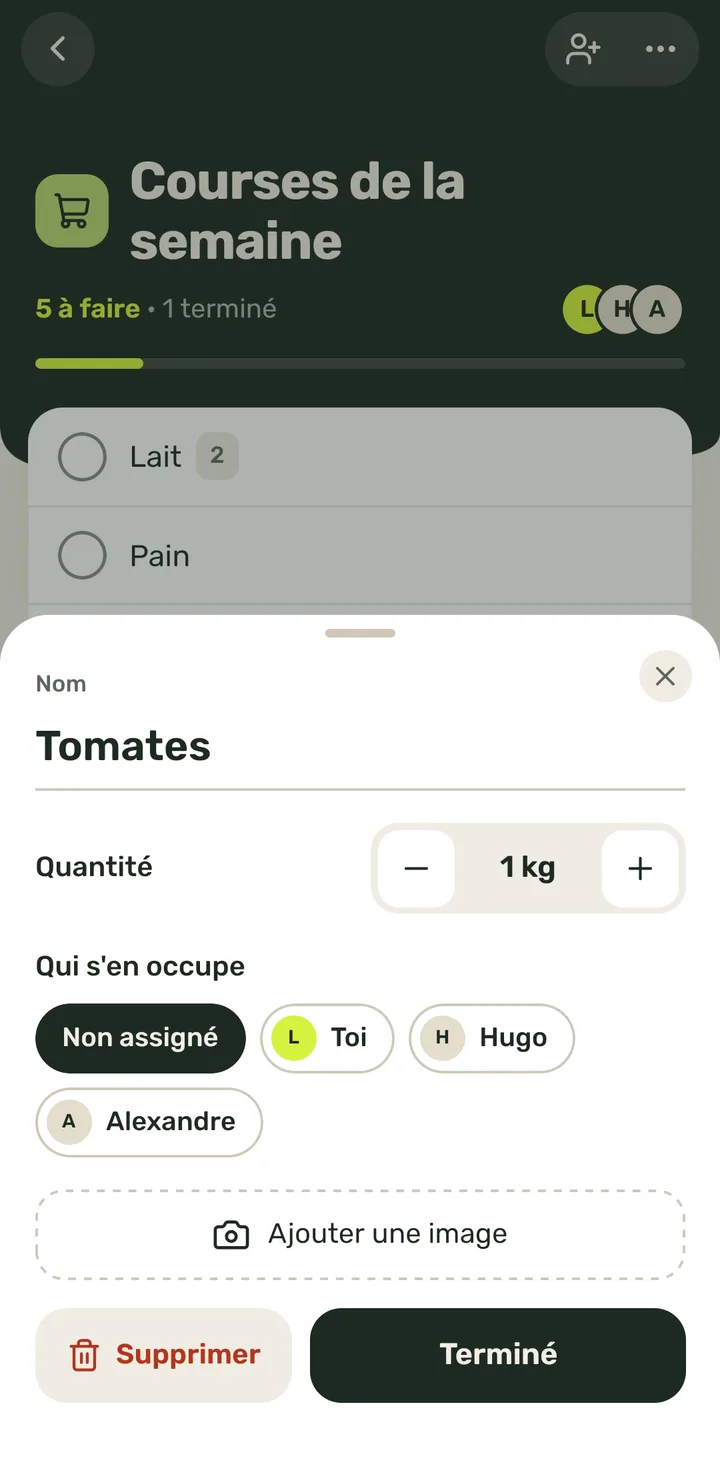
- 1Appuie sur le nom de l'article.
- 2Appuie sur « Ajouter une image ».
La feuille « Ajouter une image » monte avec le nom de l'article.
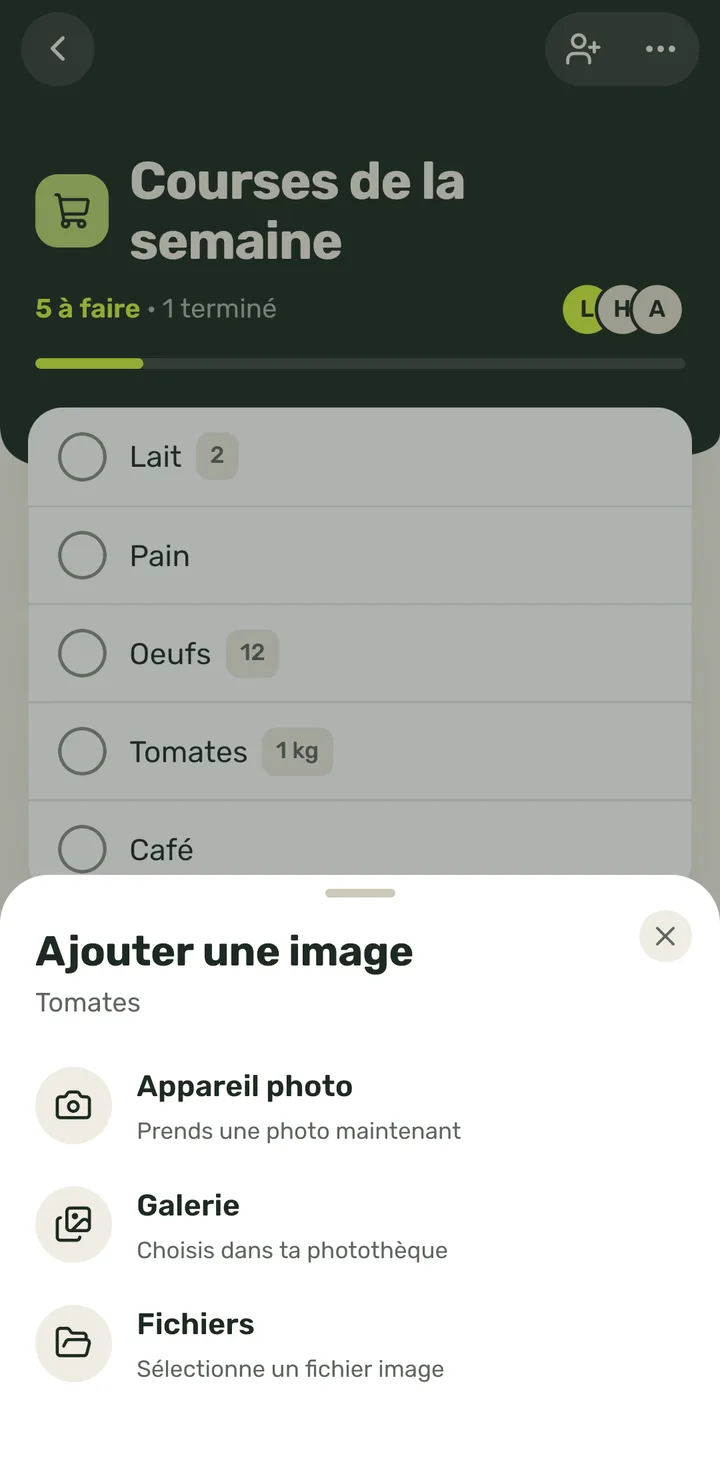
- 3Appuie sur « Galerie ».
Tu peux aussi en prendre une sur le moment avec « Appareil photo » ou choisir un fichier dans « Fichiers ».
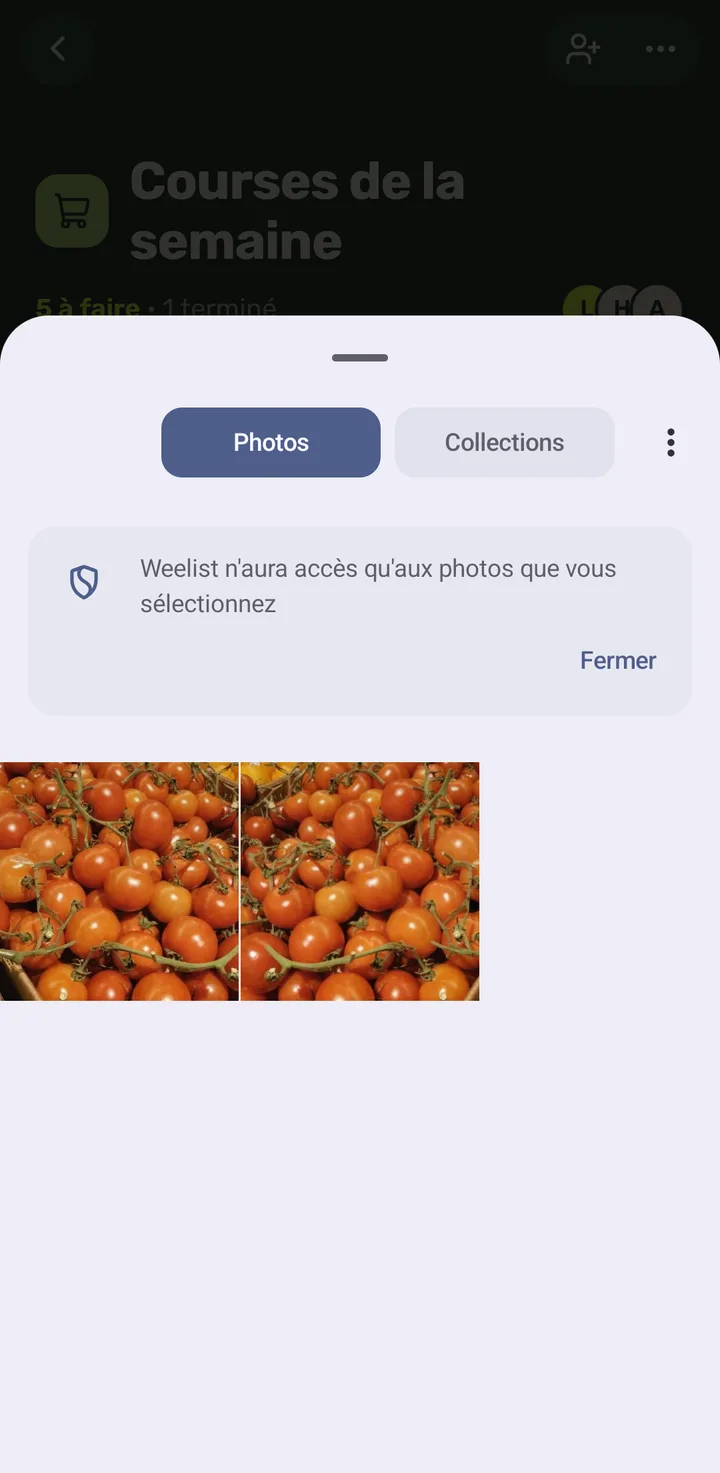
- 4Choisis la photo dans le sélecteur de photos du téléphone (ici, celle des tomates).
Cet écran est celui d'Android, pas de Weelist.
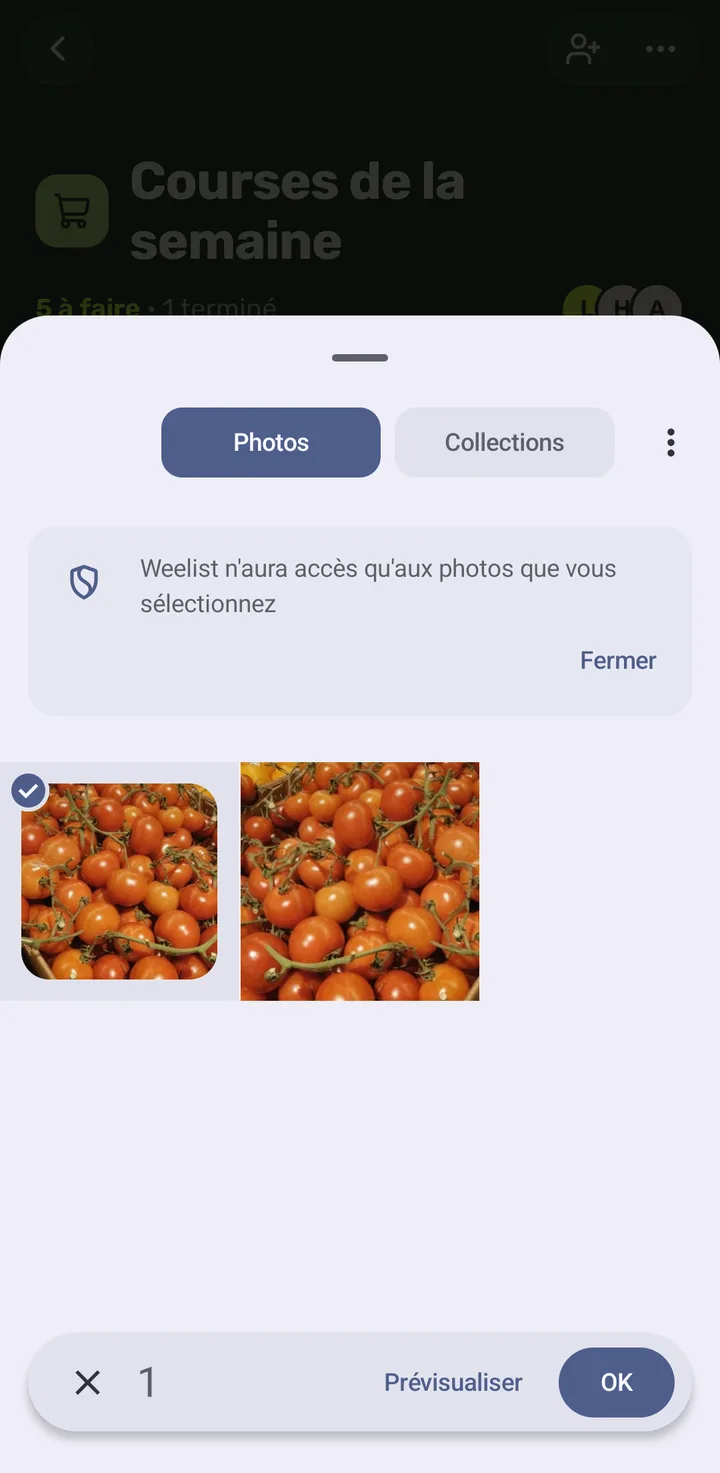
- 5Appuie sur « OK ».
Cet écran est celui d'Android, pas de Weelist.
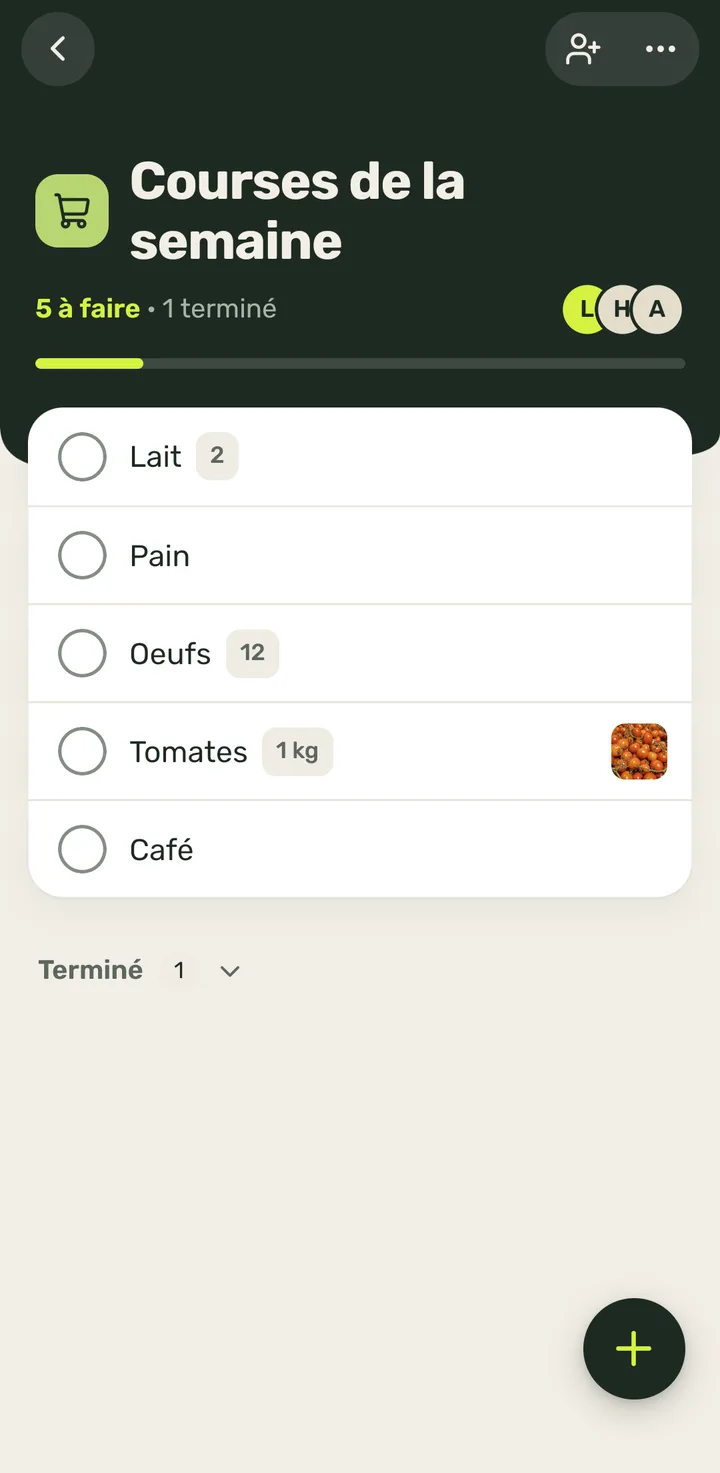
- 6La photo est envoyée et sa miniature apparaît à droite de l'article.
Tous ceux de la liste la voient. Tu peux aussi l'ajouter à la création de l'article avec « Plus de détails ».
- 1
-
Voir la photo d'un article en grand4 étapes
- 1Appuie sur la miniature de la photo, à droite de l'article.
- 2La photo s'ouvre en grand. En bas, tu as « Télécharger », « Modifier » et « Supprimer ».
Elle s'ouvre aussi depuis la feuille de l'article, avec « Voir la photo ».

- 3Pour la fermer, appuie sur la ✕ du haut.
- 4Tu reviens à la liste.
- 1
-
Changer la photo d'un article7 étapes
- 1Appuie sur la miniature pour ouvrir la photo.
- 2Appuie sur « Modifier ».
La photo se ferme et la feuille « Ajouter une image » monte.
- 3Appuie sur « Galerie ».
Tu peux aussi en prendre une sur le moment avec « Appareil photo » ou choisir un fichier dans « Fichiers ».
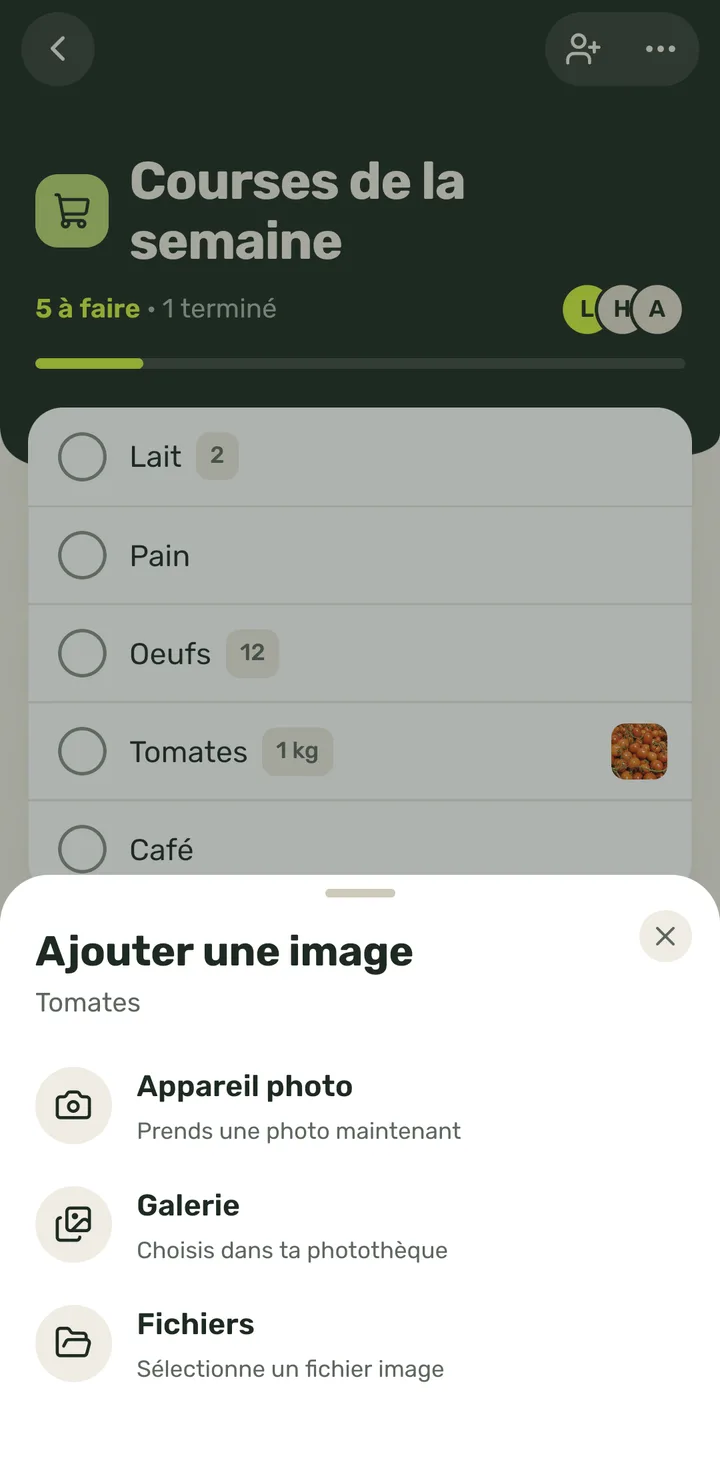
- 4Choisis la photo dans le sélecteur de photos du téléphone (ici, une autre de tomates).
Cet écran est celui d'Android, pas de Weelist.
- 5Appuie sur « OK ».
Cet écran est celui d'Android, pas de Weelist.
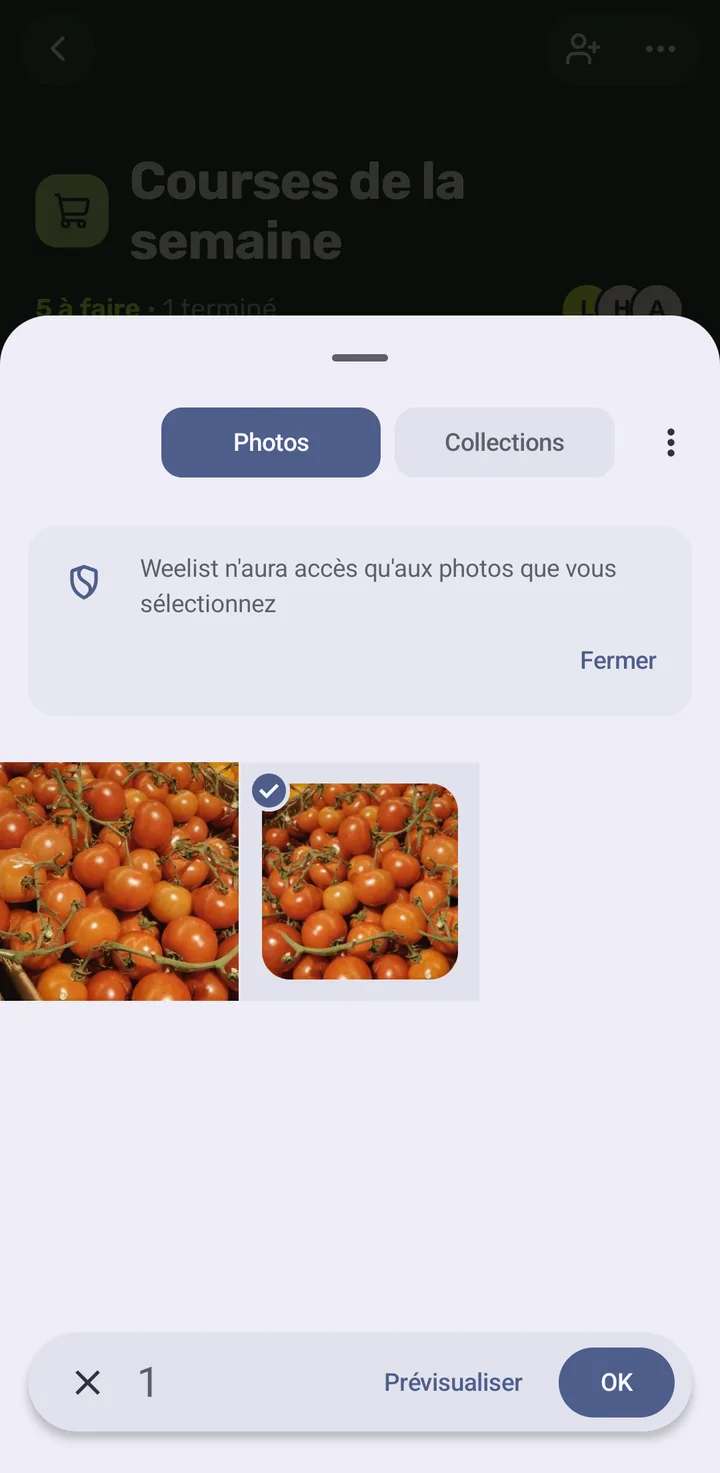
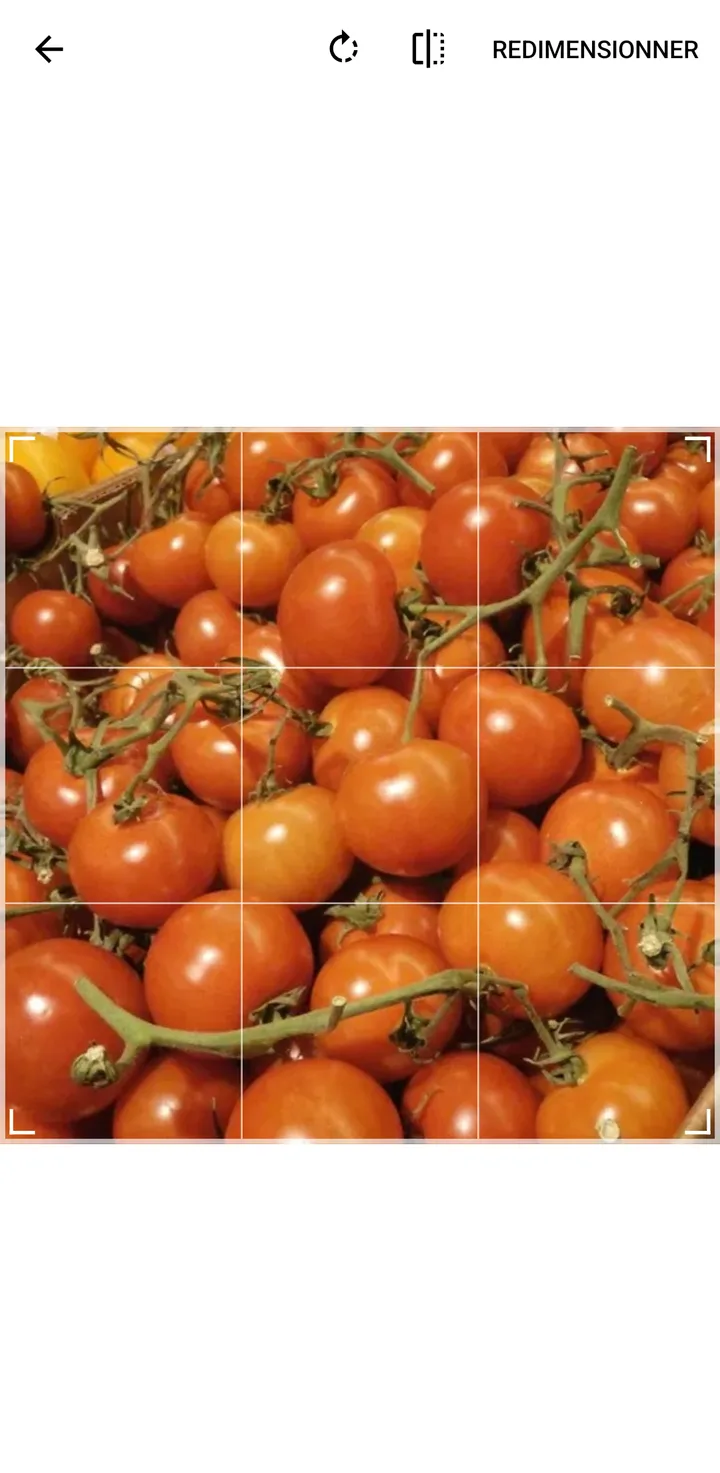
- 6Si tu veux, ajuste le recadrage et appuie sur « Redimensionner ».
Le recadrage vient du sélecteur d'images du téléphone.
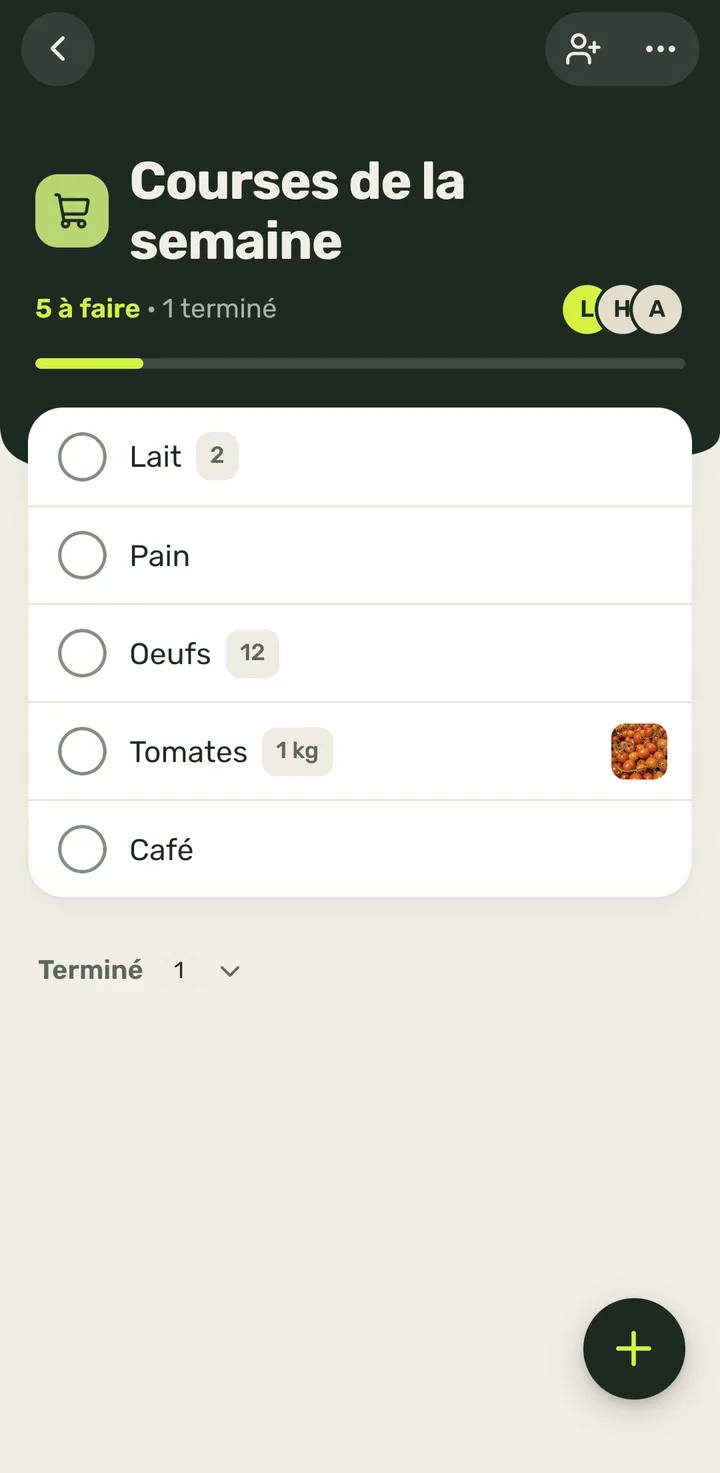
- 7La nouvelle photo remplace l'ancienne.
- 1
-
Enregistrer (télécharger) la photo d'un article3 étapes
- 1Appuie sur la miniature pour ouvrir la photo.
- 2Appuie sur « Télécharger ».
- 3La photo est enregistrée dans la galerie du téléphone.
Depuis la galerie, tu peux la voir ou la partager quand tu veux.
- 1
-
Supprimer la photo d'un article4 étapes
- 1Appuie sur la miniature pour ouvrir la photo.
- 2Appuie sur « Supprimer » (en rouge).

- 3Confirme : appuie sur « Supprimer ».
Avec « Annuler », tu reviens à la photo. Il n'y a pas de « Annuler » après coup.

- 4La photo disparaît de l'article.
- 1
-
Supprimer un article3 étapes
- 1Fais glisser l'article vers la gauche.
Un bouton rouge avec une corbeille apparaît à droite.
- 2Appuie sur la corbeille rouge.
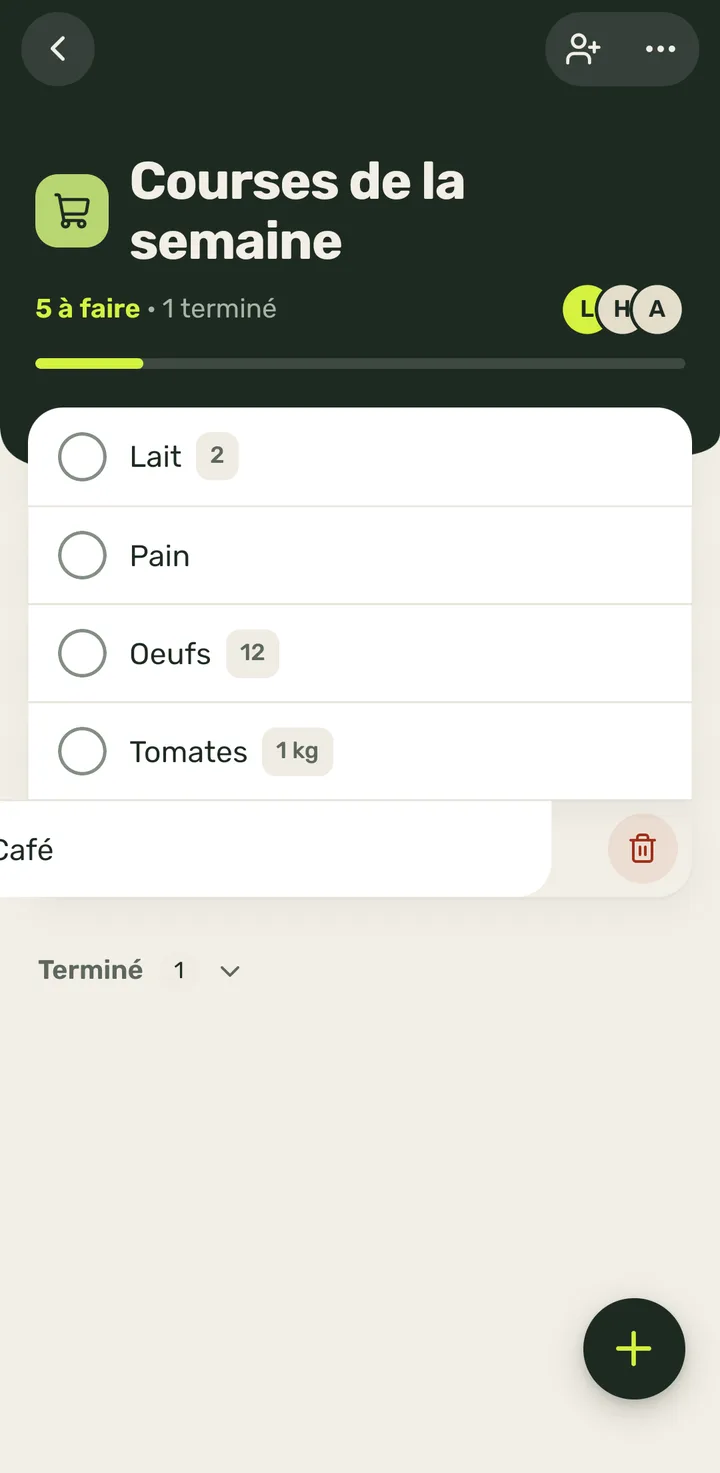
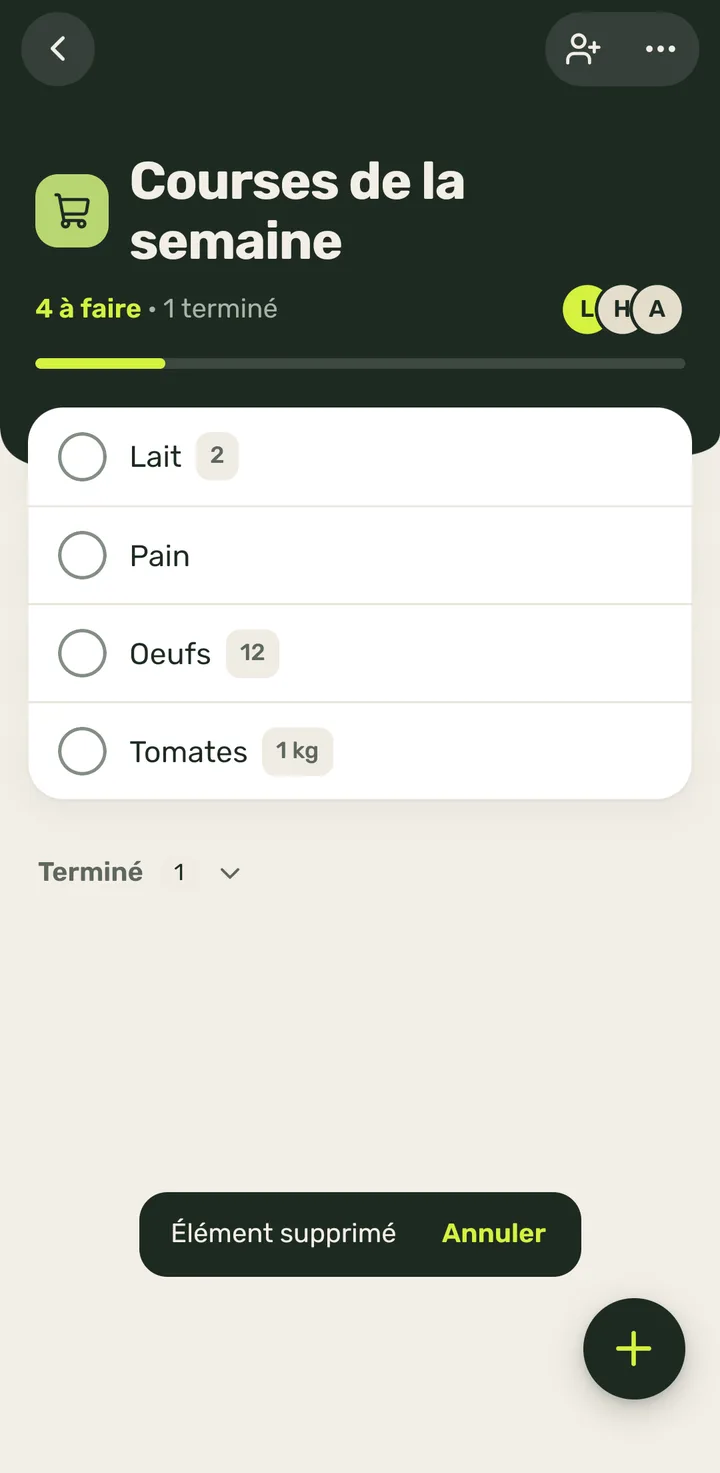
- 3L'article va dans la corbeille et, en bas, « Élément supprimé » s'affiche avec « Annuler », quelques secondes.
Autre chemin : appuie sur le nom de l'article et, dans sa feuille, sur « Supprimer ».
- 1
-
Annuler une suppression2 étapes
- 1Juste après avoir supprimé, appuie sur « Annuler » dans l'avis du bas.
L'avis dure quelques secondes. Passé ce délai, on récupère l'article depuis la corbeille.
- 2L'article retourne à sa place dans la liste.
- 1
-
Sélectionner plusieurs articles et les supprimer d'un coup6 étapes
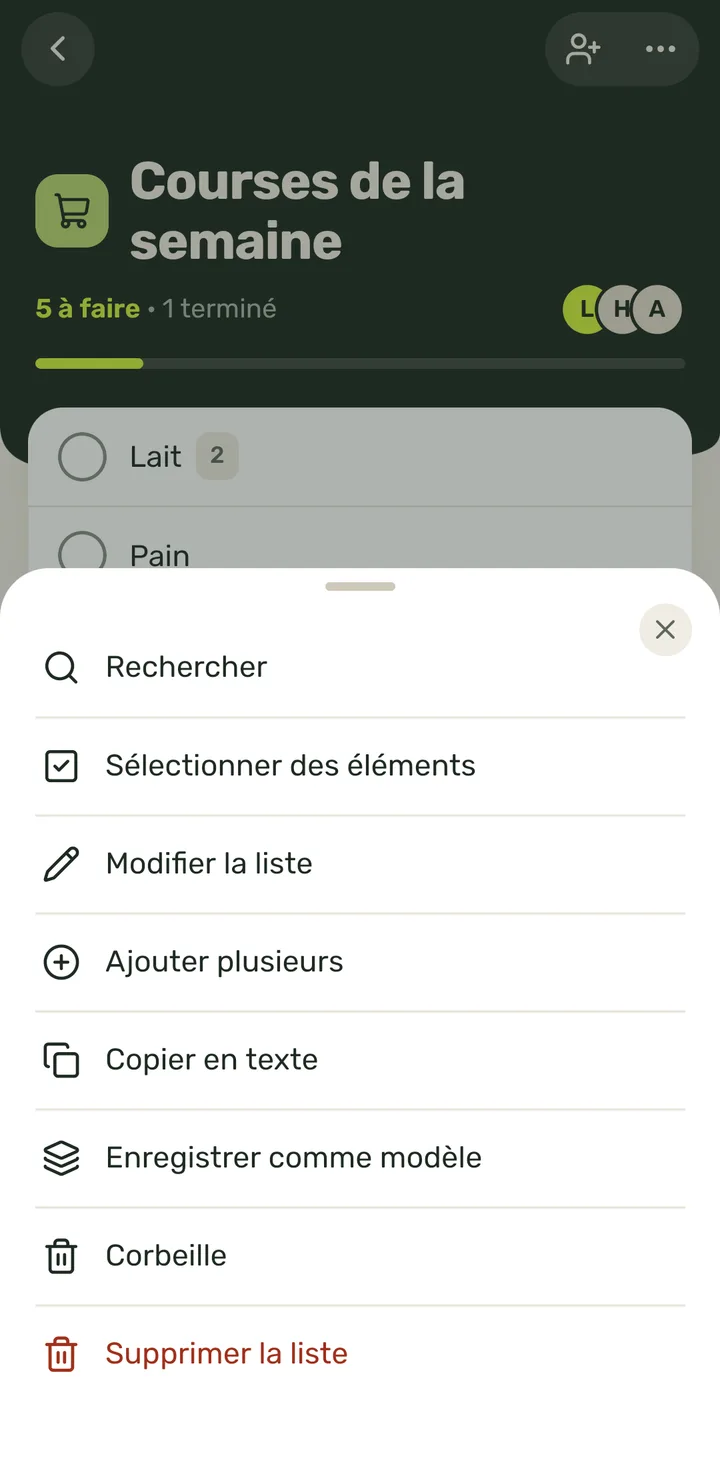
- 1Appuie sur « … » en haut à droite.
- 2Appuie sur « Sélectionner des éléments ».
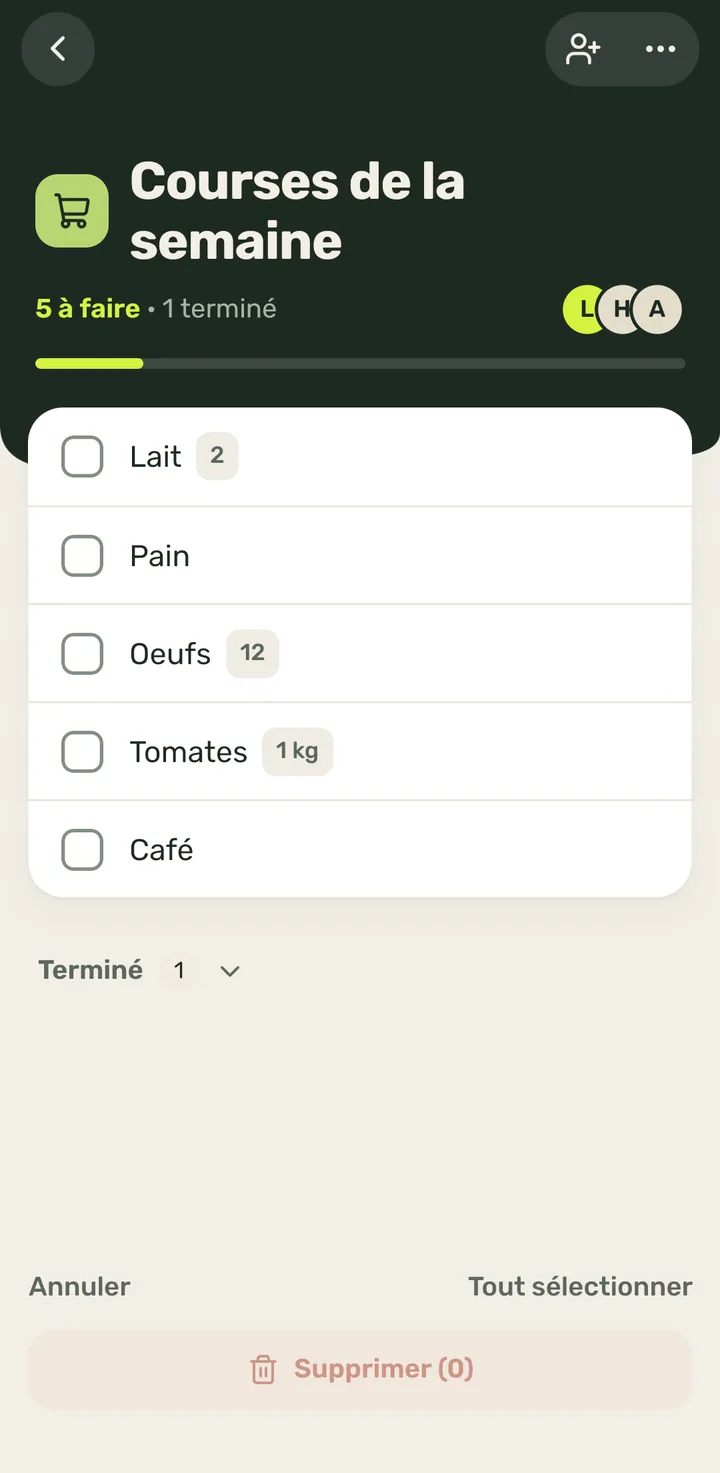
Les cercles deviennent des cases carrées et une barre apparaît en bas.
- 3Appuie sur les articles que tu veux supprimer.
- 4Continue à cocher : le bouton du bas compte combien tu en as.
Avec « Tout sélectionner », tu les coches tous d'un coup.
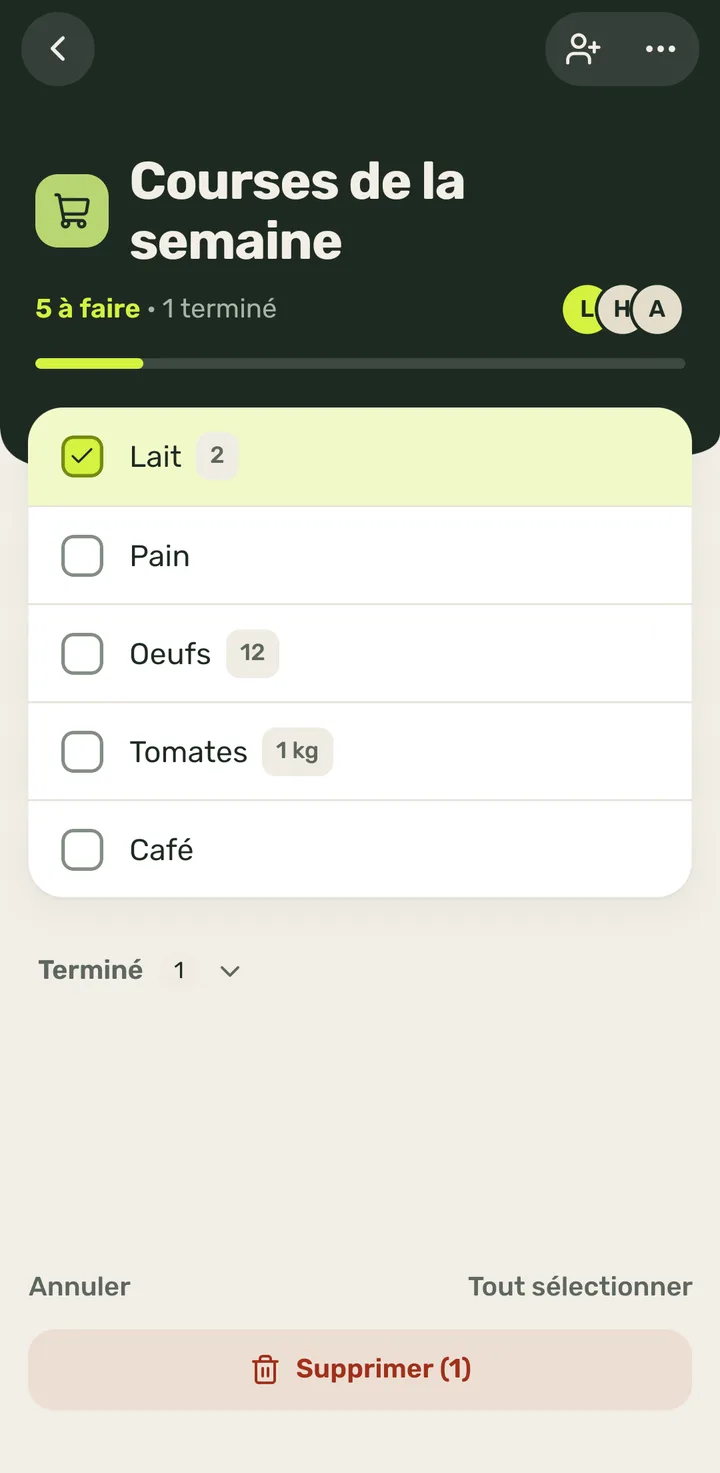
- 5Appuie sur « Supprimer (2) ».
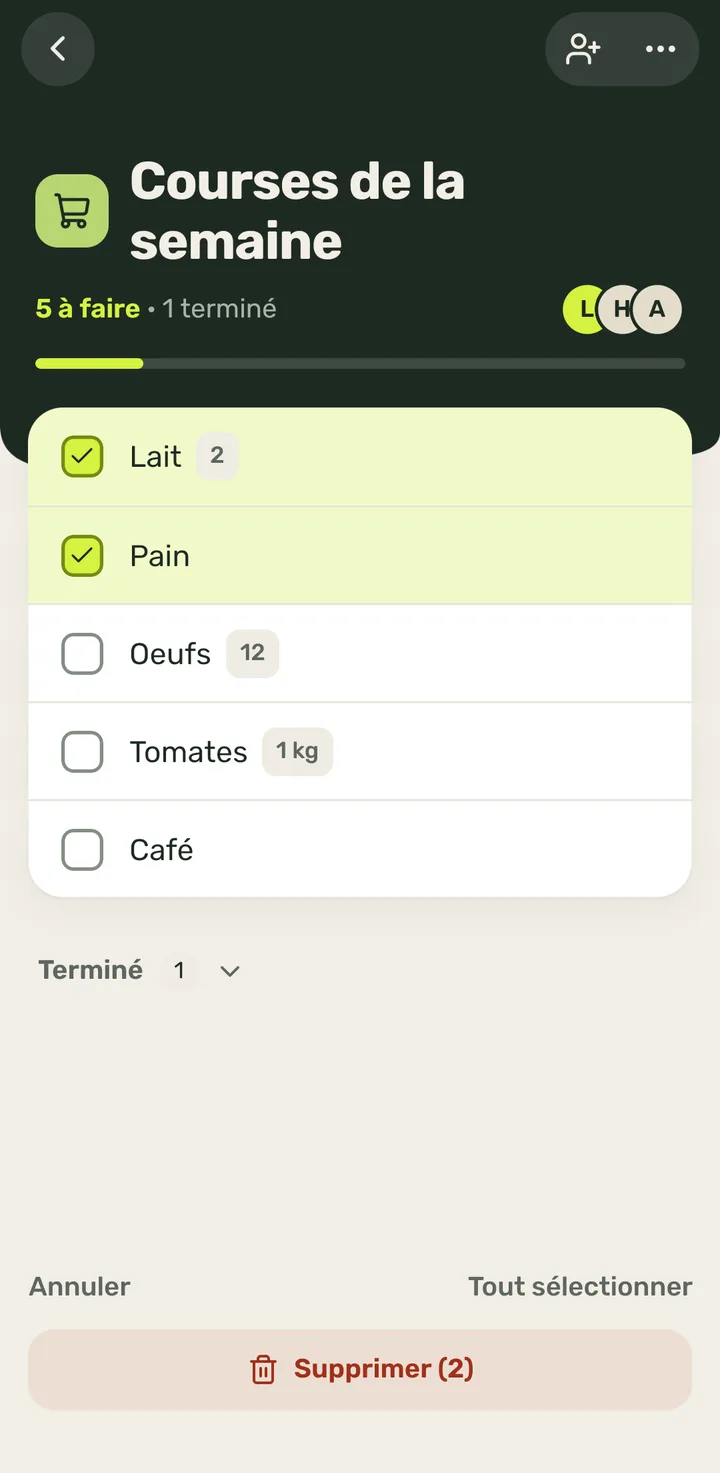
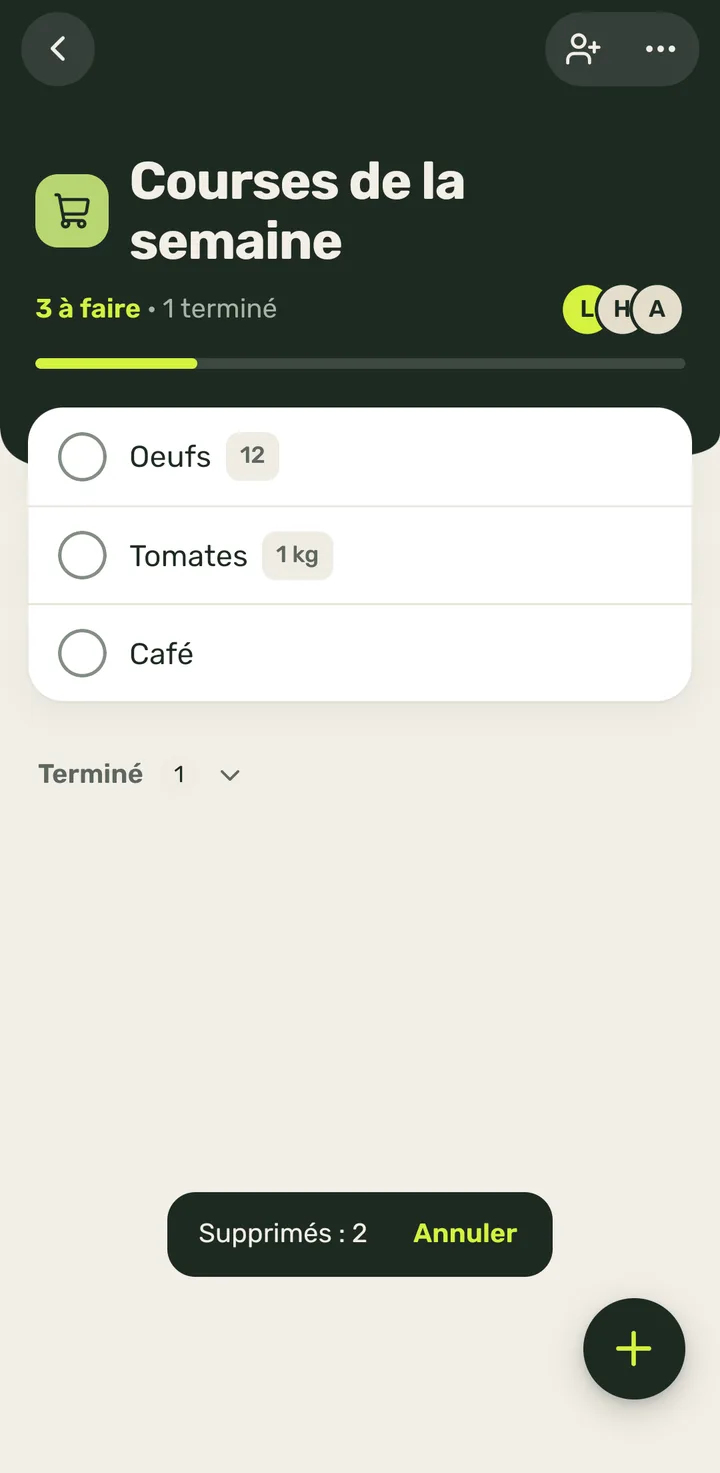
- 6Ils vont tous dans la corbeille et « Supprimés : 2 » s'affiche avec « Annuler ».
Pour sortir sans supprimer, appuie sur « Annuler » dans la barre du bas.
- 1
-
Vider ce qui est terminé (envoyer tout ce qui est barré à la corbeille)3 étapes
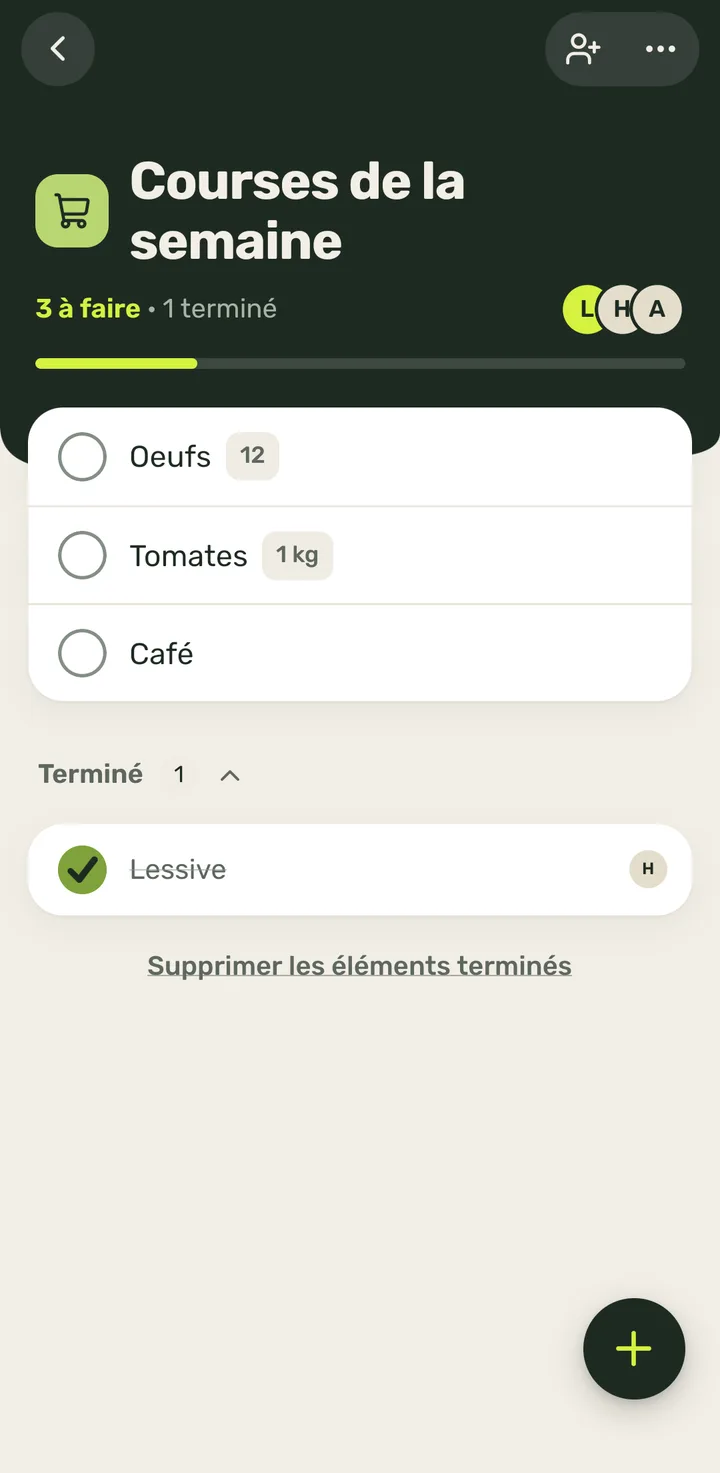
- 1À la fin de la liste, ouvre « Terminé ».
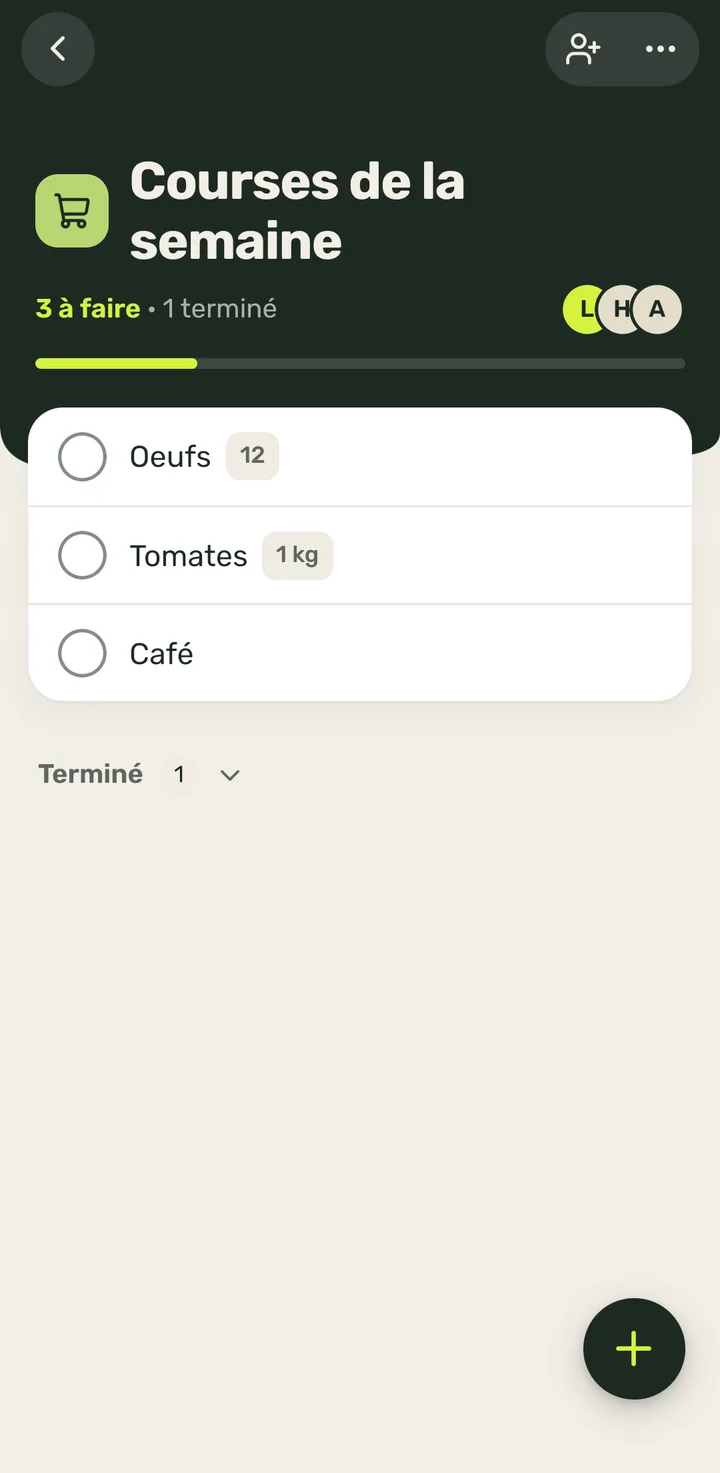
- 2Appuie sur « Supprimer les éléments terminés ».
Aucune confirmation n'est demandée : ce qui est barré va à la corbeille.
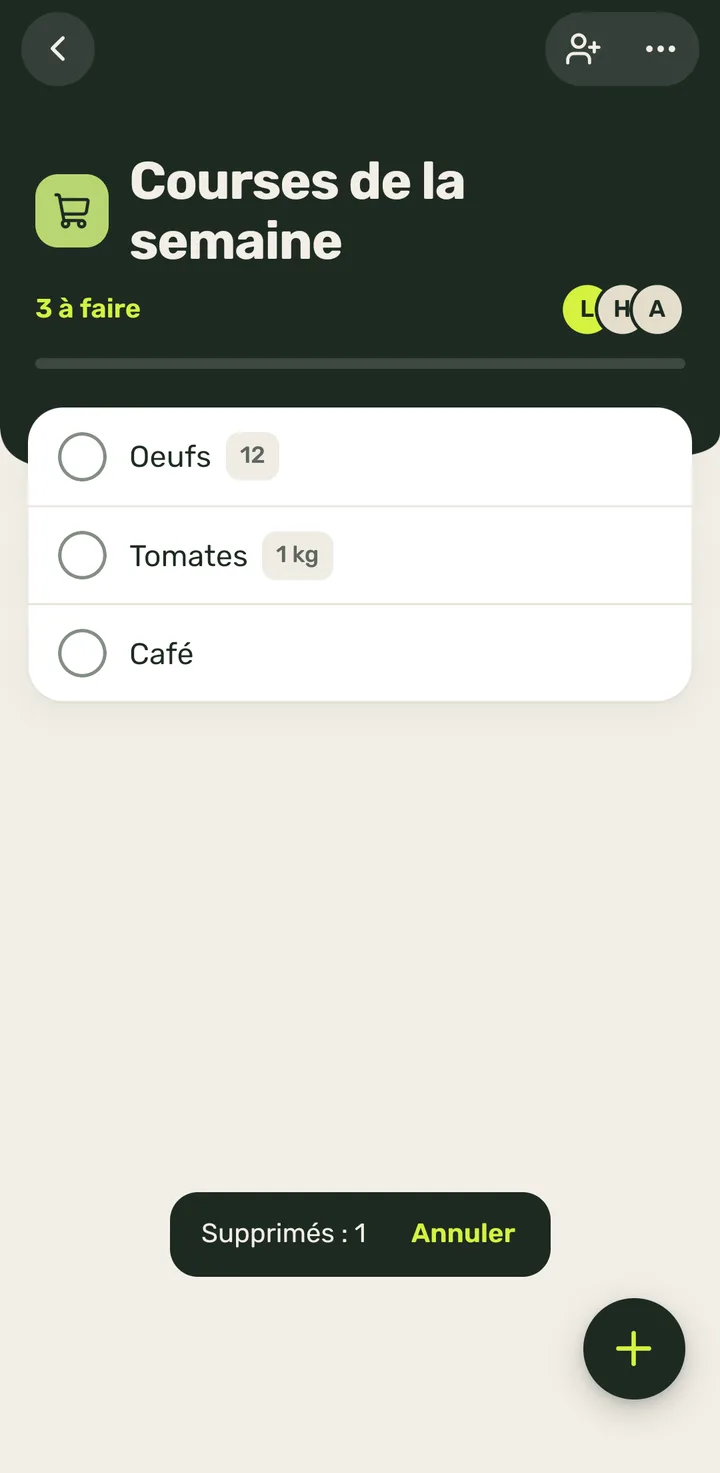
- 3Ce qui est terminé passe à la corbeille et l'avis s'affiche avec « Annuler », au cas où.
Aussi depuis « Tout est fait ! » → « Supprimer les éléments terminés ».
- 1
-
Ouvrir la corbeille de la liste3 étapes
- 1Appuie sur « … » en haut à droite.
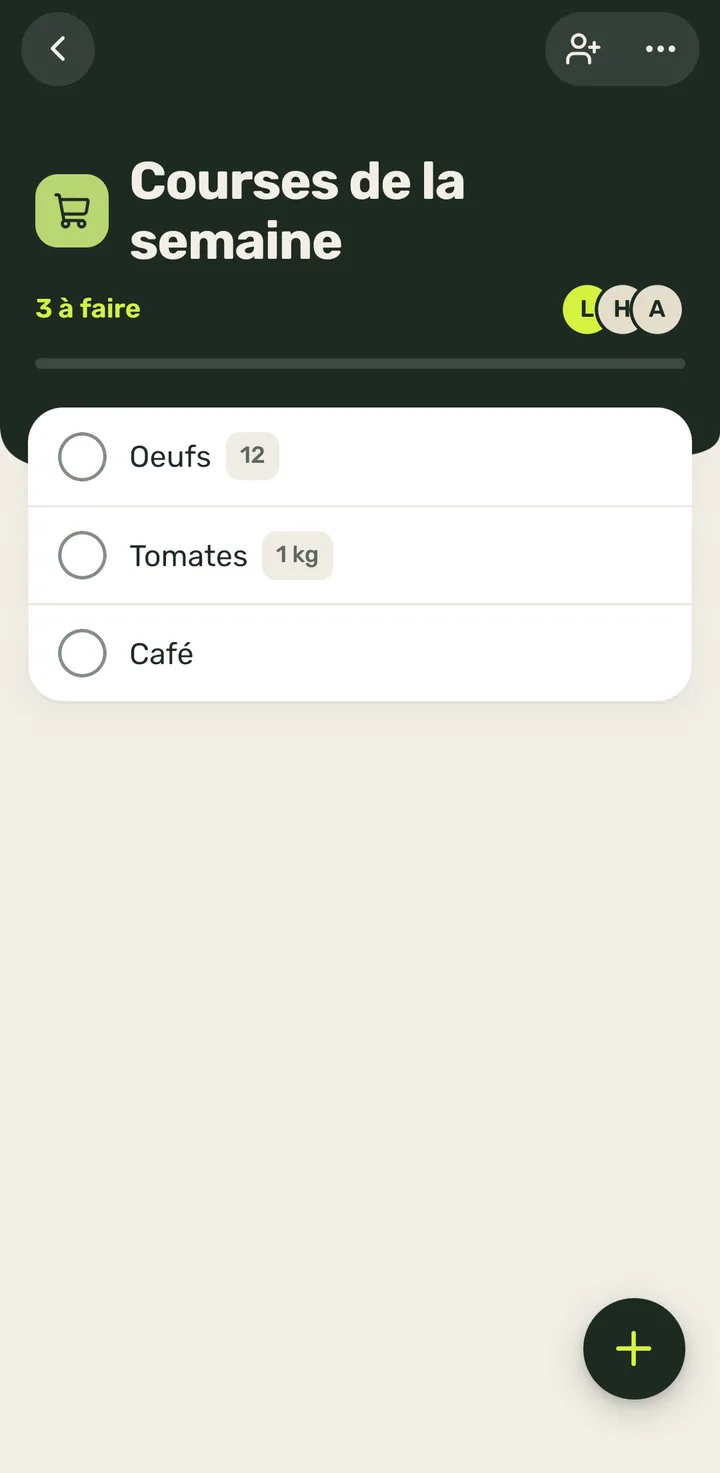
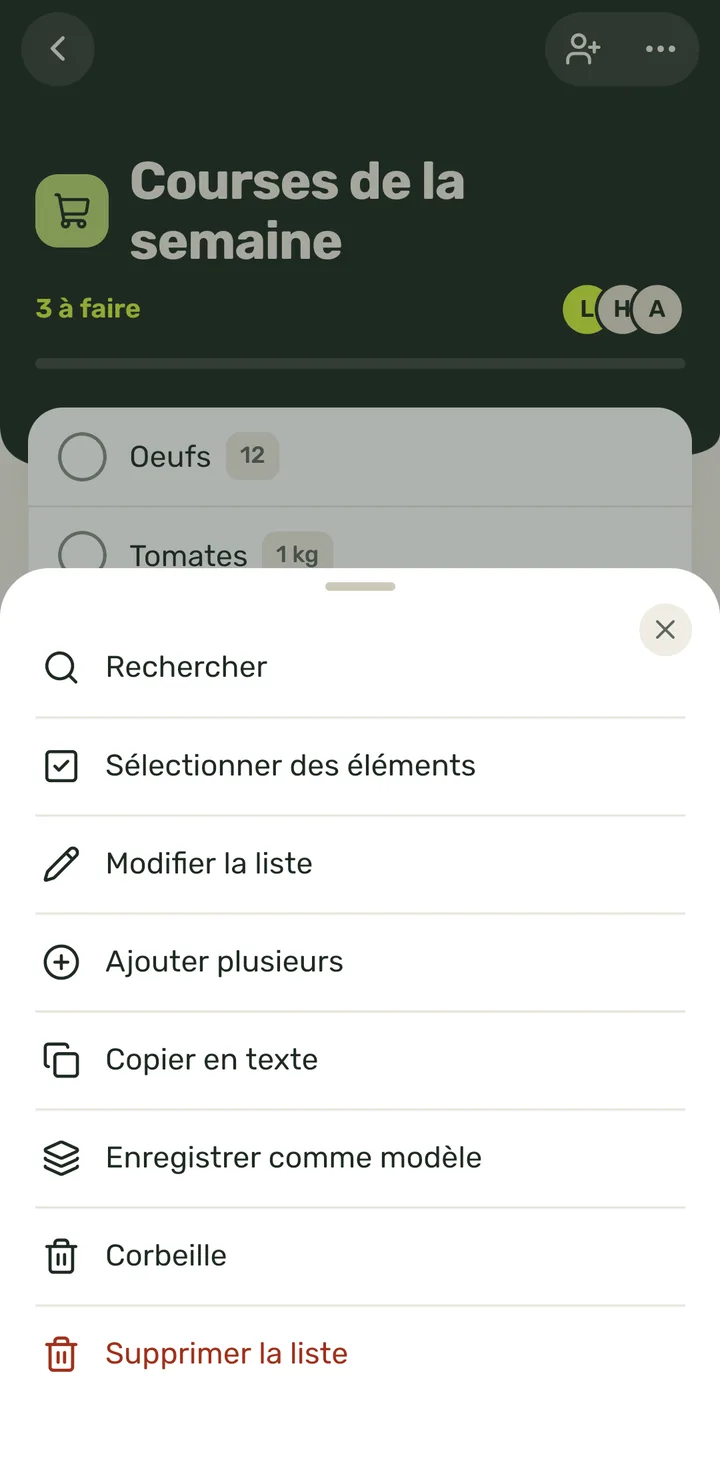
- 2Appuie sur « Corbeille ».
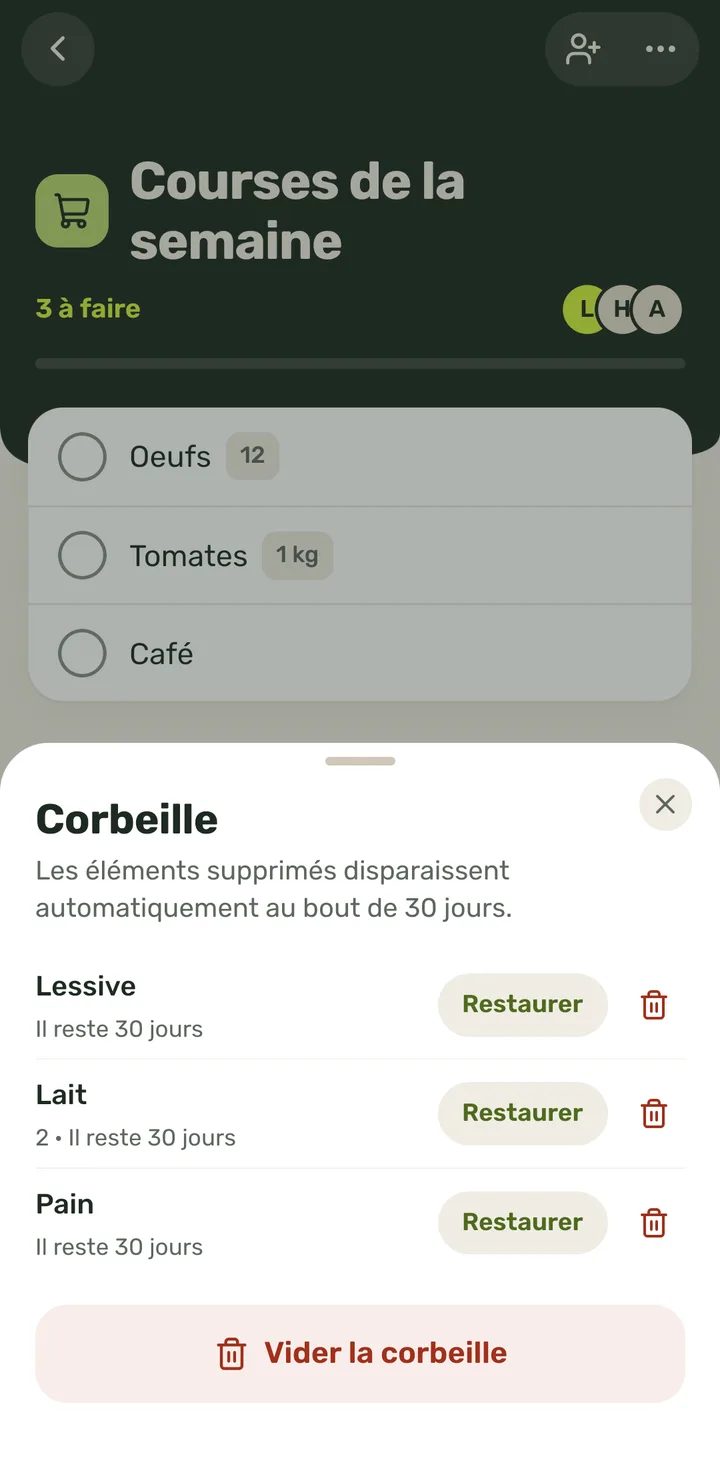
- 3La corbeille monte : ce qui a été supprimé de cette liste, avec les jours qu'il lui reste. Ce qui est supprimé disparaît tout seul au bout de 30 jours.
C'est seulement la corbeille de CETTE liste.
- 1
-
Récupérer un article de la corbeille2 étapes
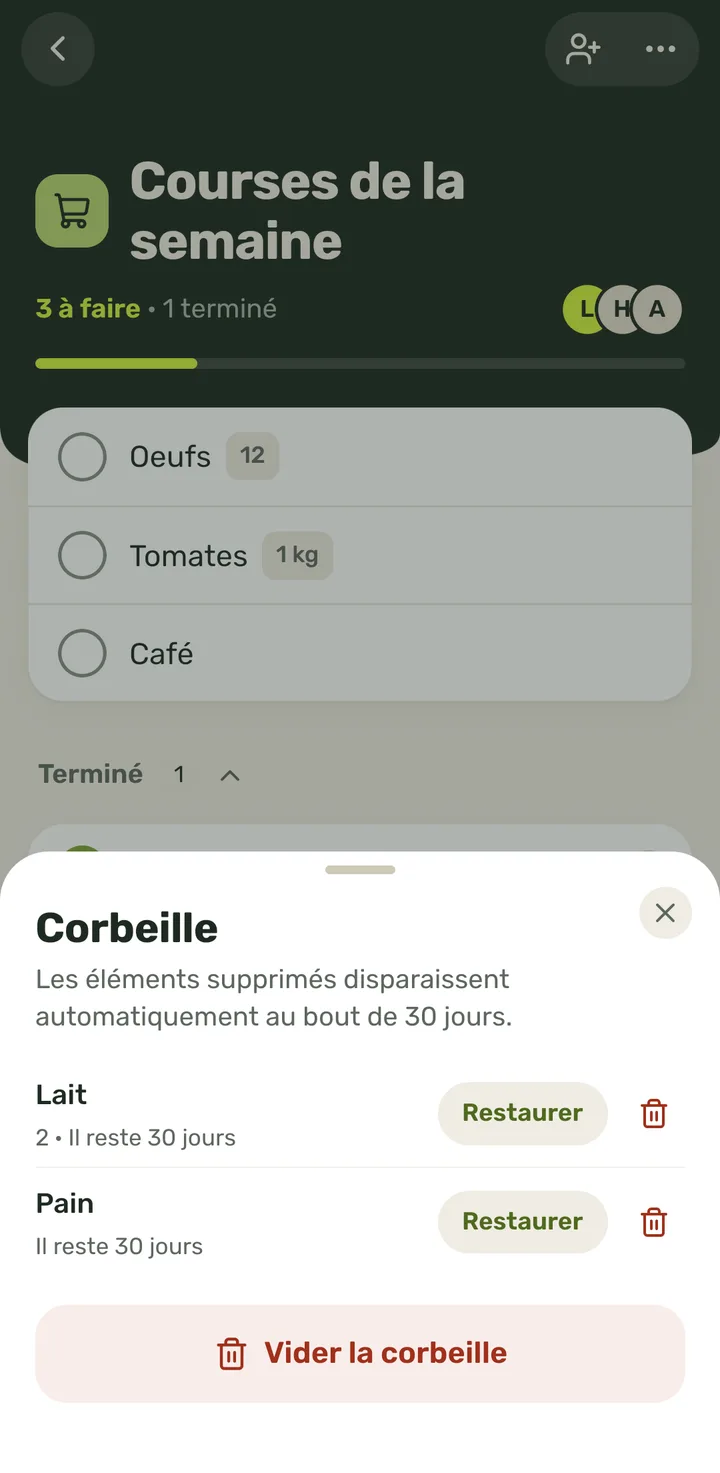
- 1Dans la corbeille, appuie sur « Restaurer » à côté de l'article.
- 2Il sort de la corbeille et retourne dans la liste.
- 1
-
Supprimer définitivement un article de la corbeille2 étapes
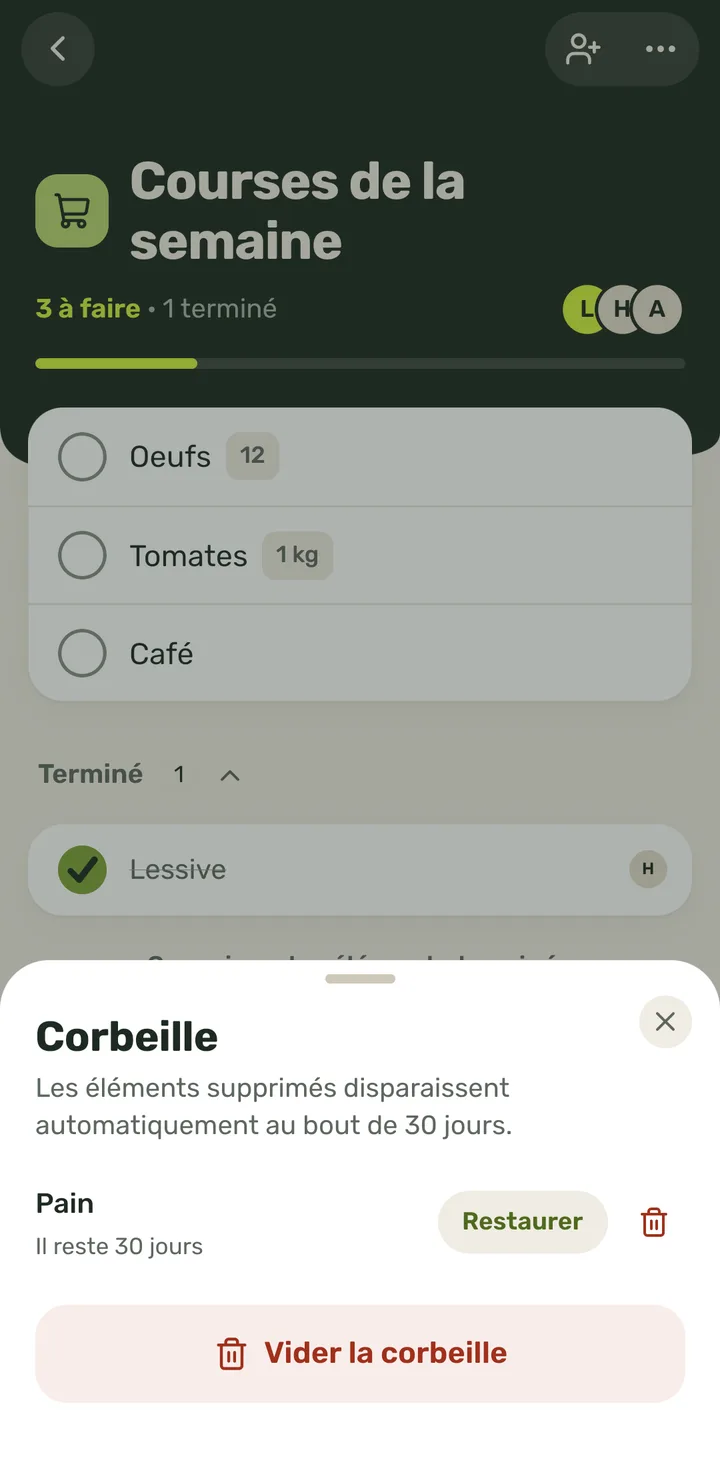
- 1Appuie sur la corbeille rouge de la ligne.
Il est supprimé pour toujours aussitôt : il n'y a ni confirmation ni « Annuler ».
- 2Il n'est plus dans la corbeille.
- 1
-
Vider la corbeille3 étapes
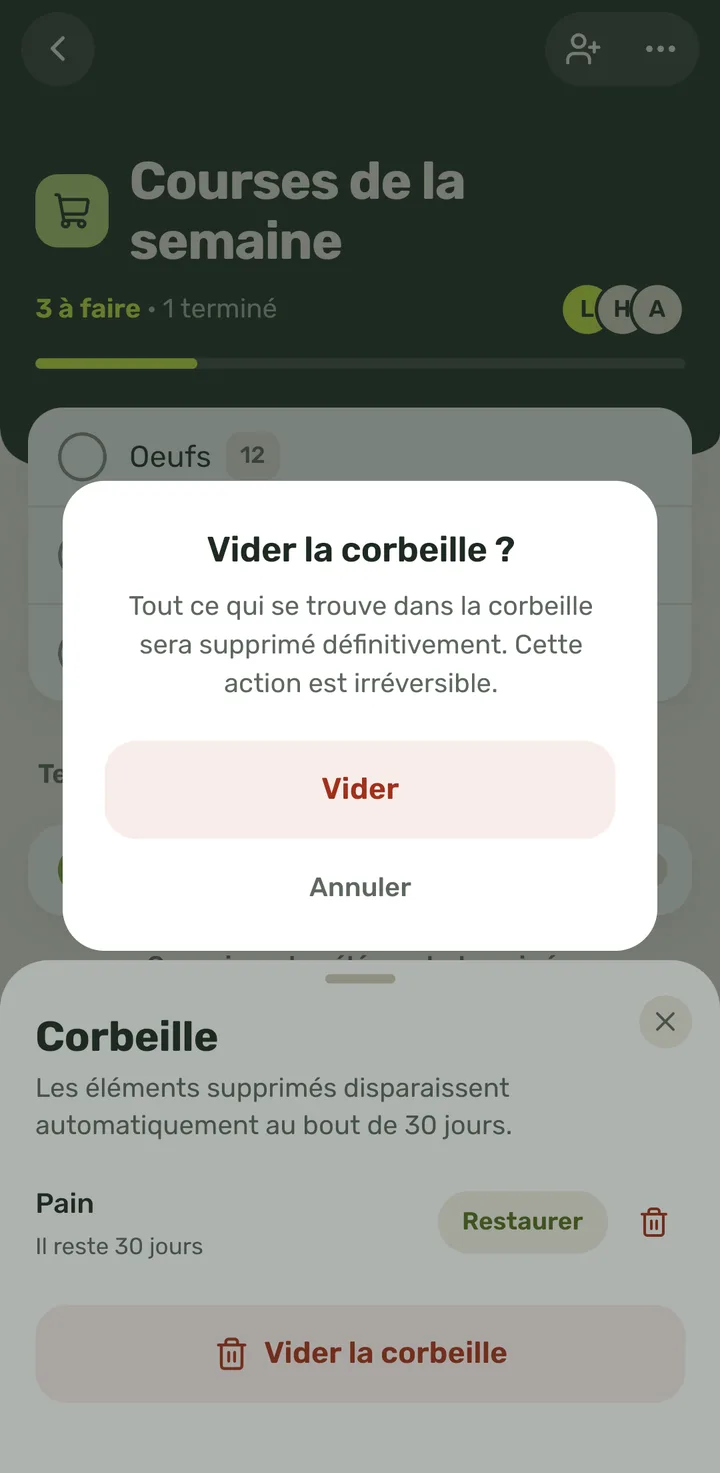
- 1Appuie sur « Vider la corbeille » (en bas, en rouge).
- 2Confirme : appuie sur « Vider ».
Tout est supprimé pour toujours, photos comprises.
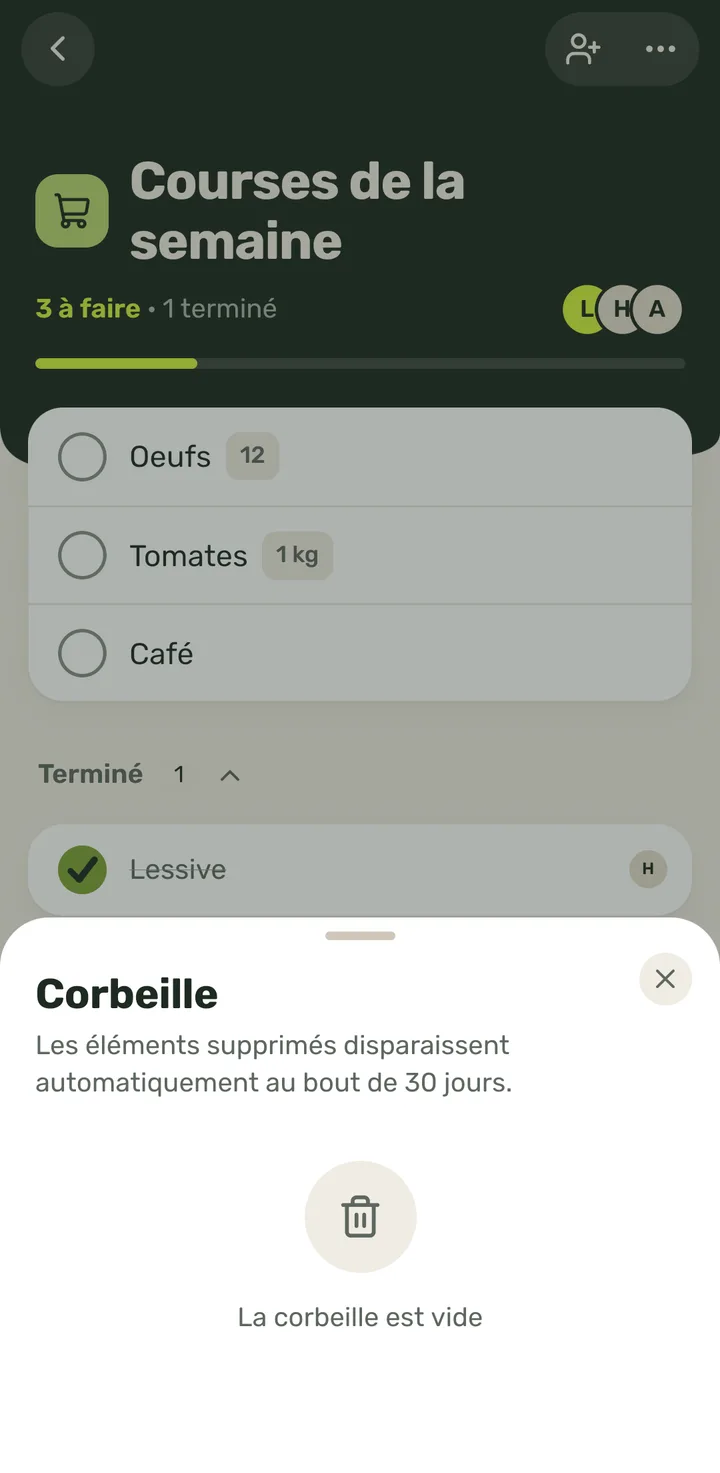
- 3La corbeille est vide.
- 1
-
Changer l'ordre des articles (glisser)3 étapes
- 1Maintiens appuyé le nom de l'article un instant, jusqu'à ce que la ligne se détache.
- 2Sans lâcher, fais-le glisser à sa nouvelle place et lâche.
Tous ceux de la liste voient le nouvel ordre.
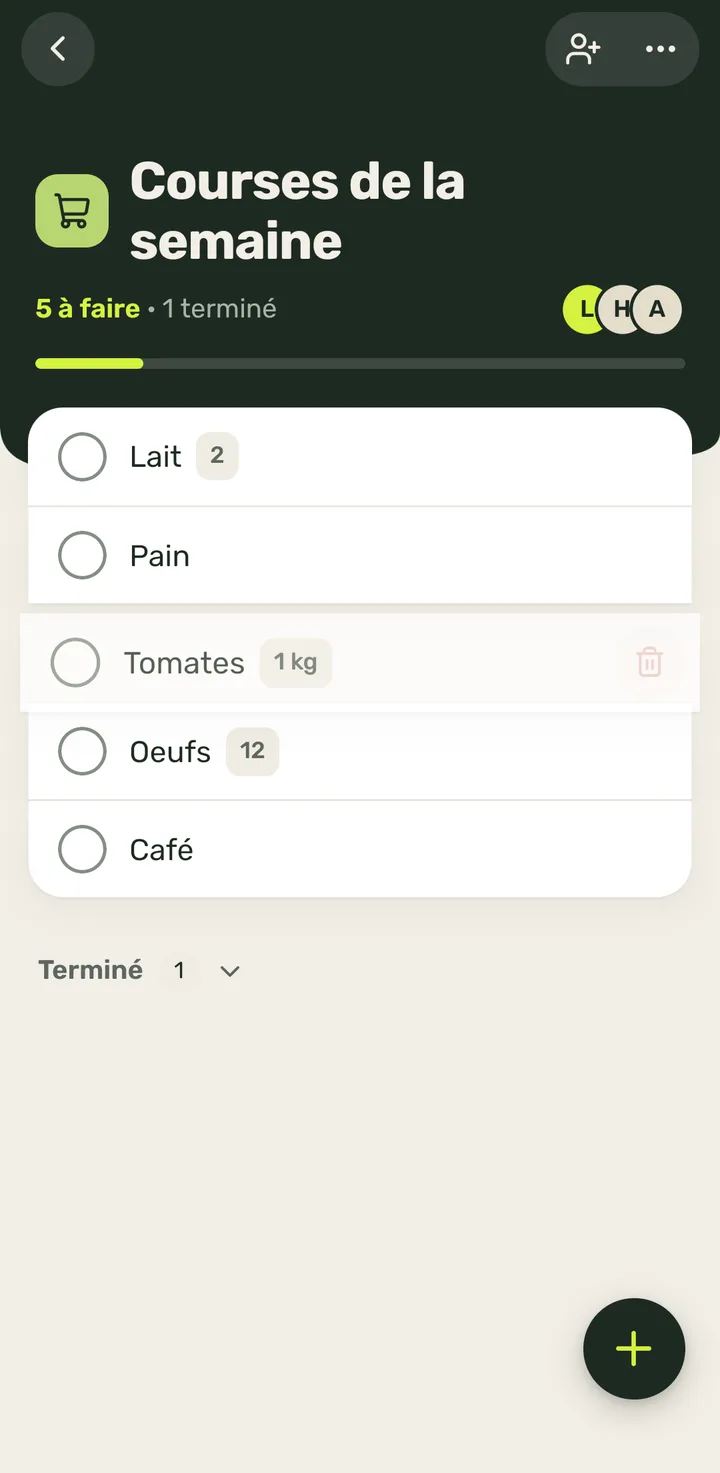
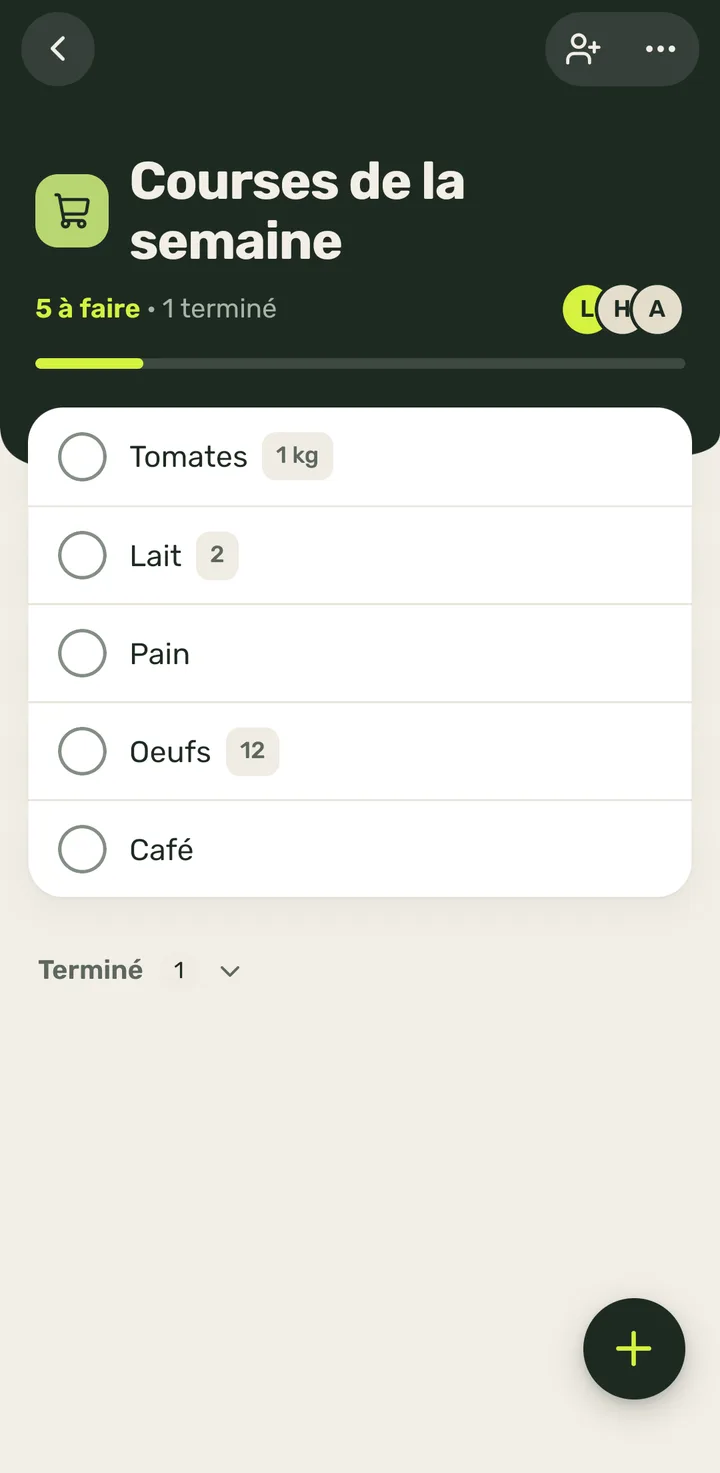
- 3L'article reste à sa nouvelle place.
Seuls les articles en attente se déplacent.
- 1
-
Chercher dans la liste6 étapes
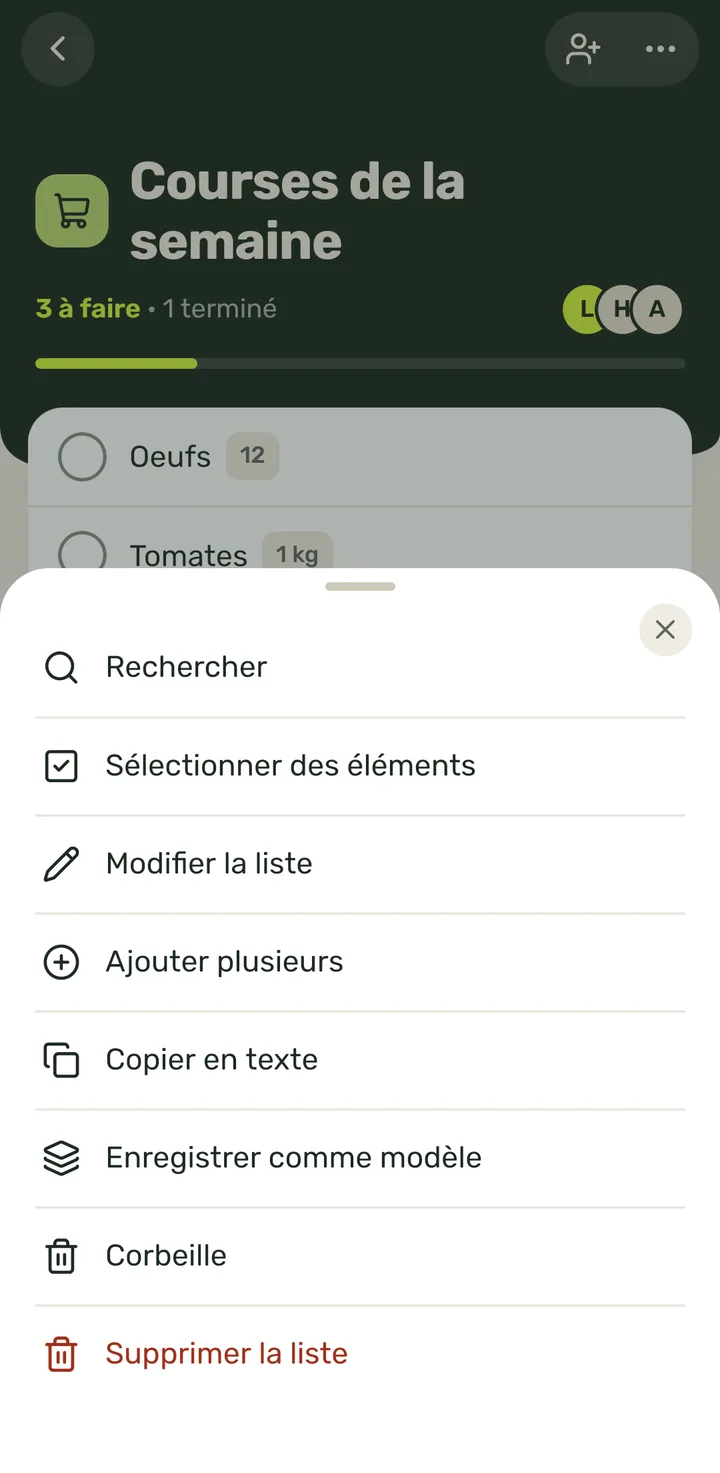
- 1Appuie sur « … » en haut à droite.
- 2Appuie sur « Rechercher ».
Sous le titre apparaît la barre de recherche.
- 3Écris ce que tu cherches. Majuscules et accents n'ont pas d'importance : « cafe » trouve « Café ».
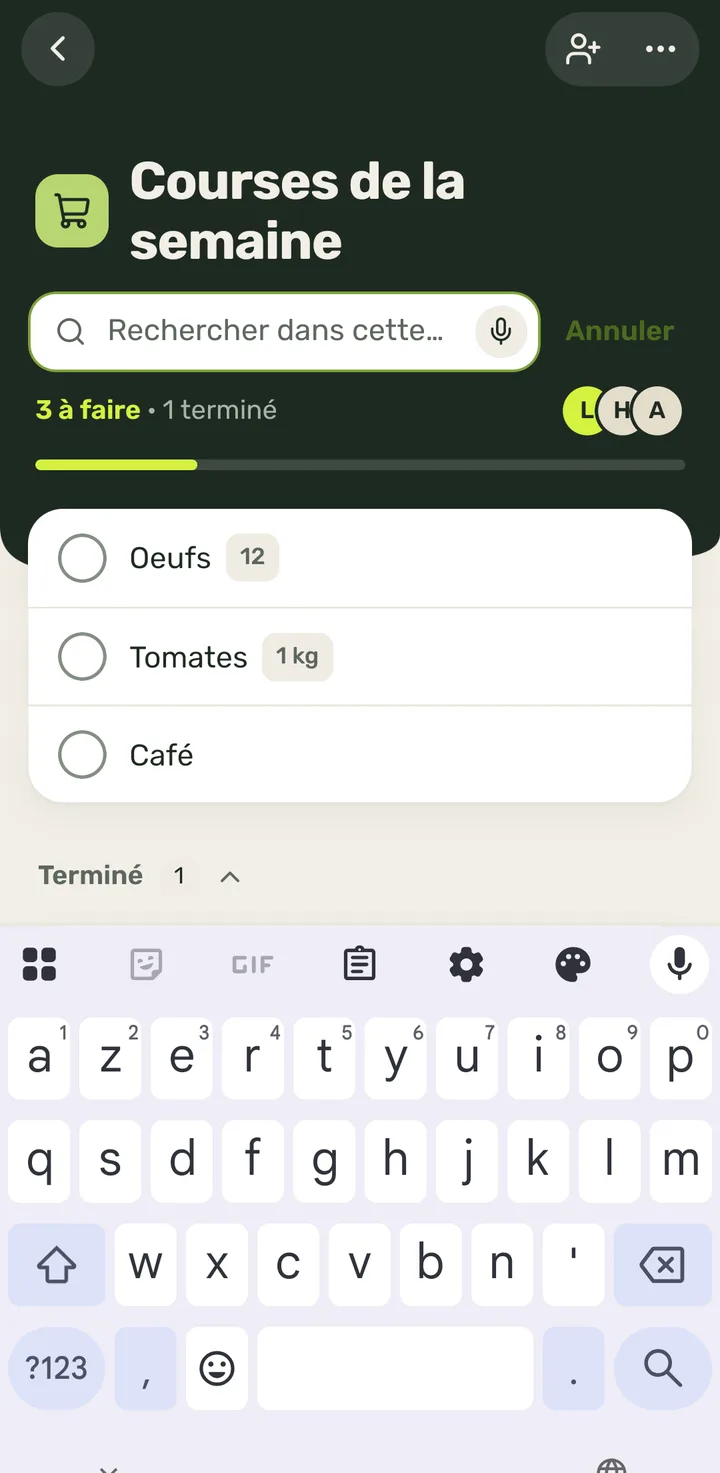
- 4Il ne reste que les articles qui correspondent (ce qui est déjà terminé apparaît à part, sous « Terminés »).
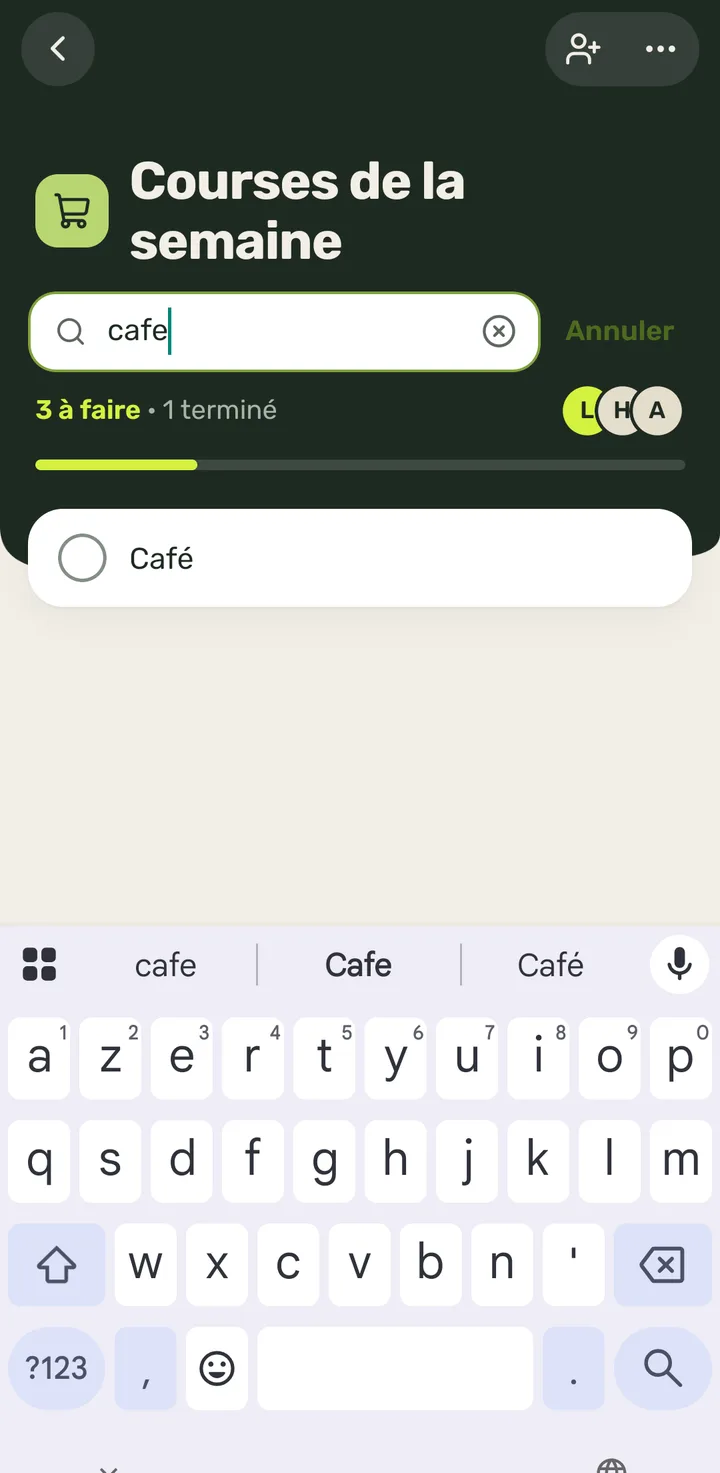
- 5Pour finir, appuie sur « Annuler ».
La ✕ du champ efface seulement ce que tu as écrit.
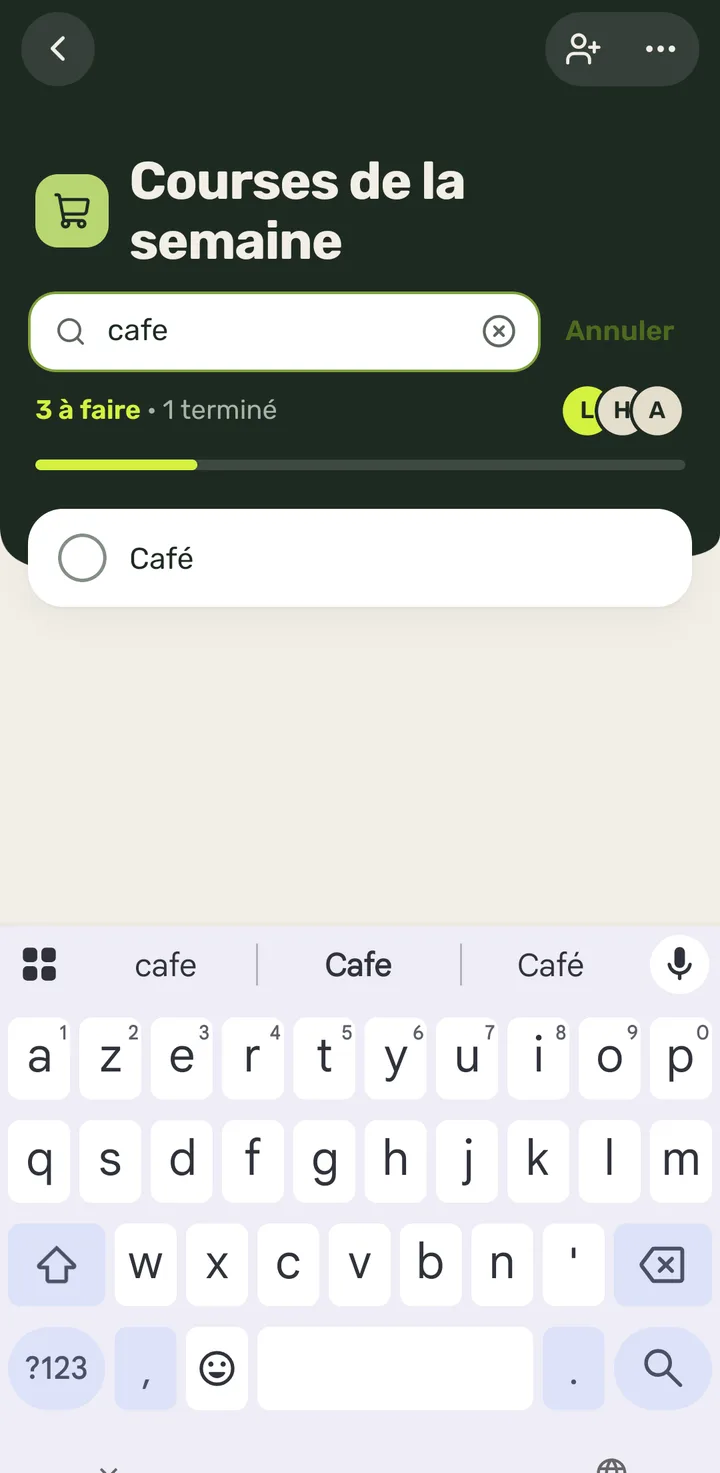
- 6La liste complète revient.
- 1
-
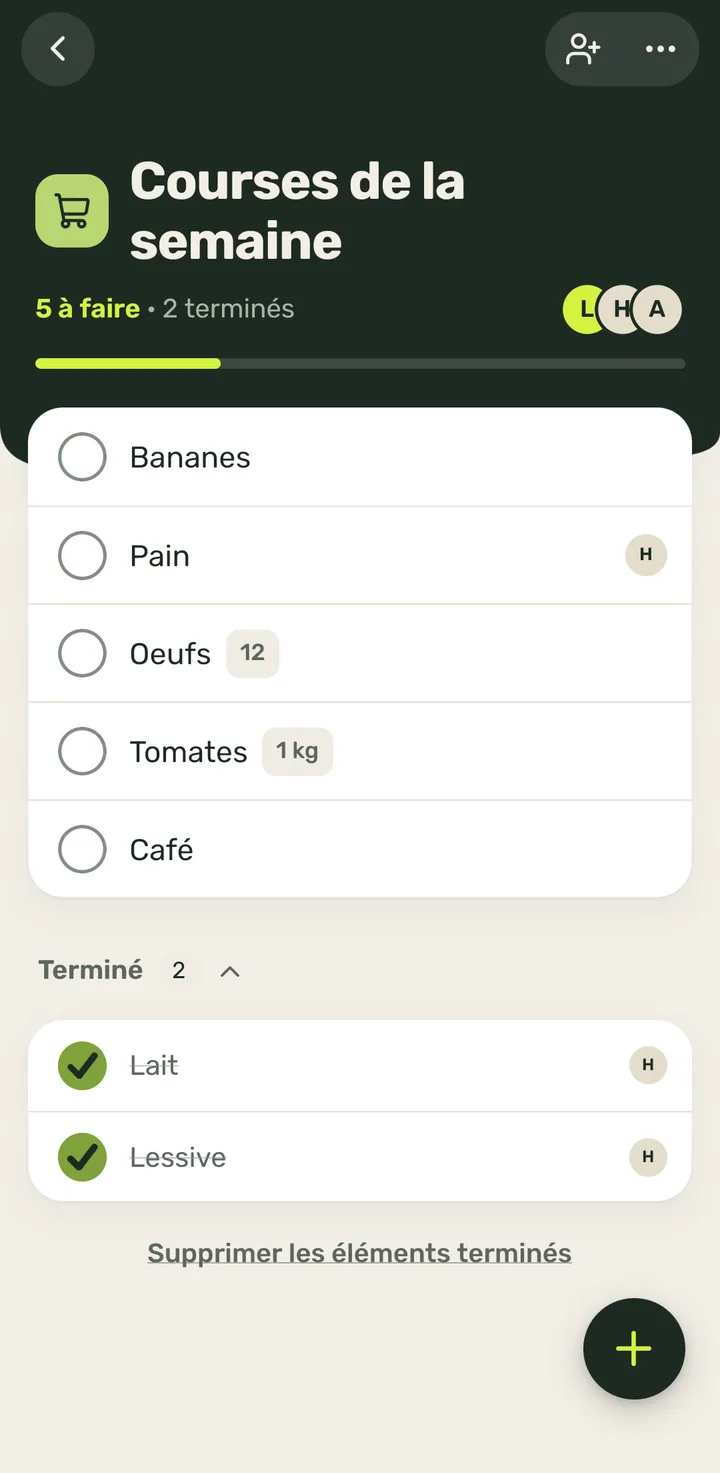
Savoir qui a ajouté, qui s'en occupe et qui a barré chaque chose4 étapes
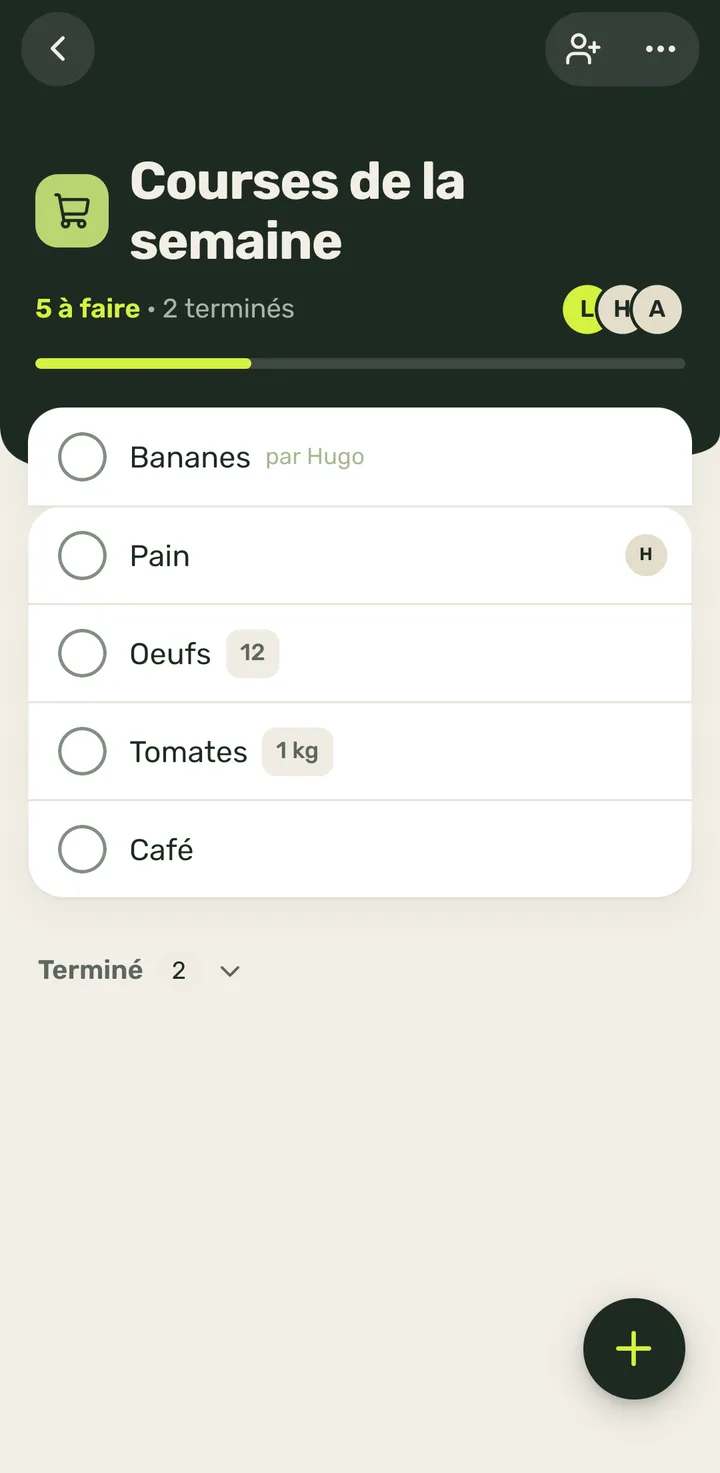
- 1Quand une autre personne ajoute quelque chose, sa ligne s'illumine quelques secondes et indique de qui c'est : « par Hugo ».
En haut, son visage s'entoure un instant d'un anneau vert.
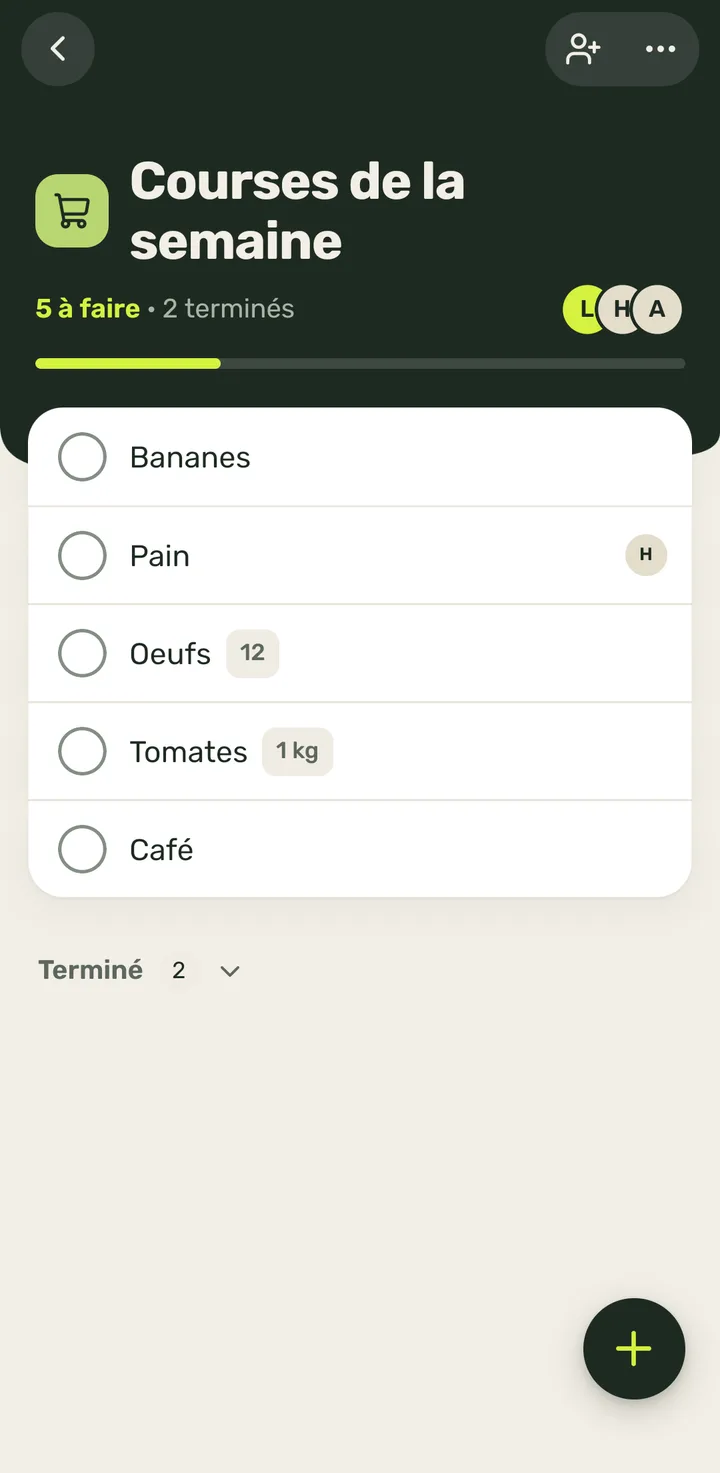
- 2Le petit visage à droite d'un article en attente est la personne qui s'en occupe. Appuyer dessus ouvre l'article.
- 3Ouvre « Terminé »…
- 4…et le visage à droite de chaque article barré est la personne qui l'a barré.
Dans les listes d'une seule personne, aucun visage n'est affiché. Il n'y a pas d'historique des modifications : seulement ces indices.
- 1
-
Voir aussitôt ce que les autres changent2 étapes
- 1Garde la liste ouverte pendant qu'une autre personne la modifie sur son téléphone (ici, Hugo barre « Lait » et note « Bananes »).
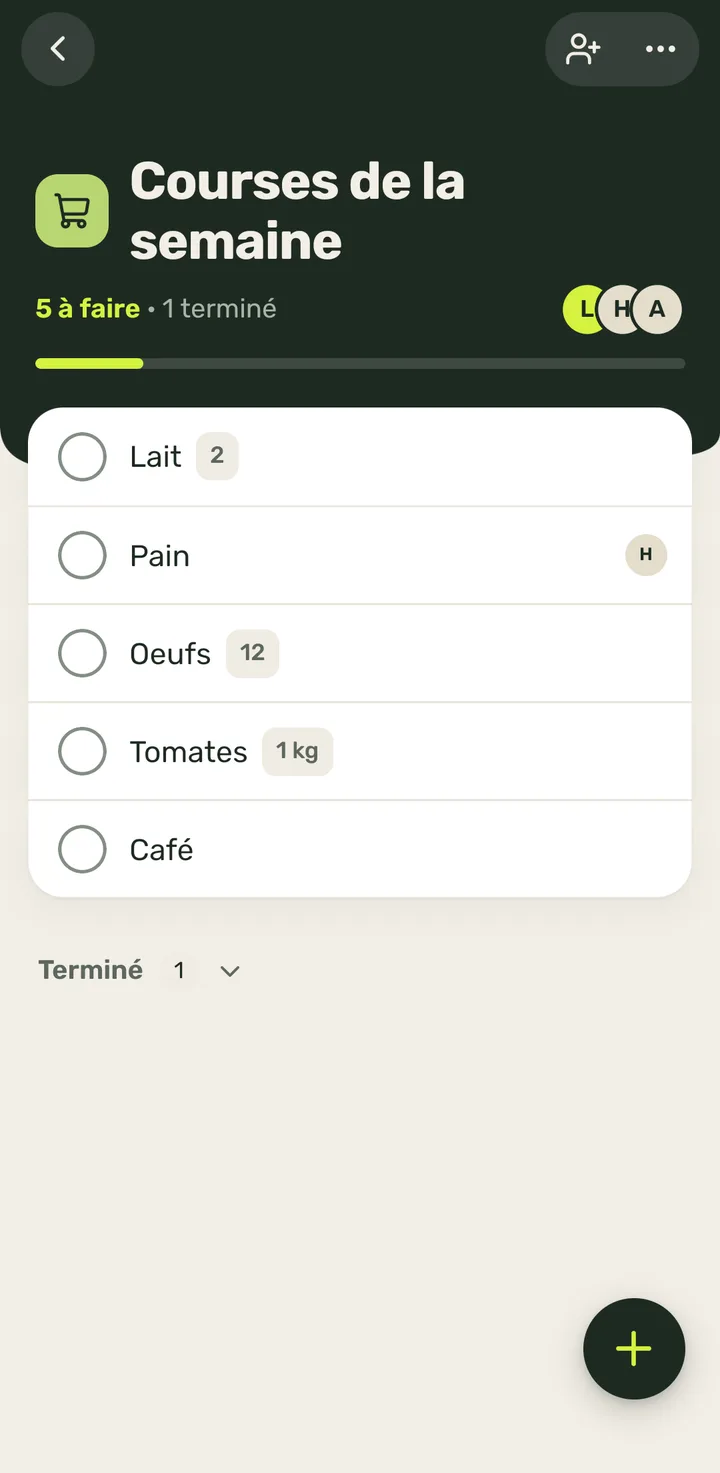
- 2Ce qu'elle ajoute, barre, modifie ou supprime apparaît tout seul, sans recharger ; le nouveau s'illumine un instant.
Quand tu reviens dans l'app, Weelist envoie ce qui est en attente et relit la liste.
- 1
-
Utiliser la barre du haut de la liste : retour, inviter et le menu « … »6 étapes
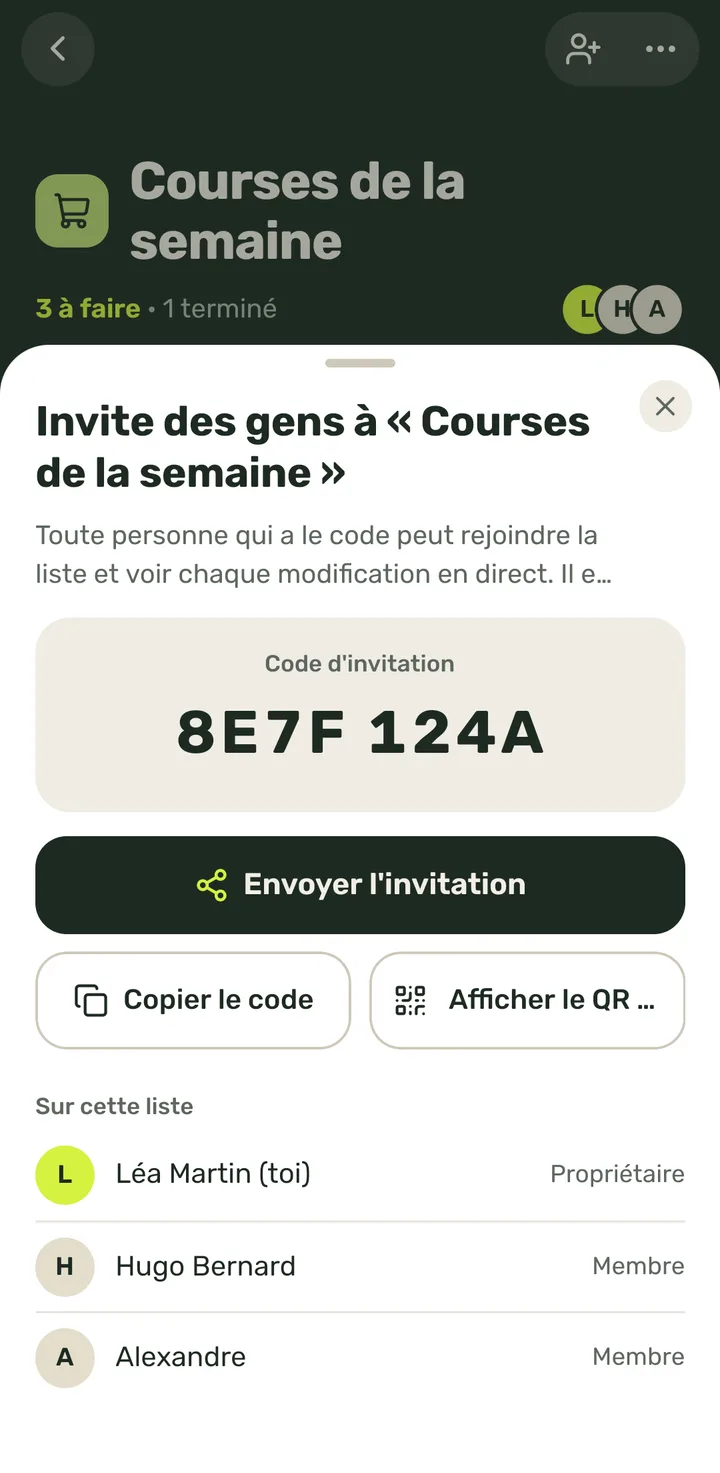
- 1En haut à droite, le bouton de la personne avec « + » ouvre la feuille d'invitation.
Si tu ne peux pas inviter dans cette liste, il ouvre celle de qui est dans la liste.
- 2Ferme-la avec la ✕.
- 3Les trois points « … » ouvrent le menu de la liste.
- 4C'est là que se trouvent les actions de la liste (expliquées dans « Le menu de la liste »). Ferme-le avec la ✕.
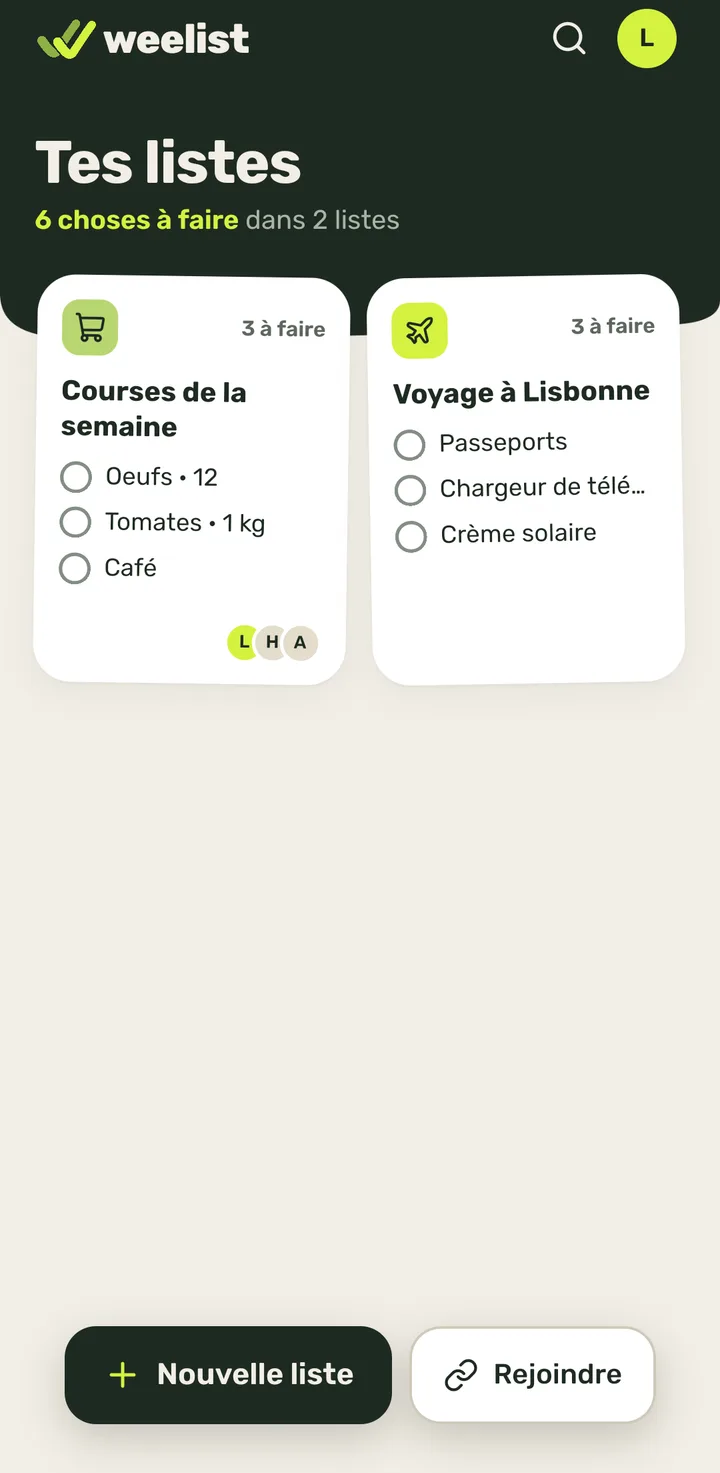
- 5La flèche de gauche te ramène à l'accueil.
- 6Tu es sur l'accueil.
- 1
-
Le menu de la liste : quelles options il propose et quand elles apparaissent4 étapes
- 1Dans une liste à toi, appuie sur « … » en haut à droite.
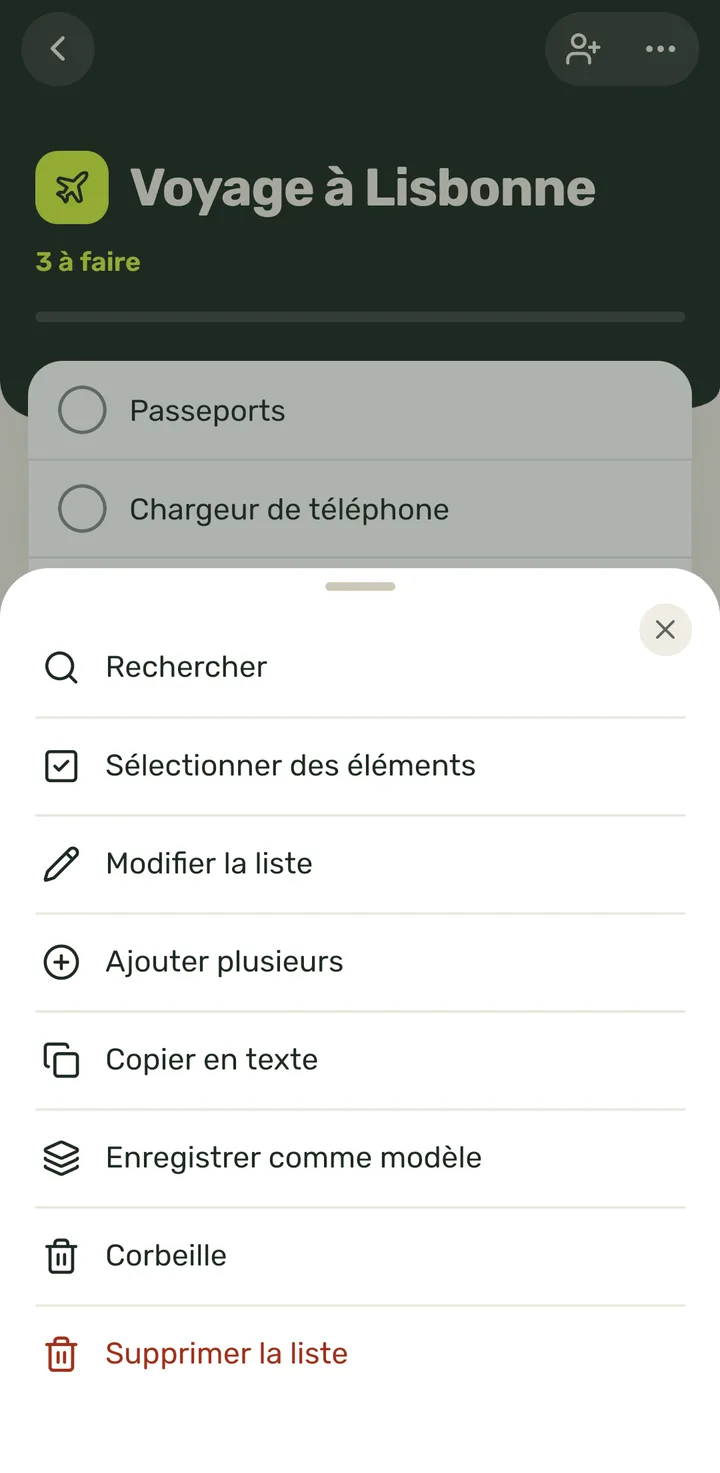
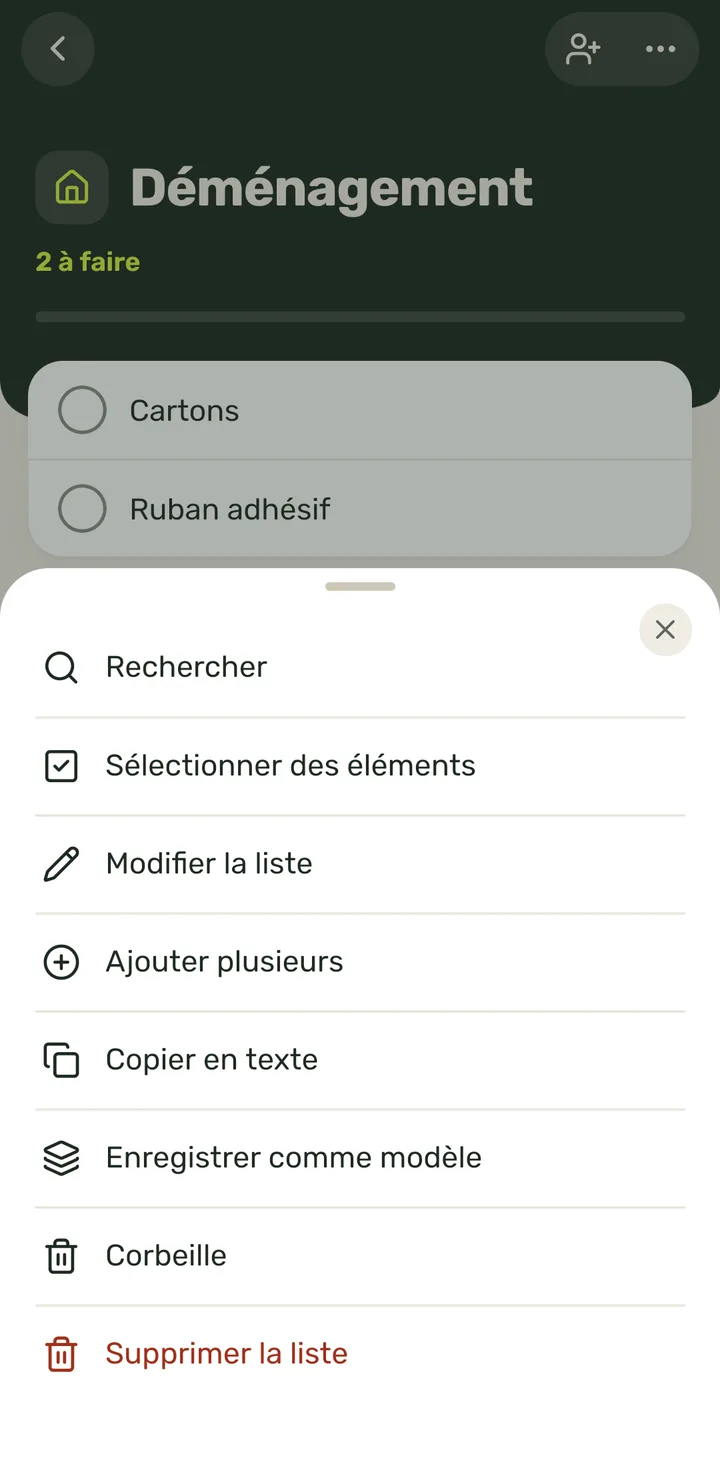
- 2Tu vois « Rechercher », « Sélectionner des éléments », « Modifier la liste », « Ajouter plusieurs », « Copier en texte », « Enregistrer comme modèle », « Corbeille » et « Supprimer la liste ».
« Sélectionner des éléments » et « Copier en texte » n'apparaissent que si la liste contient quelque chose ; « Modifier la liste » et « Supprimer la liste », seulement pour le propriétaire.
- 3Dans la liste d'une autre personne, appuie aussi sur « … ».
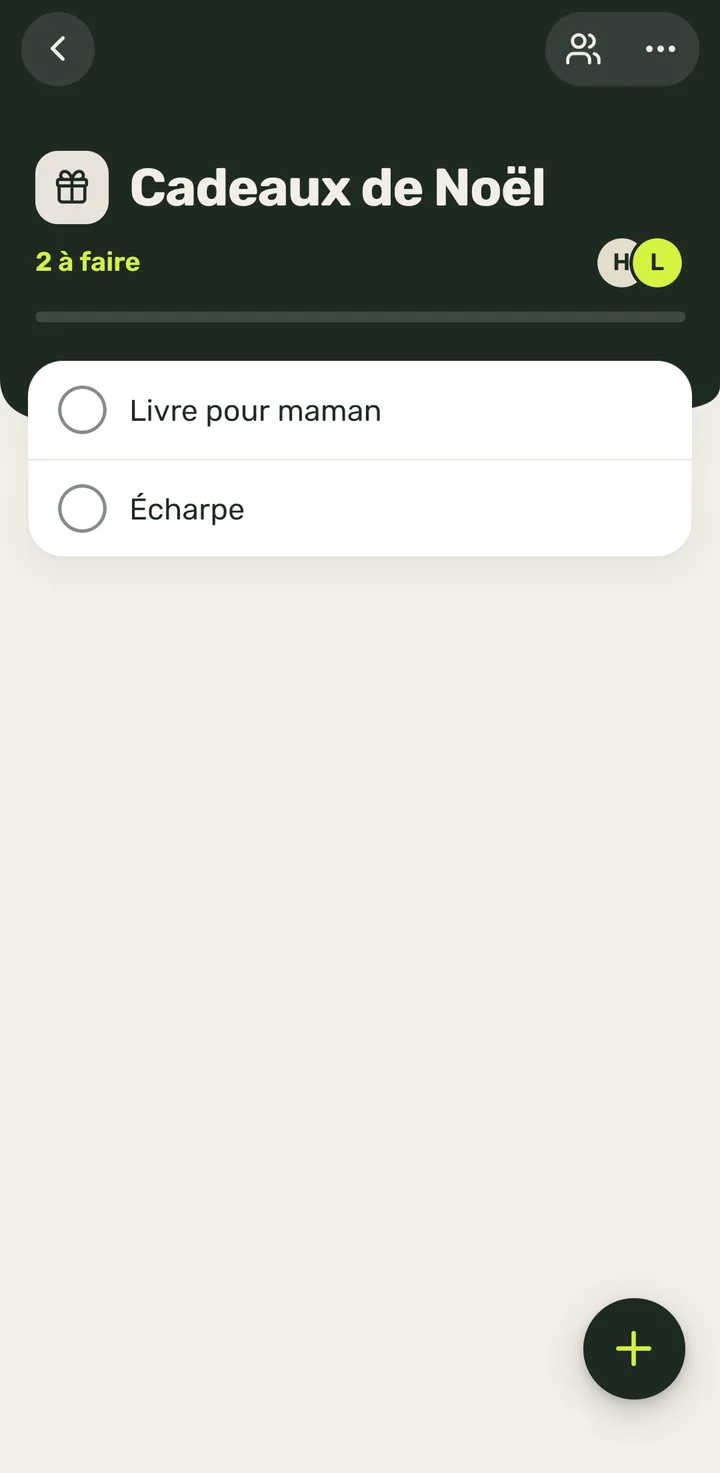
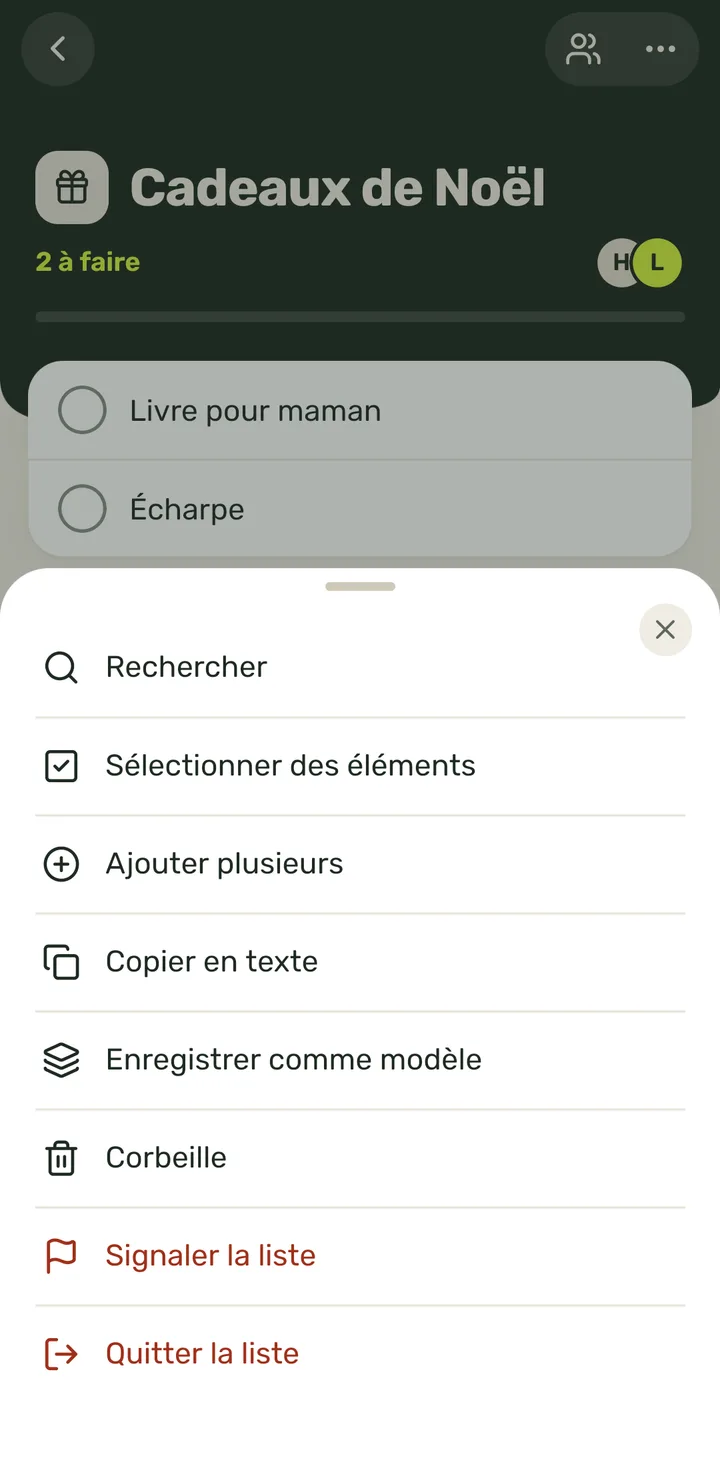
- 4Là, tu vois « Rechercher », « Sélectionner des éléments », « Ajouter plusieurs », « Copier en texte », « Enregistrer comme modèle », « Corbeille », « Signaler la liste » et « Quitter la liste ».
À la place de « Supprimer la liste » apparaît « Quitter la liste », et en plus « Signaler la liste ».
- 1
-
Changer le nom d'une liste5 étapes
- 1Appuie sur « … » en haut à droite.
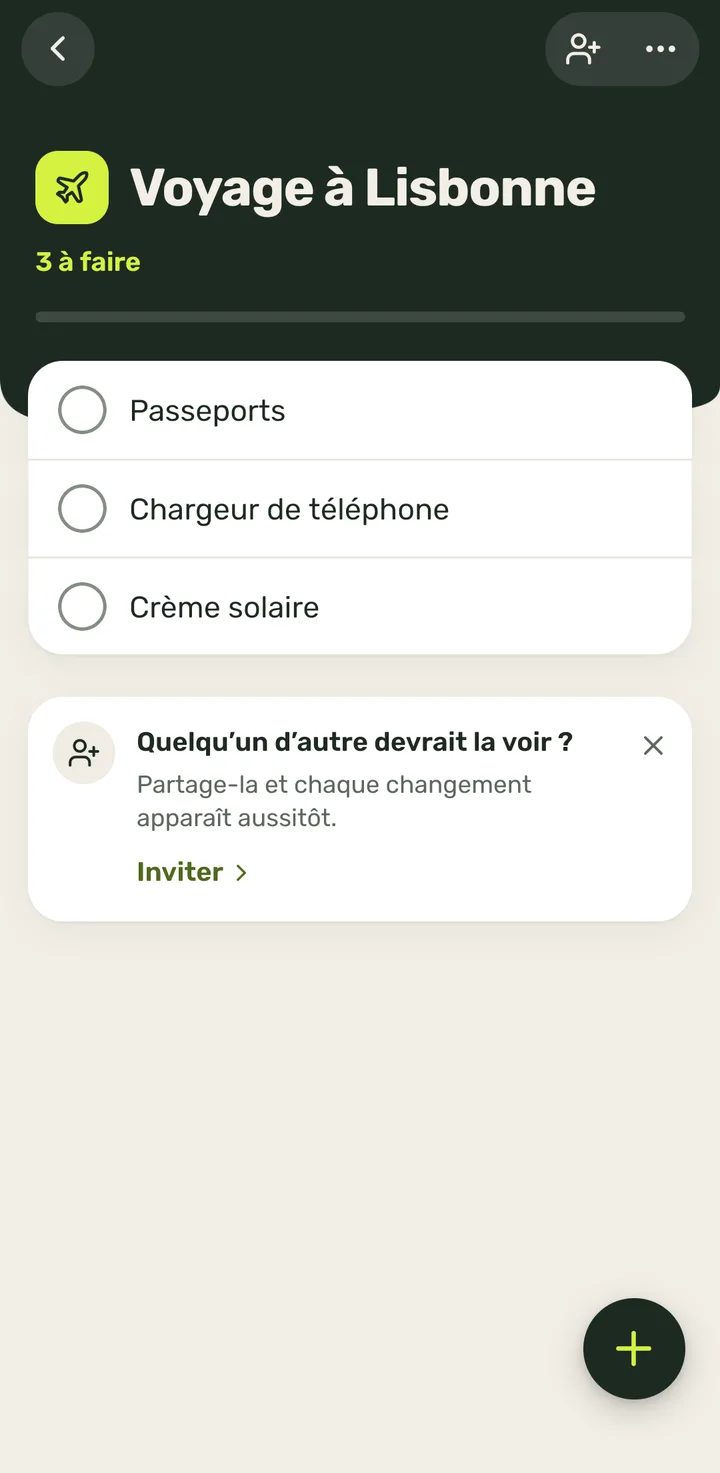
- 2Appuie sur « Modifier la liste ».
« Modifier la liste » s'ouvre avec le nom déjà écrit.
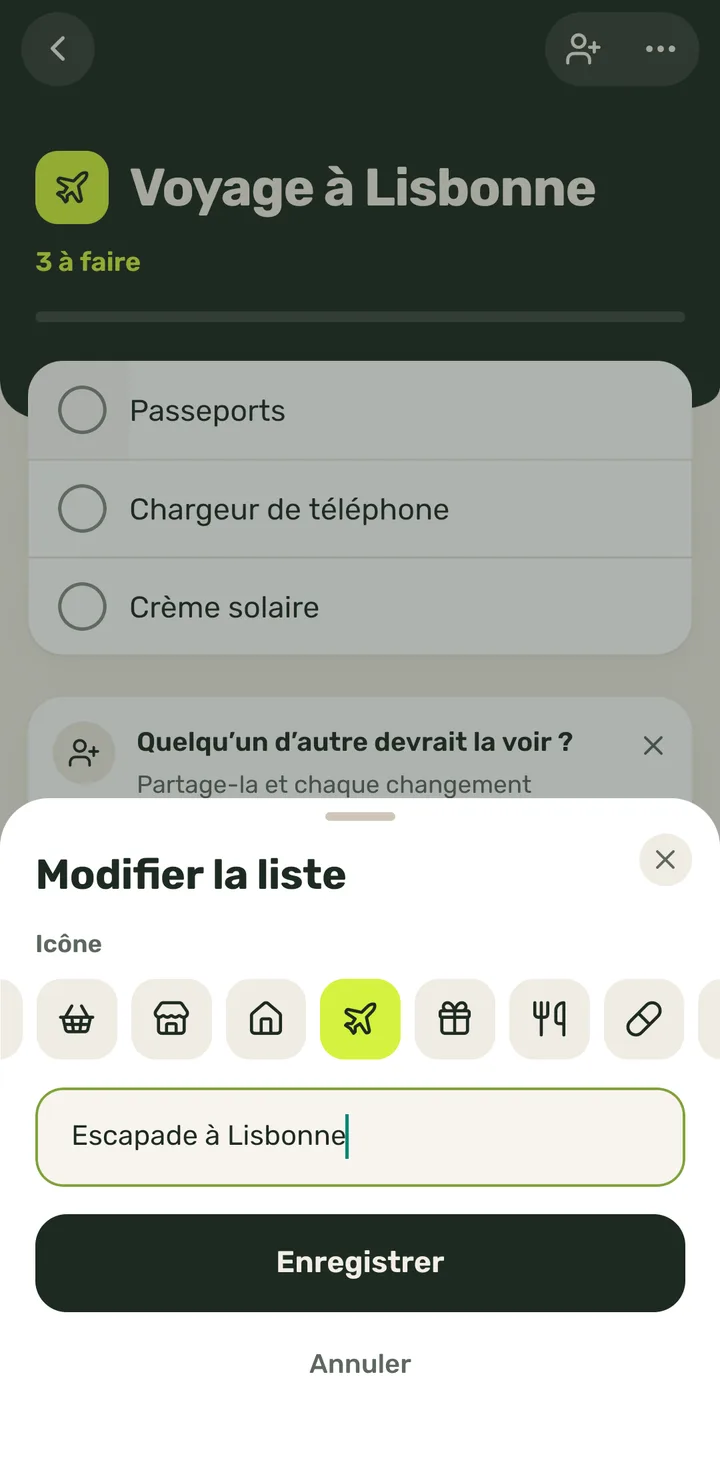
- 3Change le nom (ici, « Escapade à Lisbonne »).
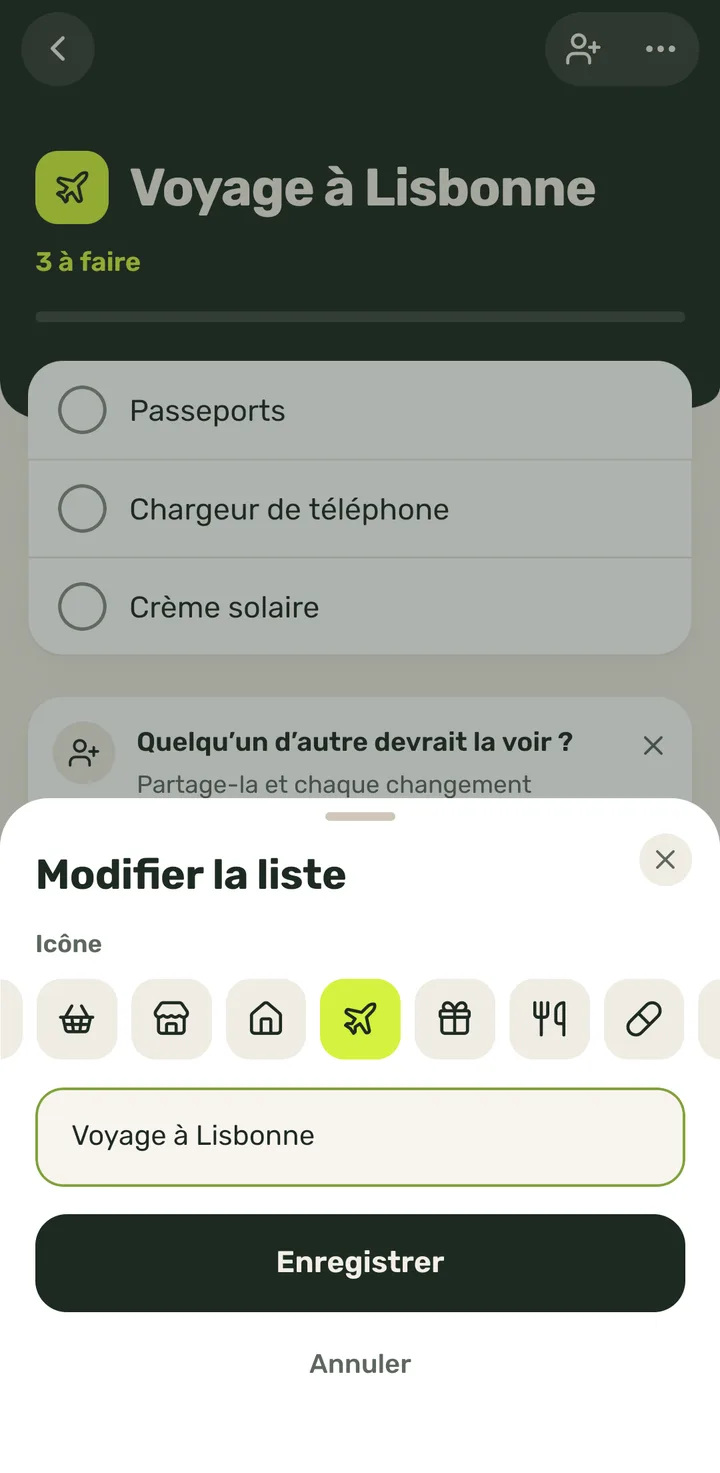
- 4Appuie sur « Enregistrer ».
« Annuler » ou la ✕ ferment sans enregistrer.
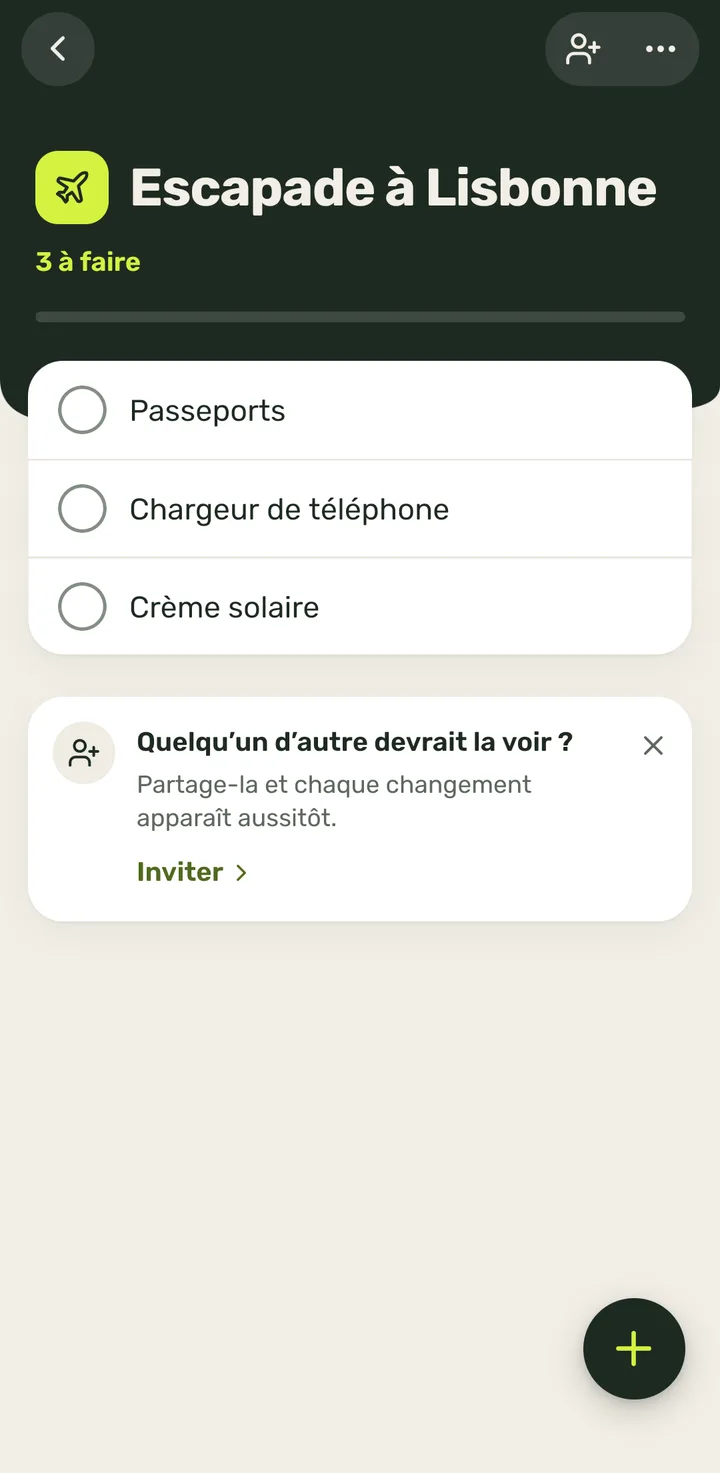
- 5Le nouveau nom s'affiche en haut et sur l'accueil ; les autres le voient aussitôt.
- 1
-
Changer l'icône d'une liste6 étapes
- 1Appuie sur « … » en haut à droite.
- 2Appuie sur « Modifier la liste ».
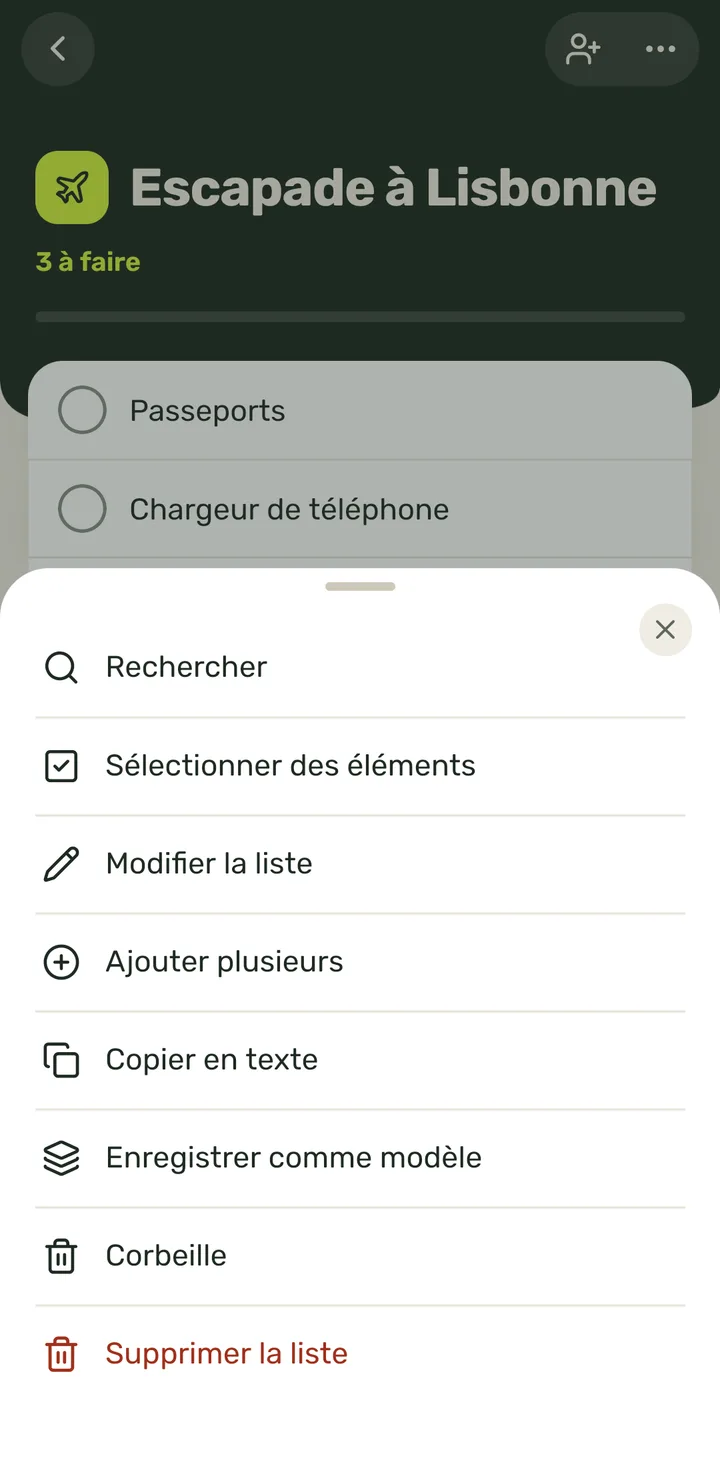
- 3Fais défiler la bande « Icône » sur le côté pour voir toutes les icônes.
Celle en citron vert est l'actuelle.
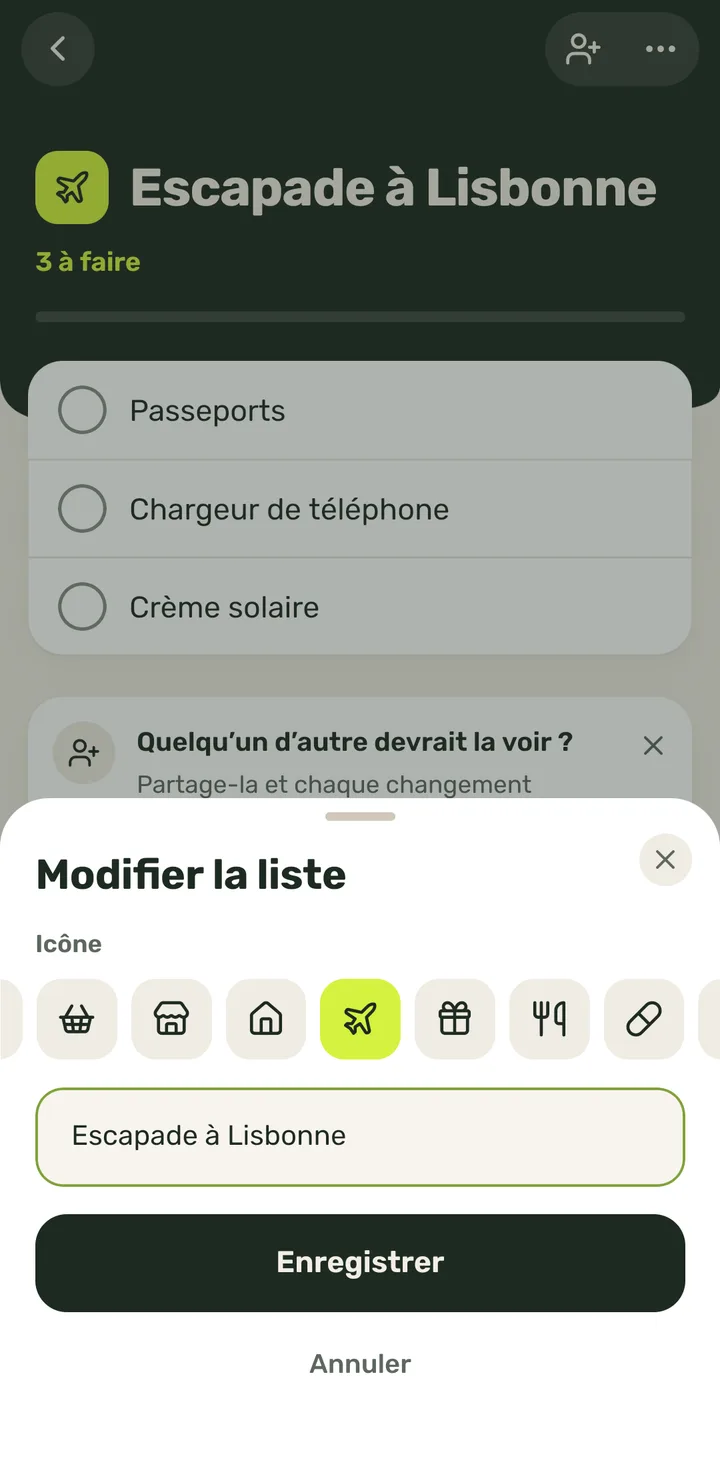
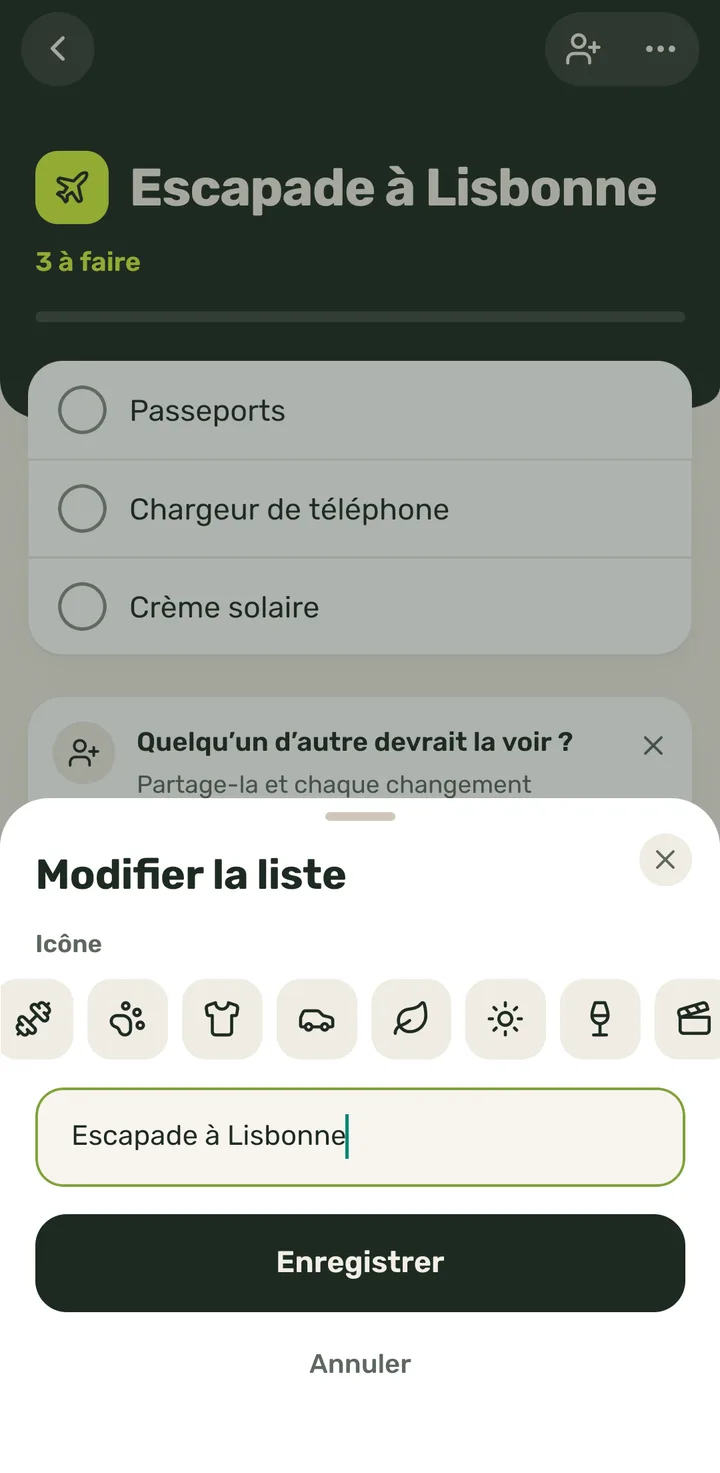
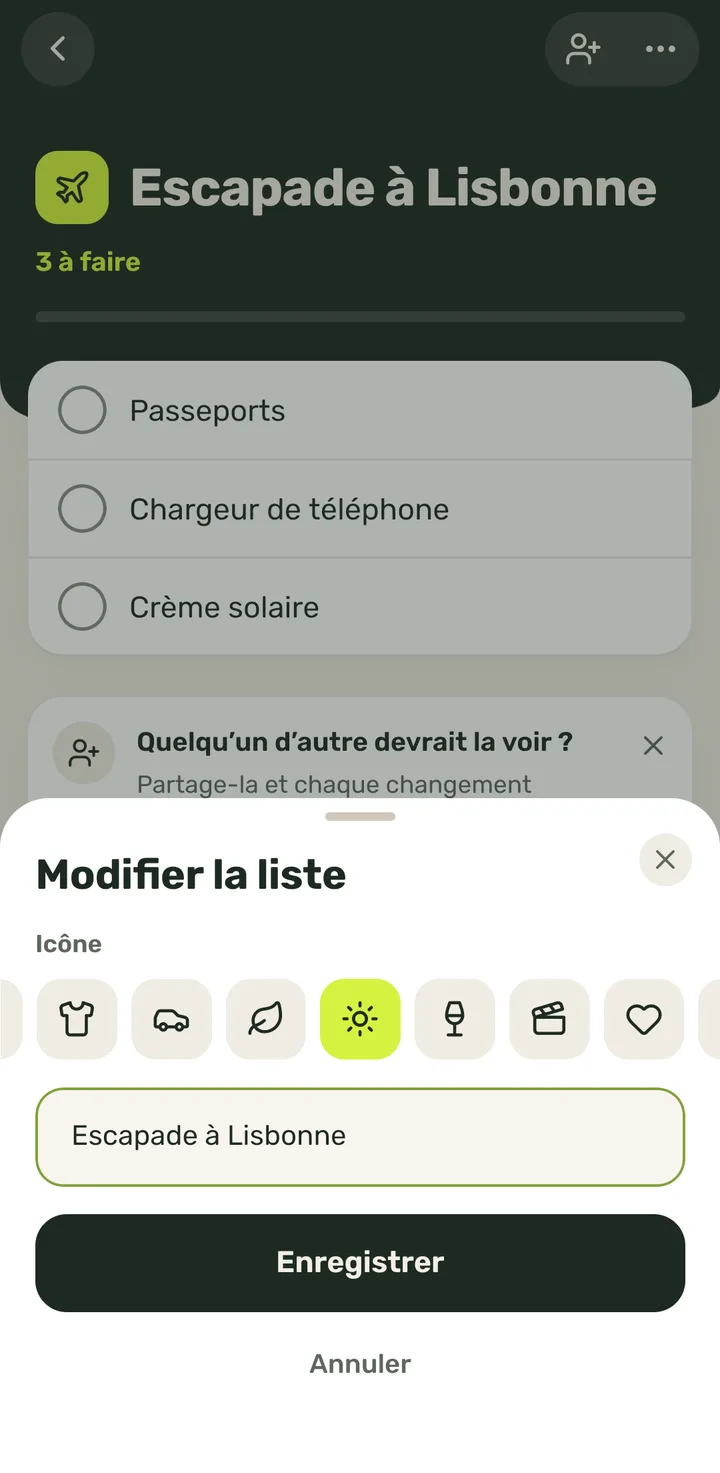
- 4Appuie sur l'icône que tu veux (ici, « Été »).
Elle est marquée en citron vert.
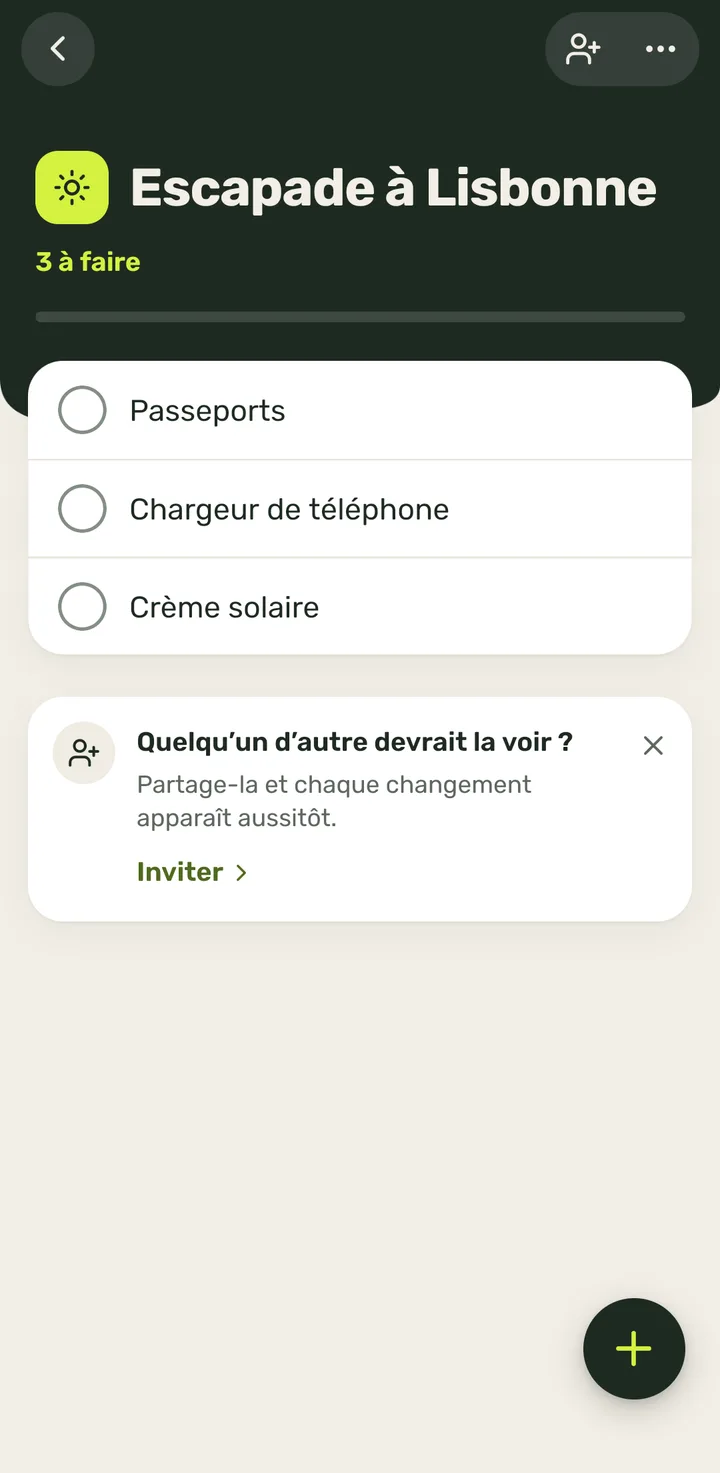
- 5Appuie sur « Enregistrer ».
- 6La nouvelle icône s'affiche dans l'en-tête de la liste et sur sa note de l'accueil.
- 1
-
Enregistrer une liste comme modèle3 étapes
- 1Appuie sur « … » en haut à droite.
- 2Appuie sur « Enregistrer comme modèle ».
Le nom et tous ses articles sont enregistrés, avec leurs quantités.
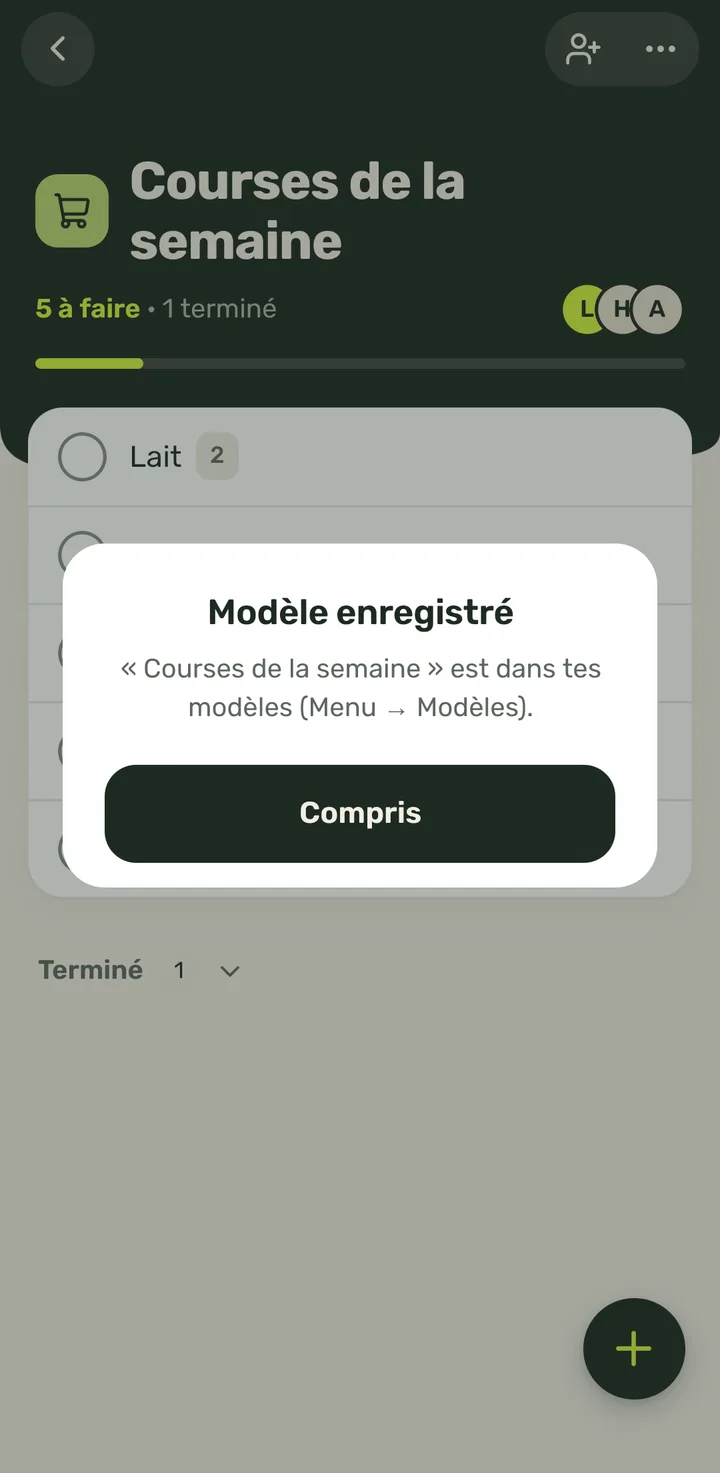
- 3L'avis « Modèle enregistré » s'affiche.
Tes modèles se trouvent dans « Nouvelle liste » › « Gérer » et dans ton profil, sous « Modèles ».
- 1
-
Copier la liste en texte (pour la coller dans WhatsApp, les notes…)3 étapes
- 1Appuie sur « … » en haut à droite.
- 2Appuie sur « Copier en texte ».
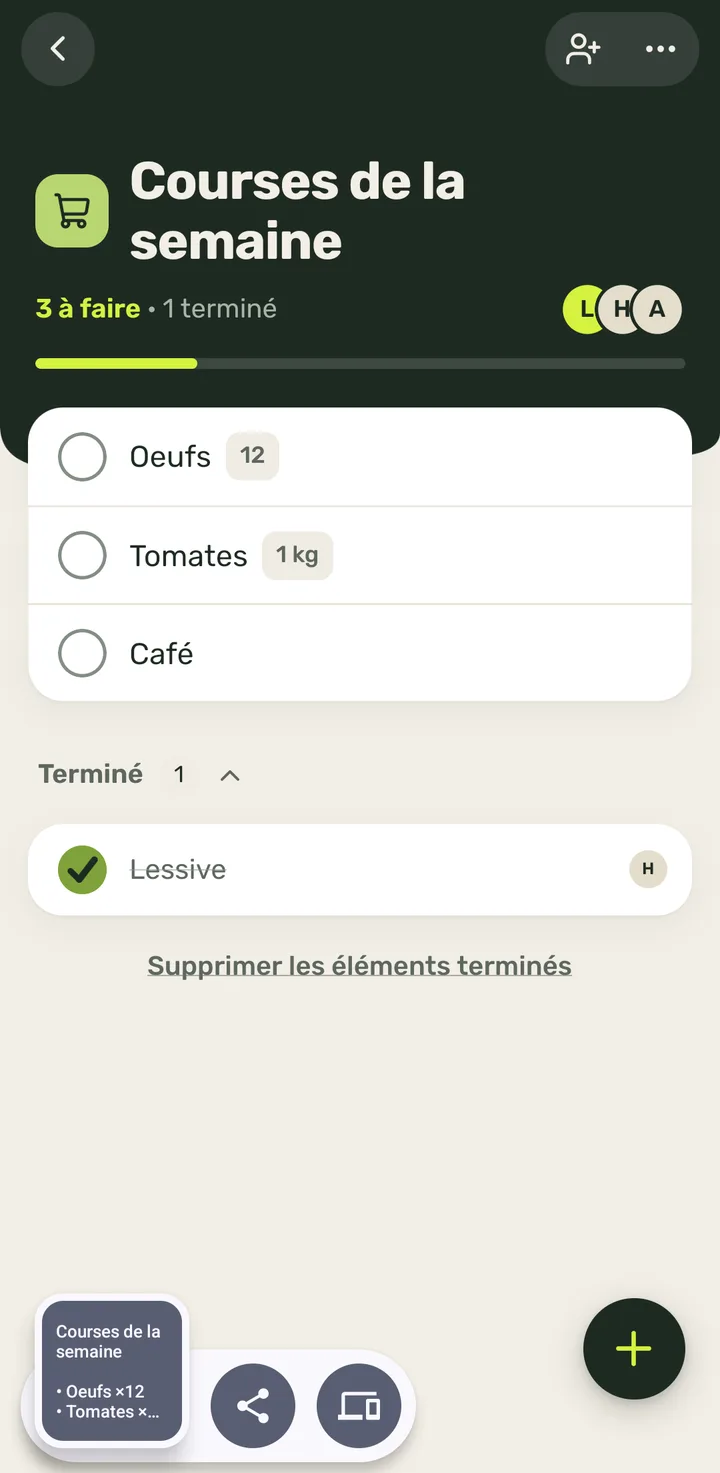
Le nom de la liste et une ligne pour chaque article en attente sont copiés.
- 3C'est copié : Android l'affiche en bas un instant. Tu peux maintenant la coller dans WhatsApp, dans une note ou où tu veux.
Elle contient le nom de la liste et une ligne pour chaque article en attente. Ce texte peut aussi être collé dans « Ajouter plusieurs » d'une autre liste.
- 1
-
Supprimer une liste4 étapes
- 1Appuie sur « … » en haut à droite.
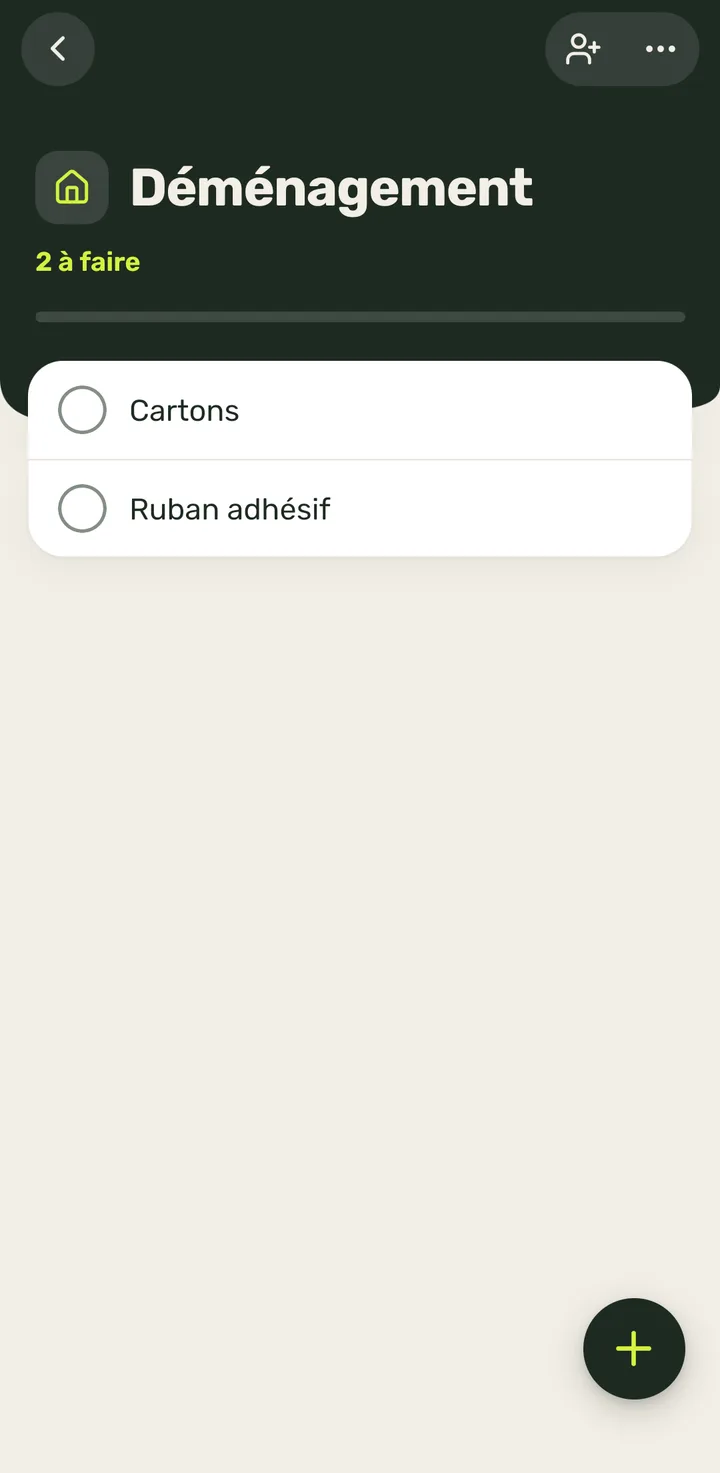
- 2Appuie sur « Supprimer la liste » (en rouge, la dernière).
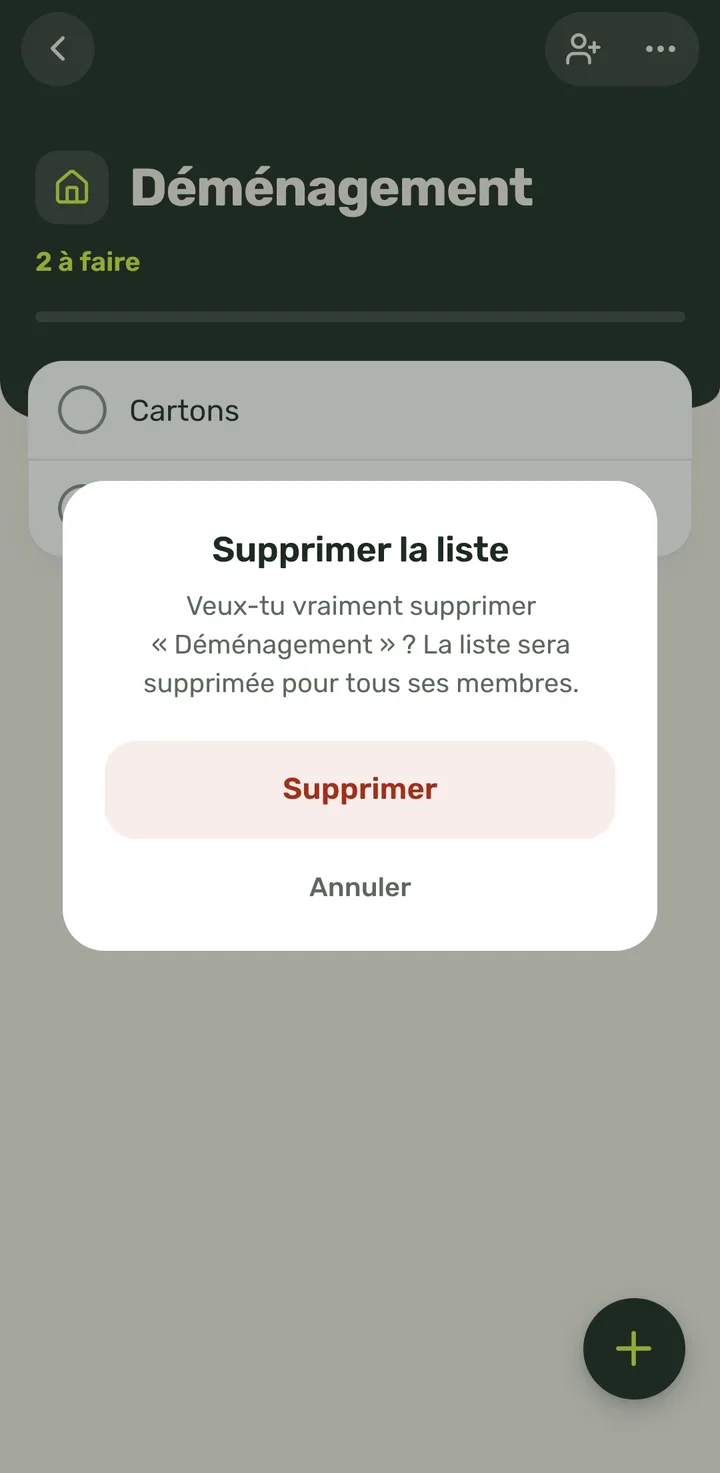
- 3Confirme : appuie sur « Supprimer ».
Elle est supprimée pour tous ses membres.
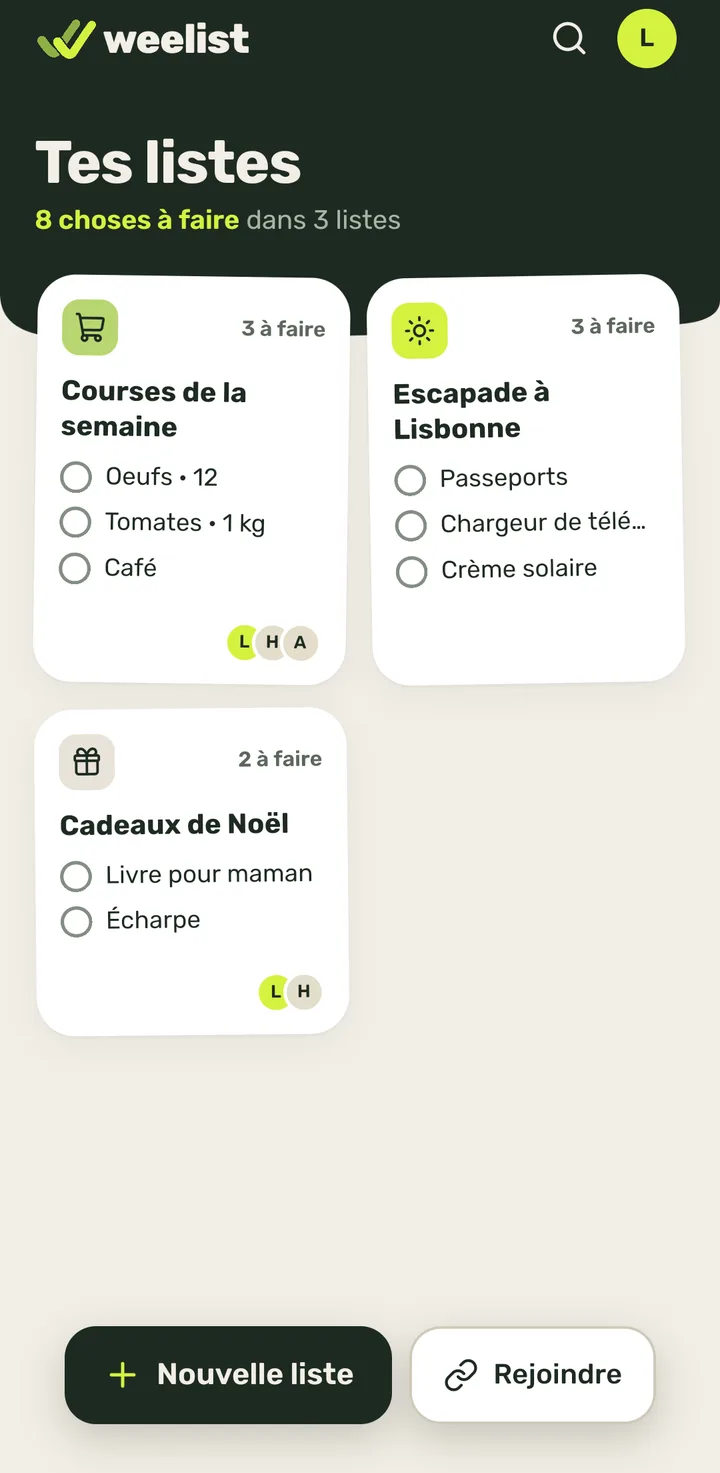
- 4La liste disparaît et tu reviens à l'accueil.
Elle est supprimée pour tous ses membres.
- 1
-
Quitter une liste partagée4 étapes
- 1Dans la liste d'une autre personne, appuie sur « … ».
- 2Appuie sur « Quitter la liste » (en rouge, la dernière).
- 3Confirme : appuie sur « Quitter ».
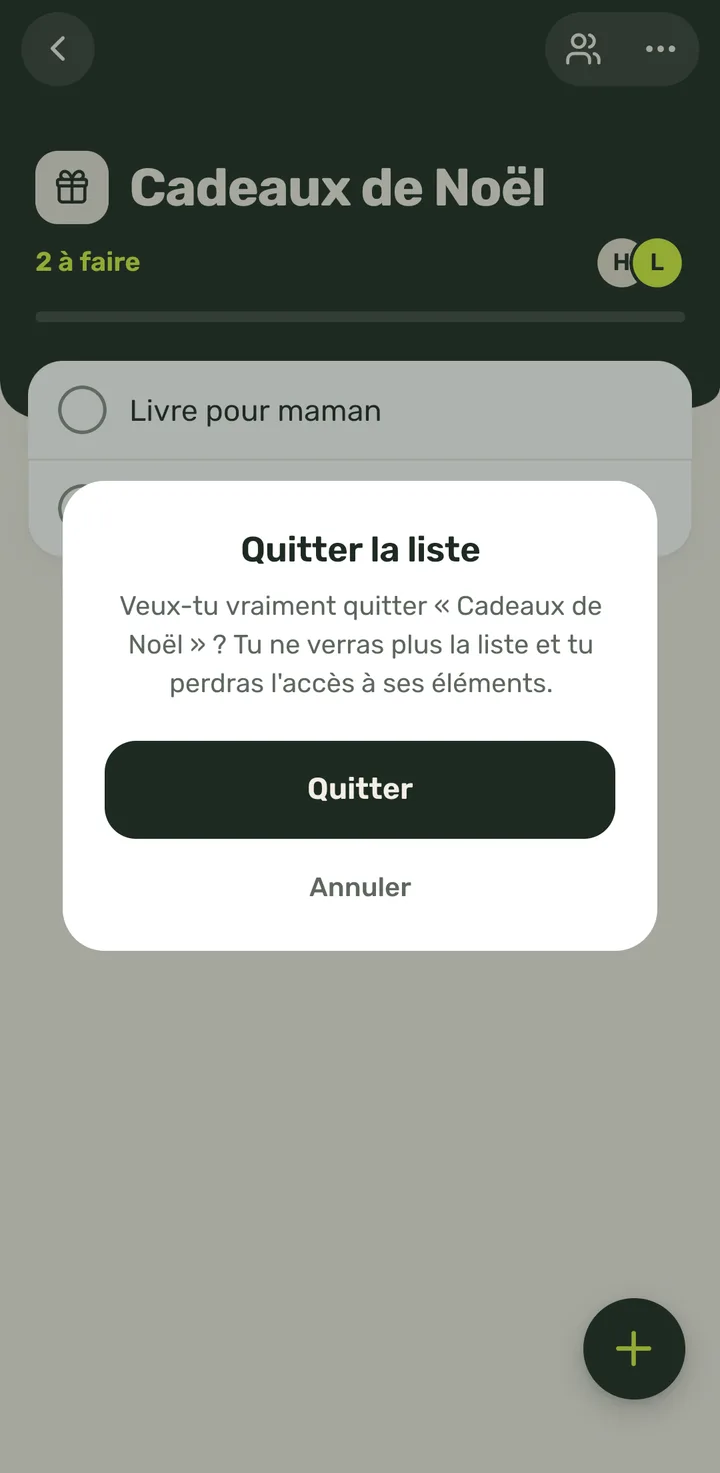
- 4Tu n'es plus dans la liste : tu reviens à l'accueil et elle n'y figure plus.
Pour y revenir, il faut une autre invitation.
- 1
Partager
16-
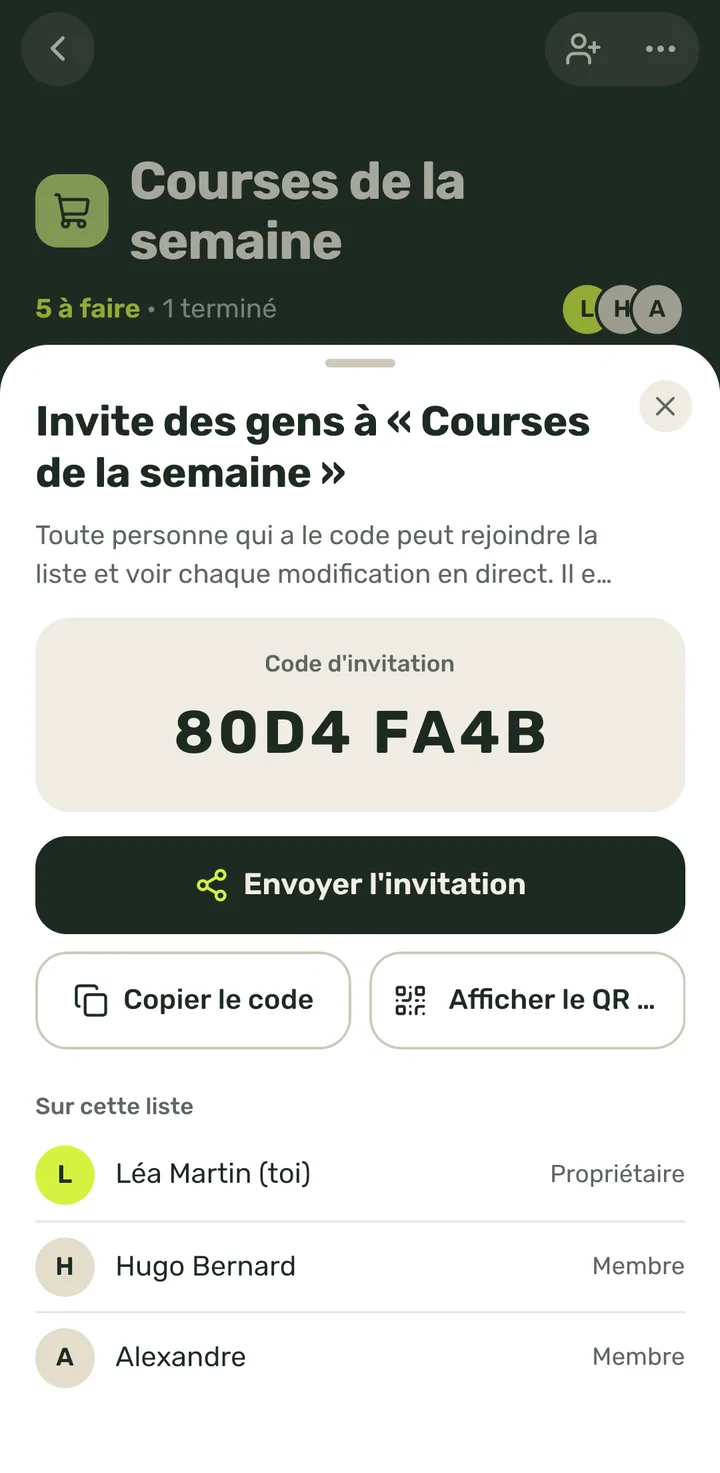
Voir qui est dans la liste2 étapes
- 1Appuie sur les visages du haut, à côté de ce qu'il reste à faire.
Aussi depuis le bouton d'invitation (ou celui des membres) de la barre.
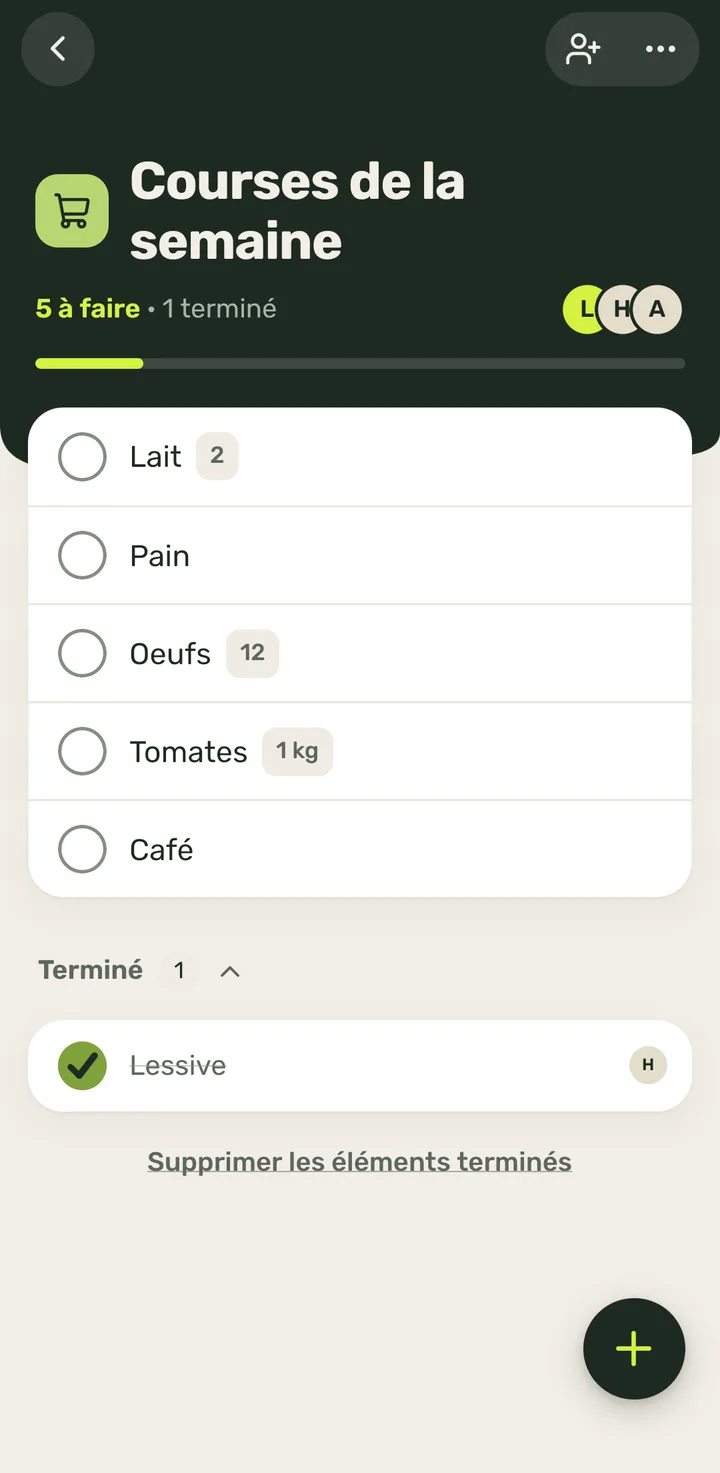
- 2Dans « Sur cette liste », tu vois tout le monde : d'abord le propriétaire (« Propriétaire ») puis chaque personne avec son rôle (« Admin » ou « Membre »). Ta ligne indique « (toi) ».
- 1
-
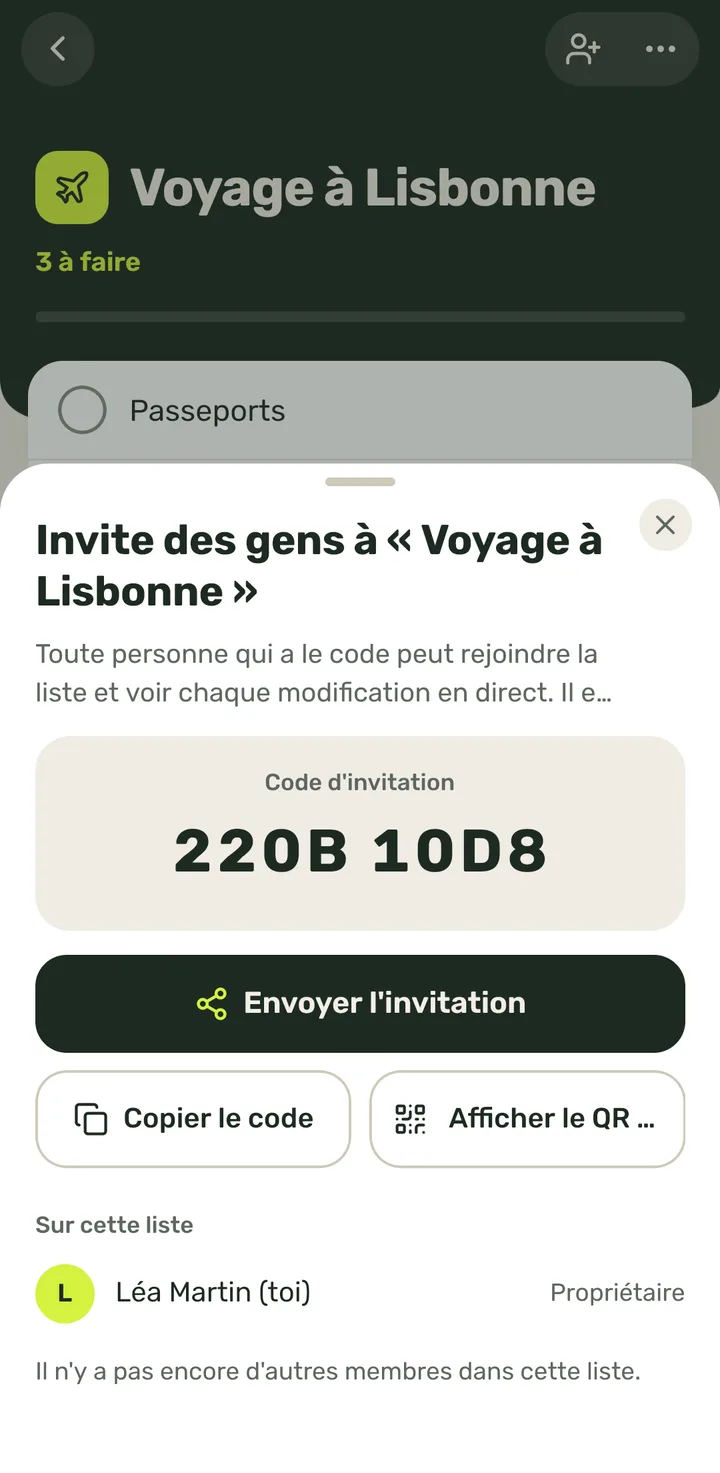
Inviter quelqu'un : envoyer l'invitation (WhatsApp, Messages, e-mail…)3 étapes
- 1Dans la liste, appuie sur le bouton d'invitation (la personne avec « + », en haut à droite).
La feuille avec le code d'invitation s'ouvre. Le code expire dans 7 jours.
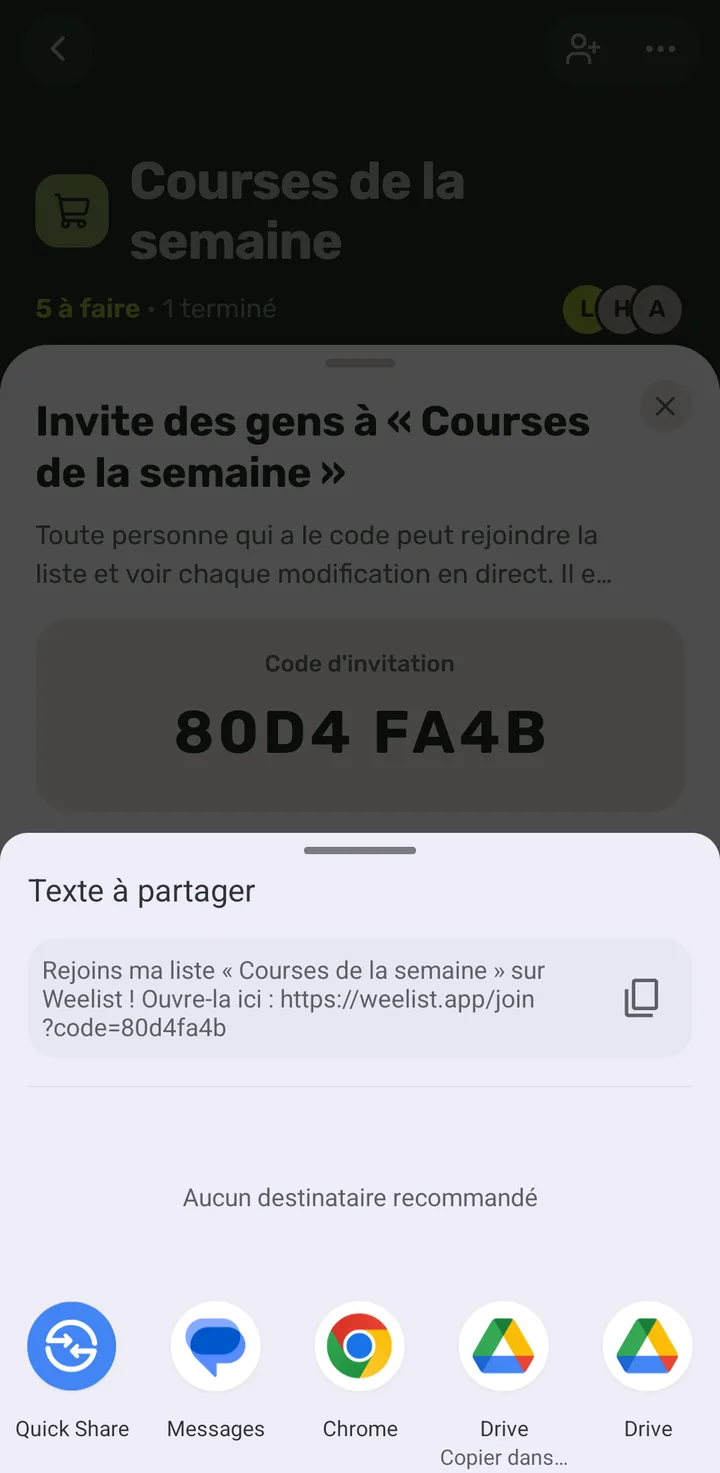
- 2Appuie sur « Envoyer l'invitation ».
- 3La feuille de partage du téléphone s'ouvre avec le message et le lien déjà écrits : choisis WhatsApp, Messages, l'e-mail…
Cet écran est celui d'Android, pas de Weelist.
- 1
-
Copier le code d'invitation3 étapes
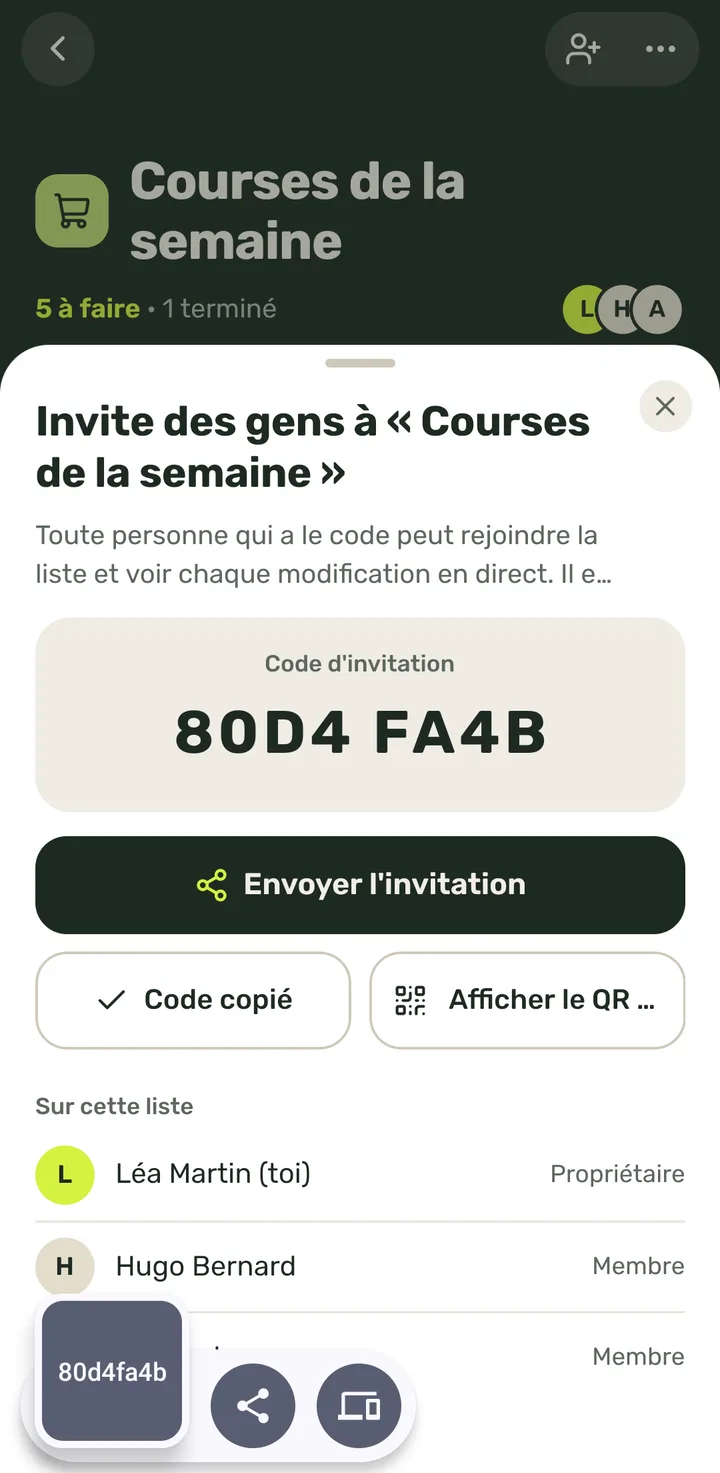
- 1Ouvre la feuille d'invitation (le bouton de la personne avec « + », en haut à droite). Le code est là.
- 2Appuie sur « Copier le code ».
Seul le code est copié, sans le lien.
- 3Le bouton indique « Code copié » un instant : tu peux maintenant le coller où tu veux.
Android affiche aussi en bas, un instant, ce qui a été copié.
- 1
-
Montrer le QR code de l'invitation à la personne à côté de toi3 étapes
- 1Appuie sur « Afficher le QR code ».
- 2Montre-le à la personne à côté de toi : elle le scanne avec l'appareil photo de son téléphone. Ensuite, ferme-le avec la ✕.
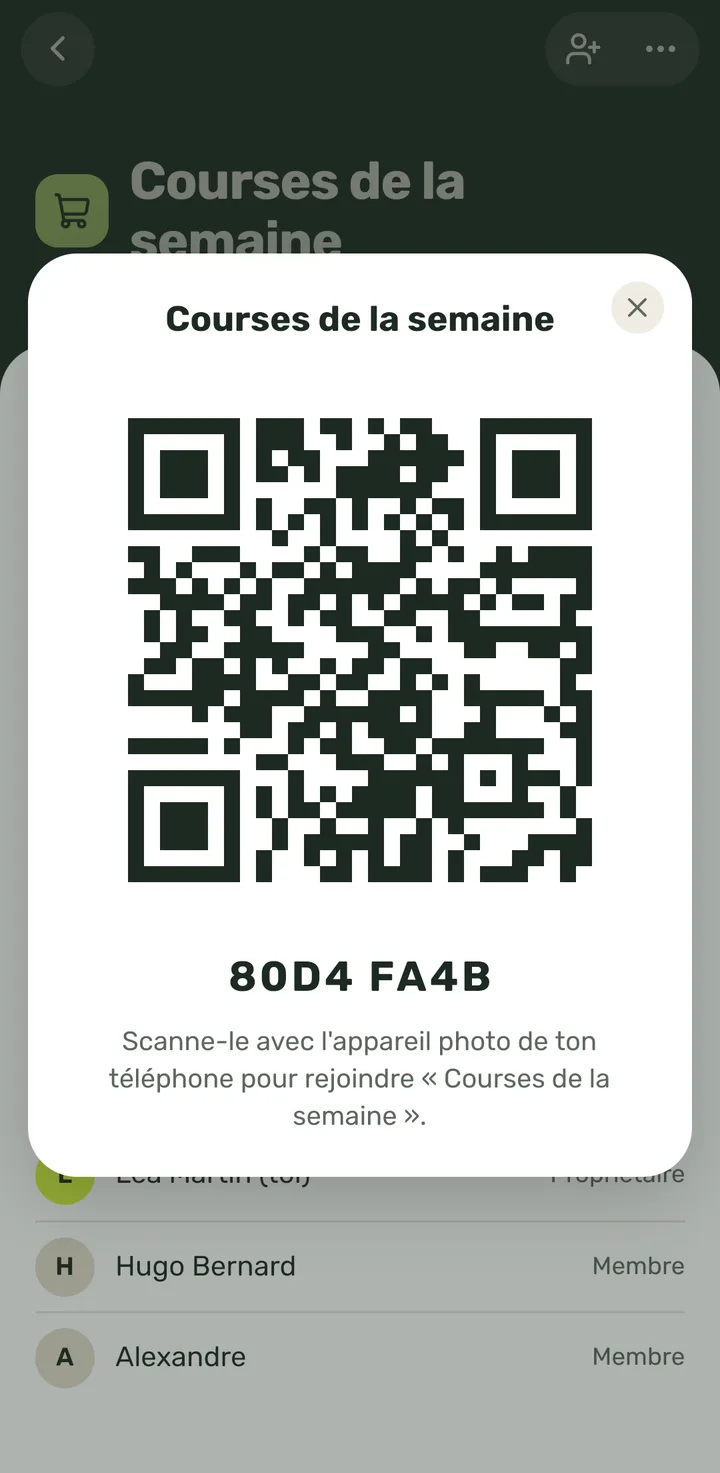
- 3Tu reviens à la feuille d'invitation.
- 1
-
Inviter juste après avoir créé une liste (la feuille s'ouvre toute seule)4 étapes
- 1Crée une liste : écris son nom et appuie sur « Créer la liste ».
Cela se produit aussi quand tu la crées avec une idée en un geste de l'accueil vide.
- 2La feuille d'invitation s'ouvre toute seule, avec le code déjà prêt.
D'ici, tu peux envoyer l'invitation, copier le code ou montrer le QR code.
- 3Si tu ne veux pas inviter maintenant, appuie sur la ✕.
- 4Tu restes dans la nouvelle liste. La feuille ne se rouvre pas toute seule : pour inviter plus tard, utilise le bouton d'invitation du haut.
- 1
-
La carte « Quelqu’un d’autre devrait la voir ? » (et comment la retirer)2 étapes
- 1Dans une liste que toi seul vois, « Quelqu’un d’autre devrait la voir ? » s'affiche à la fin. Appuie sur « Inviter ».
Avec la ✕ de la carte, tu la retires : elle ne revient pas dans cette liste.
- 2La feuille d'invitation s'ouvre.
- 1
-
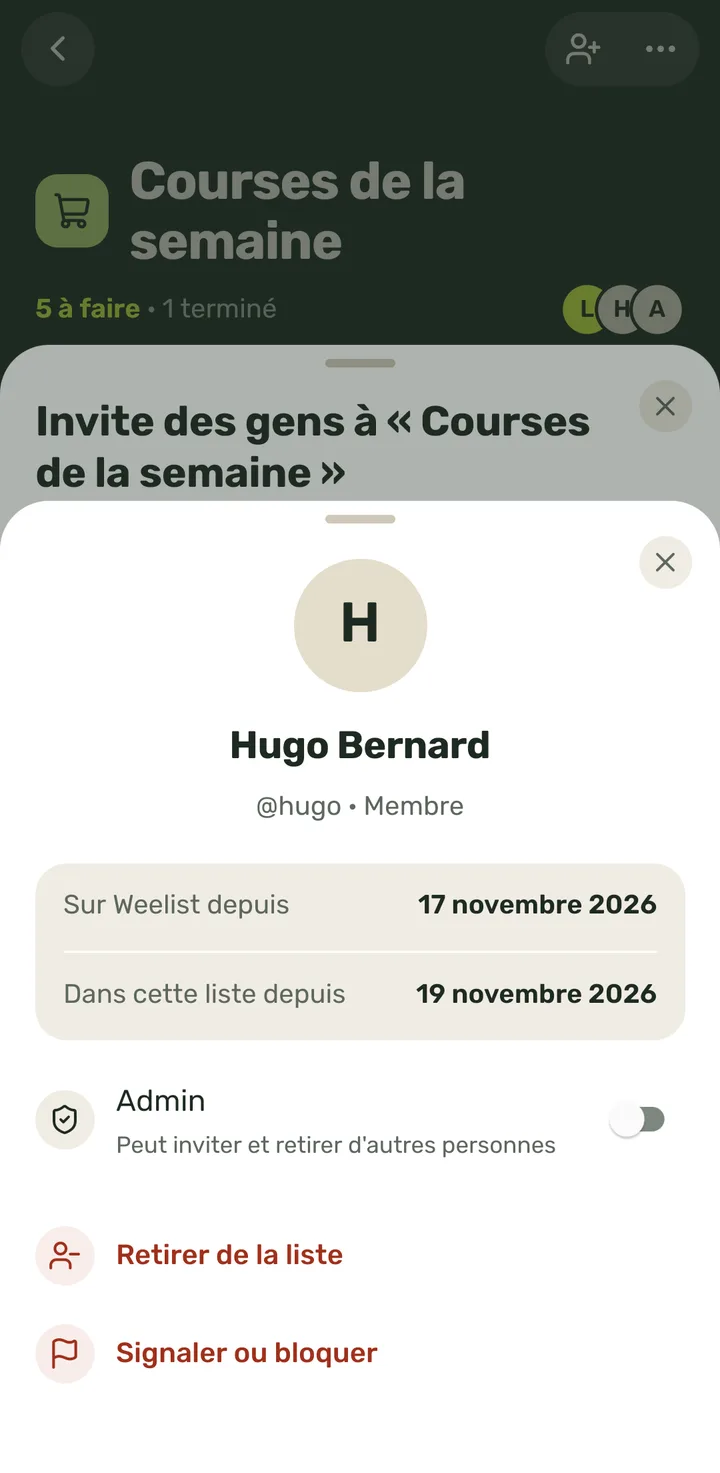
Voir la fiche d'un membre2 étapes
- 1Dans « Sur cette liste », appuie sur une personne.
- 2Sa fiche s'affiche : son nom, son @alias et son rôle, depuis quand elle est sur Weelist et sur cette liste.
L'e-mail de personne n'est affiché.
- 1
-
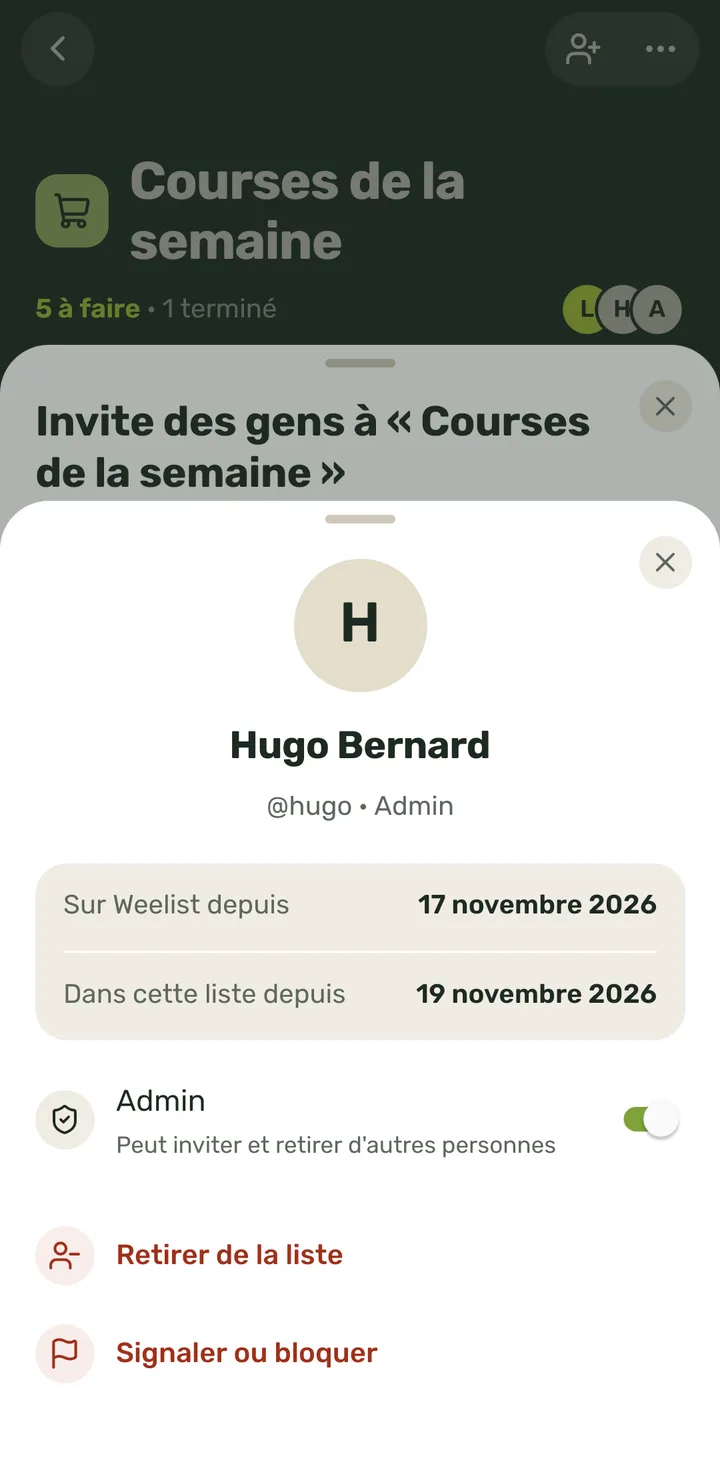
Nommer ou retirer un administrateur parmi les membres3 étapes
- 1Ouvre la feuille d'invitation et, dans « Sur cette liste », appuie sur la personne.
- 2Appuie sur « Admin » pour activer (ou désactiver) l'interrupteur.
Un administrateur peut aussi inviter et retirer des personnes.
- 3Le rôle change aussitôt. Seul le propriétaire de la liste peut nommer ou retirer des administrateurs.
- 1
-
Retirer quelqu'un de la liste4 étapes
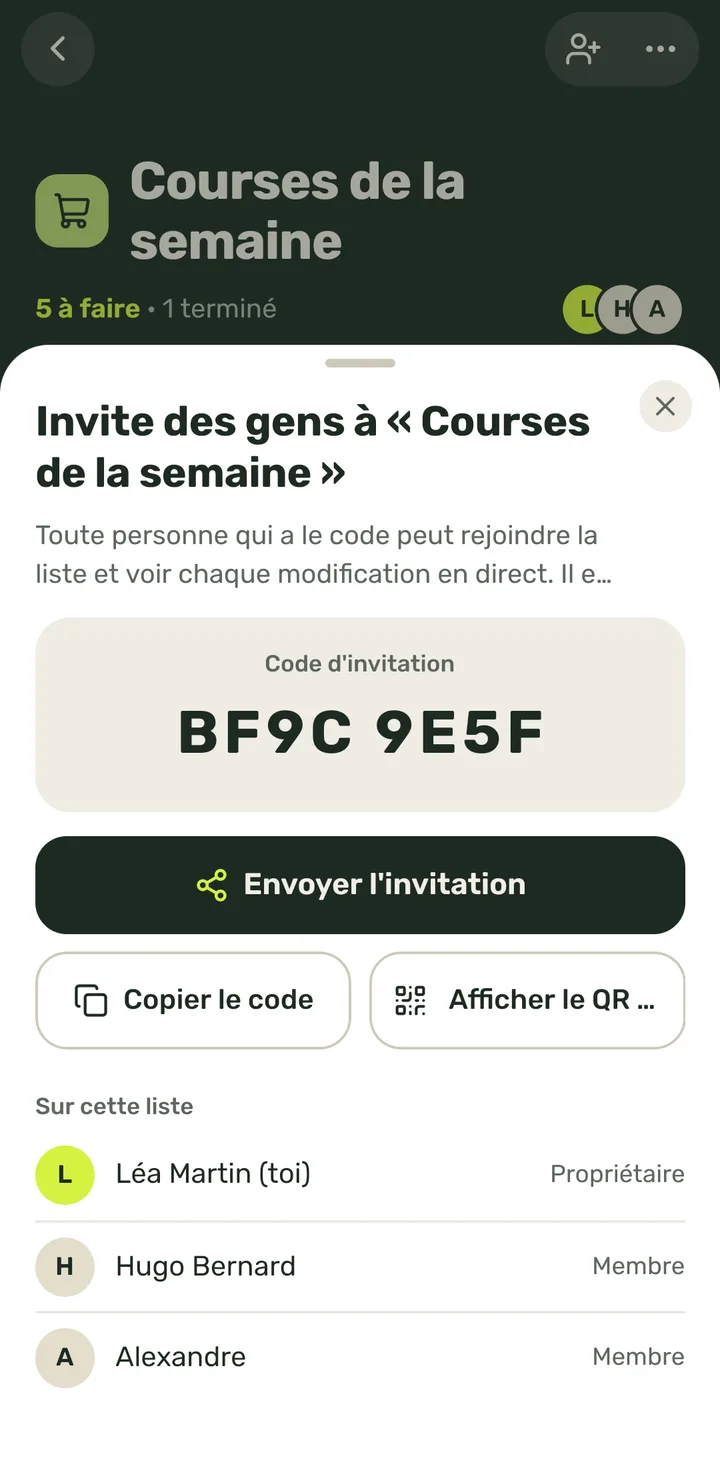
- 1Dans « Sur cette liste », appuie sur la personne.
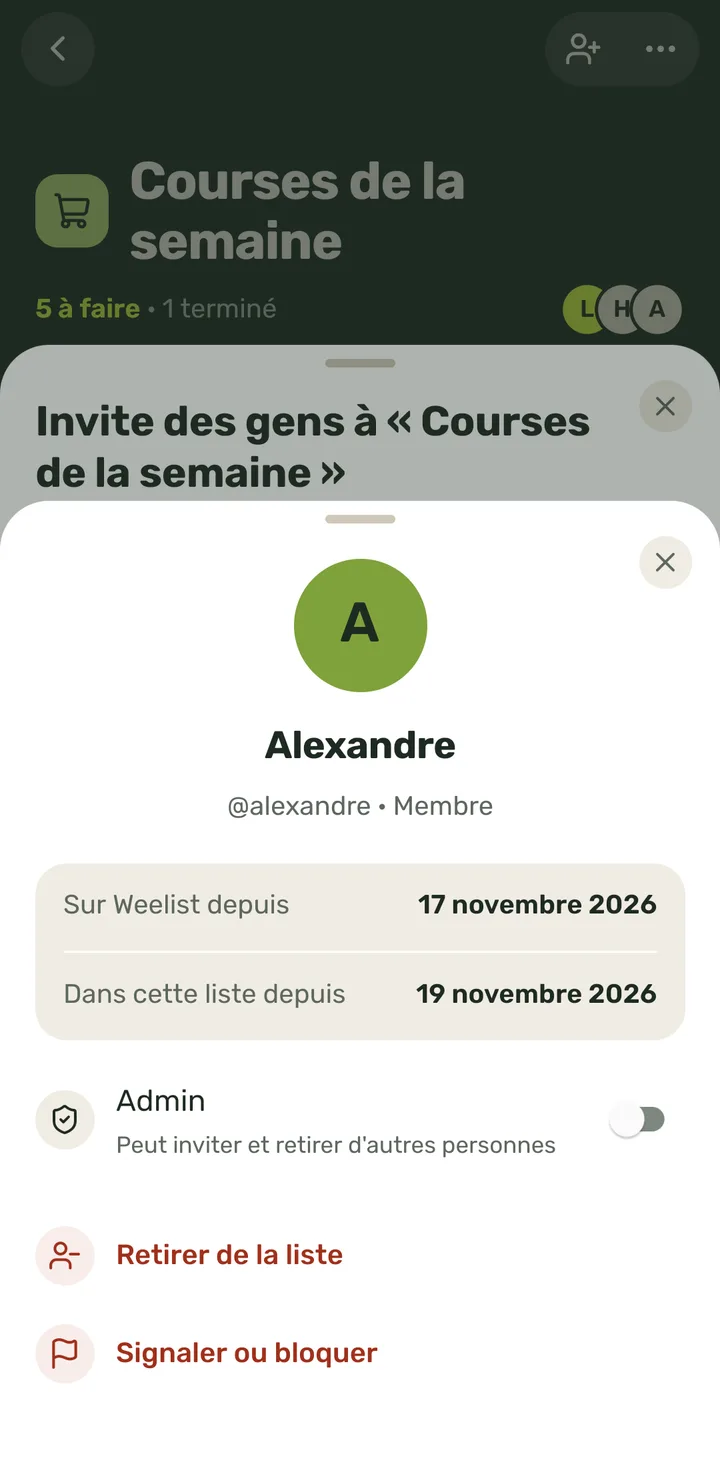
- 2Appuie sur « Retirer de la liste » (en rouge).
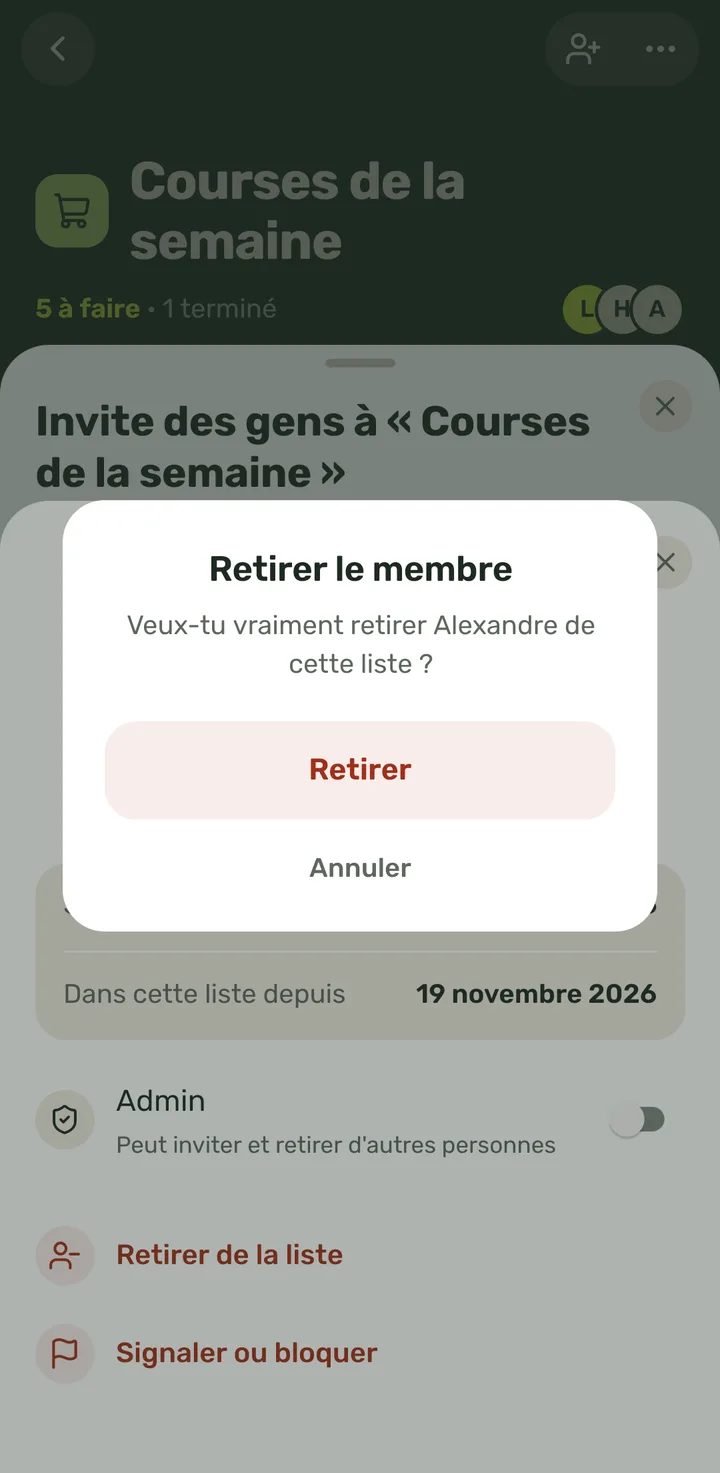
- 3Confirme : appuie sur « Retirer ».
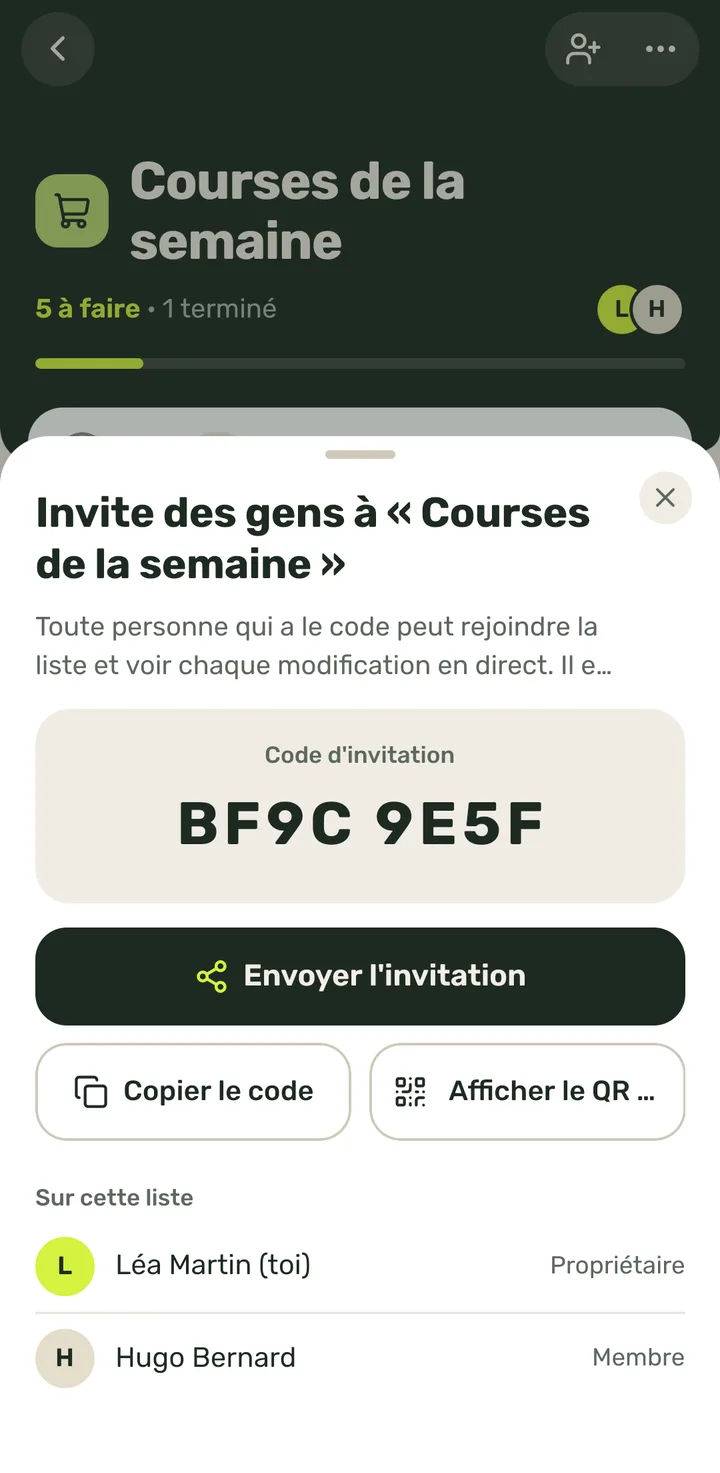
- 4Elle n'est plus dans la liste et celle-ci disparaît de son accueil.
- 1
-
Signaler une liste au contenu inapproprié7 étapes
- 1Dans la liste d'une autre personne, appuie sur « … ».
- 2Appuie sur « Signaler la liste » (en rouge).
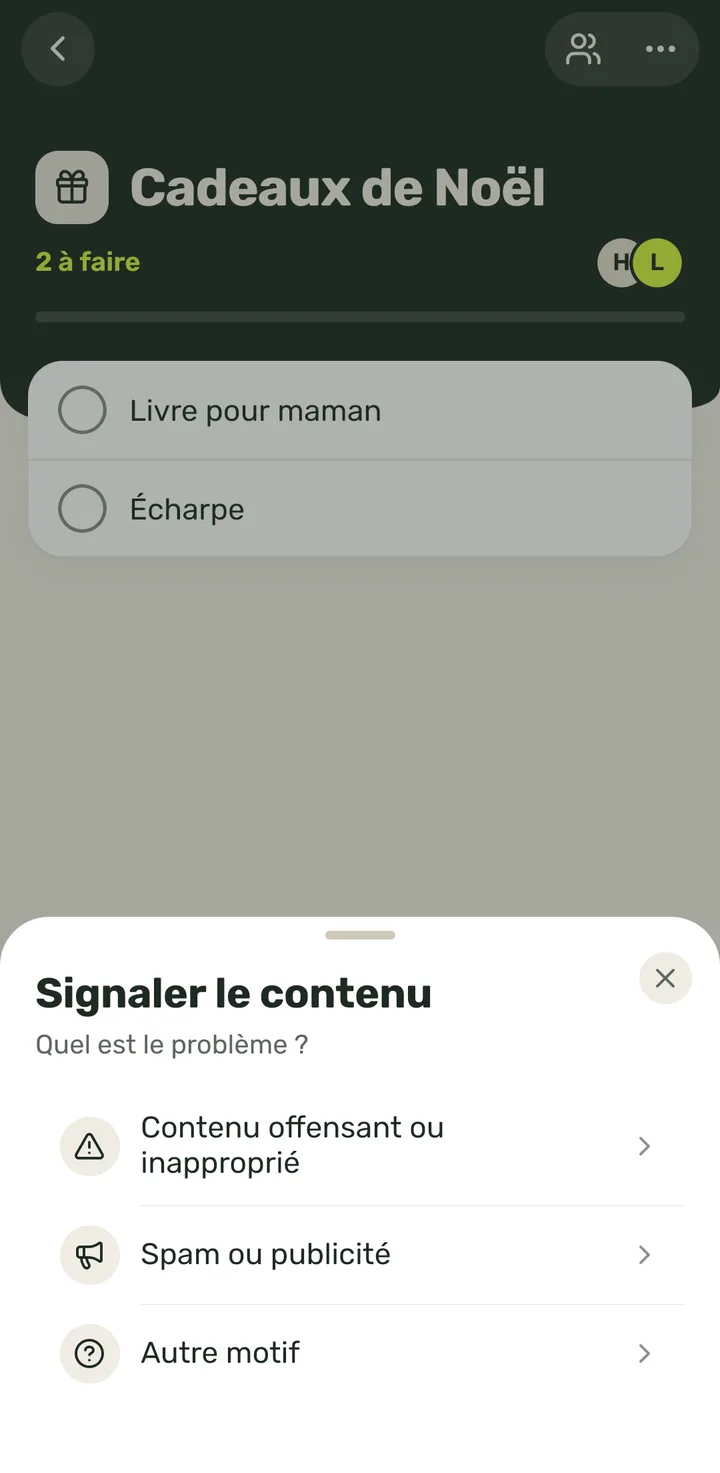
- 3Choisis ce qui se passe (ici, « Spam ou publicité »).
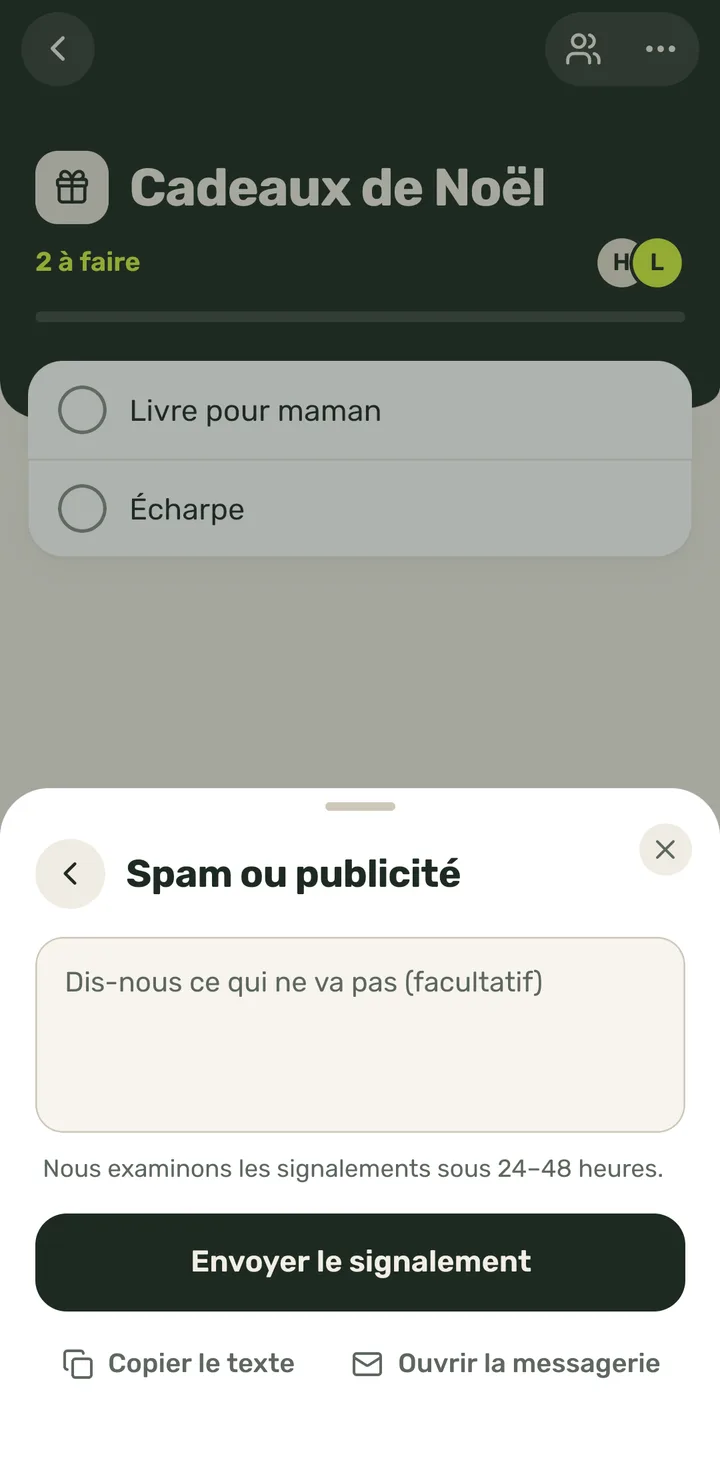
- 4Si tu veux, explique-le dans le champ (c'est facultatif).
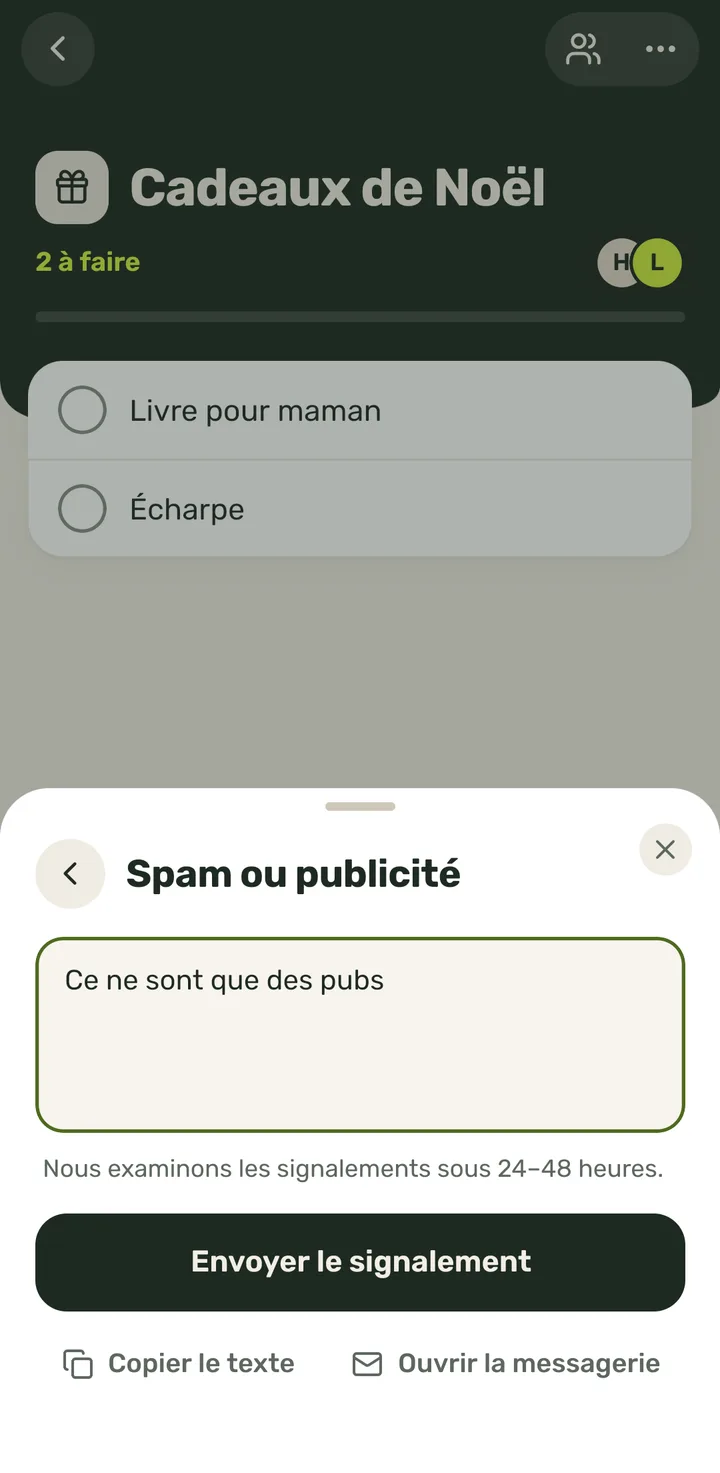
- 5Appuie sur « Envoyer le signalement ».
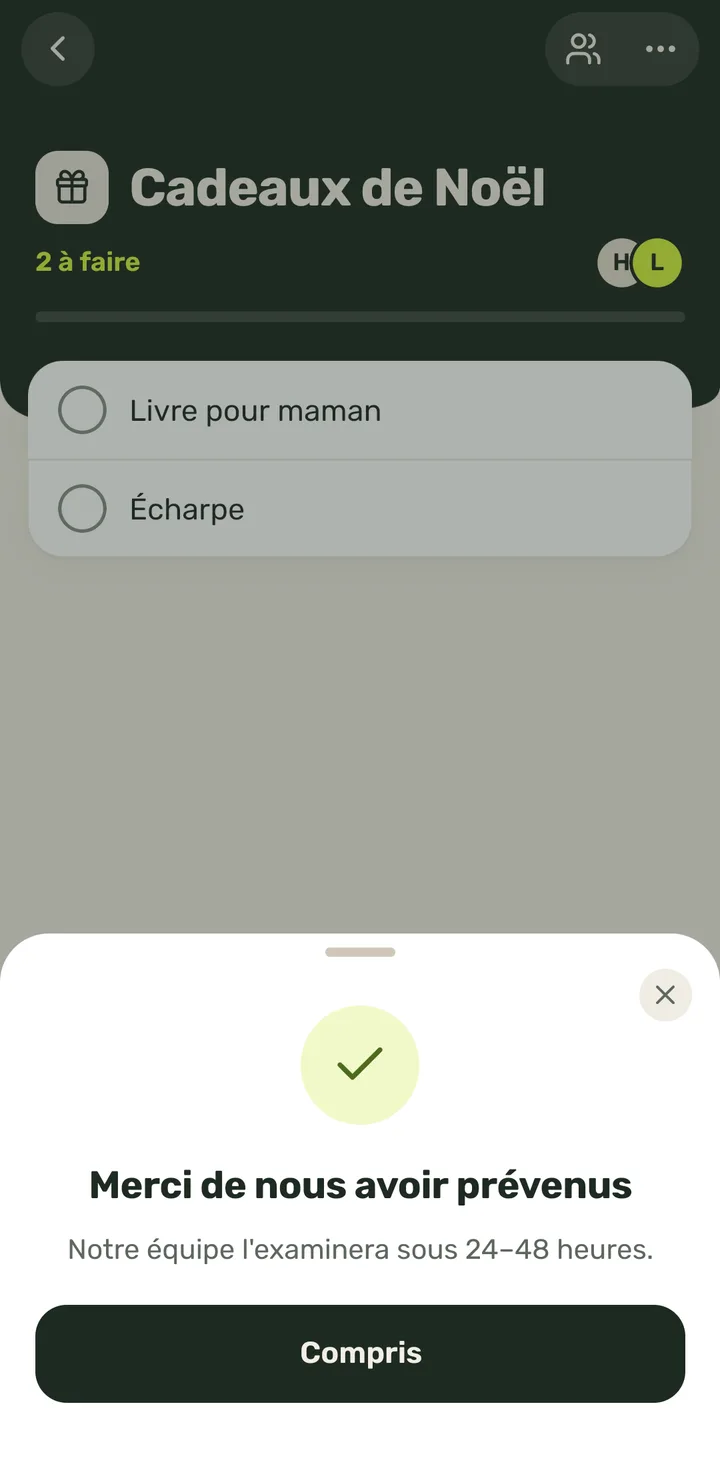
- 6« Merci de nous avoir prévenus » s'affiche. Appuie sur « Compris ».
- 7L'équipe de Weelist l'examine.
- 1
-
Signaler un membre de la liste7 étapes
- 1Dans « Sur cette liste », appuie sur la personne.
- 2Appuie sur « Signaler ou bloquer » (en rouge).
- 3Choisis ce qui se passe (ici, « Autre motif »).
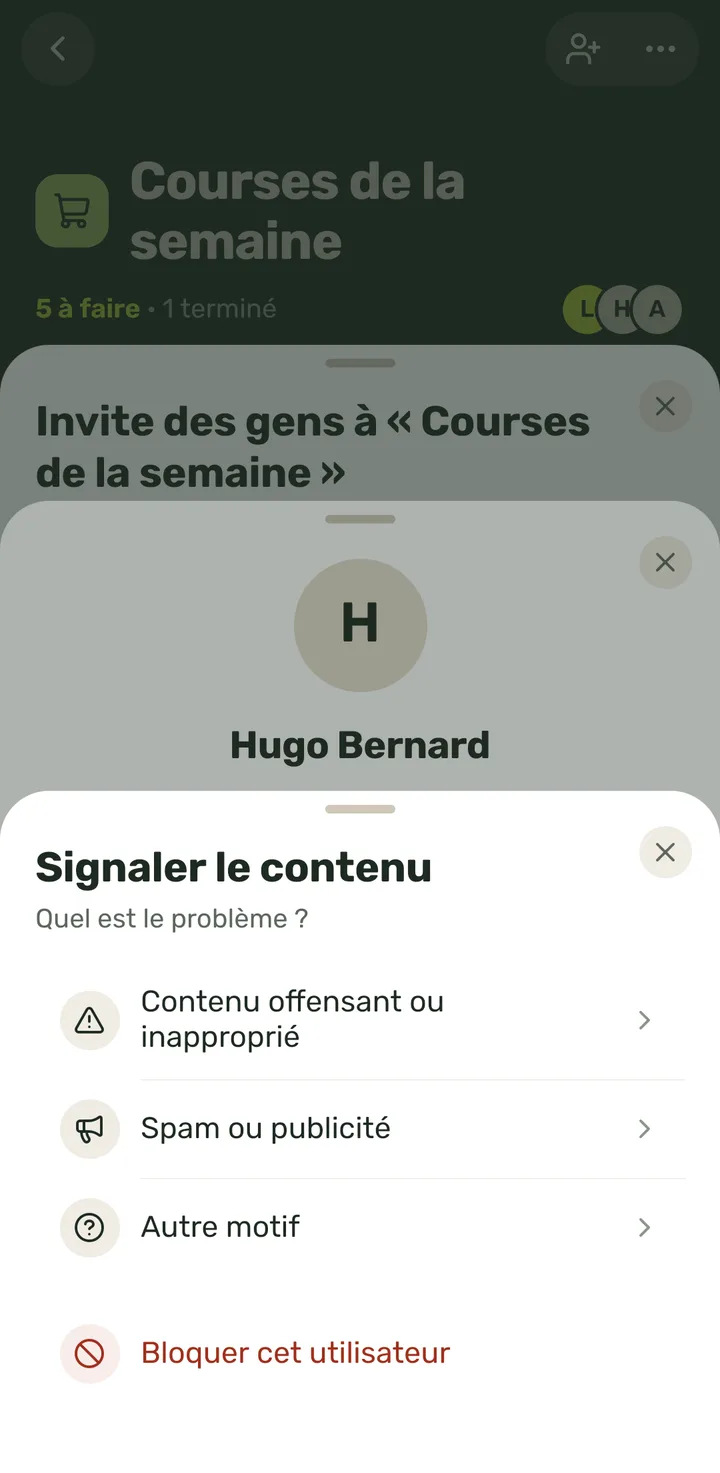
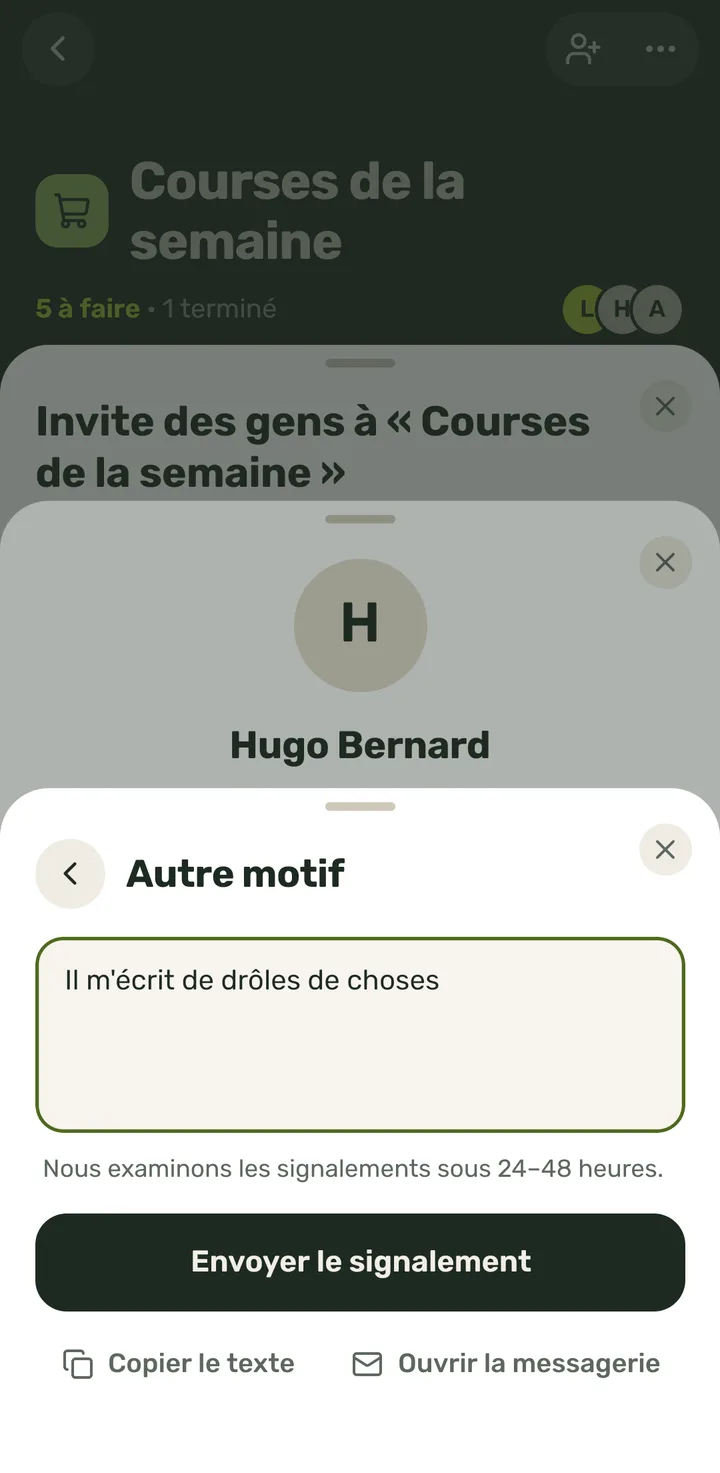
- 4Si tu veux, explique-le dans le champ (c'est facultatif).
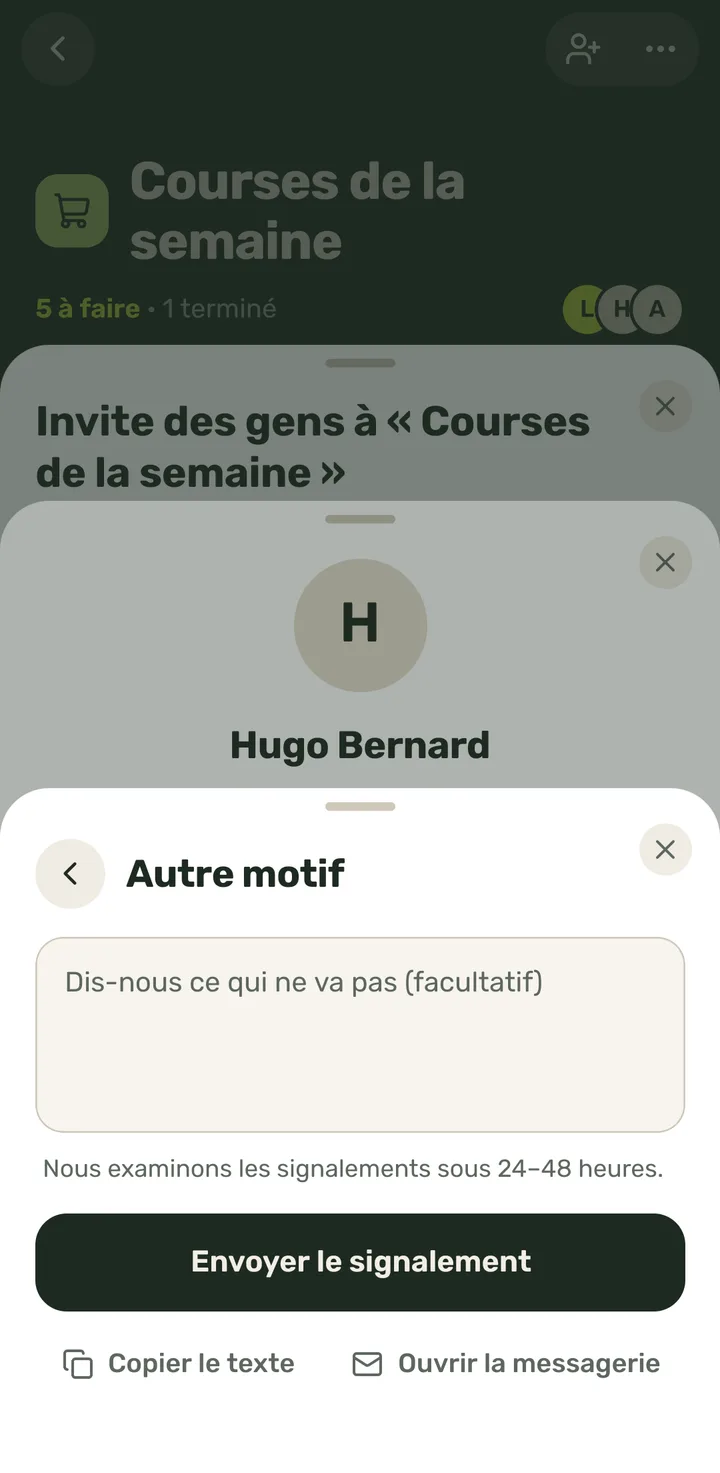
- 5Appuie sur « Envoyer le signalement ».
- 6« Merci de nous avoir prévenus » s'affiche. Appuie sur « Compris » (ou sur « Bloquer cet utilisateur » si tu veux le bloquer tout de suite).
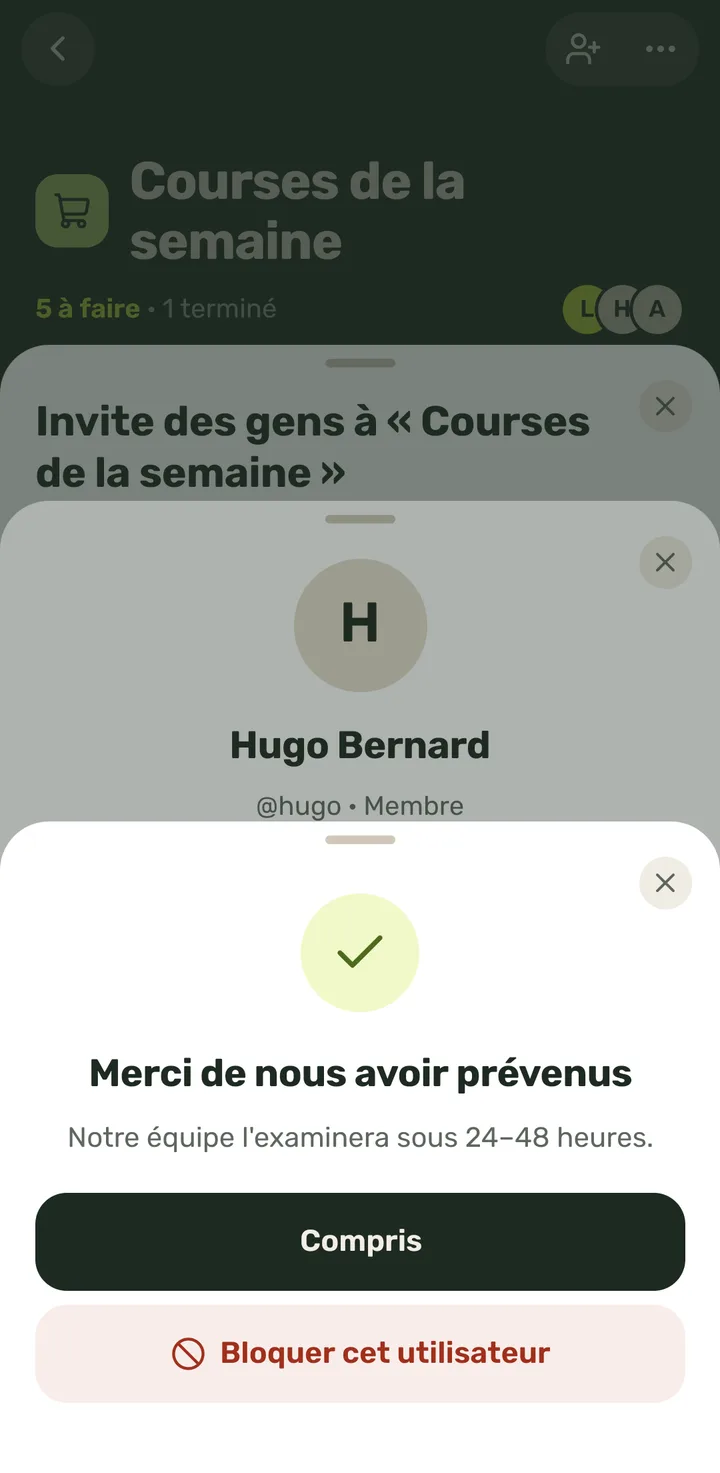
- 7L'équipe de Weelist l'examine.
- 1
-
Bloquer un utilisateur5 étapes
- 1Dans « Sur cette liste », appuie sur la personne.
- 2Appuie sur « Signaler ou bloquer ».
- 3Appuie sur « Bloquer cet utilisateur » (en rouge).
Elle est bloquée aussitôt, sans autre question.
- 4« Utilisateur bloqué » s'affiche : tu ne verras plus son contenu. Appuie sur « Compris ».
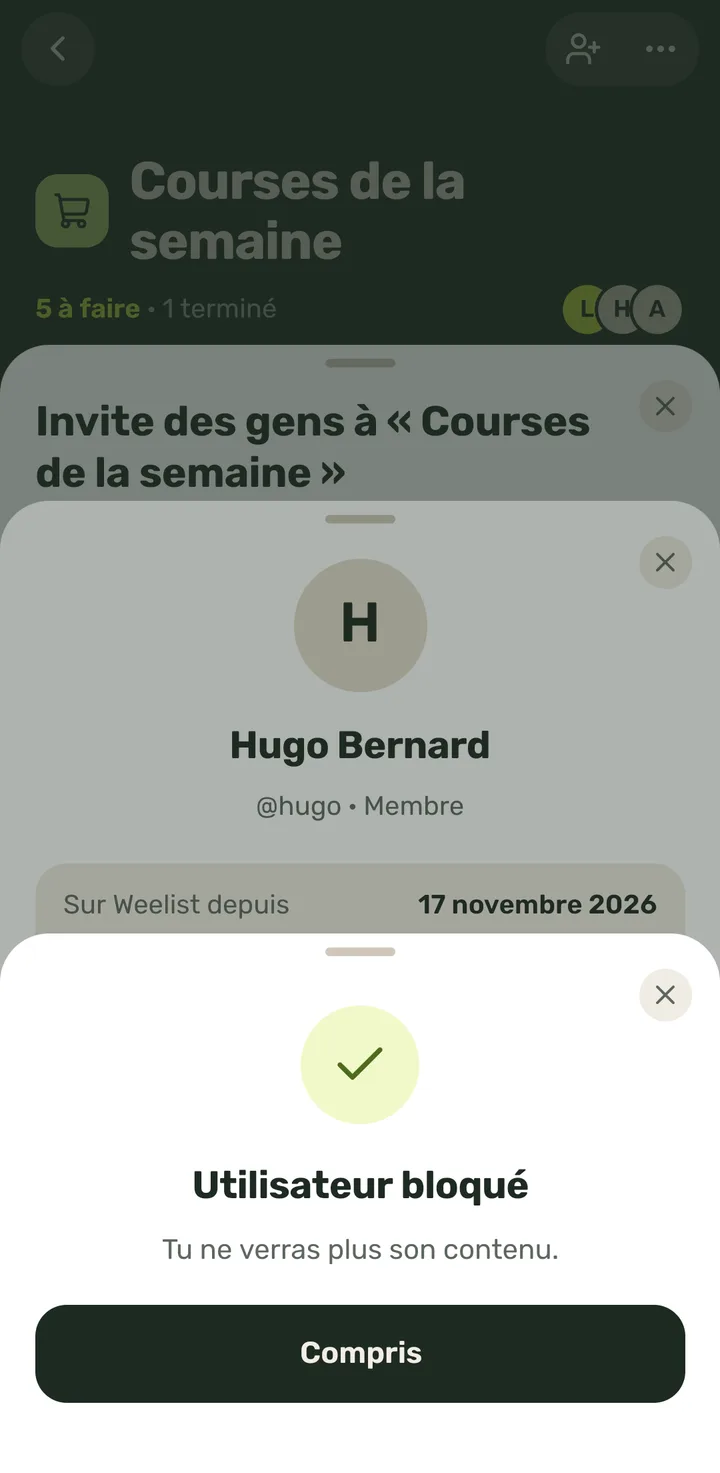
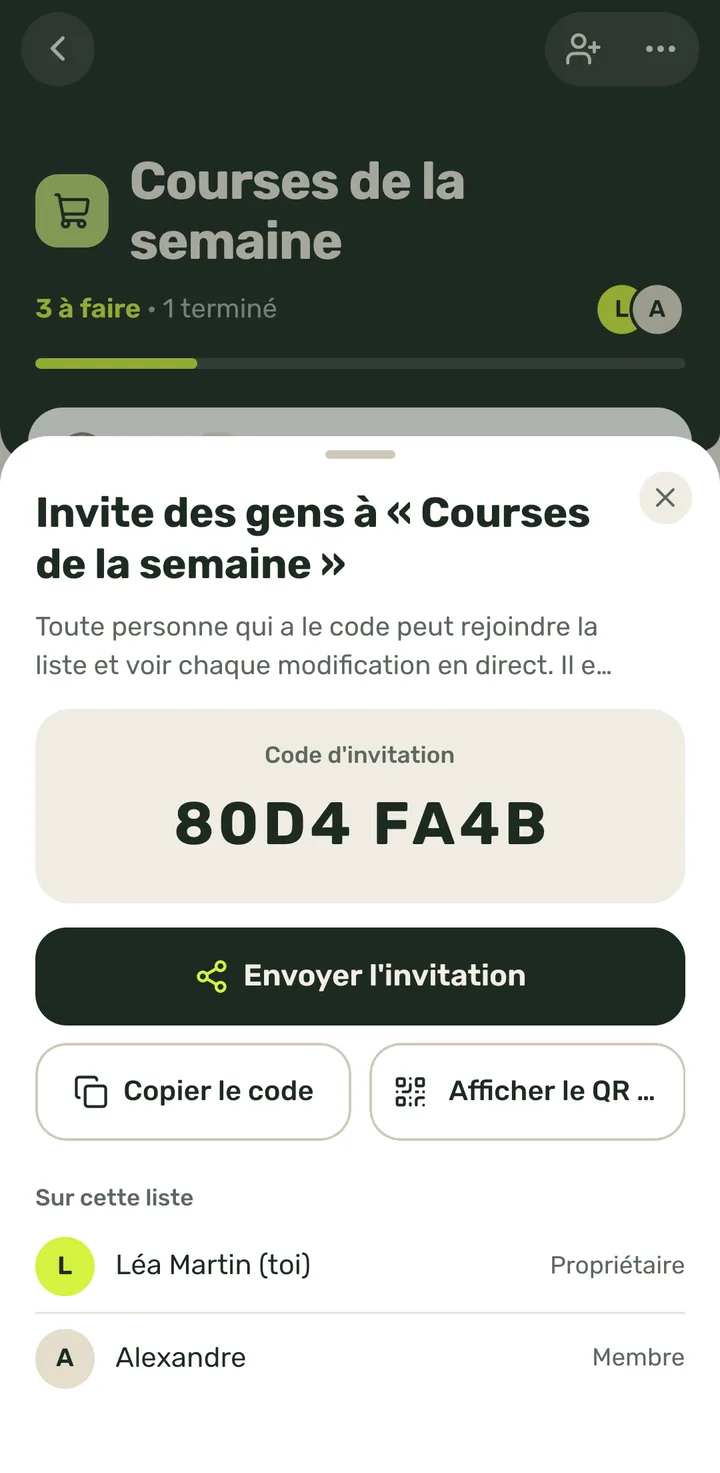
- 5Ce que cette personne ajoute n'est plus visible sur ton téléphone. Tu peux la débloquer dans ton profil.
Elle n'est pas prévenue.
- 1
-
Rejoindre une liste avec un code4 étapes
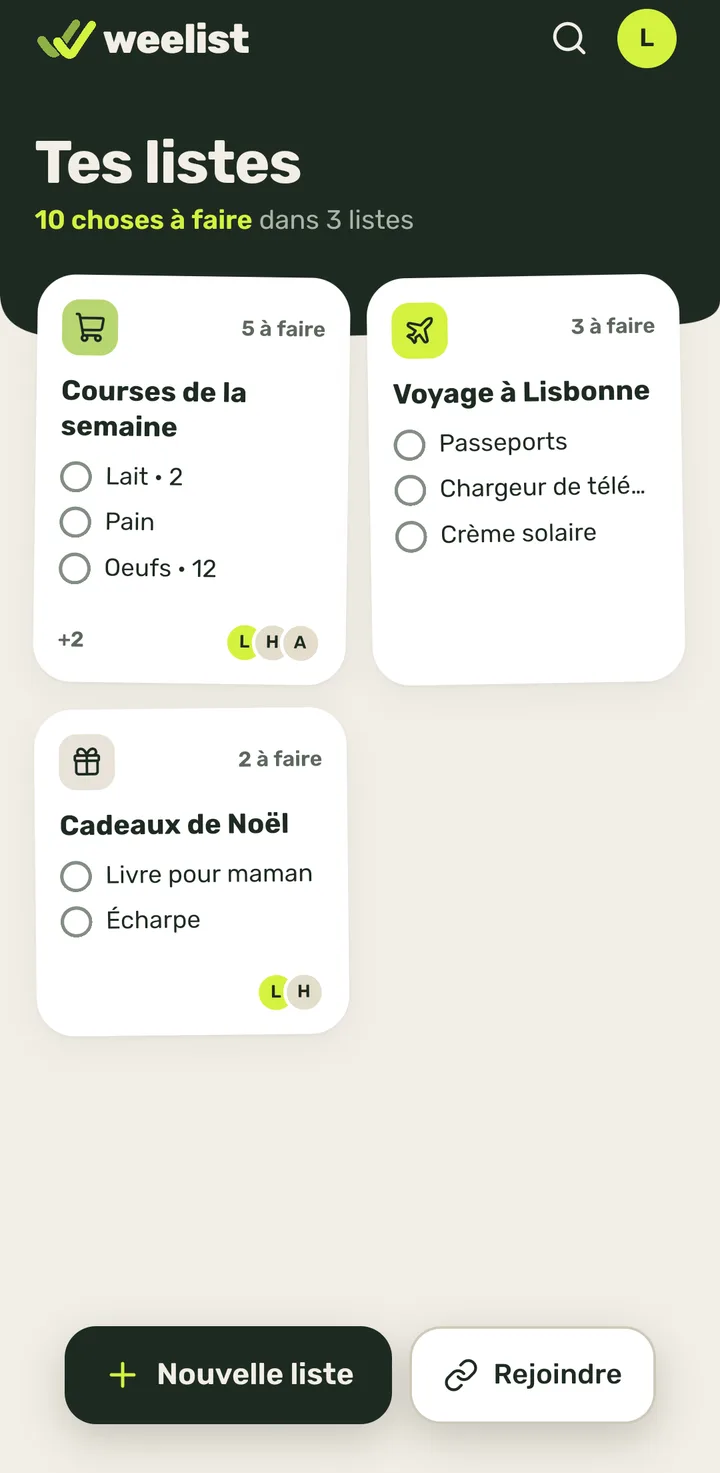
- 1Sur l'accueil, appuie sur « Rejoindre ».
Tu peux aussi maintenir appuyée l'icône de Weelist et choisir « Rejoindre ».
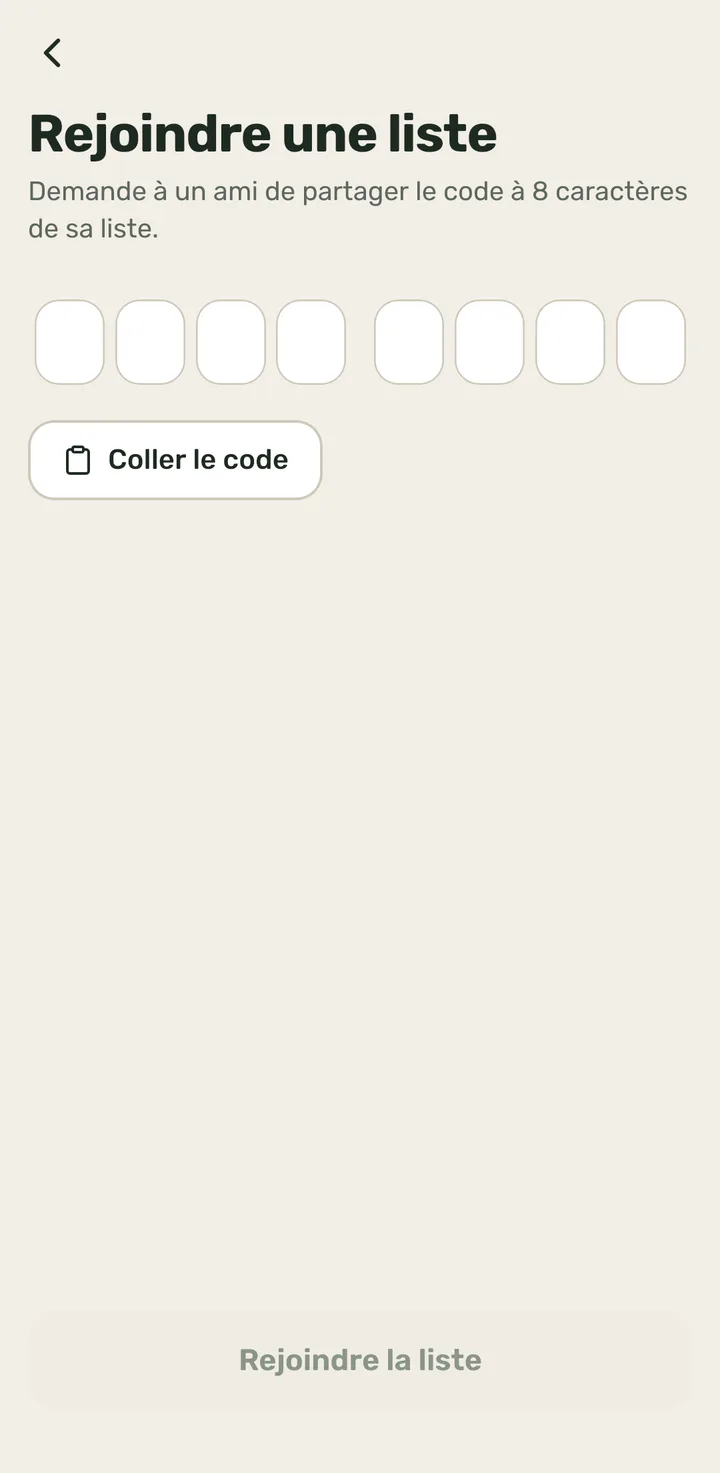
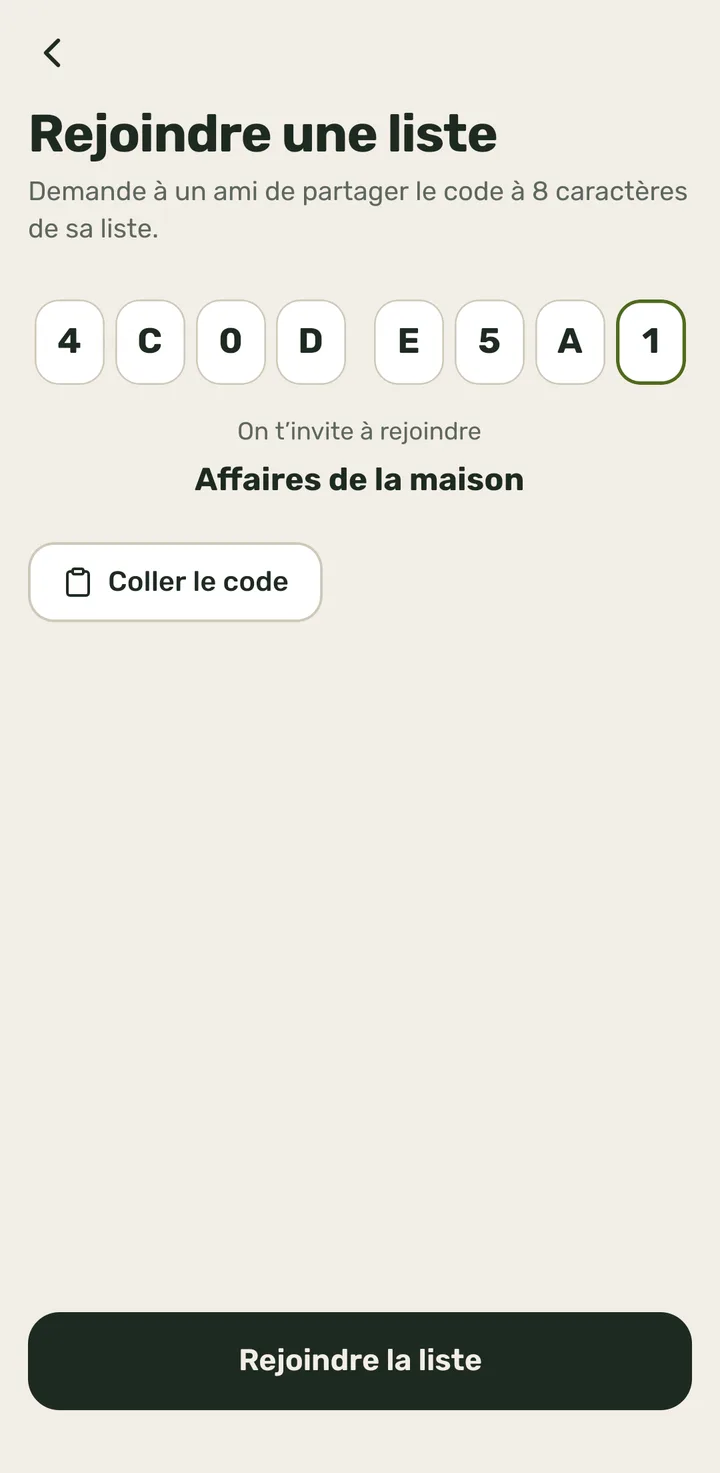
- 2Appuie sur les cases et écris le code qu'on t'a transmis.
Tu peux aussi le copier et appuyer sur « Coller le code ».
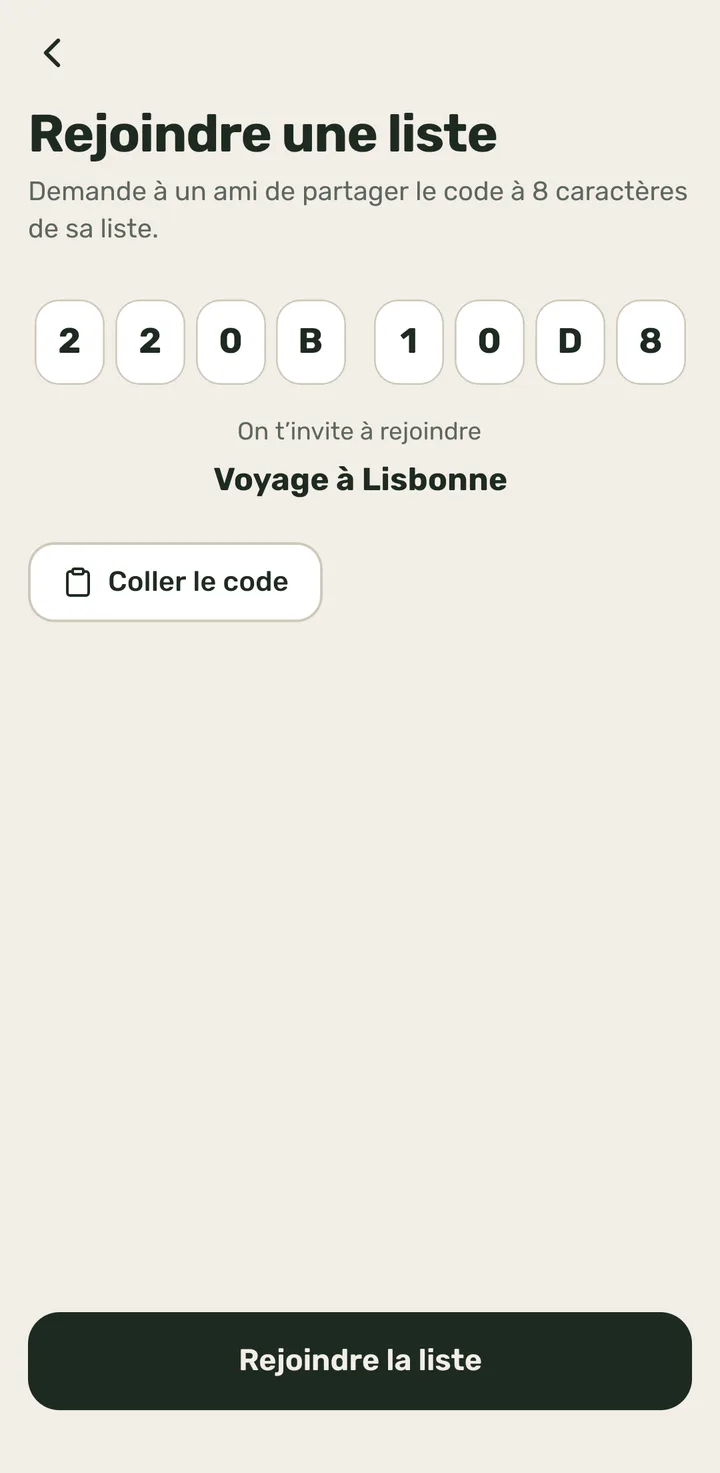
- 3En dessous s'affiche la liste à laquelle on t'invite (« On t’invite à rejoindre »). Appuie sur « Rejoindre la liste ».
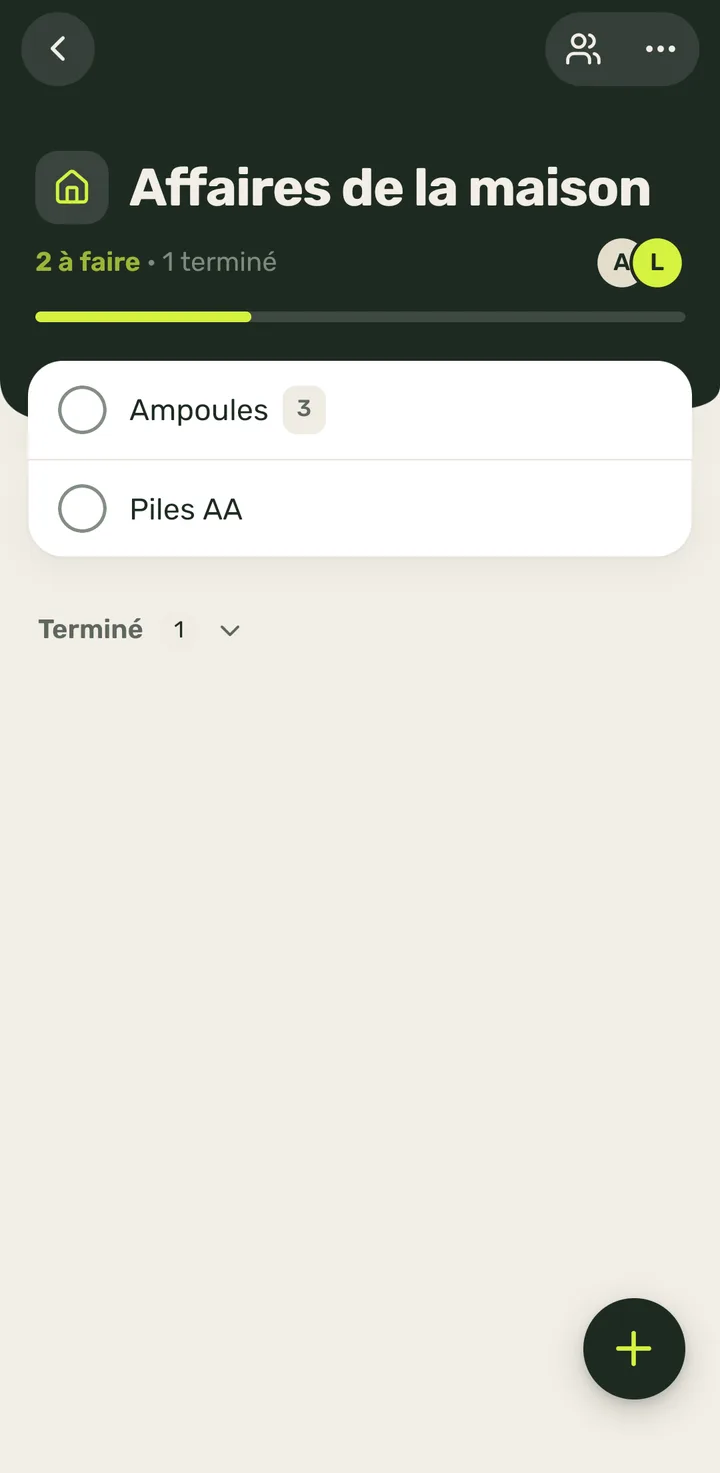
- 4Tu es maintenant dans la liste, et elle s'affiche sur ton accueil.
- 1
-
Rejoindre en ouvrant le lien d'invitation3 étapes
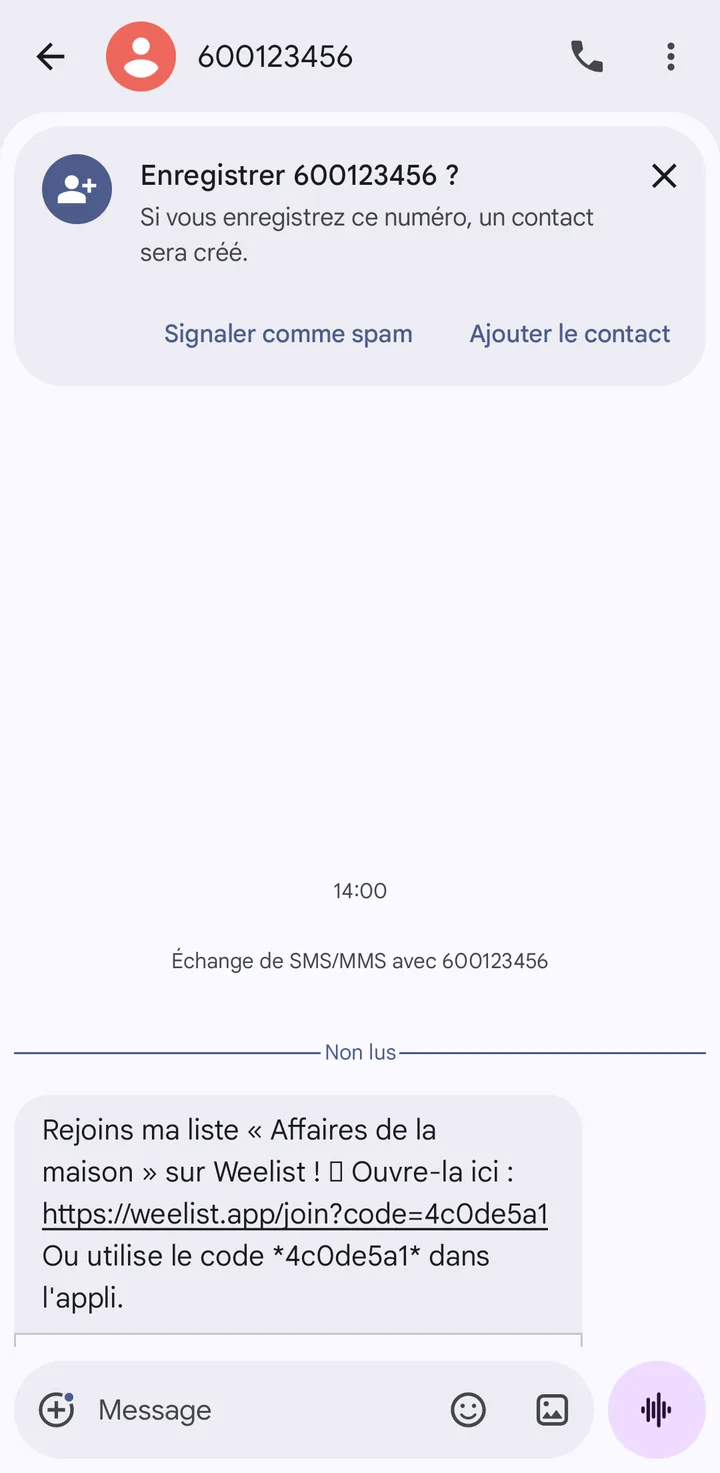
- 1L'invitation t'arrive (par WhatsApp, Messages, e-mail…). Appuie sur le lien.
Cet écran est celui d'Android (Messages), pas de Weelist.
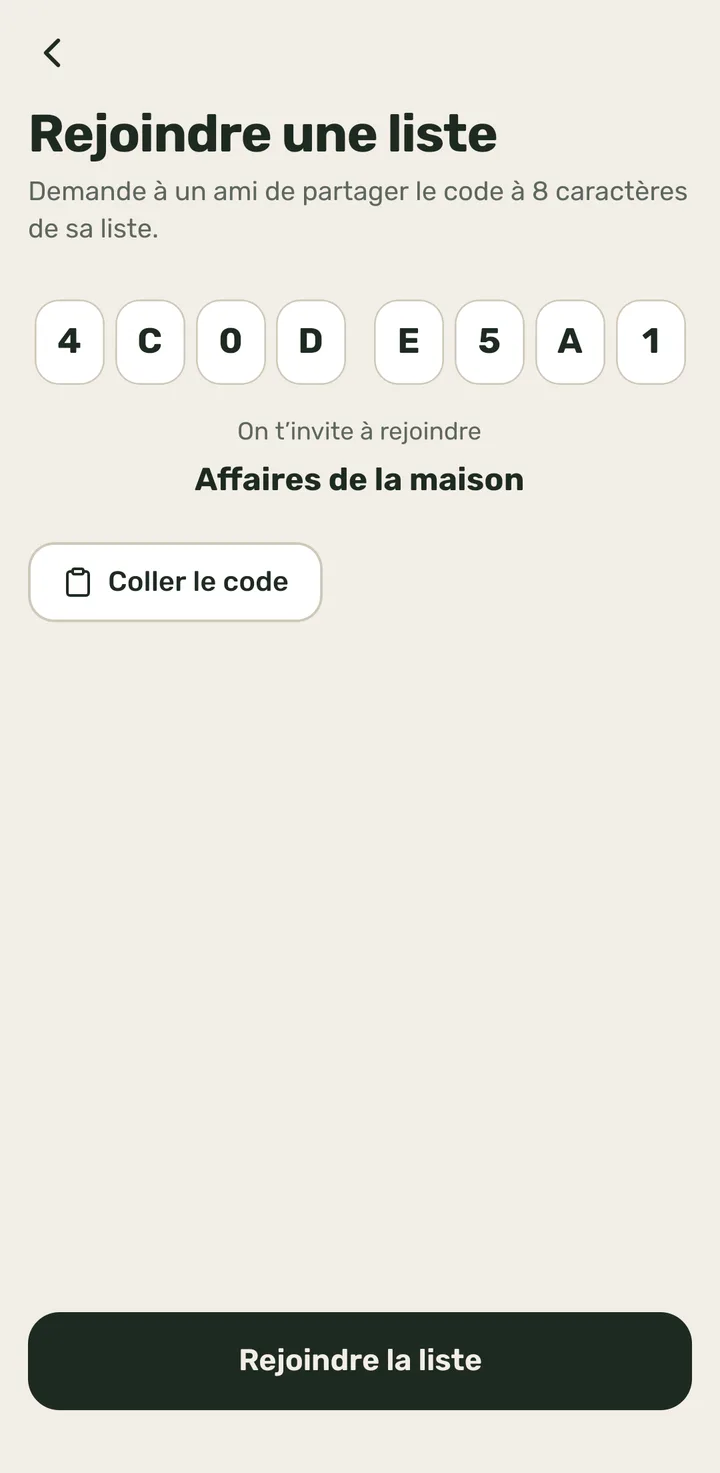
- 2Weelist s'ouvre sur « Rejoindre une liste », avec le code saisi et la liste à laquelle on t'invite. Appuie sur « Rejoindre la liste ».
Si tu n'as pas l'app, le lien t'amène à la boutique pour l'installer.
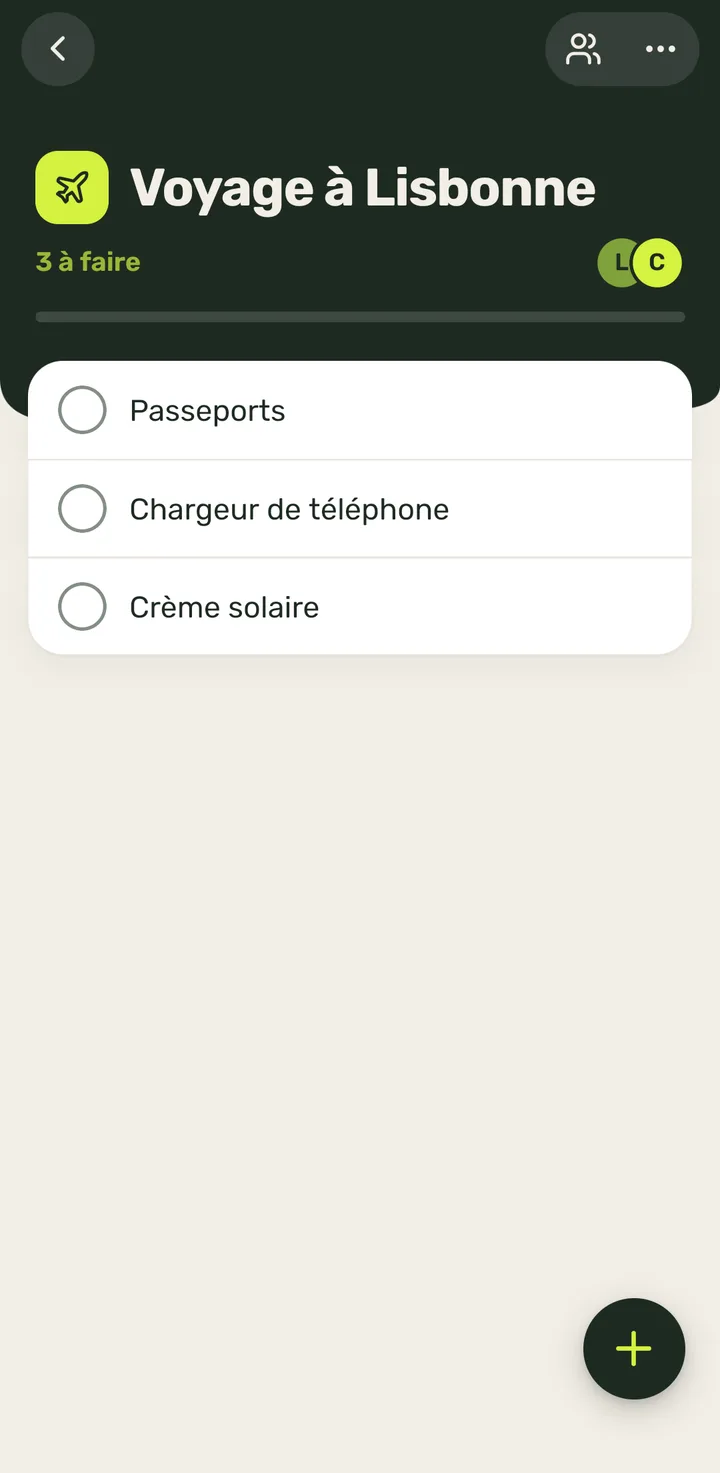
- 3Tu es maintenant dans la liste, et elle s'affiche sur ton accueil.
- 1
-
Rejoindre avec le lien si tu n'es pas encore connecté à Weelist4 étapes
- 1L'invitation t'arrive et tu n'es pas encore connecté à Weelist (ou tu viens de l'installer). Appuie sur le lien.
Cet écran est celui d'Android (Messages), pas de Weelist.
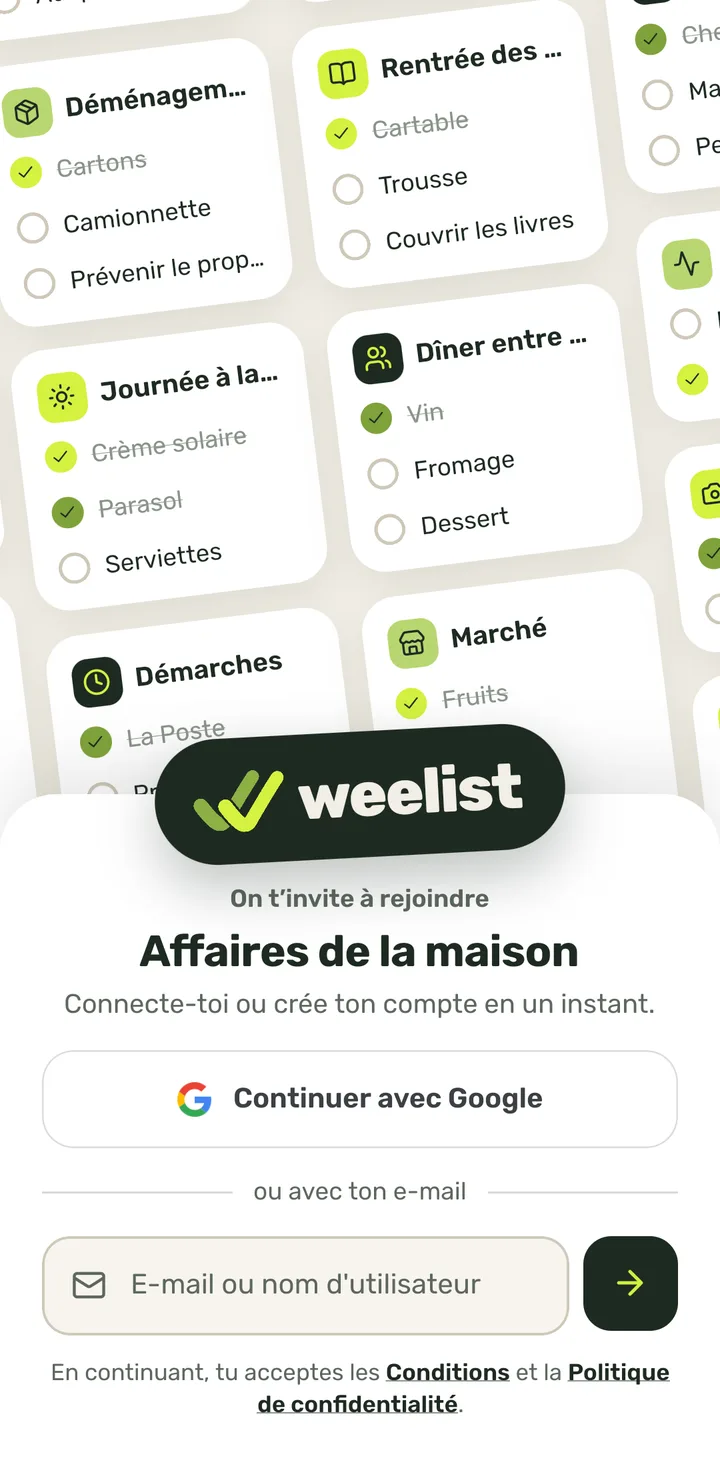
- 2Weelist s'ouvre et t'indique à quelle liste on t'invite (« On t’invite à rejoindre »). Connecte-toi comme d'habitude : écris ton e-mail et appuie sur la flèche.
Si tu n'as pas de compte, tu le crées ici même (ou avec « Continuer avec Google »).
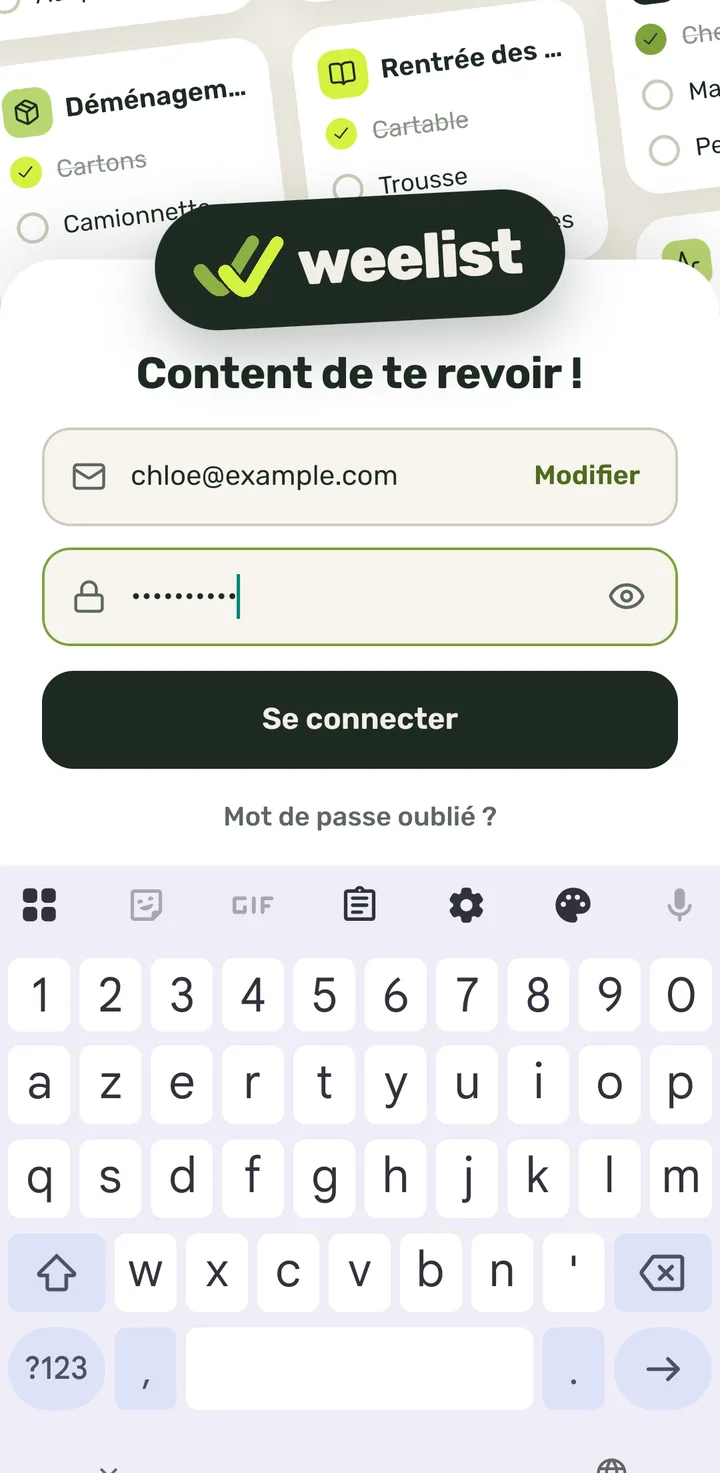
- 3Écris ton mot de passe et appuie sur « Se connecter ».
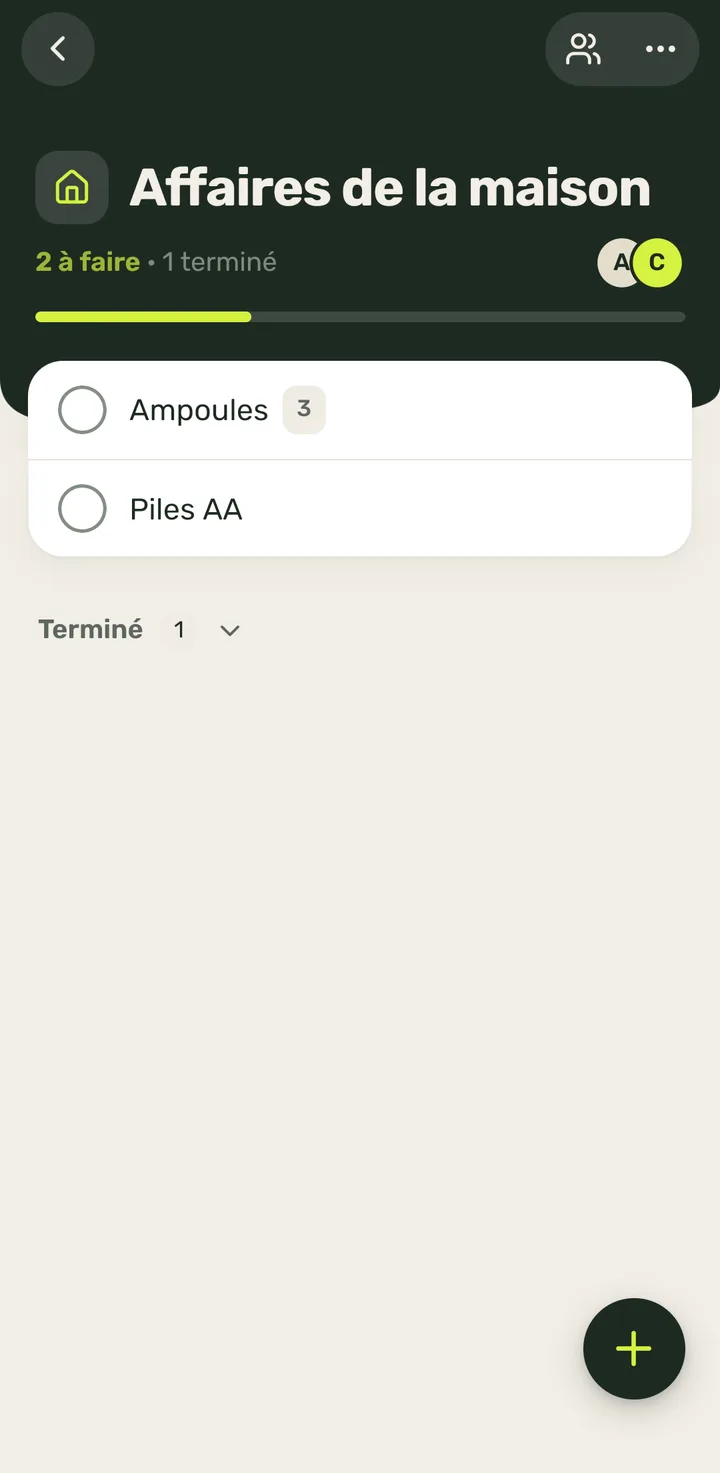
- 4Une fois connecté, Weelist te fait rejoindre la liste tout seul et te laisse dedans.
Pas besoin d'écrire le code. Si l'invitation n'est plus valable (expirée ou épuisée), « Rejoindre une liste » s'ouvre avec le motif.
- 1
-
Rejoindre en scannant le QR code d'une autre personne3 étapes
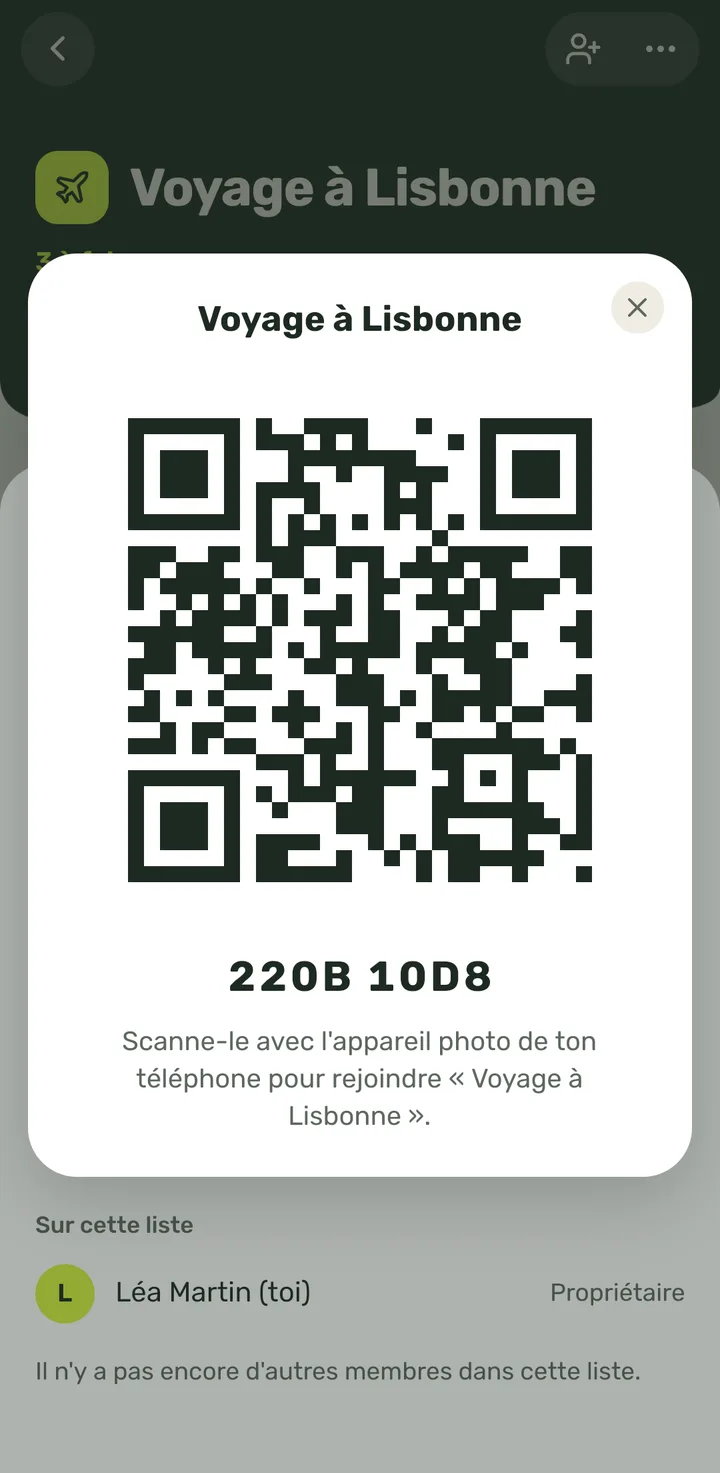
- 1Demande à l'autre personne de te montrer le QR code de sa liste (« Afficher le QR code ») et vise-le avec l'appareil photo de ton téléphone.
Appuie sur le lien que te propose l'appareil photo : Weelist s'ouvre.
- 2Weelist s'ouvre sur « Rejoindre une liste », avec le code saisi et la liste à laquelle on t'invite. Appuie sur « Rejoindre la liste ».
- 3Tu es maintenant dans la liste, et elle s'affiche sur ton accueil.
L'app n'a pas de lecteur de QR code : utilise l'appareil photo du téléphone.
- 1
Ton compte
10-
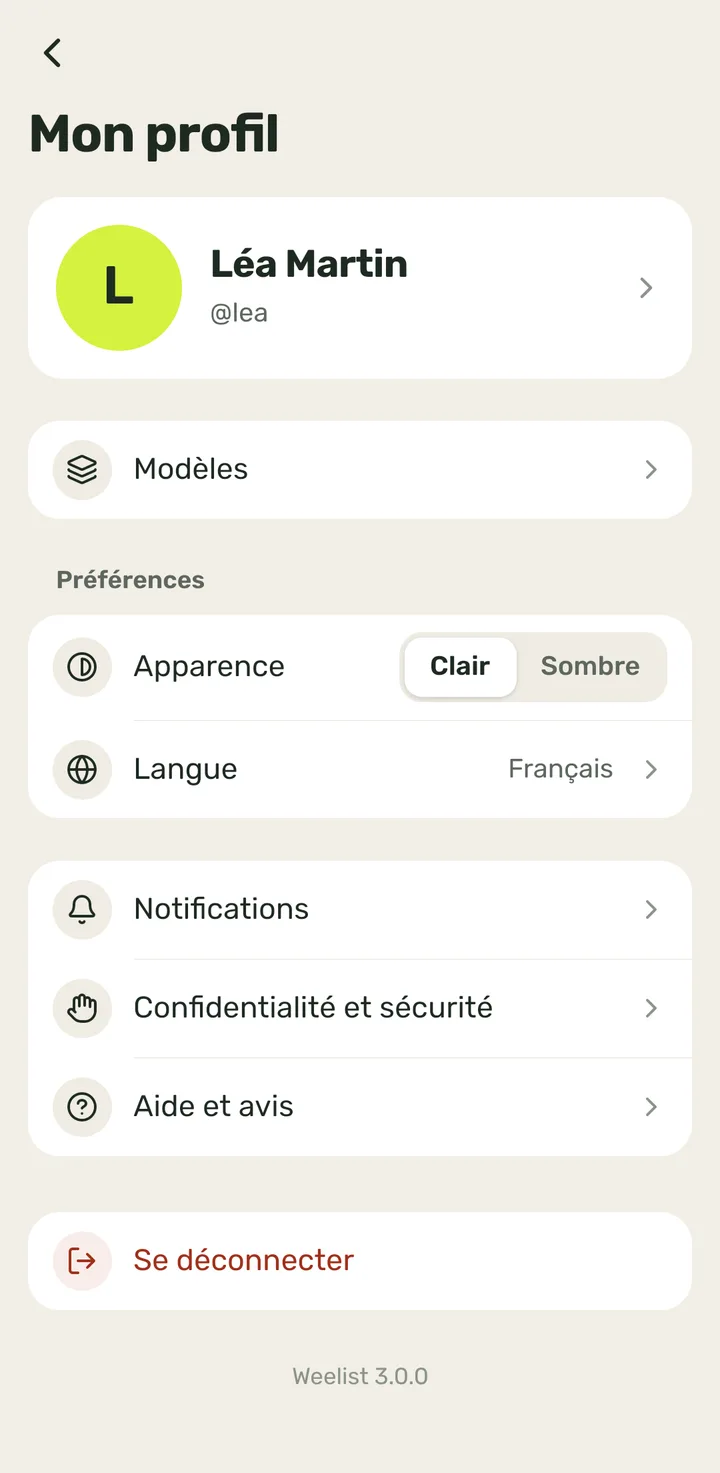
Ouvrir ton profil et tes réglages2 étapes
- 1Sur l'accueil, appuie sur ta photo (ou ton initiale) en haut à droite.
« Mon profil » s'ouvre.
- 2En haut se trouve ta carte (ta photo, ton nom et ton @alias). En dessous, « Modèles », tes « Préférences » (« Apparence » et « Langue »), « Notifications », « Confidentialité et sécurité », « Aide et avis » et, en rouge, « Se déconnecter ».
Pour revenir à l'accueil, appuie sur la flèche en haut à gauche.
- 1
-
Voir quelle version de Weelist tu as2 étapes
- 1Sur l'accueil, appuie sur ta photo (ou ton initiale) en haut à droite.
« Mon profil » s'ouvre.
- 2Tout en bas, sous « Se déconnecter », en gris, se trouve la version que tu as : « Weelist 3.0.0 ».
Si tu nous écris à propos d'un bug, donne-nous ce numéro.
- 1
-
Voir les données de ton compte3 étapes
- 1Sur l'accueil, appuie sur ta photo (ou ton initiale) en haut à droite.
« Mon profil » s'ouvre.
- 2Appuie sur ta carte du haut (ta photo, ton nom et ton @alias).
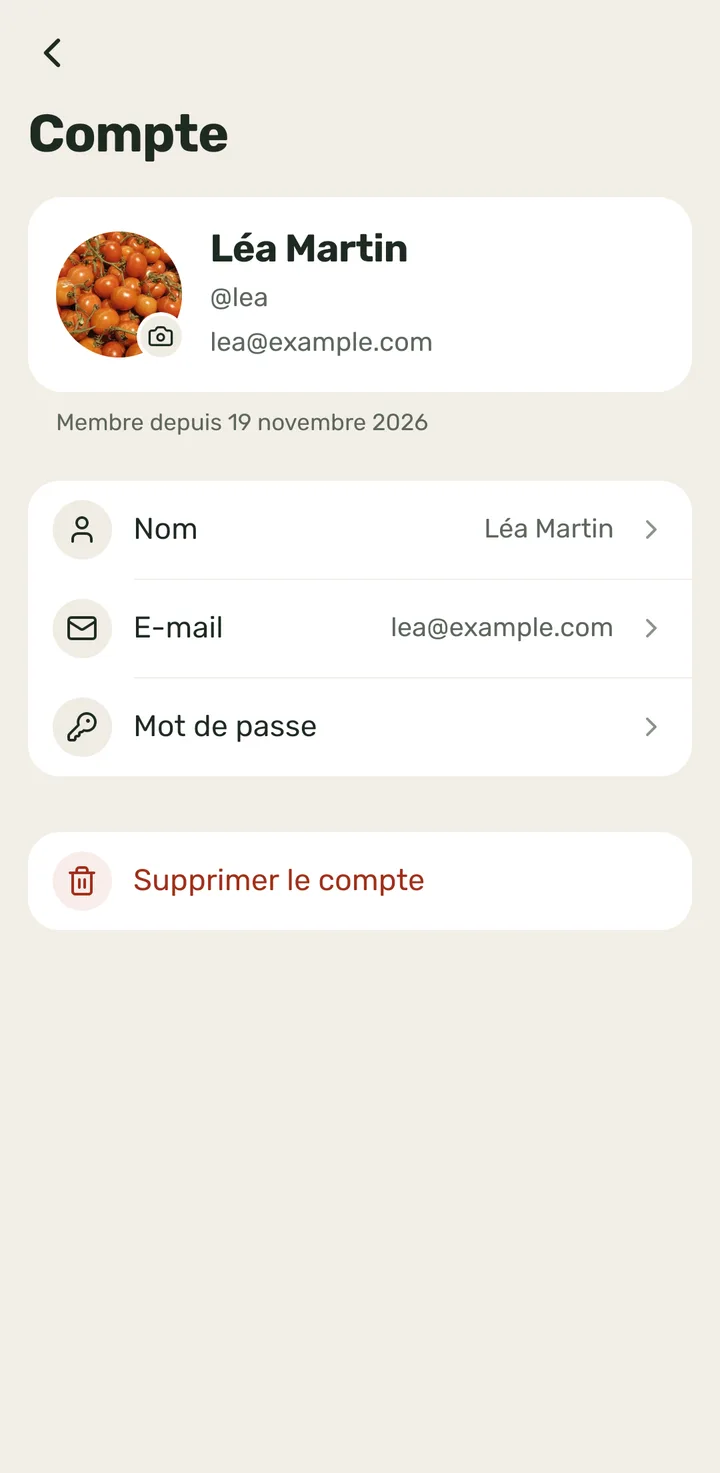
- 3Dans « Compte », tu vois ta photo, ton nom, ton @alias, ton e-mail et depuis quand tu utilises Weelist (« Membre depuis … »). En dessous, les lignes « Nom », « E-mail » et « Mot de passe » pour les changer et, en rouge, « Supprimer le compte ».
Les comptes qui se connectent avec Google ou Apple n'ont pas la ligne « Mot de passe ».
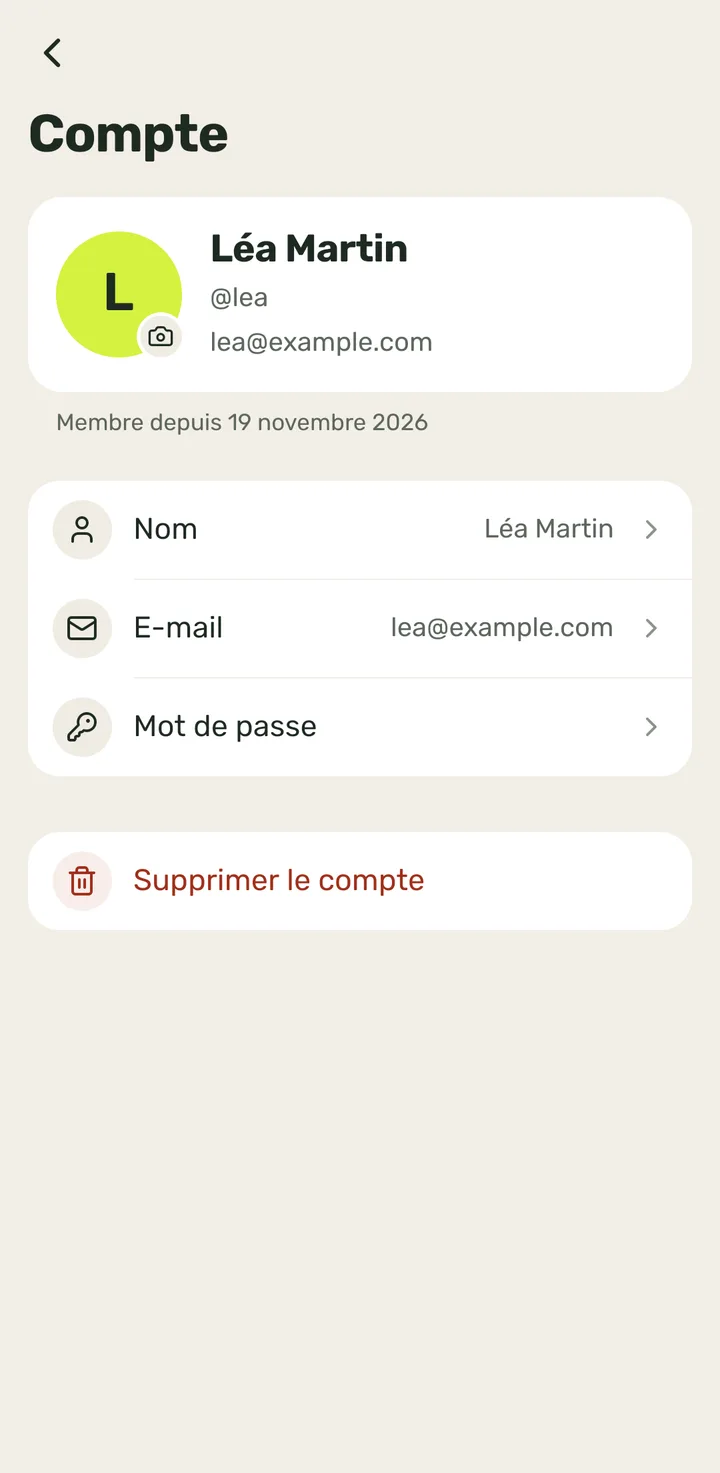
- 1
-
Mettre ou changer ta photo de profil7 étapes
- 1Sur l'accueil, appuie sur ta photo (ou ton initiale) en haut à droite.
« Mon profil » s'ouvre.
- 2Appuie sur ta carte du haut (ta photo, ton nom et ton @alias).
- 3Dans « Compte », appuie sur ta photo (celle qui a le petit appareil photo dans le coin).
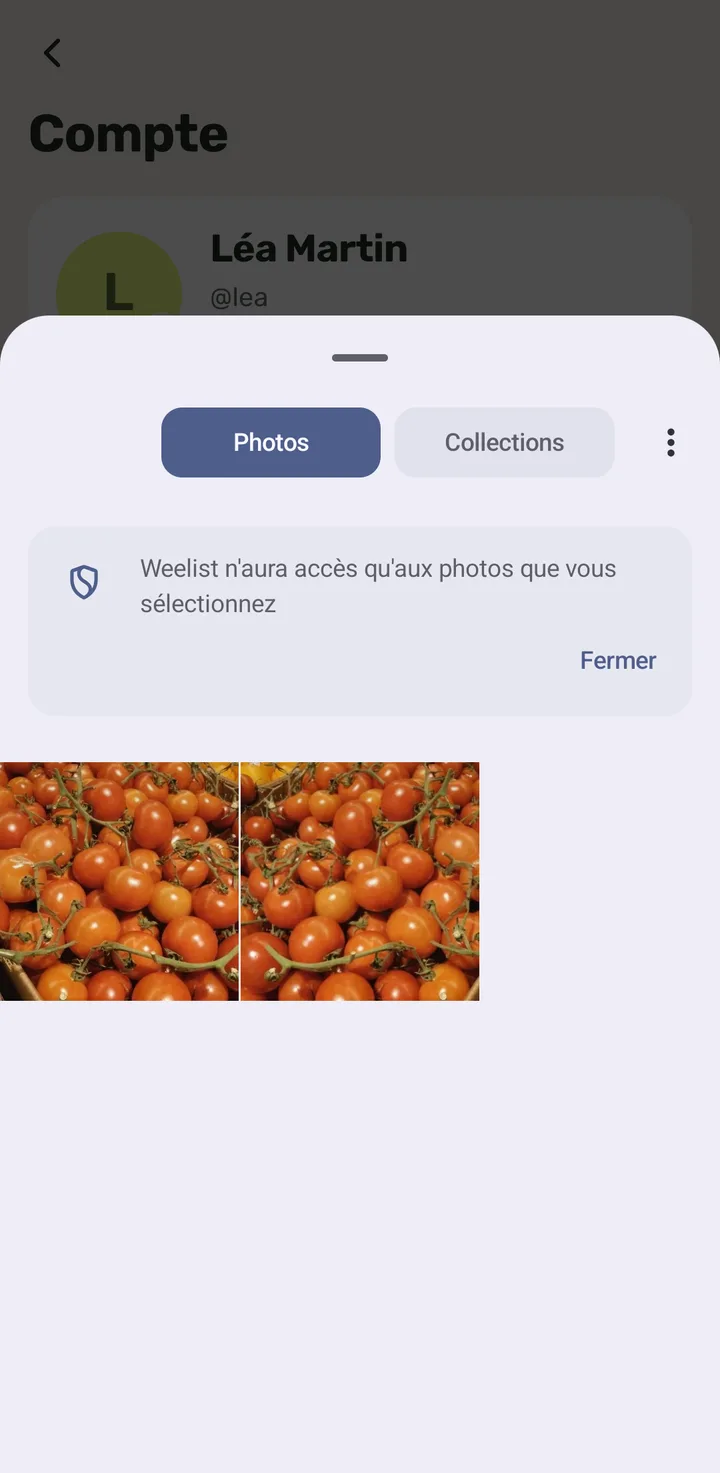
- 4Le sélecteur de photos du téléphone s'ouvre : appuie sur la photo que tu veux.
Cet écran est celui d'Android, pas de Weelist.
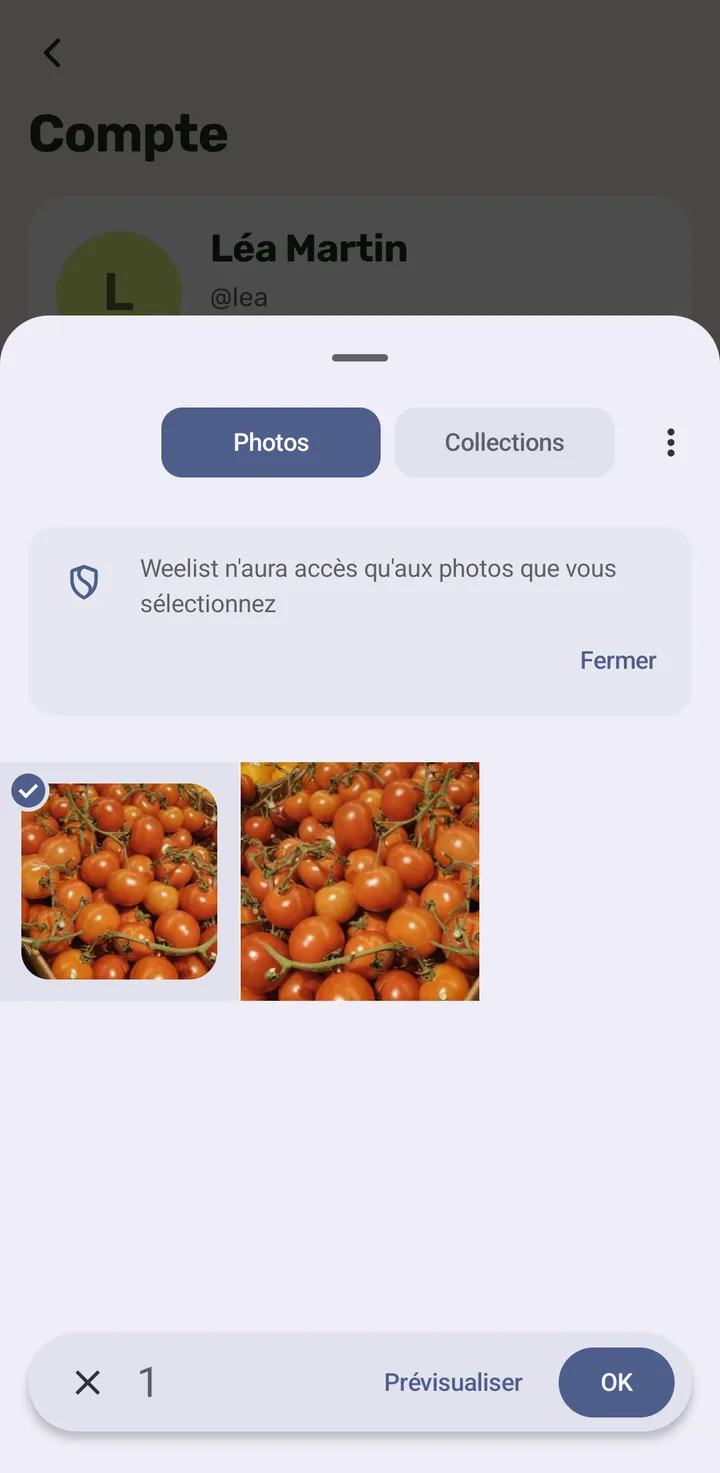
- 5Elle est sélectionnée. Appuie sur « OK ».
Cet écran est celui d'Android, pas de Weelist.
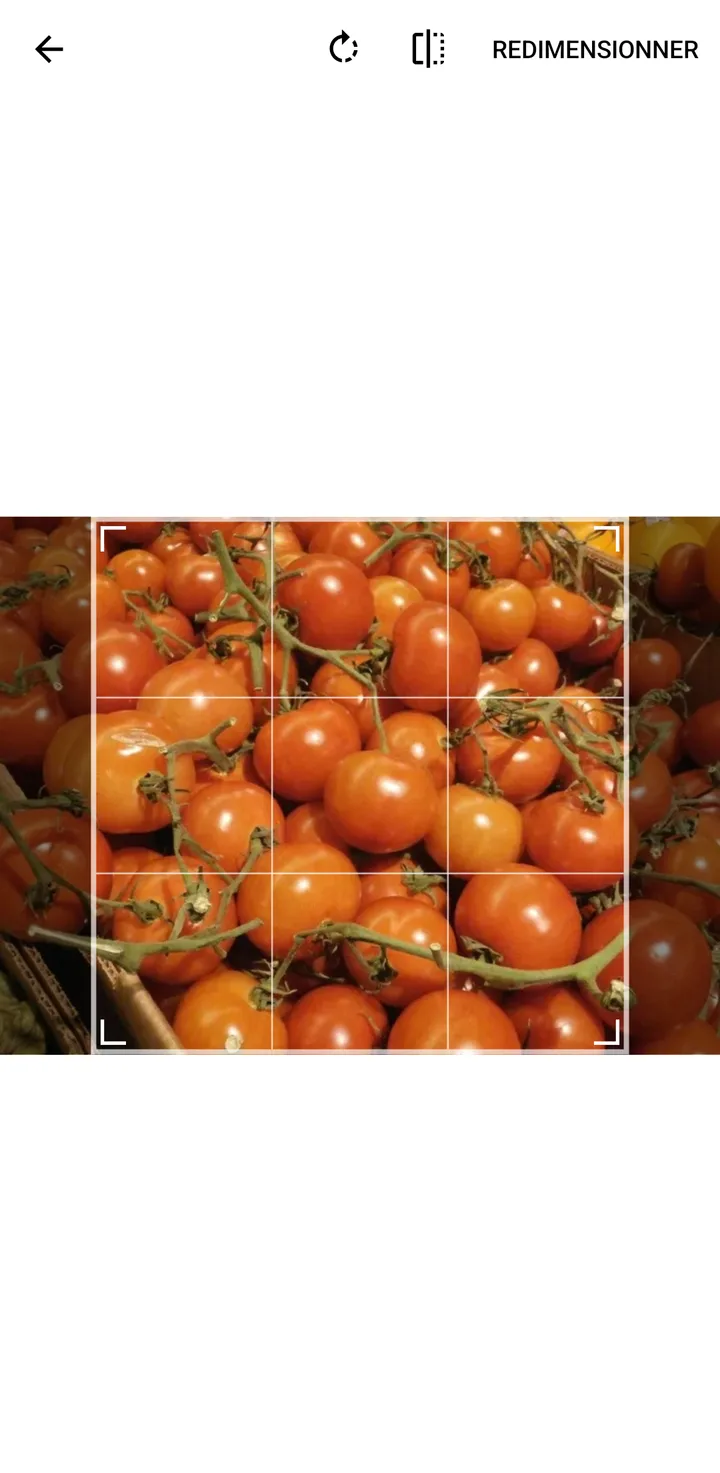
- 6Déplace ou agrandis la photo pour ajuster le cadrage carré et appuie sur « REDIMENSIONNER ».
Cet écran est celui d'Android, pas de Weelist.
- 7Ta nouvelle photo apparaît maintenant sur ton compte, dans ton profil et dans les listes que tu partages.
Pendant l'envoi, la photo apparaît voilée avec une petite roue. On ne peut choisir que dans la galerie.
- 1
-
Changer ton nom7 étapes
- 1Sur l'accueil, appuie sur ta photo (ou ton initiale) en haut à droite.
« Mon profil » s'ouvre.
- 2Appuie sur ta carte du haut (ta photo, ton nom et ton @alias).
- 3Dans « Compte », appuie sur « Nom ».
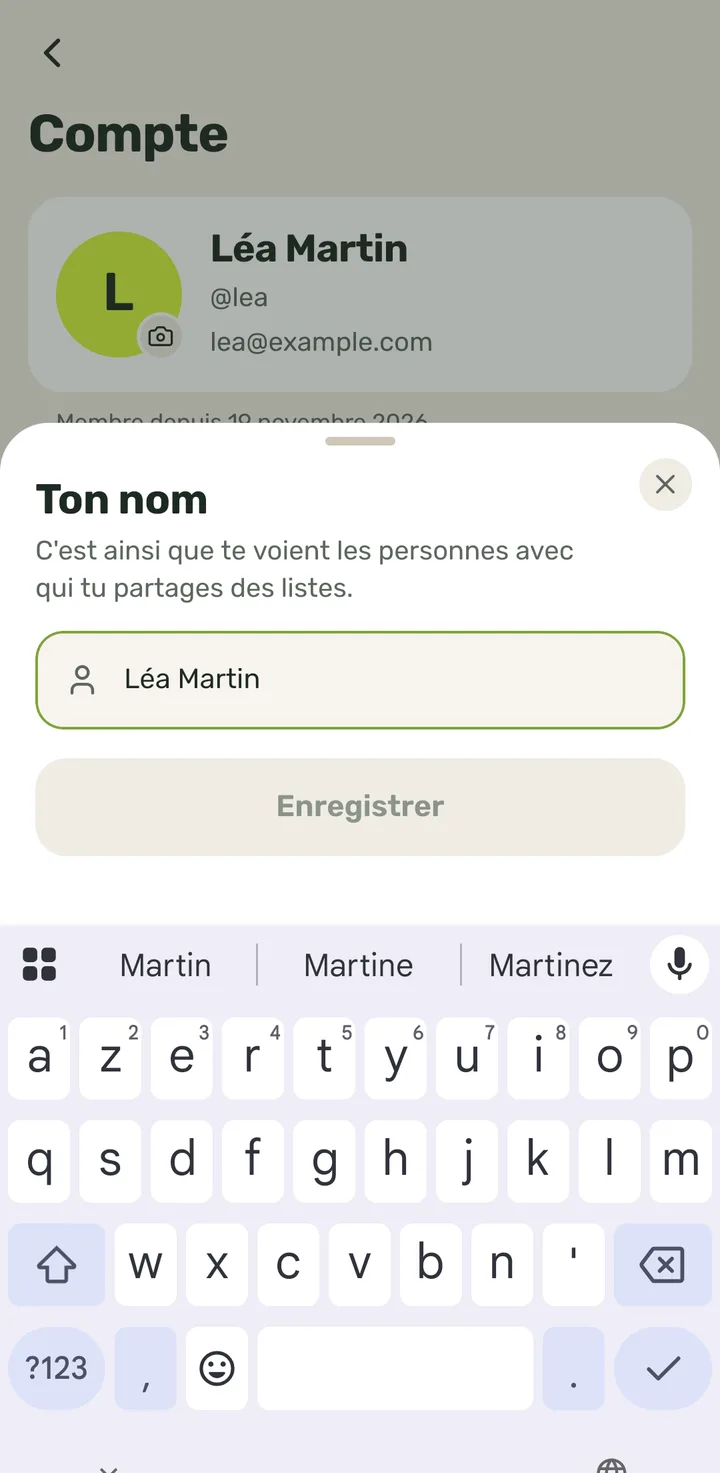
- 4« Ton nom » s'affiche. Écris ton nom tel que tu veux qu'on te voie.
« C'est ainsi que te voient les personnes avec qui tu partages des listes. »
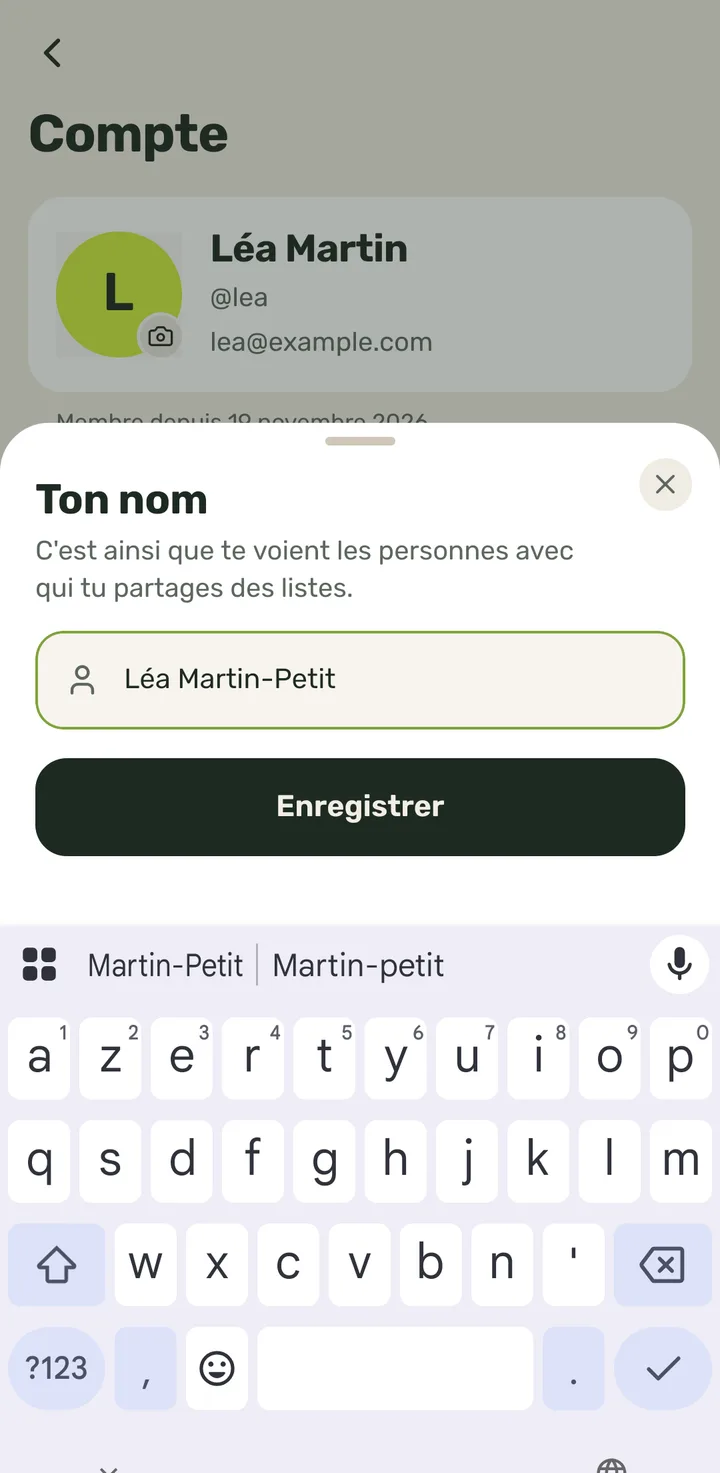
- 5Appuie sur « Enregistrer ».
Tant que tu ne changes rien, « Enregistrer » est grisé.
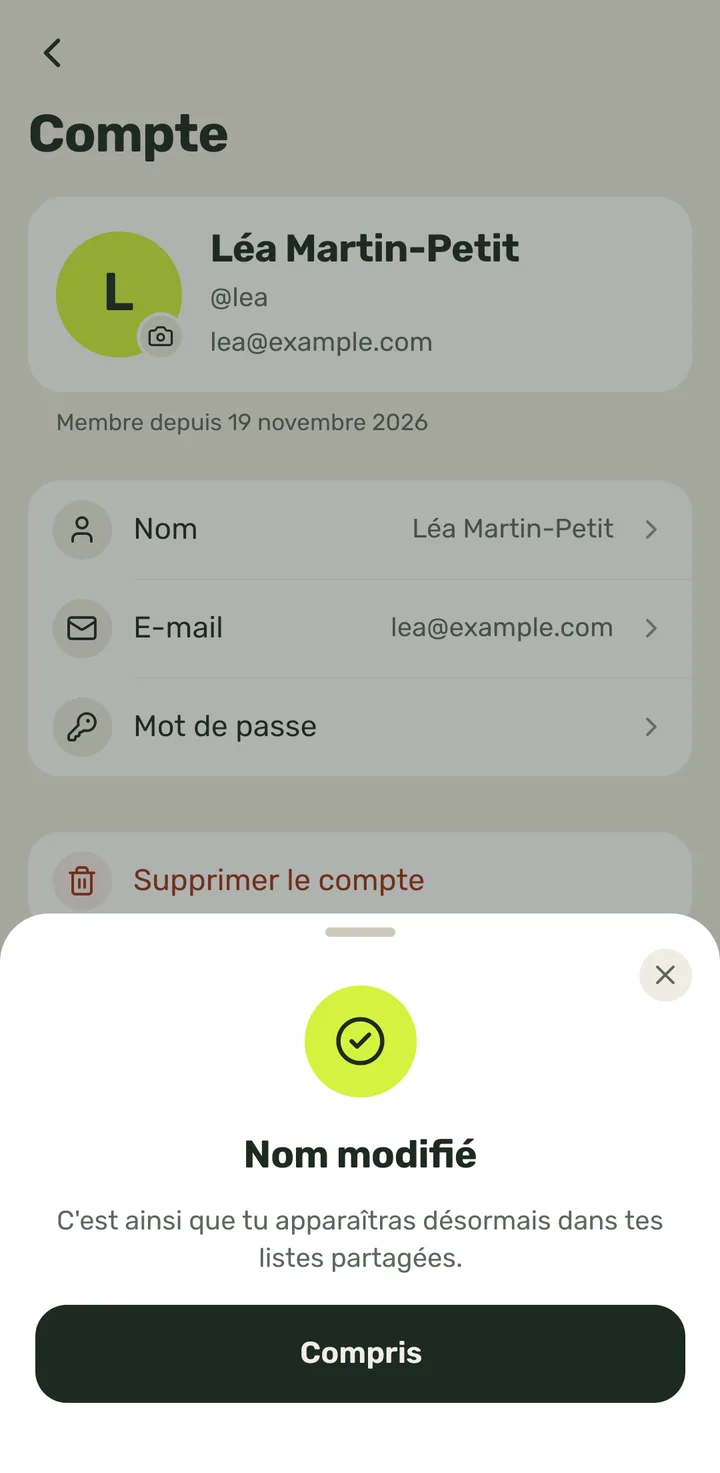
- 6« Nom modifié » s'affiche : « C'est ainsi que tu apparaîtras désormais dans tes listes partagées. » Appuie sur « Compris ».
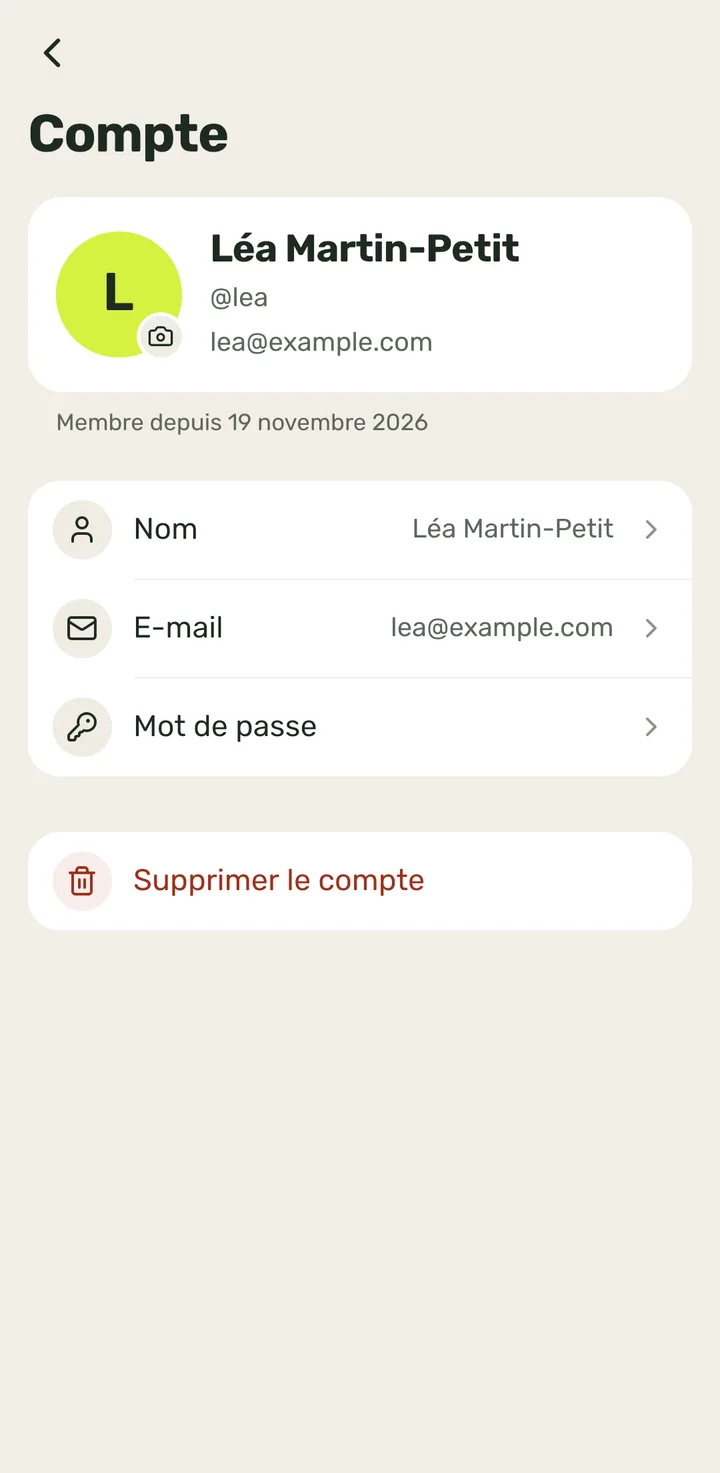
- 7Ton nouveau nom apparaît maintenant sur ton compte, dans ton profil et dans les listes que tu partages.
- 1
-
Ton nom d'utilisateur (@alias)2 étapes
- 1Sur l'accueil, appuie sur ta photo (ou ton initiale) en haut à droite.
« Mon profil » s'ouvre.
- 2Ton nom d'utilisateur s'affiche sous ton nom, avec un @ devant : ici, « @lea ».
Weelist l'attribue à la création du compte et il ne peut pas être changé. Il sert à te connecter : écris-le sans le @ dans « E-mail ou nom d'utilisateur ». C'est aussi ainsi qu'on te mentionne dans une liste avec @.
- 1
-
Changer ton e-mail6 étapes
- 1Sur l'accueil, appuie sur ta photo (ou ton initiale) en haut à droite.
« Mon profil » s'ouvre.
- 2Appuie sur ta carte du haut (ta photo, ton nom et ton @alias).
- 3Dans « Compte », appuie sur « E-mail ».
- 4« Changer l'e-mail » s'affiche. Écris ton nouvel e-mail dans « Nouvelle adresse e-mail ».
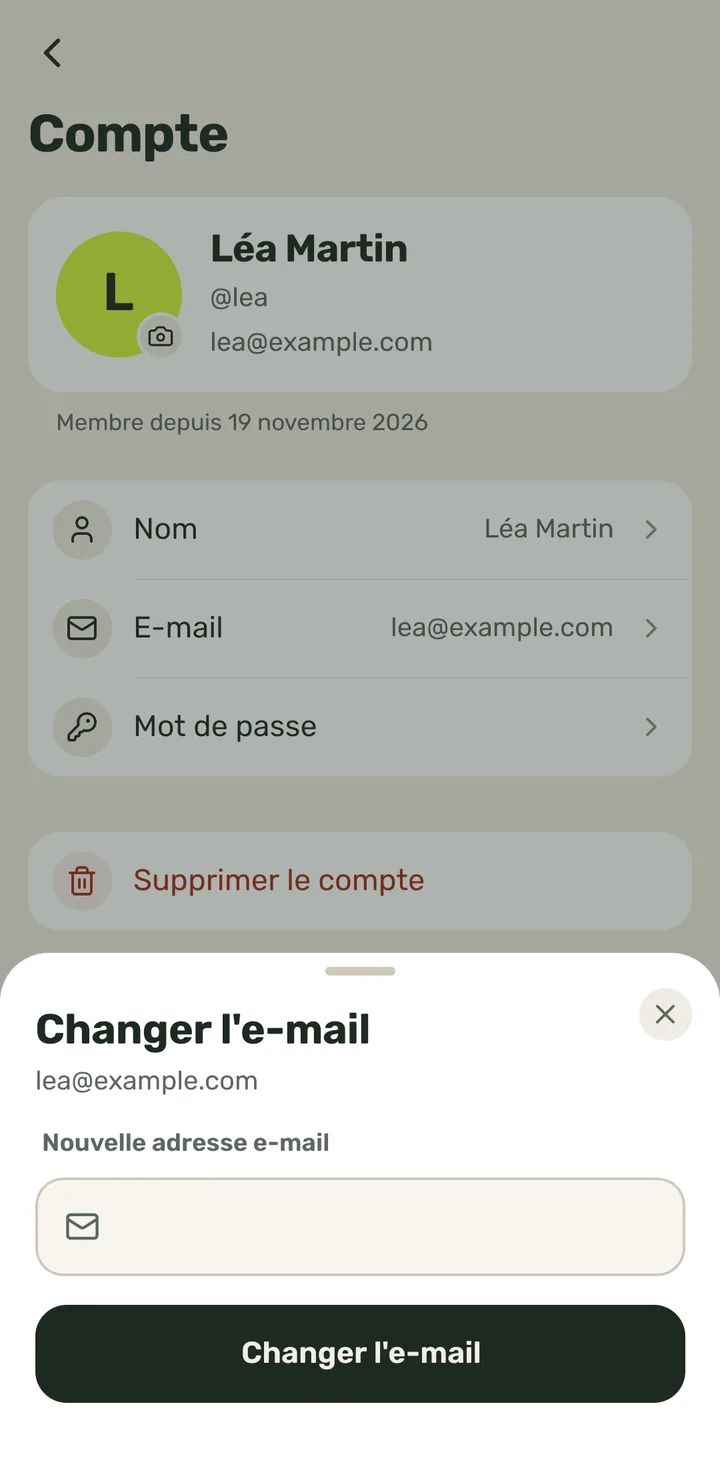
- 5Appuie sur « Changer l'e-mail ».
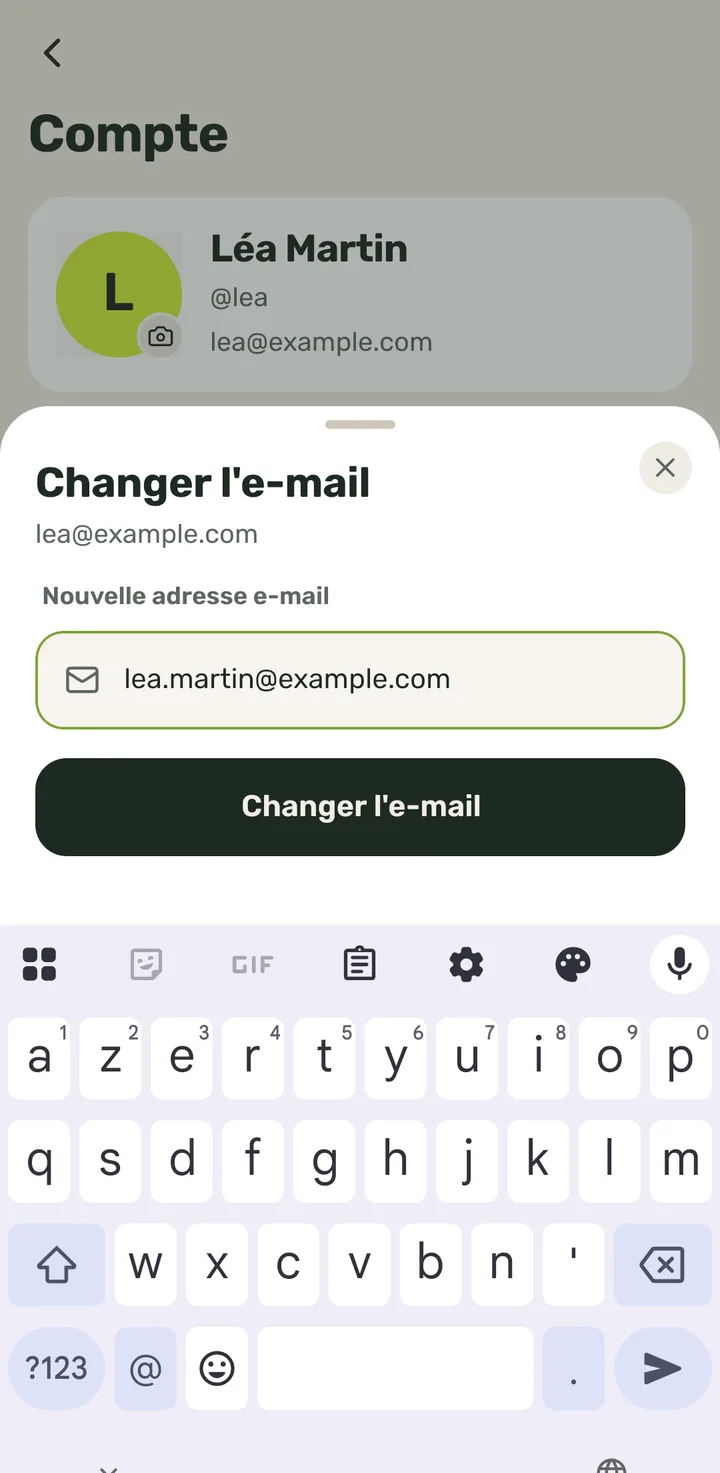
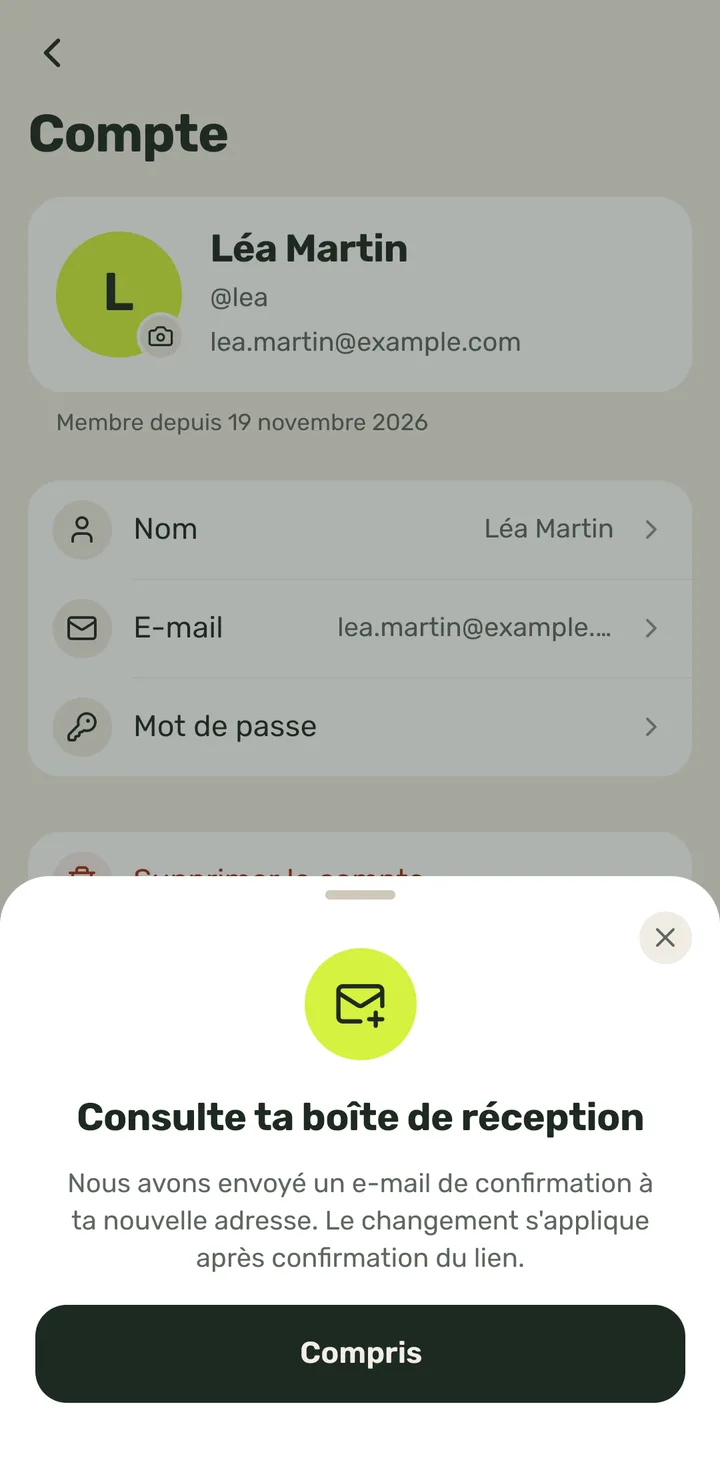
- 6« Consulte ta boîte de réception » s'affiche : « Nous avons envoyé un e-mail de confirmation à ta nouvelle adresse. Le changement s'applique après confirmation du lien. »
Ouvre cet e-mail à la nouvelle adresse et appuie sur le lien. Jusque-là, tu gardes ton e-mail d'avant.
- 1
-
Changer ton mot de passe8 étapes
- 1Sur l'accueil, appuie sur ta photo (ou ton initiale) en haut à droite.
« Mon profil » s'ouvre.
- 2Appuie sur ta carte du haut (ta photo, ton nom et ton @alias).
- 3Dans « Compte », appuie sur « Mot de passe ».
Elle n'apparaît que sur les comptes avec mot de passe (pas sur ceux de Google ou Apple).
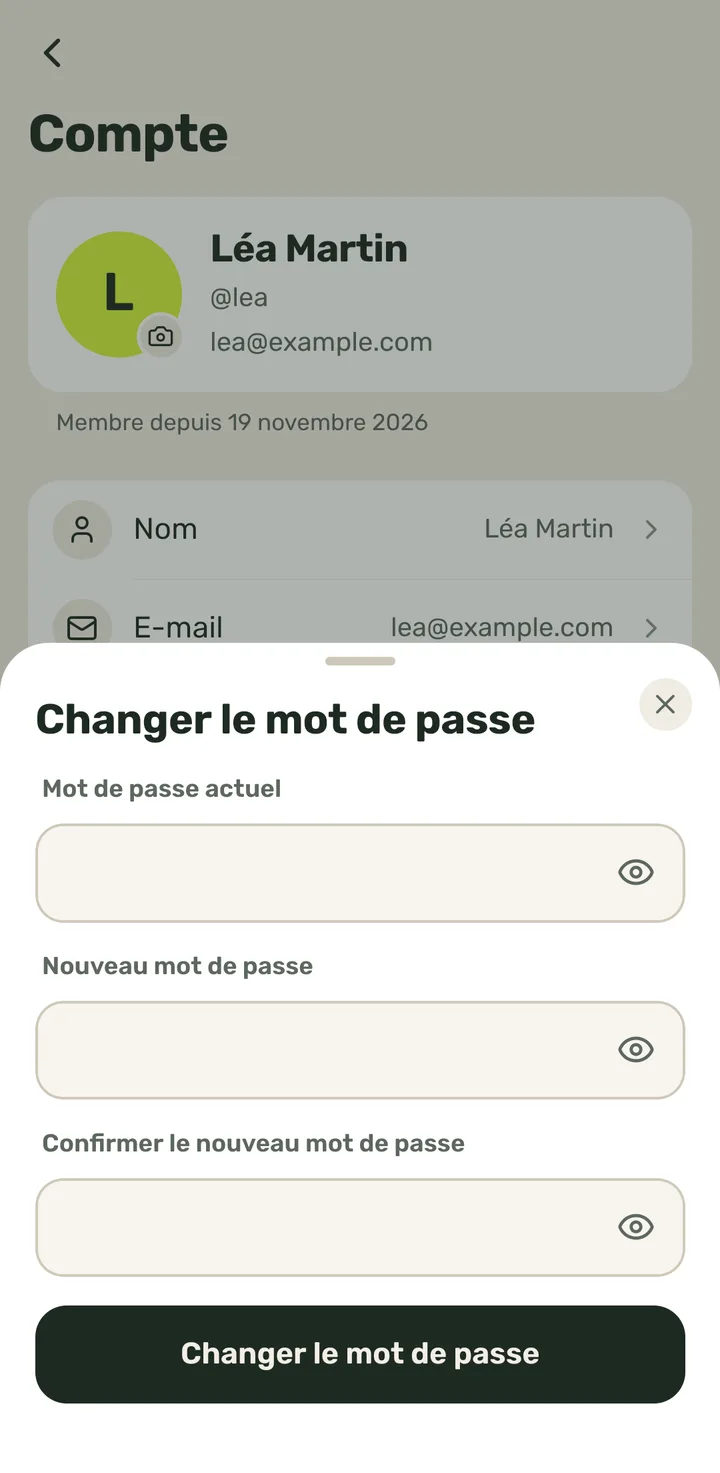
- 4« Changer le mot de passe » s'affiche. Écris celui que tu as maintenant dans « Mot de passe actuel ».
L'œil de chaque champ affiche ce que tu as écrit.
- 5Écris le nouveau dans « Nouveau mot de passe ».
Au moins 6 caractères.
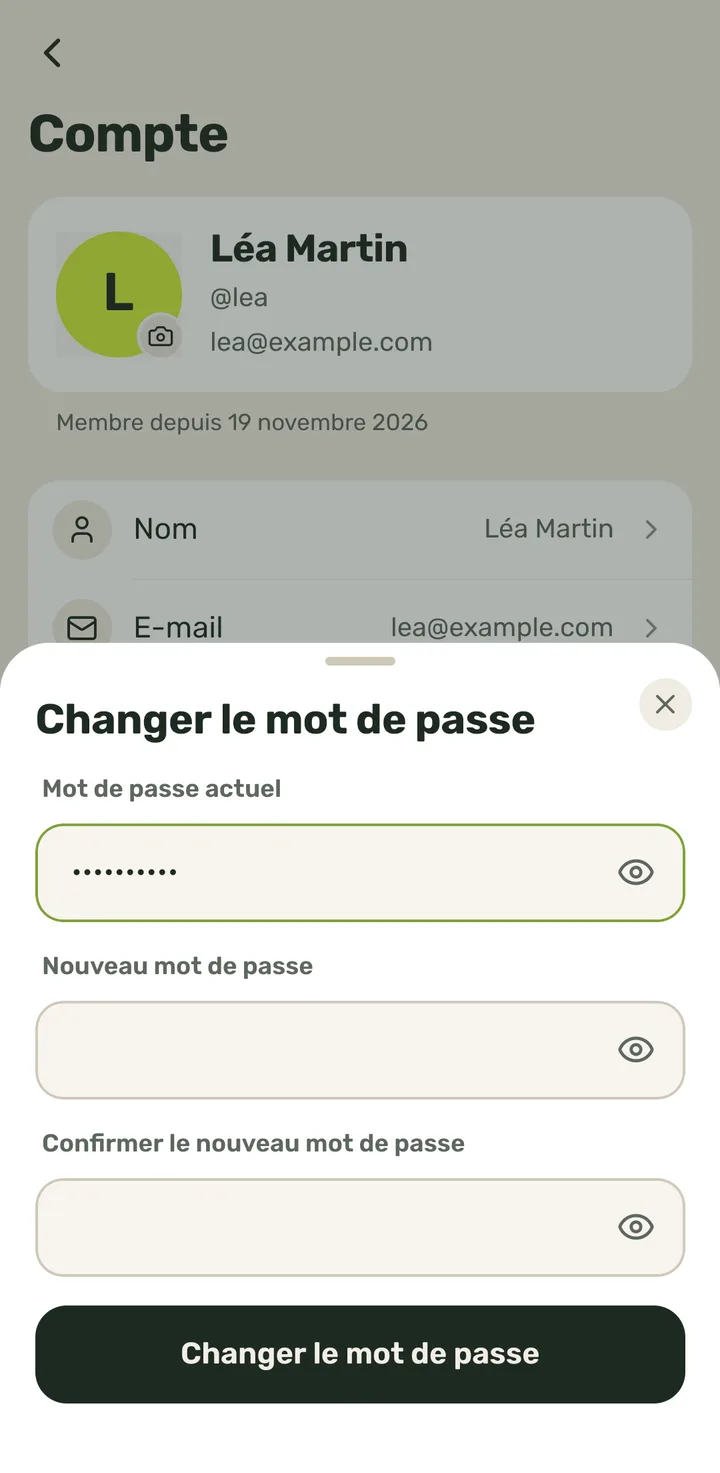
- 6Répète-le dans « Confirmer le nouveau mot de passe ».
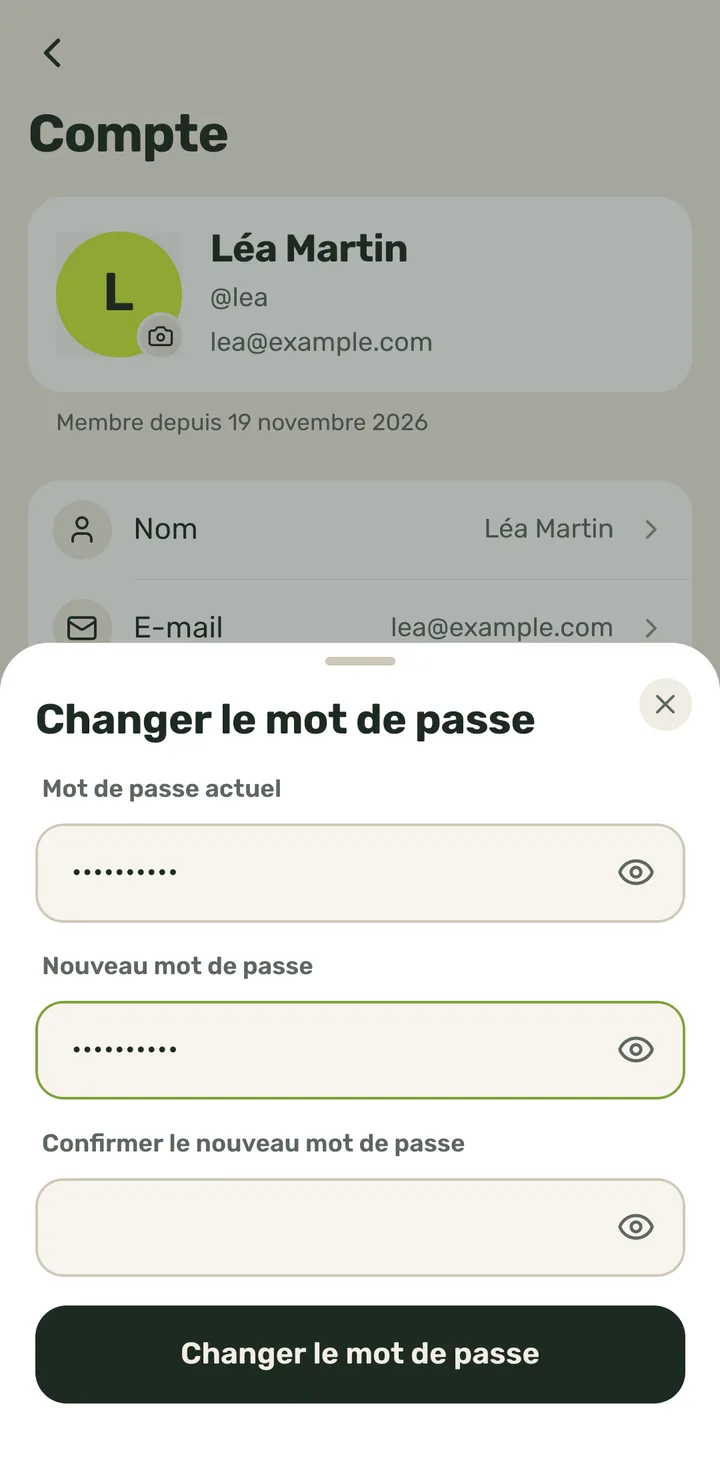
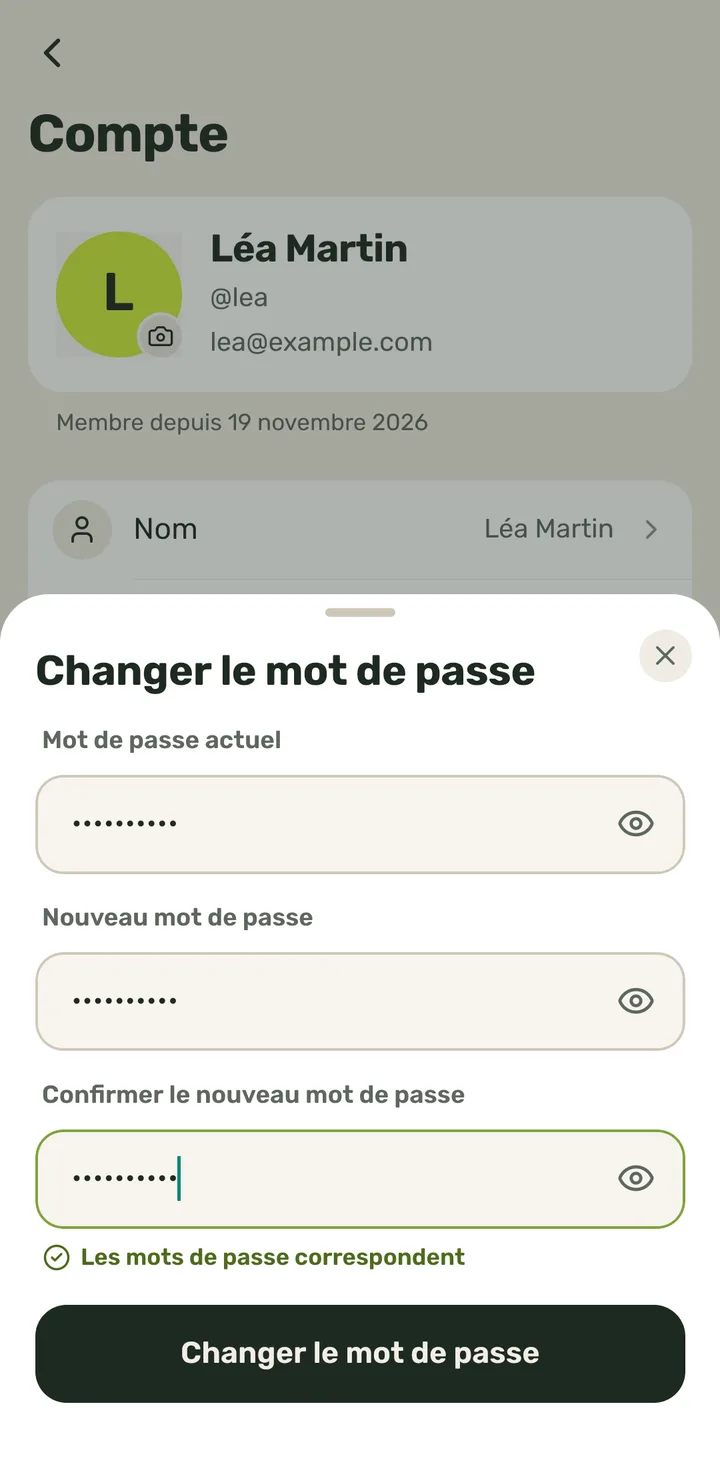
- 7En dessous s'affiche « Les mots de passe correspondent », avec une coche. Appuie sur « Changer le mot de passe ».
S'ils ne correspondent pas, « Les mots de passe ne correspondent pas » s'affiche en rouge.
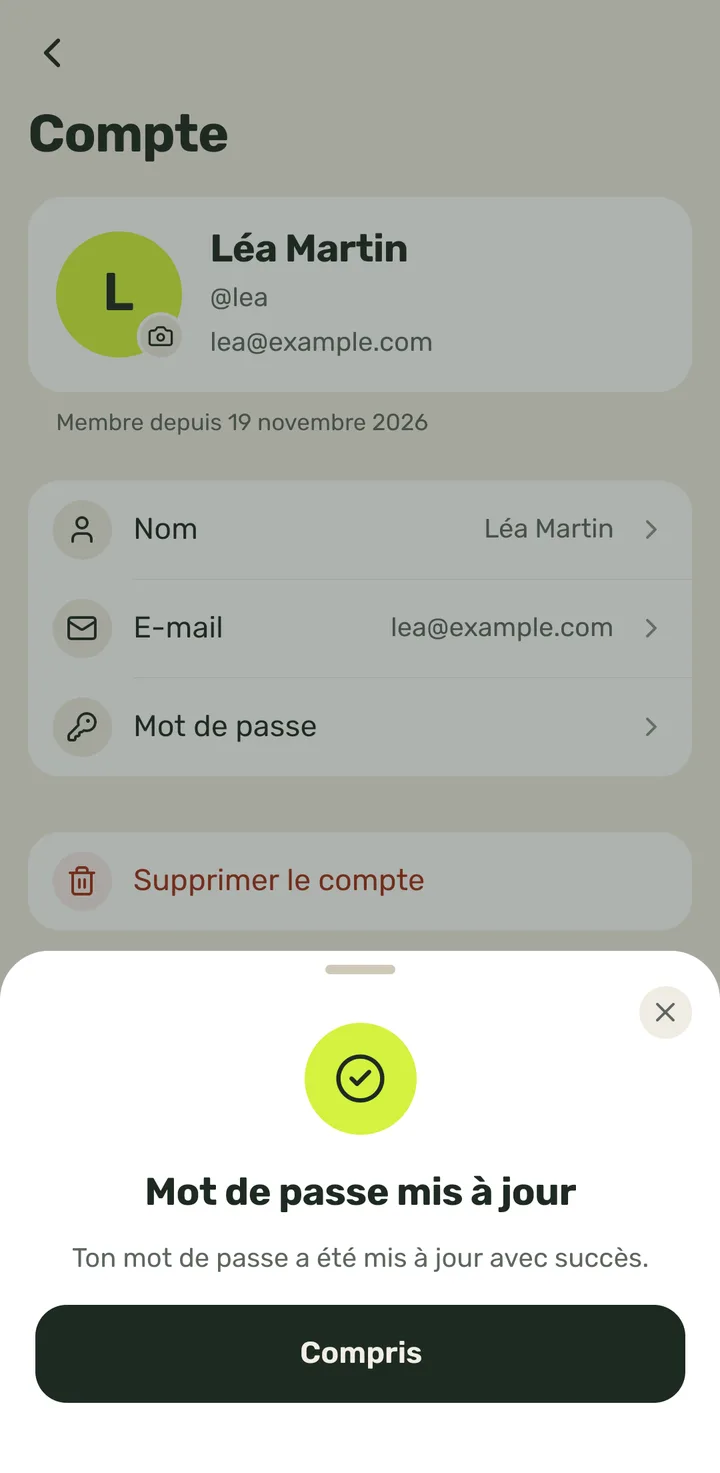
- 8« Mot de passe mis à jour » s'affiche : « Ton mot de passe a été mis à jour avec succès. »
Désormais, tu te connectes avec le nouveau. Appuie sur « Compris » pour fermer.
- 1
-
Se déconnecter4 étapes
- 1Sur l'accueil, appuie sur ta photo (ou ton initiale) en haut à droite.
« Mon profil » s'ouvre.
- 2En bas du profil, appuie sur « Se déconnecter » (en rouge).
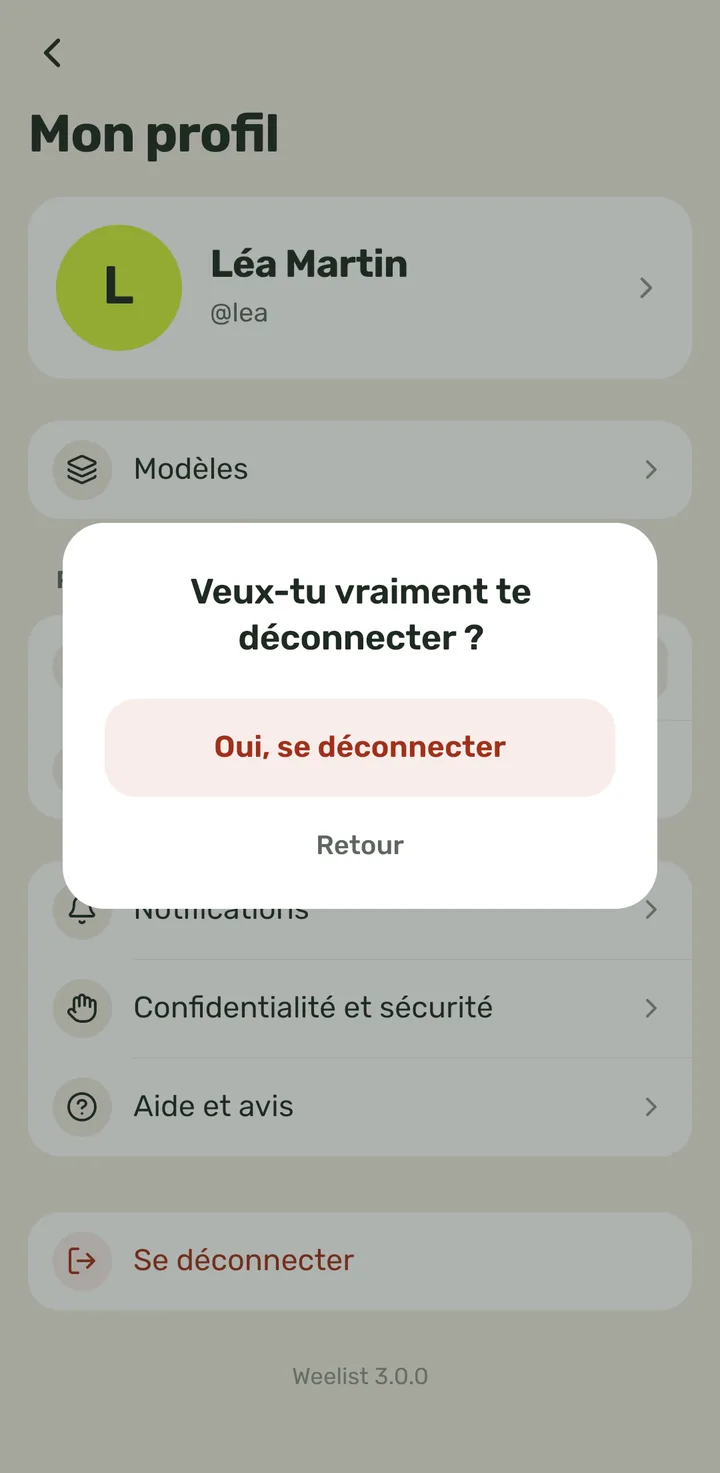
- 3« Veux-tu vraiment te déconnecter ? » s'affiche. Appuie sur « Oui, se déconnecter ».
Avec « Retour », tu restes connecté.
- 4Tu reviens à l'écran de connexion. Pour te reconnecter, écris ton e-mail (ou ton nom d'utilisateur) et ton mot de passe.
- 1
-
Supprimer ton compte7 étapes
- 1Sur l'accueil, appuie sur ta photo (ou ton initiale) en haut à droite.
« Mon profil » s'ouvre.
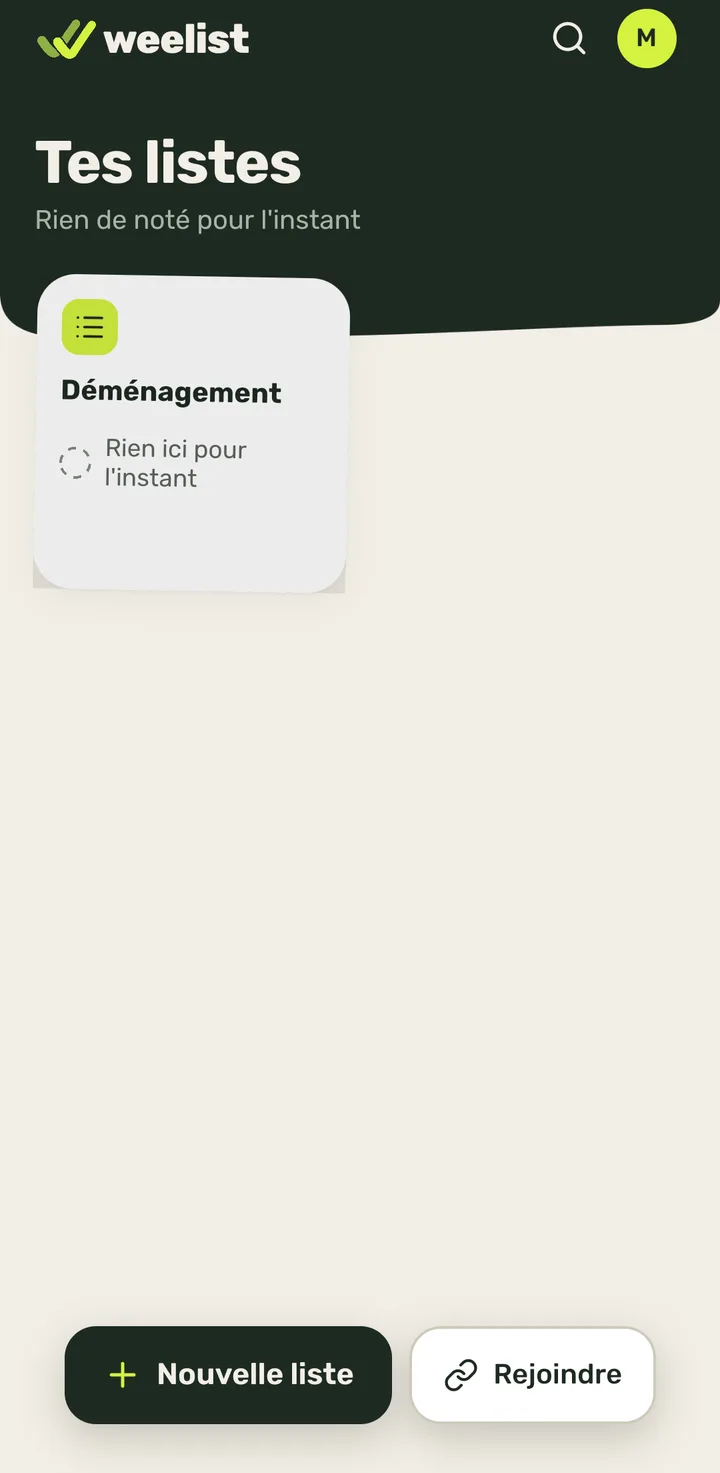
- 2Appuie sur ta carte du haut (ta photo, ton nom et ton @alias).
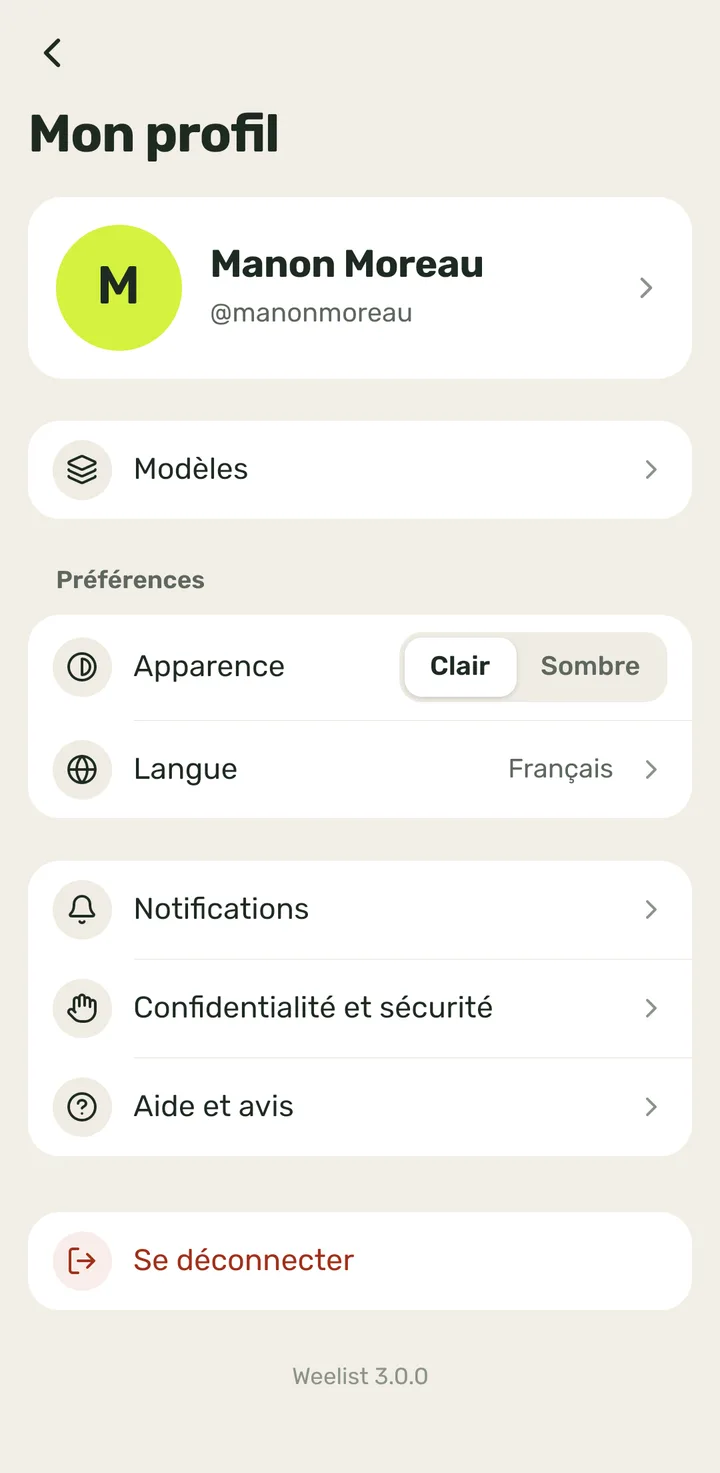
- 3Dans « Compte », en bas, appuie sur « Supprimer le compte » (en rouge).
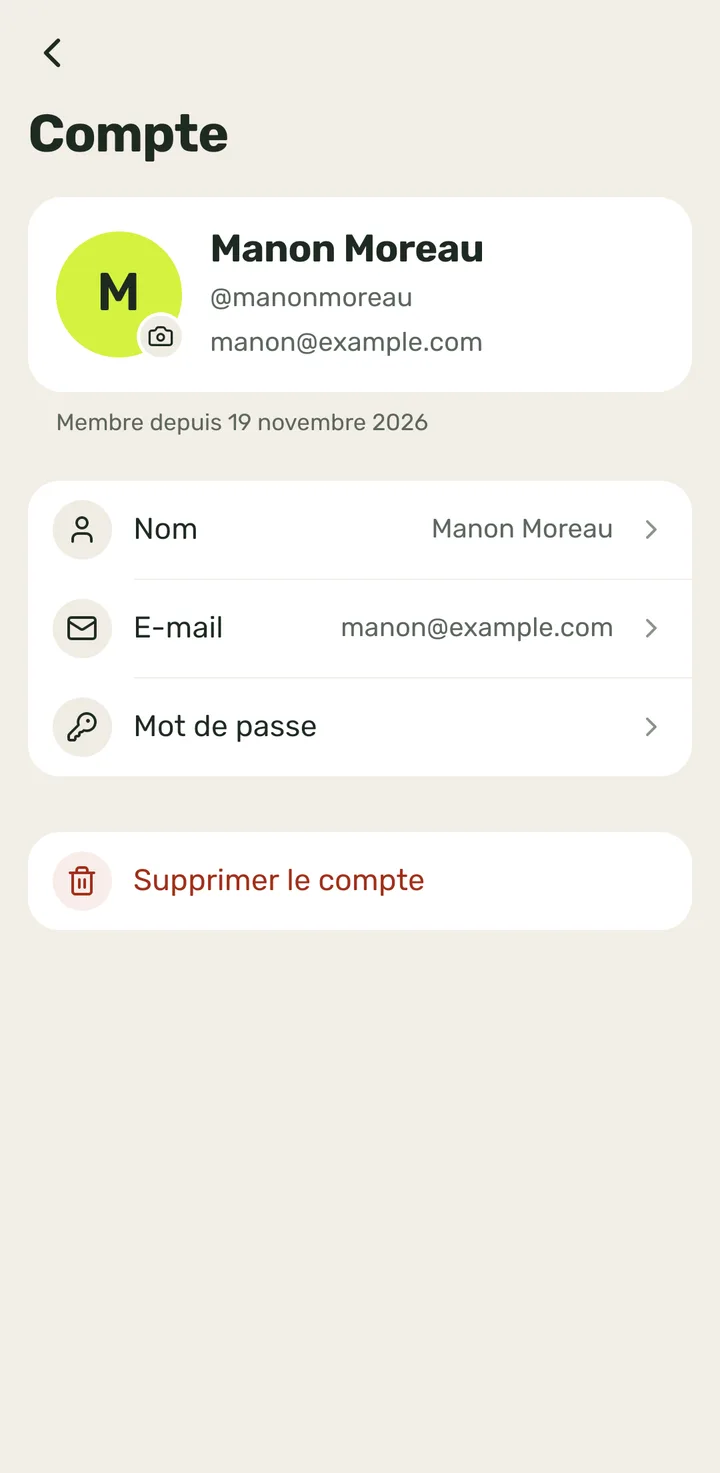
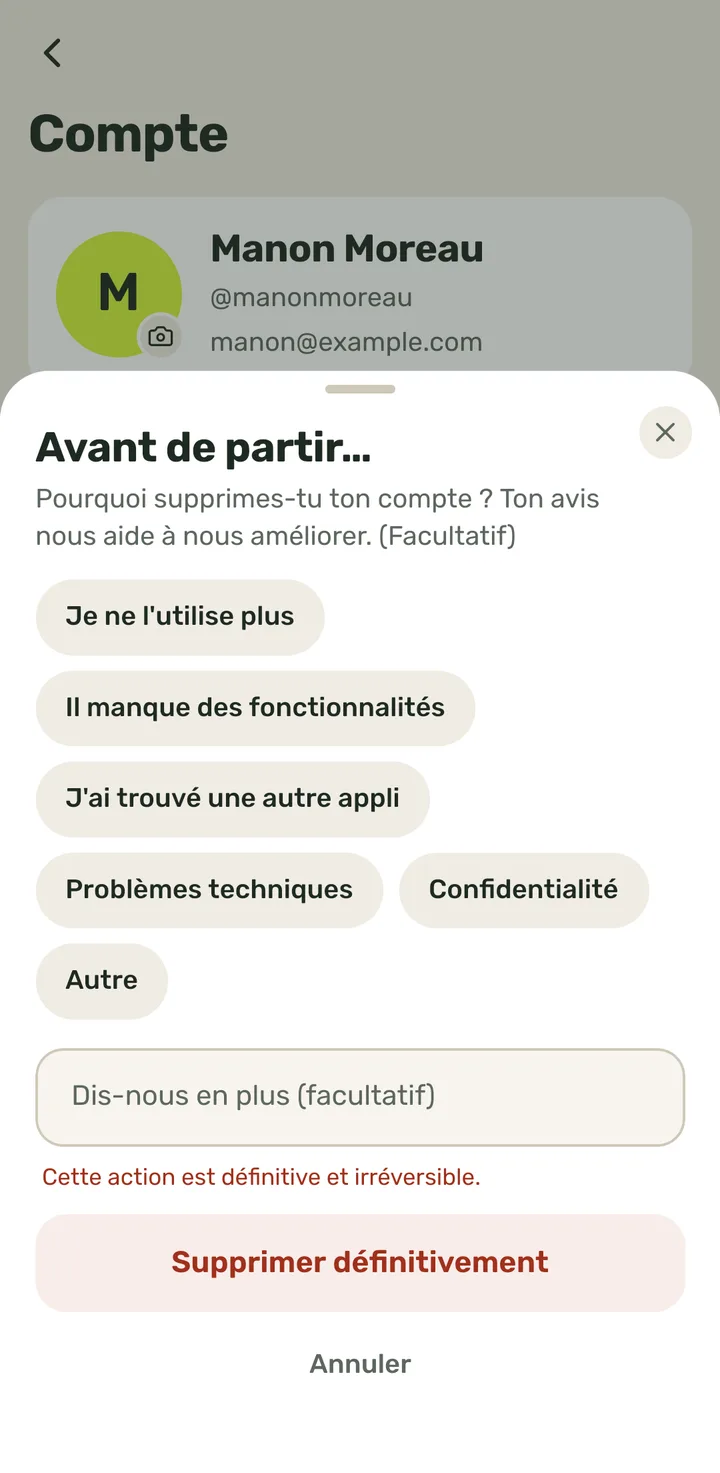
- 4« Avant de partir… » s'affiche. Si tu veux, appuie sur le motif (ici, « Je ne l'utilise plus »).
C'est facultatif : tu peux n'en choisir aucun. Si tu appuies de nouveau sur le même, il est retiré.
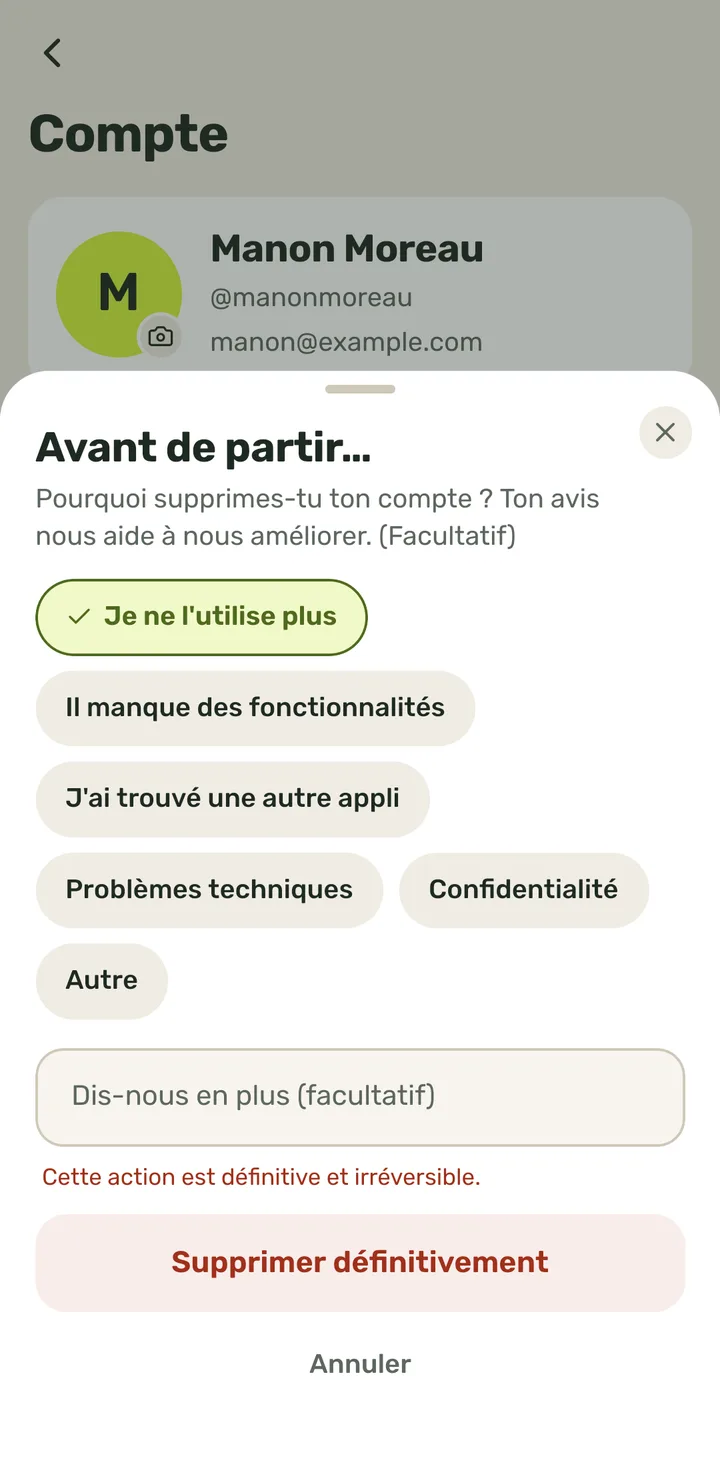
- 5Si tu veux, dis-nous-en plus dans « Dis-nous en plus (facultatif) ».
Jusqu'à 500 caractères.
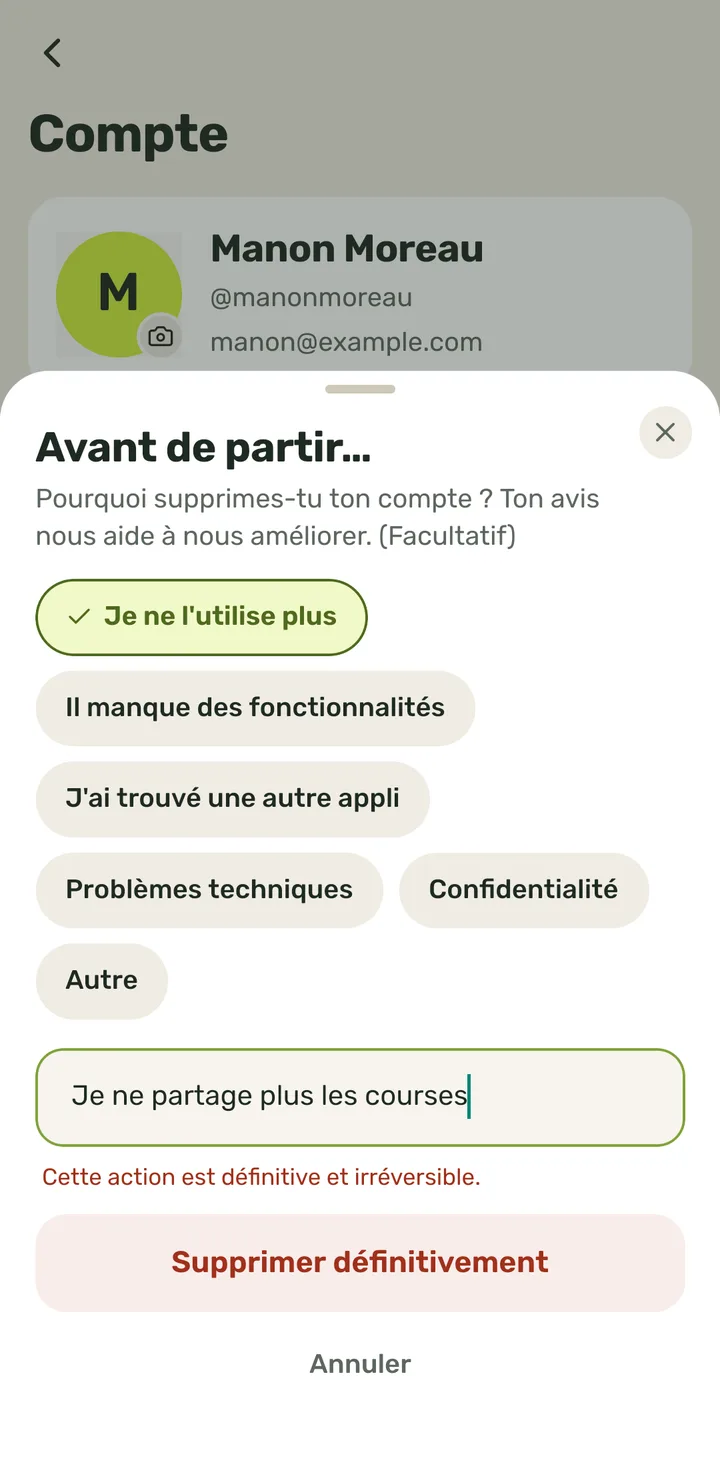
- 6Lis l'avis « Cette action est définitive et irréversible. » et appuie sur « Supprimer définitivement ».
Si tu changes d'avis, appuie sur « Annuler » ou sur la ✕ : rien n'est supprimé.
- 7Ton compte est supprimé à ce moment-là et tu reviens à l'écran de connexion.
Aucun message ne s'affiche. Ce qui est supprimé exactement est expliqué dans « Suppression des données », sous « Confidentialité et sécurité » du profil.
- 1
Réglages
11-
Passer du thème clair au thème sombre4 étapes
- 1Sur l'accueil, appuie sur ta photo (ou ton initiale) en haut à droite.
« Mon profil » s'ouvre.
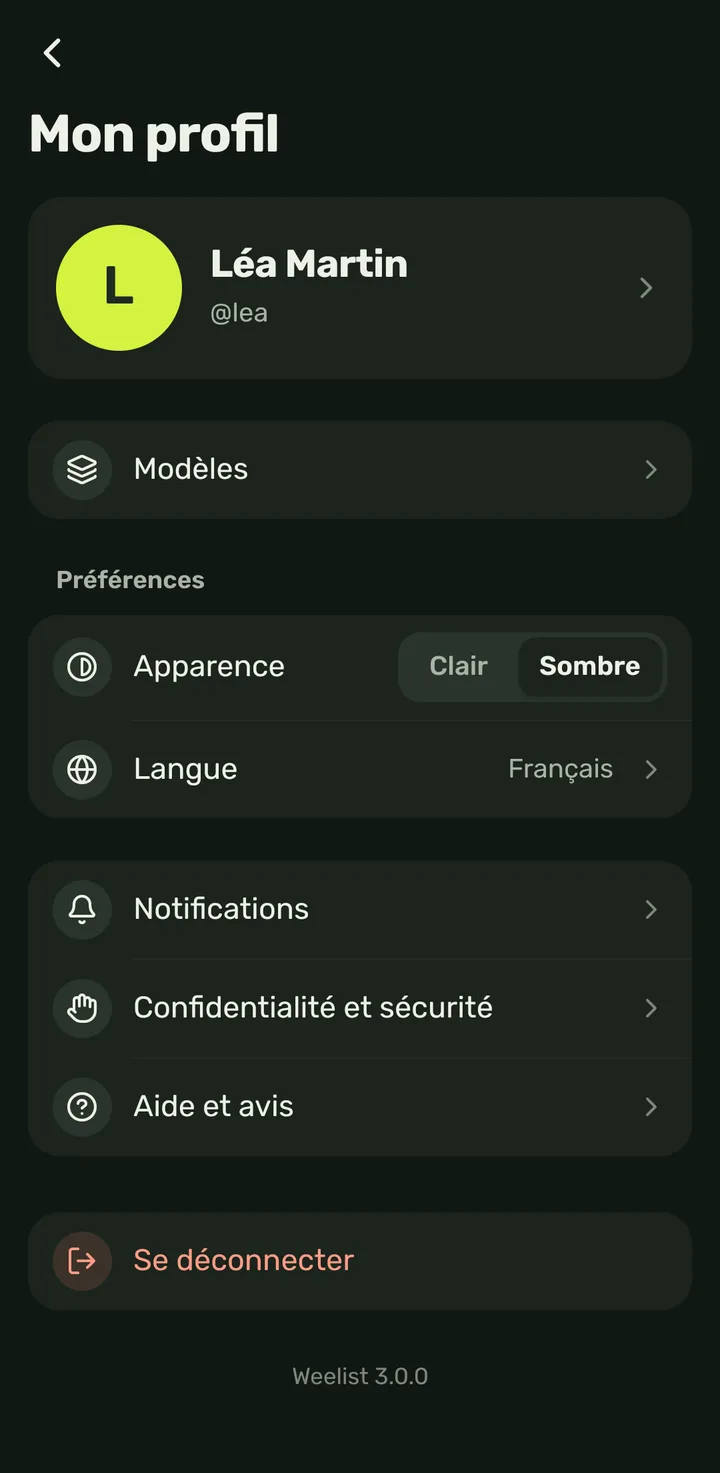
- 2Dans « Préférences », à côté de « Apparence », appuie sur « Sombre ».
Il n'y en a que deux : « Clair » et « Sombre ».
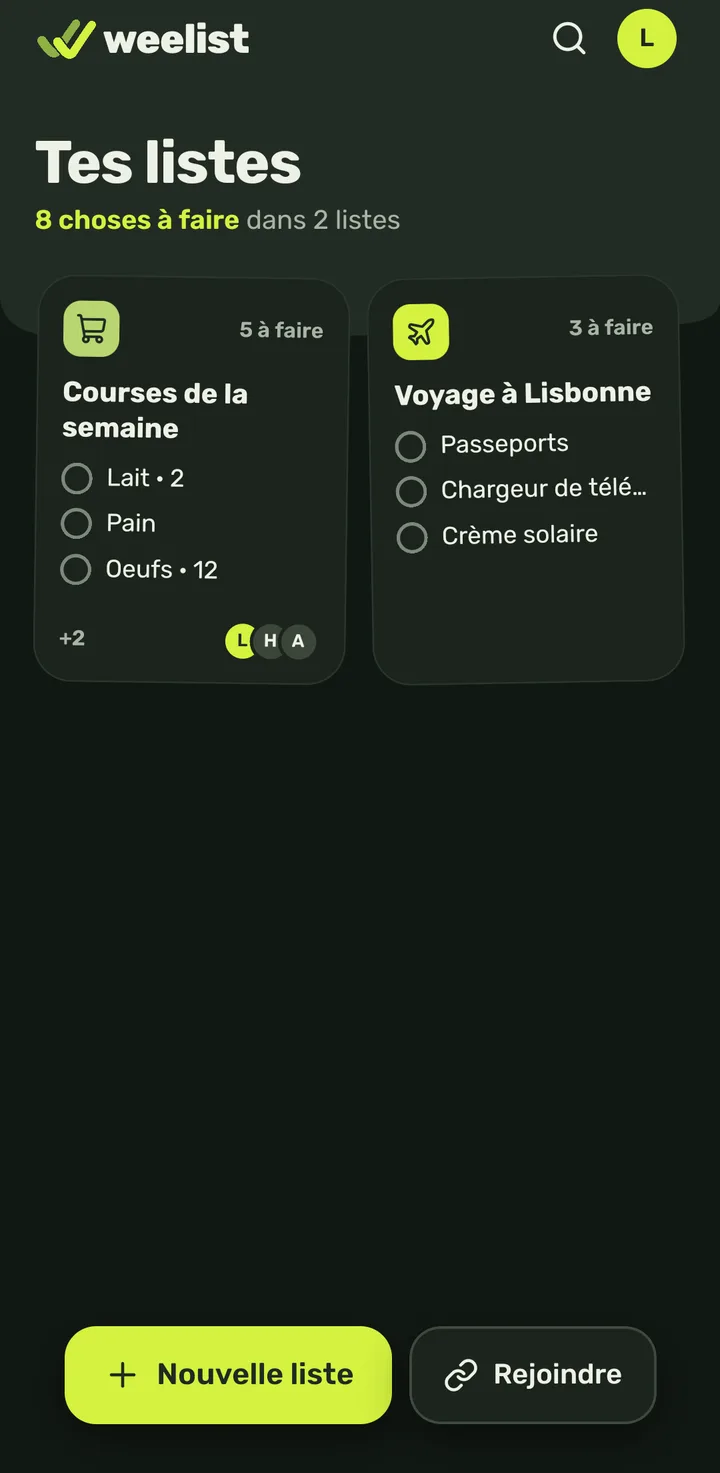
- 3Toute l'app passe aussitôt au thème sombre.
Pour revenir, appuie sur « Clair ». Ton choix est mémorisé sur ce téléphone.
- 4L'accueil et tes listes aussi.
- 1
-
Changer la langue de l'app5 étapes
- 1Sur l'accueil, appuie sur ta photo (ou ton initiale) en haut à droite.
« Mon profil » s'ouvre.
- 2Dans « Préférences », appuie sur « Langue ».
À droite, tu vois celle que tu as maintenant.
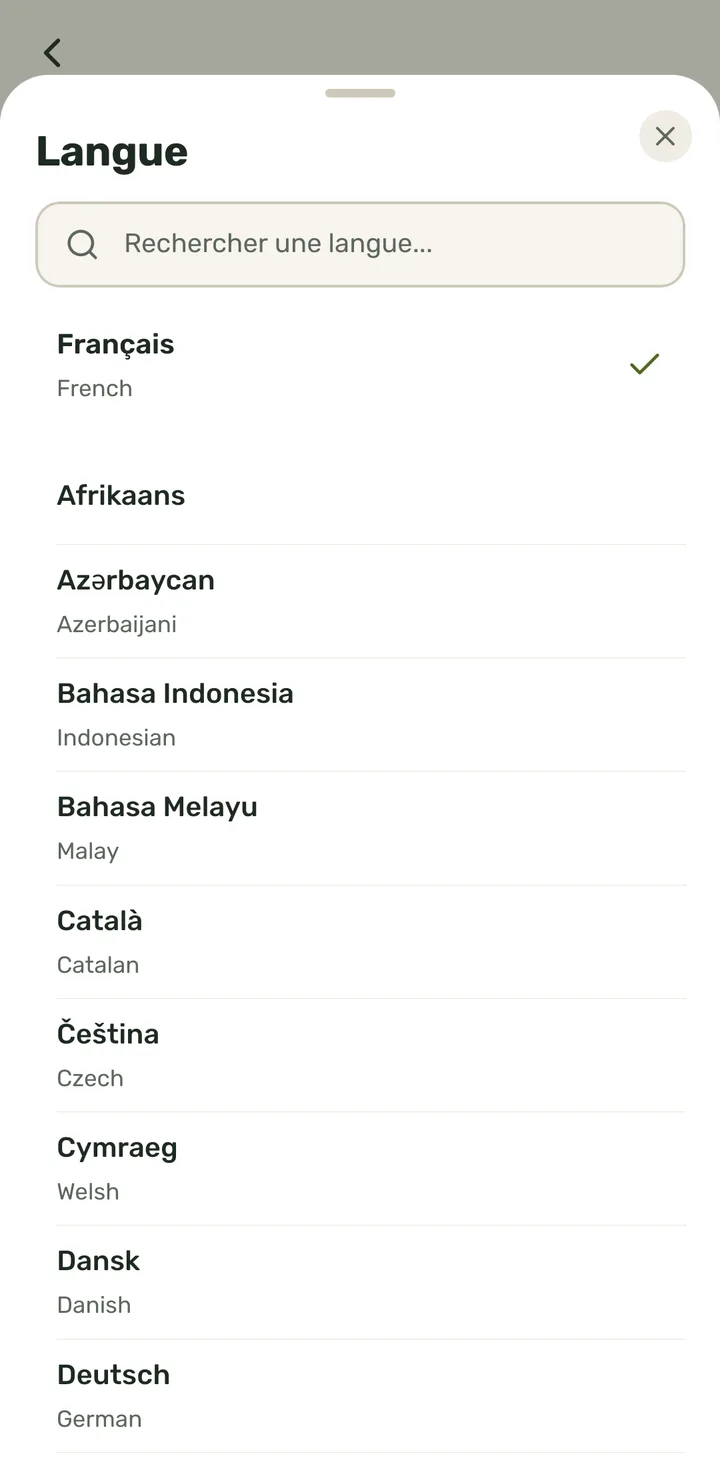
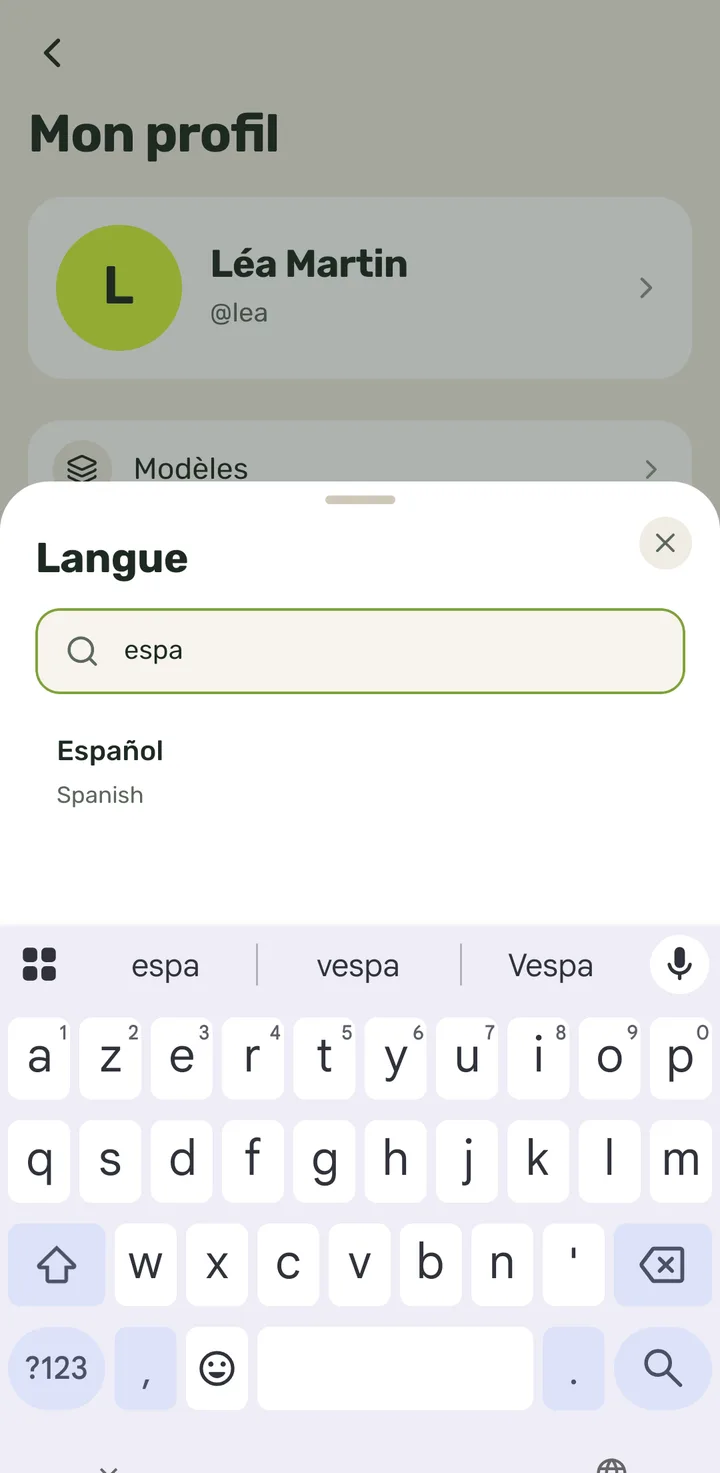
- 3« Langue » s'affiche. Si tu veux, cherche-la dans « Rechercher une langue... » : par son nom dans sa langue ou en anglais (ici, « espa »).
Tu peux aussi faire défiler la liste : la tienne est en haut, cochée.
- 4Appuie sur la langue que tu veux (ici, « Español »).
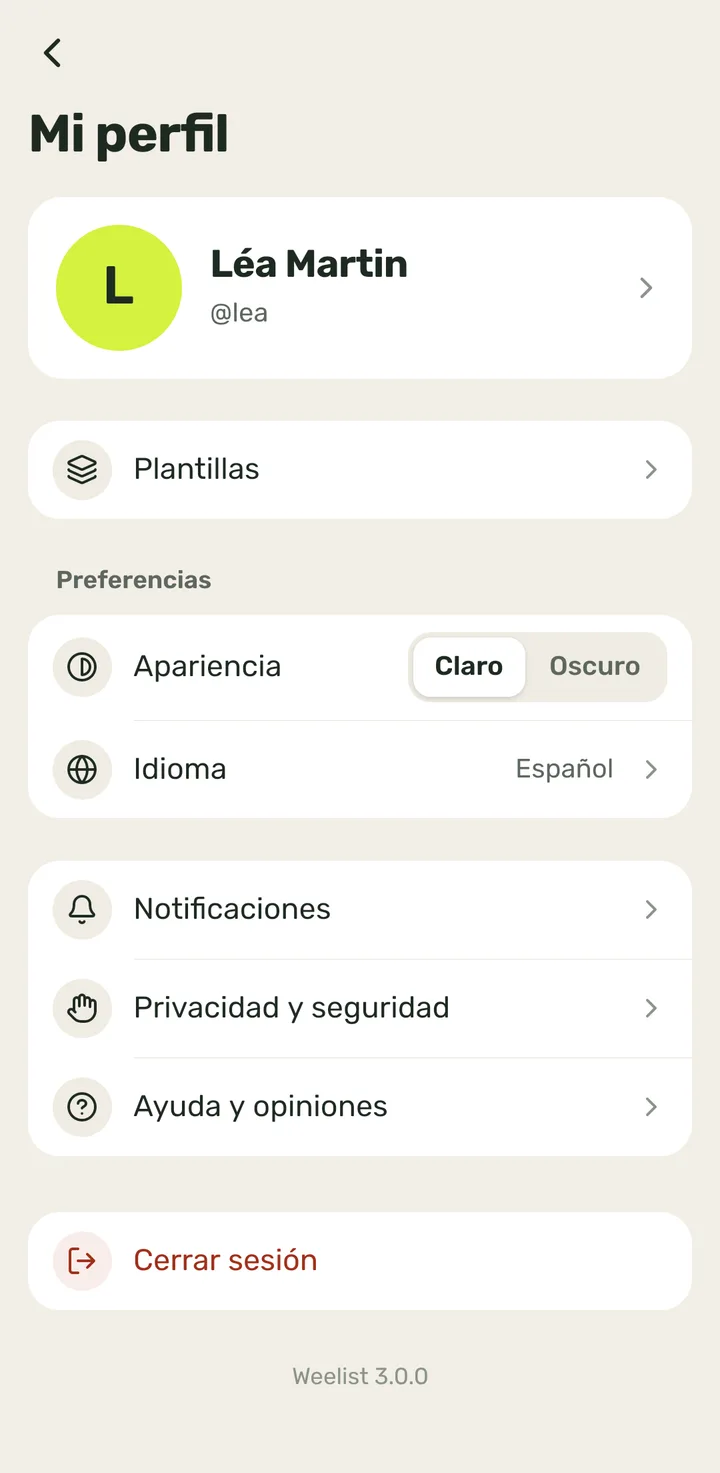
- 5Toute l'app change de langue aussitôt.
Pour revenir au français, fais la même chose et choisis « Français ». À l'installation, Weelist s'affiche dans la langue du téléphone.
- 1
-
Choisir quelles notifications tu reçois4 étapes
- 1Sur l'accueil, appuie sur ta photo (ou ton initiale) en haut à droite.
« Mon profil » s'ouvre.
- 2Appuie sur « Notifications ».
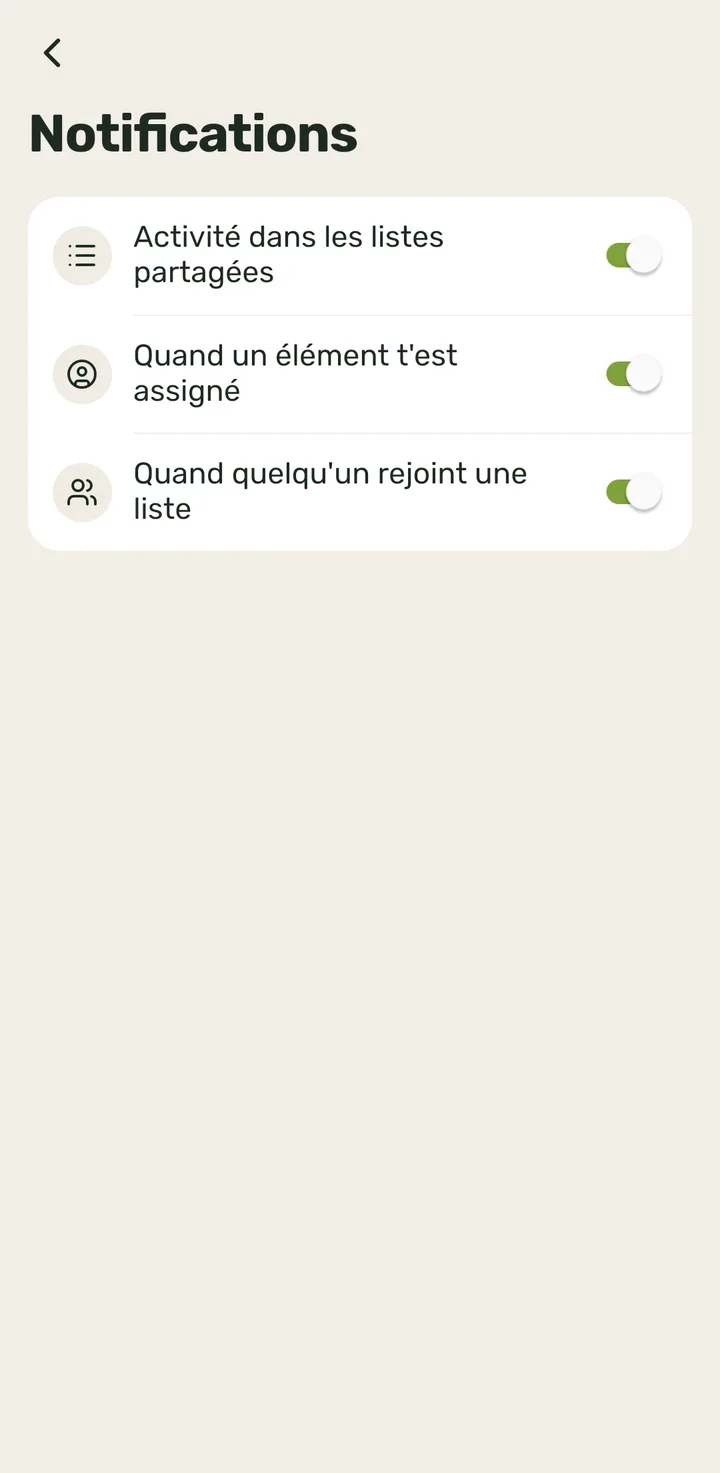
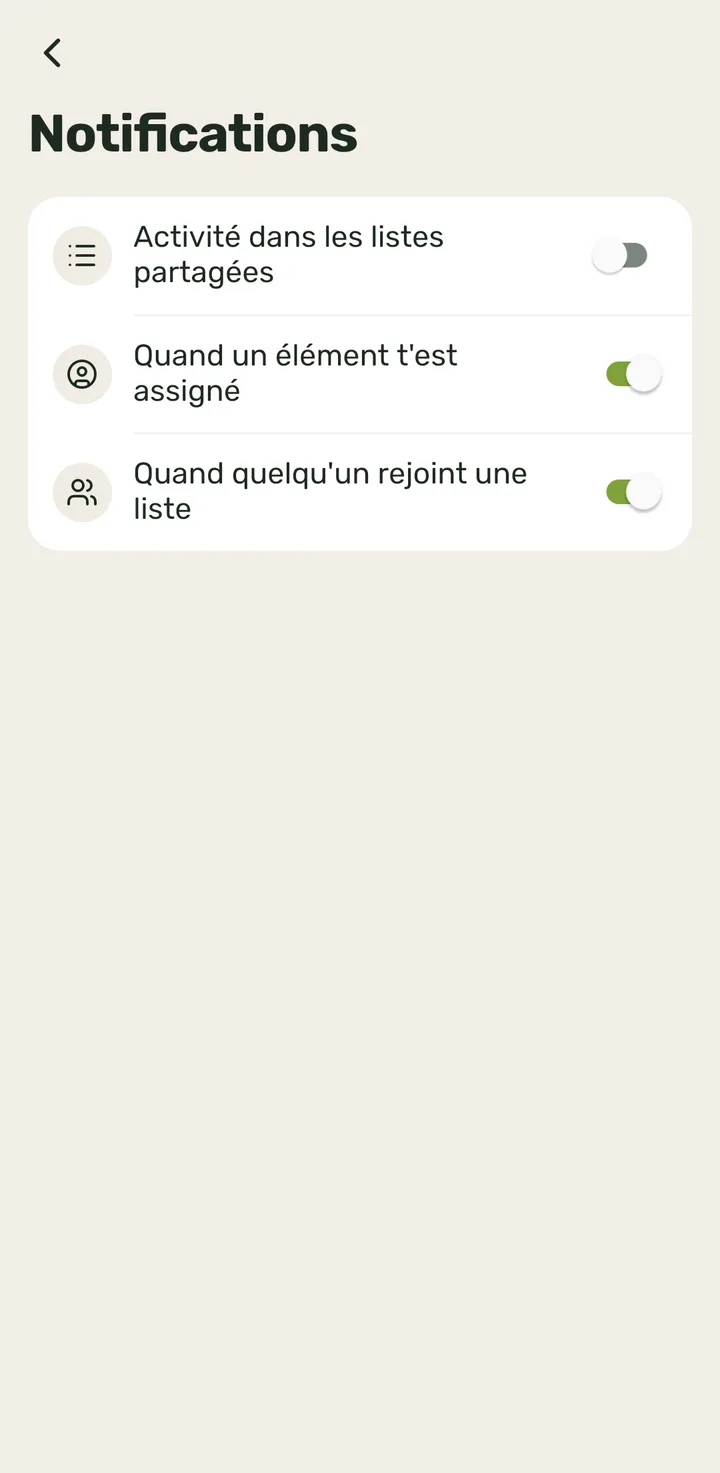
- 3Active ou désactive chaque notification avec son interrupteur (ici, « Activité dans les listes partagées »).
C'est enregistré aussitôt. Les trois sont activées par défaut.
- 4Désactivé : nous ne te préviendrons plus quand les autres ajoutent des choses à tes listes partagées. Réactive-le quand tu veux.
- 1
-
Quelles notifications tu reçois et ce qui se passe quand tu appuies dessus3 étapes
- 1Sur l'accueil, appuie sur ta photo (ou ton initiale) en haut à droite.
« Mon profil » s'ouvre.
- 2Appuie sur « Notifications ».
- 3Weelist te prévient de trois choses, les mêmes que tu choisis ici : quand quelqu'un ajoute des choses à une liste que tu partages, quand on t'assigne un élément et quand quelqu'un rejoint l'une de tes listes.
En appuyant sur la notification, cette liste s'ouvre. Les notifications ne concernent que ce que font les autres, jamais ce que tu fais.
- 1
-
Voir et débloquer les utilisateurs bloqués5 étapes
- 1Sur l'accueil, appuie sur ta photo (ou ton initiale) en haut à droite.
« Mon profil » s'ouvre.
- 2Appuie sur « Confidentialité et sécurité ».
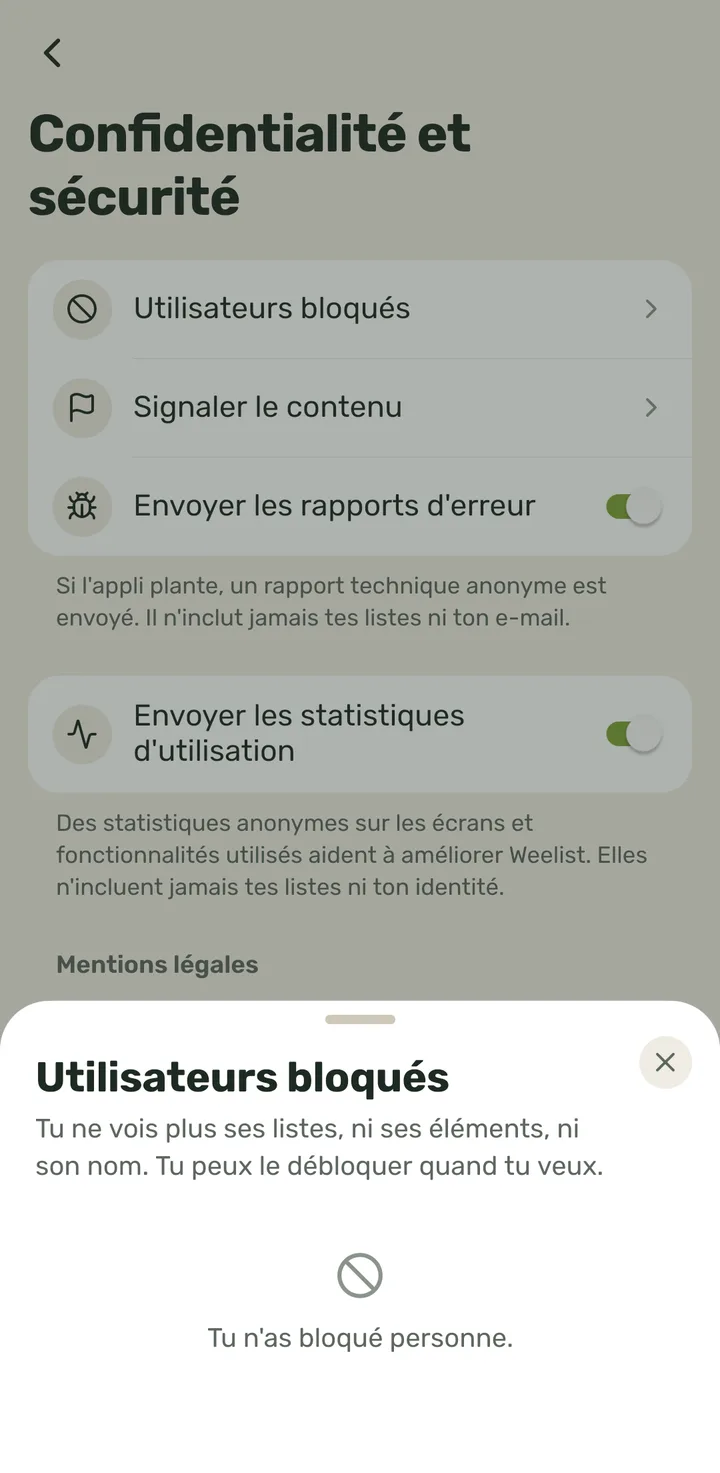
- 3Appuie sur « Utilisateurs bloqués ».
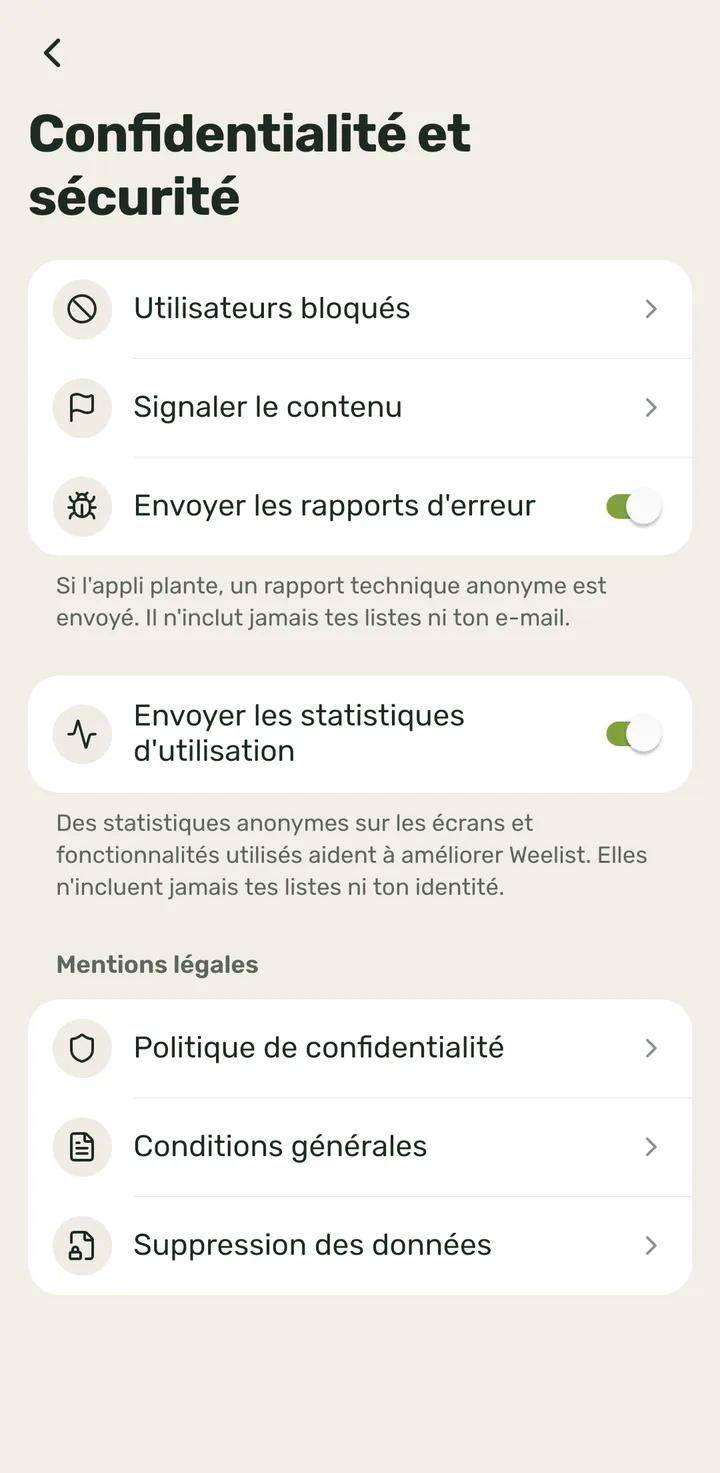
- 4Tu vois qui tu as bloqué. Appuie sur « Débloquer » à côté de la personne.
« Tu ne vois plus ses listes, ni ses éléments, ni son nom. Tu peux le débloquer quand tu veux. »
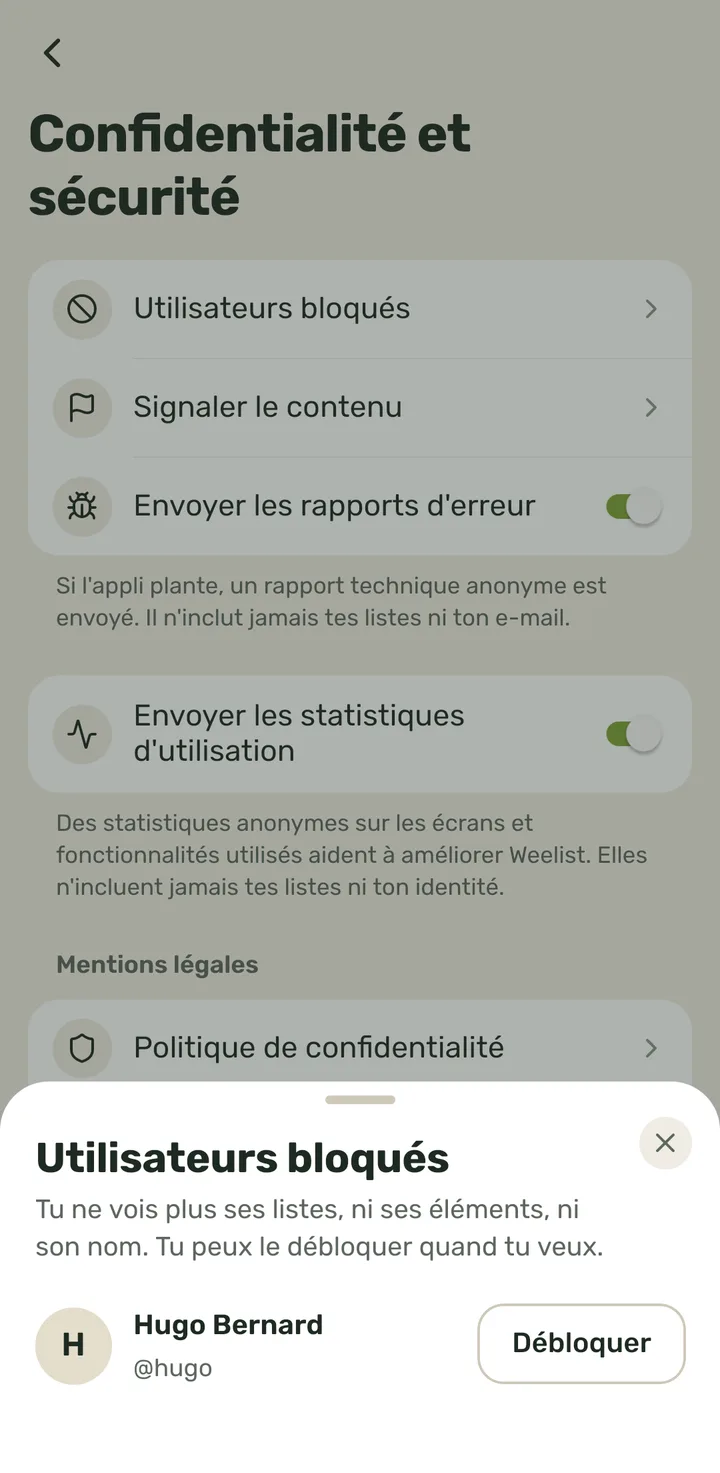
- 5Elle disparaît de la liste : tu revois ce qu'elle partage avec toi.
S'il n'y a plus personne, « Tu n'as bloqué personne. » s'affiche. Pour bloquer quelqu'un, fais-le depuis sa fiche dans une liste.
- 1
-
Signaler un contenu (depuis le profil)7 étapes
- 1Sur l'accueil, appuie sur ta photo (ou ton initiale) en haut à droite.
« Mon profil » s'ouvre.
- 2Appuie sur « Confidentialité et sécurité ».
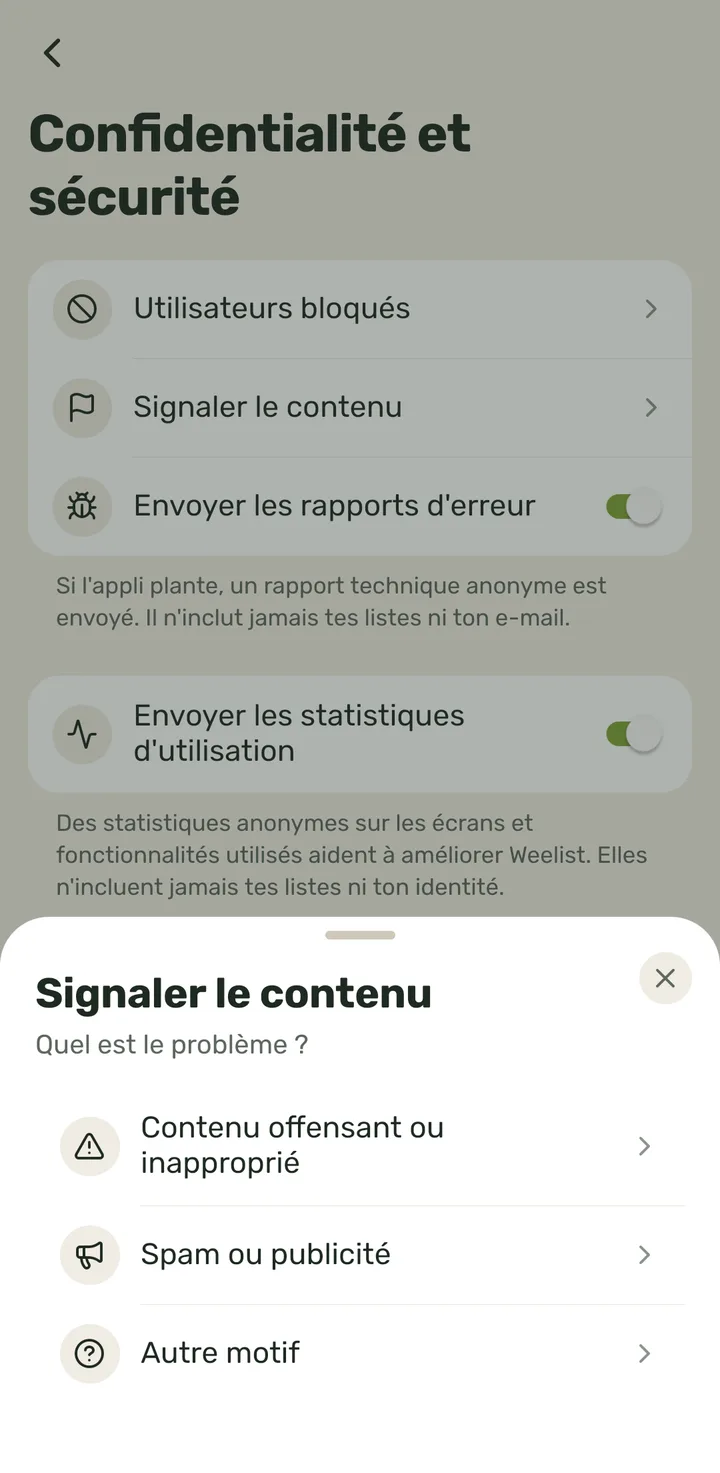
- 3Appuie sur « Signaler le contenu ».
- 4« Signaler le contenu » s'affiche : sous « Quel est le problème ? », appuie sur le motif (ici, « Spam ou publicité »).
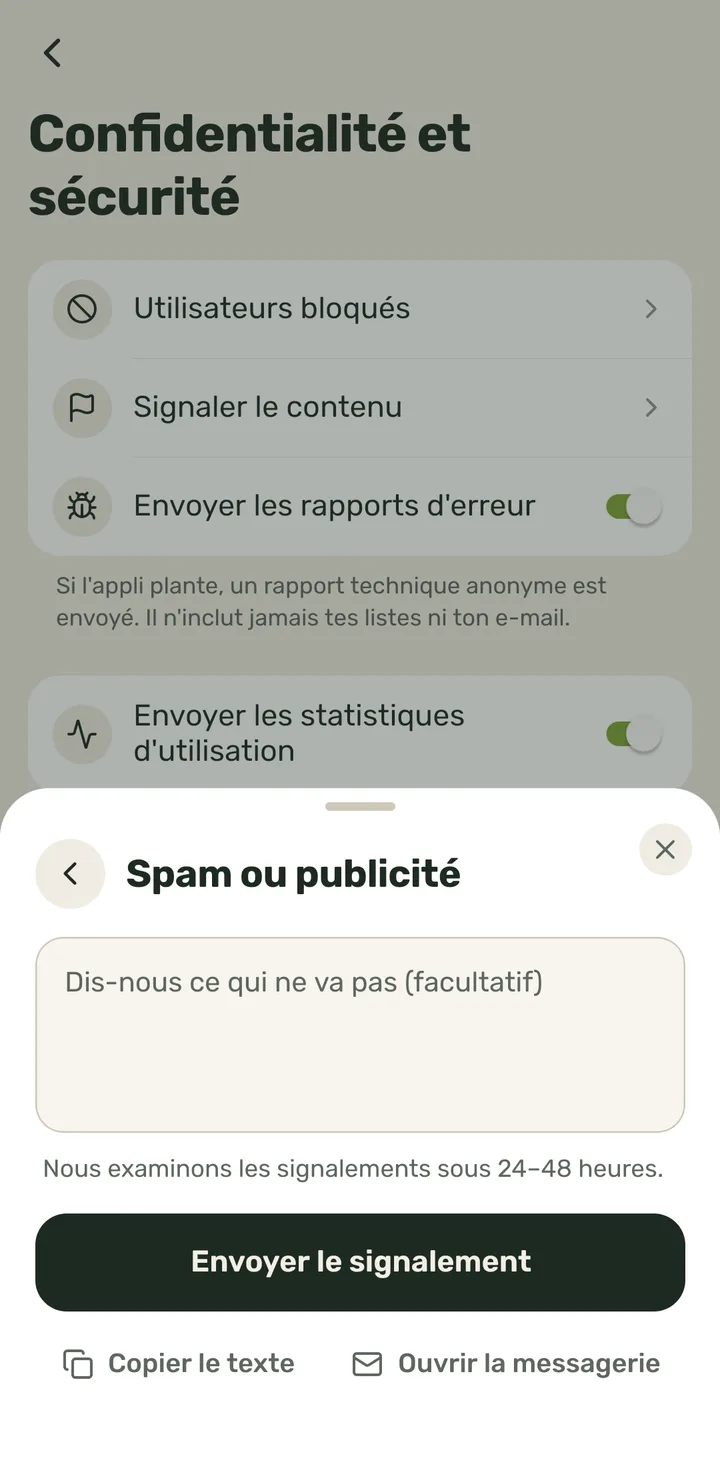
- 5Si tu veux, raconte-nous ce qui se passe dans « Dis-nous ce qui ne va pas (facultatif) ».
Avec la flèche du haut, tu choisis de nouveau le motif.
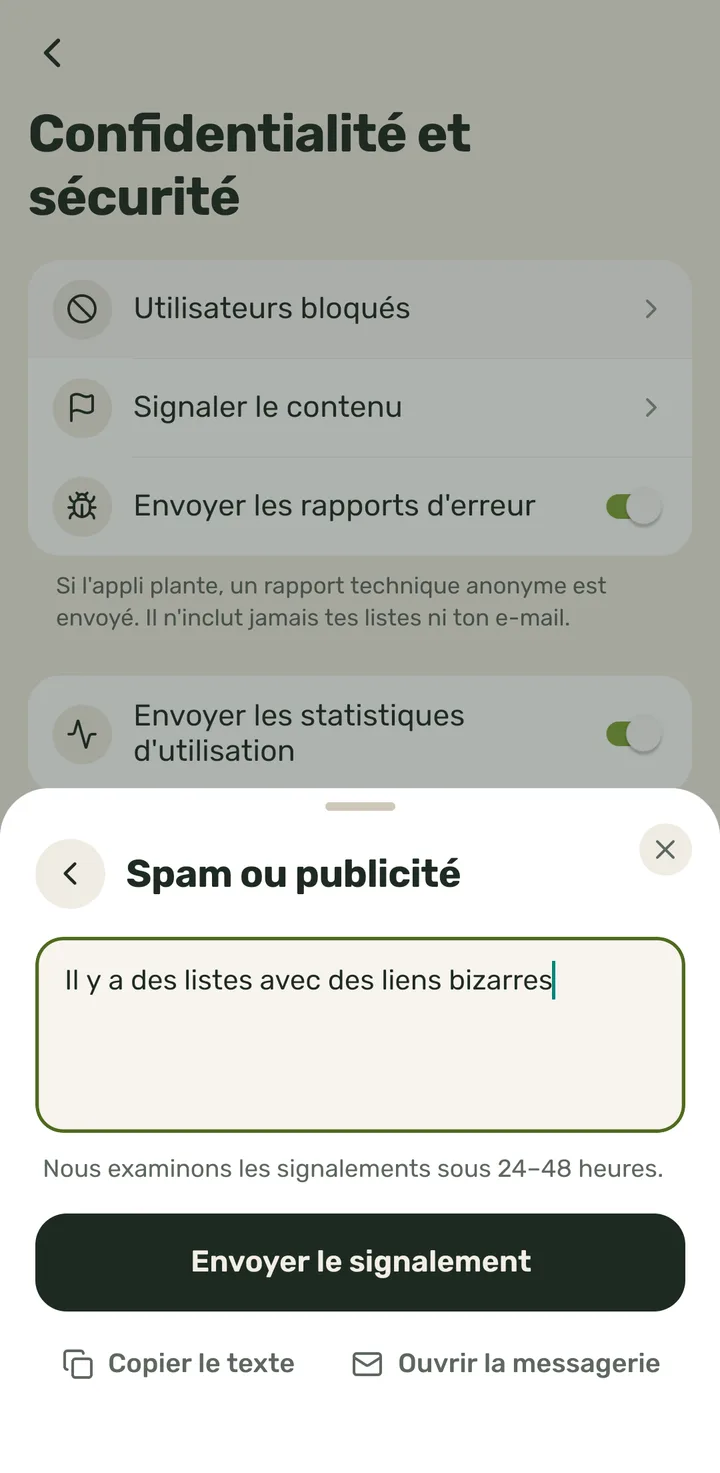
- 6Appuie sur « Envoyer le signalement ».
Si l'envoi n'est pas possible, « Copier le texte » et « Ouvrir la messagerie » te permettent de l'envoyer à soporte@weelist.app.
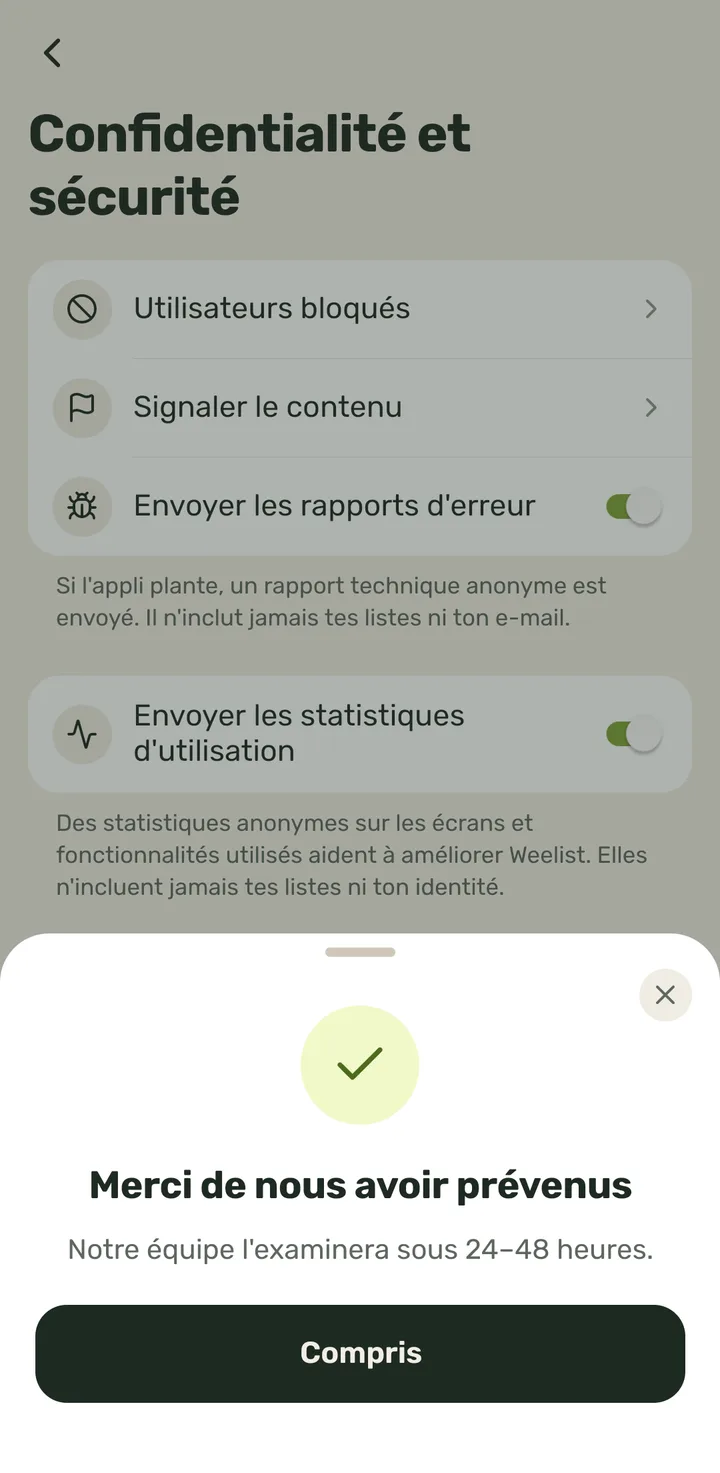
- 7« Merci de nous avoir prévenus » s'affiche : « Notre équipe l'examinera sous 24–48 heures. » Appuie sur « Compris ».
D'ici, c'est un signalement général. Pour signaler une liste ou une personne précise (et la bloquer), fais-le depuis cette liste.
- 1
-
Envoyer ou non les rapports d'erreur4 étapes
- 1Sur l'accueil, appuie sur ta photo (ou ton initiale) en haut à droite.
« Mon profil » s'ouvre.
- 2Appuie sur « Confidentialité et sécurité ».
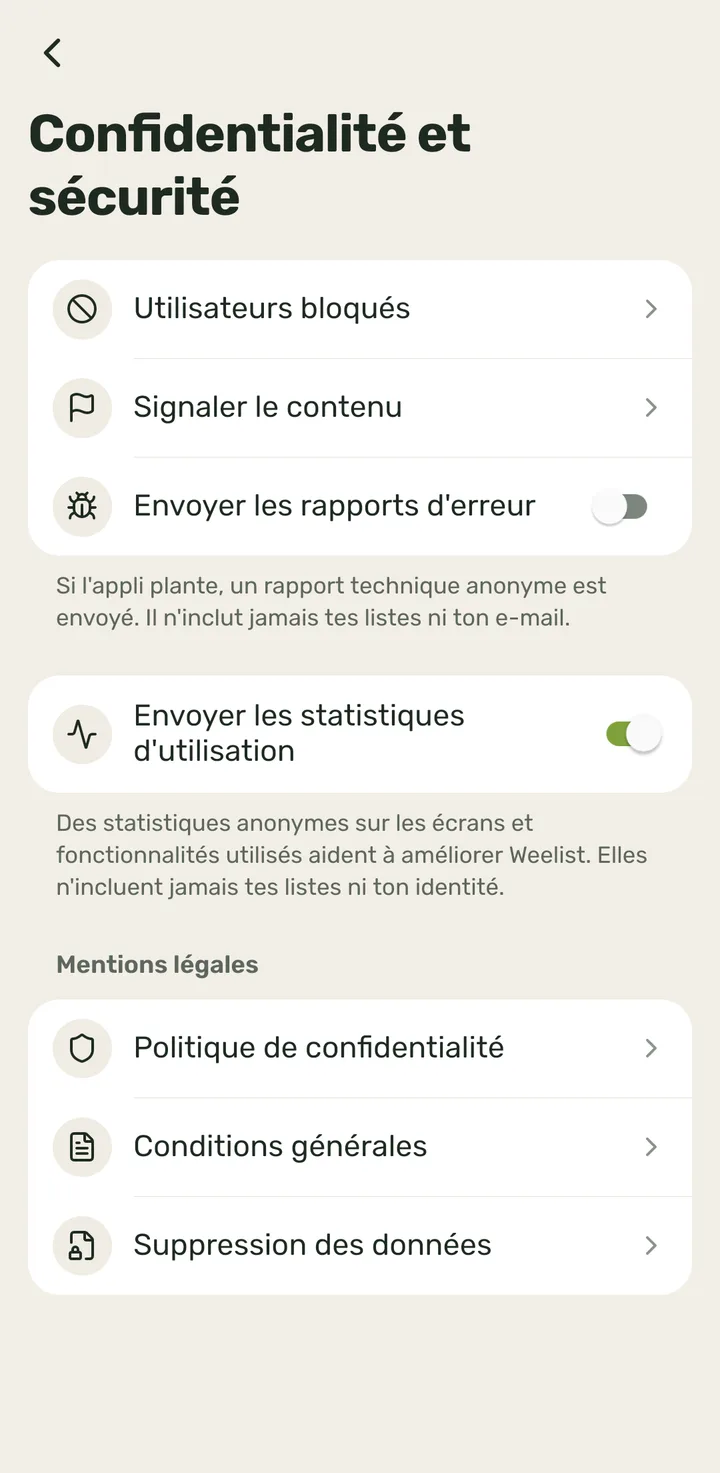
- 3Appuie sur « Envoyer les rapports d'erreur » pour le désactiver (ou l'activer).
En dessous, c'est expliqué : « Si l'appli plante, un rapport technique anonyme est envoyé. Il n'inclut jamais tes listes ni ton e-mail. »
- 4C'est enregistré aussitôt. Il est activé par défaut.
Ce que tu nous envoies volontairement avec « Dis-nous ce qui s’est passé » est envoyé quand même.
- 1
-
Envoyer ou non les statistiques d'utilisation4 étapes
- 1Sur l'accueil, appuie sur ta photo (ou ton initiale) en haut à droite.
« Mon profil » s'ouvre.
- 2Appuie sur « Confidentialité et sécurité ».
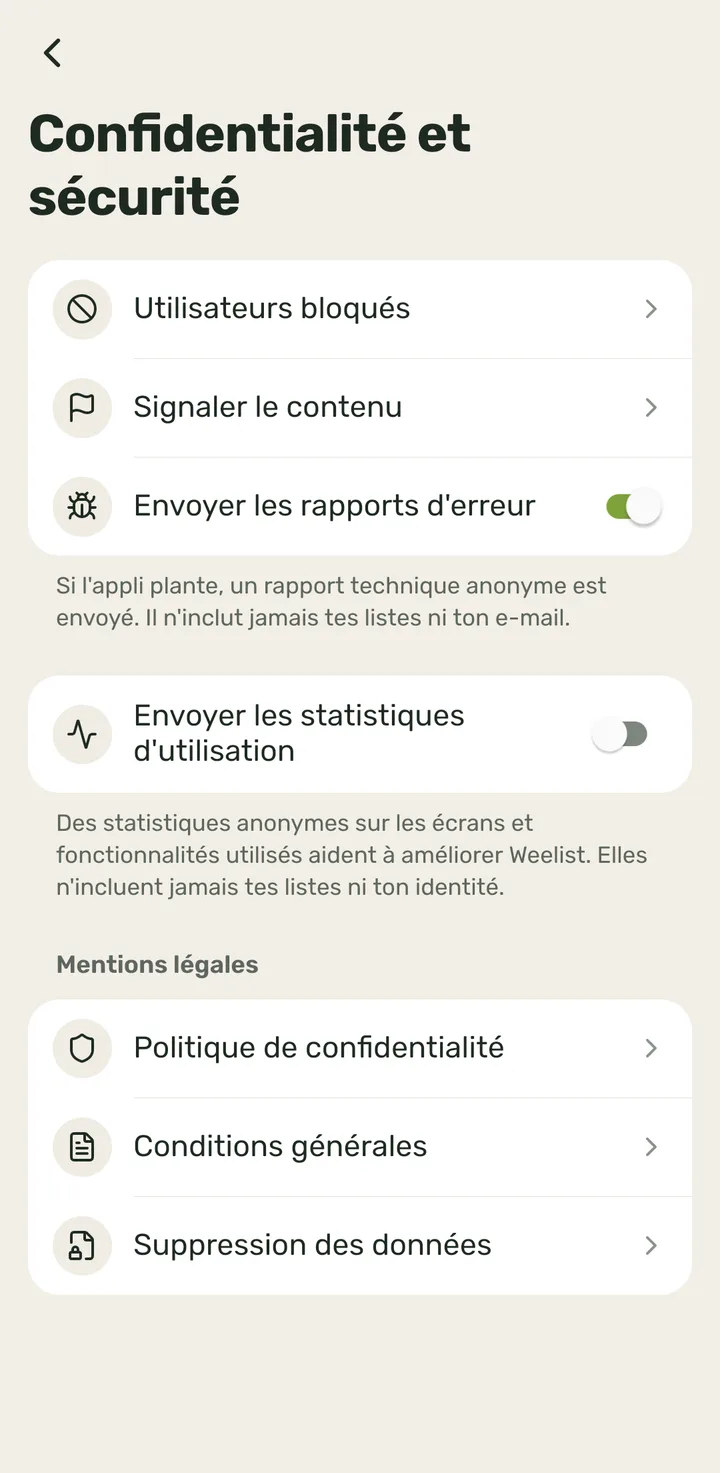
- 3Appuie sur « Envoyer les statistiques d'utilisation » pour le désactiver (ou l'activer).
En dessous, c'est expliqué : « Des statistiques anonymes sur les écrans et fonctionnalités utilisés aident à améliorer Weelist. Elles n'incluent jamais tes listes ni ton identité. »
- 4C'est enregistré aussitôt. Il est activé par défaut.
- 1
-
Lire la Politique de confidentialité, les Conditions générales et la Suppression des données7 étapes
- 1Sur l'accueil, appuie sur ta photo (ou ton initiale) en haut à droite.
« Mon profil » s'ouvre.
- 2Appuie sur « Confidentialité et sécurité ».
- 3Descends jusqu'à « Mentions légales » et appuie sur le document que tu veux lire (ici, « Politique de confidentialité »).
« Conditions générales » et « Suppression des données » y sont aussi.
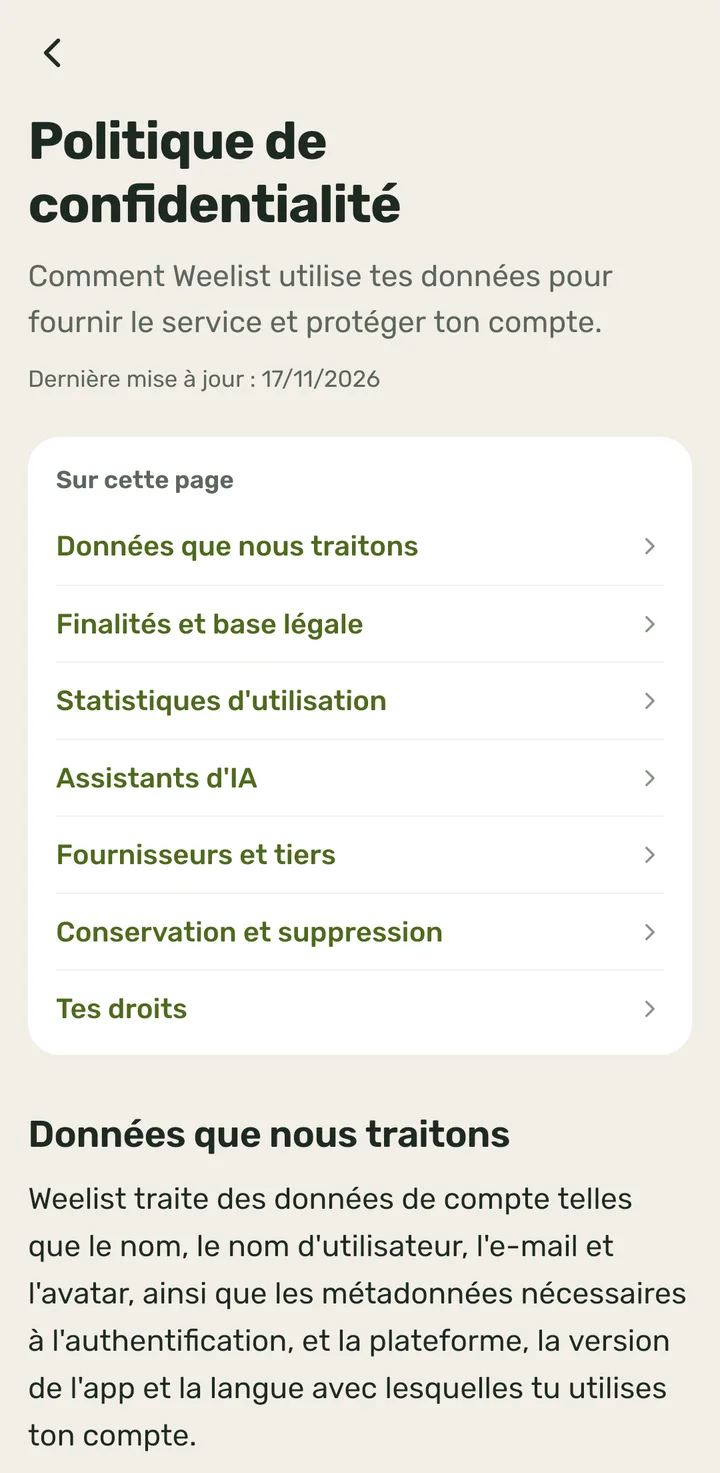
- 4En haut, tu vois la date de la « Dernière mise à jour » et le sommaire « Sur cette page » : appuie sur une section pour y aller, ou fais défiler vers le haut pour lire.
- 5À la fin du document se trouve « Ouvrir la version publique » : il l'ouvre sur le web, dans le navigateur du téléphone et dans ta langue.
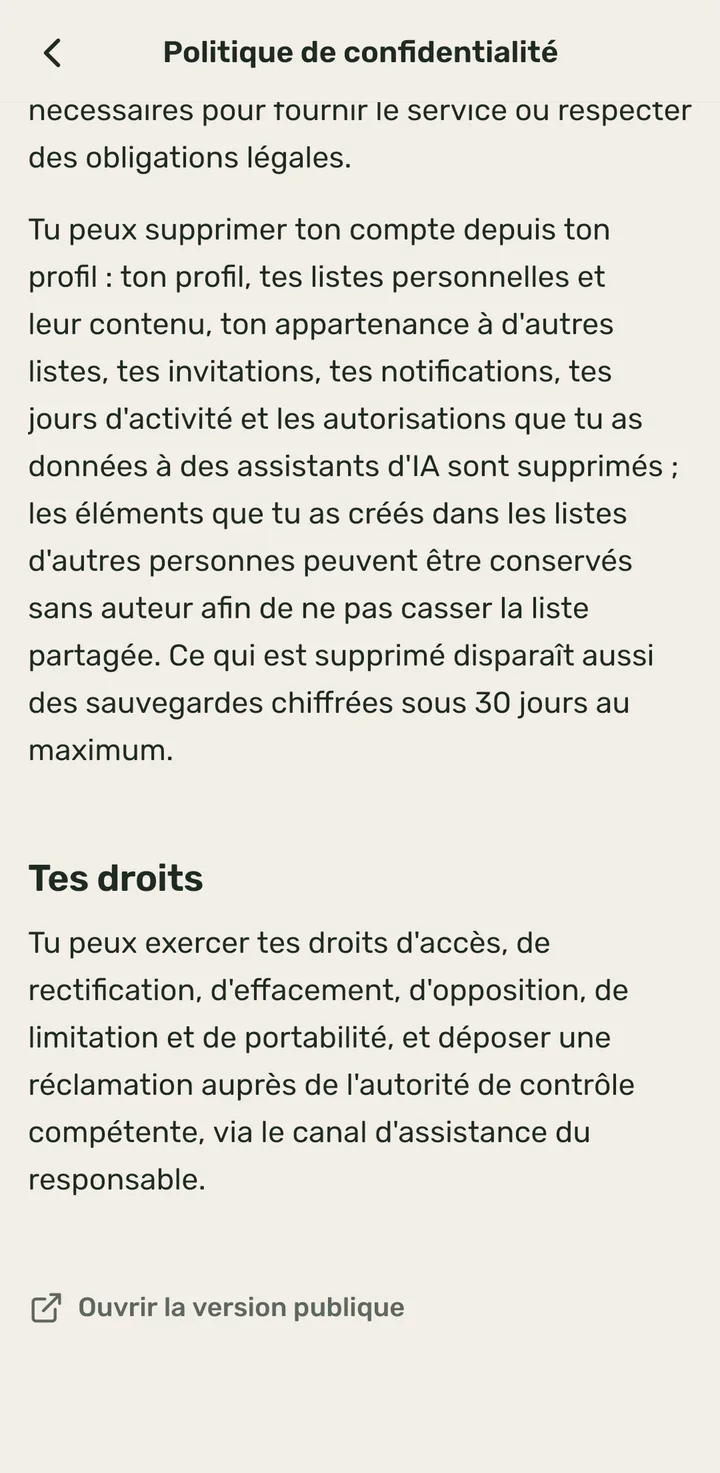
- 6Pour quitter le document, appuie sur la flèche en haut à gauche.
- 7Tu reviens à « Confidentialité et sécurité », où se trouvent aussi « Conditions générales » et « Suppression des données ».
Les trois documents s'ouvrent aussi depuis l'écran de connexion : « En continuant, tu acceptes les Conditions et la Politique de confidentialité ».
- 1
-
Suggérer une fonctionnalité6 étapes
- 1Sur l'accueil, appuie sur ta photo (ou ton initiale) en haut à droite.
« Mon profil » s'ouvre.
- 2Appuie sur « Aide et avis ».
- 3Appuie sur « Suggérer une fonctionnalité ».
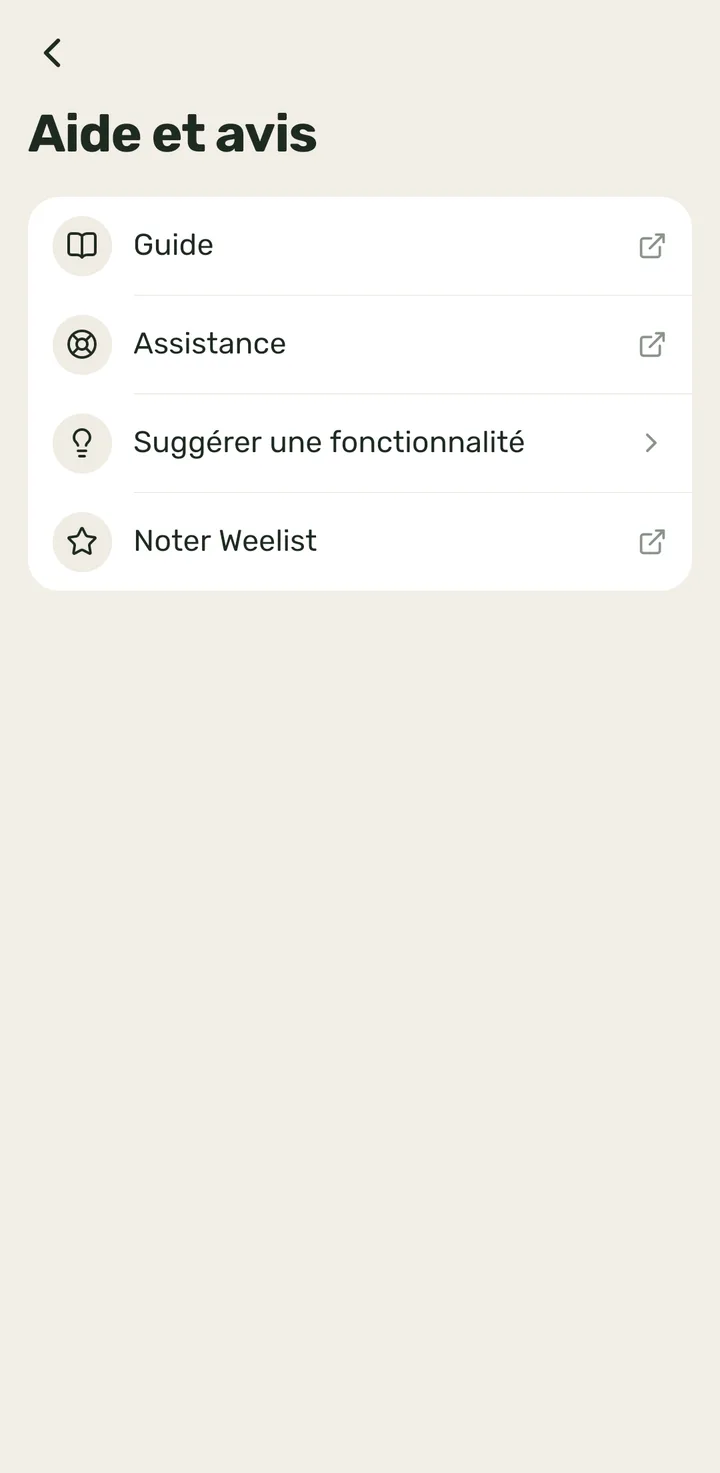
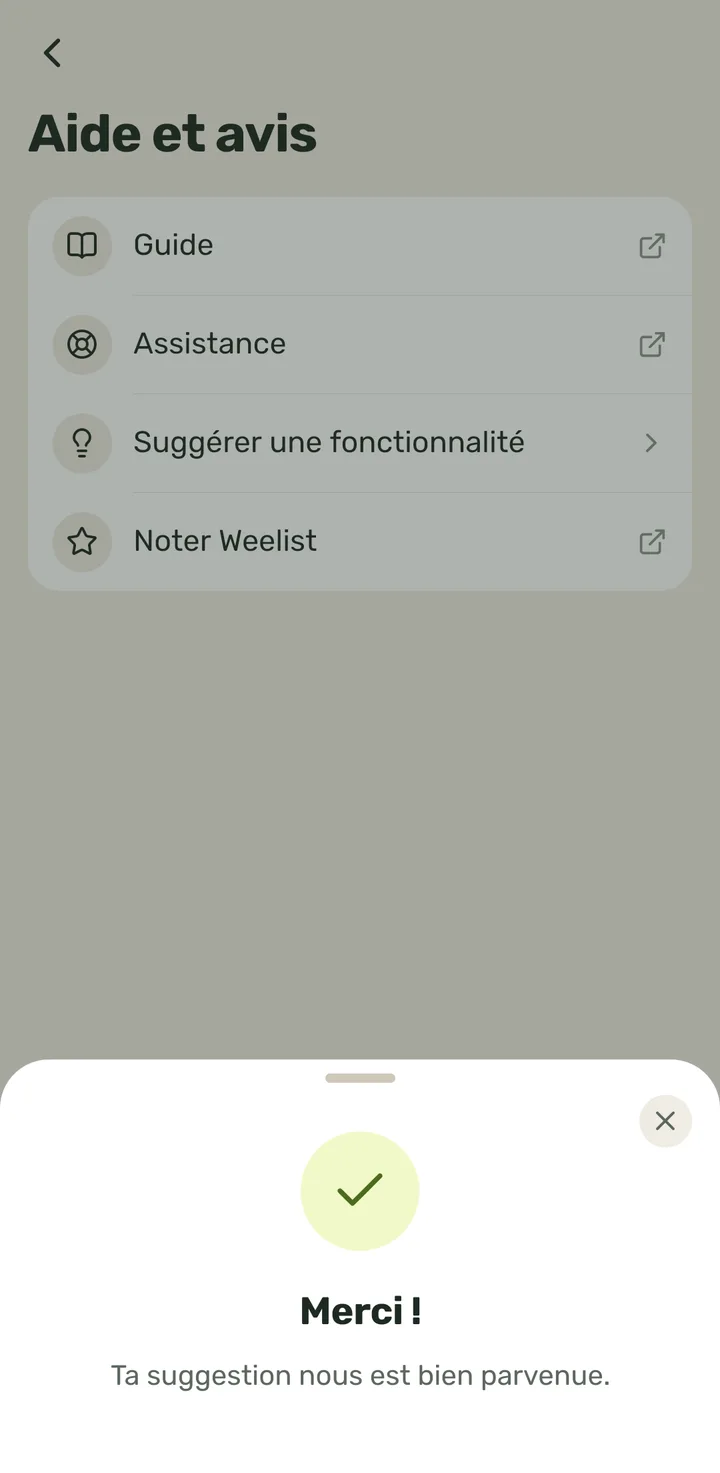
- 4« Suggérer une fonctionnalité » s'affiche. Écris ton idée là où il est écrit « J’aimerais que Weelist… ».
« Elle arrive sans ton nom, nous ne pourrons donc pas te répondre. »
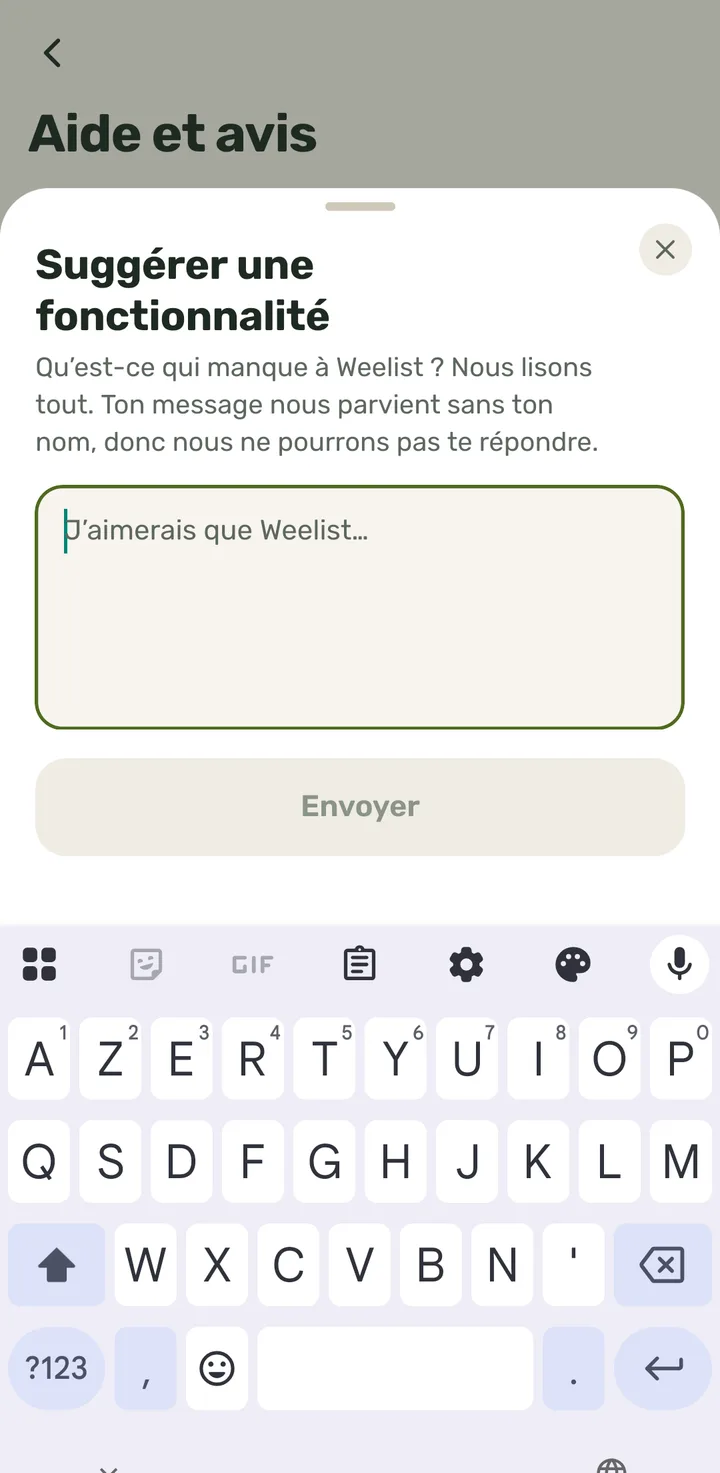
- 5Appuie sur « Envoyer ».
Il s'active dès que tu as écrit quelque chose. Pour sortir sans envoyer, appuie sur la ✕.
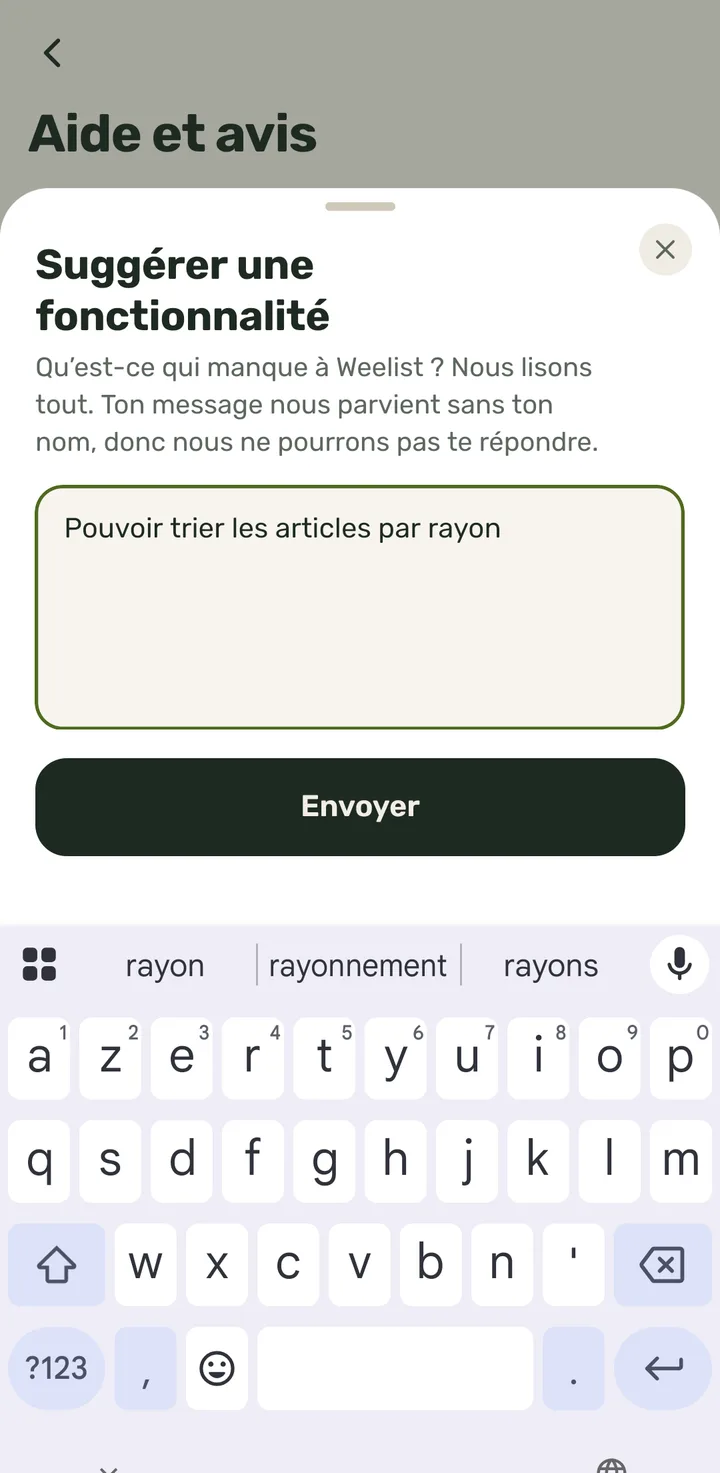
- 6« Merci ! » s'affiche : « Ta suggestion nous est bien parvenue. »
Ferme-le avec la ✕.
- 1
-
Noter Weelist dans la boutique3 étapes
- 1Sur l'accueil, appuie sur ta photo (ou ton initiale) en haut à droite.
« Mon profil » s'ouvre.
- 2Appuie sur « Aide et avis ».
- 3Appuie sur « Noter Weelist » (elle porte l'icône qui indique qu'elle s'ouvre hors de l'app).
La fiche de Weelist s'ouvre dans Google Play (sur iPhone, dans l'App Store) pour que tu laisses tes étoiles et ton avis.
- 1
Sur ordinateur
3-
Utiliser Weelist sur l'ordinateur (app.weelist.app)7 étapes
- 1Ouvre app.weelist.app dans le navigateur de l'ordinateur et écris ton e-mail dans « E-mail ou nom d'utilisateur ».
C'est la même app que sur le téléphone, et tu te connectes avec le même compte.
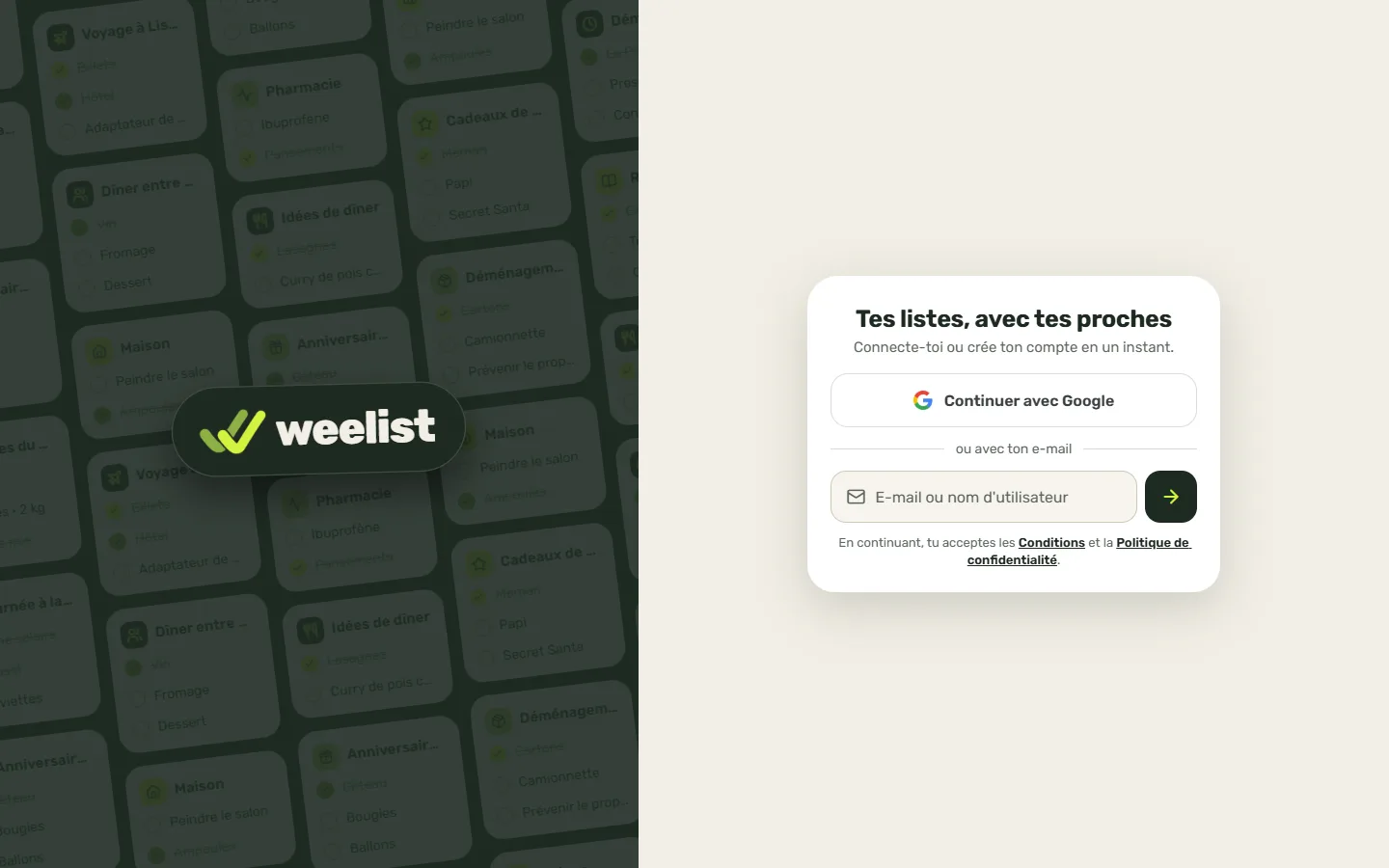
- 2Clique sur la flèche (ou appuie sur Entrée).
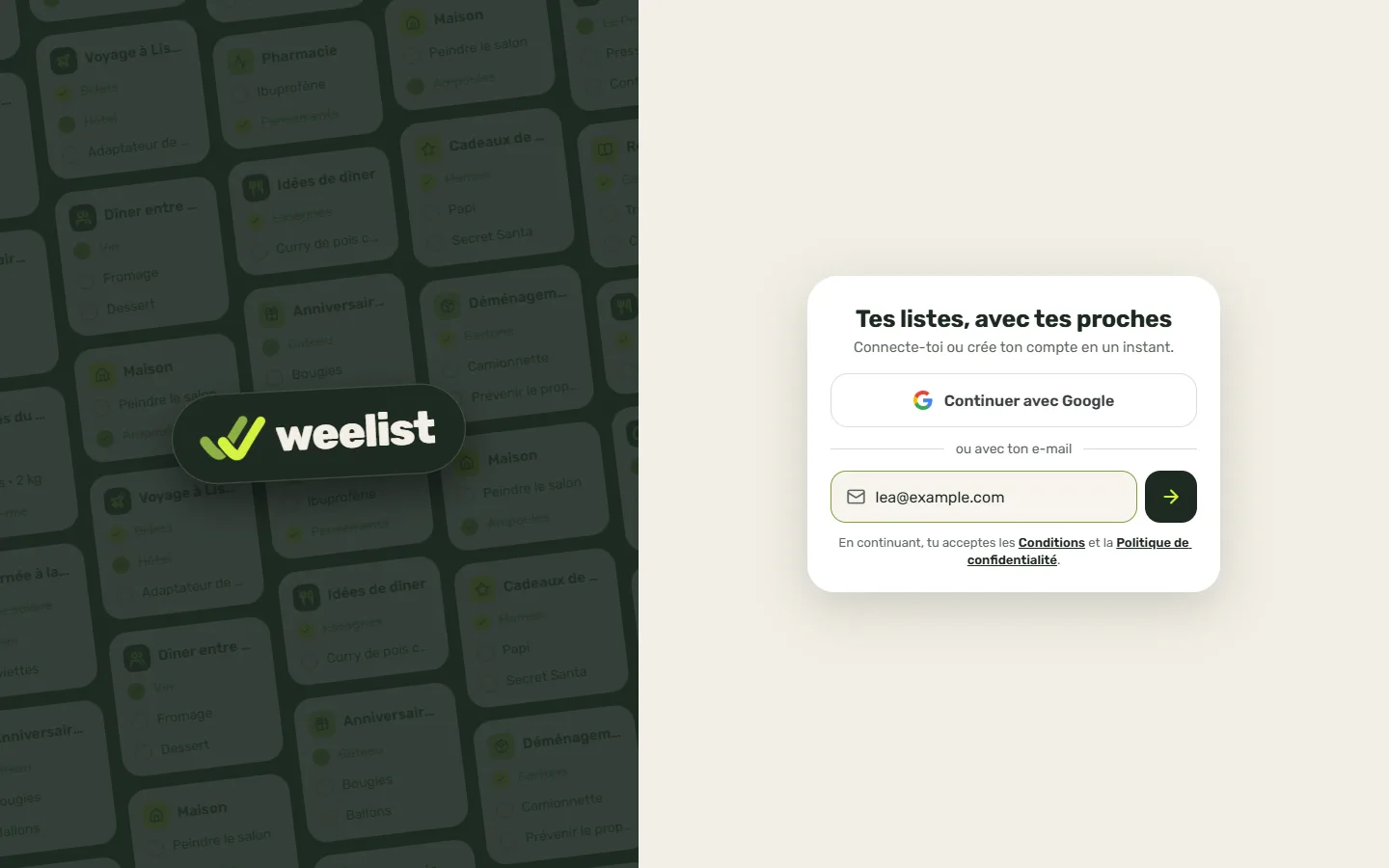
- 3Écris ton mot de passe.
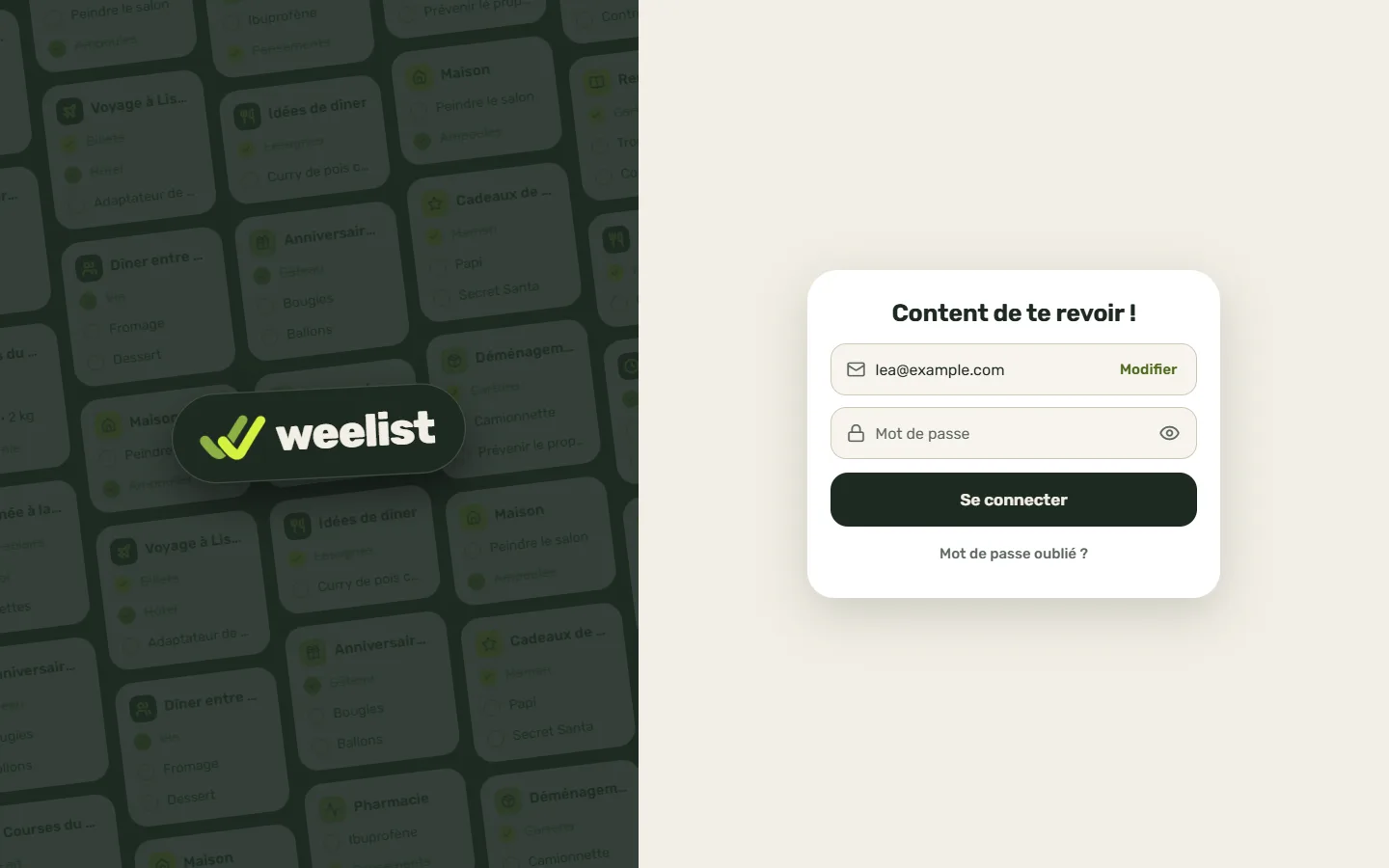
- 4Clique sur « Se connecter ».
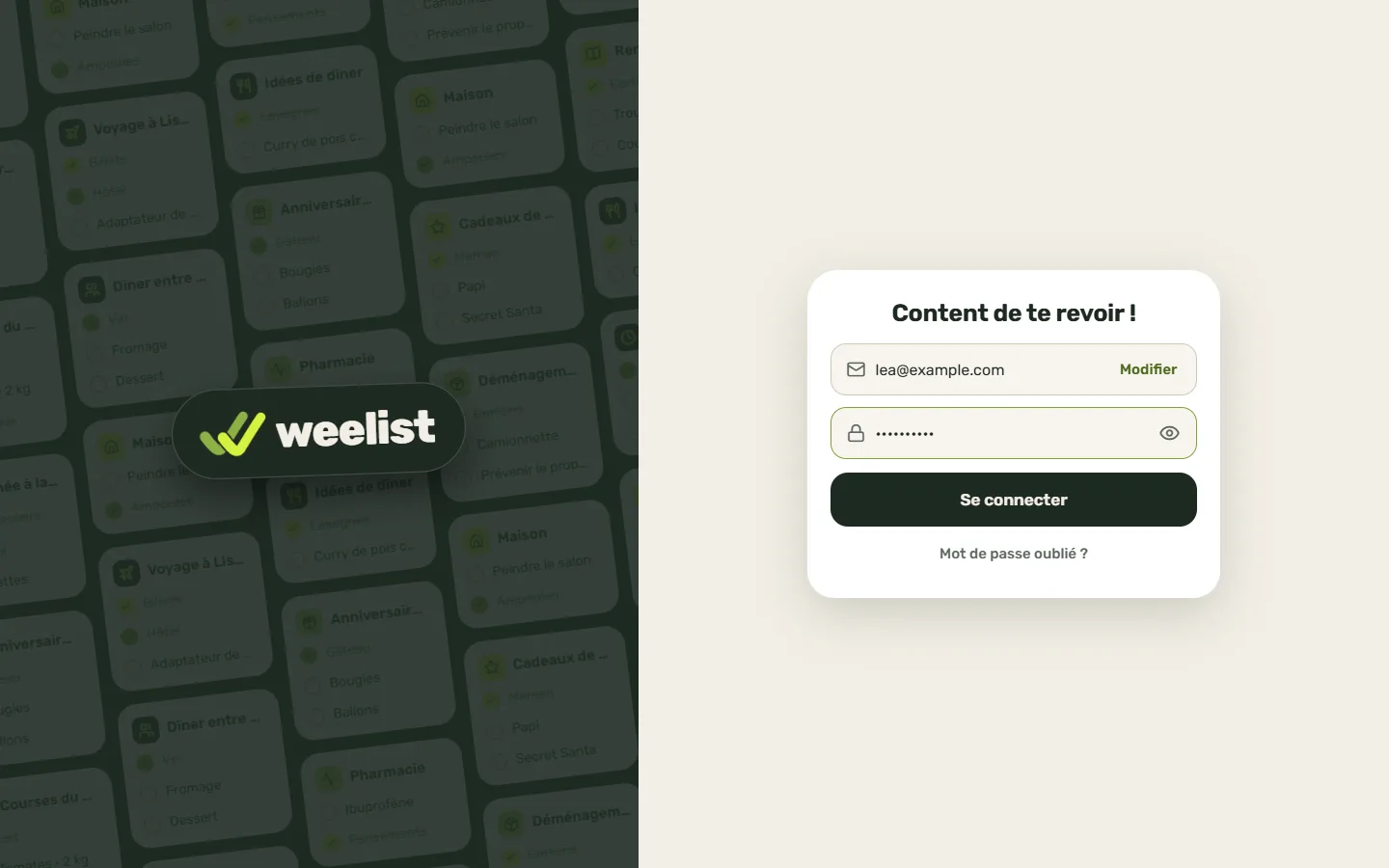
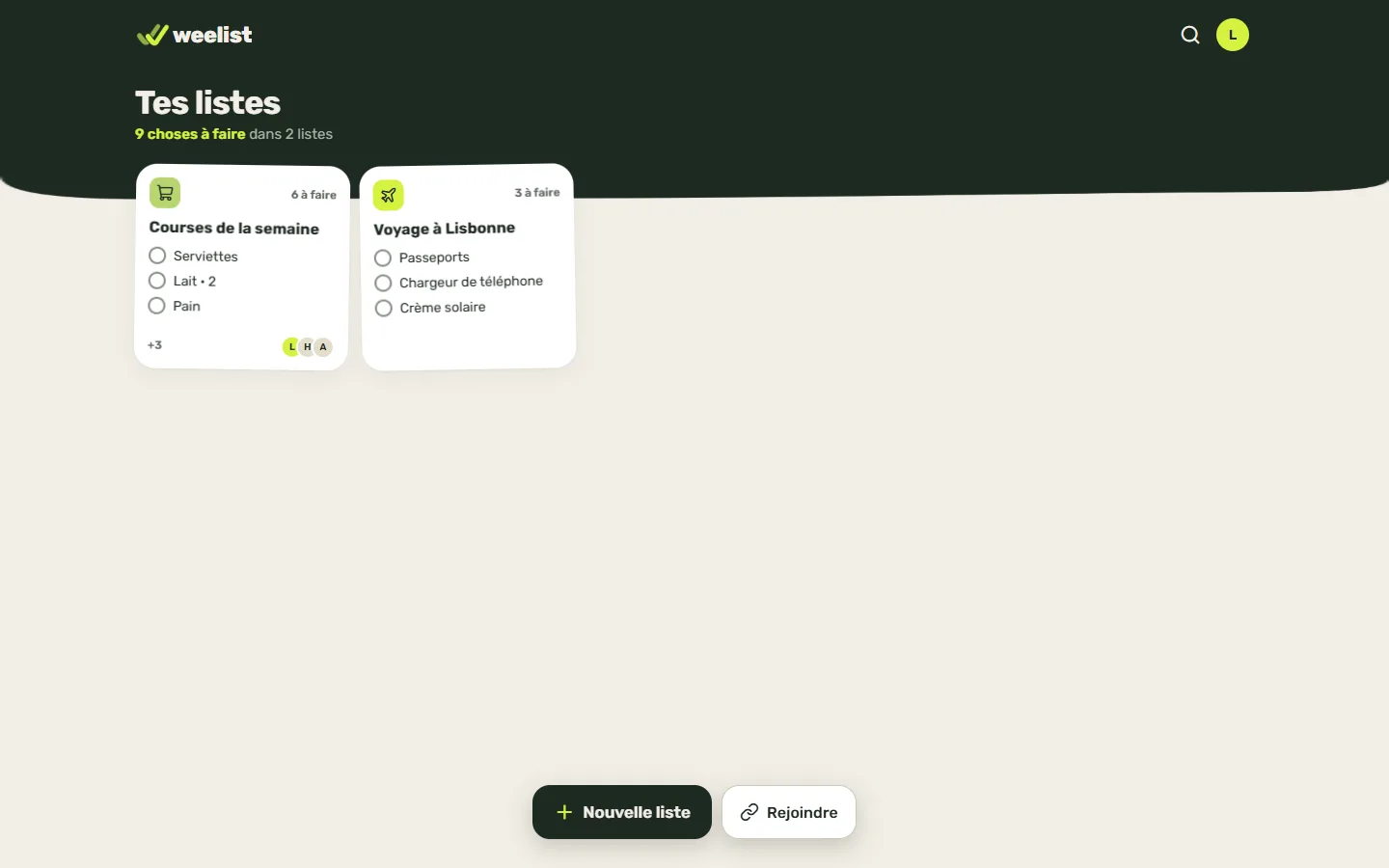
- 5Tu es sur l'accueil, avec tes listes en notes, comme sur le téléphone.
En haut, la loupe pour chercher et le cercle avec ton initiale (ou ta photo) pour le profil ; en bas, « Nouvelle liste » et « Rejoindre ».
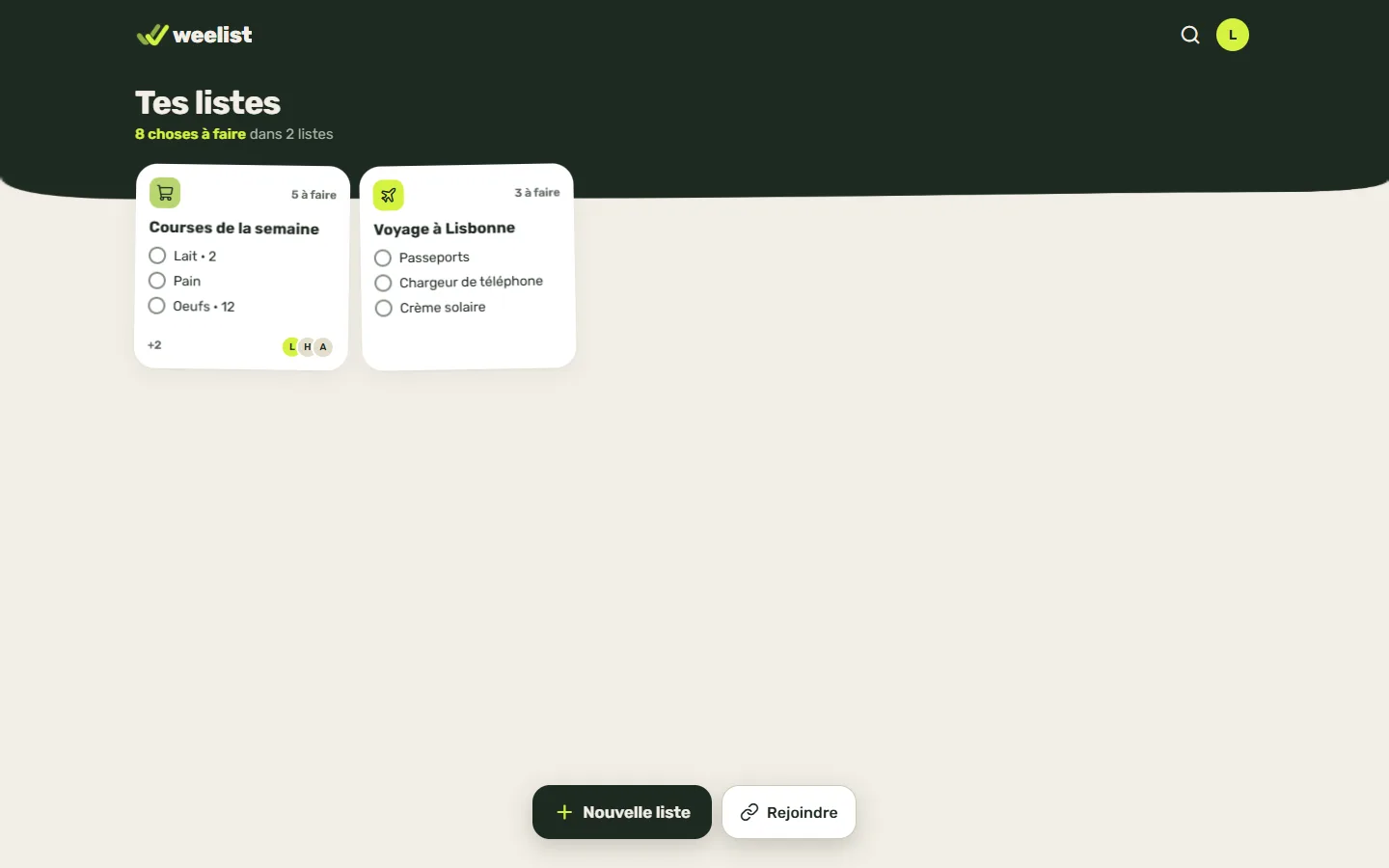
- 6Clique sur une note pour ouvrir sa liste.
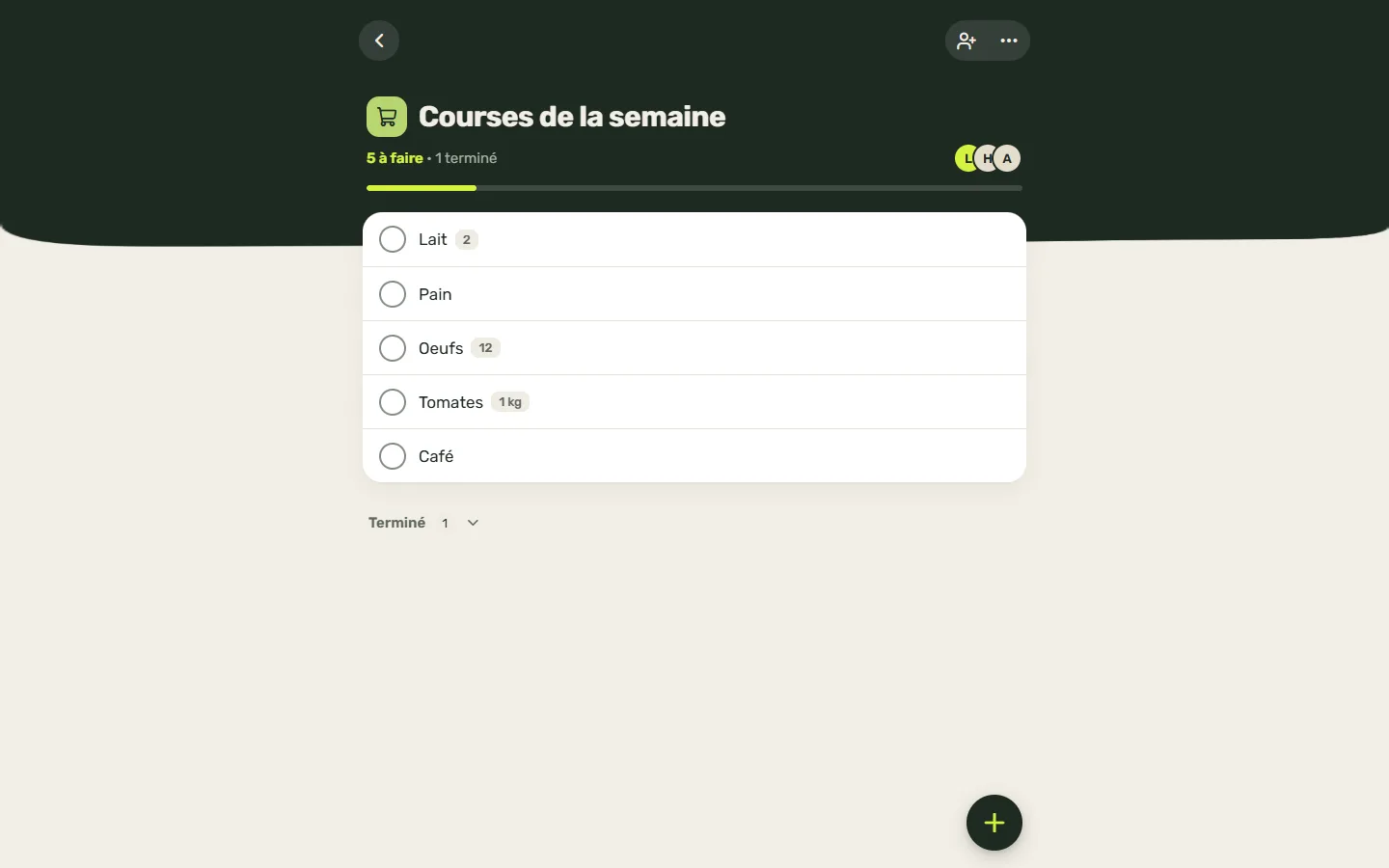
- 7La liste s'ouvre comme sur le téléphone : en haut, inviter et le « … » ; en bas, le « + » pour ajouter.
Tout ce qui figure dans ce guide fonctionne de la même façon sur l'ordinateur.
- 1
-
Raccourcis clavier sur l'ordinateur4 étapes
- 1Dans une liste, clique sur le « + ».
- 2Écris ce que tu veux noter et appuie sur Entrée : c'est ajouté et tu peux continuer à écrire.
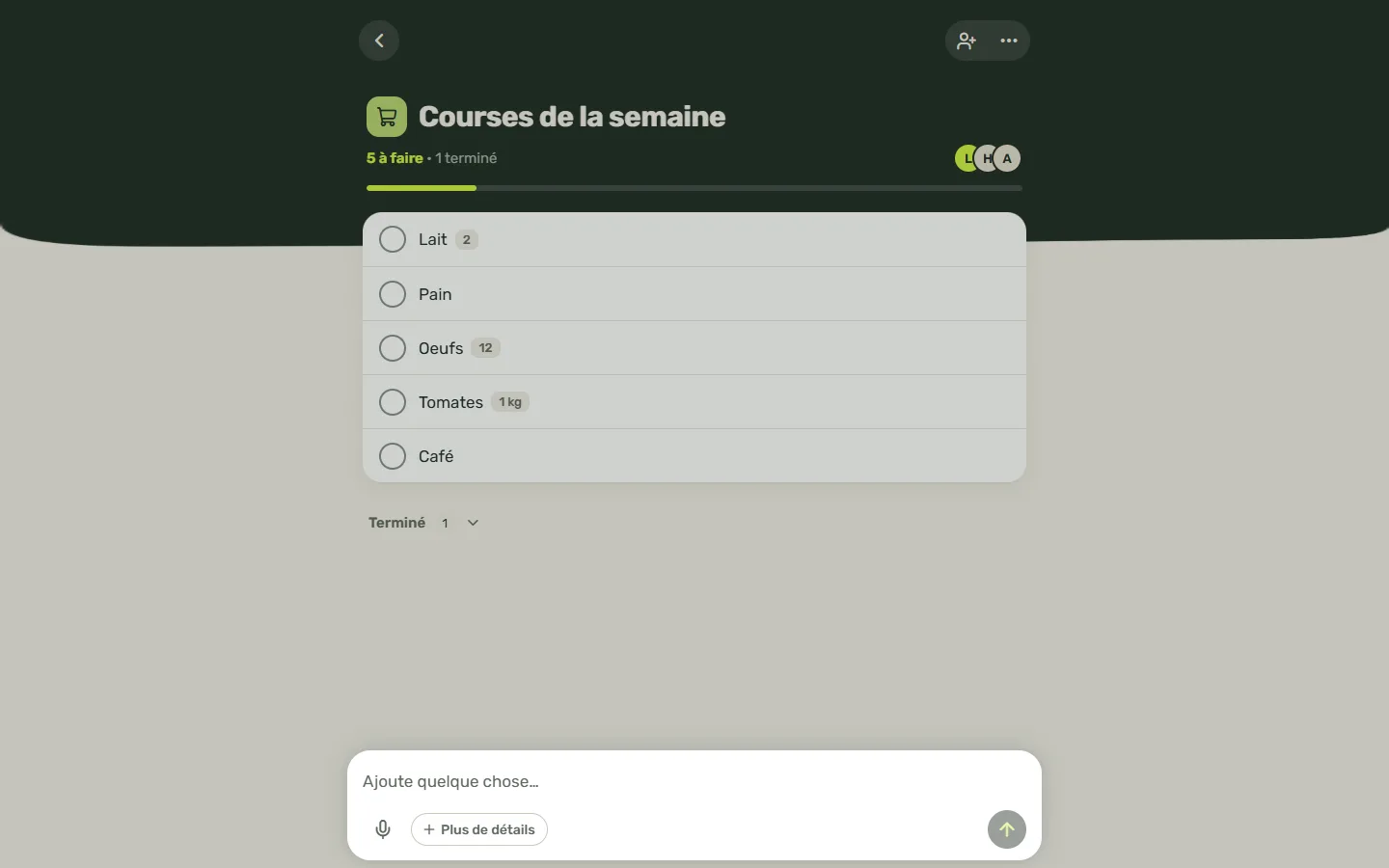
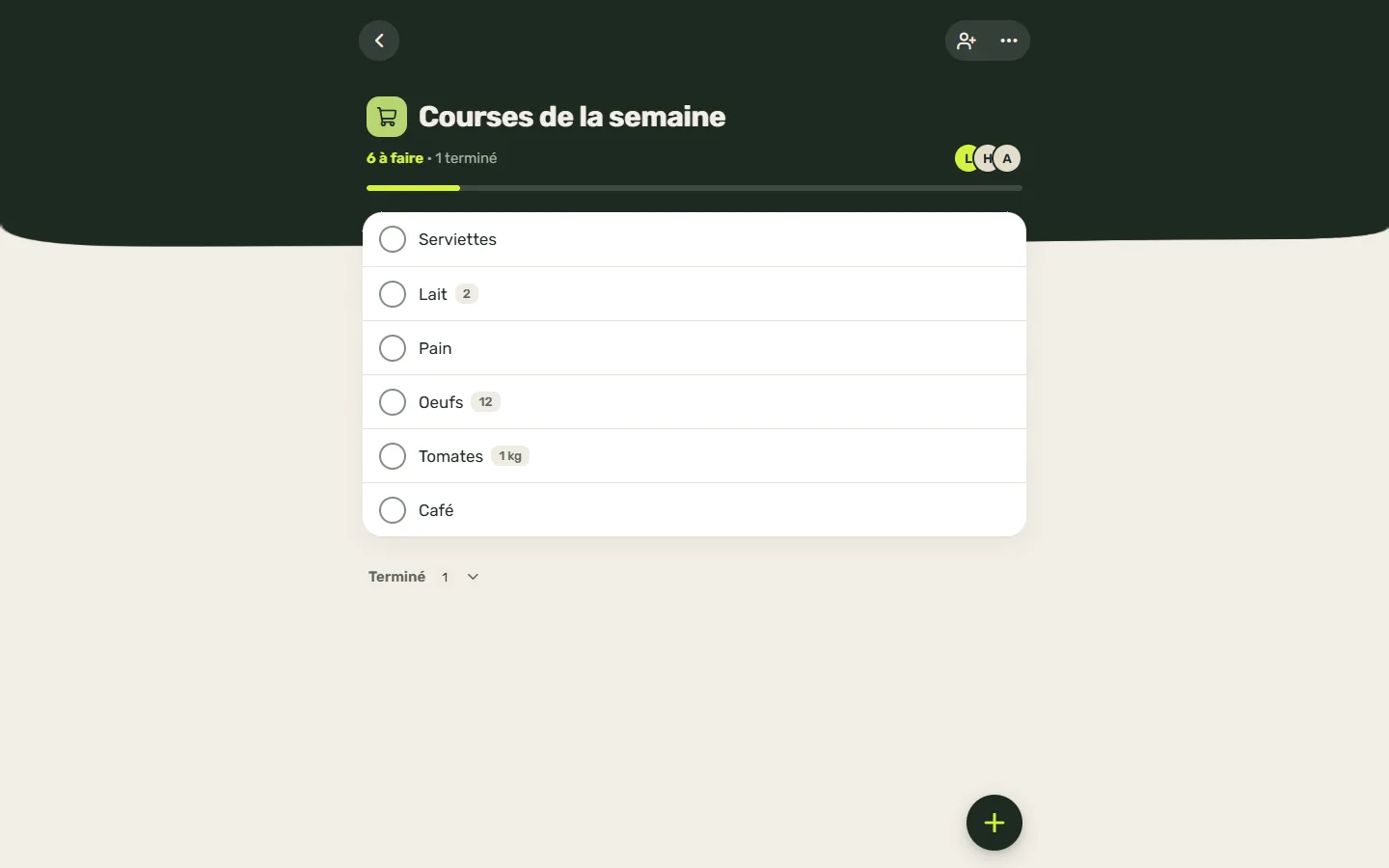
- 3Appuie sur Échap pour fermer la carte de saisie.
Échap ferme aussi le menu « … », la feuille d'invitation, le QR code et toute autre feuille.
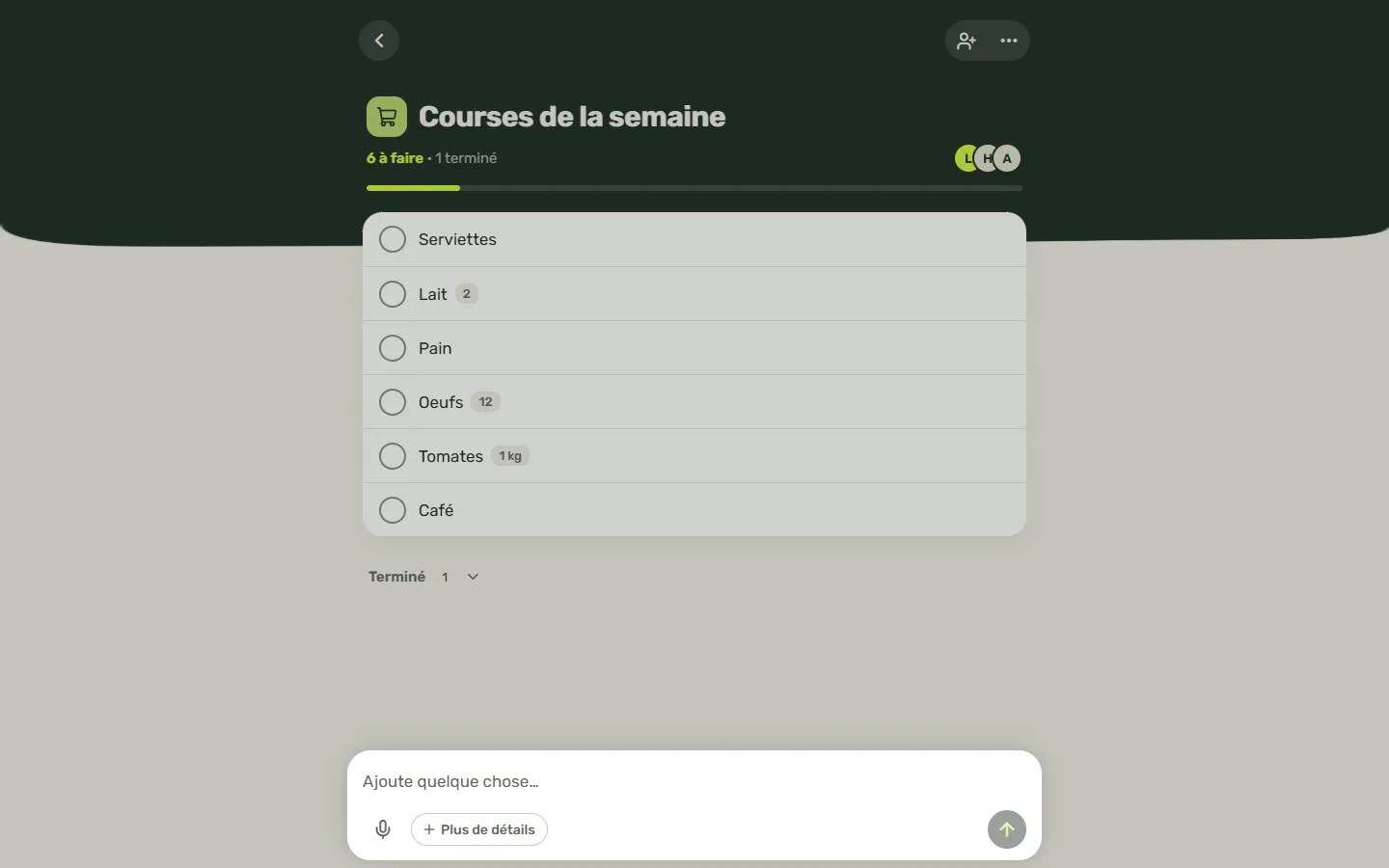
- 4La carte se ferme et ce que tu as noté est déjà en haut de la liste.
- 1
-
Ajouter l'app web à l'écran d'accueil ou au bureau1 étape
- 1Dans le menu du navigateur, choisis « Installer » ou « Ajouter à l'écran d'accueil » (le nom dépend du navigateur).
Une icône de Weelist est créée et ouvre l'app dans sa propre fenêtre.
- 1
En cas de problème
15-
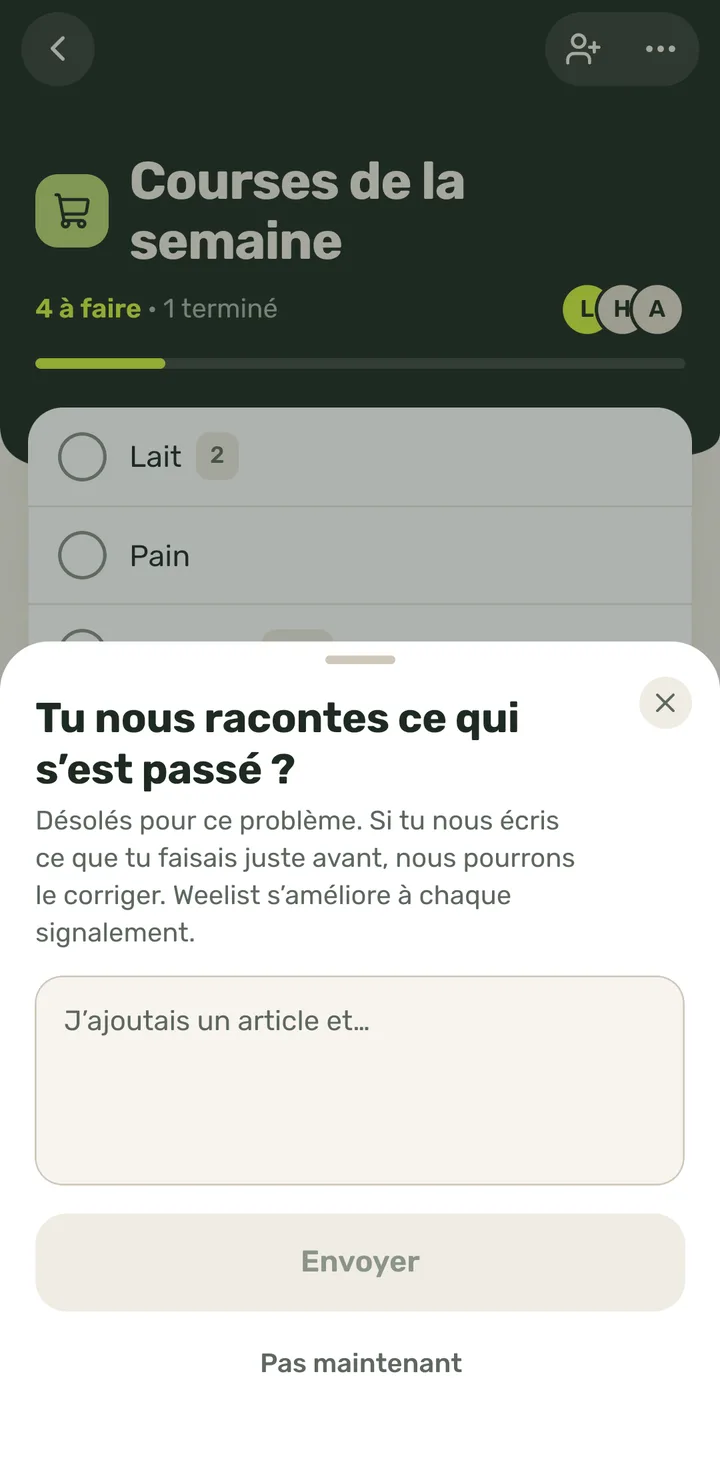
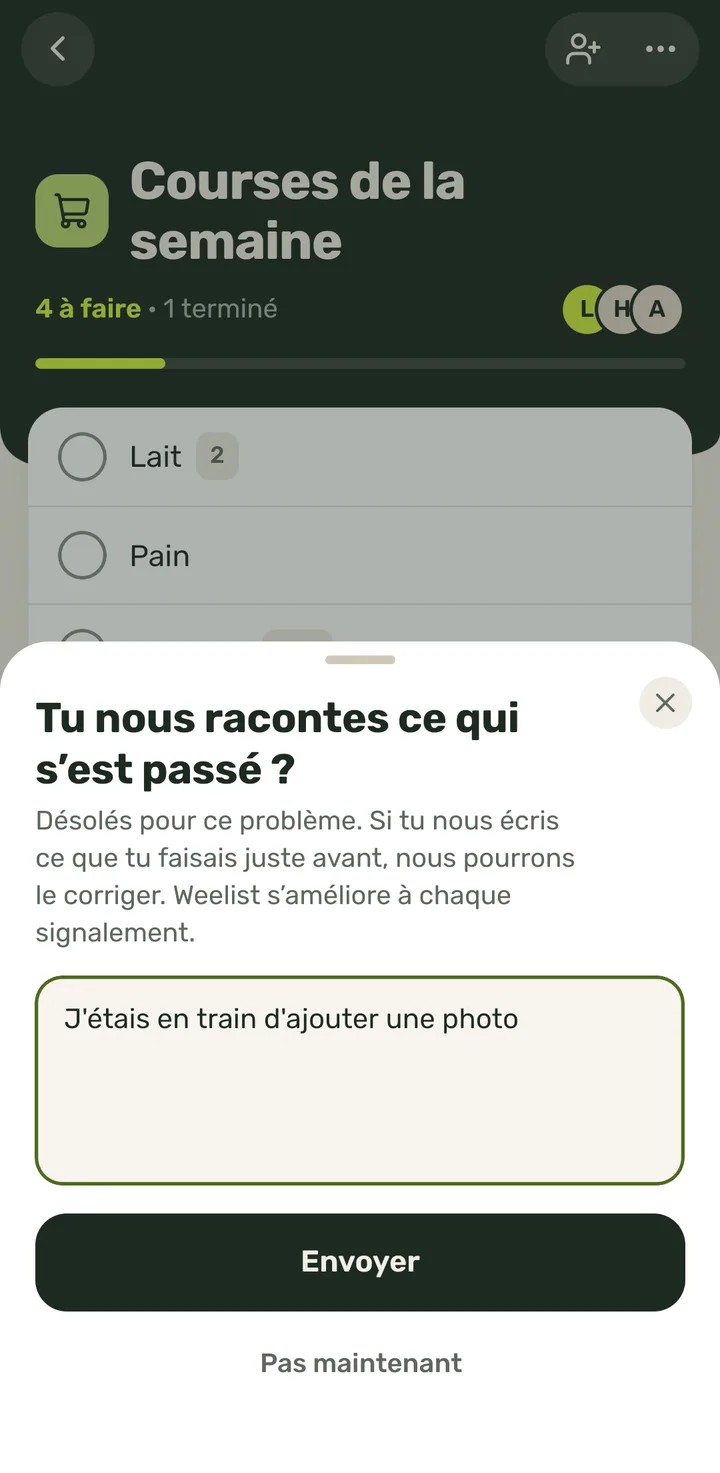
Nous signaler un problème (« Dis-nous ce qui s’est passé »)3 étapes
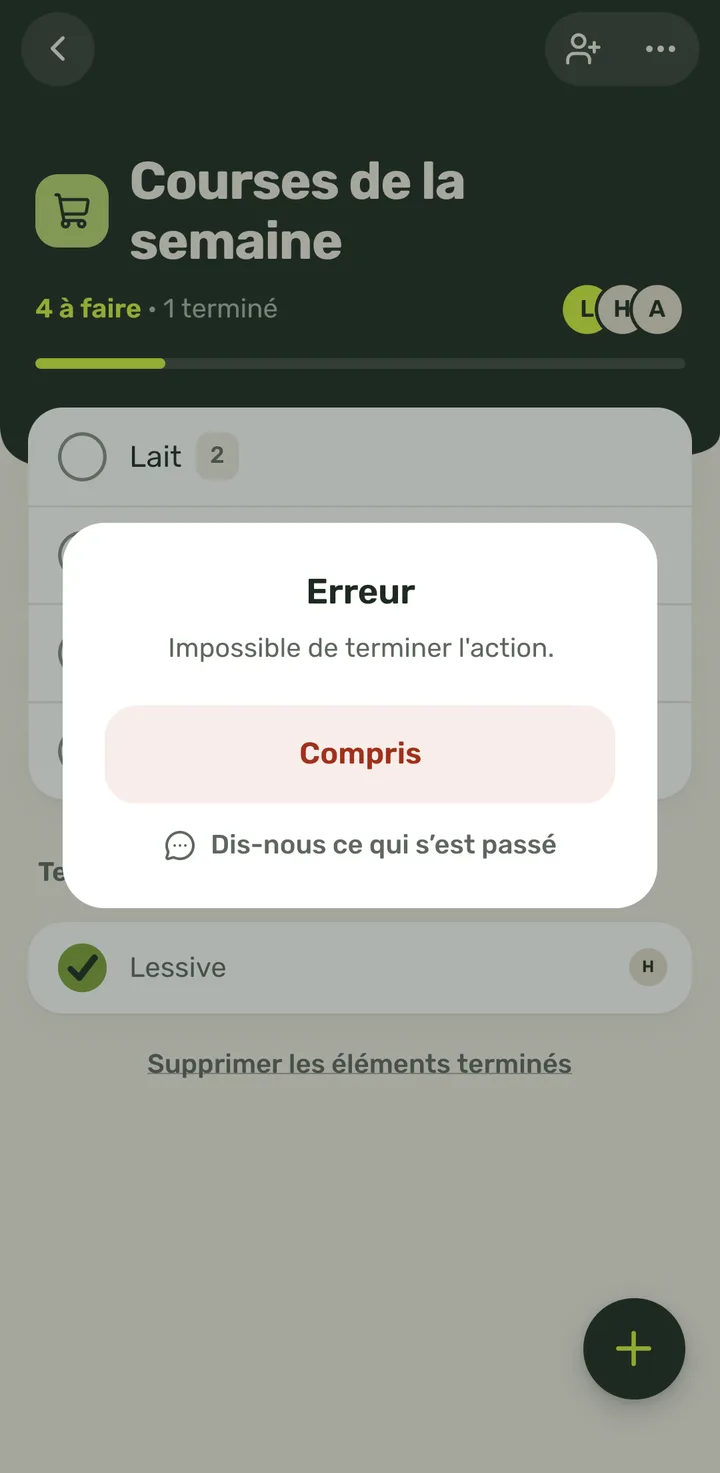
- 1Dans l'avis d'erreur, appuie sur « Dis-nous ce qui s’est passé ».
Il s'affiche dans les avis d'erreur de l'app (dans la liste, dans le profil…).
- 2Écris ce que tu faisais juste avant.
- 3Appuie sur « Envoyer ».
« Merci ! » s'affiche : « C’est bien reçu. Nous examinons cela et le corrigeons au plus vite. » Avec « Pas maintenant » (ou la ✕), il se ferme sans envoyer.
- 1
-
L'accueil hors connexion5 étapes
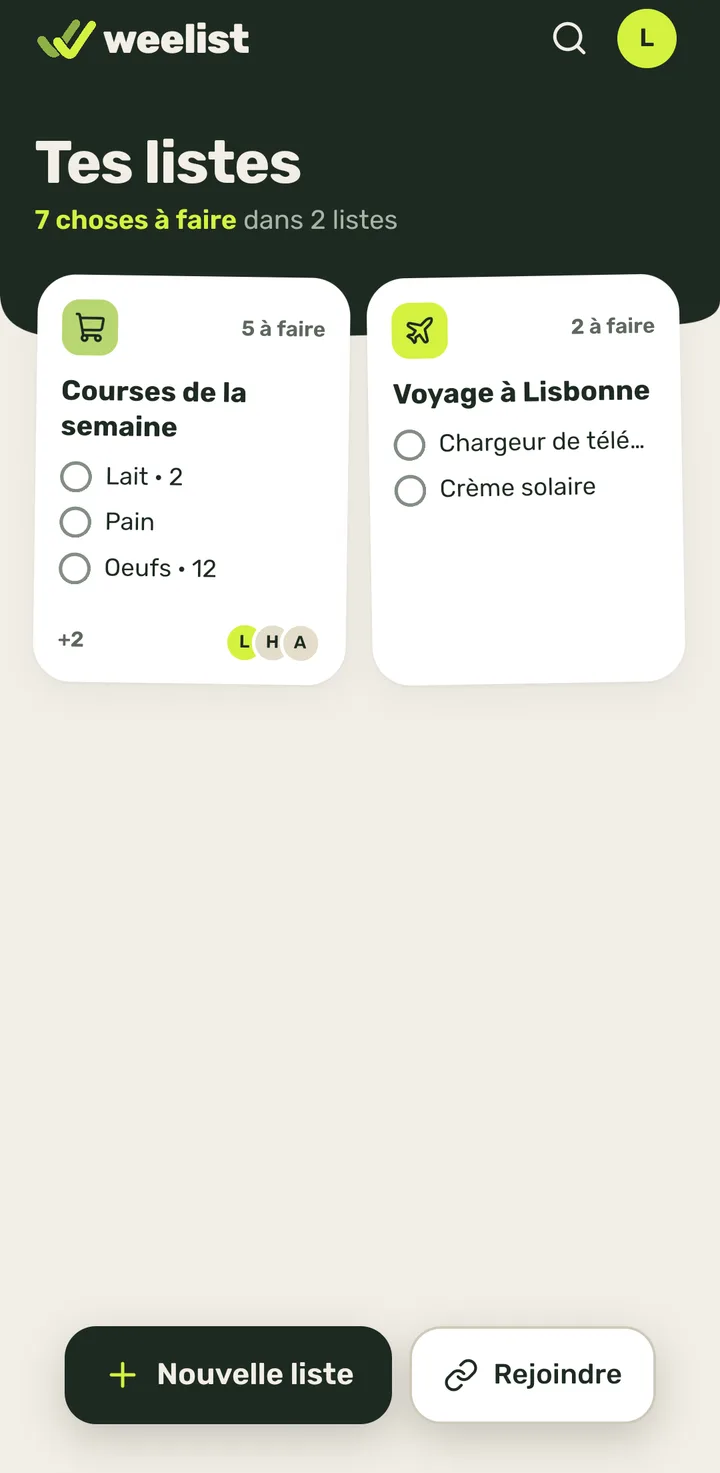
- 1Sans réseau, tu vois toujours tes listes telles qu'elles étaient. Tu peux barrer depuis les notes, par exemple « Passeports ».
C'est visible aussitôt et envoyé quand le réseau revient.
- 2C'est barré aussitôt, même sans réseau : « Passeports » quitte la note et il reste « 2 à faire ».
Weelist l'enregistre sur le téléphone et l'envoie dès que la connexion revient.
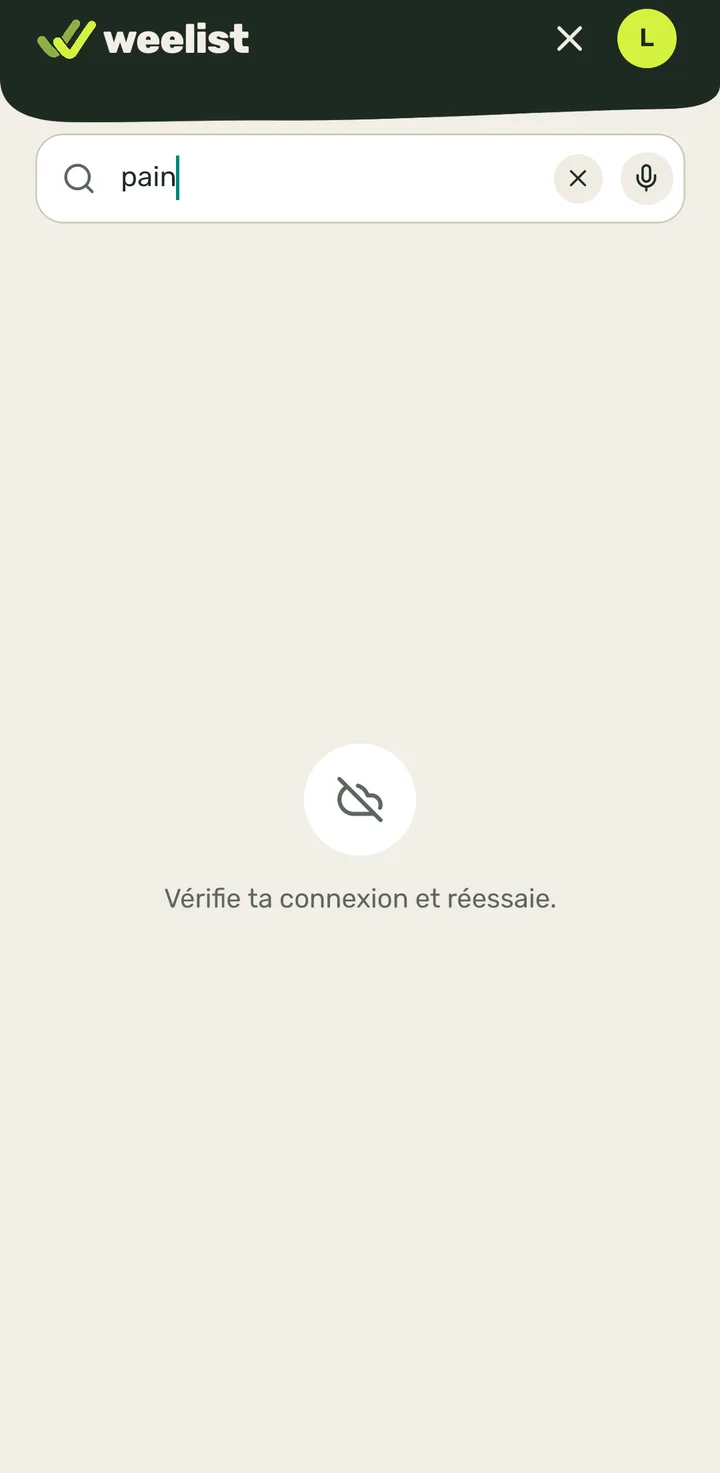
- 3Ce qui a besoin du réseau te prévient. Par exemple, chercher dans toutes tes listes : appuie sur la loupe…
- 4…et écris ce que tu cherches.
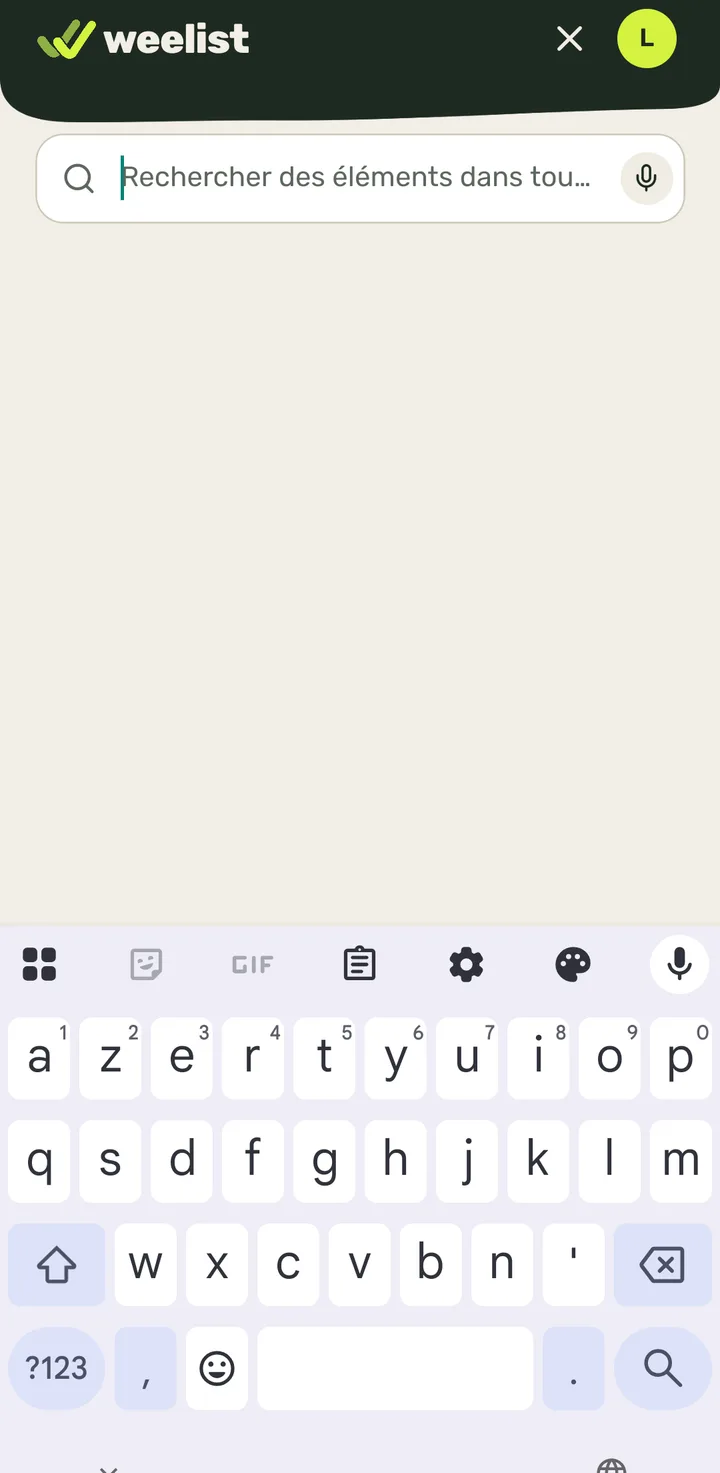
- 5À la place des résultats s'affiche « Vérifie ta connexion et réessaie. »
Quand le réseau revient, la recherche refonctionne.
- 1
-
Utiliser une liste hors connexion6 étapes
- 1Sans réseau, ouvre l'une de tes listes (ici, « Voyage à Lisbonne »).
Weelist garde sur le téléphone une copie de toutes tes listes, elles s'ouvrent donc même sans connexion.
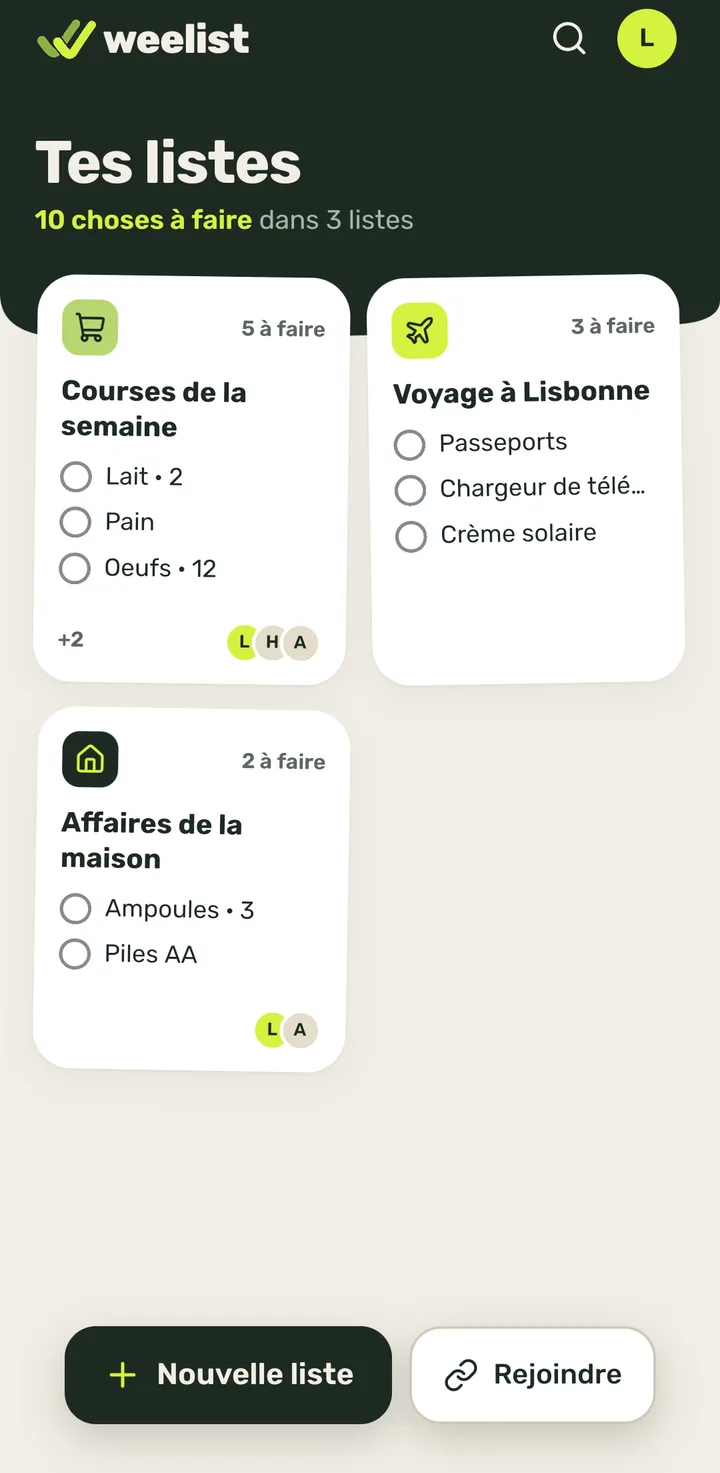
- 2Elle s'ouvre telle qu'elle était, avec ce que tu as barré hors réseau. Tu peux ajouter, barrer ou modifier comme d'habitude : par exemple, appuie sur le « + ».
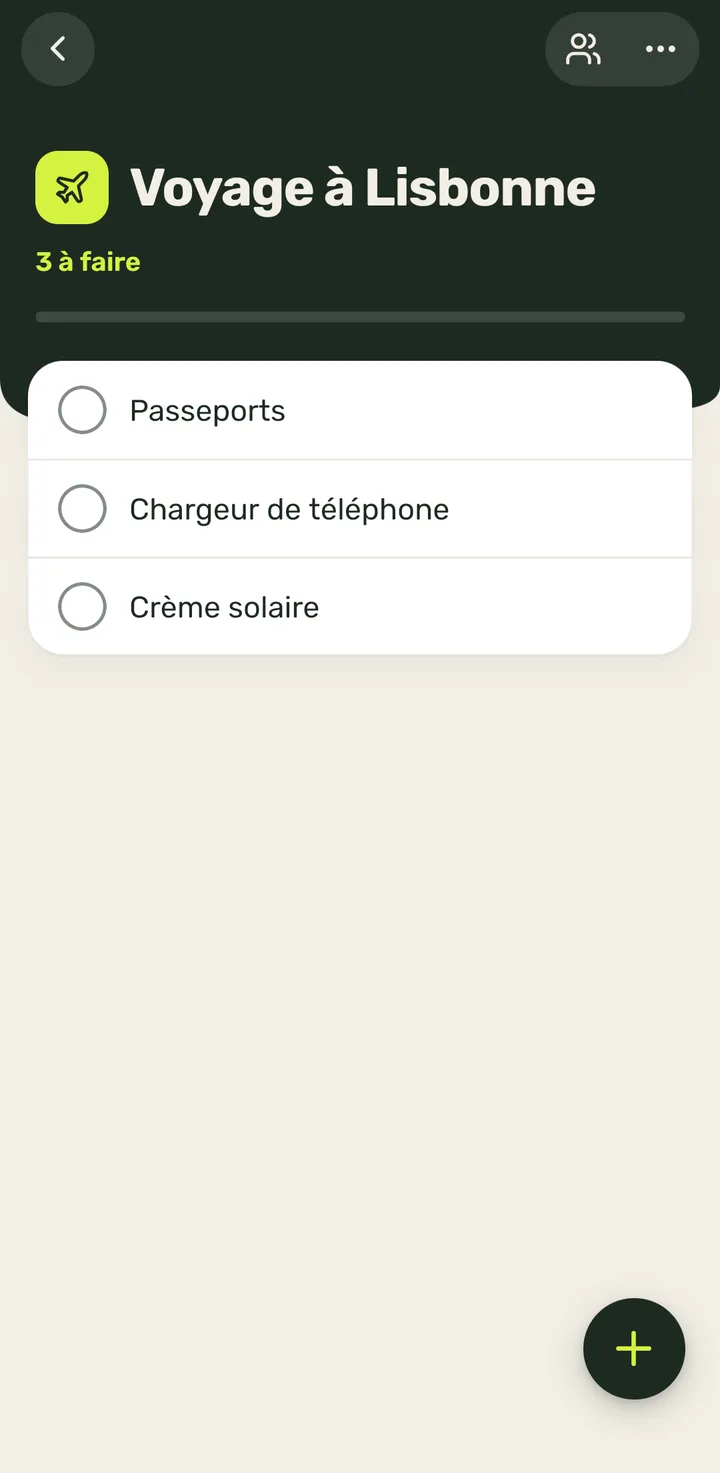
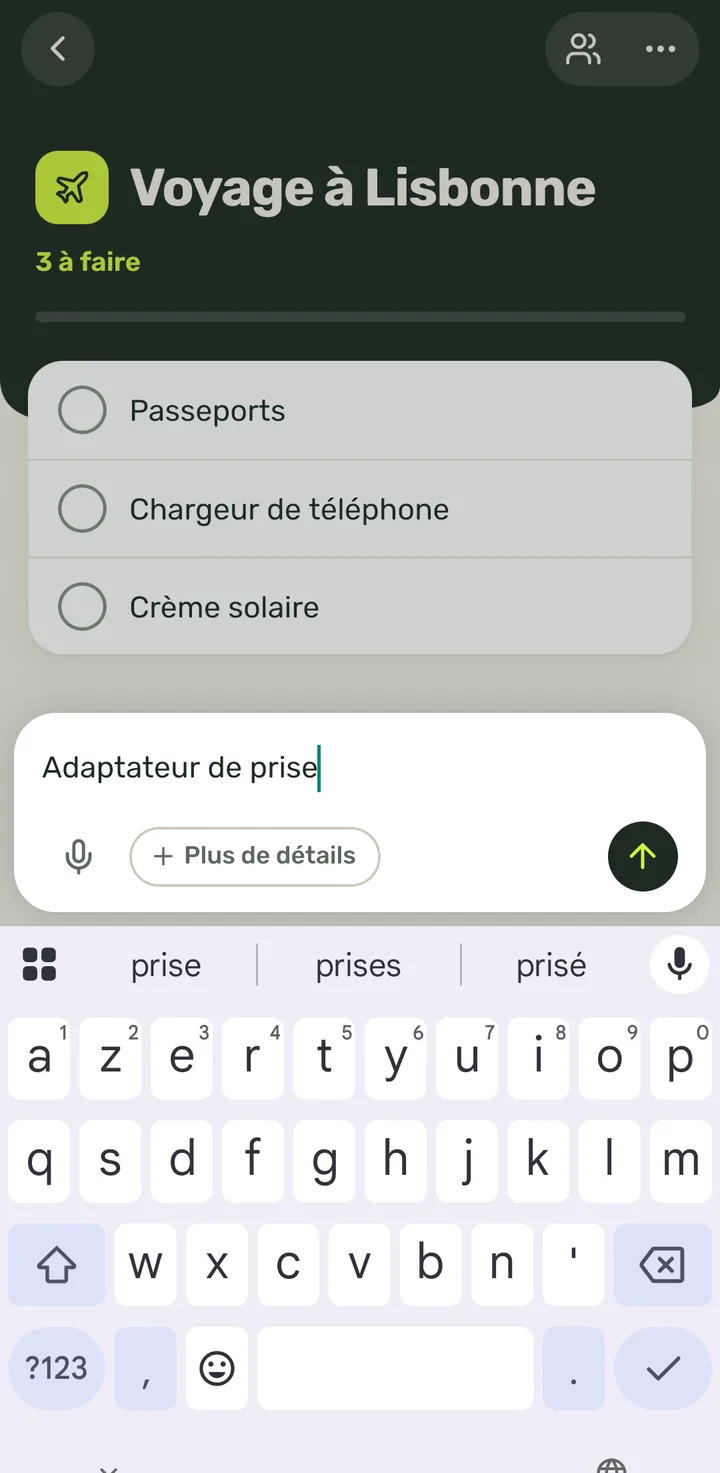
- 3Écris ce que tu veux noter dans « Ajoute quelque chose… » (ici, « Adaptateur de prise »).
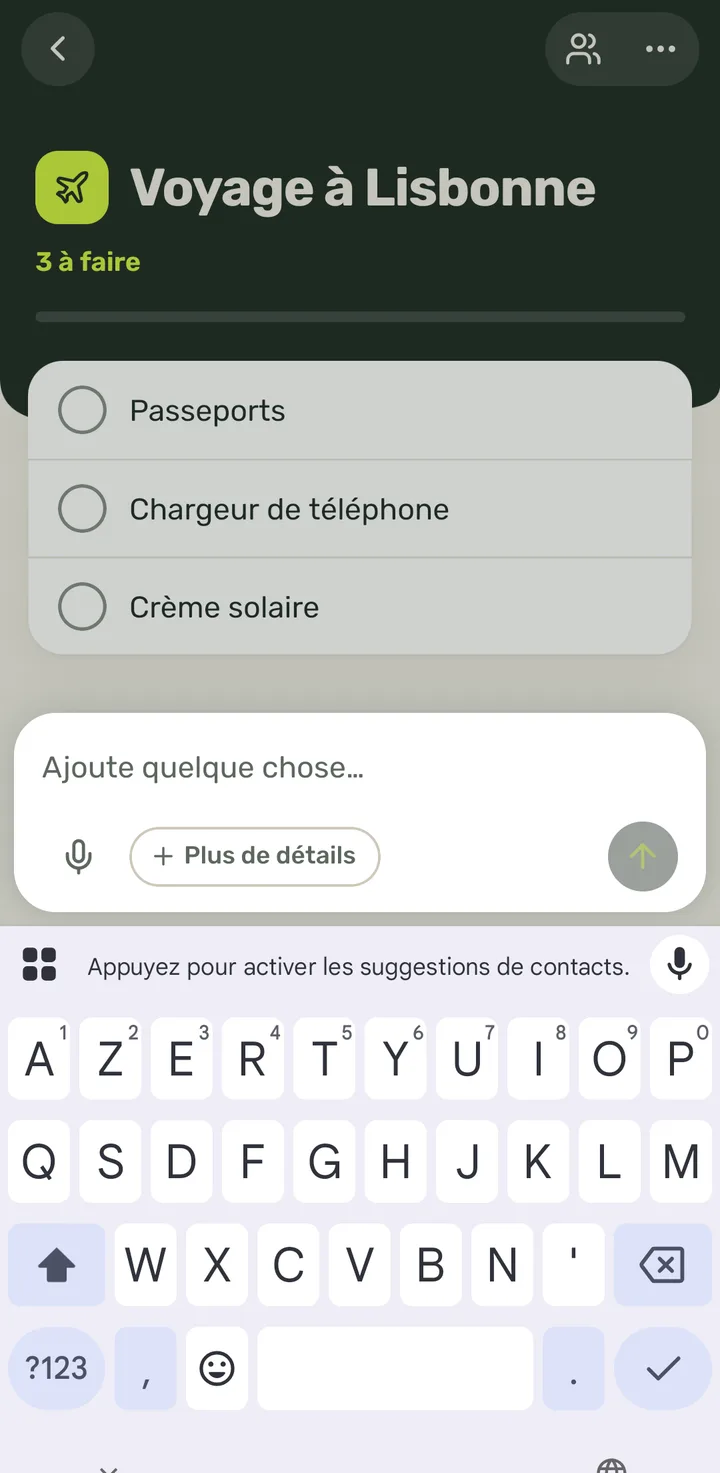
- 4Appuie sur la flèche ronde à droite pour l'ajouter.
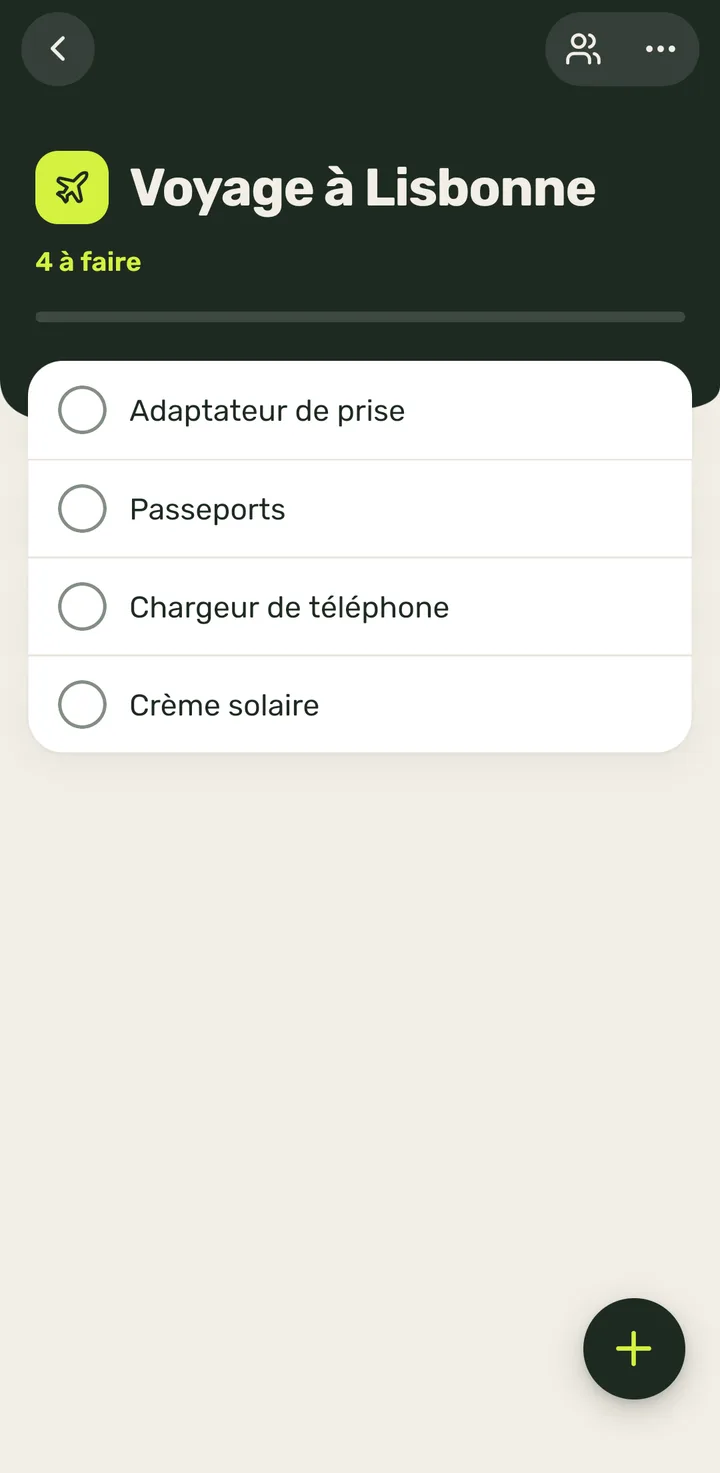
- 5C'est visible aussitôt et enregistré sur le téléphone, même sans réseau.
Aucun avis « hors connexion » ne s'affiche : la liste fonctionne pareil.
- 6Quand le réseau revient, Weelist envoie seulement ce qui est en attente, dans l'ordre, et la liste est à jour : les autres le voient maintenant.
Tu n'as rien à faire.
- 1
-
Avis de l'équipe de Weelist sur l'accueil3 étapes
- 1Parfois, sous « Tes listes », un avis de l'équipe de Weelist s'affiche (une nouveauté, un problème connu…).
Celui de la capture est un test. Il peut être bleu, jaune ou vert. S'il porte « En savoir plus », appuyer dessus ouvre la page de l'avis.
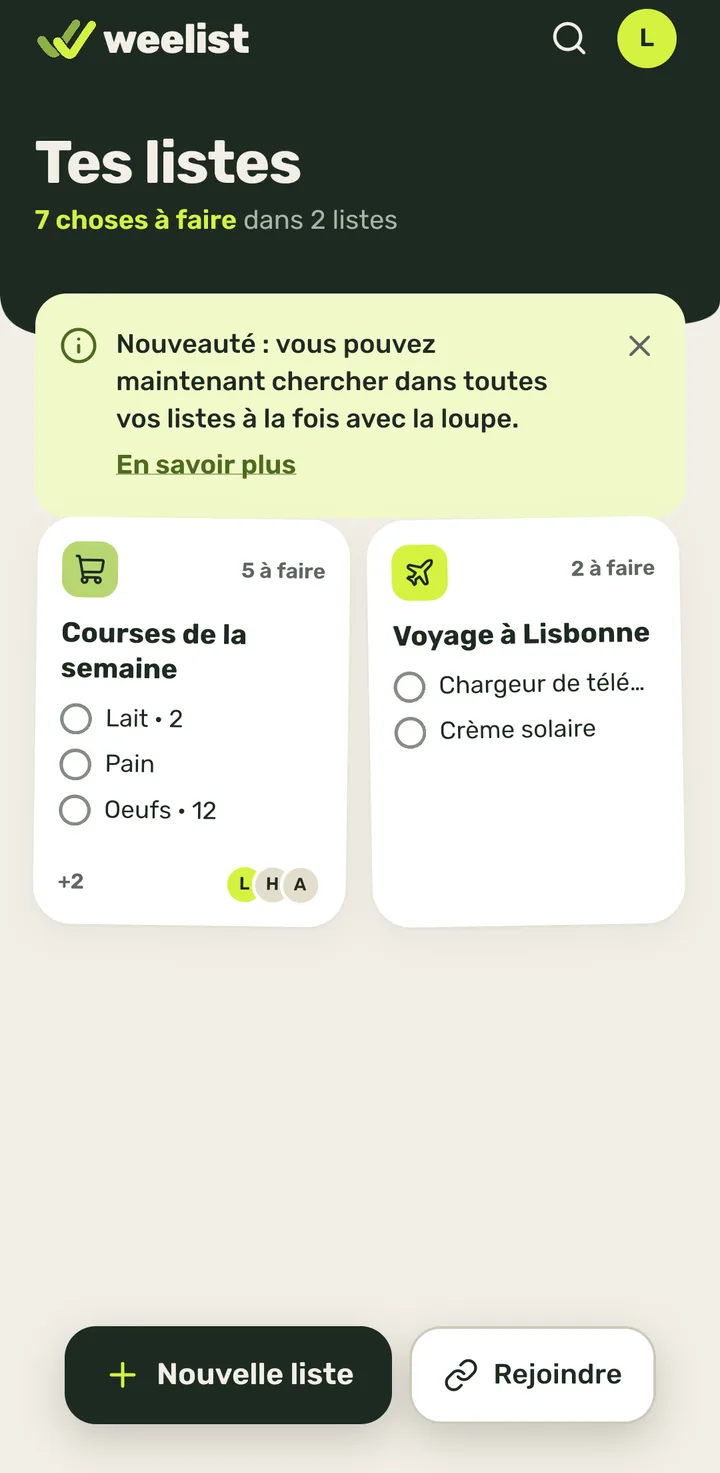
- 2Pour le retirer, appuie sur la ✕.
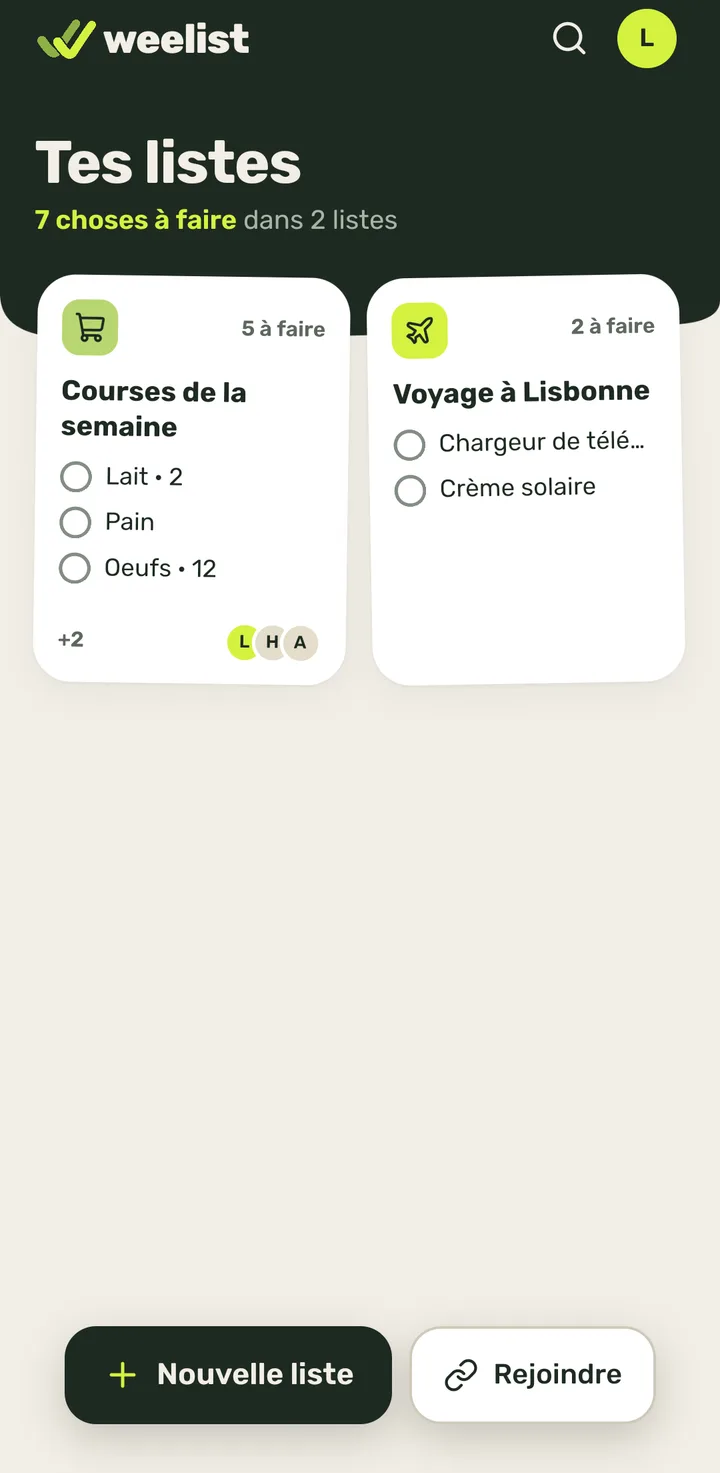
- 3Il disparaît et ne revient pas (sauf si l'équipe en publie un autre).
- 1
-
Weelist est en maintenance2 étapes
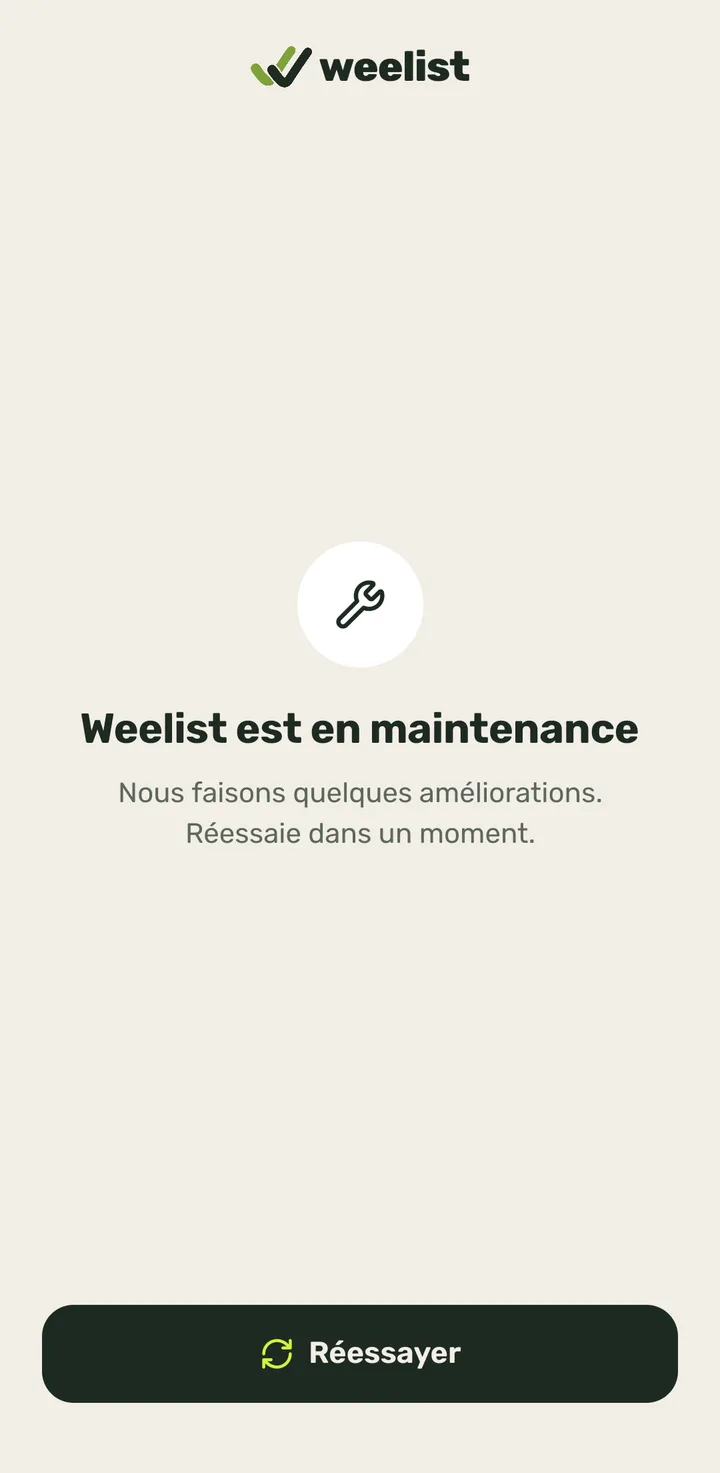
- 1Si l'équipe fait des améliorations, à l'ouverture de Weelist s'affiche « Weelist est en maintenance ». Attends un moment et appuie sur « Réessayer ».
Tes listes ne sont pas perdues : il suffit d'attendre. Quand tu reviens dans l'app, Weelist revérifie tout seul.
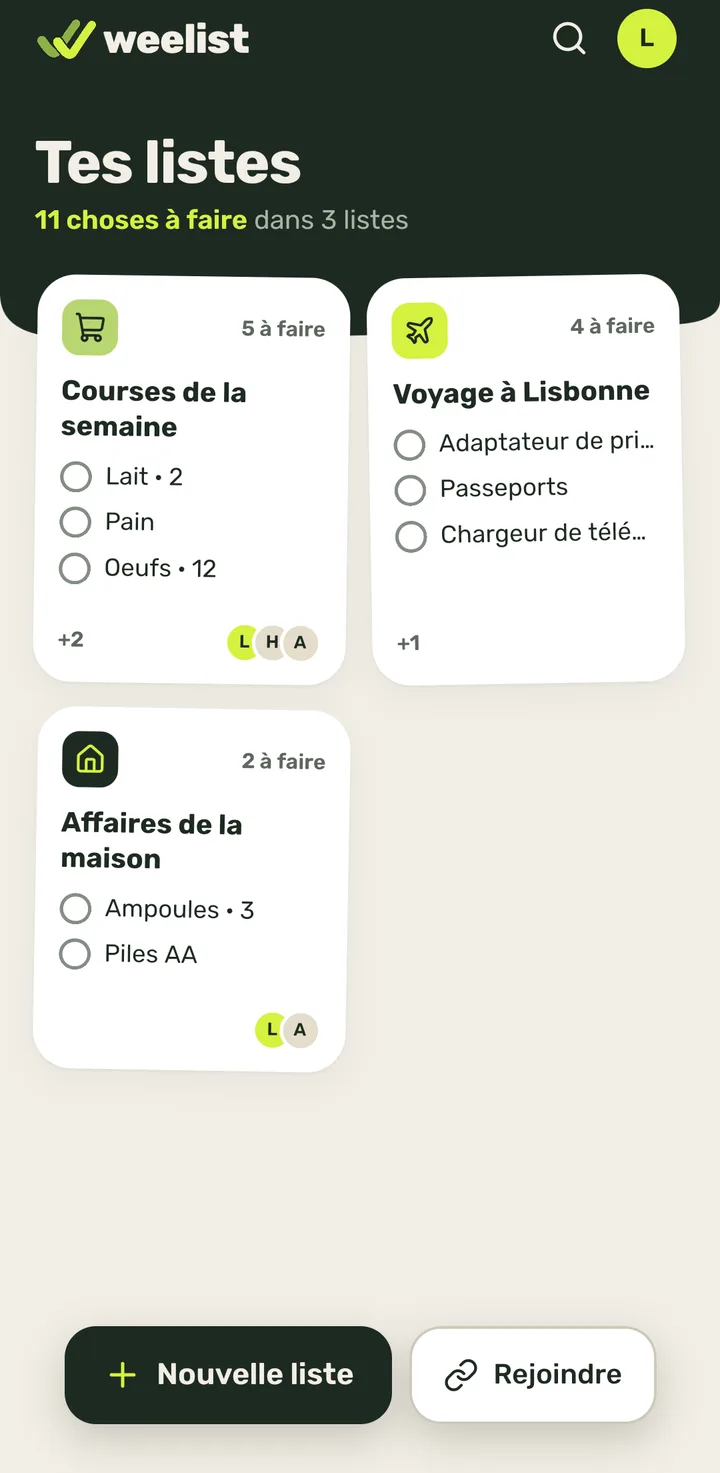
- 2Quand la maintenance se termine, tu entres comme d'habitude, avec tout ce que tu avais.
- 1
-
Une nouvelle version est disponible : mettre l'app à jour1 étape
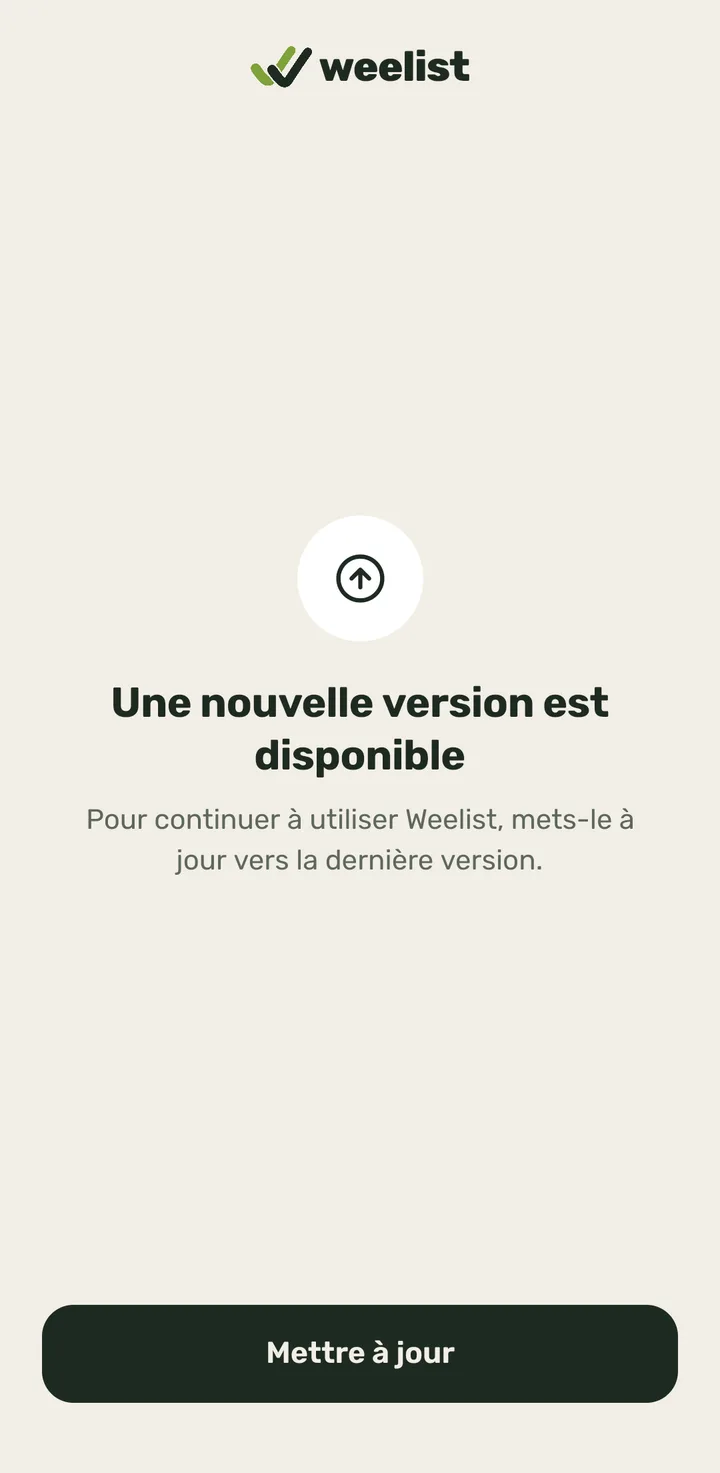
- 1Si ton Weelist est trop ancien, à l'ouverture s'affiche « Une nouvelle version est disponible » : « Pour continuer à utiliser Weelist, mets-le à jour vers la dernière version. » Appuie sur « Mettre à jour ».
La fiche de Weelist s'ouvre dans Google Play (App Store sur iPhone) : mets-le à jour de là et rouvre-le.
- 1
-
Pourquoi l'écran ne tourne pas sur le téléphone1 étape
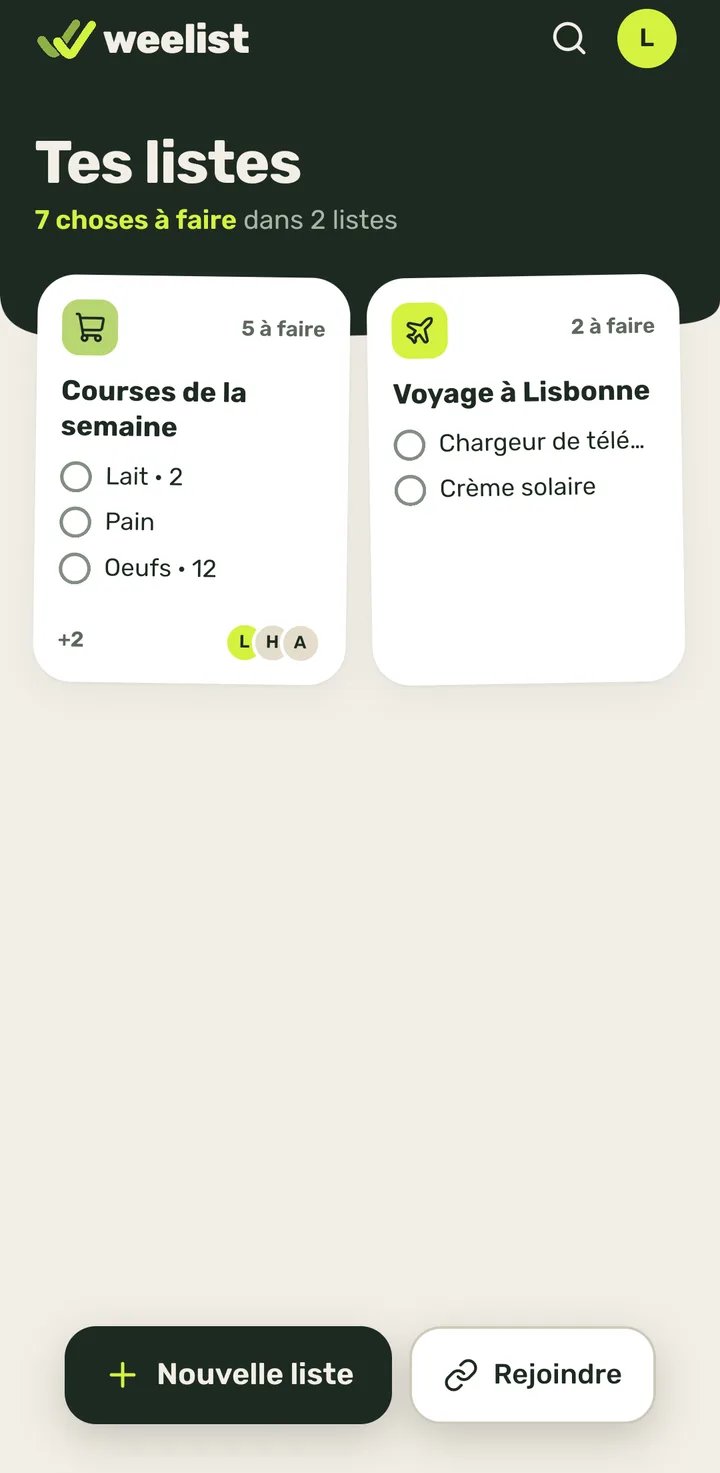
- 1Même si tu tournes le téléphone, Weelist reste à la verticale : ainsi, les listes se lisent et se touchent mieux d'une seule main.
Cette capture a été faite avec le téléphone tourné. Sur une tablette (et sur l'iPad), Weelist tourne bien.
- 1
-
Si une modification n'a pas pu être enregistrée3 étapes
- 1Si une modification n'a pas pu être enregistrée (par exemple parce qu'on t'a retiré de la liste pendant que tu étais hors réseau), « Erreur » s'affiche : « Impossible de terminer l'action. » Appuie sur « Compris » pour fermer.
Si tu veux nous raconter ce que tu faisais, appuie sur « Dis-nous ce qui s’est passé ».
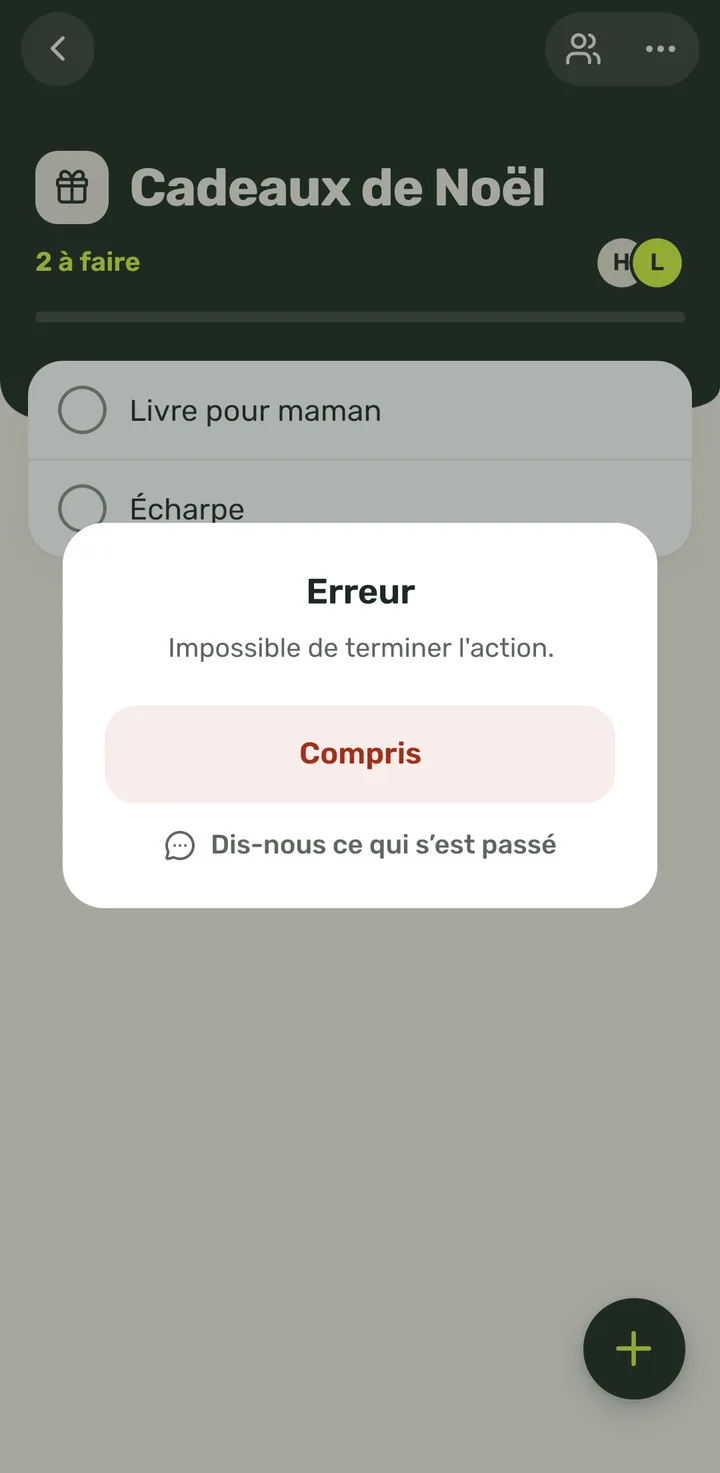
- 2L'avis se ferme et la modification qui a échoué n'y est plus : l'app l'annule à l'écran. Si c'est parce qu'on t'a retiré de la liste, tu ne vois plus ce qu'elle contient.
Autres cas : la liste a été supprimée ou l'élément n'existe plus. Si plusieurs modifications échouent en même temps, un seul avis s'affiche.
- 3Quand tu reviens à l'accueil, cette liste ne figure plus parmi les tiennes.
- 1
-
Si on te retire ou si la liste est supprimée pendant que tu l'as ouverte3 étapes
- 1Tu ouvres la liste d'une autre personne dans laquelle tu es (ici, « Cadeaux de Noël », de Hugo).
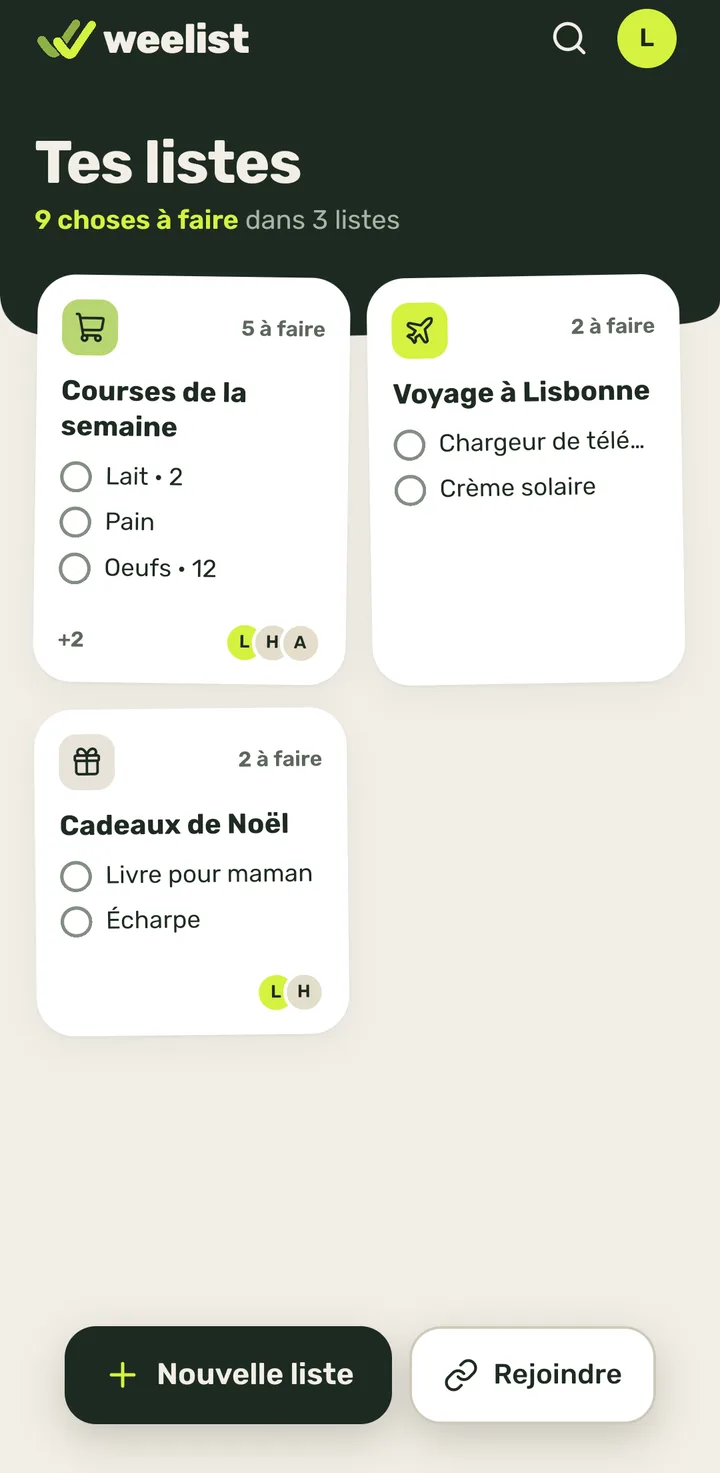
- 2Pendant que tu l'as ouverte, son propriétaire te retire (ou la supprime)…
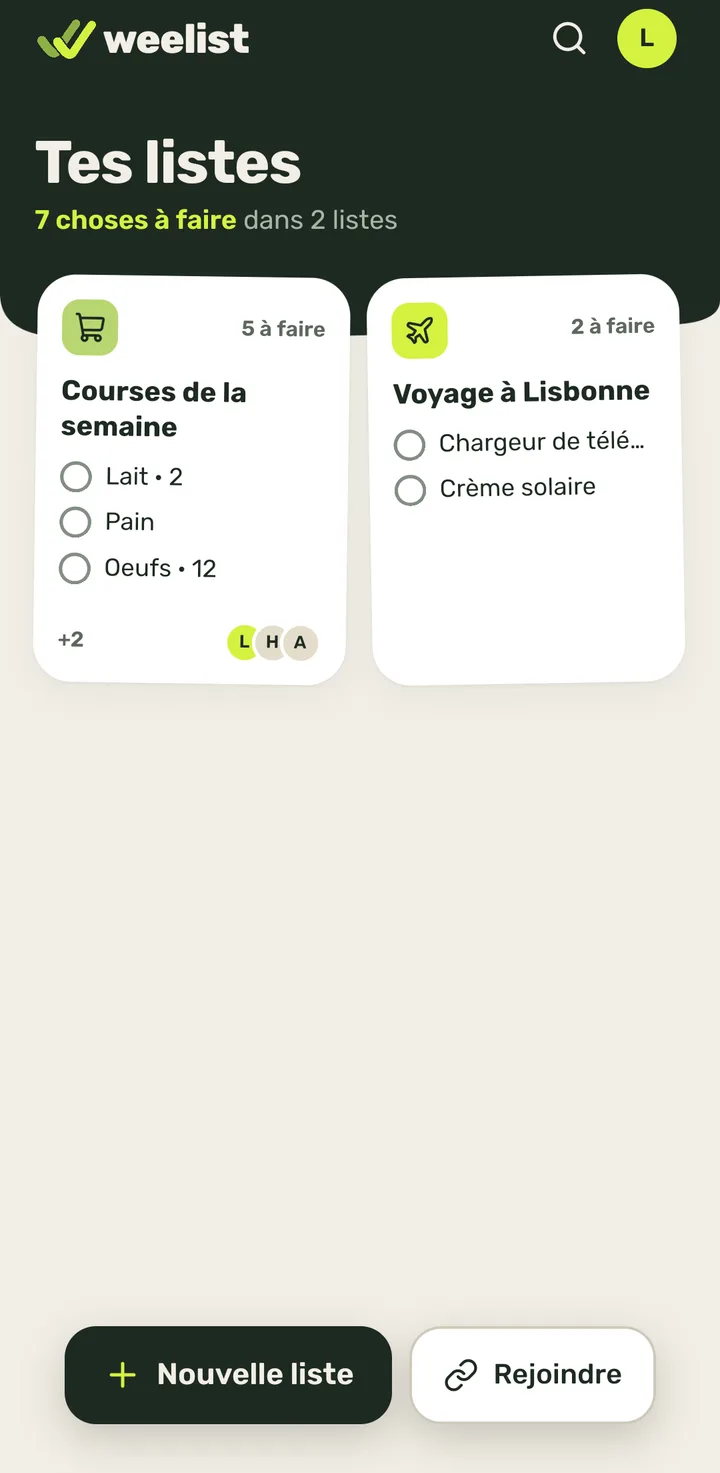
- 3…l'app revient toute seule à l'accueil, sans aucun message, et cette liste ne figure plus parmi les tiennes.
Si c'était une erreur, demande à son propriétaire de t'inviter de nouveau.
- 1
-
Ouvrir le guide d'utilisation3 étapes
- 1Sur l'accueil, appuie sur ta photo (ou ton initiale) en haut à droite.
« Mon profil » s'ouvre.
- 2Appuie sur « Aide et avis ».
- 3Appuie sur « Guide » (il porte l'icône qui indique qu'il s'ouvre hors de l'app).
Ce guide s'ouvre dans Weelist, dans une fenêtre de navigateur et dans la langue de l'app. Ferme-le avec la ✕ en haut à gauche.
- 1
-
Écrire à l'assistance3 étapes
- 1Sur l'accueil, appuie sur ta photo (ou ton initiale) en haut à droite.
« Mon profil » s'ouvre.
- 2Appuie sur « Aide et avis ».
- 3Appuie sur « Assistance » (elle porte l'icône qui indique qu'elle s'ouvre hors de l'app).
Ton app de messagerie s'ouvre avec un nouvel e-mail pour soporte@weelist.app : raconte-nous ce qui t'arrive et envoie-le.
- 1
-
Si l'écran « Quelque chose s’est cassé » s'affiche4 étapes
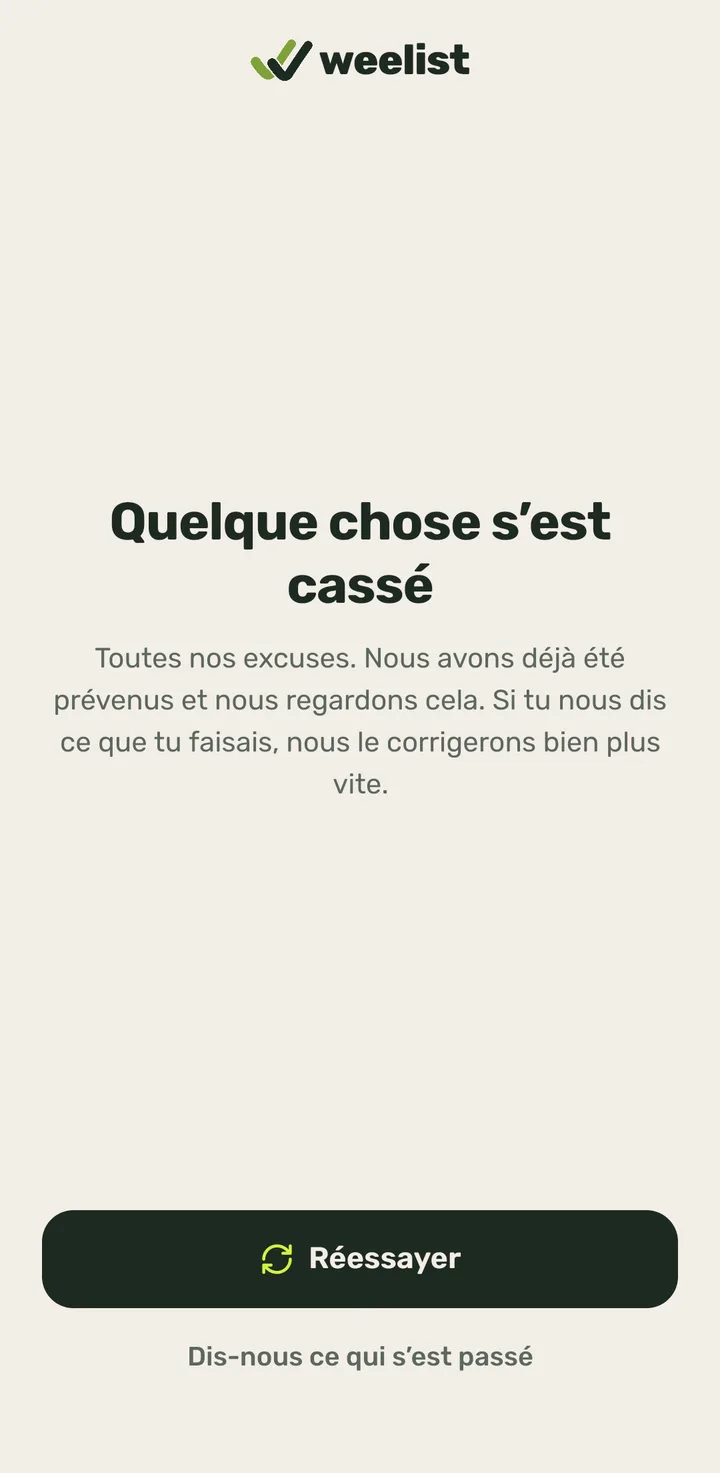
- 1Si un écran de Weelist plante, « Quelque chose s’est cassé » s'affiche. Pour nous raconter ce que tu faisais, appuie sur « Dis-nous ce qui s’est passé ».
Nous recevons un avis automatique de l'erreur ; si tu nous racontes ce que tu faisais, nous la corrigeons beaucoup plus vite.
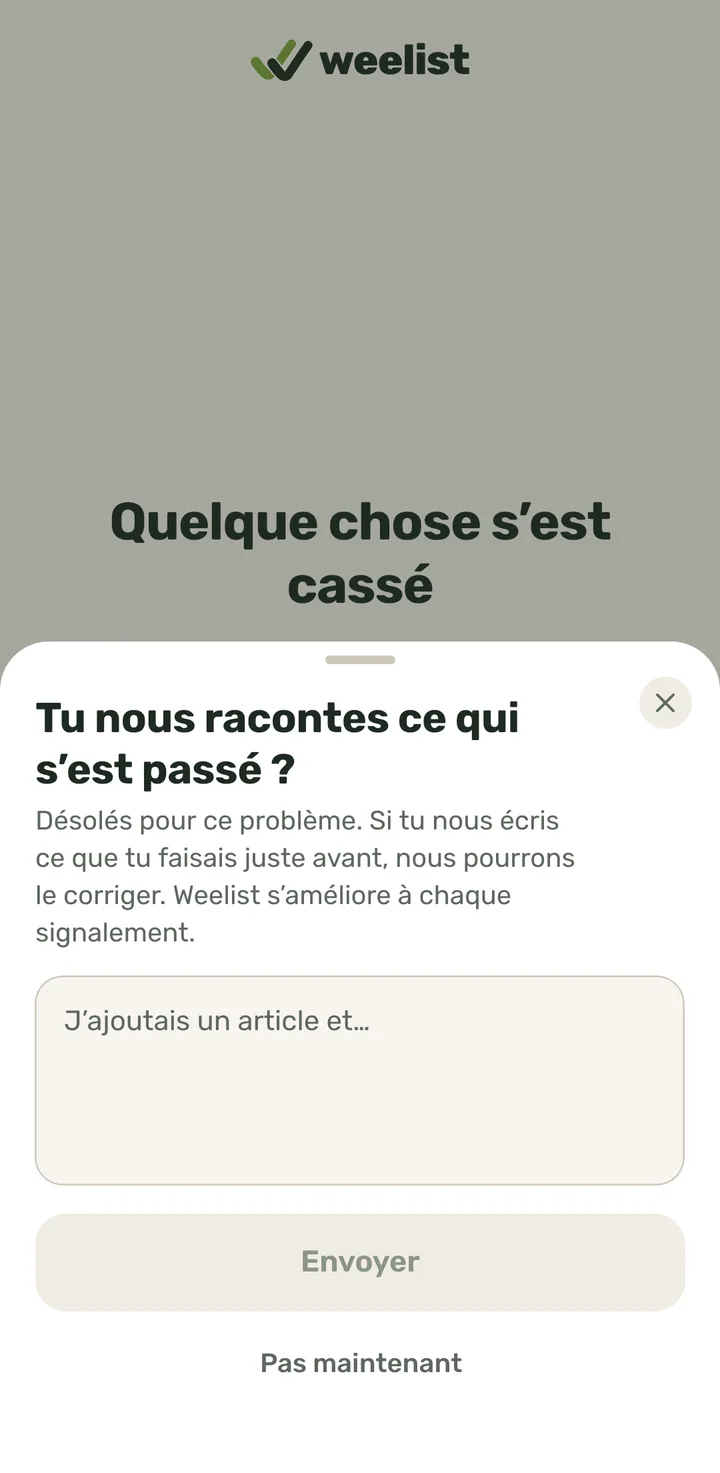
- 2« Tu nous racontes ce qui s’est passé ? » s'ouvre : écris ce que tu faisais juste avant et appuie sur « Envoyer ».
Si tu ne veux pas, appuie sur « Pas maintenant » (ou la ✕).
- 3Pour continuer, appuie sur « Réessayer ».
Weelist redessine l'écran.
- 4Si l'erreur ne se reproduit pas, Weelist refonctionne (dans ce test, il est revenu à l'accueil).
Si elle se reproduit, ferme complètement l'app et rouvre-la ; si ça continue, écris-nous depuis « Aide et avis » → « Assistance ».
- 1
-
Si le lien de l'e-mail ne fonctionne pas6 étapes
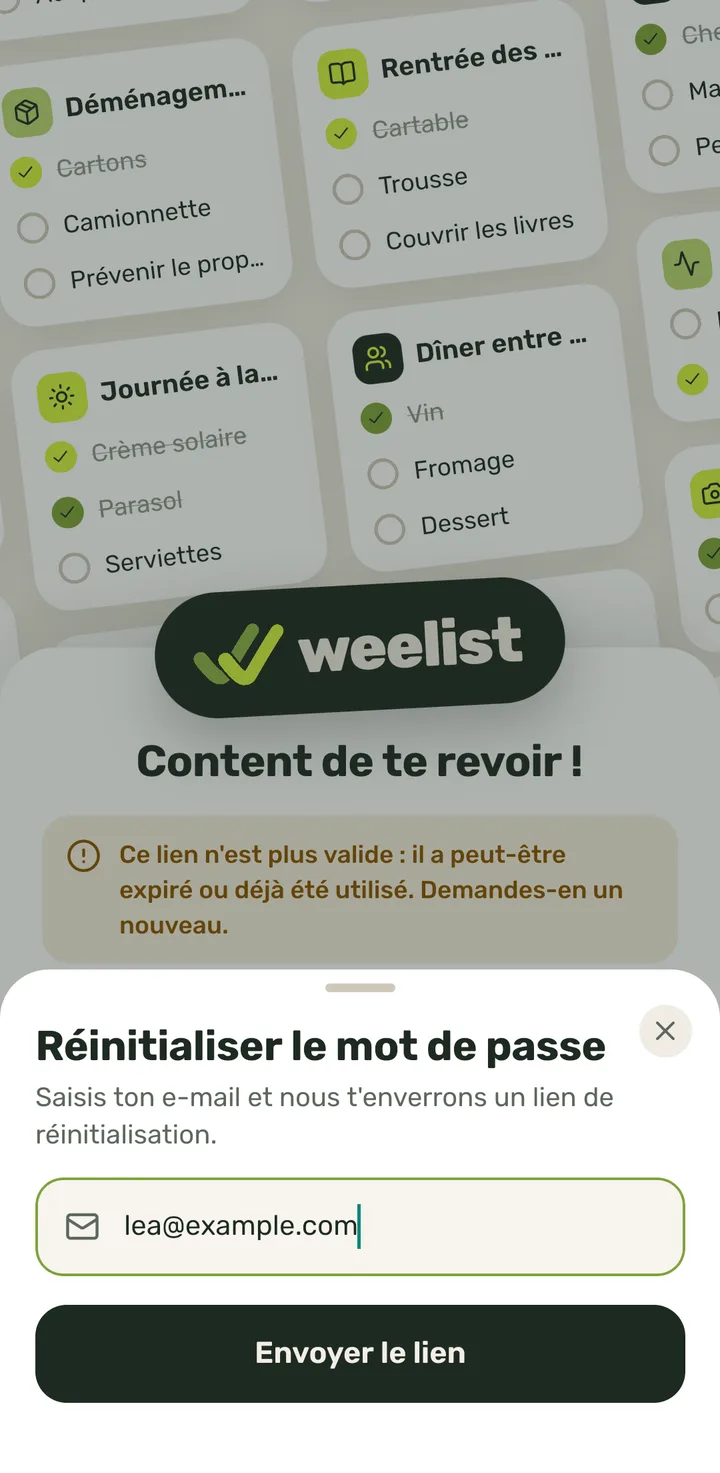
- 1Si le lien de l'e-mail a expiré ou a déjà été utilisé, en appuyant dessus tu reviens à l'écran de connexion avec cet avis : « Ce lien n'est plus valide : il a peut-être expiré ou déjà été utilisé. Demandes-en un nouveau. »
Si tu en as demandé plusieurs, utilise celui du dernier e-mail.
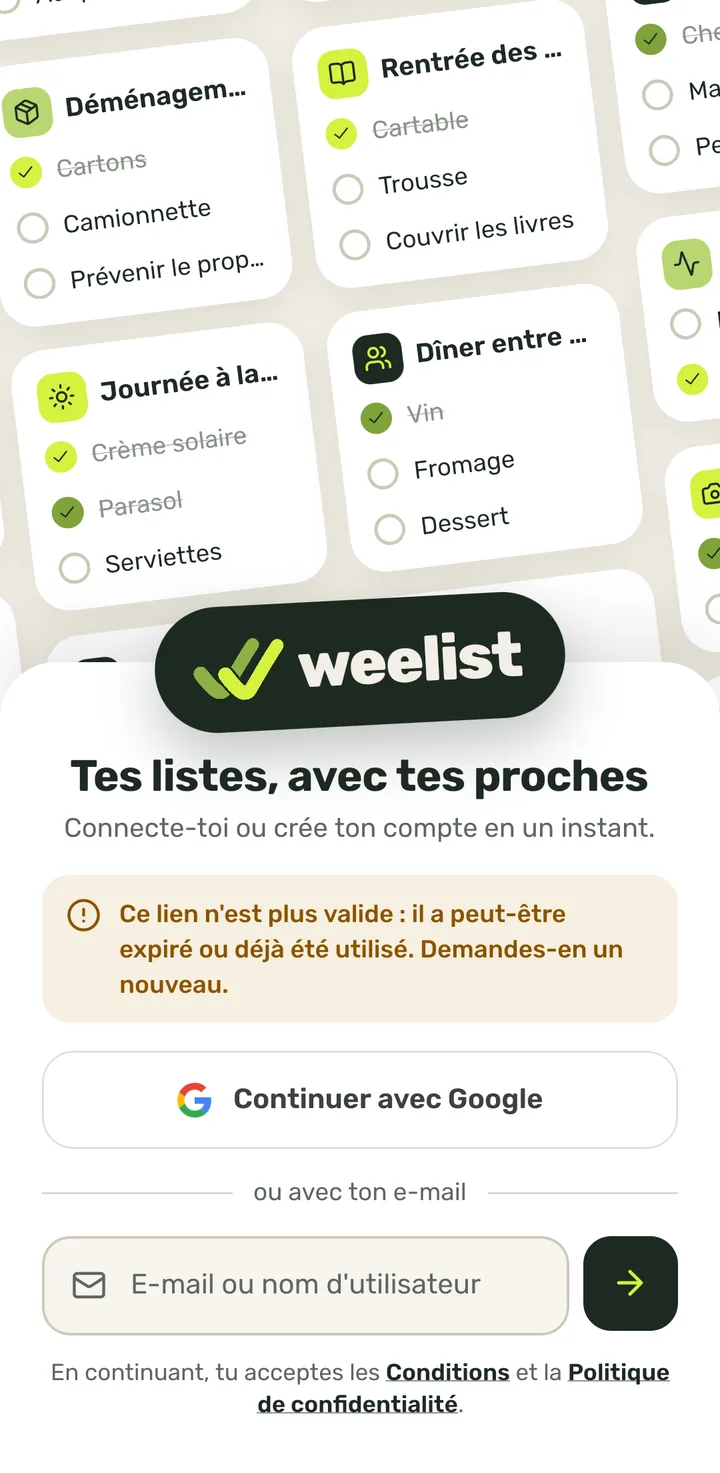
- 2Pour en demander un nouveau, appuie sur « E-mail ou nom d'utilisateur » et écris ton e-mail.
- 3Appuie sur la flèche.
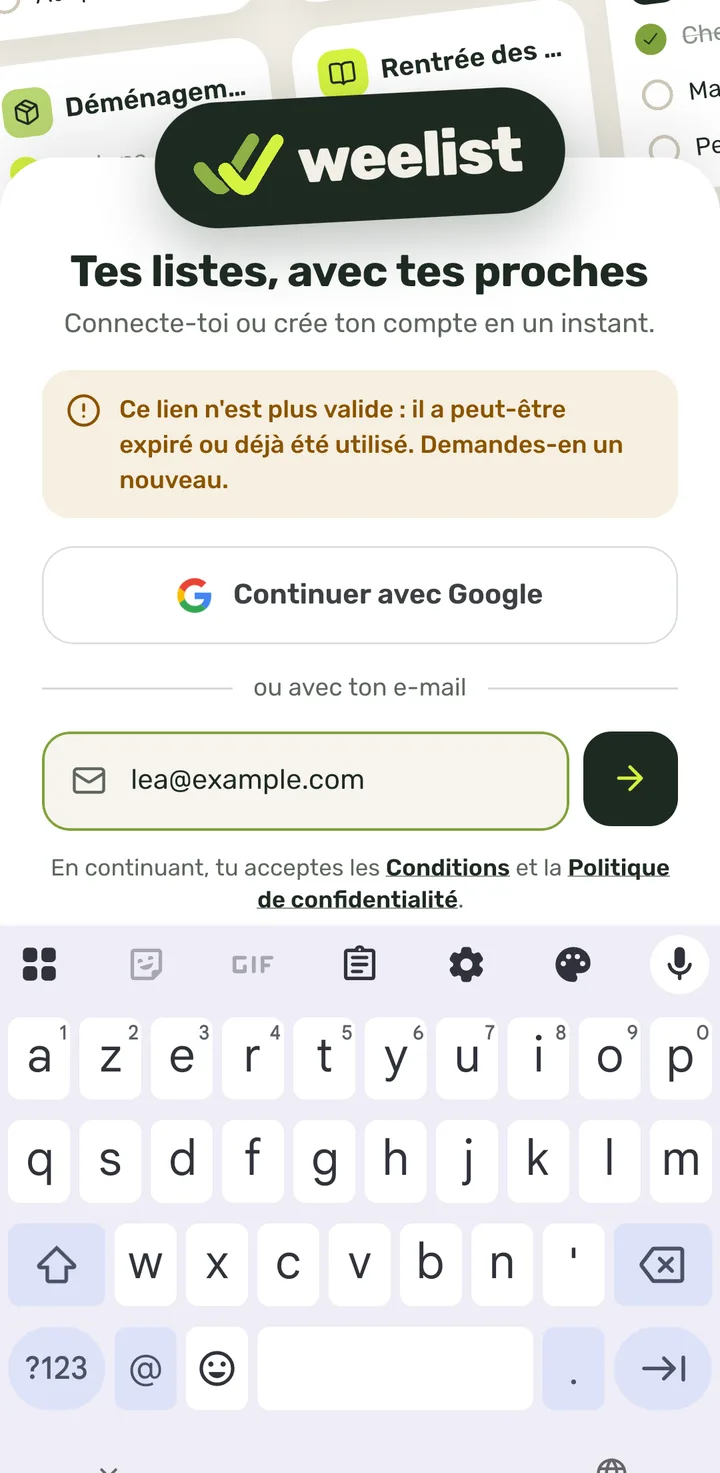
- 4Appuie sur « Mot de passe oublié ? ».
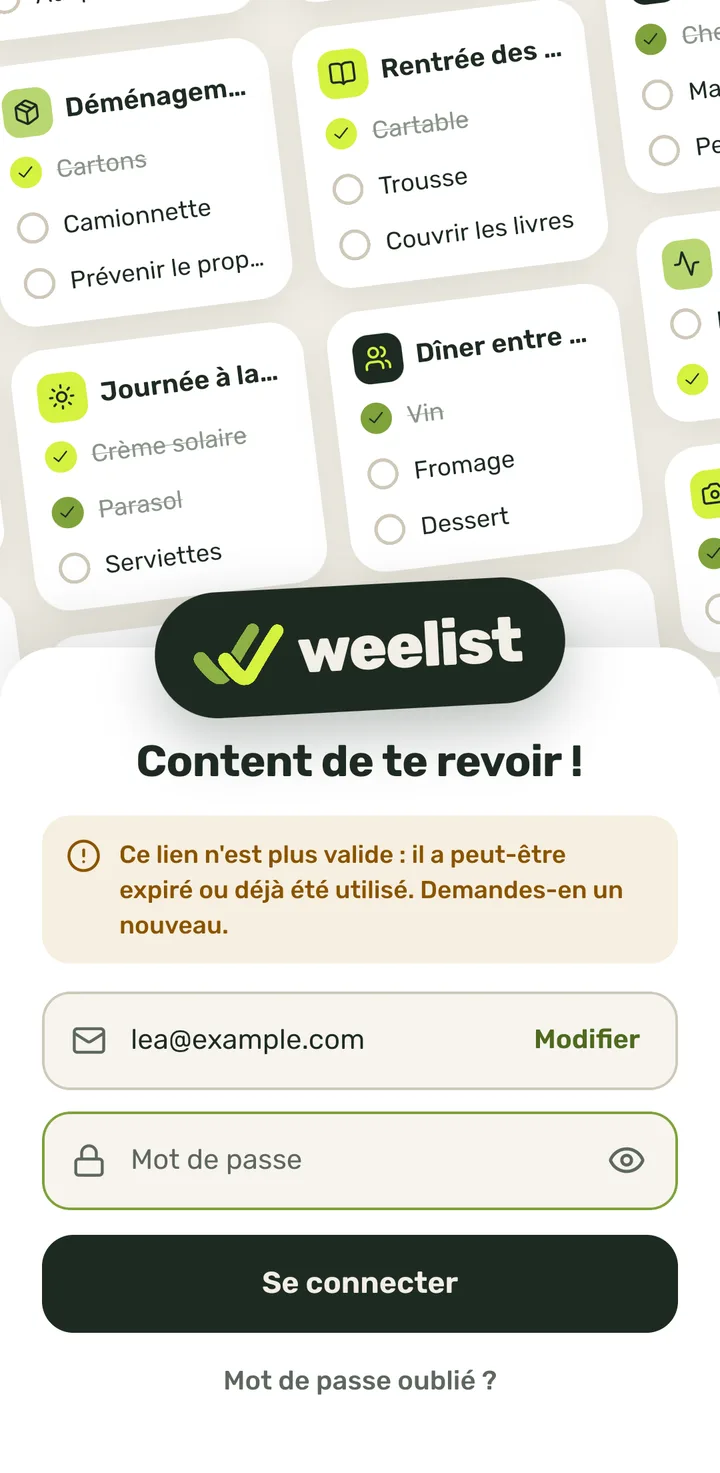
- 5Dans « Réinitialiser le mot de passe », appuie sur « Envoyer le lien ».
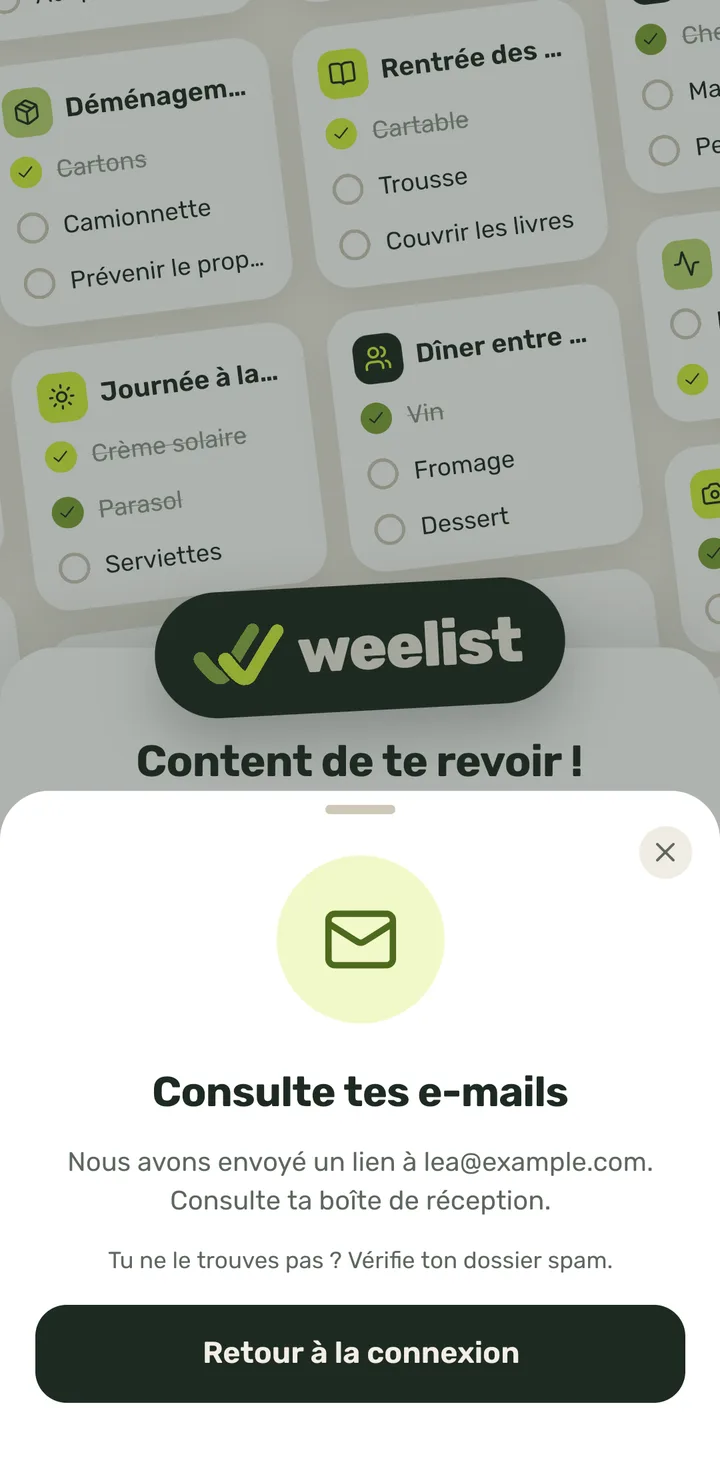
- 6« Consulte tes e-mails » s'affiche : ouvre le nouvel e-mail et appuie sur son lien.
Utilise celui de l'e-mail le plus récent : les liens précédents ne sont plus valables.
- 1
-
Si le code n'est pas valable (incorrect ou expiré)2 étapes
- 1Si le code n'est pas le bon, « Code incorrect ou expiré. Vérifie-le ou demandes-en un nouveau. » s'affiche en dessous.
Vérifie que c'est celui du dernier e-mail : quand tu en demandes un autre, le précédent n'est plus valable, et les codes expirent.
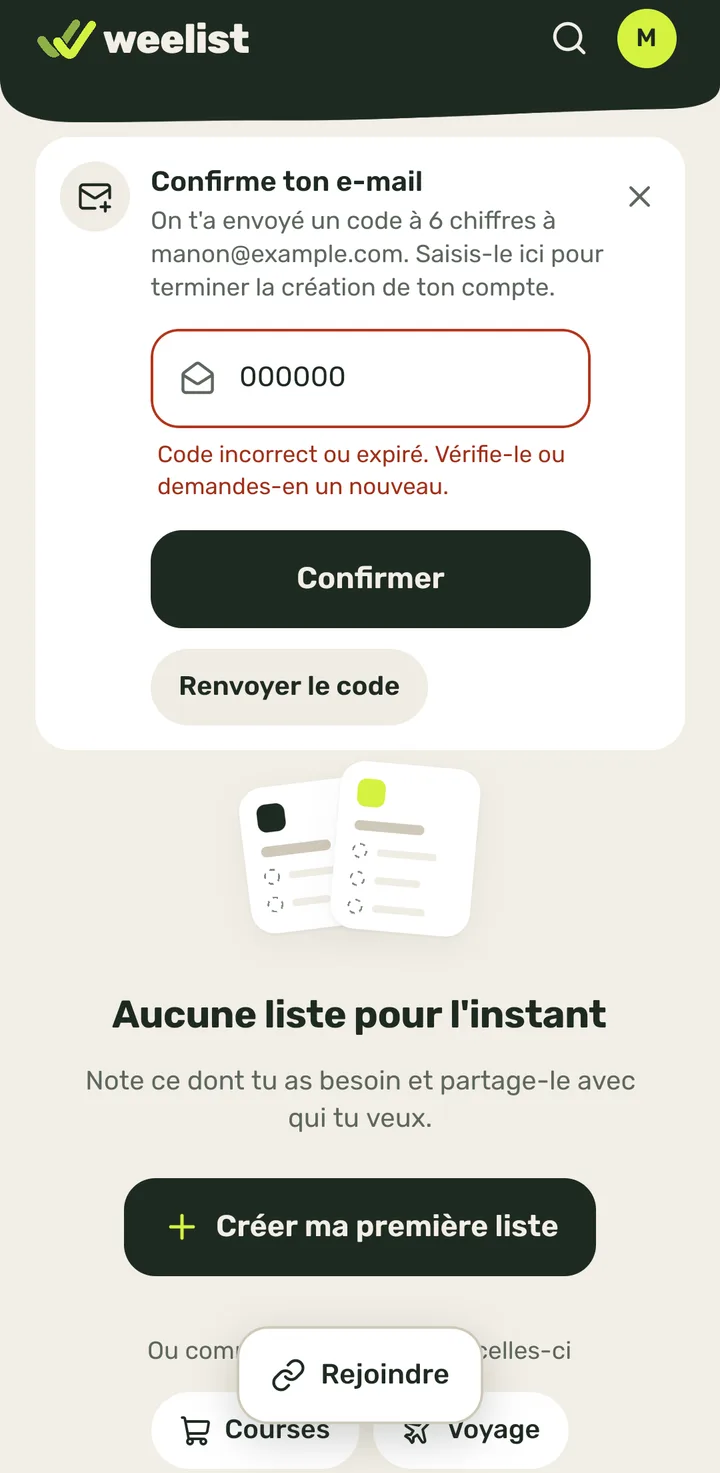
- 2Pour en demander un nouveau, appuie sur « Renvoyer le code » et saisis celui que tu reçois.
- 1
-
Si l'app te déconnecte de ton compte3 étapes
- 1Si ta session n'est plus valide (par exemple parce que tu t'es déconnecté sur un autre appareil : « Se déconnecter » te déconnecte de tous), à l'ouverture de Weelist tu reviens à l'écran de connexion, sans aucun message.
Tes listes ne sont pas perdues : elles restent dans ton compte.
- 2Reconnecte-toi comme d'habitude : appuie sur « E-mail ou nom d'utilisateur » et écris ton e-mail ; puis la flèche, ton mot de passe et « Se connecter ».
Si tu te connectes avec Google, appuie sur « Continuer avec Google ».
- 3Tu es de nouveau connecté, avec tes listes telles qu'elles étaient.
- 1