Weelist のマニュアル
やりたいことを選んで、アプリの本物の画面で練習しましょう。ボタンは自分でタップし、場所はマニュアルが教えてくれます。


できることすべて
117 件、アプリと同じグループで並んでいます。タップして練習しましょう。
練習したものは、このブラウザに記録されます。
はじめに
11-
メールアドレス(またはユーザー名)とパスワードでログインする5 ステップ
- 1「メールアドレスまたはユーザー名」をタップして、メールアドレスを入力します。
ユーザー名(@なし)でも大丈夫です。
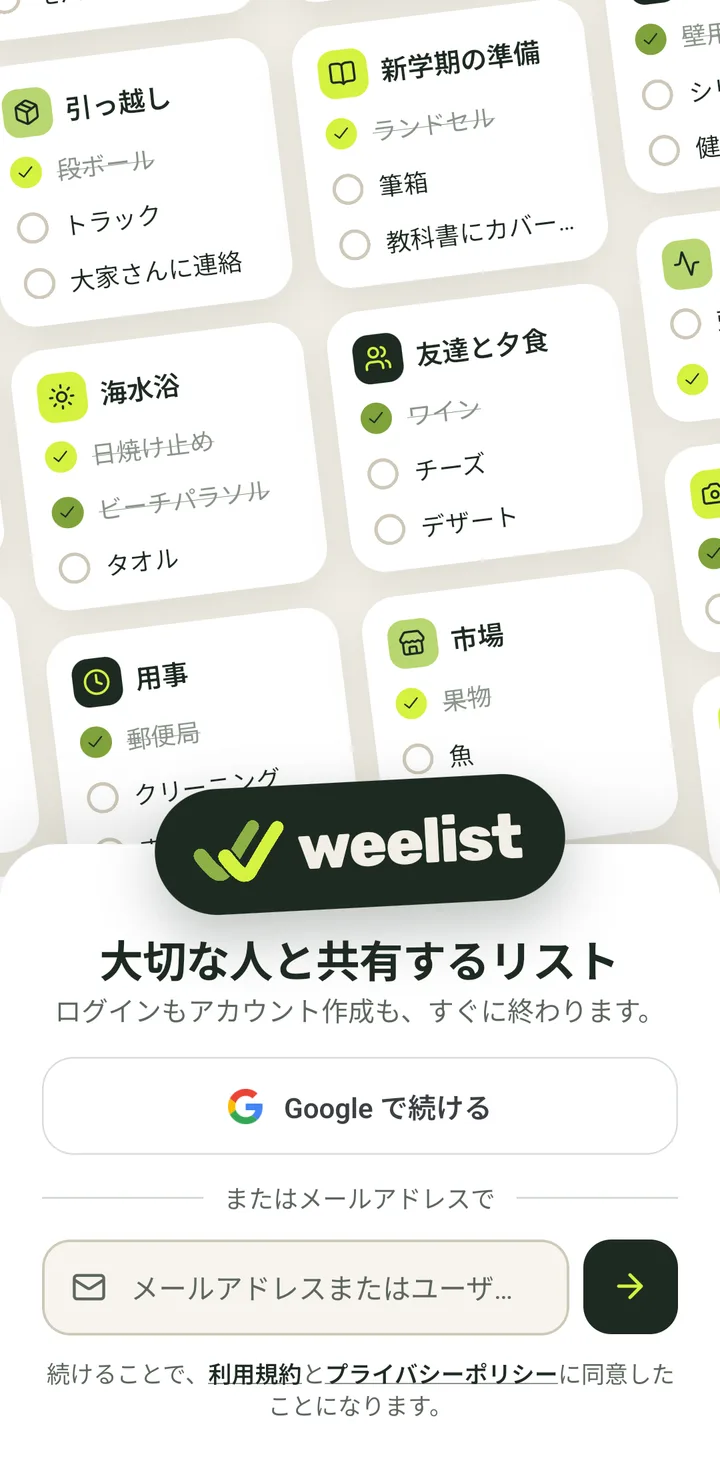
- 2矢印をタップします。
Weelist がそのメールアドレスのアカウントがあるかを確認します。
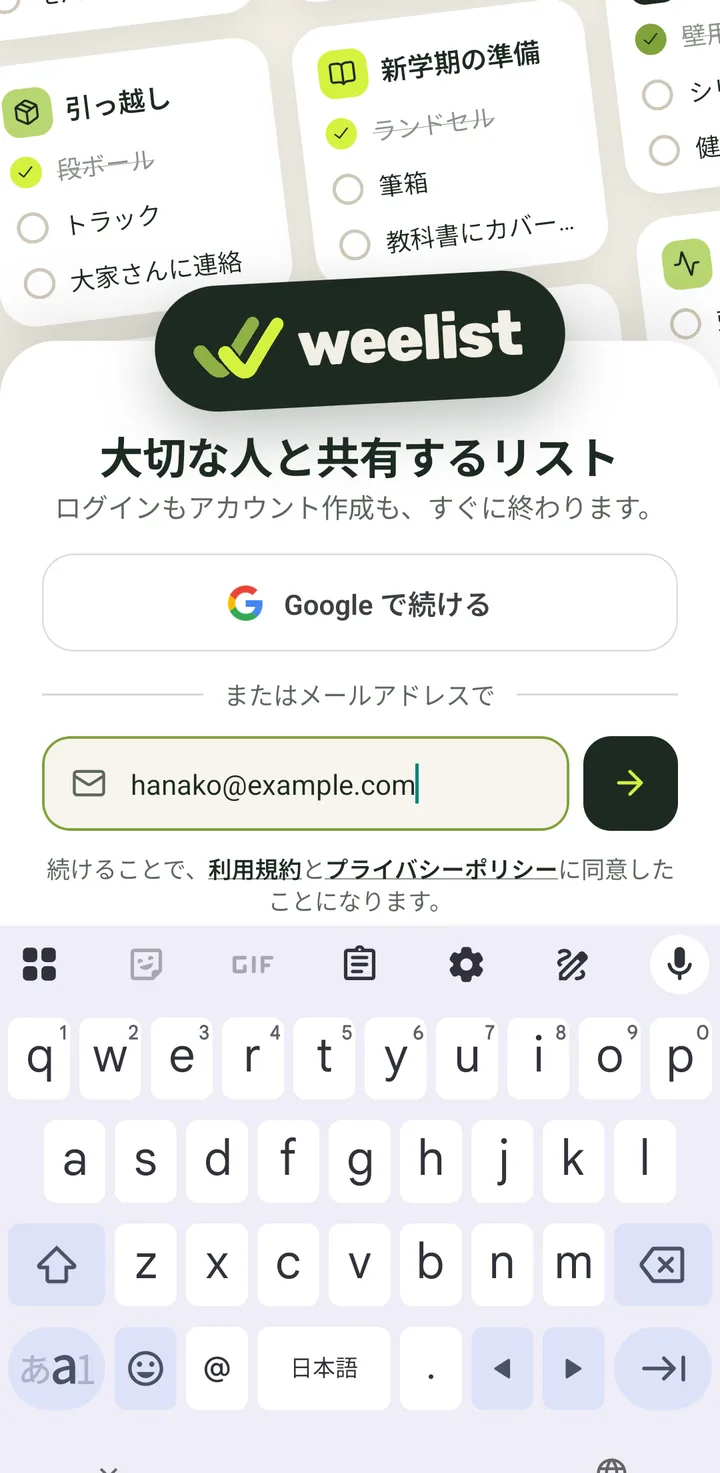
- 3「おかえりなさい!」と表示されます。「パスワード」にパスワードを入力します。
右側の目のアイコンでパスワードを表示できます。メールアドレスを間違えたときは「変更」をタップします。
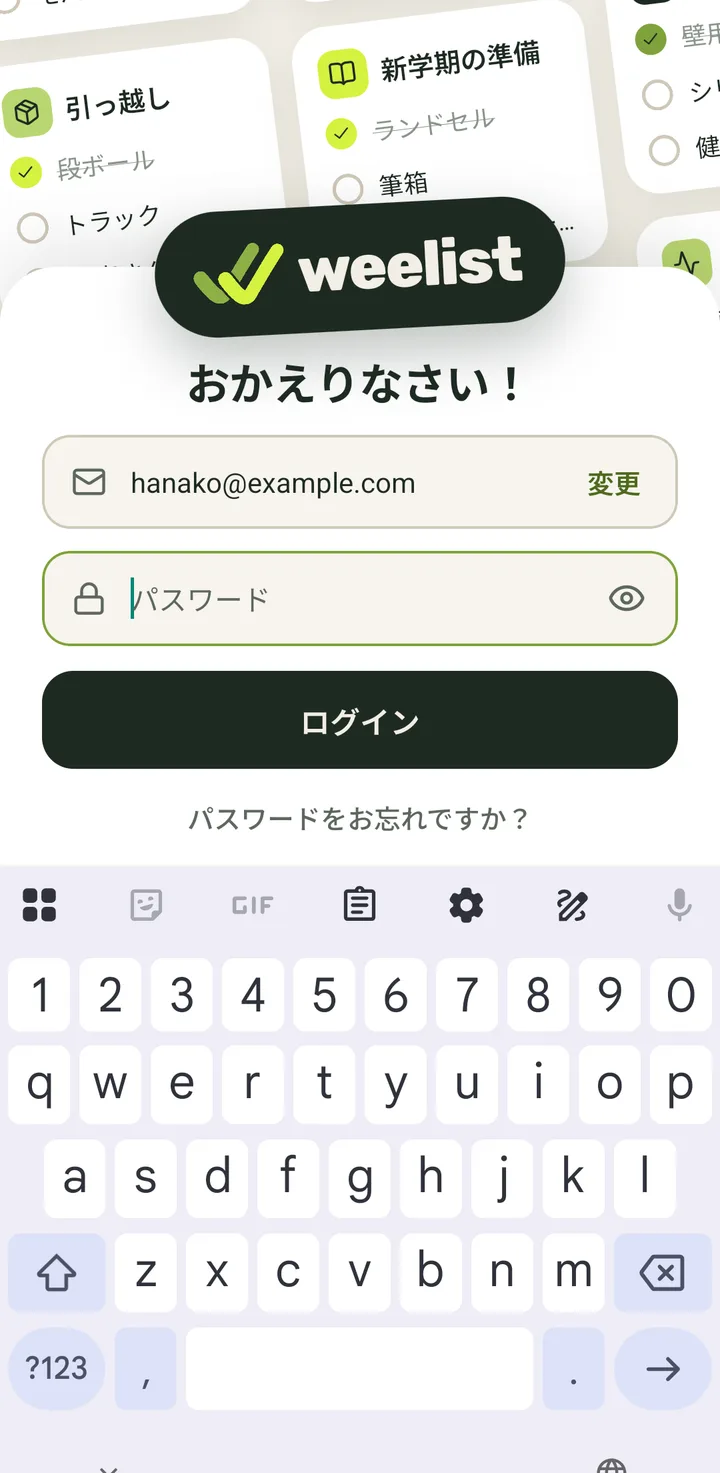
- 4「ログイン」をタップします。
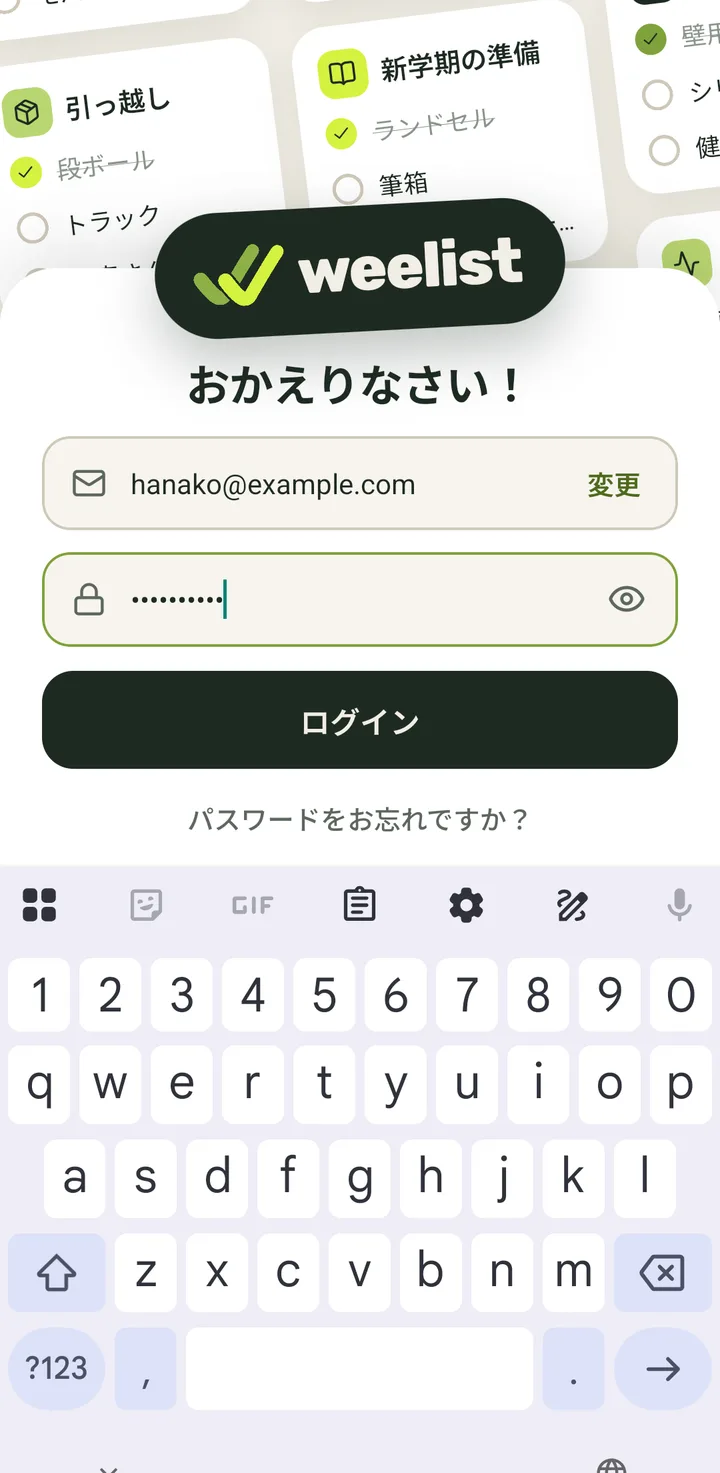
- 5ログインできました。リストが並ぶホームが開きます。
- 1
-
メールアドレスでアカウントを作成する7 ステップ
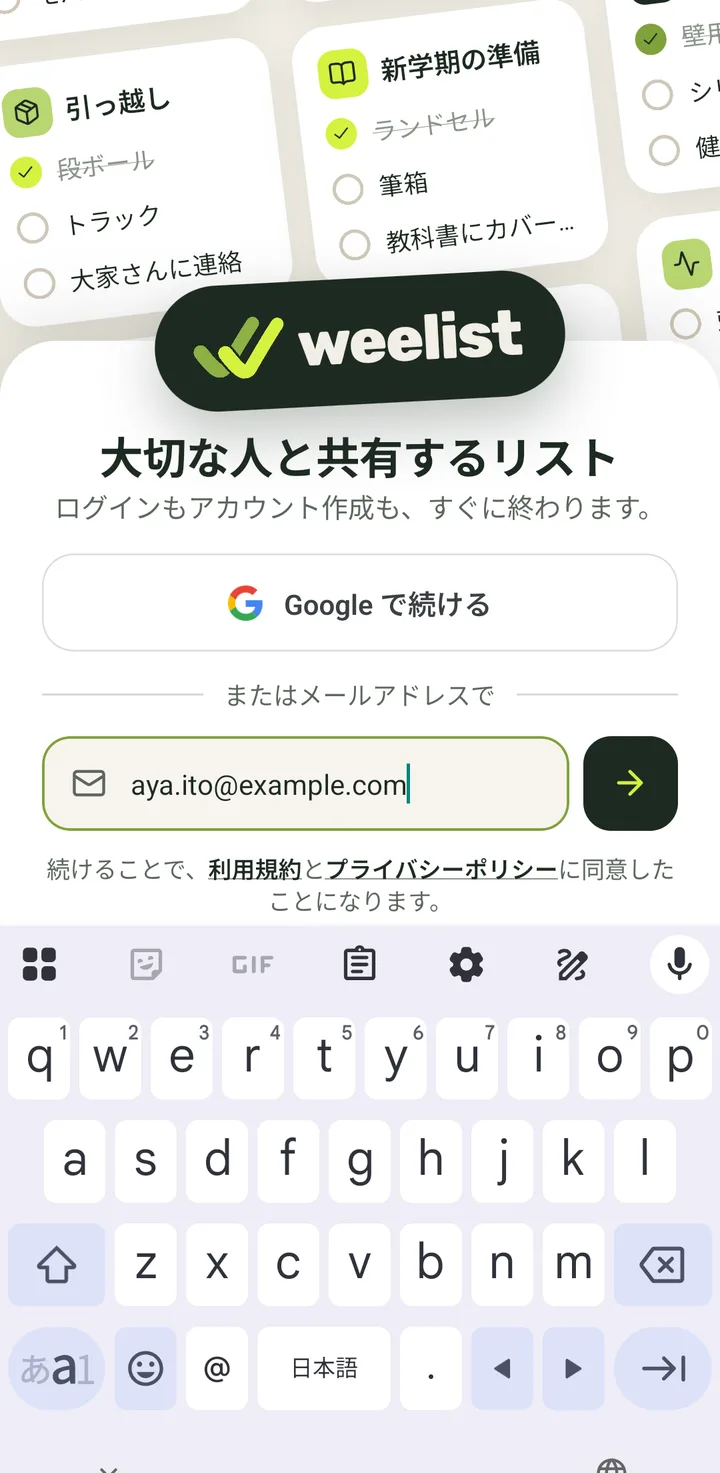
- 1ログイン画面で「メールアドレスまたはユーザー名」をタップして、メールアドレスを入力します。
- 2矢印をタップします。
そのメールアドレスのアカウントがまだなければ、Weelist がアカウント作成の画面に進みます。
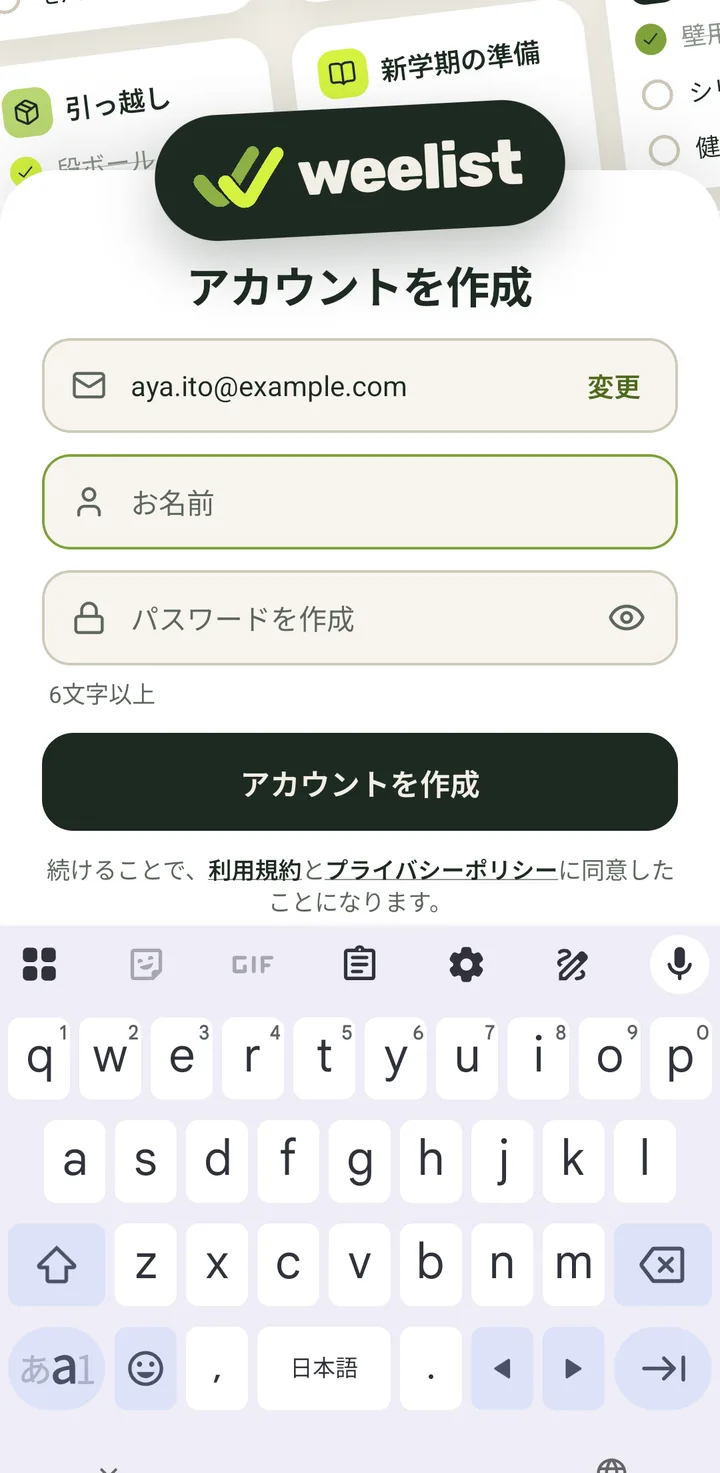
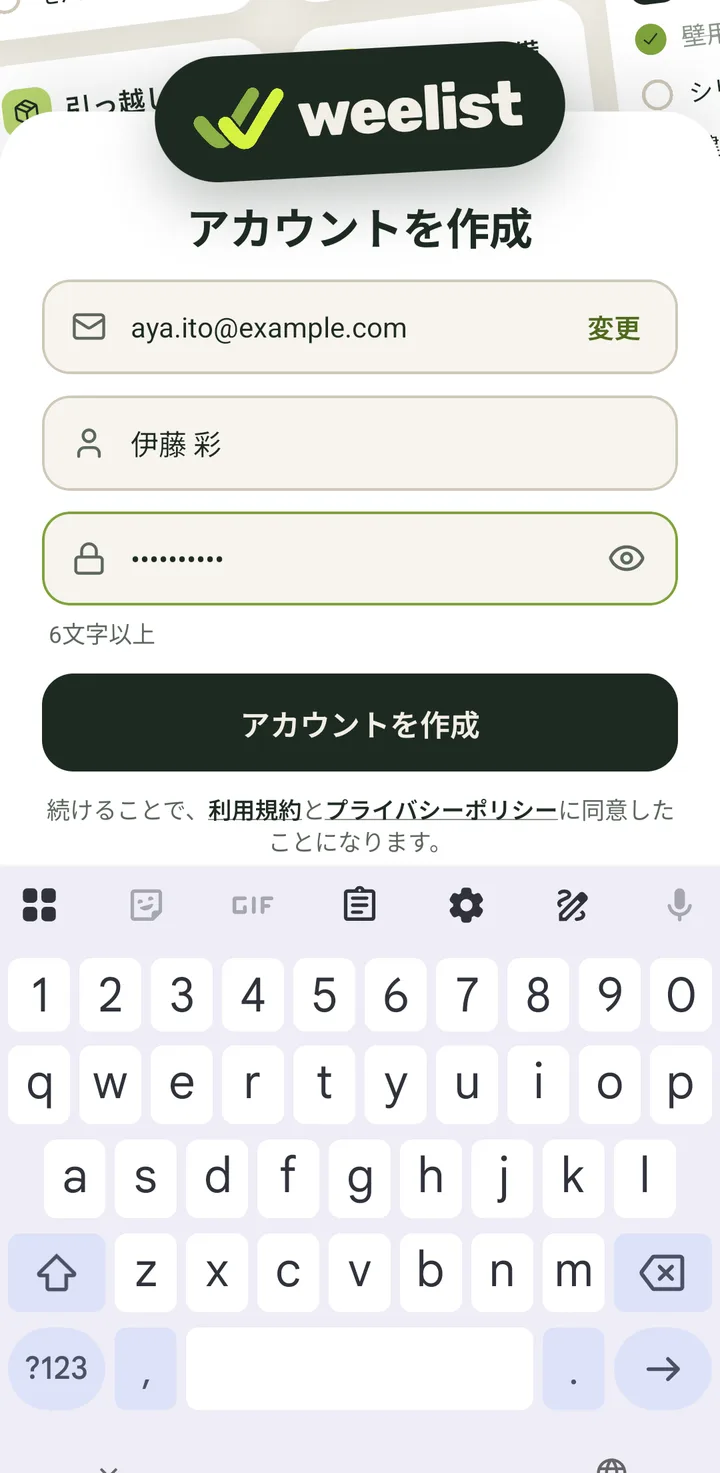
- 3「アカウントを作成」と表示されます。「お名前」に、ほかの人に表示したい名前を入力します。
メールアドレスを間違えたときは「変更」をタップします。
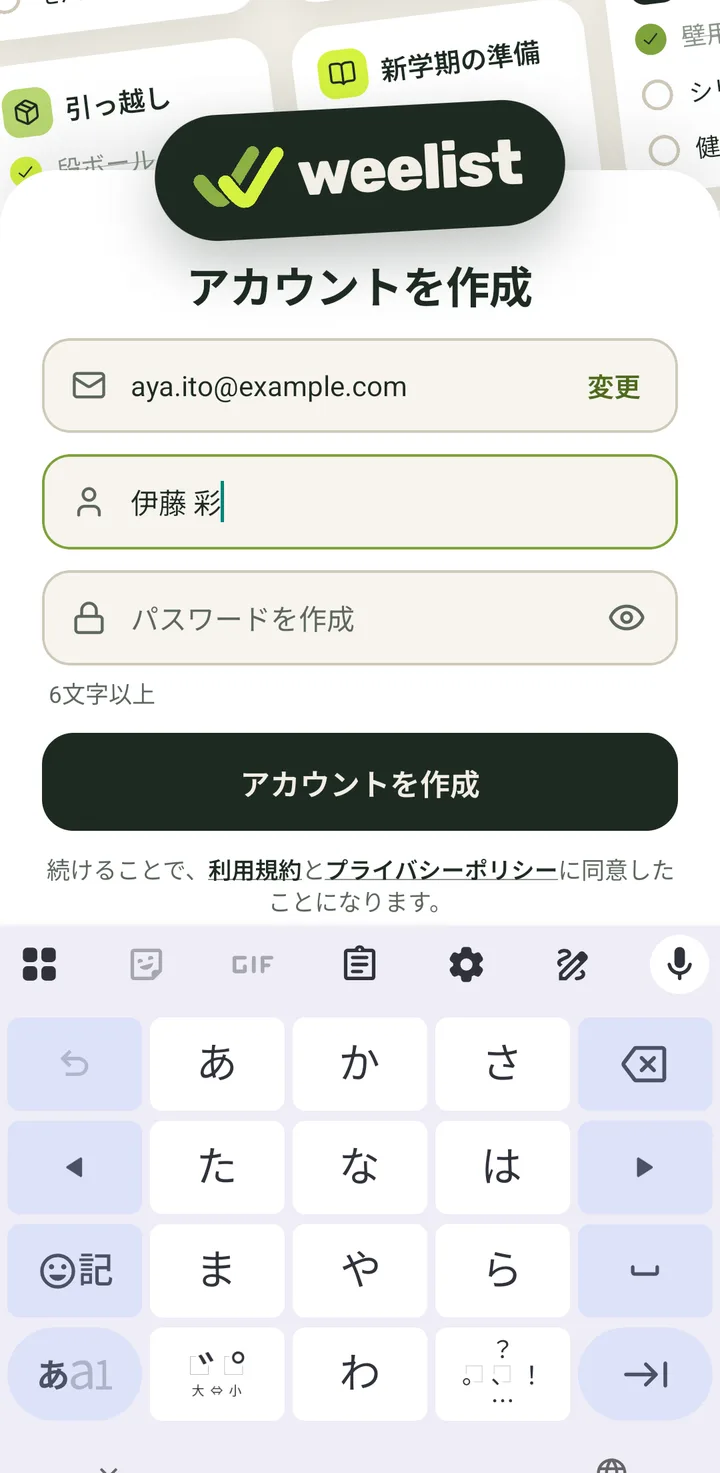
- 4「パスワードを作成」に、使いたいパスワードを入力します。
下に「6文字以上」と表示されます。右側の目のアイコンでパスワードを表示できます。
- 5「アカウントを作成」をタップします。
下に「続行すると、規約とプライバシーに同意したことになります」と表示されます。先に読みたいときは「規約」または「プライバシー」をタップします。
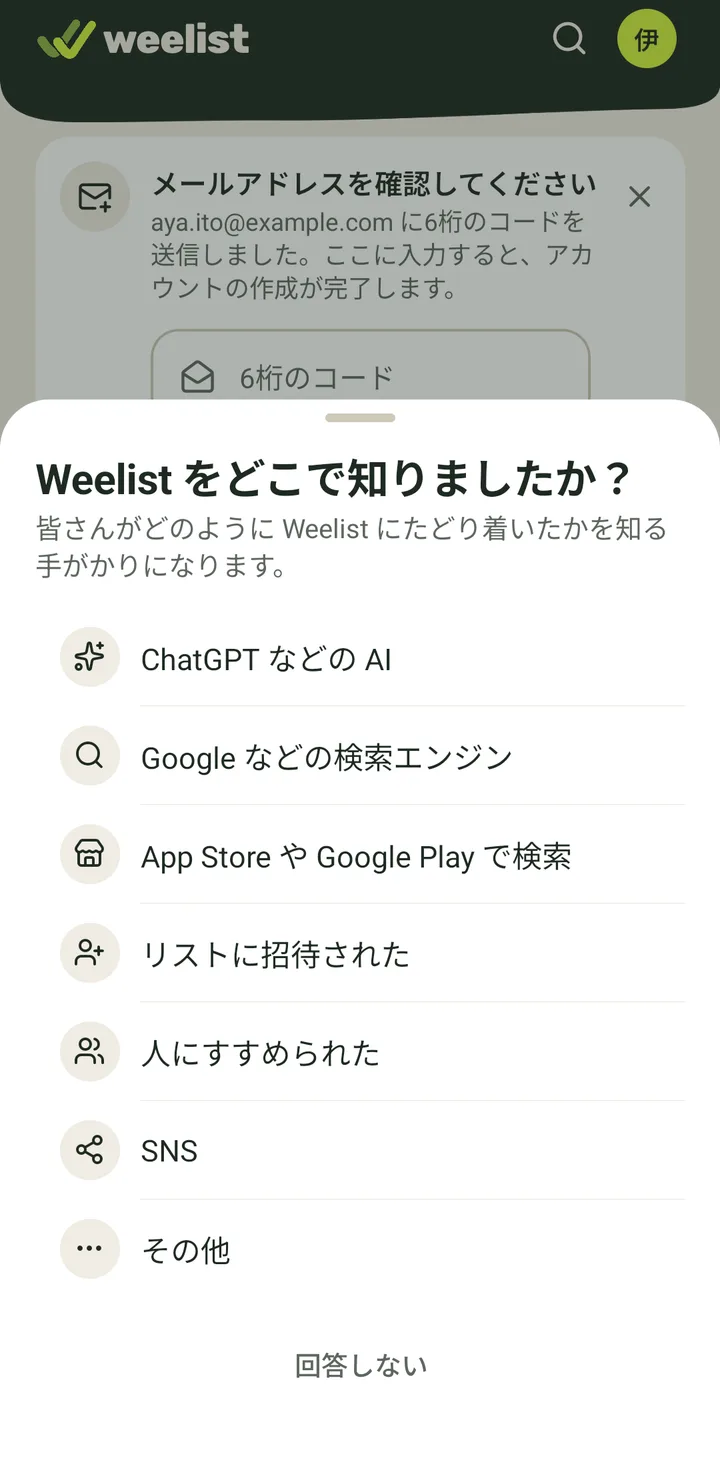
- 6メールを待たずに、そのまま Weelist に入れます。しばらくすると「Weelist をどこで知りましたか?」と聞かれます。答えをタップするか、「回答しない」をタップします。
質問されるのは一度だけです。
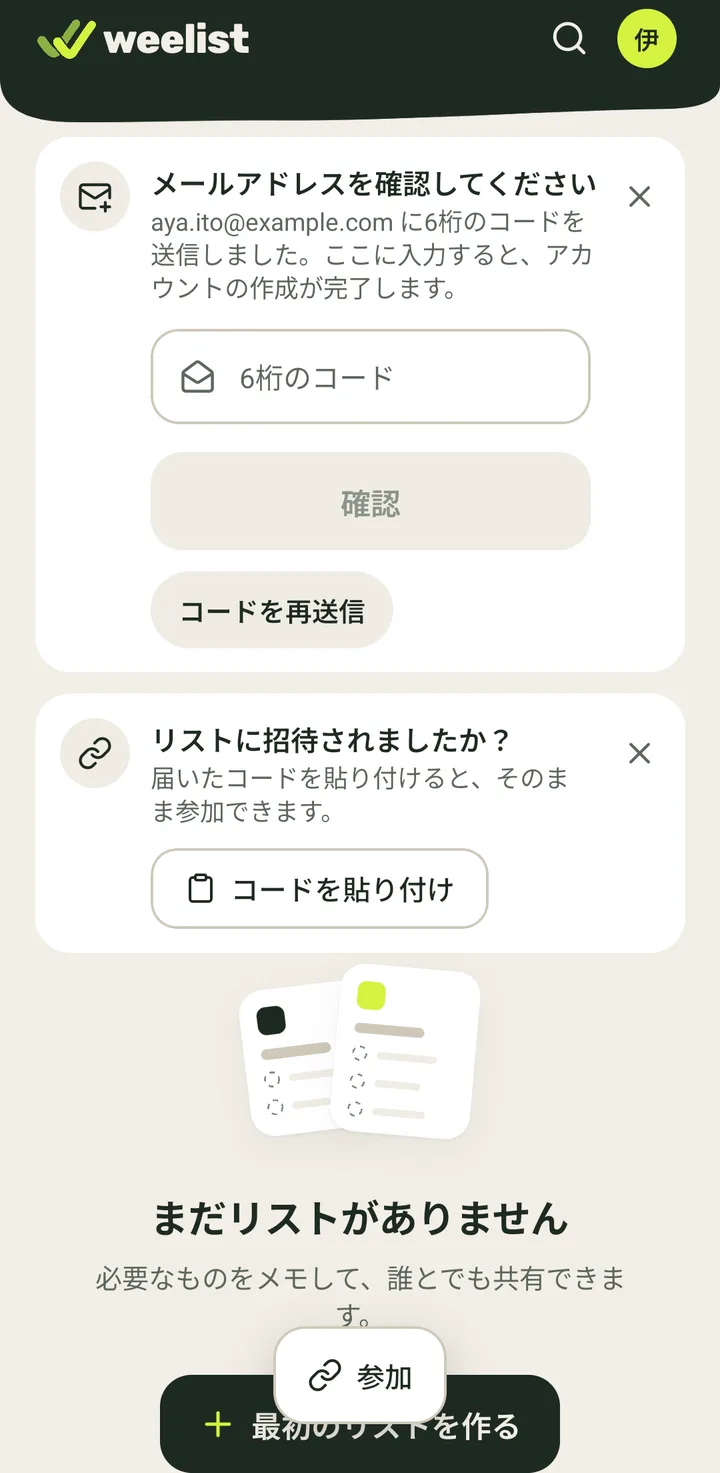
- 7アカウントができて、ホームが表示されます。上に「メールアドレスを確認してください」と表示されます。6桁のコードを送信しました。
そこにコードを入力して、メールアドレスを確認します(「コードでメールアドレスを確認する」を参照)。それまでも、いつもどおりメールアドレスとパスワードでログインできます。
- 1
-
コードでメールアドレスを確認する3 ステップ
- 1アカウントを作成すると、ホームの上に「メールアドレスを確認してください」と表示されます。入力したアドレスに6桁のコードを送信しました。
✕で今は非表示にできます。確認するまでは、次にアプリを開いたときにまた表示されます。
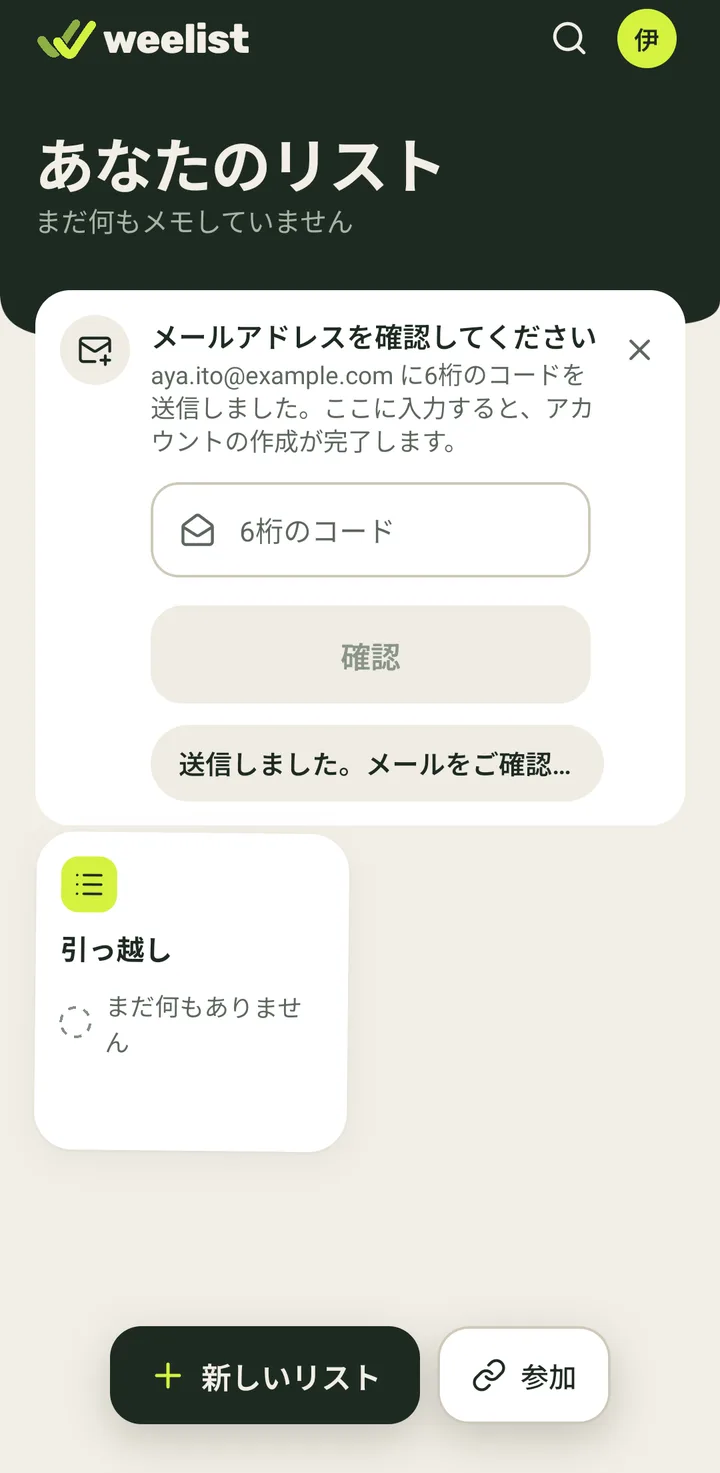
- 2「6桁のコード」をタップして、Weelist からのメールに書かれたコードを入力します。
6桁目を入力すると自動で確認されます。「確認」をタップしてもかまいません。メールが届かないときは、迷惑メールフォルダを確認してください。
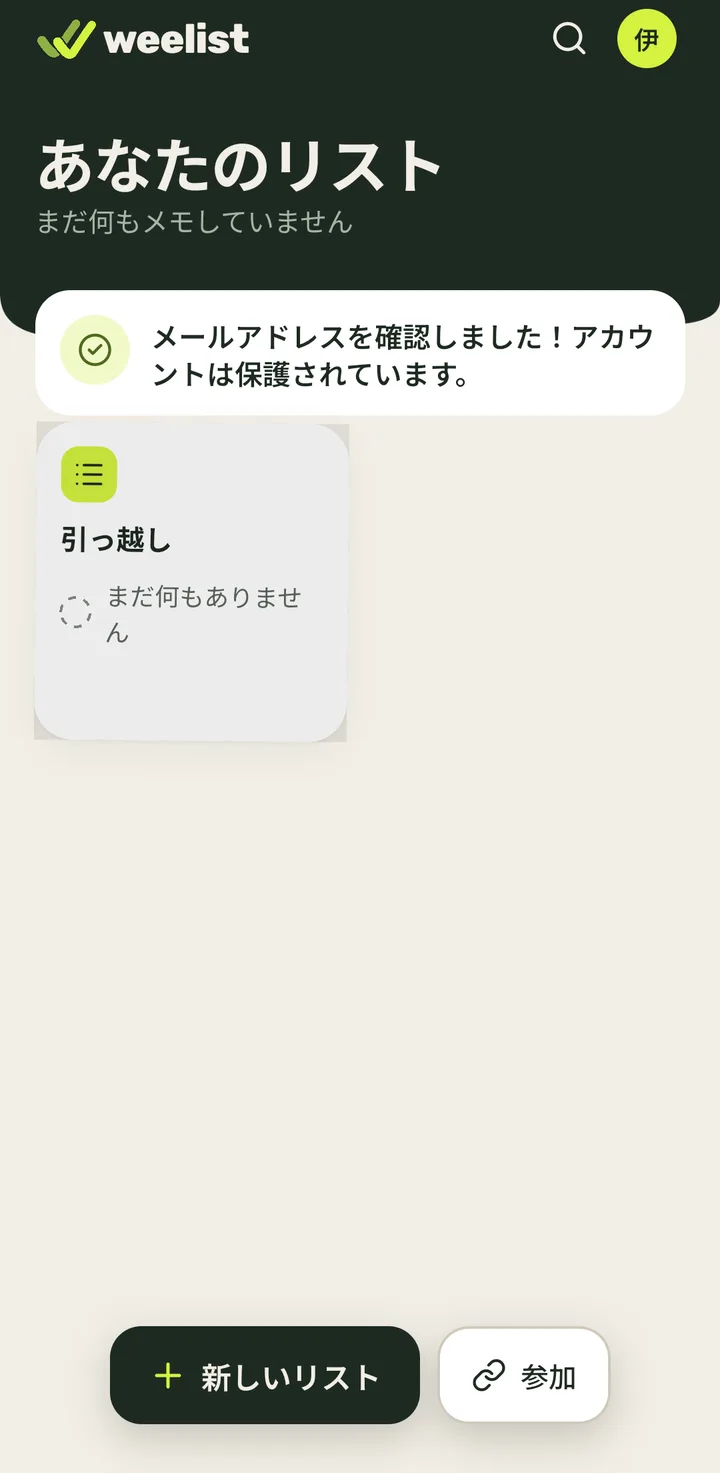
- 3「メールアドレスを確認しました!アカウントは保護されています。」と表示されます。
この表示は数秒で消えます。
- 1
-
コードを再送信する(届かないとき)2 ステップ
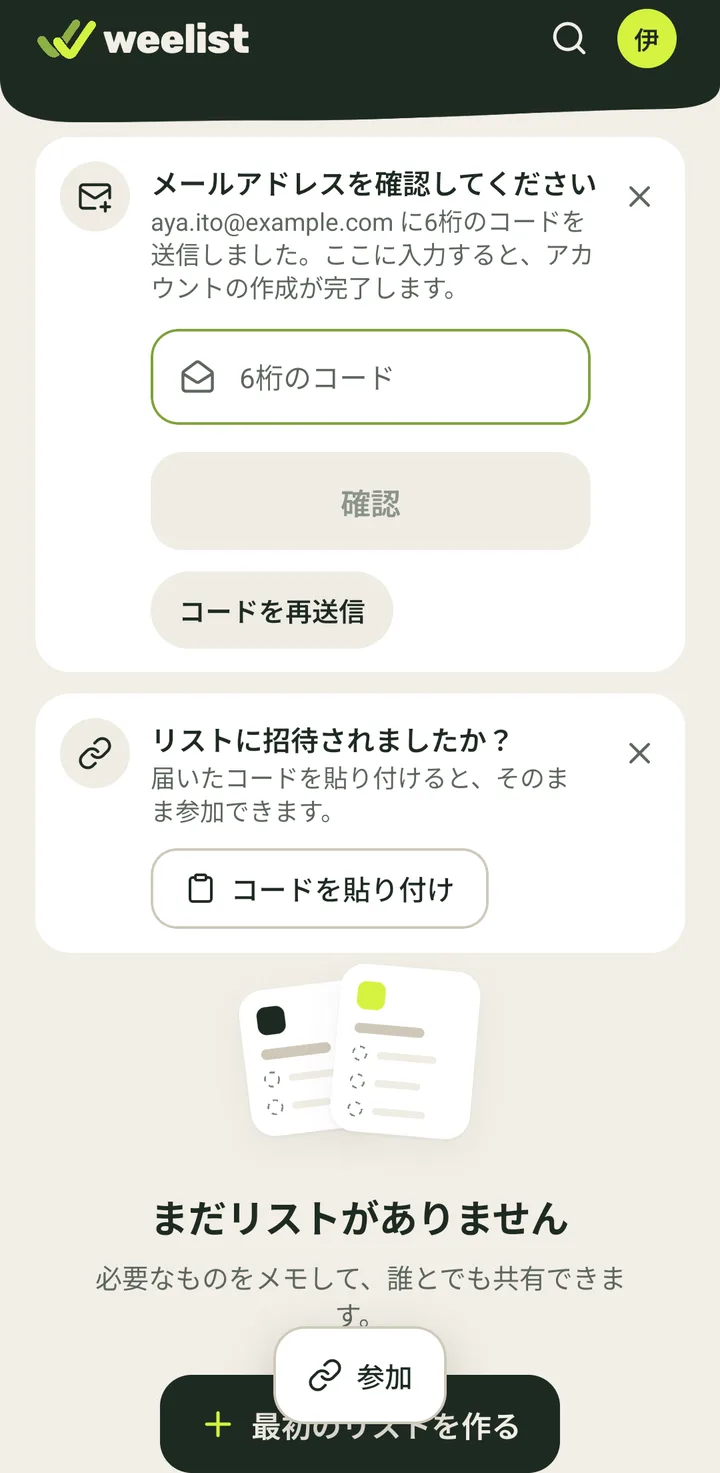
- 1ホームの「メールアドレスを確認してください」のカードで、「コードを再送信」をタップします。
その前に、迷惑メールフォルダを確認してください。
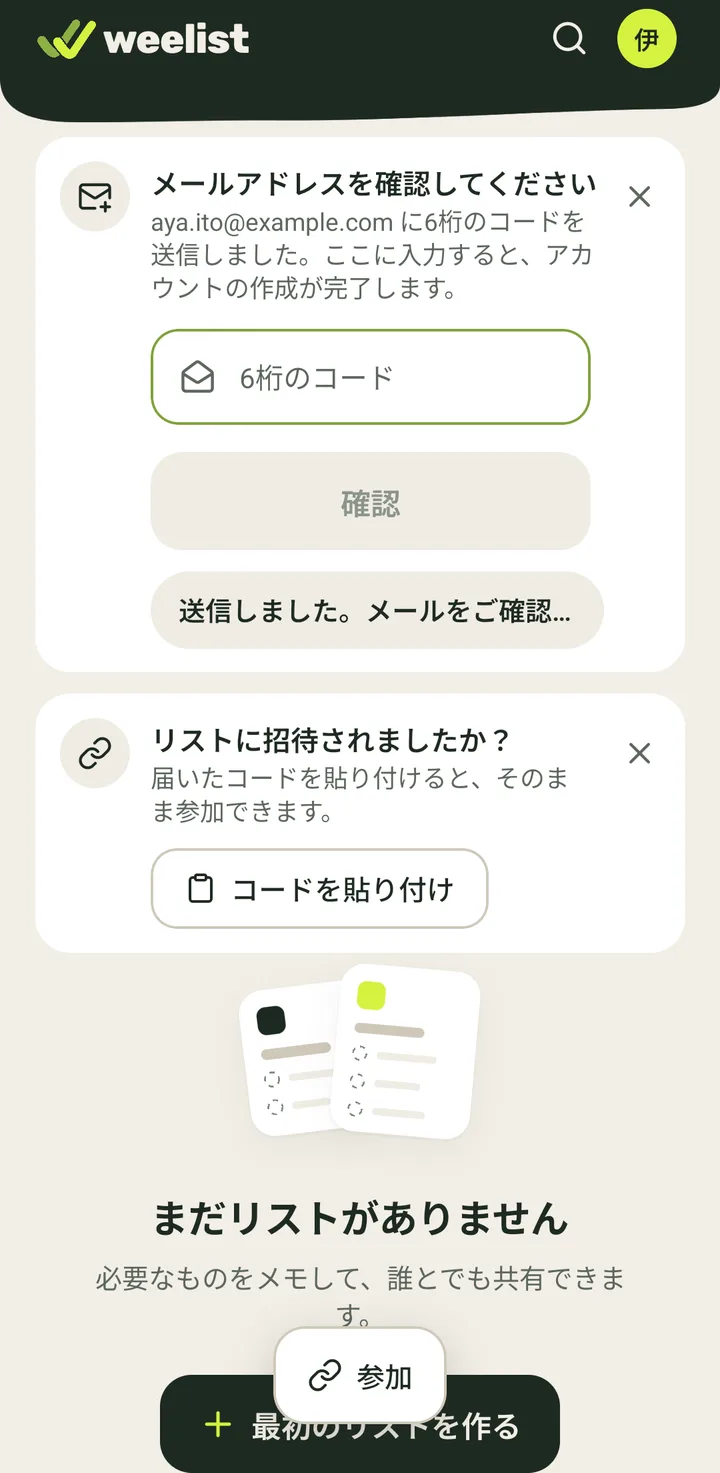
- 2ボタンが「送信しました。メールをご確認ください」に変わります。新しいコードを送信しました。
前のコードは使えなくなります。いちばん新しいメールのコードを入力してください。
- 1
-
Google でログインする(アカウントを作成する)1 ステップ
- 1ログイン画面で「Google で続ける」をタップします。
Google の画面が開くので、アカウントを選びます。許可すると、ログインした状態で Weelist に戻ります。Weelist のアカウントがまだなければ、そのときに作成されます。
- 1
-
Google または Apple でログインするアカウントのメールアドレスを入力したとき5 ステップ
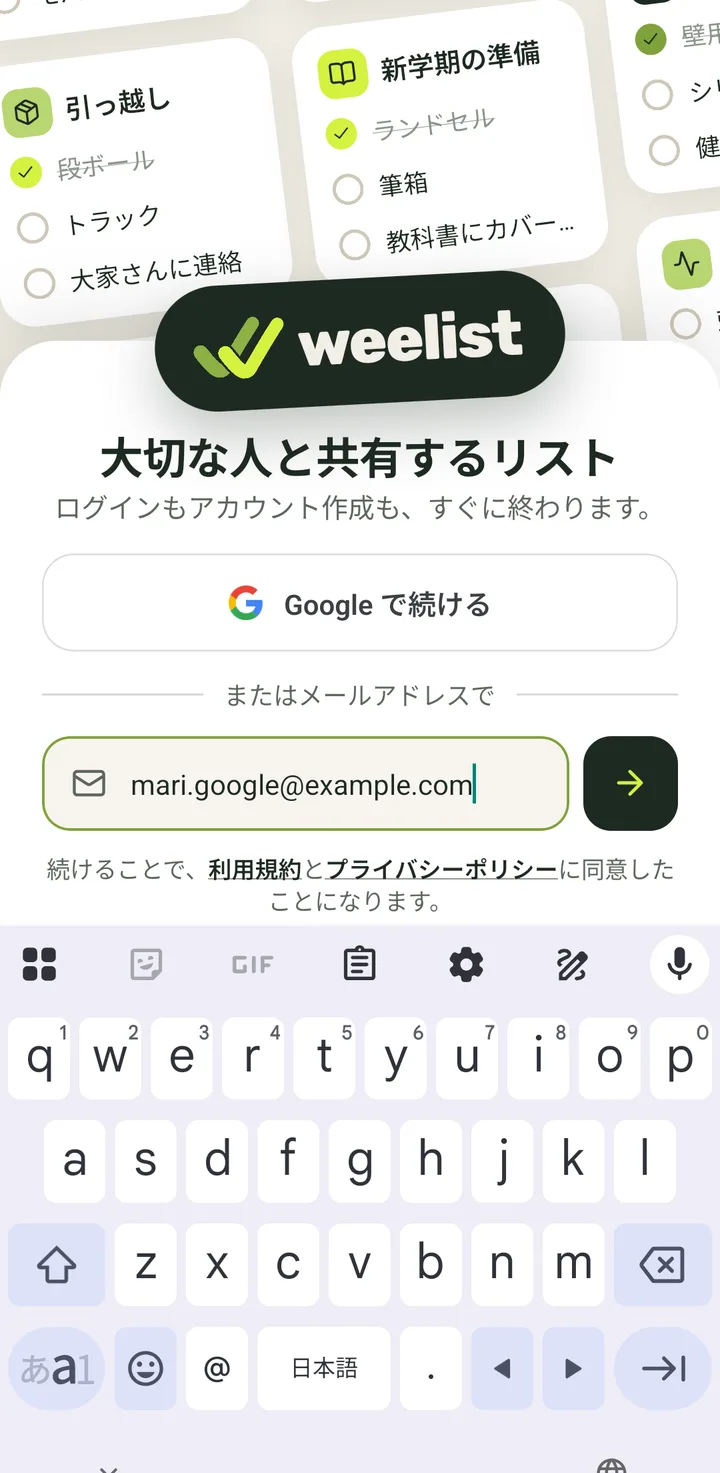
- 1「メールアドレスまたはユーザー名」をタップして、Google(または Apple)で作成したアカウントのメールアドレスを入力します。
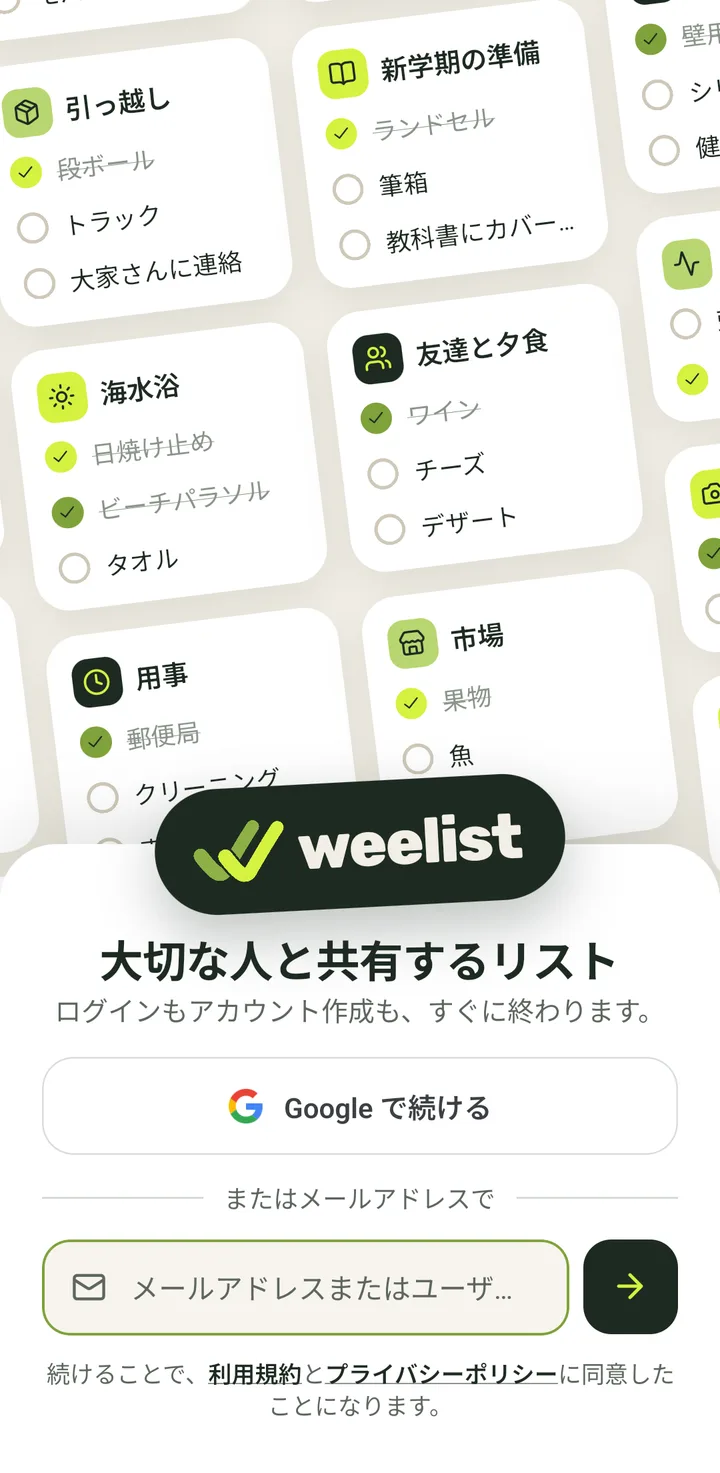
- 2矢印をタップします。
Weelist がそのメールアドレスのアカウントがすでにあるかを確認します。
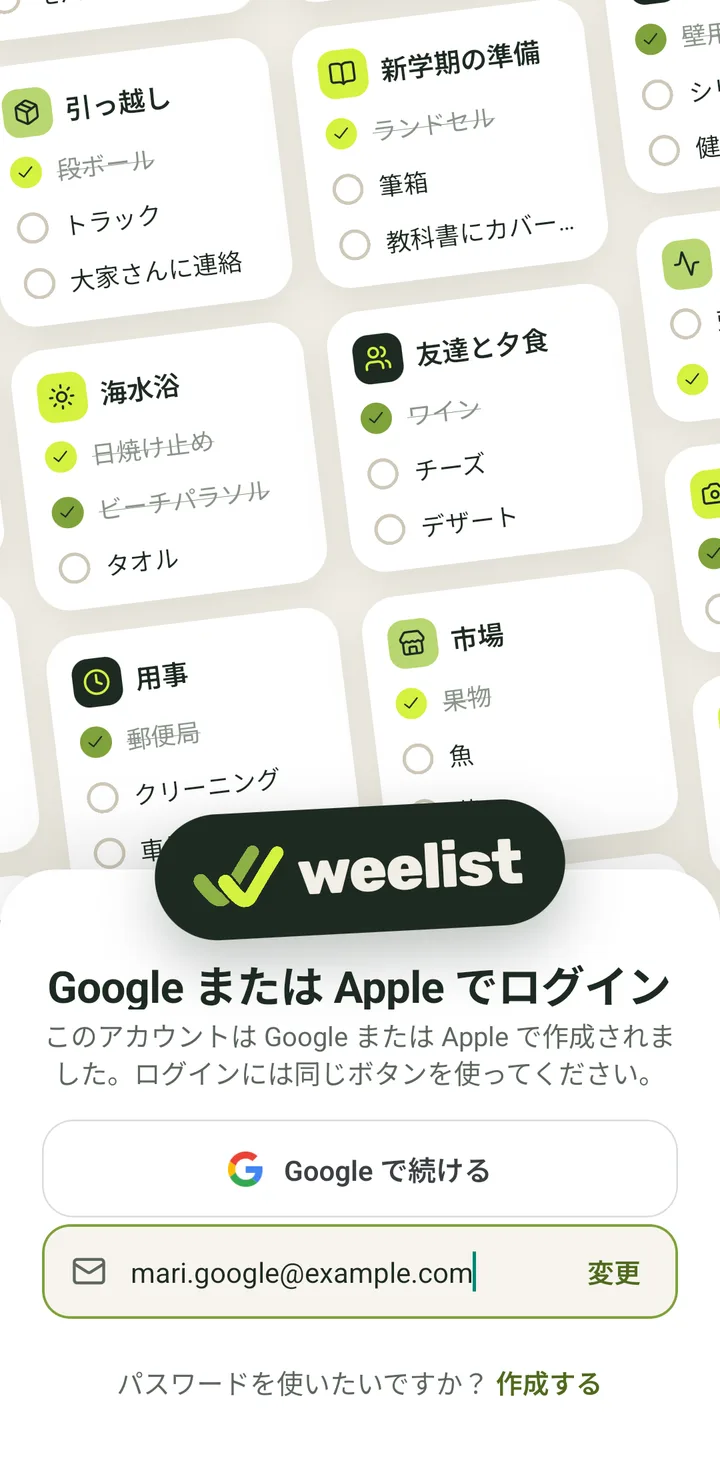
- 3「Google または Apple でログイン」と表示されます。アカウントを作成したときと同じ「Google で続ける」ボタンでログインします。パスワードを使いたいときは「作成する」をタップします。
「変更」をタップすると、別のメールアドレスを入力し直せます。
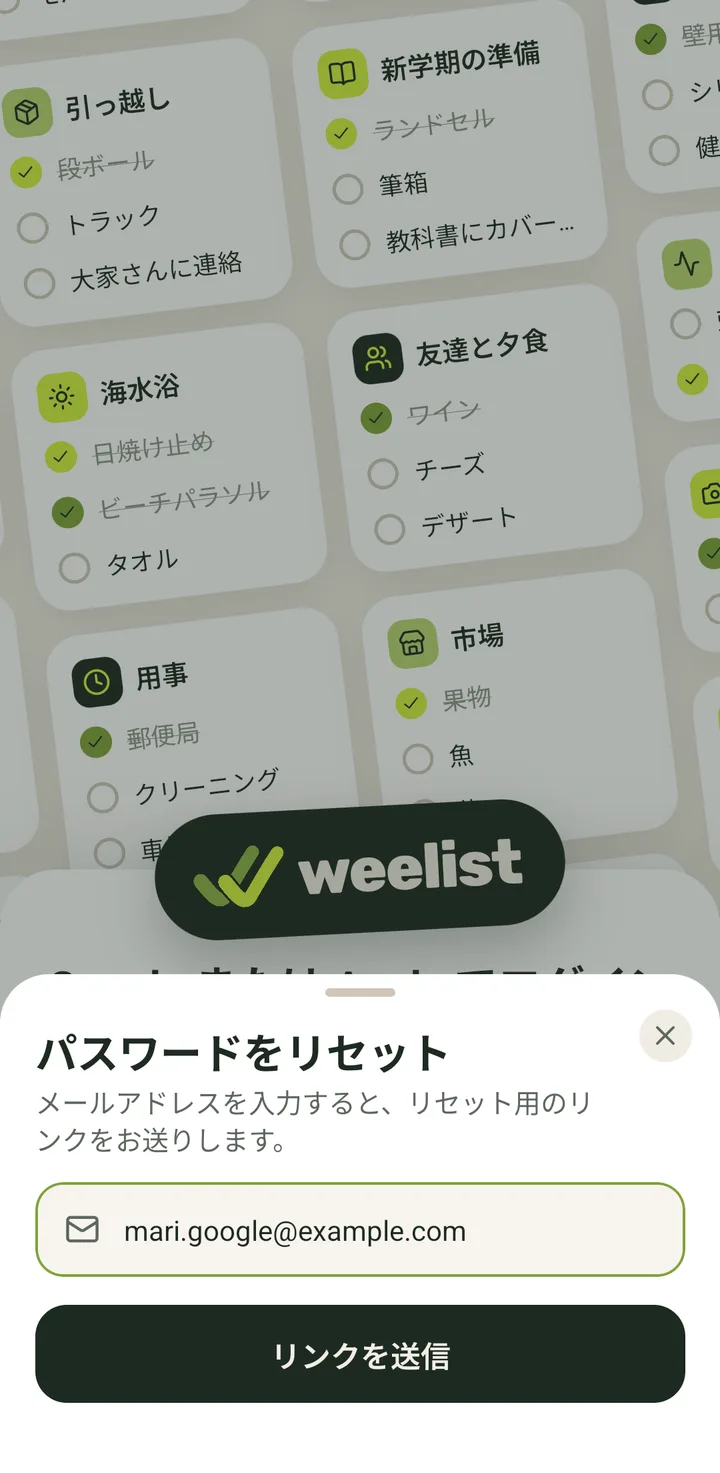
- 4「パスワードをリセット」が開き、メールアドレスはすでに入力されています。「リンクを送信」をタップします。
届いたリンクでパスワードを作成できます。
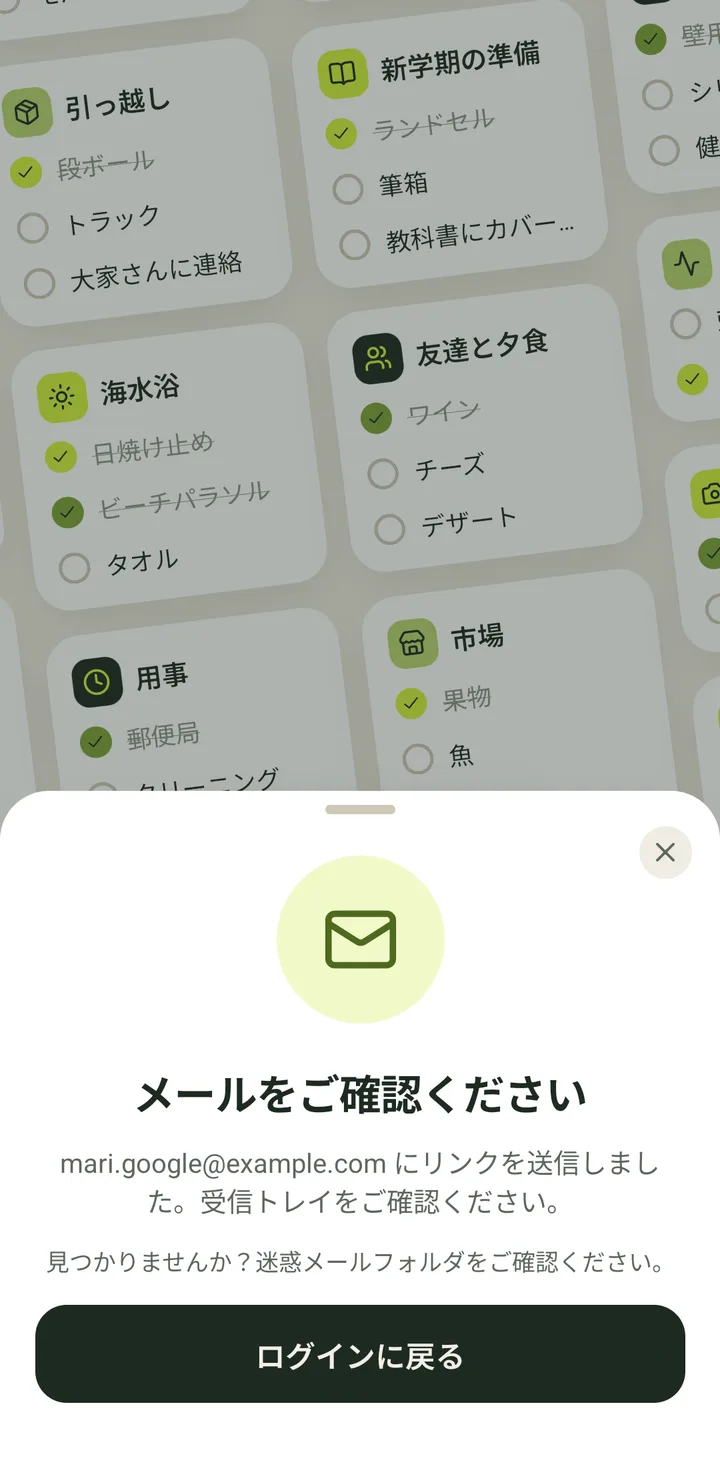
- 5「メールをご確認ください」と表示されます。Weelist からのメールを開いて、リンクをタップしてパスワードを作成します。
これからは、Google または Apple に加えて、メールアドレスとそのパスワードでもログインできます。
- 1
-
パスワードを再設定する(「パスワードをお忘れですか?」)5 ステップ
- 1ログイン画面で「メールアドレスまたはユーザー名」をタップして、メールアドレスを入力します。
- 2矢印をタップします。
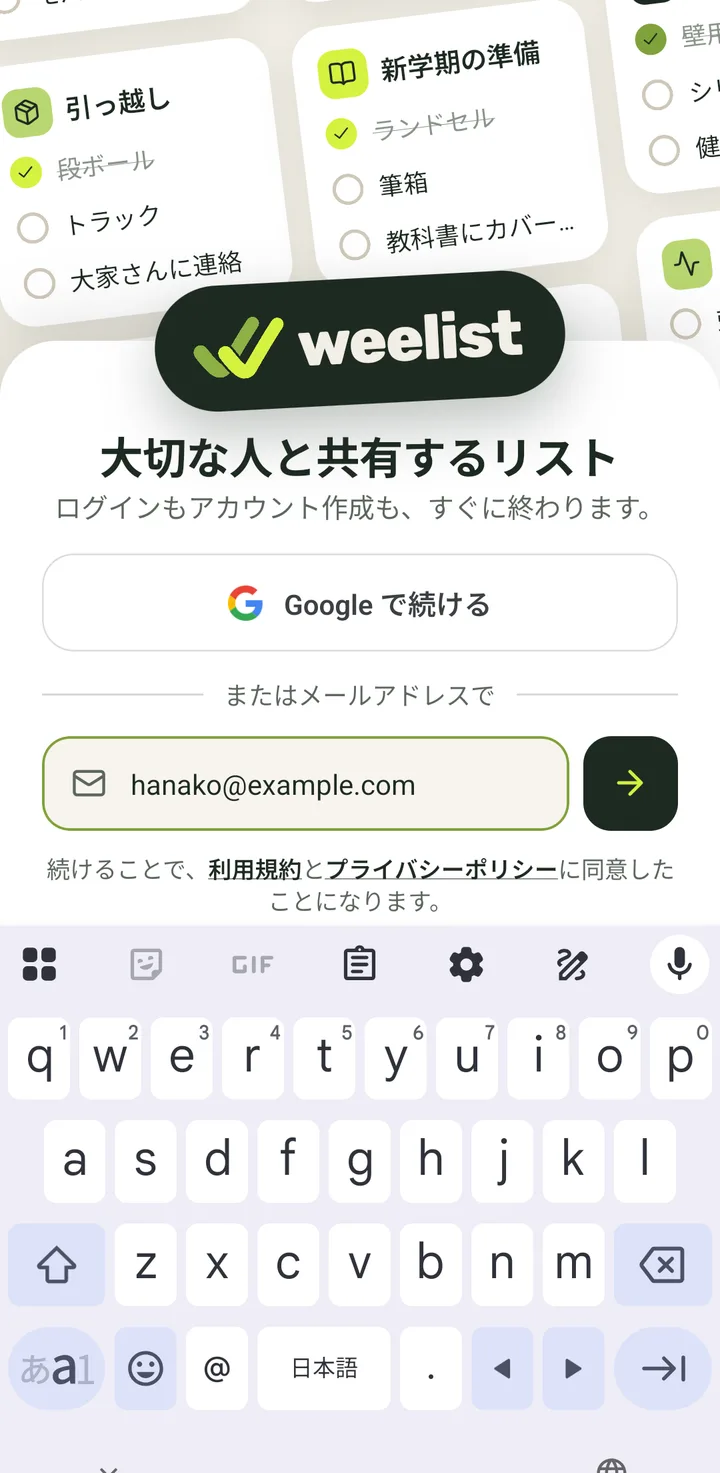
- 3「おかえりなさい!」と表示されます。「ログイン」の下にある「パスワードをお忘れですか?」をタップします。
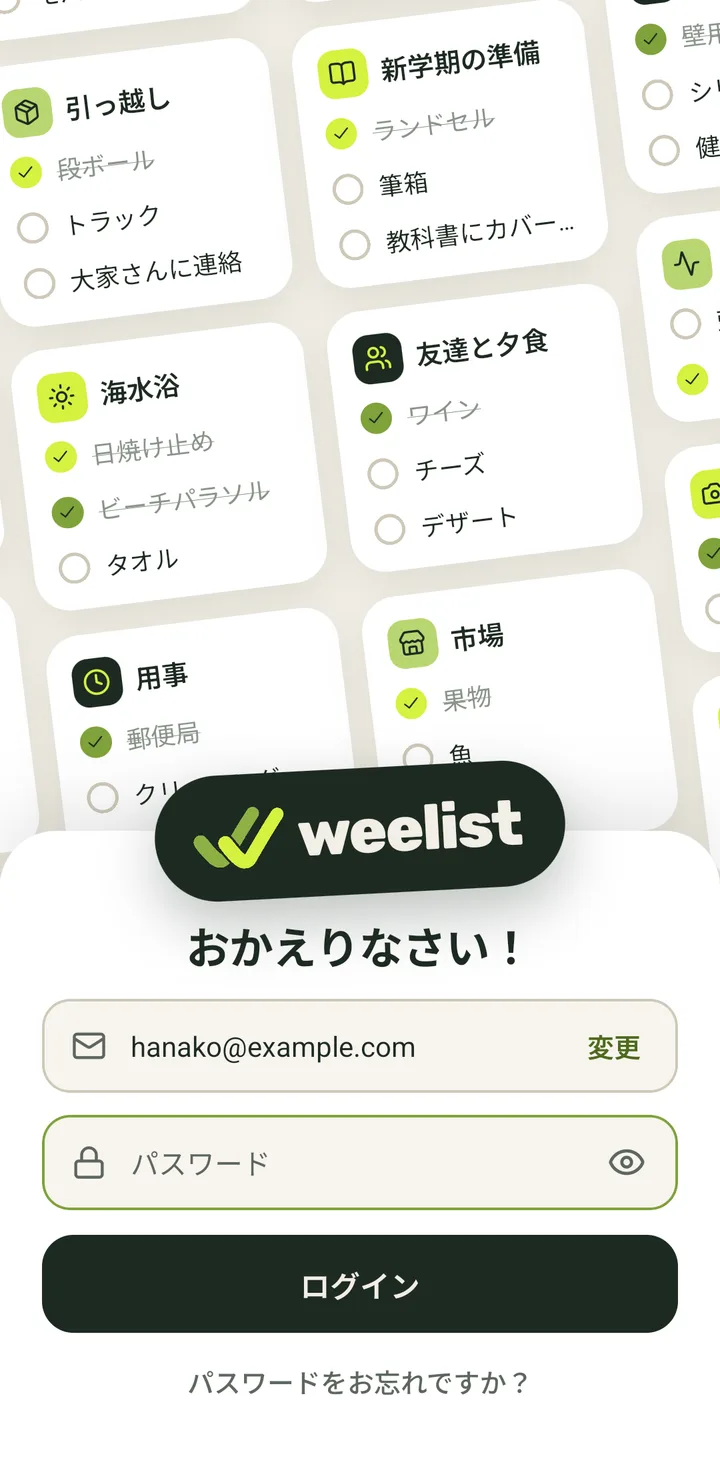
- 4「パスワードをリセット」が開き、メールアドレスはすでに入力されています(なければ「あなたのメールアドレス」に入力します)。「リンクを送信」をタップします。
何もせずに閉じるときは、✕をタップします。
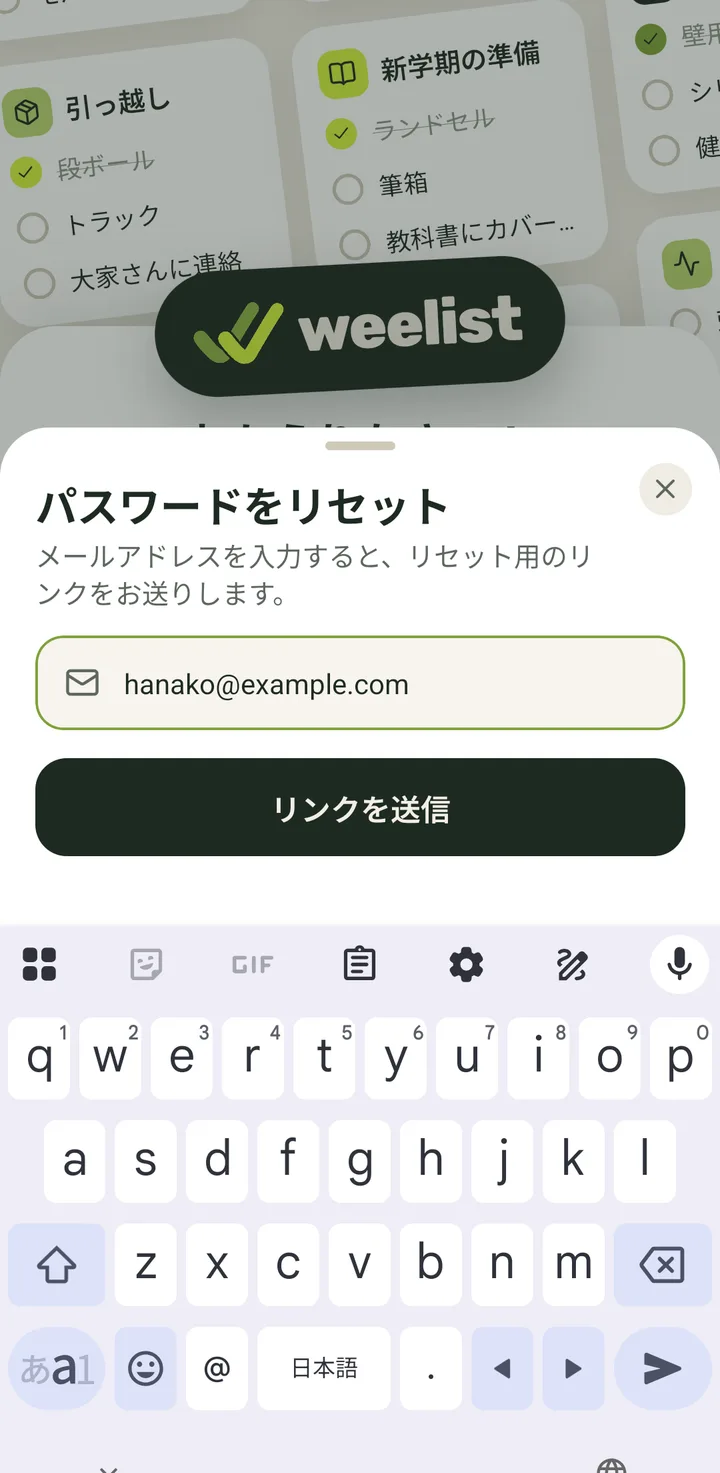
- 5「メールをご確認ください」と表示されます。Weelist からのメールを開いて、リンクをタップして新しいパスワードを設定します。
「ログインに戻る」でこの表示を閉じます。メールが見つからないときは、迷惑メールフォルダを確認してください。
- 1
-
メールのリンクから新しいパスワードを設定する5 ステップ
- 1メールのリンクをタップすると、Weelist の「新しいパスワード」画面が開きます。「新しいパスワード」をタップして、新しいパスワードを入力します。
6文字以上です。右側の目のアイコンでパスワードを表示できます。
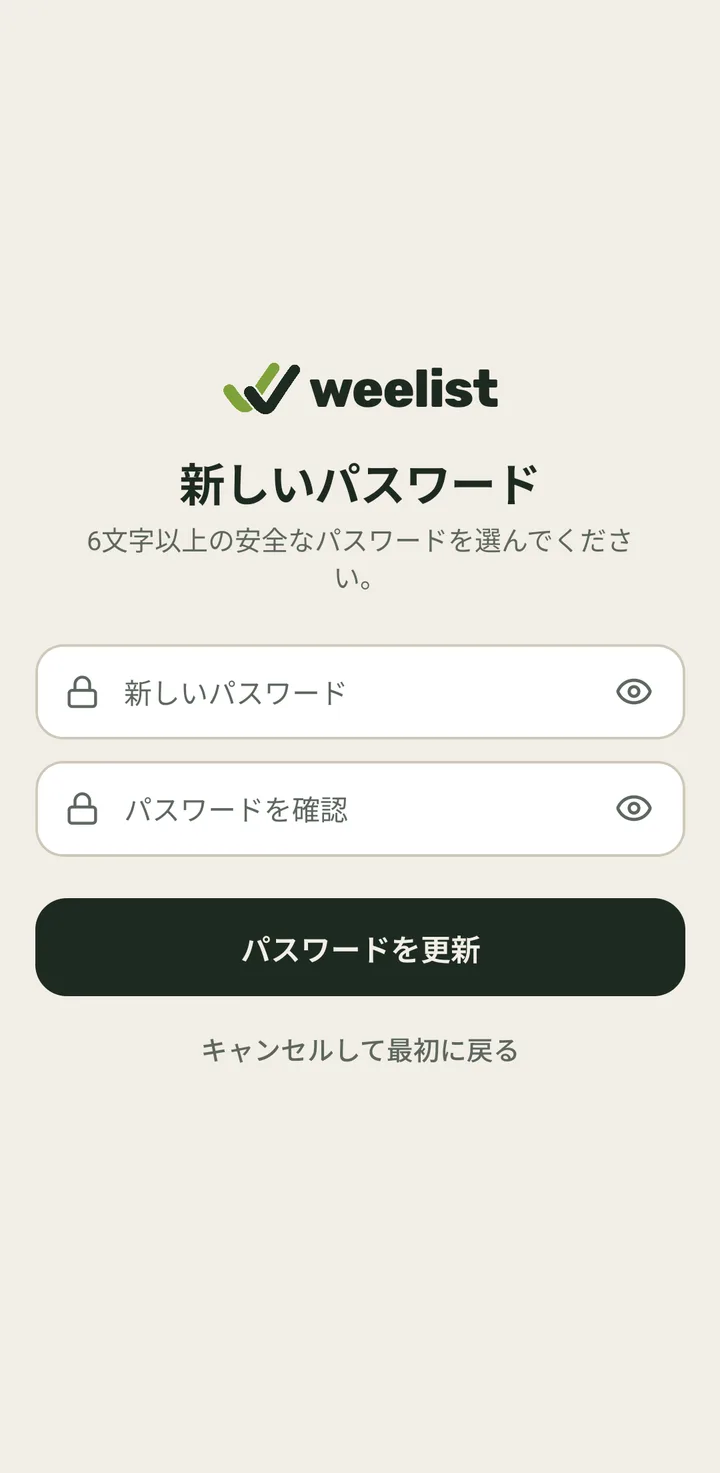
- 2「パスワードを確認」をタップして、もう一度入力します。
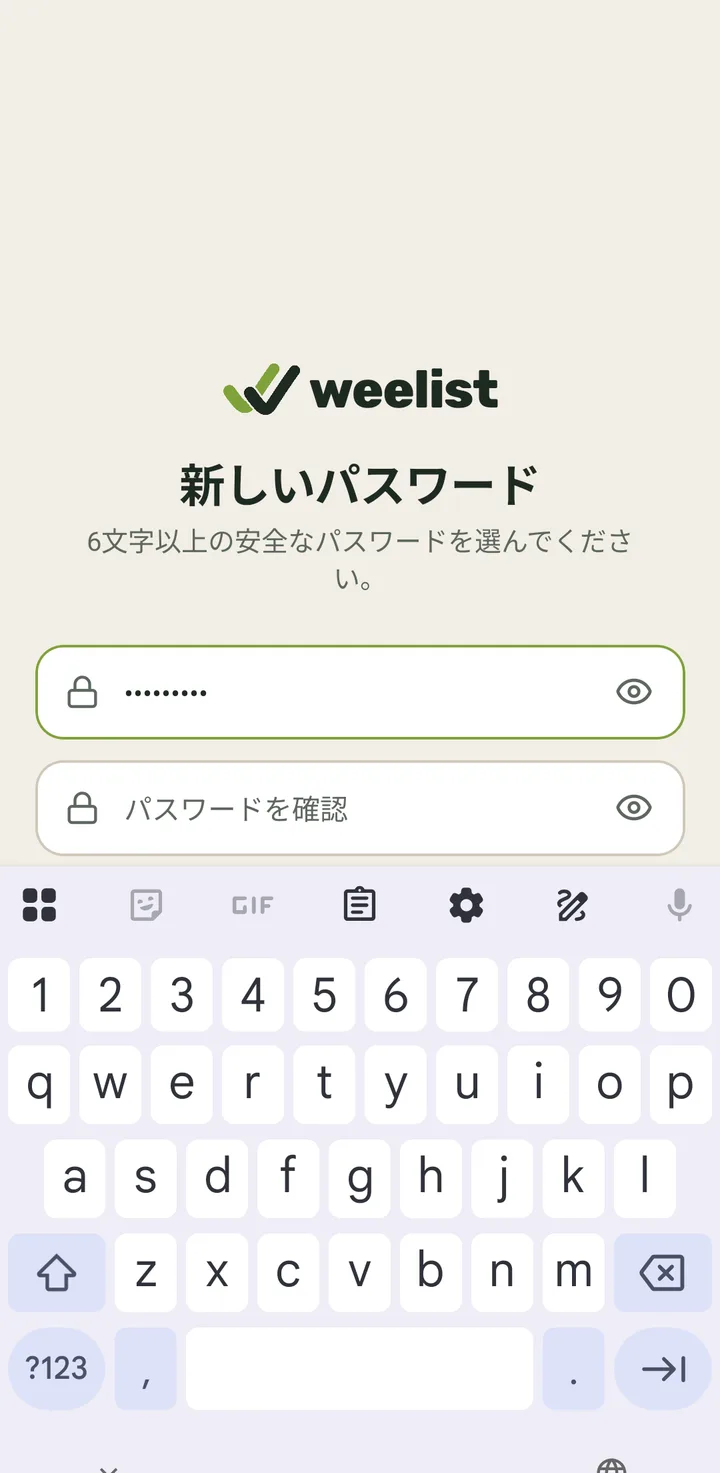
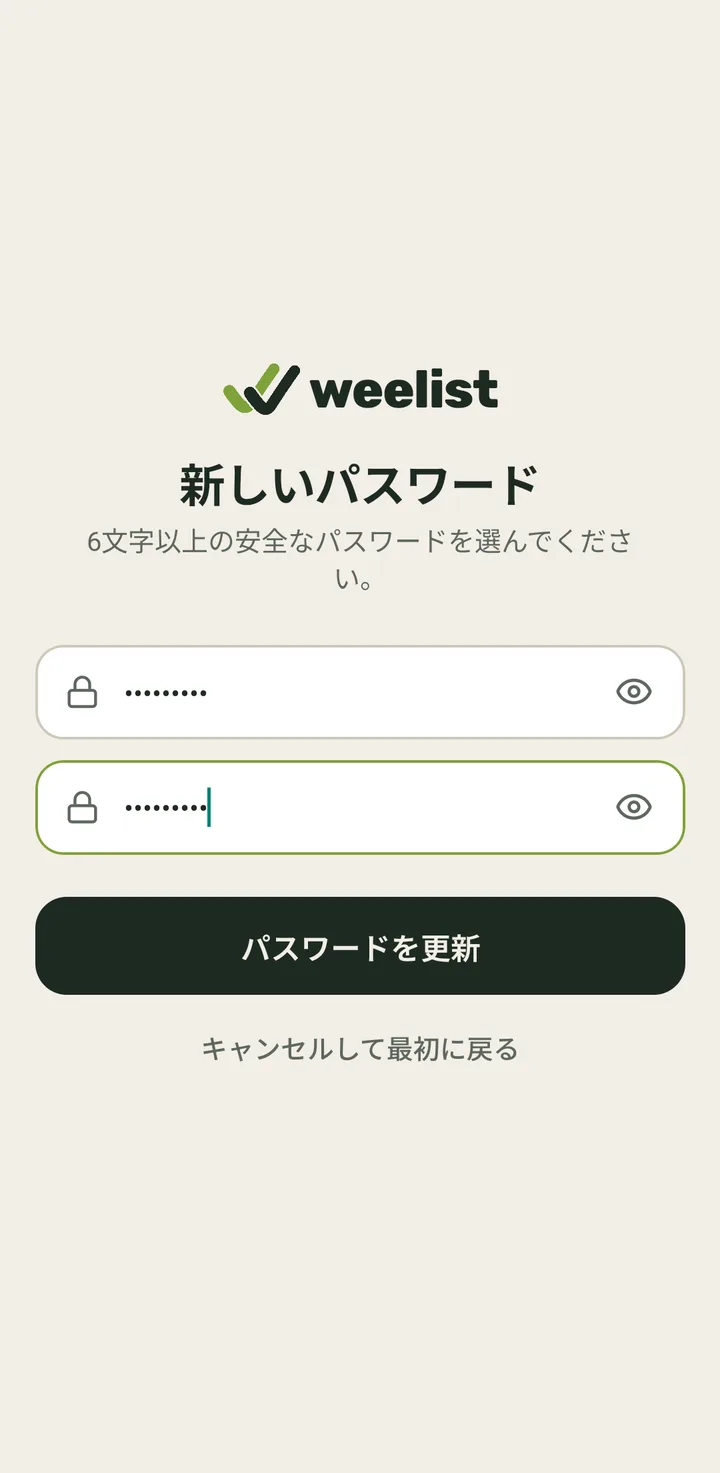
- 3「パスワードを更新」をタップします。
やっぱり変更しないときは、「キャンセルして最初に戻る」をタップします。
- 4「パスワードを更新しました!」と表示されます。「ログインへ移動」をタップします。
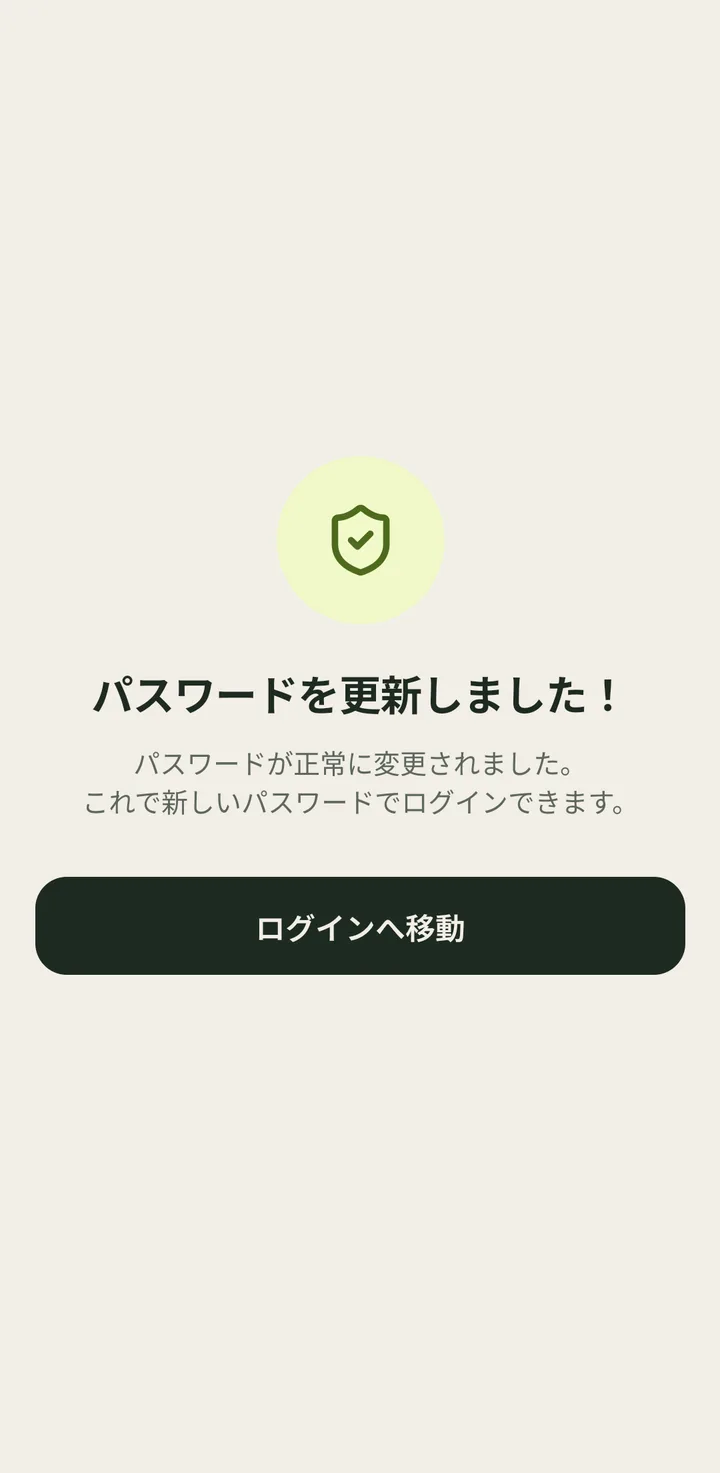
- 5ログイン画面に戻ります。メールアドレスを入力して、新しいパスワードでログインします。
- 1
-
最初のリストを作る5 ステップ
- 1リストがまだないときは、ホームに「まだリストがありません」と表示されます。「最初のリストを作る」をタップします。
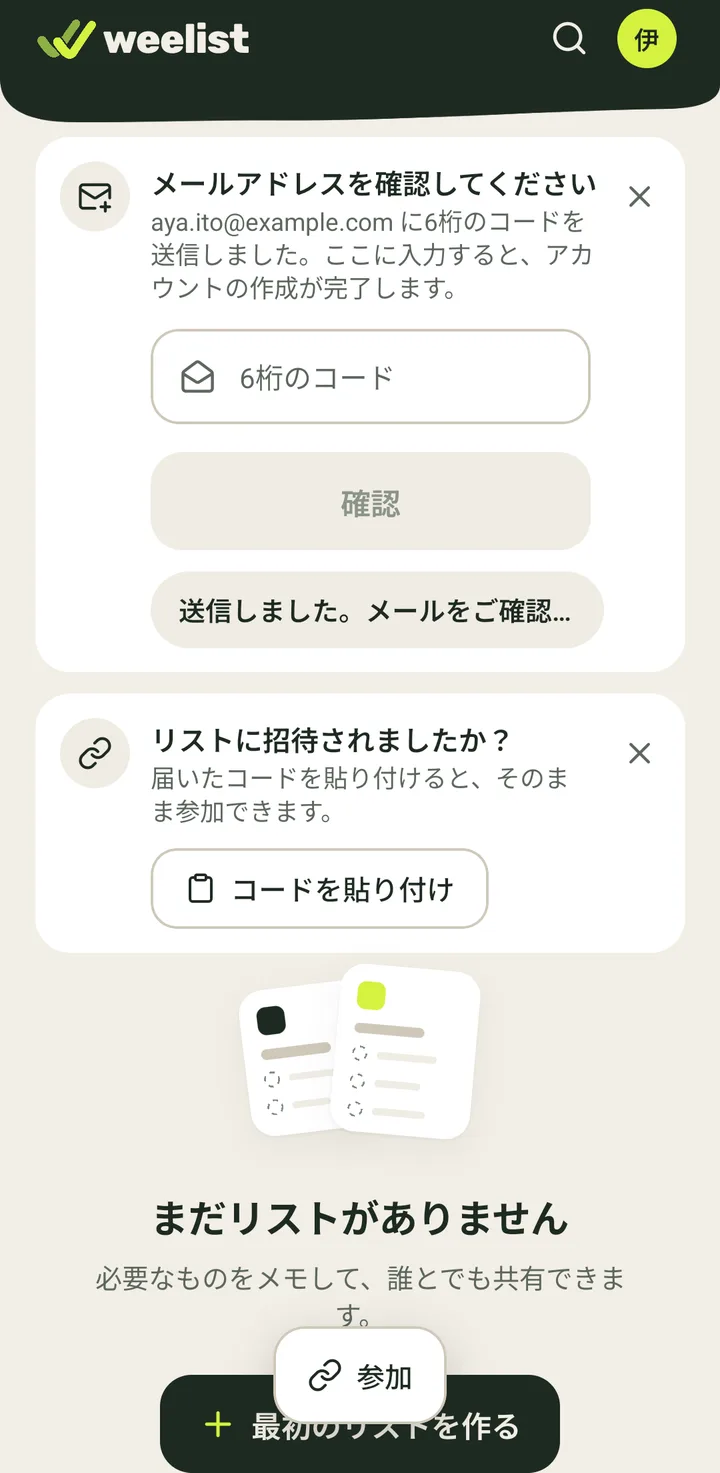
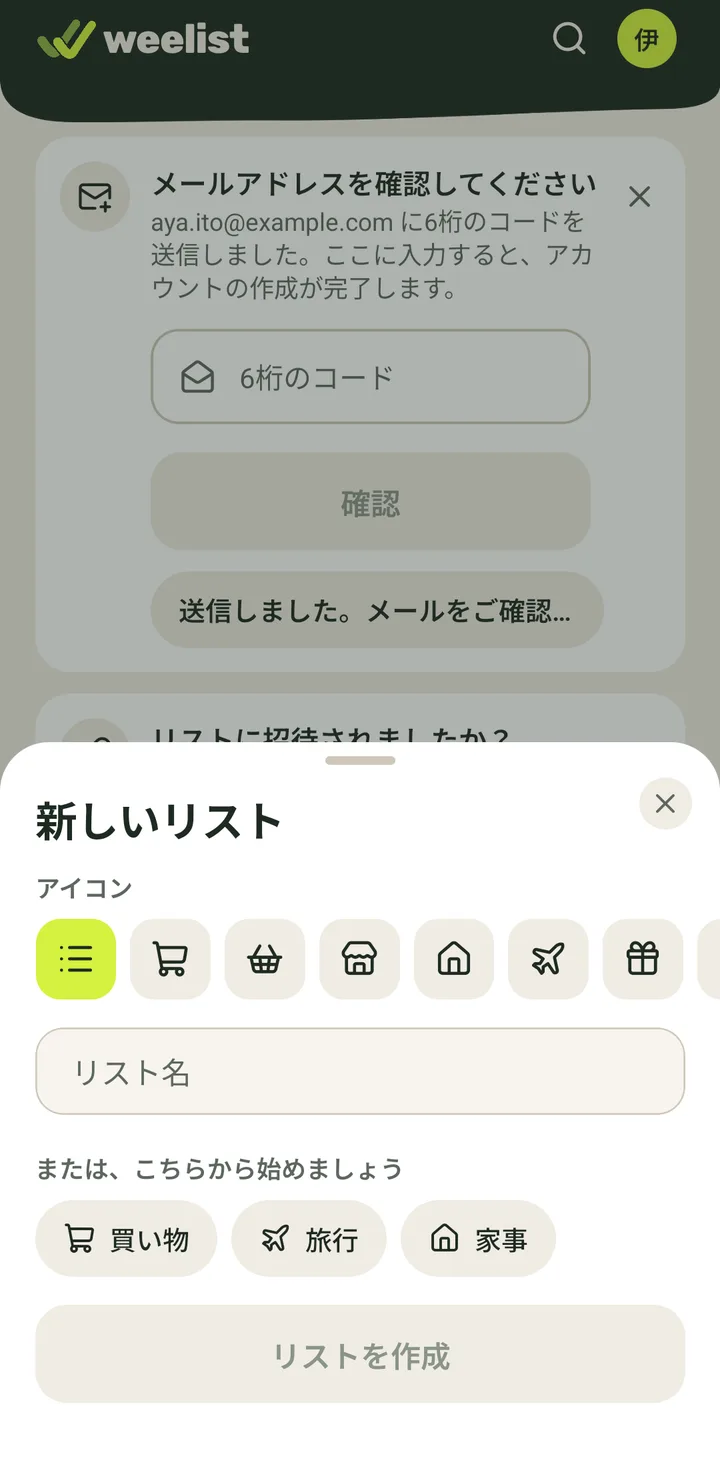
- 2「新しいリスト」が開きます。「リスト名」をタップして、名前を入力します。
よければ先に「アイコン」を選びます。選ばなければ、リストのアイコンのままになります。
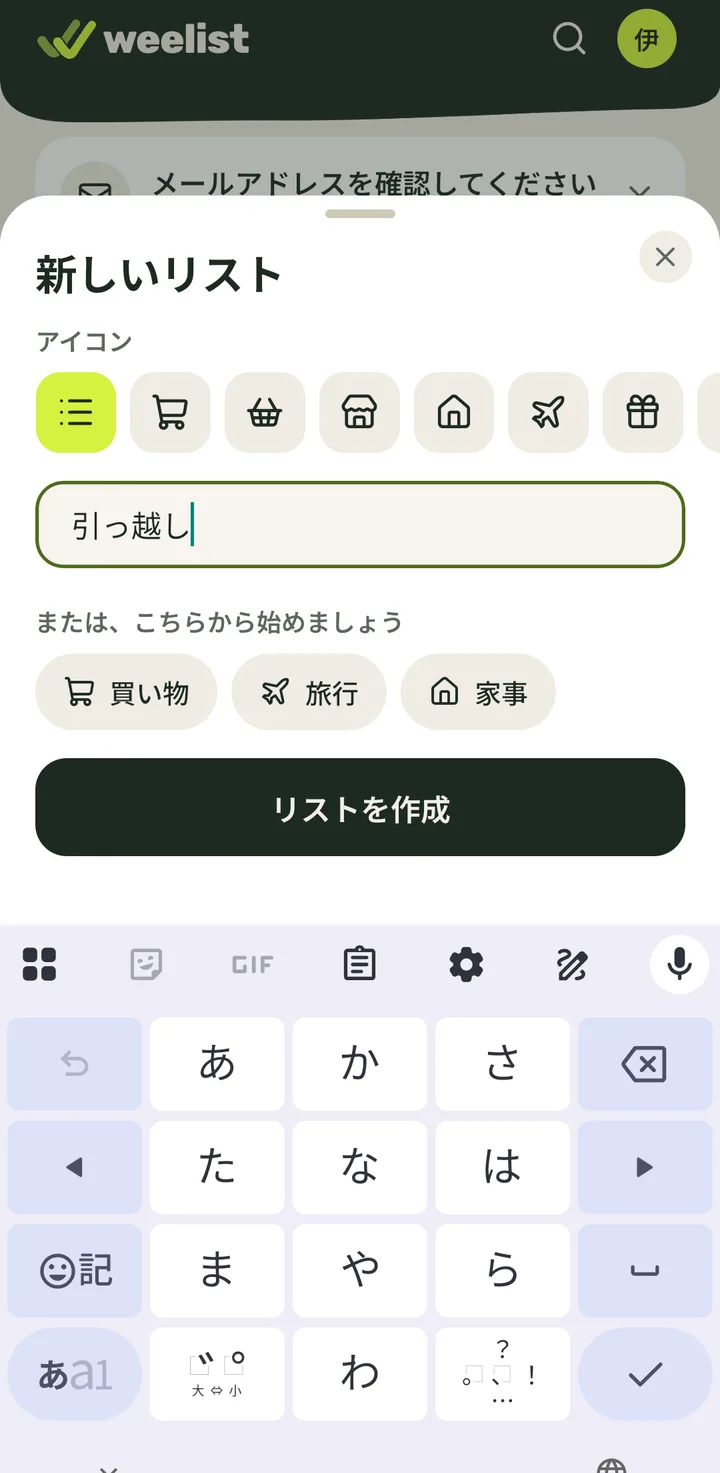
- 3「リストを作成」をタップします。
アイコンを選ばなかったときは、リストのアイコンが選ばれています。キーボードの✓キーでも作成できます。
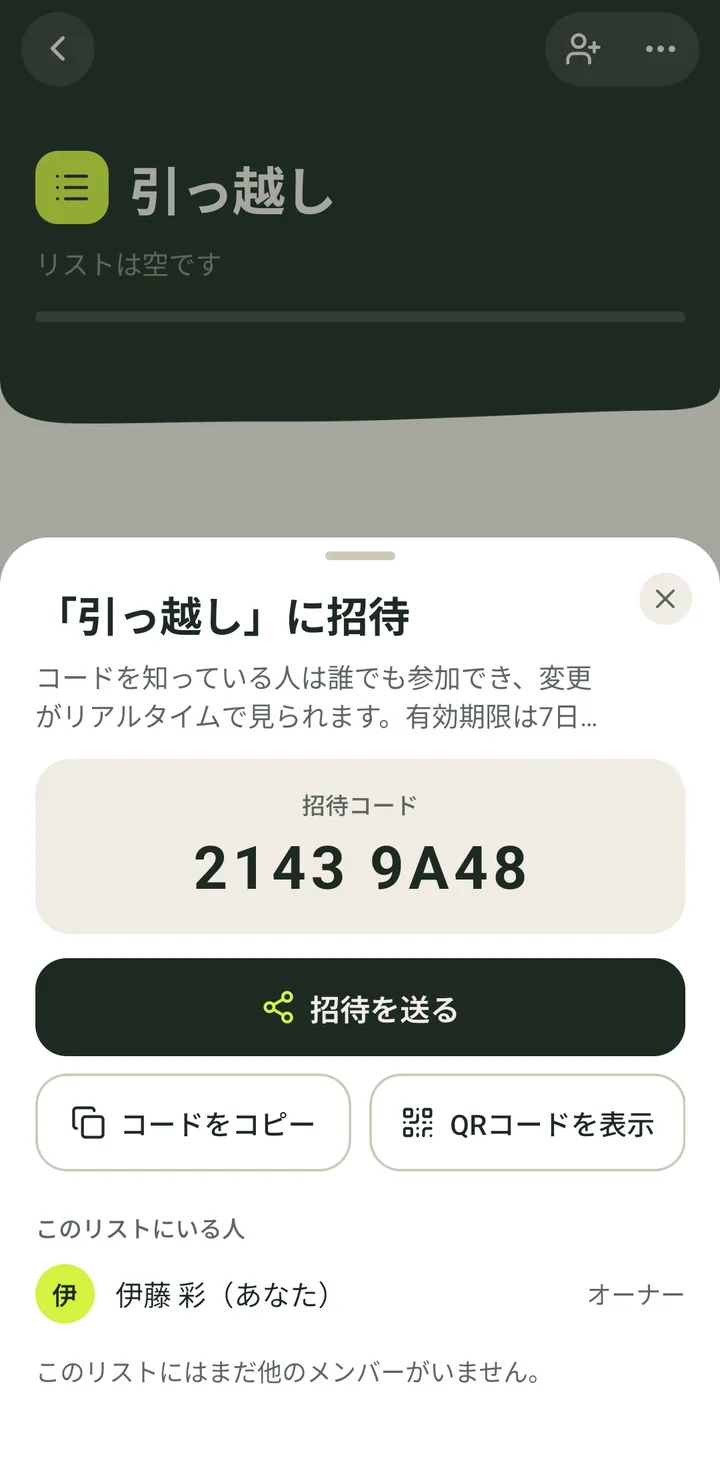
- 4リストが作成されて開き、上に招待のシートが表示されます。招待したい人を招待するか、✕で閉じます。
シートが自動で表示されるのは今回だけです。次からは、上のボタンから招待します。
- 5ホームに戻ると、最初のリストが「あなたのリスト」に入っています。別のリストを作るときは、下の「新しいリスト」をタップします。
- 1
-
ワンタップでリストを作る(買い物、旅行、家事)3 ステップ
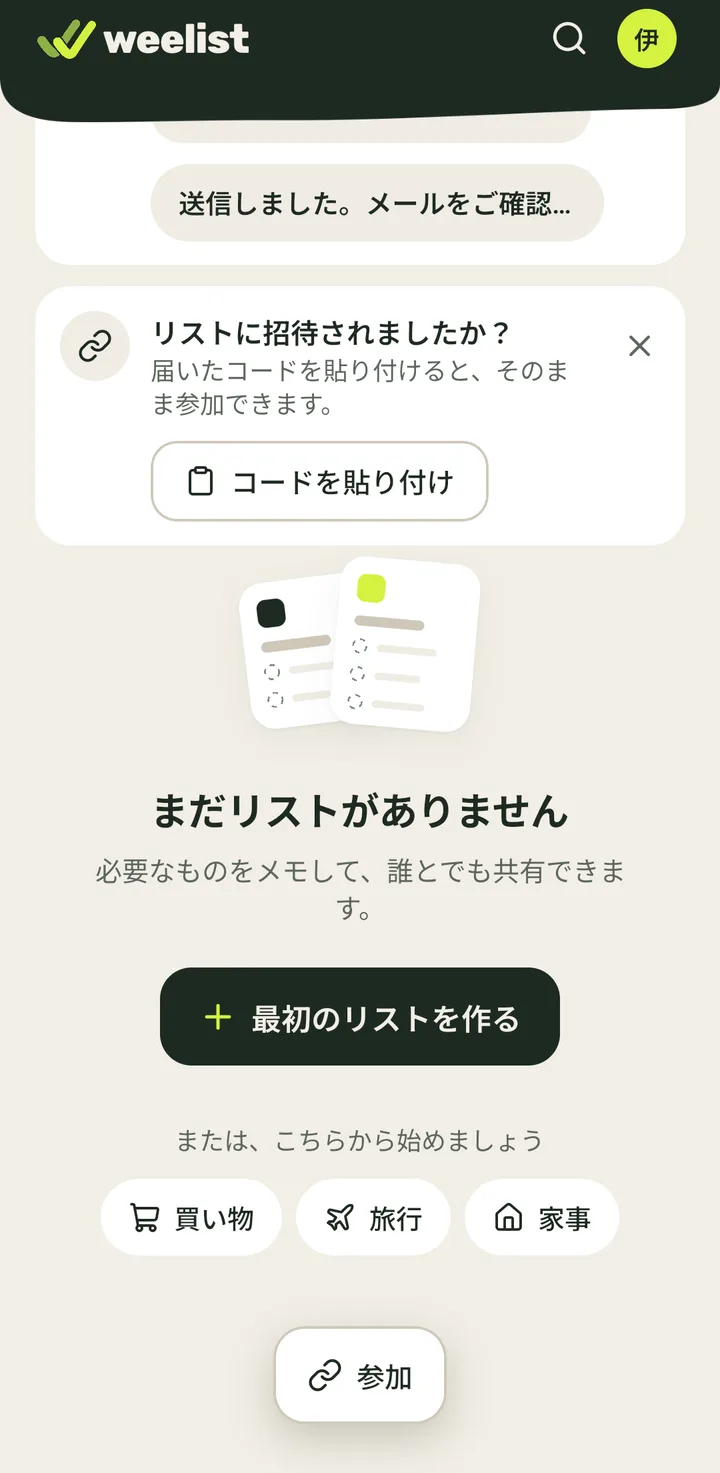
- 1ホームが空のとき、「または、こちらから始めましょう」の下にあるアイデア(「買い物」「旅行」「家事」)のどれかをタップします。
ここでは「買い物」です。
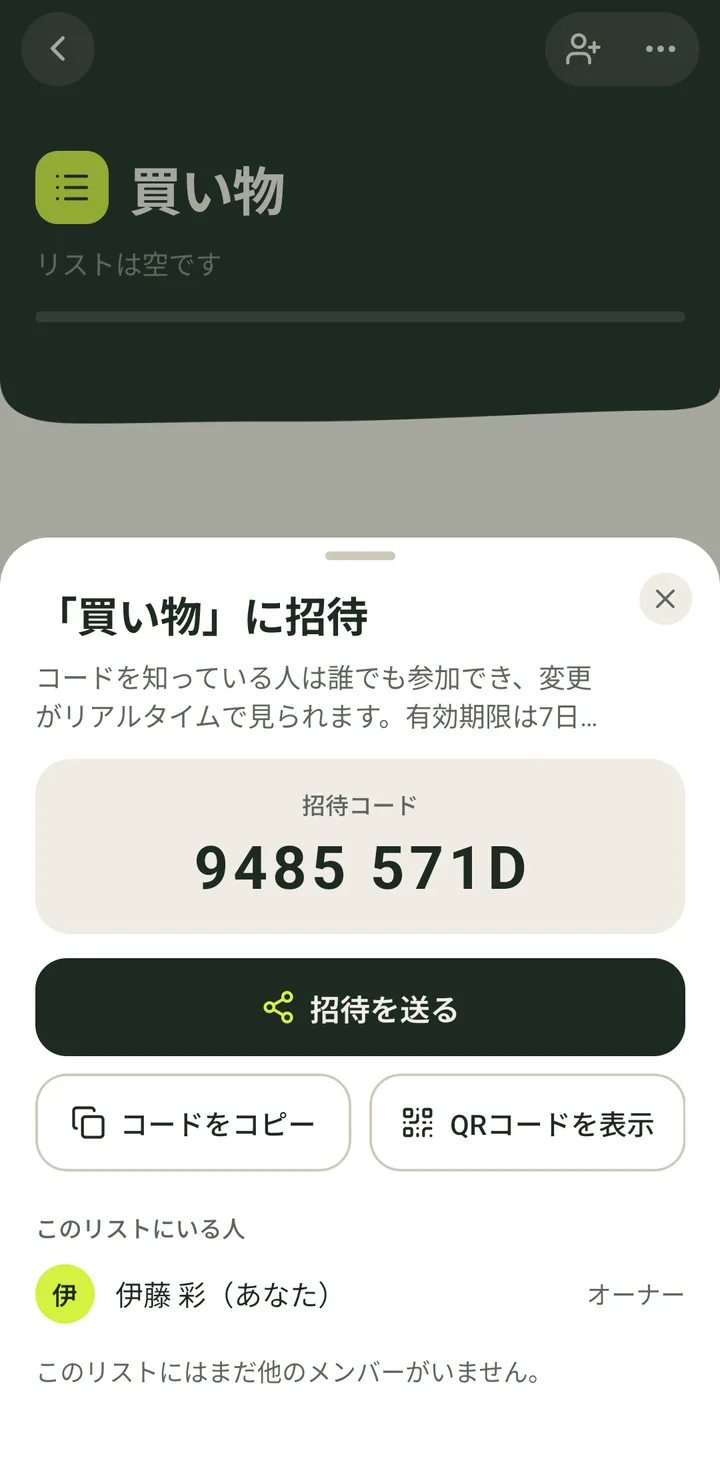
- 2Weelist がアイコン付きの「買い物」リストを作成して開きます。上に招待のシートが表示されます。今招待するか、✕で閉じます。
招待はあとから、上の招待ボタンでもできます。
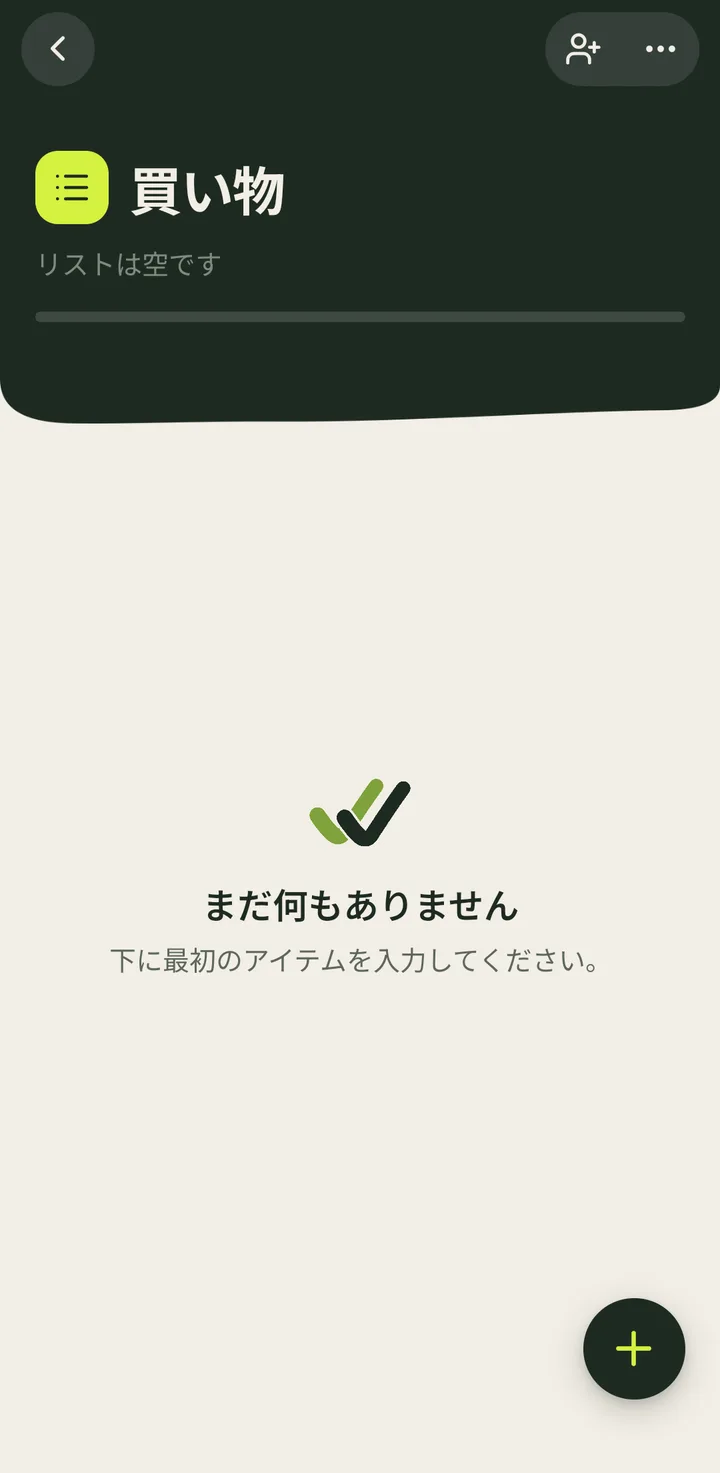
- 3「買い物」リストができました。中身は空です(「まだ何もありません」)。「+」をタップして、最初の1つを書き込みます。
名前とアイコンは、あとから「…」→「リストを編集」で変更できます。
- 1
-
「Weelist をどこで知りましたか?」に答える2 ステップ
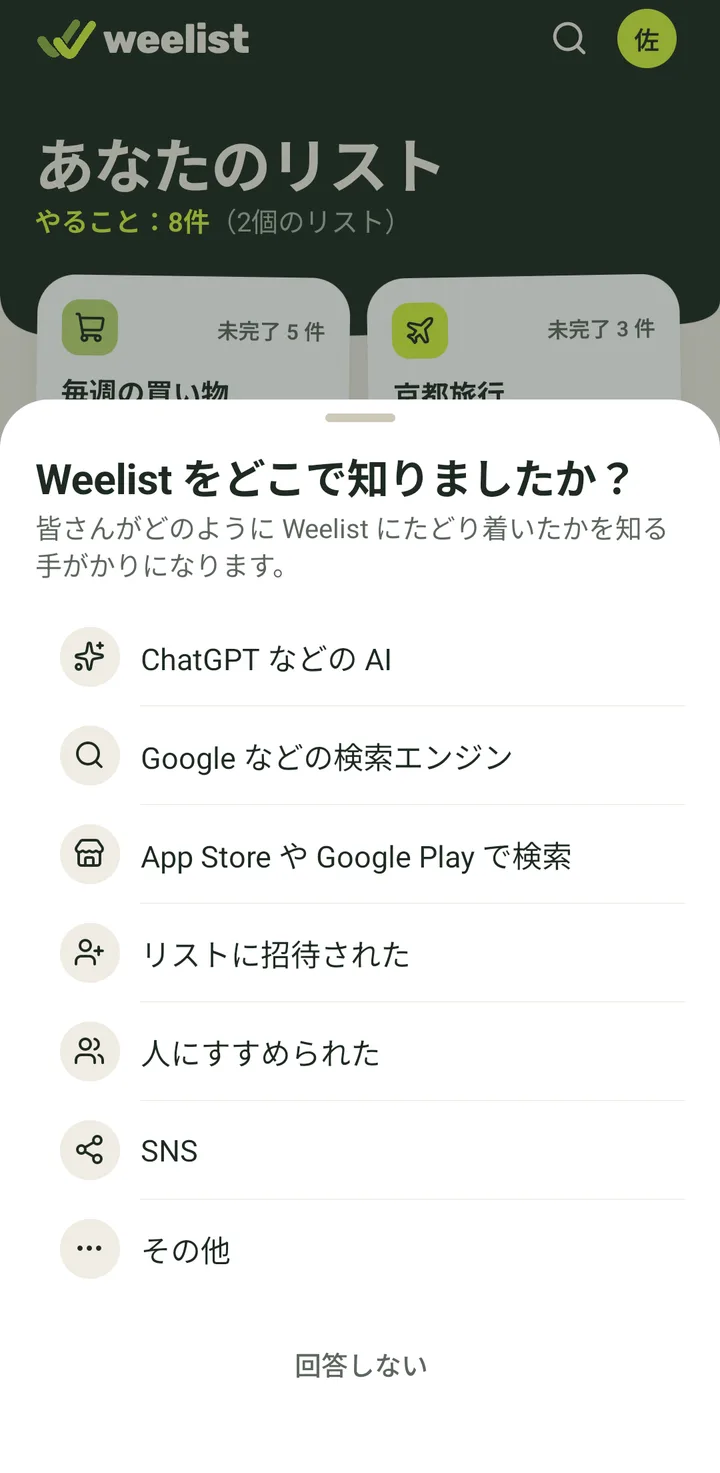
- 1アカウントを作成してしばらくすると、ホームに「Weelist をどこで知りましたか?」と表示されます。当てはまる答えをタップします。
答えたくないときは「回答しない」をタップします。質問されるのは一度だけです。
- 2表示が閉じて、ホームのままです。もう一度質問されることはありません。
- 1
あなたのリスト
12-
ホームでリストを見る2 ステップ
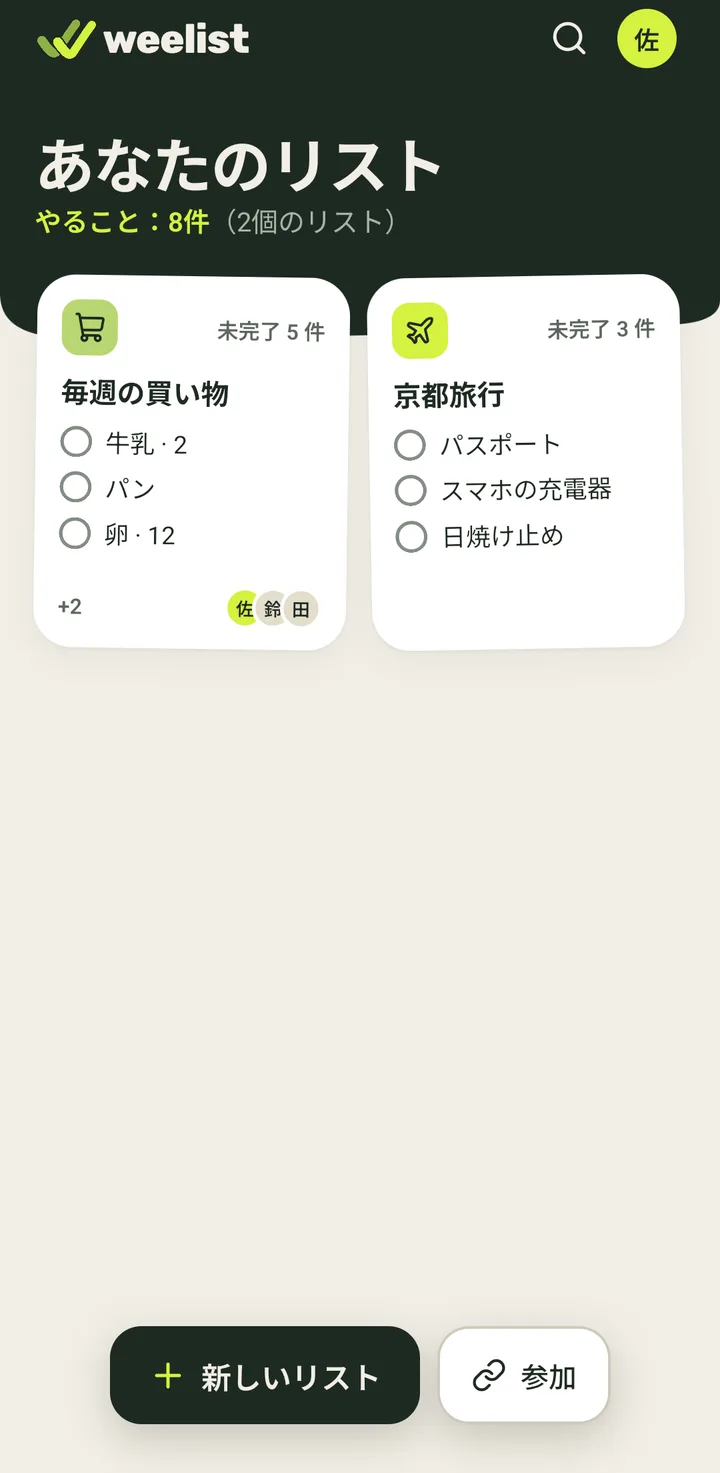
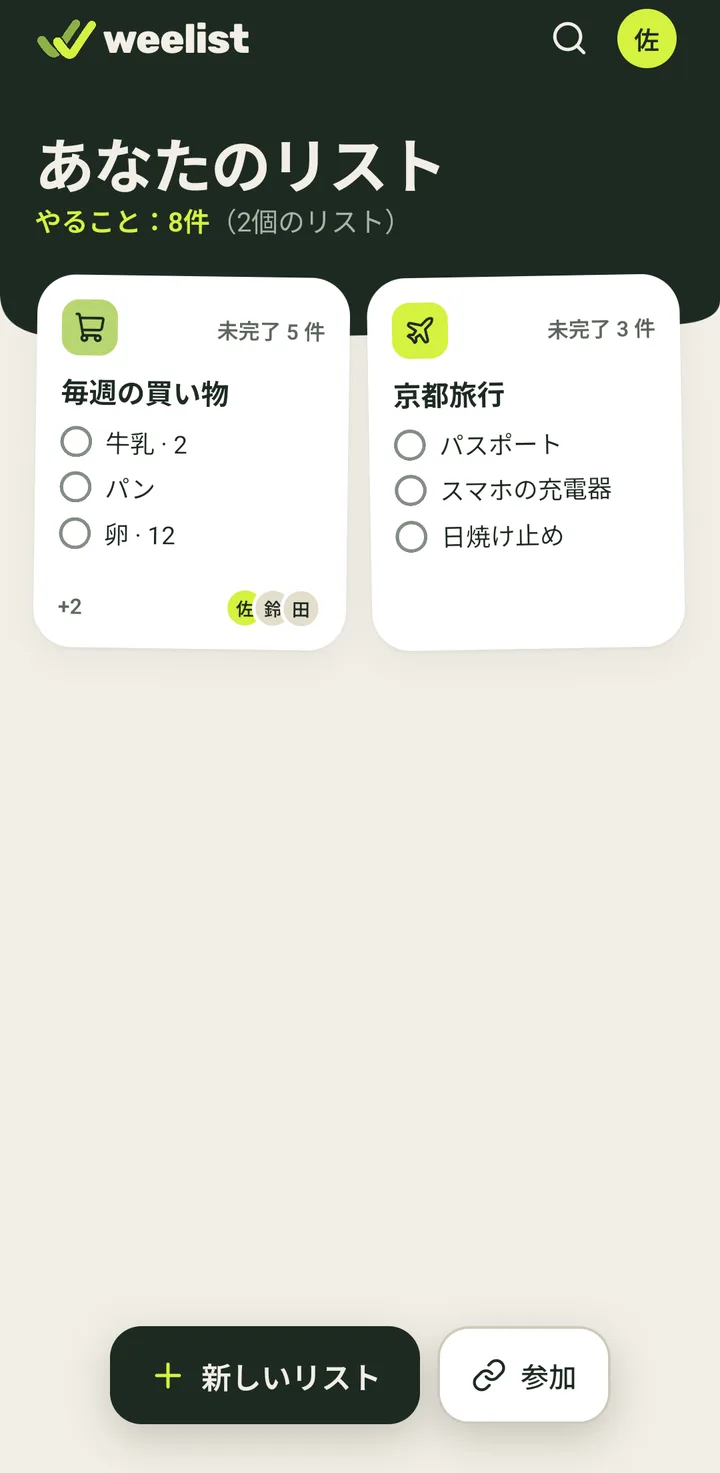
- 1上に「あなたのリスト」と、残りの数が表示されます。「やること:8件(2個のリスト)」のように表示されます。
- 2各リストはメモの形です。アイコン、残りの数、最初のやること、共有している人の顔が表示されます。
メモをタップすると、そのリストが開きます。
- 1
-
リストを開く2 ステップ
- 1開きたいリストのメモをタップします。
丸の外側をタップしてください。丸をタップすると、リストを開かずにそのアイテムが取り消し線になります。
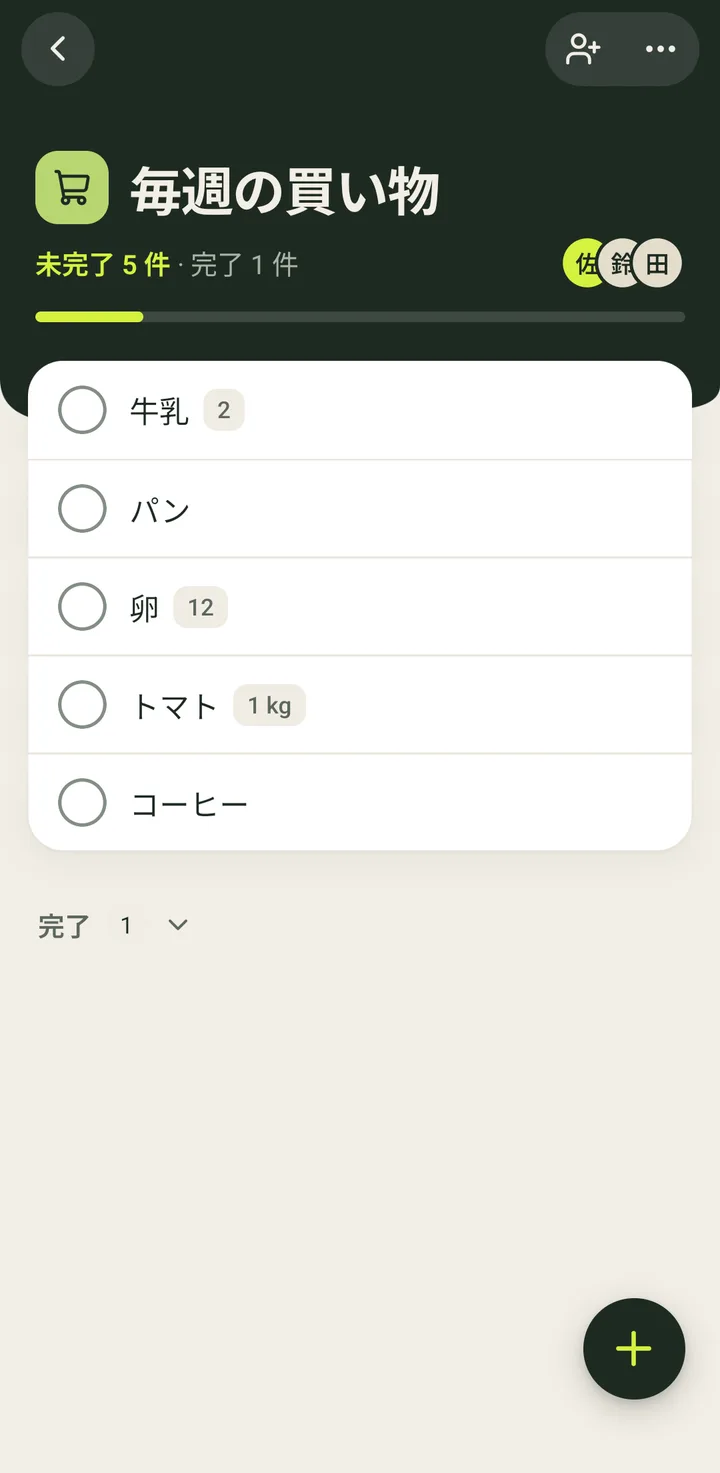
- 2リストが開き、残っているものがすべて表示されます。
- 1
-
リストを開かずにアイテムを取り消し線にする(メモから)3 ステップ
- 1メモにあるやることの丸をタップします(ここでは「パン」)。
こうすると、リストを開かずに取り消し線にできます。
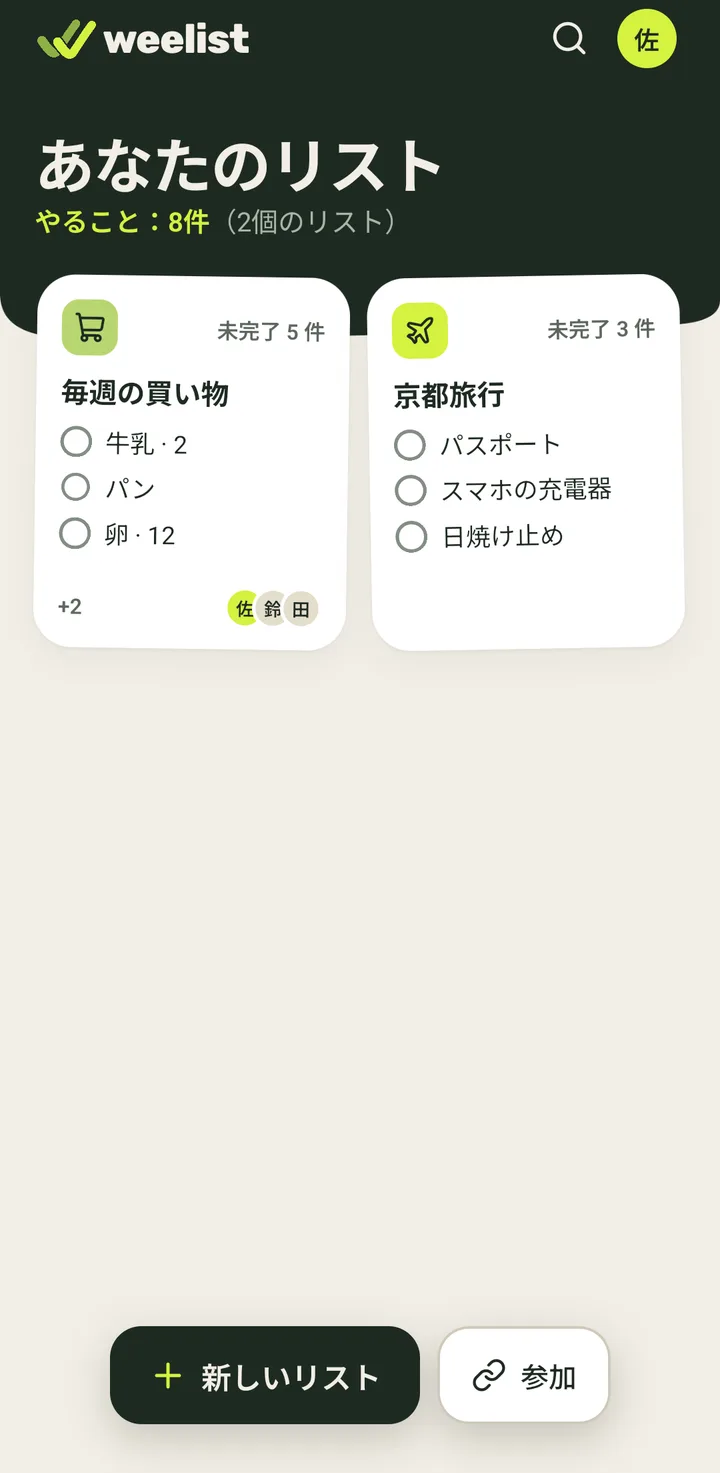
- 2チェックが付いて、しばらく取り消し線が引かれます。間違えたときは、すぐにもう一度タップします。
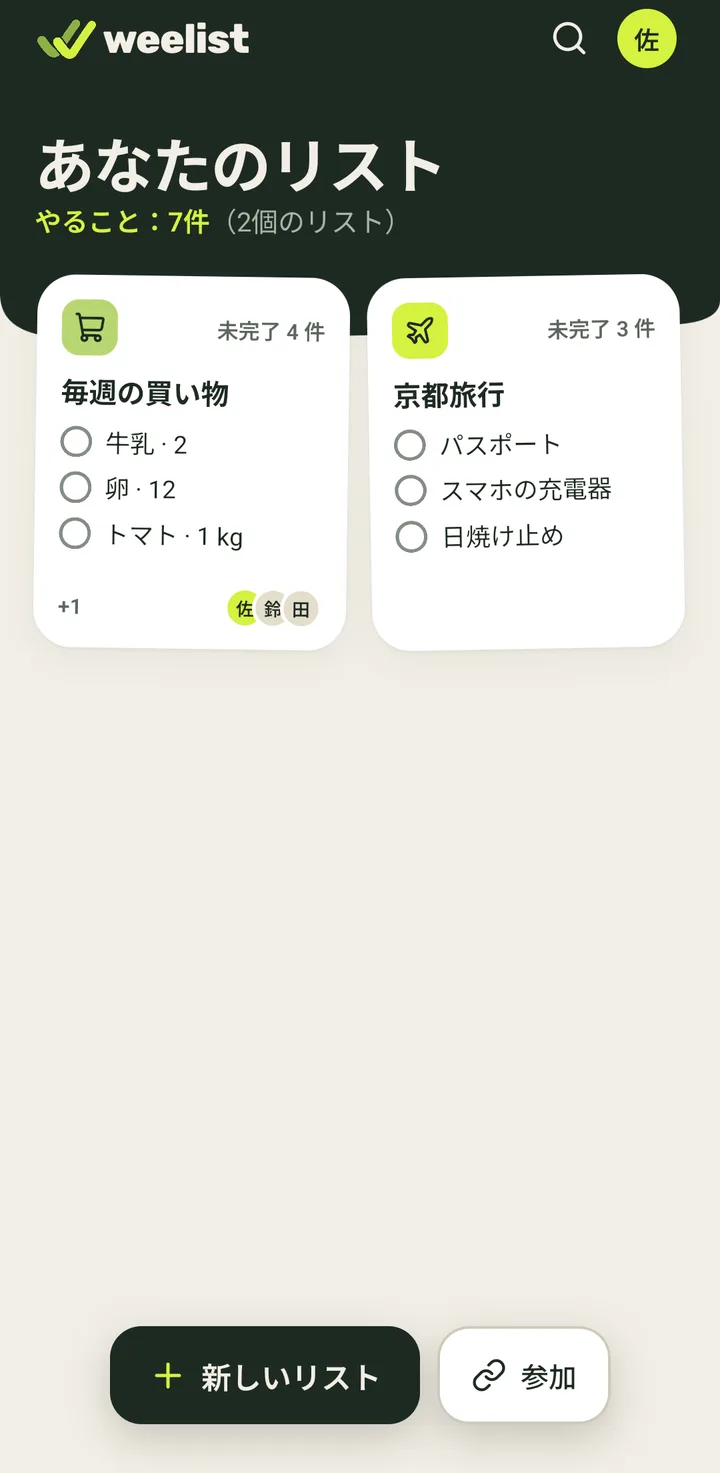
- 3メモから消えて、次のやることが上に上がります。カウンターが減ります。
- 1
-
リストを並べ替える(長押ししてドラッグ)3 ステップ
- 1メモが浮き上がるまで長押しします。
- 2指を離さずに、別のメモの位置までドラッグして離します。
順番は自分だけのものです。ほかの人の順番は変わりません。
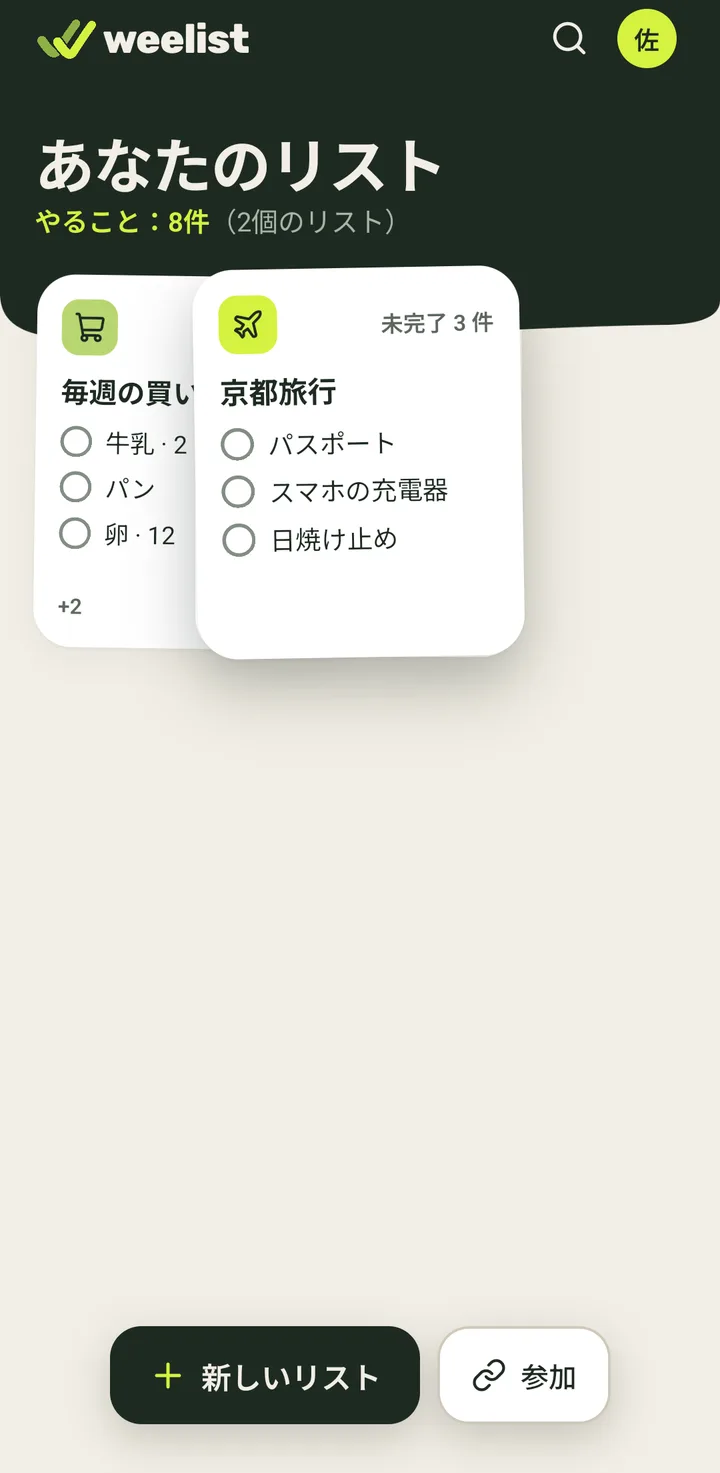
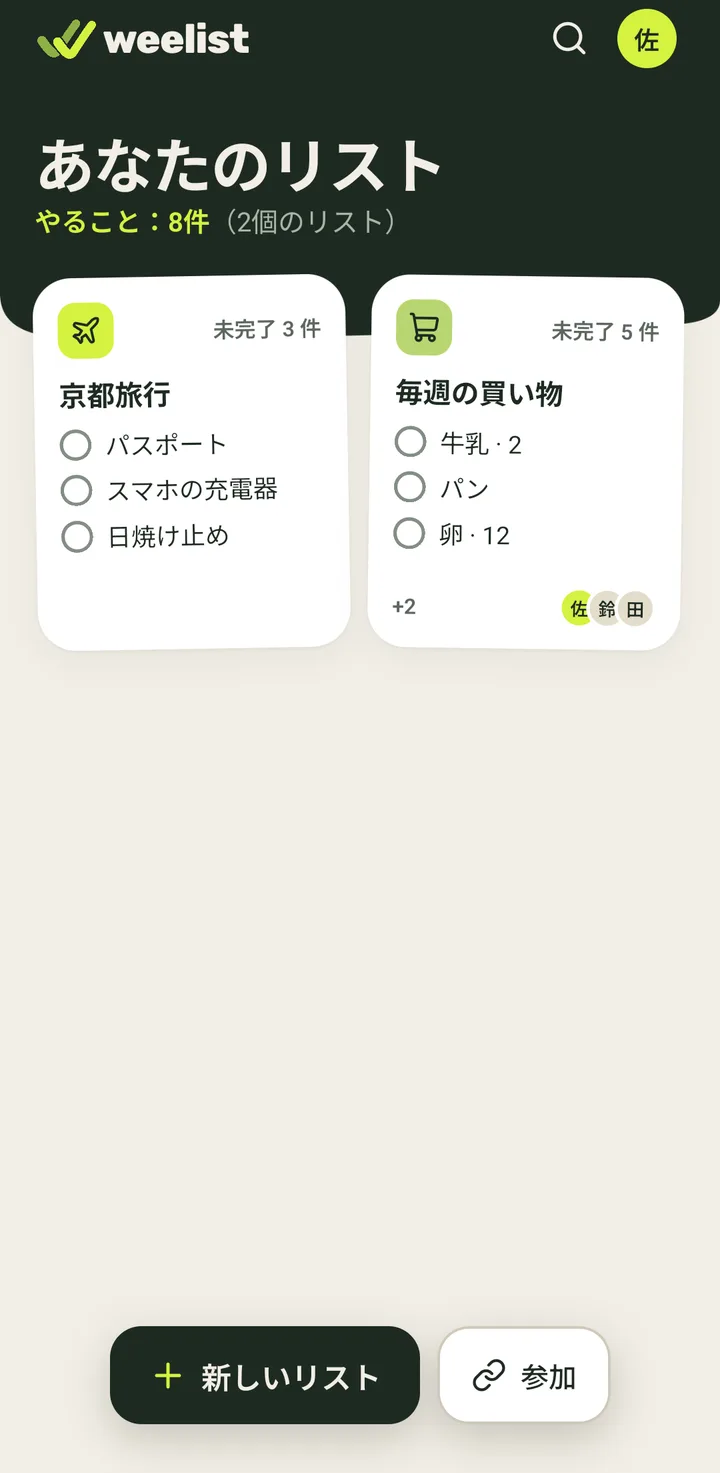
- 3メモが新しい位置に収まり、順番が保存されます。
スクリーンリーダーを使う場合は、各メモに「前へ移動」と「後ろへ移動」の操作があります。
- 1
-
すべてのリストからアイテムを探す4 ステップ
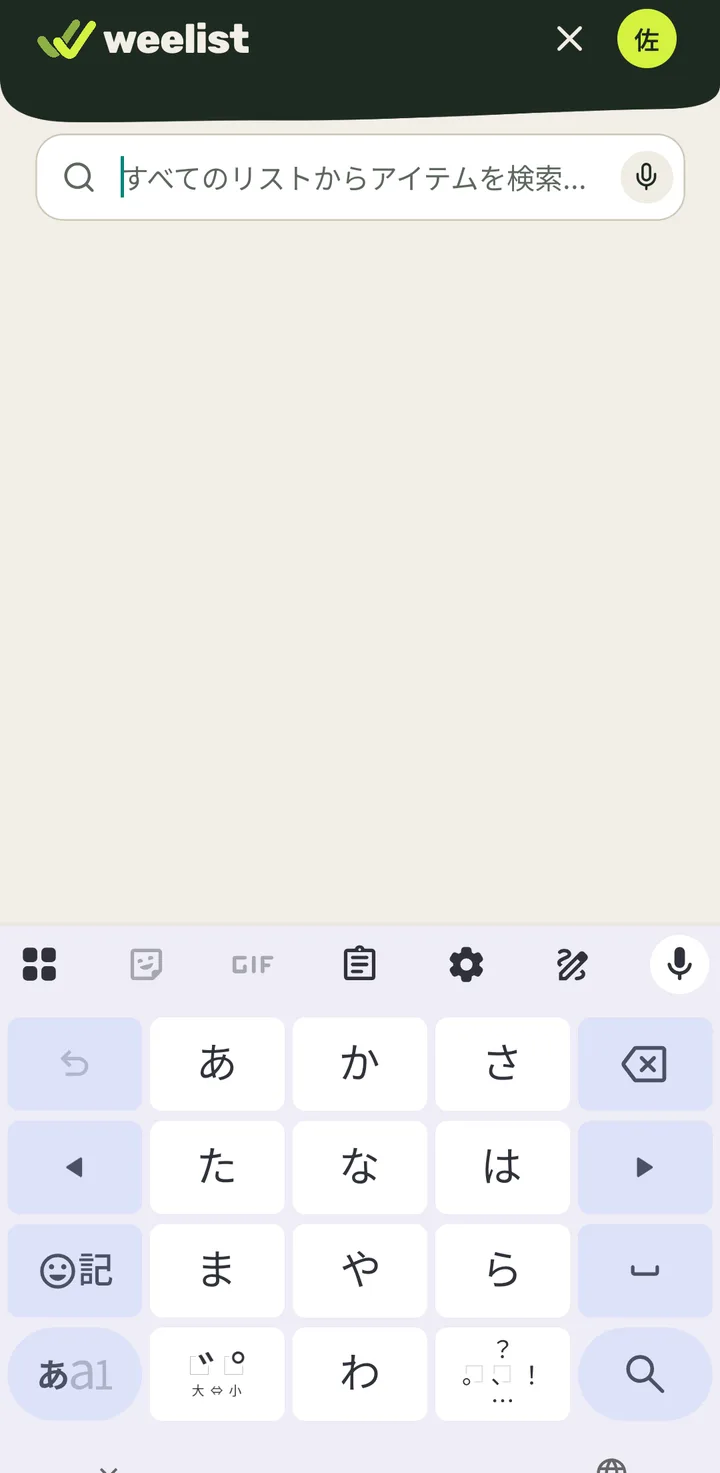
- 1上の虫めがねをタップします。
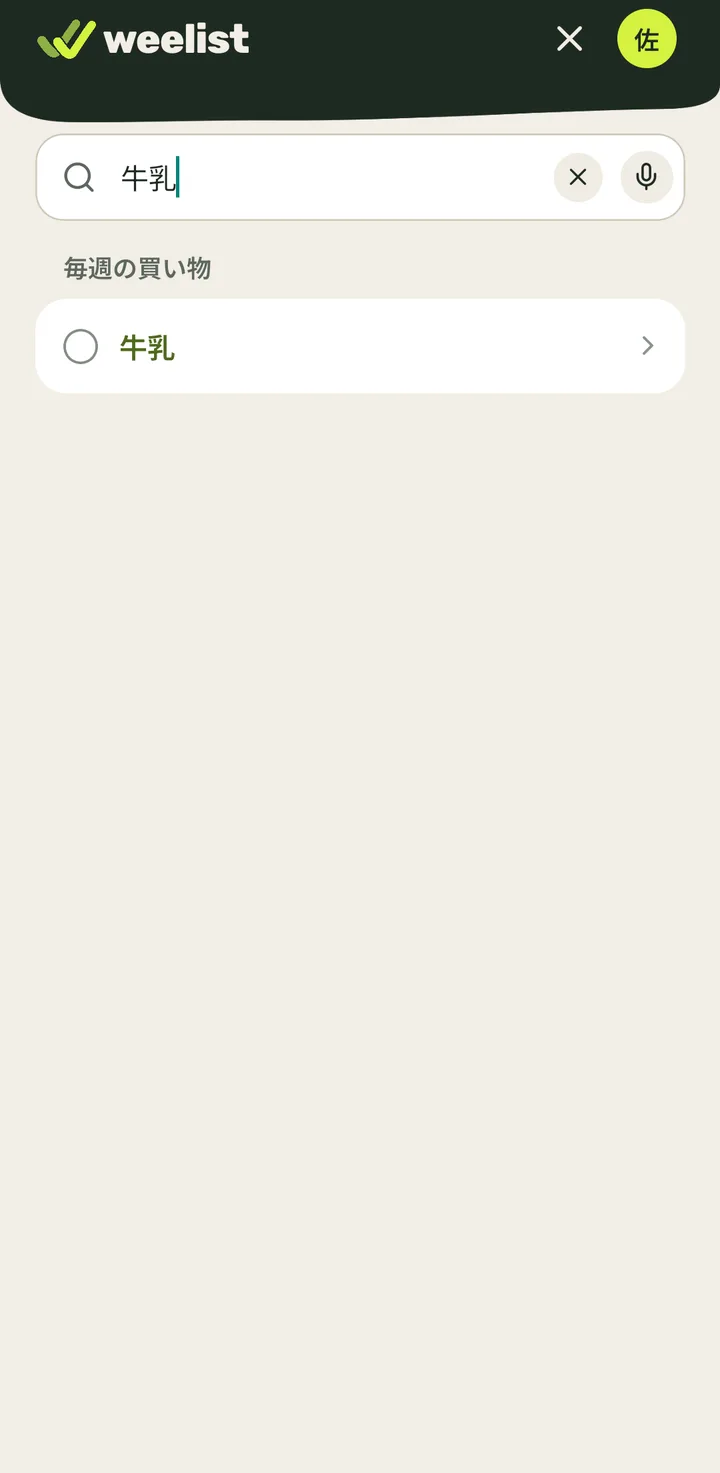
- 2探したいものを2文字以上入力します(ここでは「牛乳」)。
- 3結果が「リスト名」内のように、リストごとにまとめて表示されます。1つをタップすると、そのリストが開きます。
入力欄のマイクで、音声で検索できます。小さな✕で入力した文字を消せます。
- 4そのアイテムがあるリストが開きます。
- 1
-
ホームを更新する(下に引っ張る)2 ステップ
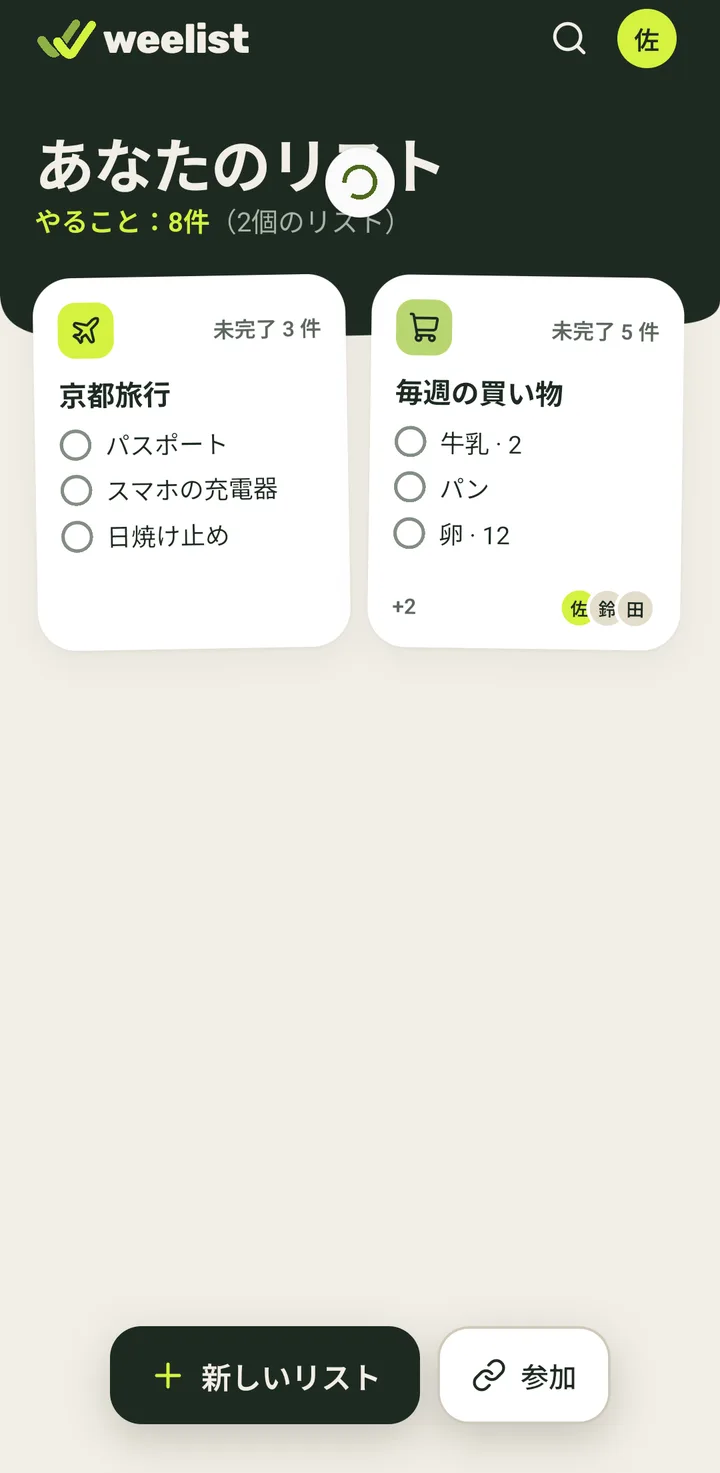
- 1メモが一番上にある状態で、画面を下に引っ張って離します。
- 2読み込みのマークが表示されて、リストが読み込み直されます。
- 1
-
新しいリストを作る4 ステップ
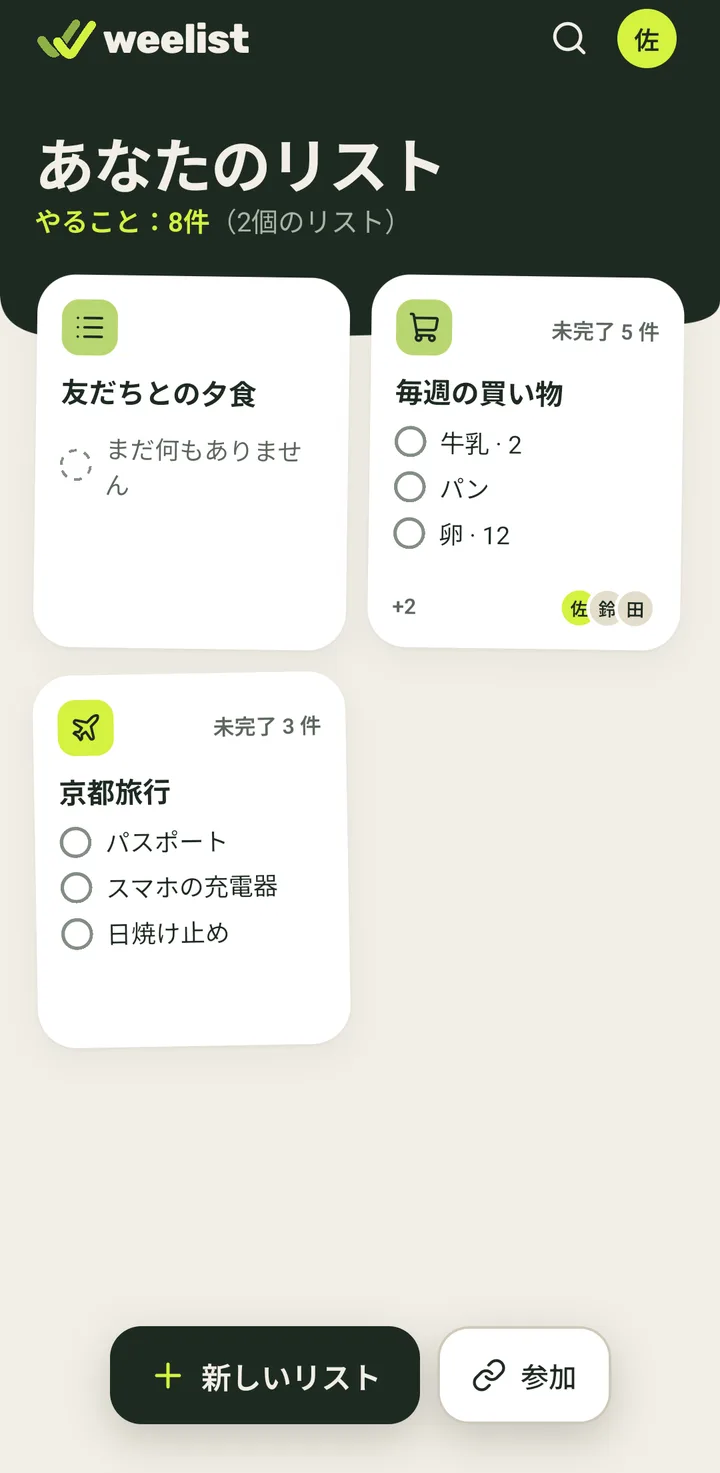
- 1ホームで「新しいリスト」をタップします。
「新しいリスト」のシートが下から出てきます。
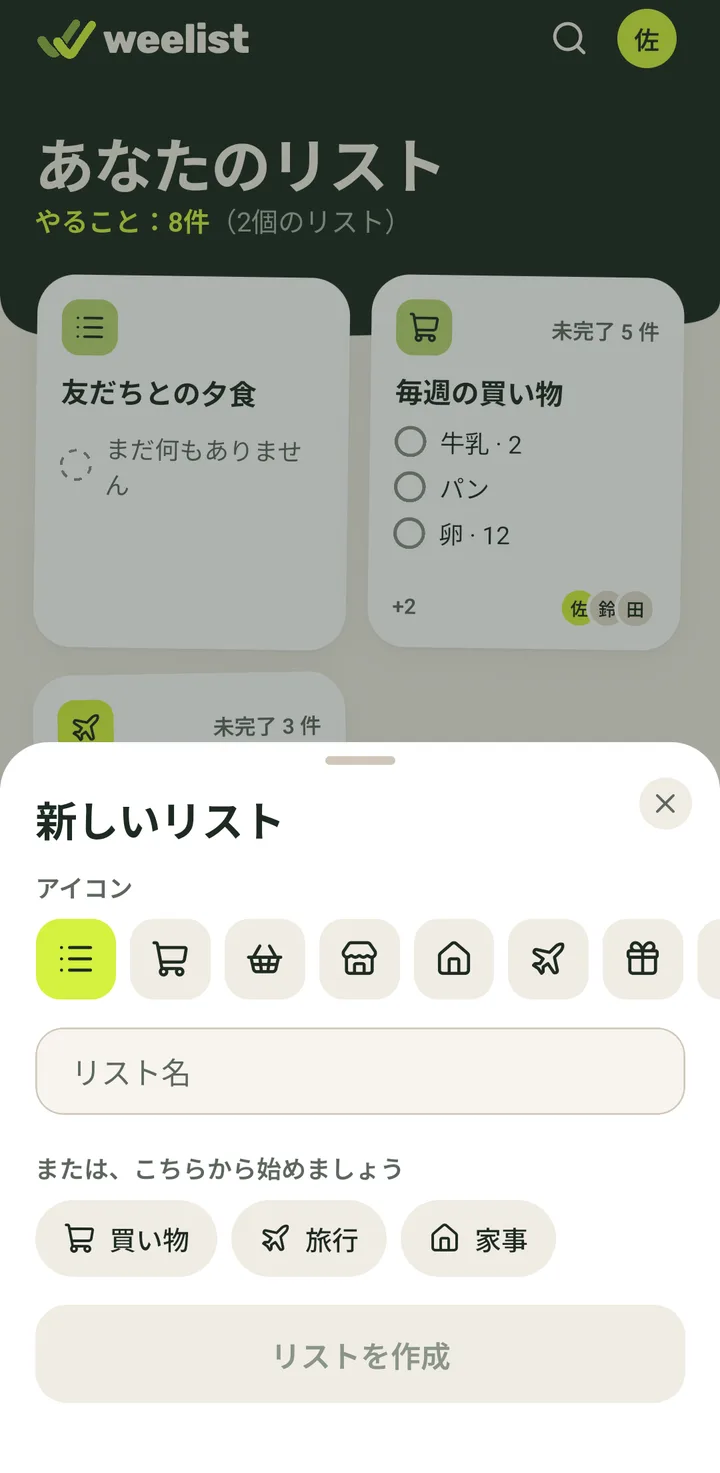
- 2「リスト名」をタップして、名前を入力します。
アイコンを選ばなければ、リストのアイコンのままになります。「または、こちらから始めましょう」のアイデアをタップしてもかまいません。
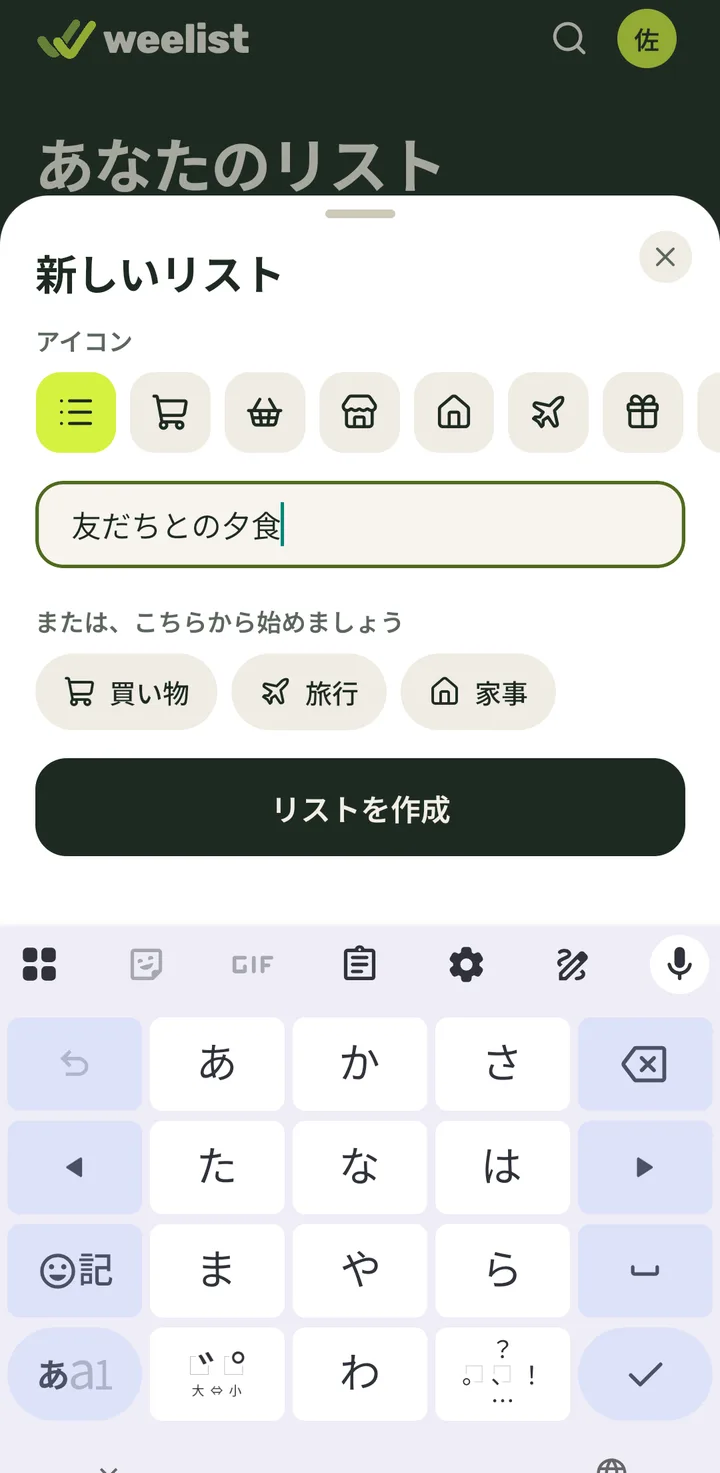
- 3「リストを作成」をタップします。
キーボードの✓キーでも作成できます。
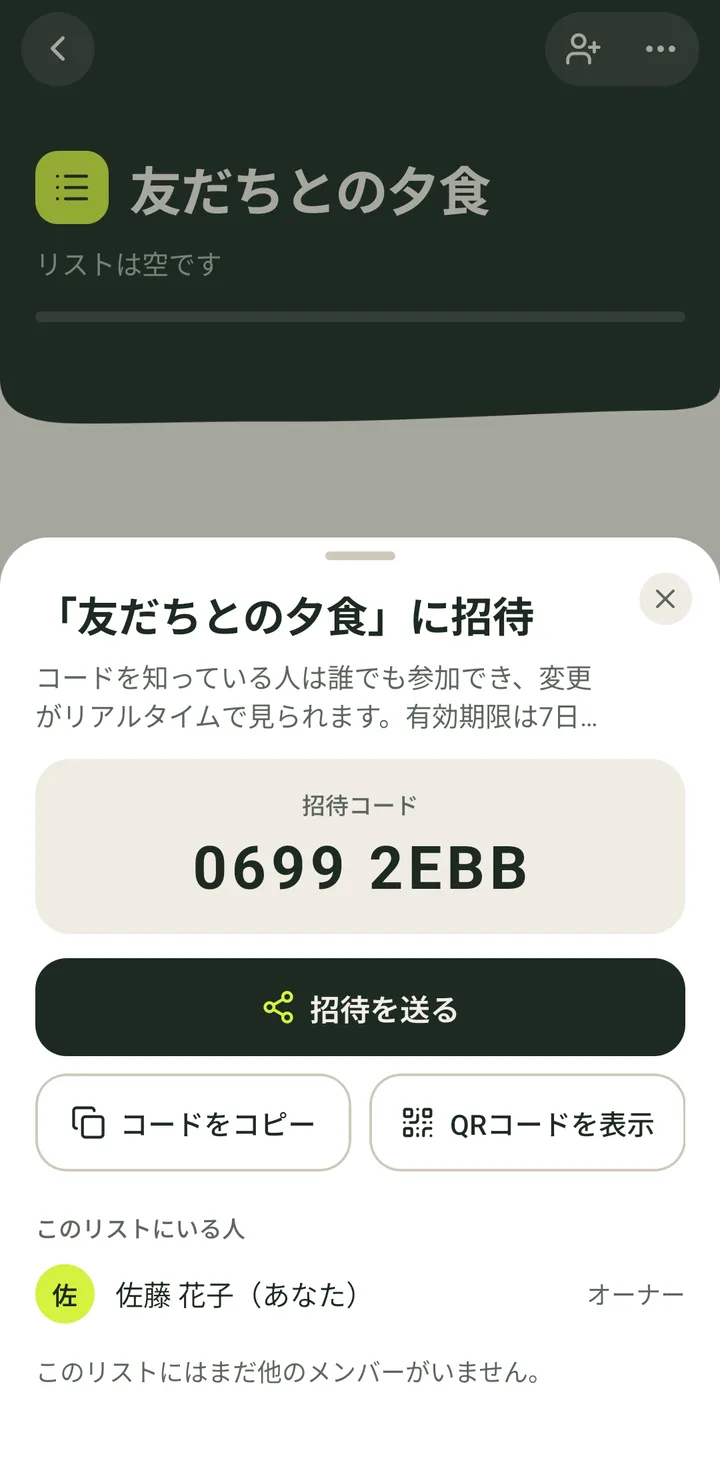
- 4新しいリストができました。上に、招待のシートが自動で開きます。
今招待しても、✕で閉じてあとで招待してもかまいません。
- 1
-
新しいリストのアイコンを選ぶ7 ステップ
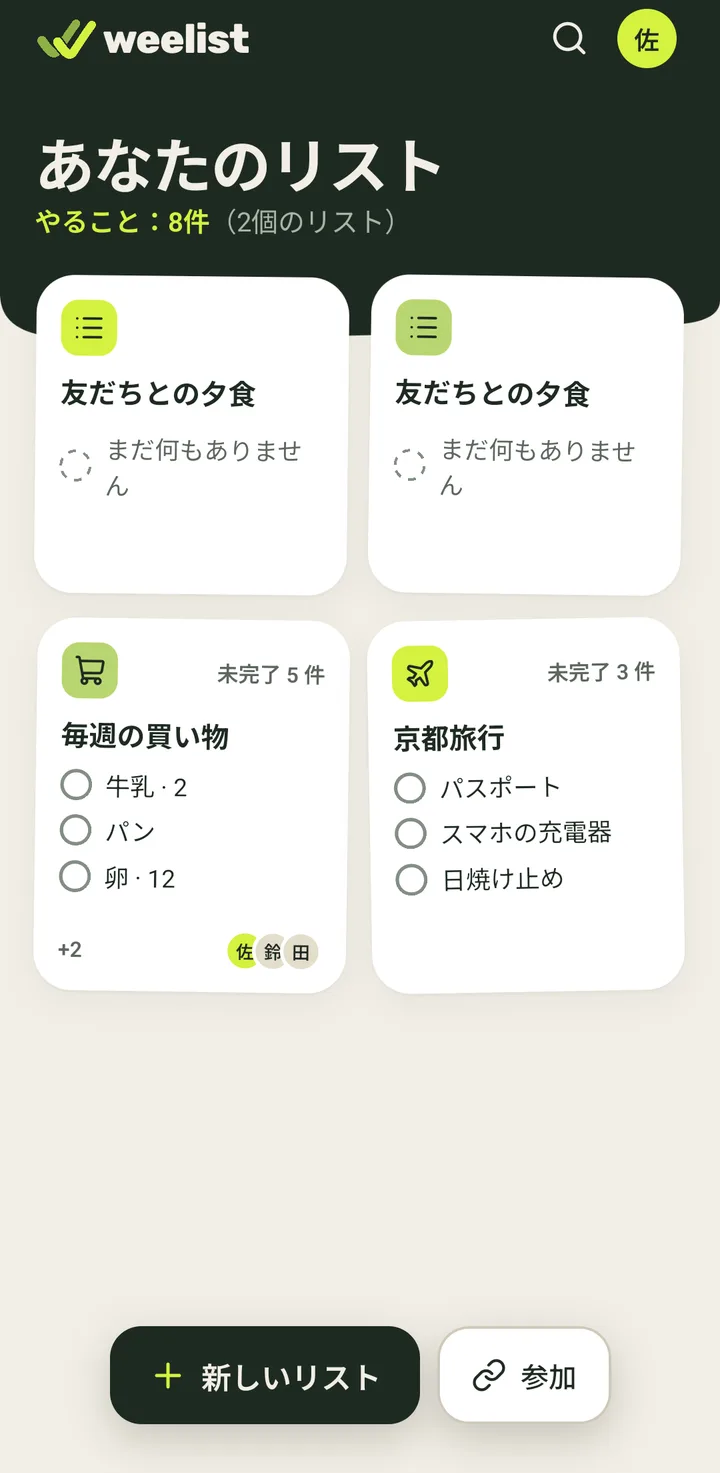
- 1ホームで「新しいリスト」をタップします。
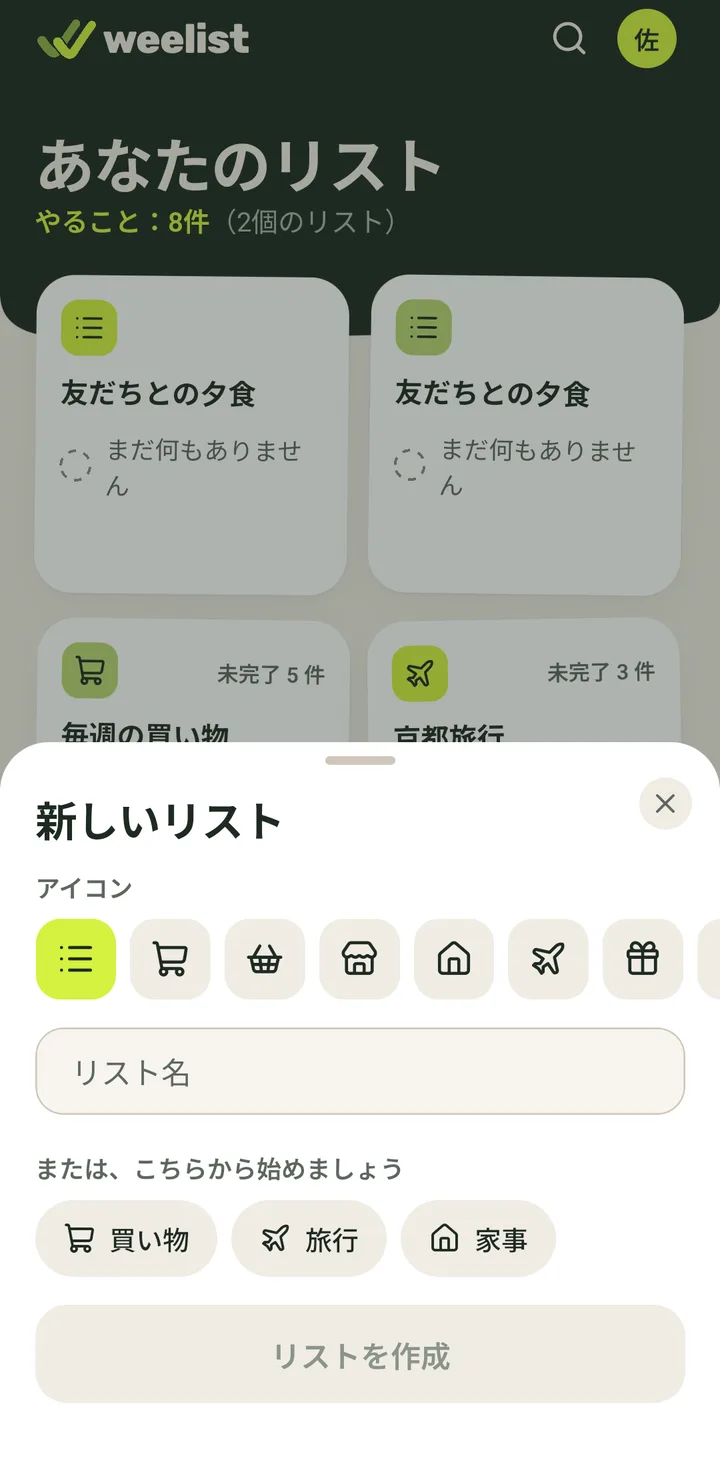
- 2「リスト名」に名前を入力します。
選ばないうちは、リストのアイコンがライムグリーンで選ばれています。
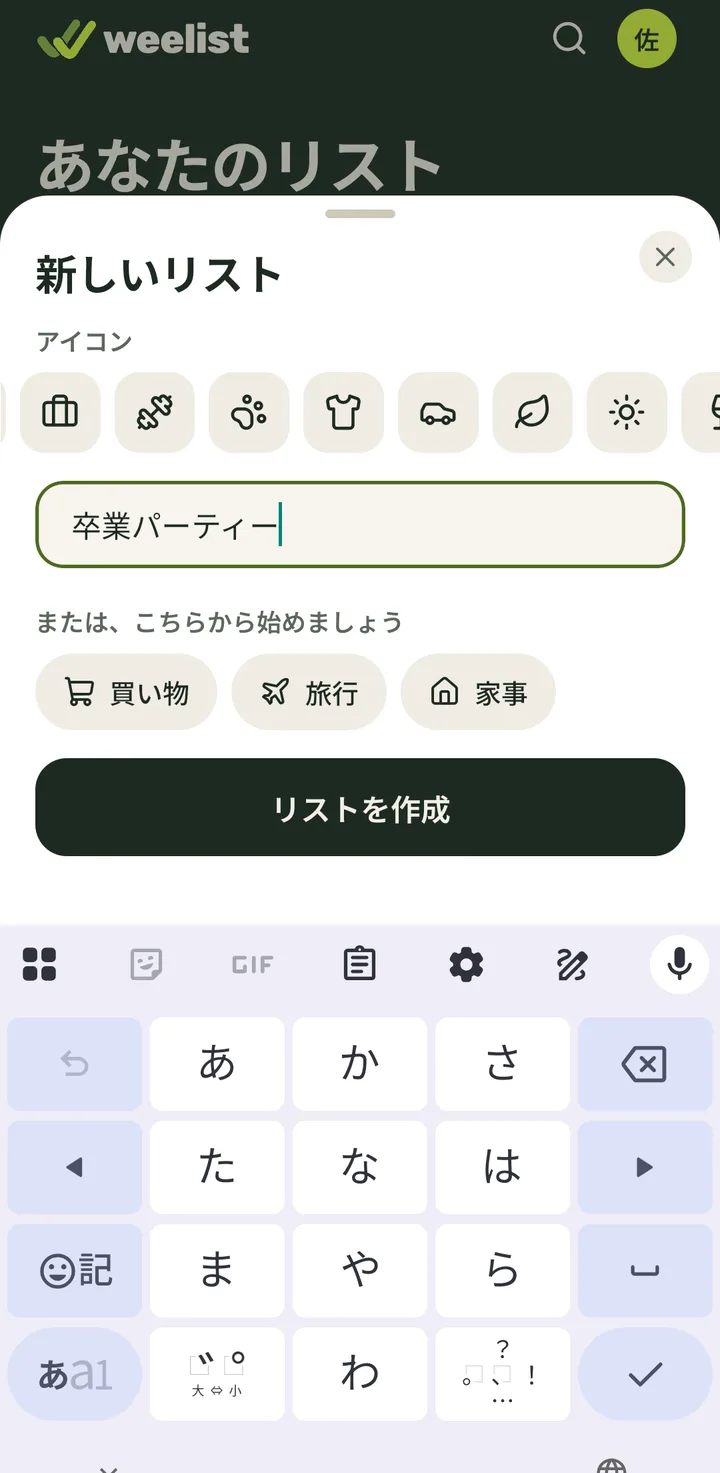
- 3「アイコン」の列を横にスライドして、すべてのアイコンを見ます。
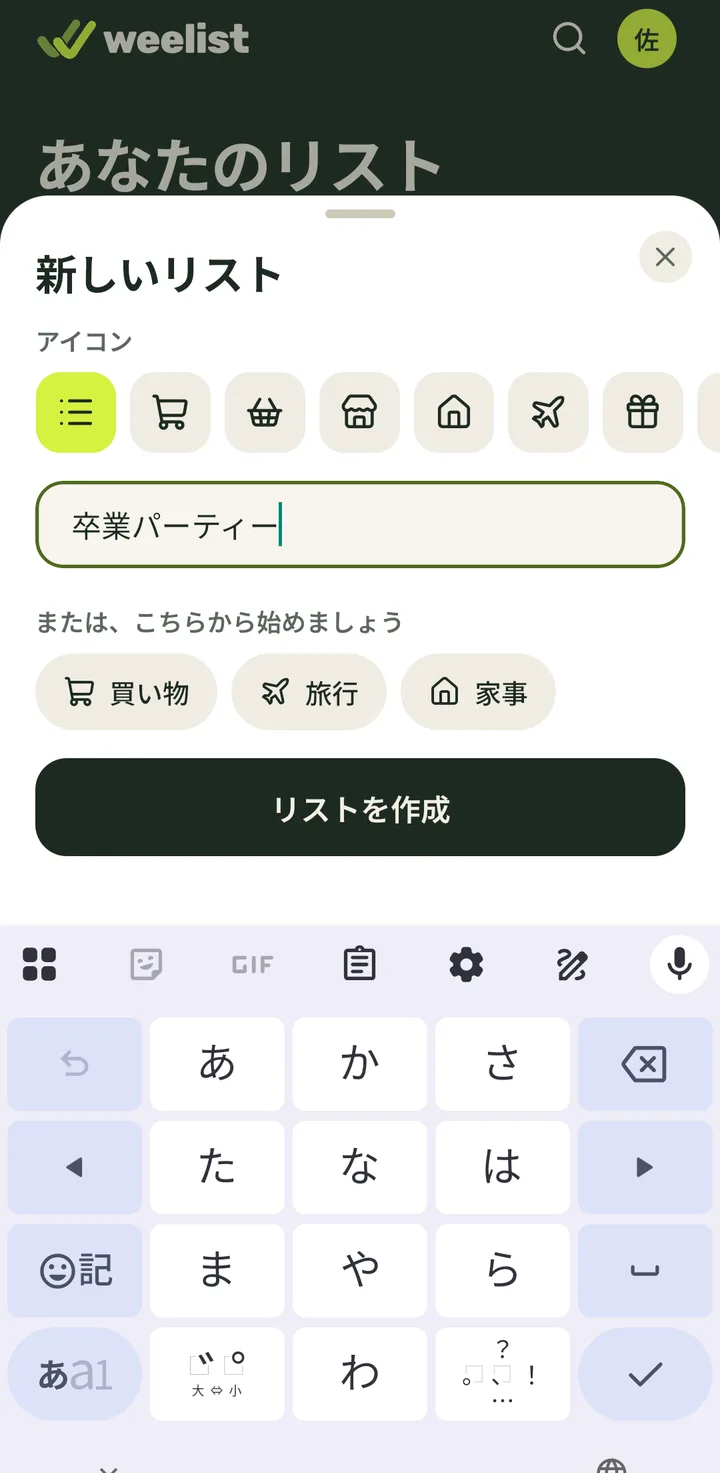
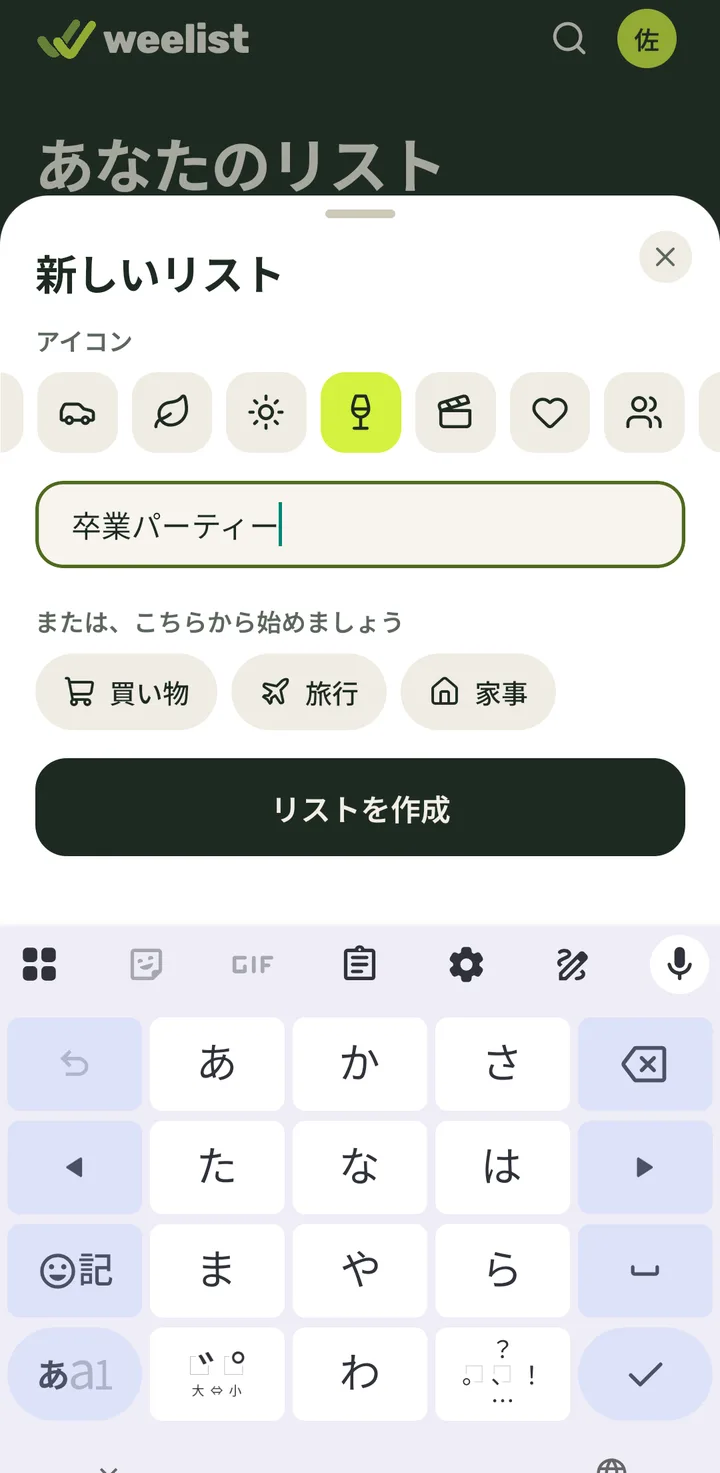
- 4好きなアイコンをタップします(ここでは「パーティー」)。
ライムグリーンで選ばれます。
- 5「リストを作成」をタップします。
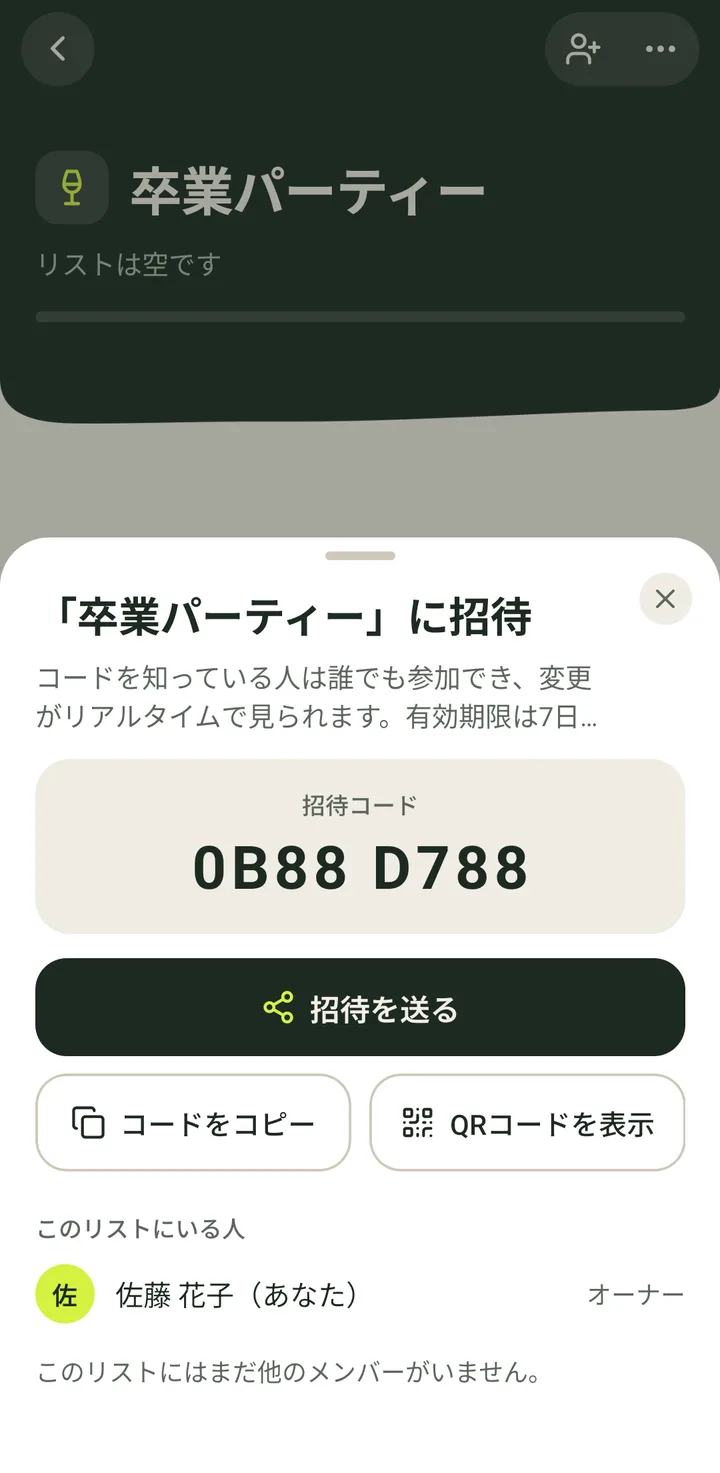
- 6今は招待しないときは、✕でシートを閉じます。
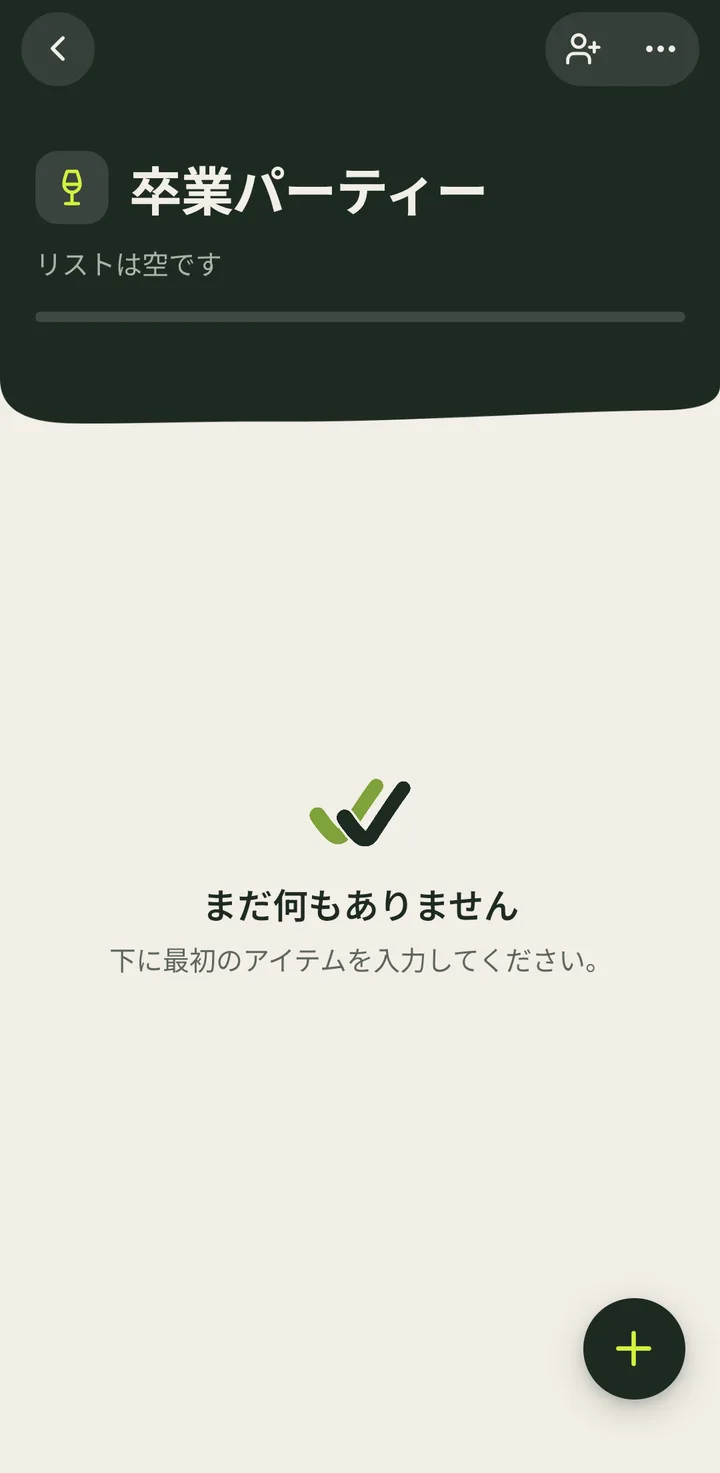
- 7リストには、選んだアイコンが名前の横に付き、ホームのメモにも表示されます。
アイコンは、「リストを編集」からいつでも変更できます。
- 1
-
テンプレートからリストを作る3 ステップ
- 1ホームで「新しいリスト」をタップします。
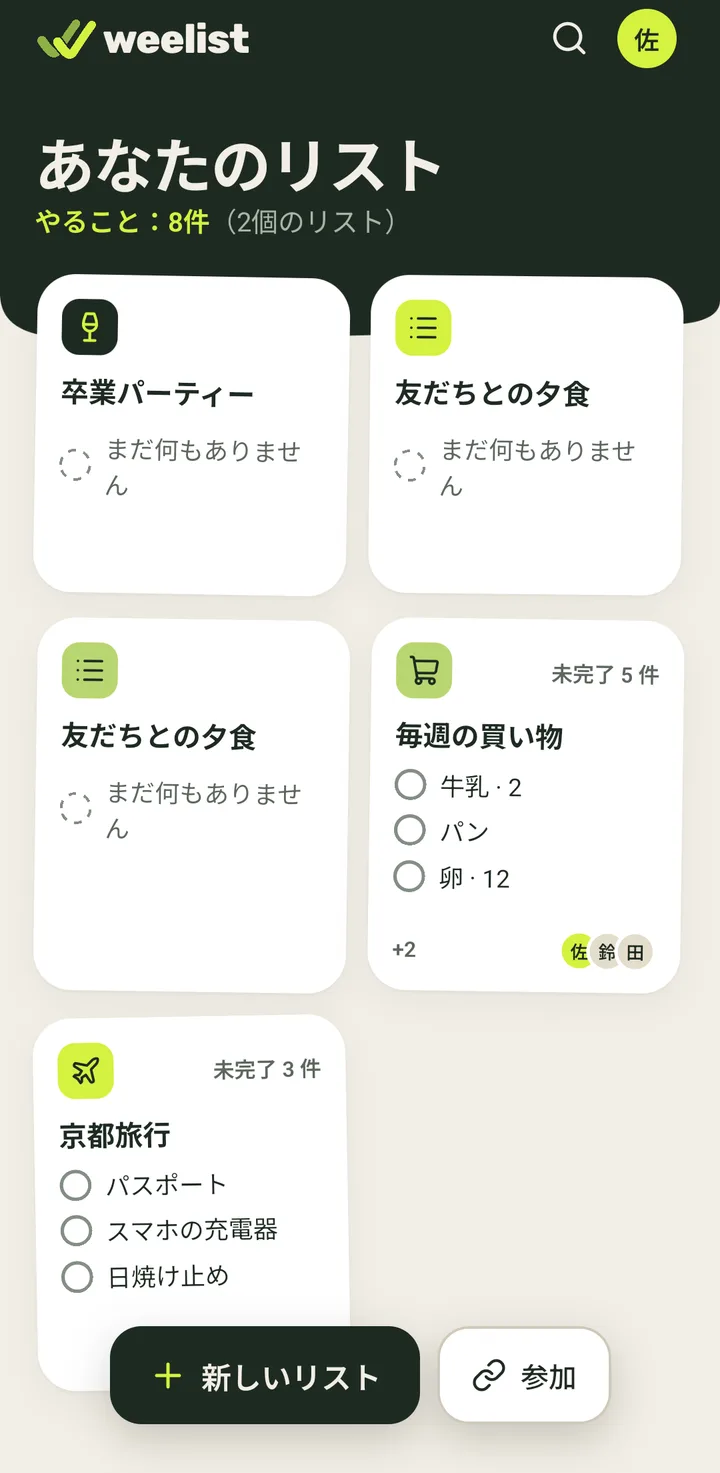
- 2「テンプレートから始める」の下で、使いたいテンプレートをタップします。
最近の3つのテンプレートが表示されます。
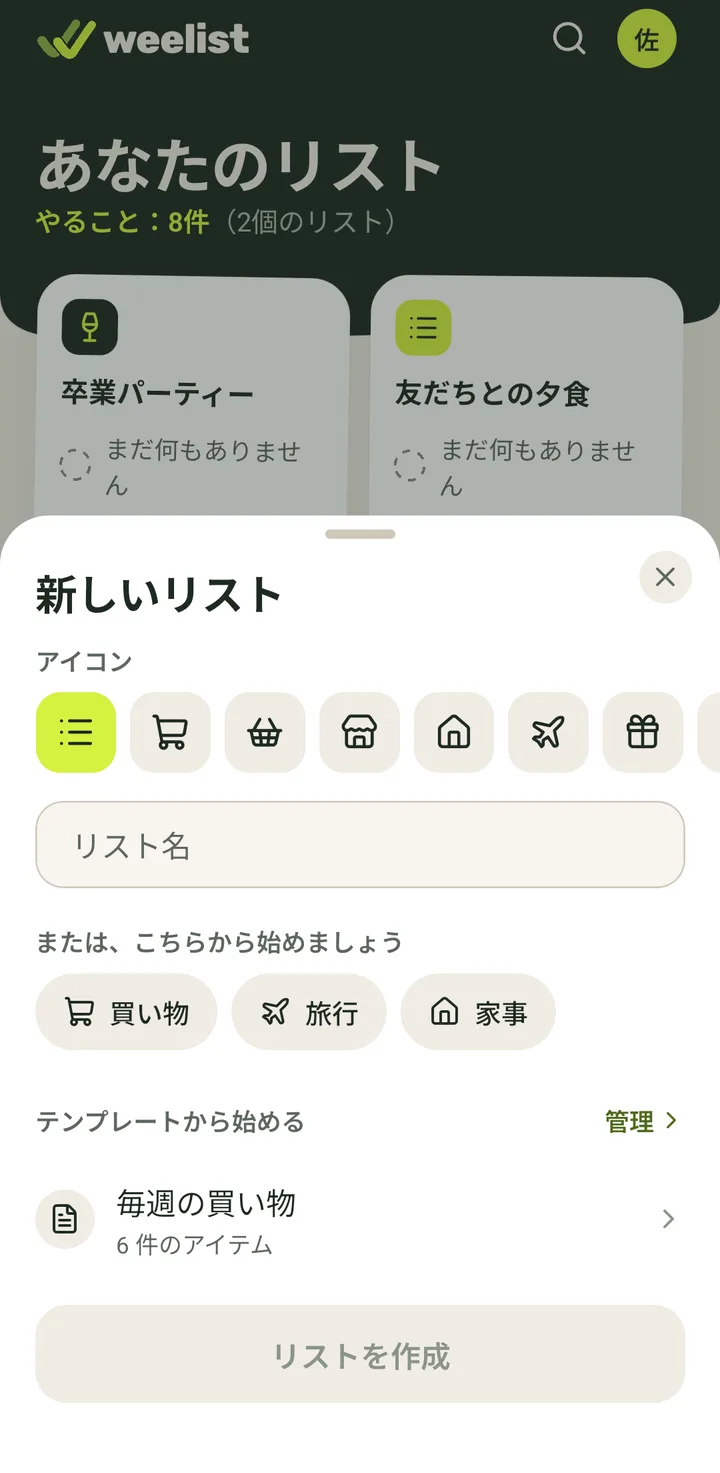
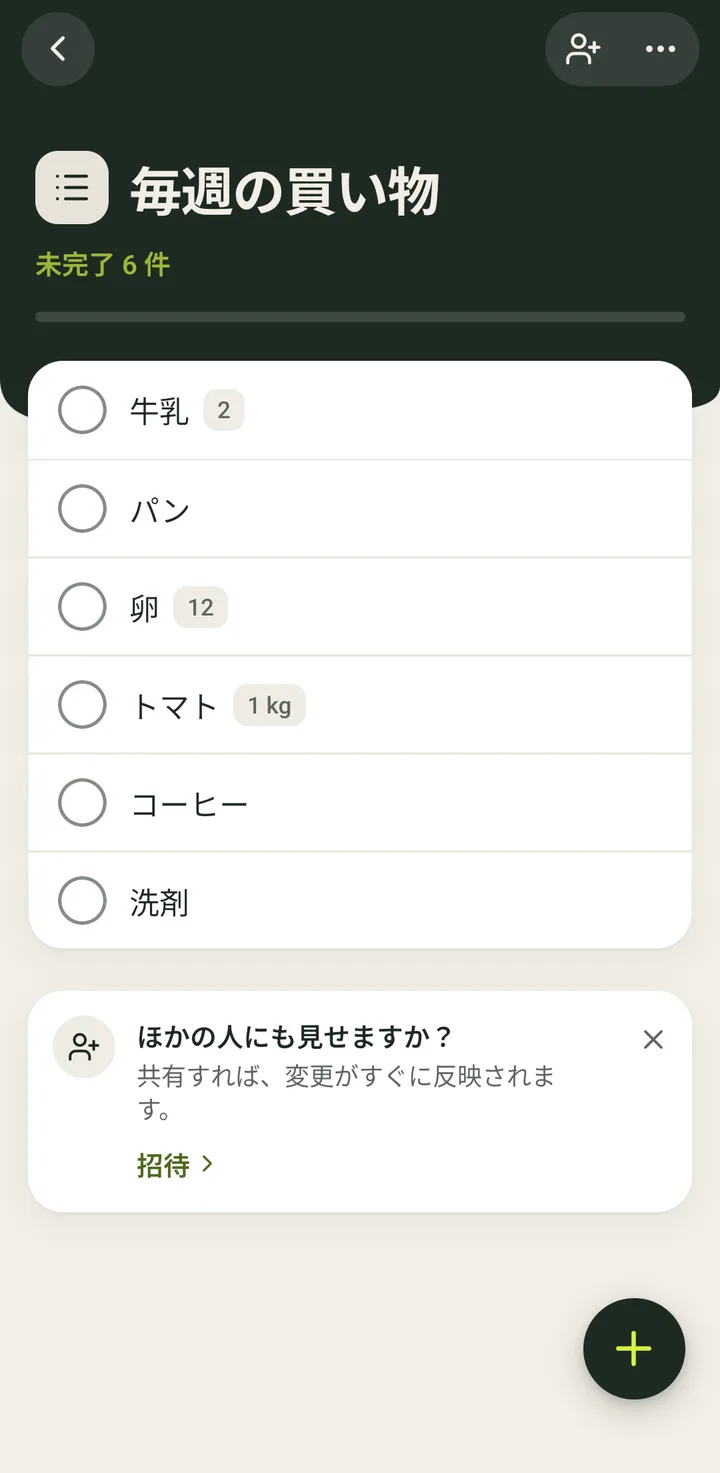
- 3すべてのアイテムが取り消し線なしの状態でリストが作成されて、開きます。
別の方法もあります。「テンプレート」で、カードの「使う」をタップします。
- 1
-
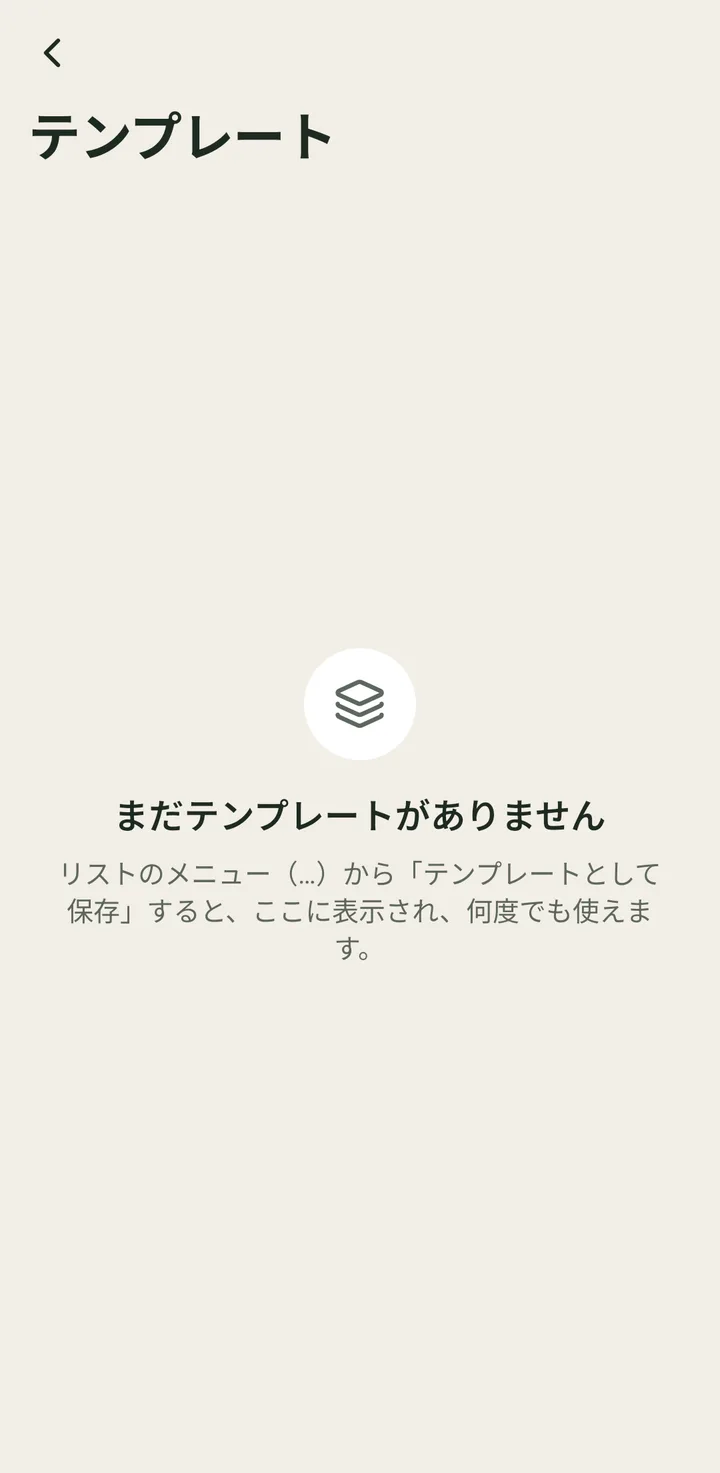
テンプレートを見る5 ステップ
- 1ホームで「新しいリスト」をタップします。
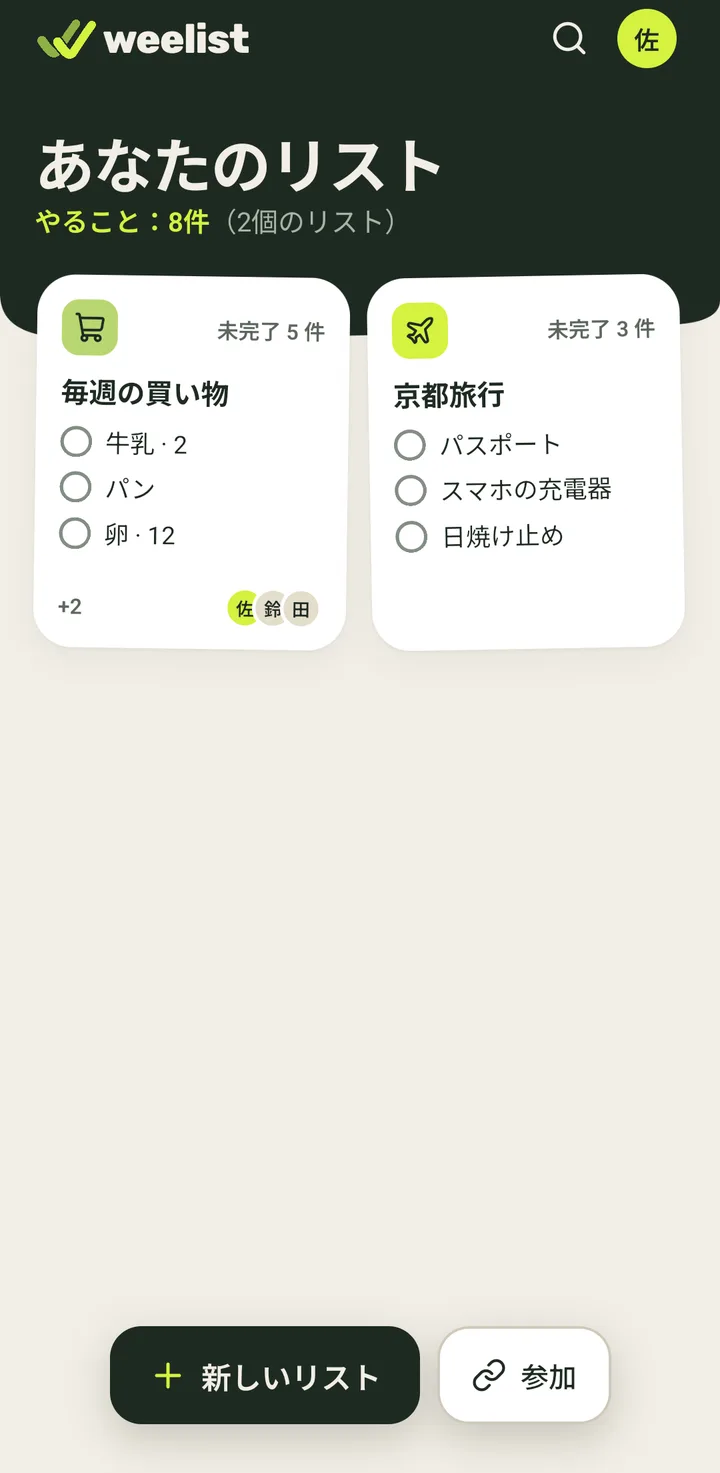
- 2「テンプレートから始める」の横にある「管理」をタップします。
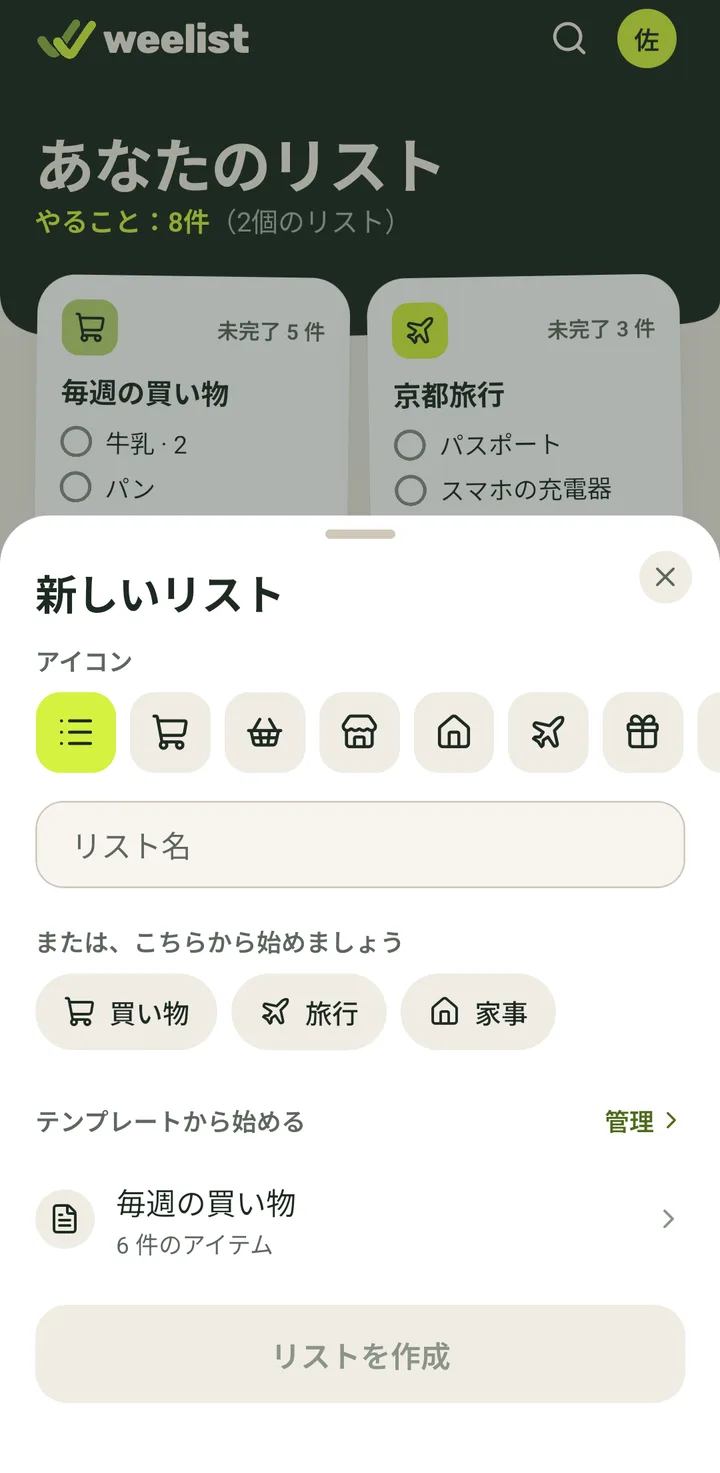
- 3「テンプレート」で、それぞれの名前、アイテムの数、中身のプレビューが見られます。
別の方法もあります。プロフィールで「テンプレート」をタップします。
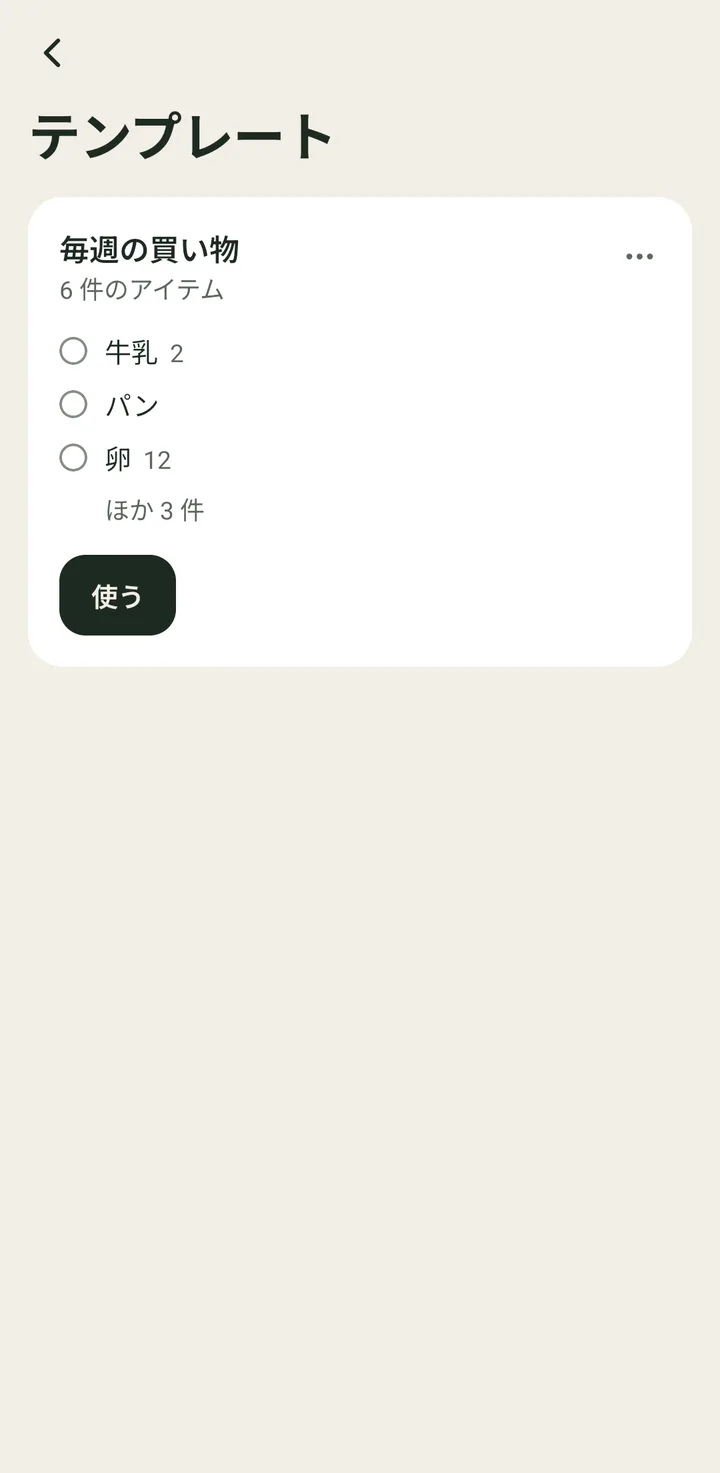
- 4閉じるときは、左上の矢印をタップします。
- 5ホームに戻ります。
- 1
-
テンプレートの名前を変更する5 ステップ
- 1「テンプレート」で、テンプレートのカードの「…」をタップします。
- 2「名前を変更」をタップします。
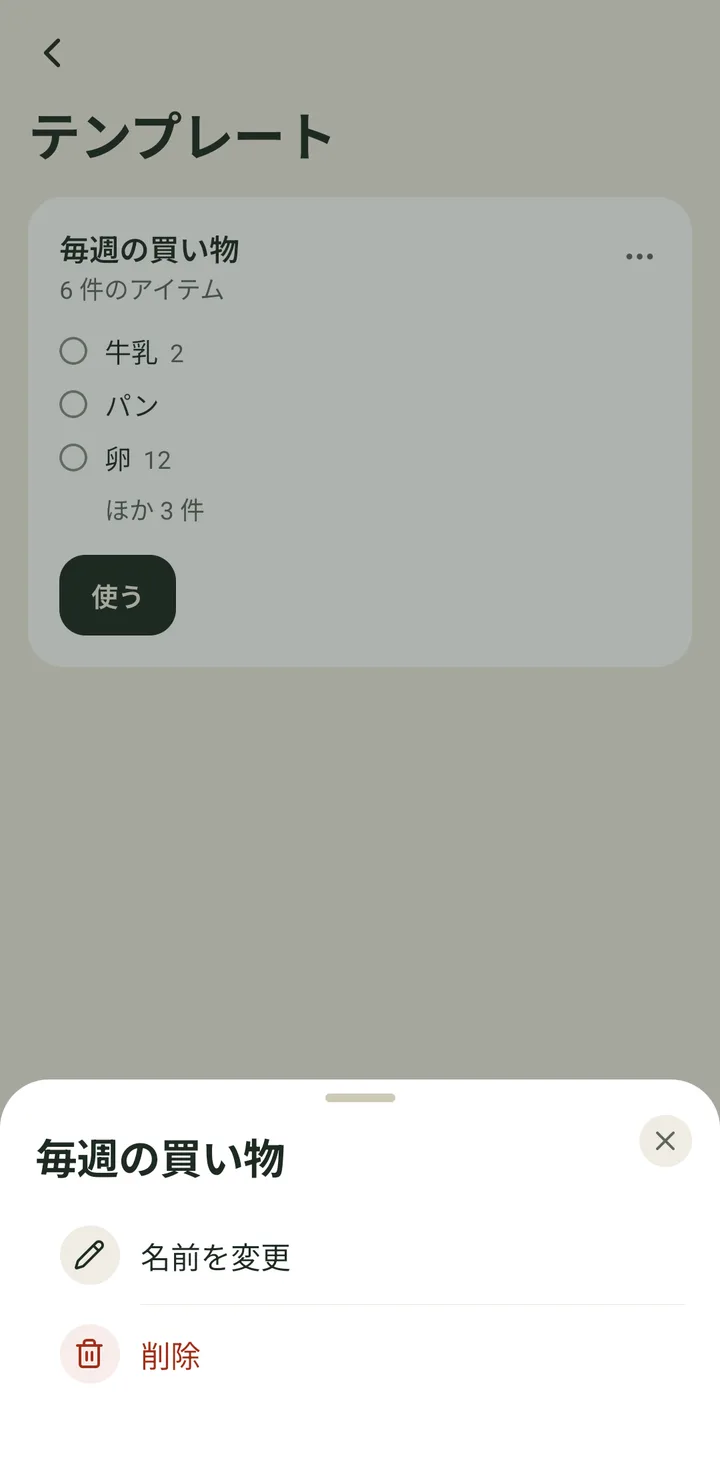
- 3新しい名前を入力します。
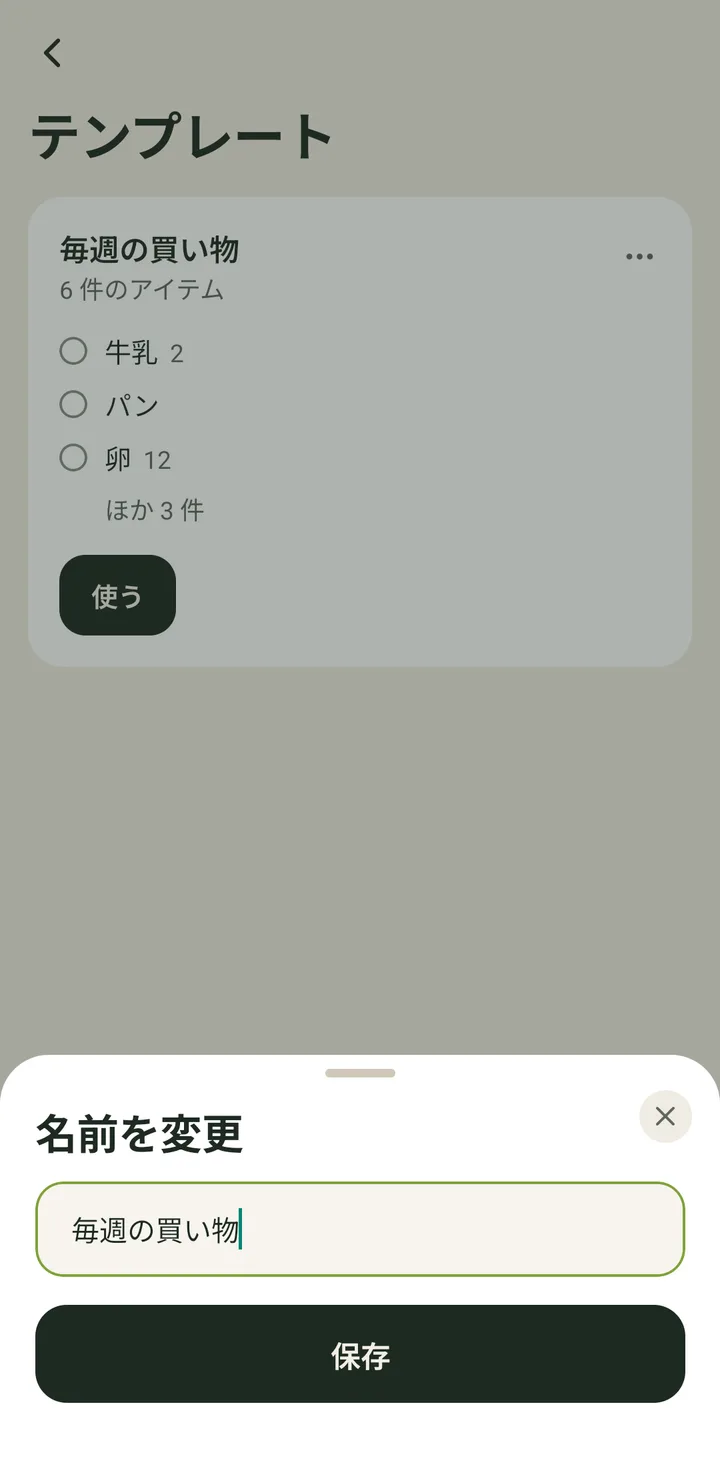
- 4「保存」をタップします。
名前が空のときは、ボタンが押せなくなります。
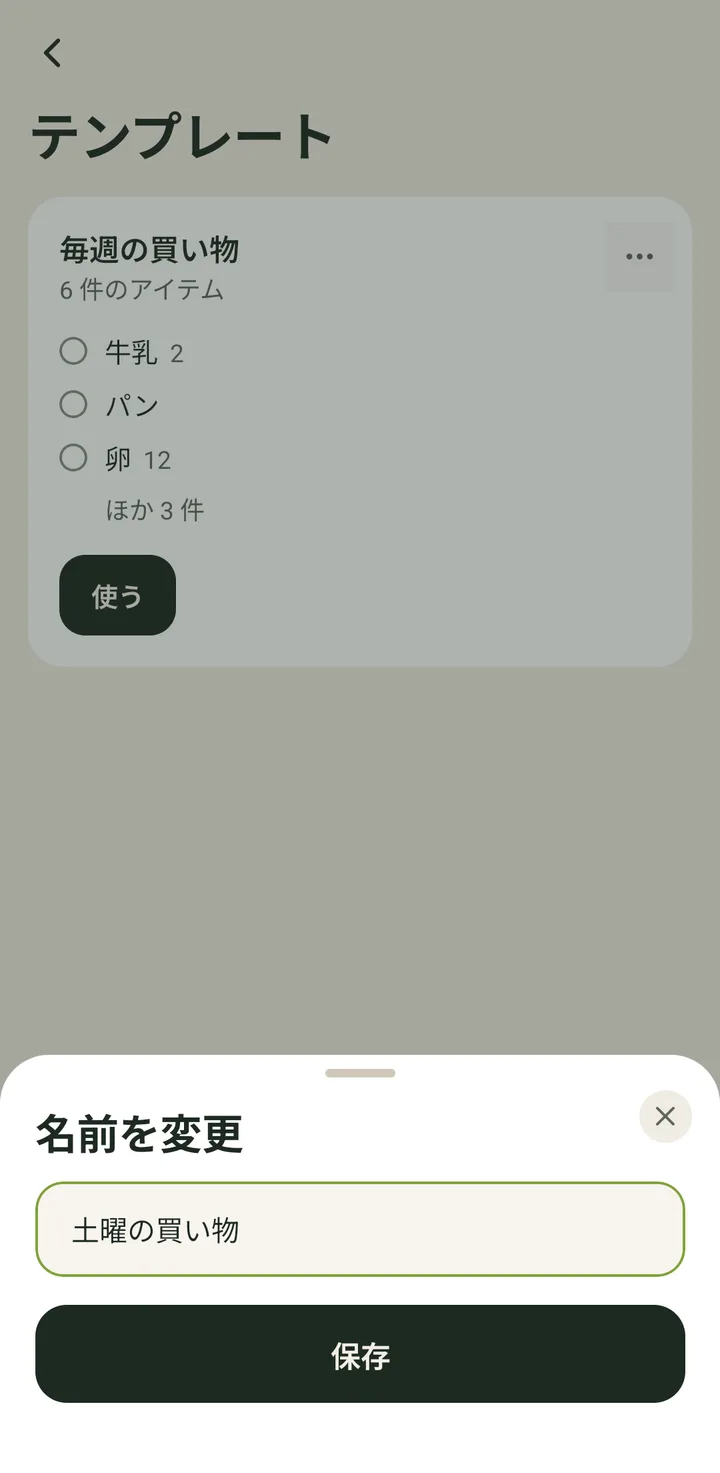
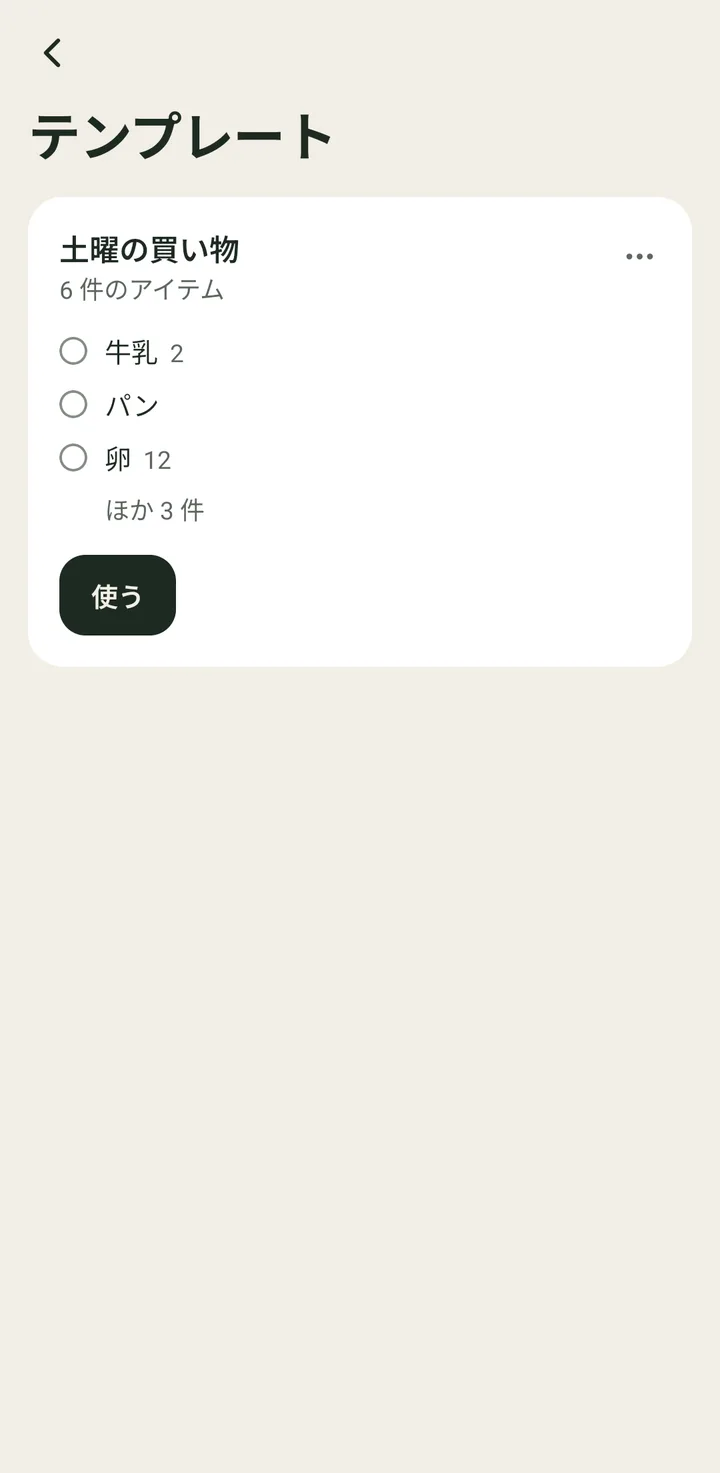
- 5カードの名前がすぐに変わります。
- 1
-
テンプレートを削除する4 ステップ
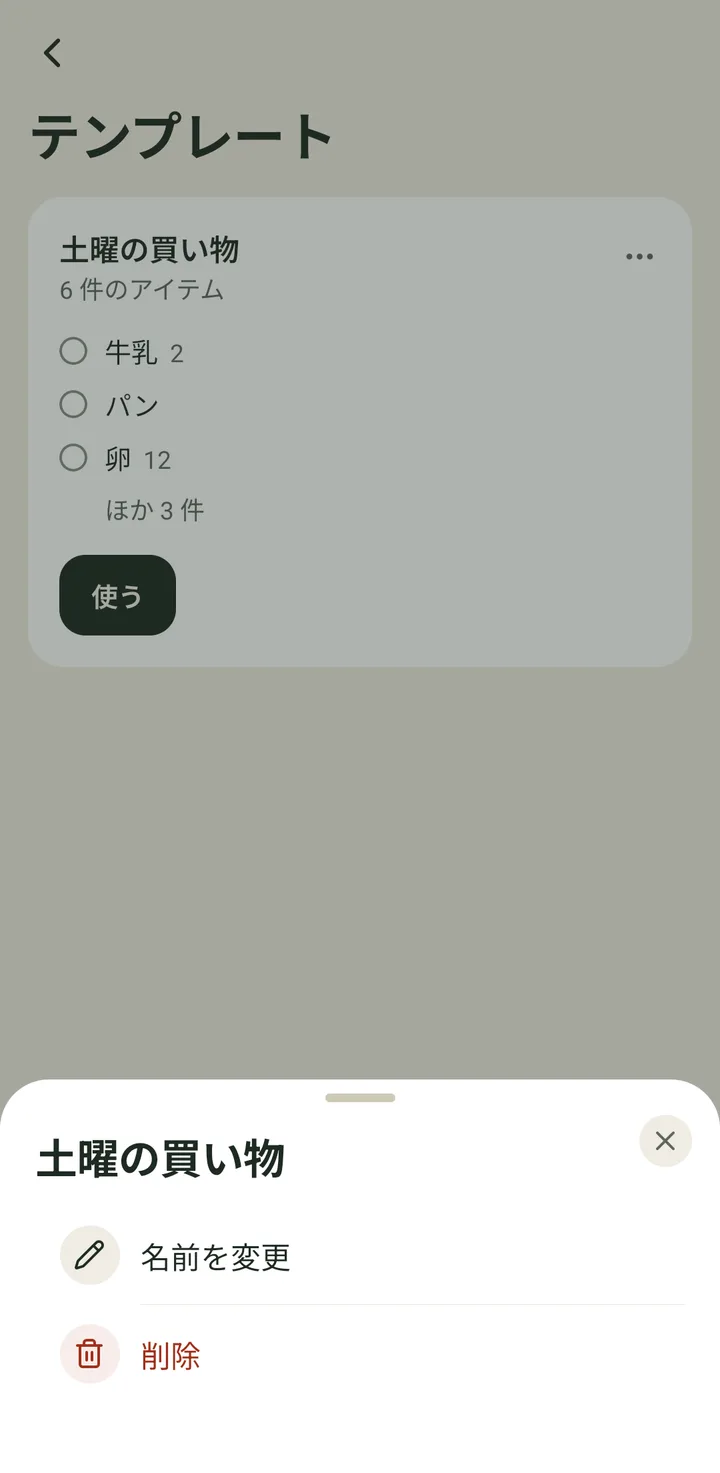
- 1「テンプレート」で、テンプレートのカードの「…」をタップします。
- 2「削除」(赤)をタップします。
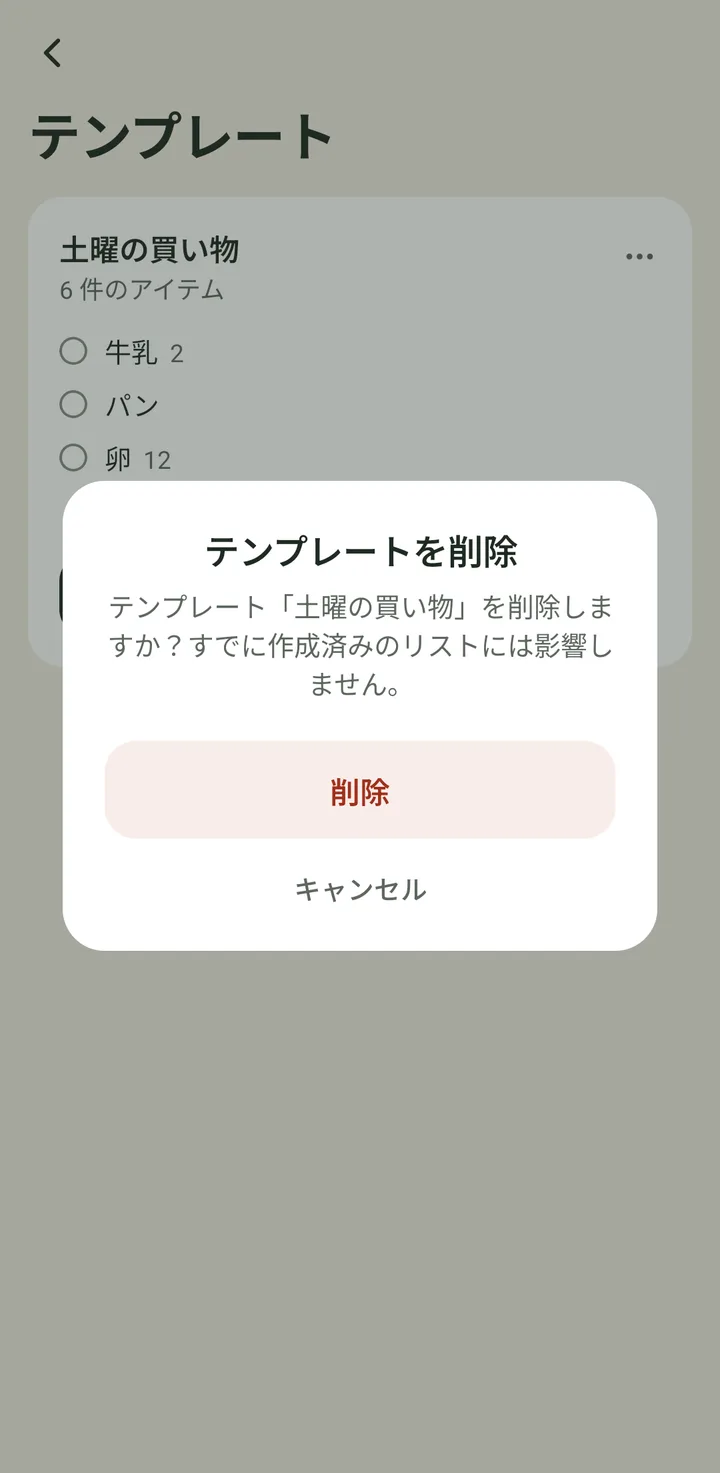
- 3確認します。「削除」をタップします。
そのテンプレートからすでに作ったリストは変わりません。
- 4テンプレートが消えます。
- 1
リストの中
39-
リストの状況を見る:未完了、完了、進捗バー2 ステップ
- 1ホームで、リストのメモをタップします。
- 2名前の下に残りの数が表示されます。「未完了 5 件 · 完了 1 件」のように表示されます。ライムグリーンのバーは、取り消し線を付けるごとに進みます。
残りがなくなると「すべて完了」と表示されます。右側のイニシャルの丸は、このリストを共有している人です。
- 1
-
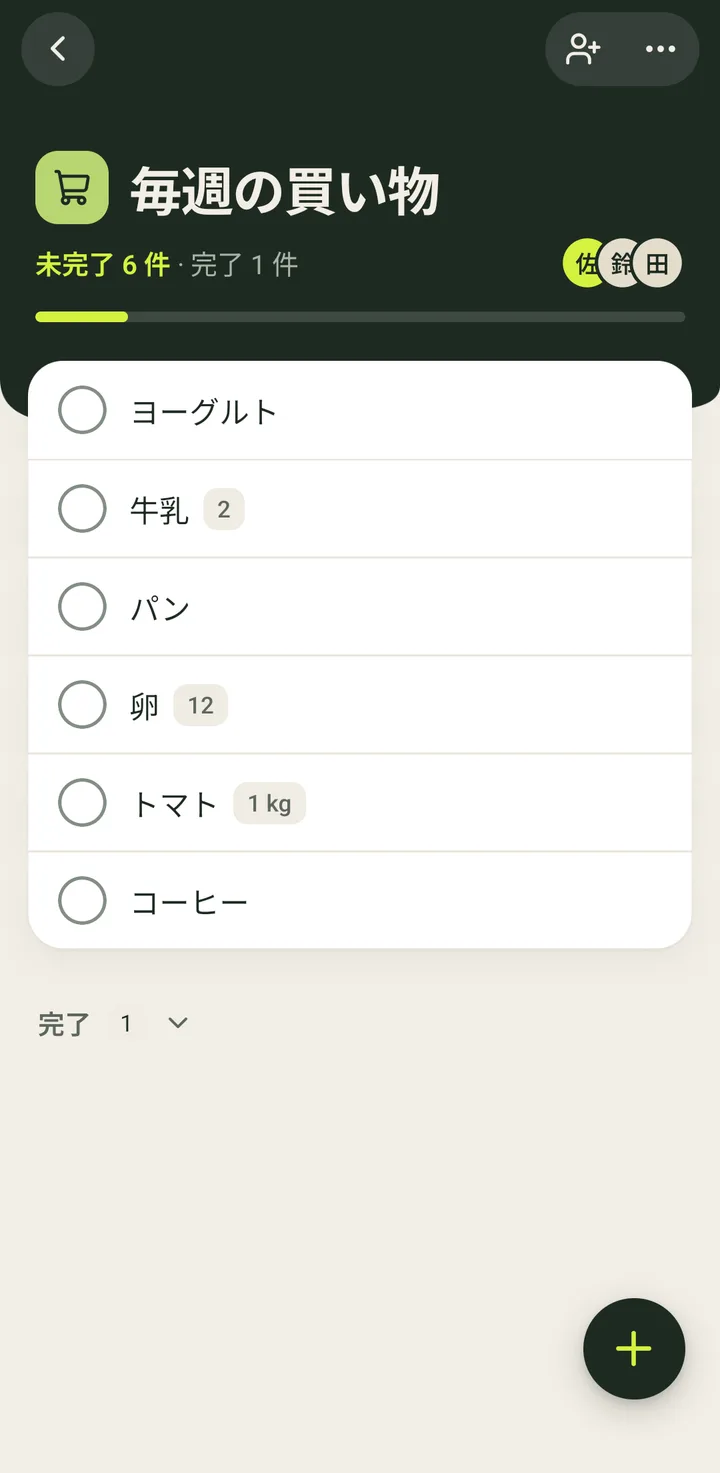
アイテムを追加する5 ステップ
- 1右下の丸い「+」ボタンをタップします。
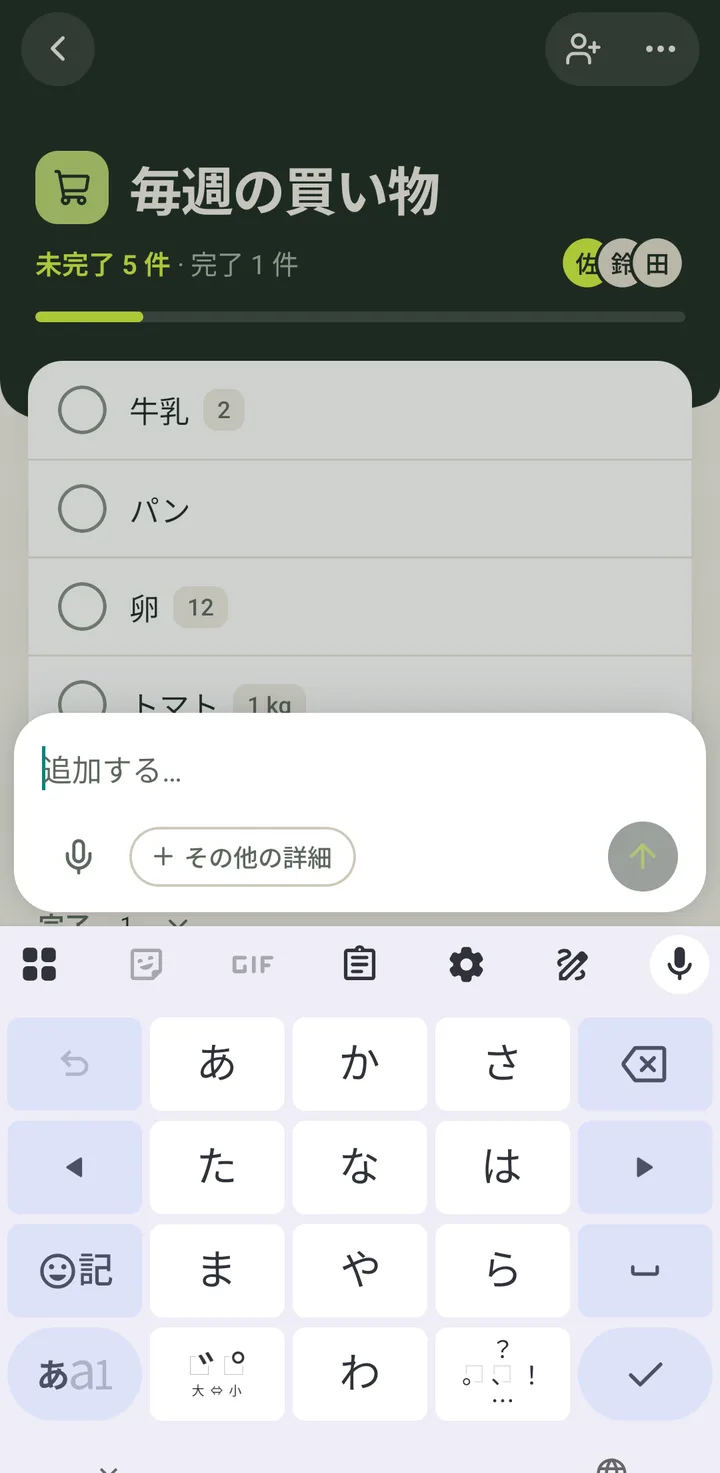
入力用のカードが開き、キーボードがすぐに出ます。
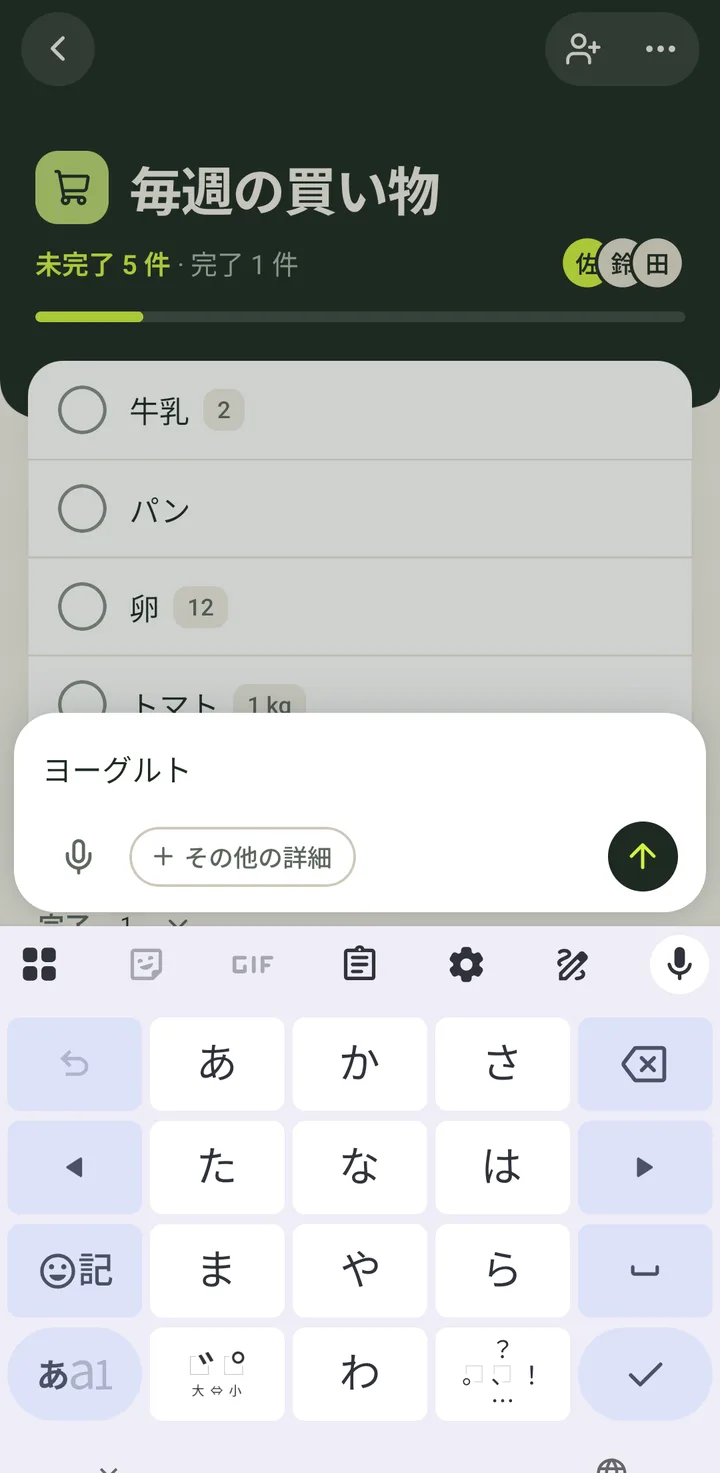
- 2「追加する…」に、書き込みたいものを入力します。
- 3右側の丸い矢印(またはキーボードの✓)をタップします。
- 4一番上に入り、カードは開いたままなので、続けて書き込めます。終わったら、カードの外をタップして閉じます。
キーボードを下げても閉じます。
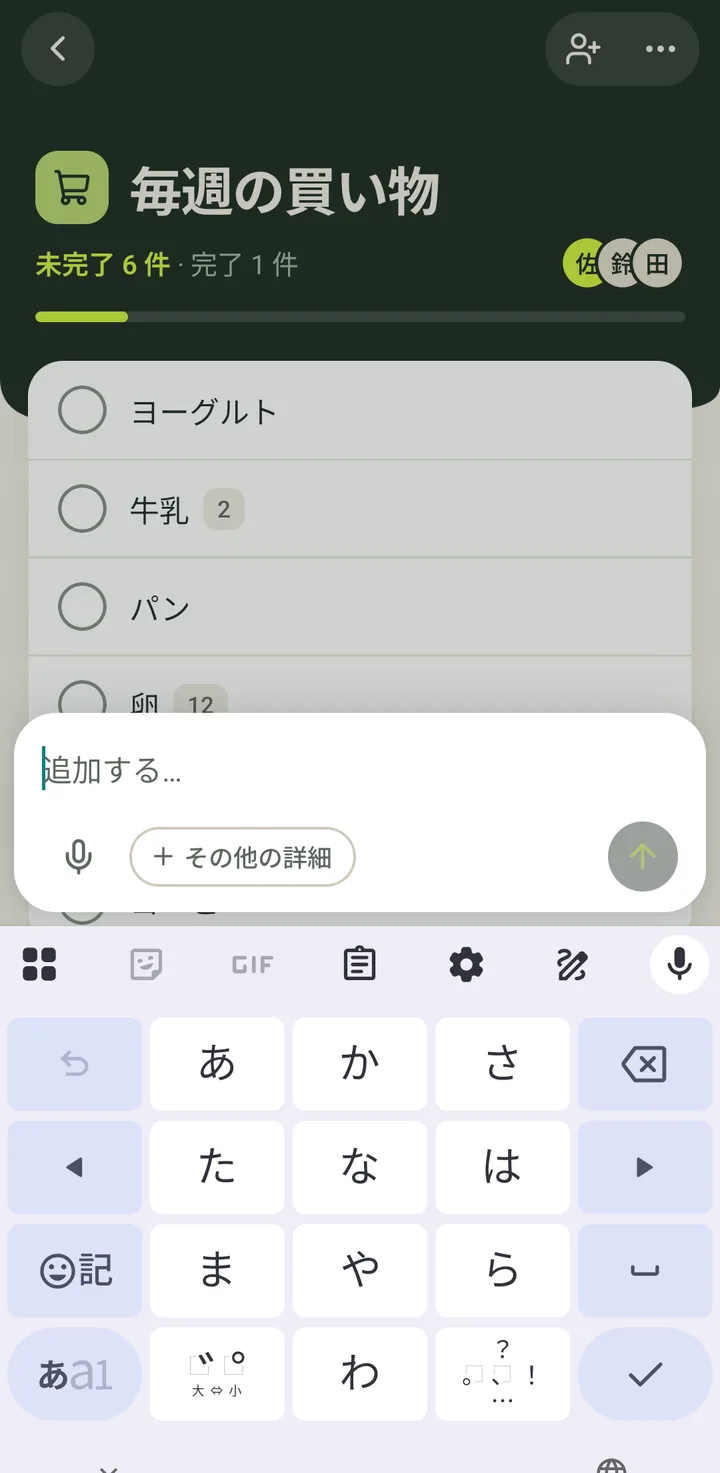
- 5リストの一番上に入りました。リストを共有している全員に、すぐに表示されます。
- 1
-
入力しながら数量を入れる(「2 kg みかん」「牛乳 x2」)5 ステップ
- 1丸い「+」ボタンをタップします。
- 2名前の前に数量を入力します。たとえば「2 kg みかん」です。
後ろに入力してもかまいません。「牛乳 x2」のようにします。
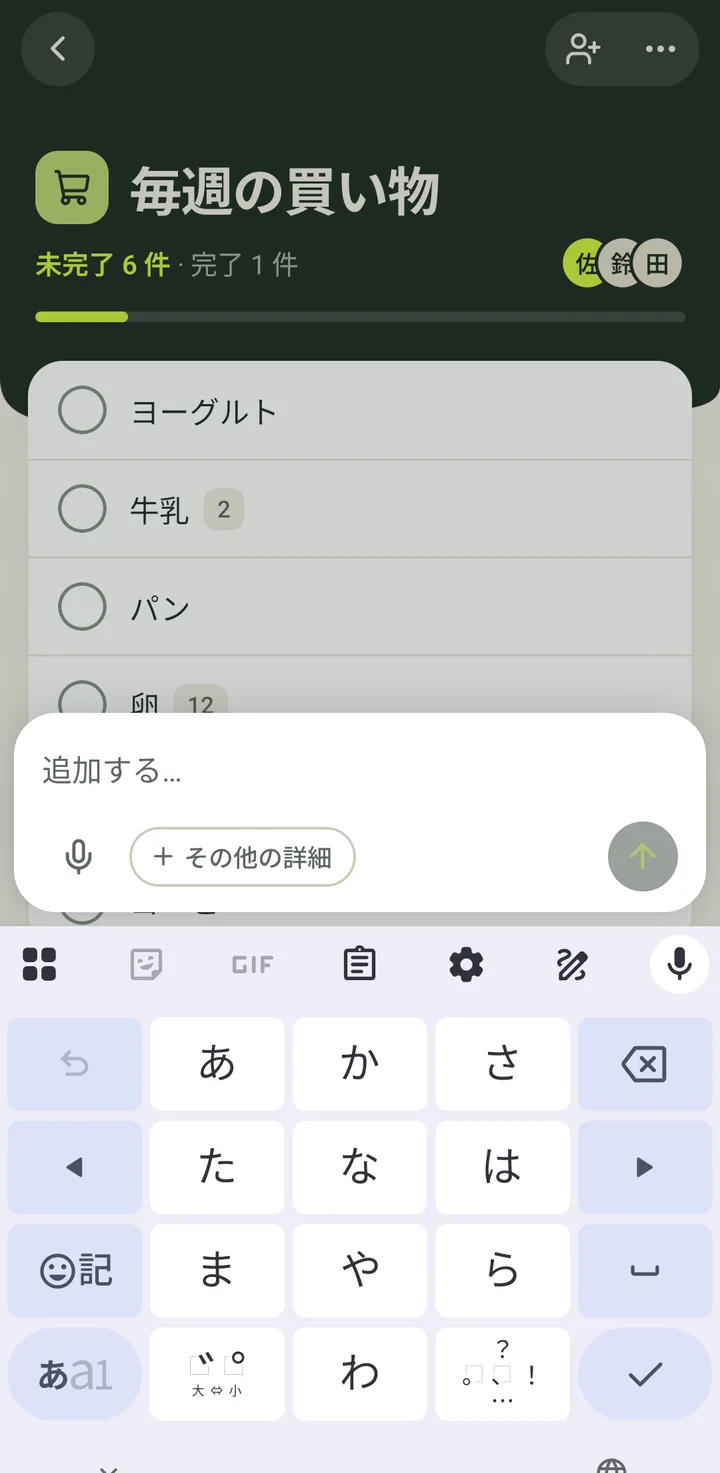
- 3読み取った数量が、チップとして表示されます。「2 kg」です。
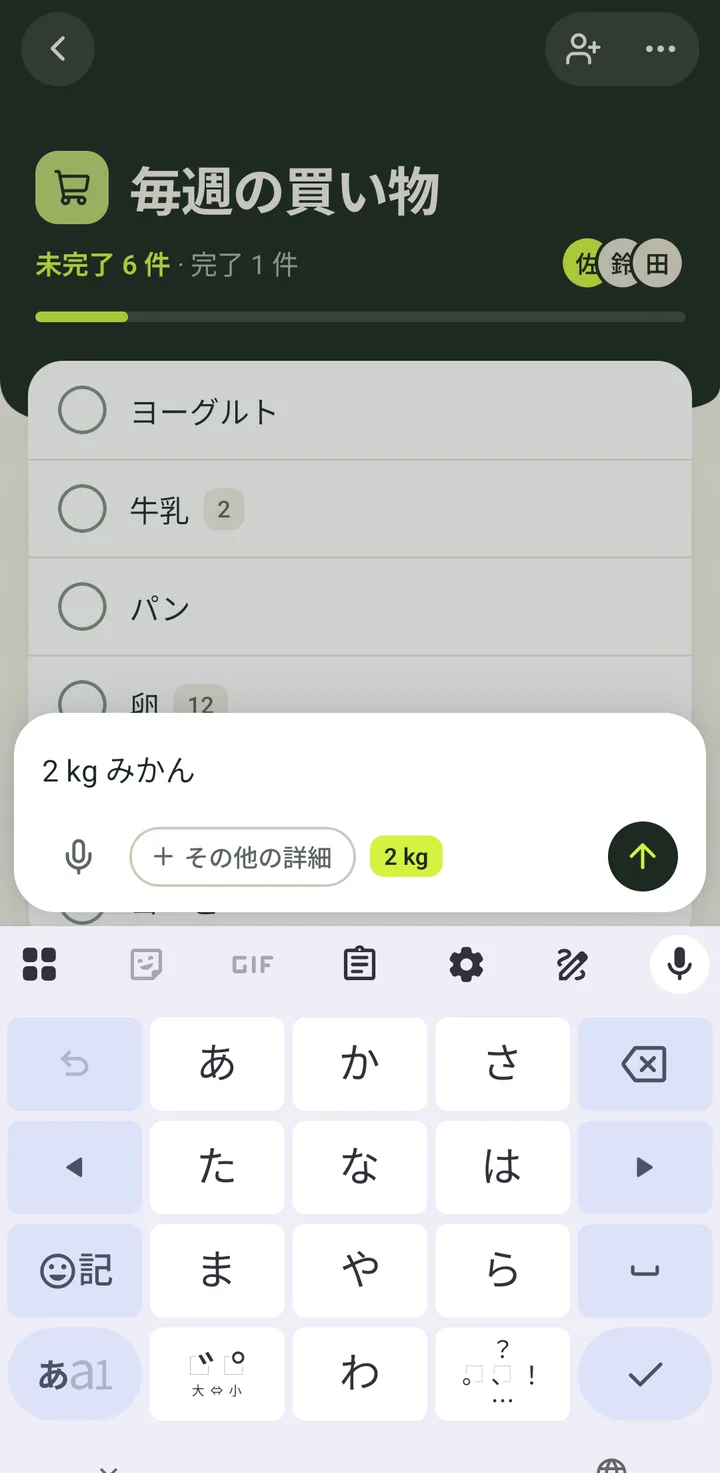
- 4矢印をタップして追加します。
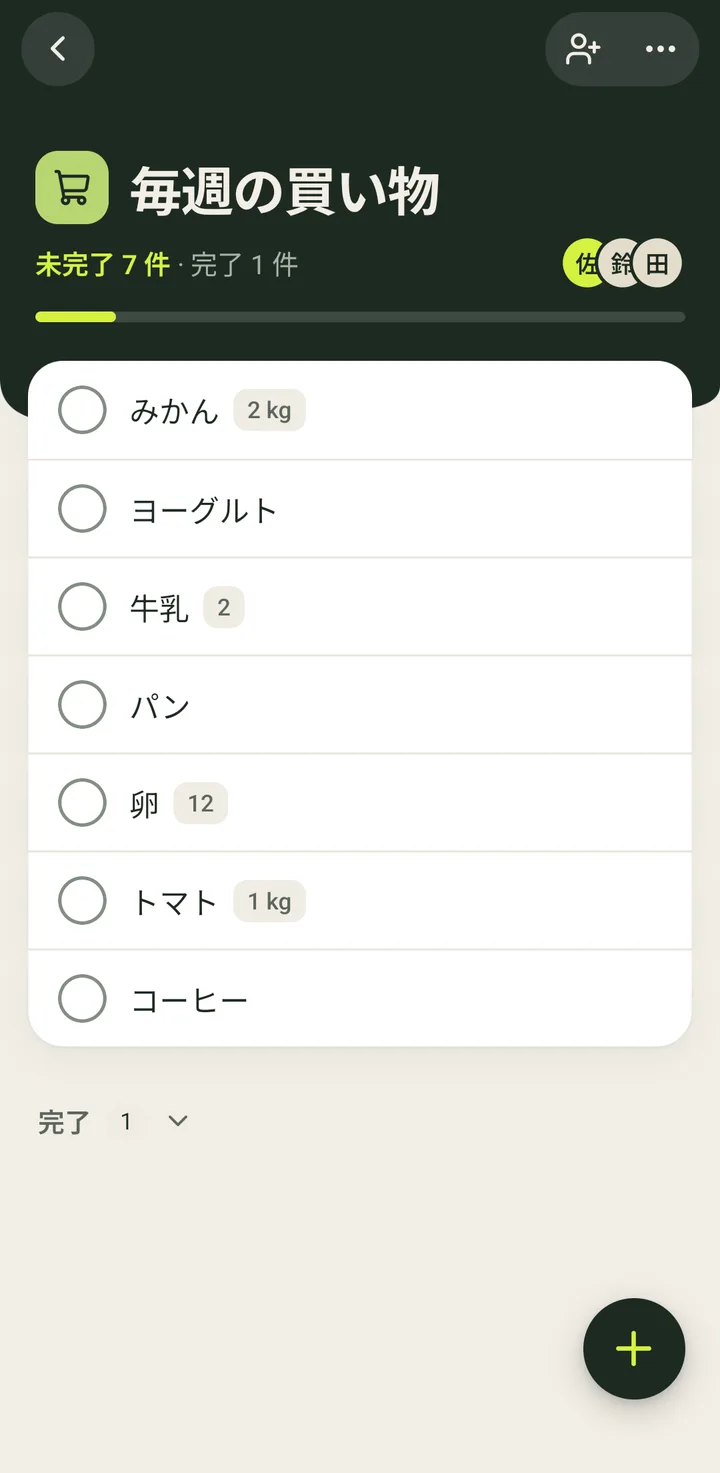
- 5「みかん」が、横に数量「2 kg」付きで保存されます。
- 1
-
「その他の詳細」でアイテムを追加する(数量、担当、写真)7 ステップ
- 1丸い「+」ボタンをタップします。
- 2「追加する…」に名前を入力します。
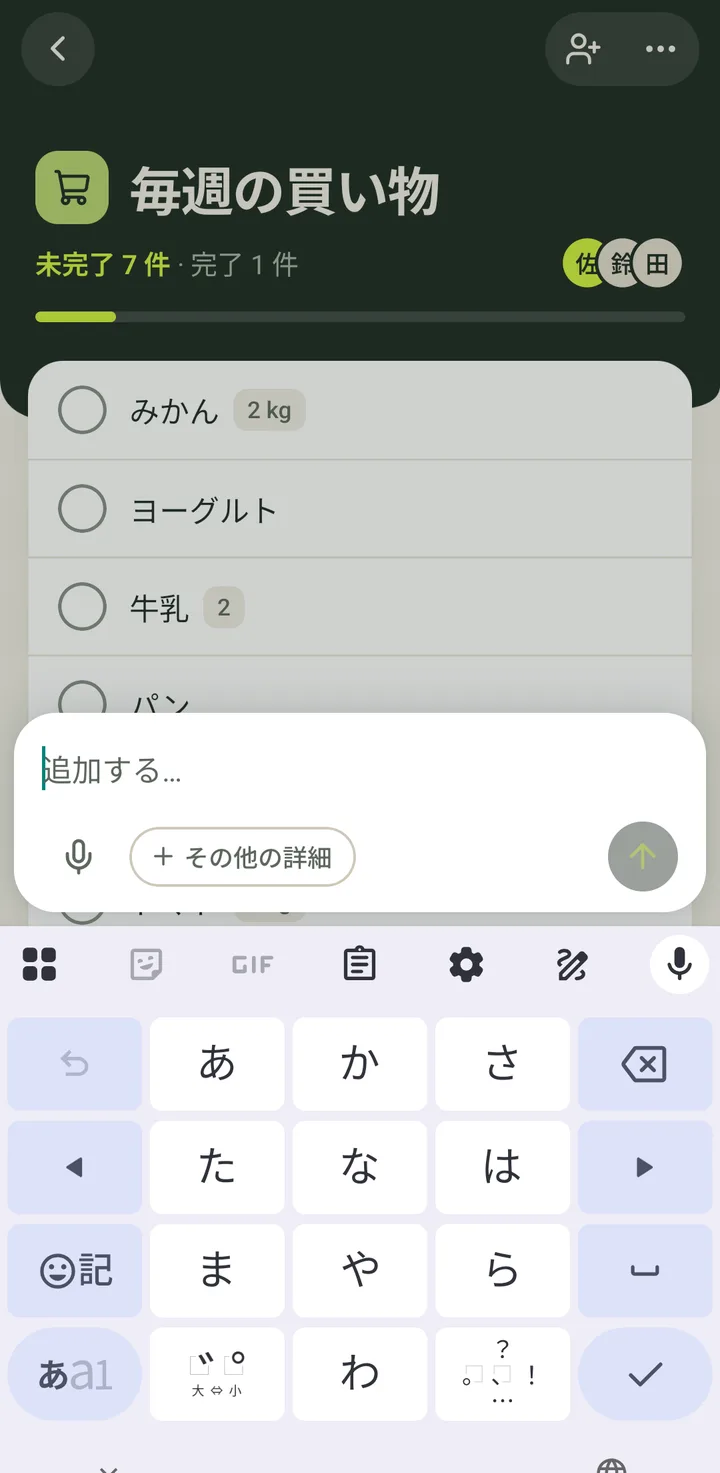
- 3「その他の詳細」をタップします。
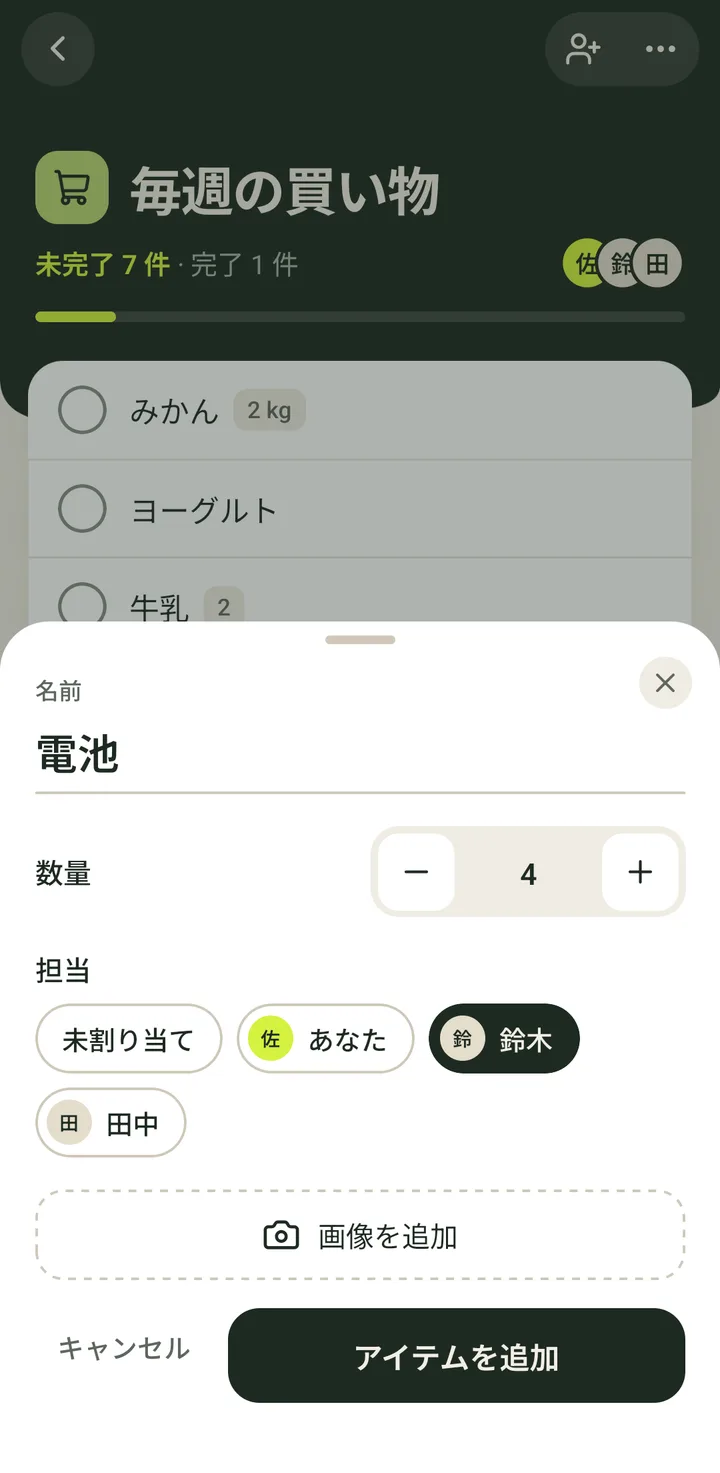
新しいアイテムのシートが開きます。名前、数量、担当、写真を設定できます。
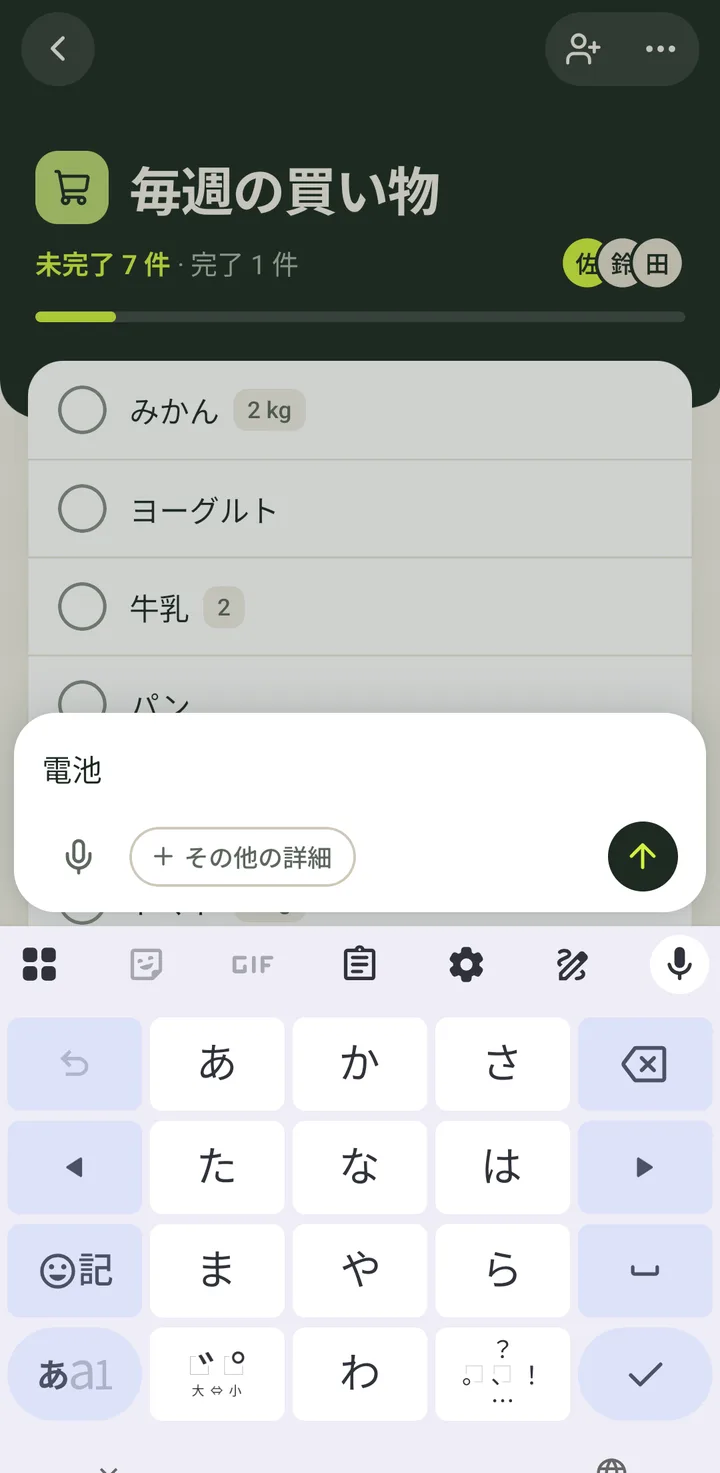
- 4「数量」で、+(または−)をタップして変更します。
真ん中の欄に直接入力してもかまいません。
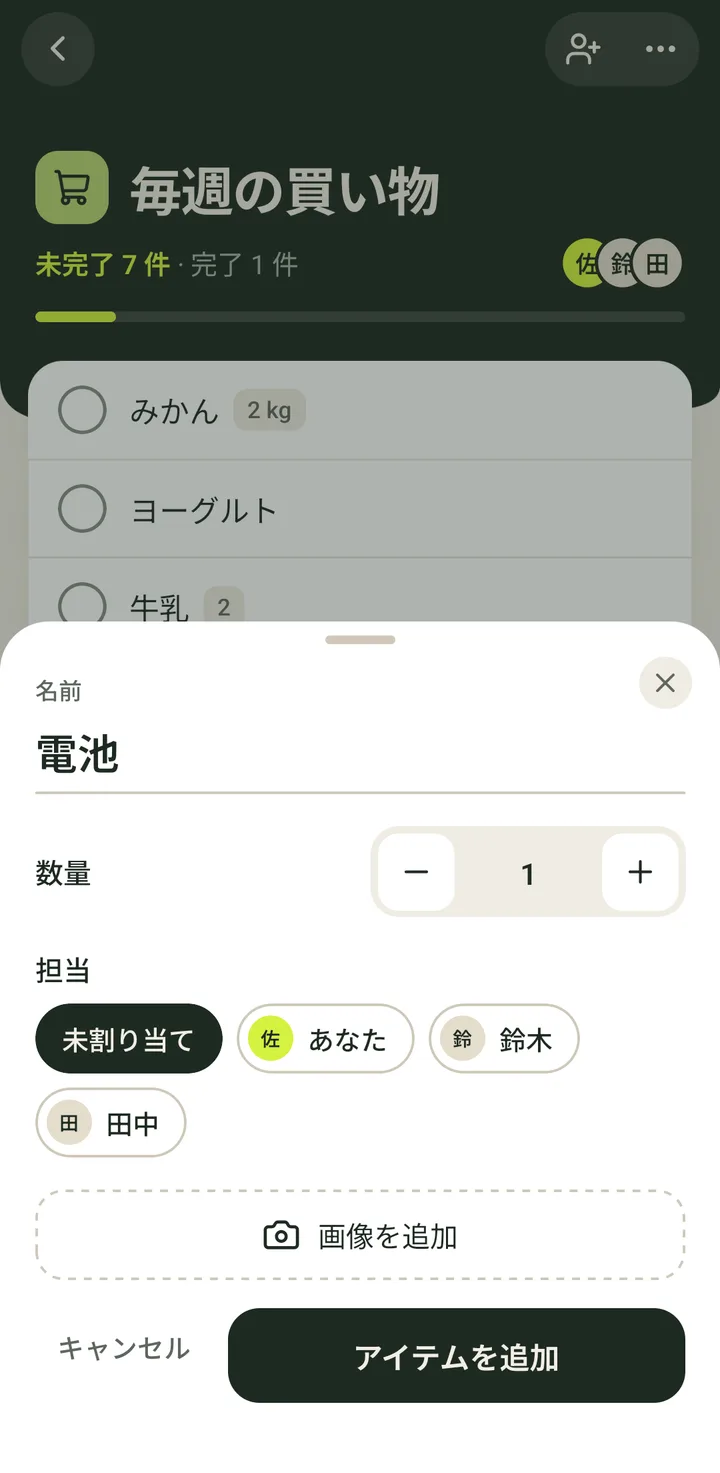
- 5「担当」で、担当する人をタップします(ここでは「鈴木」)。
「画像を追加」で写真を付けることもできます。
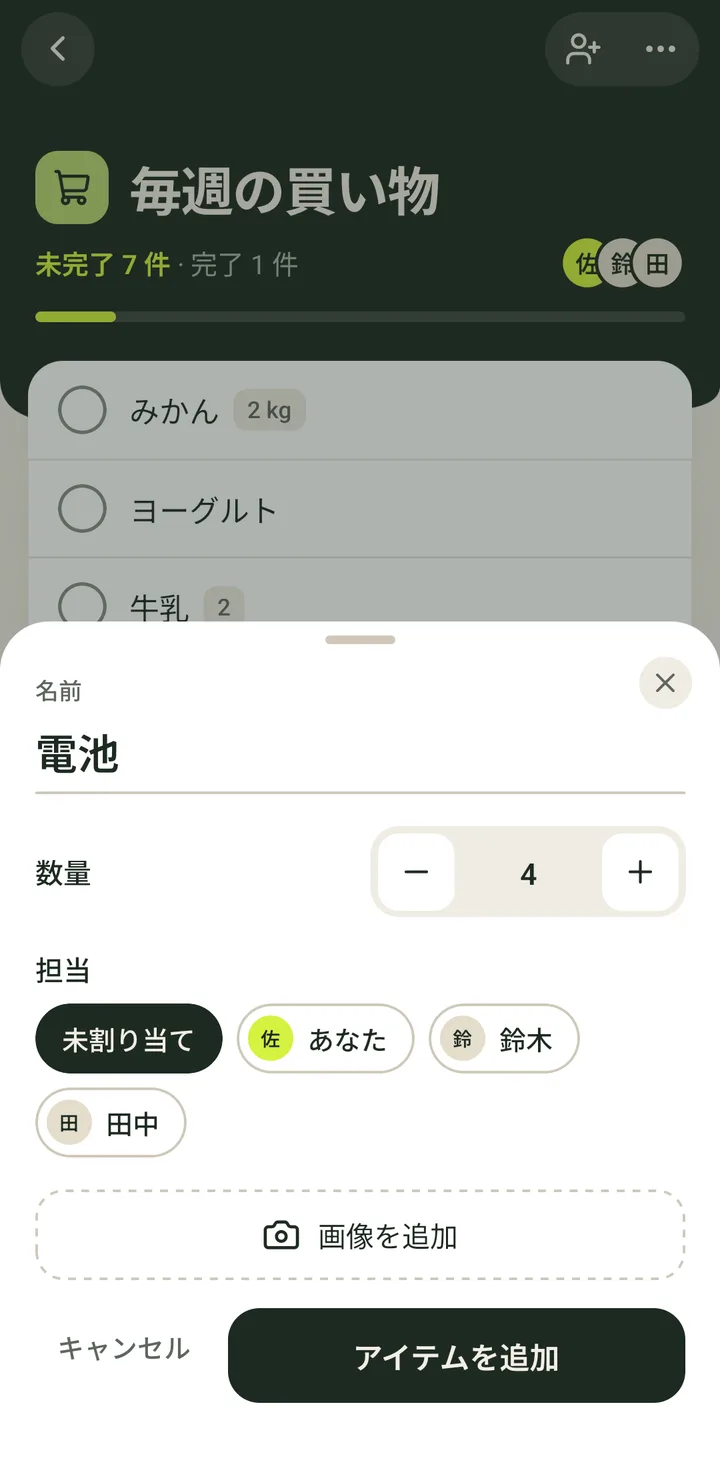
- 6「アイテムを追加」をタップします。
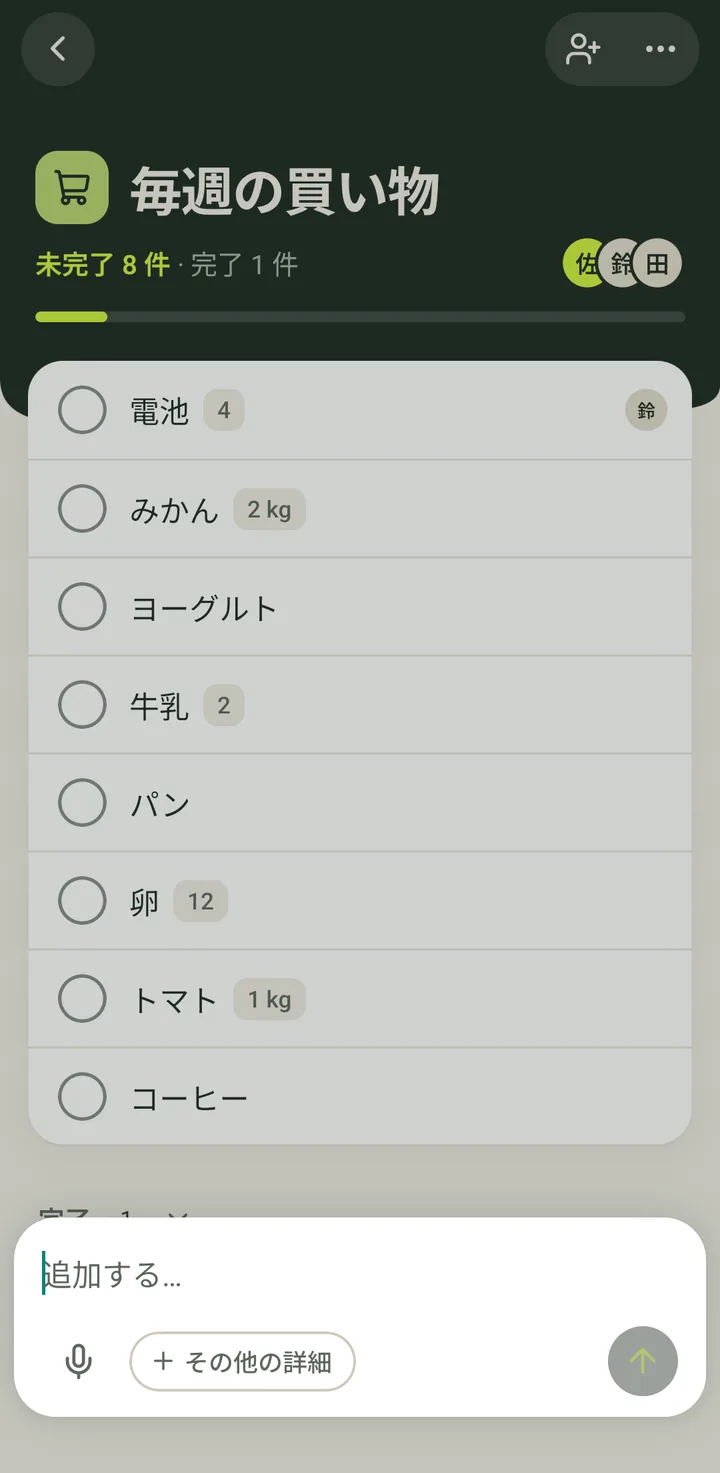
- 7アイテムが、数量と担当者の顔付きで一番上に入ります。
カードがもう一度開くので、続けて書き込めます。
- 1
-
複数のアイテムをまとめて追加する(リストを入力または貼り付け)5 ステップ
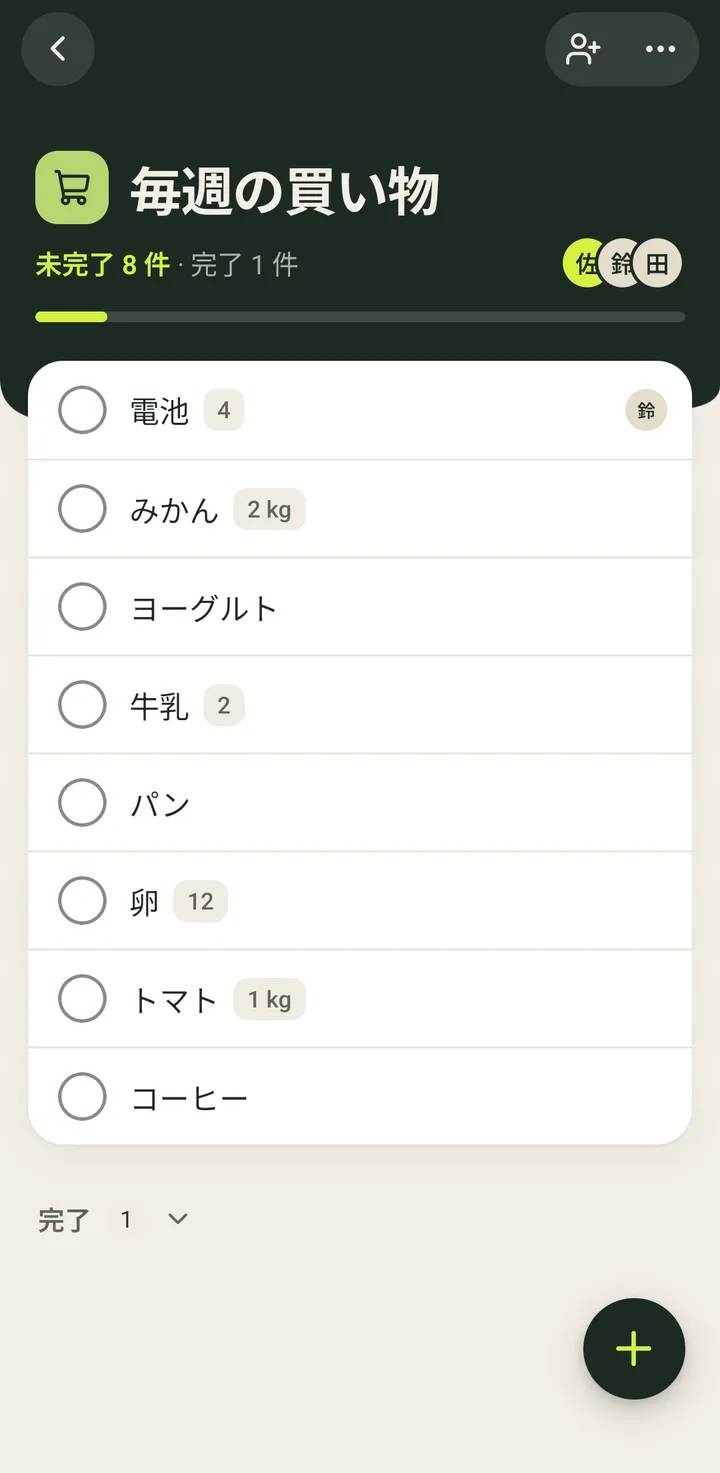
- 1右上の「…」をタップします。
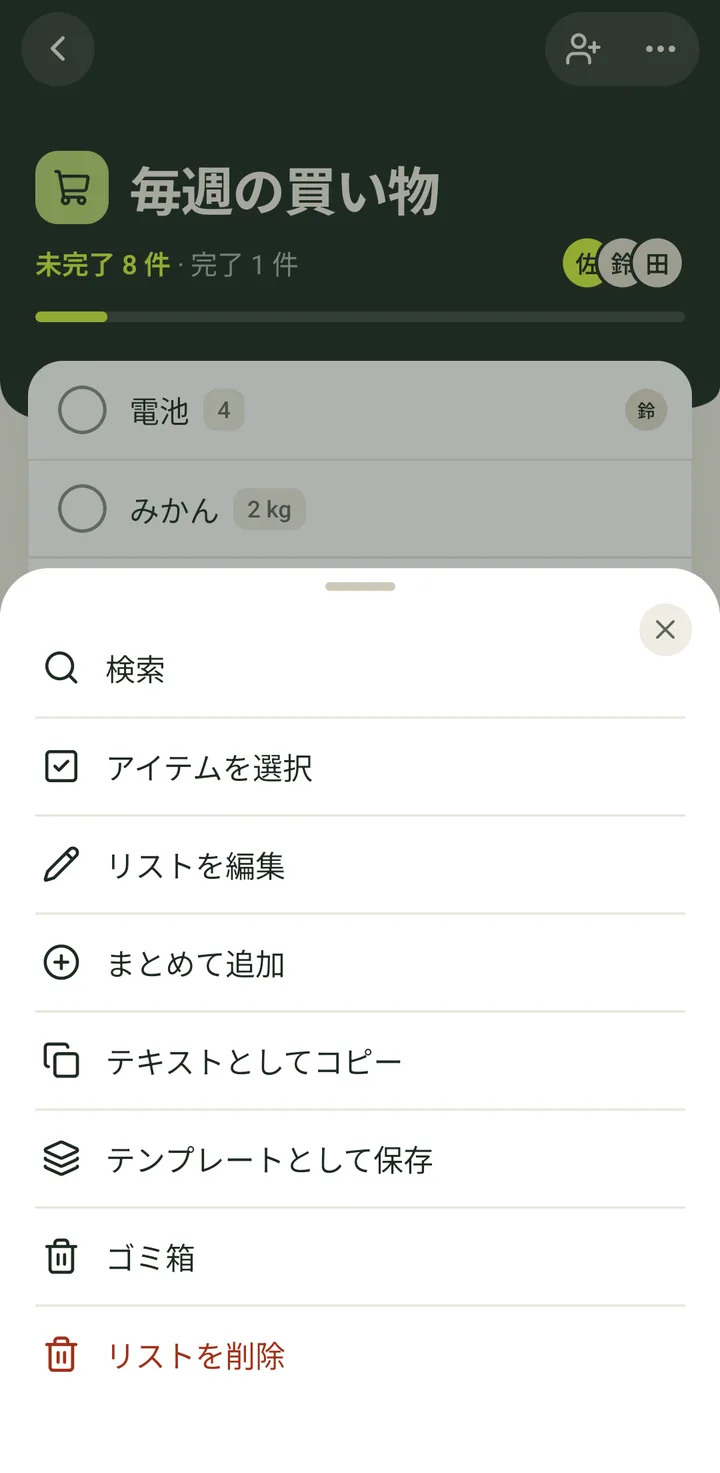
- 2「まとめて追加」をタップします。
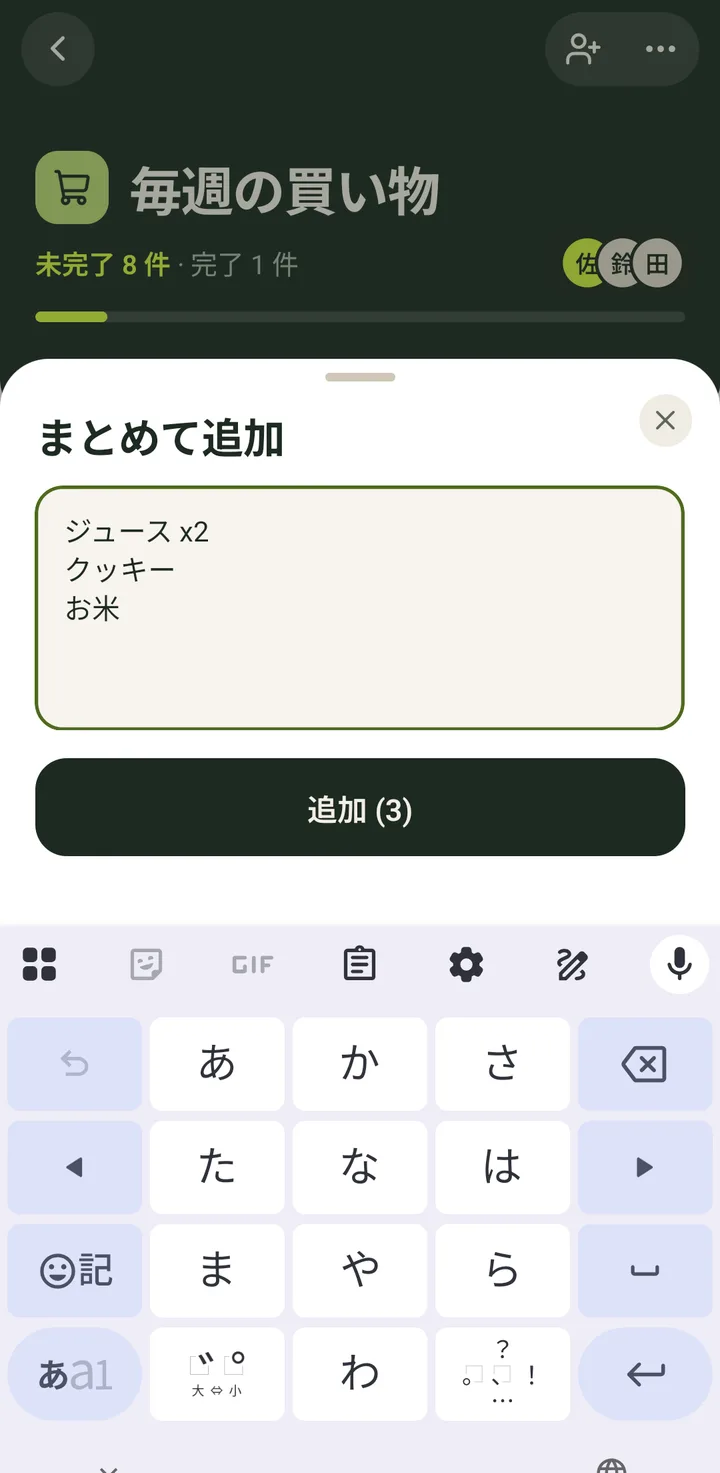
- 31行に1つずつ入力(または貼り付け)します。数量も入れられます。「ジュース x2」のようにします。
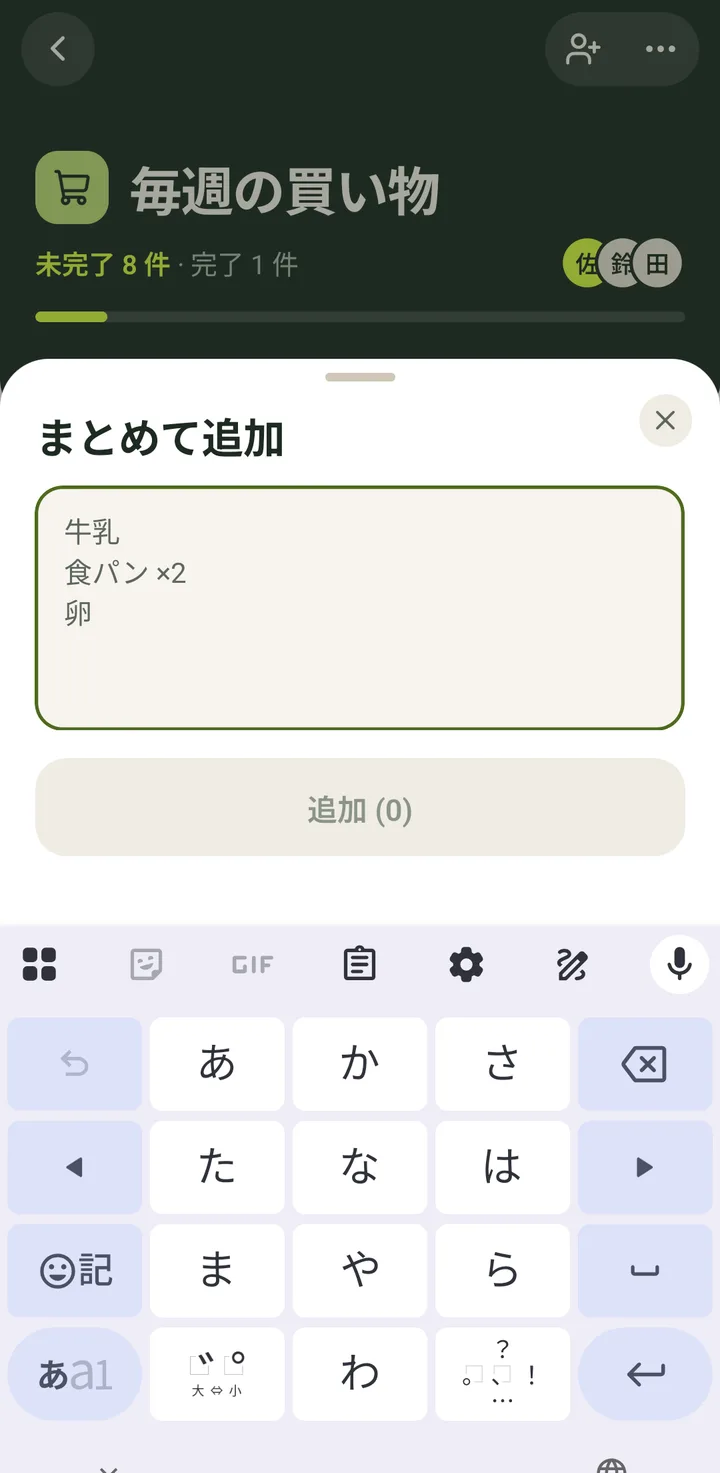
- 4「追加 (3)」をタップします。
ボタンに、追加される数が表示されます。
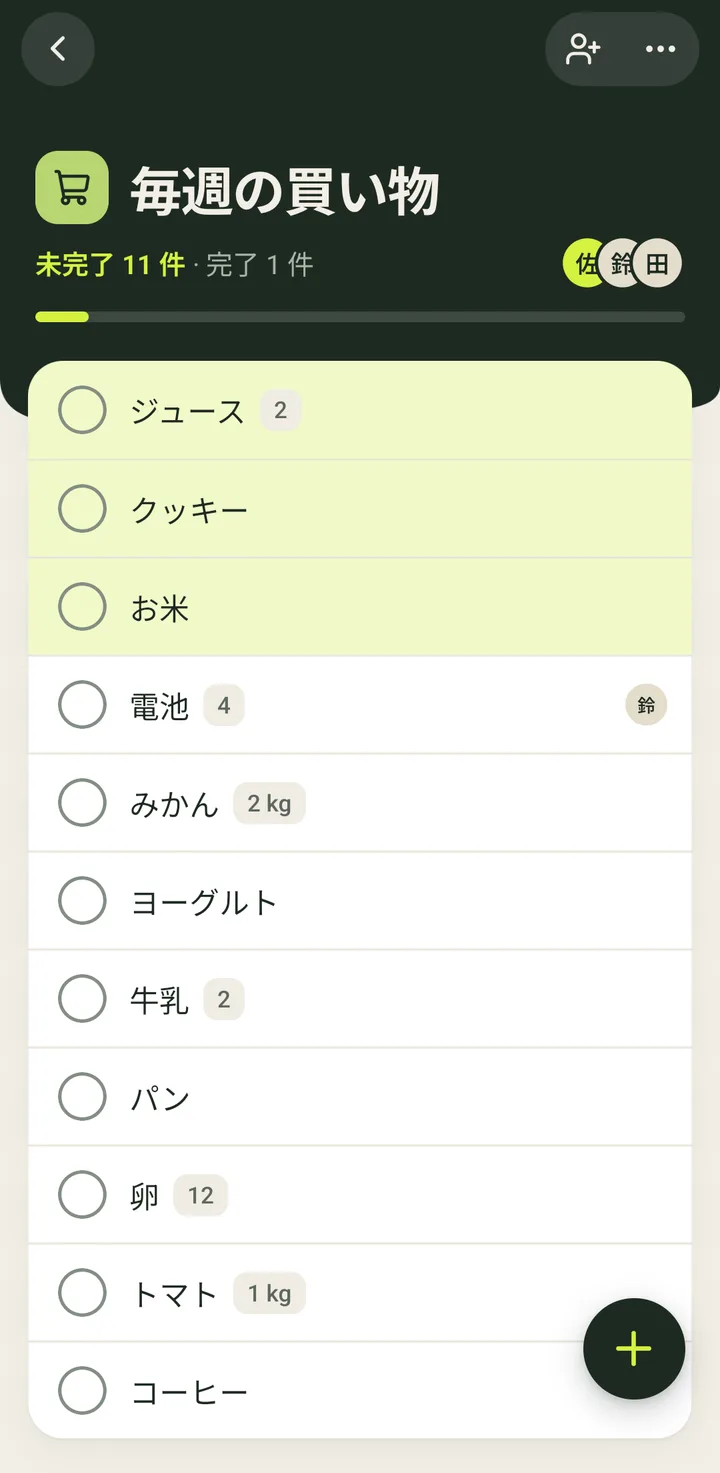
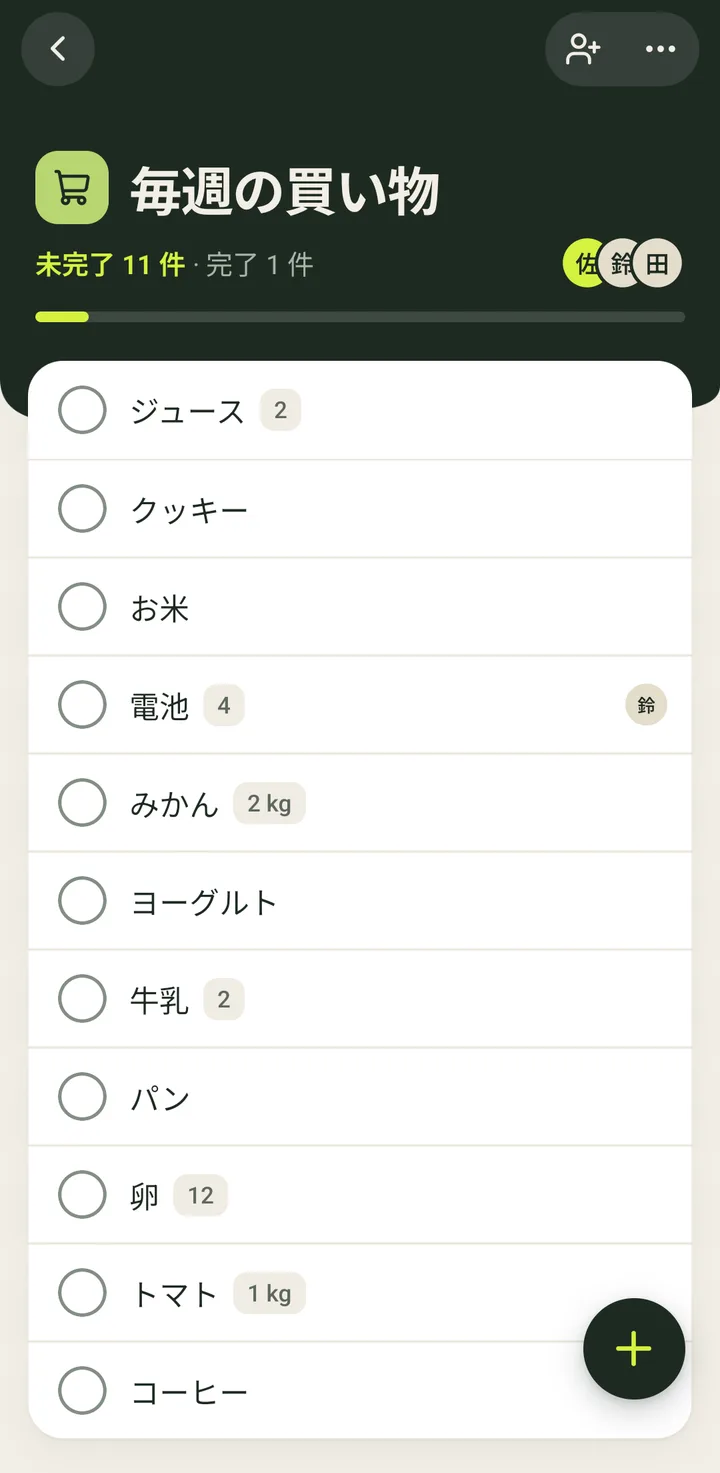
- 5すべてが、入力した順番でリストの一番上に入ります。
別の方法もあります。「追加する…」に複数行のテキストを貼り付けると、貼り付けた内容で「まとめて追加」が開きます。
- 1
-
前に書いたものをワンタップで追加する(候補)4 ステップ
- 1丸い「+」ボタンをタップします。
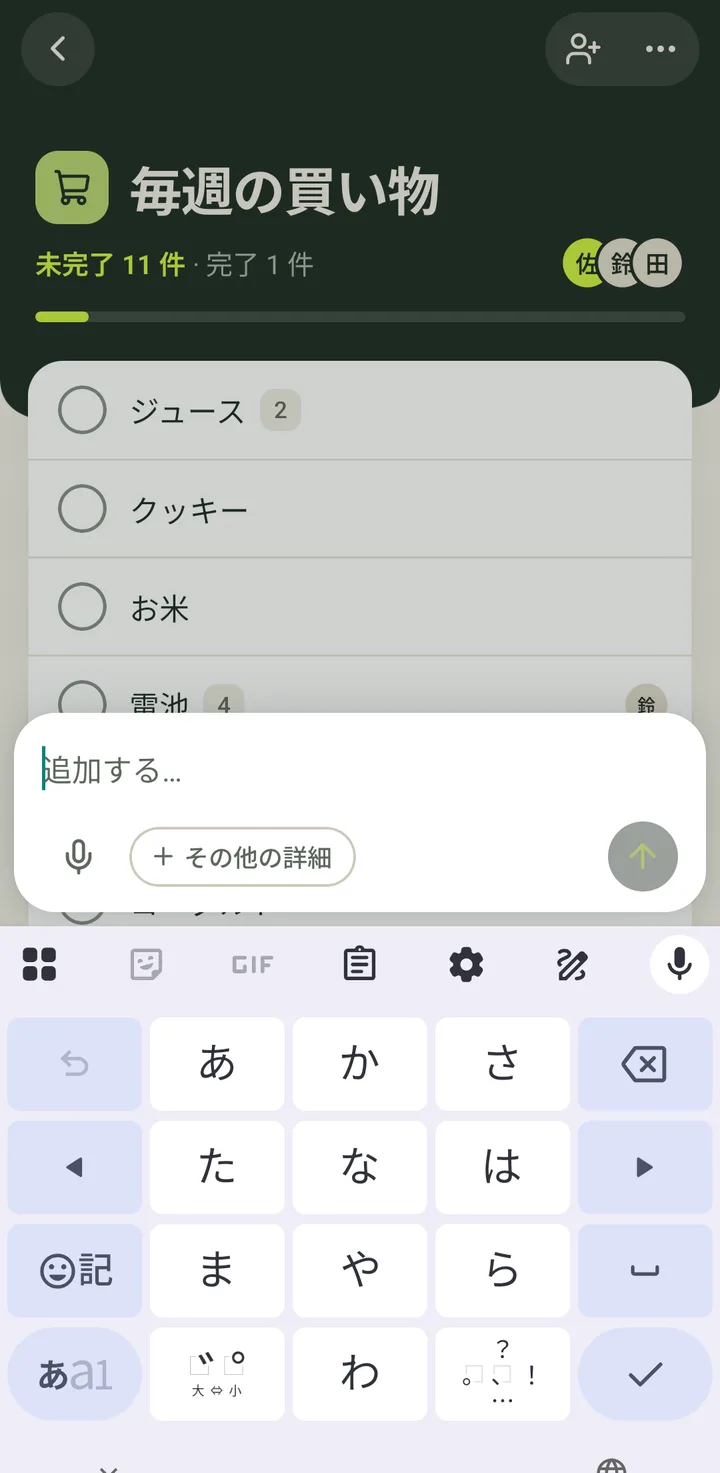
- 2最初の数文字を入力します(2文字で十分です。ここでは「洗剤」)。
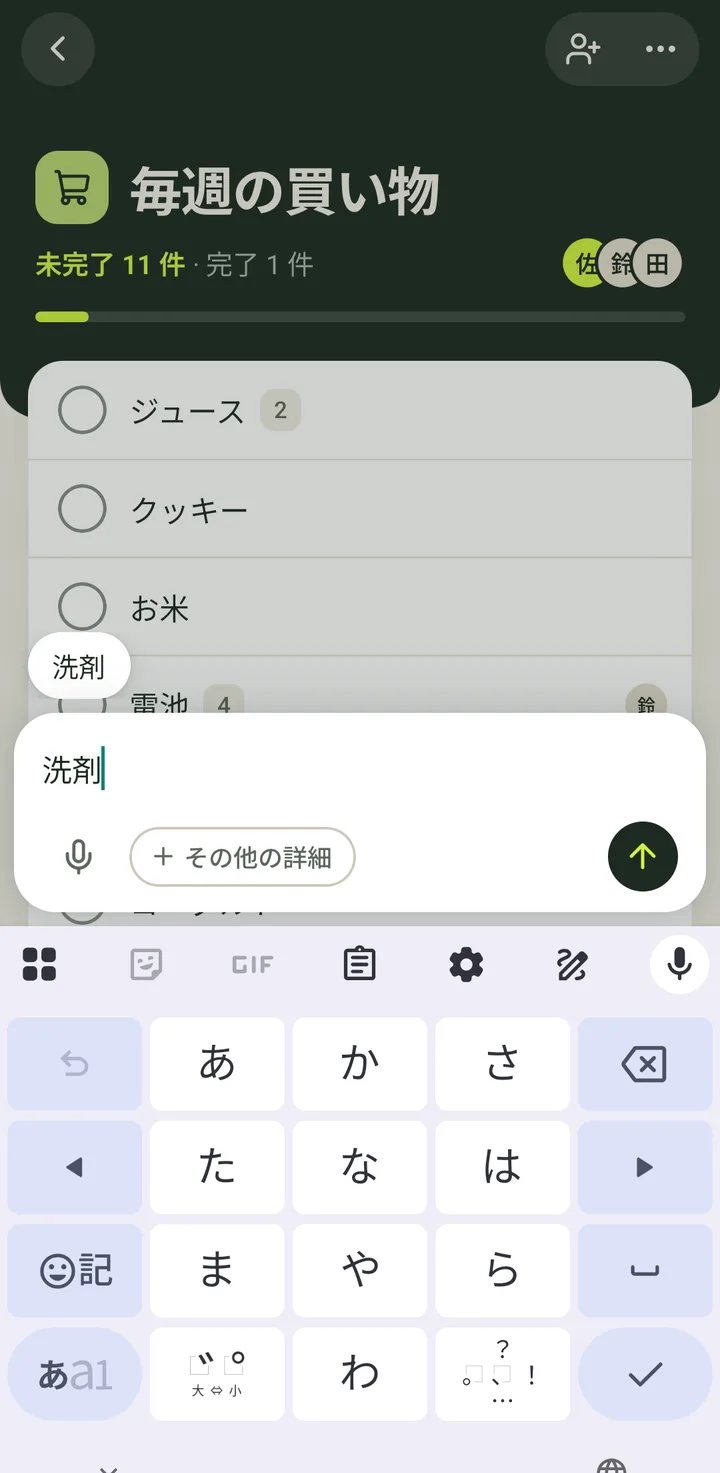
- 3上に、前に書いたものが表示されます。使いたいものをタップします(ここでは「洗剤」)。
このリストですでに取り消し線が付いていたものは、重複せずに未完了に戻ります。
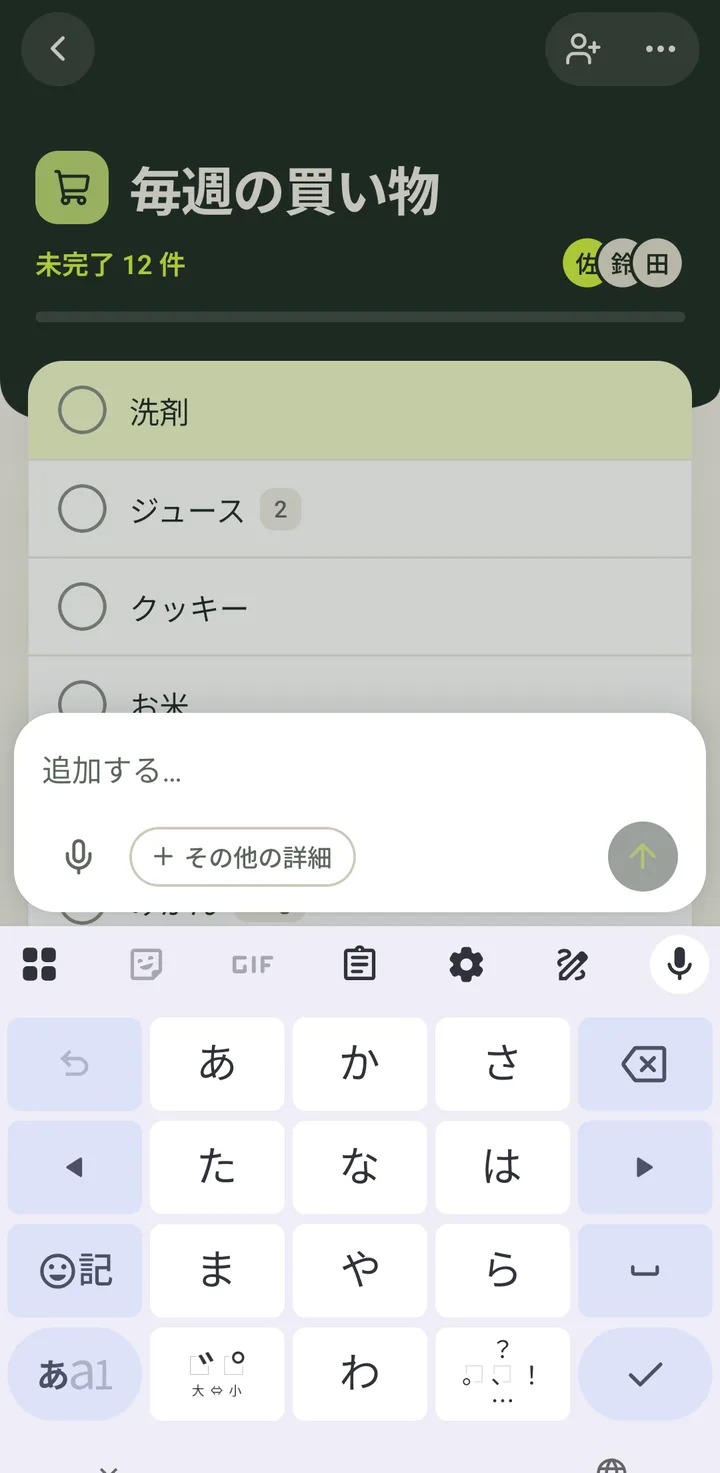
- 4すぐに追加されます。前回の数量があれば、その数量も入ります。
- 1
-
@ でリストの誰かにメンションする5 ステップ
- 1丸い「+」ボタンをタップします。
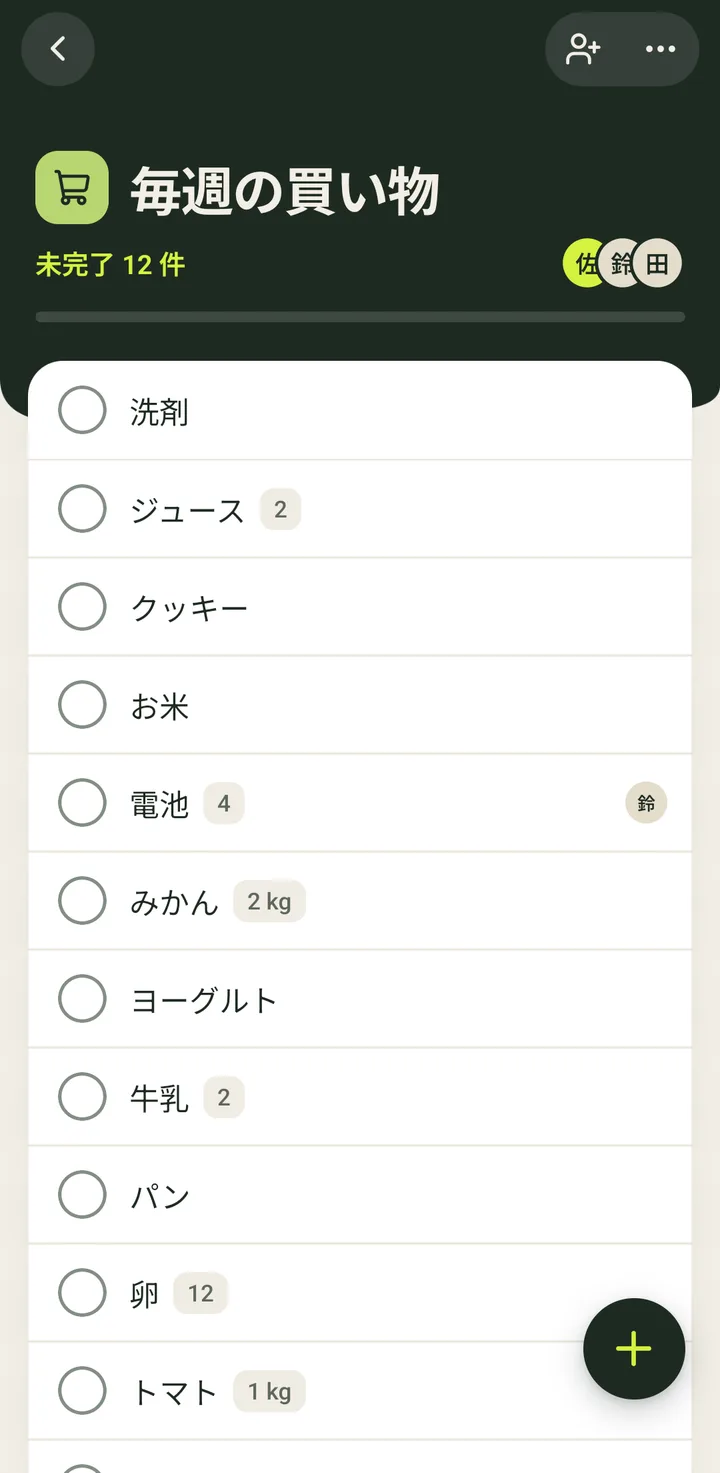
- 2アイテム名と @ を入力します(たとえば「電池 @」)。
上に、リストのメンバーが表示されます。
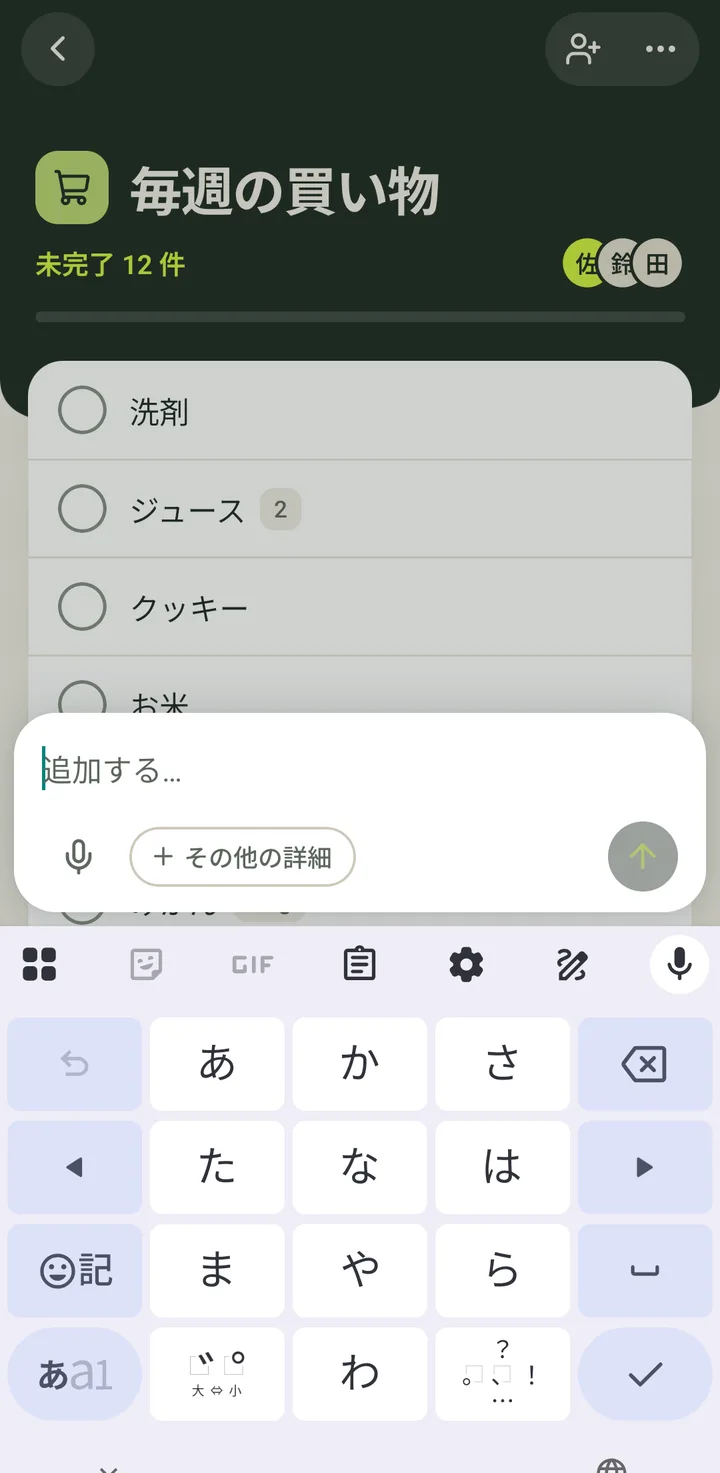
- 3その人をタップします(続けて入力して絞り込むこともできます)。
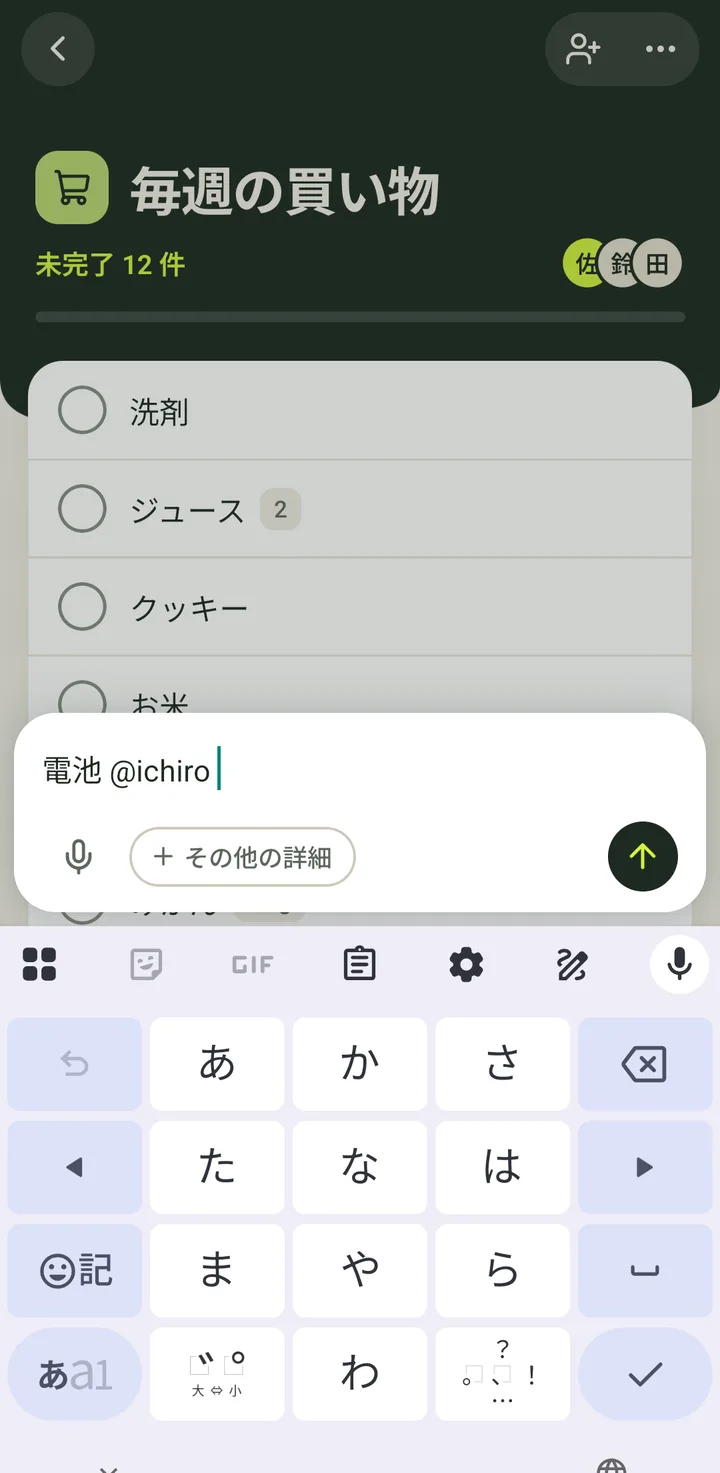
テキストに、その人の @ユーザー名 が入力されます。
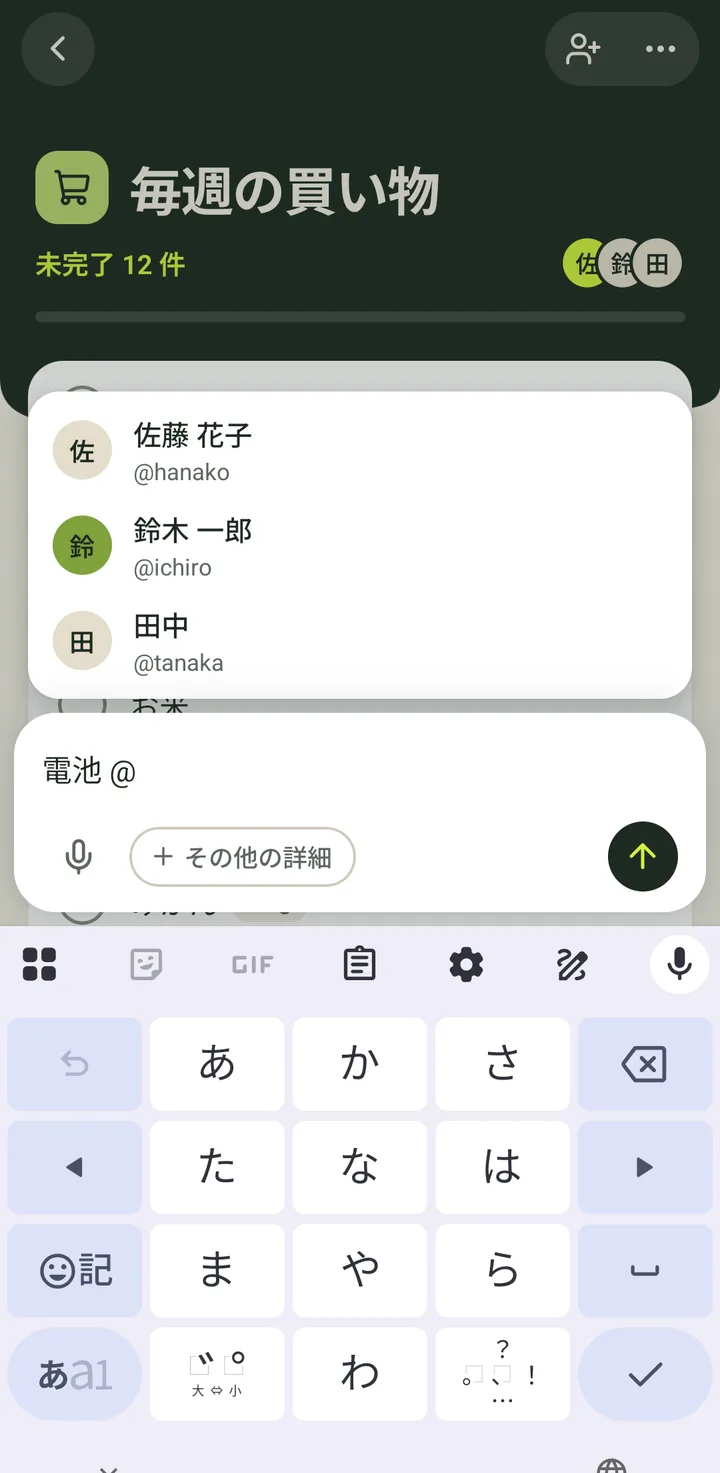
- 4矢印をタップして追加します。
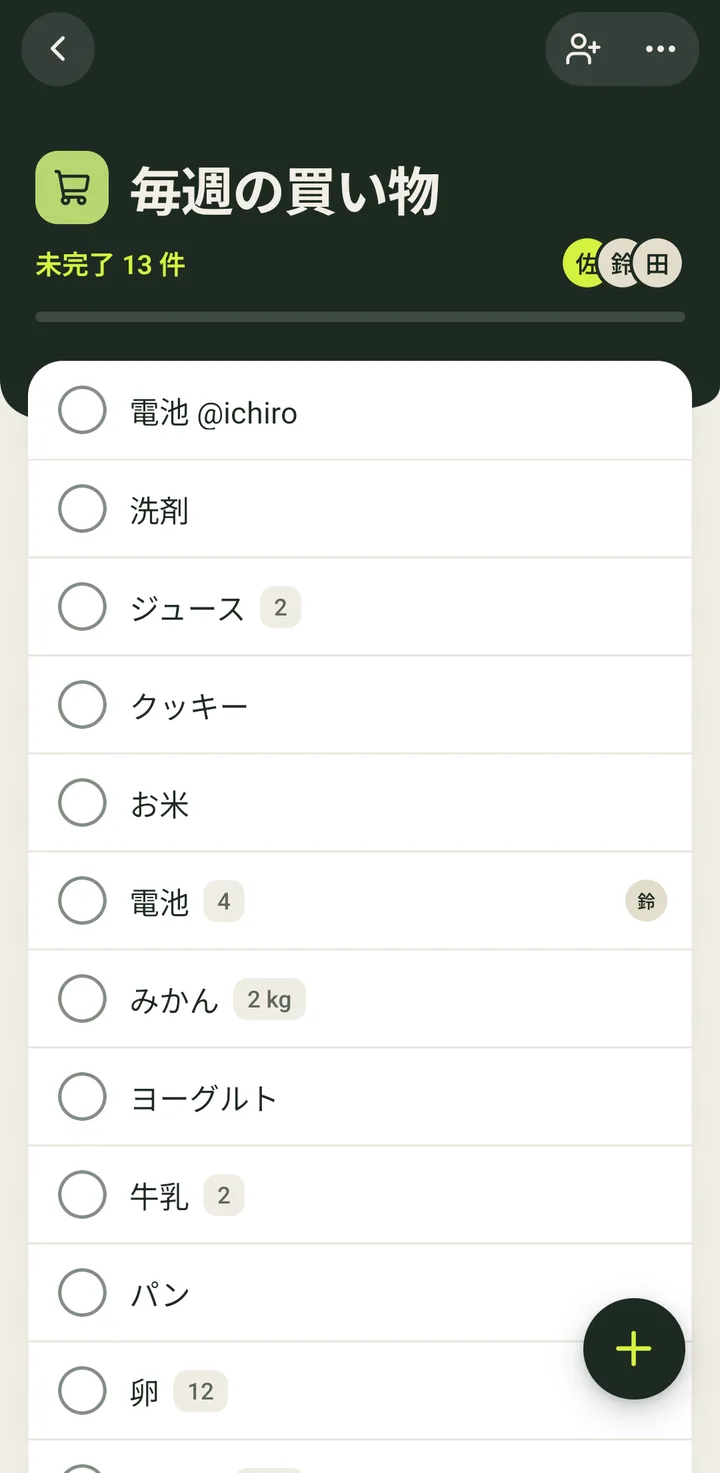
- 5アイテムのテキストの中に、メンションが入った状態になります。
- 1
-
音声でアイテムを入力する4 ステップ
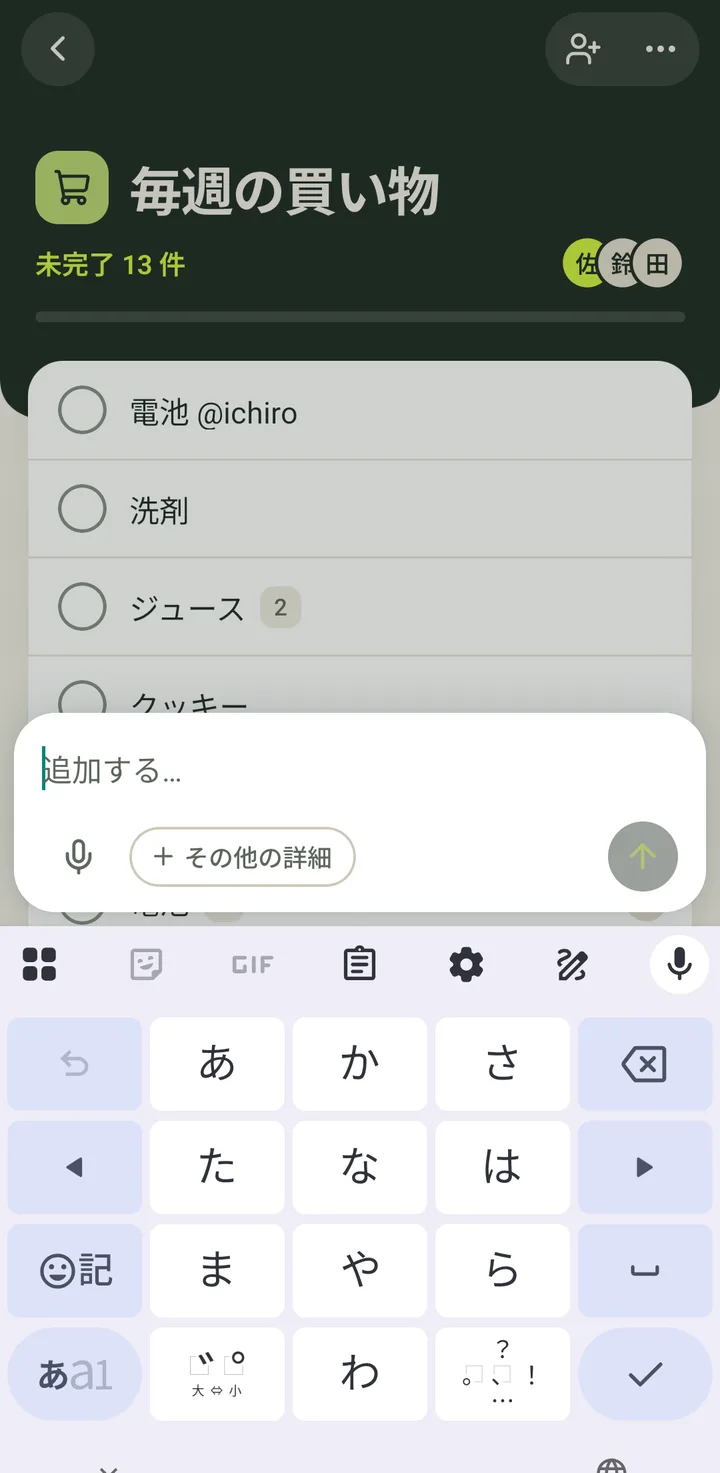
- 1丸い「+」ボタンをタップします。
- 2マイクをタップします。
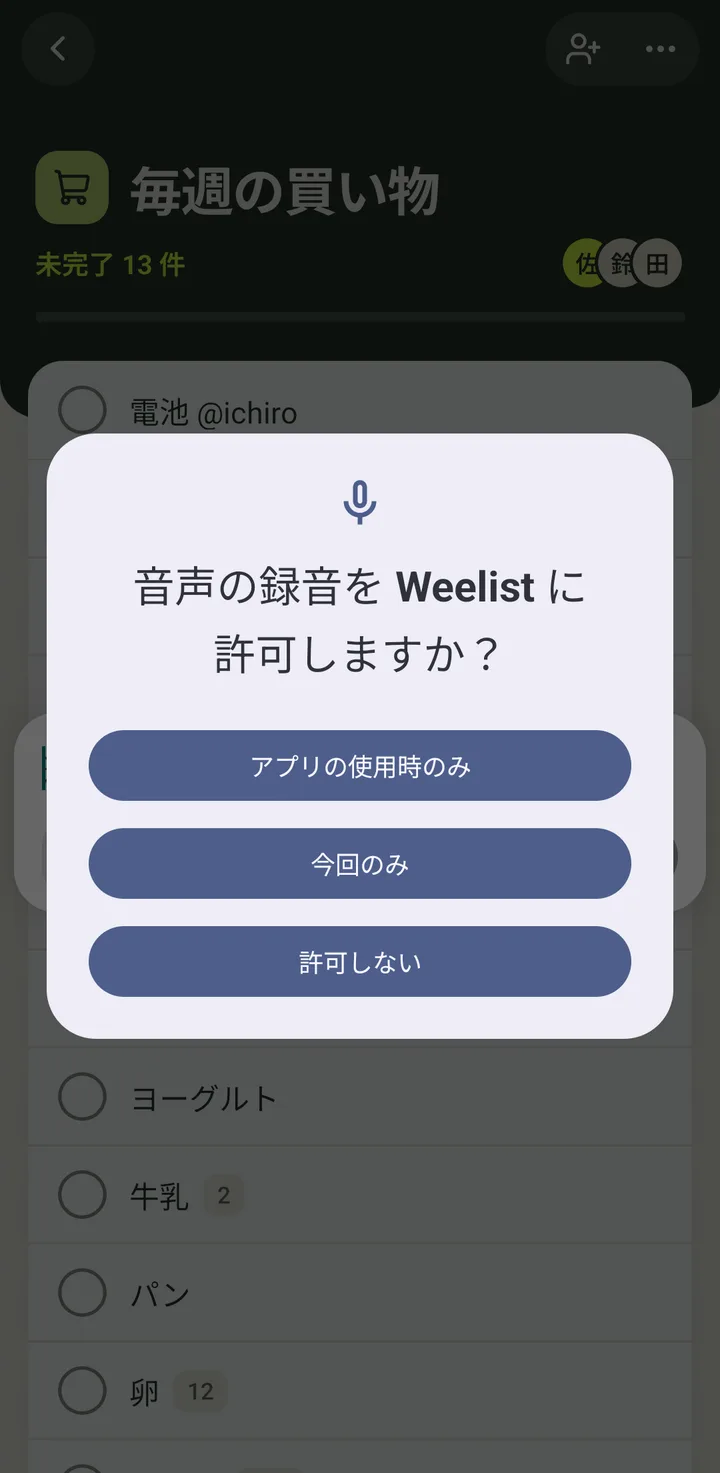
初めてのときは、スマートフォンがマイクの使用許可を求めてきます。
- 3マイクを許可します。「アプリの使用時のみ」です。
この画面は Weelist ではなく、Android の画面です。
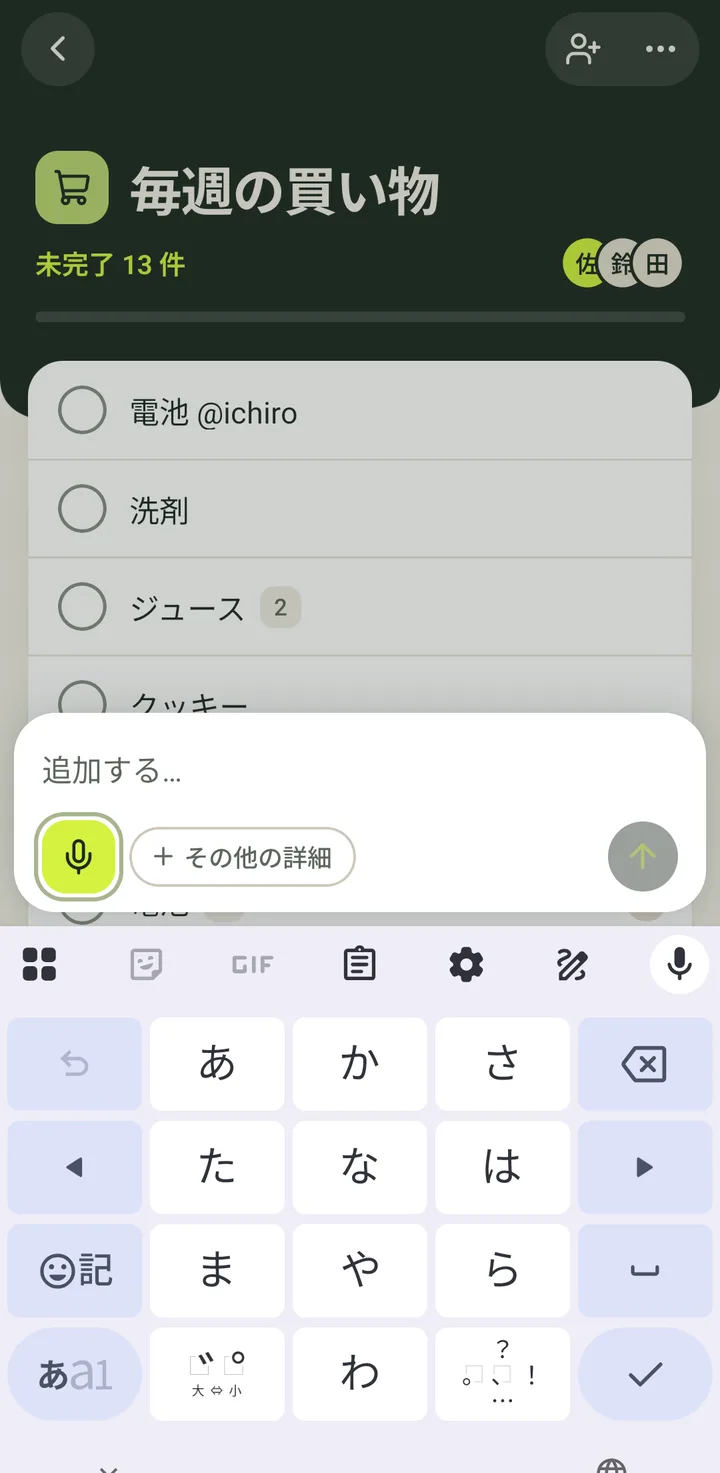
- 4マイクがライムグリーンになり、聞き取り中になります。書き込みたいものを話します。たとえば「牛乳」です。
止めるときは、もう一度タップします(話し終えると自動で止まります)。話した内容は「追加する…」に入力されるので、矢印をタップして追加します。
- 1
-
アイテムに取り消し線を付ける(完了にする)2 ステップ
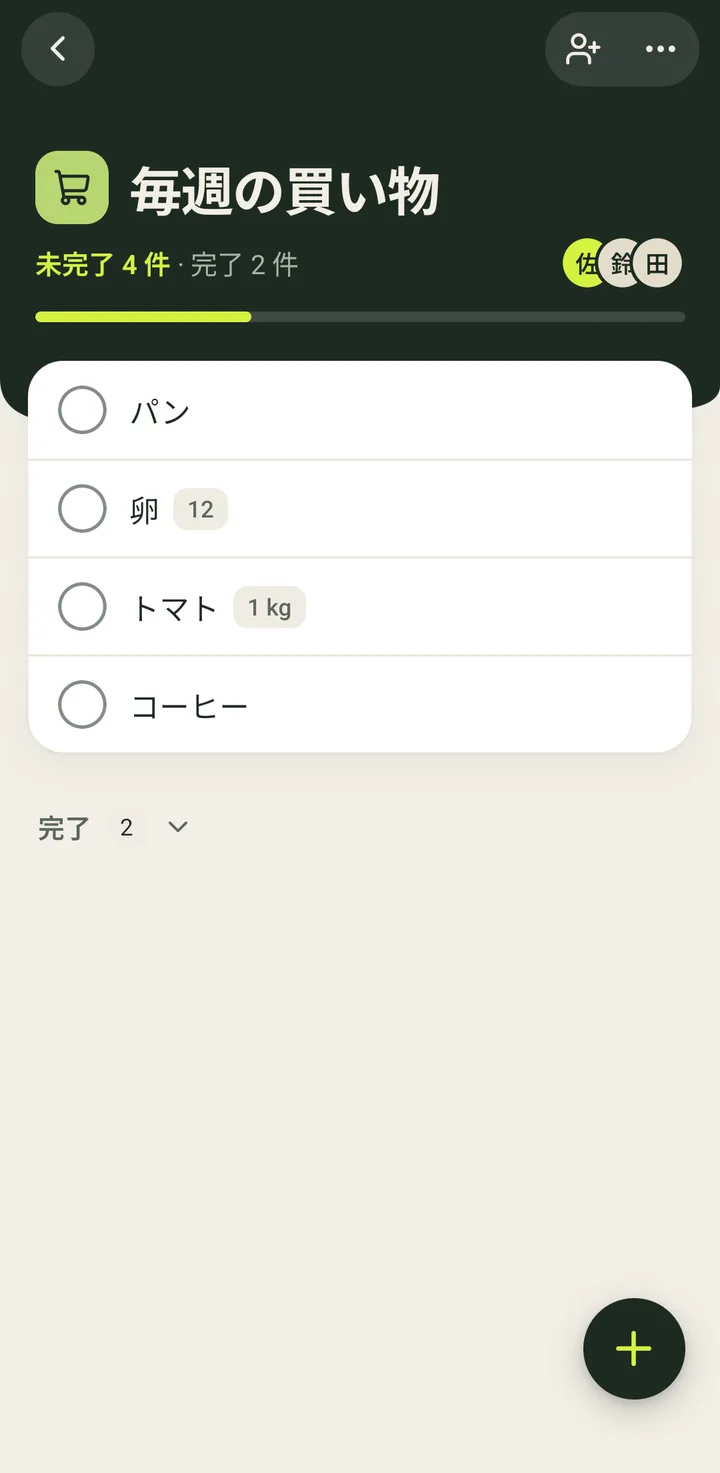
- 1アイテムの左側の丸をタップします。
チェックが付いて取り消し線が引かれ、しばらくすると「完了」のブロックに移ります。
- 2未完了から消えます。「完了」のカウンターが増え、上のバーが進みます。
- 1
-
完了を取り消す(未完了に戻す)3 ステップ
- 1「完了」の見出しをタップして、ブロックを開きます。
- 2戻したいアイテムのチェック済みの丸をタップします。
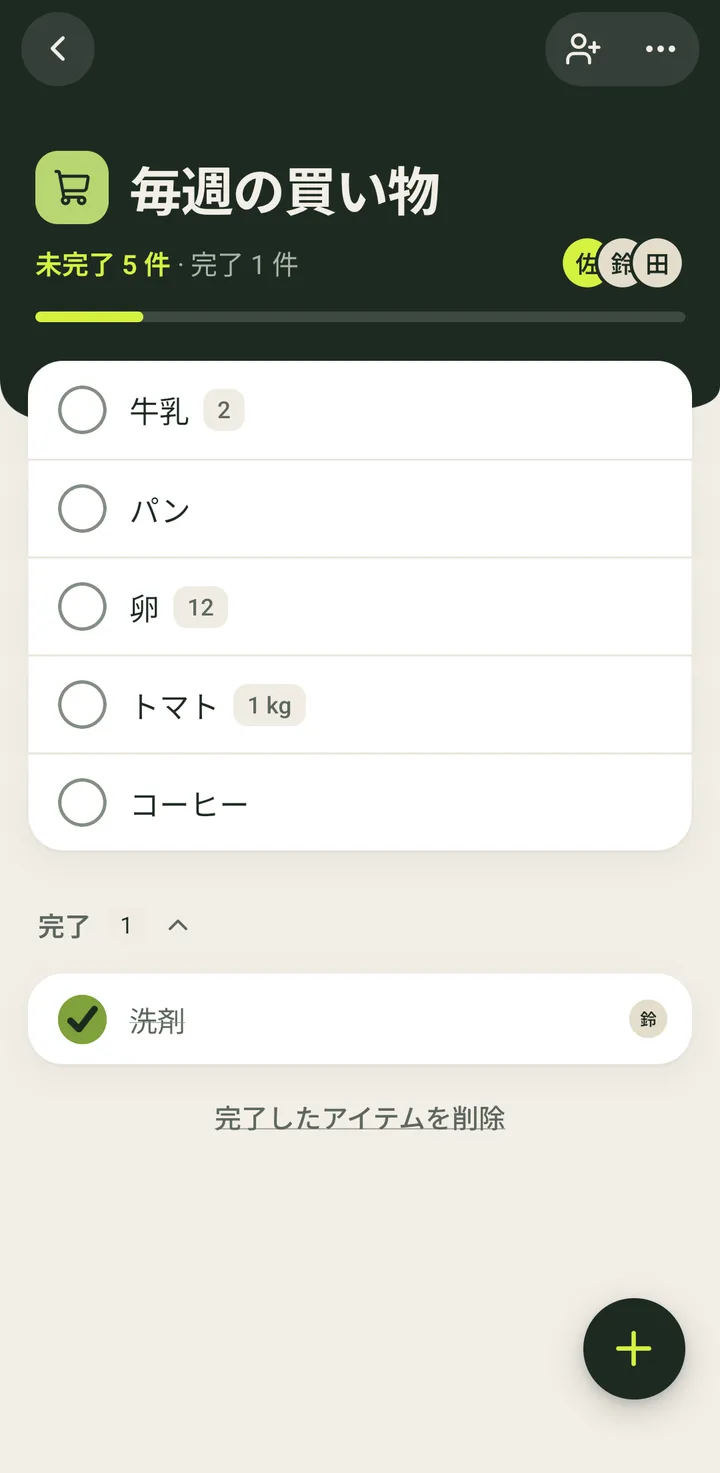
元の位置の未完了に戻り、しばらく光って見えます。
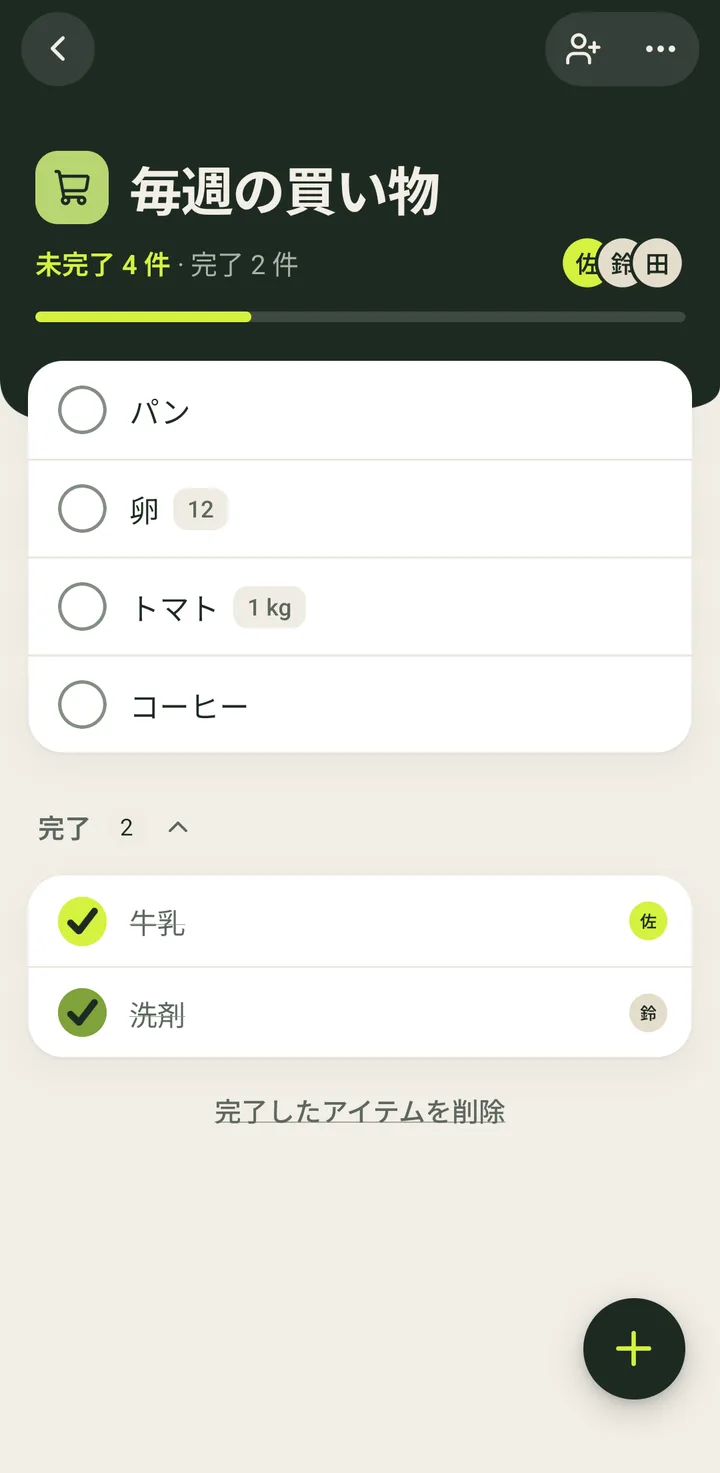
- 3アイテムが未完了に戻りました。
取り消し線を付けた直後で、行がまだその場にあるときは、もう一度丸をタップしても取り消せます。
- 1
-
完了したものを表示または非表示にする(「完了」ブロック)4 ステップ
- 1リストの最後にある「完了」(件数と矢印付き)をタップします。
- 2取り消し線を付けたものが、グレーで開きます。その下に「完了したアイテムを削除」があります。
開いたままか閉じたままかは、このスマートフォンで記憶されます。
- 3もう一度「完了」をタップすると、たたまれます。
- 4完了したものは、リストの最後にまとまります。
- 1
-
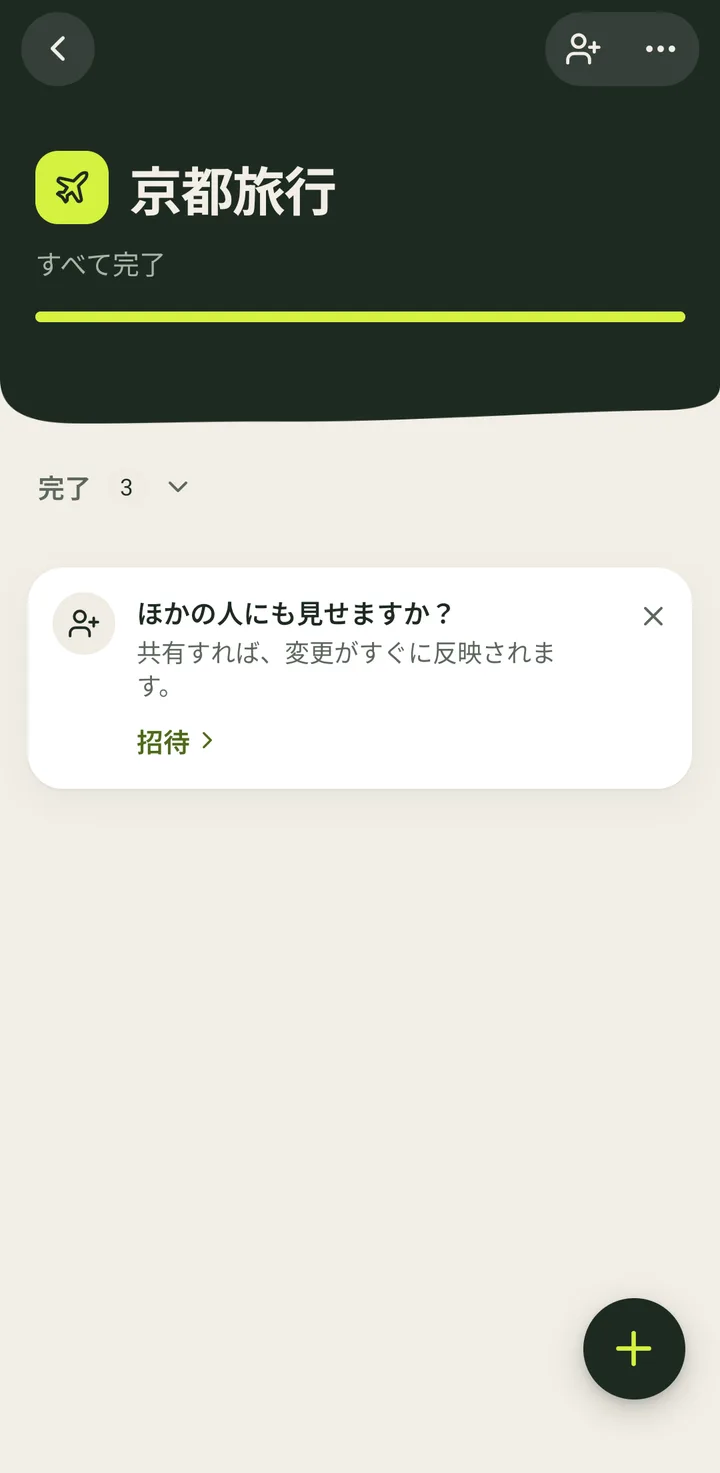
「すべて完了!」:リストの最後の1つに取り消し線を付けたとき3 ステップ
- 1残っていた最後の1つに取り消し線を付けます。
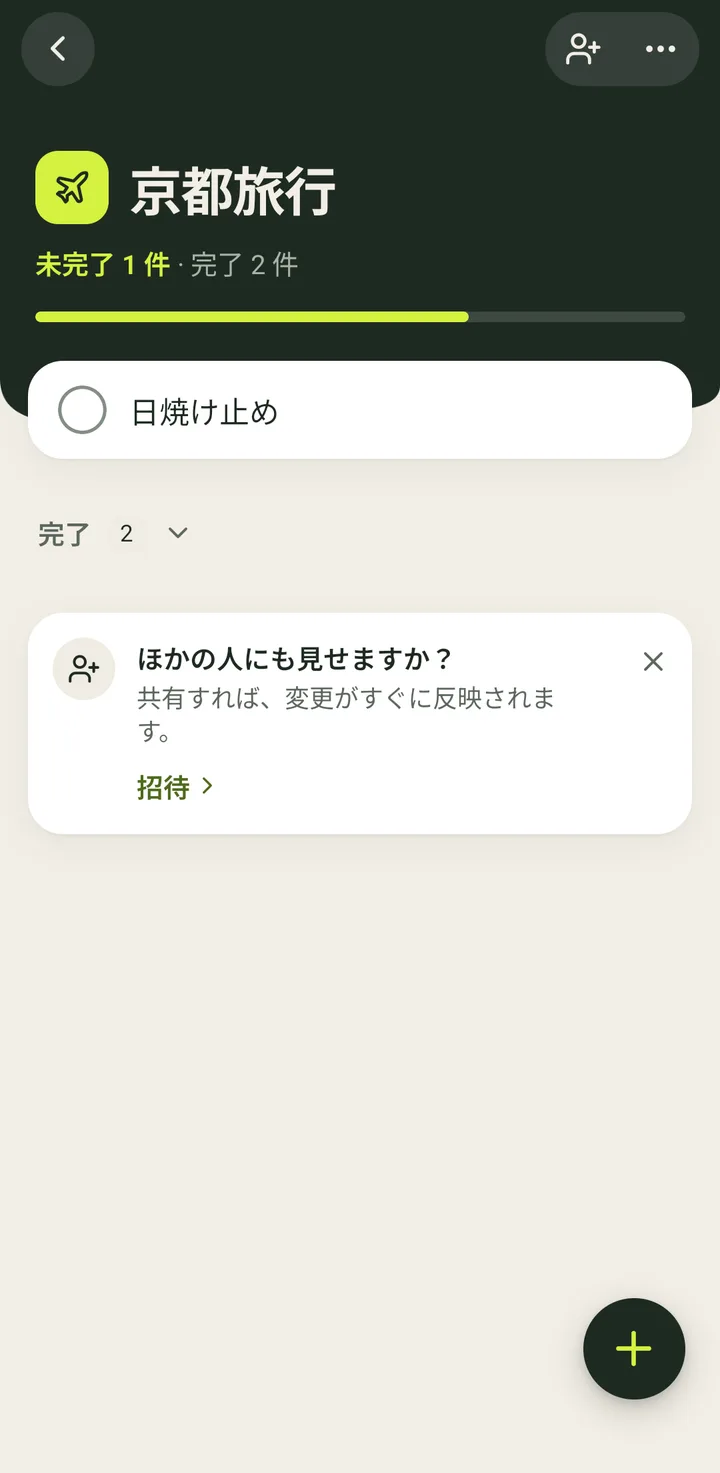
- 2「すべて完了!」と表示されます。リストをそのままにするときは「そのままにする」、取り消し線を付けたものをゴミ箱に移すときは「完了したアイテムを削除」をタップします。
アイテムが1つだけのリストでは、お祝いの表示は出ません。
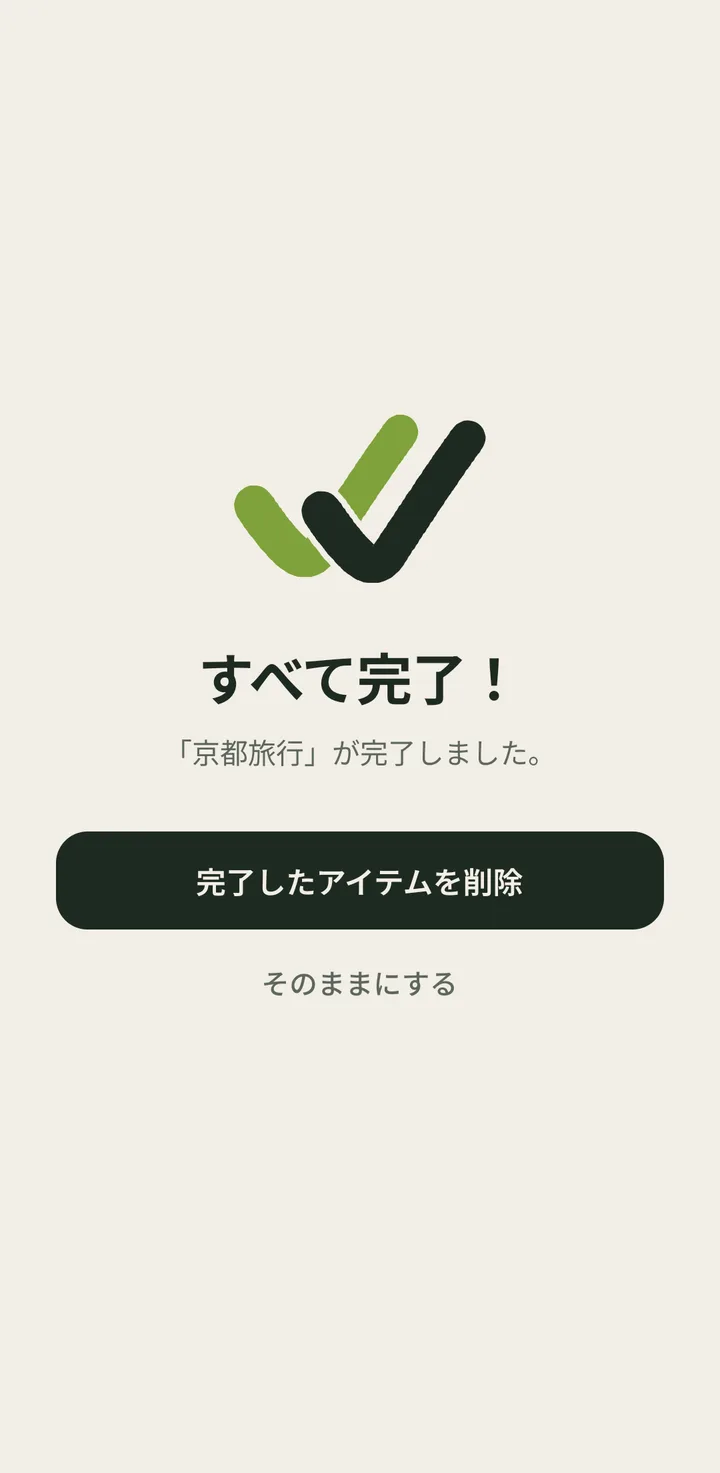
- 3リストは、すべて完了した状態になります。
- 1
-
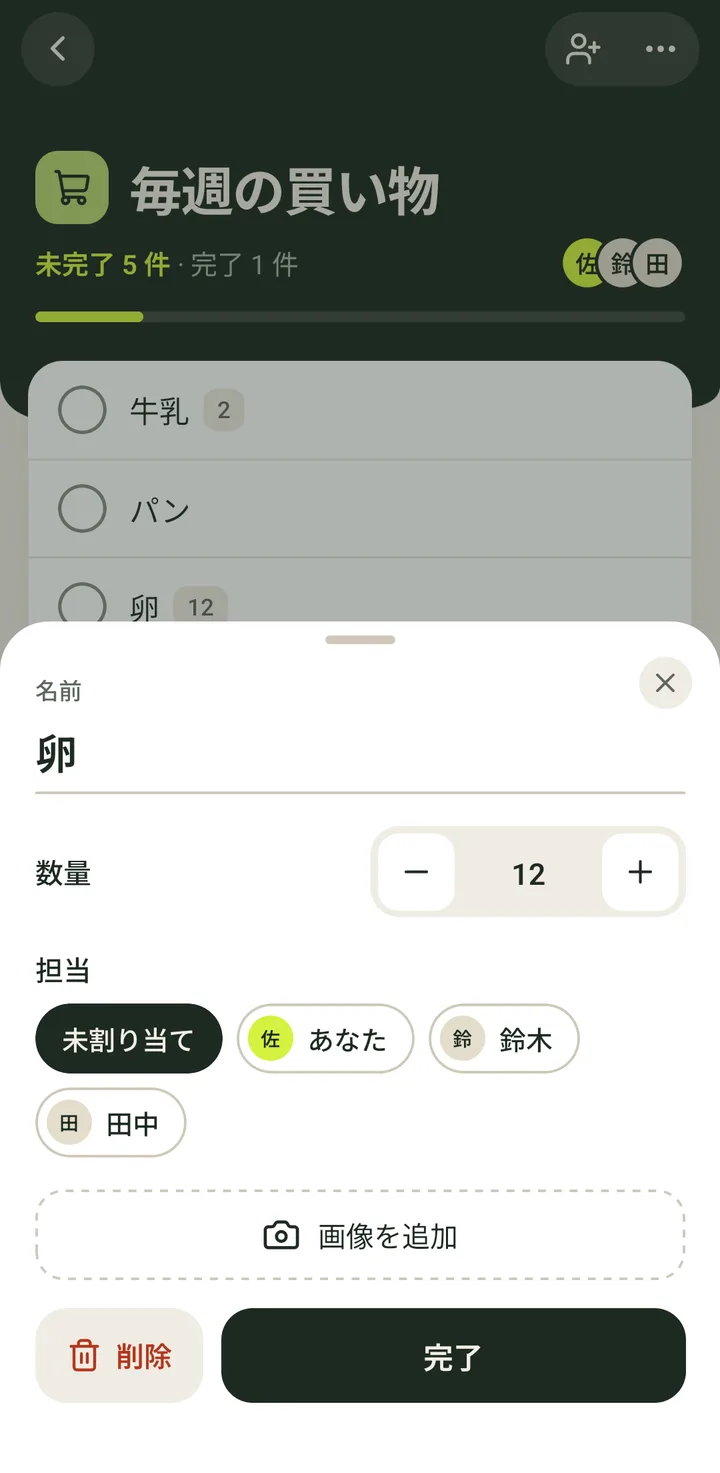
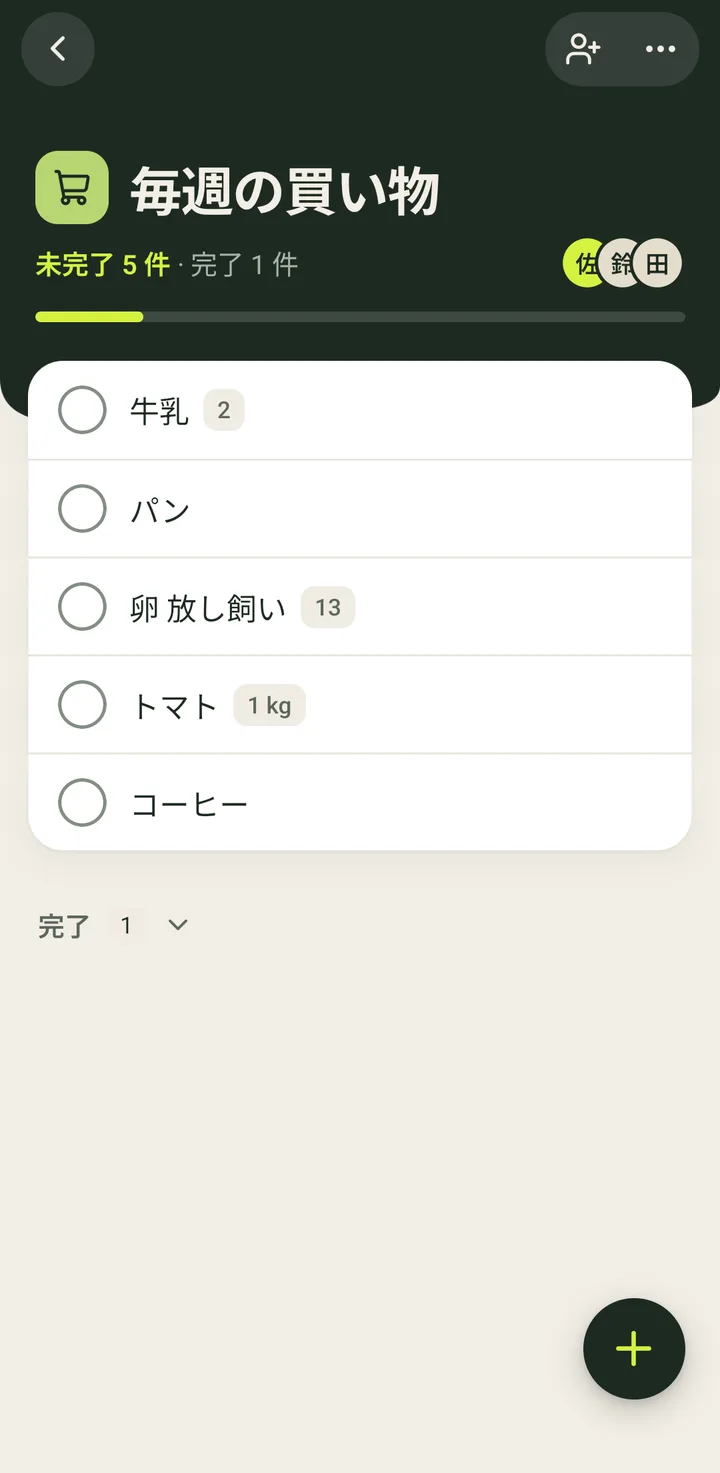
アイテムの名前や数量を変更する5 ステップ
- 1アイテムの名前をタップします(丸ではありません)。
アイテムのシートが下から出てきます。
- 2名前のテキストを変更します(ここでは「放し飼い」を足します)。
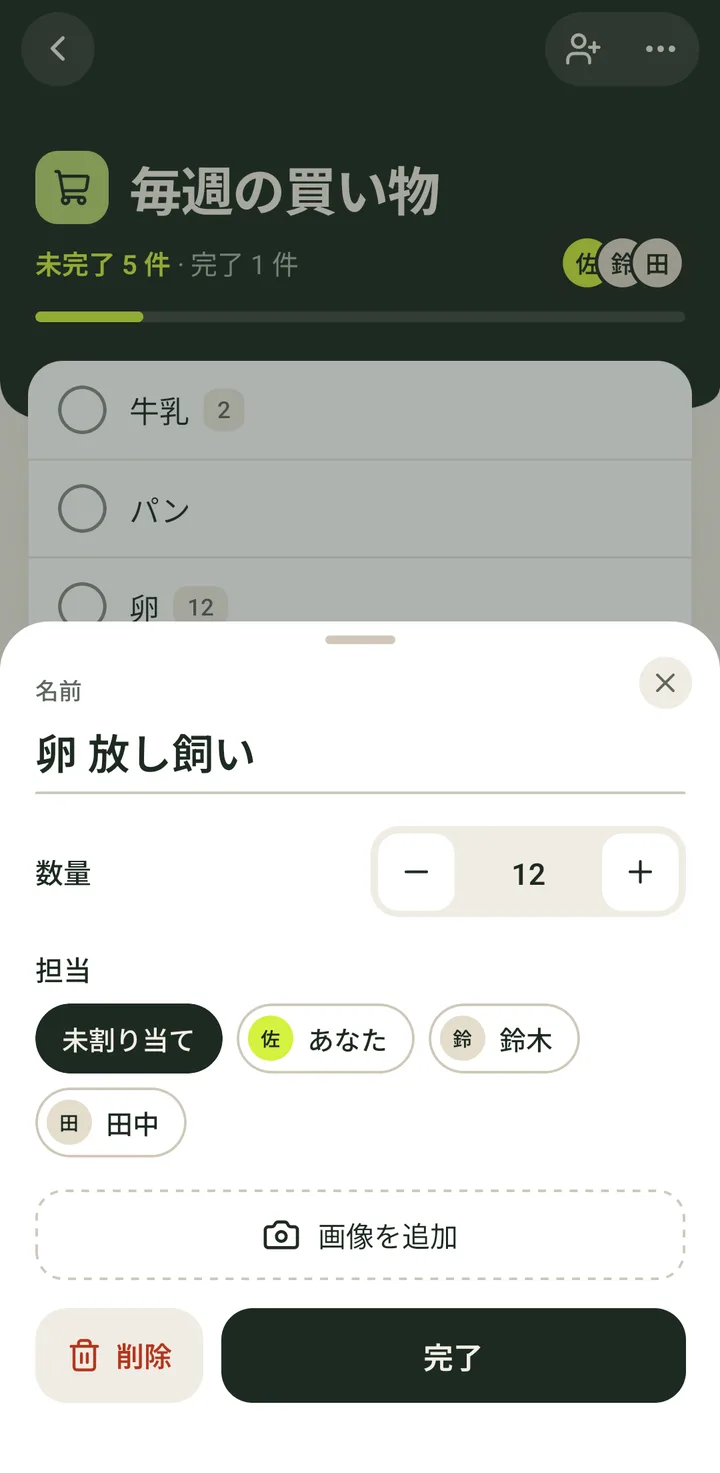
- 3「数量」で、+ または − をタップします。
「+」を押すと、単位はそのままで数字が増えます。2 kg が 3 kg になります。
- 4「完了」をタップします。
✕でシートを閉じるか、外をタップして閉じても保存されます。
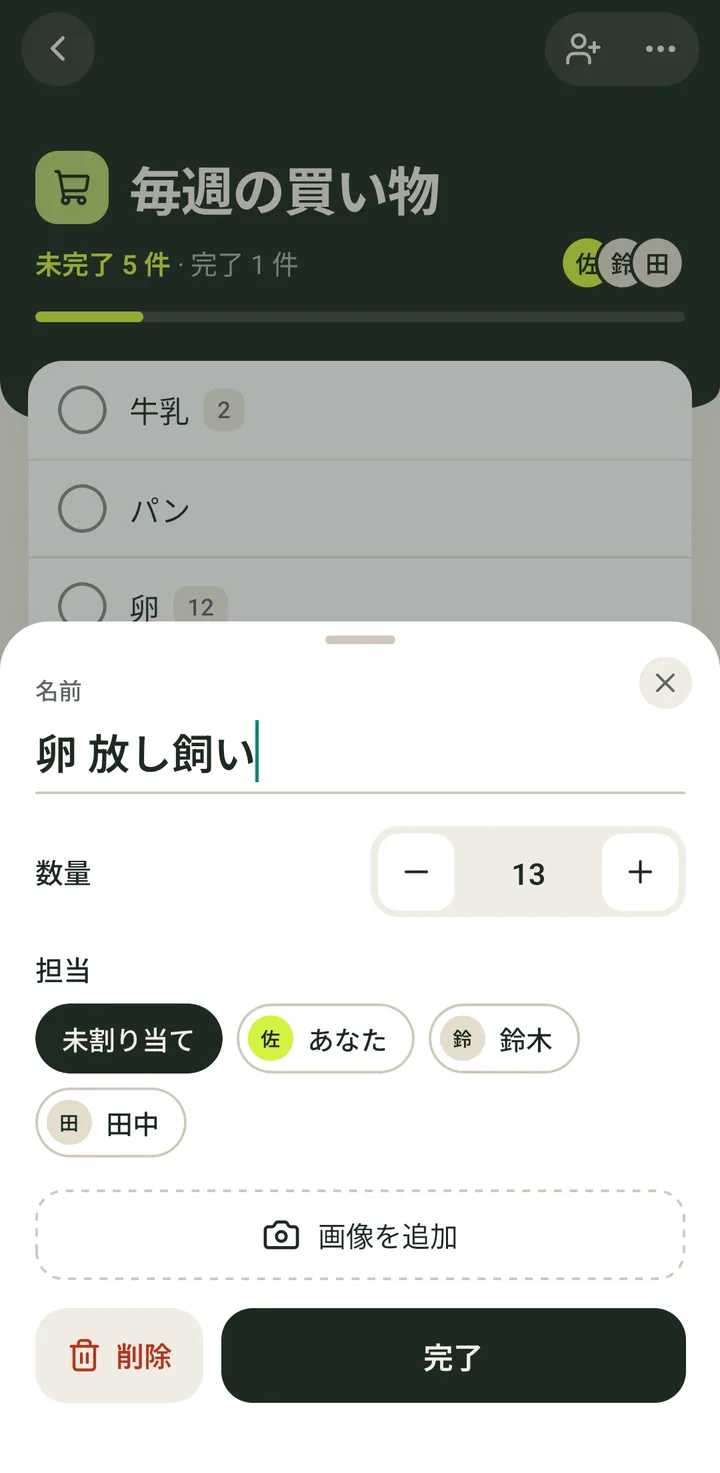
- 5アイテムが、新しい名前と数量になります。
- 1
-
アイテムの担当を決める(割り当て)4 ステップ
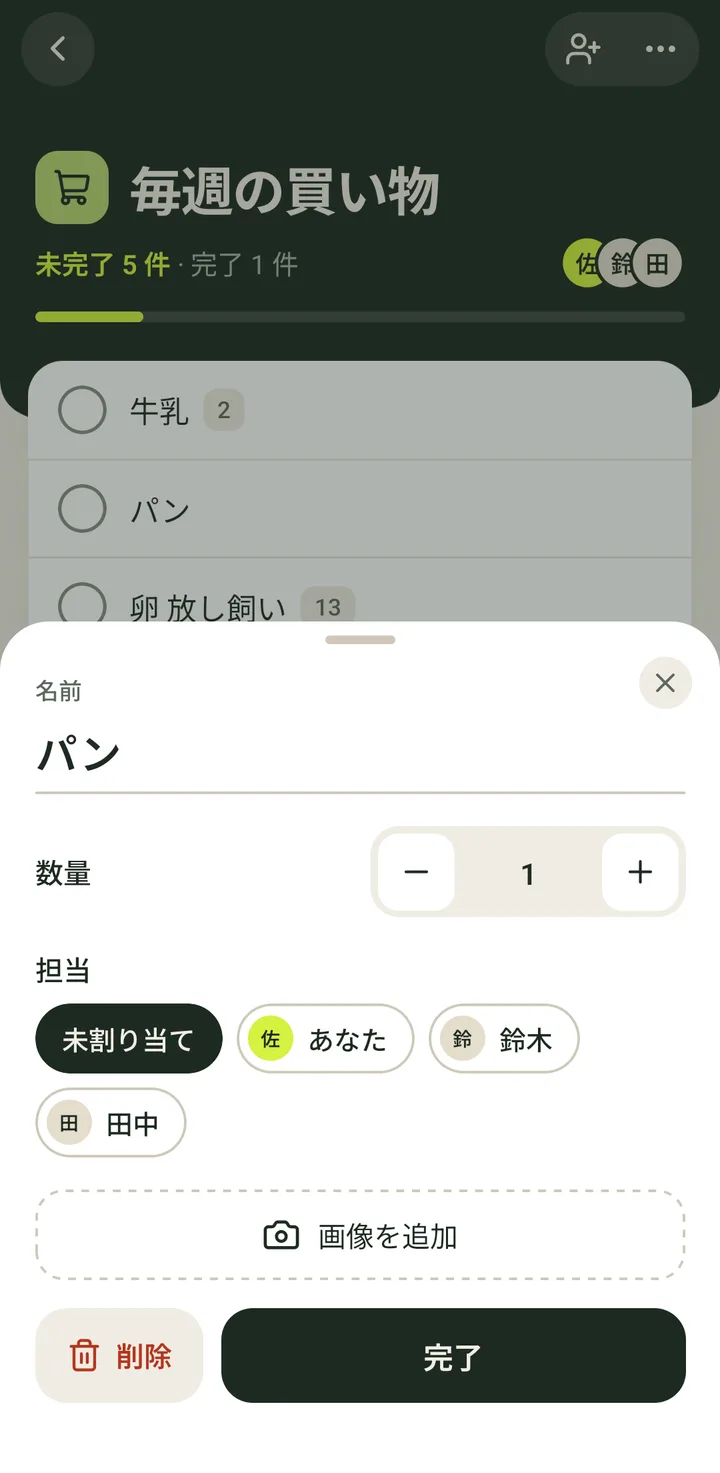
- 1アイテムの名前をタップします。
すでに担当者がいる場合は、右側の小さな顔をタップしてもかまいません。
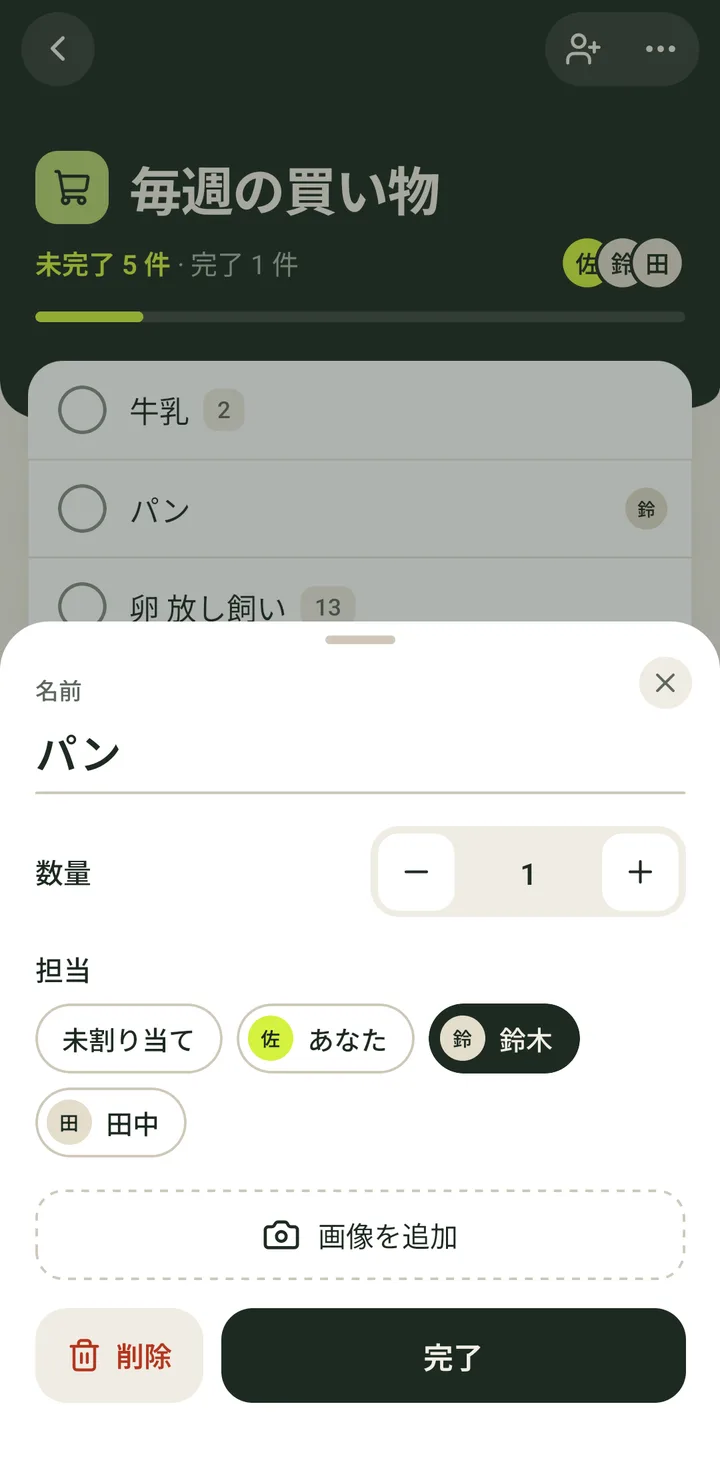
- 2「担当」で、担当する人をタップします(ここでは「鈴木」)。
「あなた」は自分、「未割り当て」にすると担当なしになります。その人には通知が届きます。
- 3「完了」をタップします。
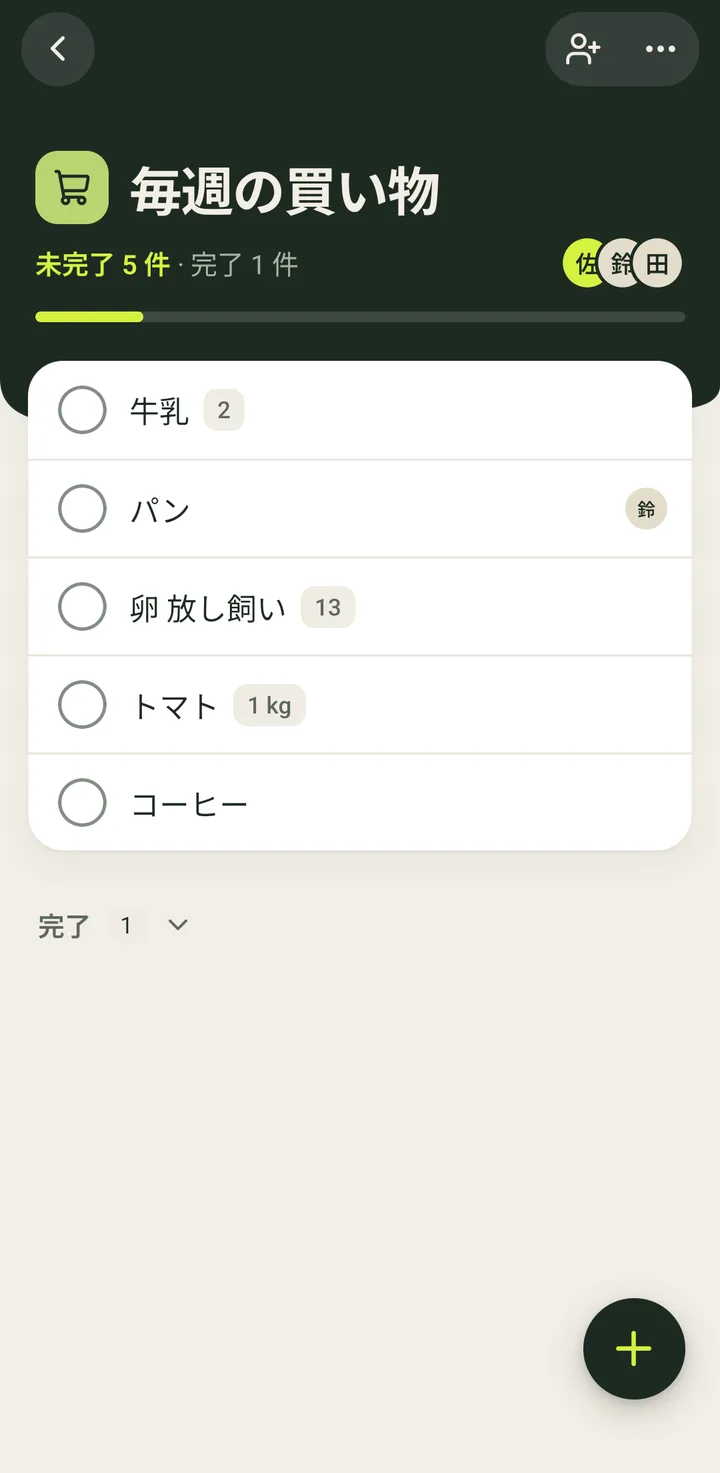
- 4行の右側に、担当者の顔が表示されます。
- 1
-
アイテムに写真を追加する6 ステップ
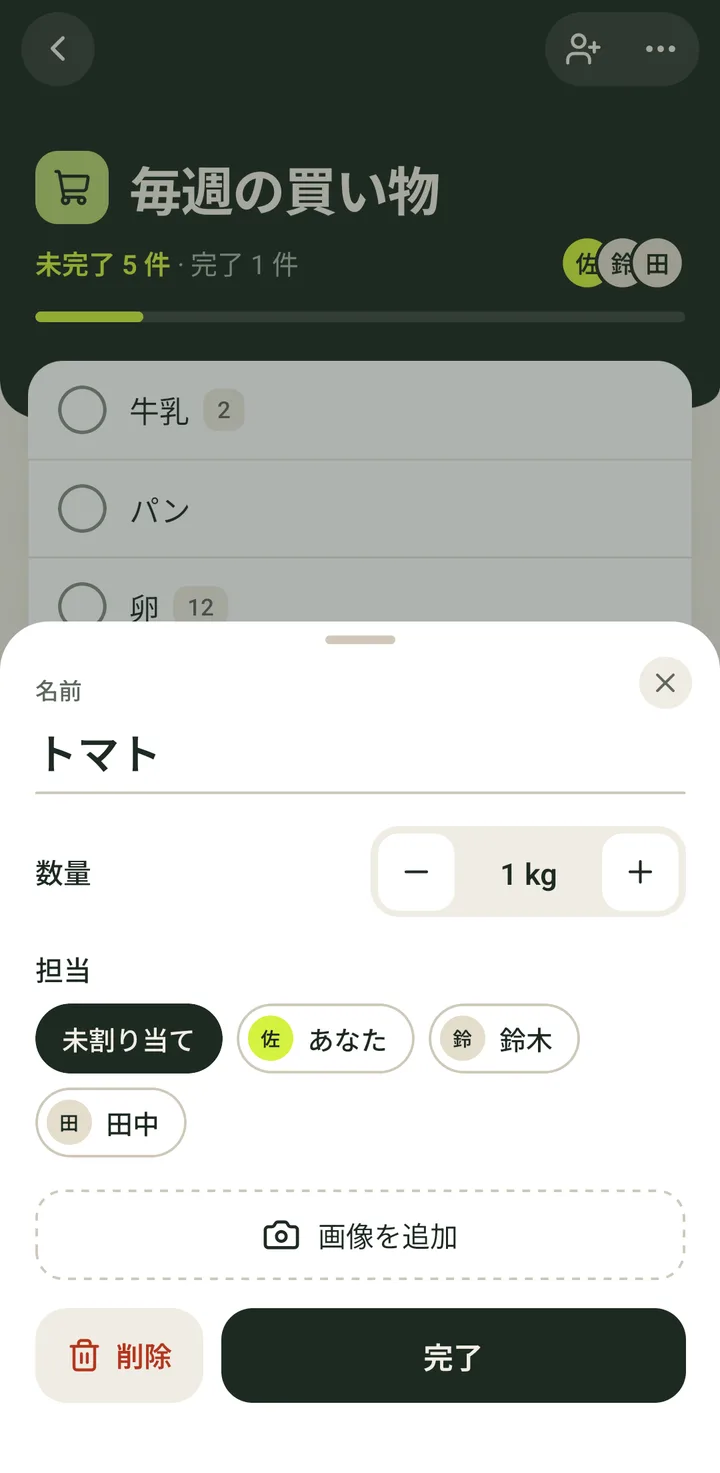
- 1アイテムの名前をタップします。
- 2「画像を追加」をタップします。
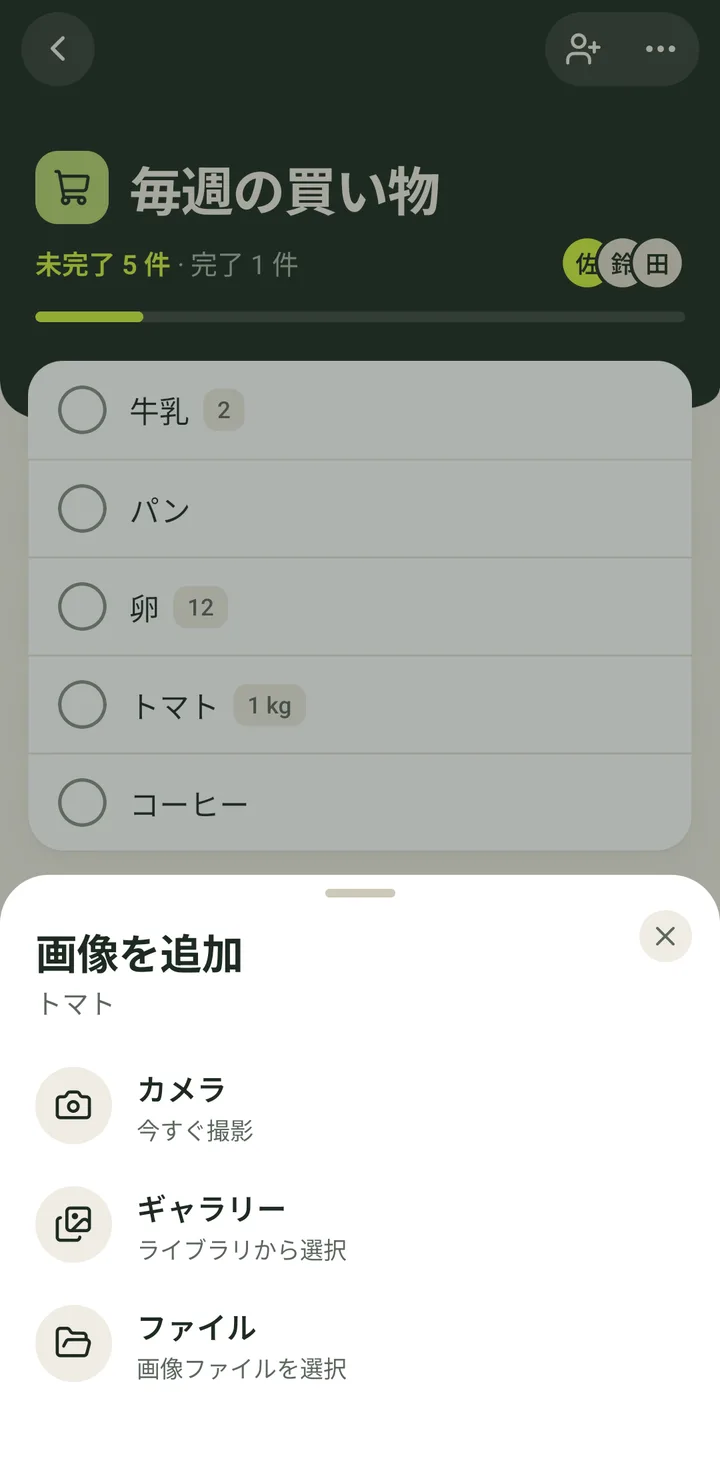
アイテム名の付いた「画像を追加」のシートが下から出てきます。
- 3「ギャラリー」をタップします。
その場で「カメラ」で撮影することも、「ファイル」からファイルを選ぶこともできます。
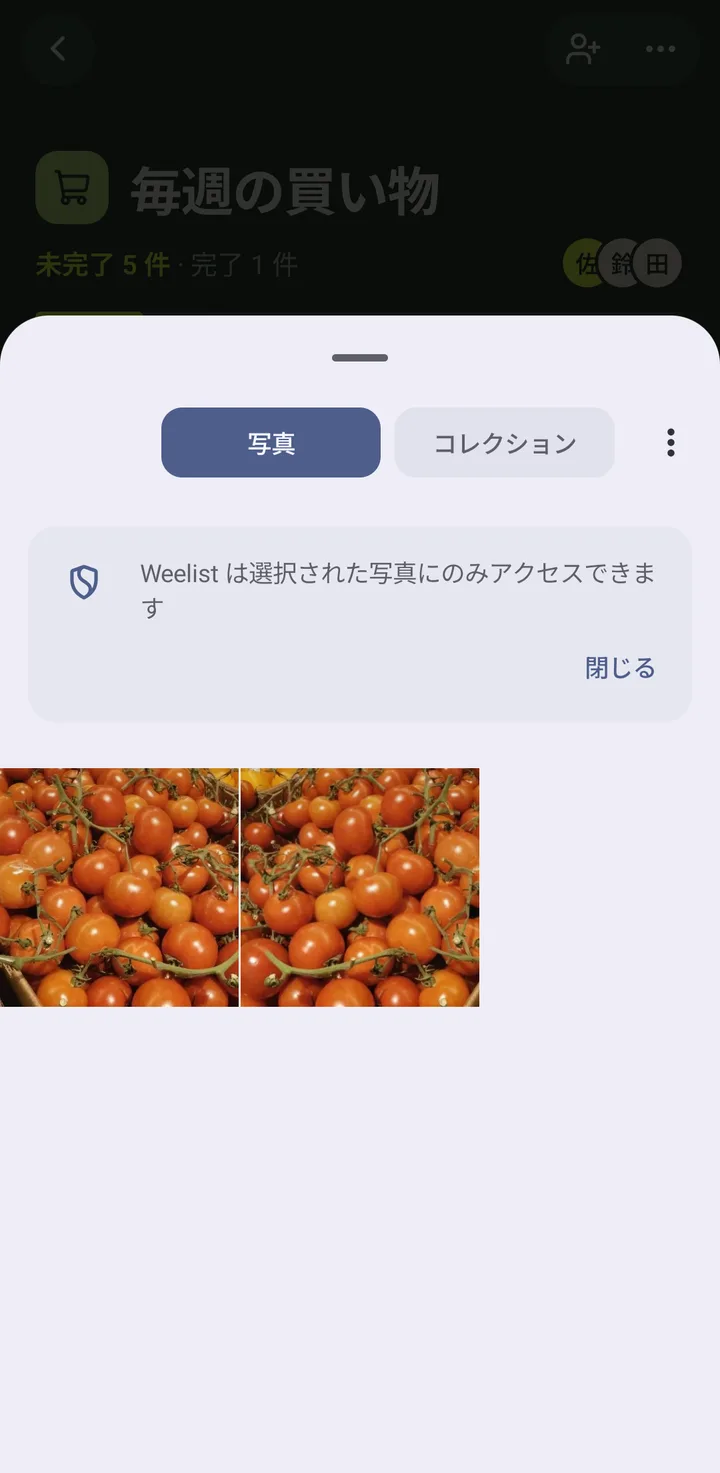
- 4スマートフォンの写真選択画面で写真を選びます(ここではトマトの写真)。
この画面は Weelist ではなく、Android の画面です。
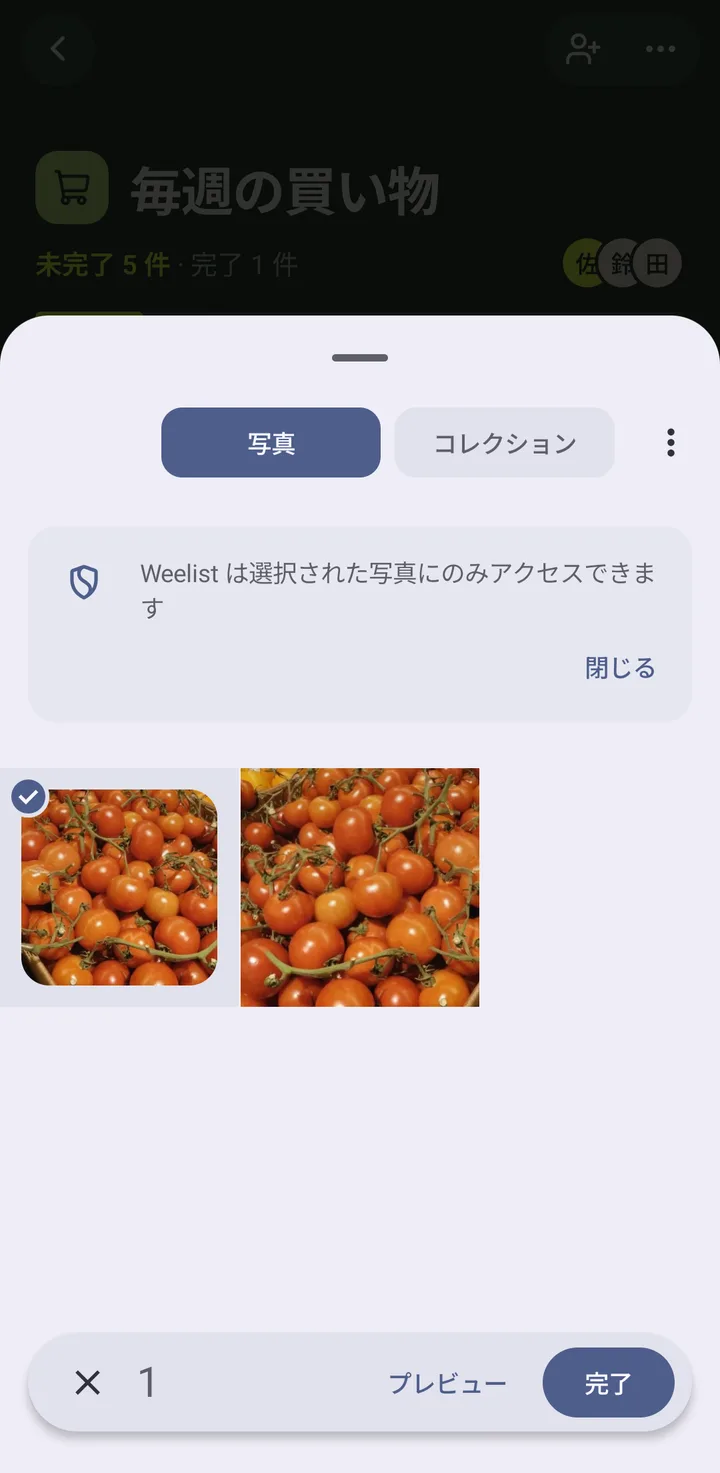
- 5「完了」をタップします。
この画面は Weelist ではなく、Android の画面です。
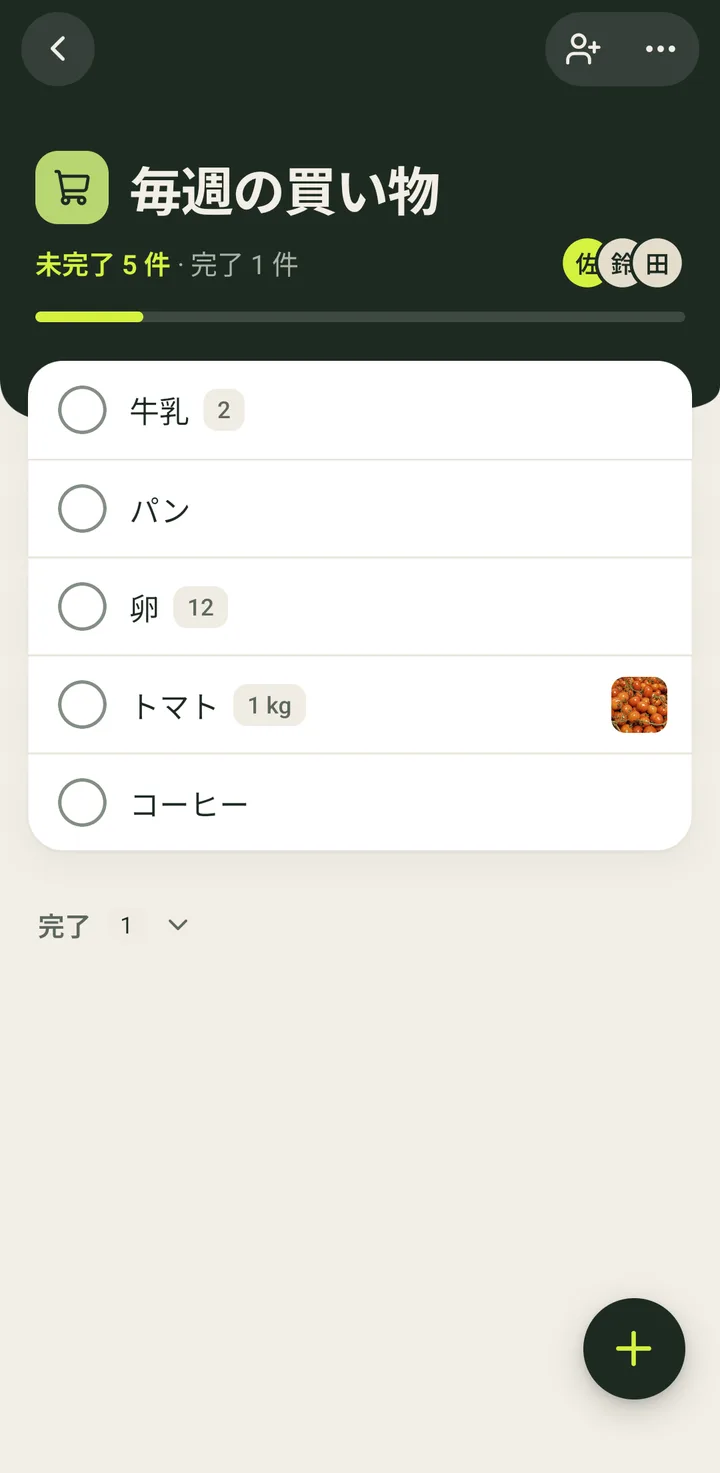
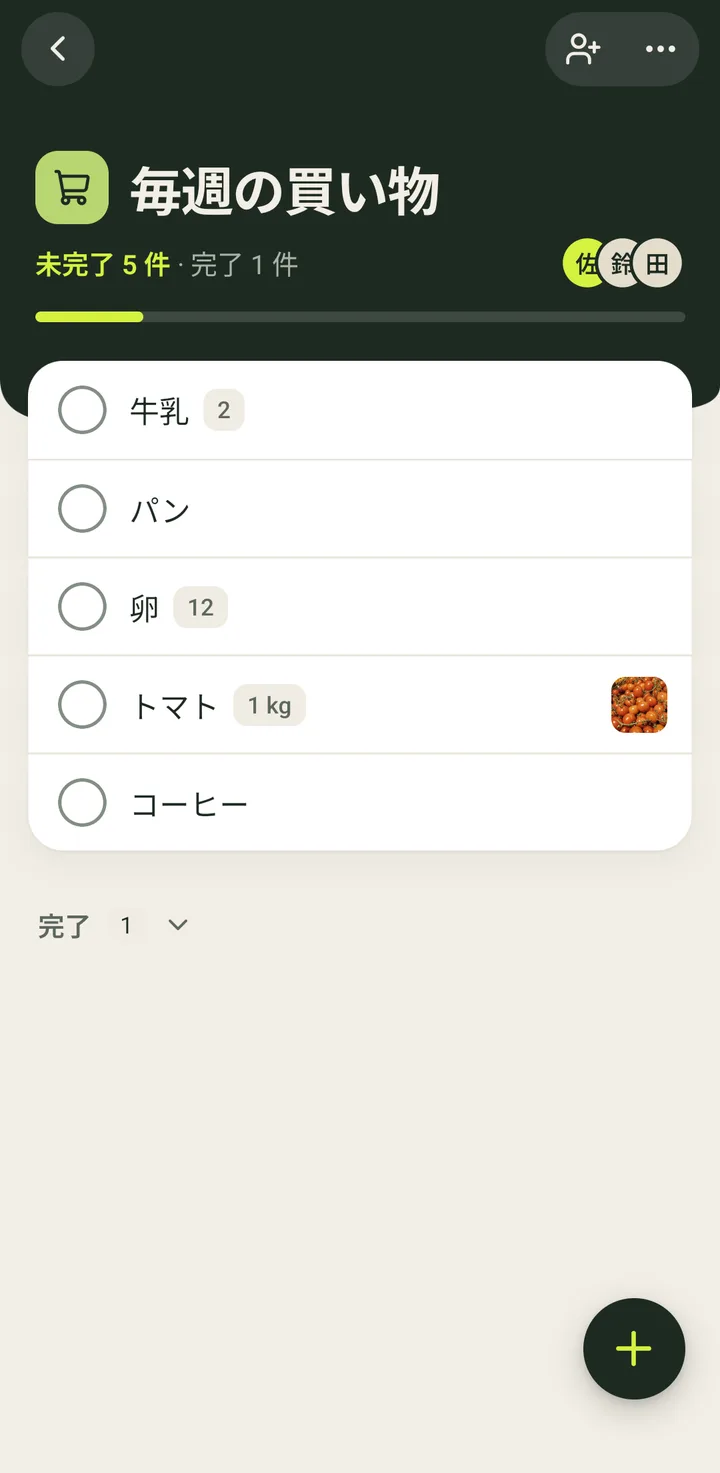
- 6写真がアップロードされ、アイテムの右側にサムネイルが表示されます。
リストの全員に表示されます。アイテムを作るときに「その他の詳細」から付けることもできます。
- 1
-
アイテムの写真を大きく見る4 ステップ
- 1アイテムの右側にある写真のサムネイルをタップします。
- 2写真が大きく開きます。下に「ダウンロード」「変更」「削除」があります。
アイテムのシートから「写真を見る」でも開けます。
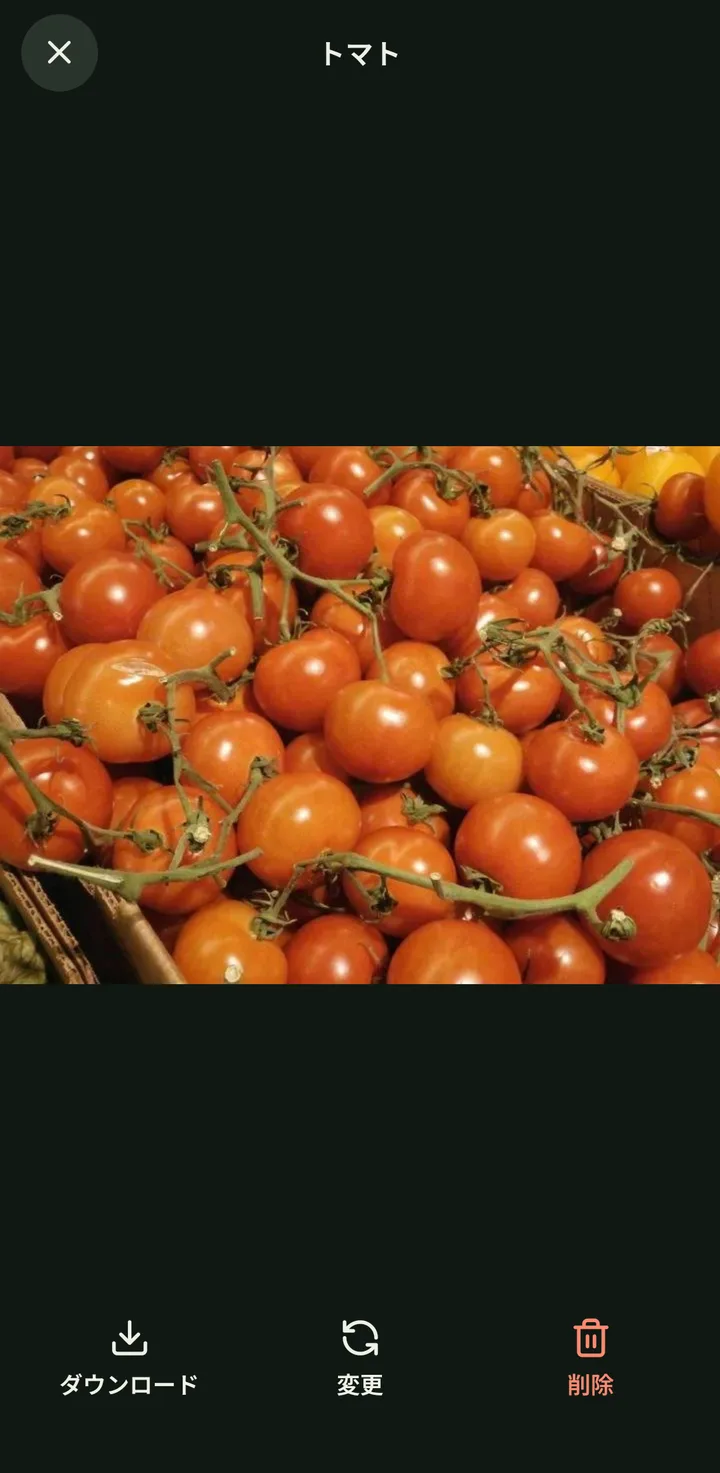
- 3閉じるときは、上の✕をタップします。
- 4リストに戻ります。
- 1
-
アイテムの写真を変更する7 ステップ
- 1サムネイルをタップして写真を開きます。
- 2「変更」をタップします。
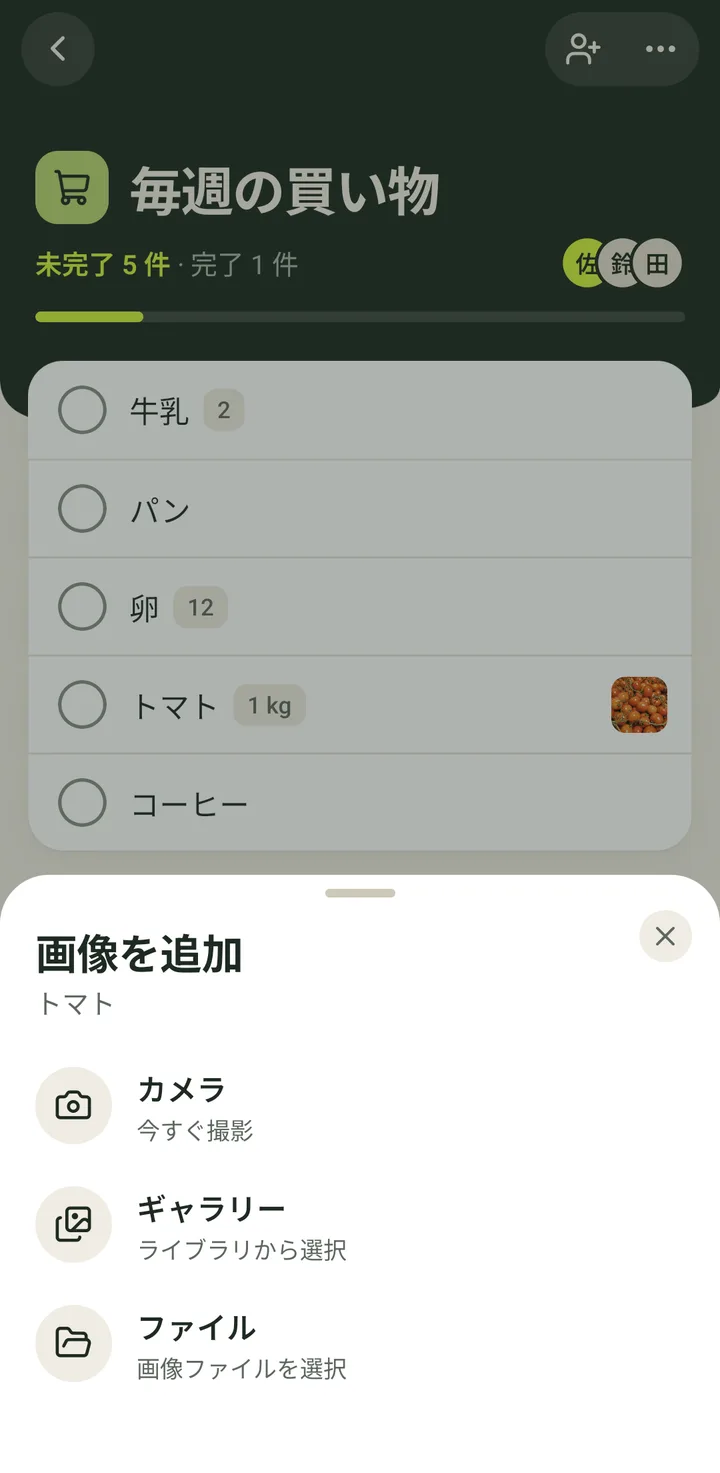
写真が閉じて、「画像を追加」のシートが下から出てきます。
- 3「ギャラリー」をタップします。
その場で「カメラ」で撮影することも、「ファイル」からファイルを選ぶこともできます。
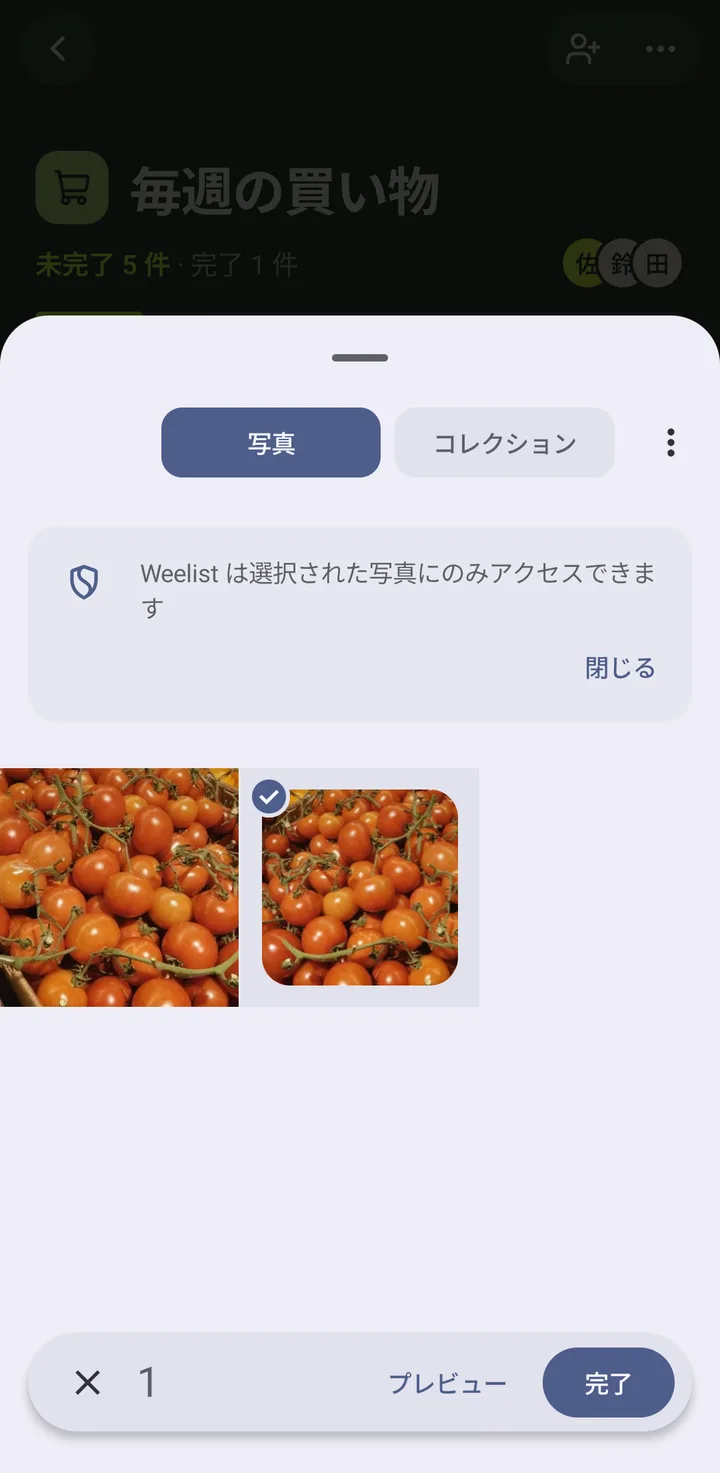
- 4スマートフォンの写真選択画面で写真を選びます(ここではトマトの別の写真)。
この画面は Weelist ではなく、Android の画面です。
- 5「完了」をタップします。
この画面は Weelist ではなく、Android の画面です。
- 6必要なら切り抜きの範囲を調整して、「切り取り」をタップします。
切り抜きは、スマートフォンの画像選択画面が行います。
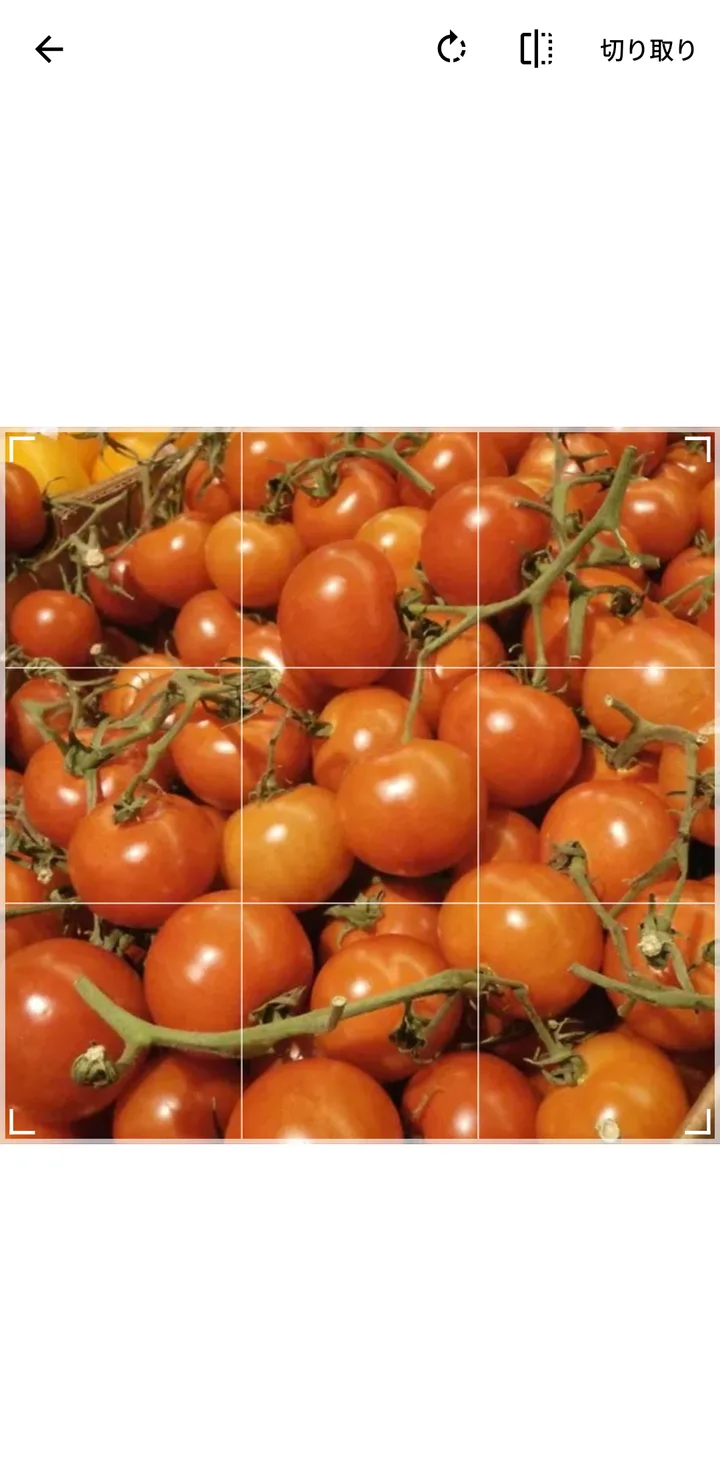
- 7新しい写真が、前の写真に置き換わります。
- 1
-
アイテムの写真を保存(ダウンロード)する3 ステップ
- 1サムネイルをタップして写真を開きます。
- 2「ダウンロード」をタップします。
- 3写真はスマートフォンのギャラリーに保存されます。
ギャラリーから、いつでも写真を見たり共有したりできます。
- 1
-
アイテムの写真を削除する4 ステップ
- 1サムネイルをタップして写真を開きます。
- 2「削除」(赤)をタップします。

- 3確認します。「削除」をタップします。
「キャンセル」をタップすると写真に戻ります。「元に戻す」はありません。
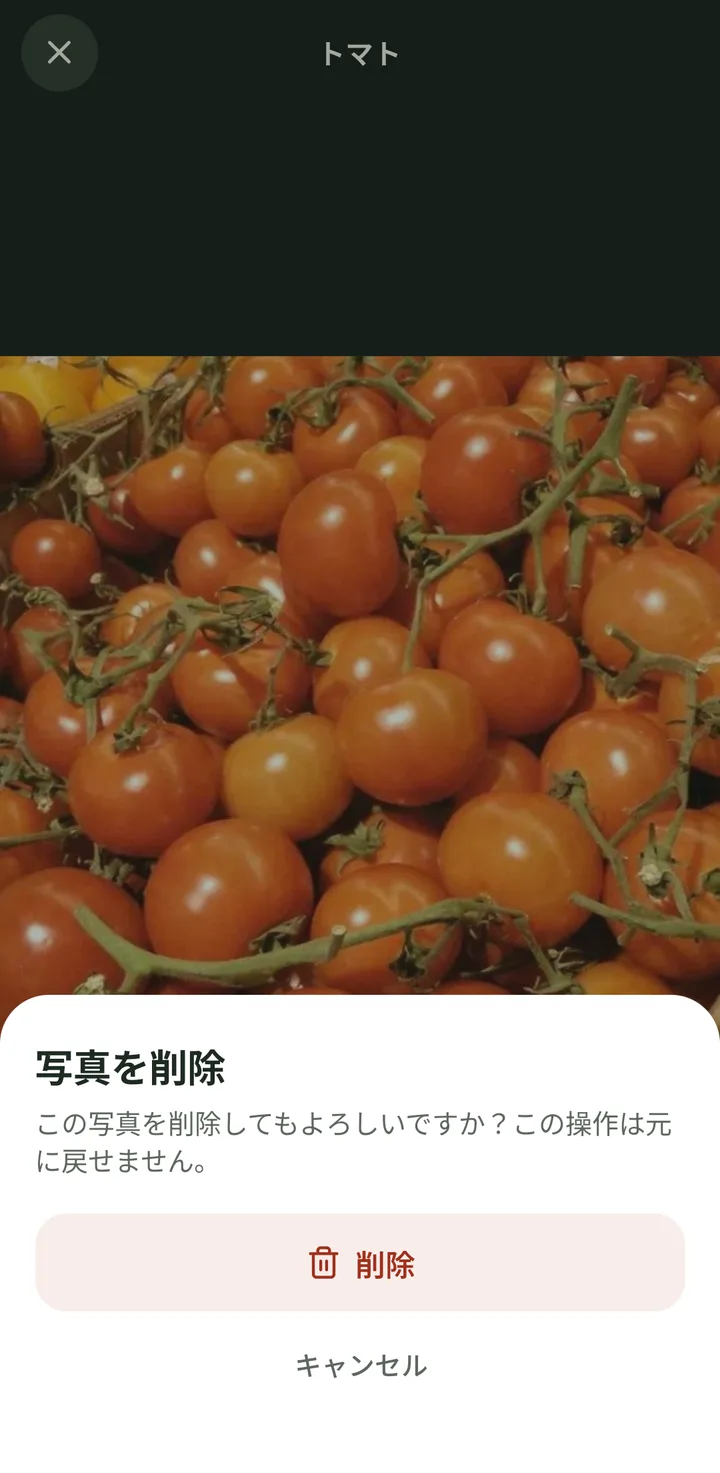
- 4アイテムから写真が消えます。
- 1
-
アイテムを削除する3 ステップ
- 1アイテムを左にスワイプします。
右側に、ゴミ箱の付いた赤いボタンが表示されます。
- 2赤いゴミ箱をタップします。
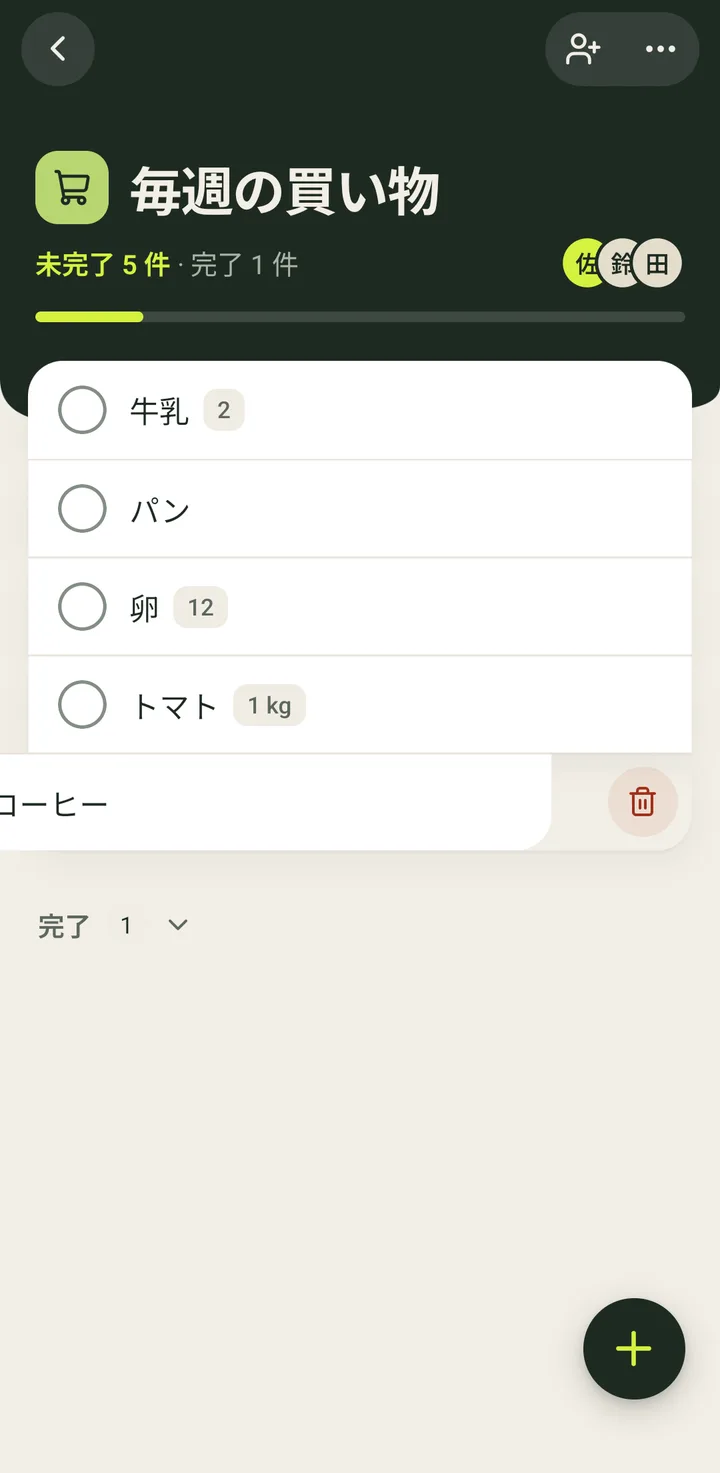
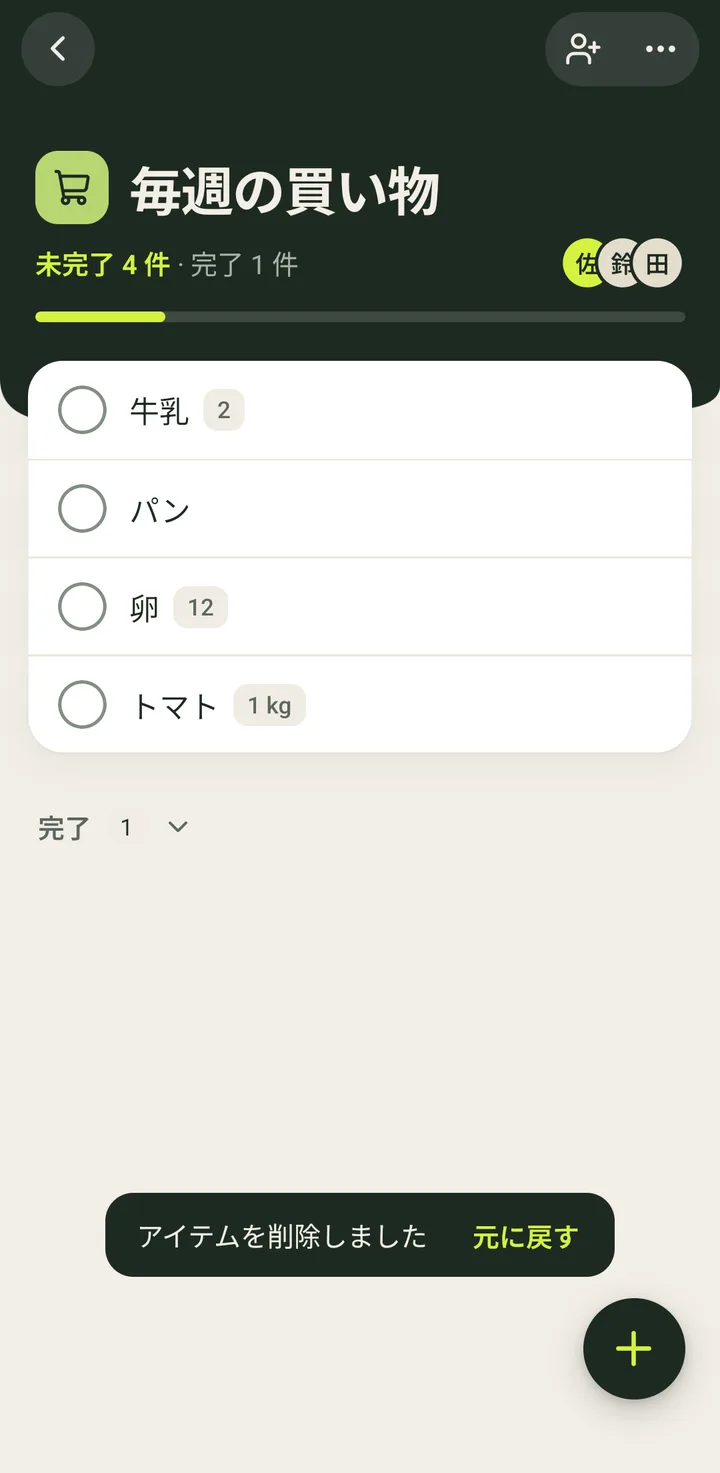
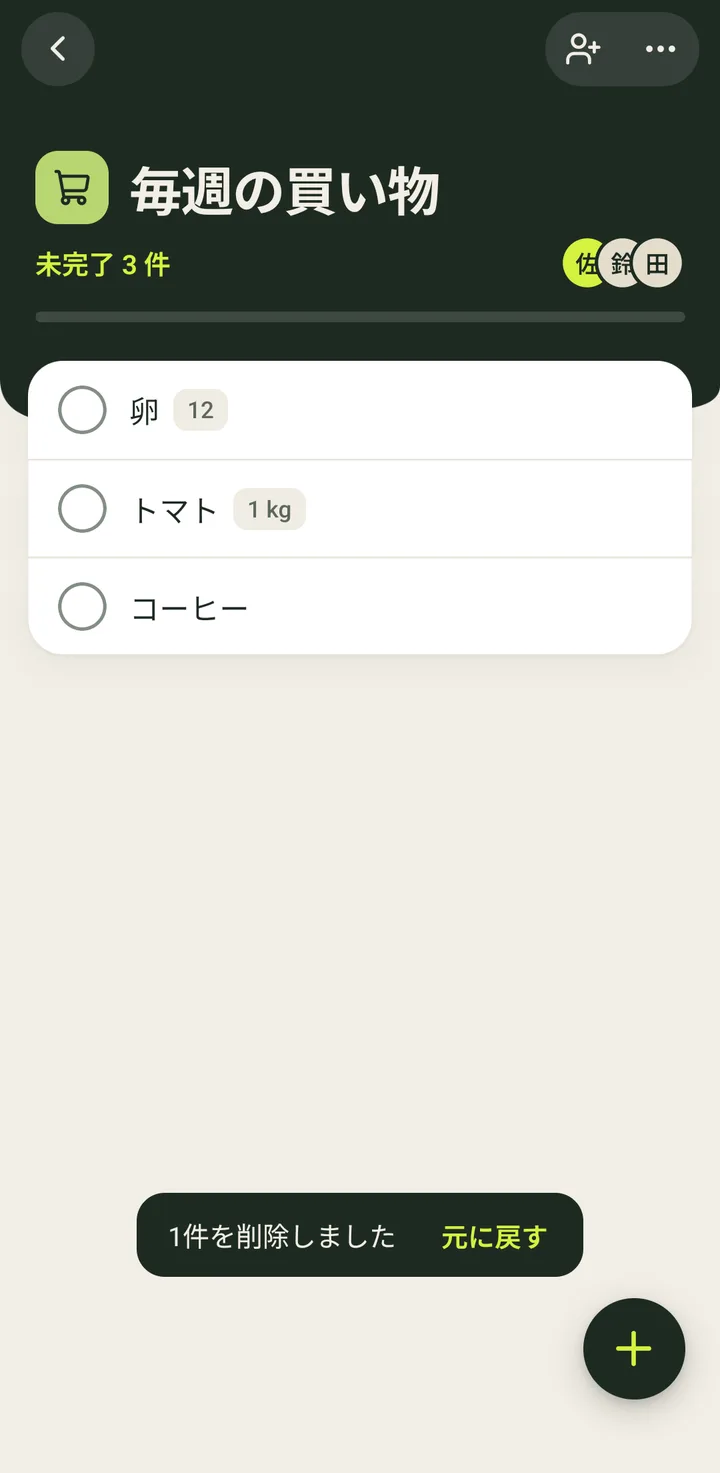
- 3アイテムがゴミ箱に移り、下に「アイテムを削除しました」と「元に戻す」が数秒間表示されます。
別の方法もあります。アイテムの名前をタップして、シートの「削除」をタップします。
- 1
-
削除を元に戻す2 ステップ
- 1削除した直後に、下の通知の「元に戻す」をタップします。
通知は数秒間表示されます。それを過ぎたら、ゴミ箱から戻します。
- 2アイテムがリストの元の位置に戻ります。
- 1
-
複数のアイテムを選んで、まとめて削除する6 ステップ
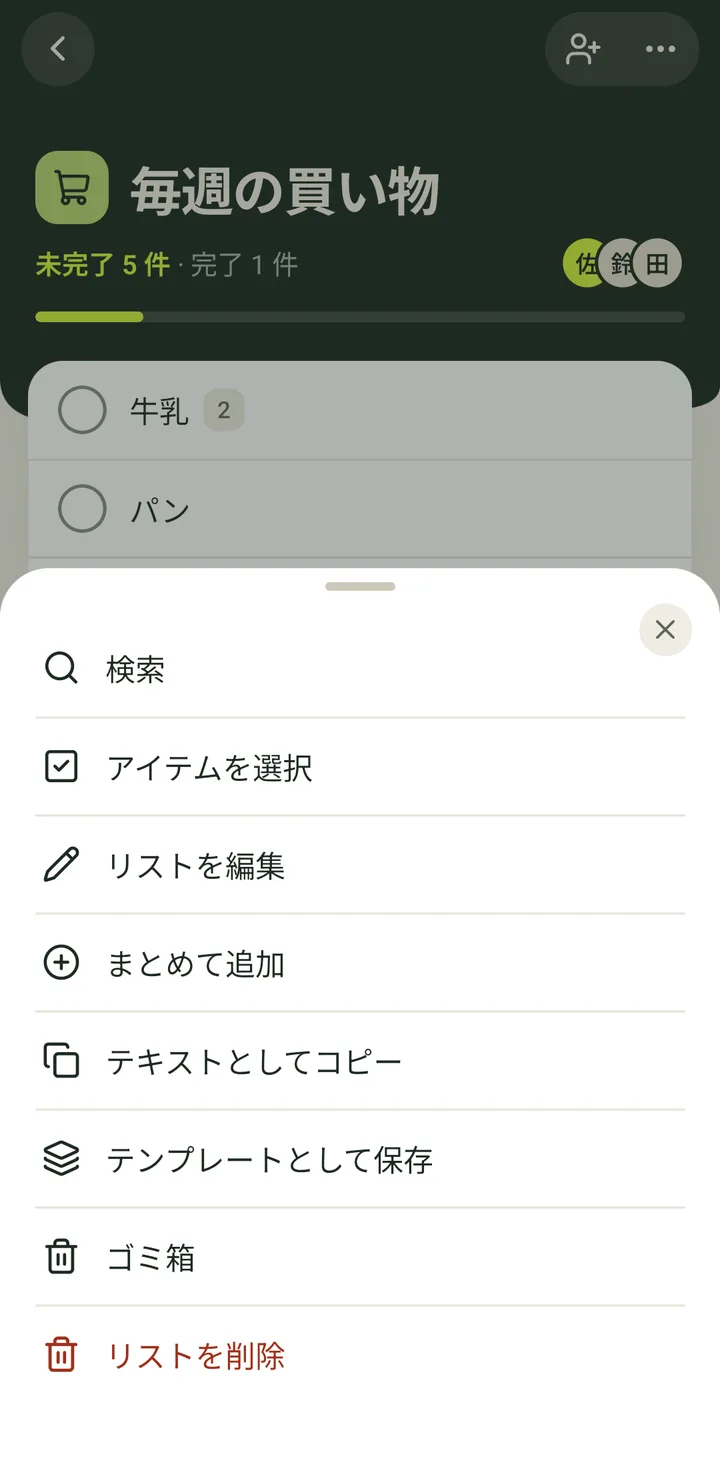
- 1右上の「…」をタップします。
- 2「アイテムを選択」をタップします。
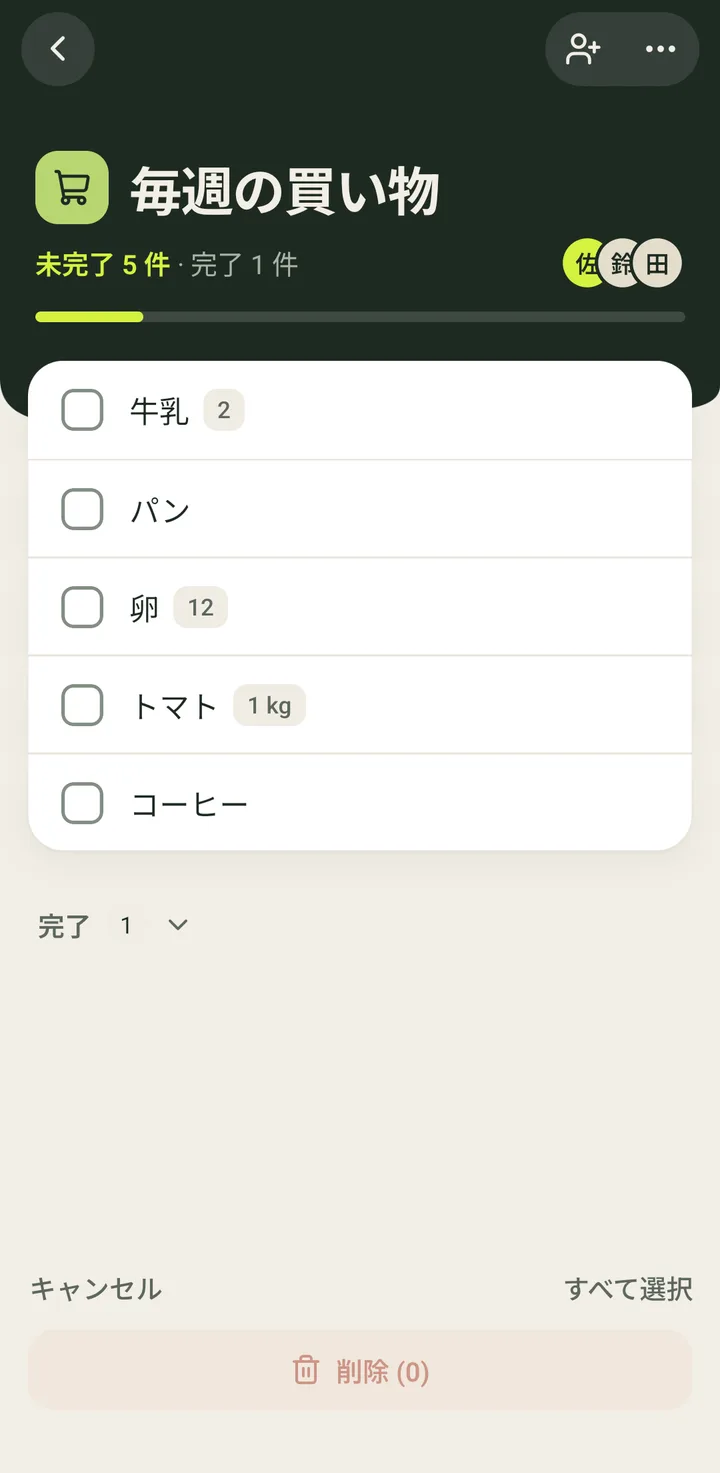
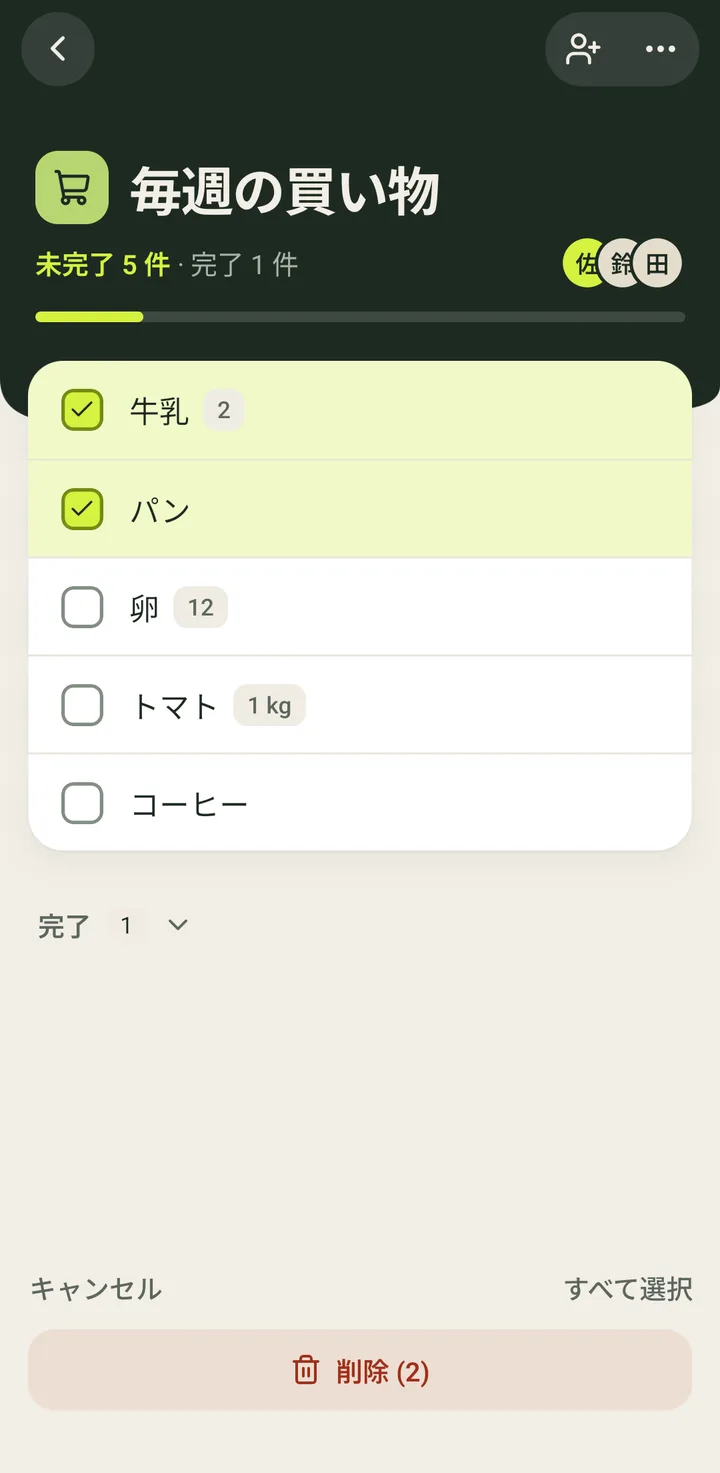
丸が四角いチェックボックスに変わり、下にバーが表示されます。
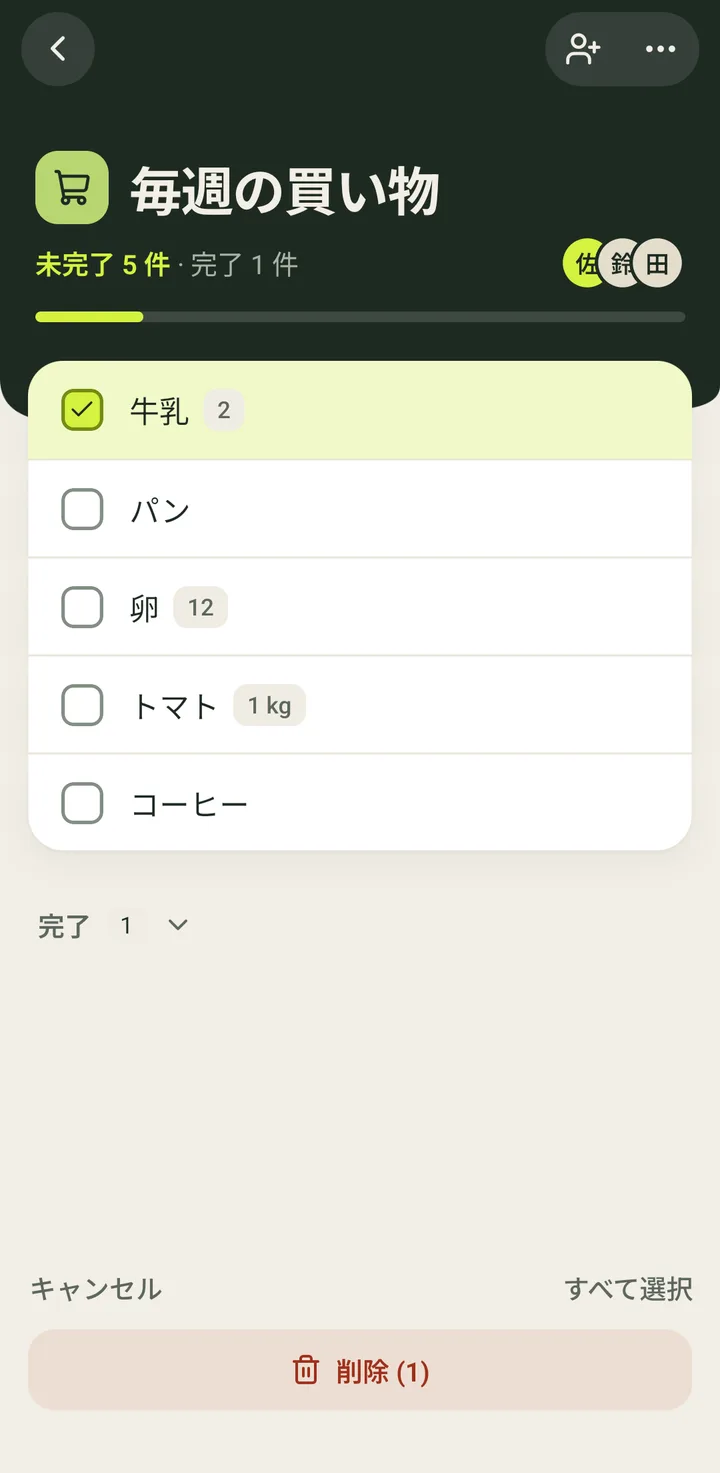
- 3削除したいアイテムをタップします。
- 4続けて選びます。下のボタンに、選んだ数が表示されます。
「すべて選択」で、全部を一度に選べます。
- 5「削除 (2)」をタップします。
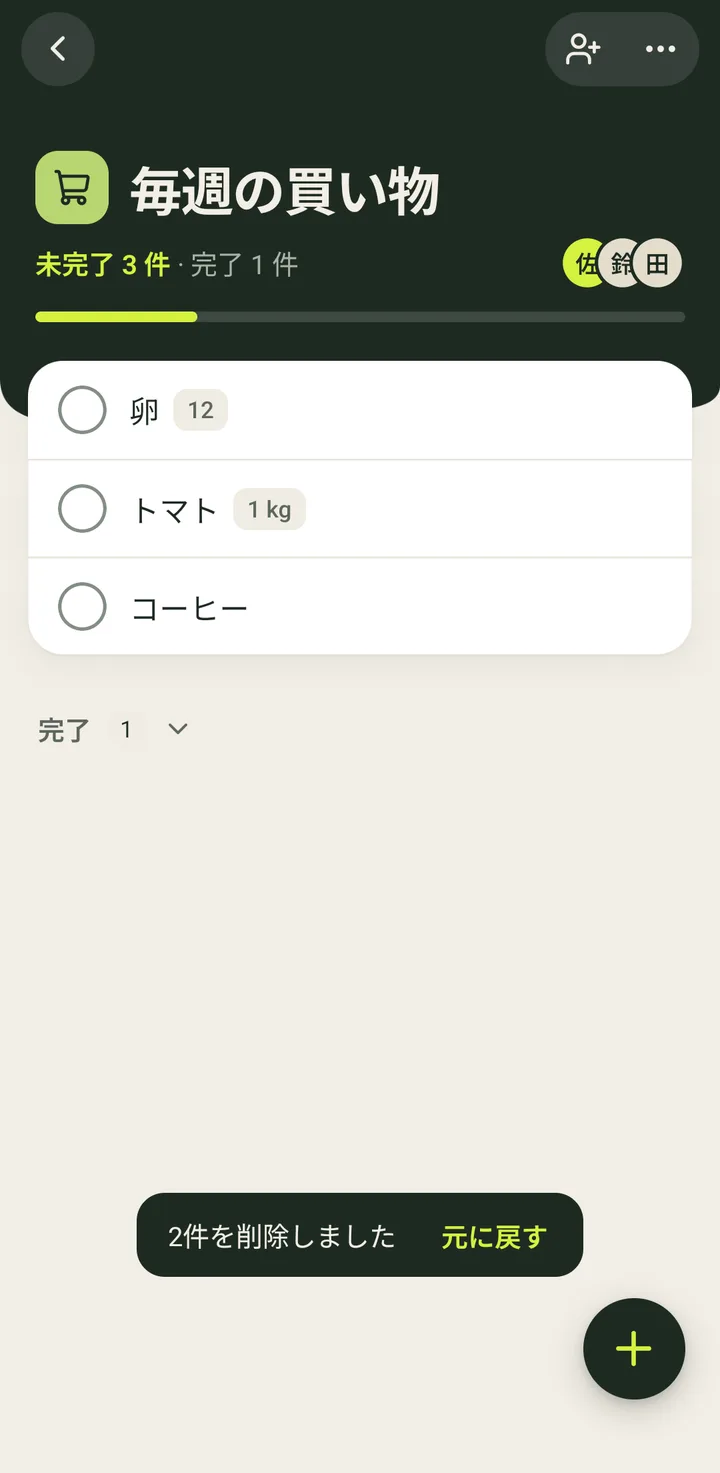
- 6すべてがゴミ箱に移り、「2件を削除しました」と「元に戻す」が表示されます。
削除せずに閉じるときは、下のバーの「キャンセル」をタップします。
- 1
-
完了したものを削除する(取り消し線を付けたものをすべてゴミ箱に移す)3 ステップ
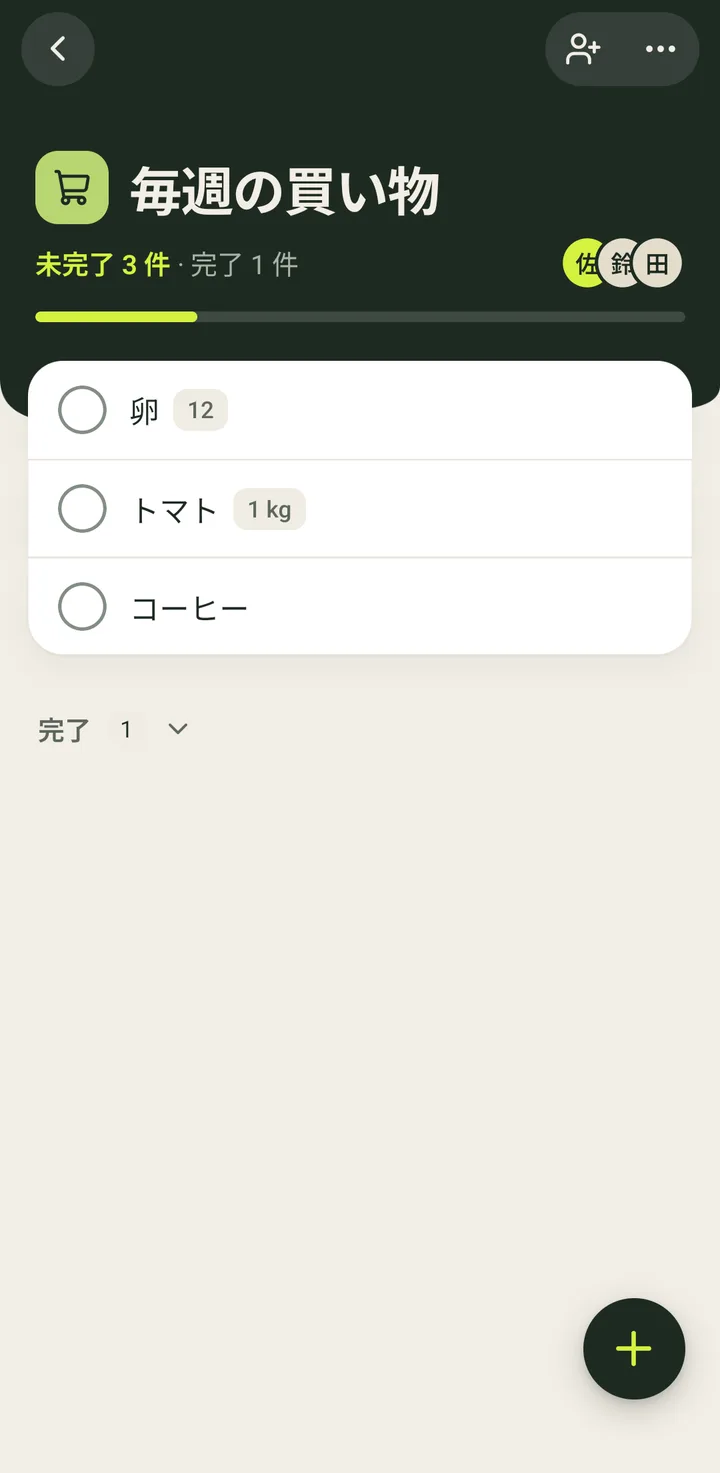
- 1リストの最後で「完了」を開きます。
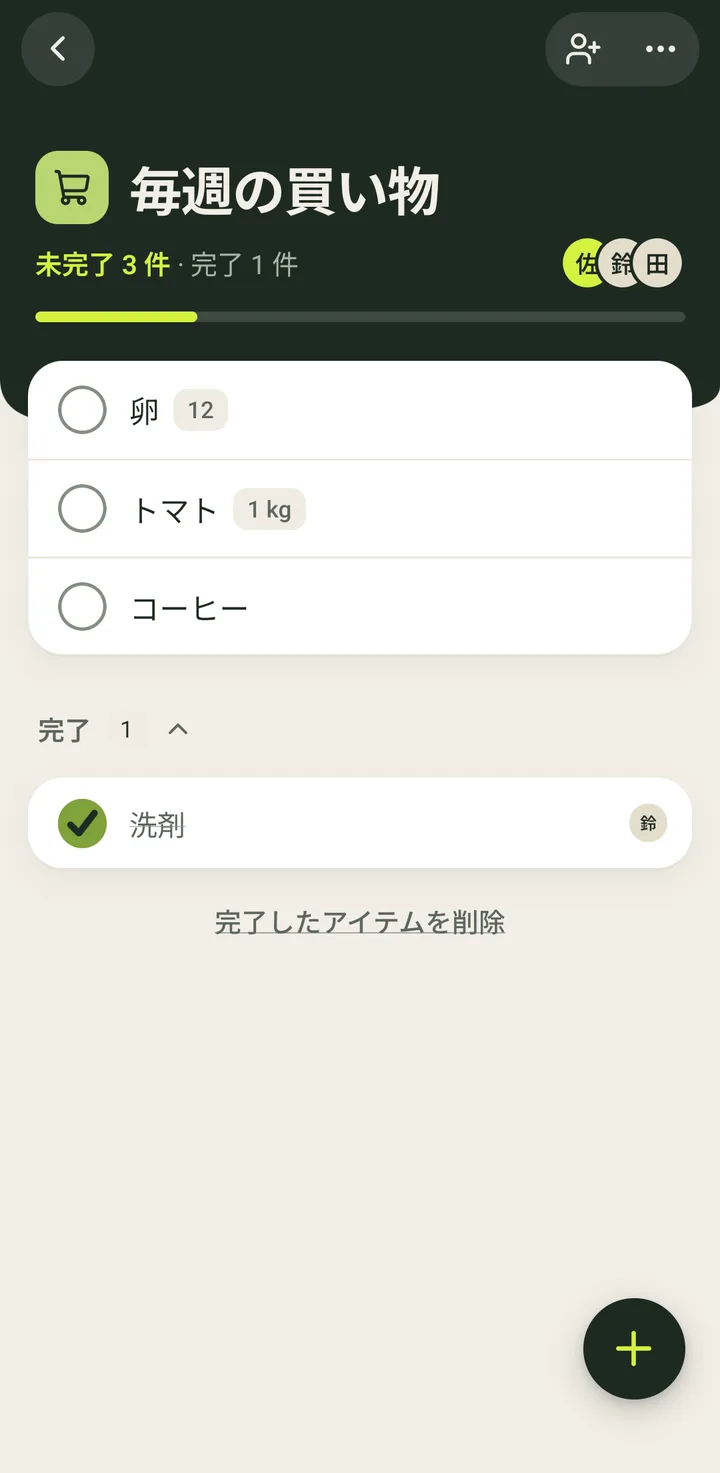
- 2「完了したアイテムを削除」をタップします。
確認はありません。取り消し線を付けたものがゴミ箱に移ります。
- 3完了したものがゴミ箱に移り、念のため「元に戻す」付きの通知が表示されます。
「すべて完了!」の「完了したアイテムを削除」からもできます。
- 1
-
リストのゴミ箱を開く3 ステップ
- 1右上の「…」をタップします。
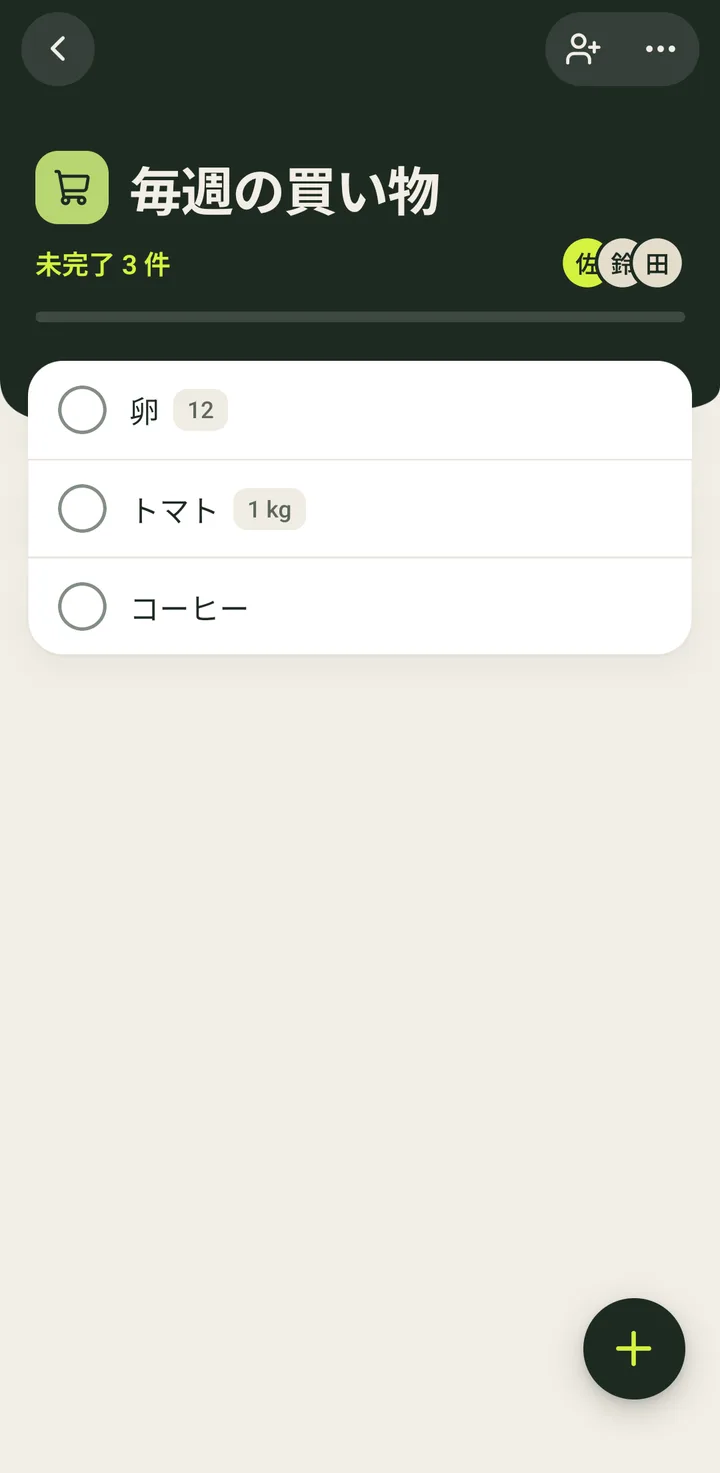
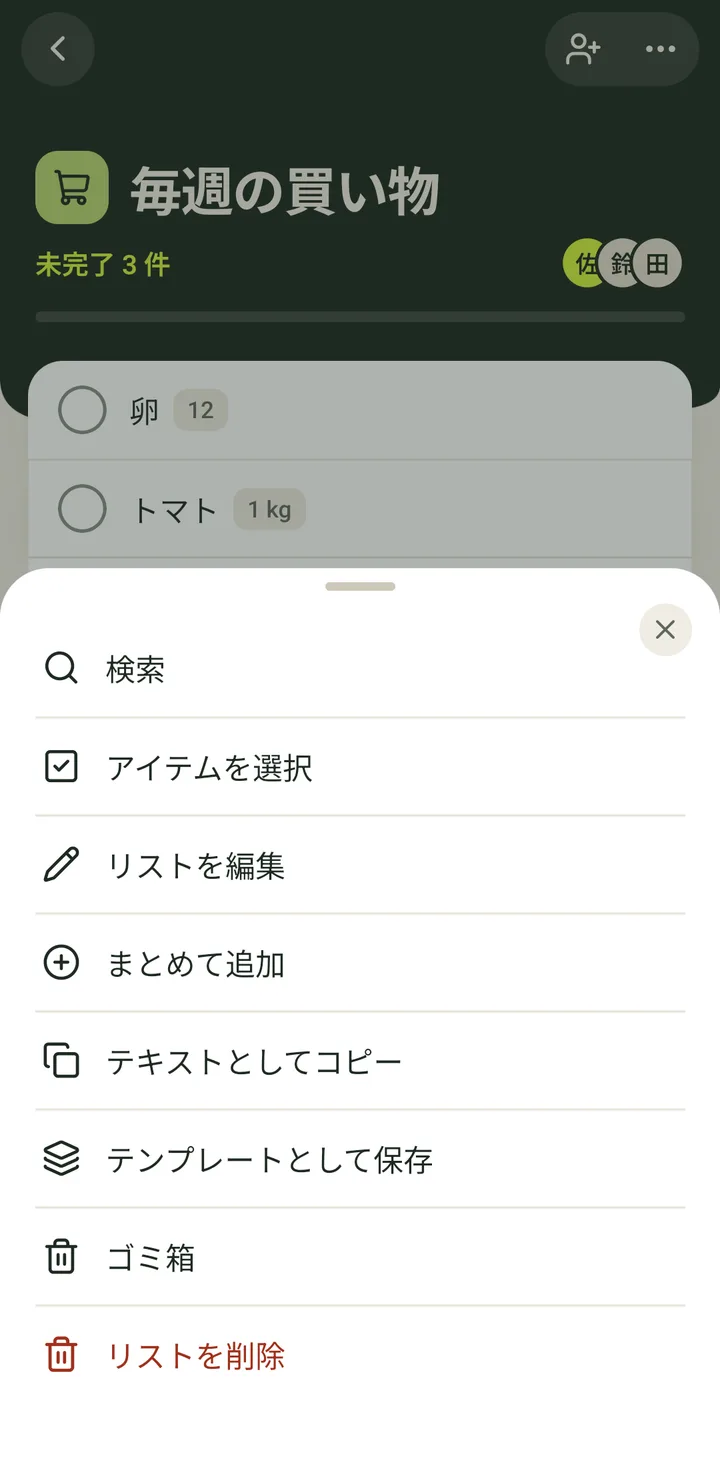
- 2「ゴミ箱」をタップします。
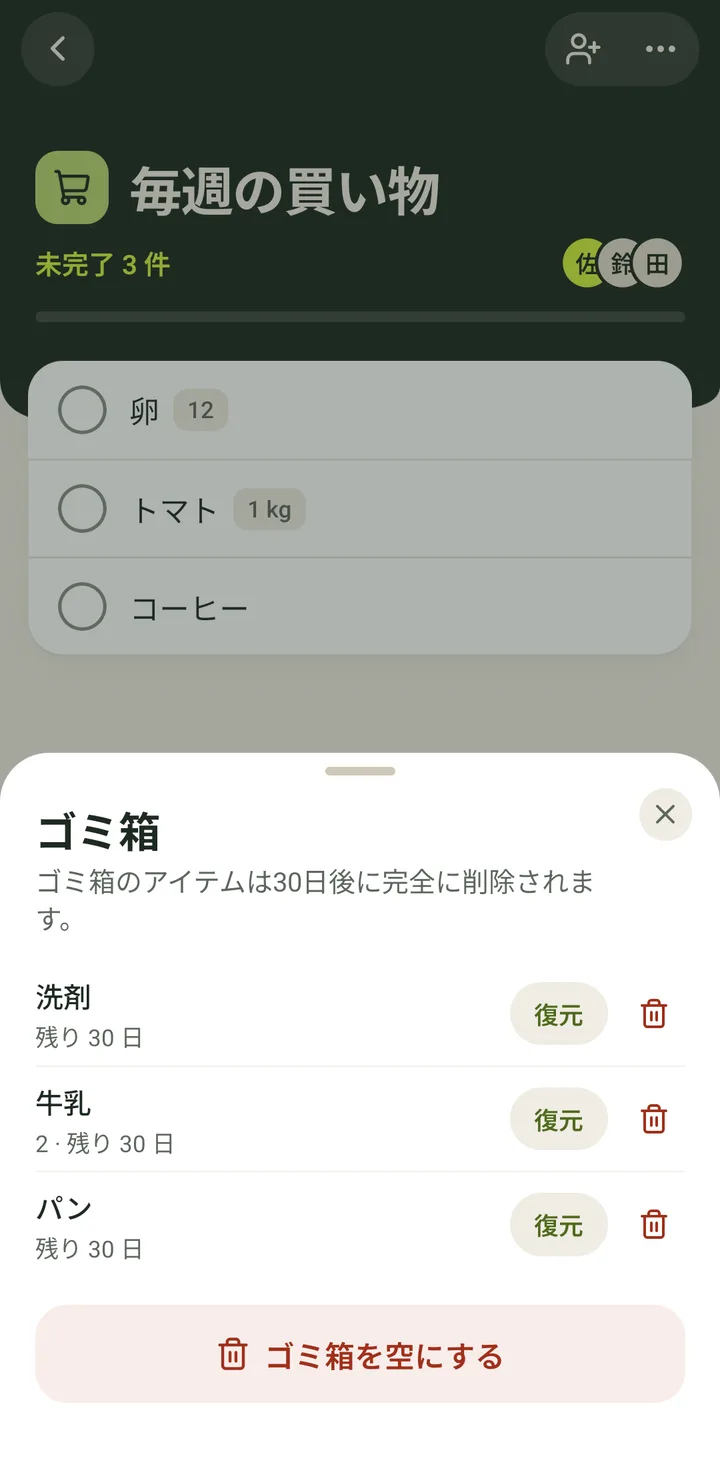
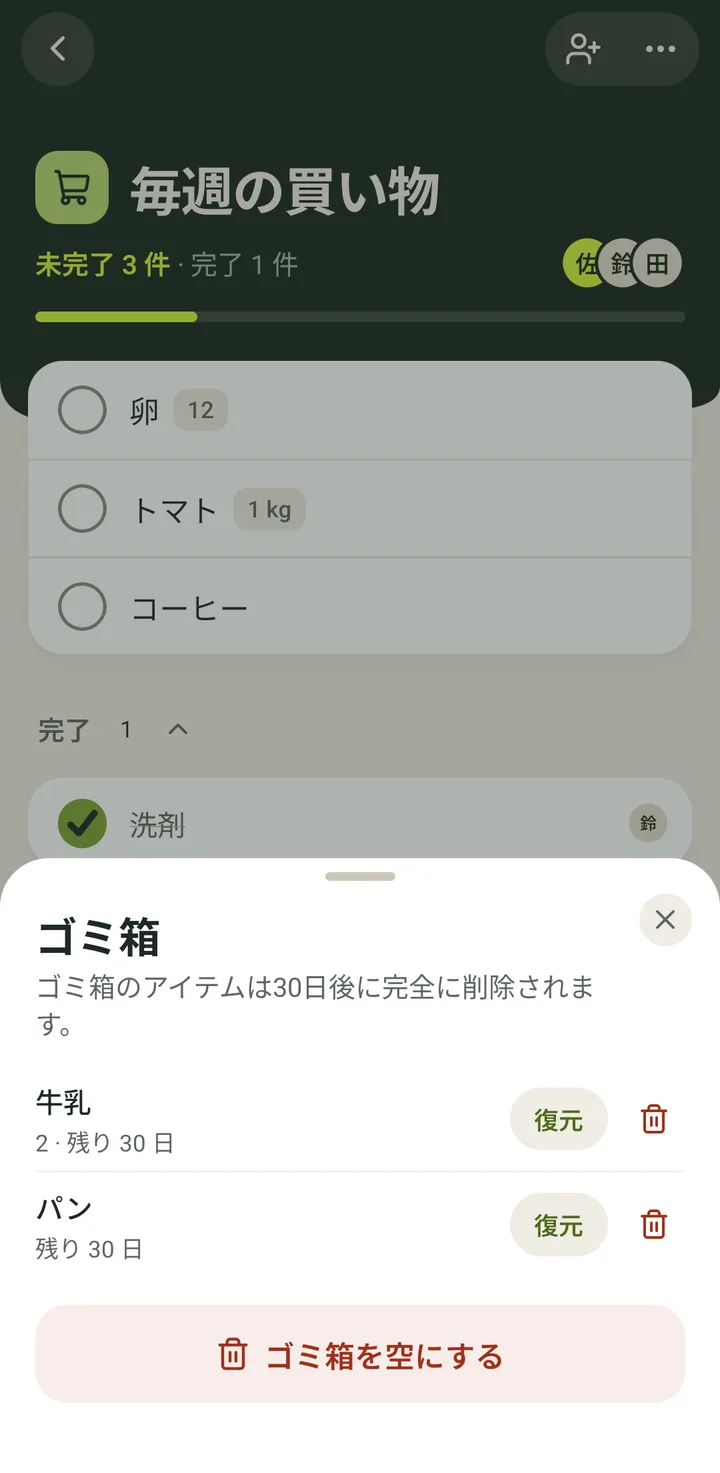
- 3ゴミ箱が下から出てきて、このリストで削除したものが、残りの日数付きで表示されます。削除したものは30日たつと自動で消えます。
これは「このリスト」のゴミ箱だけです。
- 1
-
ゴミ箱からアイテムを復元する2 ステップ
- 1ゴミ箱で、アイテムの横にある「復元」をタップします。
- 2ゴミ箱から消えて、リストに戻ります。
- 1
-
ゴミ箱のアイテムを完全に削除する2 ステップ
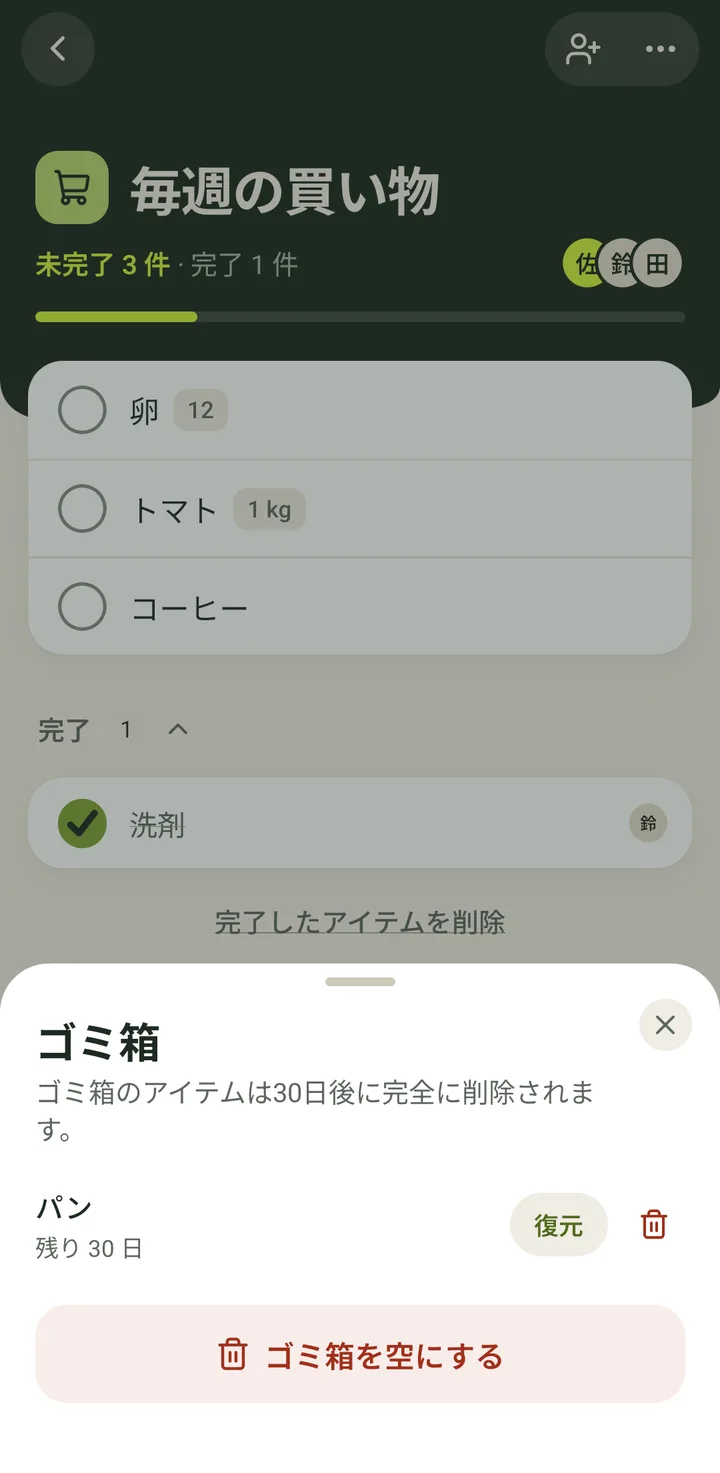
- 1行にある赤いゴミ箱をタップします。
すぐに完全に削除されます。確認も「元に戻す」もありません。
- 2ゴミ箱からなくなりました。
- 1
-
ゴミ箱を空にする3 ステップ
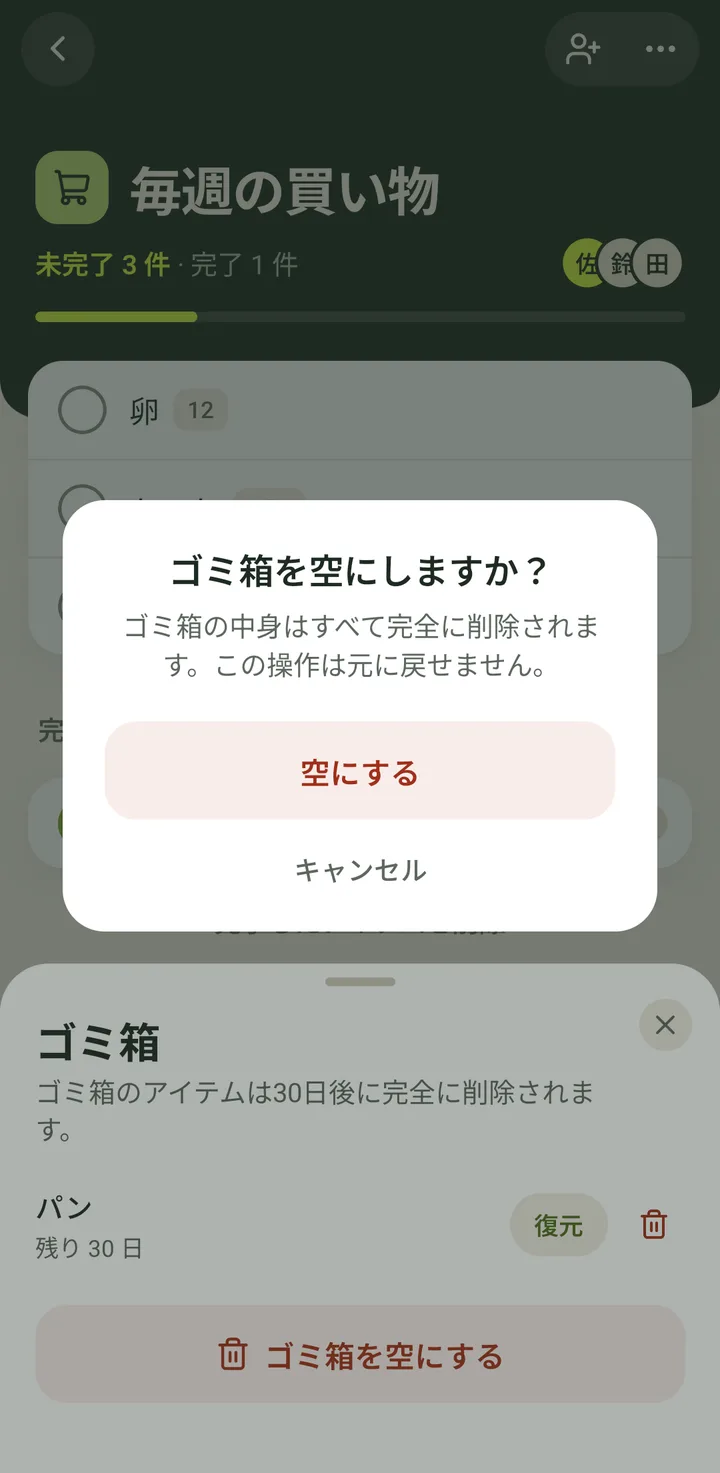
- 1「ゴミ箱を空にする」(下にある赤いボタン)をタップします。
- 2確認します。「空にする」をタップします。
写真も含めて、すべてが完全に削除されます。
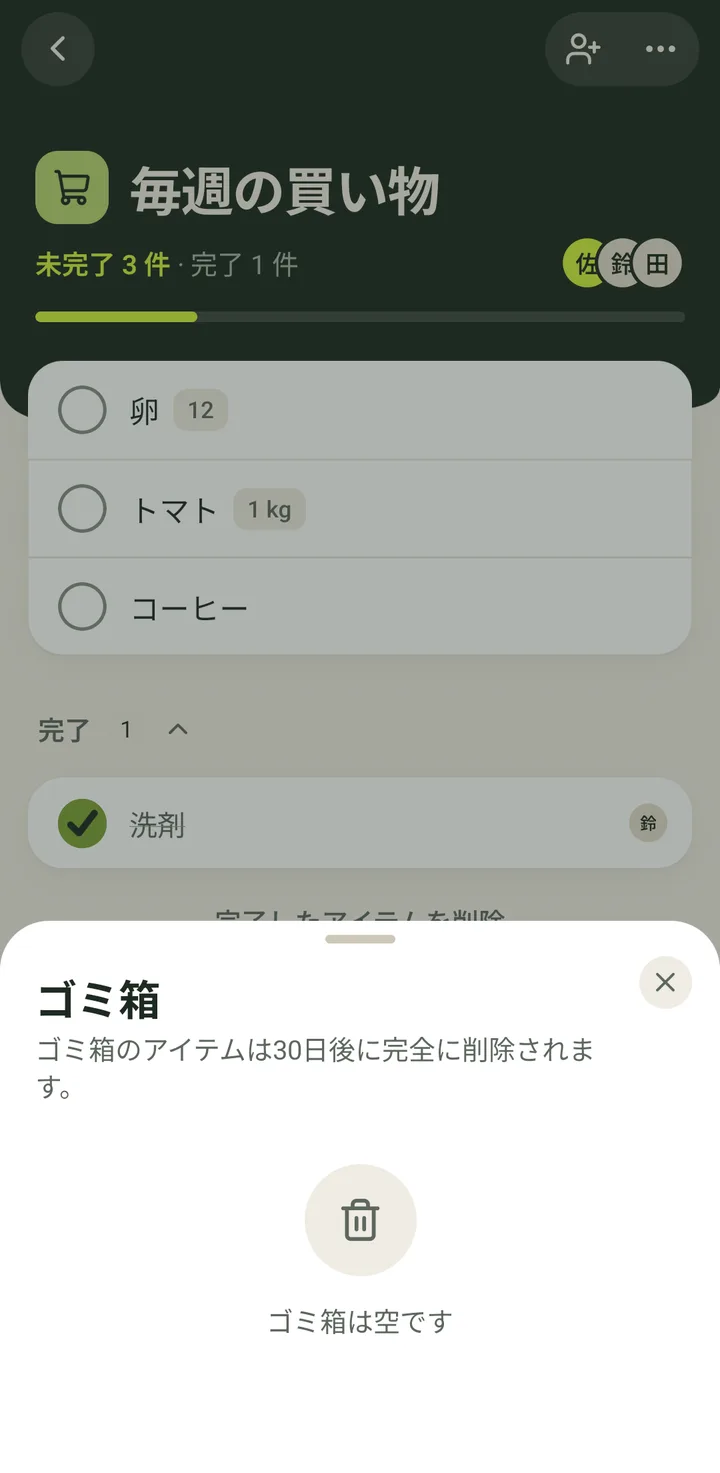
- 3ゴミ箱が空になります。
- 1
-
アイテムの順番を変更する(ドラッグ)3 ステップ
- 1アイテムの名前を、行が浮き上がるまでしばらく長押しします。
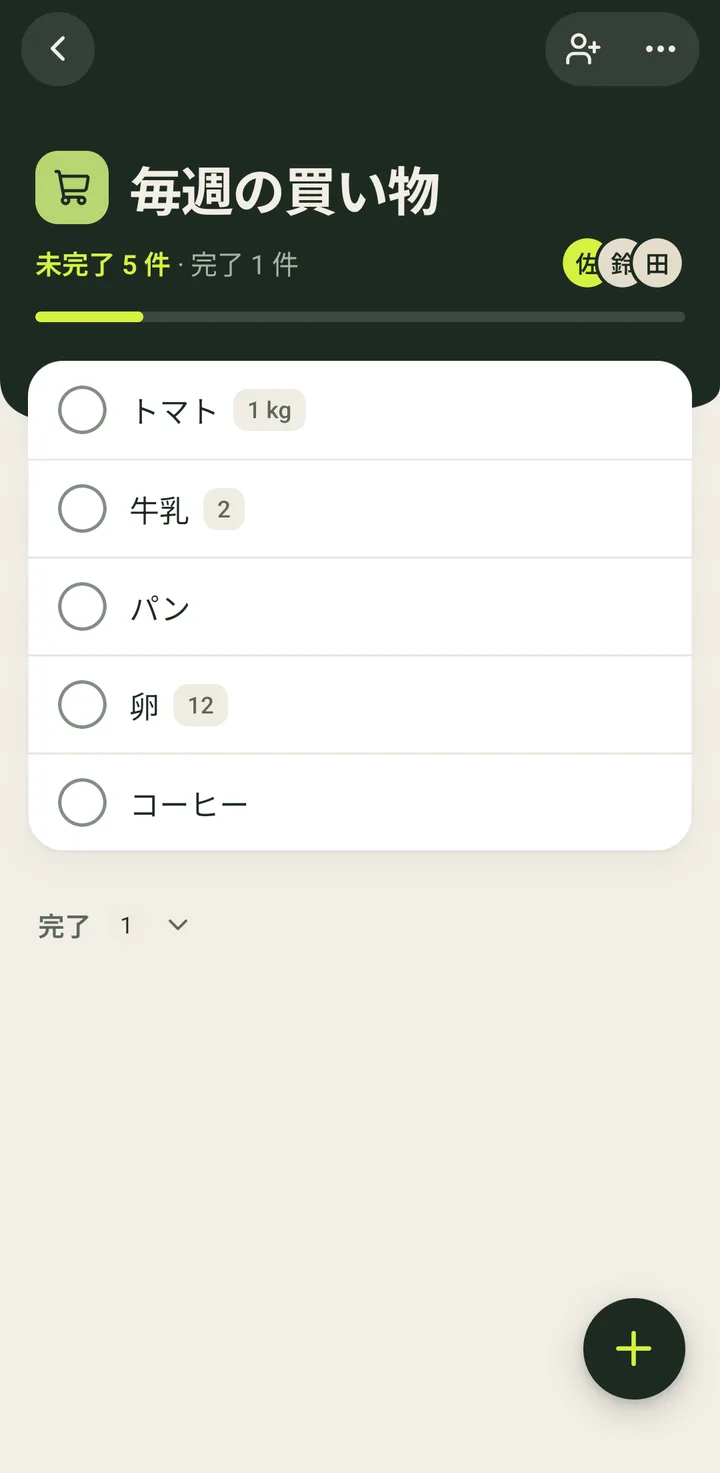
- 2指を離さずに、新しい位置までドラッグして離します。
新しい順番は、リストの全員に表示されます。
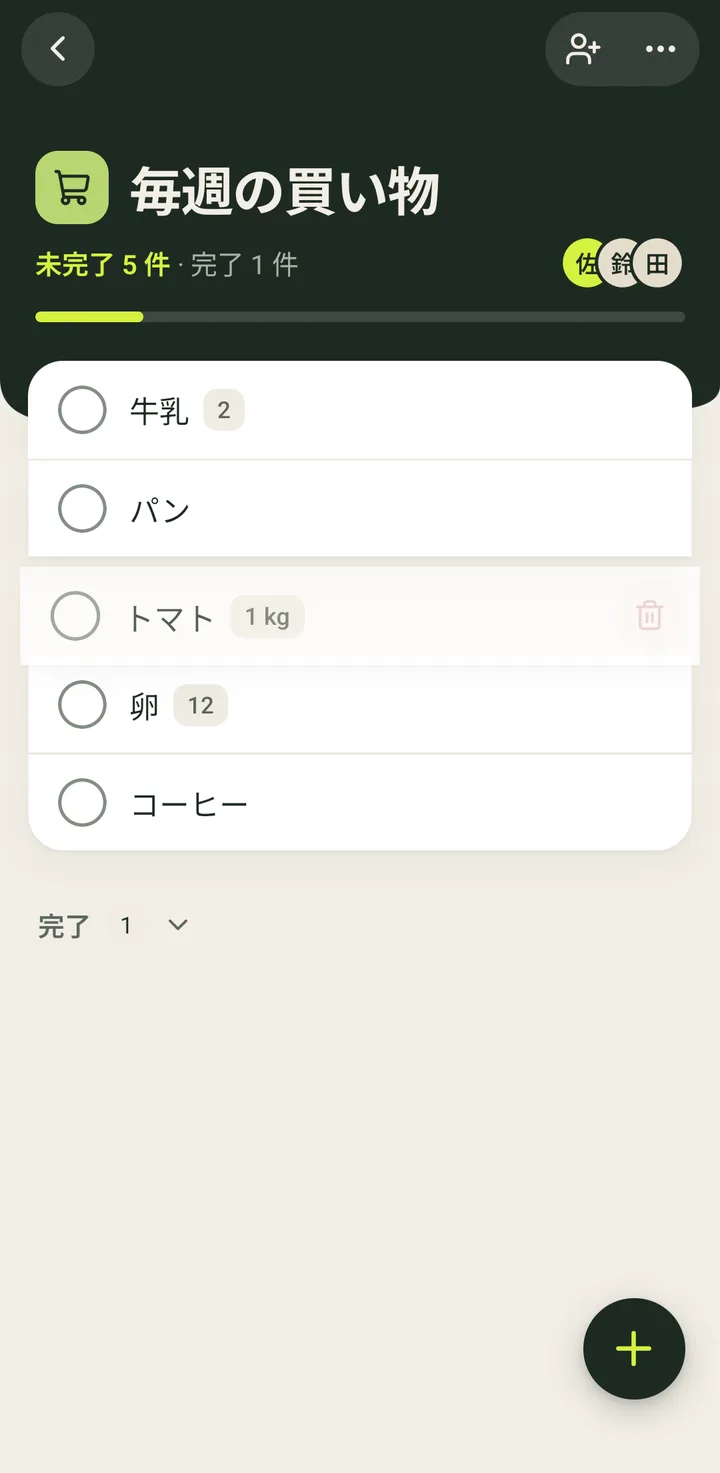
- 3アイテムが新しい位置に収まります。
ドラッグできるのは未完了のものだけです。
- 1
-
リストの中を検索する6 ステップ
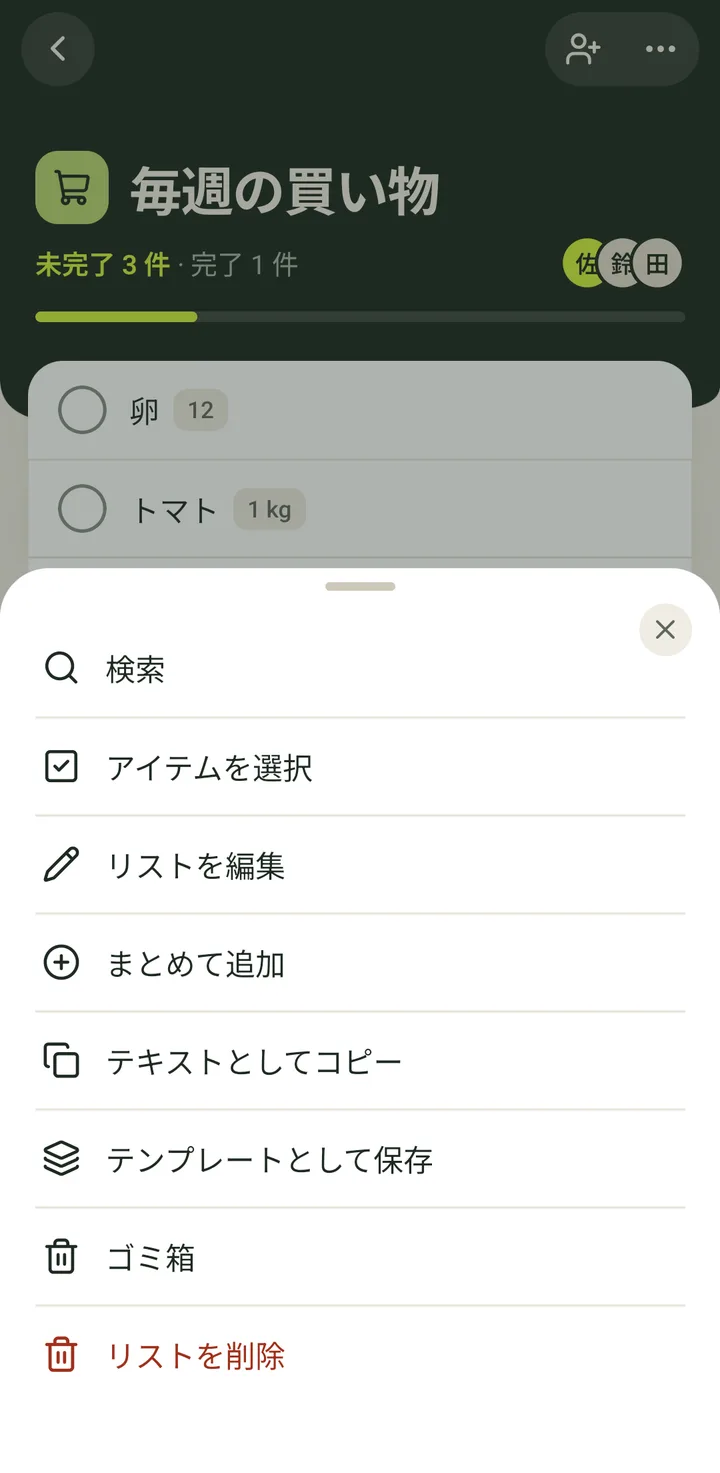
- 1右上の「…」をタップします。
- 2「検索」をタップします。
タイトルの下に検索バーが表示されます。
- 3探したいものを入力します。大文字と小文字、アクセントは区別されません。「コーヒー」で「コーヒー」が見つかります。
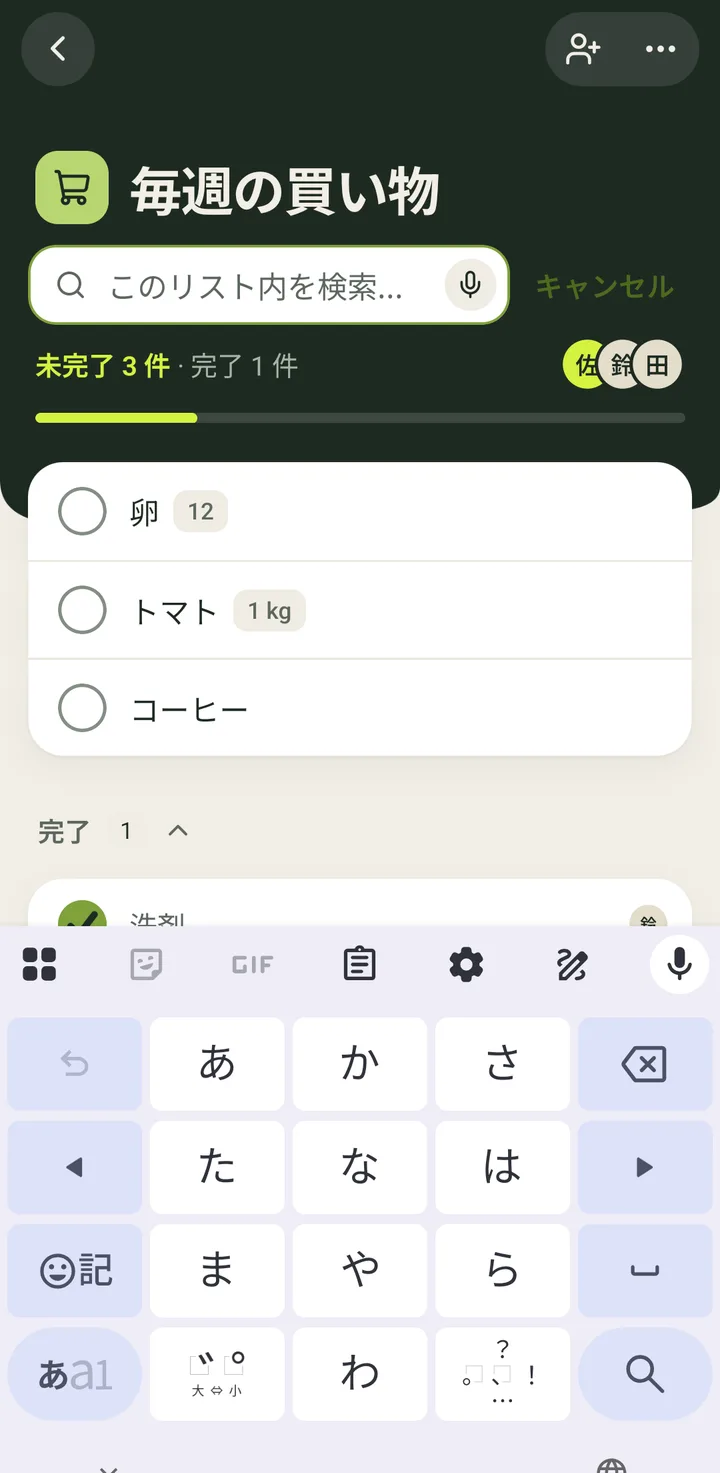
- 4一致したアイテムだけが残ります(完了したものは別に、「完了」の下に表示されます)。
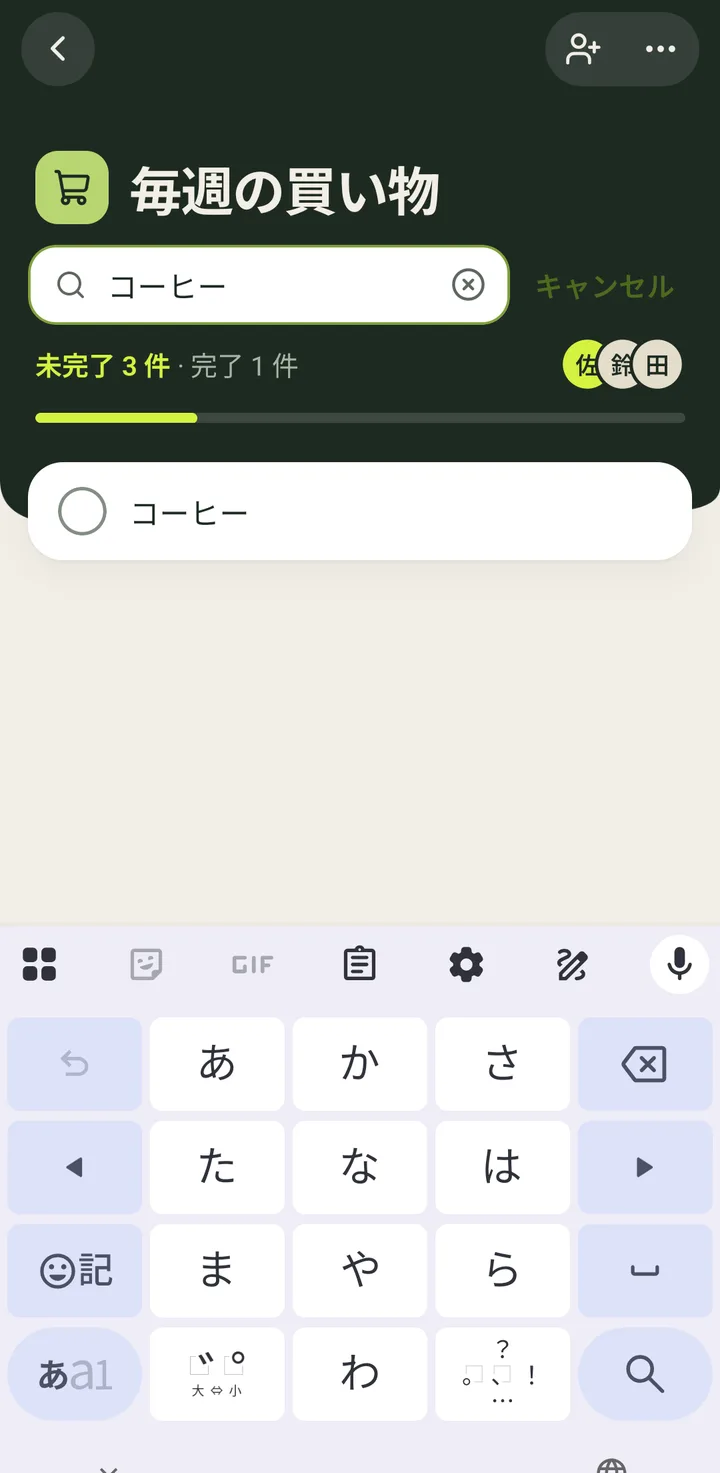
- 5終わるときは、「キャンセル」をタップします。
入力欄の✕は、入力した文字を消すだけです。
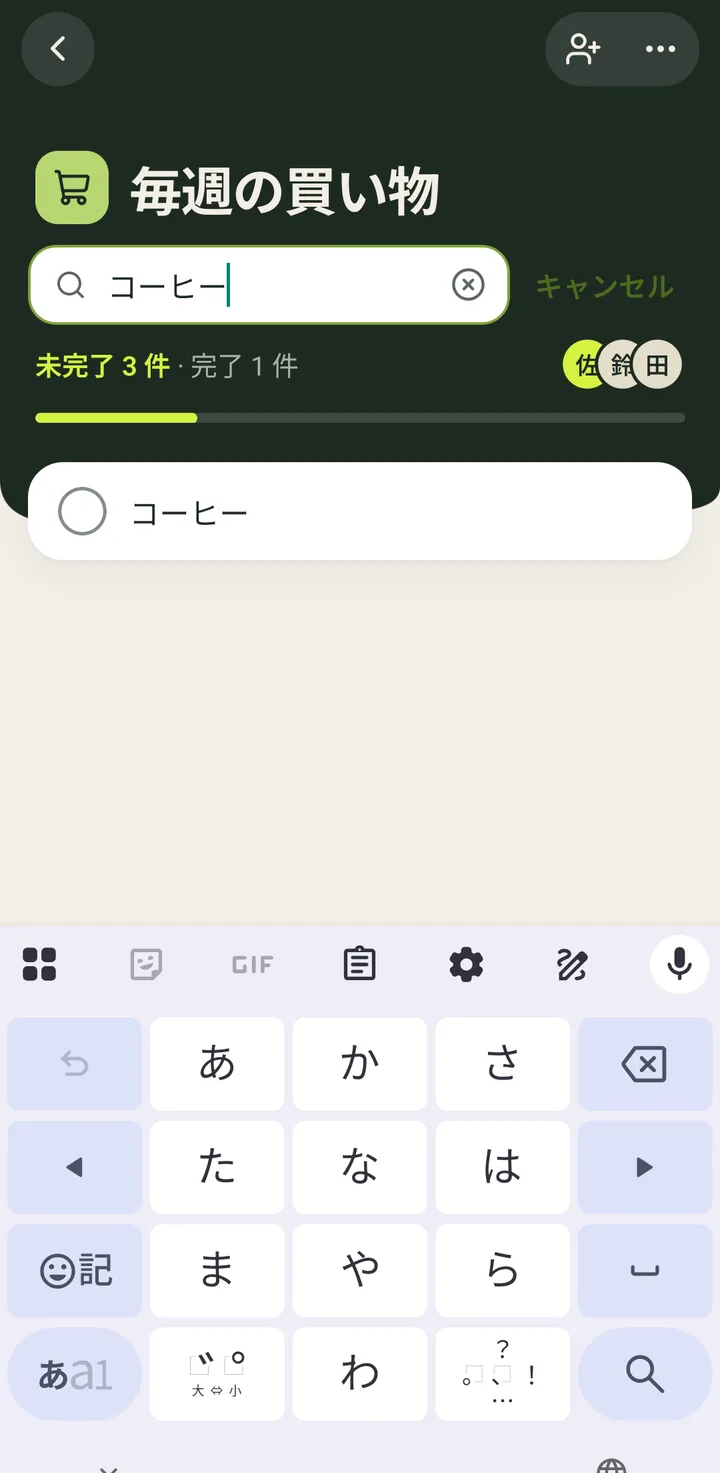
- 6リスト全体の表示に戻ります。
- 1
-
誰が追加したか、誰が担当か、誰が取り消し線を付けたかを知る4 ステップ
- 1ほかの人が何かを追加すると、その行が数秒間光って、誰のものかが表示されます。「追加:鈴木」のようになります。
上では、その人の顔がしばらく緑の輪で囲まれます。
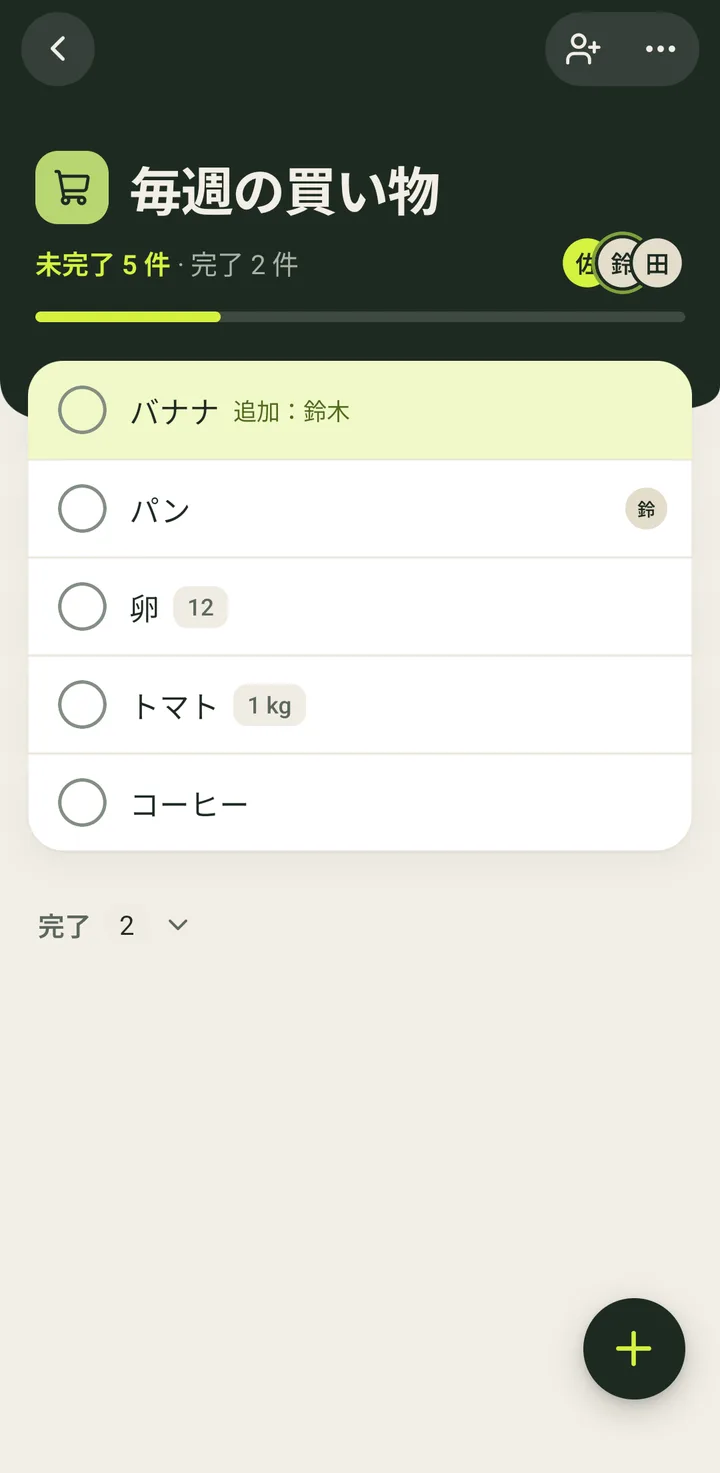
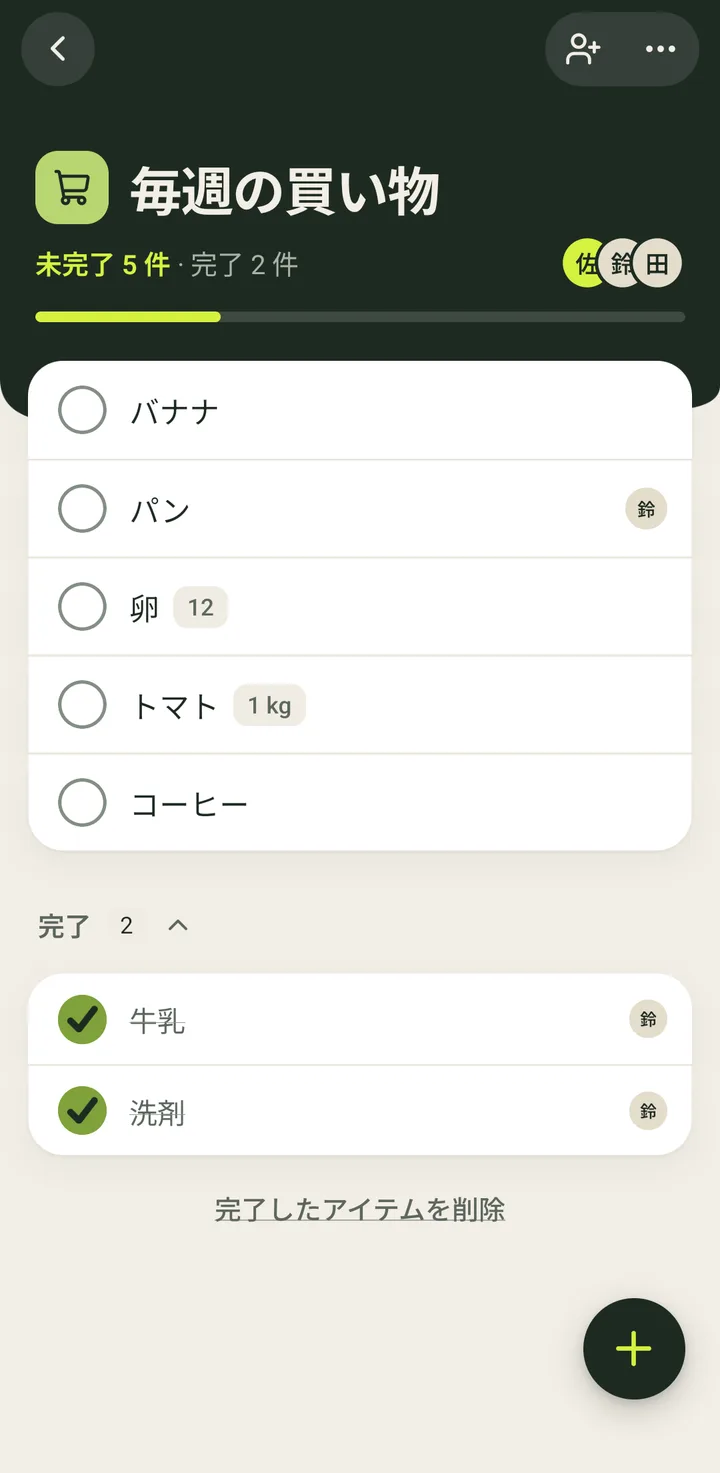
- 2未完了の右側にある小さな顔は、そのアイテムの担当者です。タップするとアイテムが開きます。
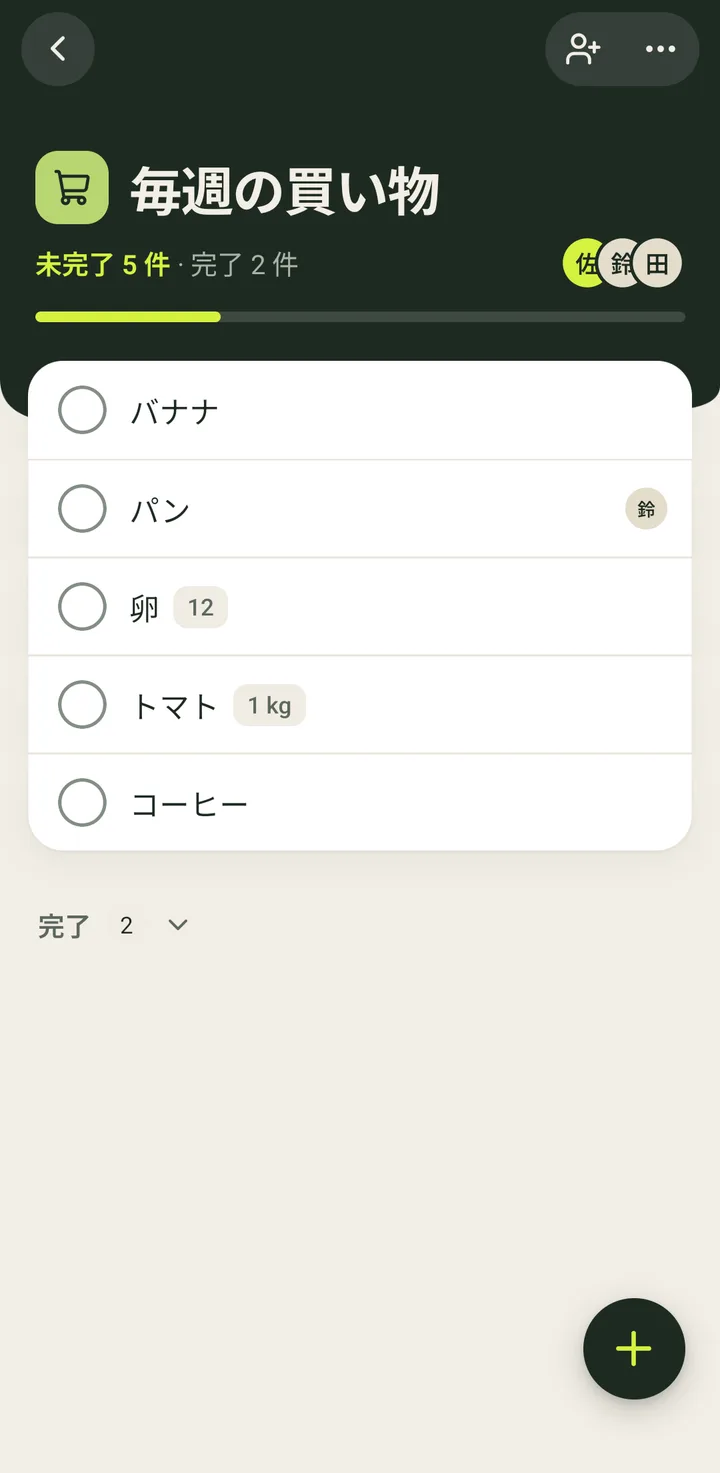
- 3「完了」を開きます。
- 4取り消し線を付けたものの右側にある顔は、取り消し線を付けた人です。
1人だけのリストでは顔は表示されません。変更履歴はなく、手がかりはこれだけです。
- 1
-
ほかの人の変更をすぐに見る2 ステップ
- 1ほかの人が自分のスマートフォンでリストを変更している間、リストを開いたままにします(ここでは、鈴木が「牛乳」に取り消し線を付けて、「バナナ」を書き込みます)。
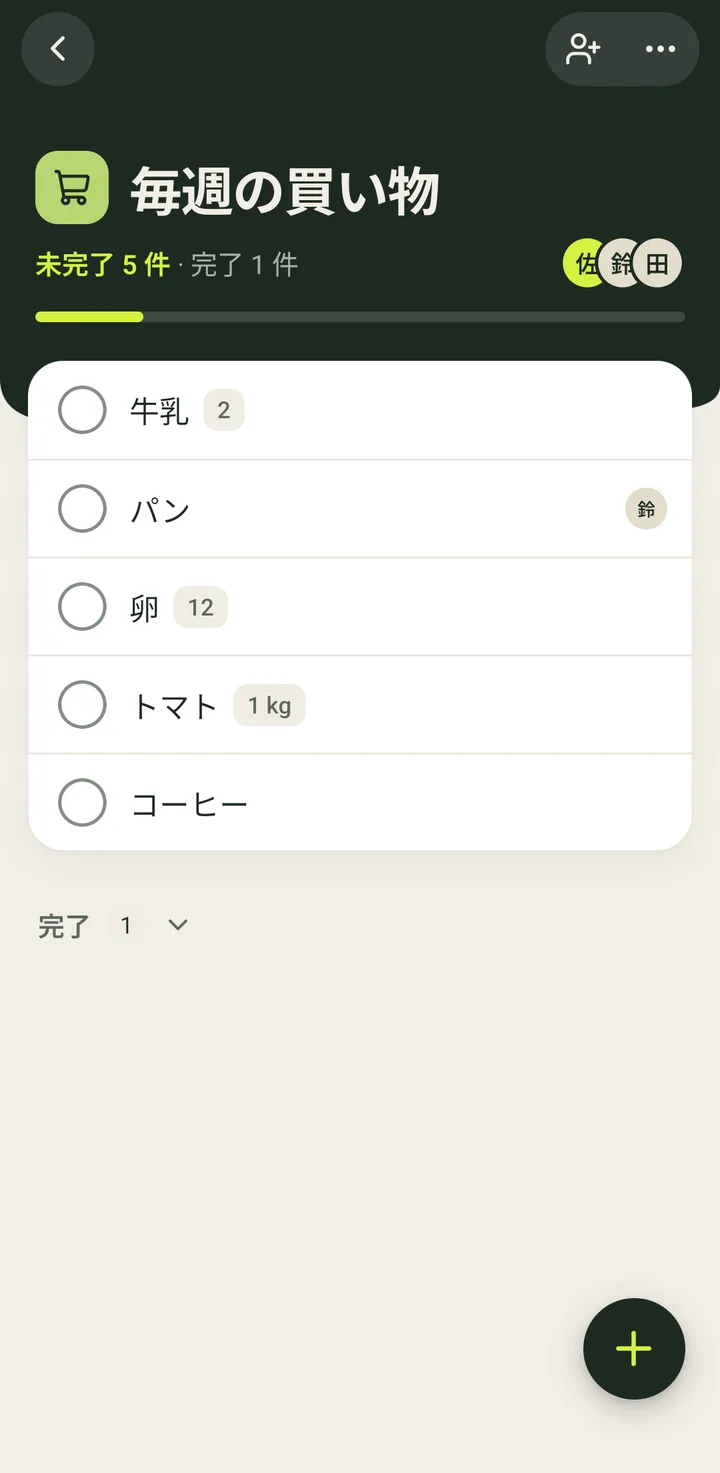
- 2追加、取り消し線、編集、削除の内容が、再読み込みしなくても自動で表示されます。新しいものはしばらく光ります。
アプリに戻ると、Weelist は未送信の変更を送って、リストを読み込み直します。
- 1
-
リストの上のバーを使う:戻る、招待、「…」メニュー6 ステップ
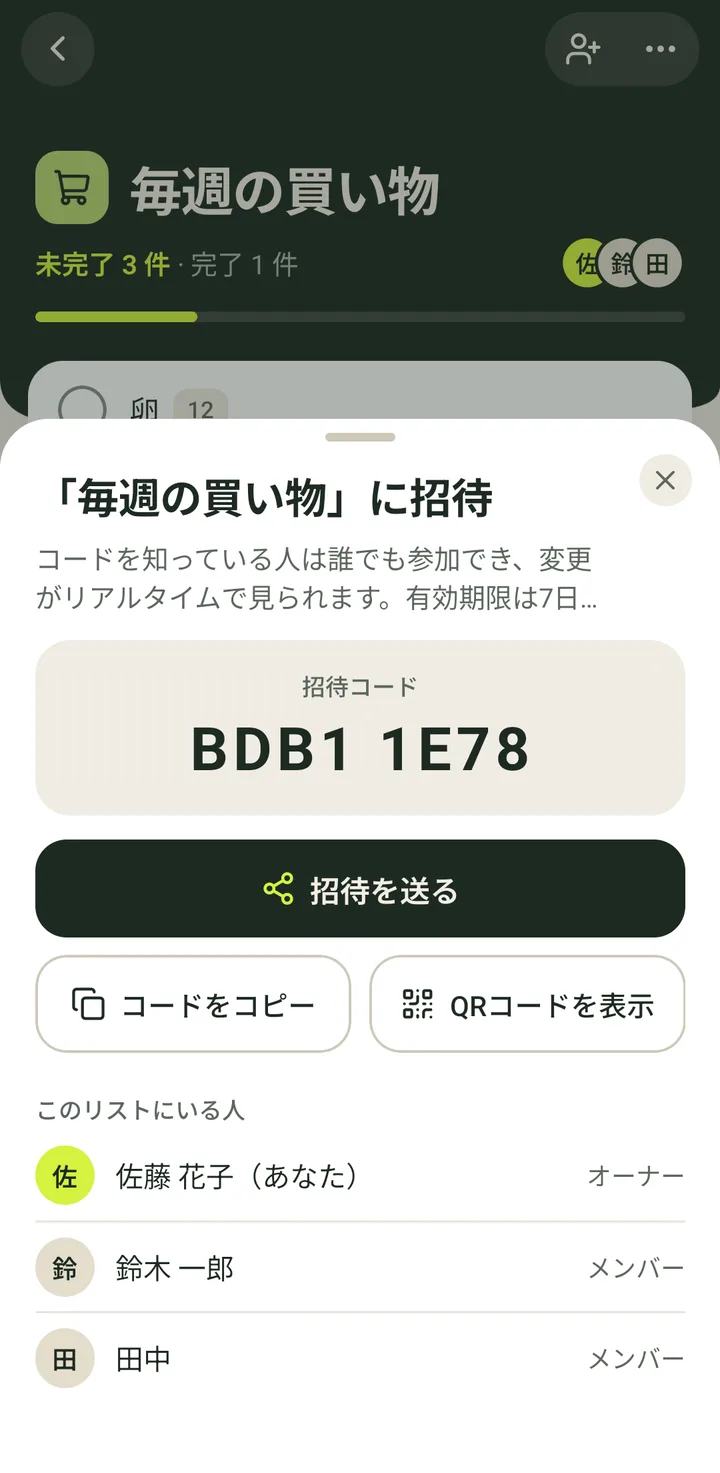
- 1右上の「+」付きの人のボタンで、招待のシートが開きます。
そのリストで招待できないときは、リストにいる人を見る画面が開きます。
- 2✕で閉じます。
- 33つの点「…」で、リストのメニューが開きます。
- 4ここにリストの操作があります(「リストの「…」メニュー」で説明します)。✕で閉じます。
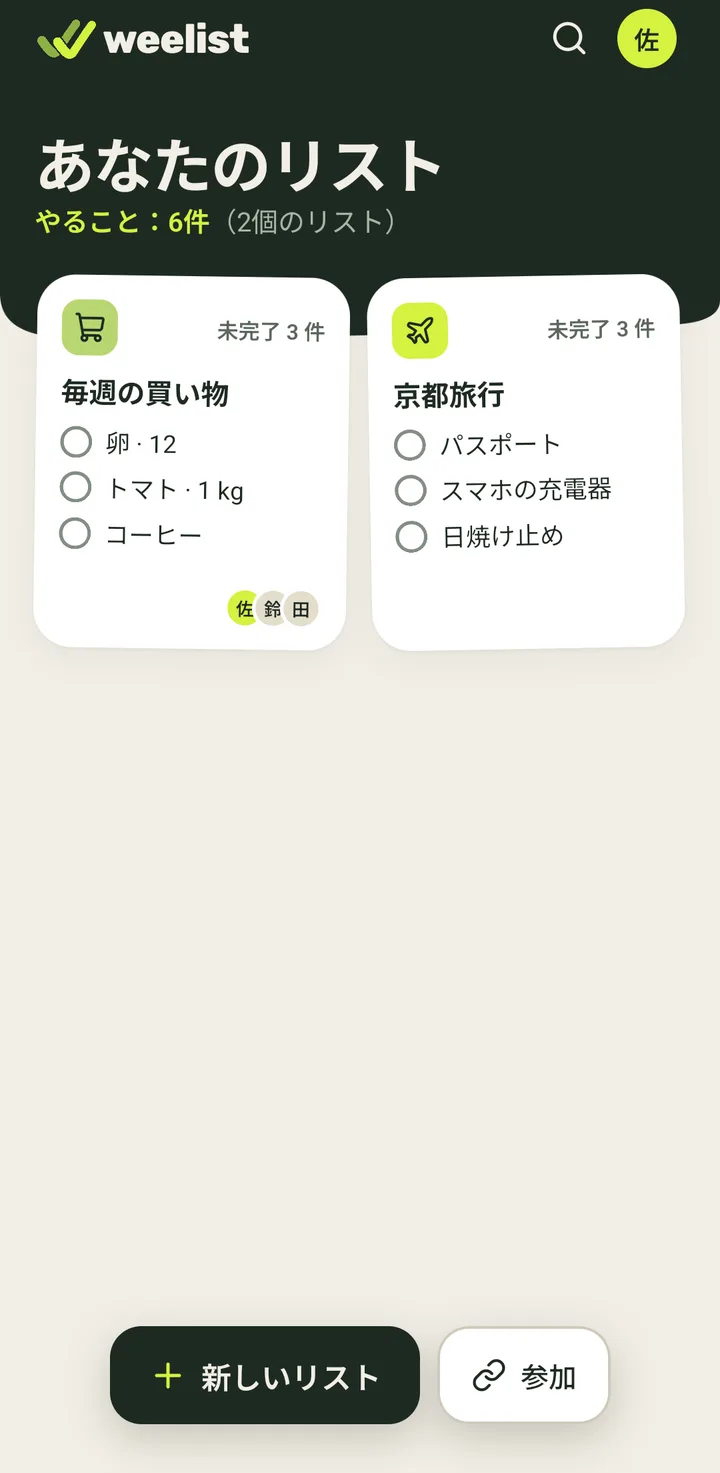
- 5左の矢印で、ホームに戻ります。
- 6ホームに戻りました。
- 1
-
リストの「…」メニュー:どんな項目があり、いつ表示されるか4 ステップ
- 1自分のリストで、右上の「…」をタップします。
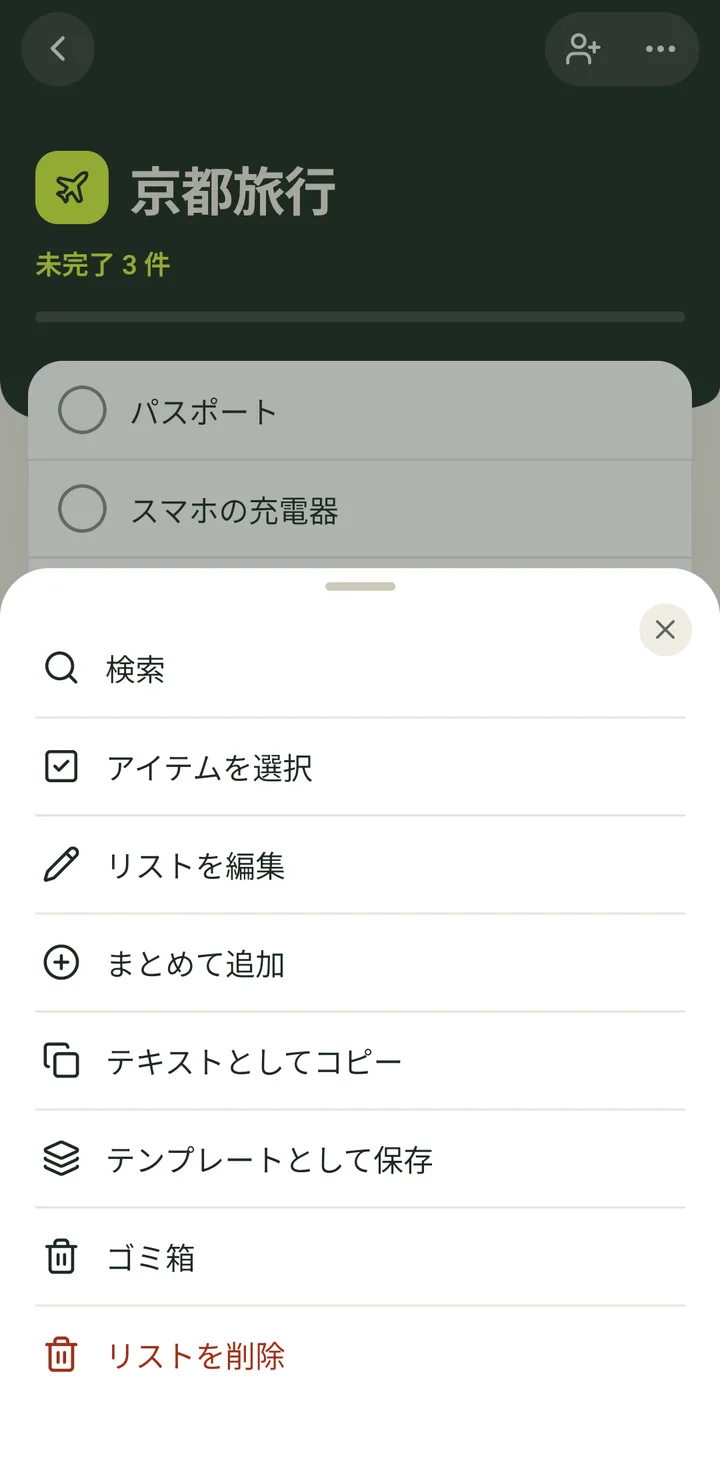
- 2「検索」「アイテムを選択」「リストを編集」「まとめて追加」「テキストとしてコピー」「テンプレートとして保存」「ゴミ箱」「リストを削除」が表示されます。
「アイテムを選択」と「テキストとしてコピー」は、リストに中身があるときだけ表示されます。「リストを編集」と「リストを削除」はオーナーだけです。
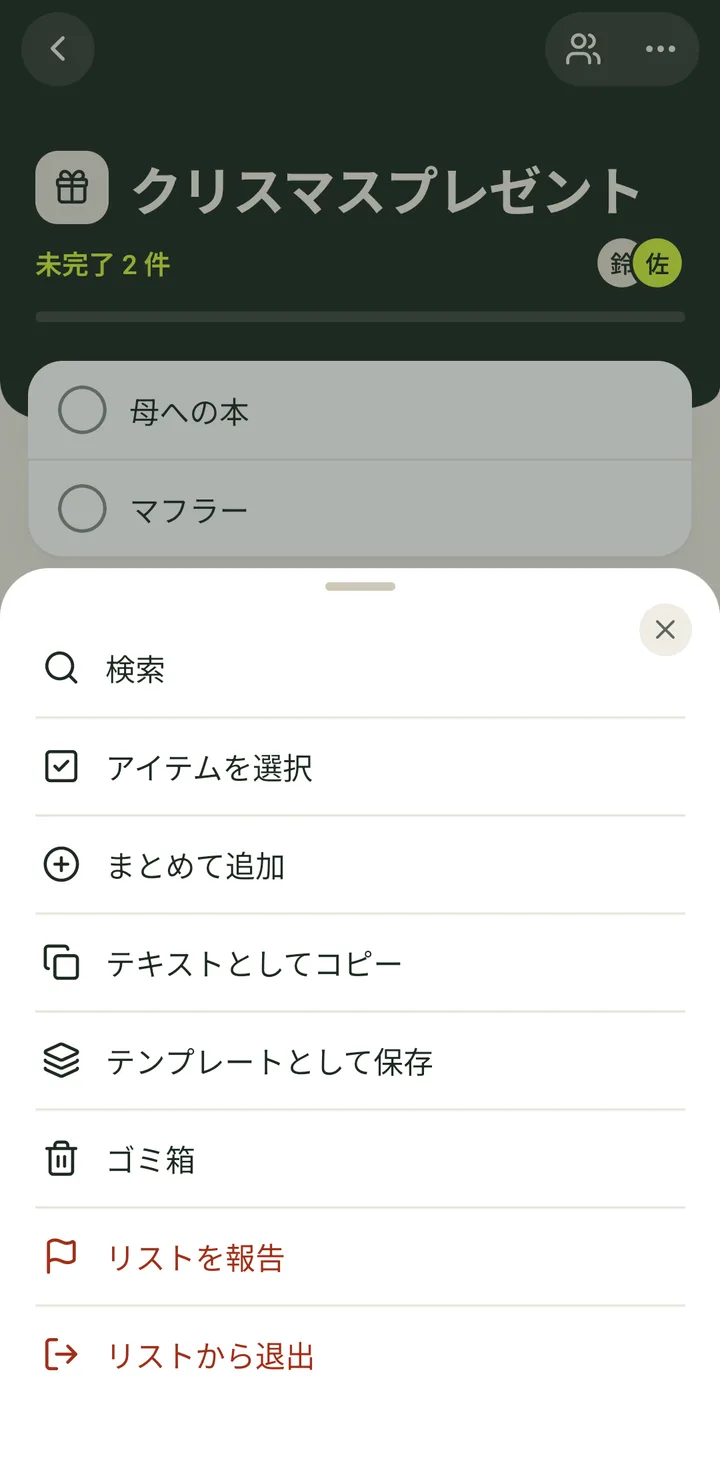
- 3ほかの人のリストでも、「…」をタップします。
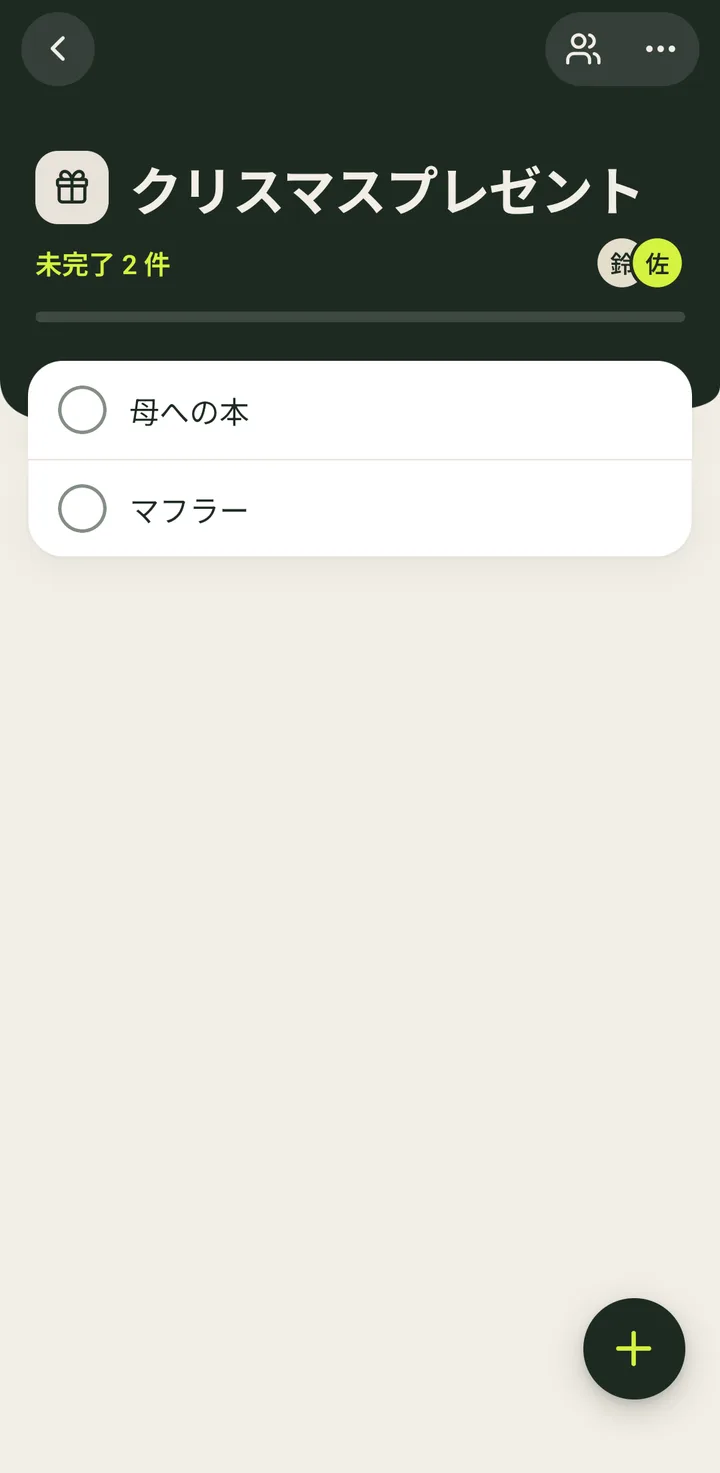
- 4「検索」「アイテムを選択」「まとめて追加」「テキストとしてコピー」「テンプレートとして保存」「ゴミ箱」「リストを報告」「リストから退出」が表示されます。
「リストを削除」の代わりに「リストから退出」が表示され、さらに「リストを報告」もあります。
- 1
-
リストの名前を変更する5 ステップ
- 1右上の「…」をタップします。
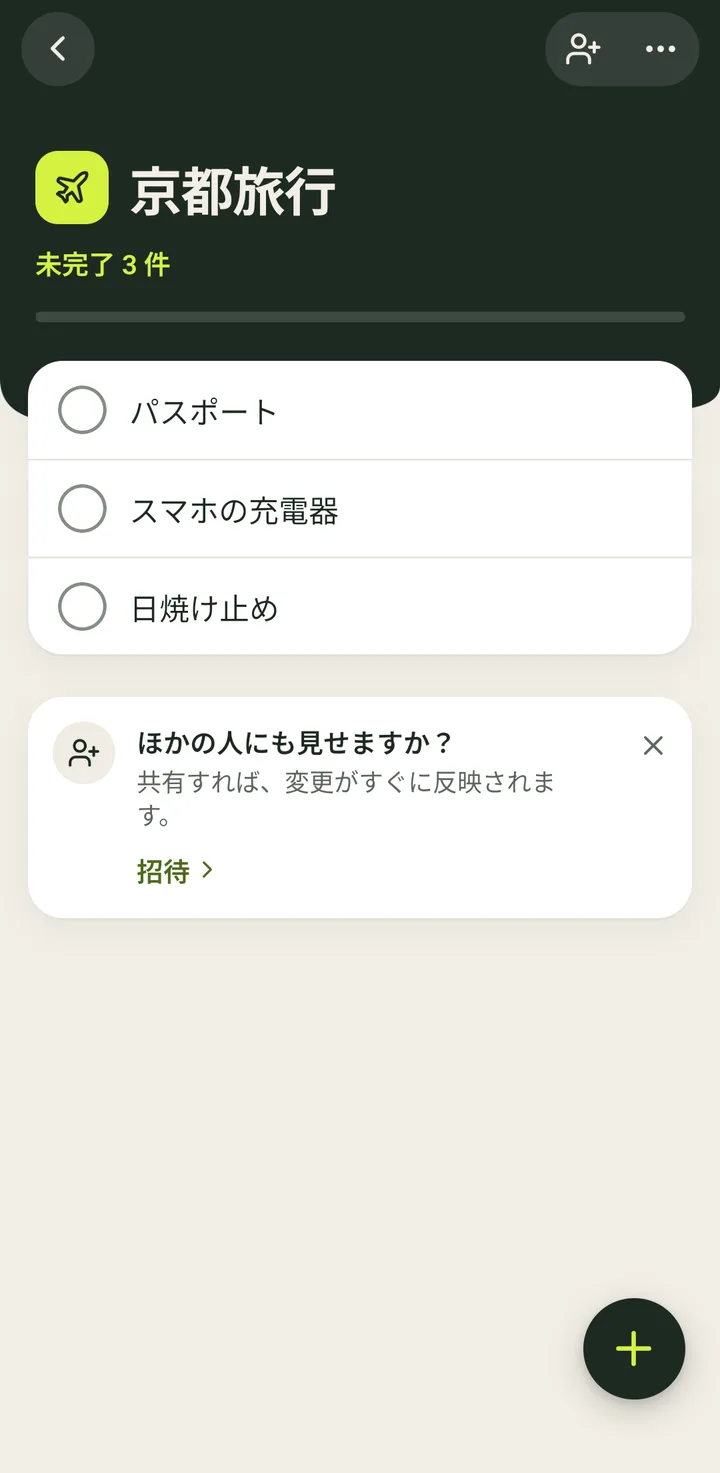
- 2「リストを編集」をタップします。
名前が入力された状態で「リストを編集」が開きます。
- 3名前を変更します(ここでは「京都の週末旅行」)。
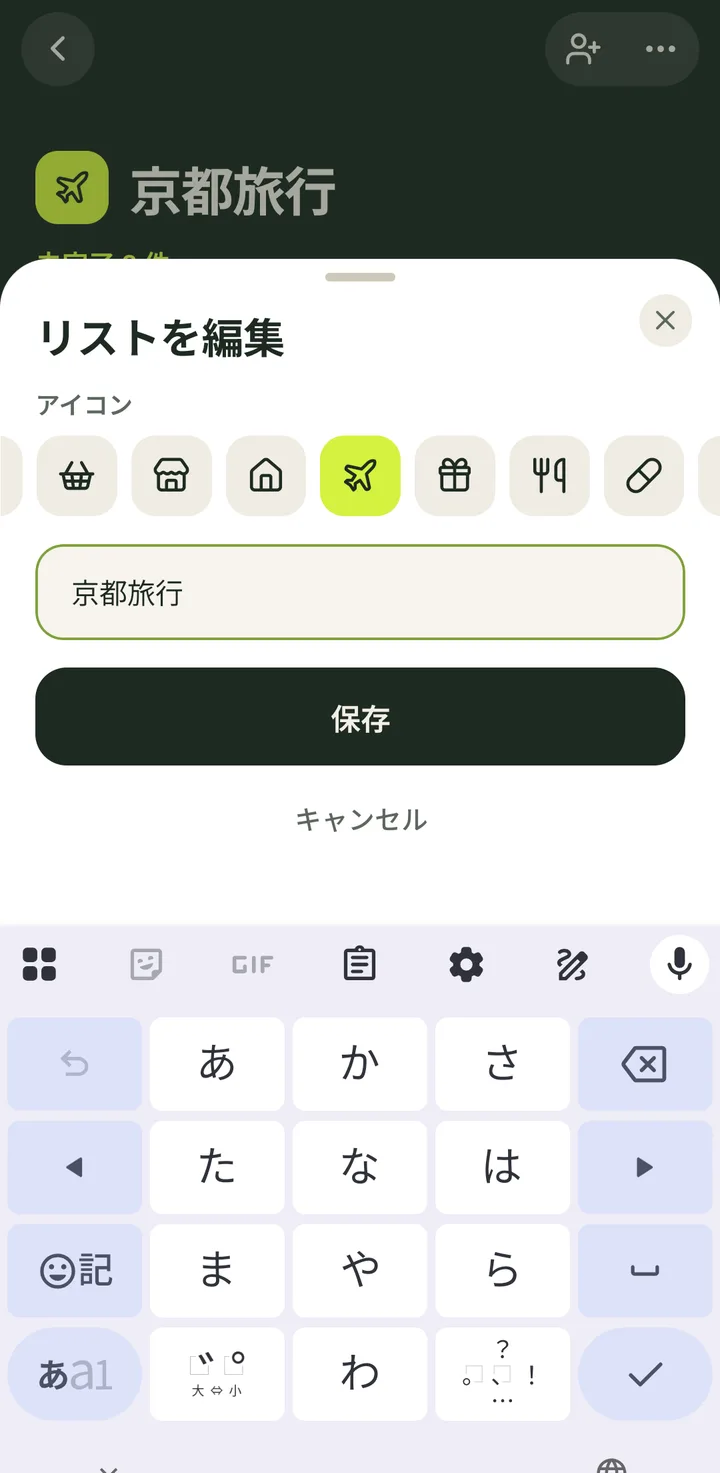
- 4「保存」をタップします。
「キャンセル」または✕で、保存せずに閉じます。
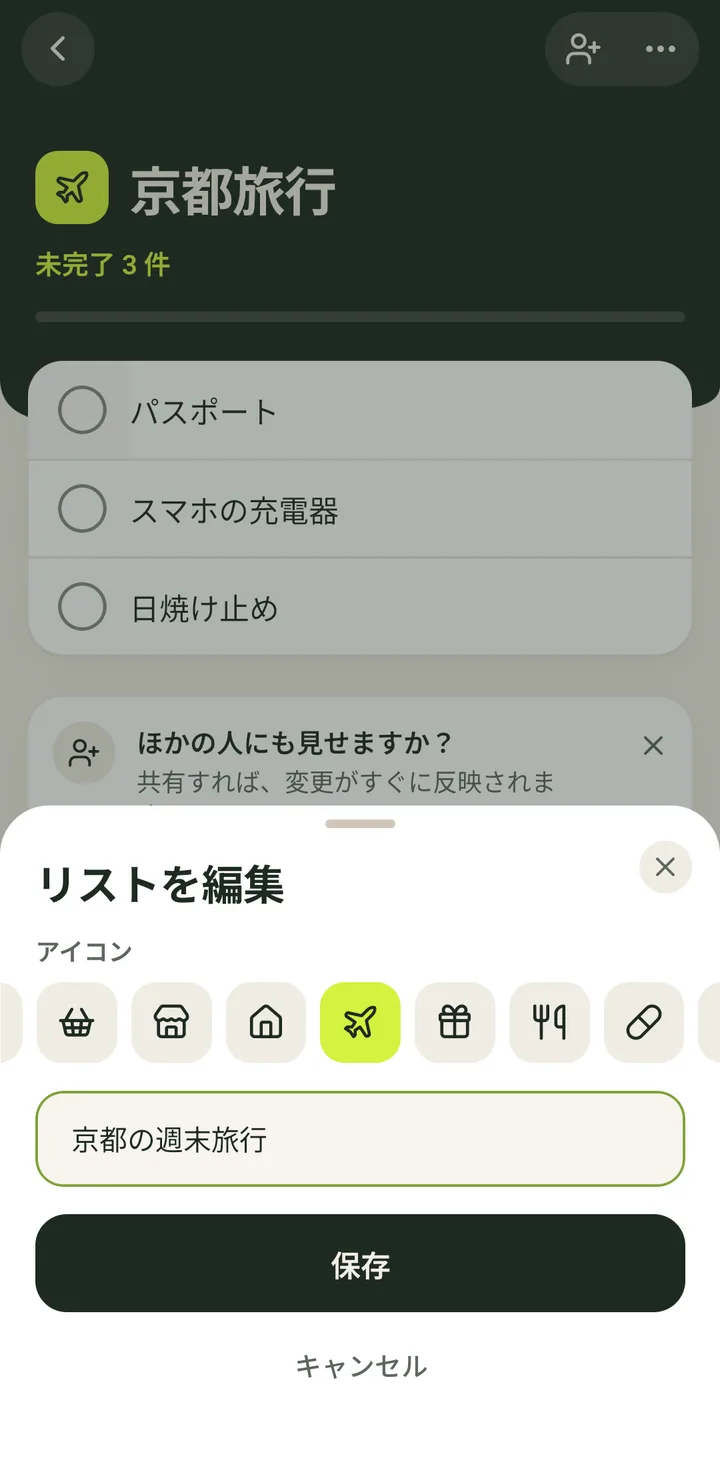
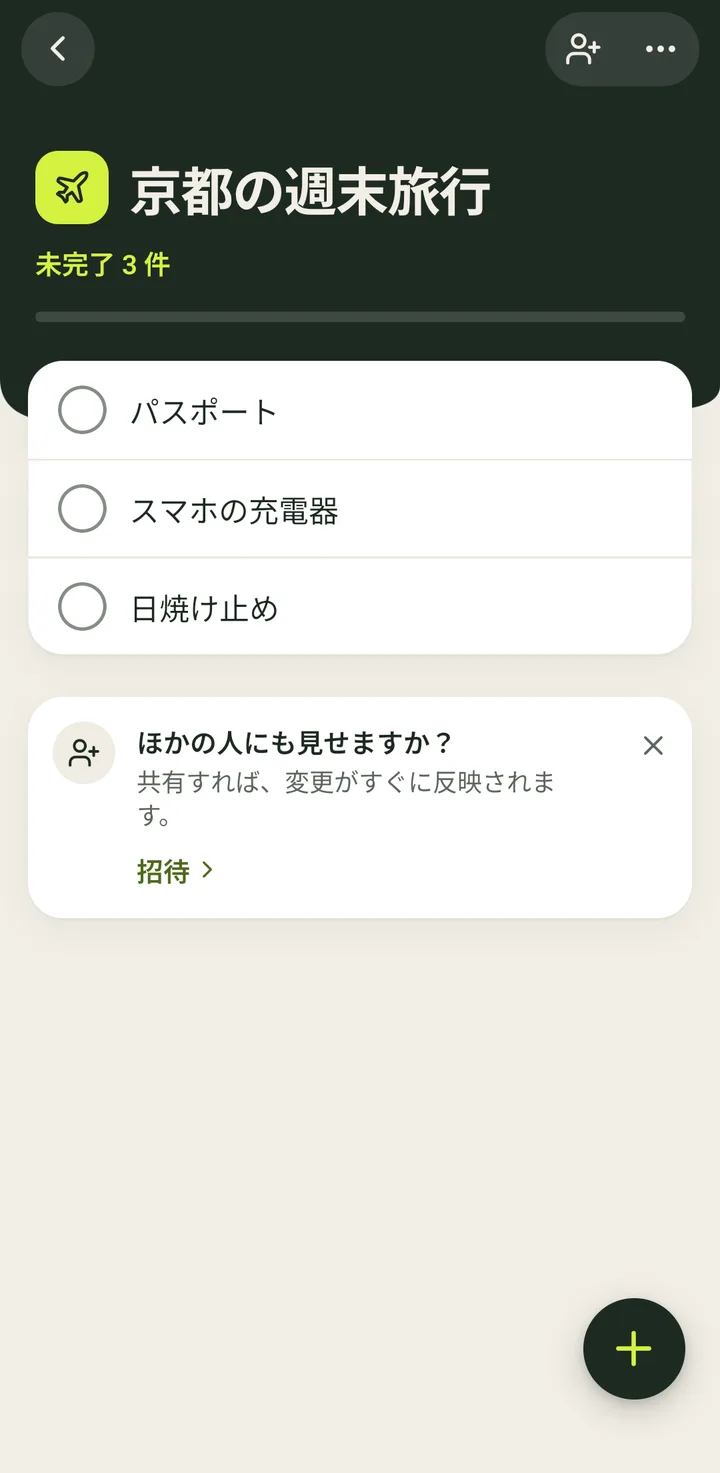
- 5新しい名前が上とホームに表示されます。ほかの人にもすぐに表示されます。
- 1
-
リストのアイコンを変更する6 ステップ
- 1右上の「…」をタップします。
- 2「リストを編集」をタップします。
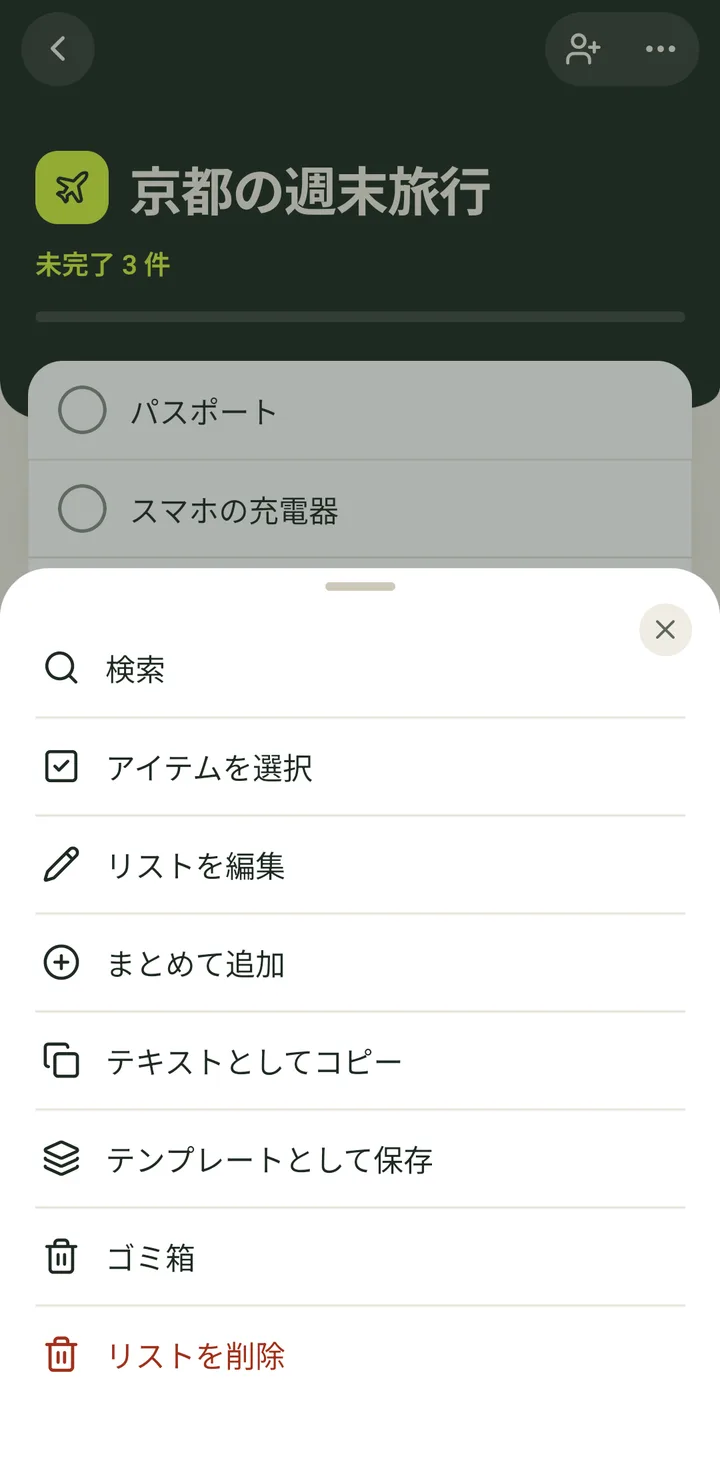
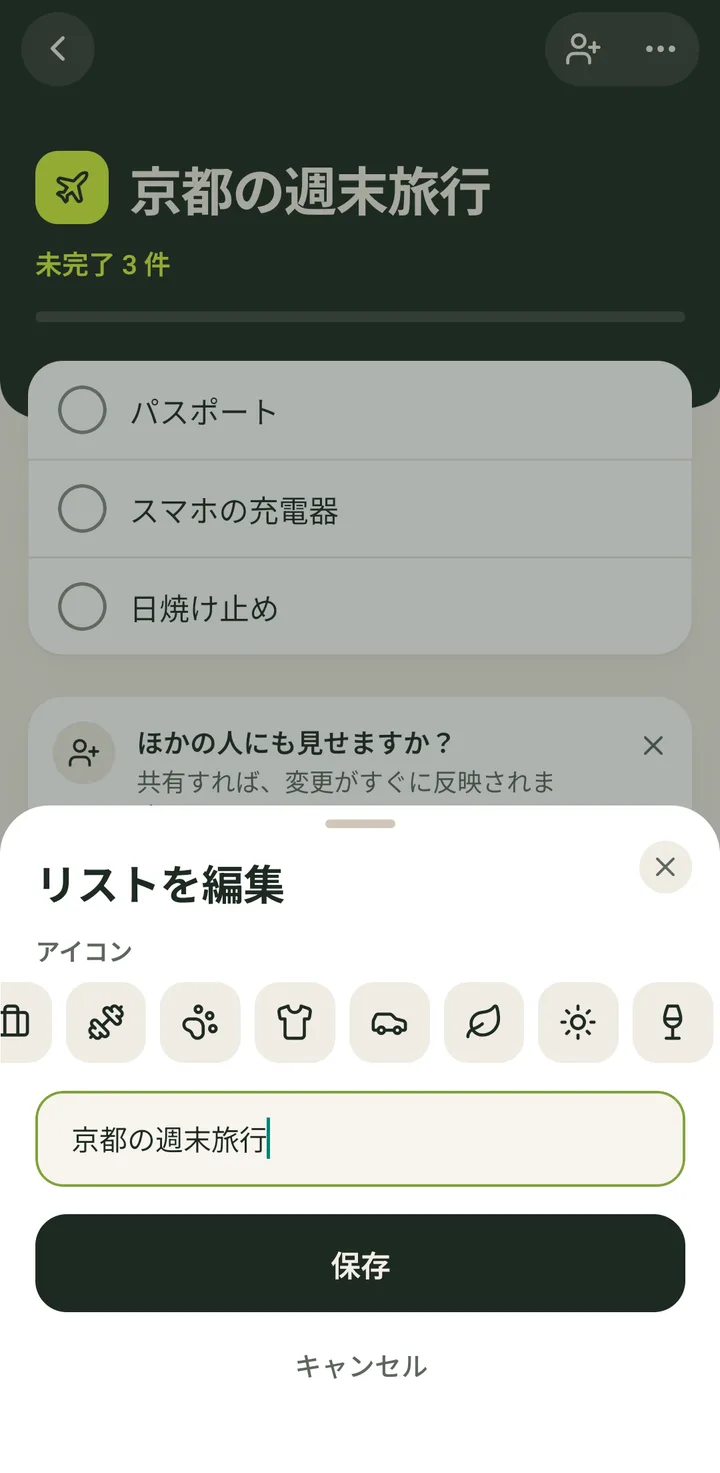
- 3「アイコン」の列を横にスライドして、すべてのアイコンを見ます。
ライムグリーンになっているのが、今のアイコンです。
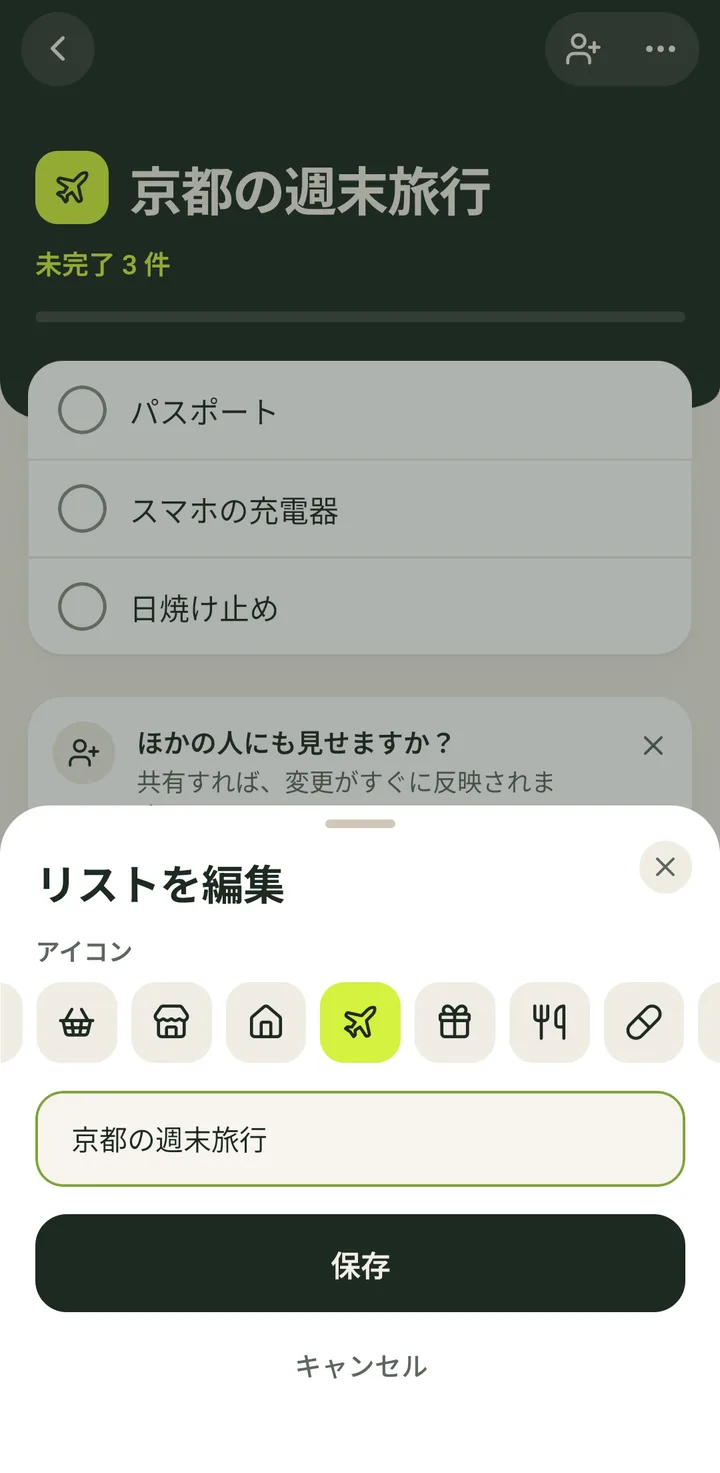
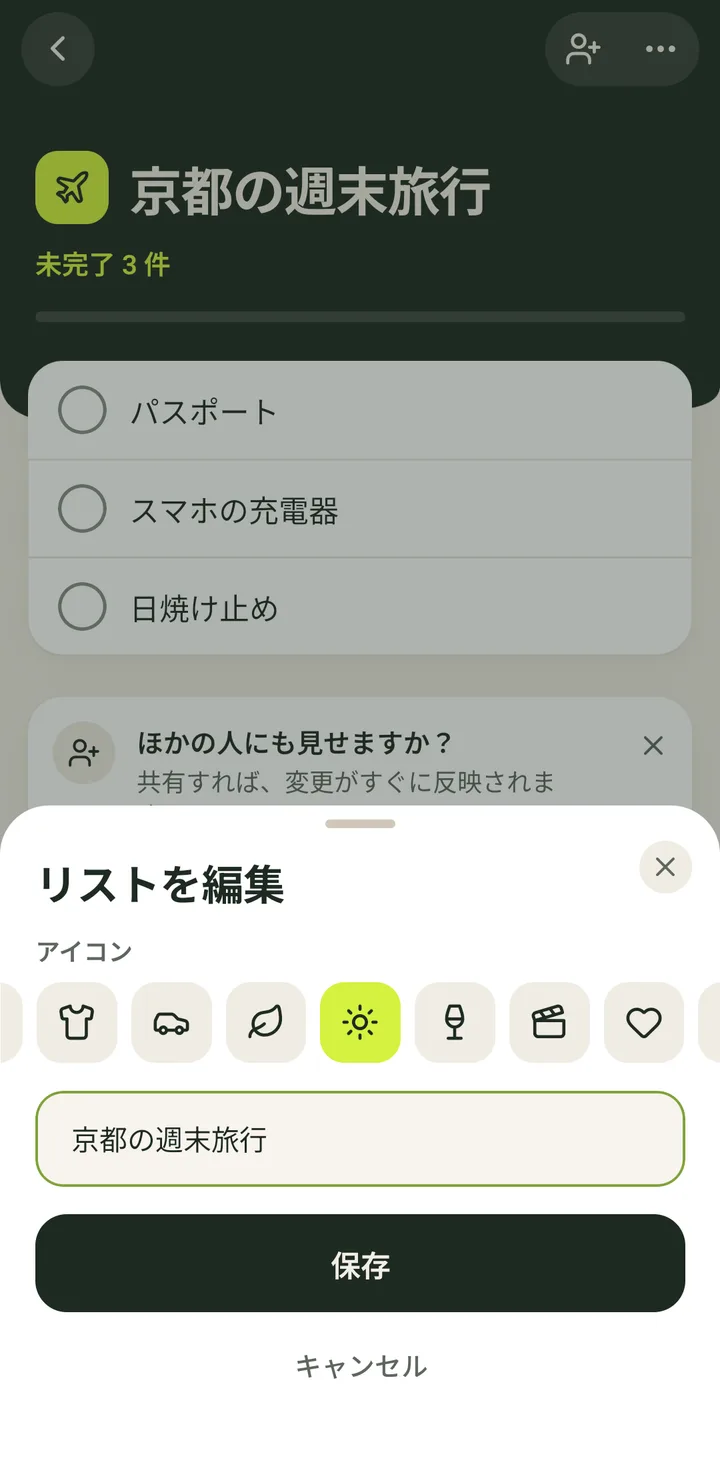
- 4好きなアイコンをタップします(ここでは「夏」)。
ライムグリーンで選ばれます。
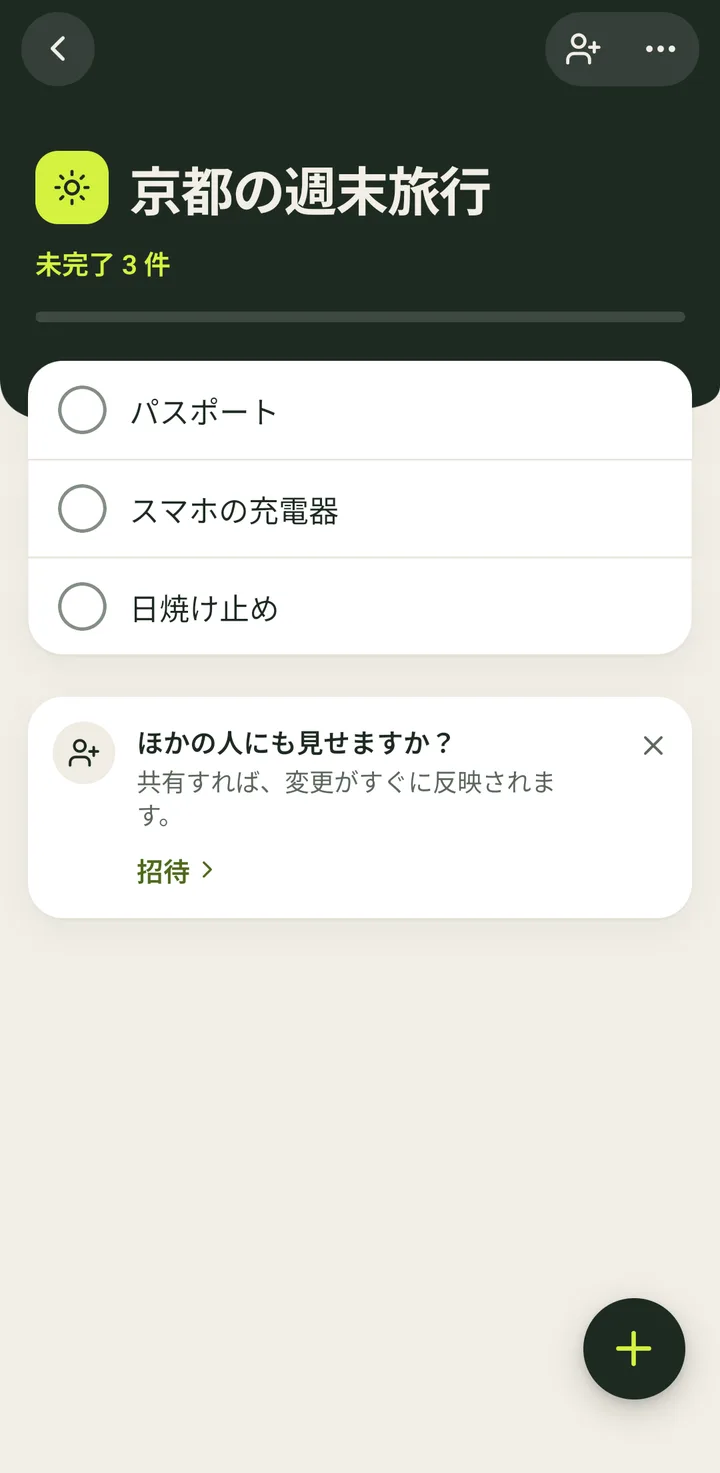
- 5「保存」をタップします。
- 6新しいアイコンが、リストの上部とホームのメモに表示されます。
- 1
-
リストをテンプレートとして保存する3 ステップ
- 1右上の「…」をタップします。
- 2「テンプレートとして保存」をタップします。
名前と、数量付きのすべてのアイテムが保存されます。
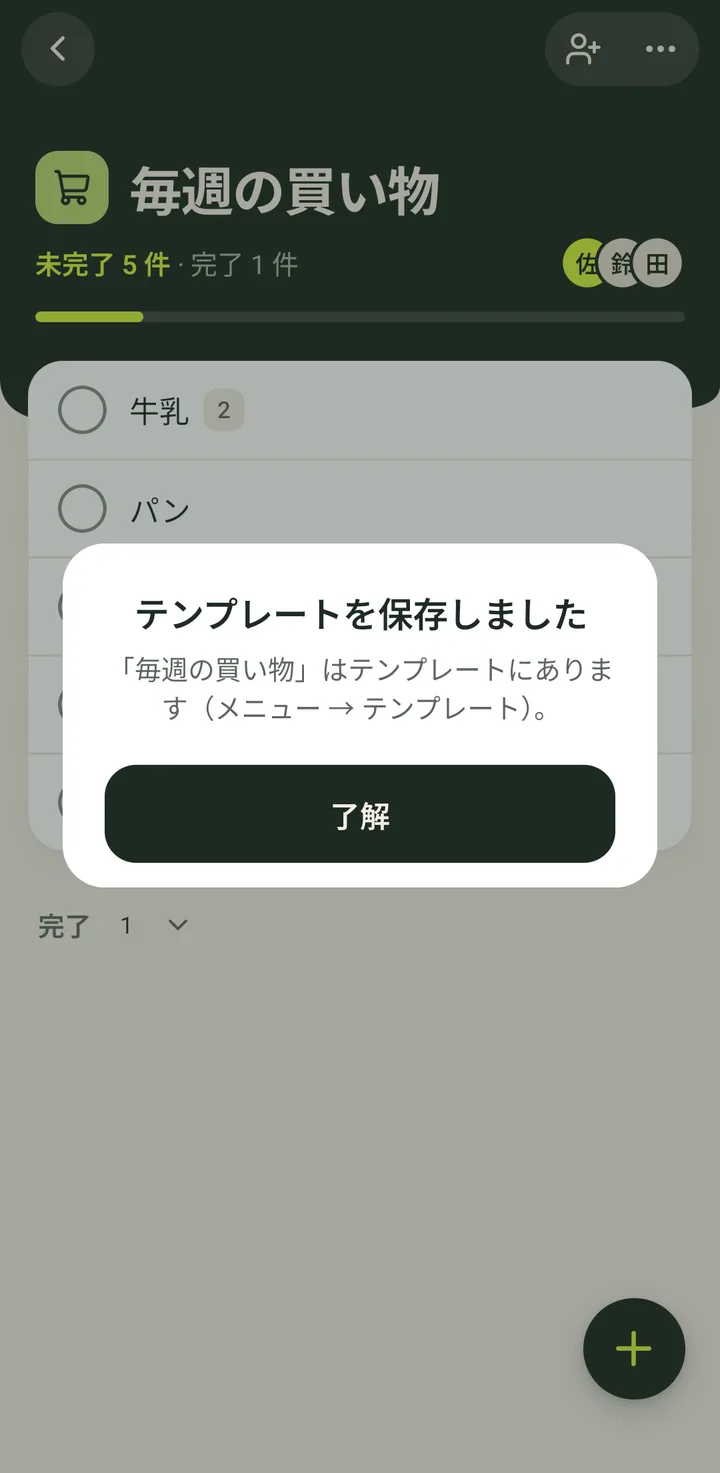
- 3「テンプレートを保存しました」と表示されます。
テンプレートは、「新しいリスト」›「管理」と、プロフィールの「テンプレート」にあります。
- 1
-
リストをテキストとしてコピーする(WhatsApp やメモに貼り付けるため)3 ステップ
- 1右上の「…」をタップします。
- 2「テキストとしてコピー」をタップします。
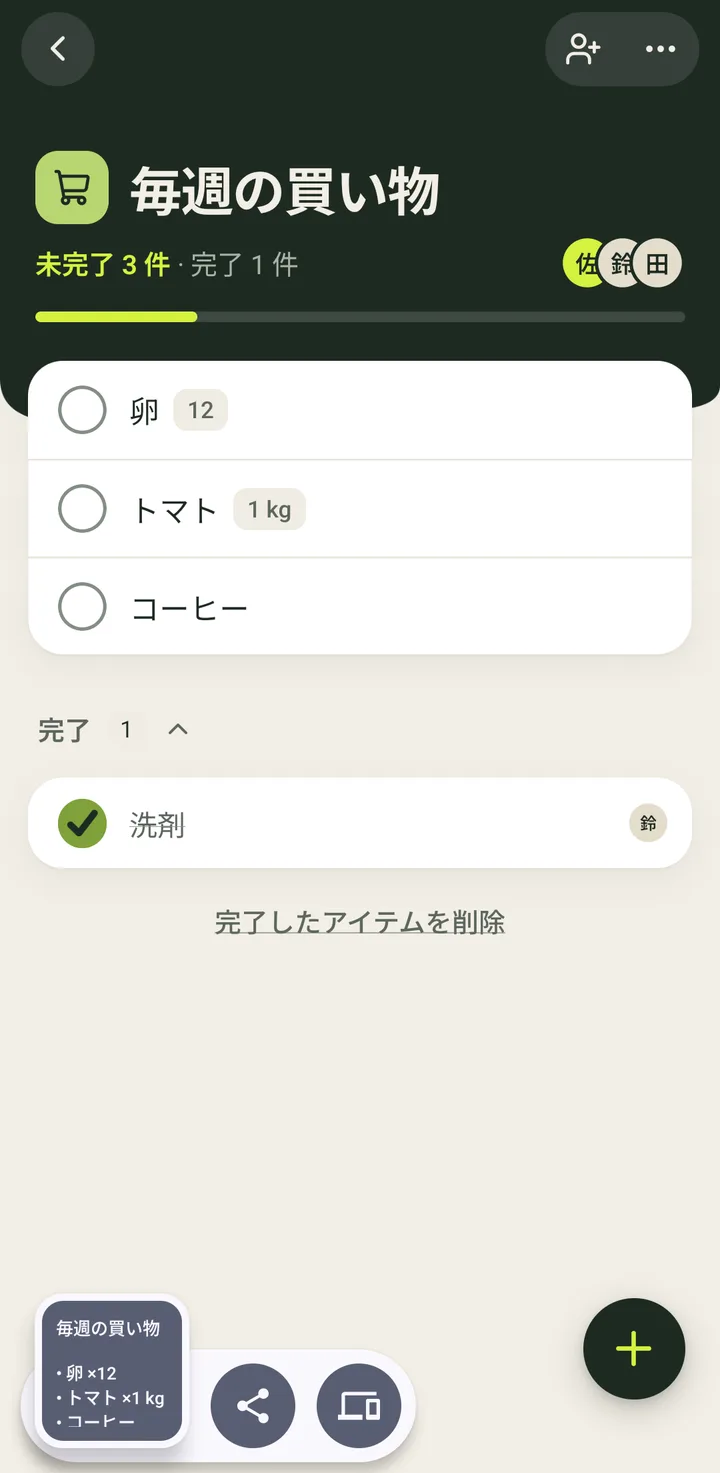
リストの名前と、未完了のものが1行ずつコピーされます。
- 3コピーされます。Android が下にしばらく表示します。WhatsApp やメモなど、好きな場所に貼り付けられます。
リストの名前と、未完了のものが1行ずつ入っています。このテキストは、別のリストの「まとめて追加」にも貼り付けられます。
- 1
-
リストを削除する4 ステップ
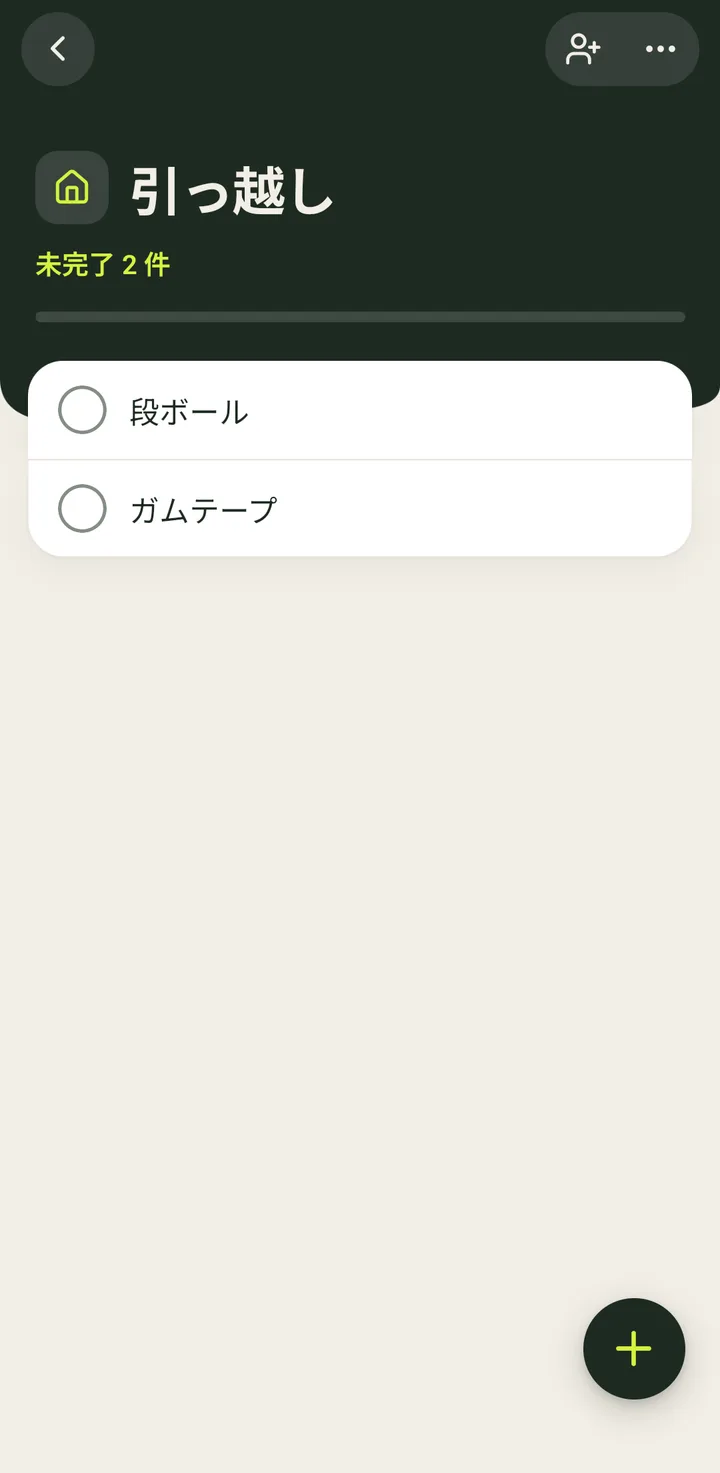
- 1右上の「…」をタップします。
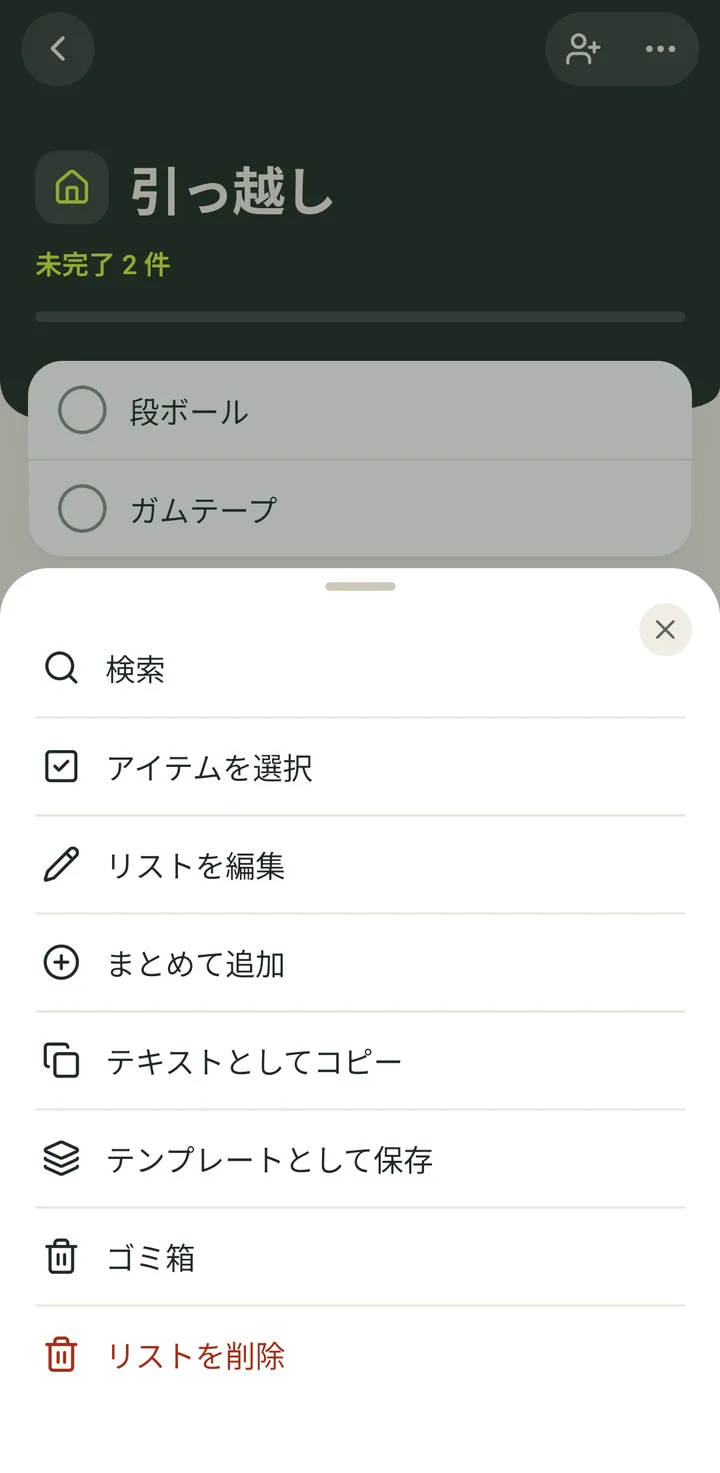
- 2「リストを削除」(赤、一番下)をタップします。
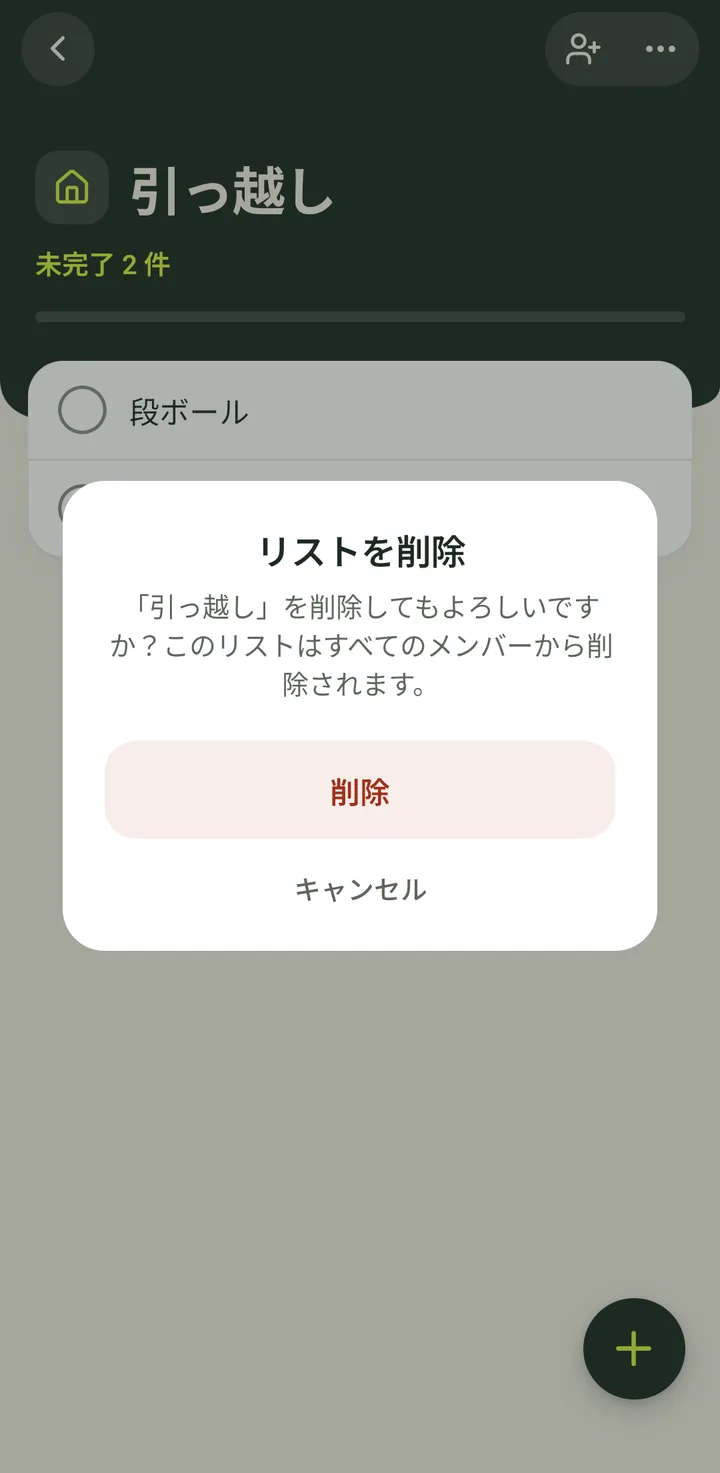
- 3確認します。「削除」をタップします。
すべてのメンバーの分も削除されます。
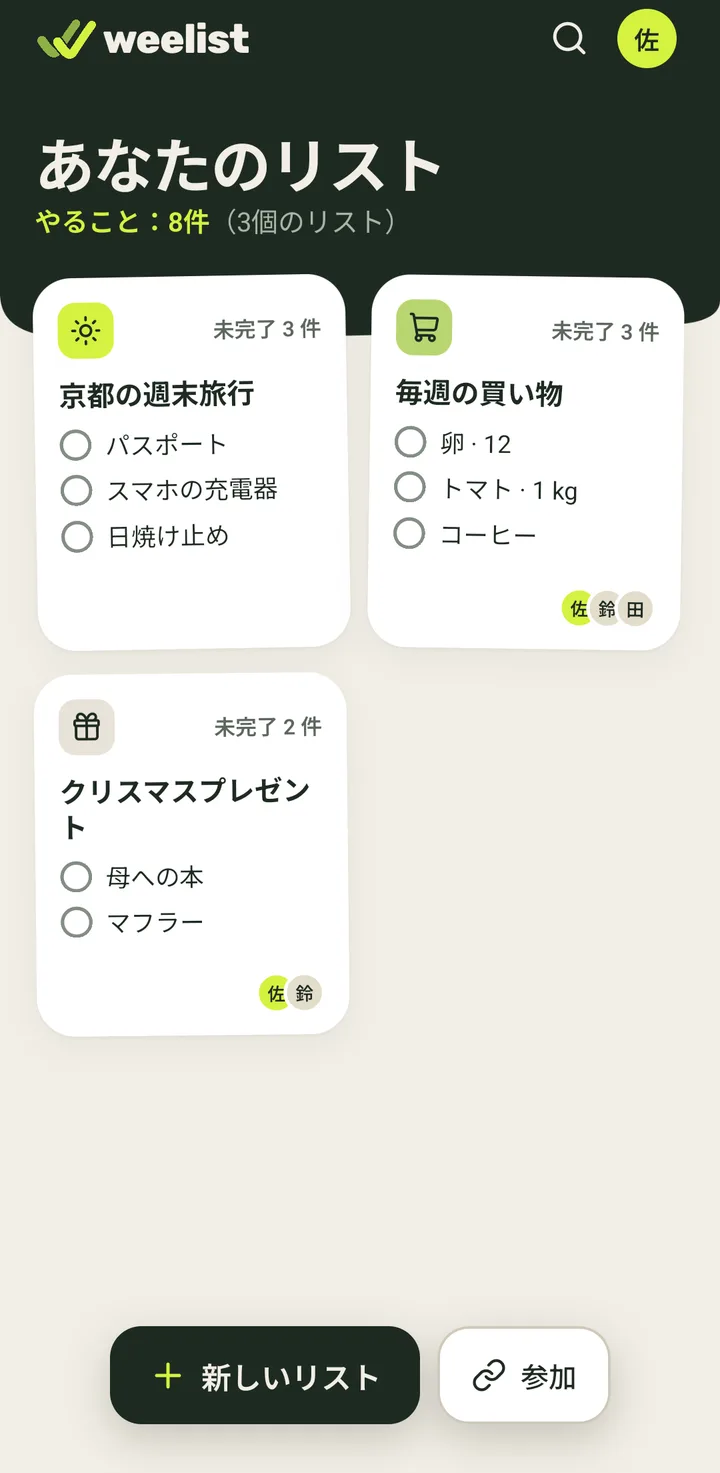
- 4リストが消えて、ホームに戻ります。
すべてのメンバーの分も削除されます。
- 1
-
共有リストから退出する4 ステップ
- 1ほかの人のリストで「…」をタップします。
- 2「リストから退出」(赤、一番下)をタップします。
- 3確認します。「退出」をタップします。
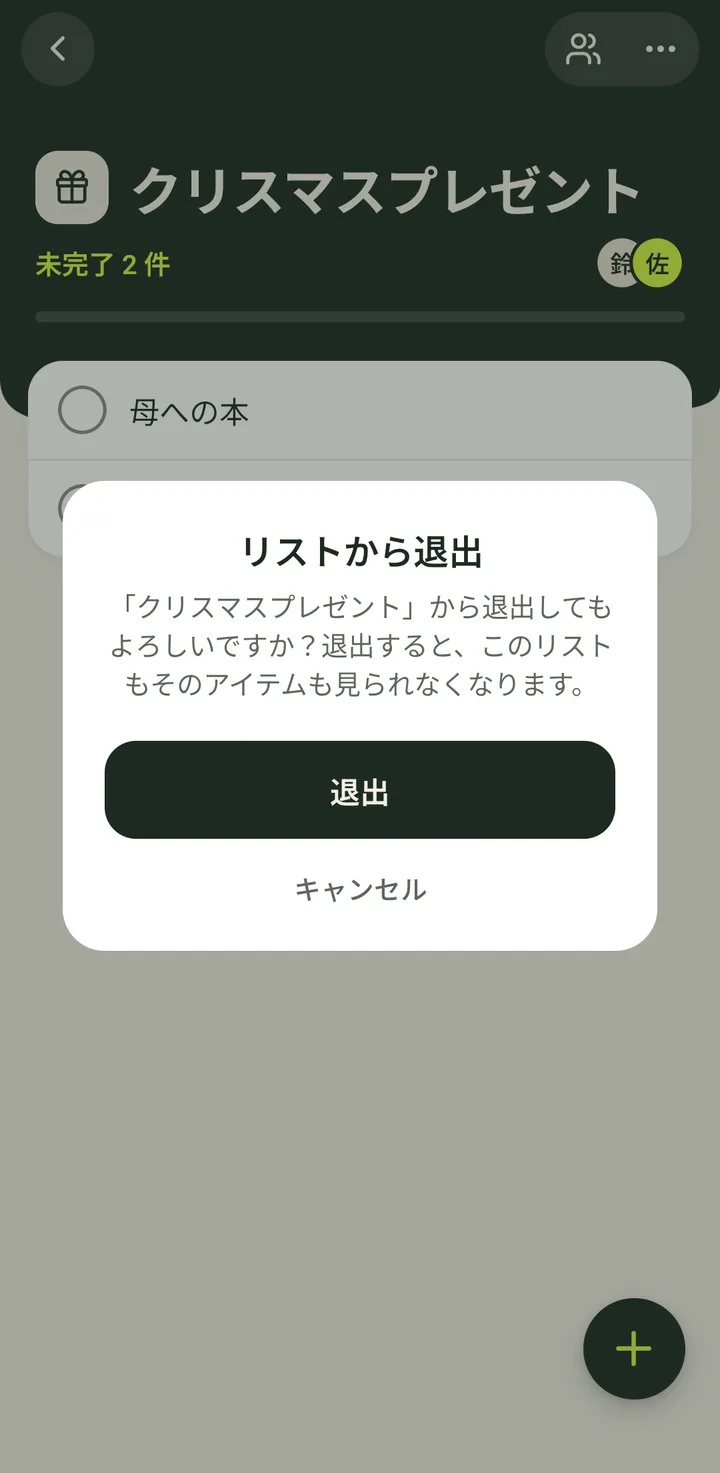
- 4リストから抜けて、ホームに戻ります。リストはもう表示されません。
もう一度参加するには、別の招待が必要です。
- 1
共有
16-
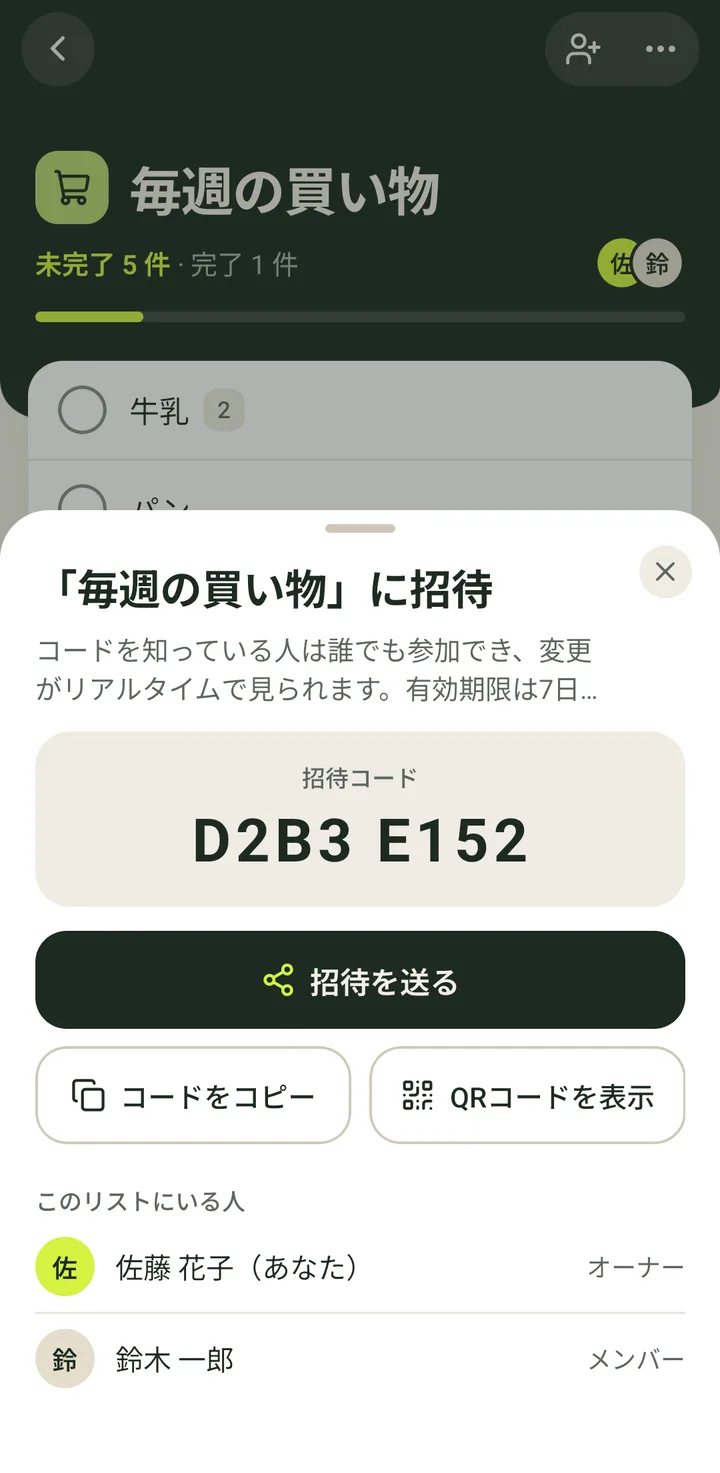
リストにいる人を見る2 ステップ
- 1上にある、残りの件数の横の顔をタップします。
バーの招待ボタン(またはメンバーのボタン)からも開けます。
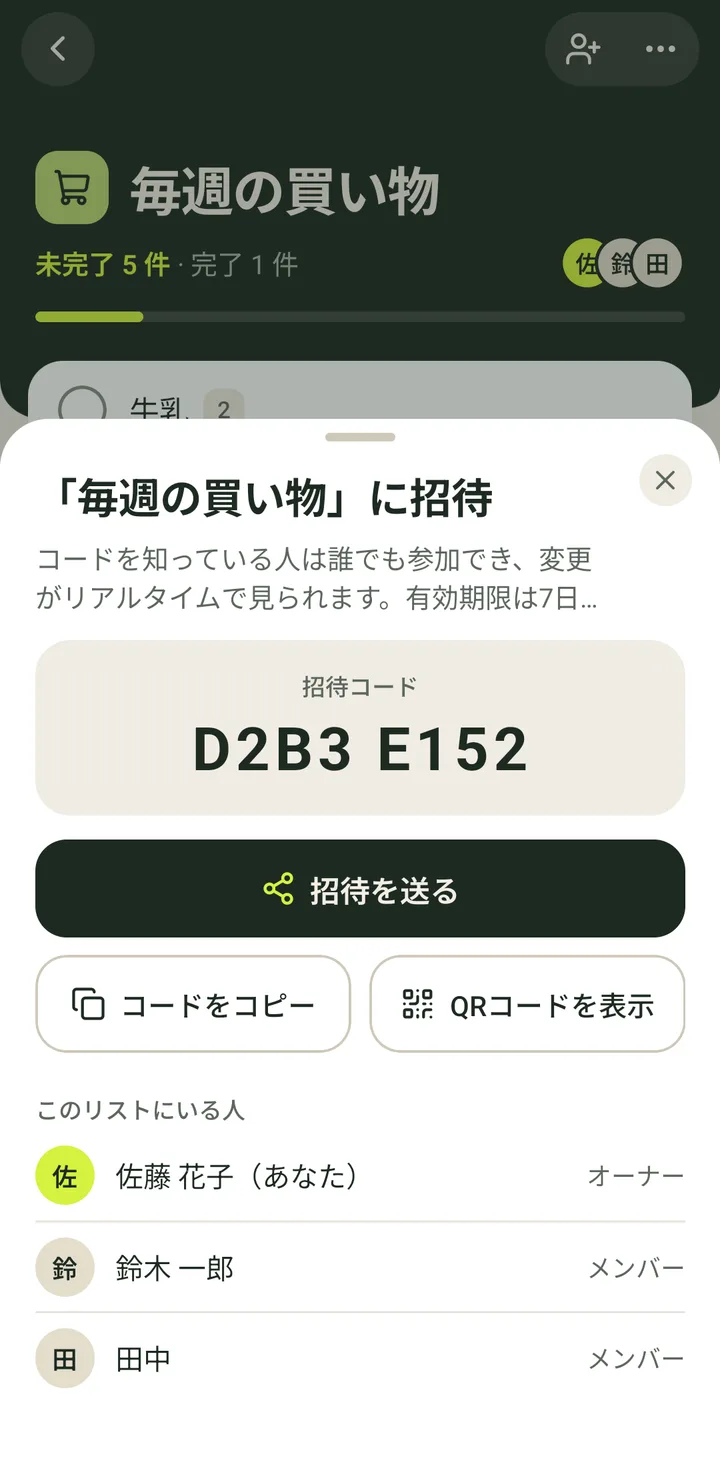
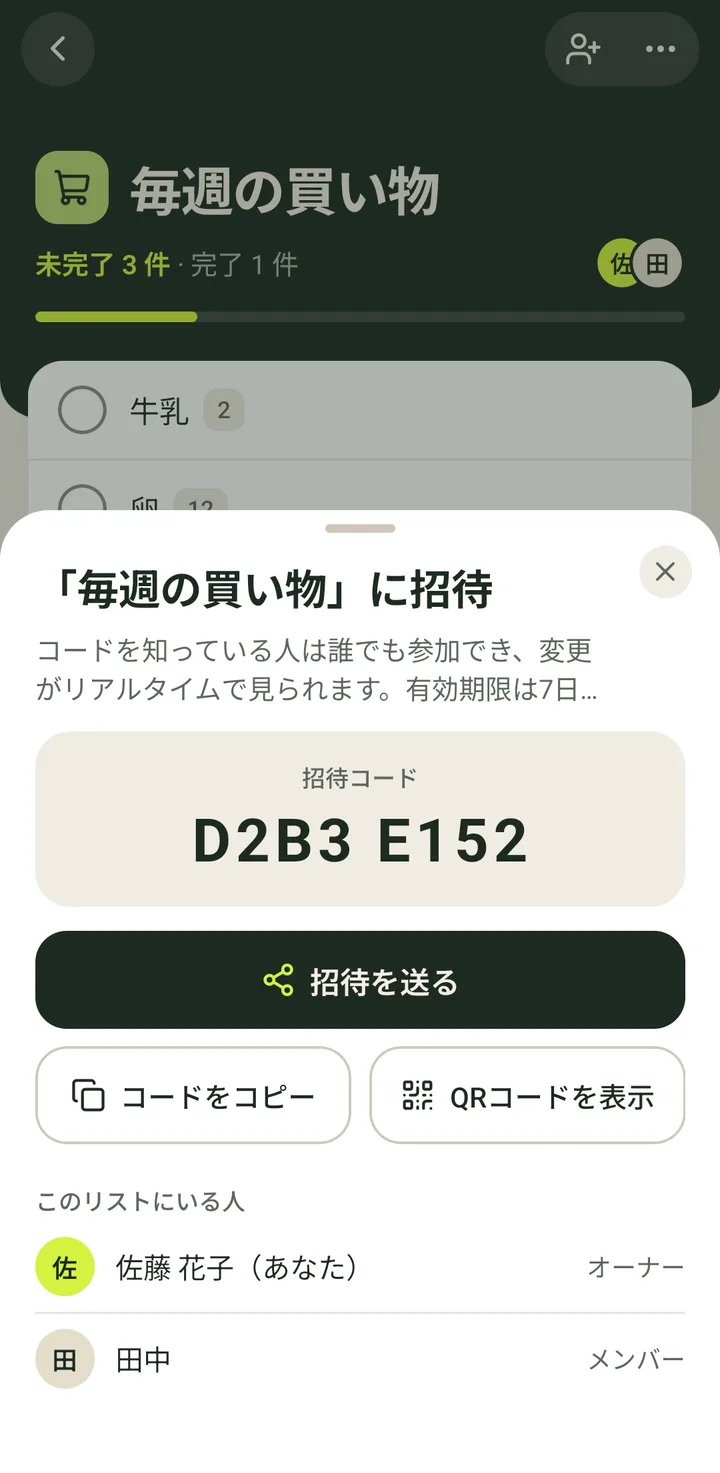
- 2「このリストにいる人」に全員が表示されます。最初にオーナー(「オーナー」)、続いて各自の役割(「管理者」または「メンバー」)が表示されます。自分の行には「(あなた)」と表示されます。
- 1
-
誰かを招待する:招待を送る(WhatsApp、メッセージ、メールなど)3 ステップ
- 1リストで、招待ボタン(右上の「+」付きの人)をタップします。
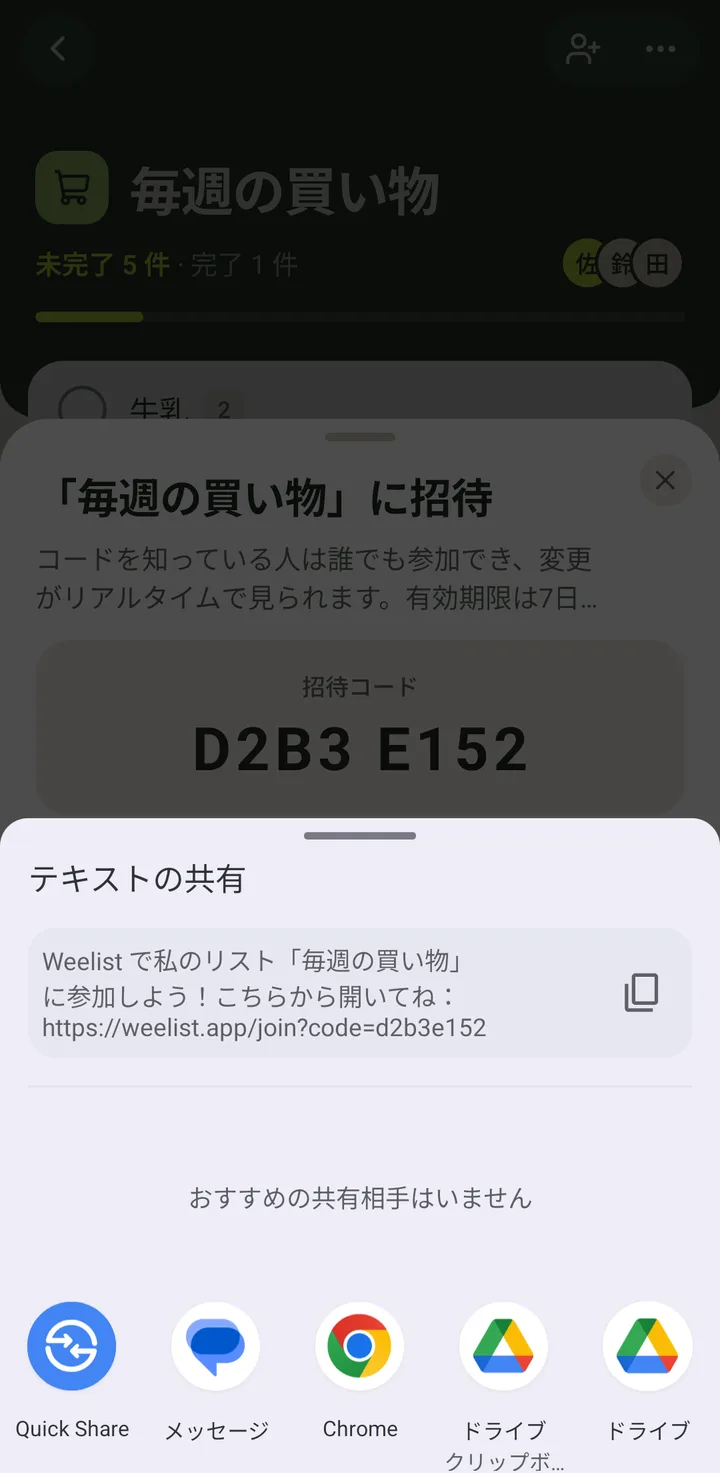
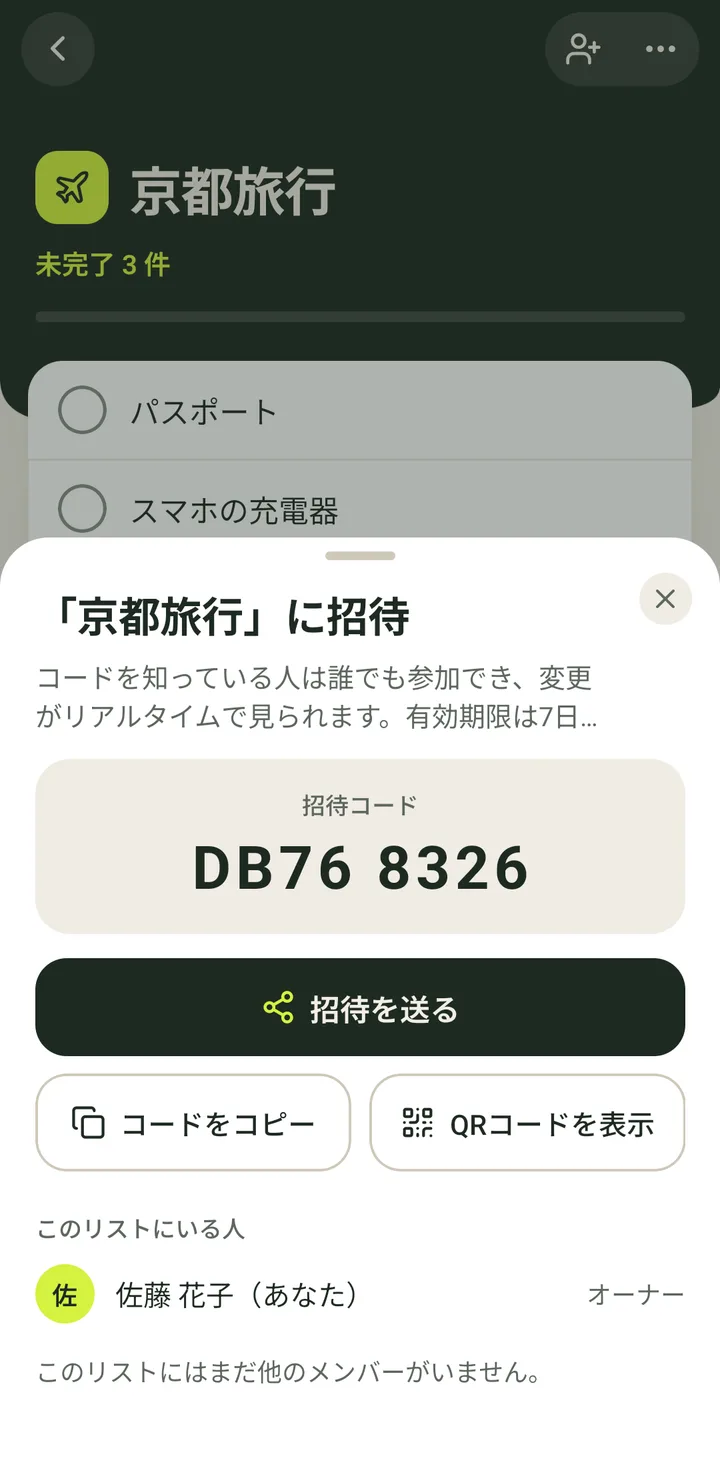
招待コードのシートが開きます。コードの有効期限は7日間です。
- 2「招待を送る」をタップします。
- 3スマートフォンの共有シートが開き、メッセージとリンクがすでに入力されています。WhatsApp、メッセージ、メールなどを選びます。
この画面は Weelist ではなく、Android の画面です。
- 1
-
招待コードをコピーする3 ステップ
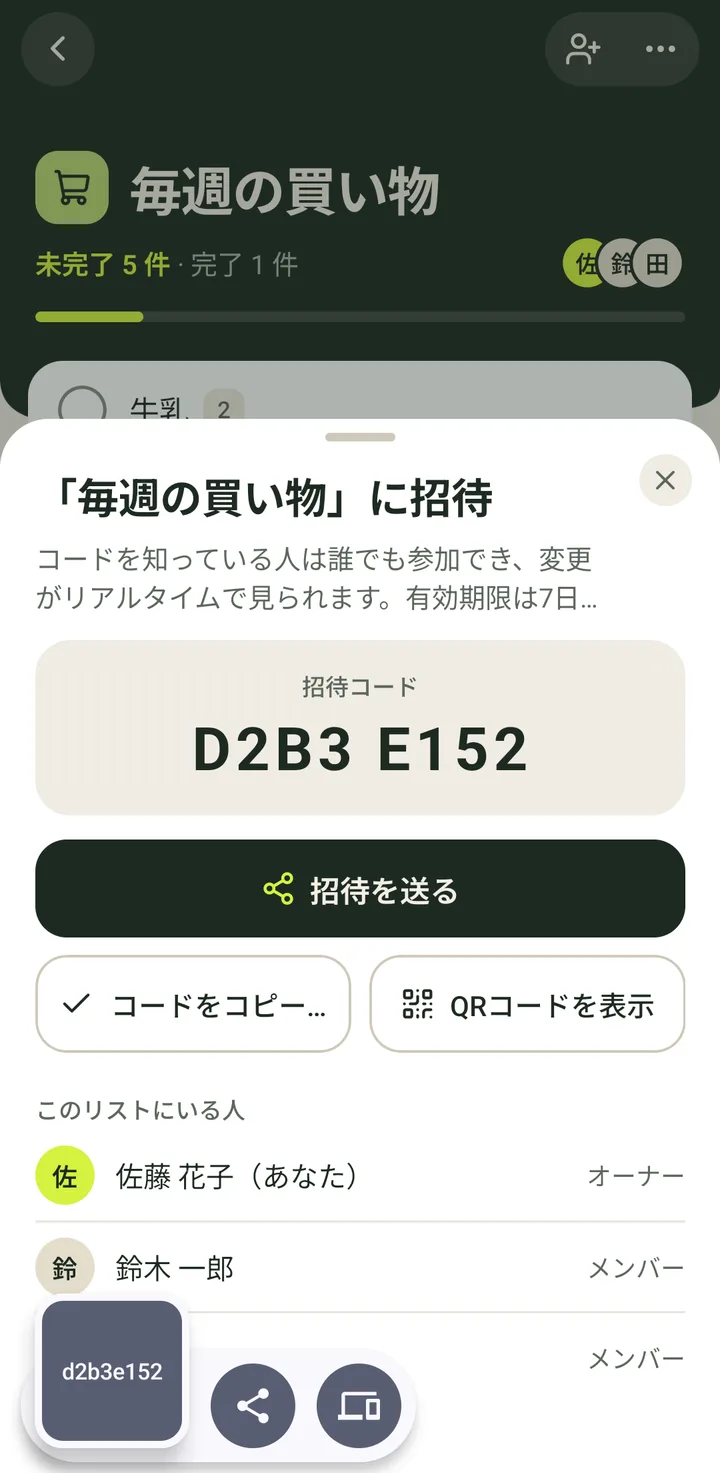
- 1招待のシート(右上の「+」付きの人のボタン)を開きます。そこにコードがあります。
- 2「コードをコピー」をタップします。
リンクは含まれず、コードだけがコピーされます。
- 3ボタンが一瞬「コードをコピーしました」に変わります。好きな場所に貼り付けられます。
Android も、コピーした内容を下にしばらく表示します。
- 1
-
隣にいる人に招待の QR コードを見せる3 ステップ
- 1「QRコードを表示」をタップします。
- 2隣にいる人に見せます。相手はスマートフォンのカメラで読み取ります。そのあと✕で閉じます。
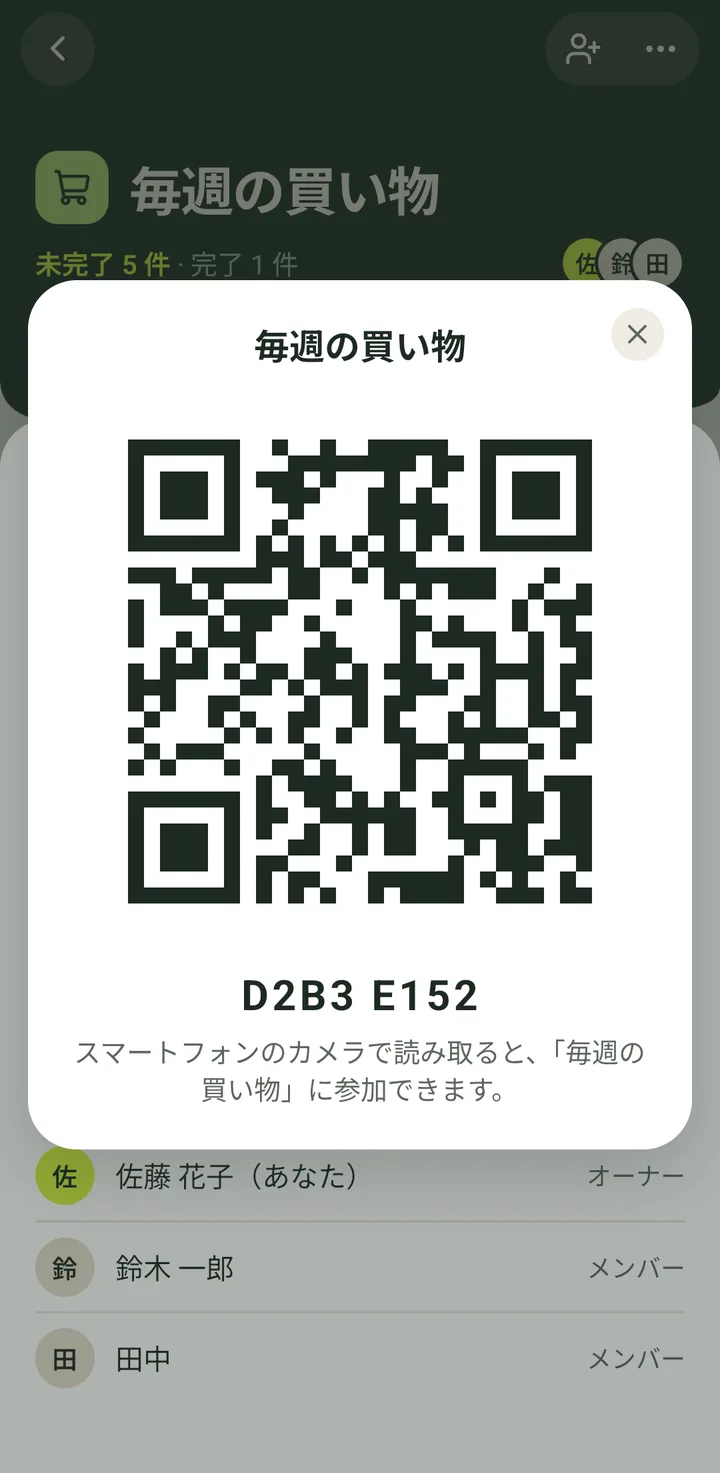
- 3招待のシートに戻ります。
- 1
-
リストを作ってすぐに招待する(シートが自動で開く)4 ステップ
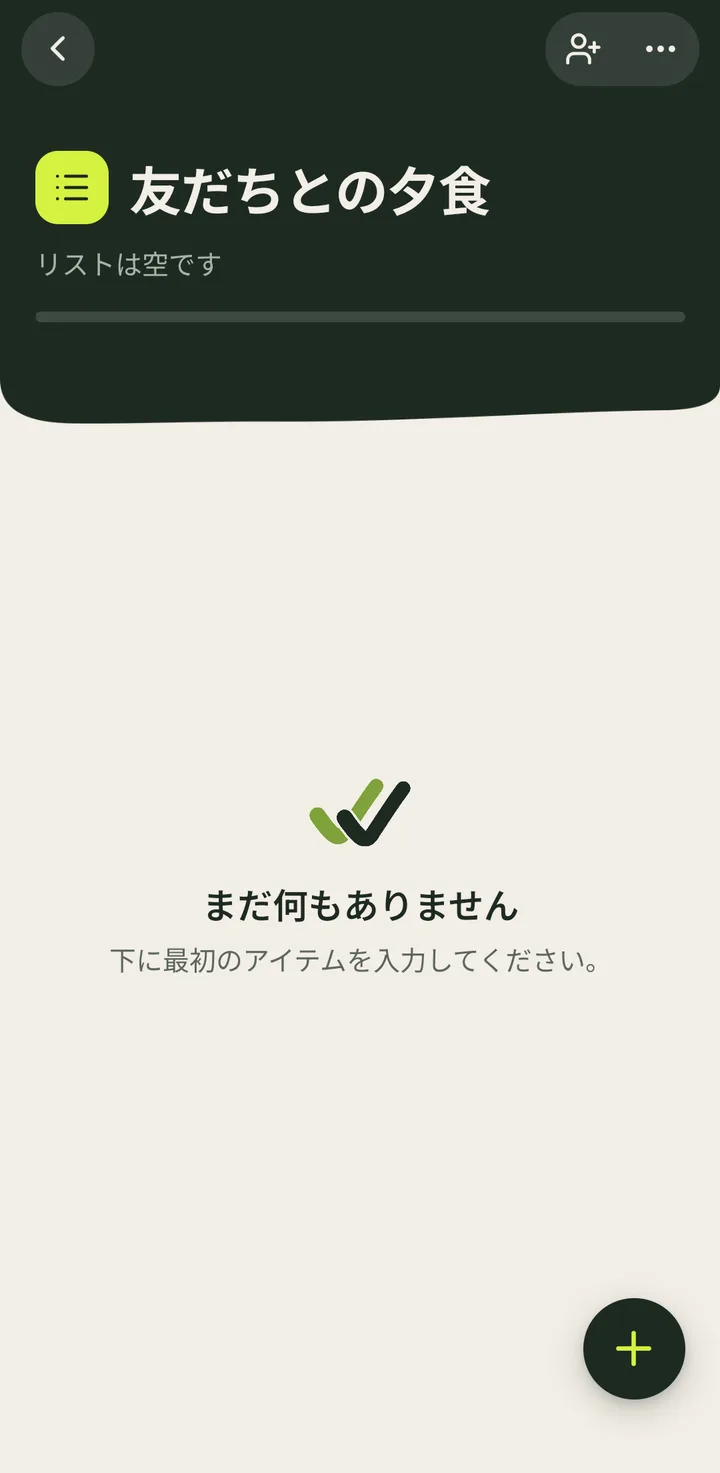
- 1リストを作ります。名前を入力して「リストを作成」をタップします。
空のホームのワンタップのアイデアで作ったときも同じです。
- 2招待のシートが自動で開き、コードも用意されています。
ここから、招待を送る、コードをコピーする、QR コードを見せることができます。
- 3今は招待しないときは、✕をタップします。
- 4新しいリストに残ります。シートはもう自動では開きません。あとで招待するときは、上の招待ボタンを使います。
- 1
-
「ほかの人にも見せますか?」のカード(と、その消し方)2 ステップ
- 1自分しか見ていないリストの最後に「ほかの人にも見せますか?」と表示されます。「招待」をタップします。
カードの✕で消せます。そのリストでは、もう表示されません。
- 2招待のシートが開きます。
- 1
-
メンバーのプロフィールを見る2 ステップ
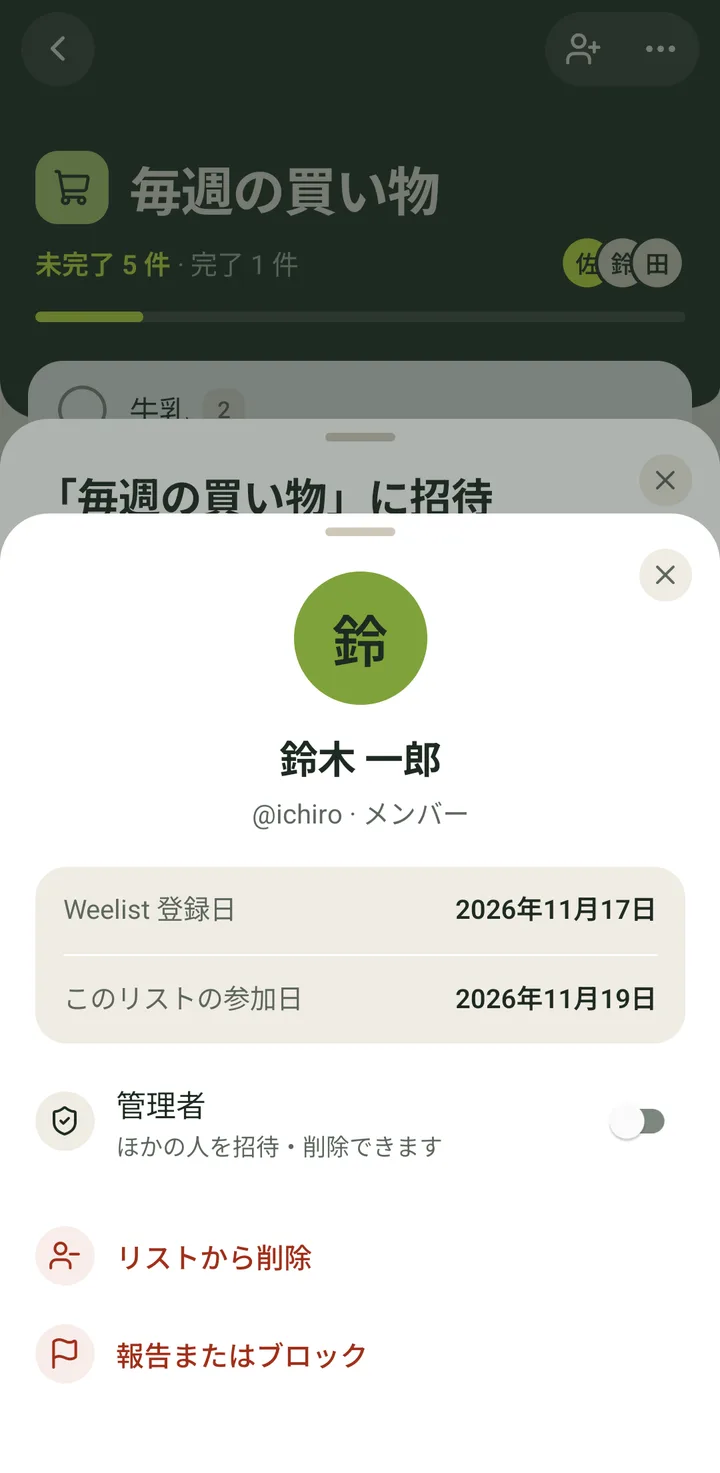
- 1「このリストにいる人」で、ある人をタップします。
- 2その人のプロフィールが表示されます。名前、@ユーザー名、役割、Weelist とこのリストにいつから参加しているかが分かります。
誰のメールアドレスも表示されません。
- 1
-
メンバーを管理者にする、または管理者から外す3 ステップ
- 1招待のシートを開いて、「このリストにいる人」でその人をタップします。
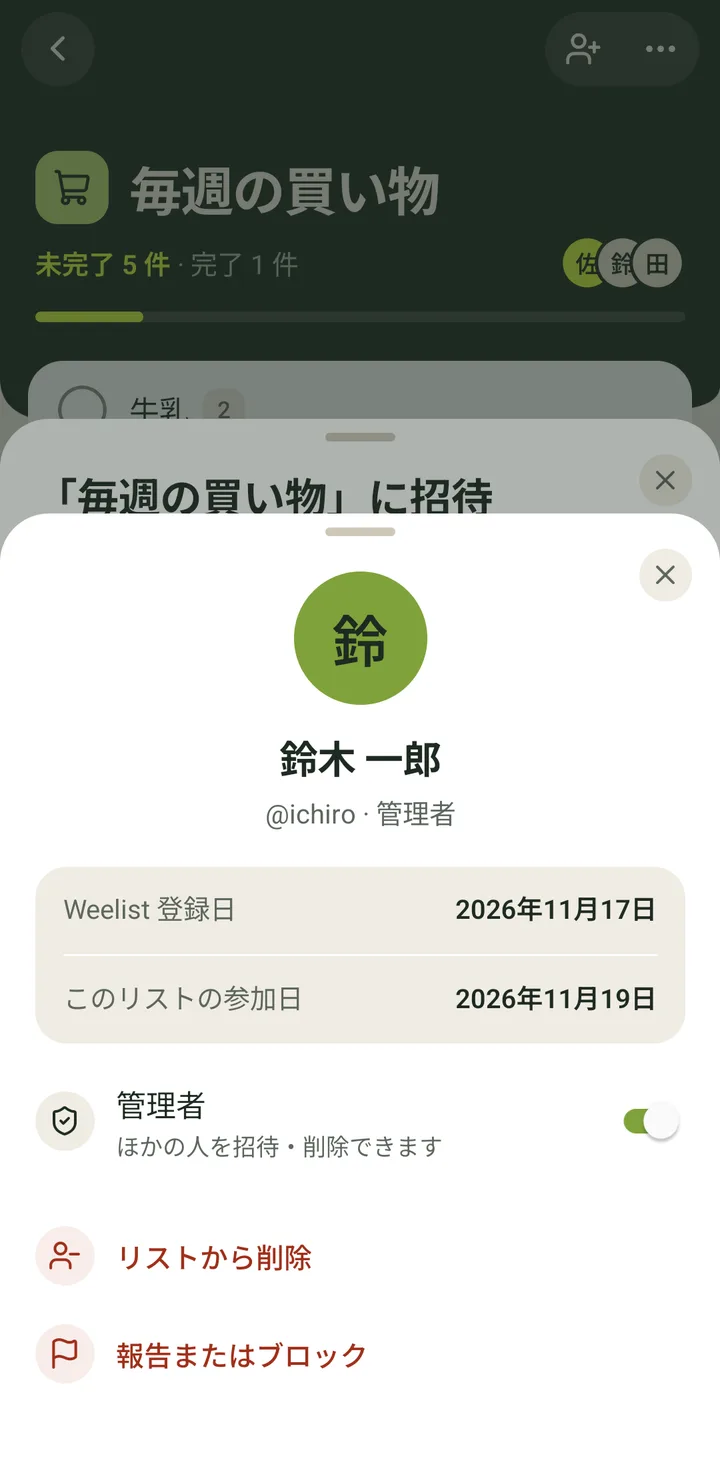
- 2「管理者」をタップして、スイッチをオン(またはオフ)にします。
管理者は、招待したり、リストから削除したりもできます。
- 3役割がすぐに変わります。管理者にしたり外したりできるのは、リストのオーナーだけです。
- 1
-
リストから誰かを削除する4 ステップ
- 1「このリストにいる人」で、その人をタップします。
- 2「リストから削除」(赤)をタップします。
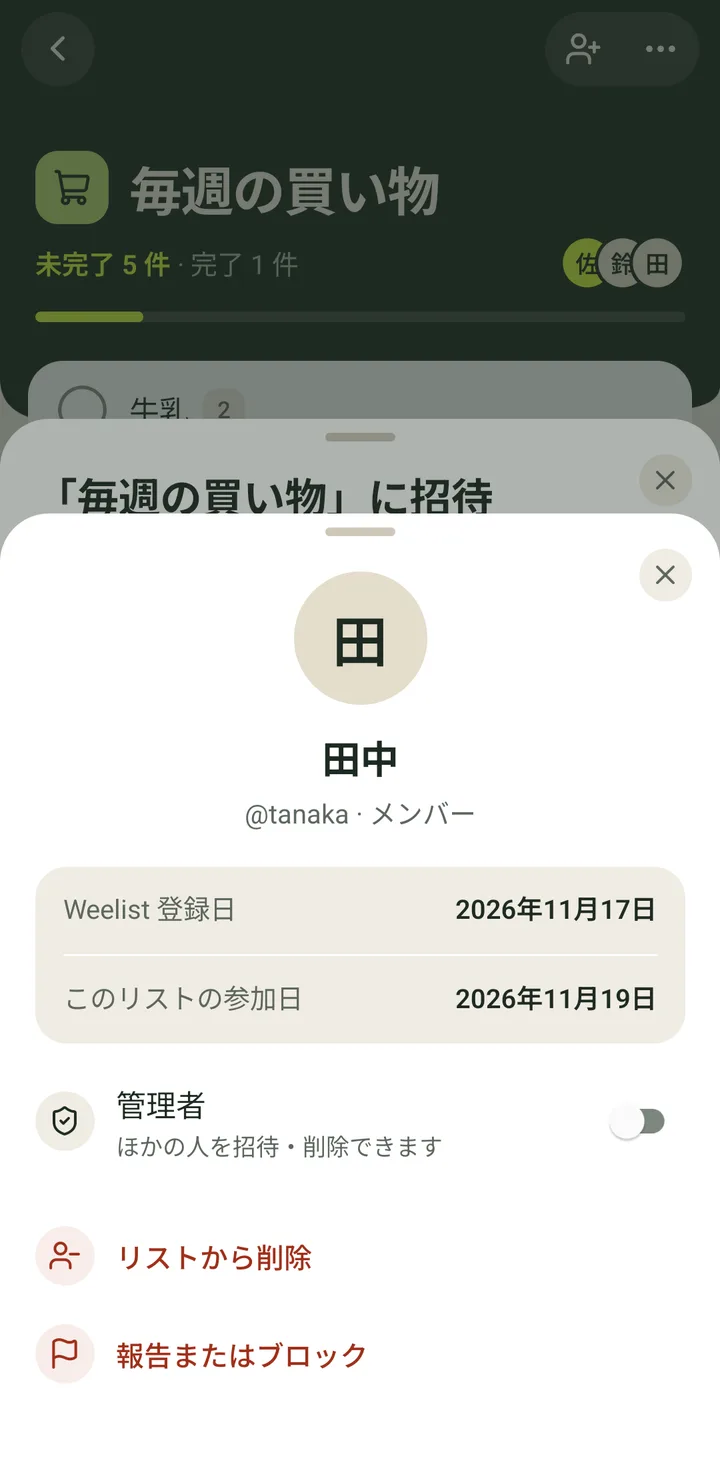
- 3確認します。「削除」をタップします。
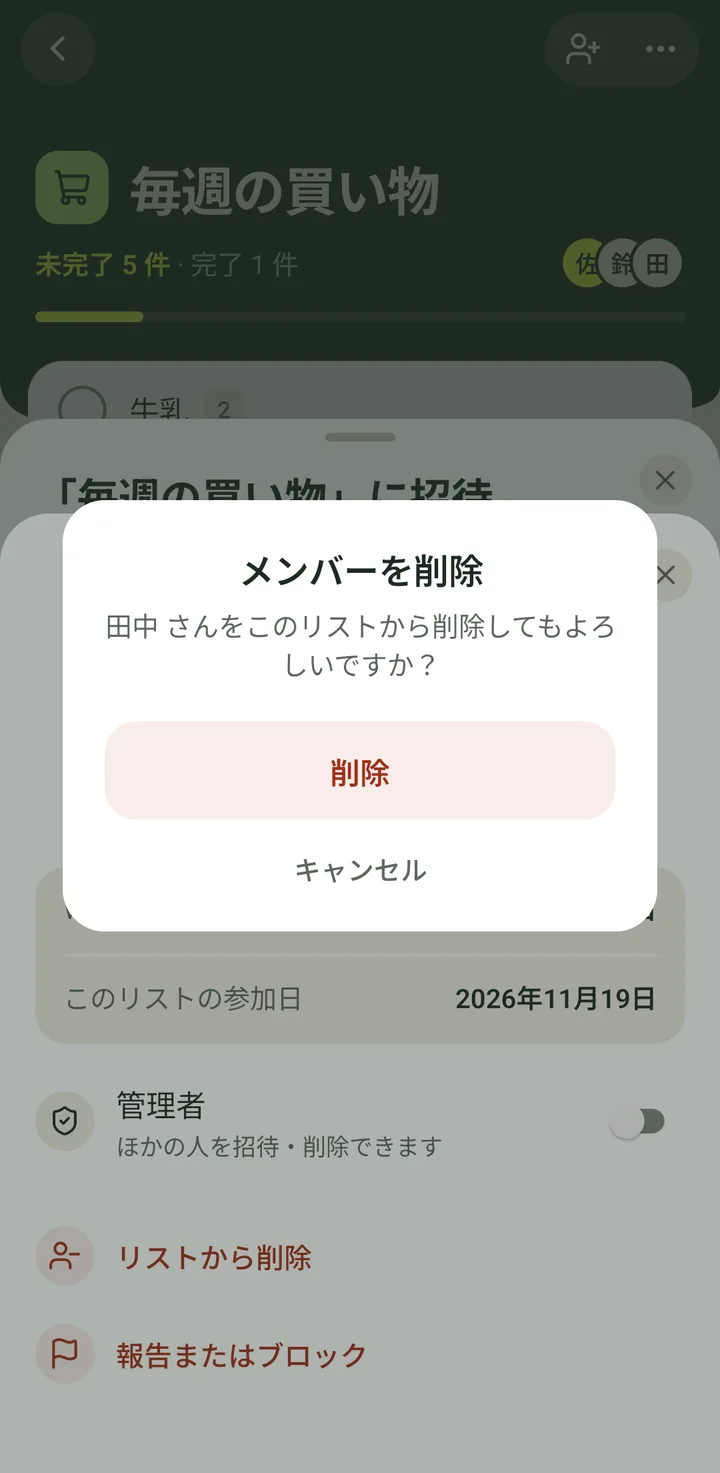
- 4その人はリストから外れ、その人のホームからもリストが消えます。
- 1
-
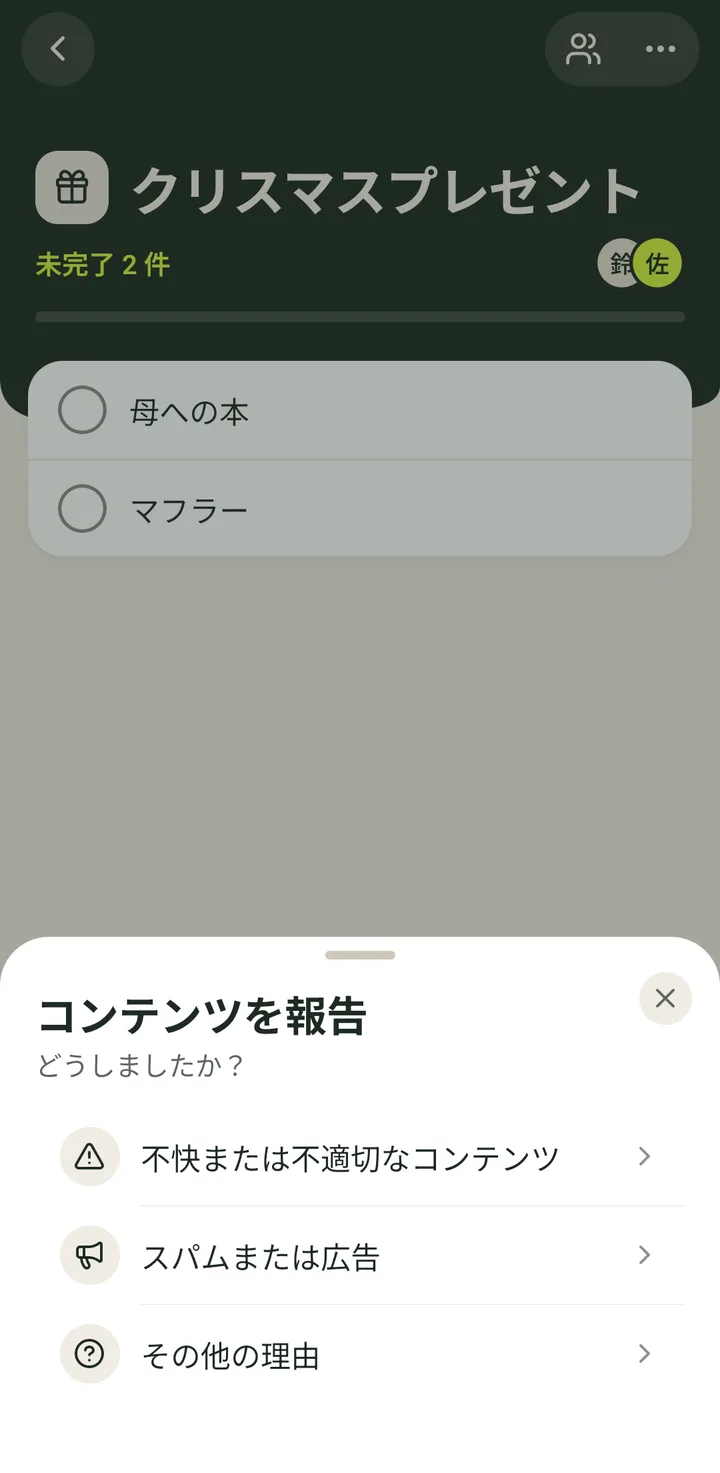
不適切な内容のリストを報告する7 ステップ
- 1ほかの人のリストで「…」をタップします。
- 2「リストを報告」(赤)をタップします。
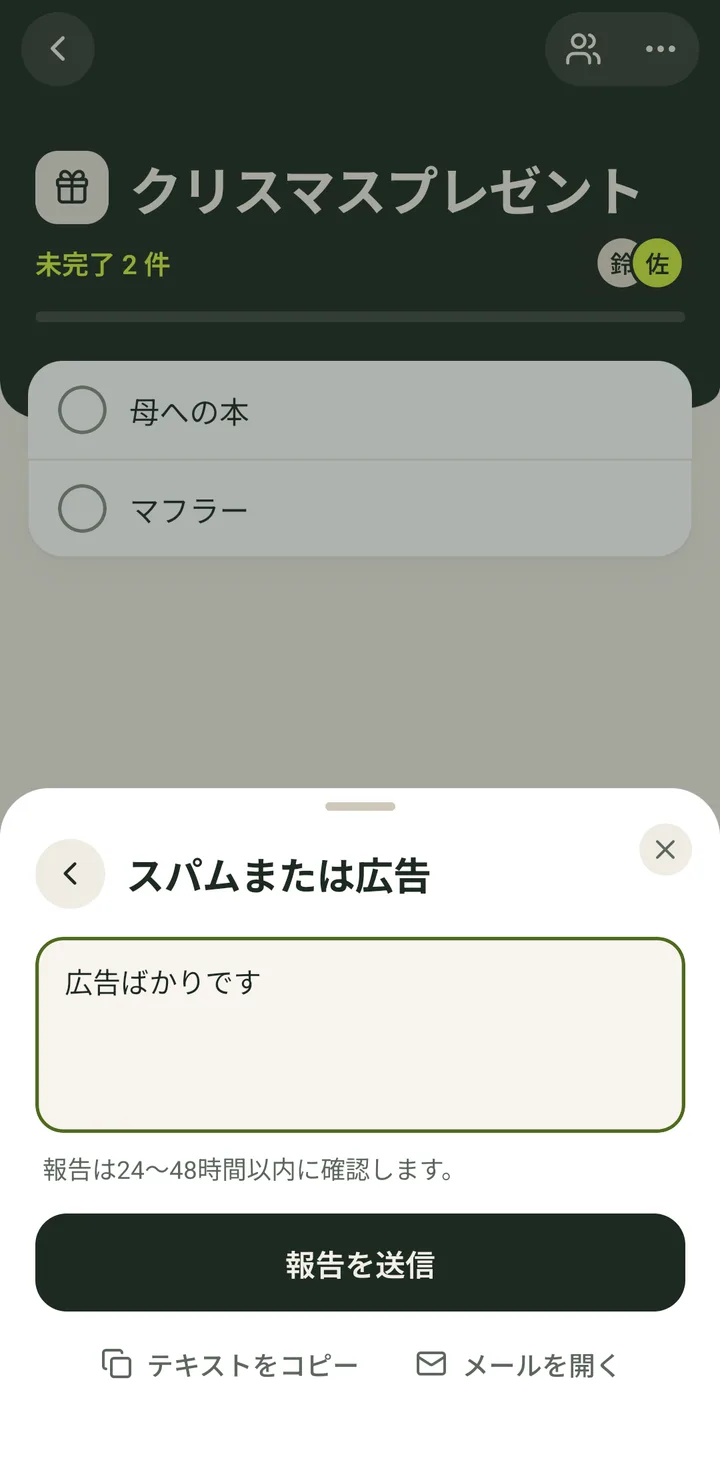
- 3当てはまる内容を選びます(ここでは「スパムまたは広告」)。
- 4よければ、入力欄に詳しい内容を書きます(任意です)。
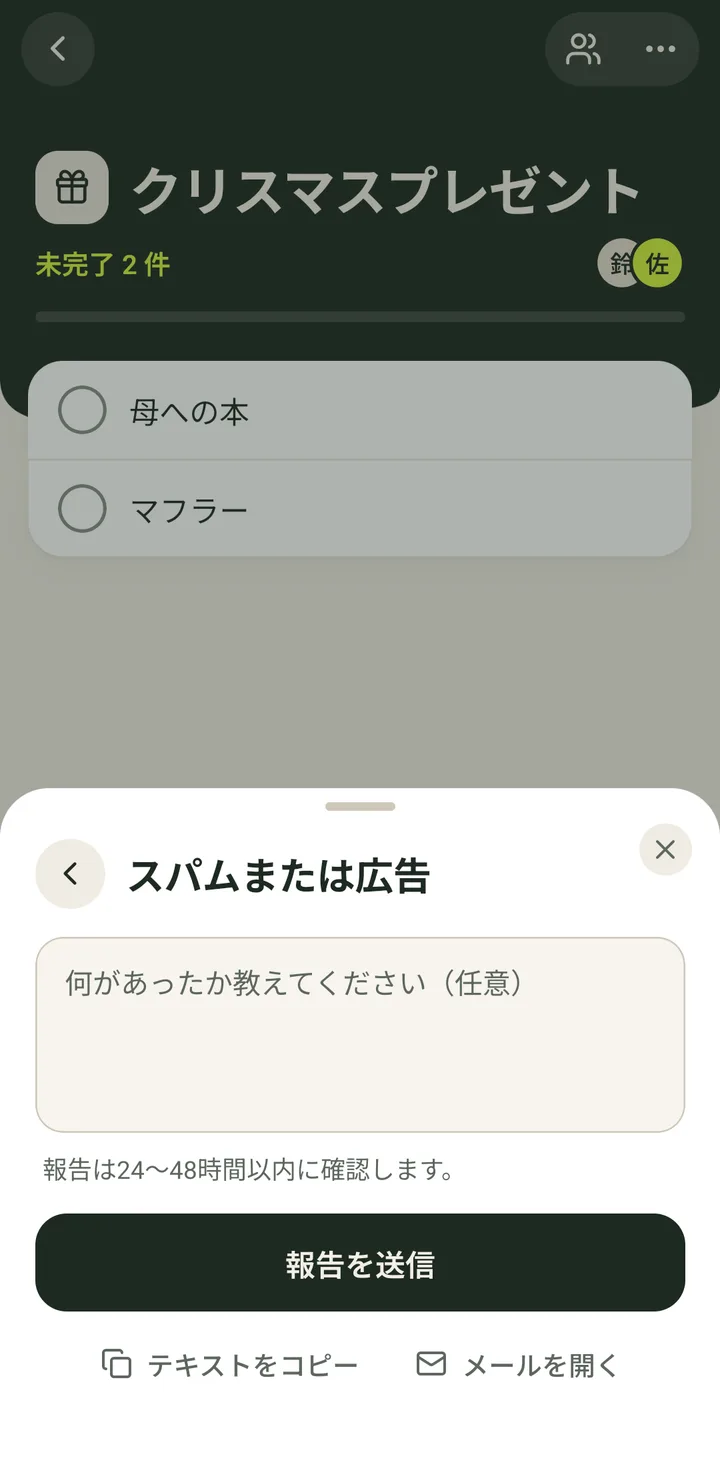
- 5「報告を送信」をタップします。
- 6「ご連絡ありがとうございます」と表示されます。「了解」をタップします。
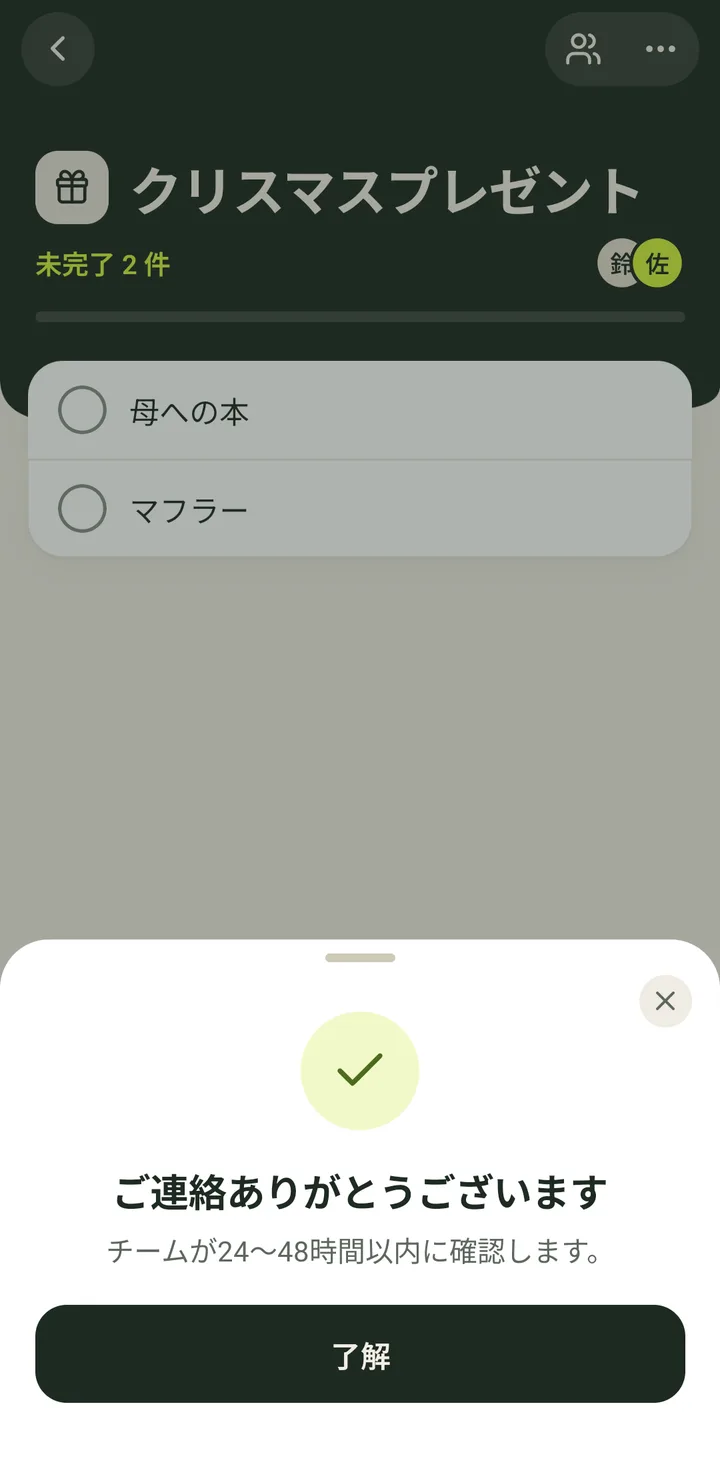
- 7Weelist のチームが確認します。
- 1
-
リストのメンバーを報告する7 ステップ
- 1「このリストにいる人」で、その人をタップします。
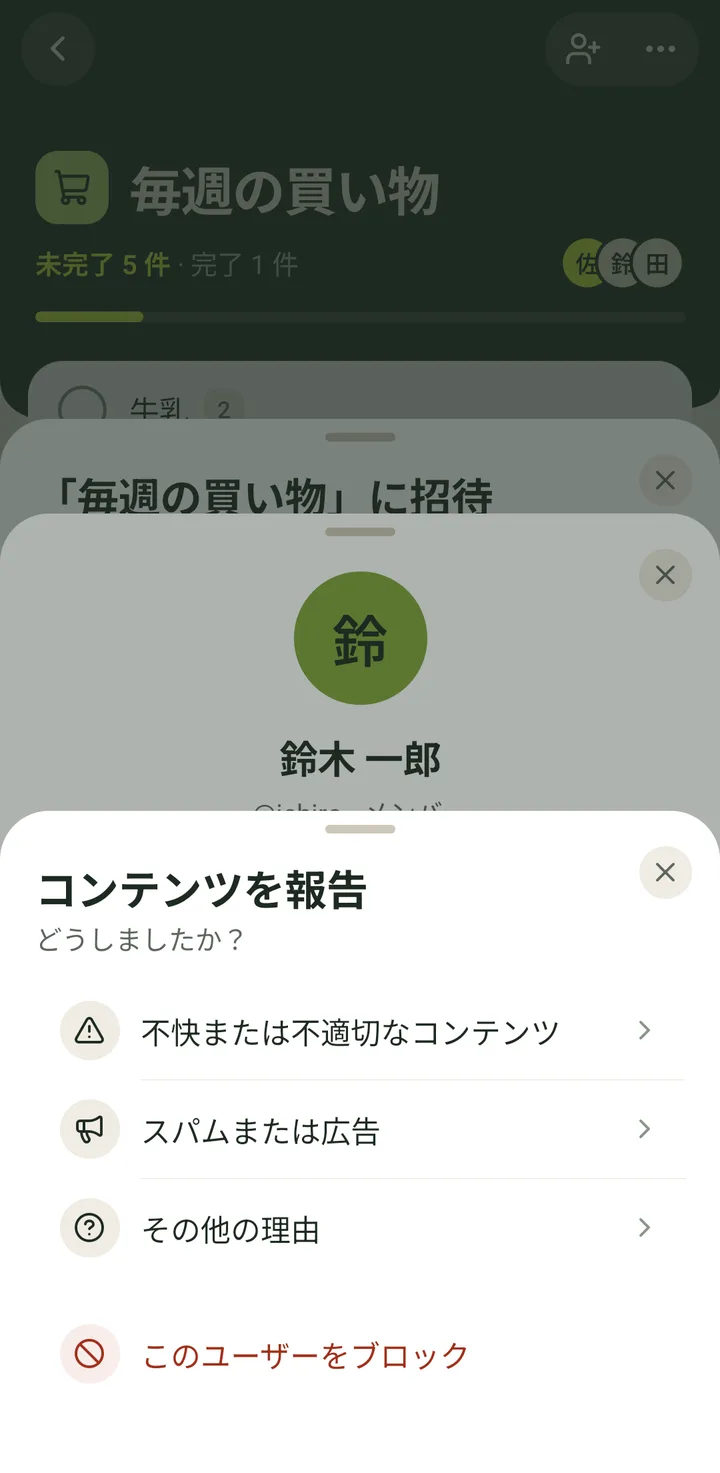
- 2「報告またはブロック」(赤)をタップします。
- 3当てはまる内容を選びます(ここでは「その他の理由」)。
- 4よければ、入力欄に詳しい内容を書きます(任意です)。
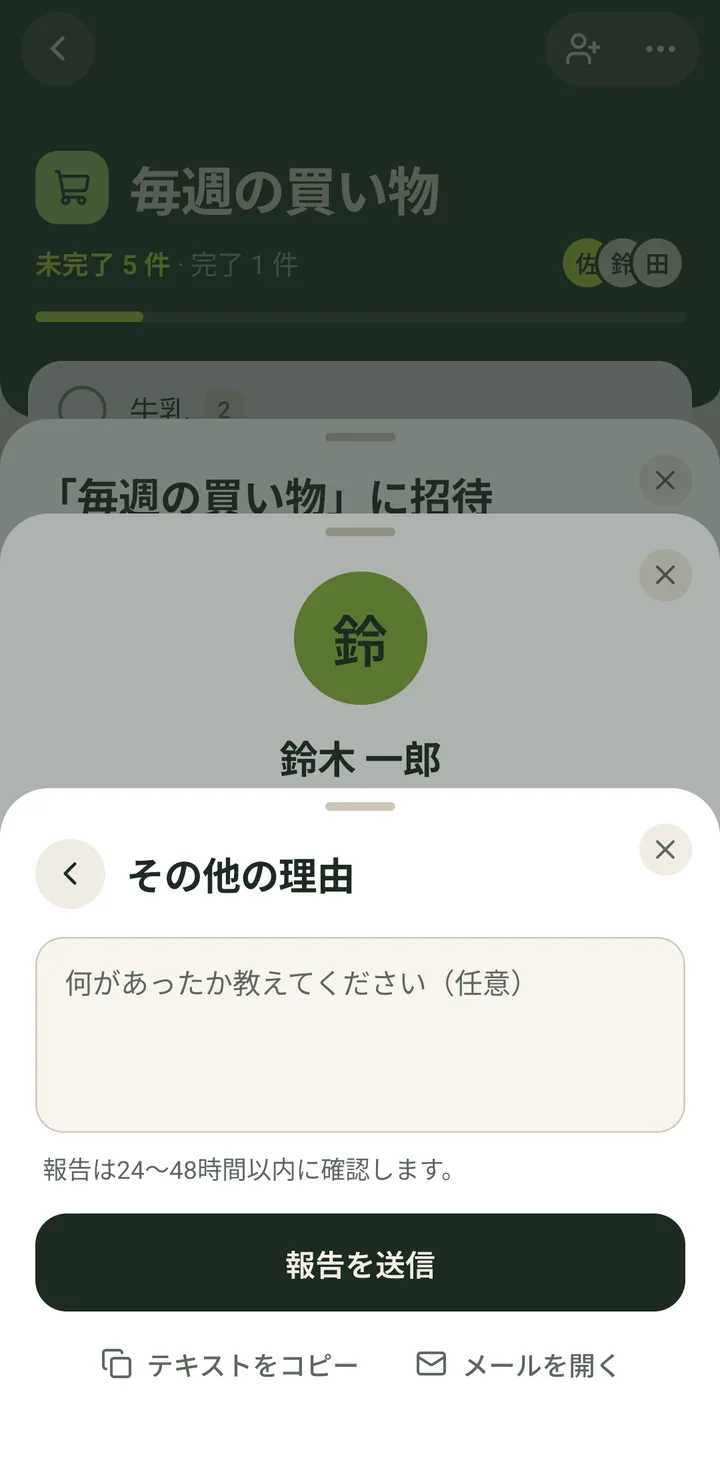
- 5「報告を送信」をタップします。
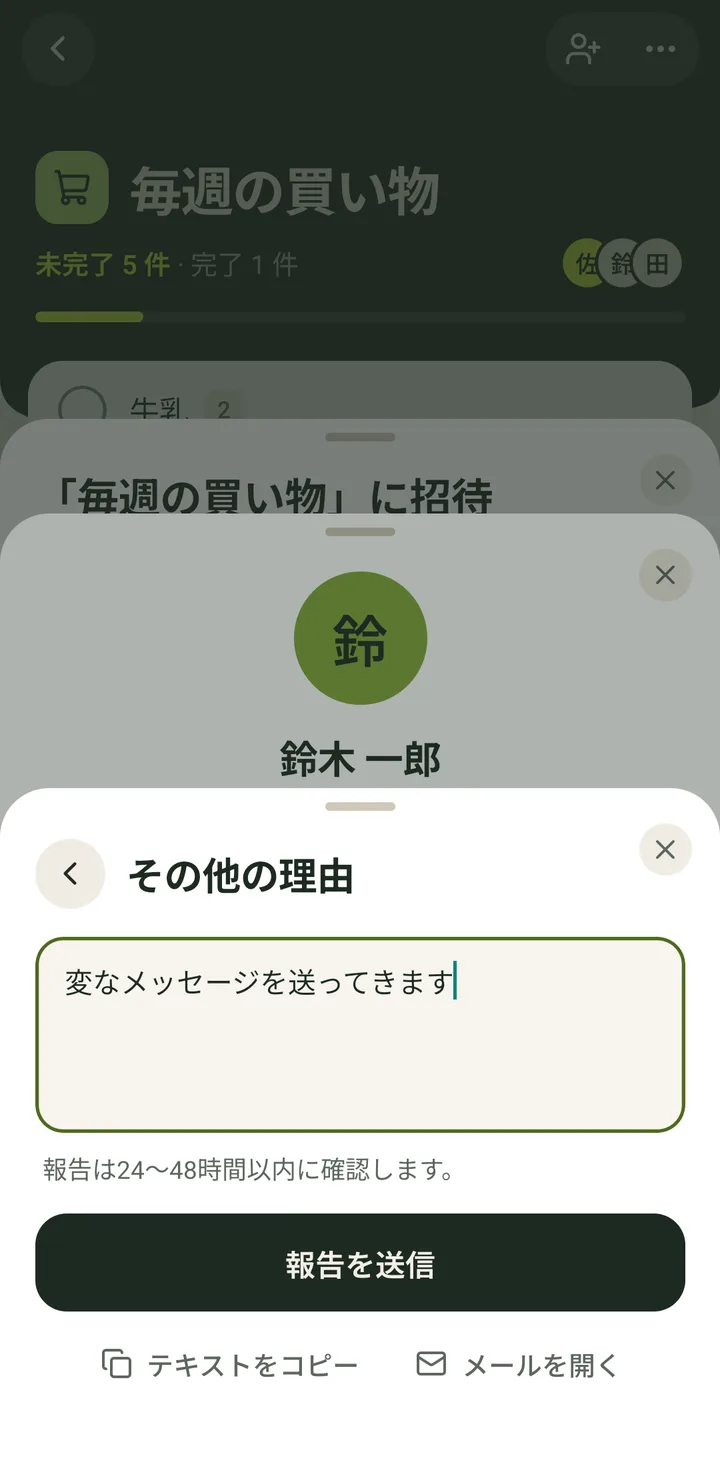
- 6「ご連絡ありがとうございます」と表示されます。「了解」をタップします(すぐにブロックしたいときは「このユーザーをブロック」)。
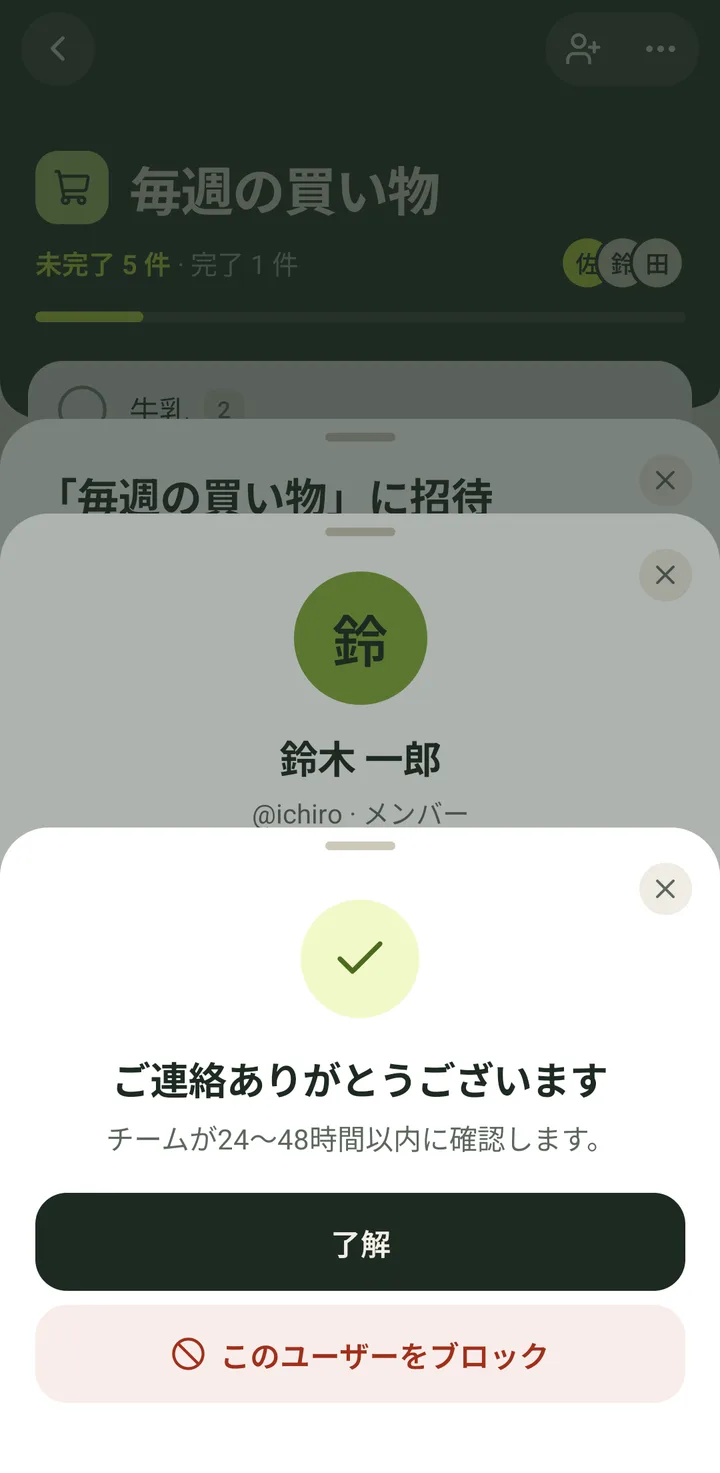
- 7Weelist のチームが確認します。
- 1
-
ユーザーをブロックする5 ステップ
- 1「このリストにいる人」で、その人をタップします。
- 2「報告またはブロック」をタップします。
- 3「このユーザーをブロック」(赤)をタップします。
確認なしで、すぐにブロックされます。
- 4「ユーザーをブロックしました」と表示されます。その人の内容は表示されなくなります。「了解」をタップします。
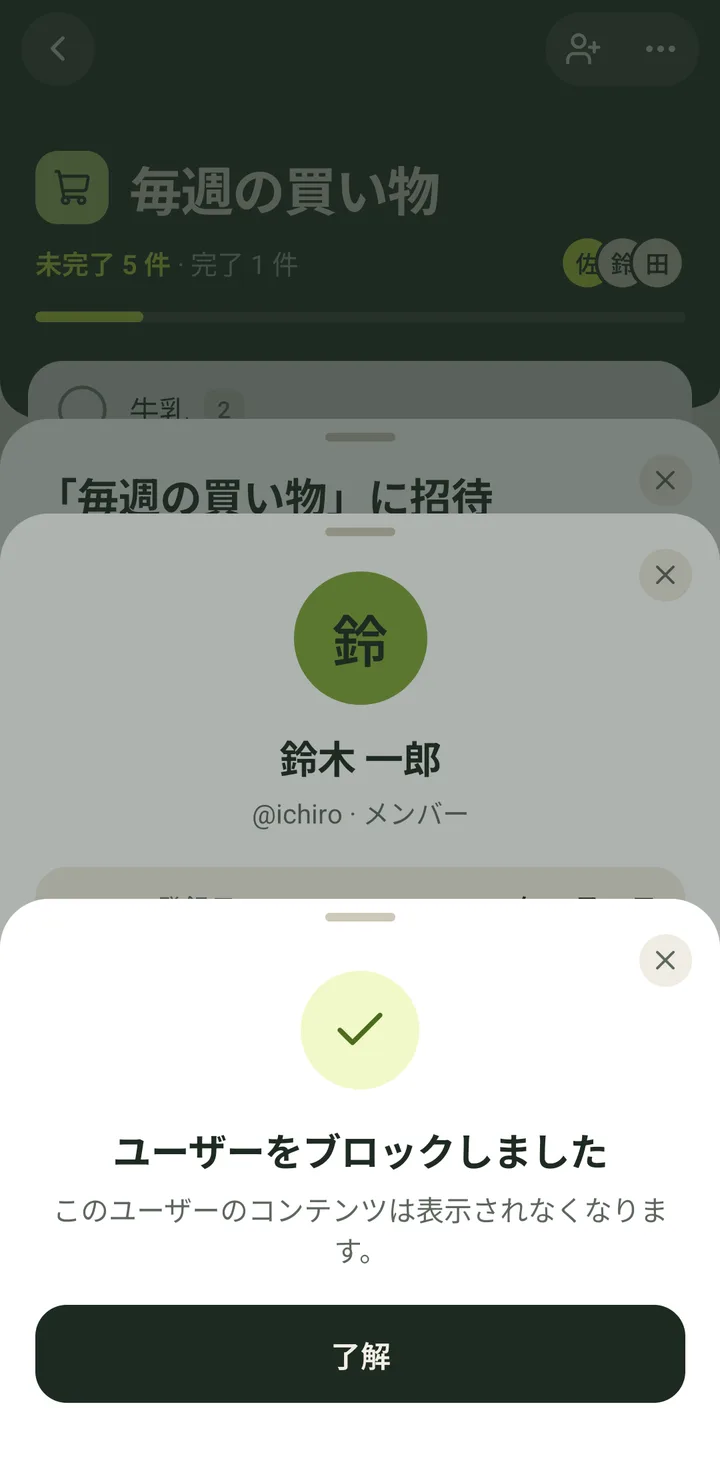
- 5その人が追加したものは、あなたのスマートフォンに表示されなくなります。ブロックは、プロフィールから解除できます。
相手には通知されません。
- 1
-
コードでリストに参加する4 ステップ
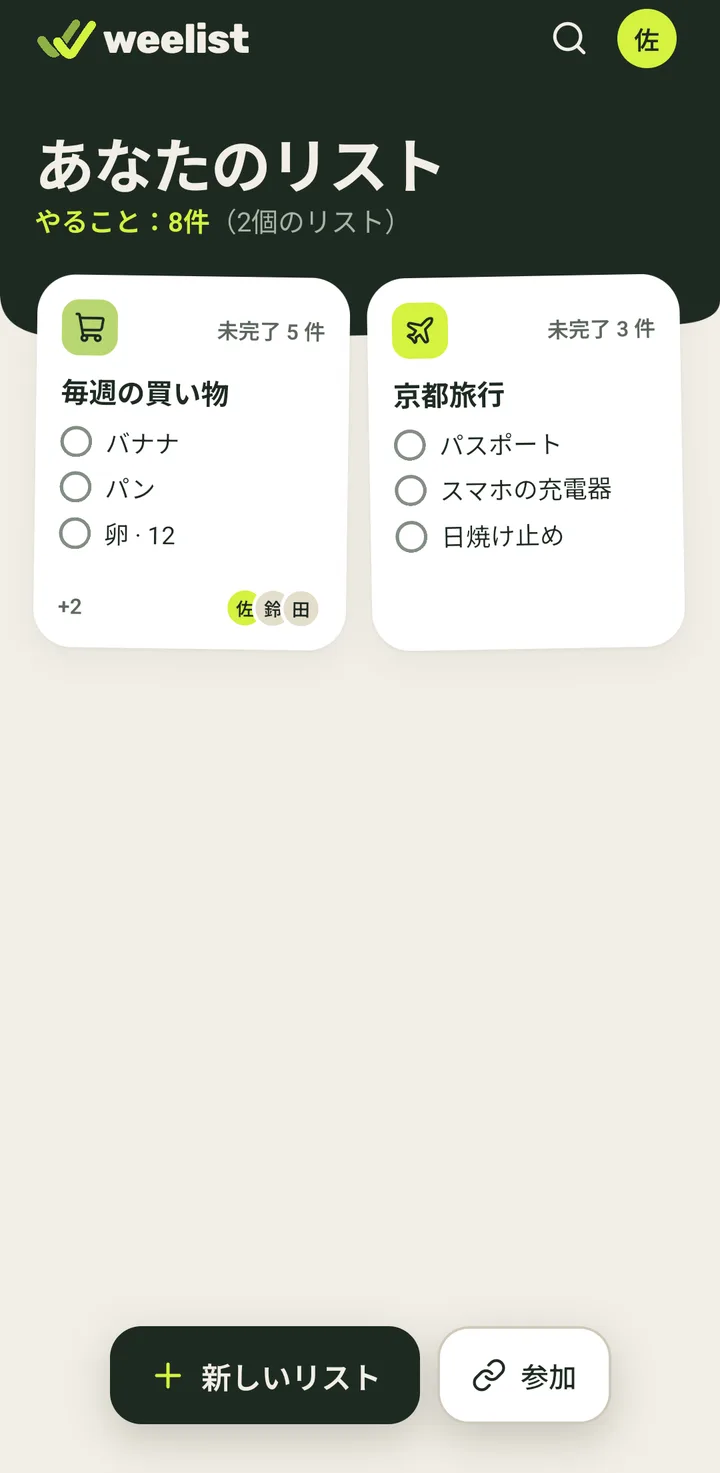
- 1ホームで「参加」をタップします。
Weelist のアイコンを長押しして「参加」を選ぶこともできます。
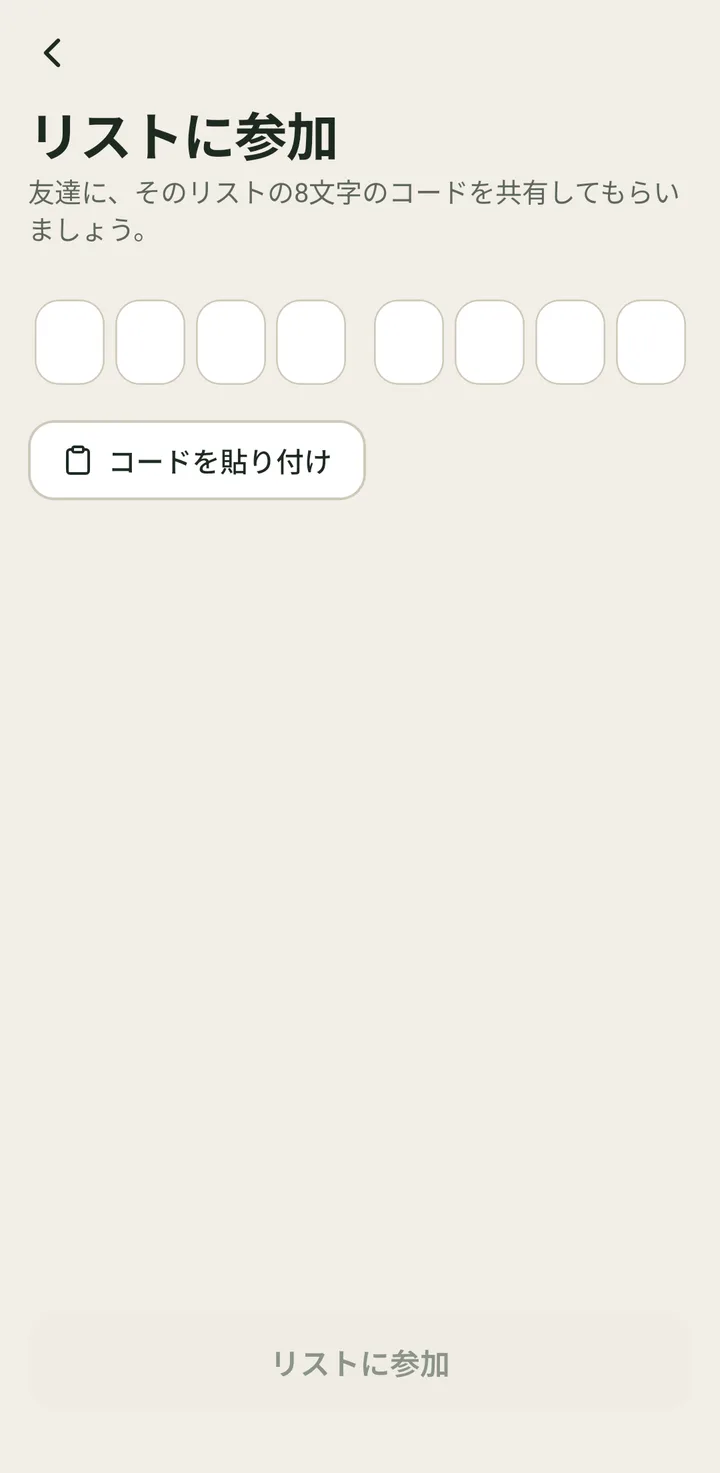
- 2入力欄をタップして、受け取ったコードを入力します。
コードをコピーして、「コードを貼り付け」をタップしてもかまいません。
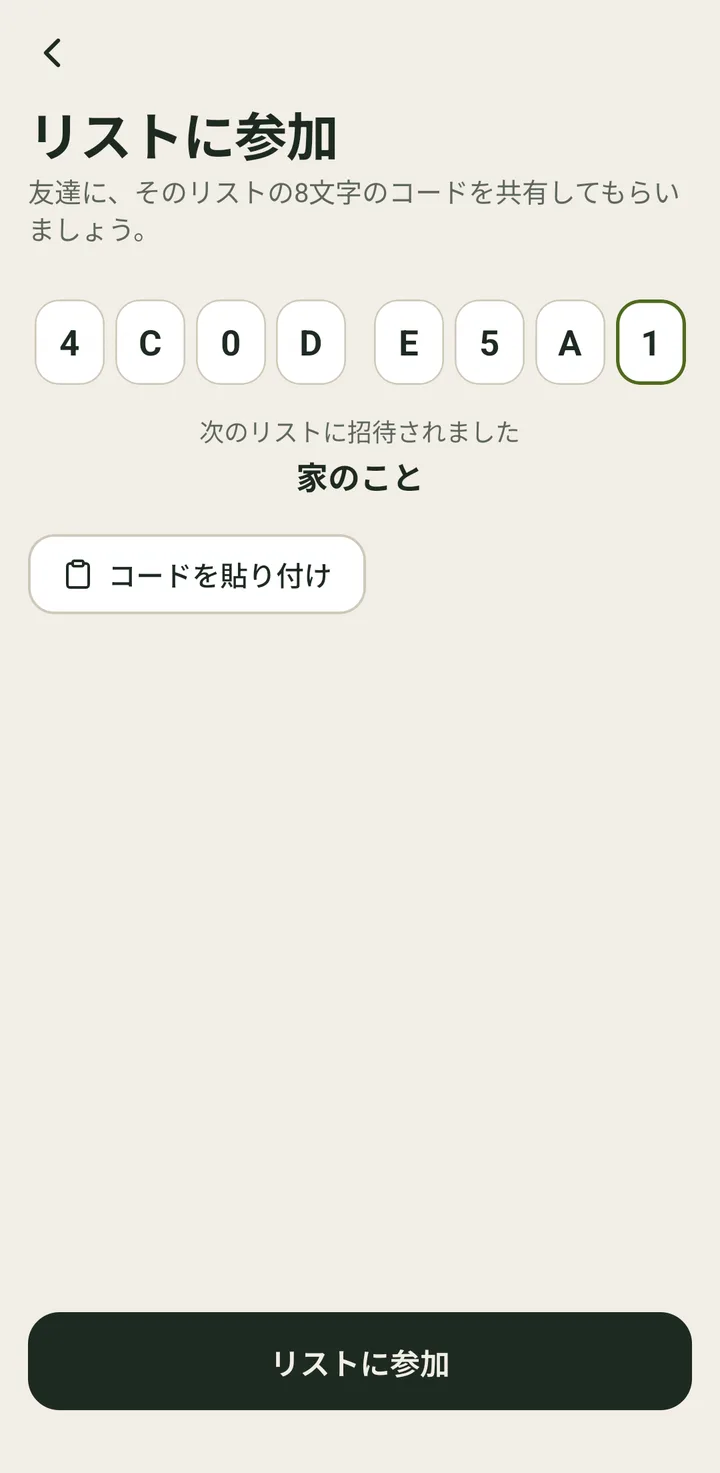
- 3下に、招待されたリスト(「次のリストに招待されました」)が表示されます。「リストに参加」をタップします。
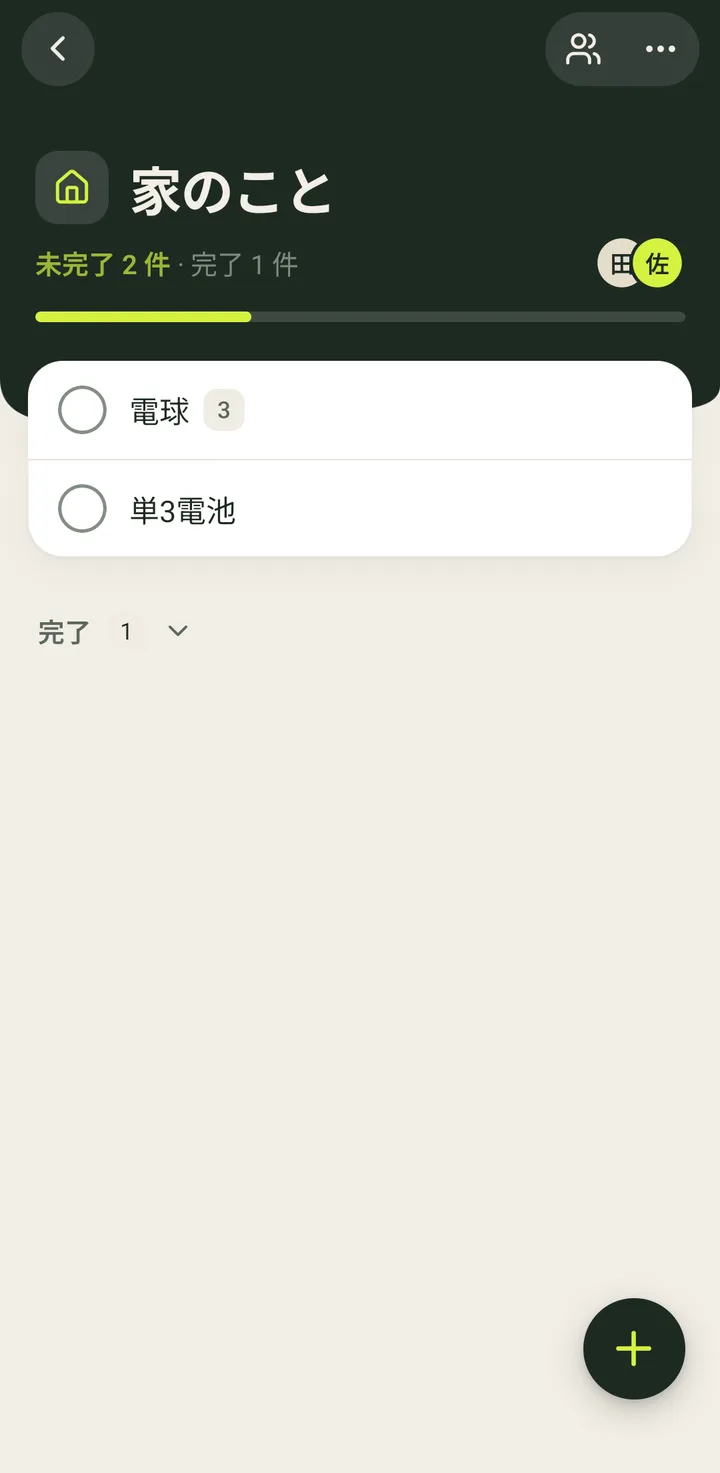
- 4リストに参加できました。ホームにも表示されます。
- 1
-
招待リンクを開いて参加する3 ステップ
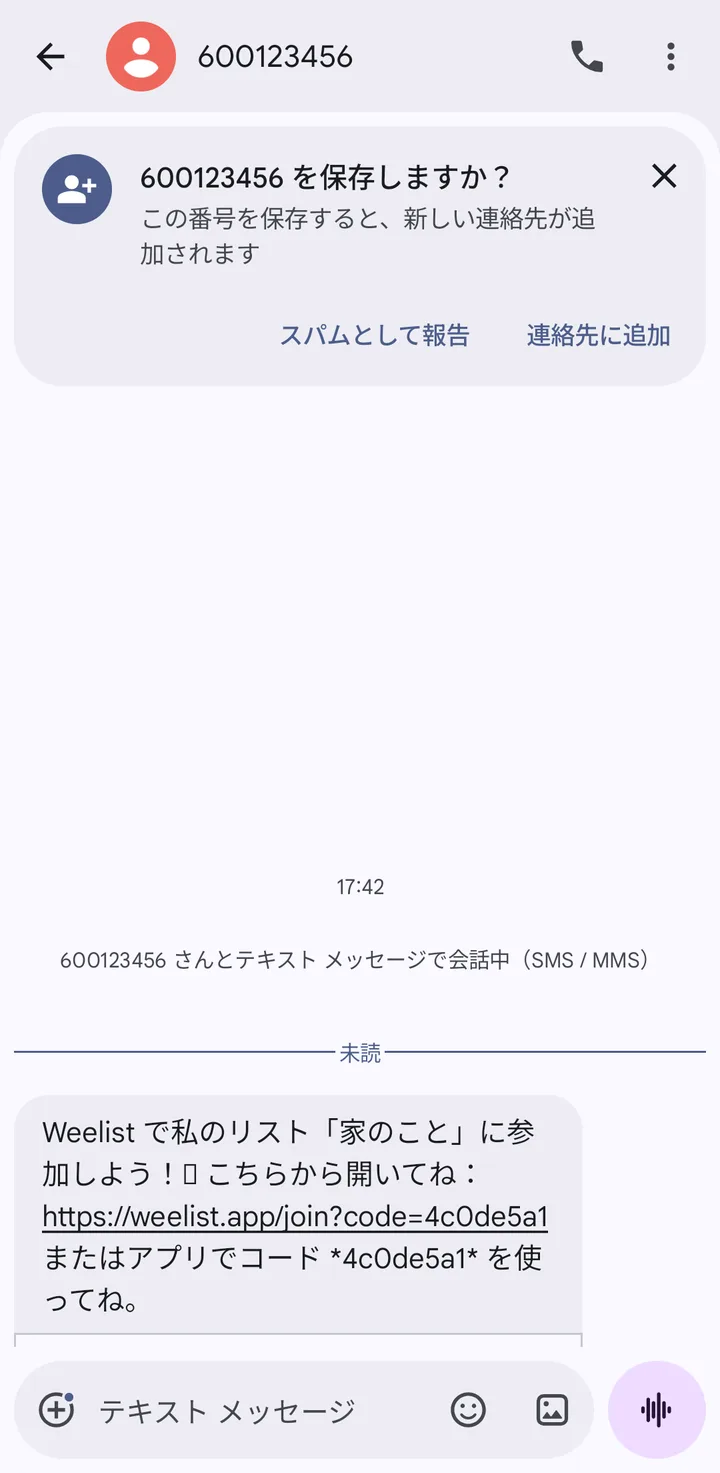
- 1招待が届きます(WhatsApp、メッセージ、メールなど)。リンクをタップします。
この画面は Weelist ではなく、Android(メッセージ)の画面です。
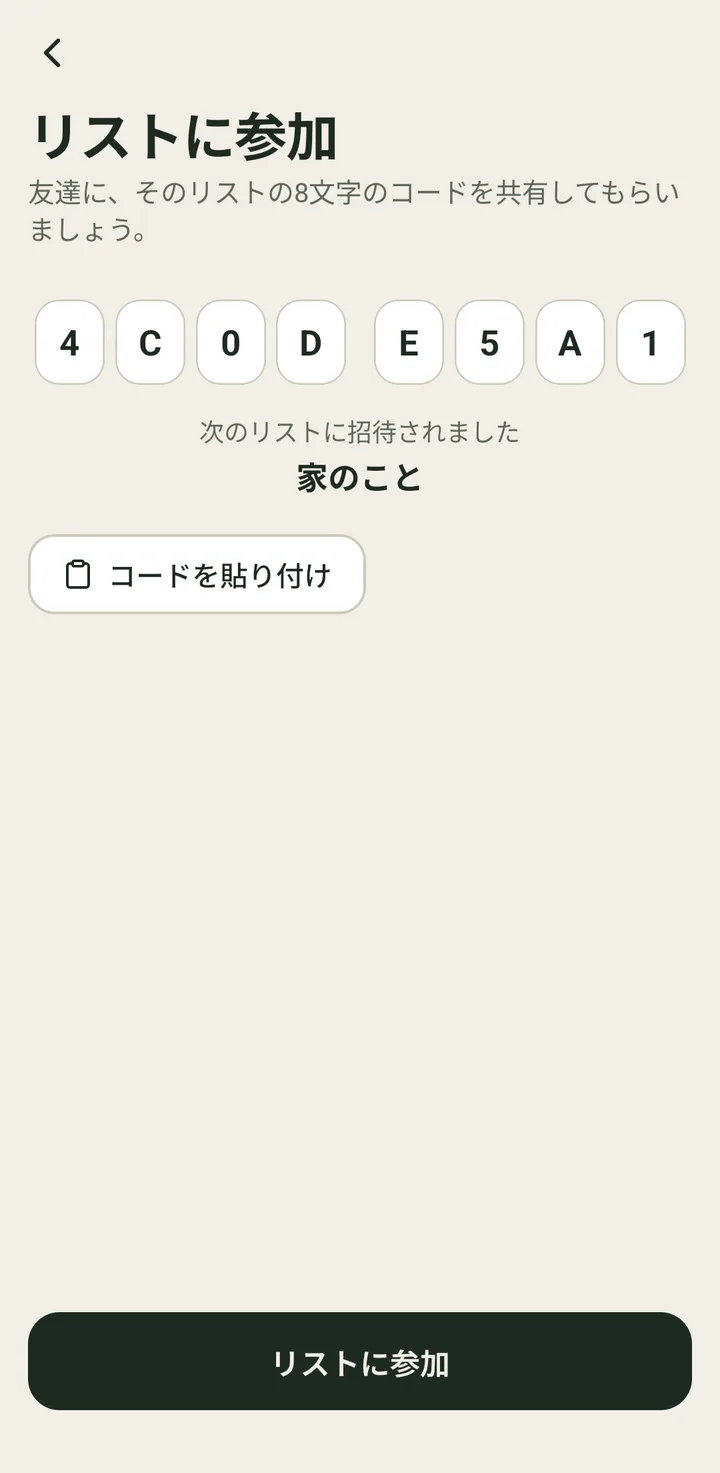
- 2Weelist の「リストに参加」が開き、コードが入力されていて、招待されたリストも表示されます。「リストに参加」をタップします。
アプリがない場合、リンクからストアに移動してインストールできます。
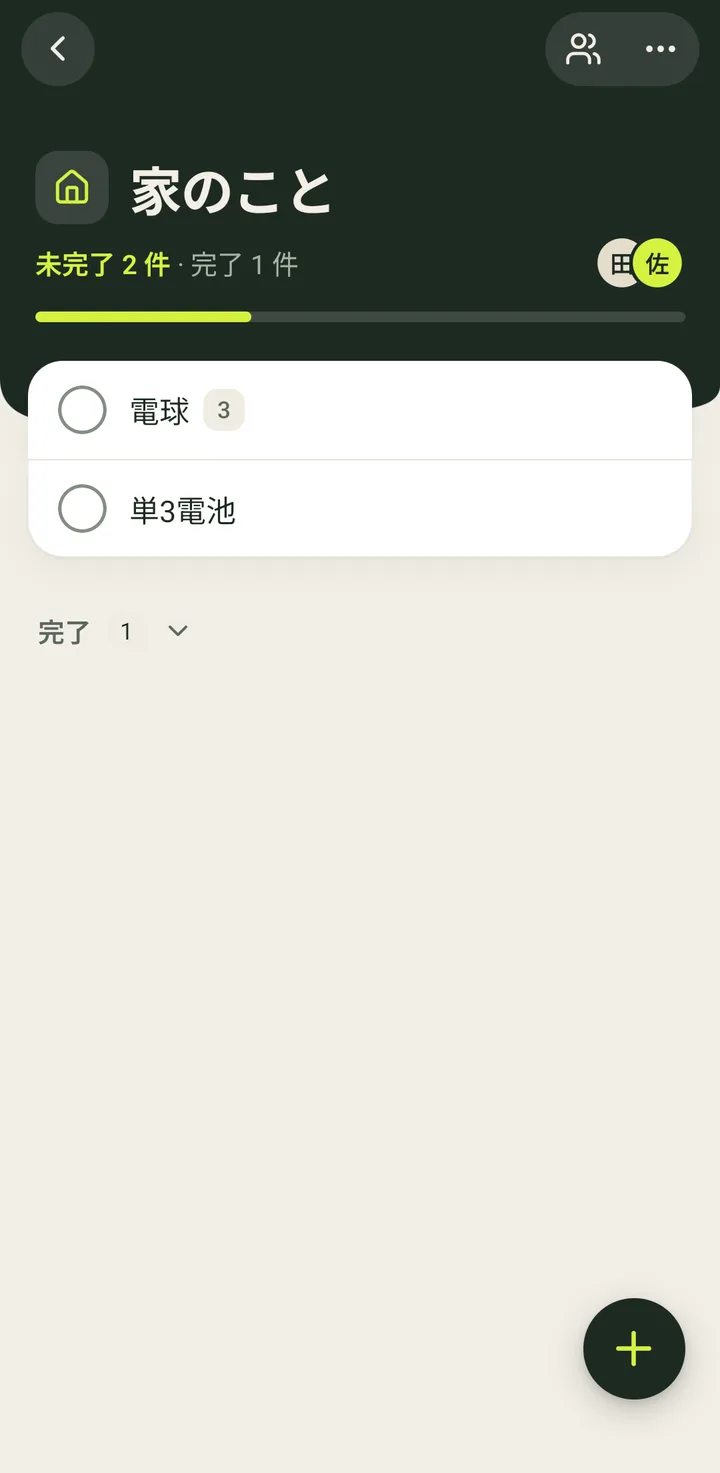
- 3リストに参加できました。ホームにも表示されます。
- 1
-
まだ Weelist にログインしていないときに、リンクで参加する4 ステップ
- 1招待が届きますが、まだ Weelist にログインしていません(またはインストールしたばかりです)。リンクをタップします。
この画面は Weelist ではなく、Android(メッセージ)の画面です。
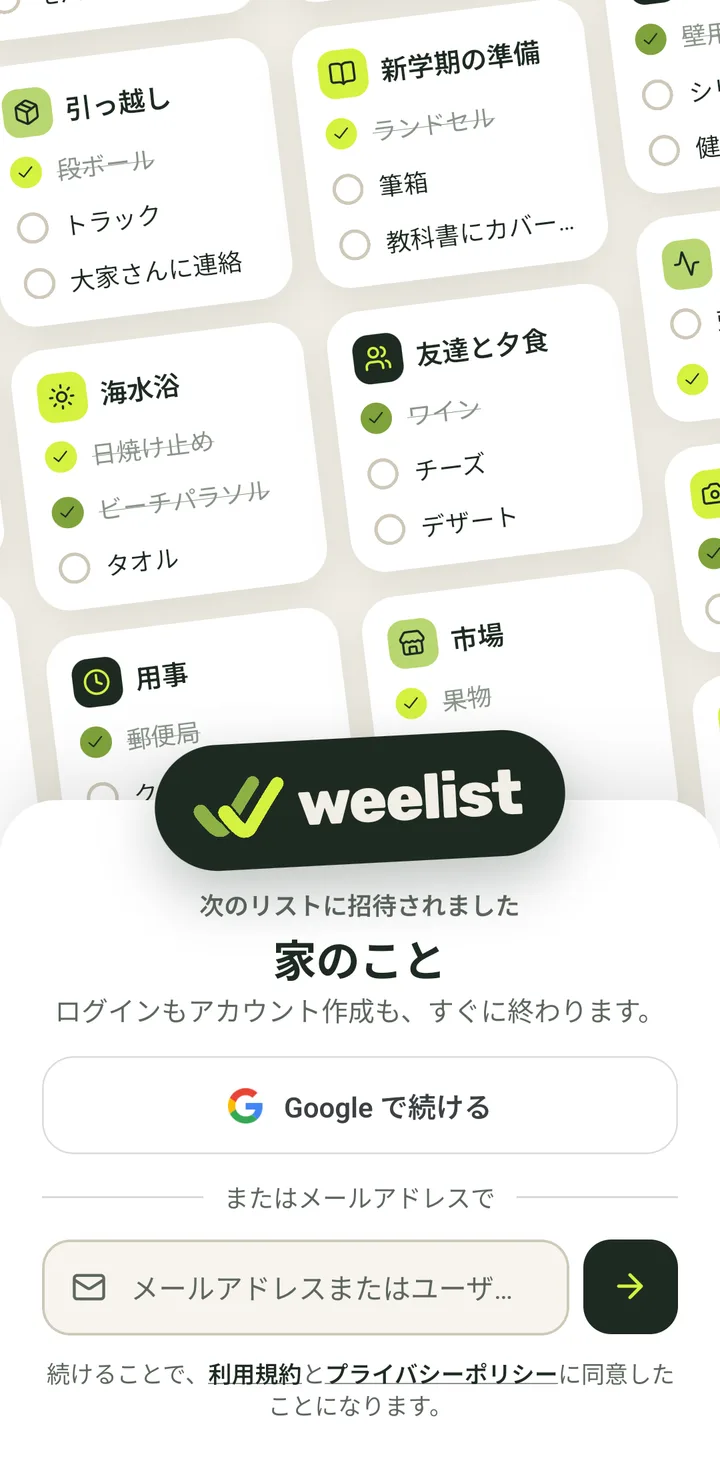
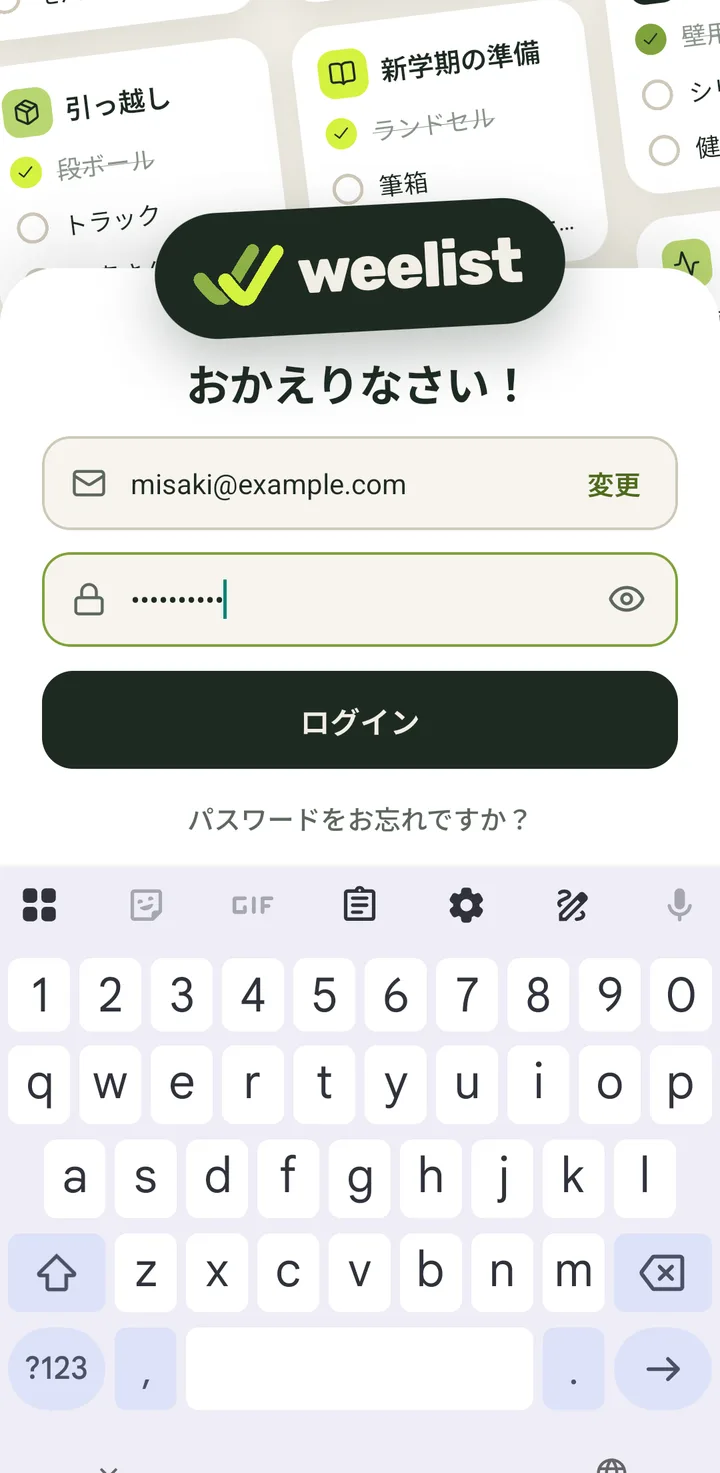
- 2Weelist が開き、招待されたリスト(「次のリストに招待されました」)が表示されます。いつもどおりログインします。メールアドレスを入力して、矢印をタップします。
アカウントがない場合は、ここでそのまま作成できます(または「Google で続ける」)。
- 3パスワードを入力して、「ログイン」をタップします。
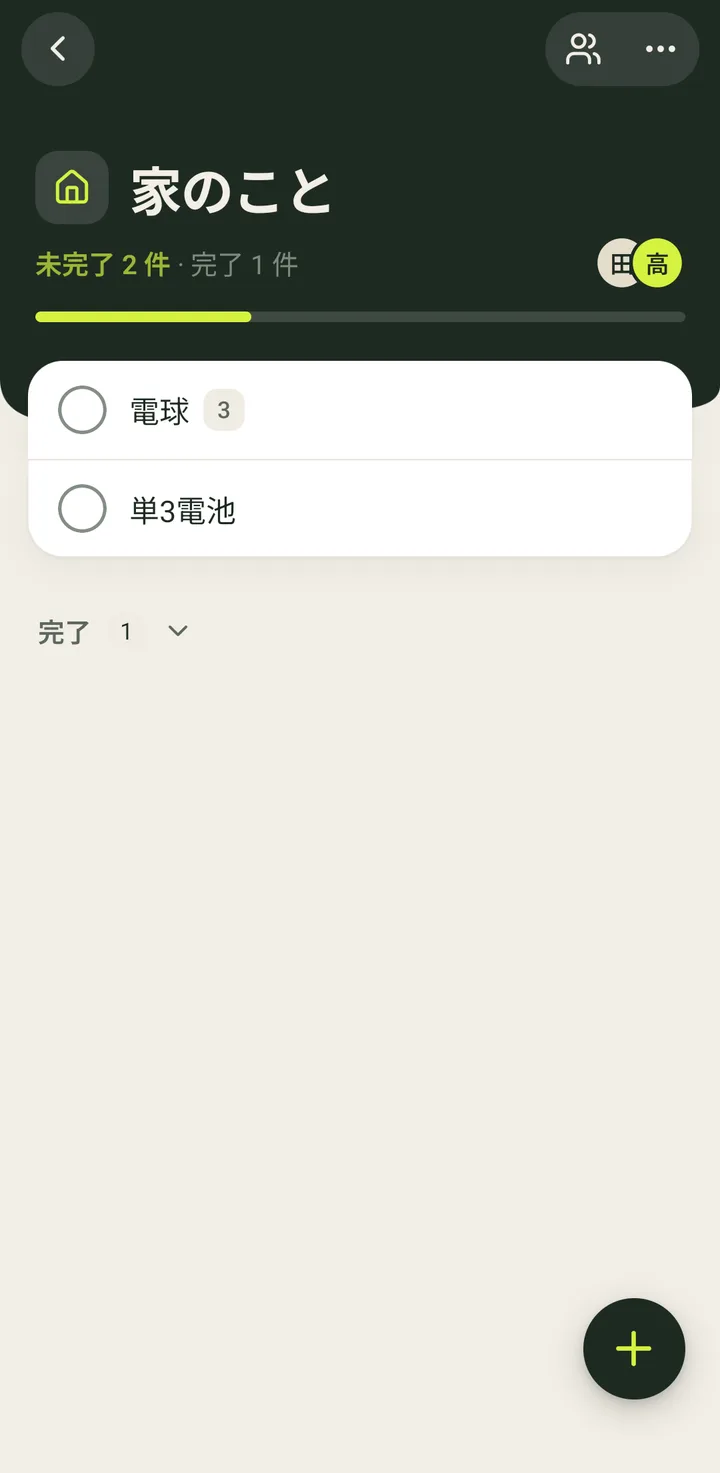
- 4ログインすると、Weelist が自動でリストに参加させて、そのリストを開きます。
コードを入力する必要はありません。招待が使えなくなっている場合(期限切れや使用回数の上限)は、理由付きで「リストに参加」が開きます。
- 1
-
ほかの人の QR コードを読み取って参加する3 ステップ
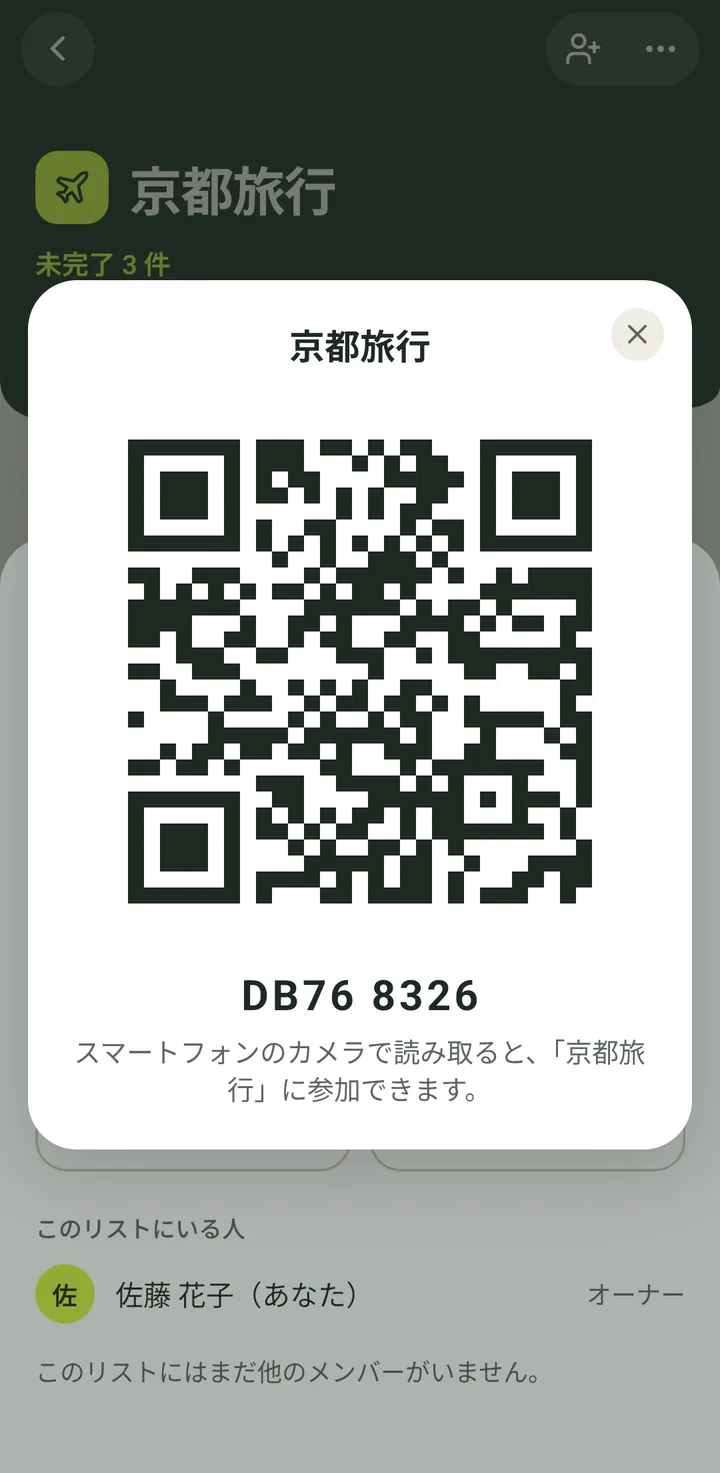
- 1相手にリストの QR コード(「QRコードを表示」)を見せてもらい、スマートフォンのカメラで読み取ります。
カメラに表示されるリンクをタップすると、Weelist が開きます。
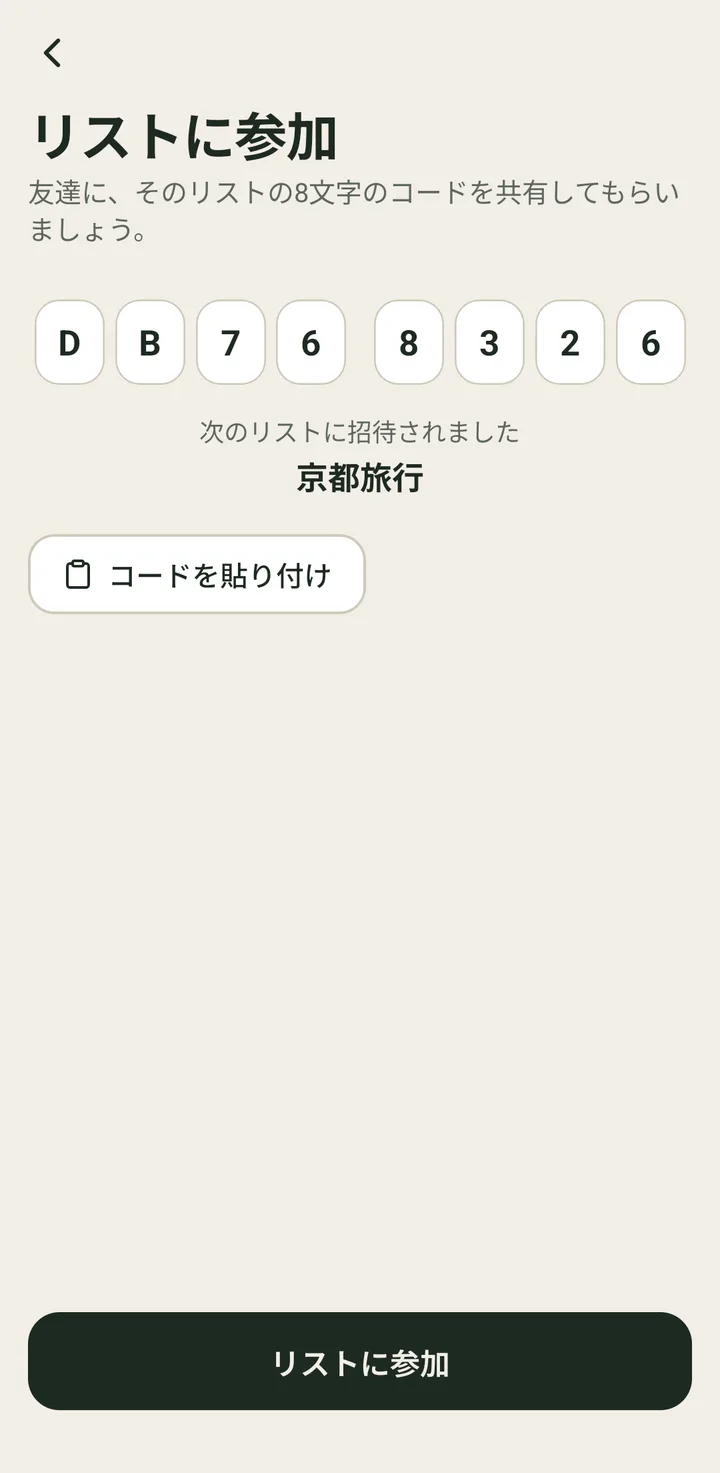
- 2Weelist の「リストに参加」が開き、コードが入力されていて、招待されたリストも表示されます。「リストに参加」をタップします。
- 3リストに参加できました。ホームにも表示されます。
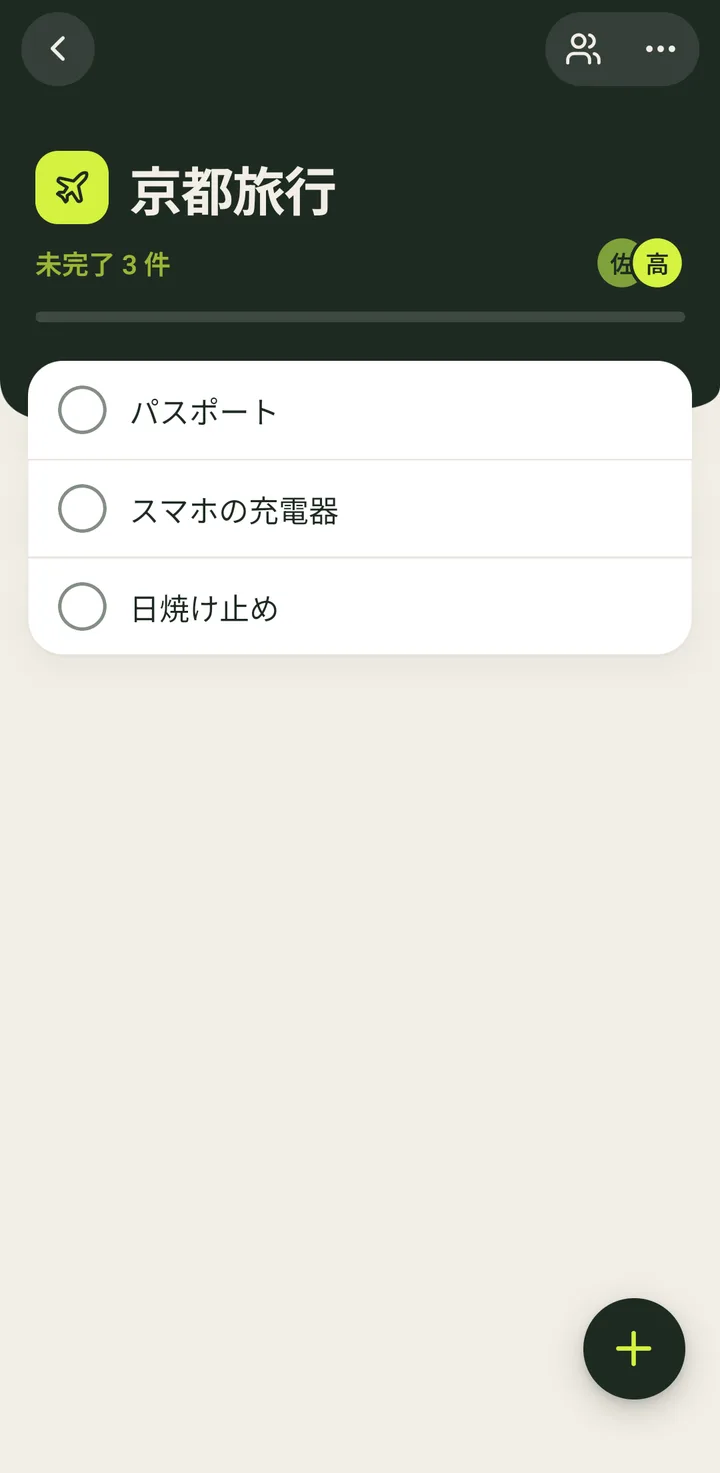
アプリには QR コードの読み取り機能はありません。スマートフォンのカメラを使います。
- 1
アカウント
10-
プロフィールと設定を開く2 ステップ
- 1ホームで、右上の自分の写真(またはイニシャル)をタップします。
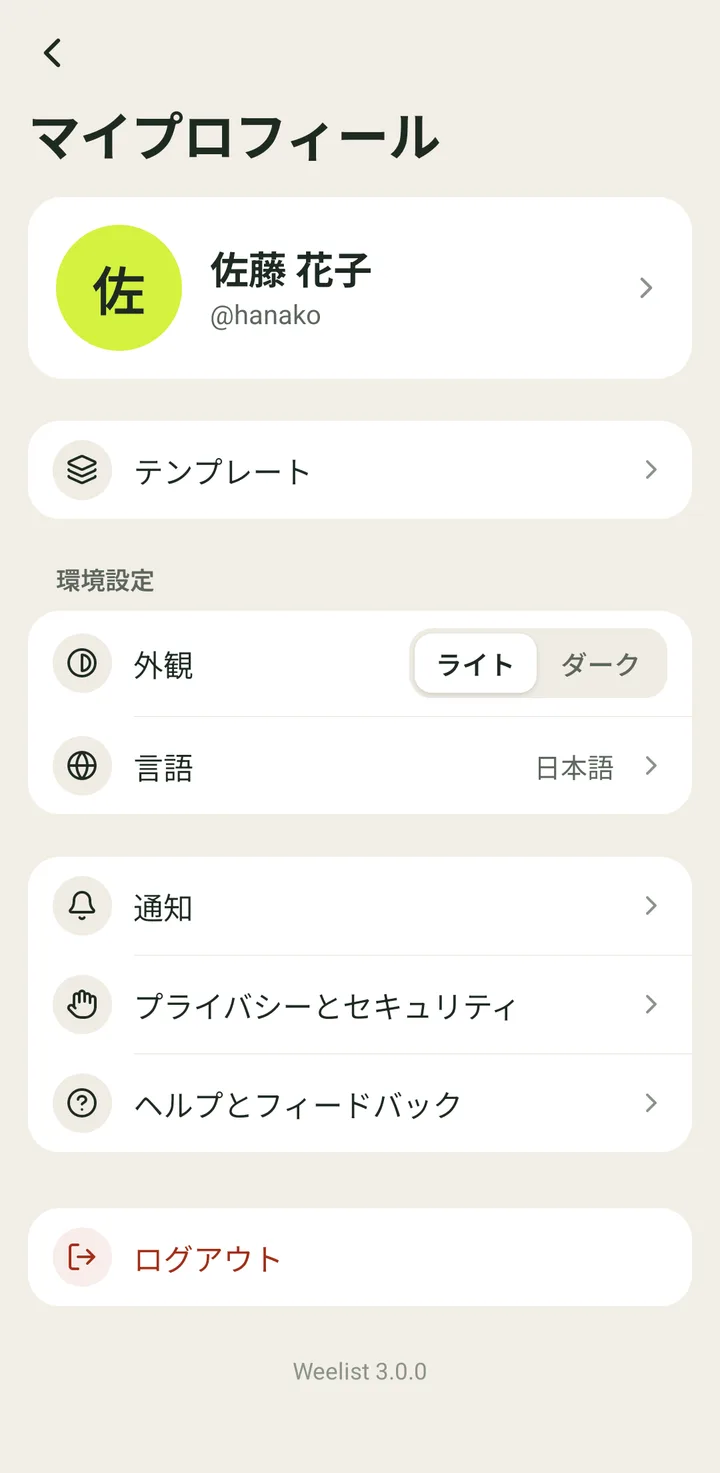
「マイプロフィール」が開きます。
- 2上に自分のカード(写真、名前、@ユーザー名)があります。その下に、「テンプレート」、「環境設定」(「外観」と「言語」)、「通知」、「プライバシーとセキュリティ」、「ヘルプとフィードバック」、赤い「ログアウト」があります。
ホームに戻るときは、左上の矢印をタップします。
- 1
-
Weelist のバージョンを確認する2 ステップ
- 1ホームで、右上の自分の写真(またはイニシャル)をタップします。
「マイプロフィール」が開きます。
- 2一番下の「ログアウト」の下に、グレーで今のバージョンが表示されています。「Weelist 3.0.0」です。
不具合のご連絡の際は、この番号をお知らせください。
- 1
-
アカウントの情報を見る3 ステップ
- 1ホームで、右上の自分の写真(またはイニシャル)をタップします。
「マイプロフィール」が開きます。
- 2上の自分のカード(写真、名前、@ユーザー名)をタップします。
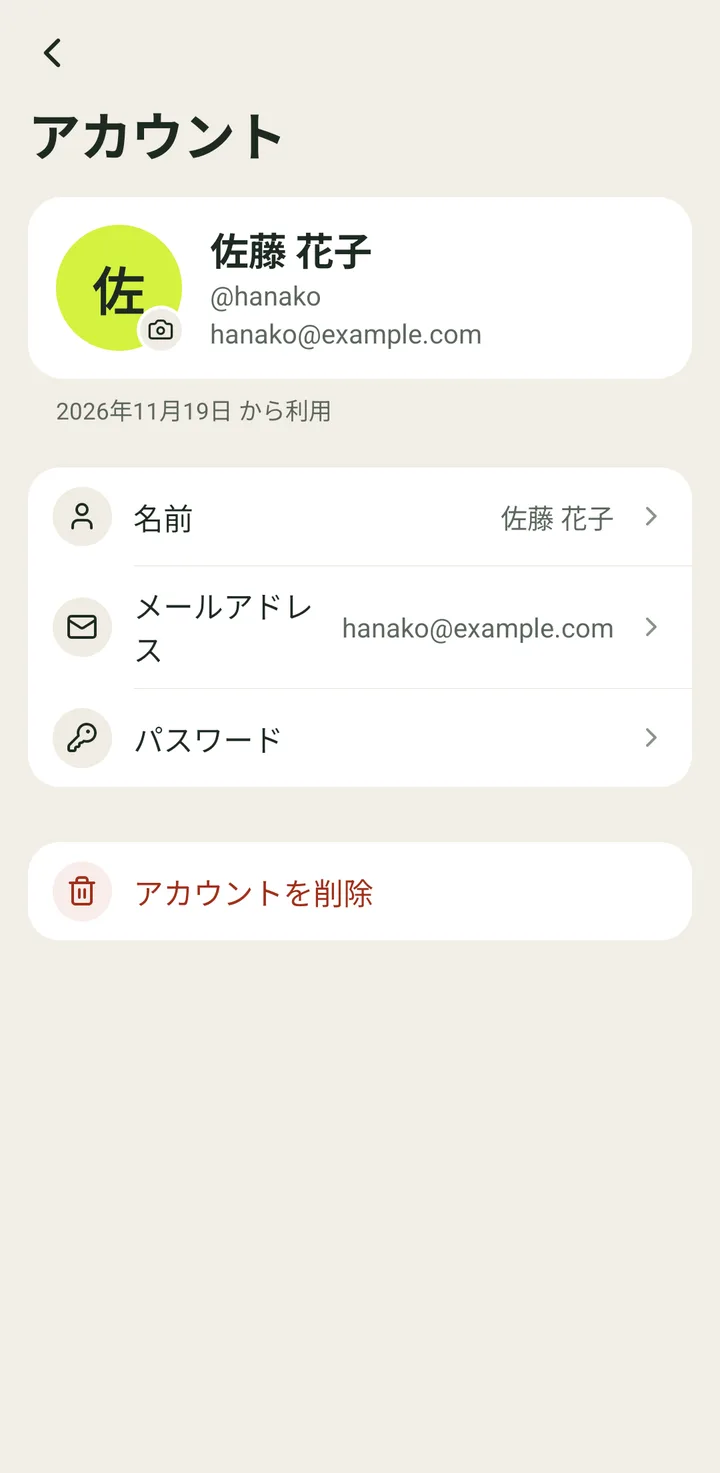
- 3「アカウント」に、写真、名前、@ユーザー名、メールアドレス、Weelist をいつから使っているか(「…から利用」)が表示されます。その下の「名前」「メールアドレス」「パスワード」の行で変更でき、赤い「アカウントを削除」もあります。
Google または Apple でログインするアカウントには、「パスワード」の行はありません。
- 1
-
プロフィール写真を設定または変更する7 ステップ
- 1ホームで、右上の自分の写真(またはイニシャル)をタップします。
「マイプロフィール」が開きます。
- 2上の自分のカード(写真、名前、@ユーザー名)をタップします。
- 3「アカウント」で、自分の写真(角に小さなカメラが付いているもの)をタップします。
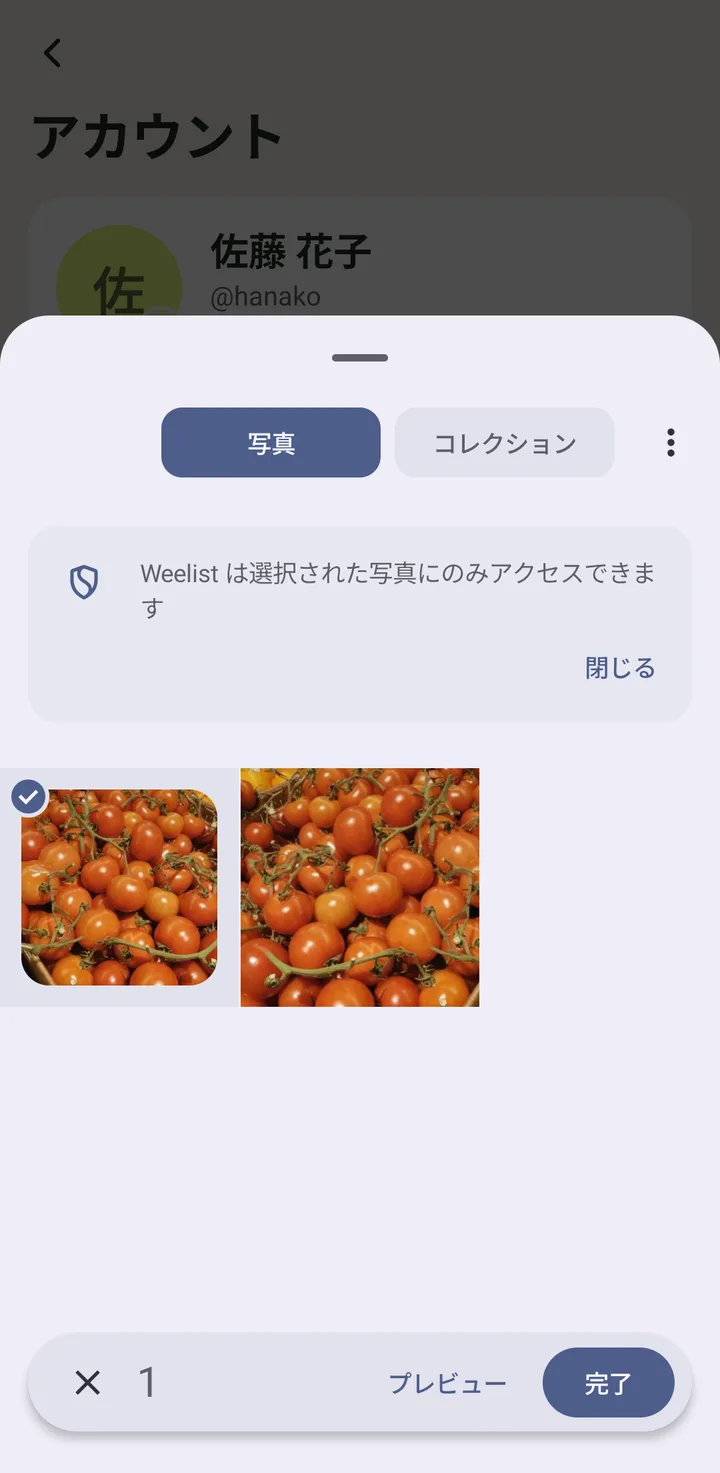
- 4スマートフォンの写真選択画面が開きます。使いたい写真をタップします。
この画面は Weelist ではなく、Android の画面です。
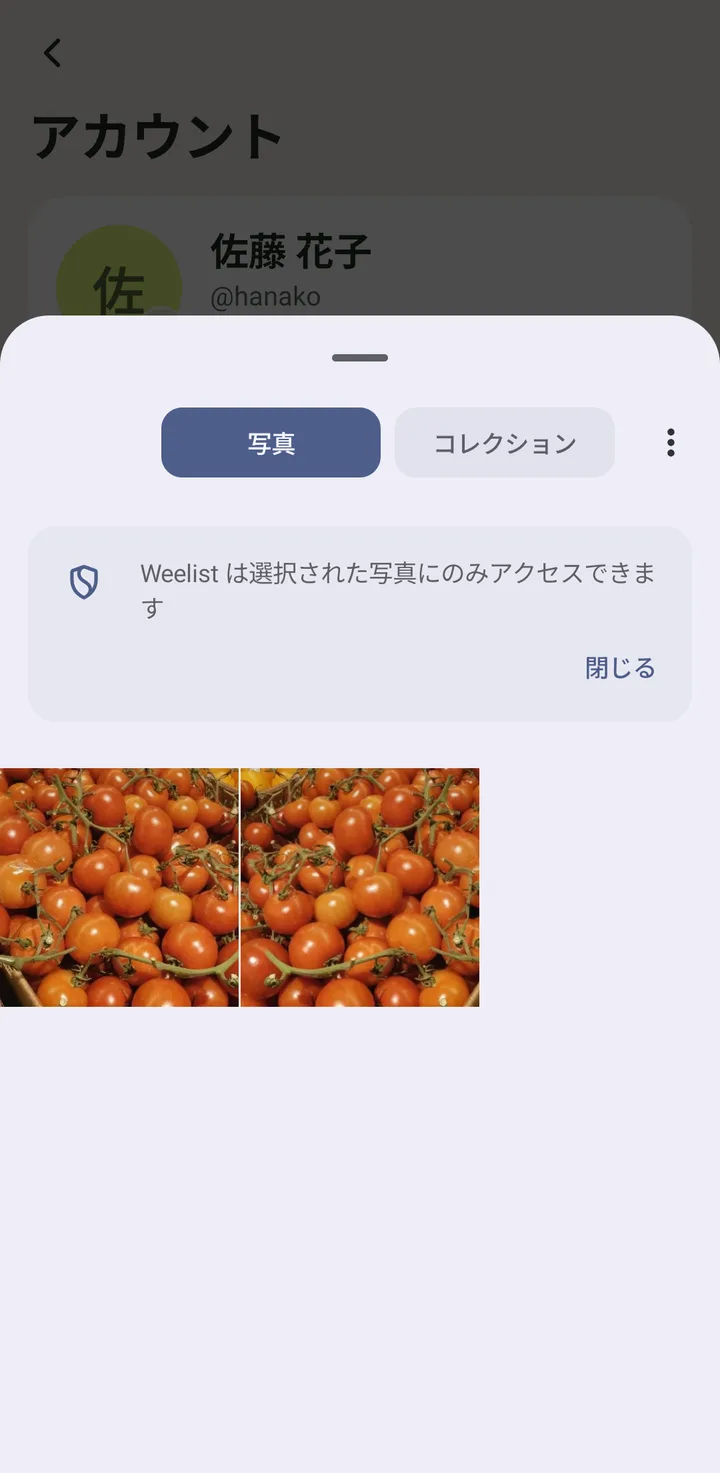
- 5写真が選ばれた状態になります。「完了」をタップします。
この画面は Weelist ではなく、Android の画面です。
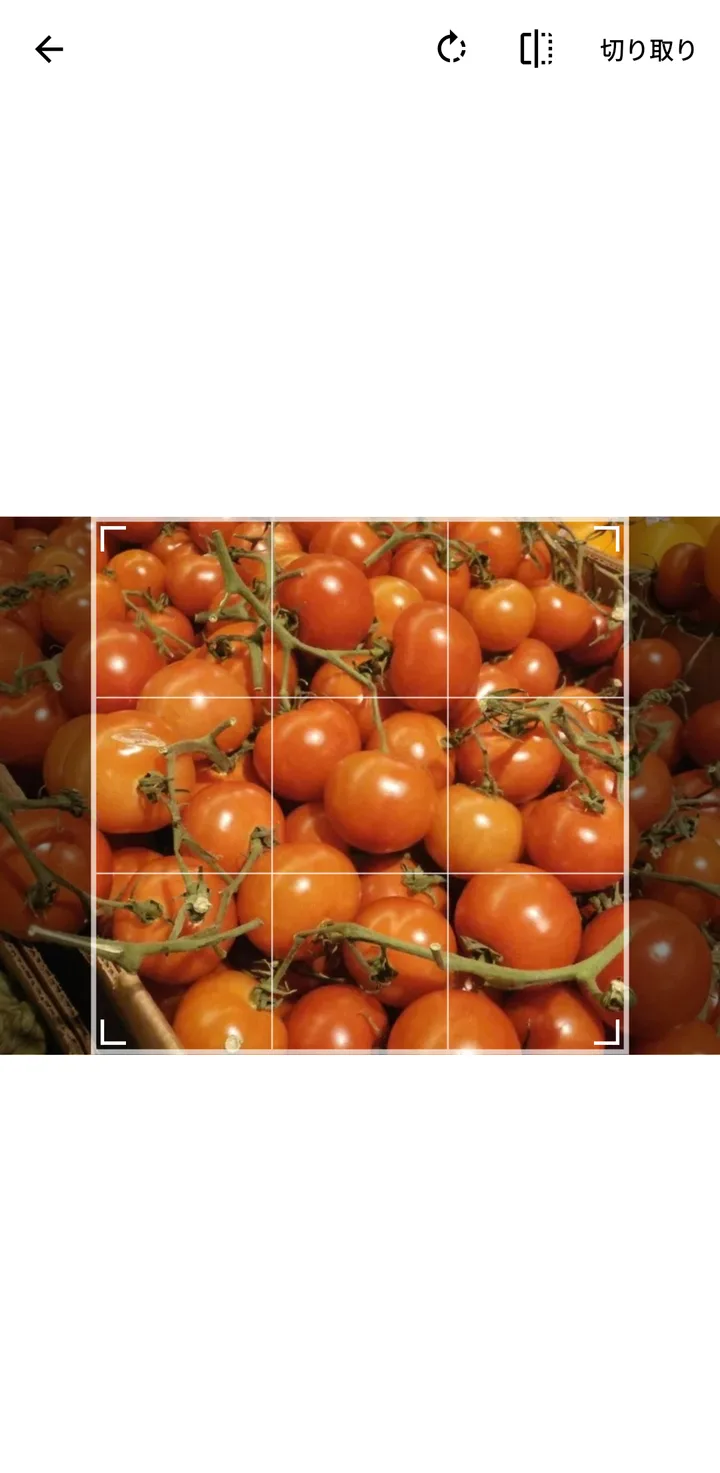
- 6写真を動かしたり拡大したりして、正方形の切り抜きの範囲を調整し、「切り取り」をタップします。
この画面は Weelist ではなく、Android の画面です。
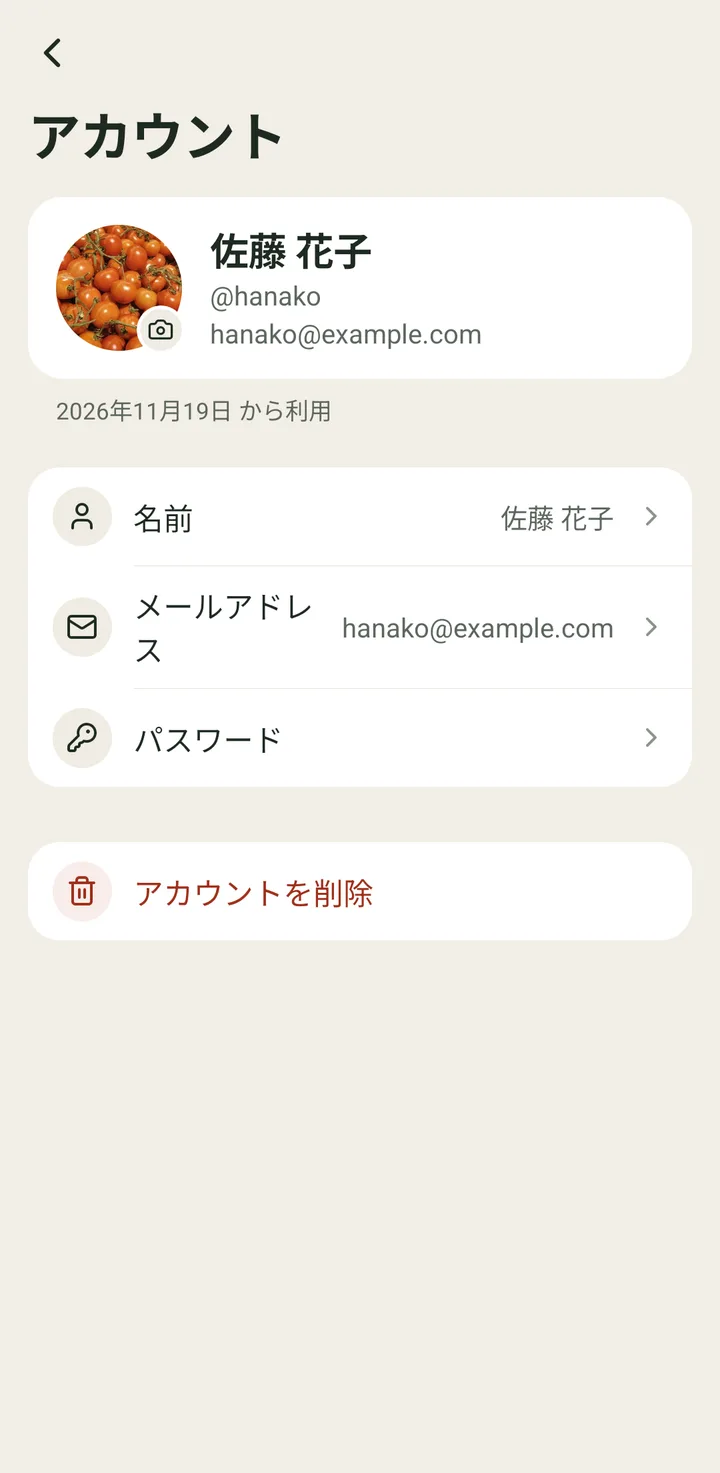
- 7新しい写真が、アカウント、プロフィール、共有しているリストに表示されます。
アップロード中は、写真にぐるぐるマークが重なって薄く表示されます。選べるのはギャラリーの写真だけです。
- 1
-
名前を変更する7 ステップ
- 1ホームで、右上の自分の写真(またはイニシャル)をタップします。
「マイプロフィール」が開きます。
- 2上の自分のカード(写真、名前、@ユーザー名)をタップします。
- 3「アカウント」で、「名前」をタップします。
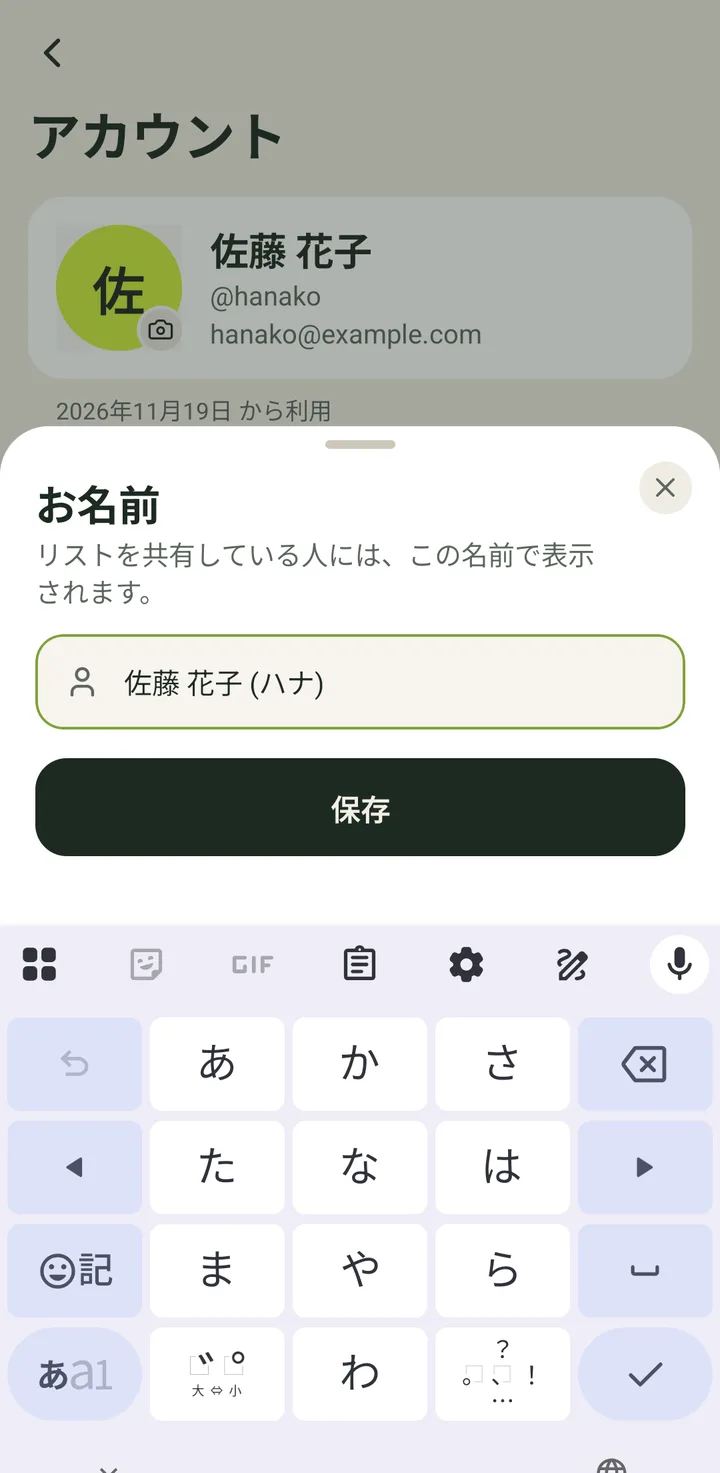
- 4「お名前」と表示されます。ほかの人に見せたい名前を入力します。
「リストを共有している人には、この名前で表示されます。」
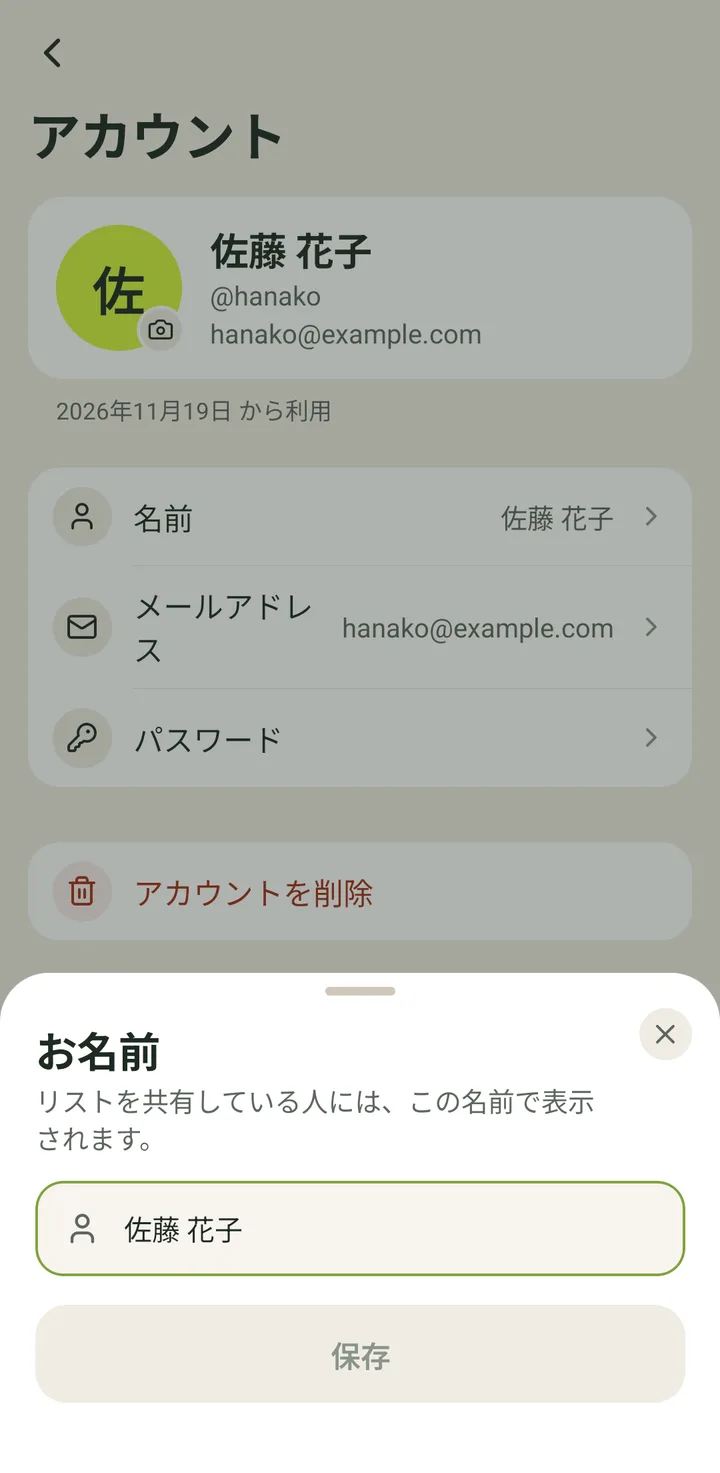
- 5「保存」をタップします。
何か変更するまでは、「保存」は押せません。
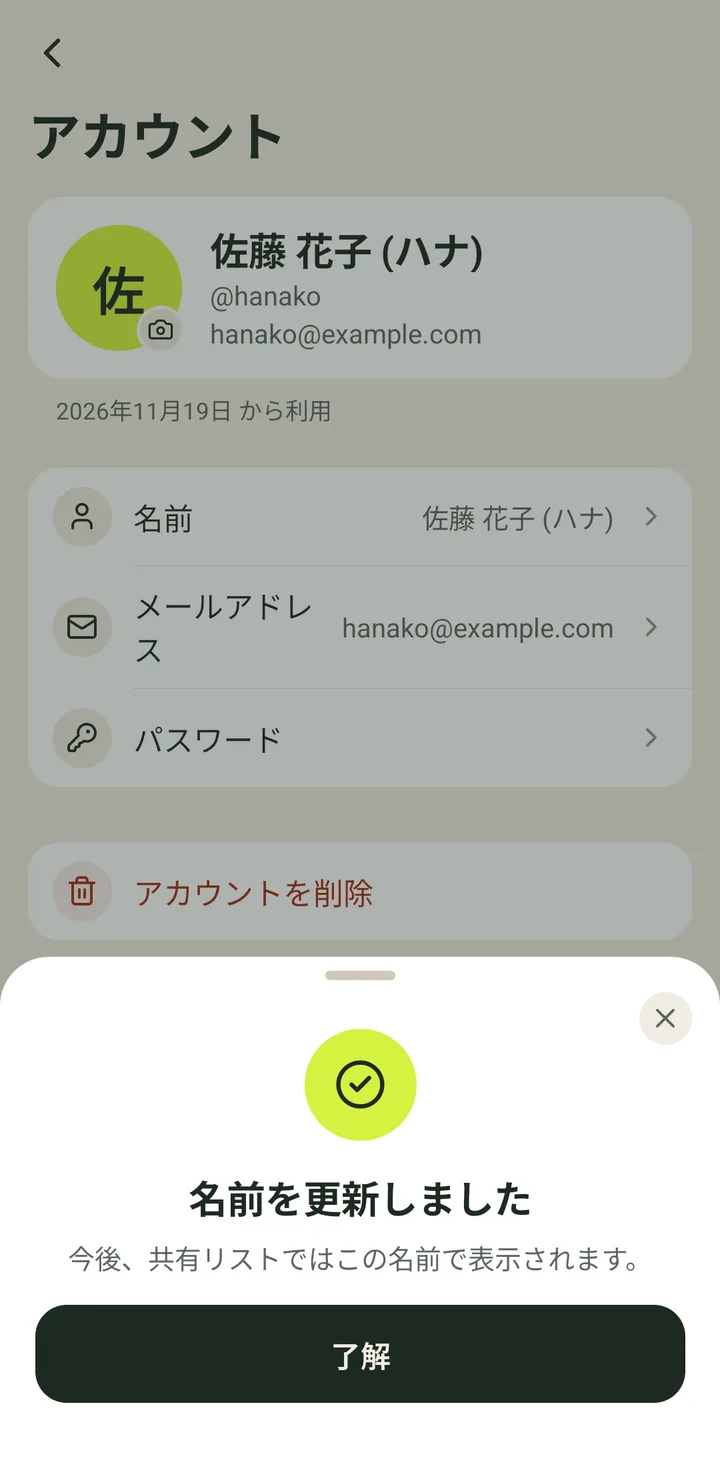
- 6「名前を更新しました」と表示されます。「今後、共有リストではこの名前で表示されます。」「了解」をタップします。
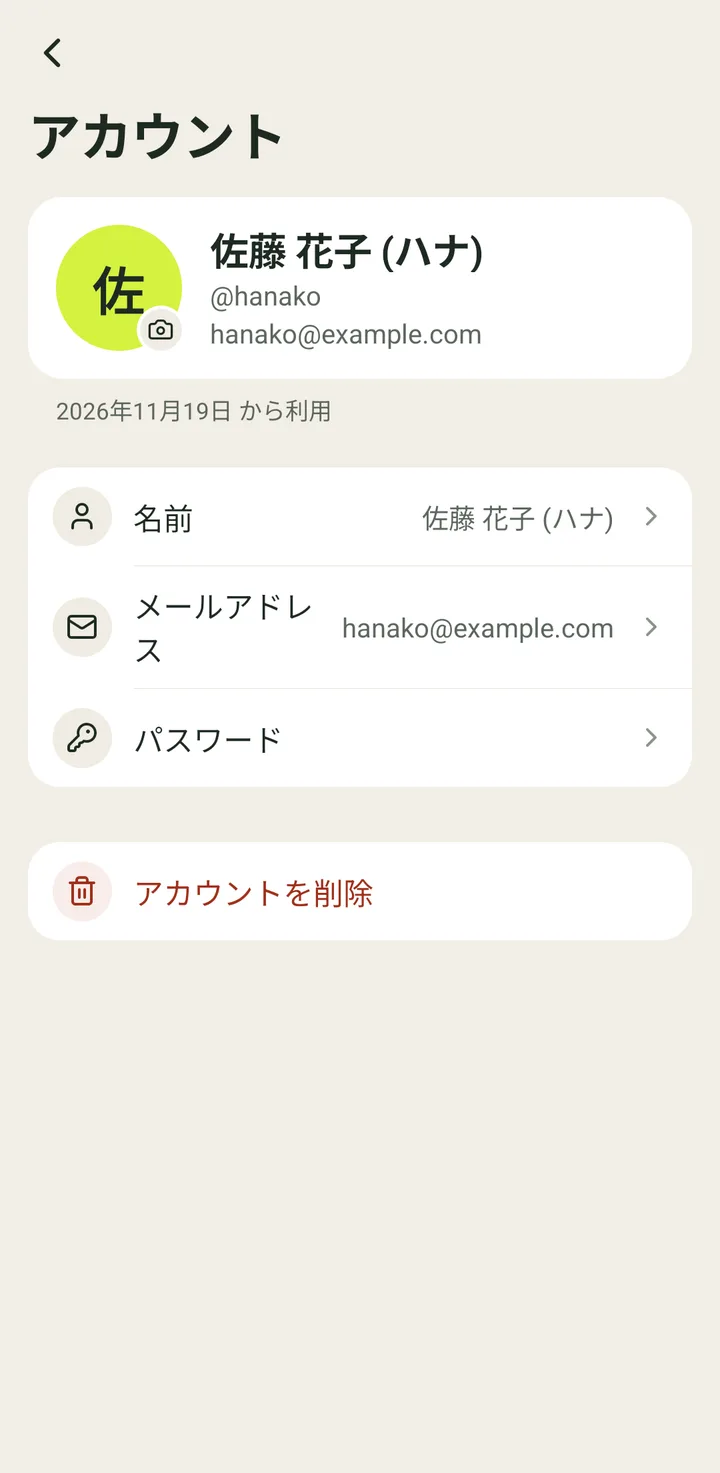
- 7新しい名前が、アカウント、プロフィール、共有しているリストに表示されます。
- 1
-
ユーザー名(@ユーザー名)2 ステップ
- 1ホームで、右上の自分の写真(またはイニシャル)をタップします。
「マイプロフィール」が開きます。
- 2ユーザー名は、名前の下に @ 付きで表示されます。ここでは「@hanako」です。
アカウント作成時に Weelist が付けるもので、変更できません。ログインにも使えます。「メールアドレスまたはユーザー名」に、@ なしで入力します。リストで @ を付けてメンションされるときの名前でもあります。
- 1
-
メールアドレスを変更する6 ステップ
- 1ホームで、右上の自分の写真(またはイニシャル)をタップします。
「マイプロフィール」が開きます。
- 2上の自分のカード(写真、名前、@ユーザー名)をタップします。
- 3「アカウント」で、「メールアドレス」をタップします。
- 4「メールアドレスを変更」と表示されます。「新しいメールアドレス」に、新しいメールアドレスを入力します。
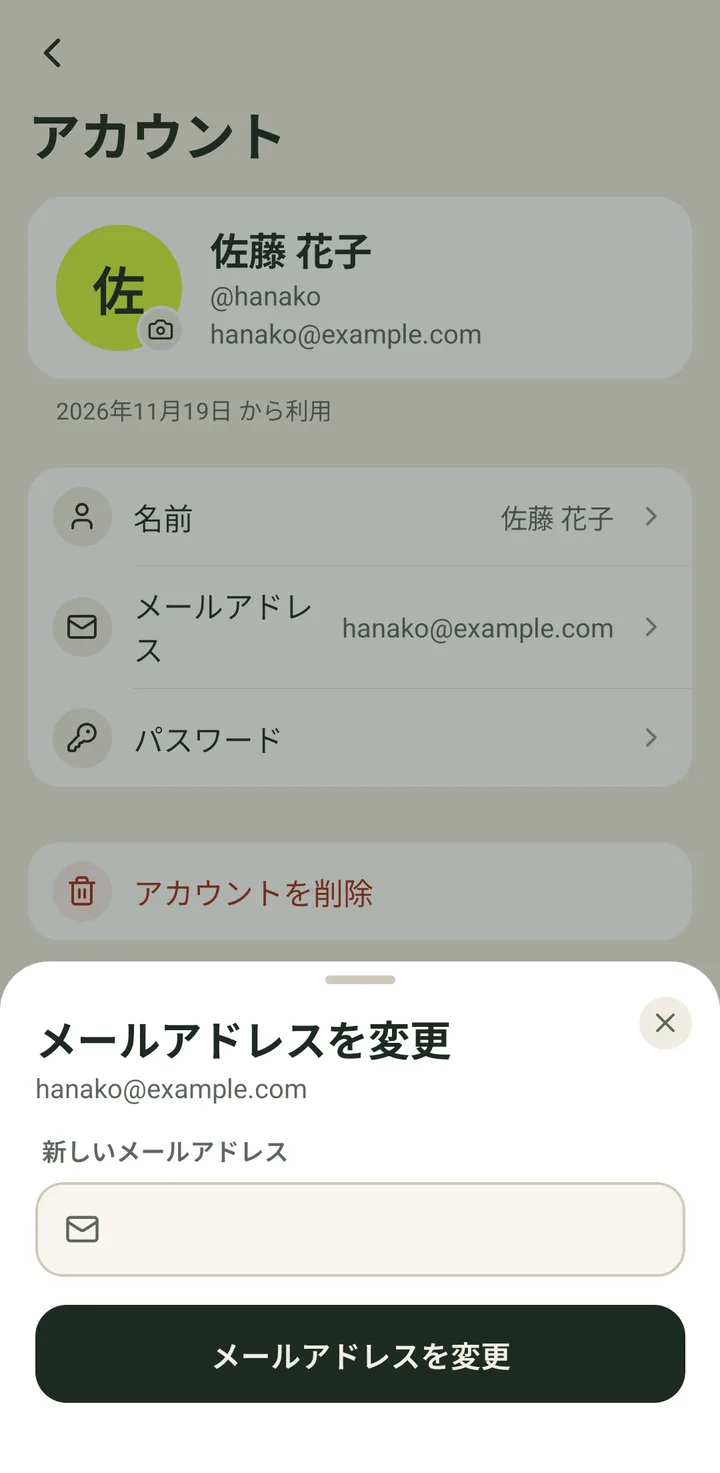
- 5「メールアドレスを変更」をタップします。
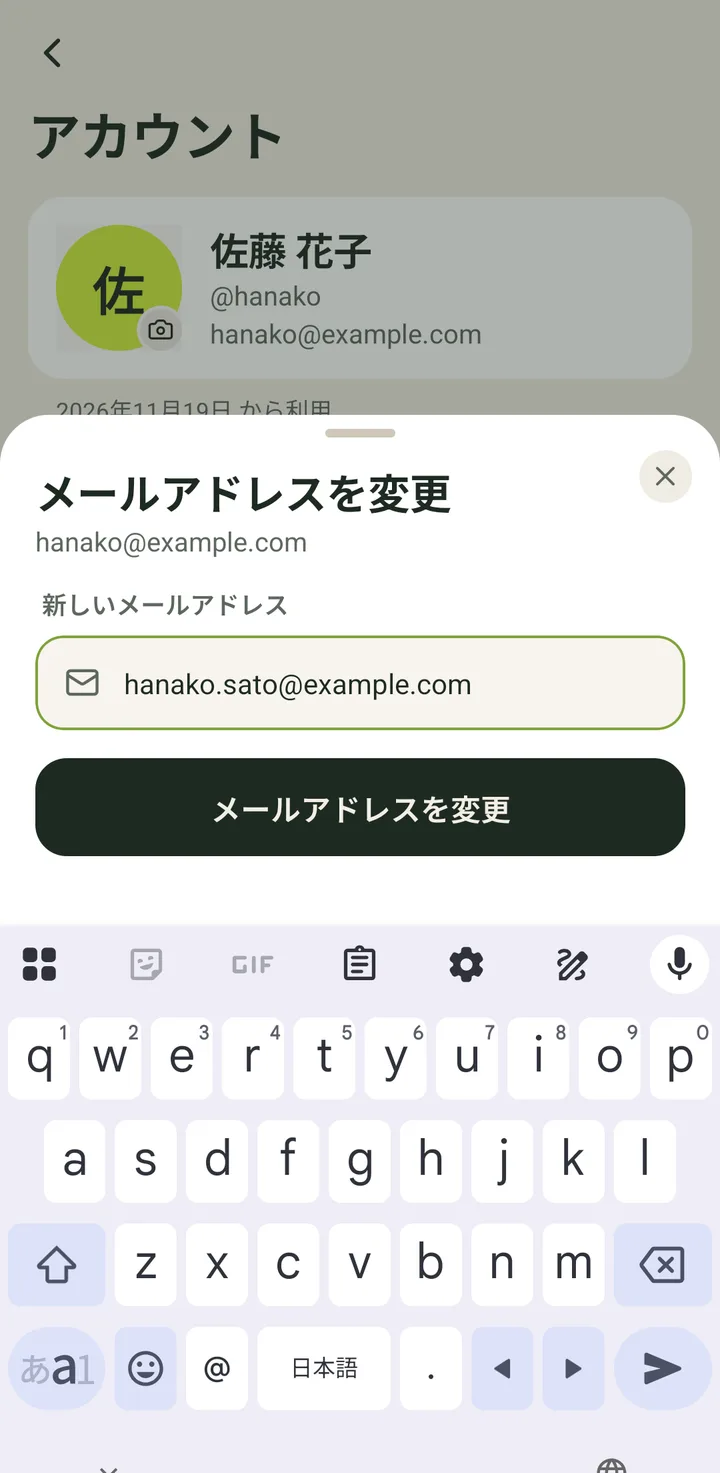
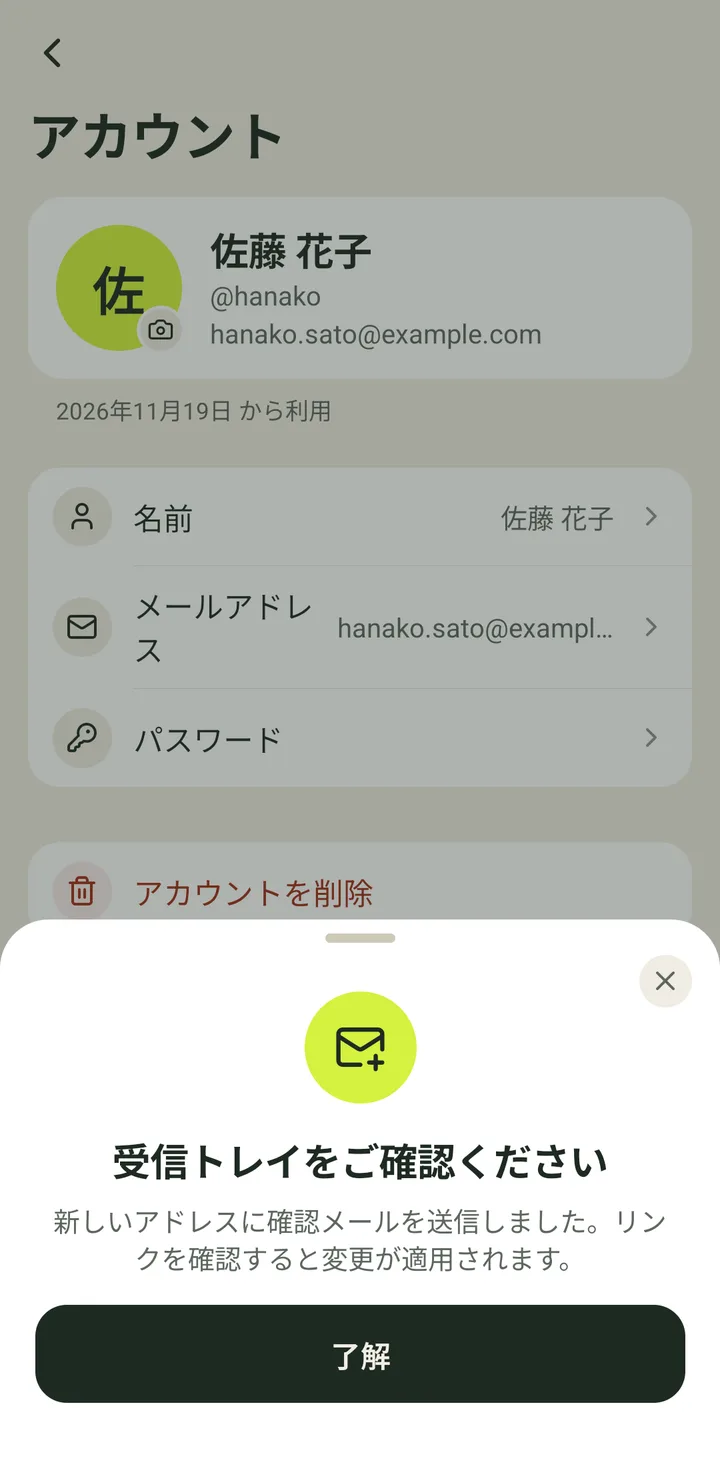
- 6「受信トレイをご確認ください」と表示されます。「新しいアドレスに確認メールを送信しました。リンクを確認すると変更が適用されます。」
新しいアドレスでそのメールを開いて、リンクをタップします。それまでは、これまでのメールアドレスのままです。
- 1
-
パスワードを変更する8 ステップ
- 1ホームで、右上の自分の写真(またはイニシャル)をタップします。
「マイプロフィール」が開きます。
- 2上の自分のカード(写真、名前、@ユーザー名)をタップします。
- 3「アカウント」で、「パスワード」をタップします。
表示されるのは、パスワードのあるアカウントだけです(Google または Apple のアカウントには表示されません)。
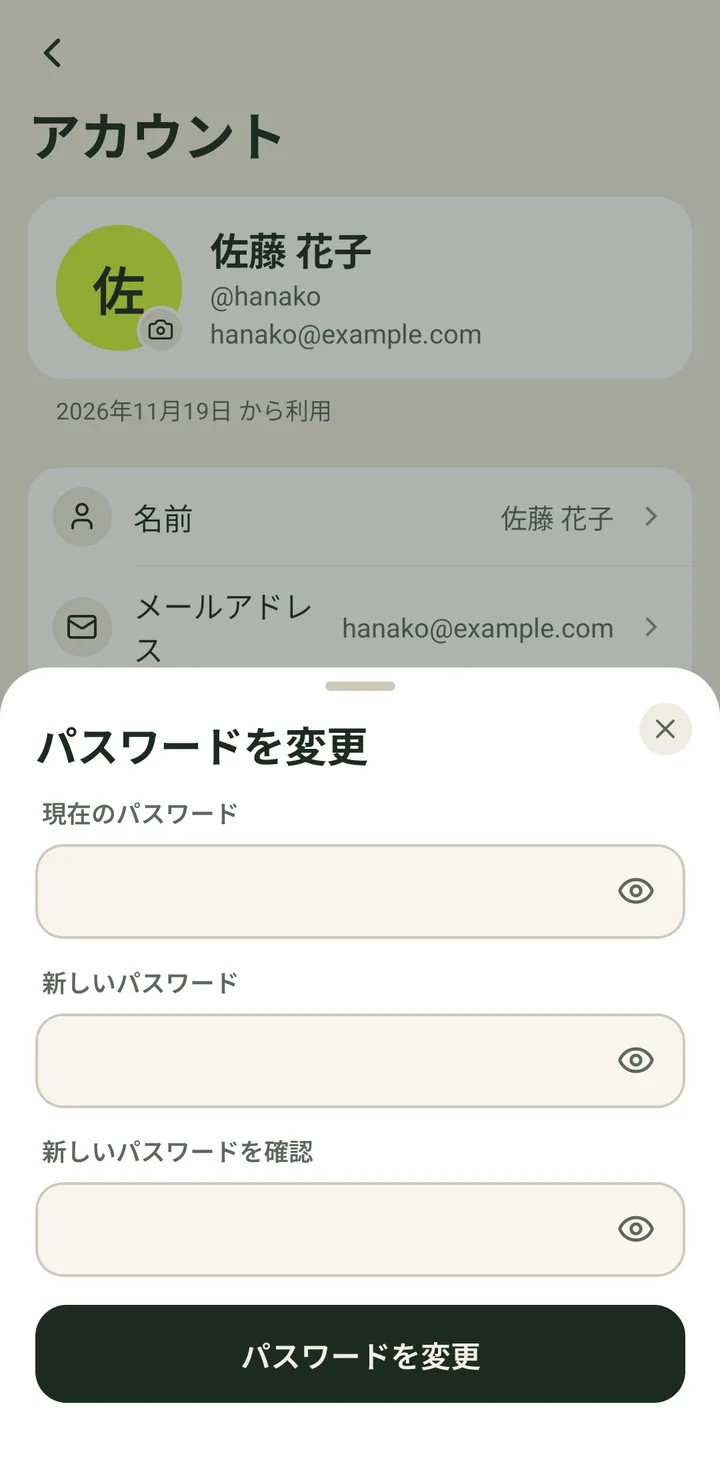
- 4「パスワードを変更」と表示されます。「現在のパスワード」に、今のパスワードを入力します。
各入力欄の目のアイコンで、入力した文字を表示できます。
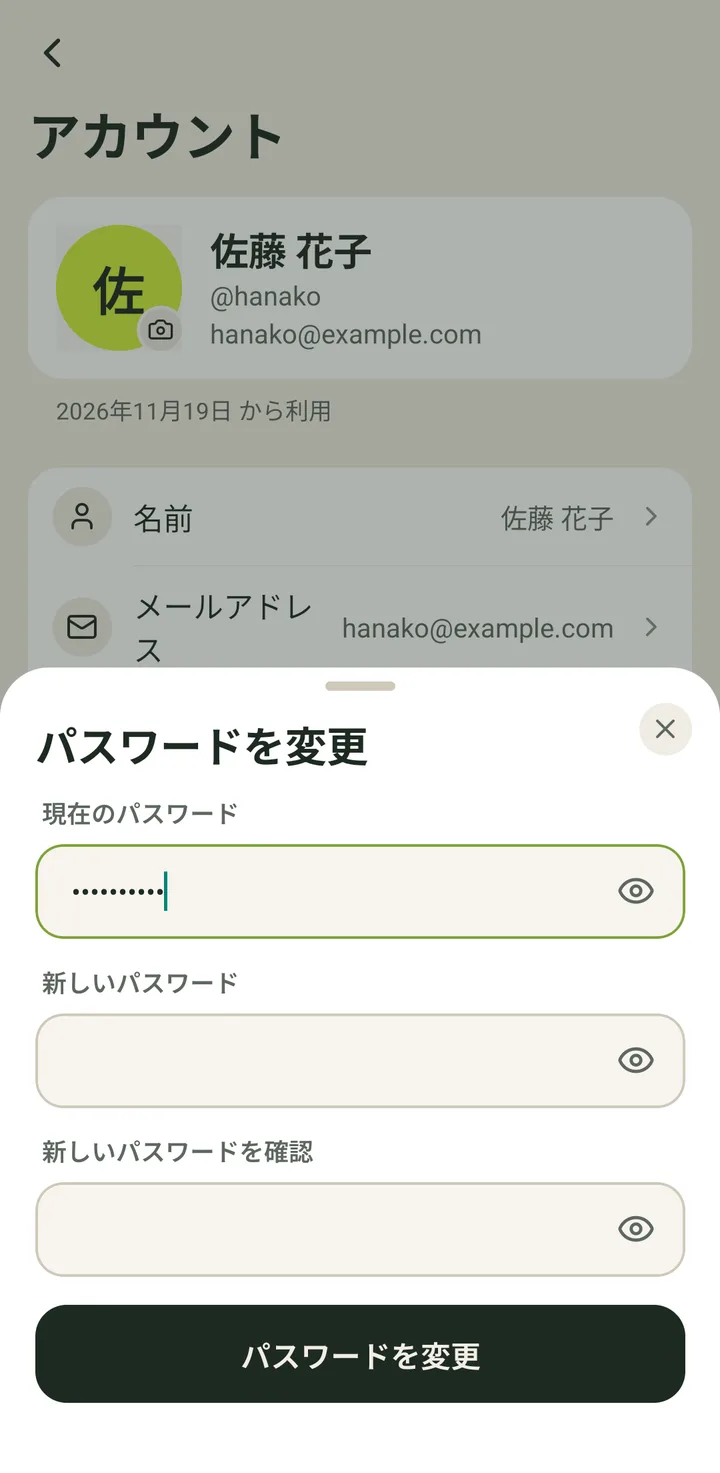
- 5「新しいパスワード」に、新しいパスワードを入力します。
6文字以上です。
- 6「新しいパスワードを確認」に、もう一度入力します。
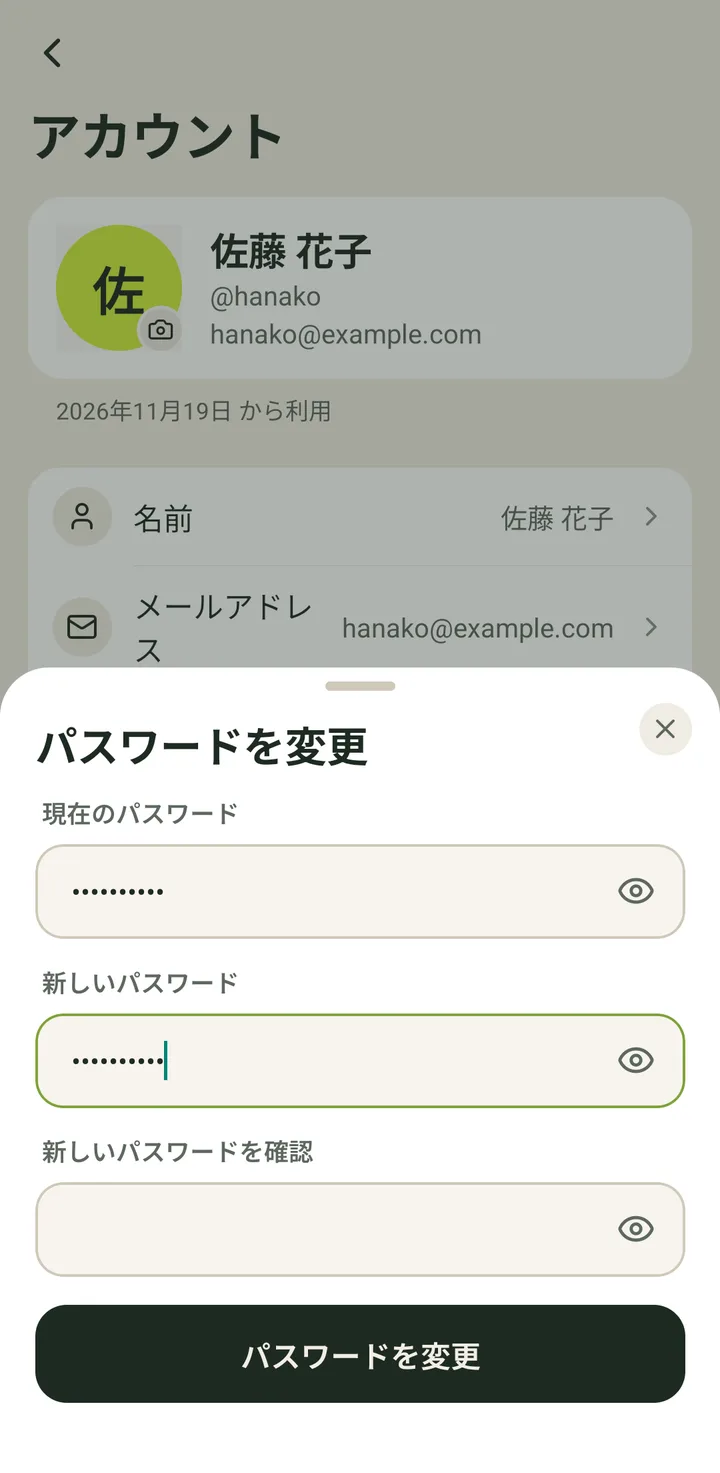
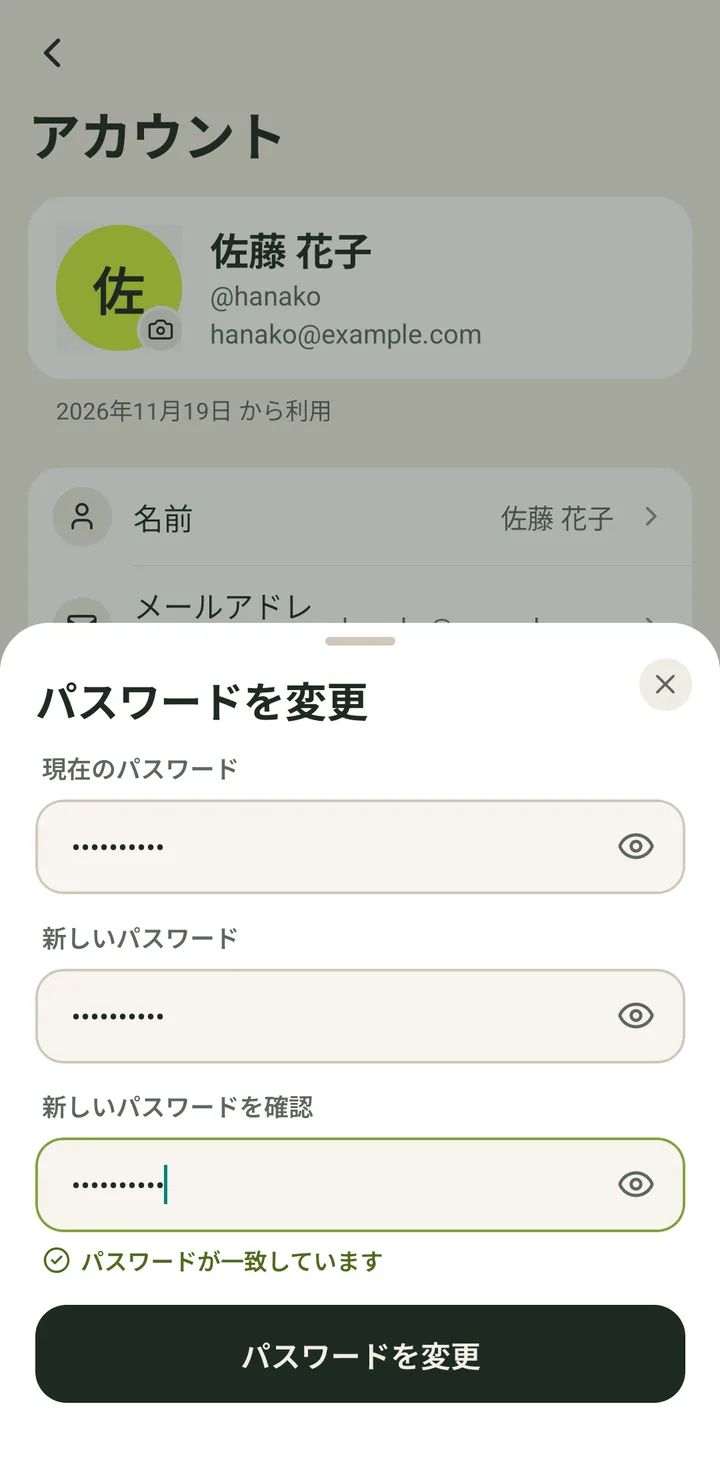
- 7下に「パスワードが一致しています」とチェックマーク付きで表示されます。「パスワードを変更」をタップします。
一致しないときは、赤字で「パスワードが一致しません」と表示されます。
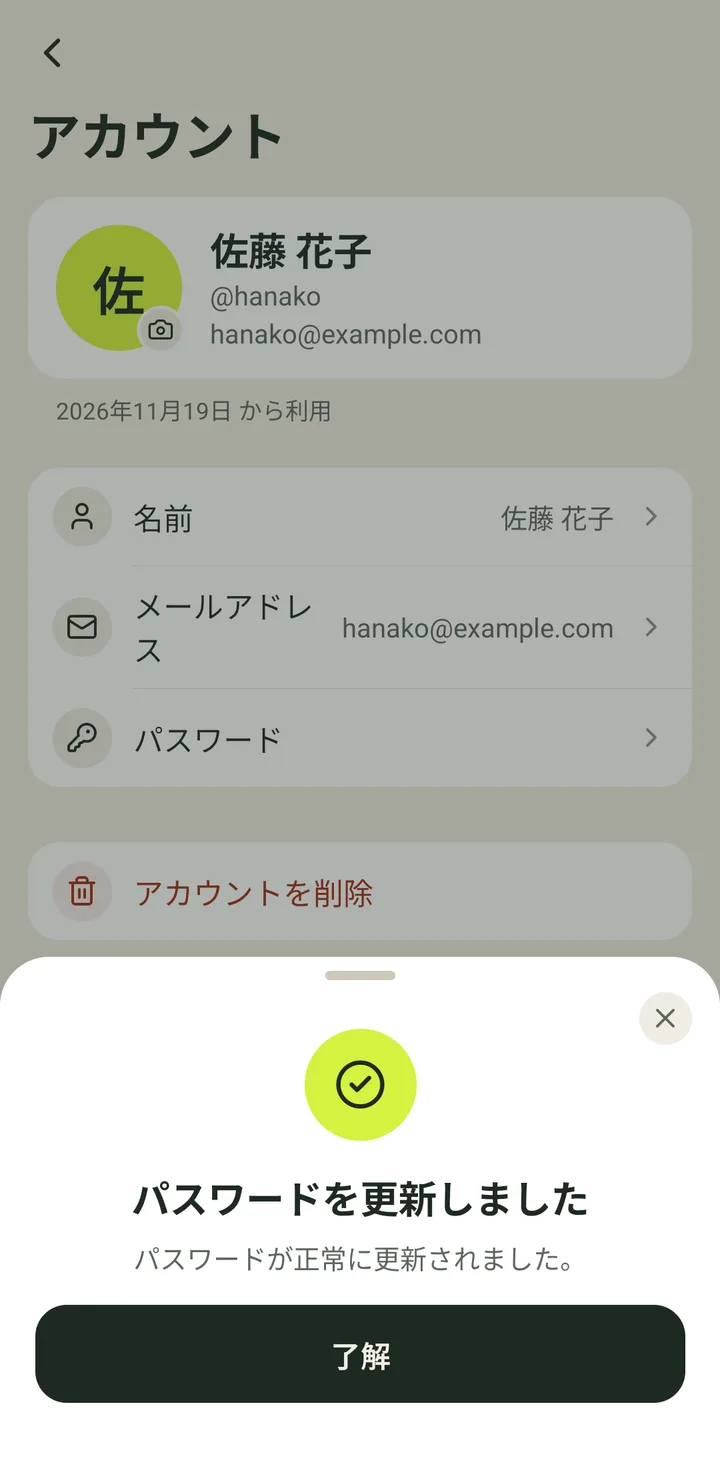
- 8「パスワードを更新しました」と表示されます。「パスワードが正常に更新されました。」
これからは、新しいパスワードでログインします。「了解」をタップして閉じます。
- 1
-
ログアウトする4 ステップ
- 1ホームで、右上の自分の写真(またはイニシャル)をタップします。
「マイプロフィール」が開きます。
- 2プロフィールの下の方にある「ログアウト」(赤)をタップします。
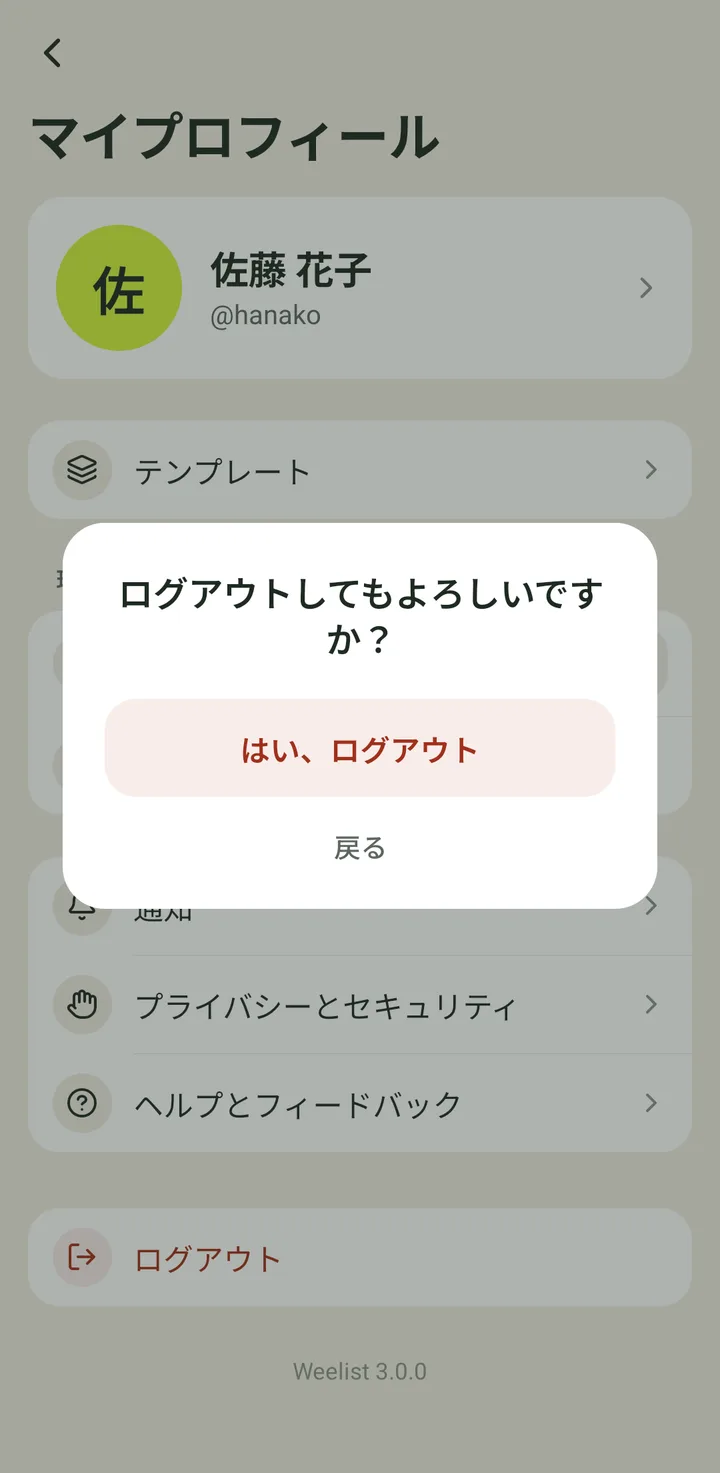
- 3「ログアウトしてもよろしいですか?」と表示されます。「はい、ログアウト」をタップします。
「戻る」をタップすると、そのままログインした状態です。
- 4ログイン画面に戻ります。もう一度ログインするには、メールアドレス(またはユーザー名)とパスワードを入力します。
- 1
-
アカウントを削除する7 ステップ
- 1ホームで、右上の自分の写真(またはイニシャル)をタップします。
「マイプロフィール」が開きます。
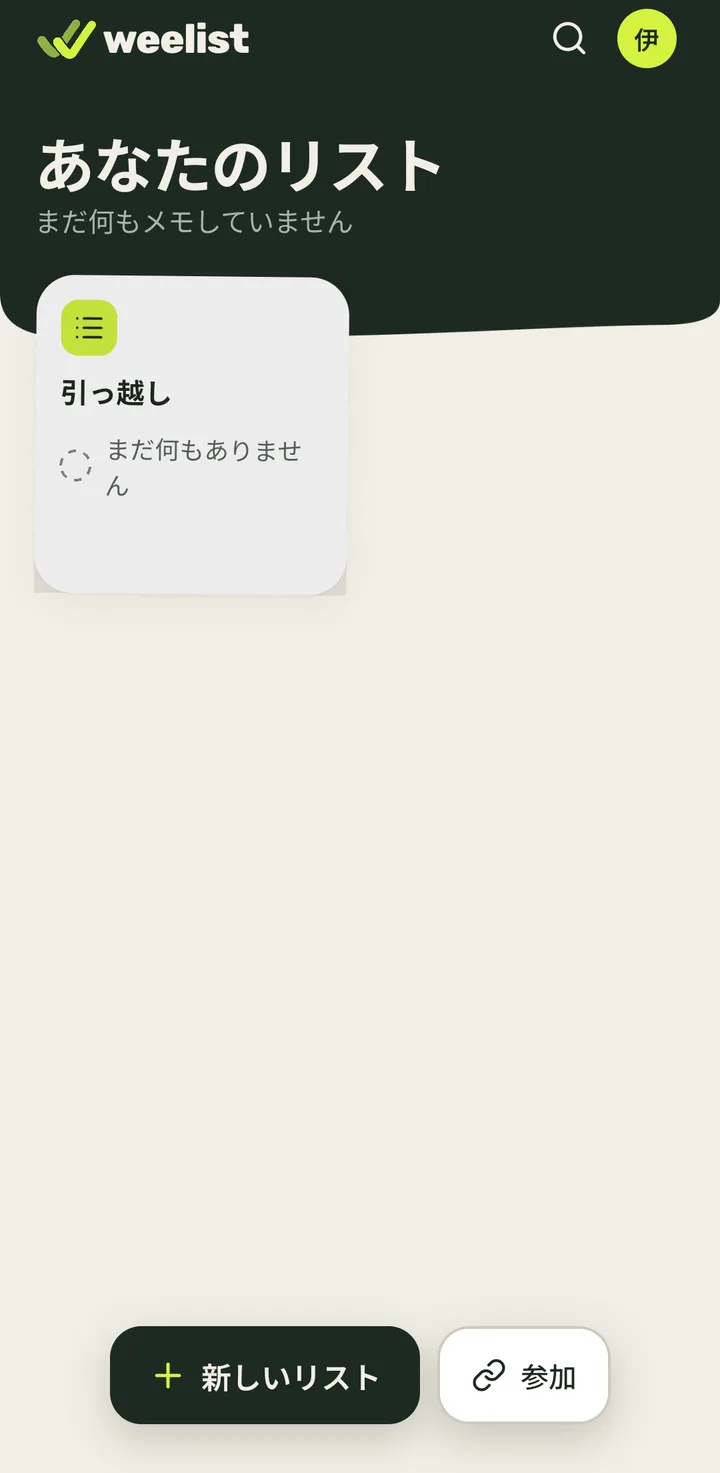
- 2上の自分のカード(写真、名前、@ユーザー名)をタップします。
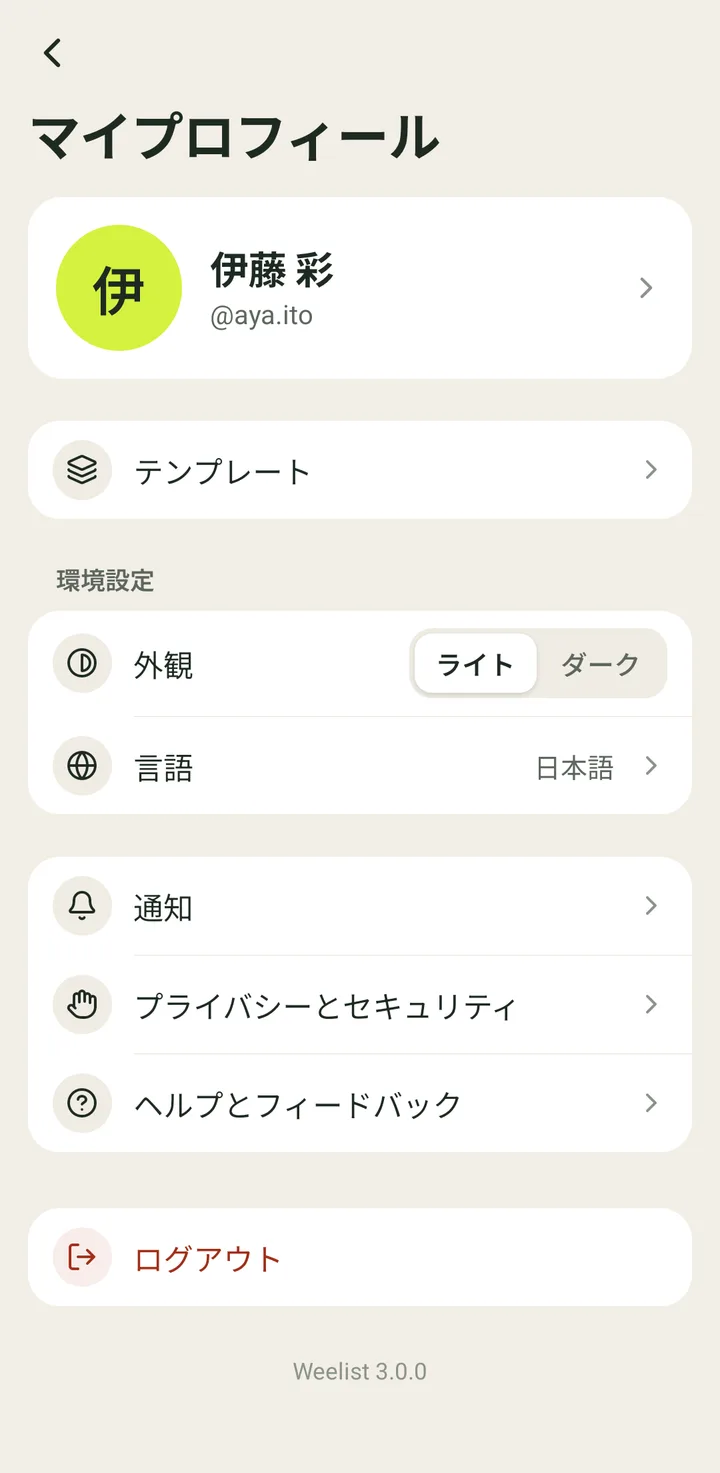
- 3「アカウント」の下の方にある「アカウントを削除」(赤)をタップします。
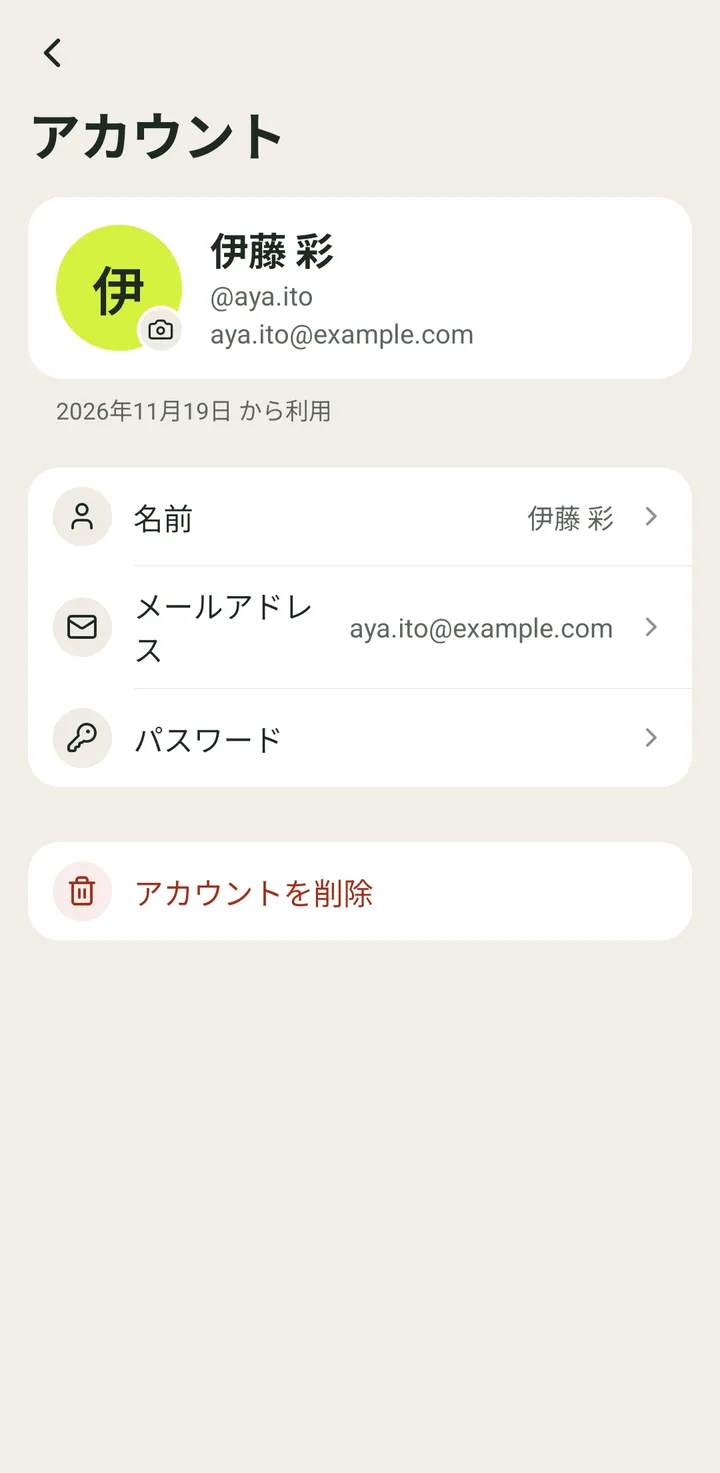
- 4「退会する前に…」と表示されます。よければ、理由をタップします(ここでは「もう使っていない」)。
任意です。選ばなくてもかまいません。同じものをもう一度タップすると、選択が外れます。
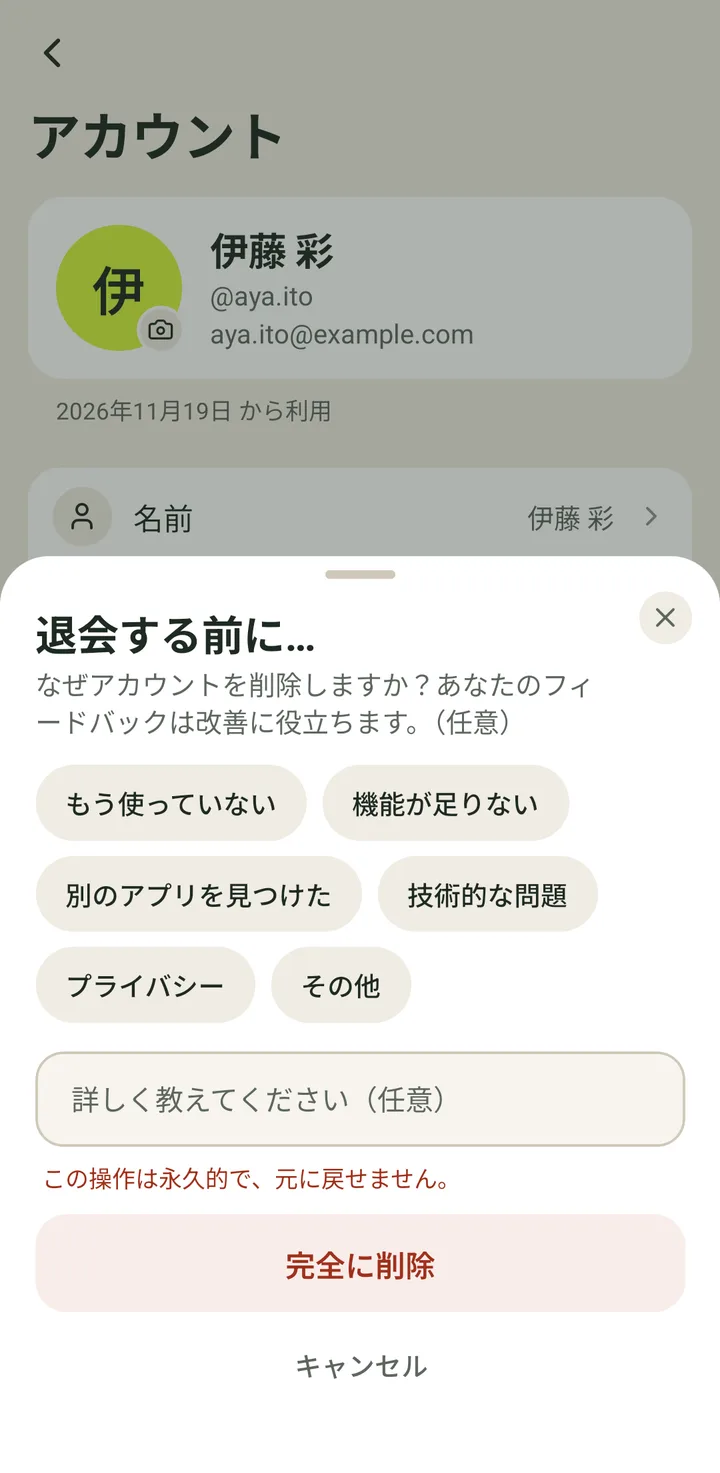
- 5よければ、「詳しく教えてください(任意)」にもう少し書いてください。
500文字までです。
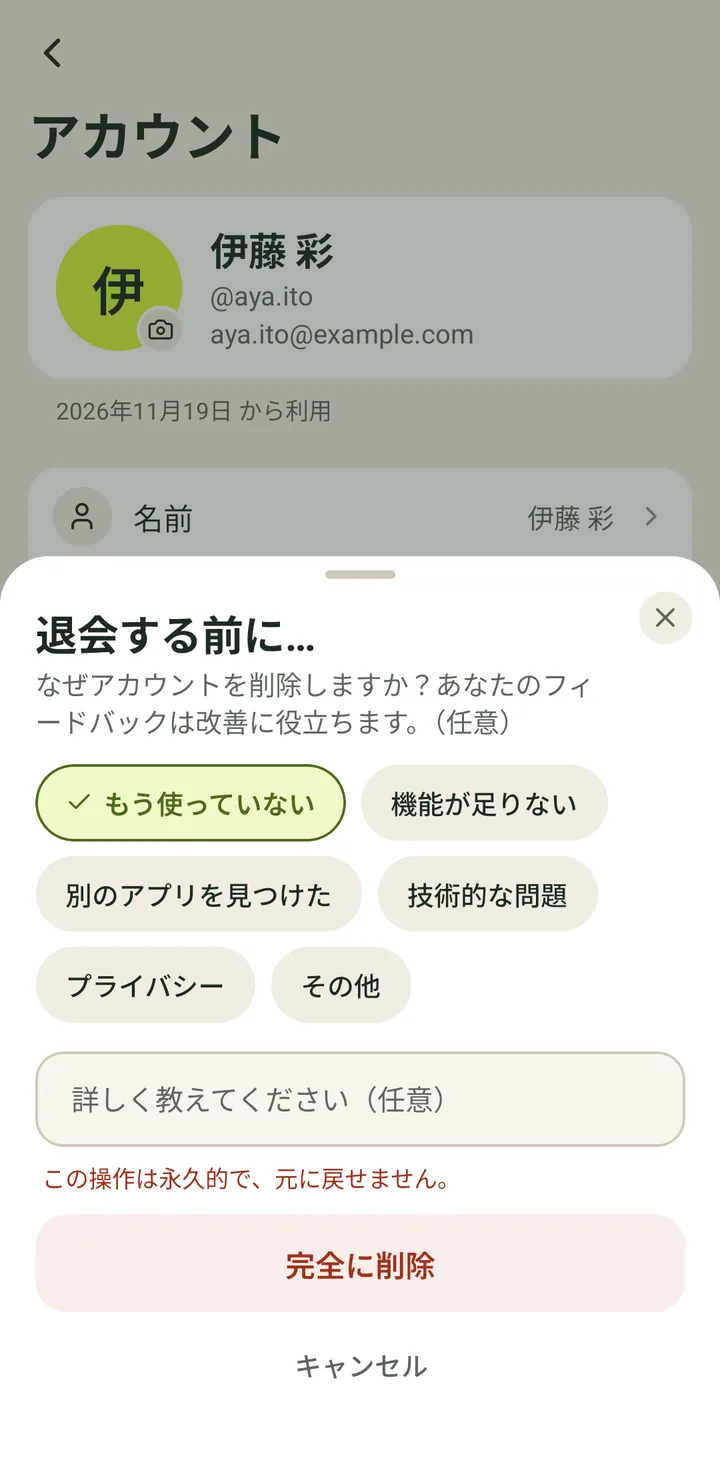
- 6「この操作は永久的で、元に戻せません。」という注意を読んで、「完全に削除」をタップします。
やめるときは、「キャンセル」または✕をタップします。何も削除されません。
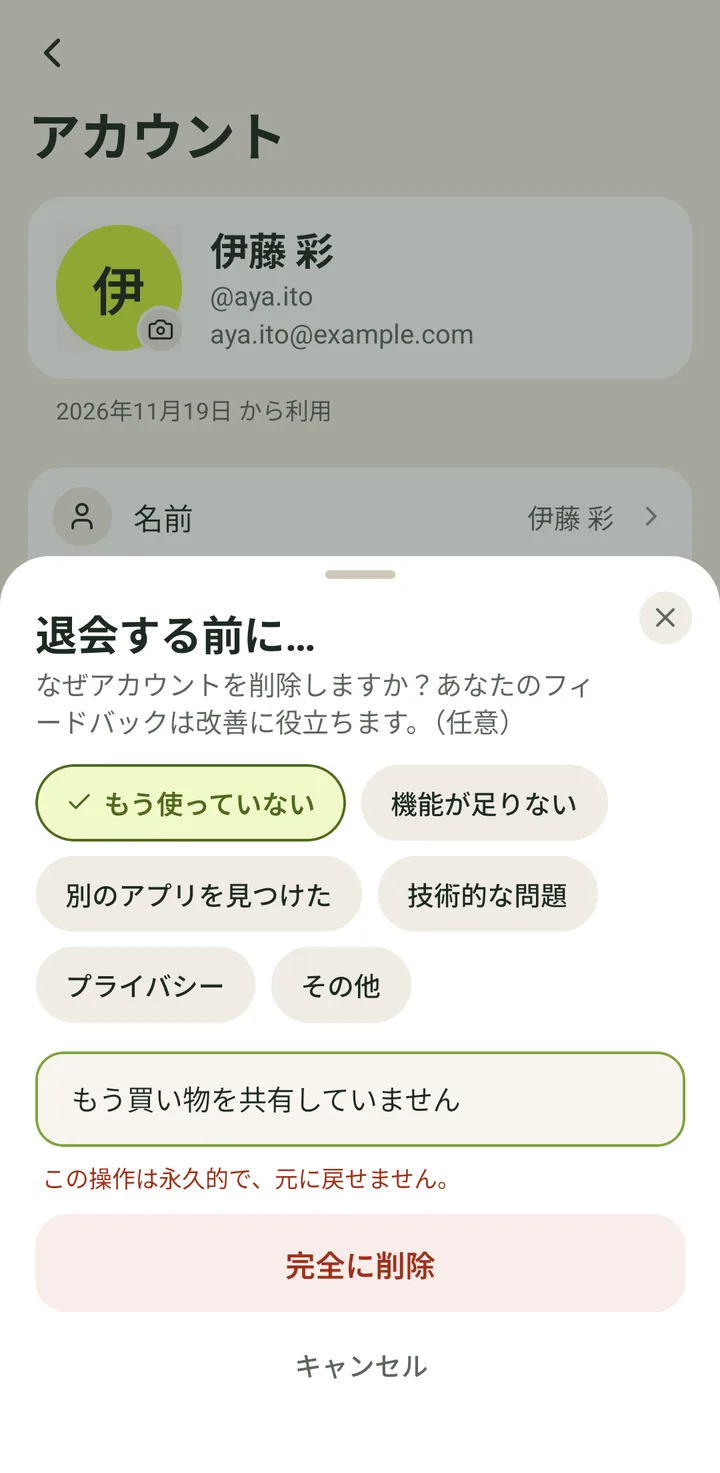
- 7アカウントはその場で削除され、ログイン画面に戻ります。
メッセージは表示されません。何が削除されるかは、プロフィールの「プライバシーとセキュリティ」の「データの削除」で説明しています。
- 1
設定
11-
ライトテーマとダークテーマを切り替える4 ステップ
- 1ホームで、右上の自分の写真(またはイニシャル)をタップします。
「マイプロフィール」が開きます。
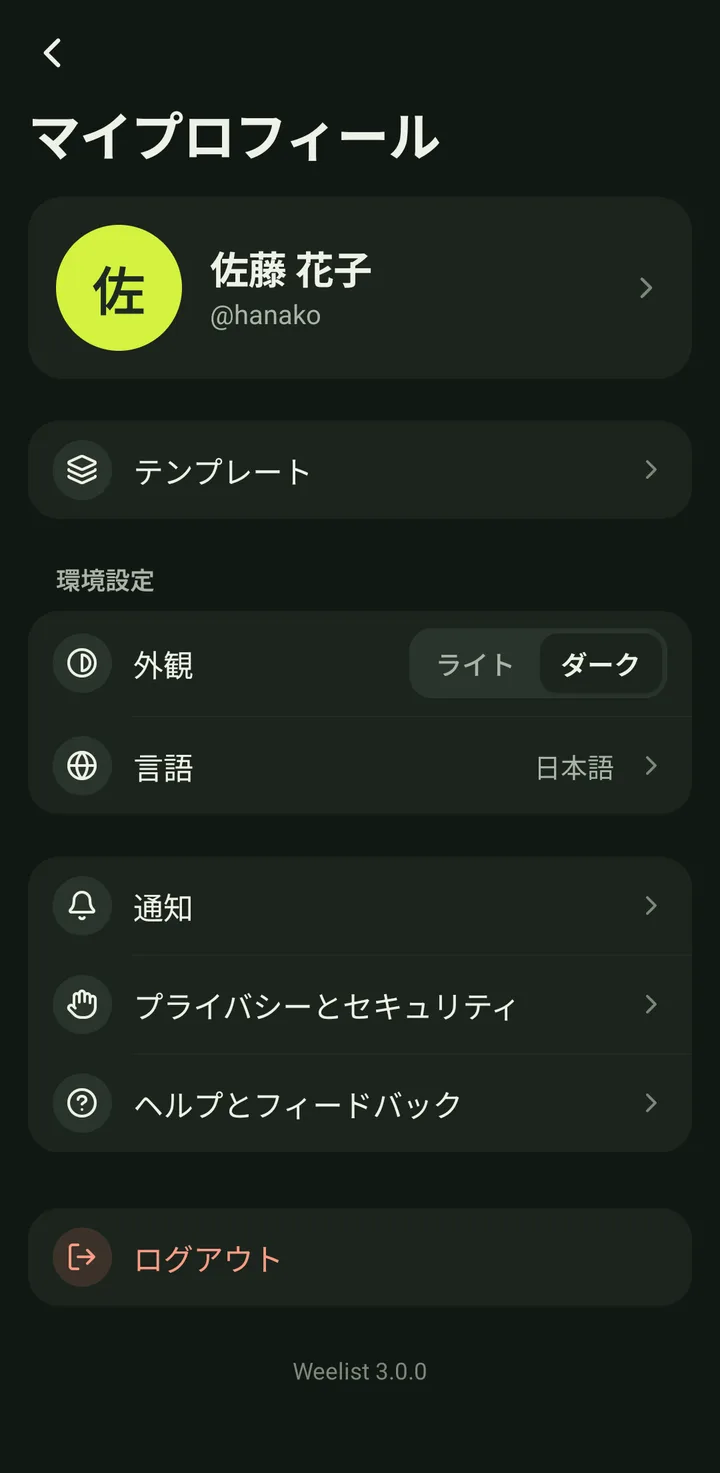
- 2「環境設定」の「外観」の横で、「ダーク」をタップします。
選べるのは「ライト」と「ダーク」の2つだけです。
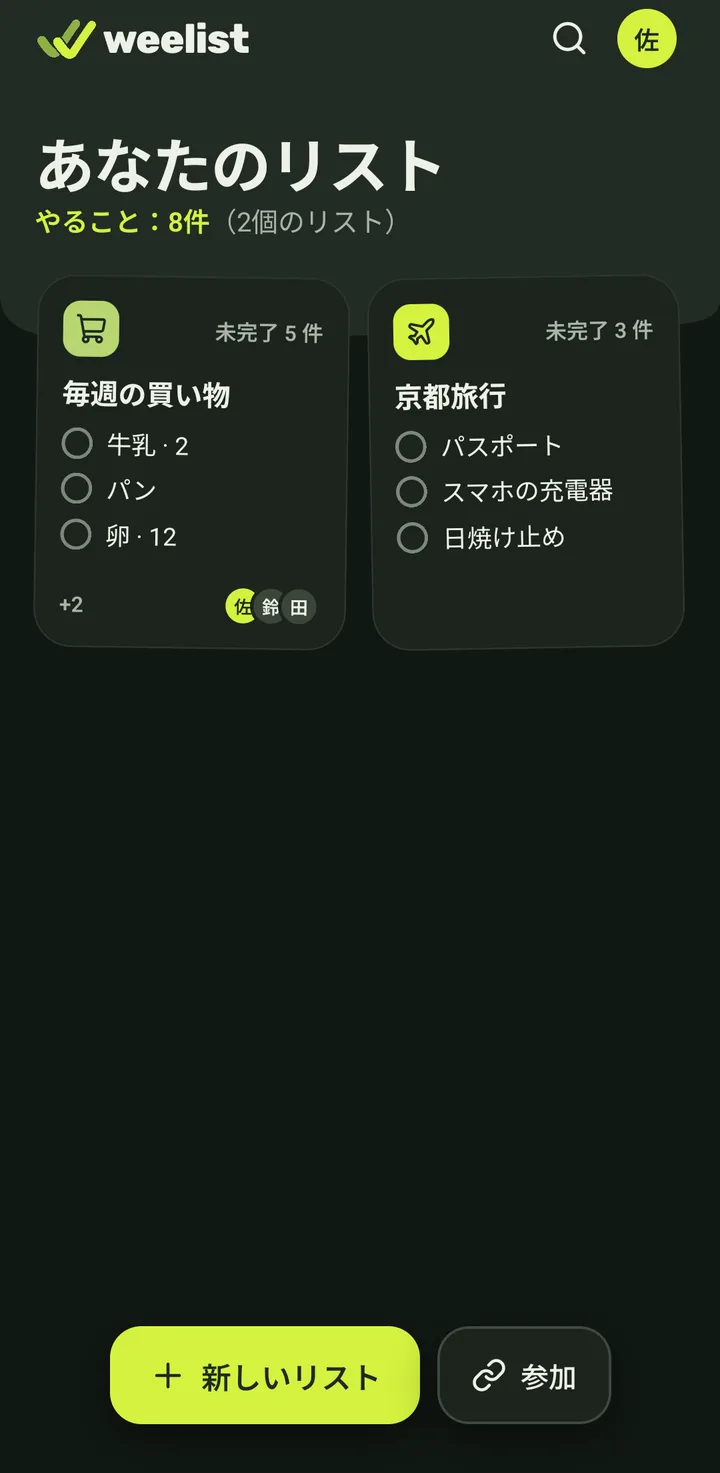
- 3アプリ全体がすぐにダークテーマに変わります。
元に戻すときは、「ライト」をタップします。選んだ内容は、このスマートフォンで記憶されます。
- 4ホームとリストも同じです。
- 1
-
アプリの言語を変更する5 ステップ
- 1ホームで、右上の自分の写真(またはイニシャル)をタップします。
「マイプロフィール」が開きます。
- 2「環境設定」で、「言語」をタップします。
右側に、今の言語が表示されています。
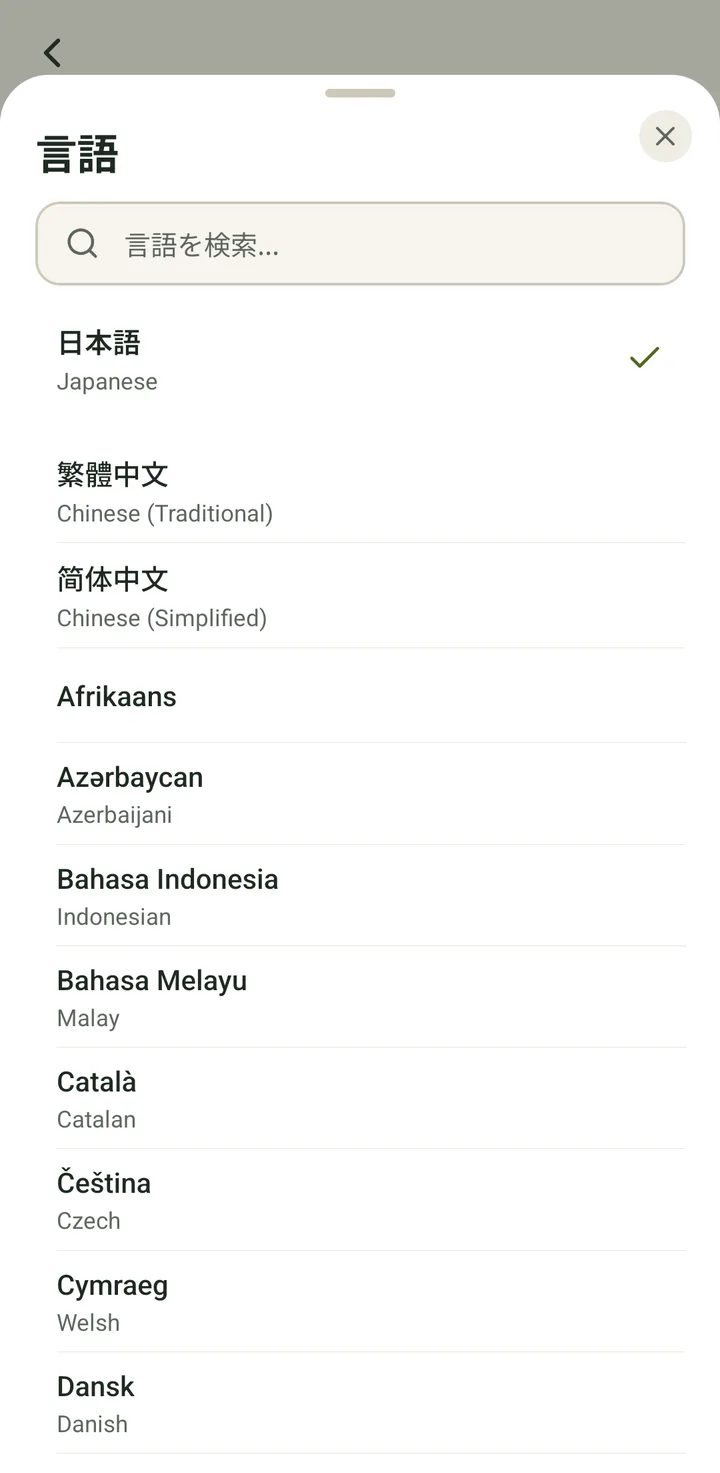
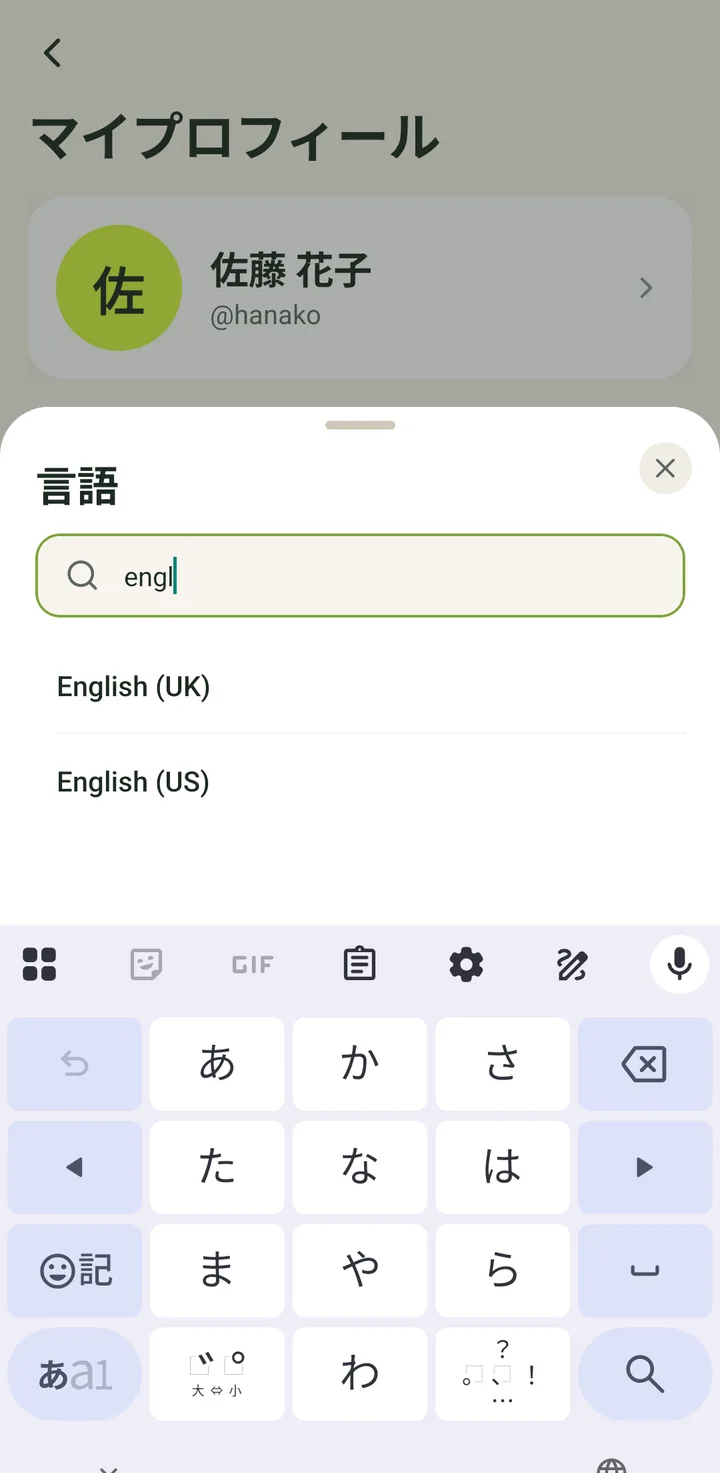
- 3「言語」と表示されます。よければ、「言語を検索...」で探します。その言語での名前でも英語での名前でも探せます(ここでは「engl」)。
リストを下にスクロールして探すこともできます。今使っている言語は、一番上にチェック付きで表示されます。
- 4使いたい言語をタップします(ここでは「English (UK)」)。
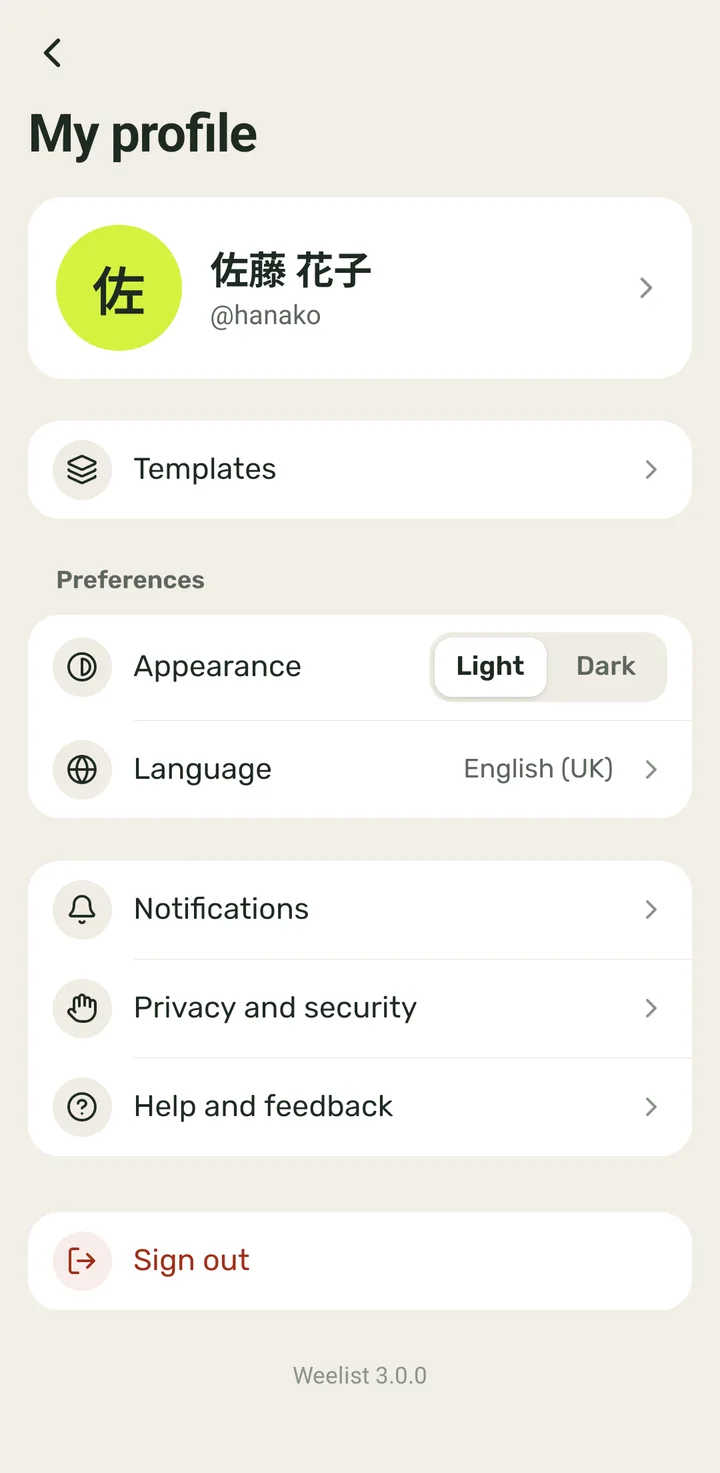
- 5アプリ全体の言語がすぐに変わります。
日本語に戻すときは、同じ手順で「日本語」を選びます。インストールしたときは、Weelist はスマートフォンの言語で表示されます。
- 1
-
受け取る通知を選ぶ4 ステップ
- 1ホームで、右上の自分の写真(またはイニシャル)をタップします。
「マイプロフィール」が開きます。
- 2「通知」をタップします。
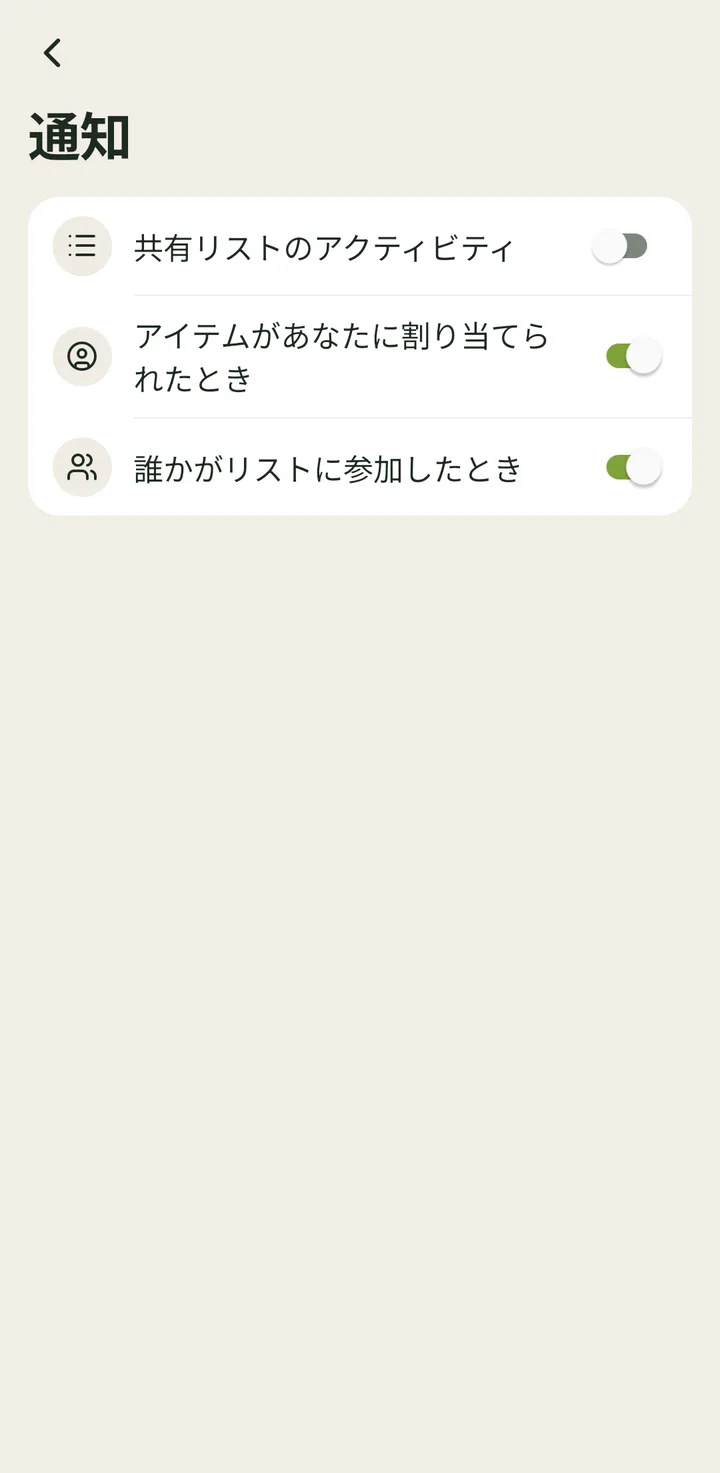
- 3通知ごとにスイッチでオンとオフを切り替えます(ここでは「共有リストのアクティビティ」)。
すぐに保存されます。3つとも、最初はオンです。
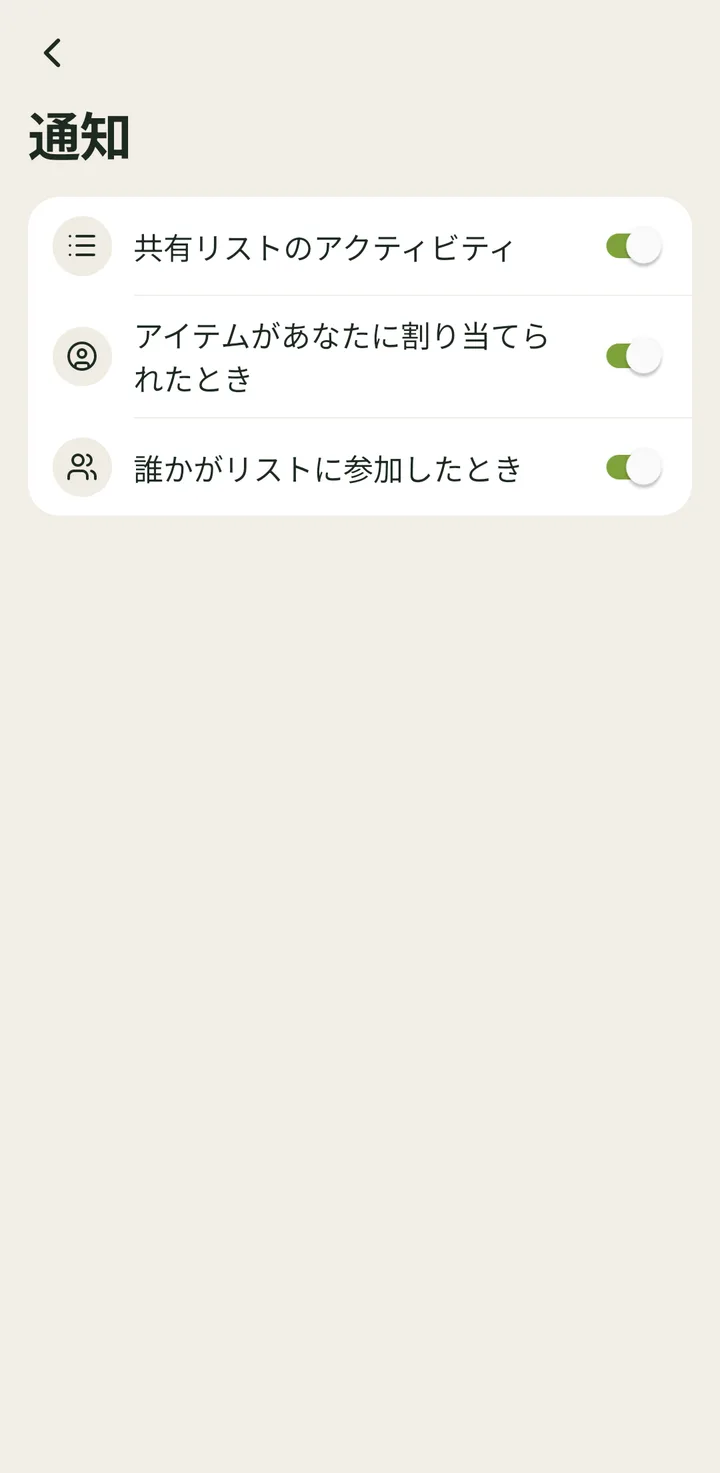
- 4オフにすると、ほかの人があなたの共有リストにアイテムを追加しても通知は届きません。いつでもまたオンにできます。
- 1
-
どんな通知が届くか、タップするとどうなるか3 ステップ
- 1ホームで、右上の自分の写真(またはイニシャル)をタップします。
「マイプロフィール」が開きます。
- 2「通知」をタップします。
- 3Weelist からの通知は3種類です。ここで選べるものと同じで、共有しているリストに誰かがアイテムを追加したとき、アイテムの担当になったとき、自分のリストに誰かが参加したときです。
通知をタップすると、そのリストが開きます。通知が届くのはほかの人の操作だけで、自分の操作では届きません。
- 1
-
ブロック中のユーザーを見る、ブロックを解除する5 ステップ
- 1ホームで、右上の自分の写真(またはイニシャル)をタップします。
「マイプロフィール」が開きます。
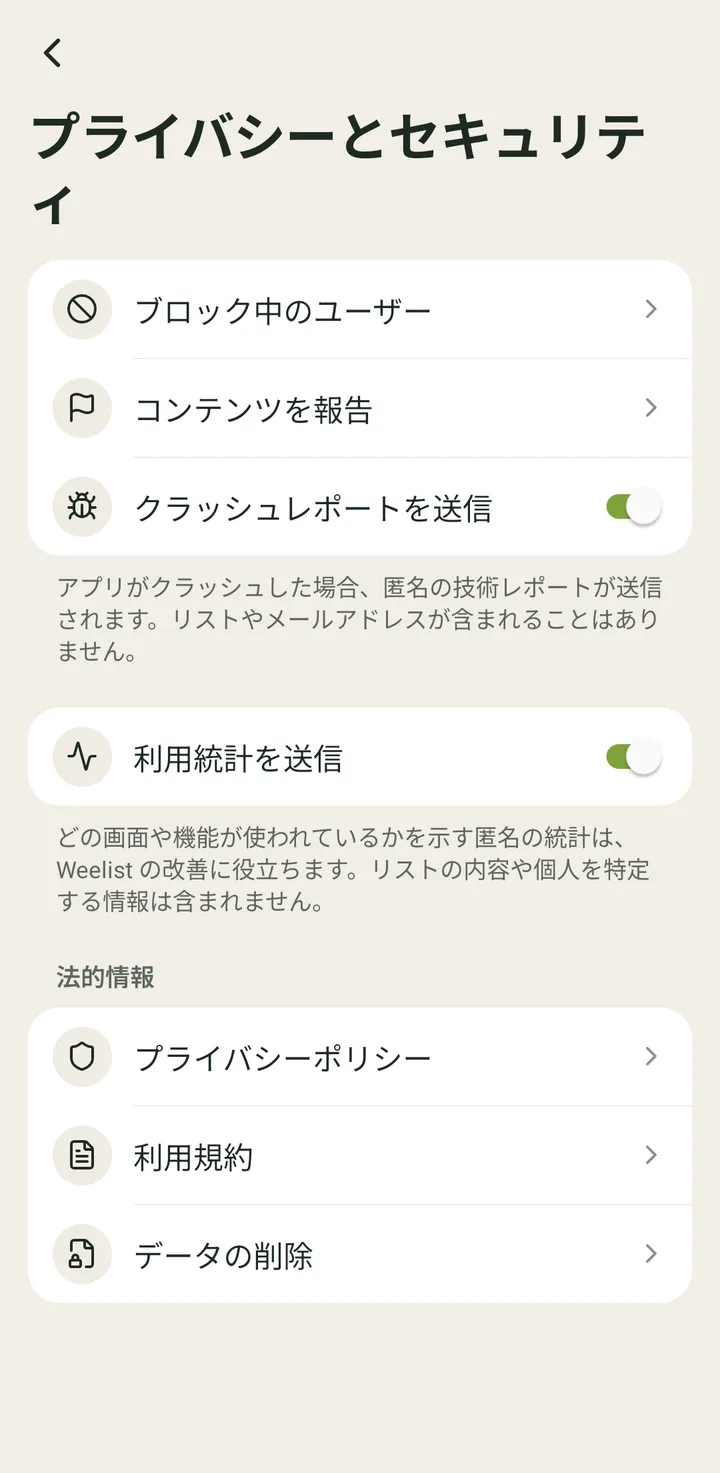
- 2「プライバシーとセキュリティ」をタップします。
- 3「ブロック中のユーザー」をタップします。
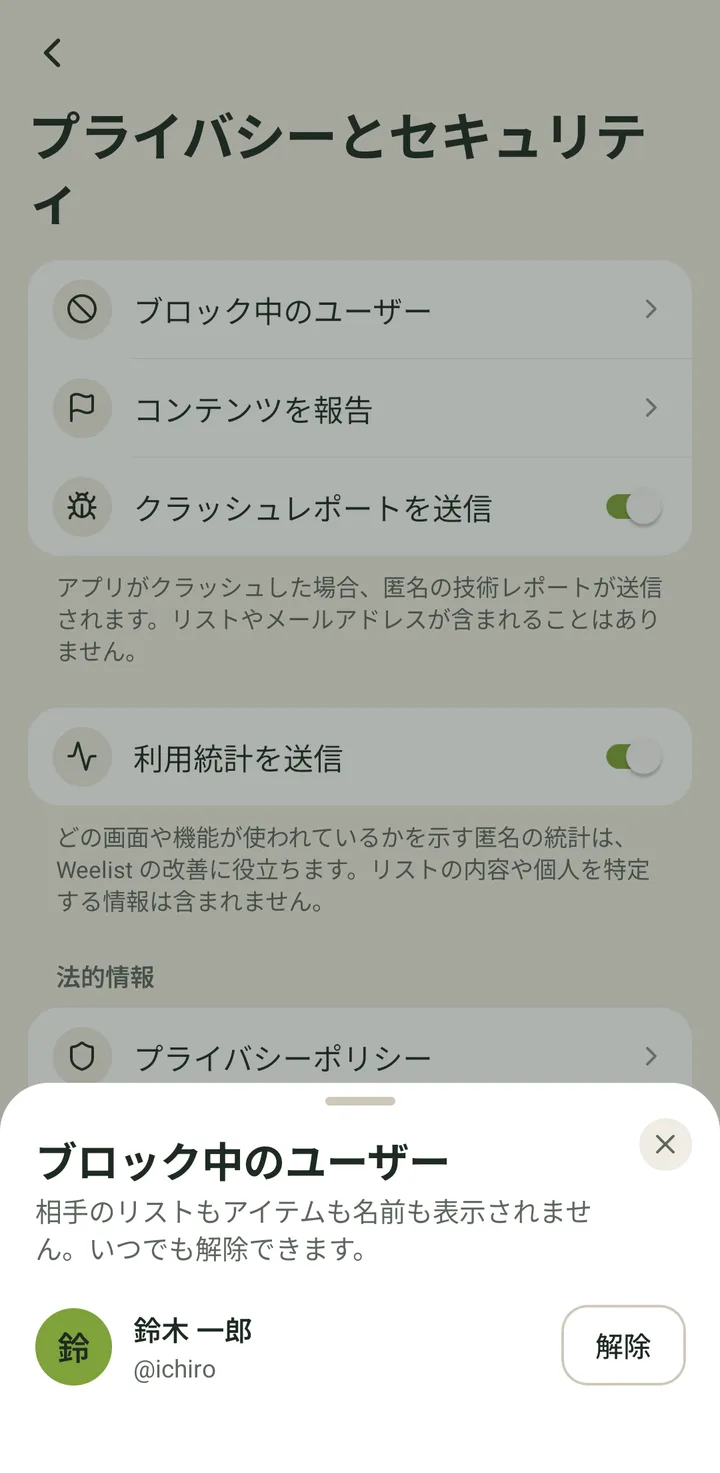
- 4ブロックした人が表示されます。その人の横の「解除」をタップします。
「相手のリストもアイテムも名前も表示されません。いつでも解除できます。」
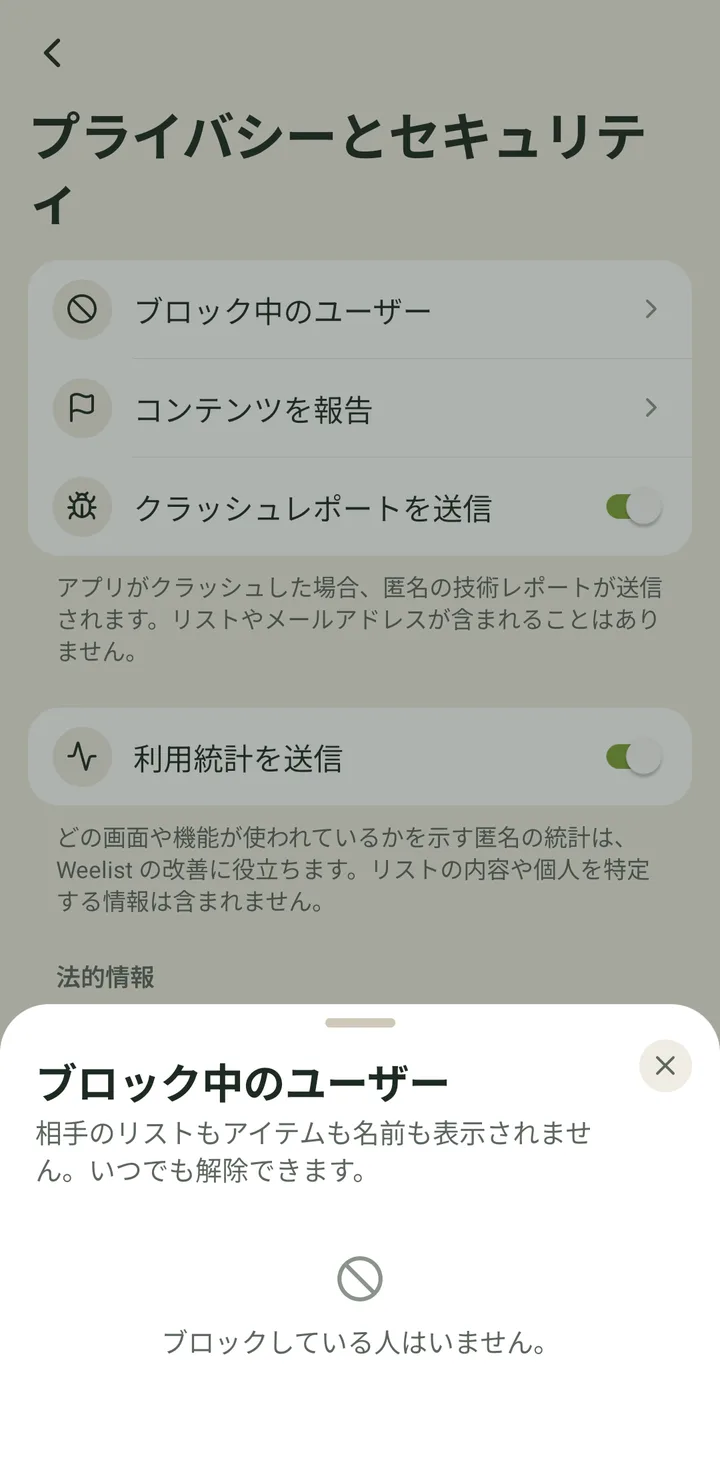
- 5その人が一覧から消えて、あなたと共有している内容がまた表示されます。
誰もいなくなると、「ブロックしている人はいません。」と表示されます。誰かをブロックするときは、リストの中のその人のプロフィールから行います。
- 1
-
コンテンツを報告する(プロフィールから)7 ステップ
- 1ホームで、右上の自分の写真(またはイニシャル)をタップします。
「マイプロフィール」が開きます。
- 2「プライバシーとセキュリティ」をタップします。
- 3「コンテンツを報告」をタップします。
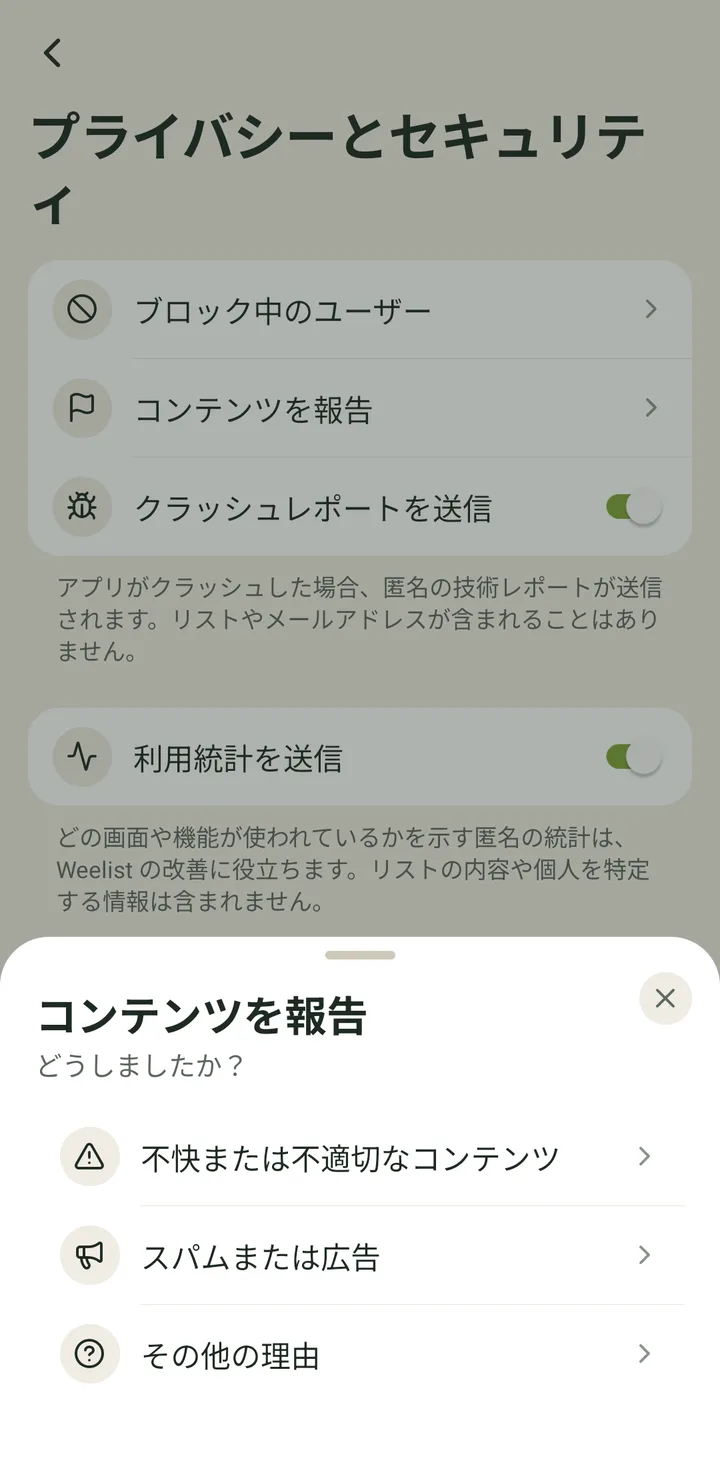
- 4「コンテンツを報告」と表示されます。「どうしましたか?」で、当てはまるものをタップします(ここでは「スパムまたは広告」)。
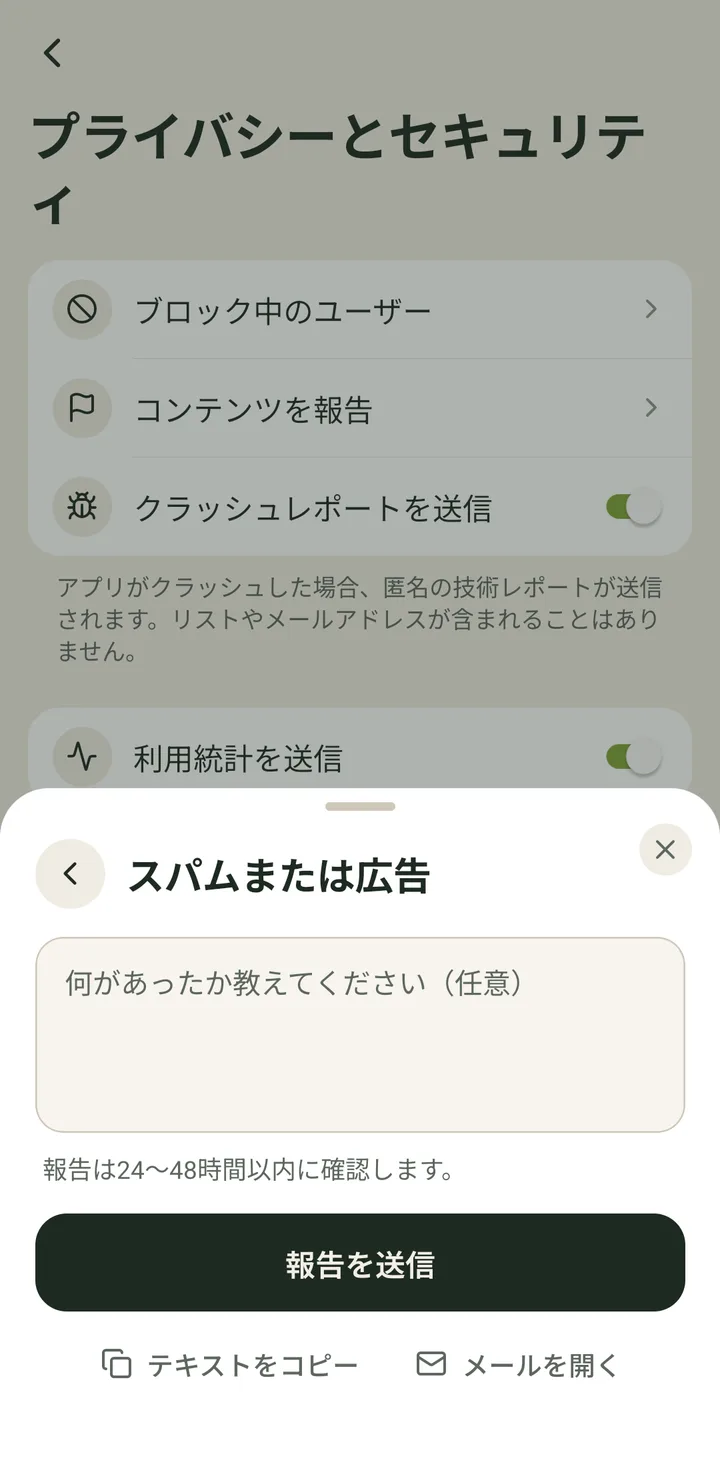
- 5よければ、「何があったか教えてください(任意)」に詳しい内容を書きます。
上の矢印で、理由の選択に戻れます。
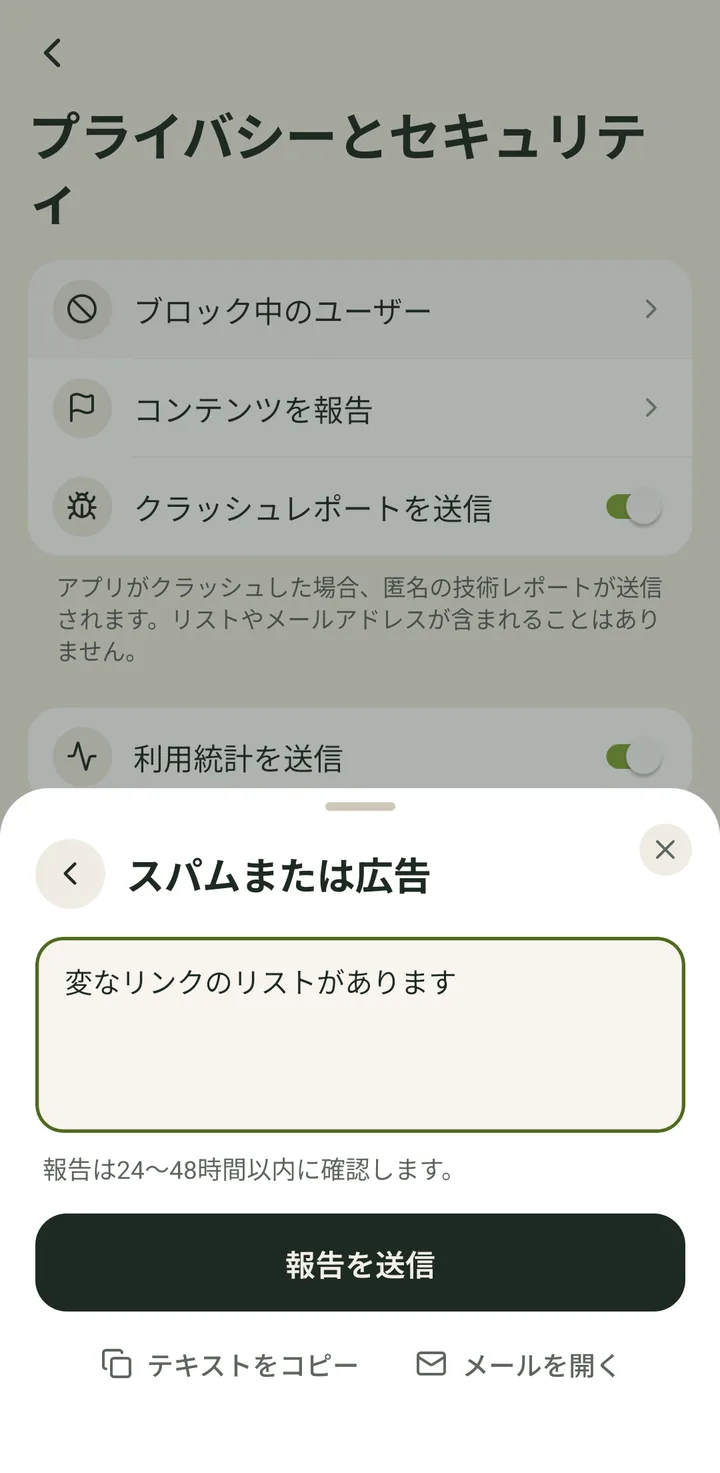
- 6「報告を送信」をタップします。
送信できないときは、「テキストをコピー」と「メールを開く」で、soporte@weelist.app に送れます。
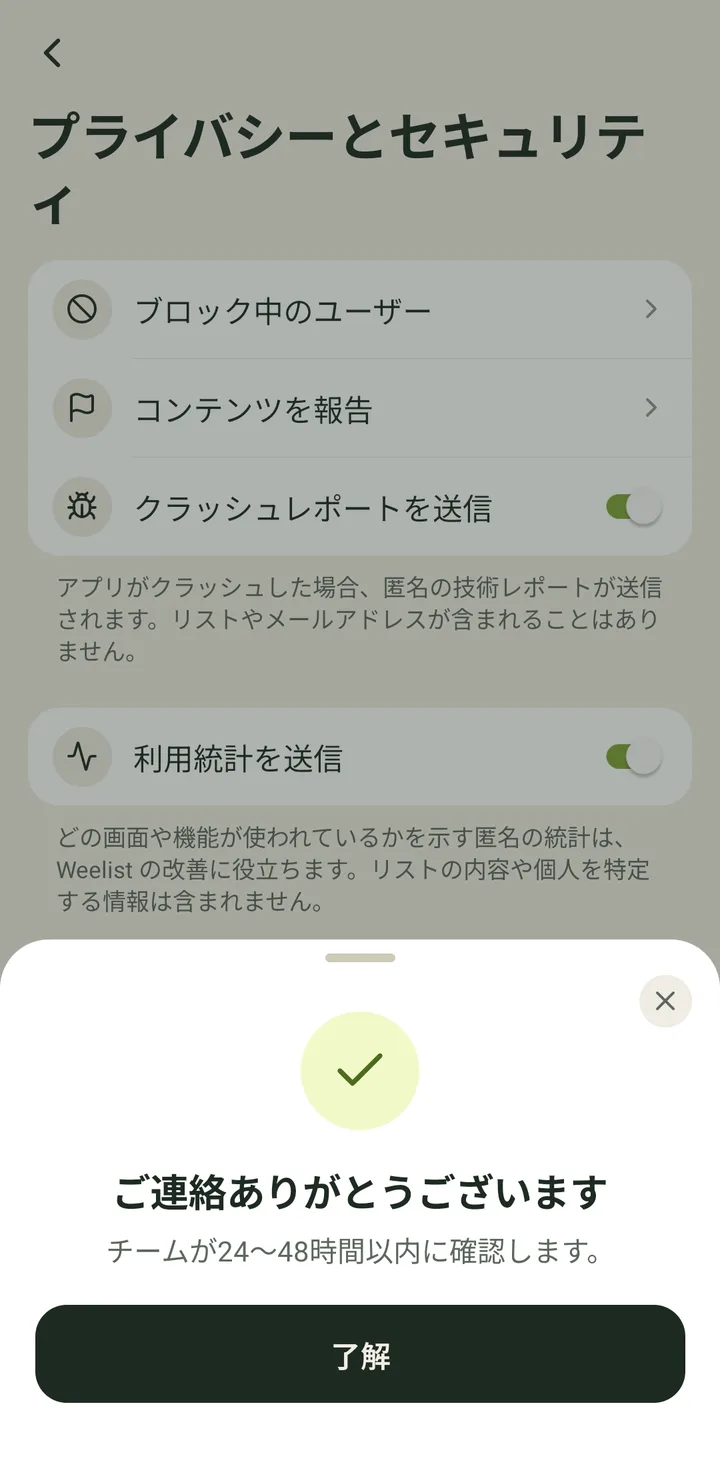
- 7「ご連絡ありがとうございます」と表示されます。「チームが24〜48時間以内に確認します。」「了解」をタップします。
ここからは、一般的な報告になります。特定のリストや人を報告する(そしてブロックする)ときは、そのリストから行います。
- 1
-
クラッシュレポートを送るか、送らないか4 ステップ
- 1ホームで、右上の自分の写真(またはイニシャル)をタップします。
「マイプロフィール」が開きます。
- 2「プライバシーとセキュリティ」をタップします。
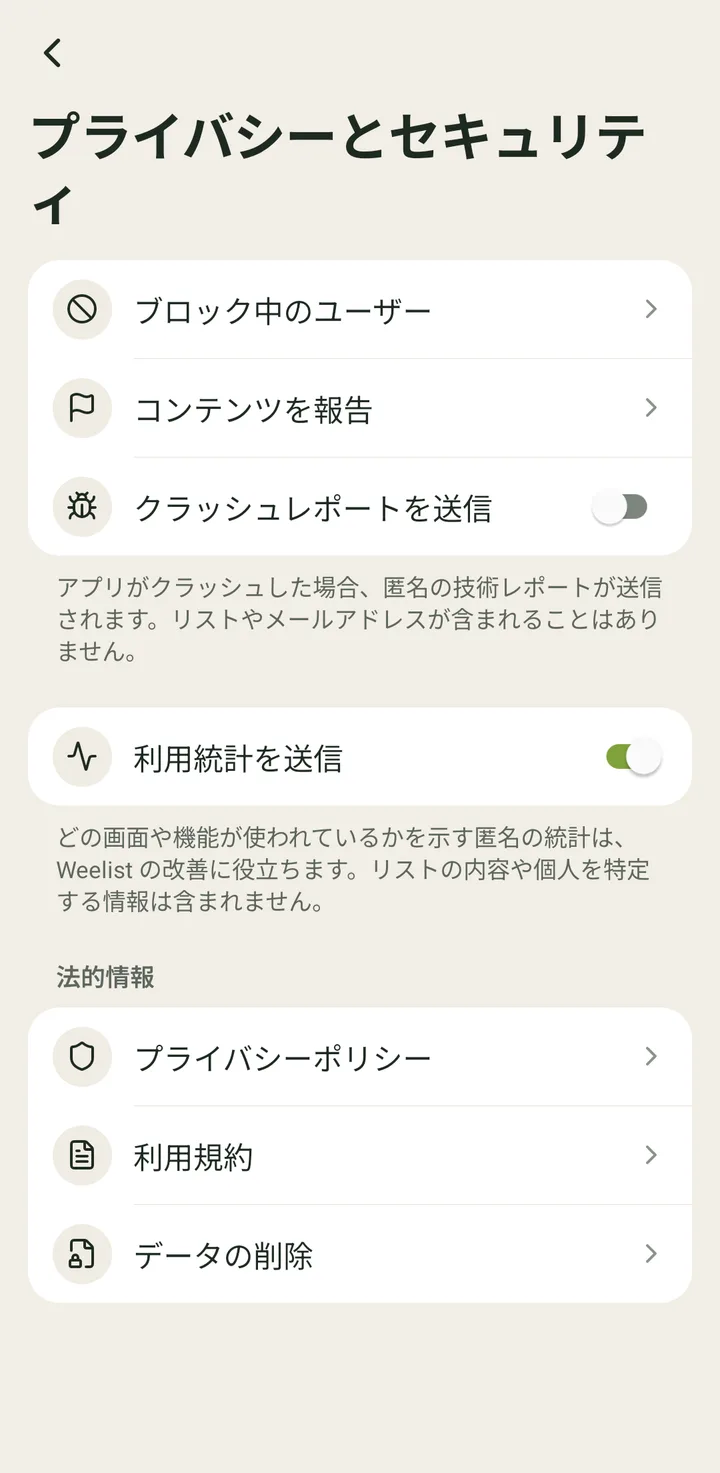
- 3「クラッシュレポートを送信」をタップして、オフにします(またはオンにします)。
下に説明があります。「アプリがクラッシュした場合、匿名の技術レポートが送信されます。リストやメールアドレスが含まれることはありません。」
- 4すぐに保存されます。最初はオンです。
「何が起きたか教えてください」で自分から送った内容は、そのまま送られます。
- 1
-
利用統計を送るか、送らないか4 ステップ
- 1ホームで、右上の自分の写真(またはイニシャル)をタップします。
「マイプロフィール」が開きます。
- 2「プライバシーとセキュリティ」をタップします。
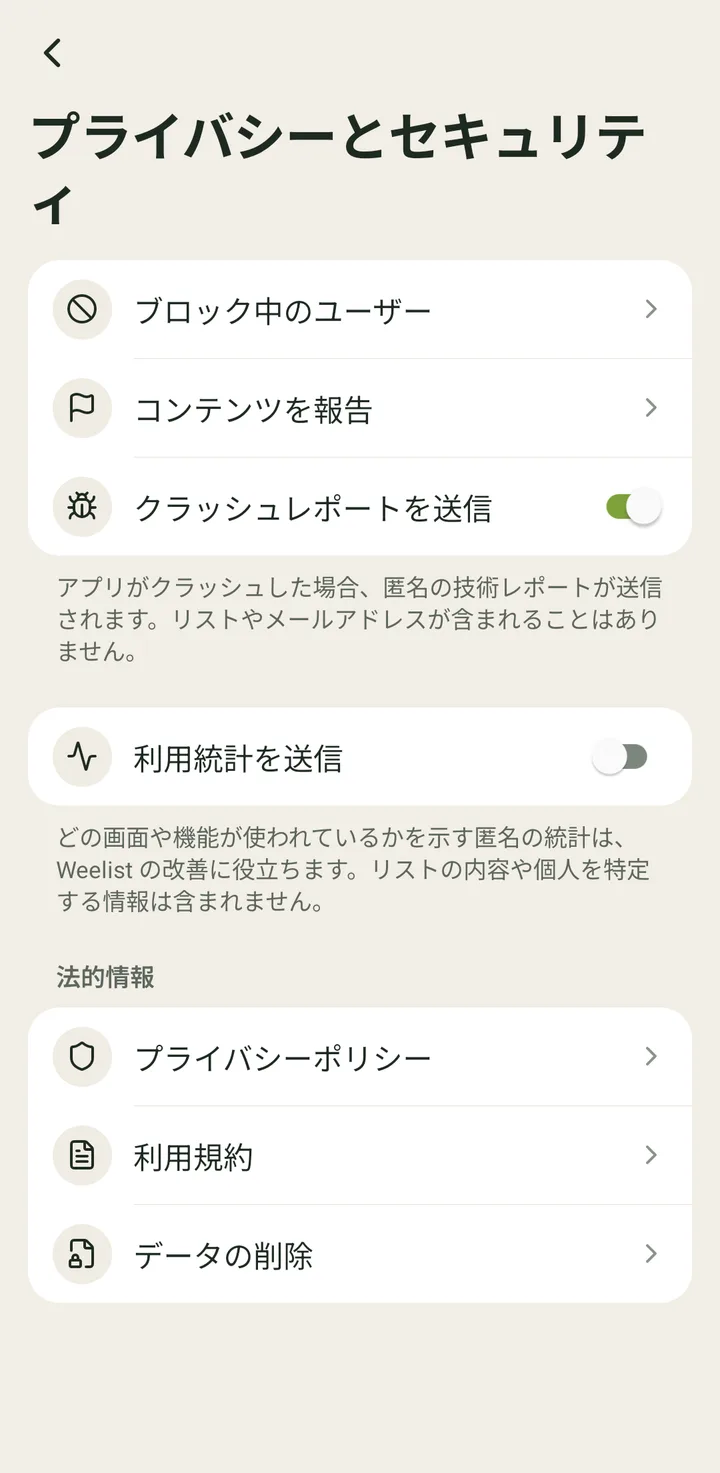
- 3「利用統計を送信」をタップして、オフにします(またはオンにします)。
下に説明があります。「どの画面や機能が使われているかを示す匿名の統計は、Weelist の改善に役立ちます。リストの内容や個人を特定する情報は含まれません。」
- 4すぐに保存されます。最初はオンです。
- 1
-
プライバシーポリシー、利用規約、データの削除を読む7 ステップ
- 1ホームで、右上の自分の写真(またはイニシャル)をタップします。
「マイプロフィール」が開きます。
- 2「プライバシーとセキュリティ」をタップします。
- 3「法的情報」までスクロールして、読みたい文書をタップします(ここでは「プライバシーポリシー」)。
「利用規約」と「データの削除」もあります。
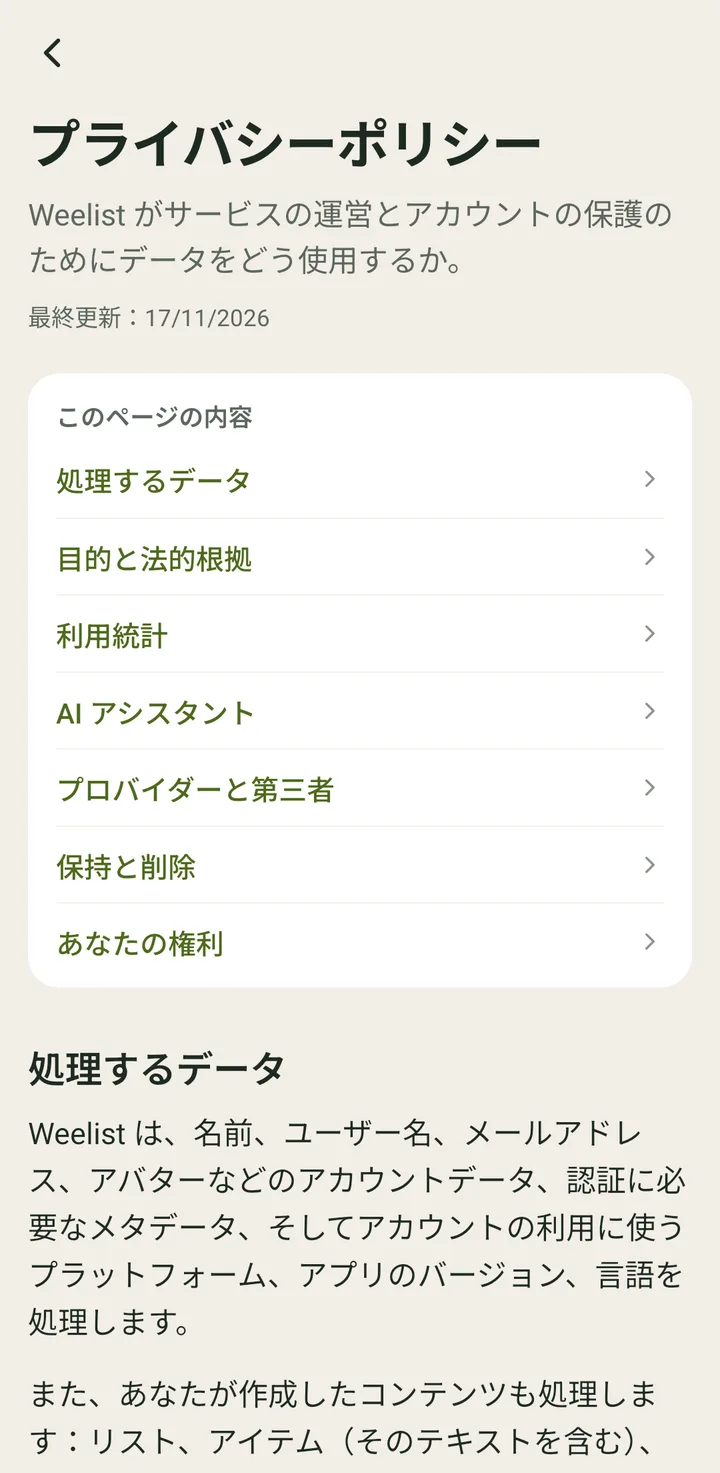
- 4上に「最終更新」の日付と、「このページの内容」の目次が表示されます。項目をタップするとそこに移動します。上にスワイプして読み進めます。
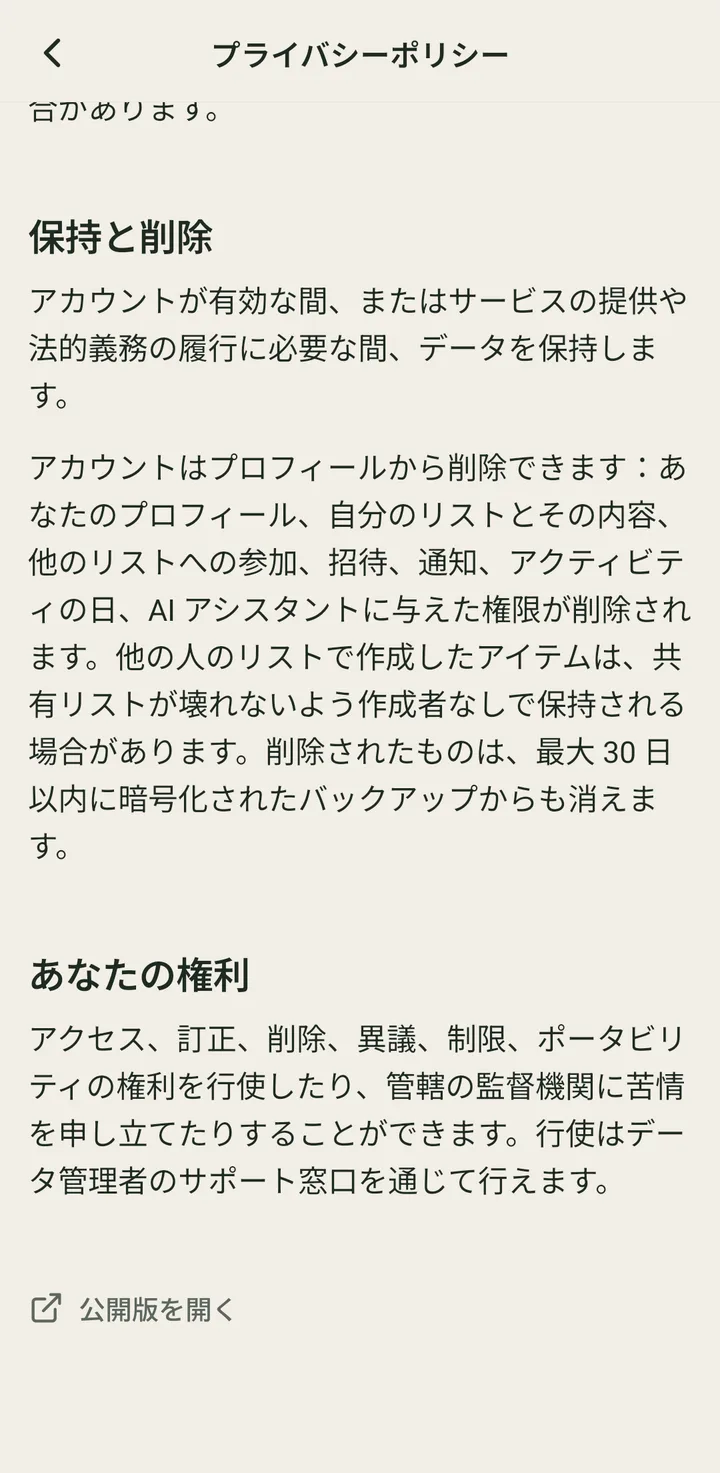
- 5文書の最後に「公開版を開く」があります。ウェブで、スマートフォンのブラウザーに、あなたの言語で開きます。
- 6文書を閉じるときは、左上の矢印をタップします。
- 7「プライバシーとセキュリティ」に戻ります。「利用規約」と「データの削除」もここにあります。
3つの文書は、ログイン画面の「続行すると、規約とプライバシーに同意したことになります」からも開けます。
- 1
-
機能を提案する6 ステップ
- 1ホームで、右上の自分の写真(またはイニシャル)をタップします。
「マイプロフィール」が開きます。
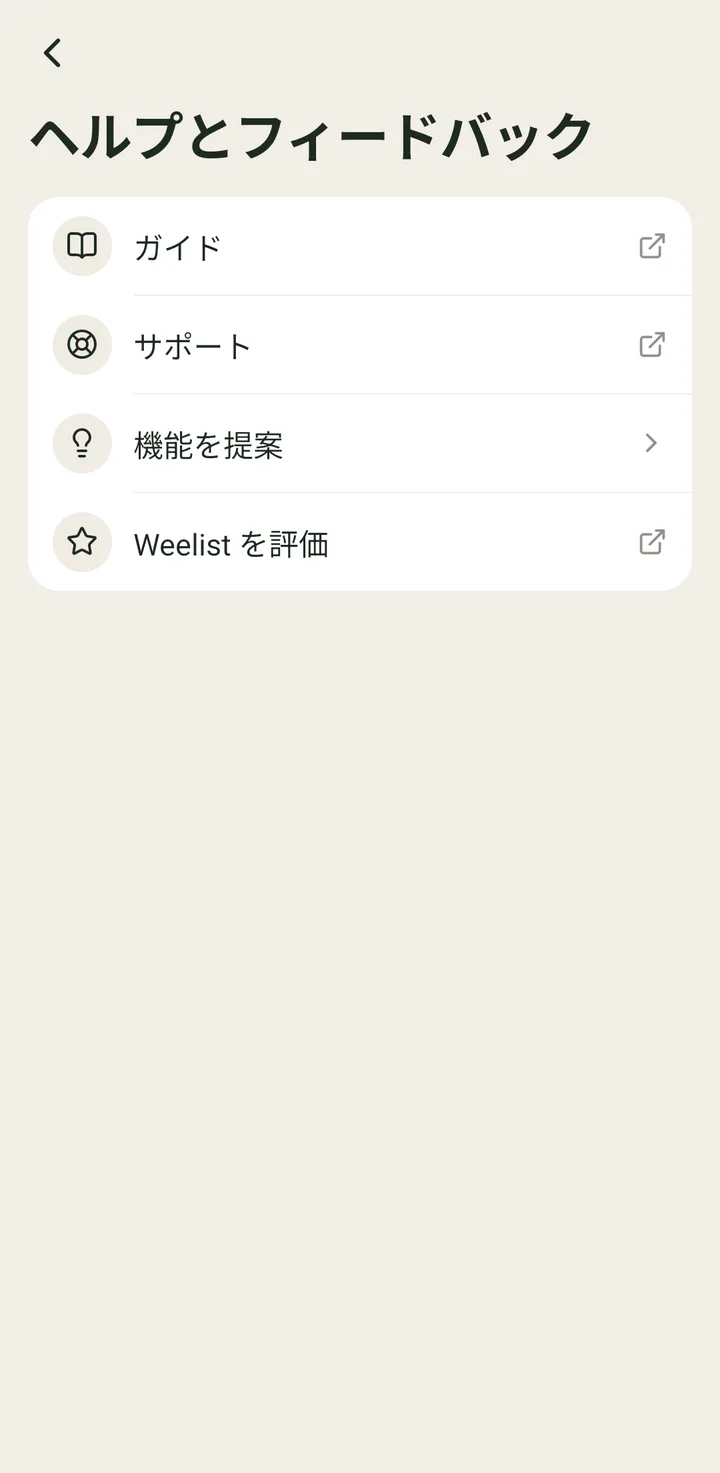
- 2「ヘルプとフィードバック」をタップします。
- 3「機能を提案」をタップします。
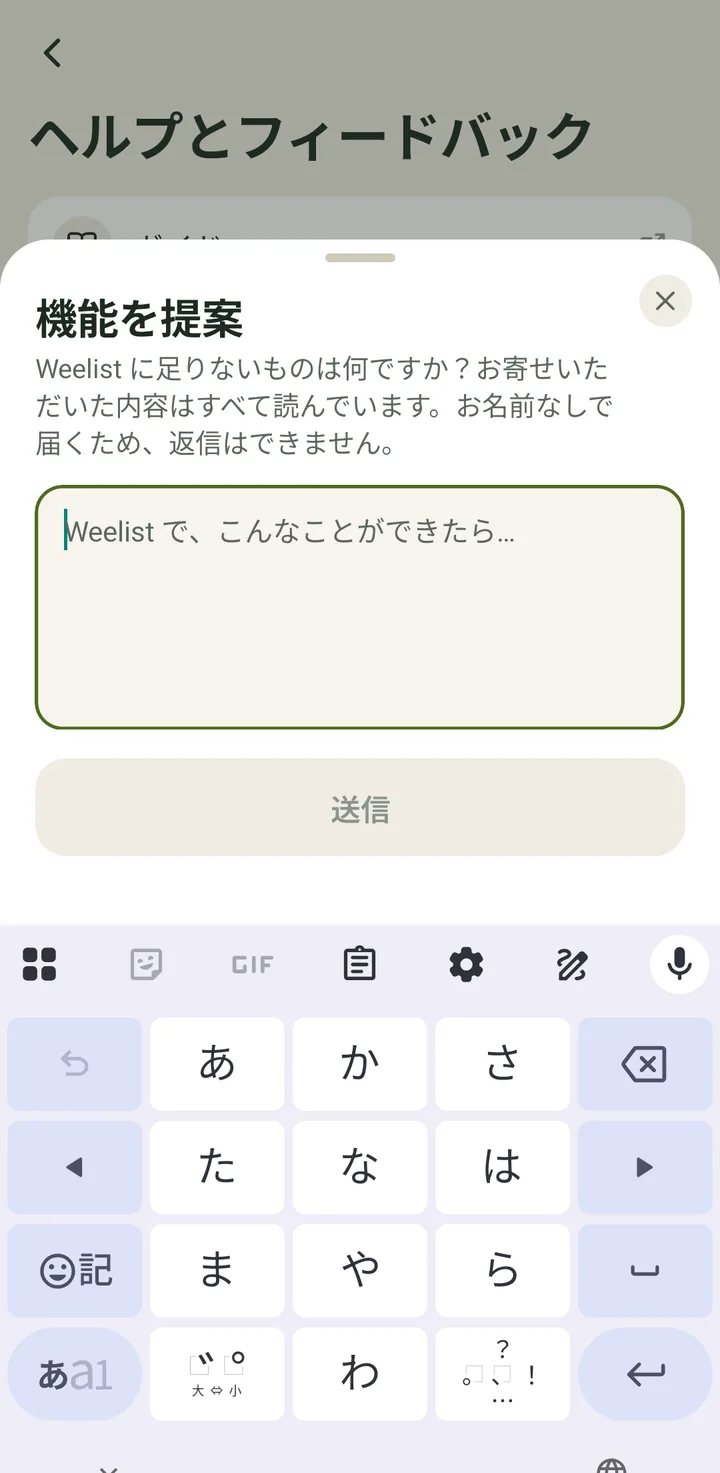
- 4「機能を提案」と表示されます。「Weelist で、こんなことができたら…」と書かれた欄に、アイデアを入力します。
「名前なしで届くため、お返事はできません。」
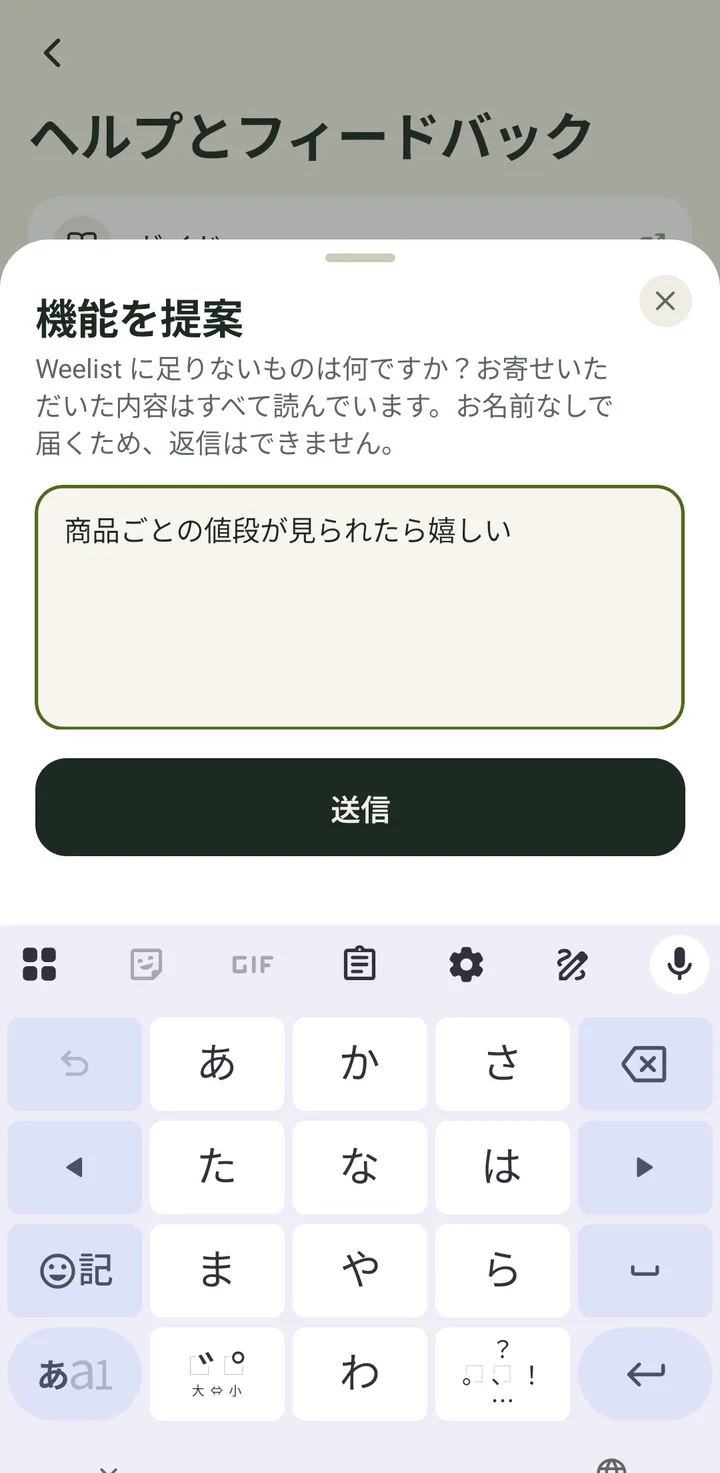
- 5「送信」をタップします。
何か入力すると押せるようになります。送信せずに閉じるときは、✕をタップします。
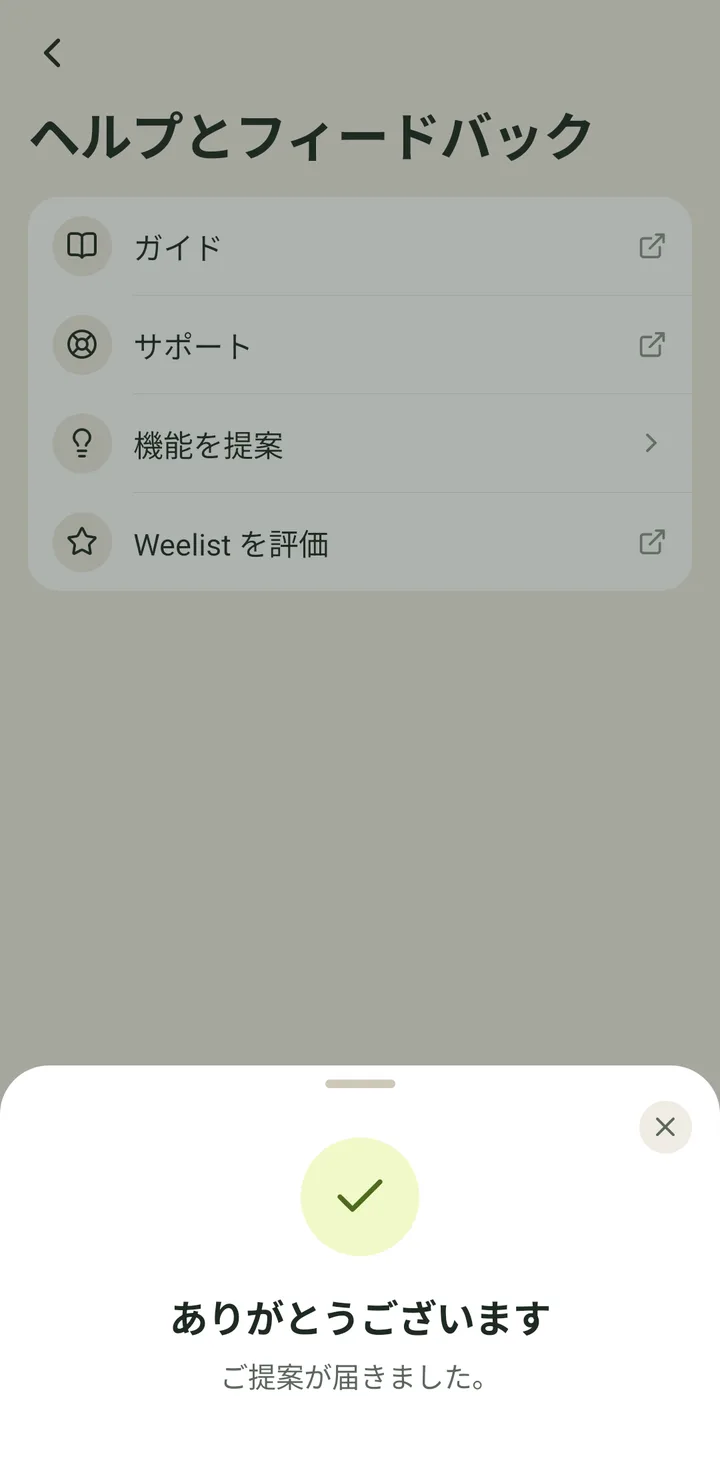
- 6「ありがとうございます」と表示されます。「ご提案が届きました。」
✕で閉じます。
- 1
-
ストアで Weelist を評価する3 ステップ
- 1ホームで、右上の自分の写真(またはイニシャル)をタップします。
「マイプロフィール」が開きます。
- 2「ヘルプとフィードバック」をタップします。
- 3「Weelist を評価」をタップします(アプリの外で開くことを示すアイコンが付いています)。
Google Play の Weelist のページ(iPhone では App Store)が開き、星とレビューを付けられます。
- 1
パソコンで
3-
パソコンで Weelist を使う(app.weelist.app)7 ステップ
- 1パソコンのブラウザーで app.weelist.app を開いて、「メールアドレスまたはユーザー名」にメールアドレスを入力します。
スマートフォンと同じアプリで、同じアカウントでログインできます。
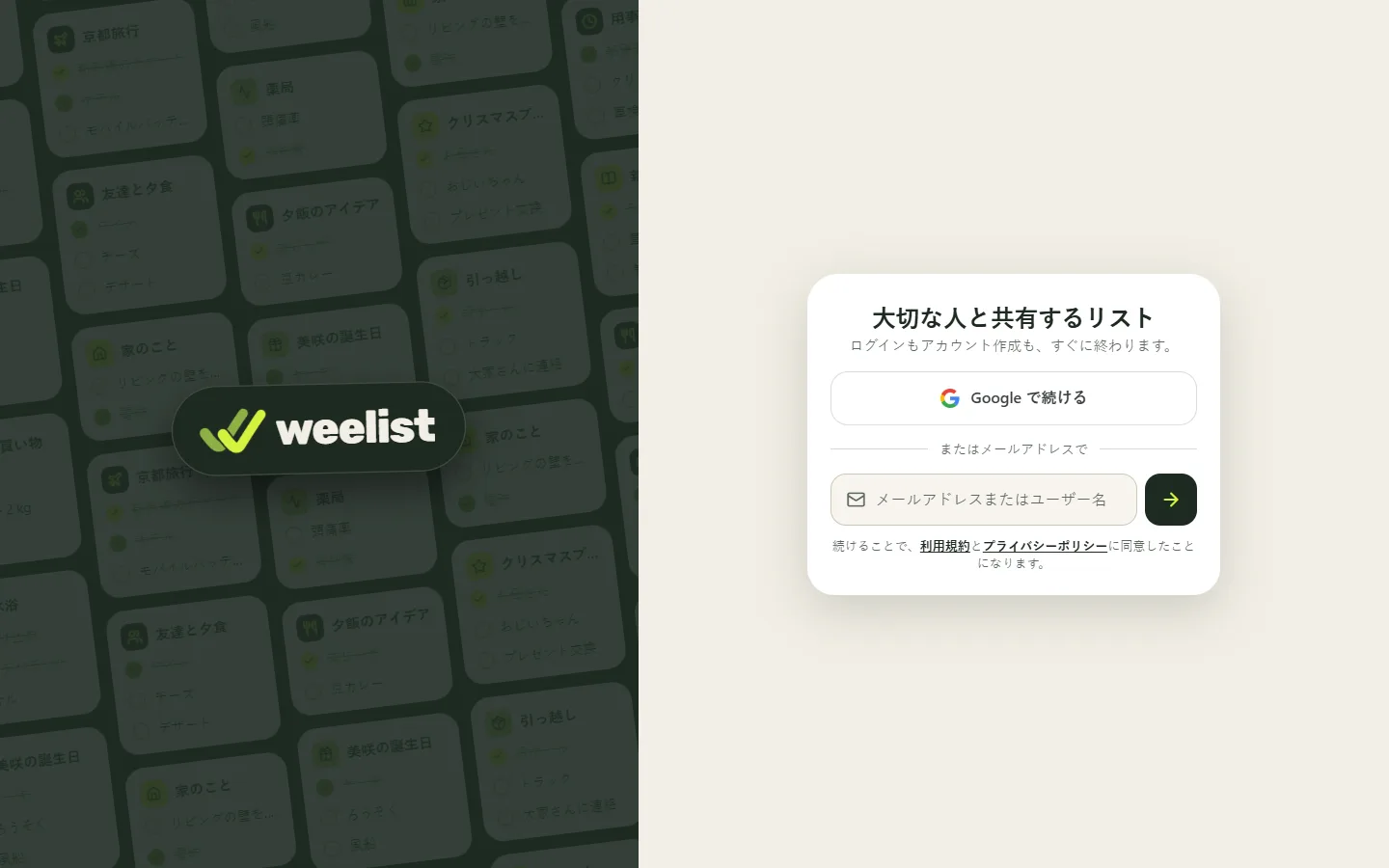
- 2矢印をクリックします(または Enter キーを押します)。
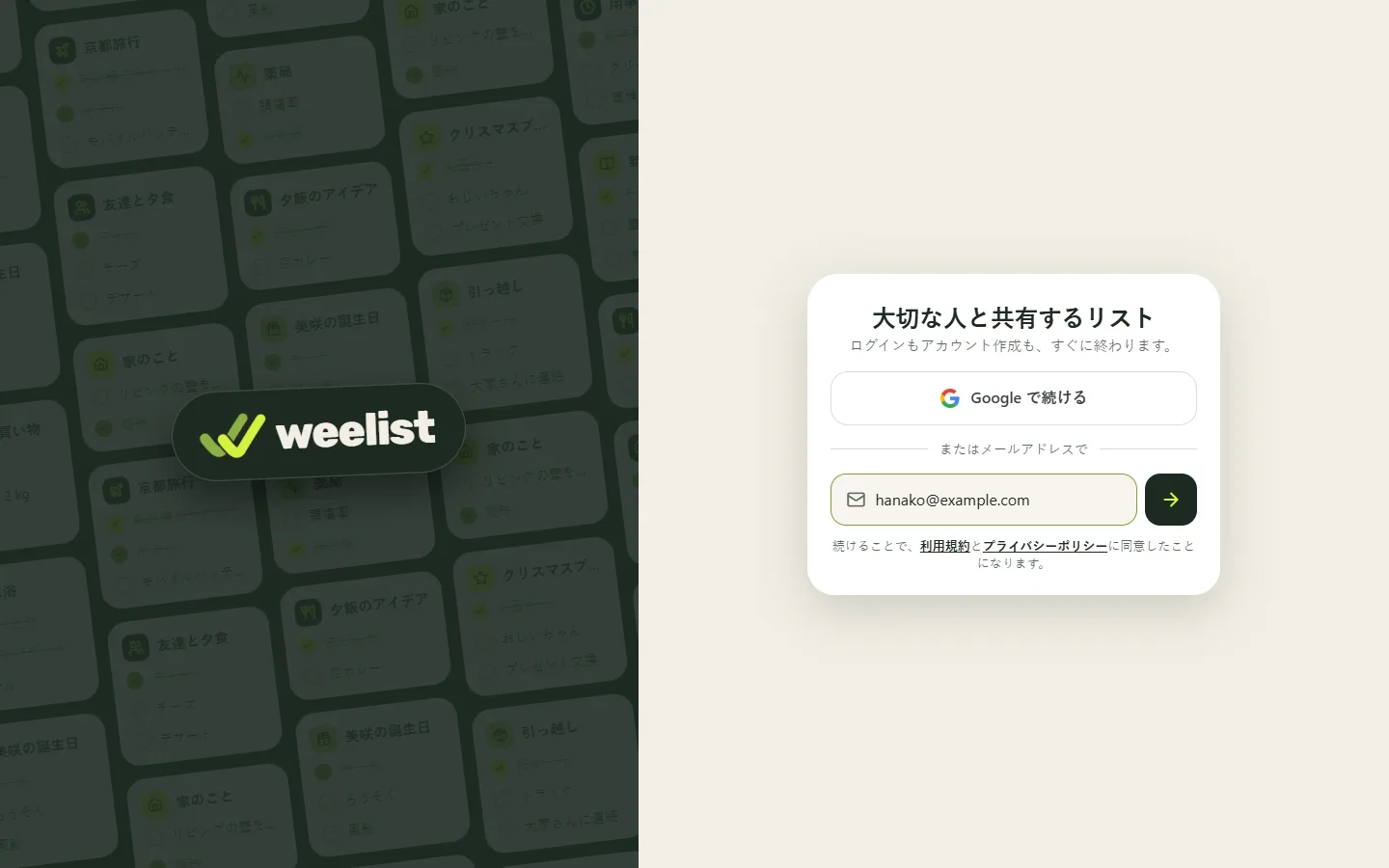
- 3パスワードを入力します。
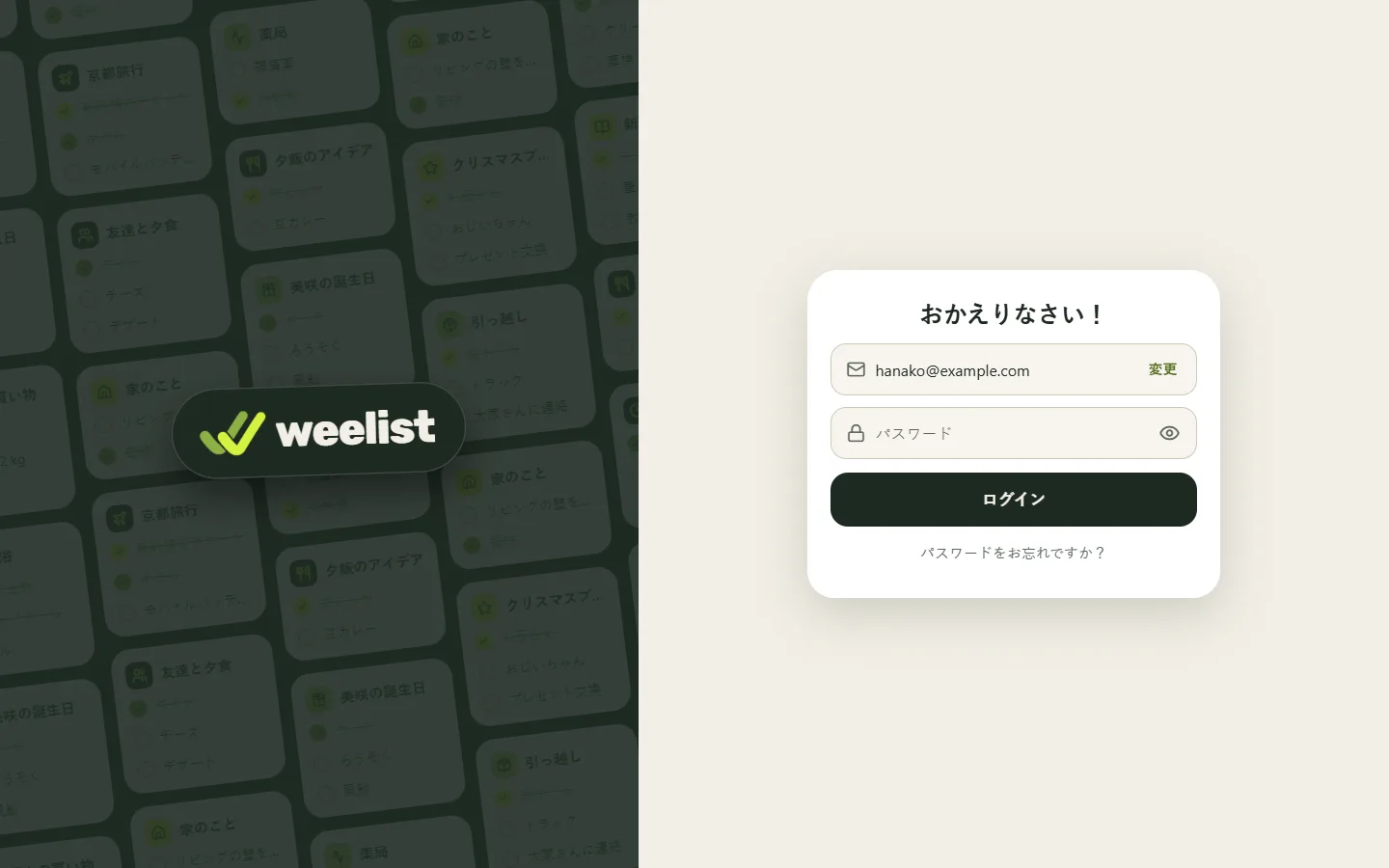
- 4「ログイン」をクリックします。
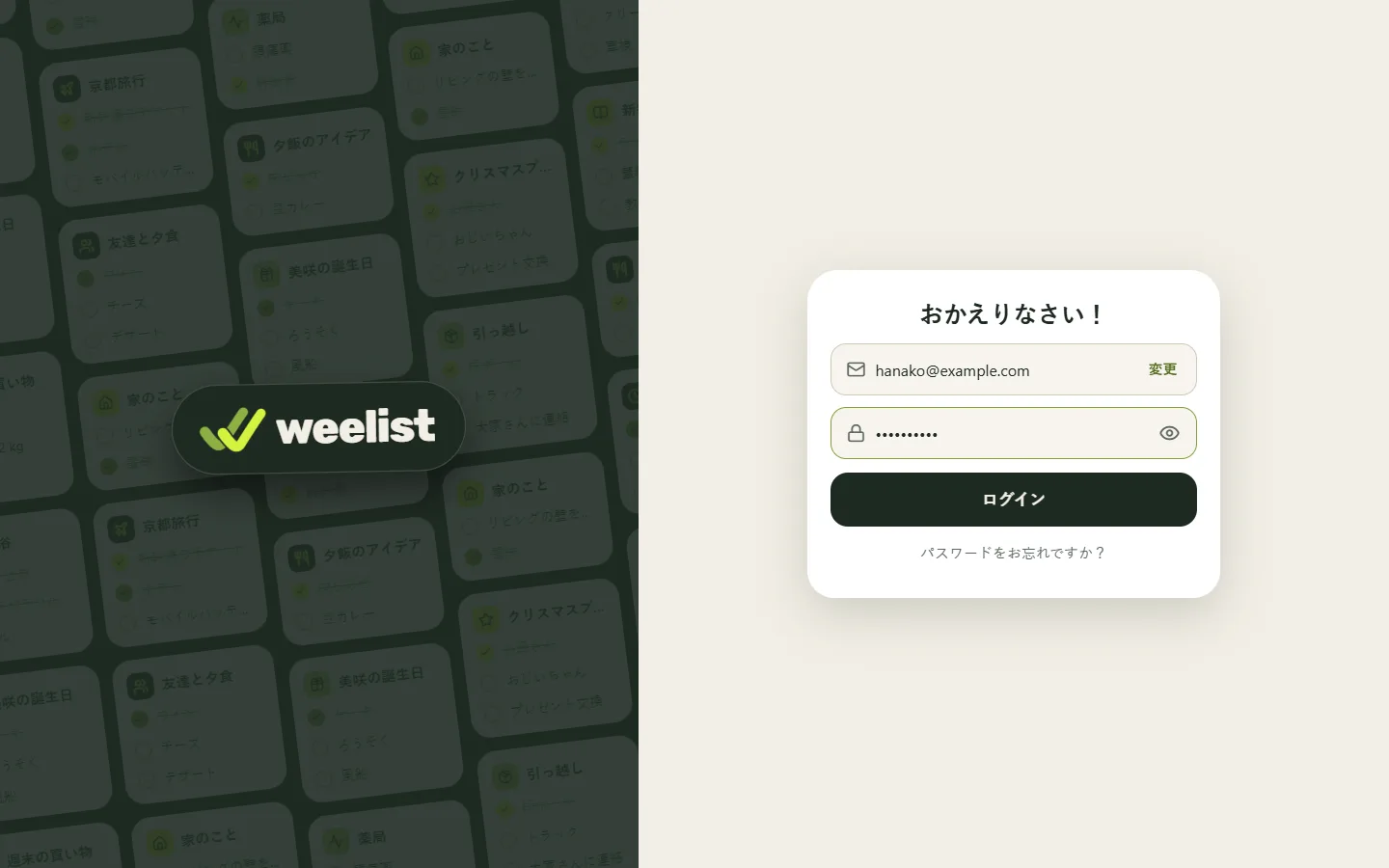
- 5ホームが開き、スマートフォンと同じように、リストがメモとして並びます。
上には検索用の虫めがねと、プロフィール用の自分のイニシャル(または写真)の丸があります。下には「新しいリスト」と「参加」があります。
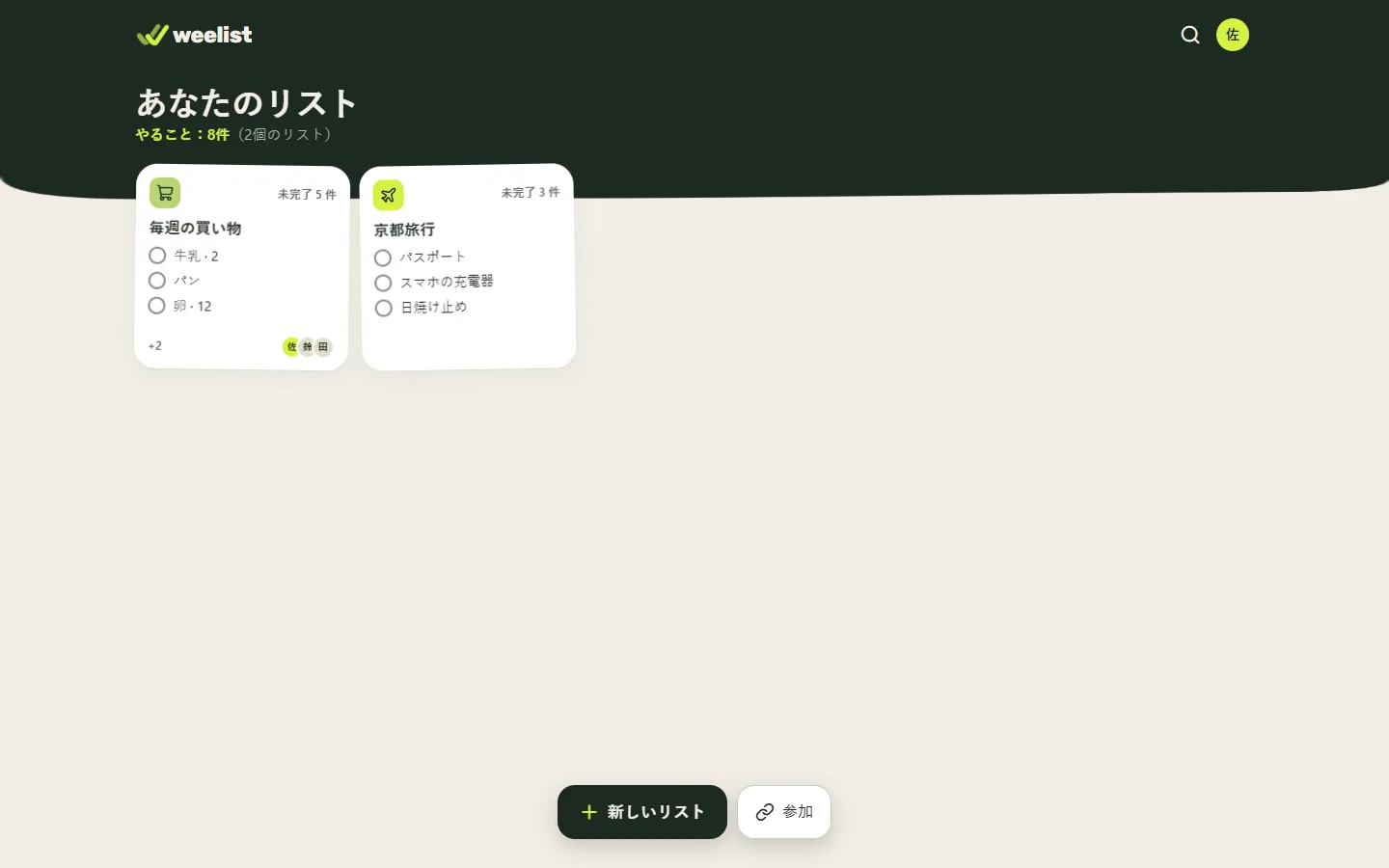
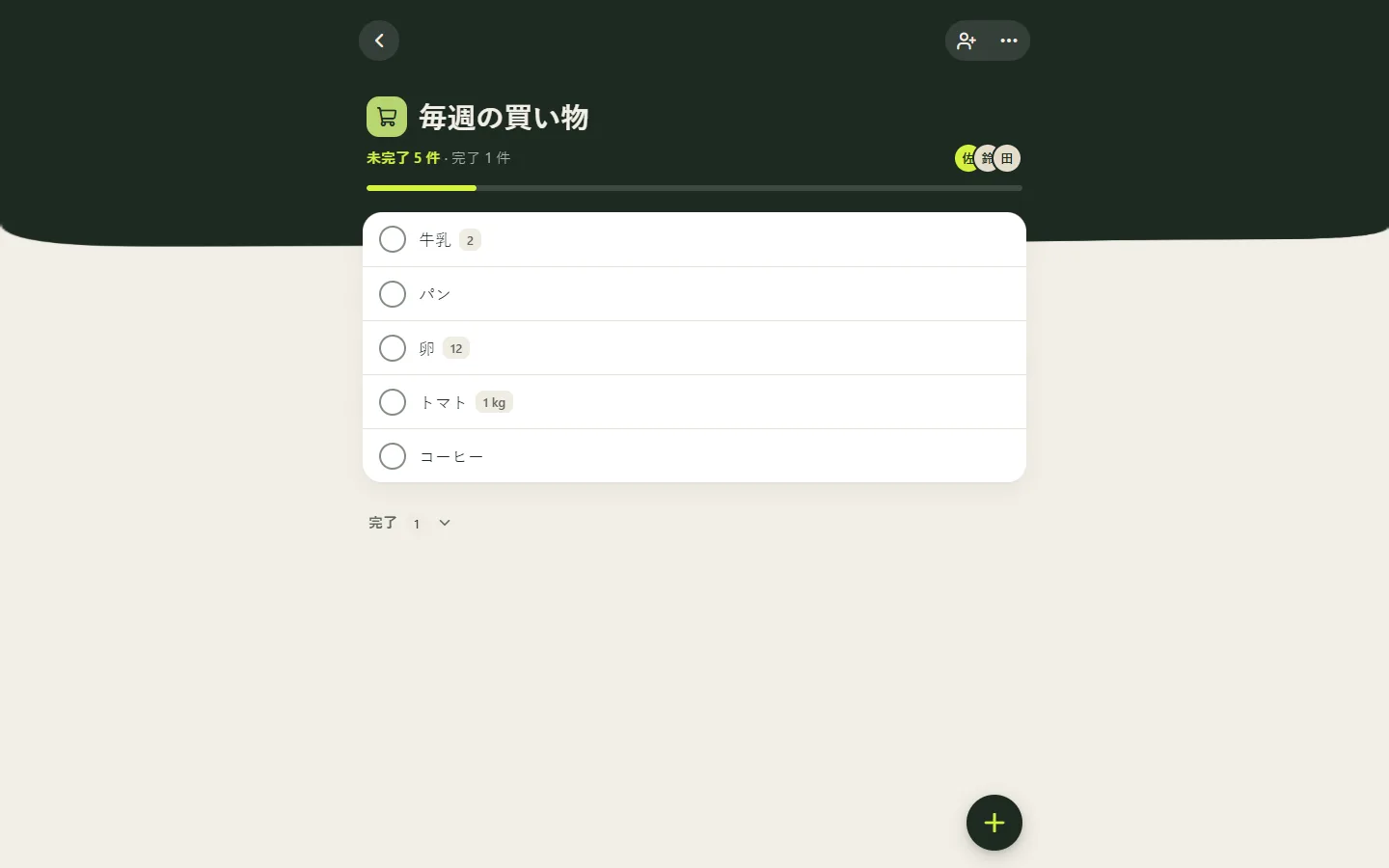
- 6メモをクリックして、そのリストを開きます。
- 7リストはスマートフォンと同じように開きます。上に招待と「…」、下に追加用の「+」があります。
このマニュアルの内容は、すべてパソコンでも同じように使えます。
- 1
-
パソコンのキーボードショートカット4 ステップ
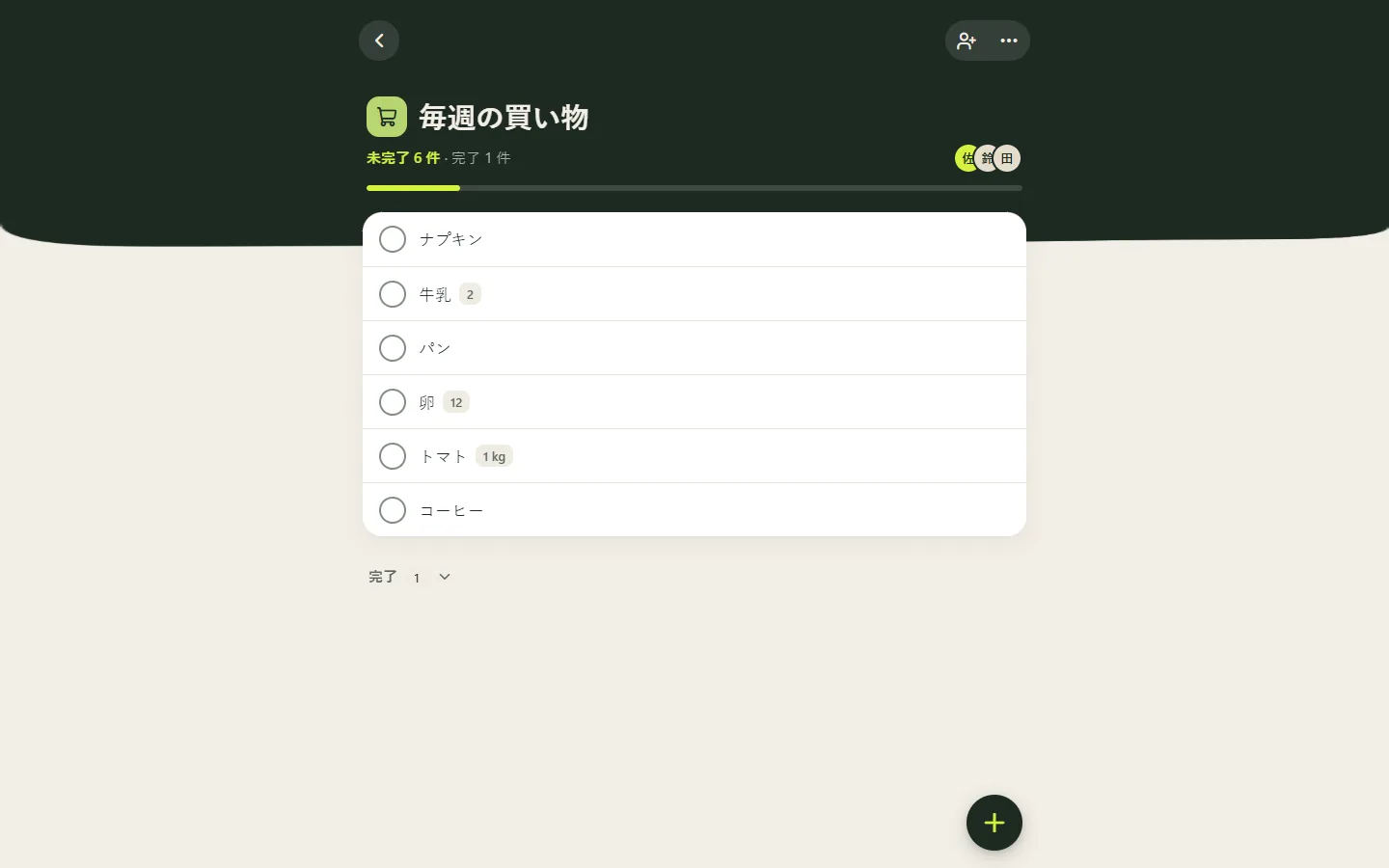
- 1リストの中で、「+」をクリックします。
- 2書き込みたいものを入力して、Enter キーを押します。追加されて、続けて入力できます。
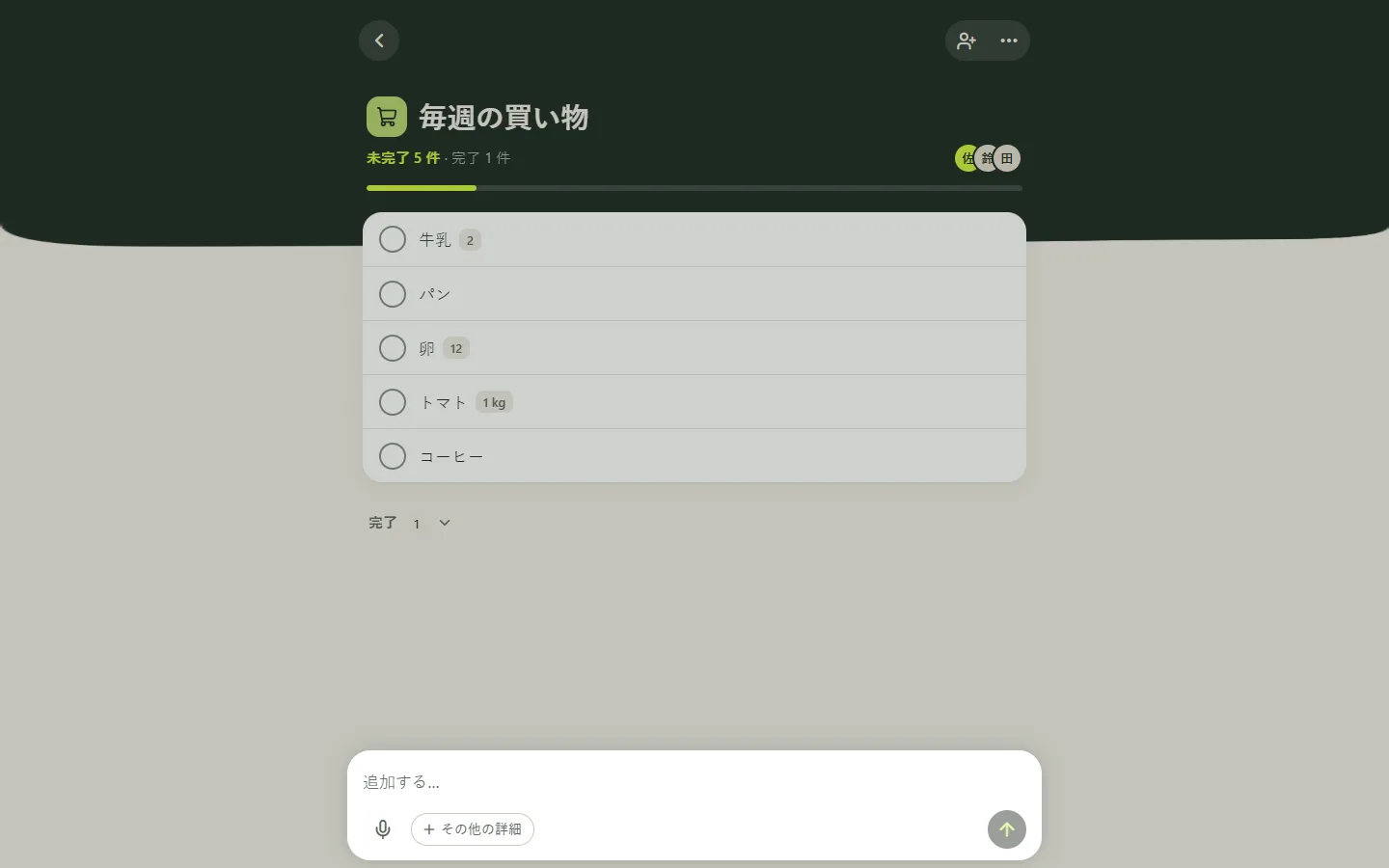
- 3Esc キーを押すと、入力用のカードが閉じます。
Esc キーは、「…」メニュー、招待のシート、QR コード、そのほかのシートも閉じます。
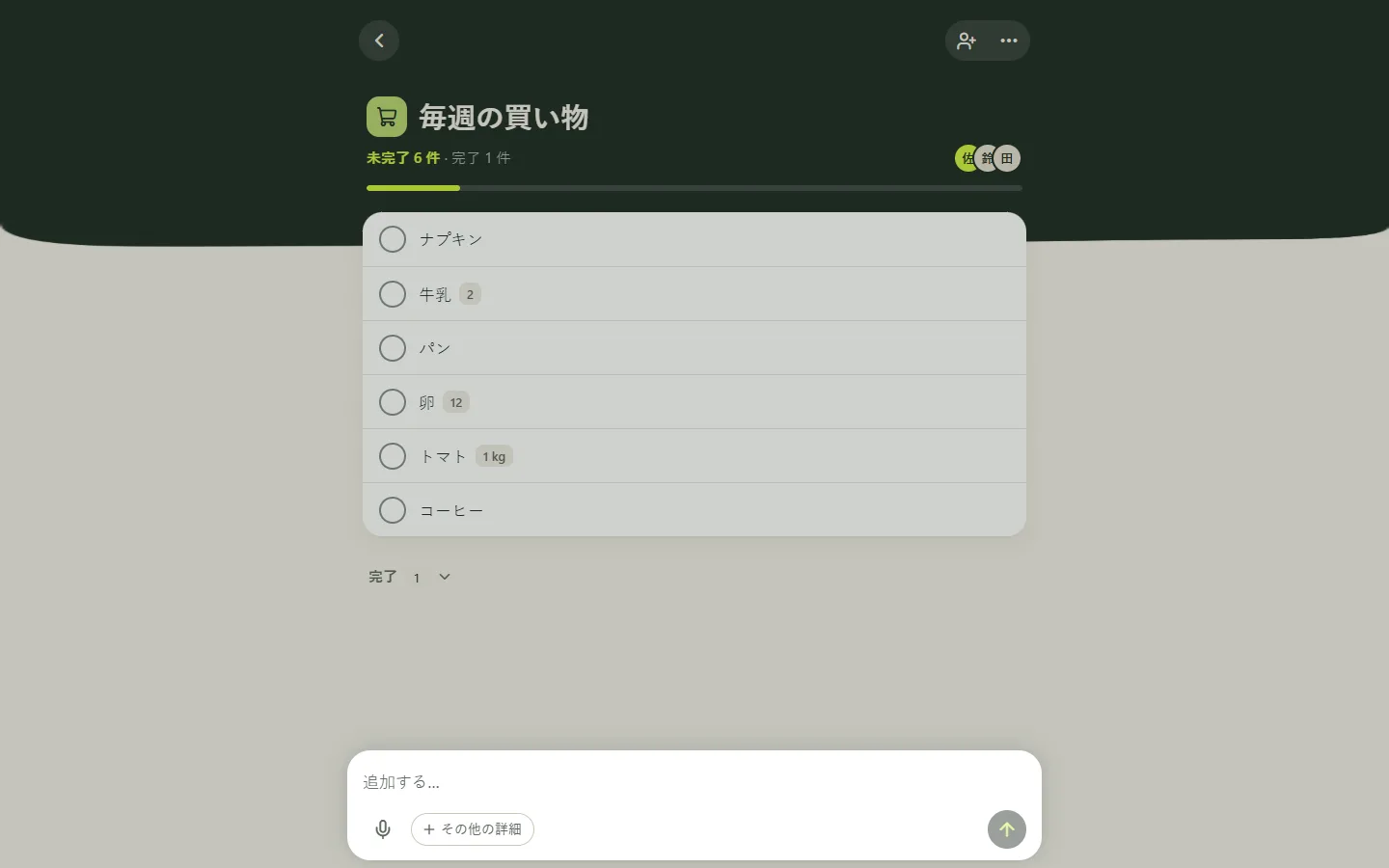
- 4カードが閉じて、書き込んだものがリストの一番上に入っています。
- 1
-
ウェブアプリをホーム画面またはデスクトップに追加する1 ステップ
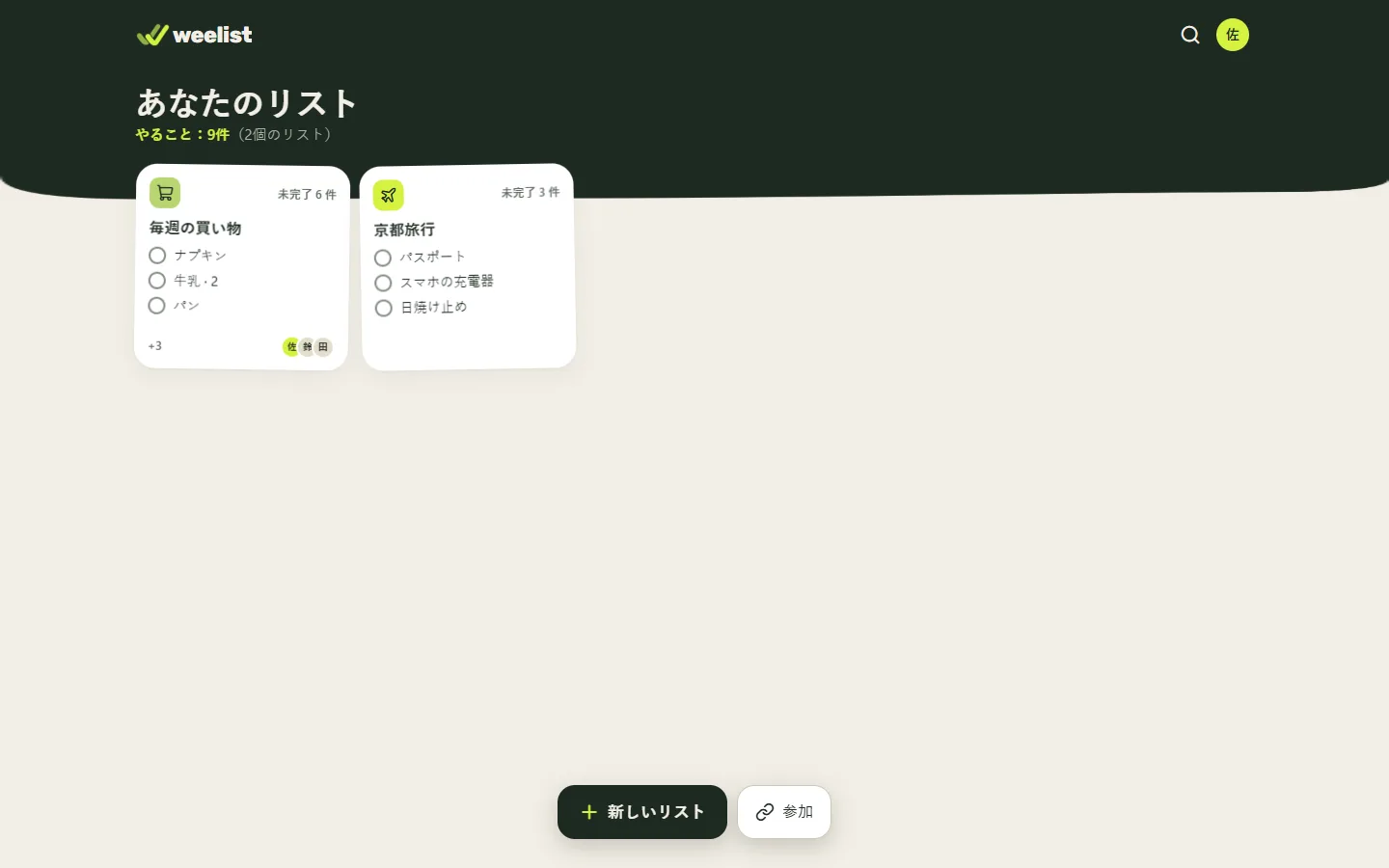
- 1ブラウザーのメニューで「インストール」または「ホーム画面に追加」を選びます(名前はブラウザーによって異なります)。
Weelist のアイコンができて、専用のウィンドウでアプリが開きます。
- 1
うまくいかないとき
15-
不具合を知らせる(「何が起きたか教えてください」)3 ステップ
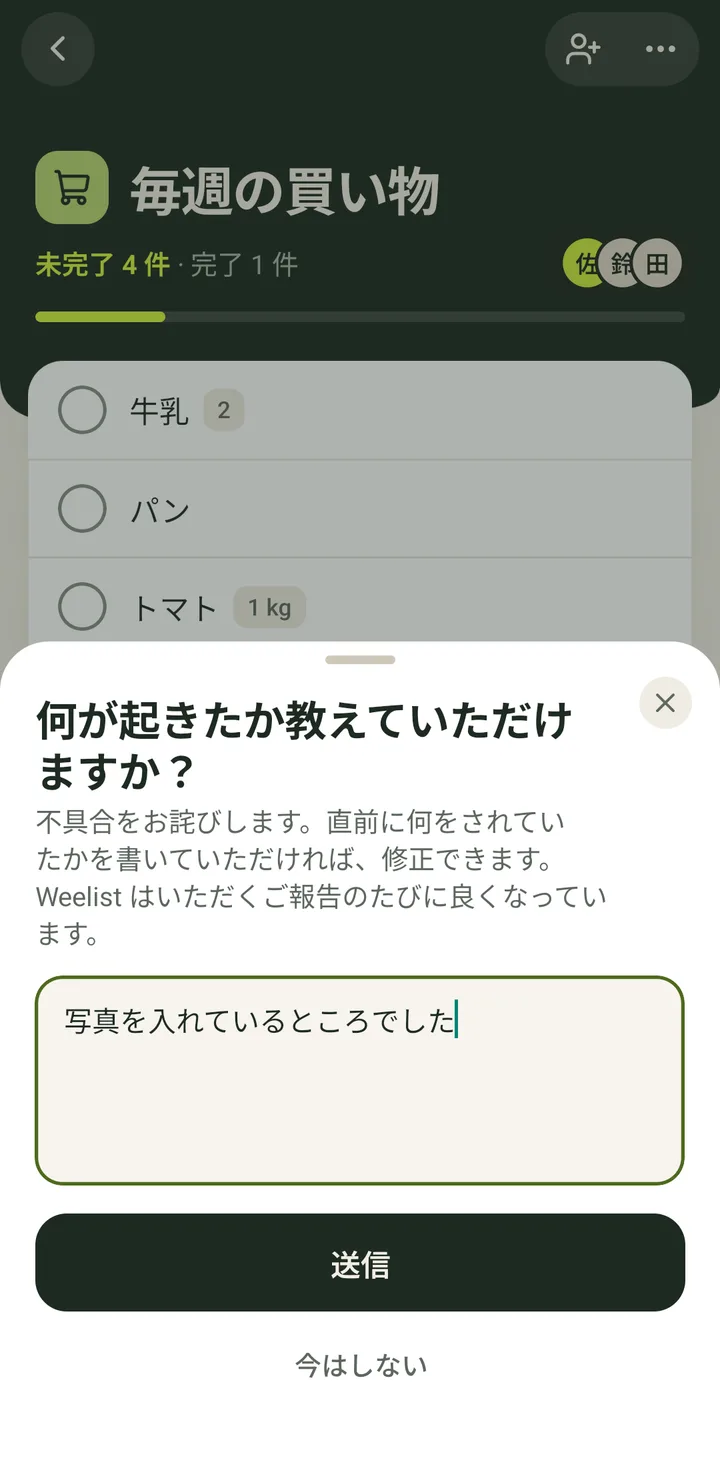
- 1エラーの通知で、「何が起きたか教えてください」をタップします。
アプリのエラー通知(リストやプロフィールなど)に表示されます。
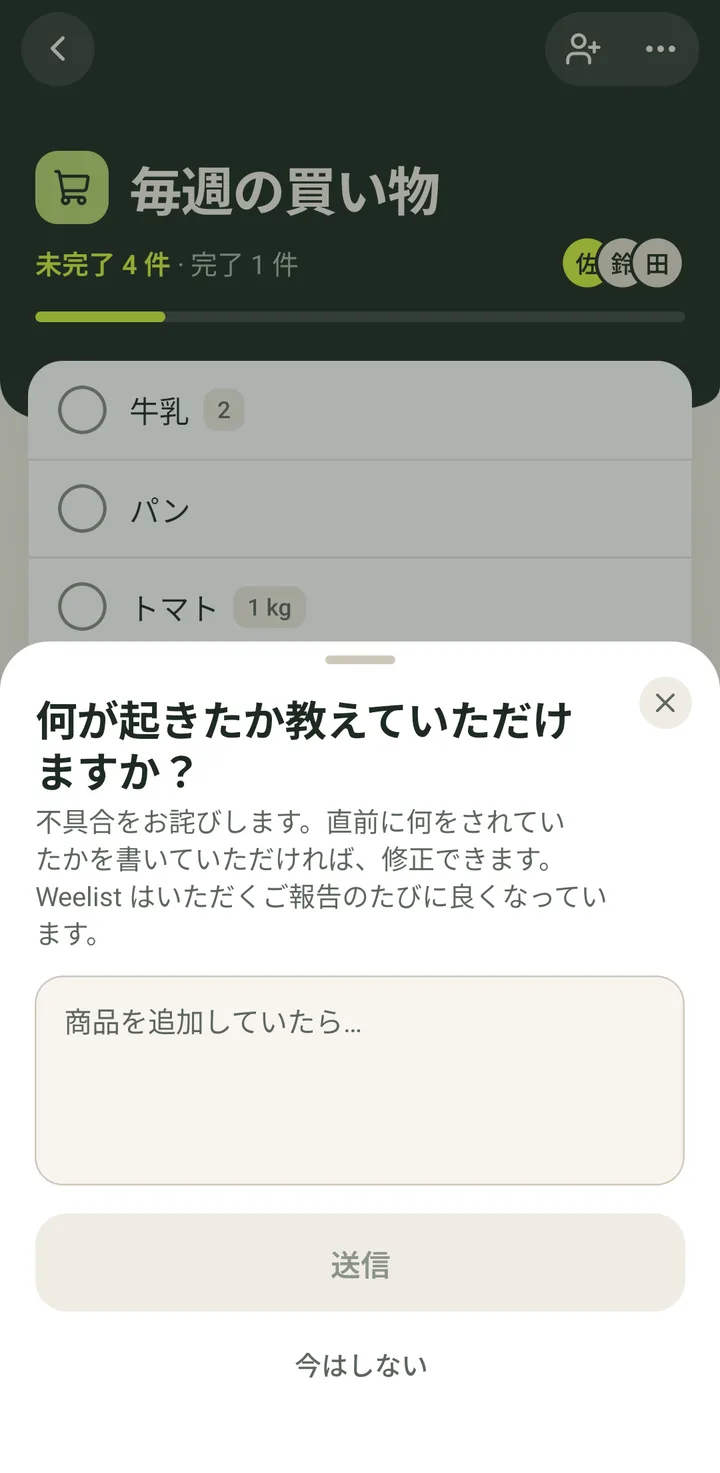
- 2直前に何をしていたかを入力します。
- 3「送信」をタップします。
「ありがとうございます」と表示されます。「受け取りました。確認して、できるだけ早く修正します。」「今はしない」(または✕)で、送信せずに閉じます。
- 1
-
オフラインのホーム5 ステップ
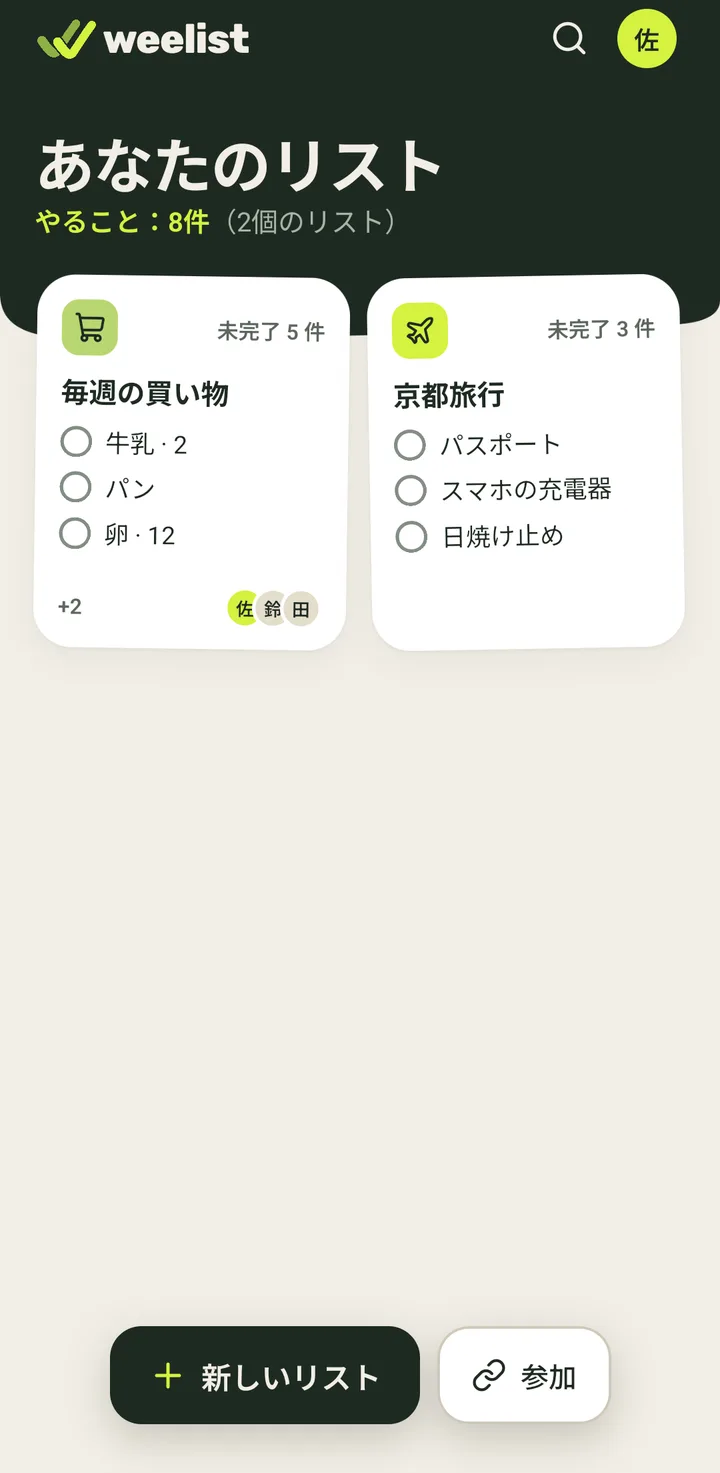
- 1ネットワークがなくても、リストは前の状態のまま見られます。メモから取り消し線を付けることもできます。たとえば「パスポート」です。
すぐに反映され、ネットワークが戻ったときに送信されます。
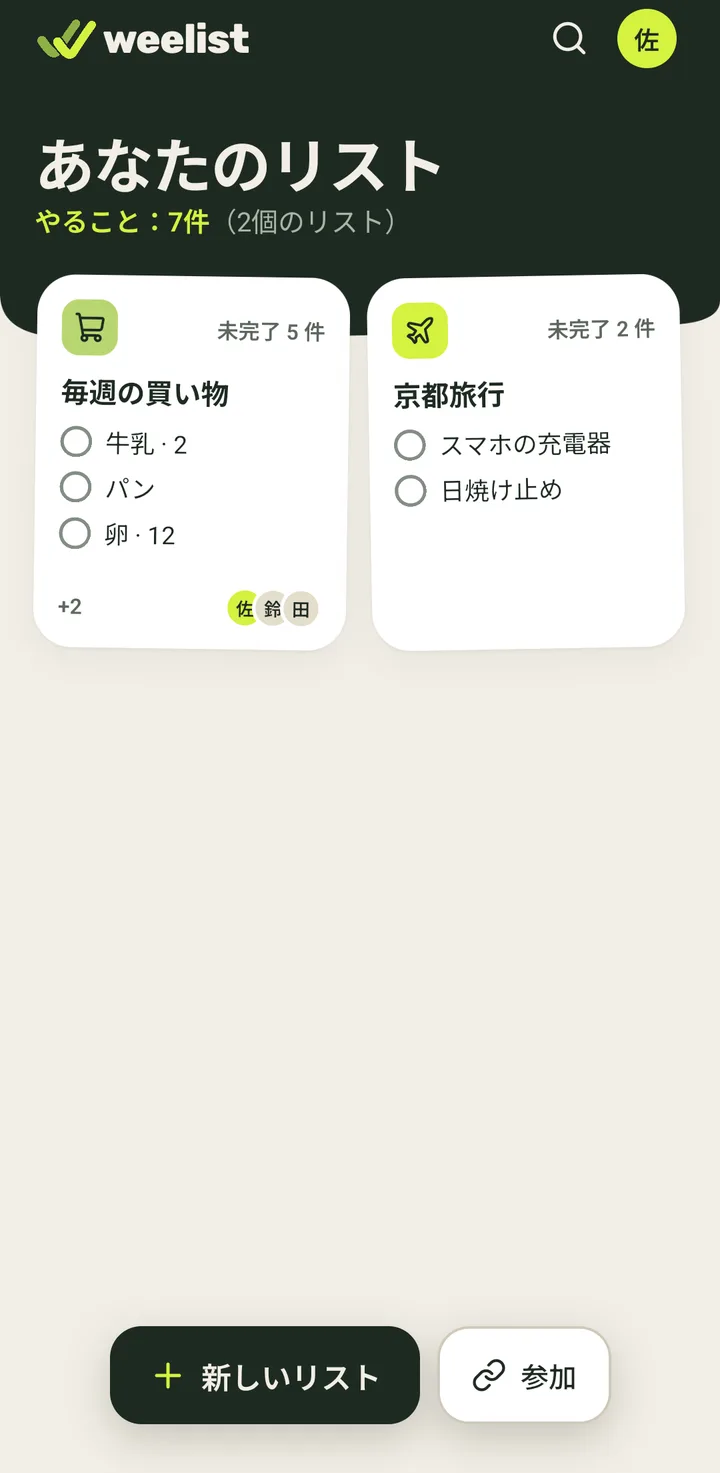
- 2ネットワークがなくても、すぐに取り消し線が付きます。「パスポート」がメモから消えて、「未完了 2 件」になります。
Weelist がスマートフォンに保存して、接続が戻ったらすぐに送信します。
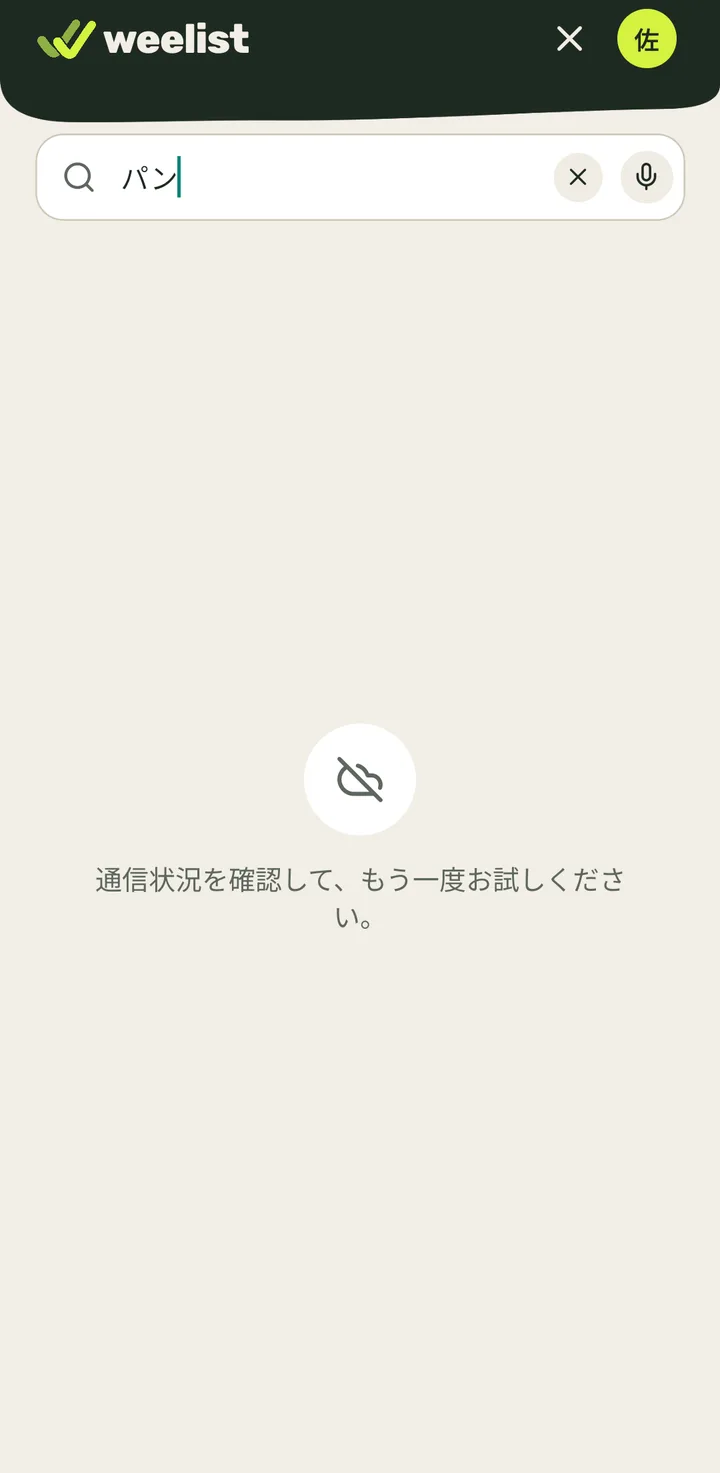
- 3ネットワークが必要な操作では、きちんと知らせます。たとえば、すべてのリストから探すときです。虫めがねをタップします。
- 4探したいものを入力します。
- 5結果の代わりに「通信状況を確認して、もう一度お試しください。」と表示されます。
ネットワークが戻ると、検索がまた使えるようになります。
- 1
-
オフラインでリストを使う6 ステップ
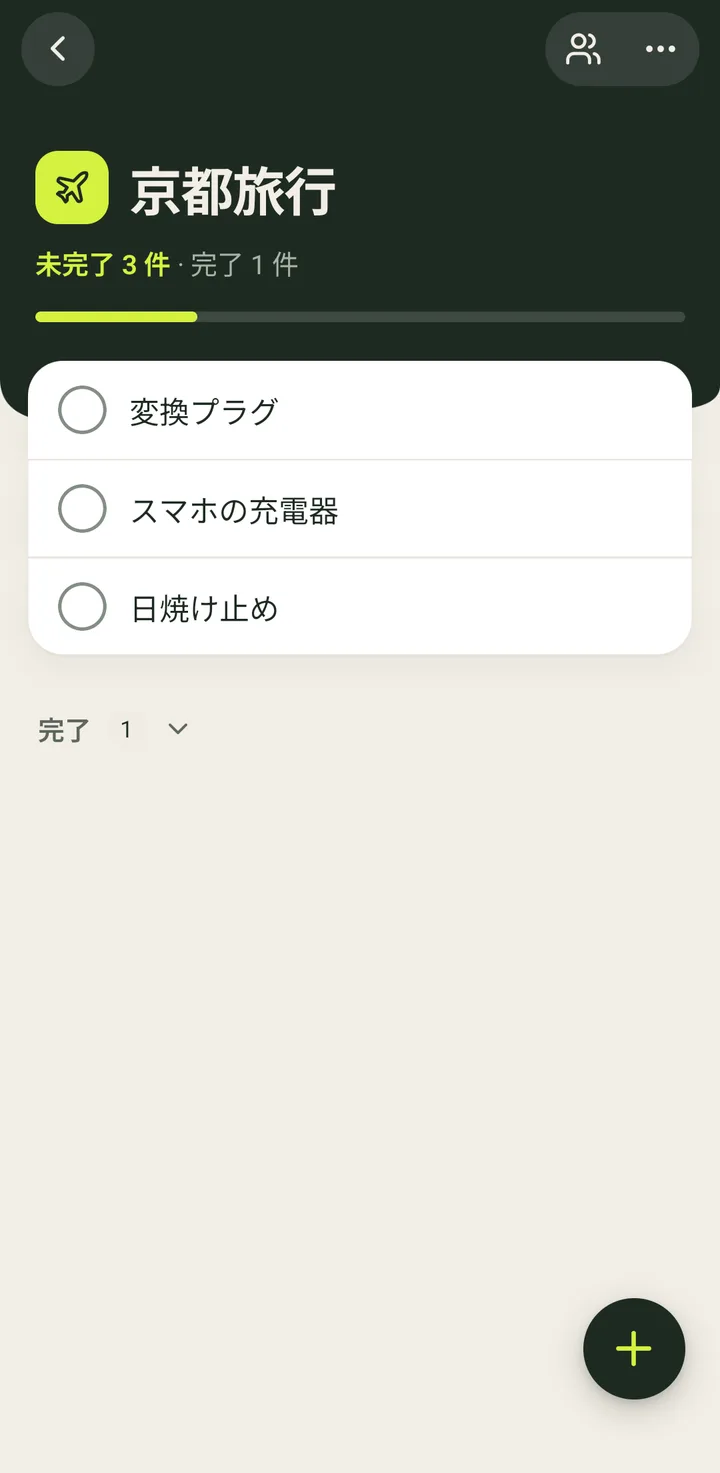
- 1ネットワークがない状態で、リストを1つ開きます(ここでは「京都旅行」)。
Weelist は、すべてのリストのコピーをスマートフォンに保存しているので、接続がなくても開けます。
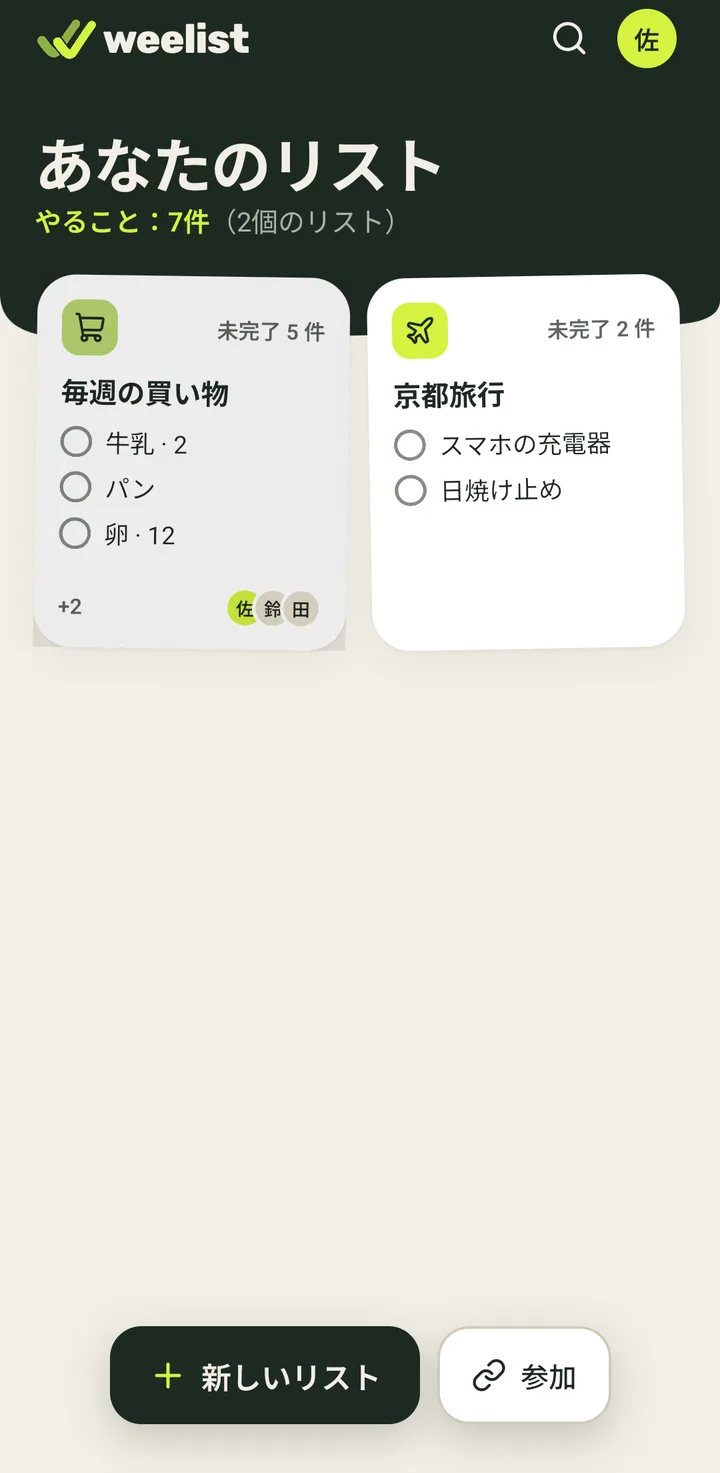
- 2前の状態のまま開き、ネットワークがない間に付けた取り消し線も反映されています。いつもどおり、追加、取り消し線、編集ができます。たとえば、「+」をタップします。
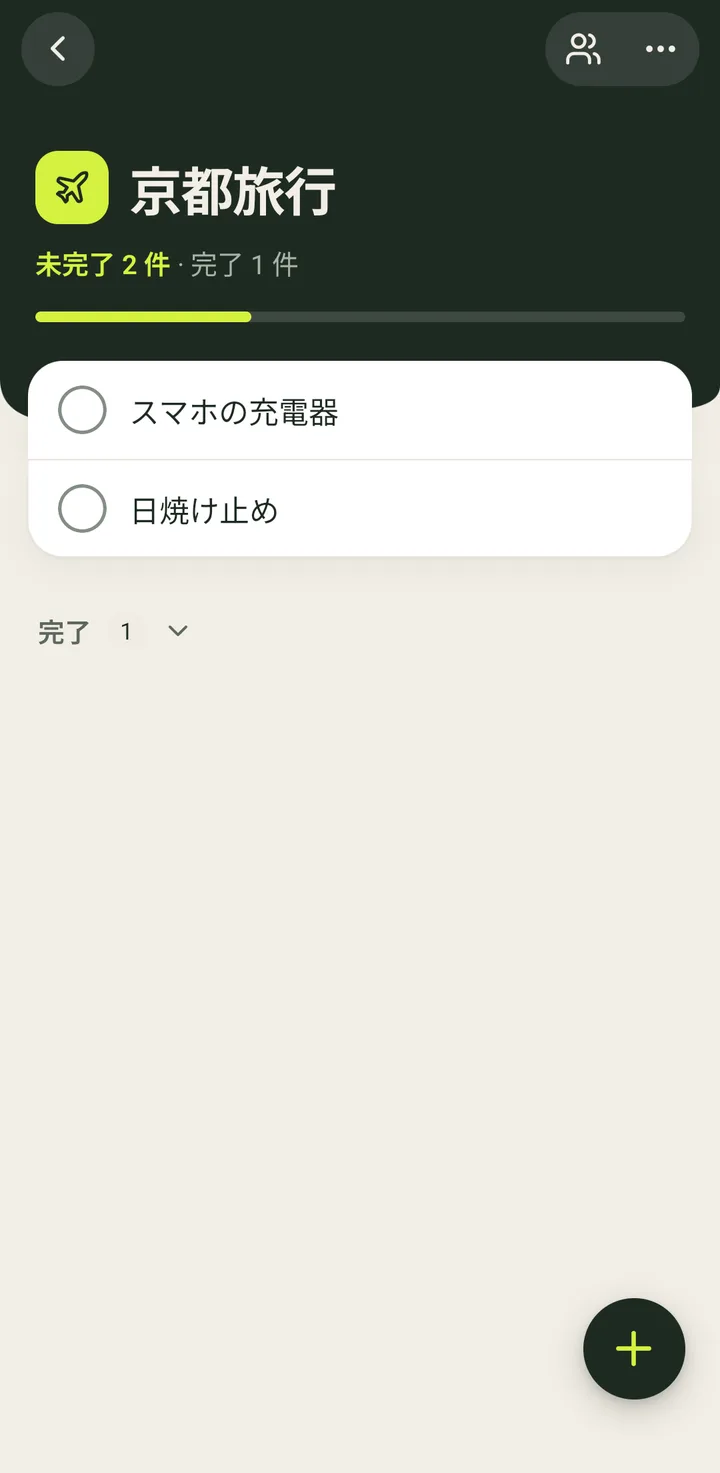
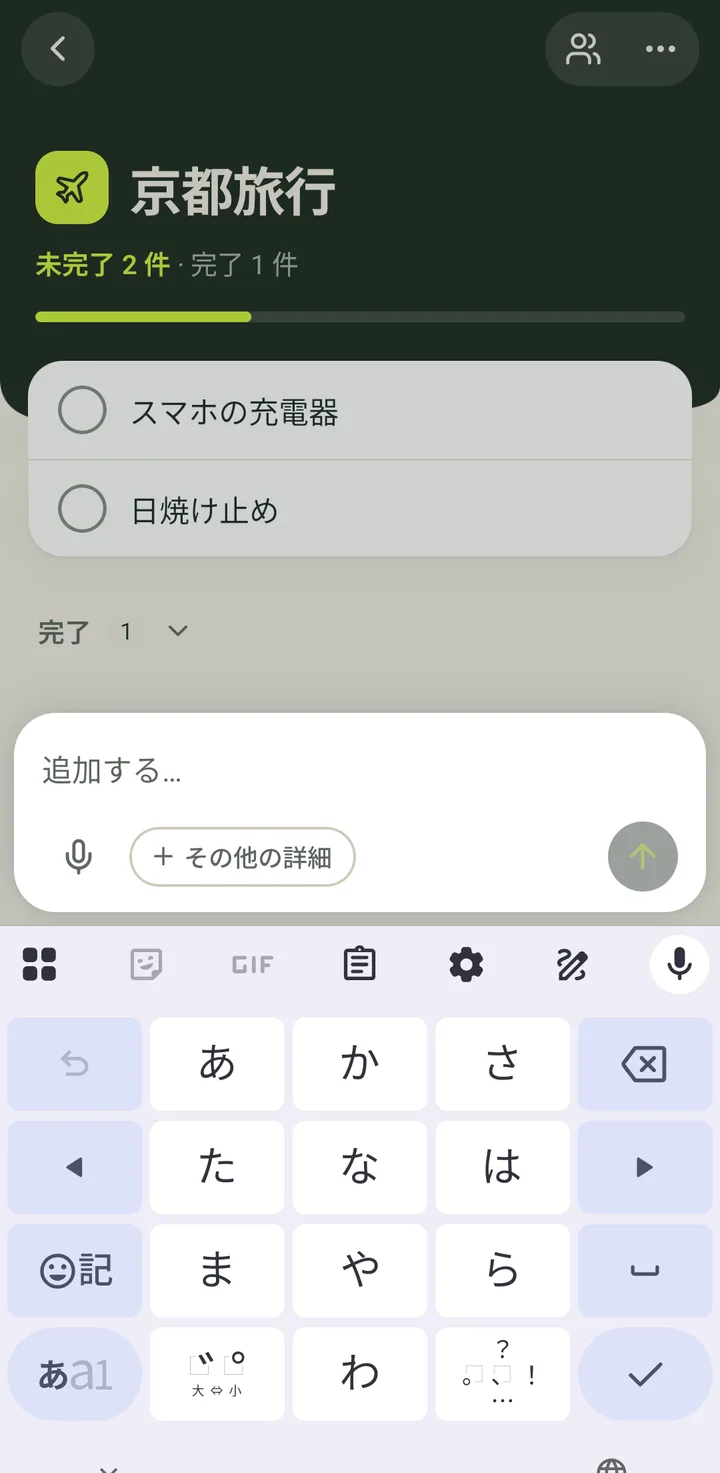
- 3「追加する…」に、書き込みたいものを入力します(ここでは「変換プラグ」)。
- 4右側の丸い矢印をタップして追加します。
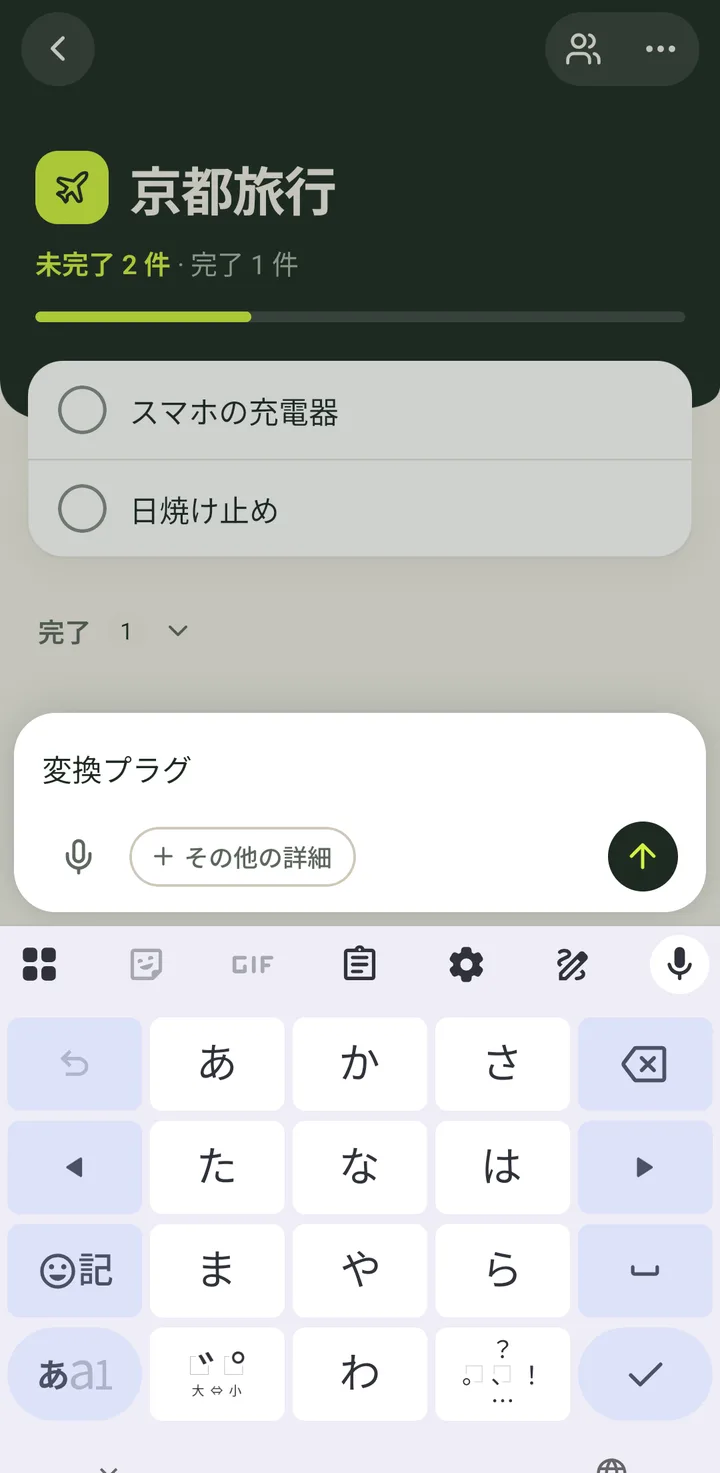
- 5すぐに表示され、ネットワークがなくてもスマートフォンに保存されます。
「オフライン」の通知は表示されません。リストはいつもと同じように使えます。
- 6ネットワークが戻ると、Weelist が未送信の分だけを順番に送信して、リストが最新になります。ほかの人にもすぐに表示されます。
何もする必要はありません。
- 1
-
ホームに表示される Weelist チームからのお知らせ3 ステップ
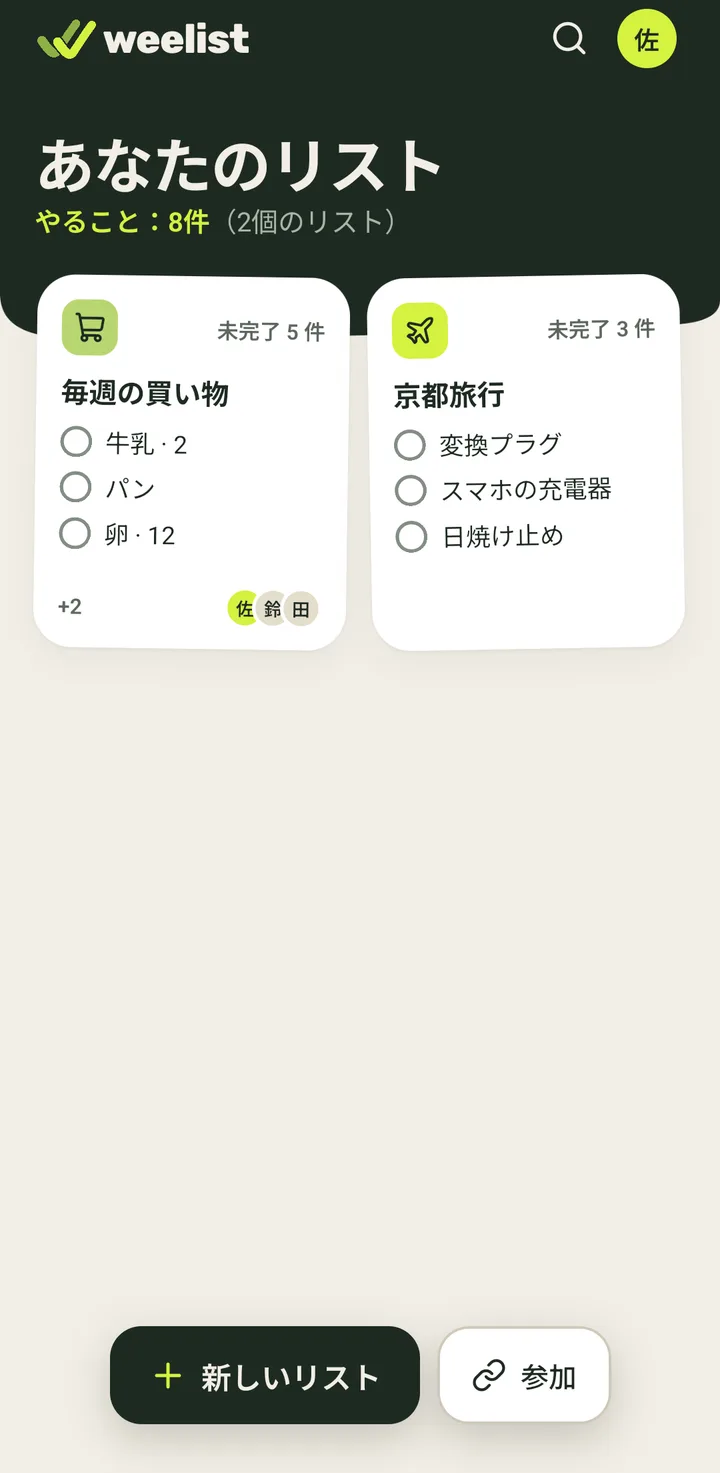
- 1ときどき、「あなたのリスト」の下に Weelist チームからのお知らせ(新機能や既知の問題など)が表示されます。
キャプチャのものはテスト用です。色は青、黄色、緑のどれかです。「詳しく見る」が付いているときは、タップするとお知らせのページが開きます。
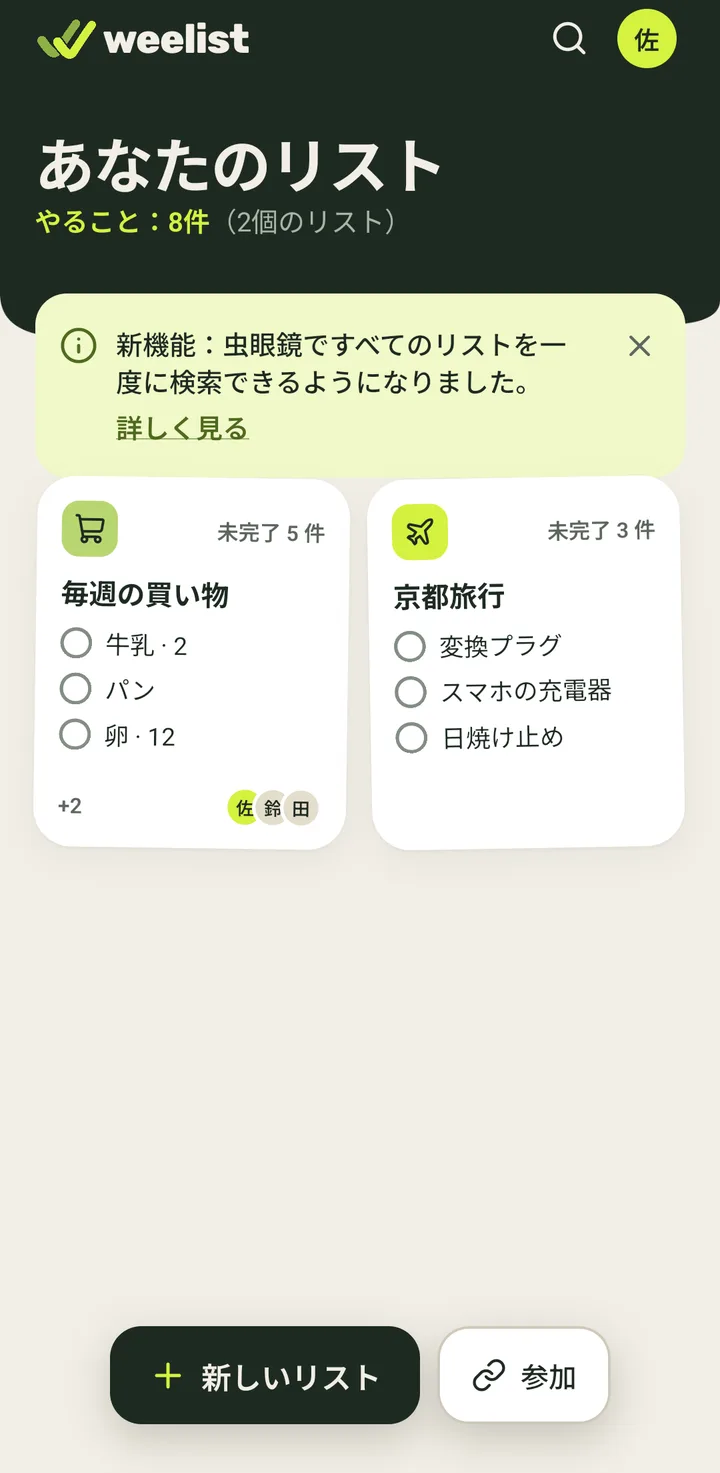
- 2消すときは、✕をタップします。
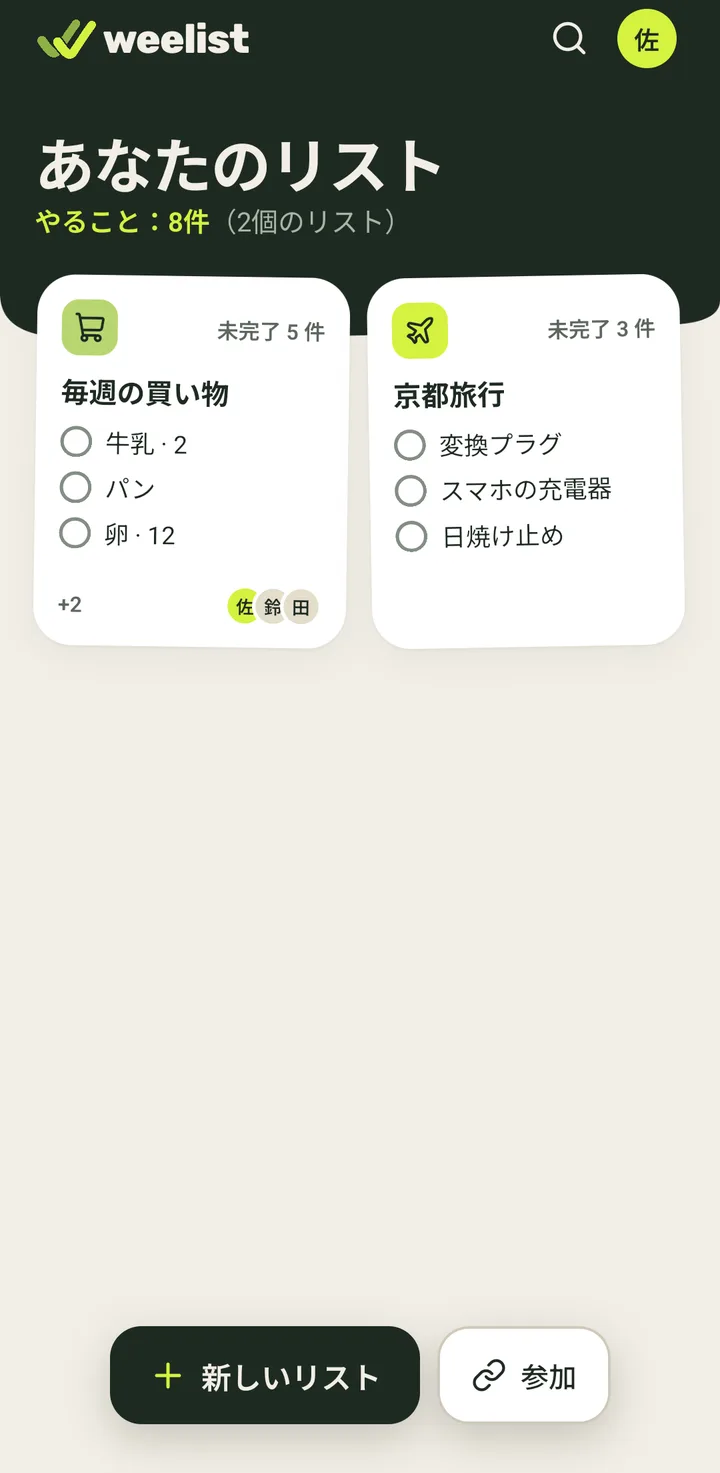
- 3消えて、もう表示されません(チームが別のお知らせを公開した場合を除きます)。
- 1
-
Weelist がメンテナンス中のとき2 ステップ
- 1チームが改善作業をしているときは、Weelist を開くと「Weelistはメンテナンス中です」と表示されます。しばらく待って、「再試行」をタップします。
リストが失われることはありません。待つだけで大丈夫です。アプリに戻ると、Weelist が自動でもう一度確認します。
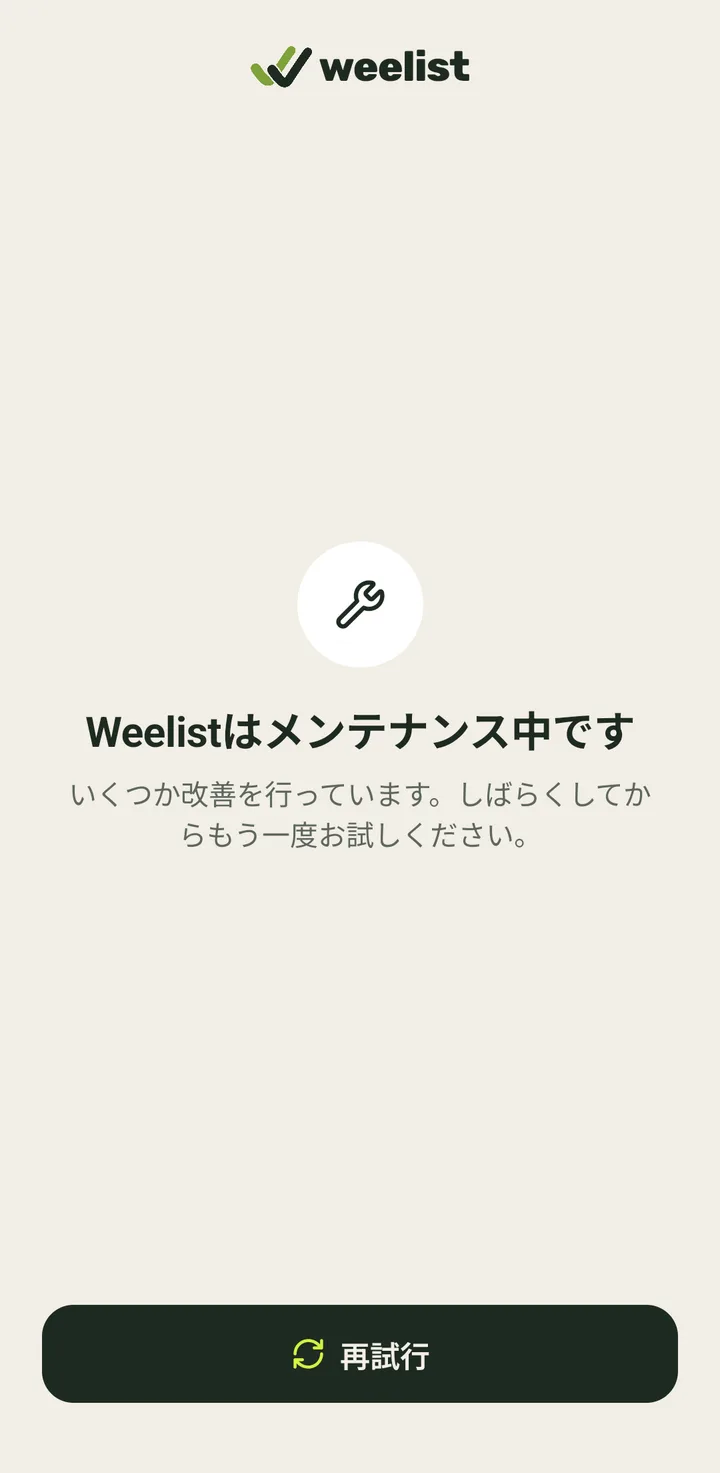
- 2メンテナンスが終わると、いつもどおり、これまでの内容がそのまま使えます。
- 1
-
新しいバージョンがあります:アプリをアップデートする1 ステップ
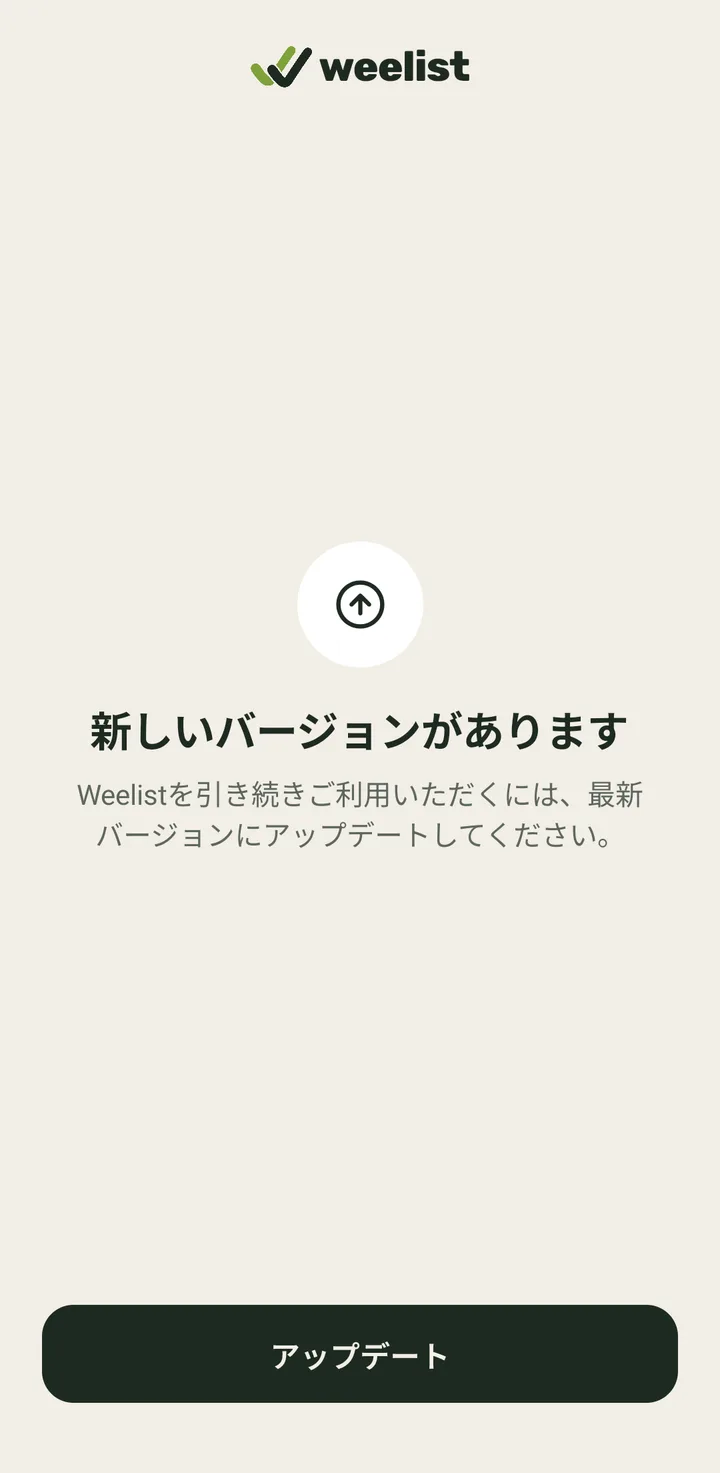
- 1Weelist のバージョンが古すぎると、開いたときに「新しいバージョンがあります」と表示されます。「Weelistを引き続きご利用いただくには、最新バージョンにアップデートしてください。」「アップデート」をタップします。
Google Play の Weelist のページ(iPhone では App Store)が開きます。そこでアップデートして、もう一度開きます。
- 1
-
スマートフォンで画面が回転しない理由1 ステップ
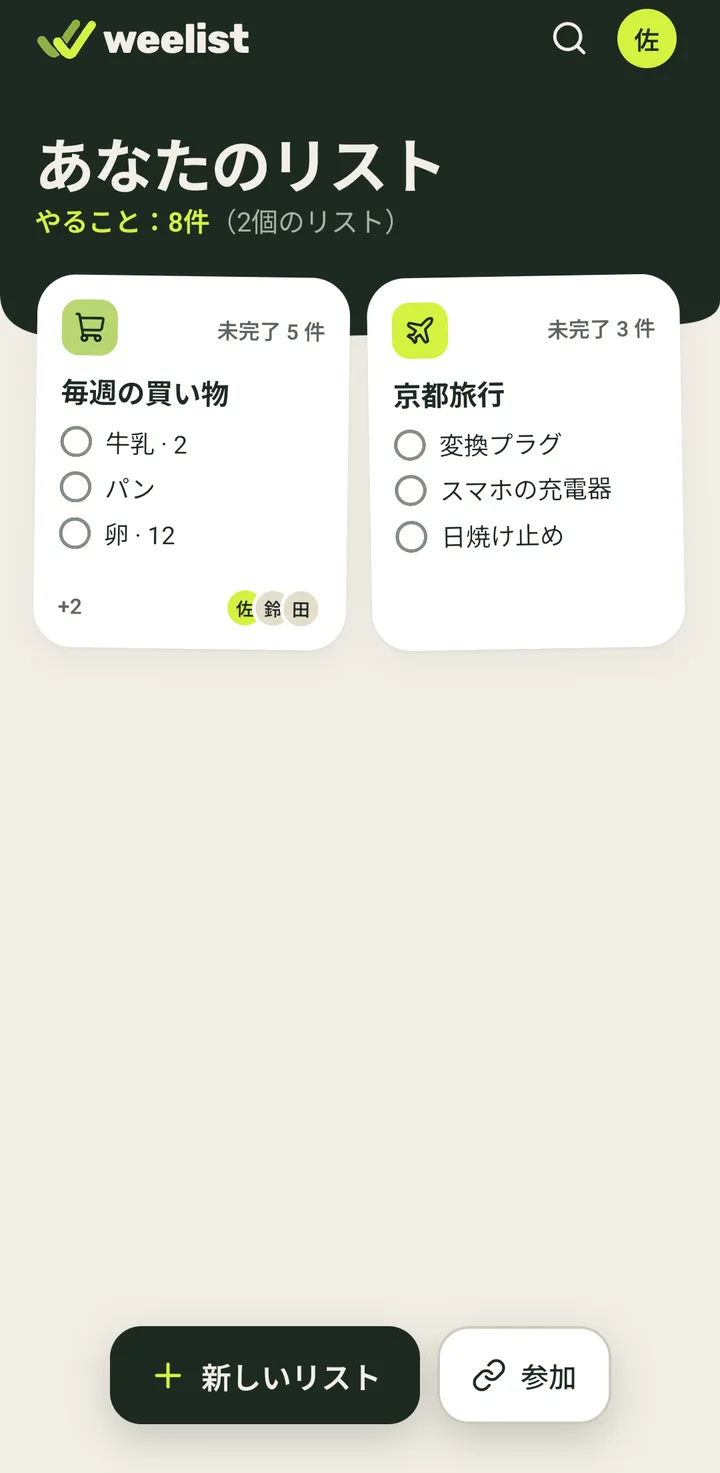
- 1スマートフォンを横にしても、Weelist は縦向きのままです。リストが片手で読みやすく、タップしやすくなります。
このキャプチャは、スマートフォンを横にして撮ったものです。タブレット(と iPad)では、Weelist は回転します。
- 1
-
変更を保存できなかったとき3 ステップ
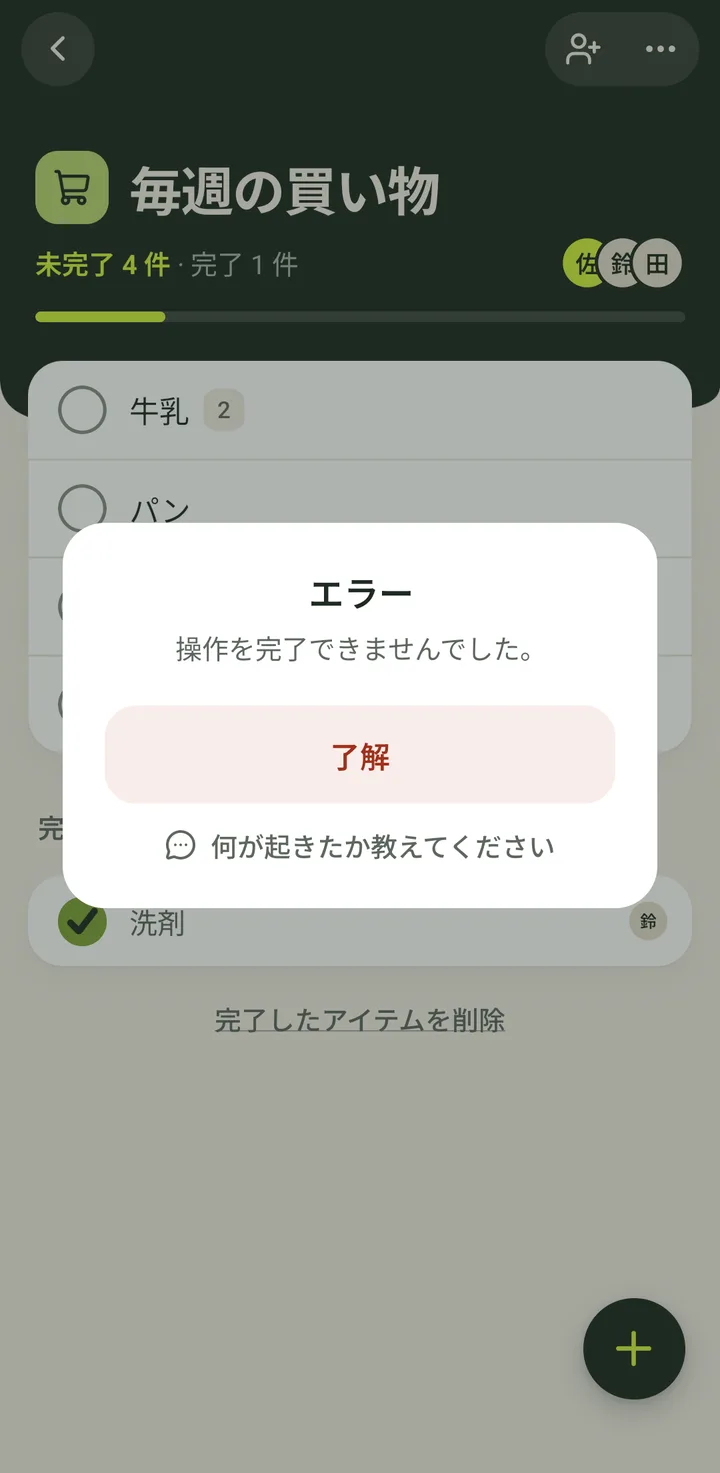
- 1変更を保存できなかったとき(たとえば、ネットワークがない間にリストから外されたときなど)は、「エラー」と「操作を完了できませんでした。」と表示されます。「了解」をタップして閉じます。
そのとき何をしていたかを伝えたいときは、「何が起きたか教えてください」をタップします。
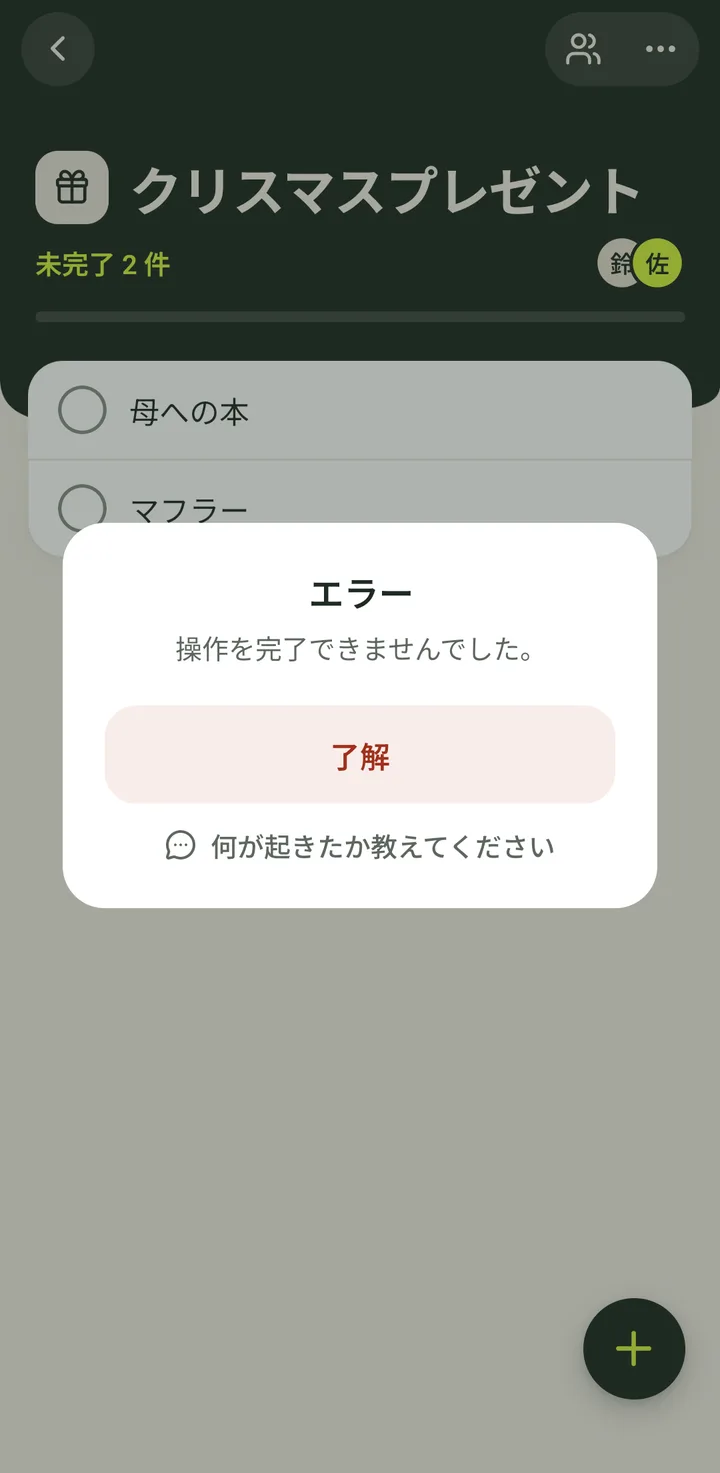
- 2通知が閉じて、失敗した変更はなくなります。アプリが画面上で元に戻します。リストから外されたことが理由の場合は、そのリストの中身は表示されなくなります。
そのほかには、リストが削除された場合や、アイテムがもう存在しない場合があります。複数の変更が同時に失敗しても、通知は1つだけです。
- 3ホームに戻ると、そのリストはあなたのリストに表示されません。
- 1
-
リストを開いている間に、削除されたりリストが消えたりしたとき3 ステップ
- 1参加しているほかの人のリストを開きます(ここでは、鈴木の「クリスマスプレゼント」)。
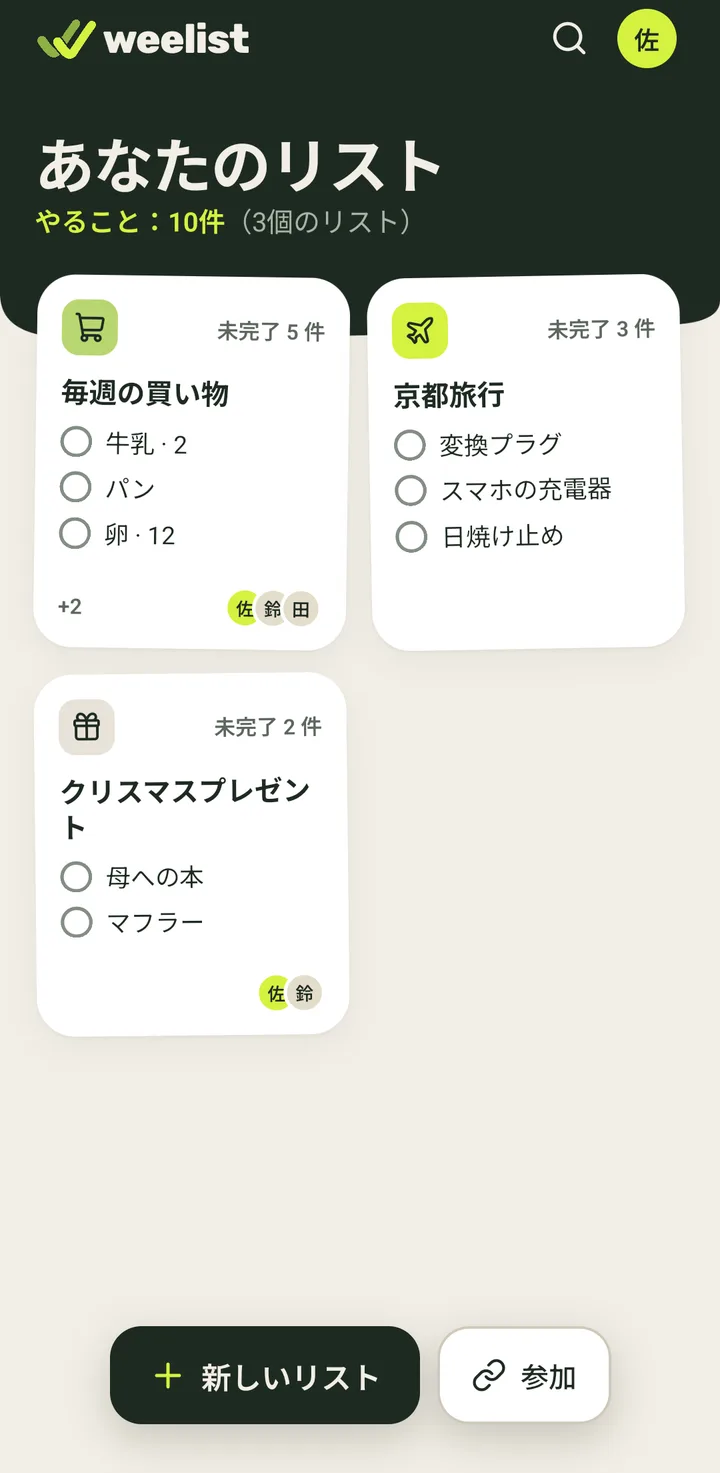
- 2開いている間に、オーナーがあなたをリストから外します(またはリストを削除します)…
- 3…アプリはメッセージなしで自動的にホームに戻り、そのリストはあなたのリストになくなります。
間違いだったときは、オーナーにもう一度招待してもらってください。
- 1
-
使い方ガイドを開く3 ステップ
- 1ホームで、右上の自分の写真(またはイニシャル)をタップします。
「マイプロフィール」が開きます。
- 2「ヘルプとフィードバック」をタップします。
- 3「ガイド」をタップします(アプリの外で開くことを示すアイコンが付いています)。
このマニュアルが、Weelist の中でブラウザーのウィンドウとして、アプリの言語で開きます。左上の✕で閉じます。
- 1
-
サポートに連絡する3 ステップ
- 1ホームで、右上の自分の写真(またはイニシャル)をタップします。
「マイプロフィール」が開きます。
- 2「ヘルプとフィードバック」をタップします。
- 3「サポート」をタップします(アプリの外で開くことを示すアイコンが付いています)。
メールアプリが開き、soporte@weelist.app 宛ての新しいメールが作成されます。困っていることを書いて送信してください。
- 1
-
「問題が発生しました」の画面が表示されたとき4 ステップ
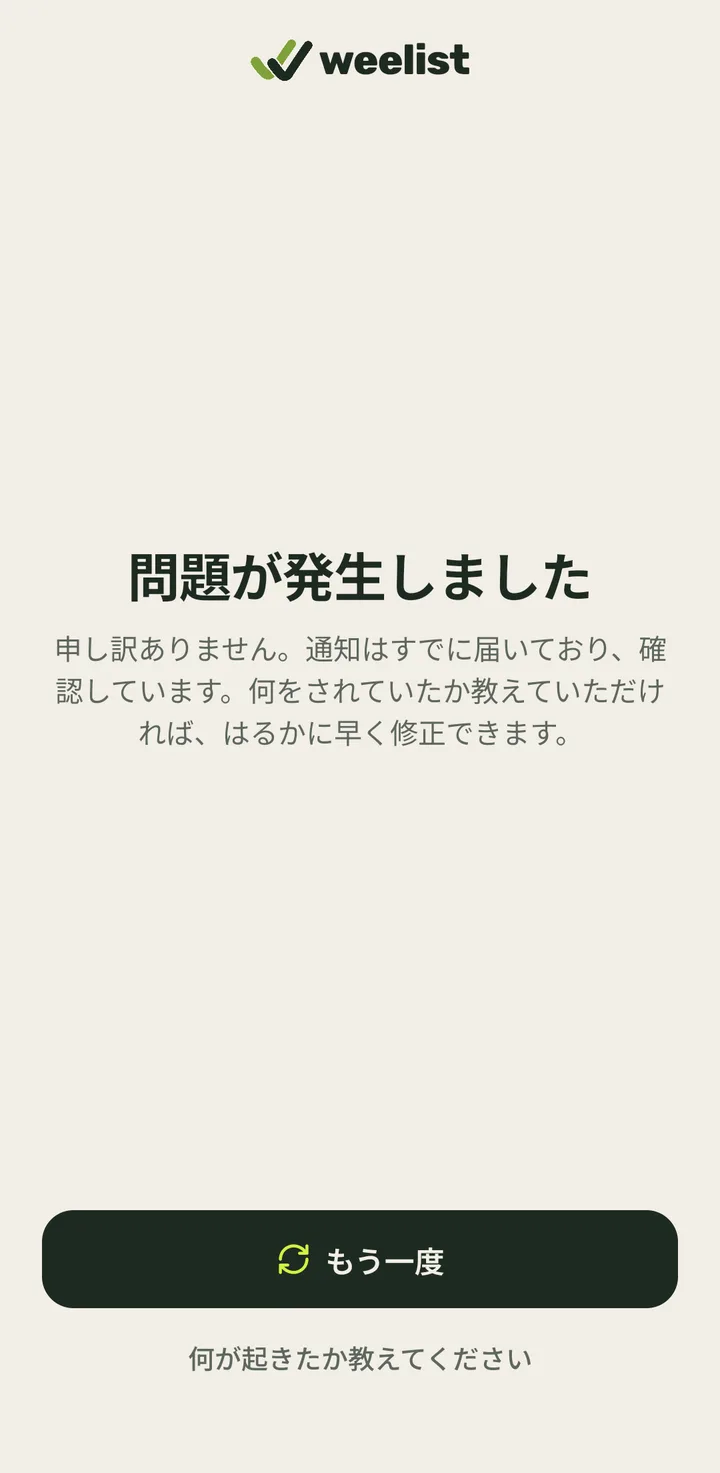
- 1Weelist の画面で不具合が起きると、「問題が発生しました」と表示されます。そのとき何をしていたかを伝えるには、「何が起きたか教えてください」をタップします。
不具合の自動通知がこちらに届きます。何をしていたかを教えていただけると、ずっと早く修正できます。
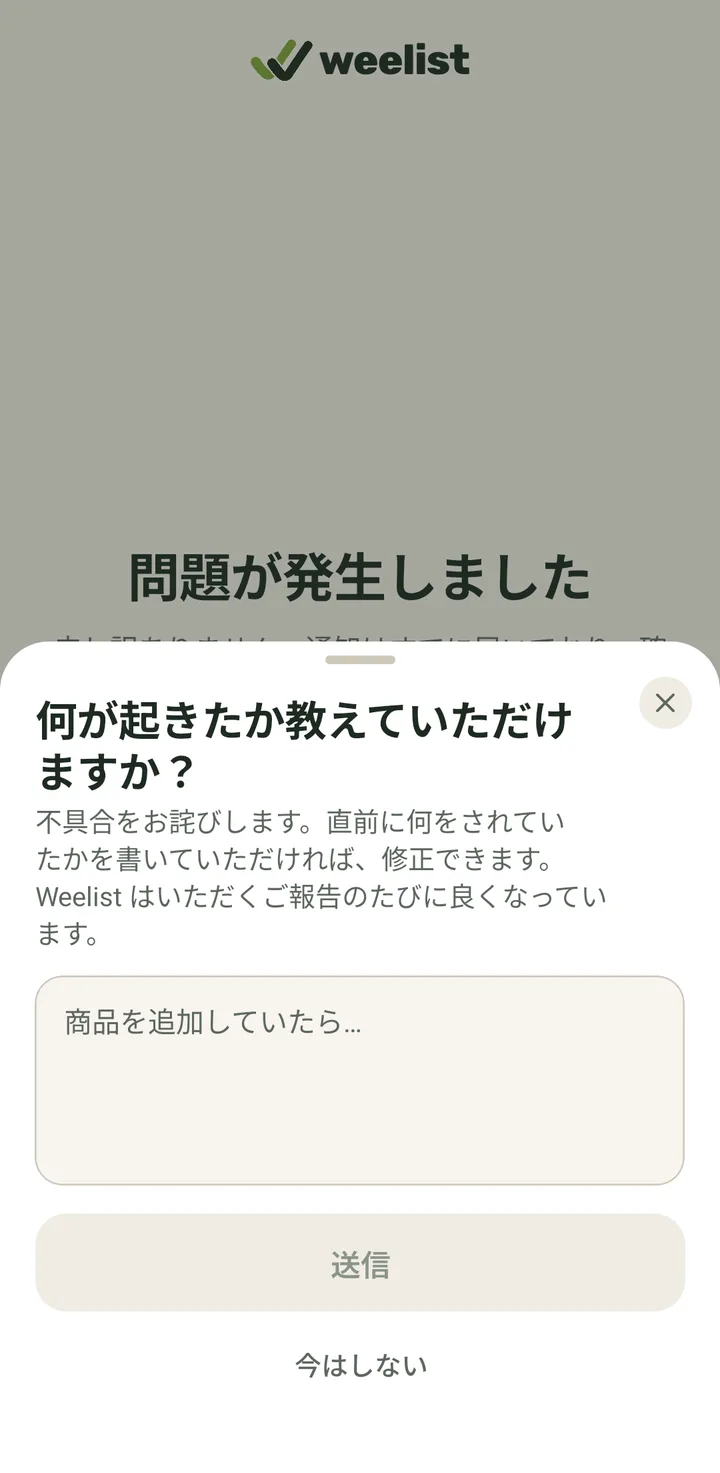
- 2「何が起きたか教えていただけますか?」が開きます。直前に何をしていたかを入力して、「送信」をタップします。
送信しないときは、「今はしない」(または✕)をタップします。
- 3続けるときは、「もう一度」をタップします。
Weelist が画面をもう一度表示します。
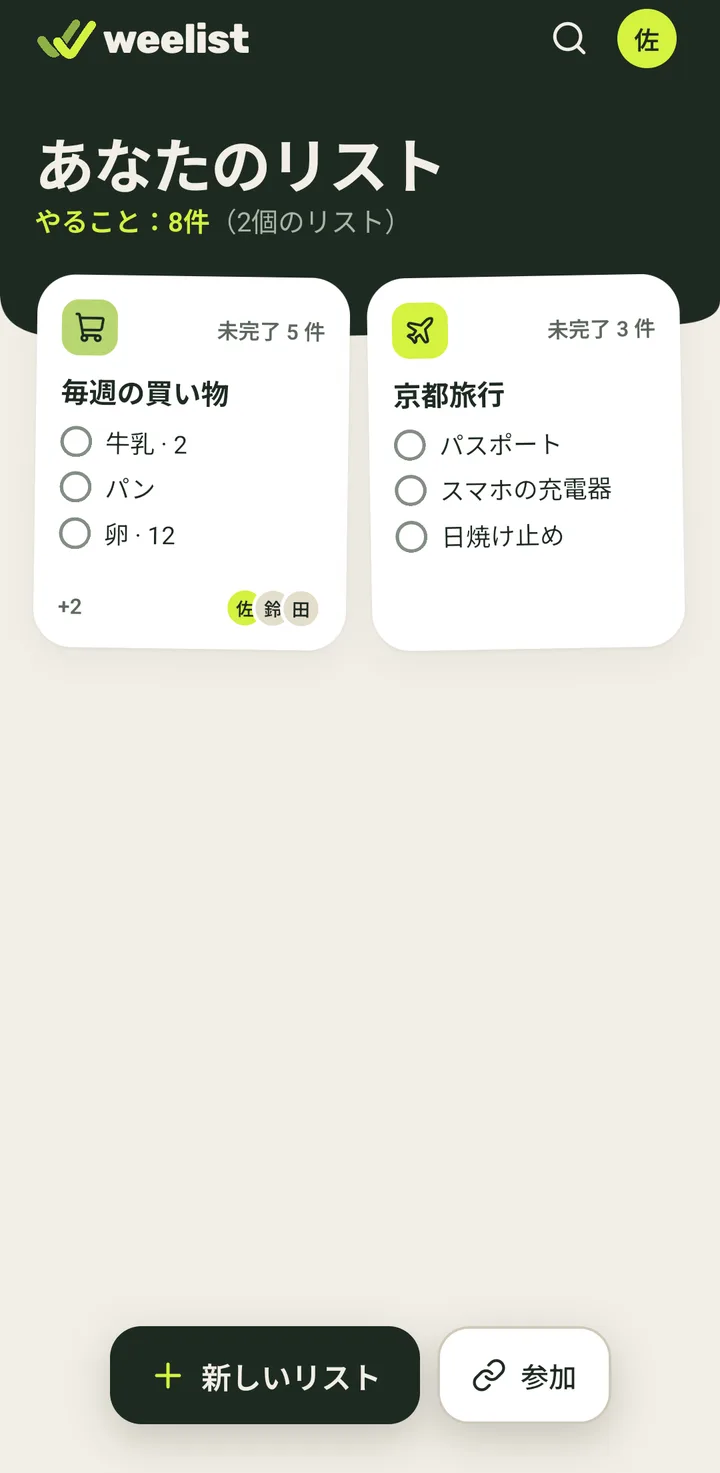
- 4不具合がもう起きなければ、Weelist はまた使えます(このテストでは、ホームに戻りました)。
また起きるときは、アプリを完全に終了してからもう一度開いてください。それでも直らないときは、「ヘルプとフィードバック」→「サポート」から連絡してください。
- 1
-
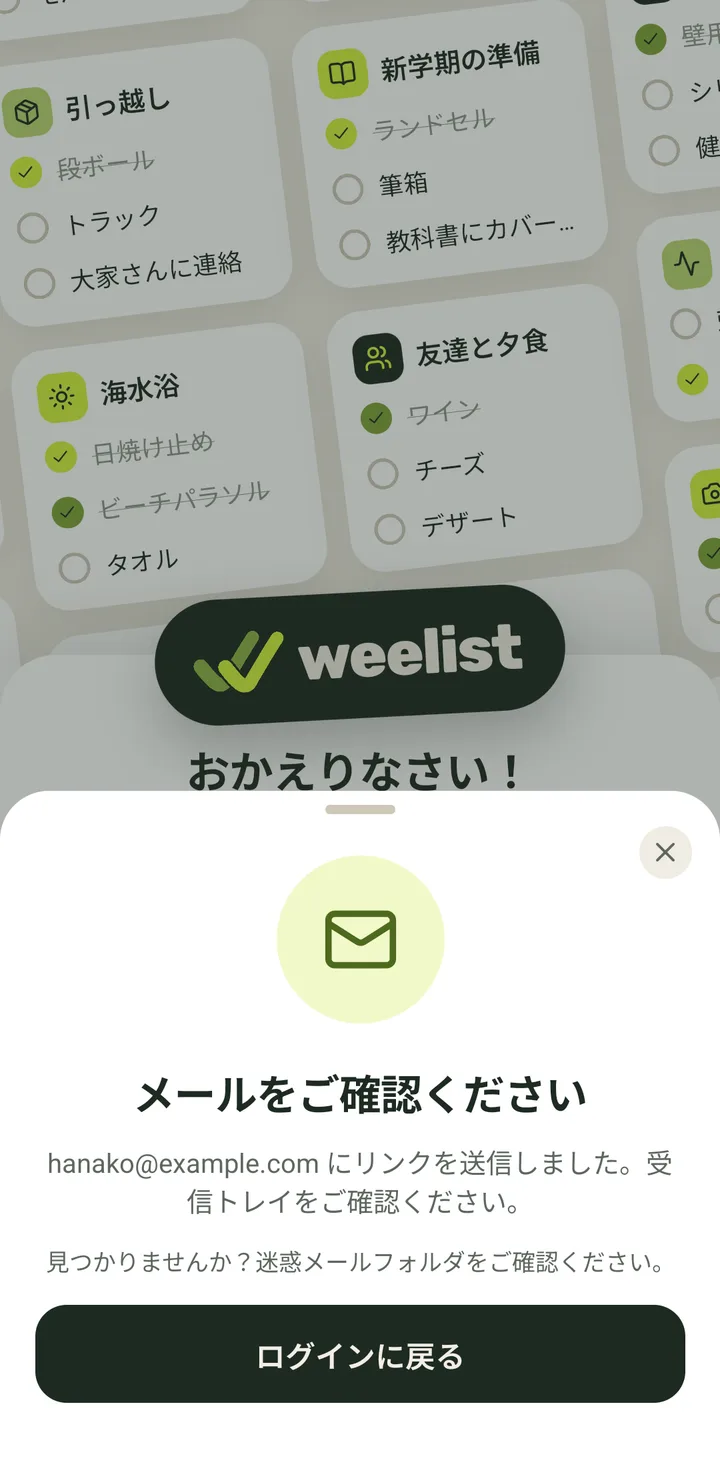
メールのリンクが使えないとき6 ステップ
- 1メールのリンクが期限切れ、またはすでに使用済みのときは、タップするとこのメッセージとともにログイン画面に戻ります。「このリンクは無効です。期限が切れたか、すでに使用された可能性があります。新しいリンクをリクエストしてください。」
何度かリクエストしたときは、最後のメールのリンクを使ってください。
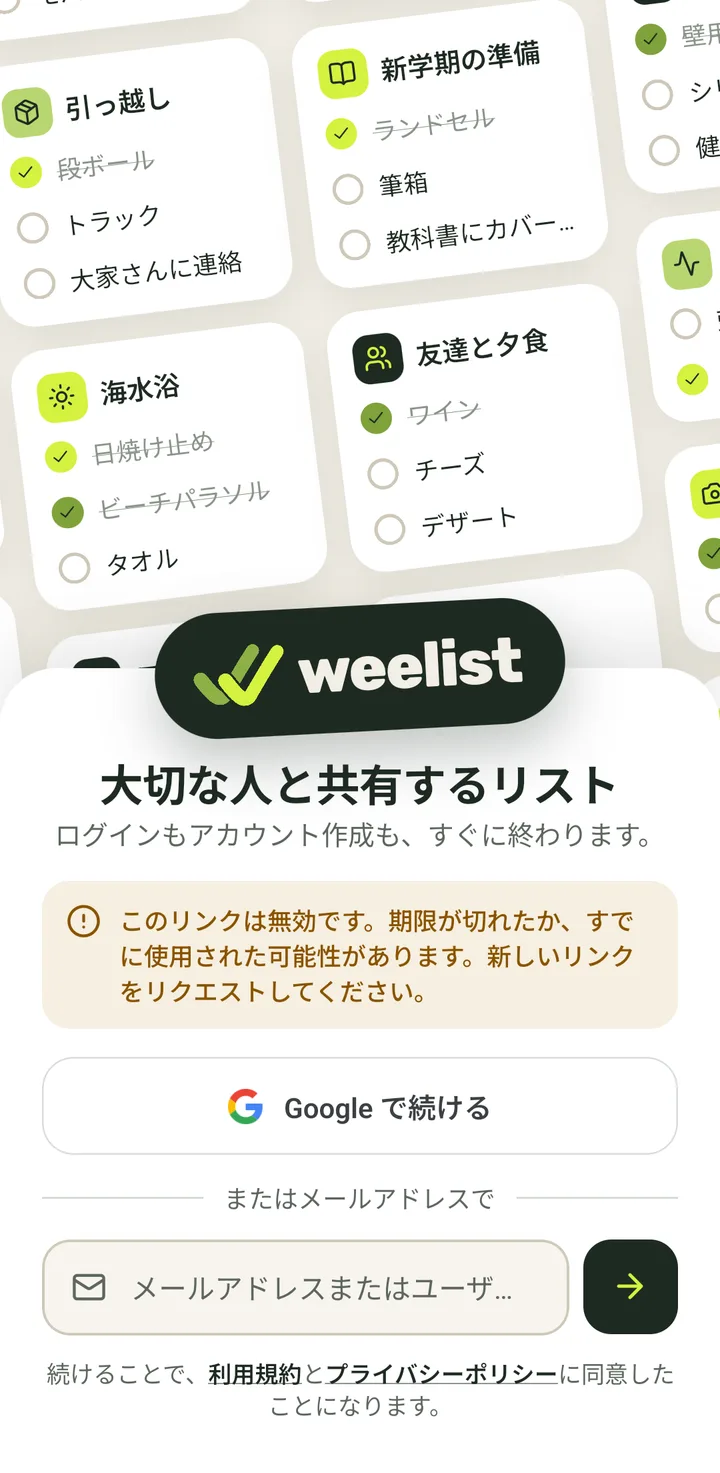
- 2新しいリンクをリクエストするには、「メールアドレスまたはユーザー名」をタップして、メールアドレスを入力します。
- 3矢印をタップします。
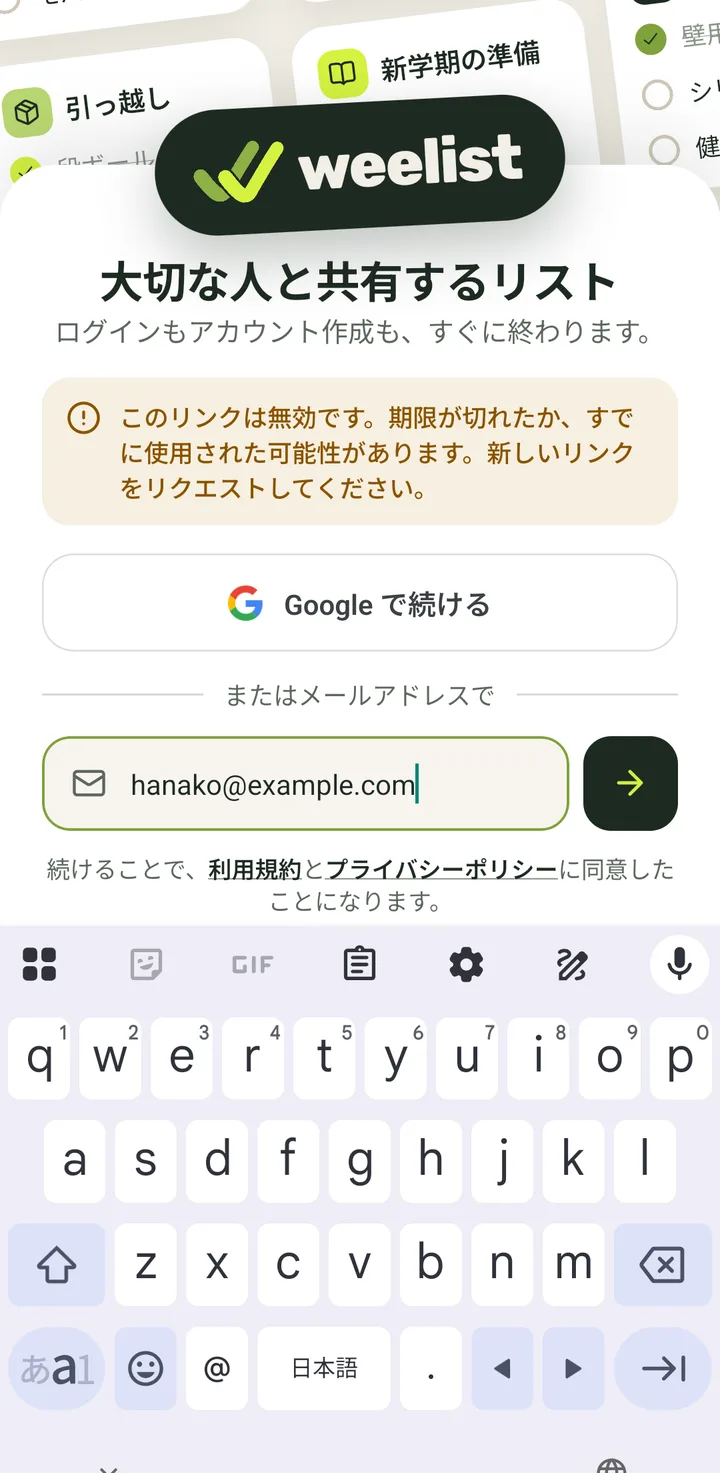
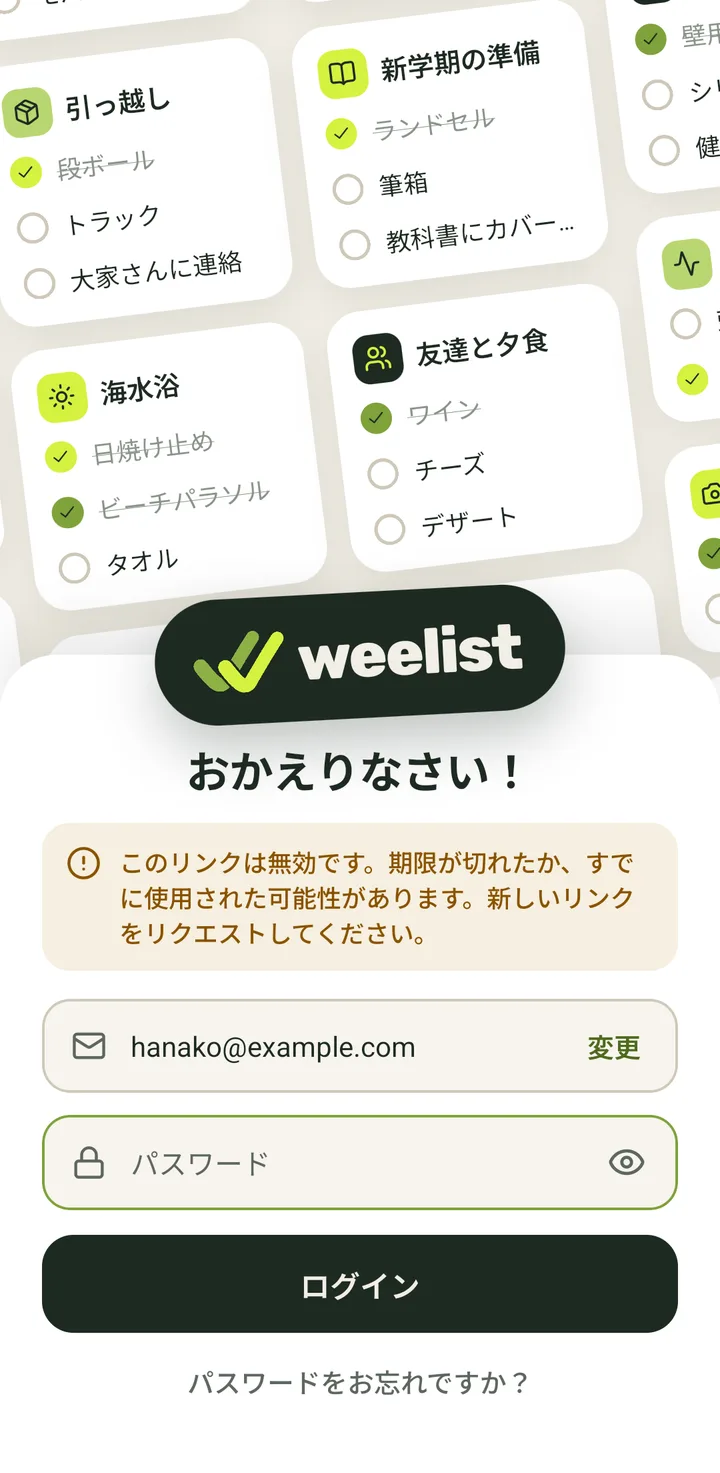
- 4「パスワードをお忘れですか?」をタップします。
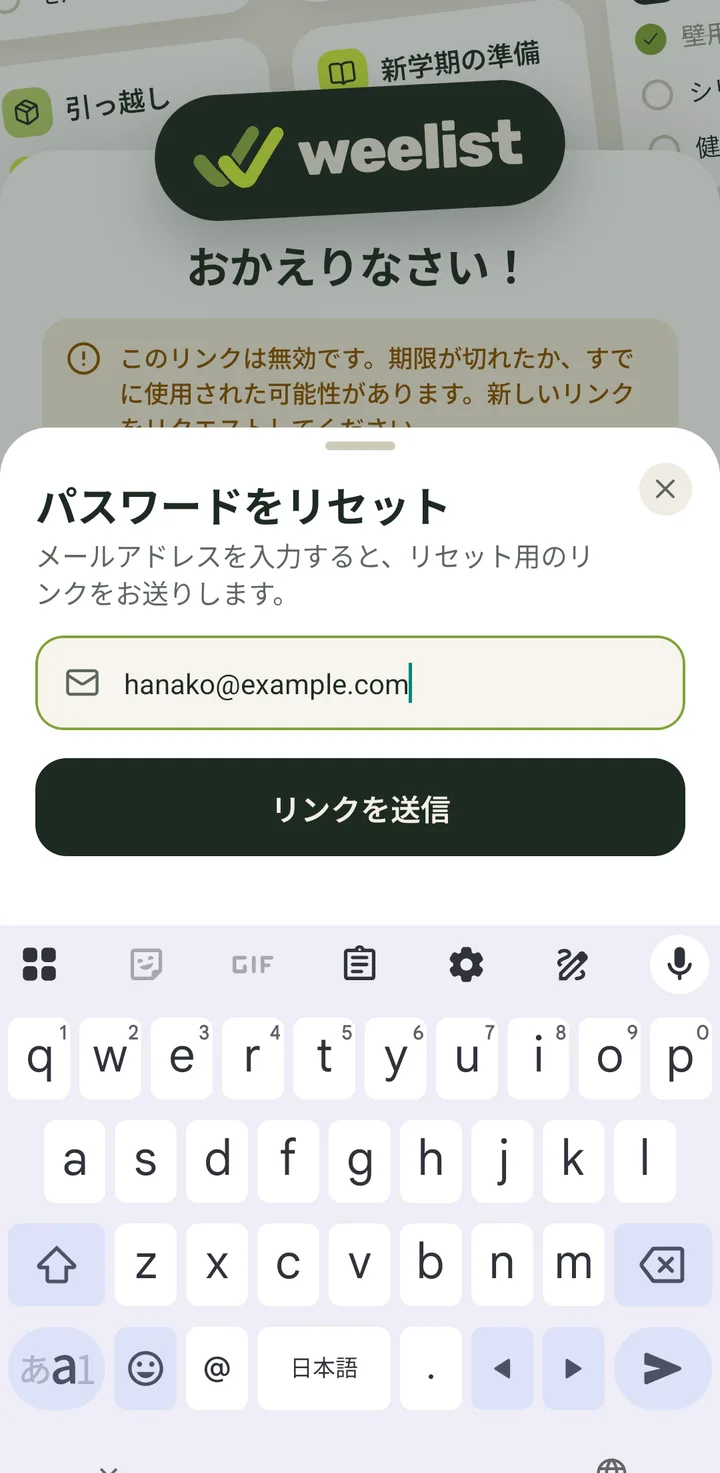
- 5「パスワードをリセット」で、「リンクを送信」をタップします。
- 6「メールをご確認ください」と表示されます。新しいメールを開いて、そのリンクをタップします。
いちばん新しいメールのリンクを使ってください。前のリンクは使えなくなります。
- 1
-
コードが使えないとき(正しくない、または期限切れ)2 ステップ
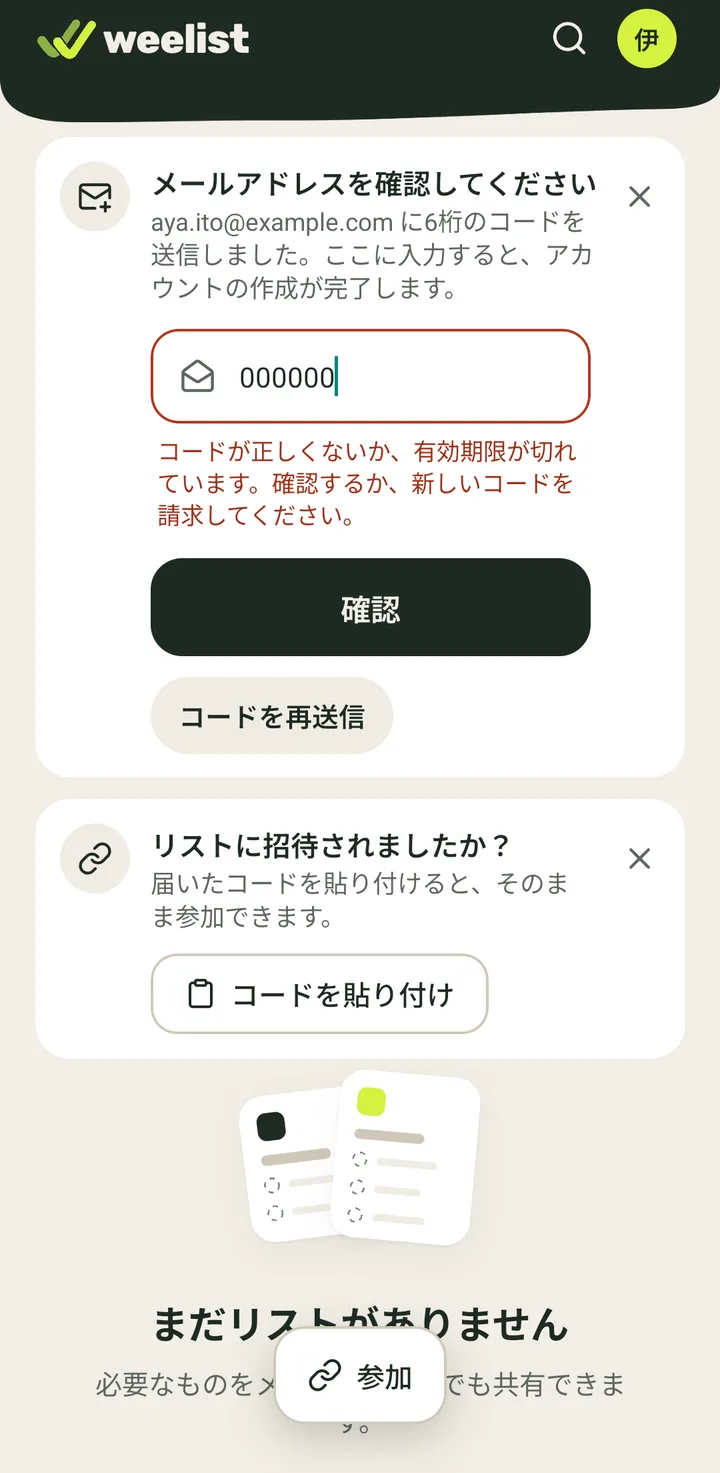
- 1コードが正しくないときは、下に「コードが正しくないか、有効期限が切れています。確認するか、新しいコードを請求してください。」と表示されます。
いちばん新しいメールのコードか確認してください。新しいコードを請求すると前のコードは使えなくなり、コードには有効期限もあります。
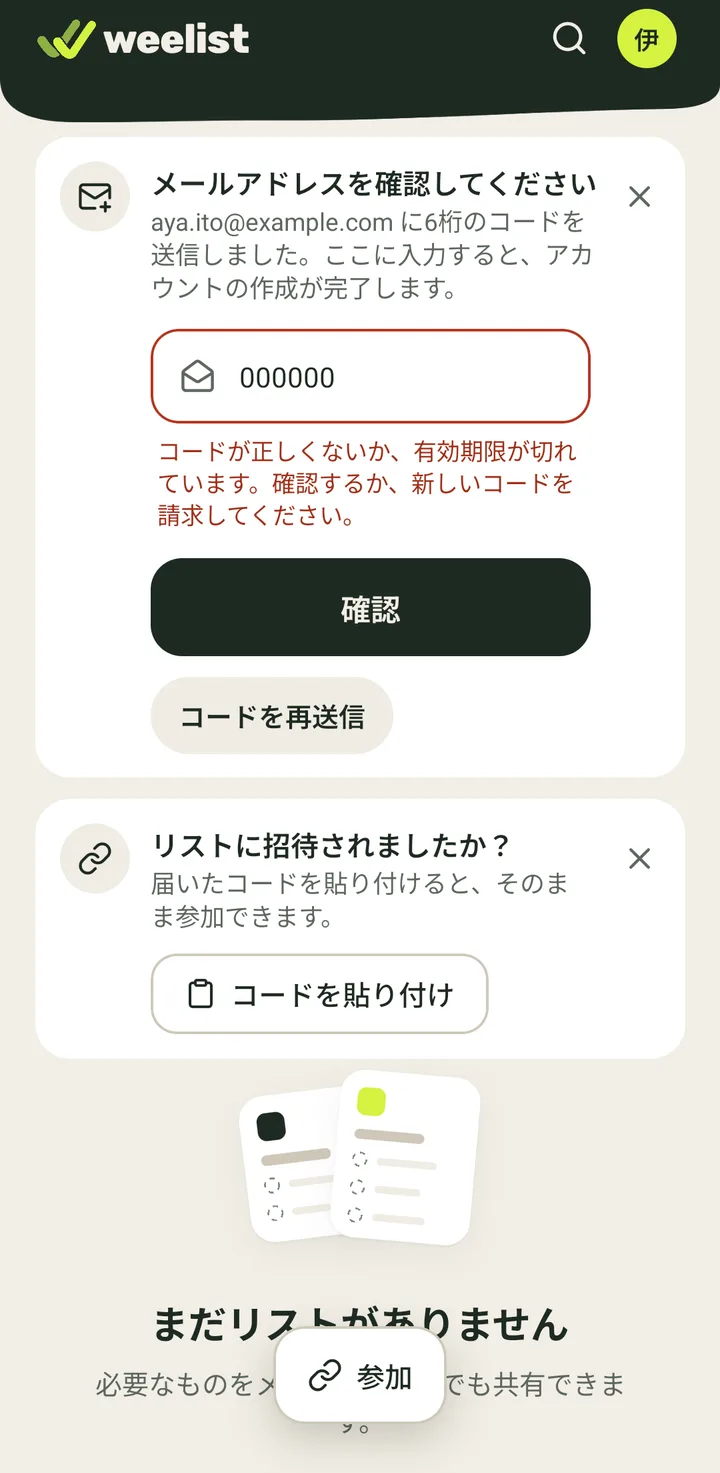
- 2新しいコードを請求するには、「コードを再送信」をタップして、届いたコードを入力します。
- 1
-
アプリからログアウトされたとき3 ステップ
- 1ログイン状態が無効になったとき(たとえば、ほかの端末でログアウトしたとき。「ログアウト」はすべての端末からログアウトします)は、Weelist を開くとメッセージなしでログイン画面に戻ります。
リストが失われることはありません。リストはアカウントに残っています。
- 2いつもどおりログインし直します。「メールアドレスまたはユーザー名」をタップしてメールアドレスを入力し、矢印、パスワード、「ログイン」の順に進みます。
Google でログインするときは、「Google で続ける」をタップします。
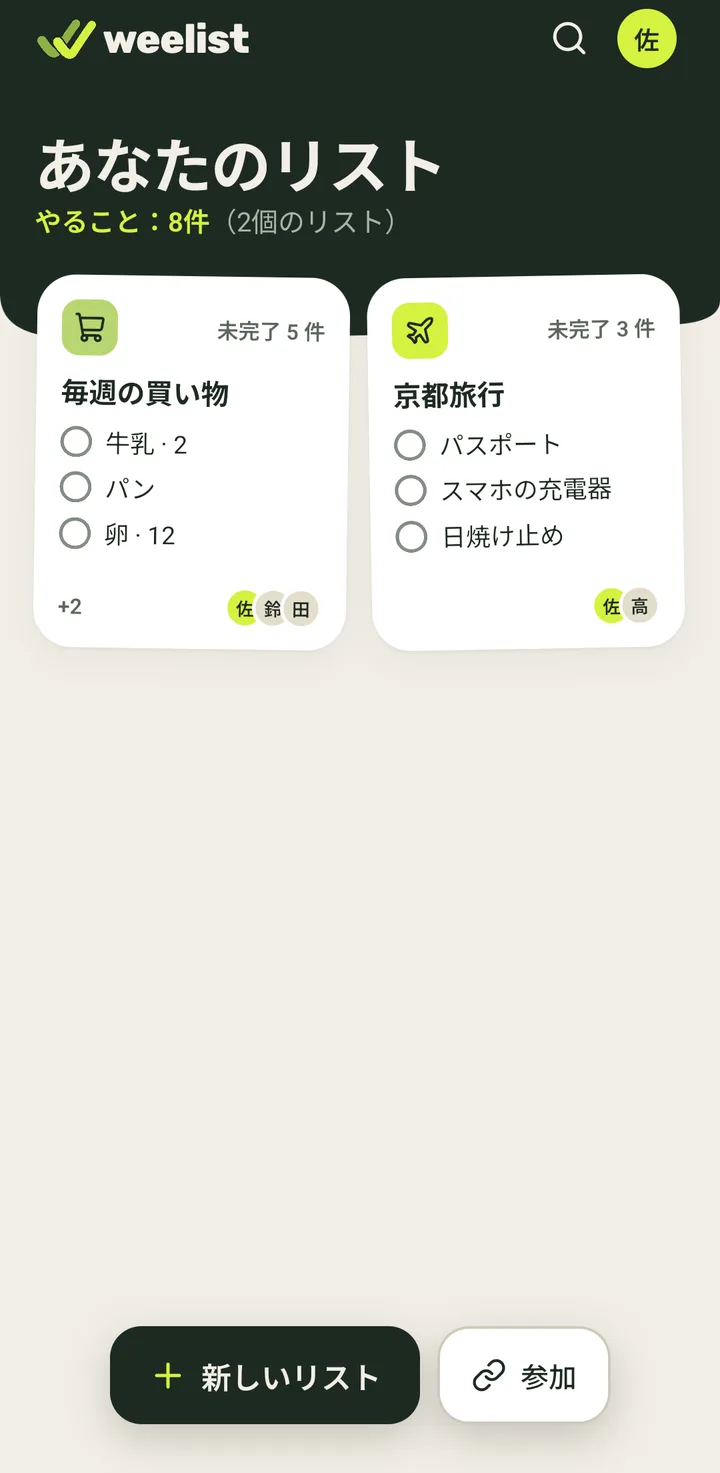
- 3またログインできました。リストも前の状態のままです。
- 1